
『ソフトウェアトークン(ワンタイムパスワード)のご案内』
|
|
|
- ゆき たけくま
- 7 years ago
- Views:
Transcription
1 ソフトウェアトークン ( ワンタイムパスワード ) のご案内 ソフトウェアトークンとは 30 秒毎に新しいパスワード ( ワンタイムパスワード ) を生成するソフトウェアまたはアプリケーションです パーソナルインターネットバンキング のログイン時やお取引時に パスワード生成ソフトウェア ( トークン )( 以下 トークン という ) にて 一定時間 (3 0 秒 ) 毎に生成された1 回限りの使い捨て ワンタイムパスワード をご利用いただくことで 第三者による不正ログインおよび不正送金のリスクを減らすことができます ソフトウェアトークン を利用するには * お客様ご自身で 金庫所定の方法によりスマートフォンに トークン をダ ウンロードし パーソナルインターネットバンキング ログイン画面内の 利用開始 メニューから利用開始設定をすることでご利用いただけます ( 操作方法につきましては 以下の 利用可能なソフトウェアトークン (P3 ~4) ワンタイムパスワードご利用開始設定の流れ ( パソコン編 ) (P5~ 9) ワンタイムパスワードの利用開始設定の流れ ( スマートフォン編 (P10 ~P11) をご確認ください ) * 利用料金は無料でご利用いただけます また ご利用に際しまして 当金庫への書面申込みは不要です * ご利用の前に 当金庫の パーソナルインターネットバンキング パソコン用 トップページから 利用規定 メニュー内の ワンタイムパスワードサービス 利用規定 をお読みください < ご注意 > * 設定いただける トークン は ご契約者 ID 毎に 1 つです 複数の トークン を設定することはできません * 携帯電話 ( スマートフォン以外 ) でログインされる場合は ソフトウェアトーク ンをご利用いただけませんので ハードウェアトークン ( 発行費用 :1,080 円 ( 消費税込 )) をご利用ください * 利用開始設定後は 設定された トークン を使用されないとログインができ なくなります 以下の < 書面手続きが必要な例 > に該当する場合は 当金庫窓 口にて書面手続きが必要です < 書面手続きが必要な例 > 設定しているトークンが利用できなくなった場合 ( 例 : 機種変更 トークンインストール端末の故障 トークンアプリを誤って アンインストールされた等 ) ロックされた場合 ( 例 : 設定していないトークンやバックアップされたトークンを利用した等 ) 手続きに必要なお持物 お客様カード 代表口座の通帳およびお届け印鑑 免許証等のご本人確認書類 1
2 ソフトウェアトークンを変更される場合 現在設定されているトークンと 新たに設定されたいトークンが同時に表示できる場 合は お客様ご自信でトークンの 交換 が可能です 注意事項 1 新しいソフトウェアトークンの交換操作が完了されるまでは 現在ご利用中のソフトウェアトークンをアンインストールしないでください 2 変更前の端末によっては トークンを起動出来ない場合 (SIMカードを抜いた状態など ) があります その場合はお取引店窓口にて 当金庫所定の手続きが必要です ワンタイムパスワード変更方法 (P8~P9) 1 現在ご利用中のトークンと新しくご用意いただいたトークンを準備してください 2インターネットバンキングのログイン画面右の 交換 をクリックします 3お客さまの 契約者 ID と ログインパスワード を入力し 次へ ボタンをクリックします 4 旧トークン ( 現在ご利用中のトークン ) の ワンタイムパスワード を入力する欄にワンタイムパスワードを入力し 次へ ボタンをクリックします 5 新しいトークンの シリアル番号 ( トークンID) ワンタイムパスワード を入力する欄にそれぞれ入力し 登録 ボタンをクリックします ソフトウェアトークンからハードウェアトークンに変更されたい場合お取引店窓口にて当金庫所定の手続き及び発行費用 (1,080 円 ) が必要です 代表口座の通帳およびお届け印鑑 お客様カード 免許証等のご本人確認書類をお持ちのうえ ご来店ください ハードウェアトークンがお客さまのお手元に届きましたら お客さまのご利用端末から 交換操作いただき ご利用いただけるようになります ハードウェアトークンのお渡しまでに日数を要しますので 新しいハードウェアトークンの交換操作が完了されるまでは 現在ご利用中のトークンをアンインストールしないよう お願いします ソフトウェアトークンをインストールしている端末を紛失された場合 ソフトウェアトークンをインストールしている端末を紛失された場合は キャッシュカードの紛 失等と同様に ただちに当金庫のお取引店までご連絡ください お問い合わせ先 大阪信用金庫のお取引店へお問い合わせください ( 受付時間 9:00~17:00 平日のみ土 日 祝は除く ) 操作に関するお問合わせ先しんきんIBヘルプデスク :TEL: ( 受付時間 9:00~22:00 平日のみ土 日 祝は除く ) 2


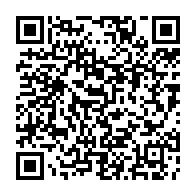
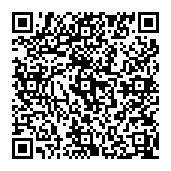
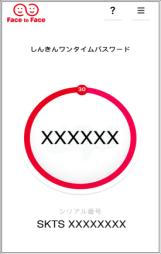
3 利用可能なソフトウェアトークン しんきん個人ワンタイムパスワード ( スマートフォン用 ) ( アイコン ) ( トークン見本 ) メニュー ワンタイムパスワード トークンの入手方法 お客様がお持ちのスマートフォンに 当金庫所定のソフトウェアトークンアプリを 以下のバナーまたは QR コードからインターネットバンキング専用のソフトウェア トークン しんきん個人ワンタイムパスワード を入手してください ( トークンインストール可能端末 : スマートフォン ) (IB 利用可能端末 : パソコン スマートフォン ) 以下のバナーまたは QR コードからお客様ご自身でダウンロードしてご用意ください 入手方法 シリアル番号 SKTS~ で始まる 12 桁の英数字 iphone 等 ios 端末をご利用のお客さま AppStore より入手してください ( 動作環境 :ios9 以上 ) Android 端末をご利用のお客さま GooglePlay より入手してください ( 動作環境 :Android 4.X 以上 ) QR コード QR コード 注 次のお客さまは ハードウェアトークンをご利用ください ( 当金庫窓口にてお申込み下さい ( 発行費用必要 )) スマートフォンをお持ちでないお客様 携帯電話 ( スマートフォン以外 ) で利用されたいお客様 トークンのお渡しまでに日数を要しますので予めご了承ください 3
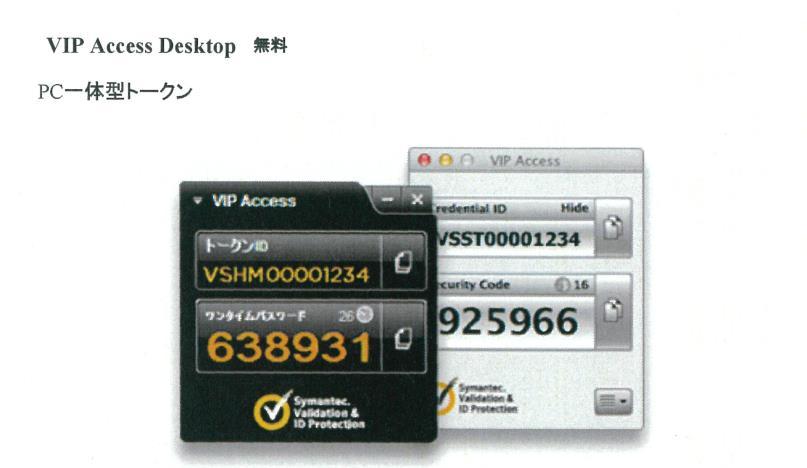
4 パーソナルインターネットバンキングにおける 平成 29 年 3 月 13 日 ( 月 ) 以降のシマンテック社ソフトウェアトークン (VIP Access) の取扱いについて (1) スマートフォン用ソフトウェアトークンの取扱い既にご利用登録されているお客様につきましては 当面の間 継続してご利用いただけますので しんきん個人ワンタイムパスワード ( スマートフォン用 ) に切り替えていただく必要はありません なお 平成 29 年 7 月 24 日 ( 月 ) 以降は シマンテック社製のソフトウェアトークンは IBに登録いただけません 機種変更等でソフトウェアトークンを再インストールする場合は しんきん個人ワンタイムパスワード ( スマートフォン用 ) をご利用ください (2) パソコン用ソフトウェアトークンの取扱い既にご利用登録されているお客様につきましては 当面の間 ご利用いただけますが パソコンがマルウェア / ウイルス感染等で遠隔操作され 不正に送金される事例が発生していることから しんきん個人ワンタイムパスワード ( スマートフォン用 ) に切り替えてご利用いただきますようお願いします また 機種変更等でソフトウェアトークンを再インストールする場合は しんきん個人ワンタイムパスワード ( スマートフォン用 ) をご利用ください (3) 携帯電話用 ( スマートフォン以外 ) ソフトウェアトークンの取り扱い 平成 28 年 9 月 30 日 ( 金 ) に提供が終了し 平成 28 年 10 月 1 日 ( 土 ) から は サポートも終了していることからご利用いただけません 合同会社シマンテック ウェブサイトセキュリティホームページ URL: 4
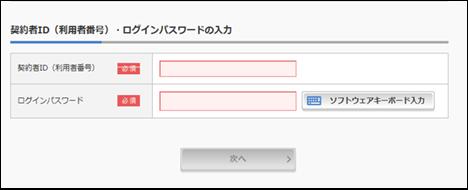
5 ワンタイムパスワードご利用開始設定の流れ < パソコン編 > 1 当金庫所定のソフトウェアトークンをご用意ください 2 パーソナルインターネットバンキングのログイン画面 1 メニュー右の 利用開始 をクリックします 1 3 契約者 ID( 利用者番号 ) ログインパスワードの入力 2 契約者 ID( 利用者番号 ) を入力します 3 ログインパスワード を入力します 4 次へ をクリックします ワンタイムパスワード利用開始設定 ( ワンタイムパスワード登録情報入力 ) 1で用意した使用するトークンを起動し シリアル番号 ( トークンID) とワンタイムパスワードを表示します ( ソフトウェアトークンの場合 ) 5 シリアル番号( トークンID) を入力します 6 ワンタイムパスワード を入力します 7 お客様カードに記載の確認暗証番号を入力します 8 登録 をクリックします 5
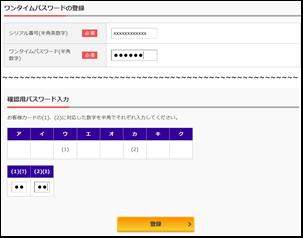
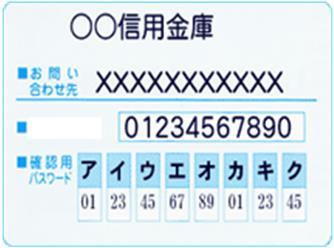
6 5 6 6 で入力する ワンタイムパスワード 7 5 で入力する シリアル番号 ( トークン ID 8 7 で入力する 確認用暗証番号 5 ワンタイムパスワードご利用開始 ( 設定完了 ) ワンタイムパスワードの利用開始が完了しました 引き続きIBを利用する場合は ログイン画面に戻る をクリックします 注 * 利用開始設定後は 設定したトークンのワンタイムパスワードを入力しないとログインができなくなります 次回より ログインや振込 収納サービス等の各種お取引の際に利用開始設定されたトークンの ワンタイムパスワードが必要となりま 6
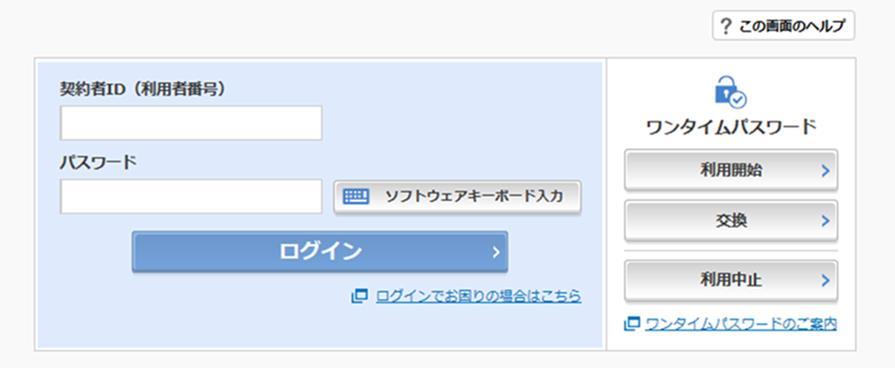
7 ワンタイムパスワードを利用したログイン方法 < パソコン編 > 1 ログイン画面 1 契約者 ID を入力します 2 ログインパスワード を入力します 3 ログイン をクリックします ワンタイムパスワード認証画面 4 利用開始設定したトークンを起動しトークンに表示された ワンタイムパスワード を入力します 5 実行 をクリックします 4 6 桁の数字を入力 してください 同じパスワードは連続して使用はできませ ん 新たなパスワードはしばらくお待ちいた だくことで表示されます 5 7
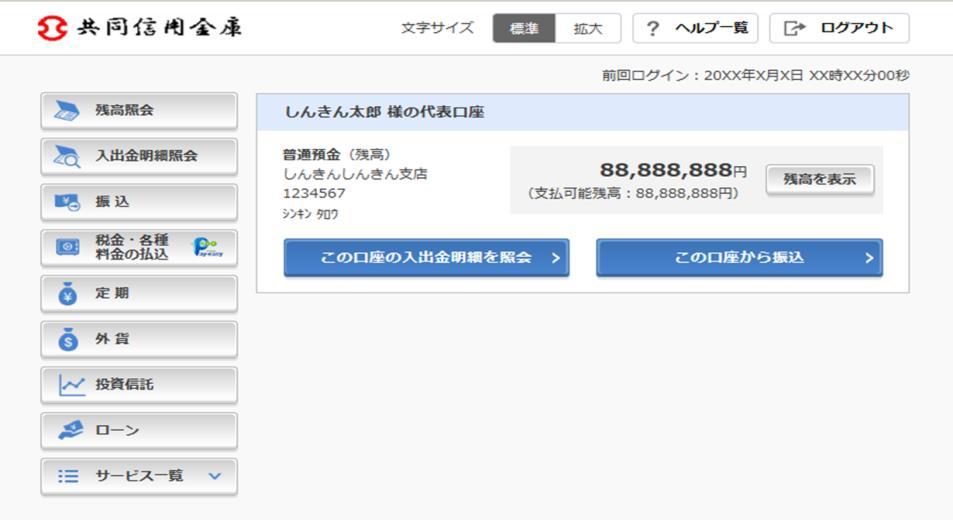
8 3 メイン画面より 各サービスがご利用いただけます 表示画面はサンプル画面のため 実際の画面とは異なります ワンタイムパスワードの交換方法 < パソコン編 > 1 メニュー右の 交換 をクリックします 1 2 現在のワンタイムパスワードを入力し 次へ をクリックする 2 8
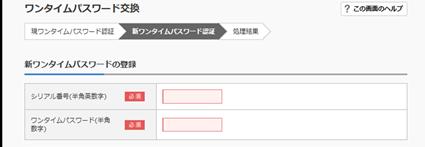
9 3 あらかじめ用意しているトークンのトークンを起動しトークンに表示された シリアル番号 と ワンタイムパスワード を入力する 3 4 処理結果画面で変更完了を確認し ログイン画面に戻る をクリックする 9
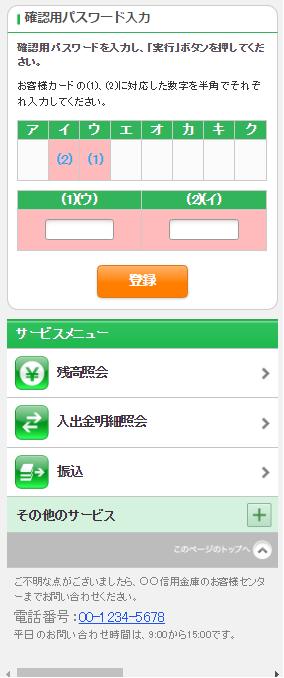
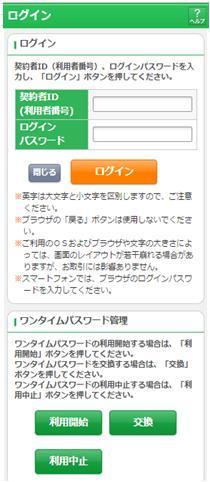
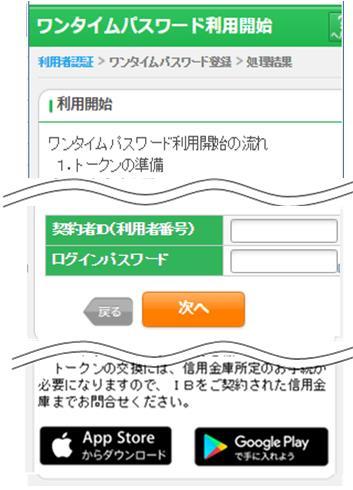
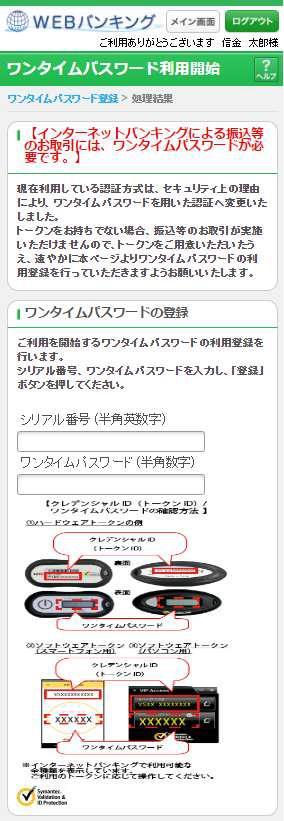
10 ワンタイムパスワードの利用開始設定の流れ ( スマートフォン編 ) ワンタイムパスワード認証をご利用になるには ワンタイムパスワードの利用開始設定が必要となります 手順 1 手順 3 1 ワンタイムパスワード管理 の 利用開始 を選択します 4 起動した際にパスワード上部に表示されているシリアル番号 ( トークン ID) とワンタイムパスワードを入力する 手順 2 5 お客様カードに記載の 確認用パスワード を入力する 6 登録 を選択する 2 契約者 ID ログインパスワードを入力します 3 次へ を選択しま 10
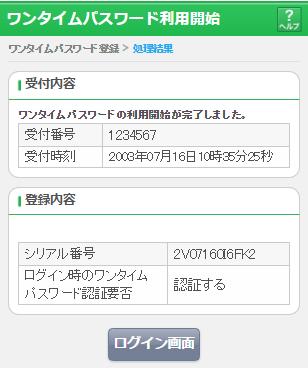
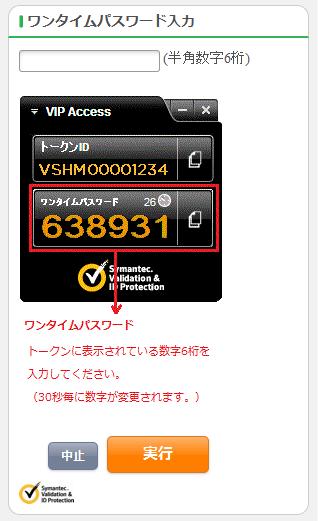
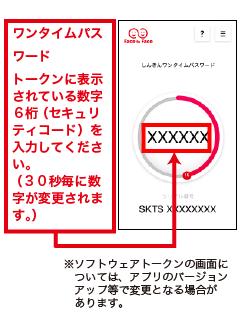
11 手順 4 6 ログイン画面に戻る を選択する 以上でご利用開始操作は完了です 次回のログインや振込 収納サービス等の各種お取引の際に利用開始設定されたトーク ンのワンタイムパスワードが必要となります ワンタイムパスワード認証画面例 ソフトウェアトークンの場合 11
鳥取信用金庫 ~ ソフトウェアトークンによるワンタイムパスワードご利用の手引き ~ 目次 ( クリックすると目的の場所にジャンプします ) ワンタイムパスワードとは ソフトウェアトークンについて ワンタイムパスワード利用開始までの流れ 1 ソフトウェアトークンのダウンロード 2 ワンタイムパスワード
 鳥取信用金庫 ~ ソフトウェアトークンによるワンタイムパスワードご利用の手引き ~ 目次 ( クリックすると目的の場所にジャンプします ) ワンタイムパスワードとは ソフトウェアトークンについて ワンタイムパスワード利用開始までの流れ 1 ソフトウェアトークンのダウンロード 2 ワンタイムパスワードの利用開始 ワンタイムパスワードを利用中止する場合の流れ ソフトウェアトークンを交換する場合の流れ ソフトウェアトークンをインストールした端末を盗難
1. ワンタイムパスワードとは? ワンタイムパスワードとは パソコンまたはスマートフォンの画面上で ソフトウェアトークン ( ワンタイムパスワード生成アプリ ) に表示される 1 度限りの使い捨てパスワードです インターネットバンキングのログイン時に 従来の 契約者 ID ログインパスワード の認証
 しんきん個人インターネットバンキング ソフトウェアトークンによる ワンタイムパスワードご利用の手引き 1. ワンタイムパスワードとは? 2. ソフトウェアトークンについて 3. ソフトウェアトークンのダウンロード方法 パソコン スマートフォン android iphone ipad ipodtouch Windows Phone Windows Mobile 4. ワンタイムパスワードの利用登録の流れ
○○○信用金庫
 1 / 9 2 / 9 3 / 9 館山信用金庫 ~ ソフトウェアトークンによるワンタイムパスワードご利用の手引き ~ ** ** ** ** ** ** ワンタイムパスワードとは? ワンタイムパスワードは 利用時に都度変更される 1 度限りのパスワードです ワンタイムパスワードは 数字 6 桁で ソフトウェアトークン ( ワンタイムパスワード生成アプリ ) に表示されます お客さまがインターネットバンキングを利用した振込や収納サービス等の各種お取引をされる際に
平成15年6月19日
 ワンタイムパスワード ( トランザクション認証対応 ) の開始について 当金庫では WEBバンキングサービスをより安全にご利用いただくため ワンタイムパスワード ( トランザクション認証対応 ) の取扱いを開始することとしましたので 内容をご確認のうえ ご利用いただきますようお願いいたします また 現在 シマンテック社のスマートフォン用ソフトウェアトークンをご利用の場合 平成 29 年 3 月をもちまして提供終了となったことから
利用いただけます 利用登録後は都度振込取引時にワンタイムパスワード入力画面が表示さ れますので スマートフォンのトークンに表示される 6 桁のワンタイムパスワードを入力し てください ( ご利用方法の詳細は下記 5~7 をご覧ください ) (5) トークンの利用単位お客さまの運用に合わせて以下のよう
 さわやか WEB-FB サービス ワンタイムパスワードサービスの取扱開始について 現在 お客さまのパソコンをウィルスに感染させ インターネットバンキングのIDや暗証番号等を不正に取得のうえ インターネットバンキングに不正にログインして お客さまの口座から預金を引き出す被害が全国の金融機関で発生しています このような不正に預金が引き出される被害を防止するため 当金庫では 下記のとおり ワンタイムパスワードサービス
(1) ログイン ID の取得 1 ログイン画面 ログイン ID 取得 ボタンをタップします 2 ログイン ID 取得画面 支店番号 科目 口座番号 ログインパスワー ド 確認用パスワード を入力して 次へ ボタン をタップします ログインパスワードお客さまが <あましん>ダイレクト申込書 にご記入
 < あましん > ダイレクト スマートフォンからのログイン方法 ~ ワンタイムパスワード設定方法 ~ スマートフォンからのログイン方法を以下にご説明します スマートフォンからダイレクトをご利用の場合 ワンタイムパスワードの利用が必須となります ダイレクトは ダイレクト申込書 を当金庫窓口にご提出いただくことでご利用いただけます ( お申込からご利用開始には数日要します
<4D F736F F D20838F E F815B83688B40945C82B B E646F6378>
 ワンタイムパスワード ワンタイムパスワードとは スマートフォン 携帯電話に表示される 1 回限りの使い捨てパスワードです ( パスワードは 1 分毎に更新されます ) 振込 振替等を行う際には確認用パスワードに加え ワンタイムパスワードを入力することになります 本機能は 1 分毎の可変式パスワードの為 盗み取られるリスクが低くインターネットバンキングのセキュリティ強化が図れます 尚 万が一 ログイン
パソコン画面イメージ 既に トークン発行 ボタンをクリックされ スマートフォン等に 専用アプリのダウンロード (P3) は終了しているが 初回のワンタイムパスワード認証 (P7) を行っていない場合は トークン発行の省略 ボタンが表示されますので これをクリックしてください この場合は 次の画面で
 ワンタイムパスワード ( ソフトトークン ) 初期設定操作マニュアル ( スマートフォン等 ( ) へのワンタイムパスワードアプリのダウンロード ) ( ) スマートフォン等とは スマートフォンおよびその他の携帯電話機 のことをいいます ワンタイムパスワード ( ソフトトークン ) のご利用には お取引店でのお申込手続きが 完了していることが必要です ご利用開始日は 申込受付日の 3 営業日以降となります
<4D F736F F D E30318C8E90A792E85F838F E F815B836882B D836A B2E646F6378>
 成協ビジネスバンキングサービス ワンタイムパスワード ご利用マニュアル http://www.seikyo-shinkumi.jp/ ( 平成 29 年 4 月 3 日現在 ) 目 次 ご利用にあたって 1. ワンタイムパスワードとは... 1 2. ご利用料金... 1 3. ご利用方法... 1 4. ご利用の際の注意事項... 1 初期登録ワンタイムパスワード初期設定方法... 3 トークンを追加する...
1 ワンタイムパスワードの説明... 2 (1) ワンタイムパスワードのサービス概要... 2 (2) 個人インターネットバンキングとワンタイムパスワード... 2 (3) ワンタイムパスワード生成機 ( トークン ) について... 2 (4) ソフトウェアトークンの特徴 導入までの
 とうしゅん WEB バンキングサービス ワンタイムパスワード利用手順書 東春信用金庫 1 ワンタイムパスワードの説明... 2 (1) ワンタイムパスワードのサービス概要... 2 (2) 個人インターネットバンキングとワンタイムパスワード... 2 (3) ワンタイムパスワード生成機 ( トークン ) について... 2 (4) ソフトウェアトークンの特徴... 2 2 導入までの流れ... 2
紀陽インターネット FB ワンタイムパスワードご利用マニュアル ( ソフトウェアトークン編 ) 平成 27 年 6 月 第 1 版 株式会社紀陽銀行 操作のお問い合わせ ご利用時間 :00~17:00 ( 銀行窓口休業日は休止 )
 紀陽インターネット FB ワンタイムパスワードご利用マニュアル ( ソフトウェアトークン編 ) 平成 27 年 6 月 第 1 版 株式会社紀陽銀行 操作のお問い合わせ ご利用時間 073-426-7576 9:00~17:00 ( 銀行窓口休業日は休止 ) 目 次 はじめに ワンタイムパスワードとは...2 ワンタイムパスワードご利用の流れ...2 ご利用にあたってのご注意...2 ご利用手順 ワンタイムパスワードトークン発行...3
目次 ワンタイムパスワードのご利用にあたって... 1 ワンタイムパスワードとは... 1 ワンタイムパスワードご利用上の注意 ( 必ずご覧ください )... 1 ワンタイムパスワード初期設定方法... 3 トークン追加 初期設定後のログイン方法 ワンタイムパスワードアプリ
 ワンタイムパスワード ご利用手順書 AnserParaSOL 用 http://kimishin.jp/ 平成 27 年 11 月 目次 ワンタイムパスワードのご利用にあたって... 1 ワンタイムパスワードとは... 1 ワンタイムパスワードご利用上の注意 ( 必ずご覧ください )... 1 ワンタイムパスワード初期設定方法... 3 トークン追加... 12 初期設定後のログイン方法... 19
西武インターネットバンキング
 西武インターネットバンキングワンタイムパスワードご利用の手引き 西武信用金庫 2018.02.23 目 次 ご利用にあたってワンタイムパスワードとは... 2 入力が必要となるお取引について... 3 利用方法... 3 利用可能端末等の動作確認状況... 4 ワンタイムパスワード利用申請スマートフォンからの操作手順... 5 パソコンからの操作手順... 11 トークン追加操作手順... 18 ワンタイムパスワード利用解除
7 ページからの操作手順 (2 ご利用開始の手順 ) で登録したメールアドレス宛に メール通知パスワードが送信されます メール通知パスワードを確認ください ➎ トークン発行 が表示されます [ ワンタイムパスワード申請内容選択へ ] ボタンを押します 登録した携帯電話にメールが送信されます ワンタイ
![7 ページからの操作手順 (2 ご利用開始の手順 ) で登録したメールアドレス宛に メール通知パスワードが送信されます メール通知パスワードを確認ください ➎ トークン発行 が表示されます [ ワンタイムパスワード申請内容選択へ ] ボタンを押します 登録した携帯電話にメールが送信されます ワンタイ](/thumbs/49/25856001.jpg "7 ページからの操作手順 (2 ご利用開始の手順 ) で登録したメールアドレス宛に メール通知パスワードが送信されます メール通知パスワードを確認ください ➎ トークン発行 が表示されます [ ワンタイムパスワード申請内容選択へ ] ボタンを押します 登録した携帯電話にメールが送信されます ワンタイ") (1) ワンタイムパスワードの申請 ワンタイムパスワードとは? ワンタイムパスワードとは 携帯電話アプリにて 1 分間ごとに表示されるパスワードのことです 1 分間に 1 回パスワードが変更となり 第三者へ搾取されることが防げるため 非常に高いセキュリティを保つことが可能です インターネットバンキング利用画面へログイン ( 接続 ) するときに使用いたします お手元に携帯電話をご用意していただき ワンタイムパスワードを申請する手続きを行ってください
(1) ワンタイムパスワードの申請 ワンタイムパスワードとは? ワンタイムパスワードとは 携帯電話アプリにて 1 分間ごとに表示されるパスワードのことです 1 分間に 1 回パスワードが変更となり 第三者へ搾取されることが防げるため 非常に高いセキュリティを保つことが可能です インターネットバンキング利用画面へログイン ( 接続 ) するときに使用いたします お手元に携帯電話をご用意していただき ワンタイムパスワードを申請する手続きを行ってください
<ちば興銀コスモスWEBサービス・ワンタイムパスワード利用マニュアル>
 < ちば興銀コスモス WEB サービス > < ワンタイムパスワード ( ソフトウェアトークン ) ご利用マニュアル > 目次 < 初期設定 > 1 ワンタイムパスワード ( ソフトウェアトークン ) の初期設定の流れ 2 2 初期設定方法 3 < 使用方法 > 3 ワンタイムパスワードを入力する取引と入力タイミング 14 4 ワンタイムパスワードの入力方法の例 ( 振込振替 ) 15 5 ワンタイムパスワードの利用停止解除
PowerPoint プレゼンテーション
 しまぎん I N T E R N E T B A N K I N G インターネットバンキング サービス開始登録 ( 初期設定 ) 操作マニュアル ご注意 インターネットカフェなど 不特定多数の方が使用するパソコン ではご利用にならないようお勧めいたします ログイン ID ログインパスワード 確認用パスワードは お忘れにならないように また 第三者に知られることのないように お客さまご自身で厳重に管理してください
<4D F736F F D20838F E F815B836882C982C282A282C A88B7182B382DC A5F955C8E86>
 北都マイバンクネット ワンタイムパスワード 操作説明書 Copyright(c) 2012 Hokuto Bank, Ltd. ll rights reserved. 目次 1. ワンタイムパスワードとは... 1 2. ワンタイムパスワードをご利用になる前に... 2 3. ご利用概要... 3 4. ワンタイムパスワード利用手順... 4 (1) ステップ1... 4 (2)... 8 (3)...
『ソフトウェアトークン(ワンタイムパスワード)のご案内』
 ソフトウェアトークン(ワンタイムパスワード)のご 案 内 ソフトウェアトークンとは 30 秒 毎 に 新 しいパスワード(ワンタイムパスワー ド)を 生 成 するソフトウェアまたはアプリケーションです パーソナルインターネットバンキング のログイン 時 の 本 人 認 証 を 契 約 者 I D ログインパスワード による 認 証 に 加 え パスワード 生 成 ソフトウェア(ト ークン)( 以 下
目 次 はじめに ワンタイムパスワード ( ソフトトークン ) について... 2 ワンタイムパスワード ( ソフトトークン ) のご利用手順について... 2 ご利用手順 ワンタイムパスワード利用申込み... 3 手順 1 ワンタイムパスワード利用申込み ワンタイムパスワードアプリの設定手順 2-
 NCB ビジネスダイレクト ワンタイムパスワード導入マニュアル ( ソフトトークン版 ) ( 平成 28 年 1 月第 2 版 ) 目 次 はじめに ワンタイムパスワード ( ソフトトークン ) について... 2 ワンタイムパスワード ( ソフトトークン ) のご利用手順について... 2 ご利用手順 ワンタイムパスワード利用申込み... 3 手順 1 ワンタイムパスワード利用申込み ワンタイムパスワードアプリの設定手順
目次 ワンタイムパスワードのご利用にあたって... 1 ワンタイムパスワードご利用上の注意 ( 必ずご覧ください )... 1 ワンタイムパスワード初期設定方法... 4 トークン追加... 8 初期設定後のログイン方法 ワンタイムパスワードアプリ に複数のトークンを登録している場合のロ
 ワンタイムパスワード ご利用手順書 ( 法人インターネットバンキング用 ) http://kimishin.jp/ 平成 27 年 11 月アップデートバージョン 目次 ワンタイムパスワードのご利用にあたって... 1 ワンタイムパスワードご利用上の注意 ( 必ずご覧ください )... 1 ワンタイムパスワード初期設定方法... 4 トークン追加... 8 初期設定後のログイン方法... 13 ワンタイムパスワードアプリ
手順 3 ソフトウェアトークン発行情報入力 トークン発行 ( ソフトウェアトークン発行情報入力 ) 画面が表示されます 送付先メールアドレスの入力 ワンタイムパスワードの表示を行うもしくはのメールアドレスを入力します 利用開始パスワードの入力 トークン利用開始手続に使用するパスワードを入力します こ
 ワンタイムパスワード ワンタイムパスワードとは ワンタイムパスワードとは インターネットバンキングへログインする際 ログイン ID ログインパスワード に加え またはにダウンロードされた ワンタイムパスワードアプリ で表示される ワンタイムパスワード を入力し 本人認証を行う仕組みです ワンタイムパスワードは 1 分毎に使い捨てパスワードが自動表示され 一度使用したワンタイムパスワードは無効となりますので
< ワンタイムパスワードの設定方法 > 1. 初回ログイン時にワンタイムパスワードトークン発行画面が表示されます 携帯メールアドレスと 利用開始パスワードを入力しトークン発行ボタンを選択してください 携帯端末へメール送信 携帯電話メールアドレスの入力間違い等でメールが届かない場合は 百五法人ダイレク
 ワンタイムパスワードとは 1 分ごとに変わる 1 回限りのパスワードです ご利用にはスマートフォンまたは携帯電話が必要です ログイン時に ID パスワードに追加して入力いただくことで 不正利用を防止します ( ご利用手数料は無料です ただし ワンタイムパスワードアプリのダウンロード時に通信料が必要となります ) ご注意 1 台のスマートフォンに 最大 10 個のワンタイムパスワードを格納できます 携帯電話でご利用の場合
ログインパスワードワンタイムパスワード 確認パスワード 合言葉 サービスのご利用まえに 3 初回利用登録 契約者 ID 目 次 パソコン 3 スマートフォン 7 携帯電話 11 ご本人確認情報について お客さまのお名前にあたる記号番号です お取引するときに必要なパスワードです トマト インターネット
 個人 トマトインターネット モバイルバンキングサービス 初回利用登録操作ガイド このたびは トマト インターネット モバイルバンキングサービス にお申込みいただきありがとうございます この操作ガイドは ご利用前のご登録手順を記載しております ご利用前に必ずこのガイドにそって各種登録をおこなってください 登録後 ご利用可能となります なお サービスご利用方法の詳細は ホームページ : 個人インターネットバンキング
Microsoft Word _愛知銀行様_個人IBご利用ガイドWord.doc
 ワンタイムパスワード 操作手順書 平成 28 年 3 月 21 日現在 目次 Ⅰ. ワンタイムパスワードをご利用になる前に 1 Ⅱ. ワンタイムパスワードのご利用方法 2 1. パソコンでの利用手順 2 (1) トークン発行申請 2 (2) トークンアプリのダウンロード 6 (3) 初期設定 ( 携帯電話 ) 7 (4) ワンタイムパスワード利用開始 9 (5) ワンタイムパスワード利用中止 ( パソコン
<32372E CC2906C C ED28CFC82AF838F E F815B836882B D836A B D815B D2816A2E786C73>
 インターネットバンキングに関するお問い合わせ先 0120-46-2940 ( 平日 9:00~17:00) インターネットバンキングサポートセンター < 目次 > 申請内容選択画面に表示される注意事項 手続き別フロー アプリの初期設定用の記入用紙 1. スマートフォンの設定 1 ページ 2. ログイン 2~4 ページ 3. トークンの削除 5~6 ページ 4. トークンの有効期限更新 7~10 ページ
ID 登録 ( お客さま情報入力 ) 画面がル編 ログイン 手順 3 お客さま情報 パスワードを入力 手順 4 ログイン ID の登録! ご確認ください 表示されます お客さま情報入力欄に 支店番号 口座番号 を入力します 次に 仮ログインパスワード入力欄に 仮ログインパスワード 仮確認用パスワード
 ご利用にあたって基本情報の登録 変更お取引方法その他のお取引方法税金 各種料金の払込みご利用ガイド モバイル編6 ログイン ID 取得 インターネットバンキングサービスを初めてご利用の際には ログイン ID の取得を行う必要があります 初期設定手順 1 手順 2 四国銀行ホームページからログイン 当行ホームページ (http://www.shikokubank.co.jp/) ログイン ID 取得の開始
Xl xls
 ワンタイムパスワード ( 初期設定の手順 ) 1. 事前準備 1 の時刻設定ワンタイムパスワードの生成には 現在の日時情報を使用しますので やの日時が正しいかご確認ください 日時が正しくない場合は やに付属の取扱説明書や機器を購入された店舗にお問い合わせのうえ 日時を正しく設定してください 2. ワンタイムパスワードトークン発行 1 利用開始パスワードの入力ワンタイムパスワードをお申込後 パソコンからインターネットバンキングへログインいただくと
アプリ ソフトトークン をご利用の場合 アプリ利用申込み お客さまご自身のスマートフォンまたは携帯電話にワンタ イムパスワードアプリをダウンロードしていただきます トークンの種類の選択 ソフトトークン 携帯電話またはスマートフォンのアプリ に表示する方法 の 選択 ご確認ください のご利用にあたって
 URL NCB Step NCB NCB Step Step NCB 40 4 4 NCB,080 アプリ ソフトトークン をご利用の場合 アプリ利用申込み お客さまご自身のスマートフォンまたは携帯電話にワンタ イムパスワードアプリをダウンロードしていただきます トークンの種類の選択 ソフトトークン 携帯電話またはスマートフォンのアプリ に表示する方法 の 選択 ご確認ください のご利用にあたっては
アプリ ソフトトークン をご利用の場合 アプリ利用申込み お客さまご自身のスマートフォンまたは携帯電話にワンタ イムパスワードアプリをダウンロードしていただきます トークンの種類の選択 ソフトトークン 携帯電話またはスマートフォンのアプリ に表示する方法 の 選択 ご確認ください のご利用にあたって
 1 2 URL NCB Step1 NCB 1 NCB Step2 Step 1 NCB 40 41 4 NCB 1,080 1 アプリ ソフトトークン をご利用の場合 アプリ利用申込み お客さまご自身のスマートフォンまたは携帯電話にワンタ イムパスワードアプリをダウンロードしていただきます トークンの種類の選択 ソフトトークン 携帯電話またはスマートフォンのアプリ に表示する方法 の 選択 ご確認ください
目次 1 OTP( ワンタイムパスワード ) とは ワンタイムパスワード設定手順 スマートフォンにワンタイムパスワードを設定する場合のご利用手順 <18> ダイレクトログイン トークン発行申請 アプリのダウンロード..
 ワンタイムパスワード ご利用ガイド ( 第 2 版 ) ダイレクトご利用ガイド別冊 ダイレクトでワンタイムパスワードを利用する場合の 利用開始までの流れと以降のログイン方法について記載しています 2014 年 11 月 17 日 目次 1 OTP( ワンタイムパスワード ) とは... 2 2 ワンタイムパスワード設定手順... 4 3 スマートフォンにワンタイムパスワードを設定する場合のご利用手順...
ワンタイムパスワードご利用までの流れ:東京スター銀行
 スマートフォン利用可能端末 以下の表の各 OS ブラウザは docomo au softbank から提供されている機種 ( タブレット端末除く ) で 最新のバージョンをインストールしていることが前提となります OS バージョン ios(iphone) *1 *2 6.1 7.0 7.1 8.0 *4 8.1 8.2 8.3 8.4 Android *3 2.3 4.0 4.1 4.2 4.3 4.4
Ⅳ.初期設定ガイド(スマートフォン)
 Ⅳ. 初期設定ガイド ( スマートフォン ) 1. スマートフォンご利用開始ガイド ワンタイムパスワードについてスマートフォンでインターネットバンキングをご利用いただく場合 セキュリティーを確保するため ワンタイムパスワードを必須とさせていただいております ワンタイムパスワードとは あらかじめ設定したアプリケーションに表示される一時的なパスワードをログイン時に入力して認証を行うものです ワンタイムパスワードを利用することにより
法人向けインターネットバンキングのセキュリティ強化
 法人 個人事業主向けインターネットバンキングサービスにおける ~ ワンタイムパスワードの導入について ~ 平素は格別のご高配を賜り 厚くお礼申し上げます さて 当組合では 平成 27 年 4 月 20 日 ( 月 ) より 法人 個人事業主向けインターネットバンキングサービス ( 以下 法人 IB といいます ) の更なるセキュリティ機能強化の観点から お客様に より安全に法人 IBをお使いいただくため
ログイン I D 取得 マスターユーザが初回ご利用の際は ログイン ID 取得を行ってください 本サービスの申込書 ( お客様控 ) をお手元にご用意ください 手順 1 長野銀行ホームページからログイン 長野銀行ホームページ ( の 法人のお
 ご利用開始登録の流れ ご利用開始登録の流れ 本サービスをご利用いただくためには ログイン ID の登録 等をインターネット上で行っていただきます 初期手続の流れ 手順 1 本サービスの申込書 ( お客様控 ) を準備 手順 2 ログイン ID 取得 手順 3 お客様情報 の入力 手順 4 ログイン情報 の登録 手順 5 本サービスにログイン 手順 6 電子メールアドレス の登録 手順 7 本サービストップ画面
<32372E31315F D815B D836A B E816A2E786C73>
 インターネットバンキングに関するお問い合わせ先 0120-46-2940 ( 平日 9:00~17:00) 福島銀行 インターネットバンキングサポートセンター 個人インターネットバンキング ( スマートフォン編 ) 目 次 1 初期登録 1 2 ワンタイムパスワード設定 8 3 ワンタイムパスワード解除 13 4 残高照会 15 5 入出金明細照会 16 6 振替 振込振込 18 7 定期預金 23
ワンタイムパスワード ご利用手順書 AnserParaSOL 用 不正送金防止のため ワンタイムパスワード未利用の場合 1 日の振込 振替 収納サービス ( ペイジー ) 限度額の初期値は 20 万円 です ワンタイムパスワードをご利用頂くと 1 日の限度額を 1 口座あたり 200 万円 またはイ
 ワンタイムパスワード ご利用手順書 AnserParaSOL 用 不正送金防止のため ワンタイムパスワード未利用の場合 1 日の振込 振替 収納サービス ( ペイジー ) 限度額の初期値は 20 万円 です ワンタイムパスワードをご利用頂くと 1 日の限度額を 1 口座あたり 200 万円 またはインターネットバンキングご契約時に 申込書 に記入した限度額のどちらか低い方を上限値として引き上げることが可能です
パソコンバンクWeb21 操作マニュアル[導入・事前設定編]
![パソコンバンクWeb21 操作マニュアル[導入・事前設定編]](/thumbs/98/135687431.jpg "パソコンバンクWeb21 操作マニュアル[導入・事前設定編]") 7 章込 でID を設定する7 章 Web 申込 で ID を設定する この章では Web 申込 で ID を設定する方法について説明します 利用者 ID の追加 / 削除や パスワード認証方式のパスワードの再登録を行います Web 申込 を利用するには 申込書による手続が必要です. ValueDoor の Web 申込 について 74. 利用者 ID を追加する 76 3. 利用者 ID を削除する
7 章込 でID を設定する7 章 Web 申込 で ID を設定する この章では Web 申込 で ID を設定する方法について説明します 利用者 ID の追加 / 削除や パスワード認証方式のパスワードの再登録を行います Web 申込 を利用するには 申込書による手続が必要です. ValueDoor の Web 申込 について 74. 利用者 ID を追加する 76 3. 利用者 ID を削除する
カスペルスキーセキュリティご利用までの流れ STEP1. お申込み カスペルスキーセキュリティのお申し込み完了後 画面の案内にしたがってセキュリティソフトの ダウンロード インストールを行ってください インストール時に アクティベーションコードの入力が必要です アクティベーションコードはマイページで
 カスペルスキーセキュリティご利用までの流れ STEP1. お申込み カスペルスキーセキュリティのお申し込み完了後 画面の案内にしたがってセキュリティソフトの ダウンロード インストールを行ってください インストール時に アクティベーションコードの入力が必要です アクティベーションコードはマイページでご確認いただけます 利用開始月より月額利用料金がかかります 日割り計算は行いません STEP2. ダウンロードをする
電子証明書ログオン方式への変更操作マニュアル
 たましんビジネスダイレクトインターネットバンキングサービス 操作マニュアル別冊 ( 電子証明書方式への変更操作 ) 第 1.1 版 2012 年 1 月 17 日 本マニュアルに掲載されている図については信用金庫共通で使用しているものを含んでおります 実際のものとは異なる場合もございますので予めご了承ください はじめに このたびは たましんビジネスダイレクト ( 以下 ビジネスダイレクト といいます
ご利用の手引き ひめしんインターネットバンキング サービス内容のご案内 1 ご利用環境 3 ご利用までの流れ ( パソコン ) 5 ご利用までの流れ ( スマートフォン ) 7 ご利用までの流れ ( モバイル ) 9 ワンタイムパスワードご利用までの流れ 11 振込操作の流れ 15 よくあるご質問
 ご利用の手引き ひめしんインターネットバンキング サービス内容のご案内 ご利用環境 3 ご利用までの流れ ( パソコン ) 5 ご利用までの流れ ( スマートフォン ) 7 ご利用までの流れ ( モバイル ) 9 ワンタイムパスワードご利用までの流れ 振込操作の流れ 5 よくあるご質問 ご注意事項 9 姫路信用金庫 サービス内容のご案内 残高照会 ご利用口座の残高 ( 現在 前日 前月末 ) および支払可能額を照会できます
ワンタイムパスワードのご利用の流れ ソフトウェア スマートフォン専用 トークンの場合 Step トークン発行 ワンタイムパスワードの利用を開始するには 以下の Step ワンタイムパスワード アプリの設定 Stepの作業が必要です Step ワンタイムパスワード 利用開始 Step トークン発行の手
 ワンタイムパスワードのご利用の流れ ソフトウェア スマートフォン専用 トークンの場合 Step トークン発行 ワンタイムパスワードの利用を開始するには 以下の Step ワンタイムパスワード アプリの設定 Stepの作業が必要です Step ワンタイムパスワード 利用開始 Step トークン発行の手順 スマートフォンからインターネットバンキングへ 手 順 ログインし ワンタイムパスワード利用メニュー
トークン発行を押していただくと 左の画面 ( ワンタイムパスワード認証確認 ) が開きますが... 画面を開いたまま 次の手続きにお進みください 4. ワンタイムパスワードアプリのダウンロード スマートフォンのメールアドレスに トークン発行依頼完了のご案内 を配信いたしますので メール記載の U R
 ~ ワンタイムパスワードの初期設定 ~ ( 初めてワンタイムパスワードをお使いのお客さま用 ) 1. 利用準備登録完了のご案内 ( 電子メール ) 当行での利用準備登録完了後 マスターユーザおよび管理書ユーザの電子メールアドレスに 契約内容変更のご案内 を配信し ワンタイムパスワードアプリの設定手続きが可能になったことをお知らせします 電子メールは お客さまがインターネット EB サービスにご登録されているメールアドレス宛てに配信いたします
. サービス内容のご案内 残高照会 ご利用口座の残高 ( 現在 前日 前月末 ) および支払可能額を照会いただけます 入出金明細照会サービス利用口座の入出金のお取引明細をご照会いただけます 照会期間は6 日 (か月) 以内です また 照会した入出金明細をCSVファイル形式でダウンロードすることも可能
 インターネットバンキングサービス ご利用の手引き. サービス内容のご案内. ご利用環境. セキュリティについて 4. ご利用までの流れ ( パソコン スマートフォン ) 4 5. 振込限度額について 5 6. ワンタイムパスワード ( 取引認証 ) について 5 7. ワンタイムパスワードご利用までの流れ 6 8. ソフトウェアトークンの操作方法 7 9. 振込操作の流れ ( 例 : 新しい振込先に振り込む
目次ページ ワンタイムパスワードの特徴 2 スマホ認証の特徴 2 都度指定方式による 当日扱 の振込 振替 2 ご注意事項 3 ワンタイムパスワードの初期設定 ( 初めてワンタイムパスワードをお使いのお客さま用 ) ワンタイムパスワードアプリへのトークン追加 ( 既にワンタイムパスワードをダウンロー
 京銀インターネット EB サービス ワンタイムパスワード ( スマホ認証機能付 ) ご利用マニュアル 2018 年 10 月 株式会社京都銀行 https://www.kyotobank.co.jp 0/19 目次ページ ワンタイムパスワードの特徴 2 スマホ認証の特徴 2 都度指定方式による 当日扱 の振込 振替 2 ご注意事項 3 ワンタイムパスワードの初期設定 ( 初めてワンタイムパスワードをお使いのお客さま用
IC カード認証サービス 更新 / 再発行設定マニュアル macos 版 第 1.3 版 2019/01/21
 IC カード認証サービス 更新 / 再発行設定マニュアル macos 版 第.3 版 209/0/2 はじめ に はじめに ValueDoorICカード認証サービス更新 / 再発行設定マニュアルmacOS 版 ( 以下 本マニュアル ) はmacOSで ValueDoor ICカード認証サービスを利用するための設定手順書です 本マニュアルは以下の内容が含まれています はじめ に 設定作業をはじめる前に
2950_労働金庫連合会ParaSOLガイド.indd
 1 2 3 3 1 1 1 3 4 5 1 2 1 113 10 3 11 110200 11 4 10 5 31 1 2 1 1 6 7 6 6 0 23 4 35 3 1 2 3 1 4 5 6 7 0 2 1 2 Web 1 2 Pay-easy 1 3 2 1 2 3 3 NHK 4 Pay- easy 511 11 6 3 4 7 8 910 1 No. 1 2 3 4 5 6 7 8 9
ご利用の手引き
 ご利用の手引き せとしん個人向け WEB サービス サービス内容のご案内 1 ご利用環境 4 ご利用までの流れ ( パソコン / スマートフォン ) 6 ご利用までの流れ ( モバイル ) 1 ワンタイムパスワードご利用までの流れ 15 ワンタイムパスワードを利用したログイン方法 18 残高照会 入出金明細照会操作の流れ 0 振込操作の流れ 定期新約操作の流れ 7 定期預入操作の流れ 31 よくあるご質問
ウィルス対策 セキュリティ対策ソフト SaAT Netizen( サート ネチズン ) ネットバンキング攻撃型ウィルスに強い!! 市販のセキュリティ対策ソフトと併用が可能!! パソコン起動とともに最新の状態に自動更新!! 2 ページ目にお進みください 不正アクセス対策 ワンタイムパスワード (OTP
 常陽銀行では以下のセキュリティ対策ツールを無料で提供しています JWEBOFFICE を安全にご利用いただくため ワンタイムパスワードまた はワンプッシュ認証のいずれかを必ずご利用いただきます ワンタイムパスワードまたはワンプッシュ認証の種類 特徴 お客様のご利用環境に合わせて ワンタムパスワード ワンプッシュ認証のいずれかをご利用ください ワンタムパスワード と ワンプッシュ認証 は併用できませんのでご注意ください
ウィルス対策 セキュリティ対策ソフト SaAT Netizen( サート ネチズン ) ネットバンキング攻撃型ウィルスに強い!! 市販のセキュリティ対策ソフトと併用が可能!! パソコン起動とともに最新の状態に自動更新!! ページ目にお進みください 不正アクセス対策 ワンタイムパスワード (OTP)
 常陽銀行では以下のセキュリティ対策ツールを無料で提供しています JWEBOFFICE 外為版を安全にご利用いただくため必ずご利用ください ワンタイムパスワードまたはワンプッシュ認証の種類 特徴 お客様のご利用環境に合わせて ワンタイムパスワード ワンプッシュ認証のいずれかをご利用ください ワンタイムパスワード と ワンプッシュ認証 は併用できませんのでご注意ください ウィルス対策 セキュリティ対策ソフト
目次 1. 即 PAT の設定 1. 銀行口座 3 口座開設の説明 4 ジャパンネット銀行の申込み 4 イーバンク銀行の申込み 即 PAT 加入手続き 13~ 即 PAT の入出金メニュー 20~25 2
 神威マニュアル - 即 PAT 編 - 目次 1. 即 PAT の設定 1. 銀行口座 3 口座開設の説明 4 ジャパンネット銀行の申込み 4 イーバンク銀行の申込み 8 2-1. 即 PAT 加入手続き 13~19 2-2. 即 PAT の入出金メニュー 20~25 2 1. 即 PAT の設定 1. 銀行口座 競馬の投票をするためには ジャパンネット銀行またはイーバンク銀行の口座を開設してから
IE用ワンタイムパスワードカード登録(サービスログイン)手順書
 ワンタイムパスワードカード登録 ( サービスログイン ) 手順書 (Internet Explorer 用 ) BizSTATION/BizSTATION Light( 以降 BizSTATION) をご利用いただくには事前設定が必要です 事前設定の内容や手順については 事前設定手順書 をご参照ください 事前設定を行っていない環境では サービスへのログインができない場合があります また 事前設定を行っていない環境でのBizSTATIONご利用については動作した場合であっても保証いたしかねます
機種変更時のワンタイムパスワード(ソフトウェアトークン) 操作方法
 端末の機種変更時のワンタイムパスワード 操作方法 ワンタイムパスワードをご利用中のお客さまの手続き すでにワンタイムパスワードをご利用中のお客さまが 端末の機種変更 携帯電話からスマート フォンへ スマートフォンからスマートフォンへ する場合の手続きです お客さまの状況に合わせ 手続きをご確認ください すでに機種変更しました これから機種変更します 1 スマートフォンの ワンタイムパスワードの 利用解除
目次 1. アプリ起動 / 信用金庫選択 ( 共通画面 ) アプリの起動 信用金庫の選択 各種規約 重要事項同意 (STEP1 画面 ) 各種規約 重要事項の同意 各種規約 重要事項の既読後のイメージ... 4
 スマホ口座開設サービス アプリ操作マニュアル 平成 29 年 10 月 2 日 呉信用金庫 目次 1. アプリ起動 / 信用金庫選択 ( 共通画面 )... 1 1.1 アプリの起動... 1 1.2 信用金庫の選択... 2 2. 各種規約 重要事項同意 (STEP1 画面 )... 3 2.1 各種規約 重要事項の同意... 3 2.2 各種規約 重要事項の既読後のイメージ... 4 3. 申込み可能地域の確認
Microsoft Word - スマートフォン導入ガイド_ doc
 スマートフォン導入ガイド (PDF オンラインマニュアル ) 2016.02.15 1 1 ご利用にあたって (1) 操作の前に以下のご確認をお願いします ログインIDやログインパスワード 確認用パスワードの共通利用について最初に登録するIDやログインパスワード 確認用パスワードは別の機器で利用する時も同じ内容を共通で使います 例 1 パソコンで最初の手続き後にスマートフォンで使う場合 スマートフォンでは
朝日ビジネスWEB ご利用までの流れ
 1. 管理者の準備作業 1-1 管理者の開通確認 開通確認 とは 今後 管理者が 朝日ビジネス WEB を操作していく上で必要となる各種暗証番号等の登録作業のことです 初回ご利用時に開通確認を実施いただくことで 次回ログオン時からは開通確認は不要です 開通確認に必要なもの お客様カード 契約者 ID( 利用者番号 ) と 確認用パスワード が記載されています 朝日ビジネス WEB 申込書 ( お客さま控
みずほビジネスWEB
 みずほビジネス WEB 操作マニュアル - ワンタイムパスワードご利用設定ガイド - < 対象となるお客さま > ワンタイムパスワード認証をお申し込みされたお客さま 操作に関するお問い合わせ先 みずほビジネスWEBサポートセンター 0 1 2 0-1 5 3 2 4 2 ご照会内容に応じ以下のプッシュボタンを押してください 電子証明書の取得 更新またはパソコン変更に関するお問い合わせ 1 パスワード
1. 会員情報の照会 / 変更 ご登録の 会員情報 の確認および変更できます (1) 左側のサブメニューで [ 基本情報 ] を選択すると お客様の基本情報が表示します (1) (2) [ 変更 ] [ ご登録回線の確認 / 変更 ] [ ログイン ID/ ログインパスワードの変更 ] [Web ビ
![1. 会員情報の照会 / 変更 ご登録の 会員情報 の確認および変更できます (1) 左側のサブメニューで [ 基本情報 ] を選択すると お客様の基本情報が表示します (1) (2) [ 変更 ] [ ご登録回線の確認 / 変更 ] [ ログイン ID/ ログインパスワードの変更 ] [Web ビ](/thumbs/91/106240086.jpg "1. 会員情報の照会 / 変更 ご登録の 会員情報 の確認および変更できます (1) 左側のサブメニューで [ 基本情報 ] を選択すると お客様の基本情報が表示します (1) (2) [ 変更 ] [ ご登録回線の確認 / 変更 ] [ ログイン ID/ ログインパスワードの変更 ] [Web ビ") Web ビリングご利用ガイド ( 4 会員情報の変更 編 ) 本書は NTT ファイナンスが提供している Web ビリングサービスのご利用方法をご案内しております お客さまのお支払い方法等によっては 実際の画面と異なる場合がございますので ご注意ください 会員情報の変更 編もくじ 1. 会員情報の照会 / 変更 4-1 2. 連絡先電話番号変更 4-2 3. 照会する回線の追加 廃止 4-3 4.
Web ビリングご利用ガイド ( 4 会員情報の変更 編 ) 本書は NTT ファイナンスが提供している Web ビリングサービスのご利用方法をご案内しております お客さまのお支払い方法等によっては 実際の画面と異なる場合がございますので ご注意ください 会員情報の変更 編もくじ 1. 会員情報の照会 / 変更 4-1 2. 連絡先電話番号変更 4-2 3. 照会する回線の追加 廃止 4-3 4.
1. ユーザ登録方法 ユーザ登録手順 初めてご利用される方は 下記の手順に沿ってユーザ登録を行ってください 1 NTT 健康保険組合ホームページ (http://www.nttkenpo.jp) に検索サイトより アクセスしてください 2 Smart Life Park メニューをクリックします 別
 スタートアップガイド スマートライフパーク へようこそ! ご利用いただくには ユーザ登録が必要です 手順をご参照の上 手続きを行って下さい 目次 1. ユーザ登録方法 2. 歩数登録の方法 2-1. 対応歩数計をお持ちの場合 2-2. 対応歩数計をお持ちでない場合 2-2-1.Android 端末 (OS ver.2.2 以降 ) をお持ちの方 2-2-2.iPhone5s 6 6Plus 6s 6sPlus
システム利用前の準備作業2.1 準備作業の流れ 準備作業の流れは 以下のとおりです 2必要なものを用意する 2.2 パソコンインターネット接続回線 E メールアドレス 2.2-(1) 2.2-(2) 2.2-(3) 当金庫からの送付物 2.2-(4) パソコンの設定をする 2.3 Cookie の設
 第 2 章 システム利用前の準備作業 この章では システム利用前の準備作業について説明します 2.1 準備作業の流れ 2-2 2.2 必要なものを用意する 2-3 (1) パソコン 2-3 (2) インターネット接続回線 2-4 (3) Eメールアドレス 2-4 (4) 当金庫からの送付物 2-4 2.3 パソコンの設定をする 2-5 (1) Cookieの設定を行う 2-5 (2) Javaの設定を有効にする
( 商 品 名 )
 初期設定 ご利用開始登録の流れ ちば興銀コスモス WEB をご利用いただくために ログイン ID 取得 電子証明書発行などをお手続きいただきます ご利用開始登録の流れ ちば興銀コスモス WEB 申込書 ( お客様控 ) とちば興銀より郵送した 利用開始前の操作ご依頼 ほか一式をお手元にご用意ください マスターユーザの方 電子証明書方式 ログイン ID 取得 ID パスワード方式 ログイン ID 取得
PowerPoint プレゼンテーション
 2019/4/26 版 セットアップマニュアル 一般財団法人日本データ通信協会 人材研修部 1. 事前準備 はじめに elpit 学習システムにログインするためには elpit 学習用端末 ( 以下学習端末という ) 及び学習アプリ認証用端末 ( 以下認証端末という ) が必要です 登録手続きにあたり 以下をご準備ください 必要システム構成 Windows ( 学習端末 / 認証端末
PowerPoint プレゼンテーション
 2019/4/26 版 セットアップマニュアル 一般財団法人日本データ通信協会 人材研修部 1. 事前準備 はじめに elpit 学習システムにログインするためには elpit 学習用端末 ( 以下学習端末という ) 及び学習アプリ認証用端末 ( 以下認証端末という ) が必要です 登録手続きにあたり 以下をご準備ください 必要システム構成 Windows ( 学習端末 / 認証端末
Microsoft Word - トレードステーションスターターキット(123用).docx
 p. 1 トレードステーションを始めるためのスターターキット このスターターキットでは トレステを使えるようにするための手順を解説していきます 尚 すでにトレードステーションを使用している方は このキットの内容は不要となります その場合は Tradegate が提供しているトレステの使い方動画を是非ご覧ください トレステを使うために必要なもの パソコン インターネット接続環境 マネックス証券の証券口座
< 目次 > 1. ビジネスポータル初回ログイン手順について Arcstar IP Voice 開通後 最初にビジネスポータルにアクセスして 初期設定をしていただく手順についてご案内します 2. ログインとダッシュボード画面の表示メニュービジネスポータルにログインし ダッシュボード画面を表示するまで
 ビジネスポータルご利用ガイド (Arcstar IP Voice 編 ) 3.5 版 2018.12.05 NTT コミュニケーションズ < 目次 > 1. ビジネスポータル初回ログイン手順について Arcstar IP Voice 開通後 最初にビジネスポータルにアクセスして 初期設定をしていただく手順についてご案内します 2. ログインとダッシュボード画面の表示メニュービジネスポータルにログインし
.1 準備作業の流れ 準備作業の流れは 以下のとおりです 必要なものを用意する. パソコンインターネット接続回線 E メールアドレス.-(1).-().-(3) 当金庫からの送付物.-(4) パソコンの設定をする.3 Cookie の設定を行う.3-(1) Java の設定を有効にする ( ファイル
 第 章 この章では について説明します.1 準備作業の流れ -. 必要なものを用意する -3 (1) パソコン -3 () インターネット接続回線 -4 (3) E メールアドレス -4 (4) 当金庫からの送付物 -4.3 パソコンの設定をする -5 (1) Cookie の設定を行う -5 () Java の設定を有効にする ( ファイル伝送をご契約の場合 ) -6 (3) 電子証明書方式の場合の設定を行う
1. ユーザ登録方法 ユーザ登録手順 初めてご利用される方は 下記の手順に沿ってユーザ登録を行ってください 旧サイトからログイン ID パスワードを引き継ぐことはできませんので ご注意ください 1 所属団体から指定のあった URL より 本システムへアクセスします 所属団体名が表示されます 通常の
 スタートアップガイド クリエイティブヘルス NEXT へようこそ! ご利用いただくには ユーザ登録が必要です 手順をご参照の上 手続きを行って下さい 目次 1. ユーザ登録方法 2 2. 歩数登録の方法 4 2-1. 対応歩数計をお持ちの場合 4 2-2. 対応歩数計をお持ちでない場合 7 2-2-1.Android 端末 (OS ver.2.2 以降 ) をお持ちの方 7 2-2-2.iPhone5S