
Cisco ViewMail for Microsoft Outlook クイックスタートガイド (リリース 8.5 以降)
|
|
|
- いとは やぶき
- 7 years ago
- Views:
Transcription

1 クイックスタートガイド Cisco ViewMail for Microsoft Outlook クイックスタートガイド ( リリース 8. 以降 ) Cisco ViewMail for Microsoft Outlook( リリース 8. 以降 ) Cisco ViewMail for Microsoft Outlook の概要 Outlook 010 および Outlook 007 での ViewMail の使用方法 Outlook 00 での ViewMail の使用方法 ViewMail アカウント設定の変更 7 よくあるご質問 10
2 Revised: October 19, 01, Cisco ViewMail for Microsoft Outlook( リリース 8. 以降 ) Cisco ViewMail for Microsoft Outlook の概要, ( ページ ) Outlook 010 および Outlook 007 での ViewMail の使用方法, ( ページ ) Outlook 00 での ViewMail の使用方法, ( ページ ) ViewMail アカウント設定の変更, (7 ページ ) よくあるご質問, (10 ページ ) Cisco ViewMail for Microsoft Outlook の概要 Cisco ViewMail for Microsoft Outlook にはビジュアルなインターフェイスがあり Outlook を使用してボイスメッセージの送信 再生 および管理ができます ボイスメールシステムの設定方法に応じて Outlook の受信フォルダまたは Outlook の各メールフォルダにボイスメッセージが表示されます Outlook 010 および Outlook 007 での ViewMail の使用方法 Outlook 010 および 007 でのボイスメッセージの作成, ( ページ ) Outlook 010 および 007 でのボイスメッセージの確認, ( ページ ) Outlook 010 および 007 でのボイスメッセージの作成 Outlook で [ 新規作成 ] アイコンを選択するか [ 新規作成 ] リストの [ ボイスメッセージ ] を選択します または Ctrl-Shift-M を押します
![メールメッセージをボイスメッセージに変換し オーディオコントロールと [ViewMail] タブを表示します [ 音量 ] アイコンを選択すると インジケータをスライドさせて](/docs-images/91/106390059/images/3-0.jpg "再生中の音量を調節できます メッセージタイプラベル 7 [ 速度 ] 矢印を選択し 再生中の速度を調節できます ボイスメッセージを録音します 8 必要に応じて 受信者名を入力します")
3 メールメッセージをボイスメッセージに変換し オーディオコントロールと [ViewMail] タブを表示します [ 音量 ] アイコンを選択すると インジケータをスライドさせて 再生中の音量を調節できます メッセージタイプラベル 7 [ 速度 ] 矢印を選択し 再生中の速度を調節できます ボイスメッセージを録音します 8 必要に応じて 受信者名を入力します 録音したボイスメッセージを再生します 9 必要に応じて ボイスメッセージに付属するテキストを入力します テキストおよび添付ファイルは セキュアではないメッセージの場合にのみサポートされています 再生中のメッセージ録音の進行状況と時間 10 [ViewMail] タブには その他のメッセージオプションも表示されます 必要に応じて [ViewMail] タブで オーディオデバイスとメッセージオプションを選択します
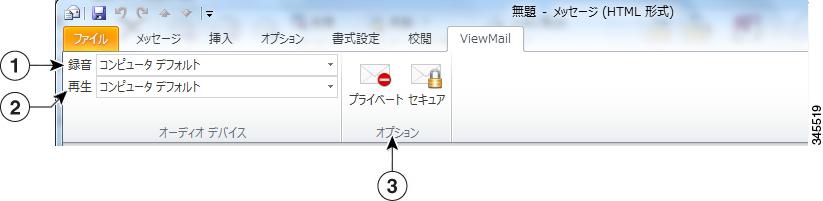
![このボイスメッセージを録音する際に使用するデバイスを選択します ( すべてのメッセージに対応するデバイスを選択するには 7 ページの ViewMail アカウント設定の変更 を参照してください ) メッセージを [ プライベート ] または [ セキュア ] に設定します ( ボイスメールシステムの設定方法によっては 一部のオプションが利用できない場合があります](/docs-images/91/106390059/images/4-0.jpg ") このボイスメッセージを再生する際に使用するデバイスを選択します ( すべてのメッセージに対応するデバイスを選択するには 7 ページの ViewMail アカウント設定の変更 を参照してください ) Outlook 010 および 007 でのボイスメッセージの確認 他のユーザからのボイスメッセージに対して転送や返信ができますが")
4 このボイスメッセージを録音する際に使用するデバイスを選択します ( すべてのメッセージに対応するデバイスを選択するには 7 ページの ViewMail アカウント設定の変更 を参照してください ) メッセージを [ プライベート ] または [ セキュア ] に設定します ( ボイスメールシステムの設定方法によっては 一部のオプションが利用できない場合があります ) このボイスメッセージを再生する際に使用するデバイスを選択します ( すべてのメッセージに対応するデバイスを選択するには 7 ページの ViewMail アカウント設定の変更 を参照してください ) Outlook 010 および 007 でのボイスメッセージの確認 他のユーザからのボイスメッセージに対して転送や返信ができますが 社外の発信者に対してはできません
![再生を停止します [ 速度 ] 矢印を選択し 再生速度を調節できます 再生を開始または一時停止します ボイスメッセージの文字変換画面 ( ボイスメールシステムの設定方法によっては この機能が利用できない場合があります ) メッセージ録音の進行状況と時間 7 [ViewMail] タブには その他のメッセージオプションも表示されます [ 音量 ] アイコンを選択すると インジケータをスライドさせて](/docs-images/91/106390059/images/5-0.jpg "再生音量を調節できます 8 [ViewMail] タブで このメッセージを再生するデバイスを選択します ( すべてのメッセージに対応するデバイスを選択するには 7 ページの ViewMail アカウント設定の変更 を参照してください ) Outlook 00 での ViewMail の使用方法 Outlook 00 でのボイスメッセージの作成, ( ページ ) Outlook 00")
5 再生を停止します [ 速度 ] 矢印を選択し 再生速度を調節できます 再生を開始または一時停止します ボイスメッセージの文字変換画面 ( ボイスメールシステムの設定方法によっては この機能が利用できない場合があります ) メッセージ録音の進行状況と時間 7 [ViewMail] タブには その他のメッセージオプションも表示されます [ 音量 ] アイコンを選択すると インジケータをスライドさせて 再生音量を調節できます 8 [ViewMail] タブで このメッセージを再生するデバイスを選択します ( すべてのメッセージに対応するデバイスを選択するには 7 ページの ViewMail アカウント設定の変更 を参照してください ) Outlook 00 での ViewMail の使用方法 Outlook 00 でのボイスメッセージの作成, ( ページ ) Outlook 00 でのボイスメッセージの確認, ( ページ ) Outlook 00 でのボイスメッセージの作成 Outlook の [ 新規作成 ] リストで [ ボイスメッセージ ] を選択します または Ctrl-Shift-M を押します
![メッセージタイプラベル [ 音量 ] アイコンを選択すると インジケータをスライドさせて 再生中の音量を調節できます ボイスメッセージを録音します [ 速度 ] 矢印を選択し 再生中の速度を調節できます 録音したボイスメッセージを再生します 7 必要に応じて 受信者名を入力します](/docs-images/91/106390059/images/6-0.jpg "再生中のメッセージ録音の進行状況と時間 8 必要に応じて ボイスメッセージに付属するテキストを入力します テキストおよび添付ファイルは セキュアではないメッセージの場合にのみサポートされています Outlook 00 でのボイスメッセージの確認 他のユーザからのボイスメッセージに対して転送や返信ができますが")
6 メッセージタイプラベル [ 音量 ] アイコンを選択すると インジケータをスライドさせて 再生中の音量を調節できます ボイスメッセージを録音します [ 速度 ] 矢印を選択し 再生中の速度を調節できます 録音したボイスメッセージを再生します 7 必要に応じて 受信者名を入力します 再生中のメッセージ録音の進行状況と時間 8 必要に応じて ボイスメッセージに付属するテキストを入力します テキストおよび添付ファイルは セキュアではないメッセージの場合にのみサポートされています Outlook 00 でのボイスメッセージの確認 他のユーザからのボイスメッセージに対して転送や返信ができますが 社外の発信者に対してはできません
![再生を停止します [ 音量 ] アイコンを選択すると インジケータをスライドさせて 再生音量を調節できます 再生を開始または一時停止します [ 速度 ] 矢印を選択し 再生速度を調節できます メッセージ録音の進行状況と時間 ボイスメッセージの文字変換画面 ( ボイスメールシステムの設定方法によっては](/docs-images/91/106390059/images/7-0.jpg "この機能が利用できない場合があります ) ViewMail アカウント設定の変更 Outlook 010 では [ViewMail] タブで [ 設定 ] を選択します Outlook 007 および 00 では [ ツール ] メニューから [ オプション ] を選択してから [ViewMail]")
7 再生を停止します [ 音量 ] アイコンを選択すると インジケータをスライドさせて 再生音量を調節できます 再生を開始または一時停止します [ 速度 ] 矢印を選択し 再生速度を調節できます メッセージ録音の進行状況と時間 ボイスメッセージの文字変換画面 ( ボイスメールシステムの設定方法によっては この機能が利用できない場合があります ) ViewMail アカウント設定の変更 Outlook 010 では [ViewMail] タブで [ 設定 ] を選択します Outlook 007 および 00 では [ ツール ] メニューから [ オプション ] を選択してから [ViewMail] タブを選択します 7
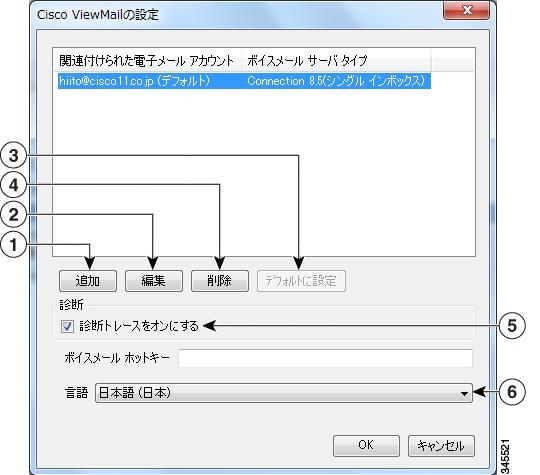
8 選択して 関連付けられた電子メールアカウントを追加および設定します 選択した電子メールアカウントを削除します 選択して 選択済みの関連付けられた電子メールアカウントの設定を変更します チェックボックスのオン / オフを切り替えて 診断トレースをオンまたはオフにします 選択して ボイスメッセージを送信するデフォルトのボイスメールサーバを設定します ( 複数の電子メールアカウントが関連付けられている場合にのみ使用可能なオプションです ) ViewMail フィールドおよびラベルを表示する言語を選択します 該当する情報を入力または変更し [OK] をクリックします 8
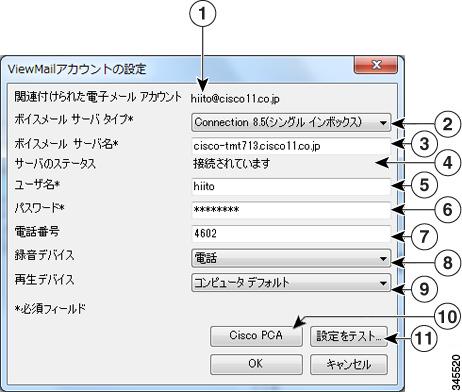
9 ボイスメールサーバに関連付けられた電子メールアカウント ( 表示専用 ) 7 録音または再生デバイスとして電話を選択したときに ボイスメッセージの録音および再生の際にダイヤルされる電話番号を入力します 電子メールアカウントが関連付けられているボイスメールサーバのタイプを選択します 8 すべてのボイスメッセージを録音する際に使用するデバイスを選択します ボイスメールサーバの名前を入力します 9 すべてのボイスメッセージを再生する際に使用するデバイスを選択します ボイスメールサーバへの接続の状況 ( 表示専用 ) 10 Messaging Assistant およびパーソナル着信転送ルール Web ツールにアクセスするには Cisco PCA に移動します ユーザ名を入力します 11 現在入力されている ViewMail アカウント設定をテストします [ サーバのステータス ] フィールドにステータスが表示されます Cisco PCA(Web アプリケーション ) のパスワードを入力します 9
10 よくあるご質問 ボイスメッセージの管理 Q. 別のボイスメッセージが添付ファイルとして含まれているボイスメッセージを受信しましたが 添付のボイスメッセージを開いても 元のメッセージにあるようなオーディオコントロールがありません どのようにして添付のボイスメッセージを再生するのでしょうか A. 添付のボイスメッセージは.wav ファイルであり コンピュータのメディアプレーヤーを使用して再生できます Q. 友人の Gmail アカウントにボイスメッセージを送信すると なぜエラー配信メッセージを受信するのでしょうか A. ご使用のボイスメールシステムでは システム外の受信者へのボイスメッセージの送信がサポートされていない可能性があります システム管理者にお問い合わせください Q. ボイスメッセージを電子メールと同じ受信トレイで受信しています どのようにしてボイスメッセージであることを識別できるのでしょうか A. ボイスメッセージには ViewMail という色カテゴリが割り当てられます デフォルトでは 青の四角形が付いた ViewMail カテゴリが [ 分類項目 ] 列に表示されます ( 受信トレイに [ 分類項目 ] 列を追加するには Outlook のヘルプを参照してください ) Q. ボイスメッセージを電子メールと同じ受信トレイで受信していますが 送信トレイの下に [VoiceOutbox] フォルダも表示されます なぜ [VoiceOutbox] フォルダにもメッセージが表示される場合があるのでしょうか A. ボイスメッセージは [VoiceOutbox] フォルダで配信まで待機します ボイスメールシステムによって送信が行われると メッセージは消去されます [VoiceOutbox] フォルダにメッセージがある場合 メッセージを更新または再送信しないでください Q. ボイスメッセージを電子メールと同じ受信トレイで受信しています Outlook の 1 つの場所で すべてのボイスメッセージをまとめて表示することはできますか A. ボイスメールシステムの設定によっては Outlook メールボックスの [ 検索フォルダ ] の下に [ViewMail] フォルダが表示される場合があります [ViewMail] フォルダには 現在受信トレイにあるすべてのボイスメッセージが表示されます ViewMail アカウント設定 Q.Outlook を起動すると Cisco ViewMail for Microsoft Outlook の初期化ウィザードが開始されます この目的は何ですか A. ご使用のワークステーションで ViewMail をインストールしたときに必須情報が不足していた場合 初めて Outlook を実行したときにウィザードが開始されます 画面の指示に従い 情報を入力してウィザードを完了してください Q. コンピュータで新しい録音または再生デバイスを追加または有効にしました なぜ ViewMail のデバイスリストには反映されないのですか A. 新しいデバイスを認識するには ViewMail for Outlook アドインを再起動する必要があります ViewMail を再起動するには Outlook を再起動します Q. Outlook で新しい電子メールアカウントを追加しました なぜ ViewMail for Outlook オプションまたは設定に電子メールアカウントが表示されないのですか 10
11 A. 新しいアカウントを認識するには ViewMail for Outlook アドインを再起動する必要があります ViewMail を再起動するには Outlook を再起動します 全般 Q. ViewMail for Outlook から Cisco Personal Communications Assistant(PCA) にアクセスできますか A. [Cisco PCA] リンクは [ViewMail アカウントの設定 ] ダイアログの下部付近にあり Outlook バージョンによって次の場所から使用できます Outlook 010:[ViewMail] タブで [ 設定 ] を選択します [Cisco ViewMail の設定 ] ダイアログで該当するアカウント を選択し [ 編集 ] を選択します Outlook 007 および 00:[ ツール ] メニューから [ オプション ] を選択します [ オプション ] ダイアログで [ViewMail] タブを選択してから 該当するアカウントを選択し [ 編集 ] を選択します Q. [ViewMail for Outlook アドイン ] のツールチップに示されているように F1 キーを押してヘルプを表示しようとしましたが ViewMail for Outlook のヘルプは表示されません なぜですか A. ViewMail for Outlook のヘルプはありません ツールチップは Outlook の一部であり 表示される内容は Outlook ヘルプに連動しています Q. システム管理者からログファイルを送信するように依頼されました どうしたらよいですか A. Outlook 010 では [ ヘルプ ] グループの [ViewMail] タブで [ 電子メールでログファイルを送信 ] を選択します Outlook 007 および 00 では [ ヘルプ ] メニューで [Cisco ViewMail for Outlook] を選択してから [ 電子メールでログファイルを送信 ] を選択します ViewMail はログファイルを収集して zip ファイルに圧縮し アドレスを指定して送信する電子メールにこの zip ファイルを添付します 11
12 Cisco Systems, Inc. All rights reserved.
13 注意 シスコ製品をご使用になる前に 安全上の注意 ( ) をご確認ください 本書は 米国シスコ発行ドキュメントの参考和訳です リンク情報につきましては 日本語版掲載時点で 英語版にアップデートがあり リンク先のページが移動 / 変更されている場合がありますことをご了承ください あくまでも参考和訳となりますので 正式な内容については米国サイトのドキュメントを参照ください また 契約等の記述については 弊社販売パートナー または 弊社担当者にご確認ください
在学生向けメールサービス
 メールシステム ( 新潟大学 Gmail) 基本操作マニュアル - 1 - 目次 1. ログイン...- 3-2. 画面の説明...- 4-3. メールの作成...- 7-4. ファイルの添付方法...- 9-5. メールの削除...- 10-6. メールの返信...- 10-7. メールの転送...- 11-8. メールの下書き保存...- 12-9. ラベルについて...- 13-9.1. ラベルの作成...-
Outlook Thick Client Quick Start Guide
 Avaya Modular Messaging Microsoft Outlook Client リリース 5.0 重要 : 本書の説明は お使いのメッセージストアが Avaya Message Storage Server(MSS) または Microsoft Exchange の場合にのみ適用されます インストレーション 1 インストレーションを開始する前に 以下の項目を確認してください イ 既存のバージョンの
Windows Phone 用 Cisco AnyConnect セキュアモビリティクライ アントユーザガイド(リリース 4.1.x)
 Windows Phone 用 Cisco AnyConnect セキュアモビリティクライアントユーザガイド ( リリース 4.1.x) AnyConnect ユーザガイド 2 AnyConnect の概要 2 Windows Phone サポート対象デバイス 2 Windows Phone 上の AnyConnect のインストールまたはアップグレード 3 Windows Phone デバイス上の
音声認識サーバのインストールと設定
 APPENDIX C 次のタスクリストを使用して 音声認識ソフトウェアを別の音声認識サーバにインストールし 設定します このタスクは Cisco Unity インストレーションガイド に記載されている詳細な手順を参照します ドキュメントに従って 正しくインストールを完了してください この付録の内容は Cisco Unity ライセンスに音声認識が含まれていること および新しい Cisco Unity
SHOFU SureFile for DentalX Manual
 日本語版 for 本ソフトの概要... 1 本ソフトの起動方法... 3 使用方法... 5 参考情報... 9 仕様... 12 For DentalX Ver.1.6 本ソフトの概要 本ソフトはデジタル口腔撮影装置 アイスペシャル C-Ⅱ および アイスペシャル C-Ⅲ 専用の画像振り分けソフトです 株式会社プラネット製 DentalX と連携し アイスペシャル C-Ⅱ C-Ⅲのテンキーを使って
メール利用マニュアル (Web ブラウザ編 ) 1
 メール利用マニュアル (Web ブラウザ編 ) 1 目次 1. メールサービス (OWA) への接続... 4 1.1. 前提条件... 4 1.2. 接続手順... 5 2. 基本設定の変更... 9 2.1. メール表示方法の変更... 9 2.2. 添付ファイルの設定... 10 2.3. 優先受信トレイ... 12 2.4. リンクのプレビュー... 13 2.6. メッセージ形式... 14
Microsoft Word - Outlook Web Access _IE7_ Scenario.doc
 このテキストの中で使用しているアイコンの意味は以下のとおりです (OnePoint) 補足情報 ( 実習 ) 実習タイトル 著作権このドキュメントに記載されている情報 (URL 等のインターネット Web サイトに関する情報を含む ) は 将来予告なしに変更することがあります 別途記載されていない場合 このソフトウェアおよび関連するドキュメントで使用している会社 組織 製品 ドメイン名 電子メールアドレス
アルファメール 移行設定の手引き Outlook2016
 アルファメールに移行されるお客様へ アルファメール メールソフトの移行設定 Outlook 2016 (POP 版 ) http://www.alpha-mail.jp/ 必ずお読みください 本資料はアルファメールに移行されるお客様の利用されているメールソフトの移行設定用の資料です 手順にそった操作 お手続きが行われない場合 正常に移行が完了できない可能性がございます 必ず本資料をご参照いただけますようお願いいたします
メール設定 Outlook Express 6 の場合 (Windows 98 ~ XP) Outlook Express 6 の場合 (Windows 98 ~ XP) Windows XP に付属する Outlook Express 6 に αweb のメールアカウントを追加する方法についてご案
 メール設定 この章では メールを送受信するためにメールソフトを設定する方法についてご案内しています 設定の操作は パソコンの OS と お使いになるメールソフトによって異なります ご利用のパソコンの OS とお使いになるメールソフトをご確認の上 該当するページをご覧ください その他のメールソフトをご利用の方は下記の Web ページをご覧ください http://www.alpha-web.ne.jp/service/basic/
(Microsoft PowerPoint - \203\201\201[\203\213\220\335\222\350\203}\203j\203\205\203A\203\213.pptx)
 弊社がご提供するメールアドレスでメールの送受信をするには メールソフトの設定が必要です このマニュアルでは 主要なメールソフトの設定方法をご案内しておりますので どうぞご一読の上 ご利用のパソコンでの設定をお願いします Outlook2007 編 2P~5P Outlook2010 編 6P~9P Outlook Express 編 10P~13P Windowsメール編 14P~17P Windows
1 はじめに はじめに お問い合わせ窓口 OUTLOOK WEB APP システムの利用 接続方法 ( サインイン ) 初回サインイン時の利用開始処理 回目以降のサインイン EX
 広島工業大学 Office365 Outlook Web App 操作手順書 2016 年 4 月 16 日 1 1 はじめに...4 1.1 はじめに... 4 1.2 お問い合わせ窓口... 4 2 OUTLOOK WEB APP システムの利用...5 2.1 接続方法 ( サインイン )... 5 2.2 初回サインイン時の利用開始処理... 7 2.3 2 回目以降のサインイン... 7
V-CUBE One
 V-CUBE One Office 365 連携マニュアル ブイキューブ 2017/06/02 この文書は V-CUBE One の Office 365 連携用ご利用マニュアルです 更新履歴 更新日 内容 2016/02/09 新規作成 2016/03/11 Office 365 ID を既存の One 利用者と紐付ける機能に関する記述の追加 2016/04/01 V-CUBE ミーティング Outlook
Mozilla Thunderbird アカウント設定手順 株式会社アマダアイリンクサービス
 Mozilla Thunderbird アカウント設定手順 株式会社アマダアイリンクサービス この手順書では Mozilla Thunderbird で Ai-Link メールを利用するための設定方法を説明いたします 設定の際には Ai-Link インターネットサービスご契約内容のお知らせ をご準備下さい Thunderbird のインストールから行う場合は 補足 2.1 Thunderbird のインストール方法
NeoMail(Webメールのご利用方法)
 ULTINA On Demand Platform シェアード ホスティングユーザ - マニュアル Ver.1.3 2013/07/23 ソフトバンクテレコム株式会社 目次 1. メールソフトの設定 (Outlook Express6)... 2 2. horde(web メールのご利用方法 : 電子メールの設定 )... 11 3. ユーザーコントロールパネル... 16 1 1. メールソフトの設定
PowerPoint Presentation
 iphone または ipad で Office 365 を使う クイックスタートガイド メールを確認する Office 365 アカウントでメールを送受信するように iphone または ipad をセットアップします 外出先から予定表を確認する予定表アイテムを iphone または ipad に同期して いつでも目的地を確認できます 連絡先を同期する連絡先を iphone または ipad に保存して
目次 移行前の作業 3 ステップ1: 移行元サービス メールソフトの設定変更 3 ステップ2: アルファメール2 メールソフトの設定追加 6 ステップ3: アルファメール2 サーバへの接続テスト 11 ステップ4: 管理者へ完了報告 11 移行完了後の作業 14 作業の流れ 14 ステップ1: メー
 アルファメール 2 アルファメール 2 コンパクトに移行されるお客様へ アルファメール 2 アルファメール 2 コンパクト メールソフトの移行設定 Outlook 2016 (POP 版 ) https://www.alpha-mail.jp/ 必ずお読みください 本資料はアルファメール 2 アルファメール 2 コンパクトに移行されるお客様の利用されているメールソフトの移行設定用の資料です 手順にそった操作
メールソフトの設定 設定に必要な情報について... P2 迷惑メール対策 OP25B について... P3 Outlook 2016 の設定... P5 Outlook 2013 の設定... P8 Windows 10 メールアプリの設定... P11 Mail 10.0 の設定... P15 i
 メールソフトの設定 設定に必要な情報について... P2 迷惑メール対策 OP25B について... P3 Outlook 2016 の設定... P5 Outlook 2013 の設定... P8 Windows 10 メールアプリの設定... P11 Mail 10.0 の設定... P15 ios 10(iPad) の設定... P19 1 メールソフトの設定をする前に あらかじめ YCV のウェブサイト上から
1. POP3S および SMTP 認証 1 メールアイコン ( ) をクリックしてメールを起動します 2 一度もメールアカウントを作成したことがない場合は 3 へ進んでください メールアカウントの追加を行う場合は メール メニューから アカウントを追 加 をクリックします 3 メールアカウントのプ
 教員向け Mac メール 9.X 設定方法 2015/11/24 作成 Version1.0 教員用メールアドレス ( アカウント名 @tamacc.chuo-u.ac.jp のメールアドレス ) を使用してメールを送受信する際の OS X El Capitan(v10.11) 付属のメール 9.X での設定方法について説明します メールを送受信するためのプロトコル ( 通信手順 ) にはいくつかの種類があります
I N D E X リダイレクト画面投稿手順 リダイレクト画面投稿手順 2 1 管理画面にログイン 2 右上の + 追加 を押す メールサービスのご利用について 4 メールソフト設定方法 ご利用のバージョンにより 画面や設定項目が異なる場
 設定マニュアル 2017 年 6 月版 I N D E X リダイレクト画面投稿手順 リダイレクト画面投稿手順 2 1 管理画面にログイン 2 右上の + 追加 を押す メールサービスのご利用について 4 https://www.uspot.jp/location/ メールソフト設定方法 ご利用のバージョンにより 画面や設定項目が異なる場合があります Windows Live メール 4 Microsoft
Microsoft Word Webmail
 7.8 Web Mail を利用する Web Mail は ウェブブラウザを介して東京都市大学のメールサーバから電子メールを送受信するものです 以下にメールの受信や送信などの基本的な使い方を説明します 第 7 章電子メール (Web Mail) 1. 利用を開始する ( ログイン ) (1) ブラウザの URL 入力欄に https://mail.tcu.ac.jp/ を入力して Enter キーを押してください
メールデータ移行手順
 Waseda-net メール (Web メール ) から Waseda メール (Gmail) への メールデータ移行手順 更新履歴 更新日 版 更新理由 更新箇所 2016/07/27 1 版 初版作成 初版作成 2016/08/26 2 版 全面改訂 1 版手順を全面的に改訂 2016/09/01 2 版 情報変更 学内ネットワークからの接続には汎用プロキシ不要 2016/09/07 2 版 情報追加
公立大学法人首都大学東京
 教育研究用情報システム学生メール (Microsoft Office365) 利用手順 第 1.2 版 2016 年 4 月 1 日 首都大学東京 1/22 1. WEB メールの利用方法... 3 目次 2. 学生メール (OFFICE365) メールソフト利用方法... 9 3. WEB メールとメールソフトの併用について... 19 4. メール転送設定方法... 20 5. モバイルからの利用...
10 完了 をクリック 13 このサーバーは認証が必要 をチェックして 設定 をクリック Windows メール Windows Vista に標準のメールソフト Windows メール の設定方法を説明します 1 スタート から 電子メール Windows メール をクリック 11 続いて設定ファ
 Outlook Express Windows に標準のメールソフト Outlook Express の設定方法を説明します 1Outlook Express を起動します 注. ウイザードが起動した場合は5へ進む 4 メール をクリック 7 受信メール (POP3 IMAP または HTTP) サーバー に pop.kvision.ne.jp を 入力し 送信メール (SMTP) サーバー に mail.kvision.ne.jp
メール設定
 メール設定 この章では メールを送受信するためにメールソフトを設定する方法についてご案内しています 設定の操作は パソコンの OS と お使いになるメールソフトによって異なります ご利用のパソコンの OS とお使いになるメールソフトをご確認の上 該当するページをご覧ください その他のメールソフトをご利用の方は下記の Web ページをご覧ください http://www.alpha-web.ne.jp/service/basic/
Microsoft Word - Outlook_manual doc
 アカウント設定マニュアル Outlook 2010 作成日 :2012 年 7 月 12 日最終更新日 :2012 年 8 月 13 日 Ver.1.0 山九 IT 企画部 1 目次 1. 本書について...3 2. メールアカウント追加...4 3. メールボックスのフォルダー同期...7 4.Outlook 側で操作したメールの S-GIPS への同期...9 5.S-GIPS のアドレス帳のインポート...
はじめに
 SMARTCARD サービス 修復マニュアル V1.00-R01 Copyright 2006 Hitachi,Ltd. All rights reserved. はじめに この修復マニュアルには ご使用のパソコンに誤って Microsoft Smart Card Base Components をインストールしてしまった場合に実施していただく SmartCard サービスの修復に関する操作 確認方法が記載されています
内容 1 Office 365 のサインイン サインアウト サインイン方法 サインアウト方法 Outlook on the Web 画面構成 メールの利用方法 受信メールの閲覧 添付ファイルのダウンロ
 Outlook on the Web の利用方法 第 1.4 版 2018 年 8 月 11 日同志社大学 Microsoft 社の仕様変更により 画面の表示内容や画面遷移が予告なく変更になることがあります 何卒ご容赦ください 1 内容 1 Office 365 のサインイン サインアウト... 4 1.1 サインイン方法... 4 1.2 サインアウト方法... 5 2 Outlook on the
Outlook Express での迷惑メールの振り分け設定例 Step.1 迷惑メールを入れるフォルダを作成します [a] メニュー ファイル (F) フォルダ (F) フォルダの作成 (N) を選択します ( 左図 ) [b] フォルダを作成する場所 として 受信トレイ を選択します ( 右図
![Outlook Express での迷惑メールの振り分け設定例 Step.1 迷惑メールを入れるフォルダを作成します [a] メニュー ファイル (F) フォルダ (F) フォルダの作成 (N) を選択します ( 左図 ) [b] フォルダを作成する場所 として 受信トレイ を選択します ( 右図](/thumbs/87/95531357.jpg "Outlook Express での迷惑メールの振り分け設定例 Step.1 迷惑メールを入れるフォルダを作成します [a] メニュー ファイル (F) フォルダ (F) フォルダの作成 (N) を選択します ( 左図 ) [b] フォルダを作成する場所 として 受信トレイ を選択します ( 右図") 迷惑メールの振り分け設定について 目次 OutlookExpress P. 2 WindowsLive メール P. 9 Outlook2007 P.11 Thunderbird P.18 Outlook Express での迷惑メールの振り分け設定例 Step.1 迷惑メールを入れるフォルダを作成します [a] メニュー ファイル (F) フォルダ (F) フォルダの作成 (N) を選択します (
迷惑メールの振り分け設定について 目次 OutlookExpress P. 2 WindowsLive メール P. 9 Outlook2007 P.11 Thunderbird P.18 Outlook Express での迷惑メールの振り分け設定例 Step.1 迷惑メールを入れるフォルダを作成します [a] メニュー ファイル (F) フォルダ (F) フォルダの作成 (N) を選択します (
7.Outlook2016 の設定 1 1Outlook2016 を起動します Outlook へようこそ 画面が表示された場合は 8.Outlook2016 の設定 2 をご覧ください 2 ファイル をクリックします 3 アカウントの追加 をクリックします 4 自動アカウントセットアップ 画面で
 6. 登録内容の確認 1 登録申請をいただいた日の翌日 13 時以降に JWAY ホームページ (http://jway.jp) へアクセスしてください 2 画面左側にある ご利用中のお客様 をクリックしてください 3 Web 受付 ( 旧加入者サポート ) にある ログイン画面へ をクリックしてください 4 右の画面が表示されたら 4.Web 受付へのログイン の 4 の手順と同じように 認証コード
2015 年 2 月 ボリュームライセンスサービスセンターで Online Service をアクティブ化する Open プログラムのお客様は VLSC の新しい [Online Service のアクティブ化 ] セクションのシンプルなプロセスに従って マイクロソフトボリュームライセンスサービスセ
![2015 年 2 月 ボリュームライセンスサービスセンターで Online Service をアクティブ化する Open プログラムのお客様は VLSC の新しい [Online Service のアクティブ化 ] セクションのシンプルなプロセスに従って マイクロソフトボリュームライセンスサービスセ](/thumbs/103/158624854.jpg "2015 年 2 月 ボリュームライセンスサービスセンターで Online Service をアクティブ化する Open プログラムのお客様は VLSC の新しい [Online Service のアクティブ化 ] セクションのシンプルなプロセスに従って マイクロソフトボリュームライセンスサービスセ") 2015 年 2 月 ボリュームライセンスサービスセンターで Online Service をアクティブ化する Open プログラムのお客様は VLSC の新しい [Online Service のアクティブ化 ] セクションのシンプルなプロセスに従って マイクロソフトボリュームライセンスサービスセンター (VLSC) で 新しい Microsoft のオンラインサービスをアクティブ化できます このガイドは
2015 年 2 月 ボリュームライセンスサービスセンターで Online Service をアクティブ化する Open プログラムのお客様は VLSC の新しい [Online Service のアクティブ化 ] セクションのシンプルなプロセスに従って マイクロソフトボリュームライセンスサービスセンター (VLSC) で 新しい Microsoft のオンラインサービスをアクティブ化できます このガイドは
アルファメールプレミア 移行設定の手引き Outlook2016
 アルファメールプレミアに移行されるお客様へ アルファメールプレミア メールソフトの移行設定 Outlook 2016 (POP 版 ) http://www.alpha-prm.jp/ 必ずお読みください 本資料はアルファメールプレミアに移行されるお客様の利用されているメールソフトの移行設定用の資料です 手順にそった操作 お手続きが行われない場合 正常に移行が完了できない可能性がございます 必ず本資料をご参照いただけますようお願いいたします
ようこそ Plantronics 製品をお買い上げいただき ありがとうございます このガイドでは Plantronics Calisto P240-M USB ハンドセットの設定方法と使用方法を説明します Calisto P240-M は Microsoft Lync での使用に適した高品質の US
 TM Calisto P240-M USB ハンドセット ユーザーガイド ようこそ Plantronics 製品をお買い上げいただき ありがとうございます このガイドでは Plantronics Calisto P240-M USB ハンドセットの設定方法と使用方法を説明します Calisto P240-M は Microsoft Lync での使用に適した高品質の USB ハンドセットです PC
目次 操作編 サインイン サインアウト 1.1) サインイン 1.2) サインアウト 2. メッセージ ( メール ) の閲覧 2.1)OOW(Outlook on the web) の起動 2.2) 閲覧画面の構成 2.3) フォルダーの操作 ( 一覧の表示 非表示と新規作成 ) 2.
 Ver 2.0 2018/07/01 版 Web メール利用の手引き ( 操作編 ) 埼玉大学では Web メール (Office365 OOW(Outlook on the web)) を導入しています Web メールとは 通常パソコンのメールソフトで行う操作を Web ブラウザの上で行えるようにするものです 自宅以外の様々な場所でインターネットにつながるパソコンや端末があれば メールソフトの設定を行なわなくてもメールのチェックや返信が行なえます
1. Office365 の Web メール Office365 の Web メールは 電子メール操作をブラウザソフトで利用できるようにしたもので パソコンやスマートフォンから 学内外を問わず利用できます 2. 利用上の制約事項 2-1 送受信メールサイズ制限 項目 制限値 1 通あたりの送信メール
 学生 Web メール (Office365) 操作マニュアル 目 次 1. Office365 の Web メール 2 2. 利用上の制約事項 2 2-1 送受信メールサイズ制限 2 2-2 メールボックス利用制限 2 3. Office365 のサインイン サインアウト 2 3-1 サインイン ( 利用開始 ) 2 3-2 サインアウト 3 4. Office365 の起動画面と初期設定 3 4-1
C1Live
 C1Live 2014.01.30 更新 グレープシティ株式会社 Copyright GrapeCity, Inc. All rights reserved. C1Live 目次 i 目次 ComponentOne Studio Live 更新ユーティリティの概要 1 Studio Live について 2 Studio Live 製品グリッド... 3 Studio Live メニュー... 4 Studio
Initiating and Running an AT&T Connect® Conference on your PC
 クイックスタートカード PC から AT&T Connect を使用する 参加者 ホストとプレゼンターの場合 2015 AT&T Intellectual Property.All rights reserved. 文中に記載の AT&T AT&T のロゴおよびその他の AT&T のマークはすべて AT&T Intellectual Property および AT&T の関係会社 またはそのいずれかの商標です
Polycom RealConnect for Microsoft Office 365
 ユーザガイド Polycom RealConnect for Microsoft Office 365 1.0 4 月 2017 年 3725-06676-005 A Copyright 2017, Polycom, Inc. All rights reserved. 本書のいかなる部分も Polycom, Inc. の明示的な許可なしに いかなる目的でも 電子的または機械的などいかなる手段でも 複製
プロフィールを編集するにはほかの人のプロフィールが表示されているときは 自分のアカウント名をクリックし プロフィール } タブをクリックし skype 表示名をクリックします 新しい skype 表示名を入力し をクリックすると Skype 表示名がへんこうされます { 番号を追加 } をクリックし
 SKYPE 通話する時の 重要チェックポイント 1 画面についてスカイプを起動するとスカイプホーム画面が表示される連絡先を追加したり スカイプの設定変更などが出来る各種メニューにアクセス出来ます skpe 連絡先リスト 会話 通話 表示 ツール ヘルプ等 画面を分離するには ウィンドウ右上の をクリックすると 左ペインと右ペインを分離できます 元に戻す場合は再度右上の をクリックします チャットなど行うと
目次 1. ログイン 最初に設定しましょう メールの受信 メールの削除 振り分け ( ラベル付け ) メールの作成 メールの返信 転送 メールの自動転送 ログアウト
 2015/5/22 システム管理室 目次 1. ログイン... 1 2. 最初に設定しましょう... 3 3. メールの受信... 5 4. メールの削除 振り分け ( ラベル付け )... 9 5. メールの作成... 13 6. メールの返信 転送... 14 7. メールの自動転送... 16 8. ログアウト... 19 9. ヘルプ... 20 このマニュアルは 2015 年 5 月現在の
Microsoft PowerPoint - メールソフト設定方法マニュアル_ver.1.5.ppt
 メールソフト設定方法 マニュアル Ver. 1.5 目次 Outlook Express 設定方法 P2~11 ケース 1: アカウントを新規に追加する場合ケース 2: 既存アカウントの設定を変更する場合 Office Outlook 設定方法 P12~20 ケース 1: アカウントを新規に追加する場合ケース 2: 既存アカウントの設定を変更する場合 Mozilla Thunderbird 3 設定方法
Microsoft Word - Gmail-mailsoft設定2016_ docx
 全学 Gmail メールソフト設定方法 総合情報メディアセンター情報基盤部門 2016 年 6 月 1 日 はじめに 1 1 Gmail との連携を有効にする 2 2 Gmail にて POP または IMAP を有効にする 3 3 アカウントでの設定 5 4 メールソフトへの設定 7 5 設定例 :Windows メールのアカウント追加手順 9 6 設定例 :Windows メールのアカウント追加手順
Microsoft Word JA_revH.doc
 X-RiteColor Master Web バージョン このドキュメントでは X-RiteColor Master Web バージョンのインストール手順を説明します 必ずここで紹介される手順に従って設定を実行してください 設定を開始する前に Windows 2003 Server がインストールされており サーバーの構成ウィザード サーバの役割 で下図のように設定されていることを確認してください
FutureWeb3サーバー移管マニュアル
 FutureWeb3 サーバー移管マニュアル Vol.001 目次 目次... 2 ごあいさつ... 3 メール設定を行う... 4 メールアドレスの新規発行を行う... 4 メールソフトに設定する... 6 Windows Live メール設定方法... 7 Mac Mail 設定方法... 10 サイトを公開する ( コンテンツのアップロードを行う )... 11 データのアップロード方法...
Office365 AL-Mail
 Office365 AL-Mail クライアント 操作手順書 1 目次 1 はじめに...3 2 AL-Mail のバージョンの確認...4 3 Office365 用のアカウントを作成 ( 追加 )...6 4 メールの詳細設定...9 5 追加アカウントでの送受信テスト...9 付録 -1 Al-Mail メールパスワードの確認方法... 10 付録 -2 AL-Mail Version 1.13d
PLESK 操作マニュアル - 目次 - ログイン / ログアウト...3 データ利用状況一覧...5 データ使用量の確認...6 アカウント情報 ( 企業名 担当者 住所 ログインパスワード メールアドレス等 ) の編集...9 コントロールパネルのパスワードを忘れた場合...10 メールユーザー
 PLESK 操作マニュアル PLESK 操作マニュアル - 目次 - ログイン / ログアウト...3 データ利用状況一覧...5 データ使用量の確認...6 アカウント情報 ( 企業名 担当者 住所 ログインパスワード メールアドレス等 ) の編集...9 コントロールパネルのパスワードを忘れた場合...10 メールユーザーのログイン...11 メールアドレスの作成...12 メールアドレスパスワードの変更...14
WebMail ユーザーズガイド
 ニフティクラウドビジネスメール メール共有サービスユーザーズガイド 第 1.0 版平成 24 年 2 月 7 日 ニフティ株式会社 目次 はじめに... 3 1. 共有メールボックスとは... 4 2. 共有メールボックスを表示する... 5 3. 閲覧履歴 操作履歴を表示する... 8 4. 共有メールボックスからメールを送信する... 10 4-1. メールの新規作成... 10 4-2. メールの返信
KDDI ビジネスメール 一般ユーザ用カスタマーコントロール操作ガイド Ver.2.04 Copyright , KDDI Corporation All rights reserved 1
 一般ユーザ用カスタマーコントロール操作ガイド Ver.2.04 Copyright 2012-2013, KDDI Corporation All rights reserved 1 1. はじめに... 4 2. お使いになる前に... 5 2.1 サービスを利用するための推奨システム要件... 5 2.1.1 ネットワーク環境... 5 2.1.2 クライアント端末... 5 3. ログイン ログアウト
WebCADD.com ご利用ガイド
 ご利用ガイド ( 管理者編 ) https://www.webcadd.com/company/ CONTENTS 1. WebCADD.com の概要... 3 1-1 WebCADD.com について... 3 2. 基本の操作... 4 2-1 WebCADD.com にログインする... 4 2-2 ホーム ( 管理者用 ) 画面について... 5 2-3 ログアウトする... 5 3. 利用状況一覧...
iExpressソフトフォン TE20-ST-EX
 2. セットアップ手順 2.1. システム構成 2.1.1. パソコンの動作環境 NEC PC-98NXシリーズまたはIBM-PC/AT 互換機 Windows2000(SP3) またはWindowsXP(SP1) CPU:PentiumⅢ800MHz 以上 メモリ:256MB 以上 ハードディスク: 空き容量 20MB 以上 DirectX:8.1 以上 ネットワークインタフェースカード(10/100BASE-T)
画面について メイン画面 メイン画面 Logitec EXtorage Link を起動すると メイン画面が表示されます メイン画面の構成は 次のとおりです 1 メニュー 2 端末から外部ストレージへ 3 外部ストレージから端末へ 4 端末 5 外部ストレージ 6 カメラ機能 スマホやタブレットで使
 画面について メイン画面...2 メニュー画面...4 設定画面...5 データを一括でバックアップ 復元する 端末から外部ストレージへバックアップする...6 外部ストレージから端末へ復元する... 10 ファイルを見る 写真を見る... 15 動画を再生する... 17 音楽を聞く... 19 すべてのファイルを見る... 21 データを個別で管理する ユーザーズガイド 写真 動画 音楽ファイルを移動またはコピーする...
<4D F736F F D B9689C291D282BF817A30332D E B838B90DD92E8837D836A B B
 ケーブルインターネット 電子メール設定マニュアル 外出先 (CAC-NET 網以外 ) からメールを送受信するために 事業部 CAC-03-032-02.03 外出先からメールを送受信するために CAC-NET では 外出先からウェブメーラー ( パソコン 携帯電話 ) を利用する方法 もしくはお使いになられるパソコンのメールソフトの設定を変更していただくことにより メールの送受信ができる 2 つの方法をご用意しております
 Windows 7 の Outlook 2010 へのメールデータ移行術 : パターン 3 - 作業の流れ ここでは Windows XP パソコンで使用していた Outlook Express のメールデータを Outlook 2003 を使用して Windows 7 パソコンの Outlook 2010 に移行 する手順を解説します この作業は これまで使っていた Windows XP パソコンに
Initiating and Running an AT&T Connect® Conference on your PC
 クイックスタートカード PC から AT&T Connect を使用する 参加者 ホストとプレゼンターの場合 2016 AT&T Intellectual Property.All rights reserved. 文中に記載の AT&T AT&T のロゴおよびその他の AT&T のマークはすべて AT&T Intell ectual Property および AT&T の関係会社 またはそのいずれかの商標です
PowerPoint プレゼンテーション
 Gmail の転送設定 ( 教職員向け ) 学校法人白梅学園 情報システム課 1. Gmail について これまで学内のメールサーバにて運用しておりましたが 学内停電時に利用できない点や 耐障害性を勘案し Gmail(Google Apps for Education) を利用できるようにいたします Gmail は パソコンや携帯電話 スマートフォンなど インターネットに接続可能な様々な端末から利用することができます
HP Primeバーチャル電卓
 HP Prime バーチャル電卓 Windows は 米国 Microsoft Corporation およびその関連会社の米国およびその他の国における商標または登録商標です 本書の内容は 将来予告なしに変更されることがあります HP 製品およびサービスに関する保証は 当該製品およびサービスに付属の保証規定に明示的に記載されているものに限られます 本書のいかなる内容も 当該保証に新たに保証を追加するものではありません
画面について メイン画面 メイン画面 i Smart Copy を起動すると メイン画面が表示されます メイン画面の構成は 次のとおりです 1 詳細設定 1 詳細設定ファイル操作時の詳細などを設定します 2. アドレス帳. バックアップ 3 内部ストレージ 4 容量確認 5 外部ストレージ 4 容量
 ~ ユーザーズガイド ~ 画面について メイン画面...2 ファイル操作画面...4 ファイルを再生する...8 連絡先のバックアップと復元連絡先をバックアップする... 10 バックアップした連絡先を復元する... 11 操作メニューの使いかたファイルをメールに添付する... 13 ファイルをパスワードで保護する... 15 ファイルやフォルダを ZIP 圧縮する... 18 ファイルやフォルダをコピーする...
Microsoft Word - バーチャルクラス(Blackboard)ログイン方法ガイド.docx
 最終更新日 :2017 年 8 月 23 日 バーチャルクラス (ILO) ログイン方法 (Blackboard) 株式会社アイ ラーニング 1 1. 受講環境の確認手順バーチャルクラスにログインする前に 以下の URL にアクセスして お使いの環境がバーチャルクラスを受講できる OS であるかどうか JavaVM がインストールされているかどうか確認してください 動作環境 OS:Windows7
目次 はじめに 講義室とは Windows OS 用 ネットライブレッスン インストール手順 1. プログラムインストール前の確認
 オンラインによるネットライブレッスン専用プログラムインストールマニュアル ( 学習者様用 ) 作成日 :2015/10/23(Ver.1.6) ネットライブレッスンは下記推奨環境でご利用ください https://www.netlearning.co.jp/hojin/kenshu.html#suishou 画面はイメージであり 実際の画面とは若干異なる場合があります Copyright NetLearning,
登録手順 2 アカウントの登録 追加 インターネットアカウント画面が表示されます [ 追加 (A)] [ メール (M)] の順にクリックします 登録手順 3 表示名の設定 インターネット接続ウィザードが表示されます [ 表示名 (D)] に名前を入力します 入力が完了したら [ 次へ (N)] を
![登録手順 2 アカウントの登録 追加 インターネットアカウント画面が表示されます [ 追加 (A)] [ メール (M)] の順にクリックします 登録手順 3 表示名の設定 インターネット接続ウィザードが表示されます [ 表示名 (D)] に名前を入力します 入力が完了したら [ 次へ (N)] を](/thumbs/57/40932045.jpg "登録手順 2 アカウントの登録 追加 インターネットアカウント画面が表示されます [ 追加 (A)] [ メール (M)] の順にクリックします 登録手順 3 表示名の設定 インターネット接続ウィザードが表示されます [ 表示名 (D)] に名前を入力します 入力が完了したら [ 次へ (N)] を") Outlook Express 編 本書では Outlook Express の設定方法を説明します 目次 P1 1 Outlook Express の起動 P1 2 メールアカウントの登録 P8 3 メールアカウント設定の確認 P12 4 接続ができない時には ( 再設定 ) P14 5 設定の変更をしていないのに メールが送受信できなくなった P15 6 メール送信形式の設定 1 Outlook
Outlook Express 編 本書では Outlook Express の設定方法を説明します 目次 P1 1 Outlook Express の起動 P1 2 メールアカウントの登録 P8 3 メールアカウント設定の確認 P12 4 接続ができない時には ( 再設定 ) P14 5 設定の変更をしていないのに メールが送受信できなくなった P15 6 メール送信形式の設定 1 Outlook
BACREX-R クライアント利用者用ドキュメント
 Ver4.0.0 IE 設定の注意事項 第 1.1 版 はじめに このマニュアルは BACREX-R を実際に使用する前に知っておいて頂きたい内容として 使用する前の設定や 動作に関する注意事項を記述したものです 最初に必ずお読み頂き 各設定を行ってください 実際に表示される画面と マニュアルの画面とが異なる場合があります BACREX-R は お客様の使用環境に合わせてカスタマイズのできるシステムです
レビュー作業 共有レビュー 機能を使用するには Acrobat 8 Professional または Acrobat 8 Standard が必要です Acrobat 8 Professional を使って Adobe PDF に Adobe Reader のユーザにもレビュー担当者として参加を許可
 共有レビュー機能で効率をさらにアップ共有レビュー機能で効率をさらにアップ いままでのレビュー作業 紙を使ったレビュー作業で つの原稿に対して複数のレビュー担当者がいる場合には 人数分の原稿を準備して それぞれに配布する必要がありました 人数分のレビュー結果もさまざまな形で受け取ることになり その取りまとめの作業は レビュー担当者の数に比例して増加します コメントの確認や その後の記録管理についても
ミーティング記録の管理
 サーバ上の記録したミーティングが自動的に [ミーティング記録 Meeting Recordings ] ページ に一覧表示されます 表示される記録は 自分がスケジュールしたミーティングに限定されます 特定のミーティング の代理主催者の場合 [記録 Recordings ] ページにはそれらの記録は表示されず ミーティン グや記録を開始したユーザである場合でも 記録の準備ができたときに電子メール通知が届きま
VoiShredder操作ガイド
 操作ガイド 目次. はじめに..... 本書の目的..... 対象読者.... リファレンス..... ログイン画面...... Proxy 設定画面... 4.. メイン画面... 5... お知らせ一覧画面... 6... メニュー... 7.. 書き起こしを注文する... 0... ファイル選択画面... 0... 注文確認画面...... 送信中画面....4. 自分で書き起こす....4..
目次 第 1 章はじめに 取扱いについて 記載内容について... 6 第 2 章 Outlook 基本操作 メッセージを確認する 返信する 新しいメッセージを作
 Office 365 メール - 利用マニュアル - 発行日 2015/06/01 1 目次 第 1 章はじめに... 5 1.1. 取扱いについて... 6 1.2. 記載内容について... 6 第 2 章 Outlook2013... 7 2.1. 基本操作... 8 2.1.1. メッセージを確認する... 8 2.1.2. 返信する... 9 2.1.3. 新しいメッセージを作成する...
目次 1. メールソフト THUNDERBIRD Thunderbird とは インストール 設定 メールの受信 メールの送信 AL-MAIL からのメールボックスの移行 ダウンロ
 Thunderbird 利用マニュアル 2007 年 4 月 1 日 第 1.2 版 目次 1. メールソフト THUNDERBIRD...2 1.1. Thunderbird とは... 2 1.2. インストール... 2 2. 設定...7 3. メールの受信...15 4. メールの送信...16 5. AL-MAIL からのメールボックスの移行...17 5.1. ダウンロード... 17