
ご利用ガイド
|
|
|
- あきみ はなだて
- 7 years ago
- Views:
Transcription


1 2016/07/13 版 ご利用ガイド カシオレジスターツール for TE-400/TE-2700/TK-400
2 はじめに このたびは TE-400 TE-2700 TK-400 をご利用いただき 誠にありがとうございます このマニュアルでは カシオレジスターツール for TE-400/TE-2700/TK-400 について説明しています 本書をお読みになる前に レジスターに付属の取扱説明書を必ずお読みください あらかじめご承知いただきたいこと 本書の内容は 製品の改良や仕様変更などにより予告なく変更することがあります 本書および本製品の使用 故障 修理などによりデータが消えることや 変化に起因して生じた損害 遺失利益 第三者からのいかなる請求につきましては 弊社は責任を負いかねますのでご了承ください 本書の著作権 および本書に記載のソフトウェアに関するすべての権利は 特に記載のない限り カシオ計算機株式会社が所有しています 弊社の書面による同意なしに本書およびソフトウェアの一部または全部を無断転載することを禁止します 本書の内容は万全を期して作成いたしましたが 万一ご不審な点や誤り 記載もれなど お気づきの点がありましたらご連絡ください 本書に記載の画面やイラストは 実際の製品とことなることがあります キー アイコンは簡略化して記載しています カシオ CASIO TE-400 TE-2700 TK-400 は カシオ計算機株式会社の商標または登録商標です Microsoft Windows Microsoft Windows 10 Microsoft Windows 8.1 Microsoft Windows 8 Microsoft Windows 7 Microsoft.NET は 米国マイクロソフト社の米国及び その他の国における登録商標です Adobe Adobe Acrobat Adobe Reader は アドビシステムズ社の登録商標または商標です SD は SD-3C, LLC の商標です SD メモリーカード は パナソニック株式会社 サンディスク社 株式会社東芝の商標です その他 製品名などの固有名詞は 各社の商標または登録商標です Copyright CASIO COMPUTER Co., Ltd All Right Reserved.
3 目次
4
5
6 1. レジスターツールの概要 1.1 レジスターツールの概要 レジスターツールの概要 レジスターツール ( 本ツール ) は Windows( パソコン ) 上で レジスターの売上データを収集して閲覧する レジスターの設定データを作成する 電子店名スタンプを作成する レジスターの予約変更の設定を作成するするソフトウェアです レジスターと SD カードを介して レジスターから売上データの収集 レジスターとの設定データの読み込みと書き込み レジスターへの電子店名スタンプへの読み込み レジスターへの予約変更の設定データの読み込みができます 各機能の概要 (1) レジスターの売上データの収集と閲覧 レジスターで精算して SD カードに保存した 精算レポートのデータと電子ジャーナルをパソコンの本ツールに取込みして保存します 取込んだデータを閲覧することができます 取込んだデータを Windows 上のファイルとして書出しして保存することができます 精算 精算レポート電子ジャーナル 取込み レジスターツール内のデータ精算レポート電子ジャーナル 精算データと電子ジャーナルを閲覧 書出し Windows 上のファイル精算レポート電子ジャーナル

7 (2) レジスターの設定データを作成する レジスターで SD 設定書込みした設定ファイルを編集するためにツールに読み込みます レジスターの設定をツール上の画面で編集して作成します ツールで作成したレジスターの設定を SD カードの設定ファイルに書き出し保存します SD 設定書込み レジスターの設定データ 読み込み 設定データを編集 SD 設定読込み 書き出し (3) 電子店名スタンプを作成する 電子店名スタンプとは レシートや領収書上に印字する 店名スタンプや住所やサーマルポップ ( 広告などに用いるイメージ ) のイメージです Windows 上のイメージファイルを取込んだり 編集画面でテンプレートイメージを選択して文字列を入力したりすることにより 店名スタンプや住所やサーマルポップを作成します ツールで作成したデータを SD カードの電子店名スタンプに書き出し保存します ツールで作成したデータを再度編集用に読み込むことができます 電子店名スタンプデータ 店名スタンプ読込み 書き出し 読み込み 電子店名スタンプを作成 レジスターへは SD カードを介して電子店名スタンプを読込むことができます レジスターからは 電子店名スタンプを書出す事はできません

8 (4) レジスターの予約変更の設定を作成する レジスターの予約変更とは 予約変更用に作成した設定ファイルを レジスターで設定した日付にレジスターが読込む機能です 予約変更用の設定ファイルを通常の設定ファイルとは別の SD カードのフォルダーに作成します その SD カードをレジスターにセットしておき レジスターで設定した日付にレジスターが読込みます 通常の設定ファイルとは違うフォルダーに保存するため 予約変更用と通常の設定ファイルを1 枚の SD カードに保存できます レジスターで SD 設定書込みした通常の設定ファイルを 予約変更用として編集するためにツールに読み込みます 予約変更用のレジスターの設定を Windows 上の画面で編集して作成します ツールで作成したレジスターの予約変更用の設定を SD カードの予約設定ファイルに書き出し保存します SD 設定書込み 通常のレジスター設定ファイル 予約変更用として読み込み 別途予約読み込み日付を設定しておく 設定された日付に自動で読込み 予約変更用のレジスター設定ファイル 予約変更用として書き出し ( 一枚の SD カードに通常設定ファイルと予約変更用の設定ファイルを保存できます ) 予約変更用のレジスター設定を編集 ツールの特長 レシートとジャーナルをプレビューしながら簡単設定 プレビューを配置して 画面上の設定を変えるだけでレシートとジャーナルの設定を 考えずに視覚的に設定できます 複雑な税制に耐えうるように税関連のキャラクターが簡単に設定できます 電子店名スタンプとサーマルポップの簡単作成 レシートのロゴと住所 領収書のロゴと住所 サーマルポップが簡単に作成できます テンプレートを選択して 文字列入力だけで作成できます 画像ファイルからも簡単に綺麗に作成できます 各機能を文章で表示して 分かり易く ツールの機能の文字列を文章で表示したり 設定項目に補足の文字列を表示したりするなどして より分かり易く設定できます 本ツールで設定可能な全設定項目を レジスターの予約変更内容として設定可能 今後の税などの複雑な変更の設定も耐えうる 本ツールで設定可能な全設定項目を予約できます メイン画面の左側に各機能の切り替えボタンを配置して分かり易く操作可能 メイン画面の左側に各機能の切り替えボタンを配置して 分かり易く操作ができます また 各機能内に複数の関連した機能がある時は 画面上部に用意したタブのボタンを押すことで 表示を切り替えて操作できます
9 1.2 動作環境 OS: (1)Microsoft Windows 7(32bit/64bit) (2)Microsoft Windows 8.1(32bit/64bit) (3)Microsoft Windows 10(32bit/64bit) ( 全て日本語版 ) ハードウェア : IBM PC/AT 互換機 CPU 使用している OS のシステム要件以上 RAM 使用している OS のシステム要件以上ハードディスク空き容量 1G 以上ディスプレイ XGA( ) High color(16 ビット ) 以上マウスまたは それに関するポインティングデバイス SD カードリーダー / ライター SD カード ソフトウェア : Microsoft.NET Framework 4.5( ) ( )Windows7 別途 Microsoft.Net Framework 4.5 または 4.6 のインストールが必要です Windows8, 8.1 Microsoft.Net Framework 4.5 がプレインストール そのままで可能です Windows10 Microsoft.Net Framework 4.6 がプレインストール そのままで可能です マニュアルを閲覧する場合は Adobe Acrobat または Adobe Reader が必要です バージョンはいずれも 10 及びそれ以降に対応しております 印刷をするには Windows で印刷できる環境が必要です 文字コードセットに関する注意! 本ツールは Windows のマルチバイト文字セット (MBCS ANSI-932) で動作します ワイド文字セット (Unicode) および外字文字セットには対応していません Windows のマルチバイト文字セット (MBCS ANSI-932) 以外の文字セットが入力された場合は 動作を保証しません ファイルパスに関する注意 : 本ツールでは 最大 255 バイトまでのファイルパスを処理することができます 255 バイトを超えるファイルパスが入力された場合 動作を保証しません 1.3 レジスターツールのインストール方法 インストーラーのプログラムを実行してください 表示される画面に従い操作してください インストーラーのプログラムは 弊社の Web ページからダウンロードすることができます
![1.4 レジスターツールの起動 本ツールを起動するには [ スタート ] [ すべてのプログラム ] [CASIO レジスターツール ] [ レジスターツール for TE-400/TE-2700/TK-300](x は数字 ) を選択します 本ツールは 1 台のパソコンで同時に 1 つしか起動できません 複数を起動した場合は 以下の画面を表示します 可能であれば](/docs-images/91/106440437/images/10-0.jpg "本ツールの画面を再前面に表示します 1.")
10 1.4 レジスターツールの起動 本ツールを起動するには [ スタート ] [ すべてのプログラム ] [CASIO レジスターツール ] [ レジスターツール for TE-400/TE-2700/TK-300](x は数字 ) を選択します 本ツールは 1 台のパソコンで同時に 1 つしか起動できません 複数を起動した場合は 以下の画面を表示します 可能であれば 本ツールの画面を再前面に表示します 1.5 機能の一覧 本ツールには 以下の機能があります 売上データの閲覧 売上日報を閲覧する 売上月報を閲覧する SD カードから精算レポートを取込む 売上日報 売上月報のデータを書出す 期間を指定して売上データを書出す 電子ジャーナルを閲覧する SD カードから電子ジャーナルを取込む 日単位のデータを書出す 期間を指定して電子ジャーナルを書出す レジスターの設定 レジスターの設定を SD カードから読み込む レジスターの設定を SD カードへ書き出す 部門を設定する PLU( 商品 ) を設定する レシートを設定する 税を設定する レジの基本動作を設定する 取引キーを設定する 点検と精算のレポートを設定する 担当者を設定する 簡易メニュー / メッセージ印刷を設定する キーテンプレートを印刷する 電子店名スタンプの作成 電子店名スタンプのデータを SD カードから読み込む 電子店名スタンプのデータを SD カードへ書き出す レシートのロゴの作成 ( 店名スタンプと住所 ) 領収書のロゴの作成 ( 店名スタンプと住所 ) サーマルポップの作成

11 レジスターの予約変更の設定 SD カードの現行の設定を 予約変更用に読み込む 予約変更の設定を SD カードから読み込む 予約変更の設定を SD カードへ書き出す 予約変更用の設定をする ( 設定内容は レジスターの設定の内容と同じ ) 1.6 各機能の主な画面 売上データの閲覧 売上日報を閲覧する の画面 売上データの閲覧 電子ジャーナルを閲覧する の画面


12 レジスターの設定 読み込みや書き込みをする の画面 レジスターの設定 レシートを設定する の画面 電子店名スタンプの作成 電子店名スタンプを作成する の画面


13 レジスターの予約変更の設定 読み込みや書き込みをする の画面 レジスターの予約変更の設定 部門を設定する の画面
14 2. 売上データの管理とレジスターの設定データ 2.1 SD カード内の売上データファイルと設定データファイル 本ツールが対象とする SD カード内の売上データファイル 本ツールが対象とする SD カード上のレジスターのファイルを以下に示します (1) 精算データファイル X : \ CASIO \ TE400 \ XZ \ yy \ mm \( ファイル名 ) X SD カードのドライブ TE400 の部分は TE-2700 と TK-400 の場合は TE2700TK400 となります ファイル名 レシ スターファイル No. 内容 Z001_dda.CSV 001 売上明細 ( 固定合計器 ) Z002_dda.CSV 002 取引キー Z004_dda.CSV 004 商品 (PLU) Z005_dda.CSV 005 部門 Z006_dda.CSV 006 グループ Z009_dda.CSV 009 時間帯別 Z011_dda.CSV 011 担当者 yy 年 mm 月 dd 日 a 半角空白 及び 連続する大文字アルファベット1 文字 ( レジスターでの精算毎に 空白 A B C X Y Z となる ) 期間集計 1と2や月間日別と 点検時の全ファイルは 本ツールの対象となりません (2) 電子ジャーナルデータファイル X : \ CASIO \ TE400 \ LOGO \ ( ファイル名 ) X SD カードのドライブ TE400 の部分は TE-2700 と TK-400 の場合は TE2700TK400 となります X : \ CASIO \ TE400 \ XZ \EJyymmdd.TXT TE400 の部分は TE-2700 と TK-400 の場合は TE2700TK400 となります yy mm dd 年 月 日 レジスターで精算する時間の注意! レジスターの操作で精算を行う操作は 精算を行う時間が大切です 何日間も精算を行わないと レジスター側で 精算をした日のデータにまとめて集計されてしまいます 毎日 精算をすることが必要です また 日を跨いで営業を行うような店舗では 夜の 12 時より前に精算するか 夜の 12 時以降に精算するかで どちらの日の売上として集計されるかが変わります その日のうちの売上として集計したい場合には 毎日 夜の 12 時より前に 精算をしてください
15 2.1.2 本ツールが対象とする SD カード内の設定ファイルと電子店名スタンプデータ 本ツールが対象とする SD カード上のレジスターのファイルを以下に示します (1) 設定ファイルデータ X : \ CASIO \ TE400 \ AUTOPGM \ FILE092P.092 X SD カードのドライブ TE400 の部分は TE-2700 と TK-400 の場合は TE2700TK400 となります (2) 電子店名スタンプデータ X : \ CASIO \ TE400 \ LOGO \ ( ファイル名 ) X SD カードのドライブ TE400 の部分は TE-2700 と TK-400 の場合は TE2700TK400 となります ファイル名 レシ スターファイル No. スタンプ名 FILE レシートロゴ FILE レシート住所 電話番号 FILE 領収書ロゴ FILE 領収書住所 電話番号 FILE サーマルポップ (3) 予約変更設定ファイルデータ X : \ CASIO \ TE400 \ RESERVE \ FILE092P.092 X SD カードのドライブ TE400 の部分は TE-2700 と TK-400 の場合は TE2700TK400 となります


16 2.2 ツール内で管理する売上データと設定データファイル 売上データと電子店名スタンプデータ 売上データと電子店名スタンプデータは 複数のレジスターを分けて管理 保存することができます ボタンと レジスター機種を設定する ボタンで 管理単位を作成したり 切り替えたりすることができます 新規 ボタン時 売上の閲覧やレジスターの設定を行なうレジスターを選択します 編集 ボタン時 編集時は レジスターの機種 (R) は変更出ません
17 レジスター一覧で 選択したレジスターの内容を閲覧 編集します (1) 売上データファイル C: \ Users \ Public \ Documents \ CASIO \ ECRCV16 \ EcrDatas ( 標準インストールの場合 ) ~\ Snnn \ Mnnn nnn は 複数のレジスターを管理する場合の番号 001 から 999 まで作成可能です ~ \ XZ \ yy \ mm \( ファイル名 ) ファイル名 レシ スターファイル No. 内容 Z001_dda_xxxx.CSV 001 売上明細 ( 固定合計器 ) Z002_dda_xxxx.CSV 002 取引キー Z004_dda_xxxx.CSV 004 商品 (PLU) Z005_dda_xxxx.CSV 005 部門 Z006_dda_xxxx.CSV 006 グループ Z009_dda_xxxx.CSV 009 時間帯別 Z011_dda_xxxx.CSV 011 担当者 yy 年 mm 月 dd 日 a 半角空白 及び 連続する大文字アルファベット1 文字 同一日の レジスターでの精算毎に 空白 A B C X Y Z となる xxxx 0001~9999まで連続する4 桁の数字 a の部分の文字列に関係なく 同一日に同じ種類の ファイルが存在する場合は 0001 からの連番となる (2) 電子ジャーナルデータファイル C: \ Users \ Public \ Documents \ CASIO \ ECRCV16 \ EcrDatas ( 標準インストールの場合 ) ~ \ Snnn \ Mnnn nnn は 複数のレジスターを管理する場合の番号 001 から 999 まで作成可能です ~ \ XZ \ EJyymmdd_xxxx.TXT yy 年 mm 月 dd 日 xxxx 0001~9999まで連続する4 桁の数字 同一日にファイルが存在する場合は 0001 からの連番となる
18 (3) 電子店名スタンプファイル C: \ Users \ Public \ Documents \ CASIO \ ECRCV16 \ EcrDatas ( 標準インストールの場合 ) ~ \ Snnn \ Mnnn \ LOGO \ ( ファイル名 ) nnn は 複数のレジスターを管理する場合の番号 001 から 999 まで作成可能です ファイル名 レシ スターファイル No. スタンプ名 FILE レシートロゴ FILE レシート住所 電話番号 FILE 領収書ロゴ FILE 領収書住所 電話番号 FILE サーマルポップ レジスターの設定データレジスターの設定データは 本ツールでは管理しません SD カードで保存して管理するか もしくは 各フォルダーに分けて保存してください レジスターの設定データに関する注意! レジスター側の操作で設定した内容や予約変更された内容は SD カードの設定ファイルには反映されていません レジスターの SD 設定書込み で SD カードへ書出してから 本ツールへ取込んでください そうしないと レジスター側で設定した内容や予約変更で設定された内容が 通常の設定データ側に保存されないため 消えてしまいます
19 3. レジスターツールの画面構成 3.1 レジスターツールのメイン画面概要 レジスターツールのメイン画面概要 本ツールの起動直後のメイン画面を以下に示します 左側の 2~6 ボタンで 本ツールの機能を変更します 右側の 7 の領域の表示が切り替わります 各機能で複数の機能がある時は 7 の領域の上部のタブのボタンで 機能を切り替えることができます レジスター機種選択 管理ボタンこのボタンでは レジスターツール上での 編集する機種の選択と売上データと電子店名スタンプを管理する単位を設定することができます 2 売上データの閲覧ボタンレジスターで精算した時の 売上データと電子ジャーナルデータの 取込み 閲覧 書出しをすることができます 3 レジスターの設定ボタンレジスターの設定の作成と SD カードへの書き込みと 読み込みを することができます 4 電子店名スタンプの作成ボタン電子店名スタンプ ( レシートや領収書のロゴと住所 サーマルポップ ) の作成と SD カードへの書き込みと 読み込みを することができます 5 レジスターの予約変更の設定ボタンレジスターの予約変更の設定の作成と SD カードへの書き込みと 読み込みを することができます 6 ヘルプ 終了ボタンヘルプボタンは ヘルプ ( 本ファイル ) を表示することができます 終了ボタンは 本ツールを終了することができます 7 閲覧 設定領域売上データの閲覧や設定データの編集をする領域です
20 3.2 レジスターツールの各画面 レジスターツールの画面構成 以下に本ツールの画面構成を示します 売上データの閲覧 売上日報を閲覧する SD から売上を取り込む 売上明細このデータを書出す 取引キー期間を指定して書出す 商品 (PLU) 部門 担当者 時間帯別 SD から売上を取り込む 売上月報を閲覧する このデータを書出す 売上明細 取引キー 商品 (PLU) 部門 担当者 時間帯別 電子ジャーナルを閲覧する SD から売上を取り込む 電子ジャーナルこのデータを書出す 期間を指定して書出す レジスターの設定 ( レジスター設定の ) 読み込みや書き込みをする 部門を設定する PLU ( 商品 ) を設定する スキャニンク PLU ( 商品 ) を設定する (TE-2700/TK-400 のみ ) レシートを設定する レシート ジャーナルの印字設定 印字項目の設定 税金印字の設定 電子店名スタンフ / ロコ メッセーシ 印字の設定 クーポン券印字の設定 領収書の印字設定 税を設定する 税テーブルの設定 その他を設定する その他の設定画面 レジの基本動作を設定する ( ) 取引キーの設定をする ( ) 点検と精算のレポートの設定をする ( ) 担当者の設定をする ( ) 簡易メニュー / メッセージ印刷を設定する ( ) キーテンプレートを印刷する ( ) ( ) サブ画面を表示 電子店名スタンプの作成 ( 電子店名スタンプの ) 読み込みや書き込みをする 店名スタンプを設定する レシートのロゴ作成 領収書のロゴ作成 サーマルポップの作成 レジスターの変更予約の設定 ( レジスターの変更予約の設定 ) 読み込みや書き込みをする [ レジスターの設定 ] の画面と同じ レジスターの機種と管理 レジスターの機種と管理 ~~~
21 4. 売上データの閲覧 4.1 売上データの閲覧の概要 売上閲覧の概要 レジスターで精算した売上レポートや電子ジャーナルのデータを SD カードから本ツールに取込みます 本ツール内に取込んだデータを 日報や月報で閲覧することができます 本ツール内に取込んだデータを Windows のファイルとして書出して保存できます 精算 精算レポート電子ジャーナル 取込み ターツール内のデータ精算レポート電子ジャーナル 精算データと電子ジャーナルを閲覧 書出し 対象とするレジスターの売上データ本レジスターツールで対象とする売上データは 精算時の 売上明細 ( 日計 ) 取引キー 部門 担当者 PLU( 商品 ) グループ 時間帯別 電子ジャーナルです 期間集計 1 と 2 や月間日別と 点検時の全データは 本ツールの対象となりません


22 4.2 売上日報と月報の閲覧 精算レポートデータの取込み レジスターで精算した精算レポートデータを SD カードから取込みます 売上日報を閲覧する 売上月報を閲覧する の画面の左側にある SD カードからデータを取込む のボタンを押すと 以下の画面が表示されます ドライブ文字に SD カードのドライブを選択して 取込みをするデータにチェックを付けて OK を押すと SD カードから本ツール内にデータを取込みます レジスターで精算したデータが存在しない場合は チェックを入れても取込まれません 同一日に 複数回数の取り込みを行う場合は 古い順番に取込んでください
23 読込んだデータファイルは バックアップフォルダーへ移動されます 但し ファイル名称が 本ツールに取込んだ名称と同一になり 下 4 桁に連番の数字がついたファイル名となります ( 複数回数の精算を行い 本ツールに取込んだ場合に 同一名称のファイルが存在する可能性があるため 名称の変更を行います ) 読み取り元フォルダー X : \ CASIO \ TE400 \ XZ \ ~ TE400 の部分は TE-2700 と TK-400 の場合は TE2700TK400 となります バックアップ先フォルダー X : \ CASIO \ TE400 \ XZ_BKUP \ ~ X SD カードのドライブ TE400 の部分は TE-2700 と TK-400 の場合は TE2700TK400 となります 取込みログを以下に出力します C: \ Users \ Public \ Documents \ CASIO \ ECRCV16 \ EcrDatas ( 標準インストールの場合 ) ~\ Snnn \ Mnnn nnn は 複数のレジスターを管理する場合の番号 001 から 999 まで作成可能です ~ \ XZ \ ImportZFile.log 1 Kbyte を超えた場合は 既存の ImportZFile.log ファイルを ImportZFile.log.01 として移動して ImportZFile.log を新規に作成して出力します また 既に ImportZFile.log.01 が存在した場合は ImportZFile.log.02 と移動します ImportZFile.log.nn (n は 1 桁の数字 ) は最大 03 まで移動して それ以上はファイル削除します ( 計 4 世代まで ) 売上日報と売上月報の閲覧精算レポートを取込むと以下のように画面に表示して閲覧できます 閲覧できる内容は レジスターで精算した時のデータとなります (1) 売上日報画面右側のカレンダーで見たい日を選択することによって 選択した日のデータが表示されます


24 (2) 売上月報画面右側のコンボボックスで見たい月を選択することによって 選択した月のデータが表示されます データが存在しない場合は 以下の画面のように データがありません と表示されます レジス 売上日報 売上月報ともに 上記画面の 1 のタブのボタンを押すことによって見るデータを切り替えることができます

25 4.2.3 売上日報と売上月報のデータの書出し 本ツール内のデータを Windows 上のファイルに書き出して保存することができます 売上日報を閲覧する の このデータを書出す ボタンを押した場合は 表示中の日のデータを書出します 売上月報を閲覧する の このデータを書出す ボタンを押した場合は 表示中の月のデータを書出します 売上日報を閲覧する の 期間を指定して書出す ボタンを押した場合は 期間を指定して書き出す の画面が表示されます 開始日時 と 終了日時 を指定して OK ボタンを押してください その間のデータが出力して保存されます 指定できる期間は 1 年以内 (366 日以内 ) です 出力ファイル内容 は 指定した期間の売上データを合計して書き出す と 指定した期間の売上データファイルをそのままに順番につなげて 1 つのファイルへ結合して書き出す どちらかを選べます 指定した期間の売上データを合計して書き出す は 指定した期間のデータの合計値を計算した結果を 1 つのデータにまとめて 1 つのファイルへ書出します 指定した期間の売上データファイルをそのままに順番につなげて 1 つのファイルへ結合して書き出す は 指定した期間に精算した結果のファイルを そのまま順番につなげて 1 つのファイルに書き出します このファイルは 複数の精算した結果のファイルが単純につながっているので ご自分でデータを加工して使用する場合などに利用します 上級者向けです


26 4.3 電子ジャーナルの閲覧 電子ジャーナルデータの取込み レジスターで精算した電子ジャーナルデータを SD カードから取込みます 電子ジャーナルを閲覧する の画面の左側にある SD カードからデータを取込む のボタンを押すと 以下の画面が表示されます ドライブ文字に SD カードのドライブを選択して OK を押すと SD カードから本ツール内にデータを取込みます 読込んだデータファイルは バックアップフォルダーへ移動されます 但し ファイル名称が 本ツールに取込んだ名称と同一になり 下 4 桁に連番の数字がついたファイル名となります ( 複数回数の精算を行い 本ツールに取込んだ場合に 同一名称のファイルが存在する可能性があるため 名称の変更を行います ) 読み取り元フォルダー X : \ CASIO \ TE400 \ XZ \ ~ TE400 の部分は TE-2700 と TK-400 の場合は TE2700TK400 となります バックアップ先フォルダー X : \ CASIO \ TE400 \ XZ_BKUP \ ~ X SD カードのドライブ TE400 の部分は TE-2700 と TK-400 の場合は TE2700TK400 となります


27 また 同一日内に複数回数のデータを取込む場合は 古い順序で取込んでください 複数回数取込むと 1 上記の 1 のように 取込んだ順番の 4 桁の番号が割り振られてコンボボックスに表示されます コンボボックスを変更すると 取込んだ番号の電子ジャーナルが表示されます 取込みログを以下に出力します C: \ Users \ Public \ Documents \ CASIO \ ECRCV16 \ EcrDatas ( 標準インストールの場合 ) ~\ Snnn \ Mnnn nnn は 複数のレジスターを管理する場合の番号 001 から 999 まで作成可能です ~ \ XZ \ ImportEJFile.log 1 Kbyte を超えた場合は 既存の ImportEJFile.log ファイルを ImportEJFile.log.01 として移動して ImportEJFile.log を新規に作成して出力します また 既に ImportEJFile.log.01 が存在した場合は ImportEJFile.log.02 と移動します ImportEJFile.log.nn (n は 1 桁の数字 ) は最大 03 まで移動して それ以上はファイル削除します ( 計 4 世代まで ) 電子ジャーナルの閲覧電子ジャーナルを取込むと以下のように画面に表示して閲覧できます 右側のカレンダーで見たい日を選択することによって 選択した日のデータが表示されます データが存在しない場合は データの表示が空白となります

28 4.3.3 電子ジャーナルのデータの書出し 本ツール内のデータを Windows 上のファイルに書き出して保存することができます このデータを書出す ボタンを押した場合は 表示中のデータを書出します 期間を指定して書出す ボタンを押した場合は 期間を指定して書き出す の画面が表示されます 開始日時 と 終了日時 を指定して OK ボタンを押してください その間のデータが出力して保存されます 指定できる期間は 1 年以内 (366 日以内 ) です 指定した範囲内の電子ジャーナルを順番に 1 つのファイルに結合して書出します 同一日内に複数のデータが存在する場合は 取込んだ順番で書出します

29 5. レジスターの設定 5.1 レジスターの設定の概要 レジスターで SD 設定書込みした設定ファイルを編集するためにツールに読み込みます レジスターの設定をツール上の画面で編集して作成します ツールで作成したレジスターの設定を SD カードの設定ファイルに書き出し保存します レジスターの設定は 本ツール内のデータには保持しません SD カードか Windows のファイルに保存してください 本ツールを終了すると 本ツールで編集中のデータは消えます SD 設定書込み レジスターの設定データ 読み込み 設定データを編集 SD 設定読込み 書き出し 5.2 レジスターの設定の読み込みと書き込み レジスターの設定の読み込みレジスターの設定の読み込みは以下の画面から操作します SD カードを差し込んだ後に レジスターの設定を SD カードから読み込む のボタンを押してください ボタンを押すと レジスターの設定を SD カードから読み込む の画面が表示されます


30 以下の SD カードのドライブを選択 を選択して ドライブ文字 で SD カードのドライブを選択します OK ボタンを押すと SD カードから設定データを読み込みます 以下の ファイルのパスを選択 を選択して OK ボタンを押すと ファイルを選択する 開く の画面が表示されて 選択した設定データを読み込みます
31 5.2.2 レジスターの設定の書き出し レジスターの設定の書き込みは以下の画面から操作します SD カードを差し込んだ後に レジスターの設定を SD カードへ書き出す のボタンを押してください ボタンを押すと レジスターの設定を SD カードへ書き出す の画面が表示されます 以下の SD カードのドライブを選択 を選択して ドライブ文字 で SD カードのドライブを選択します OK ボタンを押すと SD カードから設定データを読み込みます 以下の ファイルのパスを選択 を選択して OK ボタンを押すと ファイルを選択する 名前をつけて保存 の画面が表示されて 選択した設定データを読み込みます

32 5.3 設定データでの文字データの注意事項 レジスターの設定データの文字列 ( 部門名やレシートメッセージ等 ) は 半角文字 全角文字 倍文字 を使用することができます 通常登録の金額部の数字の大きさを基本とし 半角文字 といいます 内税対象計等の漢字が 全角文字 ( 数字 2 文字分の横幅 ) です これらの文字の横方向に倍の大きさにしたものが 倍文字 です 半角文字 : 半角文字の倍文字 : 全角文字 : 全角文字の倍文字 : A, 9, ア 等 A, 9, ア 等 亜, あ, 9 等 亜, あ, 9 等 本ツール上は 倍文字を入力するには _ ( 半角アンダーバー ) の文字を使います 半角文字の倍文字 : 入力方法 : 全角文字の倍文字 : 入力方法 : A, 9, ア 等 _A, _9, _ ア 等 亜, あ, 9 等 _ 亜 _, _ あ _, _9_ 等 倍角文字の入力と _ ( 半角アンダーバー ) の文字は 注意事項があります 本ツールでは レジスターへ _ の文字の設定をすることができません _ の文字を入力して設定を行っても レジスター側では印字されません _ の文字が消えるか または _ の文字の次の文字が倍角文字となります レジスターの操作では _ ( 半角アンダーバー ) の文字を入力することができますが その設定データを本ツールで読み込んで 書き出した設定をレジスターで読込むと _ の文字が消えるか または 文字が倍文字になります

33 5.4 部門の設定 PLU( 商品 ) の設定 一覧画面 以下が 部門の設定の一覧画面です 以下が PLU( 商品 ) の設定の一覧画面です


34 5.4.2 各一覧画面での操作 部門の設定と PLU( 商品 ) の設定の一覧画面では マウスでダブルクリックしたときの動作を変更できます 以下の画面のラジオボックスを選択することにより 変更できます (1) 一覧上で編集する一覧画面でダブルクリックをすると 一覧画面上での編集状態になります テキストボックス コンボボックス 一覧上で編集する場合の便利なキー操作 1 一覧上のセルにフォーカスを当てている状態で F2 キー を押すと 一覧上での編集状態になります マウスのダブルクリックでも編集状態になります 2 一覧上での編集中に ESC キー を押すと編集状態が解除されます 一覧上にて一括で編集する場合の便利なキー操作 ( 縦方向のみ ) 1 SHIFT キー を押した状態で マウスの左クリックをしたままマウスを移動して 一括編集したい領域を選びます 左クリックを離して SHIFT キー をおしたまま ダブルクリックすると 選択されているセル ( 縦方向のみ ) が一括で変更できます 一覧上でのセル ( 選択している場所 ) の移動キー操作一覧上で編集状態になっていない時は カーソルキーの上下左右キーでそのまま移動できます 一覧上で編集状態の時は 左右キーしか使えません コンボボックスが編集状態の時は 上下カーソルでコンボボックスの候補を選択できます また F4 キー を押すとコンボボックスの候補の一覧が表示できます また どちらの場合でも ENTER キー : 下に移動 SHIFT キー +ENTER キー : 上に移動 TAB キー : 右に移動 SHIFT+TAB キー : 左に移動で 移動できます ( ) スキャニンク PLU( 商品 ) を設定する 担当者を設定する グループを設定するの画面も同じ操作が使えます
35 (2) サブ画面を開いて編集する一覧画面で選択している状態で < 変更 > ボタンを押下することによってもサブ画面を開くことができます 複数の行を選択している場合には 一番上の行のサブ画面を開きます 設定内容以下が 部門の設定のサブ画面です 設定内容を以下に示します 名称単価課税方式単品売り入力桁制限負単価グループリンク 半角 12 文字 ( 全角 6 文字 ) 以内 6 桁以内 消費税計算に使用する税を指定します 税の設定 ( 税を設定する ) を参照してください 食券発行など その部門を登録しただけでレシートを発行し 取引を終了するために単品売りの設定をします 設定した桁数より大きい単価を入力して登録することを禁じます 単価を負 ( マイナス ) にします グループリンク先一覧から この部門が集計されるグループを指定します

36 以下が PLU( 商品 ) の設定のサブ画面です 設定内容を以下に示します 名称単価課税方式単品売り負単価品番 PLU 入力桁制限部門リンク 半角 12 文字 ( 全角 6 文字 ) 以内 6 桁以内 消費税計算に使用する税を指定します 税の設定 ( 税を設定する ) を参照してください 食券発行など その PLU を登録しただけでレシートを発行し 取引を終了するために単品現金売りの設定をします 単価を負 ( マイナス ) にします 品番 PLU は単価が変わることがある商品を PLU に指定する場合に使用します 品番 PLU は通常の PLU と異なり PLU 番号を指定しただけでは登録されず 単価を入れて 金額 キーを押すことで登録されます 設定した桁数より大きい単価を入力して登録することを禁じます 部門リンク先一覧から この PLU( 商品 ) が集計される商品分類 ( 部門 ) を指定します

37 5.5 レシートの設定 レシートの設定の概要 レシートの設定は レシート ジャーナルの印字設定 と 領収書の印字設定 があります レシート ジャーナルの印字設定 は 印字内容の設定 と 税金印字の設定 と 電子店名スタンフ / ロコ メッセーシ の印字設定 と クーホ ン券印字の設定 があります 各設定項目を変更すると レシートプレビューの内容が変わります レシートプレビューの商品名や金額や税率等の文字列はサンプル用で固定です レシート ジャーナルの印字設定 (1) 印字内容の設定 プリンターの用途 プリンターをレシート用として使用するか ジャーナル用として使用するかを設定します マシン No. レジスターのマシン No. を設定します 0000 以外の時に印字されます 一連番号を印字する レシートの一連番号を印字するか 否かを設定します 日付を印字する 日付を印字するか否かを設定します 時刻を印字する 時刻を印字するか否かを設定します 24 時間制 /12 時間制時刻を 24 時間制で印字するか 12 時間制で印字するかを設定します 乗算個数の印字文字 乗算の登録をした時の印字文字を設定します 売上明細の下に破線を印字する 売上明細の下に破線を印字するか否かを設定します 買上点数を印字する 買い上げ点数を印字するか否かを設定します 買上点数の印字文字 買い上げ点数を印字した時の印字文字を設定します 預かり金の入力時に合計行を印字する預かり金の入力をした時に合計行を印字するか否かを設定します レシートを縦倍で印字するレシートを倍角で印字するか否かを設定します レシートに背景を印字するレシートに背景 Thank you を印字します

38 ジャーナルへ登録の明細を印字するジャーナルへ登録の明細内容も印字するか否かを設定します 電子ジャーナルで運用する場合にも有効です ジャーナルを圧縮して印字するジャーナルを圧縮して印字するか否かを設定します プリンターをジャーナル用として使用する時にのみ有効です 電子ジャーナルを印字する時には無効です (2) 税金印字の設定 税シンボルを印字する登録の明細に税シンボルを印字するか否かを設定します 税 1( 内税 ) シンボル ~ 税 2( 外税 ) シンボル税 1( 内税 ) ~ 税 2( 外税 ) の税シンボル文字を設定します 非課税シンボル非課税の税シンボル文字を設定します オール課税シンボルオール課税の税シンボル文字を設定します 課税合計額を印字する課税合計額を印字するか否かを設定します 税 1( 内税 ) 対象計の文字列 (*) ~ 税 2( 外税 ) 対象計の文字列 (*) 税 1( 内税 ) 対象計の文字列 (*) ~ 税 2( 外税 ) 対象計の文字列 (*) の文字列を設定します 税 1( 内税 ) 額の文字列 (*) ~ 税 2( 外税 ) 額の文字列 (*) 税 1( 内税 ) 額の文字列 (*) ~ 税 2( 外税 ) 額の文字列 (*) の文字列を設定します 税率を印字する (*) 税率を設定するか否かを設定します 消費税合計額を印字する (*) 消費税合計額を印字するか否かを設定します 消費税合計額の文字列 (*) 消費税合計額の文字列を設定します 非課税合計額を印字する非課税合計額を印字するか否かを設定します 非課税対象計の文字列 (*) 非課税合計額の文字列を設定します (*) : レポートにも反映されます

39 (3) 電子店名スタンフ / ロコ メッセーシ の印字設定 店名ロゴロゴメッセージ (6 行 ) 住所 /TEL ロゴ ロゴメッセージを印字するか電子店名スタンプ ( 店名 ) かを印字するかを設定します ロゴメッセージの文字列を設定します 住所 /TEL メッセージを印字するか電子店名スタンプ ( 住所 ) かを印字するかを設定します 住所 /TEL メッセージ (3 行 ) 住所 /TEL メッセージの文字列を設定します コマーシャルメッセージコマーシャルメッセージを印字するか否かを設定します コマーシャルメッセージ (5 行 ) コマーシャルメッセージの文字列を設定します ボトムメッセージボトムメッセージを印字するか否かを設定します ボトムメッセージ (5 行 ) ボトムメッセージの文字列を設定します サーマルポップサーマルポップを印字するか否かを設定します ( 各メッセージの印字行数は レジスターの機種によって変わる場合があります ) 各メッセージに改行だけや半角スペースだけを入れた場合は その行は無視されて印字されません 空白の行を印字する場合は 全角スペースを入れてください レジスターに電子店名スタンプを読込んだ状態でプレビューする チェックを入れるとレジスターに電子店名スタンプを読込んだ状態でプレビューします プレビューに表示する電子店名スタンプは 本ツールで内に保持しているスタンプの画像になります 電子店名スタンプとサーマルポップは レジスターの設定データとは別に 電子店名スタンプのデータをレジスターで読込む必要があります 電子店名スタンプの読込み時の注意! 電子店名スタンプをレジスターで読込む時に レジスター側が自動的に電子店名スタンプとサーマルポップを印字するように設定します そのため 本画面で設定した内容が本ツール側とレジスター側は異なる場合があります レジスター側の設定が変わるので レジスターの設定を一旦 SD カードに書込んでから 本ツールに読込んだデータを編集してください

40 以下は メッセージを設定した時の例です 倍角文字の入力と _ の文字の入力は 注意事項があります 別記の 設定データでの文字データの注意事項 を参照してください

41 (4) クーホ ン券印字の設定 ポイントの印字ポイントを印字する時の文字列を設定します ポイントの % 率クーポン券発行のためのポイント率を設定します クーポン券メッセージ (6 行 ) クーポン券のメッセージ文字列を設定します ( クーポン券メッセージの印字行数は レジスターの機種によって変わる場合があります ) クーポン券は ポイントの % 率が 0% 以外の時に印字されます 但し 売上時にポイントを計算した結果が 0 ポイントになった時には印字されません

42 5.5.3 領収書の印字設定 領収書のタイトル領収書のタイトルを 領収書 にするか 領収証 にするかを設定します 但し書き但し書きを 以下のいずれかにするかを設定します 無し ( 印字しない ) お品代 お食事代 ご飲食代 手数料 印紙代 証紙代 お薬代 治療費 ユーザー設定文字列ユーザー設定文字列但し書きに ユーザー設定文字列を使う場合の文字列を設定します 税額印字をする消費税対象額と消費税額を印字するか否かを設定します 収入印紙必要額収入印紙の必要額を設定します 領収書の電子店名スタンプを印字する領収書に電子店名スタンプ ( 店名 ) を印字するか否かを設定します 領収書の住所 /TEL スタンプを印字する領収書に電子店名スタンプ ( 住所 ) を印字するか否かを設定します 領収書に背景を印字する領収書に背景を印字するか否かを設定します レシート用の一連番号を印字する領収書にレシート用の一連番号を印字するか否かを設定します 電子店名スタンプは レジスターの設定データとは別に 電子店名スタンプのデータをレジスターで読込む必要があります 電子店名スタンプの読込み時の注意! 電子店名スタンプをレジスターで読込む時に レジスター側が自動的に電子店名スタンプとサーマルポップを印字するように設定します そのため 本画面で設定した内容が本ツール側とレジスター側は異なる場合があります レジスター側の設定が変わるので レジスターの設定を一旦 SD カードに書込んでから 本ツールに読込んだデータを

43 編集してください 5.6 税の設定 税 1( 内税 ) 税率端数処理税 1( 外税 ) 税率端数処理税 2( 内税 ) 税率端数処理税 2( 外税 ) 税率端数処理 税 1( 内税 ) の税率を設定します 税 1( 内税 ) の1 円未満の端数を 四捨五入 するか 切捨て するか 切上げ するかを設定します 税 1( 外税 ) の税率を設定します 税 1( 外税 ) の1 円未満の端数を 四捨五入 するか 切捨て するか 切上げ するかを設定します 税 2( 内税 ) の税率を設定します 税 2( 内税 ) の1 円未満の端数を 四捨五入 するか 切捨て するか 切上げ するかを設定します 税 2( 外税 ) の税率を設定します 税 2( 外税 ) の1 円未満の端数を 四捨五入 するか 切捨て するか 切上げ するかを設定します

44 5.7 その他の設定 その他の設定 その他の設定画面を表示します レジの基本動作を設定するレジの動作設定の画面を表示します 取引キーを設定する取引キーの設定画面を表示します 点検と精算のレポートを設定する点検と精算のレポートの設定画面を表示します 担当者を設定する担当者の設定画面を表示します メニュー / メッセージ印刷を設定するメニュー / メッセージの印刷の設定画面を表示します キーテンプレートを印刷するキーテンプレートの印刷画面を表示します

45 5.7.2 レジの基本動作の設定 マシン No. レジスターのマシン No. を設定します 0000 以外の時に印字されます 乗算登録の入力順序同じ商品を複数売上登録する時に 個数 金額 の順番で操作するか 金額 個数 の順番で操作するかを設定します 合計の 10 円未満の丸め合計金額の 10 円未満の金額を丸めるかを設定します しない 5 円 10 円 のいずれかを設定します <00>/<000> キーの選択 <00> キーを <00> キーとして使用するか <000> キーとして使用するかの設定をします キー確認音を鳴らすキー確認音をならすか否かの設定をします 締め操作前に小計キーを強制する登録時の締めの操作前に必ず < 小計 > キーを押すように強制するか否かを設定します するに設定すると 締め操作前に < 小計 > キーを必ず押さないとエラーになります 取引中止キーを操作できる取引中止ボタンを操作できるか否かを設定します 戻りモードの時の件数モードスイッチを < 戻 > にした時に登録した件数を 加算する するか 減算する ( レシ マイナスモート ) するかを設定します

46 日計明細点検時に SD カードに売上を保存する点検を行った時に SD カードに売上を保存するか否かを設定します 日計明細精算時に 電子シ ャーナルをクリアする日計明細の精算時に電子ジャーナルのデータもクリアするか否かを設定します 日計明細精算時に SD カードに売上と電子シ ャーナルを保存する精算時に SD カードに売上データと電子ジャーナルデータを保存するか否かを設定します 電子シ ャーナルは 日計明細精算時に 電子シ ャーナルをクリアする も はい に設定している時にだけ SD カードに保存します 電子シ ャーナルが SD カードに保存されるタイミング : (1) 日計明細精算時 (2) 電子シ ャーナル精算時 日計明細精算後に 一連番号をリセットする日計明細精算後に 一連番号をリセットするか否かを設定します 一連番号のリセット後の開始値一連番号をリセットするときの開始値を設定します 日計明細精算後に 領収書用の一連番号をリセットする日計明細精算後に 領収書の一連番号をリセットするか否かを設定します

47 液晶のバックライトがオフになるまでの時間 (00~59 分, 00 の場合はオフしない ) 液晶側のバックライトをオフにするまでの時間 ( 単位 : 分 ) を設定します 客用表示を使用する客用表示窓の表示をするかしないかを設定します


48 5.7.3 取引キーの設定 取引キーの種類は レジスターの機種や設定によって変わります < 現金 > < 券 > < 信 ( クレジット )> キー

49 消費税の明細を印字する消費税の明細を印字するか否かを設定します 一部入金を認める一部の入金することを認めるか否かを設定します 一部を現金 一部を商品券で支払うような場合に使用します 預かり金の入力を認める預かり金を入力することを認めるか否かを設定します 預かり金の入力を強制する預かり金を入力することを強制するか否かを設定します 預かり金の最大金額の制限 ( 左端の数値 ) 預かり金の制限額の最上位桁の数字を入力します 預かり金の最大金額の制限 ("0" の個数 ) 預かり金の制限額の "0" の個数を入力します 例 )200,000 円の時 預かり金の最大金額の制限 ( 左端の数値 ) = 2 預かり金の最大金額の制限 ("0" の個数 ) = 5 釣り銭の最大金額の制限 ( 左端の数値 ) 釣り銭の制限額の最上位桁の数字を入力します 釣り銭の最大金額の制限 ("0" の個数 ) 釣り銭の制限額の "0" の個数を入力します 例 )5,000 円の時 預かり金の最大金額の制限 ( 左端の数値 ) = 5 預かり金の最大金額の制限 ("0" の個数 ) = 3 < 万円 > キー キーの種類 < 万円 > キーとして使うか < 千円 > キーとして使うかを設定します

50 < 入金 > < 出金 > キー 入力できる最大金額の制限 ( 左端の数値 ) 釣り銭の制限額の最上位桁の数字を入力します 入力できる最大金額の制限 ("0" の個数 ) 釣り銭の制限額の "0" の個数を入力します 例 )10,000 円の時 預かり金の最大金額の制限 ( 左端の数値 ) = 1 預かり金の最大金額の制限 ("0" の個数 ) = 4 <-( マイナス )> キー 課税方式 税 1( 内税 ) 税 1( 外税 ) 税 2( 内税 ) 税 2( 外税 ) オール課税 非課税 のいずれかにするかを選択します ( オール課税は 税種が混在している時に使います )

51 小計が負になることを認める認めるか否かを設定します 入力桁制限設定した桁数より大きい単価を入力して登録することを禁じます 単品の値引きを可能にする単品の登録中の値引を可能にするか否かを設定します <%-> <%+> キー キーの用途端数処理課税方式 <%> キーを 割引き (%-) として使うか割増し (%+) として使うかを設定します 円未満を 四捨五入 切捨て 切上げ にするかを設定します 税 1( 内税 ) 税 1( 外税 ) 税 2( 内税 ) 税 2( 外税 ) オール課税 非課税 のいずれかにするかを選択します ( オール課税は 税種が混在している時に使います ) 新たな % 率の入力を認める置数で % 率を入力するか否かを設定します
52 <#/ 替 > キー 売上の登録中ではない時に 番号印字をすると 強制的に売上の登録の状態にする売上の登録中ではない時に 番号印字をすると 強制的に売上の登録状態にするか否かを設定します

53 5.7.4 点検と精算のレポートの設定 総売上の印字 総売上の印字文字列を設定します 純売上の印字 純売上の印字文字列を設定します 点検 / 精算の個数印字点検 / 精算での個数印字文字を設定します 純売の印字内容純売りに 税込のみ を印字するか 税込と税抜 を印字するかを設定します 売上構成比を印字する売上構成比を印字するか否かを設定します 累計 (GT1)( 日計明細精算 ) を印字する累計 (GT1)( 日計明細精算 ) を印字するか否かを設定します 累計 (GT1)( 期間精算 ) を印字する累計 (GT1)( 期間精算 ) を印字するか否かを設定します 日計明細精算レポートに 開始 / 終了一連番号を印字する日計明細精算レポートに 開始と終了の一連番号の印字をするか否かの設定をします 日計明細精算レポートに QR コードを印字する明細精算レポートに QR コードを印刷するか否かの設定をします 部門と取引でゼロの行を印字しない値が 0 の 部門と取引キーの内容を印字するか否かを設定します PLU でゼロの行を印字しない値が 0 の PLU の内容を印字するか否かを設定します 時間帯でゼロの行を印字しない値が 0 の 時間帯の内容を印字するか否かを設定します

54 担当者の設定 担当者機能を有効にするレジスターで担当者の機能を有効にするか否かを設定します 担当者のサインオフ担当者のサインオフする時の動作を設定します 手動 と レシート発行ごと の設定ができます 手動でサインオフするには <0>< 担当者 / 部門シフト > を押します ダブルクリック時の動作では このツール上でマウスをダブルクリックした時の動作を指定します 一覧上で編集する 一覧上で直接設定を編集します サブ画面を開いて編集する サブ画面を開いて編集します 画面の操作方法は 部門の設定 PLU( 商品 ) の設定 の 各一覧画面での操作 も参照してください

55 5.7.5 簡易メニュー / メッセージ印刷の設定 簡易メニュー印刷 / 簡易お知らせ印刷の設定を行ないます 簡易お知らせ印刷の方向縦方向に印刷するか横方向に印刷するかを設定します 簡易メニュー印刷の長さ印刷する長さを文字数分にするか同一の長さにするかを設定します 簡易お知らせの印刷文字列簡易お知らせの印刷文字列を設定します 印刷文字列 26 ~ 印刷文字列 35 までを設定できます 簡易お知らせ印刷の番号について 26~35 は 設定した簡易お知らせの印刷文字列が印刷されます 1~25,36 は ロゴメッセージ等に設定している文字列が印刷されます 簡易メニュー印刷は常に横方向の印刷です 簡易お知らせの長さは常に文字数分です 簡易メニュー / 簡易お知らせ印刷の印刷方法 モードスイッチを < 設定 > にしてください 405< 小計 > を押してください レシートに印刷される方法に従ってください

56 5.8 データのエクスポートとインポート データのエクスポートとインポートは 部門を設定する PLU( 商品 ) を設定する スキャニンク (PLU) を設定する 担当者を設定する グループを設定する で使用することができます エクスポート以下の画面が表示され 保存名を指定します


57 エクスポートされるデータは 機種や設定によって異なります タブ区切りの SJIS コードのファイルが保存されます 一番上の行には 各列のタイトル名が保存されます 一番左側には メモリー No. が表示されます インポート以下の画面が表示され インポートするファイル名を指定します

58 インポートできるファイル タブ区切りの SJIS コードのファイルをインポートできます 一番上の行には 各列のタイトル名を記述してください 一番左側には メモリー No. を記述してください インポートした列だけを 設定することができます また 列の順番は エクスポートした時と異なっていても構いません 各列のタイトルに従って取り込まれます インポートは 暫く時間が掛かります PC のスピードや ウィルススキャンソフトウェアに影響を受けます 以下の画面が表示されます 処理を中止したい場合には 右下のボタンを押すと中止できます その場合は 中止するまでのデータはインポートします

59 取り込めないデータやファイルに異常があると 以下のように表示されます 値を確認してください テキスト文字列以外の コンボボックスでの インポートできるデータは はい いいえ などの一覧画面上の文言と同じにしてください 5.9 コピーとペースト コピーマウスで コピーしたい領域を選択します Ctrl を押しながら C ボタンを押すとコピーできます

60 また 右クリックすると 以下の画面が表示されます コピーをクリックしてもコピーされます ペースト ( 貼り付け ) 貼り付けたい先頭の場所を マウスで選択します Ctrl+V を押すとペーストします また 上の画面を選択しても ペースト ( 貼り付け ) できます ペースト ( 貼り付け ) は データが多い場合は暫く時間が掛かります PC のスピードや ウィルススキャンソフトウェアに影響を受けます 以下の画面が表示されます 処理を中止したい場合には 右下のボタンを押すと中止できます その場合は 中止するまでのデータはインポートします

61 ペースト ( 貼り付け ) が終わると以下の画面が表示されます ペースト ( 貼り付け ) するデータは データのエクスポートとインポート の内容を参照してください
62 6. 電子店名スタンプの作成 6.1 電子店名スタンプの作成 電子店名スタンプの作成の概要 電子店名スタンプとは レシートや領収書上に印字する 店名スタンプや住所やサーマルポップ ( 広告などに用いるイメージ ) のイメージです Windows 上のイメージファイルを取込んだり 編集画面でテンプレートイメージを選択して文字列を入力したりすることにより 店名スタンプや住所やサーマルポップを作成します ツールで作成したデータを SD カードの電子店名スタンプに書き出し保存します ツールで作成したデータを再度編集用に読み込むことができます 電子店名スタンプデータ 店名スタンプ読込み 書き出し 読み込み 電子店名スタンプを作成 電子店名スタンプの作成の画面電子店名スタンプの作成は レシートのロゴ作成 領収書のロゴ作成 サーマルポップの作成 の3つがあります レシートのロゴ作成 の店名のスタンプと サーマルポップの作成 では 本ツール内に用意されているイメージのテンプレートを用いて作成することができます 他のすべての作成画面では 自分で用意したイメージデータを用いて作成することもできます
63 6.2 電子店名スタンプのデータの読み込みと書き込み 電子店名スタンプデータのデータの読み込み 電子店名スタンプのデータの読み込みは以下の画面から操作します SD カードを差し込んだ後に 電子店名スタンプのデータを SD カードから読み込む のボタンを押してください ボタンを押すと 電子店名スタンプのデータレジスターの設定を SD カードから読み込む の画面が表示されます 以下の SD カードのドライブを選択 を選択して ドライブ文字 で SD カードのドライブを選択します OK ボタンを押すと SD カードから設定データを読み込みます
64 以下の ファイルのパスを選択 を選択して OK ボタンを押すと ファイルを選択する フォルダーの参照 の画面が表示されて 選択したフォルダーの電子店名スタンプのデータを読み込みます
65 6.2.2 電子店名スタンプのデータの設定の書き出し レジスターの設定の書き込みは以下の画面から操作します SD カードを差し込んだ後に 電子店名スタンプのデータを SD カードへ書き出す のボタンを押してください ボタンを押すと 電子店名スタンプのデータを SD カードへ書き出す の画面が表示されます 以下の SD カードのドライブを選択 を選択して ドライブ文字 で SD カードのドライブを選択します OK ボタンを押すと SD カードから設定データを読み込みます 以下の ファイルのパスを選択 を選択して OK ボタンを押すと ファイルを選択する フォルダーの参照 の画面が表示されて 選択したフォルダーへ電子店名スタンプのデータを書き込みます
66

67 6.3 電子店名スタンプの作成 レシートのロゴ作成 レシートの店名のスタンプを作成する店名のスタンプのプレビュー作成中の店名スタンプがプレビューされます ファイルから選択する店名のスタンプを Windows 上の画像ファイルから選択します スタンプの編集画面 が表示されます 消す店名のスタンプを消します 店名のスタンプのテンプレートを選択する店名のスタンプのテンプレートを選択します 選択するとプレビューに表示されます 店名のスタンプの文字列を設定する名称のスタンプの文字列を設定します 文字列を変更するか 文字列を反映する を押すとプレビューに表示されます 文字の位置横 : 文字列を横方向の位置を設定します 文字の位置縦 : 文字列を縦方向の位置を設定します フォントを変更する店名のスタンプに表示するフォントを選択します 文字列を反映する 店名のスタンプの文字列を設定する の文字列をプレビューに反映します レシートの住所のスタンプを作成する レシートの店名のスタンプを作成する と同じ機能です テンプレートの選択機能はありません

68 6.3.2 領収書のロゴ作成 領収書の店名のスタンプを作成する レシートの店名のスタンプを作成する と同じ機能です テンプレートの選択機能はありません 領収書の住所のスタンプを作成する レシートの店名のスタンプを作成する と同じ機能です テンプレートの選択機能はありません

69 6.3.3 サーマルポップの作成 サーマルポップを作成するサーマルポップのプレビュー作成中の店名スタンプがプレビューされます ファイルから選択する店名のスタンプを Windows 上の画像ファイルから選択します スタンプの編集画面 が表示されます 消す店名のスタンプを消します サーマルポップのテンプレートを選択するサーマルポップのテンプレートを選択します 選択するとプレビューに表示されます 大きさが 大 の時だけ使用できます サーマルポップの文字列を設定する名称のスタンプの文字列を設定します 文字列を変更するか 文字列を反映する を押すとプレビューに表示されます 文字の位置横 : 文字列を横方向の位置を設定します 文字の位置縦 : 文字列を縦方向の位置を設定します フォントを変更するサーマルポップに表示するフォントを選択します 文字列を反映する サーマルポップの文字列を設定する の文字列をプレビューに反映します


70 6.3.4 スタンプの編集画面 スタンプの編集画面は 各電子店名スタンプの ファイルから選択する のボタンを押すと表示されます Windows 上の画像ファイルから選択します カラー変換 : グレー の時は 選択した画像をグレーの画像のように変換します 白黒 の時は 選択した画像を白黒 (2 値 ) に変換します 選択したファイルが白黒の時は こちらの方が綺麗になる場合があります 本画面で一旦 OK を押して閉じると ツール内のデータは白黒で保存されます そのため 一旦保存したファイルを グレー にしても ほとんど白黒の画像から変わりません ファイルを開く画像を拡大画像を縮小 OK キャンセル ファイルを開く の画面を表示します 編集しているビットマップを拡大します 編集しているビットマップを縮小します 編集中の画像を確定して 呼び出し元の電子店名スタンプに反映します 設定内容を破棄し 呼び出し元の画面に戻ります
71 7. レジスターの予約変更の設定 7.1 レジスターの予約変更の設定の概要 レジスターの予約変更の設定の概要 レジスターの予約変更とは 予約変更用に作成した設定ファイルを レジスターで設定した日付にレジスターが読込む機能です 予約変更用の設定ファイルを通常の設定ファイルとは別の SD カードのフォルダーに作成します その SD カードをレジスターにセットしておき レジスターで設定した日付にレジスターが読込みます 通常の設定ファイルとは違うフォルダーに保存するため 予約変更用と通常の設定ファイルを1 枚の SD カードに保存できます レジスターで SD 設定書込みした通常の設定ファイルを 予約変更用として編集するためにツールに読み込みます 予約変更用のレジスターの設定を Windows 上の画面で編集して作成します ツールで作成したレジスターの予約変更用の設定を SD カードの予約設定ファイルに書き出し保存します SD 設定書込み 通常のレジスター設定ファイル 予約変更用として読み込み 別途予約読み込み日付を設定しておく 設定された日付に自動で読込み 予約変更用のレジスター設定ファイル 予約変更用として書き出し 予約変更用のレジスター設定を編集 ( 一枚の SD カードに通常設定ファイルと予約変更用の設定ファイルを保存できます ) 本設定をレジスターで読み込むには 別途レジスターでの以下の操作が必要です レジスターでの予約変更用の設定を読込む日付の設定 (TE-400 の場合 ) 1 モードスイッチの位置を 設定 にします 2 3< 小計 > を押します 3 429< 小計 > を押します 4 予約する年月日を入力して < 現 / 預 > を押します YY に西暦年の下 2 桁と MM に月 (01 12) と DD に日 (01 31) の 各 2 桁 合わせて 6 桁の数字を必ず入力してください 例 )2017/04/01 に予約を読み込みしたい場合 < 現 / 預 > 5 < 小計 > を押します レジスターでの予約変更用の設定を読込む日付の設定 (TE-2700/TK-400 の場合 ) 1 モードスイッチの位置を 設定 にします 2 < >< > を押して 1. 設定 にカーソルを合わせ < 現 / 預 > を押します 3 < >< > を押して 0. 予約設定 にカーソルを合わせ < 現 / 預 > を押します 4 < >< > を押して 6. 予約設定読込元 にカーソルを合わせ < 現 / 預 > を押します 5 < 現 / 預 > を押して 読込み元を [SD ] にします


72 6 < 小計 > を押して 戻ります 7 < >< > を押して 1. 予約起動日 にカーソルを合わせ < 現 / 預 > を押します 8 1. 予約起動日 の 20[00] 年 [00] 月 [00] 日 に 予約設定データを読込む日付を入力します < 現 / 預 > を押します 予約変更の設定に関する注意! 本設定の作成とは別に レジスターで読み込む日付の設定をしておく必要があります その日付にレジスターが SD メモリーカードから設定を読み込みます ( モードスイッチ切替え時 ) そのときに SD メモリーカードがセットされていないとエラーとなります 必ず SD メモリーカードをセットしておいてください メイン画面の レジスターの予約変更を設定する を押すと レジスターの予約変更の設定画面になります レジスターの予約変更の設定画面になると 通常のツールの画面には戻れません 終了 ボタンで一旦閉じてから 本ツールを開くと通常のツールの画面に戻ります 予約変更の設定の読み込みと書き込み

73 SD カードの現行の設定を 予約変更の設定用に読み込む SD カードの現行 ( 通常 ) の設定ファイルを予約変更用のデータとして読み込みます もしも 読み込みした設定ファイルに税率変更の予約がある場合は 以下の画面を表示します 予約変更の設定を SD カードから読み込む SD カードの予約変更の設定を読み込みます 予約変更の設定を SD カードへ書き出す SD カードへ予約変更の設定を書き出します 現行の設定と予約変更用の設定は SD カード上に別々に保存されます そのため 1 つの SD カードに両方の設定を一緒に保存できます 設定できる予約変更の内容予約変更で設定できる内容は 通常 ( 現行 ) の設定と同じです
74 Ver1.0.0 J B
ご利用ガイド
 2017 年 03 版 ご利用ガイド カシオレジスターツール for TE-400/TE-2700/TK-400 はじめに このたびは TE-400 TE-2700 TK-400 をご利用いただき 誠にありがとうございます このマニュアルでは カシオレジスターツール for TE-400/TE-2700/TK-400 について説明しています 本書をお読みになる前に レジスターに付属の取扱説明書を必ずお読みください
ご利用ガイド
 2019 年 05 版 ご利用ガイド カシオレジスターツール for TE-400/TE-2700/TK-400 はじめに このたびは TE-400 TE-2700 TK-400 をご利用いただき 誠にありがとうございます このマニュアルでは カシオレジスターツール for TE-400/TE-2700/TK-400 について説明しています 本書をお読みになる前に レジスターに付属の取扱説明書を必ずお読みください
ご利用ガイド
 ご利用ガイド カシオレジスターツール for SR-S500/SR-C550/SR-S4000/SR-S200 はじめに このたびは SR-S500 SR-C550 SR-S4000 SR-S200 をご利用いただき 誠にありがとうございます このマニュアルでは カシオレジスターツール for SR-S500/SR-C550/SR-S4000/SR-S200 について説明しています 本書をお読みになる前に
レジスタ用パソコンユーティリティ取扱説明書
 カシオレジスターツールの主な機能 レジスタからの売上データを取り込み 帳票作成 保存します レジスタから電子ジャーナルデータを取り込んで 保存します パソコンでレジスタにいろいろな設定を行ないます 動作環境 OS: Microsoft Windows Vista および Windows XP/2000 Professional edition 日本語版 ( 上記 64bit 版では動作しません Windows
TE-300
 複数税率 ( 軽減税率 ) 対応 設定手順書 TE-300 2019 年 7 月 カシオ計算機株式会社 軽減税率予約設定における留意事項 レシート印字について 商品が軽減税率対応のため 複数の税テーブルにリンクしています 消費税の計算は 税テーブルごとに実施されます このため税計算の結果印字が 以下赤い囲みのように複数行で印字されるようになります また 軽減税率対象の商品には青い囲みのように * が印字されるようになります
SR-S4000
 複数税率 ( 軽減税率 ) 対応 設定手順書 SR-S4000 / SR-C550 2019 年 9 月 カシオ計算機株式会社 改定税率の事前予約 1 モードスイッチを 設定 に合わせます キーは PGM キーを使用してください 2 キーを押して 1. 設定 にカーソルを 合わせ 現 / 預 を押します 1. 設定 2.SD カード 3.Bluetooth 4. システム設定 選択して確定 < 現
V-REGI
 売上管理アプリ 複数税率 ( 軽減税率 ) 対応 設定手順書 ( 対象アプリ ) Ver 3.3.0~3.3.x の新規インストール Ver 4.6.0 以降の新規インストール ( 対象機種 ) VX-100/VX-110/V-R7000/V-R200 はじめに 本資料は 2019 年 10 月 1 日から施行される予定の消費税の変更に際して 事前に設定変更を 実施し 税率変更日に自動で設定変更する際の手順を説明したものです
BT-4000
 複数税率 ( 軽減税率 ) 対応 設定手順書 BT-4000 2019 年 7 月 カシオ計算機株式会社 1. 通常税率予約設定における留意事項 レシート印字について 軽減税率対応のため 通常税率用 軽減税率用の税テーブルを使用し設定します 消費税の計算は税テーブルごとに実施されるため 税計算の結果印字が 以下赤い囲みのように複数行で印字されるようになります また 軽減税率対象の商品には青矢印のように
TK-5000
 複数税率 ( 軽減税率 ) 対応 設定手順書 TE-5000 / TK-5000 2019 年 7 月 カシオ計算機株式会社 1. 軽減税率予約設定における留意事項 レシート印字について 軽減税率対応のため 通常税率用 軽減税率用の税テーブルを使用し設定します 消費税の計算は税テーブルごとに実施されるため 税計算の結果印字が 以下赤い囲みのように複数行で印字されるようになります また 軽減税率対象の商品には青矢印のように
PN-T321
 インフォメーションディスプレイ 形名 PN-T321 USB メモリーファイル書き込みツール取扱説明書 もくじ はじめに 2 インストール / アンインストールする 3 動作条件 3 インストールする 3 アンインストールする 3 USB メモリーファイル書き込みツールを使う 4 USB メモリーを新規作成する 4 USB メモリーを編集する 5 はじめに 本ソフトウェアは インフォメーションディスプレイ
タッチディスプレイランチャー
 タッチディスプレイランチャー バージョン.0 取扱説明書 もくじ はじめに 3 ランチャーについて 4 ランチャーの操作方法 5 グループを変える 5 設定について 6 アイコンを新規登録する 7 登録したアイコンを編集する 8 グループの編集 0 壁紙を変更する その他の設定について はじめに 本ソフトウェアは ペン操作やタッチ操作で目的のソフトウェアを起動することができるソフトウェアです ソフトウェアは追加
親指シフトキーボード(FMV-KB611)、JISキーボード(FMV-KB621)、FMV-LIFEBOOK(親指シフトキーボードモデル)をお使いになる方へ
 B5FJ-5921-01 目次 はじめに................................................... 2 商標および著作権について..................................... 2 Windows セットアップ時の文字入力について..................... 3 1 親指シフトキーボードをお使いになるための準備.............
ファクス送信用変換ソフト 操作説明書_UA
 ファクス送信用変換ソフト操作説明書 ファクス送信用変換ソフトのインストールから操作までを説明します 本書では ファクス送信用変換ソフトを 本ソフト と表記している場合があります ファクス送信用変換ソフトについて...2 ファクス送信用変換ソフトをインストールする...3 ファクス送信用変換ソフトを再インストールする...5 ファクス送信用変換ソフトをアンインストールする...5 Windows 10
TK-2600
 複数税率 ( 軽減税率 ) 対応 設定手順書 TK-2600 / NK2000 2019 年 9 月 カシオ計算機株式会社 1. ご留意事項 1. レシート印字について 商品が軽減税率対応のため 複数の税テーブルにリンクしています 消費税の計算は 税テーブルごとに実施されます このため税計算の結果印字が 以下赤い囲みのように複数行で印字されるようになります また 軽減税率対象の商品には青い囲みのように
親指シフトキーボード(FMV-KB611)、JISキーボード(FMV-KB621)、FMV-LIFEBOOK(親指シフトキーボードモデル)をお使いになる方へ
 B6FJ-1841-01 親指シフトキーボードモデルをお使いになる方へ 目 次 はじめに........................ 2 商標および著作権について................ 2 Windows セットアップ時の文字入力について....... 2 1 Japanist 2003 のインストール................ 3 Windows Vista の場合..................
MAC アドレス変更ツール MAC アドレスチェンジャー ユーザーズマニュアル User's Manual エレコム株式会社
 MAC アドレス変更ツール MAC アドレスチェンジャー ユーザーズマニュアル User's Manual エレコム株式会社 本製品の仕様は 製品の改良等により予告なしに変更する場合があります 本製品に付随するドライバー ソフトウェア等を逆アセンブル 逆コンパイルまたはその他リバースエンジニアリングすること 弊社に無断でホームページ FTP サイトに登録するなどの行為を禁止させていただきます このマニュアルの著作権は
目次 第 1 章はじめに 本ソフトの概要... 2 第 2 章インストール編 ソフトの動作環境を確認しましょう ソフトをコンピュータにセットアップしましょう 動作を確認しましょう コンピュータからアンインストー
 JS 管理ファイル作成支援ソフト 工事用 Ver.4.0 インストールマニュアル 操作マニュアル 日本下水道事業団 目次 第 1 章はじめに... 1 1-1 本ソフトの概要... 2 第 2 章インストール編... 3 2-1 ソフトの動作環境を確認しましょう... 4 2-2 ソフトをコンピュータにセットアップしましょう... 5 2-3 動作を確認しましょう... 8 2-4 コンピュータからアンインストールする方法...
目次 第 1 章はじめに 本ソフトの概要... 2 第 2 章インストール編 ソフトの動作環境を確認しましょう ソフトをコンピュータにセットアップしましょう 動作を確認しましょう コンピュータからアンインストー
 JS 管理ファイル作成支援ソフト 設計用 Ver.4.0 インストールマニュアル 操作マニュアル 日本下水道事業団 目次 第 1 章はじめに... 1 1-1 本ソフトの概要... 2 第 2 章インストール編... 3 2-1 ソフトの動作環境を確認しましょう... 4 2-2 ソフトをコンピュータにセットアップしましょう... 5 2-3 動作を確認しましょう... 9 2-4 コンピュータからアンインストールする方法...
Word2013基礎 基本操作
 OA ベーシック Word2013 基礎基本操作 1 / 8 Word2013 基礎基本操作 基本操作前編 (WORD 基本操作 ) Word の起動と終了 操作 Word を起動します 1[ スタート画面 ] で [Microsoft Word2013] のタイルをクリックします Word が起動します タスクバーには Word のボタンが表示されます 2[ 白紙の文書 ] をクリックします 新規文書が表示されます
目次 ログイン ログイン お知らせ画面... 3 チェック結果の表示 / 新規作成 / 更新 / データ出力 チェック結果一覧の表示 新規作成 チェック結果の検索 チェック結果の詳
 FUJITSU Intelligent Society Solution 智の WA! アセスメント支援クラウド ユーザーマニュアル 平成 29 年 7 月 31 日 株式会社富士通エフサス Copyright 2014-2017 FUJITSU FSAS INC. 目次 ログイン... 1 1.1. ログイン... 1 1.2. お知らせ画面... 3 チェック結果の表示 / 新規作成 / 更新
目次 1. 概要 動作環境
 Asaka Data Entry for RS-232C (ADE-RS) Personal Edition ユーザーズガイド (Ver 1.1) 株式会社アサカ理研 目次 1. 概要 -------------------------------------------------------------------- 2 2. 動作環境 ------------------------------------------------------------------
だれでもできる3Dイラスト_基本操作マニュアル
 基本操作マニュアル だれでもできる D イラスト D イラストは 以下のソフトウェアでご使用いただけます 施工 Revo 施工計画書作成支援システム安全管理サイガード 目 次 配置前 施工 Revo 0 Dイラストを起動する 0 Dイラストを選択する 0 サイズ 配置基準を設定する 4 04 Dイラストの可動部を編集する 5 05 画像を変更する ( 看板等 ) 6 06 Dイラストを配置する 8
Flash Loader
 J MA1309-A プロジェクターファームウェア更新ガイド 本書はお読みになった後も大切に保管してください 本書の最新版は下記ウェブサイトに公開されております http://world.casio.com/manual/projector/ Microsoft Windows Windows Vistaは米国 Microsoft Corporationの米国およびその他の国における登録商標または商標です
画面について 画面構成 画面構成 Smart Copy for Android の画面構成は 次のとおりです 1フォルダパス 2. ファイルの種類 3 ファイル一覧 5[ 戻る ] ボタン 4[ メニュー ] ボタン 1 フォルダパス現在表示している画面のフォルダパスが表示されます 2ファイルの種類
![画面について 画面構成 画面構成 Smart Copy for Android の画面構成は 次のとおりです 1フォルダパス 2. ファイルの種類 3 ファイル一覧 5[ 戻る ] ボタン 4[ メニュー ] ボタン 1 フォルダパス現在表示している画面のフォルダパスが表示されます 2ファイルの種類](/thumbs/91/105444869.jpg "画面について 画面構成 画面構成 Smart Copy for Android の画面構成は 次のとおりです 1フォルダパス 2. ファイルの種類 3 ファイル一覧 5[ 戻る ] ボタン 4[ メニュー ] ボタン 1 フォルダパス現在表示している画面のフォルダパスが表示されます 2ファイルの種類") Smart Copy for Android ~ ユーザーズガイド ~ 画面について 画面構成...2 LMF シリーズのデータを表示する...9 ファイル一覧の表示を変更する... 11 データ操作ファイルを再生する... 17 ファイルやフォルダをコピーする... 19 ファイルやフォルダを移動する... 24 ファイルやフォルダを削除する... 29 ファイルやフォルダの名前を変更する...
Smart Copy for Android ~ ユーザーズガイド ~ 画面について 画面構成...2 LMF シリーズのデータを表示する...9 ファイル一覧の表示を変更する... 11 データ操作ファイルを再生する... 17 ファイルやフォルダをコピーする... 19 ファイルやフォルダを移動する... 24 ファイルやフォルダを削除する... 29 ファイルやフォルダの名前を変更する...
FP 作業工数管理操作説明書 Ver1.0 版 問い合わせ先 TEL FAX E Mail: eng.co.jp
 FP 作業工数管理操作説明書 Ver1.0 版 問い合わせ先 TEL 0568 42 6755 FAX 0568 42 6766 E Mail: info@five eng.co.jp 目次 はじめに 2 ソフトのインストール 3 ソフトウェアの立ち上げ ( 初回 ) 3 ソフトウェアの立ち上げ ( 実行 ) 4 準備編担当者 ( 作業者 ) の登録 5 カレンダーの登録 6 環境設定 7 運用編作業工数入力
S-ECR UP600S/700S マニュアル 第 1 版 2006 年 6 月
 S-ECR UP600S/700S マニュアル 第 1 版 2006 年 6 月 改版履歴 第 1 版 2006/06 初版 2 *** 目 次 *** 1. 事前準備...4 2. 各項目の説明...5 3. はじめに設定しましょう...6 3-1. 通信設定...6 3-2. 売上 / 精算設定...8 4. マスタを登録しましょう...9 4-1. 部門マスタ 商品マスタ 商品在庫画面の基本機能...10
はじめに 京セラ製スマートフォンを指定の microusb ケーブル ( 別売 ) またはこれと共通仕様の microusb ケーブル ( 別売 )( 以下 USB ケーブル ) と接続して USB テザリング機能をご使用いただくためには あらかじめパソコンに USB ドライバ をインストールしてい
 京セラ製スマートフォン用 USB ドライバインストールマニュアル 本書内で使用されている表示画面は説明用に作成されたものです OS のバージョンやお使いのパソコンの環境 セキュリティ設定によっては表示画面の有無 詳細内容 名称が異なる場合があります 本書は お客様が Windows の基本操作に習熟していることを前提にしています パソコンの操作については お使いのパソコンの取扱説明書をご覧ください
はじめに URBANO PROGRESSO を microusb ケーブル 01 ( 別売 ) またはこれと共通の仕様の microusb ケーブル ( 別売 )( 以下 USB ケーブル ) と接続して USB テザリング機能をご使用いただくためには あらかじめパソコンに USB ドライバ をイン
 はじめに URBANO PROGRESSO を microusb ケーブル 01 ( 別売 ) またはこれと共通の仕様の microusb ケーブル ( 別売 )( 以下 USB ケーブル ) と接続して USB テザリング機能をご使用いただくためには あらかじめパソコンに USB ドライバ をインストールしていただく必要があります USB ドライバをインストールする 3 パソコンに接続する 4 接続状態を確認する
MMO ゲームパッド JC-DUX60BK ドライバー設定ガイド このドライバー設定ガイドは JC-DUX60BK に付属のドライバーを使った 各ボタンやスティックへの機能割り当てや連射の設定などの操作について説明しています ドライバーのインストール方法については JC-DUX60BK に付属のユー
 MMO ゲームパッド JC-DUX60BK ドライバー設定ガイド このドライバー設定ガイドは JC-DUX60BK に付属のドライバーを使った 各ボタンやスティックへの機能割り当てや連射の設定などの操作について説明しています ドライバーのインストール方法については JC-DUX60BK に付属のユーザーズマニュアルをご覧ください このドライバー設定ガイドは Windows 10 の画面で説明しています
シヤチハタ デジタルネーム 操作マニュアル
 操作マニュアル 目次 1 はじめに... 2 2 動作環境... 2 3 インストール... 3 4 印鑑を登録する... 6 5 登録した印鑑を削除する... 9 6 印鑑を捺印する... 10 6.1 Word 文書へ捺印する... 10 6.2 Excel 文書へ捺印する... 12 7 コピー & ペーストで捺印する... 13 8 印鑑の色を変更する... 15 9 印鑑の順番を入れ替える...
CS-DRC1操作説明書
 操作説明書 プログラミングソフトウェア Windows 用 CS-DRC1 Rev. 1.0 IC-DRC1 デジタル小電力コミュニティ無線機 ご注意 : 設定内容の変更についてプログラミングソフトウェア (CS-DRC1) を起動したときの初期設定と無線機 (IC-DRC1) の設定値は 異なる場合があります 無線機の設定を変更する場合は 下記の手順 (1~3) で操作することをおすすめします 1
やってみようINFINITY-写真管理 編-
 目次 やってみよう for Wingneo INFINITY やってみよう for Wingneo INFINITY... 1 目次... 1 システムの起動... 1 写真管理に登録する写真を準備する... 1 写真管理 ( 電子納品 ) の操作方法... 2 写真整理... 2 成果区分の設定... 4 成果管理から電納編集ツールへの操作方法... 5 電納編集ツール ( 写真管理 ) の操作方法
PowerPoint プレゼンテーション
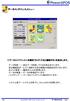 メニュー < データメンテナンス > を選択 ( タッチ ) すると機能ボタンを表示します データ削除 過去データ削除 マスタの取込を行います 周辺機器設定 レジに接続する周辺機器の接続設定を行ないます ポイント管理 顧客ポイントを管理します データの修復 データの修復を行います バックアップ データのバックアップと復元を行います システム終了 システムを終了し Power@POS を閉じます 表紙
やさしくPDFへ文字入力 v.2.0
 操作マニュアル やさしく PDF へ文字入力 v.2.0 基本操作 目次 1. はじめに 2. やさしく PDF へ文字入力の起動 3. スキャナの設定 4. 原稿の取り込み 4-1. スキャナから 4-2. ファイルから 5. プリンタの設定 6. フィールドの作成 6-1. フィールドの自動作成 6-2. フィールドの手動作成 7. フィールドの設定 8. 文字の入力 9. 印刷 便利な使い方付録
目次 第 1 章はじめに 取扱いについて 記載内容について... 6 第 2 章基本操作 OneNote Online を開く ノートブックを開く ノート ( セクション ) を作成する... 11
 Office 365 OneNote Online - 利用マニュアル - 発行日 2015/09/01 1 目次 第 1 章はじめに... 5 1.1. 取扱いについて... 6 1.2. 記載内容について... 6 第 2 章基本操作... 7 2.1. OneNote Online を開く... 8 2.2. ノートブックを開く... 10 2.3. ノート ( セクション ) を作成する...
Microsoft PowerPoint - 【HB-1000】キーボードマウス操作マニュアル.ppt [互換モード]
![Microsoft PowerPoint - 【HB-1000】キーボードマウス操作マニュアル.ppt [互換モード]](/thumbs/91/105231300.jpg "Microsoft PowerPoint - 【HB-1000】キーボードマウス操作マニュアル.ppt [互換モード]") + 光 BOX (HB-1000) / 操作マニュアル + + 光 BOX にとを接続することで 文字入力と光 BOX の一部操作が行えます はじめにお読みください 対応機種は ELECOM 社製ワイヤレスフル & TK-FDM063BK です (2014 年 4 月現在 ) 対応しているのキー配列は 日本語 108 キー です 日本語 108 キー に対応したであったとしても 対応機種以外の機種では本マニュアル通りの動きにならない場合があります
+ 光 BOX (HB-1000) / 操作マニュアル + + 光 BOX にとを接続することで 文字入力と光 BOX の一部操作が行えます はじめにお読みください 対応機種は ELECOM 社製ワイヤレスフル & TK-FDM063BK です (2014 年 4 月現在 ) 対応しているのキー配列は 日本語 108 キー です 日本語 108 キー に対応したであったとしても 対応機種以外の機種では本マニュアル通りの動きにならない場合があります
CONTENTS マニュアルの表記... S01-02_01 1.DataNature Smart 全体概要図... S01-02_11 2. 基本操作... S01-02_ ジョブの作成... S01-02_21 加工条件設定... S01-02_21 Step1: 処理対象データの指
 シリーズ 管理ツール操作マニュアル S01-02 このソフトウェアの著作権は 株式会社エヌジェーケーにあります このソフトウェアおよびマニュアルの一部または全部を無断で使用 複製することは法律で禁止されております このソフトウェアおよびマニュアルは 本製品の使用許諾契約書のもとでのみ使用することができます このソフトウェアおよびマニュアルを運用した結果の影響については 一切責任を負いかねますのでご了承ください
目次 第 1 章はじめに 取扱いについて 記載内容について... 6 第 2 章基本操作 Excel Online を開く ファイル ( ブック ) を作成する ファイル ( ブック ) を開く..
 Office 365 Excel Online - 利用マニュアル - 発行日 2015/11/01 1 目次 第 1 章はじめに... 5 1.1. 取扱いについて... 6 1.2. 記載内容について... 6 第 2 章基本操作... 7 2.1. Excel Online を開く... 8 2.2. ファイル ( ブック ) を作成する... 10 2.3. ファイル ( ブック ) を開く...
消費税の達人from大蔵大臣NXVer2 運用ガイド
 消費税の達人 from 大蔵大臣 NXVer2 運用ガイド この度は 消費税の達人 from 大蔵大臣 NXVer2 をご利用いただき誠にありがとうございます 消費税の達人 from 大蔵大臣 NXVer2 は 応研株式会社の 大蔵大臣 NXVer2 の会計データを 消費税の達人 に取り込むためのプログラムです このマニュアルでは 消費税の達人 from 大蔵大臣 NXVer2 のインストール手順や操作手順について説明しています
地図 SD カードを取り外す 最初に ナビゲーション本体から地図 SD カードを取り外します 本操作は地図 SD カードを初めて ROAD EXPLORER Updater に登録するときや パソコンにダウンロードしたデータを地図 SD カードに保存するときに実行してください 1 ナビゲーション本体
 ROAD EXPLORER Updater 取扱説明書 205-0001-06 Version:1.4.0.0 ROAD EXPLORER Updater を使用する前に必ずお読みください ROAD EXPLORER Updater の操作手順は Microsoft Windows XP の画面を例に説明しています 画面例は実際と異なる場合があります 目次 ROAD EXPLORER Updater
EX-フォトビューアの起動方法と使い方
 土木版フォトビューア (EX- フォトビューア ) の起動方法と使い方 この度は土木版フォトビューア ( 以下 EX- フォトビューア ) をご利用いただきまして 誠にありがとうございます EX- フォトビューアは 土木の各写真管理基準 ( 案 ) で電子納品された写真を閲覧するフリーソフトです ダウンロードから起動までの手順 弊社より返信されたメール内の プログラムダウンロードのリンクをクリックします
誓約書の同意 4 初回のみ 下記画面が表示されるので内容を確認後 同意する ボタンをクリック 同意していただけない場合はネット調達システムを使うことができません 参照条件設定 5 案件の絞り込み画面が表示されます 5-1 施工地域を選択して 施工地域選択完了 ボタンをクリック - 2 -
 ネット調達システム簡易マニュアル 協力会社編 システムの起動 ~ 案件参照 ~ 見積提出 ログイン 1OC-COMET にログインします 2 左側のメニューより 関連システム連携 ( 見積回答 S 他 ) をクリック 3 ネット調達システム をクリック - 1 - 誓約書の同意 4 初回のみ 下記画面が表示されるので内容を確認後 同意する ボタンをクリック 同意していただけない場合はネット調達システムを使うことができません
スマクラ版バージョン 2 記録システム操作マニュアル マスタ管理 1 株式会社富士データシステム
 スマクラ版バージョン 記録システム操作マニュアル マスタ管理 株式会社富士データシステム マスタ管理 はじめに 本書は 記録管理システム の操作説明書です 本書の著作権 その他知的財産権は 株式会社富士データシステムが所有しております 当社の許可なく複製 複写 改変 配布を行うことはできません 本書の内容に関しては将来予告なしに変更する可能性があります また本書により生じたいかなる損害についても当社では責任を負いかねますので
ドライバーを起動する 1 タスクトレイまたは通知領域のアイコンをクリックして 設定画面を開く をクリックします Windows 10 Windows 8.1/8 Windows 7 で通知領域にが表示されている場合は をクリックしてアイコンを右クリックし 設定画面を開く をクリックします 2 ドライ
 MMO ゲーミングキーボード TK-DUX30BK ドライバー設定ガイド このドライバー設定ガイドは TK-DUX30BK に付属のドライバーを使った すべてのキーへの機能割り当てやマクロの設定などの操作について説明しています ドライバーのインストール方法については TK-DUX30BK に付属のユーザーズマニュアルをご覧ください このドライバー設定ガイドは Windows 10 の画面で説明しています
■ ジャストスマイルワープロ講座 ■ 新聞を作ってみよう
 コラボノート コラボノートを使うための準備 ノートを作る ひな型の利用 コラボノートの使い方 ふせん よこがき / たてがき 写真の取り込み LOGO 文字の作成 コラボノートの印刷 ログイン ( 先生用 1 教師機のデスクトップ コラボノート先生用 をダブルクリックで 起動 2 名前より選択例 5 年 2 組担任の場合 5-02 を選択 3 ログインをクリック ログイン ( 児童 生徒用 1 児童生徒機のデスクトップ
やってみようINFINITY-WingFan 編-
 目次 やってみよう for Wingneo INFINITY WingFan! 編 やってみよう for Wingneo INFINITY WingFan! 編... 1 目次... 1 システムの起動... 2 WingFan! から現場に入る方法... 2 WingFan! を起動した時に表示される画面の設定... 2 WingneoINFINITY スケジュール管理... 3 現場の切り替え...
画面について メイン画面 メイン画面 Logitec EXtorage Link を起動すると メイン画面が表示されます メイン画面の構成は 次のとおりです 1 メニュー 2 端末から外部ストレージへ 3 外部ストレージから端末へ 4 端末 5 外部ストレージ 6 カメラ機能 スマホやタブレットで使
 画面について メイン画面...2 メニュー画面...4 設定画面...5 データを一括でバックアップ 復元する 端末から外部ストレージへバックアップする...6 外部ストレージから端末へ復元する... 10 ファイルを見る 写真を見る... 15 動画を再生する... 17 音楽を聞く... 19 すべてのファイルを見る... 21 データを個別で管理する ユーザーズガイド 写真 動画 音楽ファイルを移動またはコピーする...
EX-フォトビューアの起動方法と使い方
 EX- フォトビューアの起動方法と使い方 EX-フォトビューアは 国土交通省 デジタル写真管理情報基準 ( 案 ) 及び農林水産省 電子化写真データの作成要領 ( 案 ) で作成された電子納品データの写真や参考図と管理項目を 工種区分や撮影箇所ごとに閲覧可能なアプリケーションです EX-フォトビューアは閲覧のみです 管理項目 写真の編集は出来ません プログラムの起動 電子納品データを作成した時に EX-
2. 患者一覧 ログインすると患者一覧画面が表示されます 初期表示は本日日付で診療が行われた患者の一覧が表示されます 該当の患者がいない場合は上図のように患者一覧は表示されません ORCA 連携されていない場合は初期導入時に患者情報がありませんので 取り込みを行う必要があります 患者の取り込み方法は
 手順書 No:U004-01 作成者 : 中部システムサポート株式会社 作成日 :2013/07/19 電子文書管理システム操作手順 電子文書管理システムの操作手順を説明します 1. ログイン ログインするユーザー ID とパスワードを入力してください 初期導入時はユーザー ID:administrator パスワードなしで登録されているのでそれでログインしてください administrator は管理者権限となっていますので
<8B9E93738CF092CA904D94CC814090BF8B818F B D836A B B B816A2E786C73>
 京都交通信販 請求書 Web サービス操作マニュアル 第 9 版 (2011 年 2 月 1 日改訂 ) 京都交通信販株式会社 http://www.kyokoshin.co.jp TEL075-314-6251 FX075-314-6255 目次 STEP 1 >> ログイン画面 請求書 Web サービスログイン画面を確認します P.1 STEP 2 >> ログイン 請求書 Web サービスにログインします
TRENDフォトビューアの起動方法と使い方
 この度は営繕版フォトビューア ( 以下 TREND フォトビューア ) をご利用いただきまして 誠にありがとうございます TREND フォトビューアは 主に建築工事の 工事写真の撮り方 で電子納品された写真を閲覧するフリーソフトです ダウンロードから起動までの手順 弊社より返信されたメール内の プログラムダウンロードのリンクをクリックします メールの本文およびダウンロードのリンク先は 変更される場合がございます
目 次 1. はじめに ソフトの起動と終了 環境設定 発助 SMS ファイルの操作 電話番号設定 運用条件 回線情報 SMS 送信の開始と停止 ファイル出力... 16
 発助 SMS 操作マニュアル Ver1.2 2018.7.21 ソフトプラン合同会社 1/18 目 次 1. はじめに... 3 2. ソフトの起動と終了... 3 3. 環境設定... 5 4. 発助 SMS ファイルの操作... 7 5. 電話番号設定... 9 6. 運用条件... 11 7. 回線情報... 12 8.SMS 送信の開始と停止... 13 9. ファイル出力... 16 10.
クラウドファイルサーバーデスクトップ版 インストールマニュアル 利用者機能 第 1.2 版 2019/04/01 富士通株式会社
 クラウドファイルサーバーデスクトップ版 インストールマニュアル 利用者機能 第 1.2 版 2019/04/01 富士通株式会社 < 変更履歴 > 版数 発行日 変更内容 初版 2016/11/01 1.1 2017/01/24 マニュアルの名称を見直す 1.2 2019/04/01 5. インストール ようこそ画面の最新化 1 目次 1. はじめに... 4 2. 本書の目的... 4 3. 本書の位置づけ...
やさしくPDFへ文字入力 フォーム入力用 v.3.0 簡易操作マニュアル
 やさしく PDF へ文字入力 フォーム入力用 v.3.0 簡易操作マニュアル やさしく PDF へ文字入力フォーム入力用 v.3.0 簡易操作マニュアル 目次 ページ 1. はじめに...3 2. やさしく PDF へ文字入力フォーム入力用の起動...3 3. スキャナの設定...4 4. 原稿の読み込み...6 4-1. スキャナから... 6 4-2. ファイルから... 7 5. プリンタの設定...8
サイボウズ Office「リンク集」
 サイボウズ Office Cybozu 商標について 記載された商品名 各製品名は各社の登録商標または商標です また 当社製品には他社の著作物が含まれていることがあります 個別の商標 著作物に関する注記については 弊社のWebサイトを参照してください https://cybozu.co.jp/logotypes/other-trademark/ なお 本文および図表中では (TM) マーク (R)
目次 はじめに ツールのインストール ソフトウェアを起動する 画像ファイルの選択... 7 位置の調整... 8 背景色の設定 進捗バーの設定 パスワード設定 ユーザー情報の設定 設定
 CSS(Custom Splash Screen) アプリケーション 操作説明書 1 目次 はじめに... 3 1. ツールのインストール... 3 2. ソフトウェアを起動する... 6 3. 画像ファイルの選択... 7 位置の調整... 8 背景色の設定... 8 4. 進捗バーの設定... 9 5. パスワード設定... 10 6. ユーザー情報の設定... 11 7. 設定値の保存...
サイボウズ Office 10「リンク集」
 サイボウズ Office 10 バージョン 10.6 リンク集 Copyright (C) 2013-2016 Cybozu 商標について 記載された商品名 各製品名は各社の登録商標または商標です また 当社製品には他社の著作物が含まれていることがあります 個別の商標 著作物に関する注記については 弊社の Web サイトを参照してください http://cybozu.co.jp/company/copyright/other_companies_trademark.html
資産ファイルのエクスポート(会計王19シリーズ) 運用ガイド
 資産ファイルのエクスポート ( 会計王 19 シリーズ ) 運用ガイド この度は 資産ファイルのエクスポート ( 会計王 19シリーズ ) をご利用いただき誠にありがとうございます 資産ファイルのエクスポート( 会計王 19シリーズ ) は ソリマチ株式会社の 会計王 の会計データを 減価償却の達人 に取り込むためのプログラムです このマニュアルでは 資産ファイルのエクスポート ( 会計王 19シリーズ
JOCAR操作マニュアル アウダセブン連動
 C O N T E N T S 初期設定 01 アウダセブン側での初期設定事項 02 JOCAR 側での初期設定事項 (1) 03 JOCAR 側での初期設定事項 (2) 1 3 5 基本操作 01 アウダセブンの整備データを取込む ( 一括取込 ) 02 取込んだ整備データ ( 伝票 ) を確認する 03 JOCAR を介してアウダセブンで整備伝票を作成 6 7 8 初期設定 アウダセブン側での初期設定事項
不動産ホームページ作成支援システム(不動産UPLS)
 不動産ホームページ作成支援システム ( 不動産 UPLS) 操作マニュアル 目次 目次 1 概要............4 2 各画面の基本操作.........5 2-1 メインメニュー... 5 2-1-1 このウィンドウで行う作業... 5 2-1-2 お知らせを入力 更新する... 6 2-1-3 賃貸物件一覧を呼び出す... 6 2-1-4 売買物件一覧を呼び出す... 7 2-1-5 削除済売買物件一覧を呼び出す...
推奨 web ブラウザについて スマートフォンやタブレットには様々な web ブラウザがあります Android 端末には 標準ブラウザ ios 端末には Safari どちらでも使用できる Y ブラウザ FireFox Google Chrome などの web ブラウザがあります ビット web
 ビット web 日報 V1.0 営業バージョン操作マニュアル [V1.0] 有限会社ビット http://www.bitpower.co.jp/ 石川県かほく市宇野気 1-26 TEL 076-283-5686 推奨 web ブラウザについて スマートフォンやタブレットには様々な web ブラウザがあります Android 端末には 標準ブラウザ ios 端末には Safari どちらでも使用できる
2) データの追加 一番下の行までスクロールしていき * のある行をクリックすると 新しいデータを入力できます その他の方法 Access では様々な使い方が用意されています その一例としては 右クリックを使用する方法もあります 画面の左端の部分にマウスを持っていくと が表示されます の上でクリック
 管理データ編集画面の基本的な使い方を説明いたします 1) プロジェクト 取得ボタン カーソルが * のある空欄行にあるとき クリックするとプロジェクト の最大値に 1 加算した番号を プロ ジェクト 列に入力します カーソルが最終行にないときは処理を行いません 画面を下にスクロールしていき 最終行の下にある * の行にカーソルを置きます プロジェクト 取得 をクリックします * が鉛筆のアイコンに変化し
RW-5100 導入説明書 Windows7 用 2017 年 7 月 シャープ株式会社
 RW-5100 導入説明書 Windows7 用 2017 年 7 月 シャープ株式会社 はじめに 本書は Windows 7 環境において IC カードリーダライタ RW-5100 を使用するため お使いのパソコンにデバイスドライバソフトウェア ( 以下 ドライバソフト と記載 ) をインストールする方法について記述しています 本書で説明するドライバソフトは Windows 7 SP1 で動作するものです
10-2 一般ユーザー用 : 設備予約 設備の予約状況を確認する ( 月単位での設備の予約状況を確認する ) 設備予約一覧画面 表示モード にて 月表示 をクリックすると一覧画面 ( 月表示 ) が表示されます 設備予約一覧画面( 月表示 ) 項目 表示モード 日表示か 週表示か 月表示かを選択でき
 10-1 一般ユーザー用 : 設備予約 部門別に分類された設備の予約状況確認と 予約が行なえます 色別のタイムテーブルで設備の空き時間も簡単に検索できます 設備の予約状況を確認する ( 各部門の設備予約状況を一目で確認できます ) メニューバーより 設備予約 をクリックすると一覧画面が表示されます 設備予約一覧表示( 週表示 ) 一覧画面では まず自分が所属している部門の設備予約状況が表示されます
住所録を整理しましょう
 Excel2007 目 次 1. エクセルの起動... 1 2. 項目等を入力しましょう... 1 3. ウィンドウ枠の固定... 1 4. 入力規則 表示形式の設定... 2 5. 内容の入力... 3 6. 列幅の調節... 4 7. 住所録にスタイルの設定をしましょう... 4 8. ページ設定... 5 9. 印刷プレビューで確認... 7 10. 並べ替えの利用... 8 暮らしのパソコンいろは早稲田公民館
3. 文字の入力 文字 ボタンをクリックします 文字入力したい範囲をドラックし 文字枠を作成します 文字を入力します この作業を繰り返します マウスポインタの形 4. 文字枠のサイズ変更 拡大 ボタンをクリックします 大きさを変えたい文字枠をクリックします マウスポインタを文字枠の右下のハンドル (
 1. あてうち名人を起動します 2. 原稿の読み込みスキャナに原稿をセットします スキャナ ボタンをクリックします スキャナ実行 ダイアログボックスが表示されます 解像度 (XDPI,YDPI) を必要にあわせ修正します 読取モードを必要にあわせ変更します 原稿サイズ 用紙サイズを確認します 開始 ボタンをクリックします 解像度についてあてうちが目的であれば 100 程度にしてください 原稿をコピーしたい場合はプリンタに合わせ300
工事データ マスタ 移行ガイド 01 工事データ マスタの保存 移行元 移行元 工事データ マスタデータ 01 ページヘ 02 工事データ マスタの取込み 工事データ マスタデータ 移行先 移行先 07 ページヘ
 工事データ マスタ 移行ガイド 0 工事データ マスタの保存 移行元 移行元 工事データ マスタデータ 0 ページヘ 0 工事データ マスタの取込み 工事データ マスタデータ 移行先 移行先 07 ページヘ 工事データ マスタ一括保存 0 データ移行元のパソコンで作成した工事データ マスタデータをデータ移行用のファイルとして保存します 0 データ移行元のパソコンで デキスパート基本部を起動します
CASIO_Educational_Library
 JA CASIO Educational Library 取扱説明書 本ソフトは 対象製品の追加コンテンツ ( ダウンロード版 ) を購入 使用するために必要な Windows 用ソフトです 本ソフトで追加コンテンツ ( ダウンロード版 ) を購入するには クレジットカードが必要です 重要 本ソフトのインストールが終了するまで 絶対にパソコンと対象製品の通信をしないでください ソフトが正常にインストールされません
ARCHITREND 見積 見積書作成編
 AT 見積データを開く 見積書データを起動する 画面の名称と機能 : 内訳書 画面の名称と機能 : 表紙 見積書の編集 5 自社情報を入力する 5 見積情報を入力する 5 内訳書の項目名を変更する 6 数量や単価を確認する 8 属性行を入力する 9 印刷する内訳書を確認する 表紙を確認する 見積データを保存する 見積書の印刷 プリンタを設定する 余白やヘッダーを設定する 印刷イメージを確認して印刷する
年調・法定調書の達人from弥生給与 運用ガイド
 年調 法定調書の達人 from 弥生給与 運用ガイド この度は 年調 法定調書の達人 from 弥生給与 をご利用いただき誠にありがとうございます 年調 法定調書の達人 from 弥生給与 は 弥生株式会社の 弥生給与 の社員データ 給与 賞与データを 年調 法定調書の達人 に取り込むためのプログラムです このマニュアルでは 年調 法定調書の達人 from 弥生給与 のインストール手順や操作手順について説明しています
yukarik
 ワイド WEB システム 操作手順書 Ver1.0.1.2-1 - - 目次 - ワイド WEB システム操作手順書... 4 1. ワイド WEB システムの起動と終了... 4 1-1. ワイド WEB システムを起動する... 4 (1) ログイン 画面を表示する... 4 (2) 仮パスワード発行 を行う... 5 (3) プロキシサーバ情報 を設定する... 5 1-2. ワイド WEB
2 / 16 ページ 第 7 講データ処理 ブック ( ファイル ) を開く第 6 講で保存したブック internet.xlsx を開きましょう 1. [Office ボタン ] から [ 開く ] をクリックします 2. [ ファイルの場所 ] がデータを保存している場所になっている
![2 / 16 ページ 第 7 講データ処理 ブック ( ファイル ) を開く第 6 講で保存したブック internet.xlsx を開きましょう 1. [Office ボタン ] から [ 開く ] をクリックします 2. [ ファイルの場所 ] がデータを保存している場所になっている](/thumbs/91/107281245.jpg "2 / 16 ページ 第 7 講データ処理 ブック ( ファイル ) を開く第 6 講で保存したブック internet.xlsx を開きましょう 1. [Office ボタン ] から [ 開く ] をクリックします 2. [ ファイルの場所 ] がデータを保存している場所になっている") 1 / 16 ページ コンピュータリテラシー B コース 第 7 講 [ 全 15 講 ] 2011 年度春学期 基礎ゼミナール ( コンピューティングクラス ) 2 / 16 ページ 第 7 講データ処理 2 7-1 ブック ( ファイル ) を開く第 6 講で保存したブック internet.xlsx を開きましょう 1. [Office ボタン ] から [ 開く ] をクリックします 2.
1 / 16 ページ コンピュータリテラシー B コース 第 7 講 [ 全 15 講 ] 2011 年度春学期 基礎ゼミナール ( コンピューティングクラス ) 2 / 16 ページ 第 7 講データ処理 2 7-1 ブック ( ファイル ) を開く第 6 講で保存したブック internet.xlsx を開きましょう 1. [Office ボタン ] から [ 開く ] をクリックします 2.
eYACHO 管理者ガイド
 eyacho 管理者ガイド 第 1 版 - ios は Cisco の米国およびその他の国における商標または登録商標であり ライセンスに基づき使用されています - Apple ipad は Apple Inc. の商標です - Microsoft, Excel および Internet Explorer は 米国 Microsoft Corporation の 米国およびその他の国における登録商標または商標です
電子納品チェックシステム利用マニュアル
 高知県版電子納品チェックシステム 利用マニュアル Ver.15 高知県 目 次 1. 概要... 1 1-1 システムの基本機能... 1 1-2 システムの機能概要... 1 1-2-1 対応する要領 基準... 1 1-2-2 動作環境... 1 1-2-3 電子納品データのチェック手順... 2 2. インストール... 3 2-1 システムのインストール... 3 2-2 バージョンアップ...
1. 設定概要 設定の流れ 品名に マークを登録する... 5 画面でひとつひとつ呼び出して登録する方法 POS レジに配信する POS レジにて確認 エクセルなどで変更したマスタを CSV で取り込む 現
 4 TOP 戦略 Pro セルフメディケーション税制設定手順書 1. 設定概要... 3 2. 設定の流れ... 4 3. 品名に マークを登録する... 5 画面でひとつひとつ呼び出して登録する方法... 5 4. POS レジに配信する... 9 5. POS レジにて確認... 11 6. エクセルなどで変更したマスタを CSV で取り込む... 12 現在の店別 JAN マスタを CSV 形式で取り込む手順...
目次 DjVu Viewer インストールガイド 信頼済みサイトへの登録 ポップアップブロックの解除 GSPc_Web 用インストーラのダウンロード方法 GSPc_Web 用インストーラのインストール... 8 GSPc_WEB 操作説
 2018/3/24 4 版 操作マニュアル - 1 - 目次 DjVu Viewer インストールガイド... 3 1. 信頼済みサイトへの登録... 3 2. ポップアップブロックの解除... 5 3. GSPc_Web 用インストーラのダウンロード方法... 6 4. GSPc_Web 用インストーラのインストール... 8 GSPc_WEB 操作説明書...10 1. はじめに...10 2.
内容 MD00Manager とは?... MD00Manager をインストールする.... ソフトのインストール... MD00Manager の使い方.... 起動をする... 機能説明...7 機能説明 ( メニューバー )...8 機能説明 ( ステータスバー )...8 機能説明 ( コ
 MD00Manager マニュアル このマニュアルでは MD00Manager の詳細設定を行うことが出来ます MD00Manager では MD00 の設定変更や読み取ったデータを CSV に出力 照合用のデータベースの作成を行えます MD00 についてはそれぞれのマニュアルを確認して下さい Ver.0 内容 MD00Manager とは?... MD00Manager をインストールする....
棚POWER 操作テキスト 「棚割分析編-売上データ登録~棚割モデルとの紐付け-」
 Ⅱ 売上データ登録 ~ 棚割モデルとの紐づけ ~ 棚 POWER に POS データを登録します 棚 POWER では 以下の 2 通りの手順で POS データを登録できます 方法 1 棚 POWER 独自のファイル形式にデータを加工してインポート 方法 2 棚 POWER 独自のファイル形式ではないデータを取込設定し 直接インポート 棚 POWER では方法 2 をテキストインポートと呼び 本テキストでは
HP Primeバーチャル電卓
 HP Prime バーチャル電卓 Windows は 米国 Microsoft Corporation およびその関連会社の米国およびその他の国における商標または登録商標です 本書の内容は 将来予告なしに変更されることがあります HP 製品およびサービスに関する保証は 当該製品およびサービスに付属の保証規定に明示的に記載されているものに限られます 本書のいかなる内容も 当該保証に新たに保証を追加するものではありません
インストール・アンインストール手順書
 電子ノートシリーズ専用 電子ノートユーティリティ インストール / アンインストールマニュアル シャープ株式会社 Ver. 3.2.0 目次 本アプリケーションについて... 3 対応機種... 3 動作環境... 3 インストールする... 4 アンインストールする... 9 本アプリケーションが生成する関連ファイル... 9 アンインストール後の再インストールについて... 9 商標 登録商標...
給管鳥 : 請求入金額管理ツール Ver4 のインストール方法 1. 給管鳥請求入金額管理ツール Ver4 セットアップウィザードへようこそ の画面が表示されたら 次へ (N) をクリックします 2. インストールフォルダーの選択 画面が表示されます 特に変更の必要がなければ 次へ (N) をクリッ
 給管鳥 : 請求入金額管理ツール Ver4 のインストール方法 1. 給管鳥請求入金額管理ツール Ver4 セットアップウィザードへようこそ の画面が表示されたら 次へ (N) をクリックします 2. インストールフォルダーの選択 画面が表示されます 特に変更の必要がなければ 次へ (N) をクリックします 3 インストールの確認 の画面が表示されます 次へ(N) をクリックします 1 4. インストールが開始されますので
標準財務会計 5 クイックマニュアル 1
 標準財務会計 5 クイックマニュアル 1 はじめに このたびは 弊社の 標準財務会計 5 体験版 をダウンロードいただき まことにありがとうございます 標準財務会計 5 体験版は 1 会社ごとの月仕訳数が 50 仕訳までとなっておりますが 操作性やメニューなどは製品版と同様です サンプルデータのご利用について サンプルデータをご使用になる場合は Sample Data Setup をダウンロードし
SMB送信機能
 スキャナー送信設定マニュアル ( フォルダー送信 ) 対象機種 : TASKalfa 7550ci/6550ci/5550ci/4550ci/3550ci/3050ci/2550ci TASKalfa 8000i/6500i/5500i/4500i/3500i TASKalfa 256ci/206ci TASKalfa 306i/256i ( 対応 OS:Windows10/8.1/8/7) Ver.1.93
RW-4040 導入説明書 Windows 7 用 2017 年 7 月 シャープ株式会社
 Windows 7 用 2017 年 7 月 シャープ株式会社 はじめに 本書は IC カードリーダライタ RW-4040 を使用するため お使いのパソコンにデバイスドライバソフトウェア ( 以下 ドライバソフト と記載 ) をインストールする方法について記述しています このドライバソフトは Windows 7 SP1 で動作します 本書では ドライバソフトバージョン 2.27 のインストールについて説明します
<4D F736F F D20945B EBF8AC7979D814696A793788E8E8CB193CB8DBB96402E646F63>
 品質管理 : 密度試験 使用説明書 ご使用の前に必ずこの 使用説明書 をお読みの上 正しくお使いください また 本書をすぐに利用出来るように 分かりやすいところに保管してください はじめに この度は 品質管理 : 密度試験 をお買い上げいただき誠にありがとうございます は 突砂法による路盤の密度計算を行うことが出来るソフトウェアです 使用材料 産地などの情報は あらかじめ登録しておくことが出来ますので
【バーコード作成】マニュアル 第1版
 日本 JC 入場管理システム 2012 バーコードバーコード作成作成マニュアルマニュアル 第 1 版 平成 23 年 1 月 6 日 本書概要本書は JC 入場管理システムにおける バーコード作成機能 操作方法について 説明したものです 改版履歴 更新日版数修正概要 2011/1/6 初版リリース 2 /14 目次 1. バーコードの作成 ( 簡略版 )... 4 2. バーコードの作成 ( ヒサゴ工房工房を利用利用したした場合
ユーザーライセンス管理ツール操作マニュアル
 ユーザーライセンス管理ツール 操作マニュアル はじめにお読みください この操作マニュアルについて本操作マニュアルは ユーザーライセンス管理ツールの操作方法について説明したものです 本操作マニュアルは Windows の基本的な操作についてユーザが既に周知であることを前提に書かれています こうした操作でわからないことがある場合には Windows に付属する操作マニュアル
クラウドファイルサーバーデスクトップ版 インストールマニュアル ファイルサーバー管理機能 第 1.1 版 2017/01/24 富士通株式会社
 クラウドファイルサーバーデスクトップ版 インストールマニュアル ファイルサーバー管理機能 第 1.1 版 2017/01/24 富士通株式会社 < 変更履歴 > 版数 発行日 変更内容 初版 2016/11/01 ー 1.1 2017/01/24 マニュアルの名称を見直す 1 目次 1. はじめに... 4 2. 本書の目的... 4 3. 本書の位置づけ... 4 4. 動作環境... 5 5.
CubePDF ユーザーズマニュアル
 CubePDF ユーザーズマニュアル 2018.11.22 第 13 版 1 1. PDF への変換手順 CubePDF は仮想プリンターとしてインストールされます そのため Web ブラウザや Microsoft Word, Excel, PowerPoint など印刷ボタンのあるアプリケーションであればどれでも 次の 3 ステップで PDF へ変換することができます 1. PDF 化したいものを適当なアプリケーションで表示し
インフォメーション目次. 新着表示について (P0). インフォメーションの画面構成 (P0). インフォメーションを閲覧する (P0). インフォメーションを作成する (P05) 5. 本文に画像ファイルを貼り付ける (P07) 6. インフォメーションを変更 削除する (P08) 7. 公開前に
 インフォメーション 周知したい社内のお知らせや連絡事項を一定期間掲示する 連絡掲示板機能です 全社向けのお知らせだけではなく 特定のメンバーやグループに対して情報発信をすることもできます 発信者から情報を一方向に配信する機能となるので 一斉通達や確認作業の必要のない情報発信に適しています なお 相手が確認したか否かを一覧でチェックしたい場合は 回覧 レポート機能 をご利用下さい Copyright
SMB送信機能
 スキャナー送信設定マニュアル ( フォルダー送信 ) 対象機種 : TASKalfa 6053ci/5053ci/4053ci/3253ci/2553ci TASKalfa 6003i/5003i ( 対応 OS:Windows10/8.1/8/7) Ver.1.1 スキャナー送信設定の流れ 1. パソコンの設定を確認 変更する 2. スキャナーデータを保存するフォルダーを作成する 3. アドレス帳を登録する