
BT-4000
|
|
|
- ゆゆこ ねごろ
- 6 years ago
- Views:
Transcription
1 複数税率 ( 軽減税率 ) 対応 設定手順書 BT 年 7 月 カシオ計算機株式会社
2 1. 通常税率予約設定における留意事項 レシート印字について 軽減税率対応のため 通常税率用 軽減税率用の税テーブルを使用し設定します 消費税の計算は税テーブルごとに実施されるため 税計算の結果印字が 以下赤い囲みのように複数行で印字されるようになります また 軽減税率対象の商品には青矢印のように が印字されるようになります 以下の通り設定されている場合のレシート印字例は 次の通りになります 商品名 リンク税テーブル 税率 課税ステータス 備考 日用品 税テーブル 1 8% 内税 通常税率用 弁当類 税テーブル 3 8% 内税 軽減税率用 ビール 税テーブル 1 8% 内税 通常税率用 鮮魚 税テーブル 3 8% 内税 軽減税率用 これまでのレシート印字 軽減税率予約設定後のレシート印字 御計算書毎度ありがとうございます 2019 年 7 月 15 日 ( 月 ) 15:15 担当 -A 日用品 600 弁当類 500 ビール 400 鮮魚 300 内税対象計 1,000 内税 8.0% (\133) 合計 1,800 お預り 2,000 お釣 200 注 ) * は軽減税率適用 御計算書毎度ありがとうございます 2019 年 7 月 15 日 ( 月 ) 15:15 担当 -A 日用品 600 弁当類 500 ビール 400 鮮魚 300 内税対象計 1,000 内税 8.0% (\74) 内税対象計 \800 内税 8.0% (\58) 合計 1,800 お預り 2,000 お釣 200 注 ) * は軽減税率適用 1 / 40
3 点検 / 精算レポート印字について 点検 精算レポートの固定合計器に 軽減税率対象の税テーブル 3( 内税 :8%) 税テーブル 4 ( 外税 :8%) の税対象額 税額が印字されるようになります ( 赤い囲み部の印字となります ) これまでのレポート印字 御計算書毎度ありがとうございます 2019 年 7 月 15 日 ( 月 ) 15:15 担当 -A 固定合計器精算レホ ート 日計 Z 総売上 4 点 1,800 純売上 1 件 1,800 現金在高 1,800 商品券在高 0 クレシ ット在高 戻モート 1 件 内税対象計 1,800 内税 8.0% 164 外税対象額 0 外税額 8.0% 0 消費税合計 164 非課税合計 0 奉仕料 0 件 軽減税率予約設定後のレポート印字 御計算書毎度ありがとうございます 2019 年 7 月 15 日 ( 月 ) 15:15 担当 -A 固定合計器精算レホ ート 日計 Z 総売上 4 点 1,800 純売上 1 件 1,800 現金在高 1,800 商品券在高 0 クレシ ット在高 戻モート 1 件 内税対象計 1,000 内税 8.0% 74 外税対象額 0 外税額 8.0% 0 内税対象計 800 内税 8.0% 59 外税対象額 0 外税額 8.0% 0 消費税合計 133 非課税合計 0 奉仕料 0 件 / 40
4 予約税率の切替え動作 予約設定した日時になると日時になると以下のようなレシートが出力され 自動的に税率が 切り替わります 2019 年 10 月 1 日 ( 火 ) 0:00 担当 -A 税改正起動 正常終了 消費税 1 10% 内税四捨五入 消費税 2 10% 外税四捨五入 消費税 3 8% 内税四捨五入 消費税 4 8% 外税四捨五入 税改正起動 のところに 正常終了 と印字されたレシートが発行されていれば スケジューラ は正常に起動しています ( 予約した税率に変更されています ) 注意点 スケジューラを確実に起動させるため 以下 2 点をご確認下さい 1 BT-4000 の AC コンセントを確実に差込み 右側面のメイン電源をオンにし 電源が入る状態にして下さい 閉店時に店舗のブレーカーを落とすお客様は スケジューラ起動時には レジの電源が入っているようにご対応をお願いします 2 登録モードなどで 日付 / 時刻表示をさせたままにしないで下さい このような状態の場合 スケジューラが起動しません 3 / 40
5 2. 税テーブルの設定 軽減税率対応のため 以下の通り税テーブルを設定します ( 税テーブル 3 税テーブル 4 を軽減税率用のテーブルとして準備します ) No. 税テーブル 税タイプ 税率 備考 1 税 1テーブル 内税 8% 2 税 2テーブル 外税 8% 3 税 3テーブル 内税 8% 軽減税率用 4 税 4テーブル 外税 8% 軽減税率用 操作手順 1 モード 設定 3 とタッチします 2 4. レジ機能の設定 をタッチします 4 / 40

6 3 2. 税率テーブル をタッチします 4 税テーブル 1 ~ 税テーブル 4 の税率 税タイプ 端数処理を設定し < 決定 > をタッチします 5 / 40
7 税率の設定 税率の数値のテンキーをタッチし 各税テーブルの税率部をタッチします ( 以下の図は税テーブル 3 の税率を 8% に設定しています ) 税タイプの設定 各税テーブルの税タイプ 内税 外税 いずれかをタッチします ( 以下の図は税テーブル 3 の税タイプを 内税 に設定しています ) 端数処理の設定 各税テーブルの端数処理 四捨五入 切捨て 切上げ いずれかをタッチします ( 以下の図は税テーブル 3 の端数処理を 四捨五入 に設定しています ) 6 / 40
8 3. 税予約テーブルの設定 軽減税率対応のため 以下の通り税予約テーブルを設定します No. 税予約テーブル 税タイプ 税率 備考 1 税 1 予約テーブル 内税 10% 2 税 2 予約テーブル 外税 10% 3 税 3 予約テーブル 内税 8% 軽減税率用 4 税 4テーブル 外税 8% 軽減税率用 操作手順 1 モード 設定 13 とタッチします 2 2. 税予約設定 をタッチします 7 / 40


9 3 以下の通り税予約テーブルを設定し < 決定 > をタッチします 8 / 40
10 4. 課税方式の予約設定 4-1 : PLU 操作手順 1 モード 設定 13 とタッチします 2 1. 商品設定 をタッチします 9 / 40
11 3 2. 部分設定 をタッチします 4 1.PLU をタッチします 5 1. 消費税の課税方式 をタッチします 10 / 40

12 6 消費税の課税方式 をタッチします タッチするごとに 消費税 1 消費税 2 消費税 3 消費税 4 非課税 と切換ります まず 消費税 3 を選択し < 決定 > をタッチします 消費税 3 は税率 :8% 税タイプ: 内税の軽減税率用リンク指定となります 7 消費税 3 ( 軽減税率商品内税 8%) にする予定の PLU ボタンを全てタッチ します 例えば PLU0001 ~ PLU0020 と PLU0025 を消費税 3 に設定する には PLU0001 PLU0002 PLU0019 PLU0020 PLU0025 とタッチします 消費税 3 に設定する PLU ボタンを 全てタッチします 11 / 40

13 8 設定が終了したら < 戻る > をタッチします 消費税 3 のみの設定の場合は これで設定終了です 消費税 4 の設定をする場合は 9 に進んで下さい 9 1. 消費税の課税方式 をタッチします 10 消費税の課税方式 をタッチします タッチするごとに 消費税 1 消費税 2 消費税 3 消費税 4 非課税 と切換ります まず 消費税 4 を選択し < 決定 > をタッチします 消費税 4 は税率 :8% 税タイプ: 外税の軽減税率用リンク指定となります 12 / 40

14 11 消費税 4 ( 軽減税率商品外税 8%) にする予定の PLU ボタンを全てタッチ します 例えば PLU0031 ~ PLU0040 と PLU0045 を消費税 4 に設定する には PLU0031 PLU0032 PLU0039 PLU0040 PLU0045 とタッチします 消費税 4 に設定する PLU ボタンを 全てタッチします 12 設定が終了したら < 戻る > をタッチします 13 / 40

15 4-2 : 部門 操作手順 1 モード 設定 13 とタッチします 2 1. 商品設定 をタッチします 3 2. 部分設定 をタッチします 14 / 40

16 4 2. 部門 をタッチします 5 1. 消費税の課税方式 をタッチします 6 消費税の課税方式 をタッチします タッチするごとに 消費税 1 消費税 2 消費税 3 消費税 4 非課税 と切換ります まず 消費税 3 を選択し < 決定 > をタッチします 消費税 3 は税率 :8% 税タイプ: 内税の軽減税率用リンク指定となります 15 / 40
17 7 例として 部門 005 と部門 006 を設定する場合で説明します < 部門 > をタッチし部門ボタンを表示させます 8 部門 005 をタッチします 9 前の画面に戻るので 再度 < 部門 > をタッチし部門ボタンを表示させます 16 / 40


18 10 部門 006 をタッチします 7 ~ 8 の手順を繰り返し 消費税 3 へリンクする 部門ボタン全ての設定をします 11 全ての部門ボタンの設定が終了したら < 戻る > をタッチします 12 続いて 消費税 4 の部門リンク設定をします 1. 消費税の課税方式 をタッチします 17 / 40
19 13 消費税の課税方式 をタッチします タッチするごとに 消費税 1 消費税 2 消費税 3 消費税 4 非課税 と切換ります まず 消費税 4 を選択し < 決定 > をタッチします 消費税 4 は税率 :8% 税タイプ: 外税の軽減税率用リンク指定となります 13 以下画面となりますので 7 ~ 8 の手順を繰り返し 消費税 4 をリンクする 部門ボタン全てに設定をします 14 全ての部門ボタンへの設定が終了したら < 戻る > をタッチします 18 / 40

20 5. スケジューラの設定 予約した税率の起動は スケジューラの機能を使用し起動させます 以下はスケジューラの設定画面です 右半分に スケジューラの設定内容が表示されます スケジューラの設定をするところを レコード と呼びます 1 つの設定を 1 つのレコードに設定 します 設定内容表示部の一番左にある や がレコードを意味しており 0001 がレコード番号 がレコード番号 2 となります 62 の数値は固定の数値です 設定内容表示部の左から 2 番目のブロックには スケジューラの動作内容を設定します 設定する数値は 本手順書に従ってください 設定内容表示部の左から 3 番目のブロックには 実行内容 ( 予約税率の起動 ) を設定します 設定する数値は 本手順書に従ってください 設定内容表示部の左から 4 番目のブロックには スケジューラが起動する日時を設定します 予約税率の起動設定は 何も設定がされていない空きレコードに設定します 空きレコードは 設定されている数値が全て 0 です 青い囲みのように 数値があるレコードは 何らかのスケジューラが設定されています 本手順書では 空きレコードであるレコード番号 15 に 予約税率の起動を設定する手順を例としてご説明致します 19 / 40

21 操作手順 1 モード 設定 3 とタッチします 2 4. レジ機能の設定 をタッチします 3 次 を 3 回タッチし 16. スケジューラー を表示させタッチします 20 / 40


22 4 スケジューラの動作内容をセットします テンキーで 2 0 と入力し 15 レコード目の左から 2 番目のブロックをタッチします 5 スケジューラの実行内容 ( 予約税率の起動 ) を設定します テンキーで以下の通り入力し 15 レコード目の左から 3 番目のブロックをタッチします テンキーで入力する数値は 14 桁と長い桁数の数値となります 間違いないように入力して下さい 入力する数値 が 1 個 + 3 が 4 個 + 2 が 1 個 + 0 が 8 個 21 / 40
23 6 スケジューラが起動する日時を設定します (2019 年 10 月 1 日午前 0 時に起動させる場合を例に説明います ) テンキーで以下の通り入力し 15 レコード目の左から 4 番目のブロックをタッチします 入力する数値 年 10 月 1 日をセットしています ( 新消費税施行日をセットしています ) 0 時 0 分をセットしています 例 ) 午前 10 時 30 分の場合 セット数値 例 ) 午後 9 時 45 分の場合 セット数値 最後に < 戻る > をタッチします 22 / 40
24 6. 取引シンボル文字の設定 税テーブル 1 ~ 税テーブル 4 の取引シンボル文字を 以下の通り設定します ( 軽減税率対応のため 税テーブル 3 税テーブル 4 の取引シンボル文字を 以下の 通り に設定します ) テーブル 設定文字 備考 税テーブル 1 設定無し ( 空白 ) 税テーブル 2 全角で 外 税テーブル 3 全角で 軽減税率用税テーブル 税テーブル 4 全角で 軽減税率用税テーブル 操作手順 1 モード 設定 2 とタッチします 2 3. その他 をタッチします 23 / 40


25 3 8. 固定キャラクター をタッチします 4 4 レコード目をタッチします 5 文字入力モードになります 24 / 40


26 6 外 と文字入力をします ポイント < 英語記号 > をタッチするたびに 英語全角 英語半角 記号 とモードが切替わります 記号 のモードで <シフト> キーをタッチすると が表示されます 7 4 レコード目が 外 であることを確認し < 戻る > をタッチします 25 / 40
27 7. 固定合計器のキャラクター ( 文字 ) の設定 取引レシートや点検 / 精算レポートに印字される固定合計器の文字を 軽減税率対象 の分がどれになるか分かりやすくするため 以下の通り固定合計器の文字を設定 します ( 青文字の通りに設定します ) No. 印字項目 設定されている文字 変更する ( 設定する ) 文字 1 税テーブル 3 の課税額 内税対象計 2 内税対象計 2 税テーブル 3 の税額 内税 2 内税 3 税テーブル 4 の課税額 外税対象額 2 外税対象額 4 税テーブル 4 の税額 外税額 2 外税額 操作手順 1 モード 設定 2 とタッチします 2 3. その他 をタッチします 26 / 40


28 3 1. 固定合計器 をタッチします の各レコードに 指定の文字を設定します 各レコードをタッチすると文字入力モードになるので 指定の文字を設定します 設定する文字は 以下の通りです ( 青文字の通りに設定します ) レコード No. 印字項目 初期設定値 設定変更する文字 47 税テーブル 3 の課税額 内税対象計 2 内税対象計 48 税テーブル 3 の税額 内税 2 内税 50 税テーブル 4 の課税額 外税対象額 2 外税対象額 51 税テーブル 4 の税額 外税額 2 外税額 27 / 40

29 の各レコードが 指定の文字を設定されていることを確認し < 戻る > をタッチします 28 / 40


30 8. ボトムメッセージの設定 ボトムメッセージ機能を使用し レシートの下部に 注 ) は軽減税率適用 と文字 を設定します ここでの設定は事前設定で 新消費税率の施行日当日開店前に ボトムメッセージを印字する の設定をすることにより 印字されるようになります 操作手順 1 モード 設定 2 とタッチします 2 2. メッセージ をタッチします 29 / 40


31 3 3. ボトムメッセージ をタッチします 4 2 行目のボトムメッセージ文字設定部をタッチします 5 注 ) は軽減税率適用 と文字入力し < 決定 > をタッチします 30 / 40

32 6 ボトムメッセージの文字設定部 2 行目に 注 ) は軽減税率適用 と設定されて いることを確認し < 戻る > をタッチします 31 / 40
33 9. 点検 / 精算レポート固定合計器印字制御の設定 初期状態の設定では点検 / 精算レポート印字において 税テーブル 1 と税テーブル 2 の課税対象額 課税額しか印字しません 税テーブル 3 と税テーブル 4 の課税 対象額 税額も印字するように設定します 操作手順 1 モード 設定 3 とタッチします 2 4. レジ機能の設定 をタッチします 32 / 40


34 3 1. 全体設定 をタッチします 4 9.(922) 固定合計器の印字 2 をタッチします 5 消費税 3 4 の課税対象額と税額を 印字 に設定し < 決定 > をタッチします 33 / 40

35 6 < 戻る > をタッチします 34 / 40
36 10. ボトムメッセージを印字する の設定 消費税施行日 (2019 年 10 月 1 日 ) 当日の設定 事前に設定していたボトムメッセージ 注 ) は軽減税率適用 を印字させるように 設定します 操作手順 1 モード 設定 3 とタッチします 2 4. レジ機能の設定 をタッチします 35 / 40


37 3 1. 全体設定 をタッチします 4 17.(1722) レシートメッセーシ, 日付 時刻 をタッチします 5 レシートにホ トムメッセーシ を 印字 に設定し < 決定 > タッチします 36 / 40
38 11. 単価の設定 消費税施行日 (2019 年 10 月 1 日 ) 当日の設定 PLU や部門の単価変更の必要がある場合は 単価の設定を実施して下さい 11-1 : PLU 操作手順 1 モード 設定 1 とタッチします 2 1. 商品単価 をタッチします 37 / 40


39 3 1. 個別商品 をタッチします 4 1.PLU をタッチします 5 PLU の単価設定画面になります テンキーで単価を入力し 設定する PLU の 単価入力エリアをタッチします 以下は PLU0001 に単価 650 円を設定している例 です 単価設定が終了したら < 戻る > をタッチします 38 / 40

40 11-2 : 部門 操作手順 1 モード 設定 1 とタッチします 2 1. 商品単価 をタッチします 3 3. 部門 をタッチします 39 / 40


41 4 部門の単価設定画面になります テンキーで単価を入力し 設定する部門の 単価入力エリアをタッチします 以下は部門 01 に単価 850 円を設定している 例です 単価設定が終了したら < 戻る > をタッチします 40 / 40
42 最終ページです
TK-5000
 複数税率 ( 軽減税率 ) 対応 設定手順書 TE-5000 / TK-5000 2019 年 7 月 カシオ計算機株式会社 1. 軽減税率予約設定における留意事項 レシート印字について 軽減税率対応のため 通常税率用 軽減税率用の税テーブルを使用し設定します 消費税の計算は税テーブルごとに実施されるため 税計算の結果印字が 以下赤い囲みのように複数行で印字されるようになります また 軽減税率対象の商品には青矢印のように
TE-300
 複数税率 ( 軽減税率 ) 対応 設定手順書 TE-300 2019 年 7 月 カシオ計算機株式会社 軽減税率予約設定における留意事項 レシート印字について 商品が軽減税率対応のため 複数の税テーブルにリンクしています 消費税の計算は 税テーブルごとに実施されます このため税計算の結果印字が 以下赤い囲みのように複数行で印字されるようになります また 軽減税率対象の商品には青い囲みのように * が印字されるようになります
TK-2600
 複数税率 ( 軽減税率 ) 対応 設定手順書 TK-2600 / NK2000 2019 年 9 月 カシオ計算機株式会社 1. ご留意事項 1. レシート印字について 商品が軽減税率対応のため 複数の税テーブルにリンクしています 消費税の計算は 税テーブルごとに実施されます このため税計算の結果印字が 以下赤い囲みのように複数行で印字されるようになります また 軽減税率対象の商品には青い囲みのように
V-REGI
 売上管理アプリ 複数税率 ( 軽減税率 ) 対応 設定手順書 ( 対象アプリ ) Ver 3.3.0~3.3.x の新規インストール Ver 4.6.0 以降の新規インストール ( 対象機種 ) VX-100/VX-110/V-R7000/V-R200 はじめに 本資料は 2019 年 10 月 1 日から施行される予定の消費税の変更に際して 事前に設定変更を 実施し 税率変更日に自動で設定変更する際の手順を説明したものです
SR-S4000
 複数税率 ( 軽減税率 ) 対応 設定手順書 SR-S4000 / SR-C550 2019 年 9 月 カシオ計算機株式会社 改定税率の事前予約 1 モードスイッチを 設定 に合わせます キーは PGM キーを使用してください 2 キーを押して 1. 設定 にカーソルを 合わせ 現 / 預 を押します 1. 設定 2.SD カード 3.Bluetooth 4. システム設定 選択して確定 < 現
レジスタ用パソコンユーティリティ取扱説明書
 カシオレジスターツールの主な機能 レジスタからの売上データを取り込み 帳票作成 保存します レジスタから電子ジャーナルデータを取り込んで 保存します パソコンでレジスタにいろいろな設定を行ないます 動作環境 OS: Microsoft Windows Vista および Windows XP/2000 Professional edition 日本語版 ( 上記 64bit 版では動作しません Windows
S-ECR UP600S/700S マニュアル 第 1 版 2006 年 6 月
 S-ECR UP600S/700S マニュアル 第 1 版 2006 年 6 月 改版履歴 第 1 版 2006/06 初版 2 *** 目 次 *** 1. 事前準備...4 2. 各項目の説明...5 3. はじめに設定しましょう...6 3-1. 通信設定...6 3-2. 売上 / 精算設定...8 4. マスタを登録しましょう...9 4-1. 部門マスタ 商品マスタ 商品在庫画面の基本機能...10
更新版 * 1 飲食 POS 消費税増税関連変更マニュアル (FSworksPOS 版 ) ( 税種を変更しないお客様向け ) 2014 年 3 月 10 日第 2 版 マニュアル番号 :HPFWP02 c2014 TOSHIBA TEC CORPORATION.
 更新版 * 1 飲食 POS 消費税増税関連変更マニュアル (FSworksPOS 版 ) ( 税種を変更しないお客様向け ) 2014 年 3 月 10 日第 2 版 マニュアル番号 :HPFWP02 c2014 TOSHIBA TEC CORPORATION. はじめに 本マニュアルは 現行の内税のまま ( 或いは外税のまま ) 運用される場合の POS 設定変更マニュアルです 本マニュアルでは
PowerPoint プレゼンテーション
 仕訳データ取込解説書 ( データ形式 : 標準版 ) 仕訳データを取込するためには以下の順序で行います 各項目の詳細につきましては 記載ページを参照してください 取込データを準備する 2P へ 標準形式で仕訳データを取込むためには 発展会計の形式に合わせたデータを準備して頂く必要があります 取込み方法は 2 つあります 以下のどちらかを参照してください すぐにデータを取込みたい 7P へ 先にデータを取込みしてから
10-2 一般ユーザー用 : 設備予約 設備の予約状況を確認する ( 月単位での設備の予約状況を確認する ) 設備予約一覧画面 表示モード にて 月表示 をクリックすると一覧画面 ( 月表示 ) が表示されます 設備予約一覧画面( 月表示 ) 項目 表示モード 日表示か 週表示か 月表示かを選択でき
 10-1 一般ユーザー用 : 設備予約 部門別に分類された設備の予約状況確認と 予約が行なえます 色別のタイムテーブルで設備の空き時間も簡単に検索できます 設備の予約状況を確認する ( 各部門の設備予約状況を一目で確認できます ) メニューバーより 設備予約 をクリックすると一覧画面が表示されます 設備予約一覧表示( 週表示 ) 一覧画面では まず自分が所属している部門の設備予約状況が表示されます
Business Support Terminal Sales Management system
 V-REGI シリーズ店舗支援システムスタンダードパッケージ 売上管理 ユーザーズマニュアル V-R200 このたびは 店舗支援端末をご採用いただき 誠にありがとうございます このマニュアルでは 売上管理アプリケーションについて説明します 2 はじめに 本マニュアルについて 本マニュアルは 店舗の売上を管理する 売上管理 アプリケーションのユーザーズマニュアルとなります その他の顧客 予約 在庫 E
<4D F736F F D208E7B90DD8AC7979D8ED28CFC82AF837D836A B2E646F63>
 上越市ショートステイ施設空き情報管理システム 施設管理者向け操作マニュアル 第 1.1 版 Page: 1/13 - 目次 - Page 1. 施設管理者処理概要 3 2. 操作方法 2.1. システムの起動 メインメニュー 4 2.2. 施設情報編集 6 2.3. 空き情報管理 10 2.4. ログインパスワード変更 12 2.5. システムの終了 13 Page: 2/13 1. 施設管理者処理概要
目次 1 はじめに 全体概要 業務の流れと画面構成 出力帳票 帳票イメージ 見積書のイメージ 納品書のイメージ 請求書のイメージ 発注書のイメージ
 kintone 見積 請求オプション 操作手順書 作成日 :2015 年 12 月 22 日 作成者 : 日本オプロ株式会社 目次 1 はじめに... 3 2 全体概要... 4 2.1 業務の流れと画面構成 出力帳票... 4 2.2 帳票イメージ... 5 2.2.1 見積書のイメージ... 5 2.2.2 納品書のイメージ... 6 2.2.3 請求書のイメージ... 7 2.2.4 発注書のイメージ...
目次 0. メニュー 0-1. メニュー説明 2 1. レジ起動 1-1. レジ起動 3 レジ売上 両替 レジ点検 2-1. 点検レポート 金種点検 レジ精算 3-1. 自動精算処理 精算レポート 自動精算設定 1
 レジ操作説明書 2008 年 9 月 26 日 インターメディア プランニング 目次 0. メニュー 0-1. メニュー説明 2 1. レジ起動 1-1. レジ起動 3 レジ売上 4 1-2. 両替 10 2. レジ点検 2-1. 点検レポート 11 2-2. 金種点検 13 3. レジ精算 3-1. 自動精算処理 14 3-2. 精算レポート 15 3-3. 自動精算設定 16 4. 売上レポート
<< このマニュアルの内容 >> ついて P.2 登録 1 伝票の追加登録 1-1 新規追加 P.6 : 一時保存
 Okinawa Institute of Science and Technology 1/17 > ついて ---------------------------------------- P.2 登録 1 伝票の追加登録 1-1 新規追加 ---------------------------------- P.6 : 一時保存 ---------------------------------P.7
Web型iEDIシステム操作説明書
 Web 型インターネット EDI サービス 操作説明書 ( サプライヤ編 添付文書機能 ) 2018 年 11 月 TOSHIBA Corporation 2000-2017 All Rights Reserved. - 1 - 名称 Web 型インターネット EDI サービス操作説明書 ( サプライヤ編 添付文書 機能 ) 更新記録 REV 番号日付内容承認調査担当 1.0 2007/1/26 新規発行
1. 設定概要 設定の流れ 品名に マークを登録する... 5 画面でひとつひとつ呼び出して登録する方法 POS レジに配信する POS レジにて確認 エクセルなどで変更したマスタを CSV で取り込む 現
 4 TOP 戦略 Pro セルフメディケーション税制設定手順書 1. 設定概要... 3 2. 設定の流れ... 4 3. 品名に マークを登録する... 5 画面でひとつひとつ呼び出して登録する方法... 5 4. POS レジに配信する... 9 5. POS レジにて確認... 11 6. エクセルなどで変更したマスタを CSV で取り込む... 12 現在の店別 JAN マスタを CSV 形式で取り込む手順...
PowerPoint プレゼンテーション
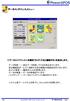 メニュー < データメンテナンス > を選択 ( タッチ ) すると機能ボタンを表示します データ削除 過去データ削除 マスタの取込を行います 周辺機器設定 レジに接続する周辺機器の接続設定を行ないます ポイント管理 顧客ポイントを管理します データの修復 データの修復を行います バックアップ データのバックアップと復元を行います システム終了 システムを終了し Power@POS を閉じます 表紙
償却奉行 i8/ i シリーズ 汎用データ受入の手順書 汎用データの作成方法を知りたい 汎用データのフォーマットがわからない 汎用データ受入をしたら受入エラーが発生した について資産データの受入を例に説明します 本手順書では OBC 受入形式 ( ) の汎用データの受入を 受入フォーマットに従って
 償却奉行 i8/ i シリーズ 汎用データ受入の手順書 汎用データの作成方法を知りたい 汎用データのフォーマットがわからない 汎用データ受入をしたら受入エラーが発生した について資産データの受入を例に説明します 本手順書では OBC 受入形式 ( ) の汎用データの受入を 受入フォーマットに従って から作成するのではなく 受け入れたい内容の汎用データを出力して それを雛形として加工 受け入れる手順を説明します
Microsoft PowerPoint - 【HB-1000】キーボードマウス操作マニュアル.ppt [互換モード]
![Microsoft PowerPoint - 【HB-1000】キーボードマウス操作マニュアル.ppt [互換モード]](/thumbs/91/105231300.jpg "Microsoft PowerPoint - 【HB-1000】キーボードマウス操作マニュアル.ppt [互換モード]") + 光 BOX (HB-1000) / 操作マニュアル + + 光 BOX にとを接続することで 文字入力と光 BOX の一部操作が行えます はじめにお読みください 対応機種は ELECOM 社製ワイヤレスフル & TK-FDM063BK です (2014 年 4 月現在 ) 対応しているのキー配列は 日本語 108 キー です 日本語 108 キー に対応したであったとしても 対応機種以外の機種では本マニュアル通りの動きにならない場合があります
+ 光 BOX (HB-1000) / 操作マニュアル + + 光 BOX にとを接続することで 文字入力と光 BOX の一部操作が行えます はじめにお読みください 対応機種は ELECOM 社製ワイヤレスフル & TK-FDM063BK です (2014 年 4 月現在 ) 対応しているのキー配列は 日本語 108 キー です 日本語 108 キー に対応したであったとしても 対応機種以外の機種では本マニュアル通りの動きにならない場合があります
UNIVERGE SIPサーバ接続時 初期設定マニュアル(Voicepoint IP AEC-70用)
 UNIVERGE SIP サーハ 接続時 ~Voicepoint IP AE-70 用 ~ 初期マニュアル NE エンジニアリング 2015 年 5 月 1.1 版 本資料は初期のマニュアルになります 機器の操作方法は付属の取扱説明書をご参照ください 目次 はじめに 3 例 4 初期前の準備 3 初期 ~DHP/IPアドレス1~ 6 初期 ~DHP/IPアドレス2~ 7 初期 ~DHP/IPアドレス3~
A&D社製データロガーを初めてお使いになる方へ
 温度データーロガー チュートリアル Ver.2.00 ( 株 ) エー アンド デイの温度データーロガーを初めてお使いになる方へ AD-5324SET/AD-5325SET に付属の Win Data Logger ( データーロガー用通信ソフトウェア ) を お使いのコンピュータにあらかじめインストールしてください このチュートリアルは 初めてデーターロガーを使うと言う方のために 実際の取り扱い方を説明いたします
2.配偶者控除の特例の適用を受ける場合(暦年課税)編
 配偶者控除の特例 ( 暦年課税 ) の適用を受ける財産がある場合の申告書作成の操作手順を説明します 1 贈与税の申告書の作成を開始する前に 01 2 作成開始 02 3 提出方法の選択等 03 4 取得財産の入力 04 5 贈与税の配偶者控除の特例要件チェック 05 6 配偶者控除の入力 ( 贈与者情報の入力 ) 06 7 配偶者控除の入力 ( 受贈財産の入力 ) 07 ⑴ 財産を取得した日 種類等の入力
Microsoft Word - データ保管サービス操作マニュアル(第二版).docx
 データ保管サービス 操作マニュアル 平成 27 年 8 月 第二版 目次 1. 概要... 2 2. 基本操作... 3 ログイン... 3 データ入力... 3 ファイル添付... 3 エラー表示について... 4 初期画面について... 4 3. 未登録一覧... 5 一覧表の見方... 5 4. 保管工事一覧... 6 検索方法... 6 一覧表の見方... 7 保管工事一覧帳票出力方法...
目次 0. メニュー 0-. メニュー説明 2. レジ起動 -. レジ起動 3 レジ売上 4 仕入棚卸入力 5-2. 両替 7 2. レジ点検 2-. 点検レポート 金種点検 ジャーナル点検 0 3. レジ精算 3-. 自動精算処理 3-2. 精算レポート
 @ レジ操作マニュアル 204 年 2 月作成 株式会社インターメディア プランニング 目次 0. メニュー 0-. メニュー説明 2. レジ起動 -. レジ起動 3 レジ売上 4 仕入棚卸入力 5-2. 両替 7 2. レジ点検 2-. 点検レポート 8 2-2. 金種点検 9 2-3. ジャーナル点検 0 3. レジ精算 3-. 自動精算処理 3-2. 精算レポート 2 3-3. 自動精算設定
1. 内容 1. 内容 事業所データの作成 消費税情報の確認 マスター出力 事業所の作成 事業所データの新規作成 事業所データの設定 弥生版と発展会計版の違い...
 ユーザマニュアル 発展会計処理手順 2016/03/28 株式会社共生会計 1. 内容 1. 内容... 1 2. 事業所データの作成... 2 2.1. 消費税情報の確認... 2 2.2. マスター出力... 7 3. 事業所の作成... 12 3.1. 事業所データの新規作成... 12 3.2. 事業所データの設定... 19 4. 弥生版と発展会計版の違い... 26 4.1. 入力方法...
AudiJ Bluetooth Audio を聞く oj 1 Bluetooth初期登録設定 J 2 機器を初期登録設定する J 2 登録した機器の詳細情報を見る / 登録した機器を削除する J 3 登録機器を切り替える J 5 本機の Bluetooth 情報を確認 / 変更する J 6 各部のな
 AudiJ Bluetooth Audio を聞く oj 1 Bluetooth初期登録設定 J 2 機器を初期登録設定する J 2 登録した機器の詳細情報を見る / 登録した機器を削除する J 3 登録機器を切り替える J 5 本機の Bluetooth 情報を確認 / 変更する J 6 各部のなまえとはたらき J 8 好きなトラックを選ぶ J 9 選曲モードより選ぶ J 10 初期登録設定 機器を初期登録設定する
1. 内容 1. 内容 事業所データの作成 消費税情報の確認 マスター出力 事業所の作成 事業所データの新規作成 事業所データの設定 弥生版と TKC FX 版の違い..
 ユーザマニュアル TKC FX シリーズ版処理手順 2019/01/21 株式会社 HAYAWAZA 1. 内容 1. 内容... 1 2. 事業所データの作成... 2 2.1. 消費税情報の確認... 2 2.2. マスター出力... 5 3. 事業所の作成... 9 3.1. 事業所データの新規作成... 9 3.2. 事業所データの設定... 17 4. 弥生版と TKC FX 版の違い...
目次 1. 回答作成手順 2 2. ツールの起動 3 3. 一般情報の入力 6 4. 成分表の入力 9 5. 依頼者情報の入力 エラーチェック XMLファイルの作成 動作設定 ( 任意 ) ( ご参考 ) 各種シートのボタン機能 ( ご参
 JAMP MSDSplus 作成マニュアル (Ver.4.0 対応 ) 第 1.00 版 2012.4.2 富士通株式会社 お願い 本資料は富士通グループのお取引先内でのみ 且つ当社グループ向けの調査回答品にのみ利用可能です 目次 1. 回答作成手順 2 2. ツールの起動 3 3. 一般情報の入力 6 4. 成分表の入力 9 5. 依頼者情報の入力 13 6. エラーチェック 14 7. XMLファイルの作成
運用マニュアル/利用者請求・口座振替.pub
 ~ 口座振替システム運用マニュアル ~ 今回ご提供させていただきます Quick けあ Ver1.4 Build25 より 新利用者請求システムに対応した 口座振替 機能が追加されます 本資料では 口座振替 機能を使用した業務運用の流れをご説明いたします 目次 1. 仕様 口座振替システム概要 2 2. 画面構成 トップ画面の画面説明 3 画面関係図 4 3. 導入編
発展会計仕訳入力操作マニュアル目次 1 発展会計仕訳入力メニューの概要 発展会計で仕訳入力を行う 1-2 仕訳入力メニューの種類 2 仕訳入力個別メニューの画面説明と操作 仕訳伝票入力 2-2 仕訳入力 ( 単一 ) 2-3 仕訳入力 ( 単一 2) 2-4 仕訳入力 ( 単
 0 発展会計仕訳入力操作マニュアル目次 1 発展会計仕訳入力メニューの概要 2 1-1 発展会計で仕訳入力を行う 1-2 仕訳入力メニューの種類 2 仕訳入力個別メニューの画面説明と操作 3 2-1 仕訳伝票入力 2-2 仕訳入力 ( 単一 ) 2-3 仕訳入力 ( 単一 2) 2-4 仕訳入力 ( 単一 3) 2-5 会計日記帳入力 2-6 出納帳入力 ( 摘要 ) 2-7 出納帳入力 ( 科目
ご利用ガイド
 2016/07/13 版 ご利用ガイド カシオレジスターツール for TE-400/TE-2700/TK-400 はじめに このたびは TE-400 TE-2700 TK-400 をご利用いただき 誠にありがとうございます このマニュアルでは カシオレジスターツール for TE-400/TE-2700/TK-400 について説明しています 本書をお読みになる前に レジスターに付属の取扱説明書を必ずお読みください
OS バージョンアップ実行後のご注意 OS バージョンアップ後 更新完了通知が自動的にNECカシオモバイルコミュニケーションズ株式会社の運用するサーバへ送信されます なお NECカシオモバイルコミュニケーションズ株式会社は送信された情報を OS バージョンアップ以外の目的には利用いたしません また
 MEDIAS X N-07D OS バージョンアップ手順書 ~ Wi-Fi を利用してバージョンアップする ~ このたびは MEDIAS X N-07D( 以下 N-07D とします ) をお買い上げいただきまして 誠にありがとうございました N-07D の本体 OS を Android OS 4.0 から Android OS 4.1 にバージョンアップするための OS バージョンアップ手順をご説明いたします
-Touch FG-T 簡易操作説明書 ( 据置 & モハ イル ) 端末の電源の入れ方 本体部テンキーにある電源 上カーソルキーを長押し ( 約 2 秒程度 ) すると電源が入ります 電源が入ると液晶画面が白く点灯します < ロール紙のセット > 1 プリンタカバーロックを引き上げます 起動中画面
 -Touch FG-T 簡易操作説明書 ( 据置 & モハ イル ) 端末の電源の入れ方 本体部テンキーにある電源 上カーソルキーを長押し ( 約 2 秒程度 ) すると電源が入ります 電源が入ると液晶画面が白く点灯します < ロール紙のセット > 1 プリンタカバーロックを引き上げます 起動中画面が表示されます 画面上部 : ネットワークの接続状況表示 画面下部 : ソフトウェアのバージョン表示
<4D F736F F D F8E FEE95F1836C F8EE88F878F F88979D8BC68ED2976C A2E646F63>
 さんぱいくん への情報登録方法 1. まず http://www2.sanpainet.or.jp にアクセスします 産廃情報ネット http://www.sanpainet.or.jp からもリンクをたどることができます 2. メニュー画面情報を公表する公表項目セットデータの新規登録 編集や公表 公表停止の設定を行なうことができます 処理業者データ登録 変更 をクリック 3. ログインする処理業者向けのログイン画面が表示されます
. 起動 目次 P.. ログイン 画面 P.. メニュー 画面 P.. POS 開示 _ 指定店舗 アイテム別 期間合計 画面 ( レポート A) P. 5. POS 開示 _ 店舗別 指定アイテム 期間合計 画面 ( レポート B) ----
 操作手順書 0 年 0 月 情報システム部 . 起動 目次 ------ P.. ログイン 画面 ------ P.. メニュー 画面 ------ P.. POS 開示 _ 指定店舗 アイテム別 期間合計 画面 ( レポート A) ------ P. 5. POS 開示 _ 店舗別 指定アイテム 期間合計 画面 ( レポート B) ------ P.0 6. POS 開示 _ 指定店舗 指定アイテム
2.配偶者控除の特例の適用を受ける場合(暦年課税)編
 配偶者控除の特例 ( 暦年課税 ) の適用を受ける財産がある場合の申告書作成の操作手順を説明します 1 贈与税の申告書の作成を開始する前に 01 2 作成開始 02 3 提出方法の選択等 03 4 取得財産の入力 04 5 贈与税の配偶者控除の特例要件チェック 05 6 配偶者控除の入力 ( 贈与者情報の入力 ) 06 7 配偶者控除の入力 ( 受贈財産の入力 ) 07 ⑴ 財産を取得した日 種類等の入力
各部紹介
 防犯本舗 2.4GHz 無線録画装置 + カラー暗視防水防犯カメラ 4 台 各部紹介 ハードディスクの取り付け 接続 カメラの取り付け カメラのチャンネルは全て 異なったチャンネルでご使用下さい 同一チャンネルがありますと 正常に映像が映りません セットアップ 1. システムの起動本体の電源スイッチを入れますと 下記の画面が表示され ハードディスクを自動で認識致します Version は出荷時期により
目次 1 OTP( ワンタイムパスワード ) とは ワンタイムパスワード設定手順 スマートフォンにワンタイムパスワードを設定する場合のご利用手順 <18> ダイレクトログイン トークン発行申請 アプリのダウンロード..
 ワンタイムパスワード ご利用ガイド ( 第 2 版 ) ダイレクトご利用ガイド別冊 ダイレクトでワンタイムパスワードを利用する場合の 利用開始までの流れと以降のログイン方法について記載しています 2014 年 11 月 17 日 目次 1 OTP( ワンタイムパスワード ) とは... 2 2 ワンタイムパスワード設定手順... 4 3 スマートフォンにワンタイムパスワードを設定する場合のご利用手順...
<8B9E93738CF092CA904D94CC814090BF8B818F B D836A B B B816A2E786C73>
 京都交通信販 請求書 Web サービス操作マニュアル 第 9 版 (2011 年 2 月 1 日改訂 ) 京都交通信販株式会社 http://www.kyokoshin.co.jp TEL075-314-6251 FX075-314-6255 目次 STEP 1 >> ログイン画面 請求書 Web サービスログイン画面を確認します P.1 STEP 2 >> ログイン 請求書 Web サービスにログインします
Ver1.70 証明書発行マニュアル パスワード設定版 Windows 7 InternetExplorer 2018 年 3 月 14 日 セコムトラストシステムズ株式会社 Copyright SECOM Trust Systems CO.,LTD. All Rights Reserved i
 証明書発行マニュアル パスワード設定版 Windows 7 InternetExplorer 08 年 3 月 4 日 セコムトラストシステムズ株式会社 i 改版履歴 版数 日付 内容 担当 V..00 009//7 新規作成 STS V..0 0/7/0 画像修正 STS V.0 0/8/5 Windows Vista 及び Windows7 Internet Explorer 9 での発行手順を追加
2013ワンポイント特別号_償却奉行21.indd
 平成 5 年 11 月 5 日発行 sss 償却奉行 1 シリーズ 毎年 1 月に行う償却資産税の申告時期が近づいてまいりました こちらでは 償却奉行 1シリーズで平成 6 年度の償却資産税申告をスムーズに行うためのワンポイントをまとめております 疑問が生じたときはもちろん いざ! というときの予備知識として ぜひ一度お読みください CONTENTS 平成 6 年度償却資産税申告に関するワンポイント
A909_攲示暿.xlsx
 4-1 管理者用 : 掲示板 4. 掲示板基本登録 掲示板データのエクスポート権限 退職者表示 コラボレーションサイトロゴ表示について設定します 基本登録画面 入力項目 説明 文字形式 桁数 エクスポート権限 エクスポート権限を選択して下さい 退職者表示 検索画面 社員コンボボックスの退職者表示を選択して下さい 協力会社投稿時の 協力会社がドキュメントを投稿した際の お知らせメールの送信者アドレス
長岡技術科学大学様 LiveCampus 教務システム 証明書発行システム利用手引き ( 学生用 ) 株式会社 NTT データ九州 1 Copyright 2008 NTT DATA KYUSHU CORPORATION
 長岡技術科学大学様 LiveCampus 教務システム 証明書発行システム利用手引き ( 学生用 ) 株式会社 NTT データ九州 1 Copyright 2008 NTT DATA KYUSHU CORPORATION LiveCampus 教務システムユーザーマニュアル ( 職員用 ) 改版履歴 改版履歴 版数日付変更者変更内容 1.0 2012/8/27 安永新規作成 目次 1 章基本操作編
一括請求 Assist Ver.2 操作マニュアル 連携編 ( 蔵奉行 i8) 第 2.1 版
 一括請求 Assist Ver.2 操作マニュアル 連携編 ( 蔵奉行 i8) 第 2.1 版 目次はじめに...2 1 連携の概要...3 1.1 連携の概要... 3 1.2 連携可能な蔵奉行のバージョンについて... 4 1.3 連携の流れ... 8 2 連携事前設定...9 2.1 蔵奉行 i8 事前設定... 9 2.1.1 暦表示を確認する... 9 2.1.2 仕入先を確認する...
OS バージョンアップ実行中のご注意 OS バージョンアップ中は 故障の原因になりますので 絶対に N-03E 本体の電源を切ったり 電池パックを外したりしないでください OS バージョンアップ中は 電話の発着信を含めすべての機能がご利用になれません OS バージョンアップ中は 他のアプリケーション
 Disney Mobile on docomo N-03E OS バージョンアップ手順書 ~ Wi-Fi を利用してバージョンアップする ~ このたびは Disney Mobile on docomo N-03E( 以下 N-03E とします ) をお買い上げいただきまして 誠にありがとうございまし た N-03E の本体 OS を Android OS 4.0 から Android OS 4.1
目 次 1. はじめに アルコールチェッカー管理ソフトのインストール アルコールチェッカー管理ソフトのアンインストール アルコールチェッカー管理ソフトの操作方法 ソフトの起動 NG 判定値の設定
 アルコールチェッカー管理ソフト 取扱説明書 Ver.1.1.0 1 目 次 1. はじめに... 3 2. アルコールチェッカー管理ソフトのインストール... 4 3. アルコールチェッカー管理ソフトのアンインストール... 9 4. アルコールチェッカー管理ソフトの操作方法... 10 4.1. ソフトの起動... 10 4.2. NG 判定値の設定... 12 4.3. 運転者名登録... 13
2.配偶者控除の特例の適用を受ける場合(暦年課税)編
 配偶者控除の特例 ( 暦年課税 ) の適用を受ける財産がある場合の申告書作成の操作手順を説明します 1 贈与税の申告書の作成を開始する前に 01 2 作成開始 02 3 提出方法の選択等 03 4 取得財産の入力 04 5 贈与税の配偶者控除の特例要件チェック 05 6 配偶者控除の入力 ( 贈与者情報の入力 ) 06 7 配偶者控除の入力 ( 受贈財産の入力 ) 07 ⑴ 財産を取得した日 種類等の入力
Office365 スマートフォンからの活用 <メール/予定表/OneDrive>
 Office365 スマートフォンからの利用 < メール / 予定表 /OneDrive> イー レンジャー株式会社 はじめに Office365 は iphone Android それぞれに Microsoft 純正の Outlook 等スマホ用 Office アプリや他社メールアプリなどから利用が可能です しかしそれらのアプリはアップデートにより動作が変わる また個々のスマホによりバージョンが異なると動作が変わってしまうということも想定されます
目 次 1. 概要 ホームアプリの主な機能 操作方法 初期設定 初期画面 診断 ( 車両情報選択画面 ) 車両情報の登録 編集 登録した車両を削除する...
 目 次 1. 概要... 1 1.1. ホームアプリの主な機能... 1 2. 操作方法... 2 2.1. 初期設定... 2 2.2. 初期画面... 3 2.3. 診断 ( 車両情報選択画面 )... 4 2.3.1. 車両情報の登録 編集... 5 2.3.2. 登録した車両を削除する... 7 2.4. 診断 ( 診断メニュー画面 )... 8 2.5. 保存データを開く... 9 2.5.1.
タイトル□□□□□□□□□□
 公表相場 ( 通貨指定検索 ) 目次 目的 起動方法 操作方法. 検索条件の指定 3. 照会 4 3. 相場情報のダウンロード 5 留意事項 6 トラブルシューティング 6 補足. 公表相場( 通貨指定検索 ) 画面 : ボタン 7. 公表相場( 通貨指定検索 ) 画面 : 入力項目 8 3. 公表相場( 通貨指定検索 ) 画面 : 表示項目 8 目的 公表相場の情報を通貨毎に表示します
ボタンメンバーを追加登録入力項目をクリア一つ前に戻る 説明社員を閲覧者に追加します アンケートのタイトル部分 閲覧者を登録します その後 質問登録画面を表示します 入力した内容をクリアし 元の状態へ戻します 入力した内容をキャンセルし 一覧画面に戻ります アンケート完成時のタイトル 説明文 画像の表
 Web 上でアンケートフォームが簡単に作成でき 社内外に URL 付きメールで送信できます 集計結果はテキストファイルに出力したり グラフ化して閲覧する事が可能です アンケート ( タイトル部 閲覧者設定 ) を作成する MagicHat より アンケート をクリックするとアンケート一覧画面が表示されます 一覧画面 新規作成 をクリックして下さい タイトル 閲覧者設定作成画面が開きます タイトル 閲覧者設定作成画面
メニュー STEP 1 ehome をダウンロード STEP 2-1 アプリへのアカウント登録 ーーーーーーーーーーーーーーーーーーーーーーーーーーーー Amazon Alexa Google Home と連携するには 最新アプリ ehome をご利用ください 事前に 下記手順に従って eremot
 メニュー STEP 1 ehome をダウンロード STEP 2-1 アプリへのアカウント登録 ーーーーーーーーーーーーーーーーーーーーーーーーーーーー Amazon Alexa Google Home と連携するには 最新アプリ ehome をご利用ください 事前に 下記手順に従って eremote eremote mini をセットアップしてください STEP 1 ehome をダウンロード アプリストアで
タイトル□□□□□□□□□□
 為替予約履歴一覧 目次 目的 起動方法 操作方法. 取引明細の表示. 表示項目の調整 4. 取引明細のPDF 形式による印刷 5 4. 取引明細のダウンロード 5 留意事項 6 トラブルシューティング 6 補足. 為替予約履歴一覧 画面 : ボタン 7. 為替予約履歴一覧 画面 : 検索条件 8. 為替予約履歴一覧 画面 : 表示項目 9 4. ダウンロードしたファイルの説明
1. 設定概要 設定の流れ 品名に マークを登録する... 5 画面でひとつひとつ呼び出して登録する方法 POS レジに配信する POS レジにて確認 エクセルなどで変更したマスタを CSV で取り込む 現
 4 TOP 戦略 SM 版 セルフメディケーション税制設定手順書 1. 設定概要... 3 2. 設定の流れ... 4 3. 品名に マークを登録する... 5 画面でひとつひとつ呼び出して登録する方法... 5 4. POS レジに配信する... 9 5. POS レジにて確認... 11 6. エクセルなどで変更したマスタを CSV で取り込む... 12 現在の店別 JAN マスタを CSV
5400 エミュレーター 設置と操作の手引き(第8章~第10章)
 テストボタン機能第 8 章テストボタン機能 5400 エミュレーターのテストボタンには ボタンを押しながら電源を入れた場合 ( テストボタ ン機能 ) と 動作中にボタンを入れた場合 ( シャットダウン機能 ) の 2 種類の機能を実行でき ます 8.1 テストボタン機能 テストボタンを押しながら電源を入れ 約 4 秒間 ( Link Speed Data Update の LED が点灯するまで
システム更新の手順 1-1. Android のホーム画面で [ アプリ ] [ 設定 ] [ 画面 ] [ 画面の自動スリープ ] の [ しない ] をタップします 1-2. Android のホーム画面で [ アプリ ] [ 設定 ] [ タブレット情報 ] を順にタップし ビル ド番号 を確
![システム更新の手順 1-1. Android のホーム画面で [ アプリ ] [ 設定 ] [ 画面 ] [ 画面の自動スリープ ] の [ しない ] をタップします 1-2. Android のホーム画面で [ アプリ ] [ 設定 ] [ タブレット情報 ] を順にタップし ビル ド番号 を確](/thumbs/93/111971476.jpg "システム更新の手順 1-1. Android のホーム画面で [ アプリ ] [ 設定 ] [ 画面 ] [ 画面の自動スリープ ] の [ しない ] をタップします 1-2. Android のホーム画面で [ アプリ ] [ 設定 ] [ タブレット情報 ] を順にタップし ビル ド番号 を確") Android 3.2 から Android 4.0 への更新手順 GALAPAGOS(A01SH) を Android 4.0 に更新する手順について説明します 対象製品 メディアタブレット GALAPAGOS(A01SH) ソフトウェア更新の前に ソフトウェアの更新には インターネット接続環境が必要です また 通信費用はお客さまのご負担となります Android 4.0 へ更新するためには その前に
Android 3.2 から Android 4.0 への更新手順 GALAPAGOS(A01SH) を Android 4.0 に更新する手順について説明します 対象製品 メディアタブレット GALAPAGOS(A01SH) ソフトウェア更新の前に ソフトウェアの更新には インターネット接続環境が必要です また 通信費用はお客さまのご負担となります Android 4.0 へ更新するためには その前に
スライド 1
 (3) 電子申請用データを作成 インストール後から作成までの流れを紹介します 作成の流れ ソフト起動 1 初期設定 初めてのインストール時には必ず設定します P6 1 初期設定 へ 2 被保険者のデータを登録 ターンアラウンド CD を使って 被保険者の情報を登録します この操作を行うと 届書入力作業の軽減が行えます ターンアラウンド CD は 管轄の年金事務所に依頼し入手してください P6 2 被保険者のデータを登録
タイトル□□□□□□□□□□
 外貨振替事前登録一覧 目次 目的 起動方法 操作方法. 取引一覧の表示 3. 絞込み検索 4 3. 表示項目の調整 5 4. 事前登録明細の取消 6 5. 表示順を変更 6 6. 取引明細のダウンロード 6 留意事項 7 トラブルシューティング 7 補足. 外貨振替事前登録一覧 画面 : ボタン 9. 外貨振替事前登録一覧 画面 : 検索条件 0 3. 外貨振替事前登録一覧
はじめに この手順書では 社労夢を用いて e-gov の 年度更新申告 ( 建設の事業 ) を行う手順について e-gov 体験システムの画面を用いて作成しています < 留意事項 > 申請を行う前に お使いのパソコンで e-gov 電子申請ができる状態に設定されている必要がございます インターネット
 社労夢 労働保険電子申請一括有期事業報告書 (e-gov 年度更新申告 ( 建設の事業 )) 一括申請 処理手順書 株式会社エムケイシステム平成 24 年 6 月 はじめに この手順書では 社労夢を用いて e-gov の 年度更新申告 ( 建設の事業 ) を行う手順について e-gov 体験システムの画面を用いて作成しています < 留意事項 > 申請を行う前に お使いのパソコンで e-gov 電子申請ができる状態に設定されている必要がございます
主なステータスアイコンの例 アイコン 概要 時刻 基本操作 42 電池レベル状態 100% 残量なし 充電中 電波の強さ 通信状態 LTE 3G レベル4 圏外 通信中 LTE使用可能 3G使用可能 ローミング中 機内モード設定中 au Micro IC Card (LTE)未挿入 Wi-Fi の電
 主なステータスアイコンの例 アイコン 概要 時刻 基本操作 42 電池レベル状態 100% 残量なし 充電中 電波の強さ 通信状態 LTE 3G レベル4 圏外 通信中 LTE使用可能 3G使用可能 ローミング中 機内モード設定中 au Micro IC Card (LTE)未挿入 Wi-Fi の電波の強さ レベル4 レベル0 アラーム設定あり マナーモード バイブレーション 設定中 マナーモード
想定している利用対象会計王 ( 2) で運用している仕訳データを 弥生会計 ( 1) で取り込みたい場合に補助ソフトとして利用いただけます 多くの仕訳データを移行したい場合や 頻繁に仕訳データを変換したい場合に 1 本あると便利ではないでしょうか? また 弥生会計 ( 1) のみ対応していた会計事務
 会計ソフト仕分けデータ変換ソフト 概要現在 いろいろな会計ソフトが販売されています 大手の会計ソフトのデータの取り込みは対応しているものは多いのですが 対応されていないものもあります また 一括で取り込みは出来ても追加取り込みが出来ないなど 継続使用するには不便な点もあります 会社の経理業務で 会計ソフトを弥生会計 ( 1) から 会計王 ( 2) に変更した際に 弥生会計 ( 1) で確認したいことがあり
親指シフトキーボード(FMV-KB611)、JISキーボード(FMV-KB621)、FMV-LIFEBOOK(親指シフトキーボードモデル)をお使いになる方へ
 B6FJ-1841-01 親指シフトキーボードモデルをお使いになる方へ 目 次 はじめに........................ 2 商標および著作権について................ 2 Windows セットアップ時の文字入力について....... 2 1 Japanist 2003 のインストール................ 3 Windows Vista の場合..................
ネットワーク設定マニュアル(Admint BOX編)Version.1.2
 オールインワンクラウド管理 デジタルサイネージサービス Admint BOX ネットワーク設定マニュアル 第 1.2.0 版 デジタルクルーズ株式会社 目次 1 章共通事項 1. 事前準備... 3 2. 電源 ON/OFFの方法... 6 3. ホーム画面の表示方法... 7 4. 注意事項... 8 2 章有線 LAN 設定 1. 情報設定... 9 2.IPアドレス手動設定... 11 3 章無線
目次 第 1 章はじめに 動作環境 Internet Explorer の設定 取引先テスト実施内容... 5 第 2 章取引先テストの手順 ログイン 出荷梱包 ( 紐付けあり )
 ACMS WebFramer 流通 BMS 対応 Web-EDI 取引先テスト手順書 目次 第 1 章はじめに... 3 1.1. 動作環境... 3 1.2. Internet Explorer の設定... 3 1.3. 取引先テスト実施内容... 5 第 2 章取引先テストの手順... 6 2.1. ログイン... 6 2.2. 出荷梱包 ( 紐付けあり )... 7 2.2.1. 検品予定データのダウンロード手順...
PowerPoint プレゼンテーション
 Web 請求システム操作説明書一般用 1 2016/6/12 1. 新規会員登録 2. 請求情報 3. お客様情報の編集 4. 本支店 ( 取りまとめ ) 登録 2 1 新規会員登録 1Web ブラウザを開けて お手元の請求書裏面に印字している URL を直接入力してください https://rainbows.co.jp/ 推奨ブラウザ : Windows Internet Explorer 7.x
Microsoft PowerPoint - 調達ポータル_電子見積システム設定マニュアル_
 電子見積システム設定マニュアル 2015 年 7 月 30 日 Rev03 パナソニック株式会社 2 目 次 1. 電子見積システムのご利用手続きの概要 2. パナソニック調達ポータルユーザー IDの取得 ( ユーザー ID 取得済の場合は不要 ) 3. 電子見積システムへの紐付け 4. パスワード関係の注意事項 5. お問合せ先 1. 電子見積システムのご利用手続きの概要 3 電子見積システムのご利用について
廃液処理依頼 Fig. 登録画面 ログイン後 WASTE FLUID MANAGER(Fig.) が表示されます 画面上部にはグループ名とユーザー名が表示されます 廃液処理依頼は画面左上のメニューボタンをクリックすると表示されます 廃液タンクのタグに表示された管理番号と廃液投入記録簿に記した管理番号
 廃液管理支援システム IASO W はじめに 本システムは 登録機能 (WASTE FLUID MANAGER) 集計機能 (DATA MANAGER) 管理機 能 (MAINTENANCE MANAGER) の 種類で構成され 全てウェブブラウザ上で操作します 廃液管理支援システムの流れ 本システムは職員 ( 排出責任者 ) のみが操作できます 廃液の投入履歴は 廃液管理支援システム内の INFO
POWER EGG2.0 Ver2.8 スタートアップガイド ~Webデータベース 応用編~
 POWER EGG2.0 Ver2.8 スタートアップガイド ~ Web データベースの作成応用編 ~ 第 1 版 2016 年 3 月ディサークル株式会社 改版履歴 版数 改版年月日 備考 1.0 2016/03/04 初版 (POWER EGG2.0 Ver2.8 版 ) 目次 はじめに... 1 第 1 章データベース間の連携設定... 2 1-1 WebDB 間連携項目フィールドの作成...
STB3操作マニュアル
 STB3 トラブルシューティングマニュアル 製品型番 :DS-STB3 Ver1.06 2015/12/16 サイバーステーション株式会社 1 1 目次 こんなときは 1: 各装置の確認ポイント 2: エラーメッセージの表示 3:STB3 の再起動方法 4: エラーメッセージ表示内容別対処方法 4 1 SD カードを接続してください 4 2 SD カードをフォーマットしてください 4 3 予期しないシャットダウンが発生しました
親指シフトキーボード(FMV-KB611)、JISキーボード(FMV-KB621)、FMV-LIFEBOOK(親指シフトキーボードモデル)をお使いになる方へ
 B5FJ-5921-01 目次 はじめに................................................... 2 商標および著作権について..................................... 2 Windows セットアップ時の文字入力について..................... 3 1 親指シフトキーボードをお使いになるための準備.............
改版履歴 版数 日付 内容 担当 V /2/25 初版発行 STS V //9 サポート環境の追加 STS 2
 セコムあんしんログインサービス利用者マニュアル電子証明書 +ID パスワード認証 (Windows OS) 205 年 月 9 日 セコムトラストシステムズ株式会社 改版履歴 版数 日付 内容 担当 V..00 205/2/25 初版発行 STS V..0 205//9 サポート環境の追加 STS 2 目次. はじめに... 4 2. パスワードのご利用について... 5 3. 認証情報登録画面...