
研究報告用MS-Wordテンプレートファイル
|
|
|
- みさえ かに
- 7 years ago
- Views:
Transcription
1 111 MS-Word による MoodleMoot Proceedings 原稿作成ガイド ( 第 4.0 版 ) 原島秀人 1 松木孝幸 2 DON HINKELMAN 3 このパンフレットは MoodleMoot2013 の Proceedings の原稿を MS-Word を用いて作成し提出するためのガイドである このパンフレットでは 原稿作成のための MS-Word テンプレートファイルについて解説している また このパンフレット自体も会議録原稿と同じ方法で作成されているので 必要に応じて雛形として参照されたい 提出された原稿はそのまま PDF ファイルにされるので 厳密な原稿の校正をお願いします How to Typeset Your MoodleMoot Proceedings in MS-Word (Version 4.0) HIDETO HARASHIMA 1 TAKAYUKI MATSUKI 2 DON HINKELMAN 3 This manuscript is a guide to produce a final camera-ready manuscript of a PDF to be submitted to MoodleMoot Proceedings 2013 using MS-Word template file. Since the manuscript itself is produced with the MS-Word template file, it will help reduce time required for formatting and production of the final proceedings draft. This paragraph is for a bilingual abstract of 400 characters in Japanese and 200 words in English. Your final.pdf will be printed as is so be sure to have a colleague proofread your earlier drafts. This includes poster presentations, workshops, lightning talks and keynote addresses. 1. はじめに 日本ムードル協会は 将来国際的な雑誌とするために 日本ムードルムート 2018 の Proceedings を日本ムードル協会全国大会発表論文集 (Proceedings of MoodleMoot Japan Annual Conference) として発行します すべての著者はこのファイルをコピーして論文としてください 本稿では 日頃から MS-Word で文書を作成している著者向けに専用のテンプレートファイルとテンプレートファイルを用いて作成した MoodleMoot2018 の発表論文集の原稿例 MS-Word による論文作成のガイド (.pdf) とを提供する [a] MS-Word による投稿にあたっては 多数の読者に親しまれてきた論文誌の体裁を継承し かつ査読者が読み易い論文の体裁を維持することが必要であり 著者の方々の協力が不可欠である 一方 著者にとってのメリットとしては 専用のテンプレートファイルを提供しているので 日頃から MS-Word で文書を作成している多くの著者には無理なく受け入れられるものと期待している 2. 投稿まで MoodleMoot2018 の会議録用原稿の作成から投稿までの流れは 次の通りである (1) テンプレートファイルの取得 MS-Word による論文作成キットについては 下記の URL から取得して欲しい なお インターネットにアクセスできない方は 協会事務局 ([email protected]) に相談していただきたい MS-Word テンプレートファイル また 提供するテンプレートファイルは 図 1 に示す通り 2 つのセクションから構成している 1 表題 著者名 概要 ( 日本語と英語の両方併記のこと ) 2 本文 謝辞 参考文献 付録 (2) 原稿の作成電子投稿の場合は このガイドにしたがって MS-Word ファイルから PDF ファイル ( 研究報告用原稿 ) を 1 つ作成する なお 原稿を作成する場合には 原稿の中から不要な箇所の文字書式を 隠し文字 とする方法を用いるとよい ( 図 2) 不要な箇所の文字色を 白 とする方法から変更した理由については 更新履歴を参照のこと 隠し文字 は印刷時に印刷対象外となるため ページ 1 Maebashi Institute of Technology 2 Tokyo Kasei University 3 Sapporo Gakuin University a) Microsoft,Microsoft Word は, 米国 Microsoft Corporation の米国およびその他の国における登録商標です. c2018moodle Association of Japan 1
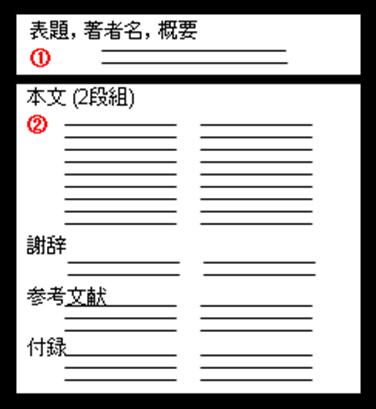


2 ずれが発生する場合がある なお 行末に 隠し文字 を設定していない空白文字を配置することで 印刷時のページずれを抑えることができる 図 1 MS-Word テンプレートファイルの構成 Figure 1 The configuration of template file. 3. MS-Word テンプレートファイルの使い方 3.1 一般的な注意事項テンプレートファイルをクリックすることにより テンプレートファイルに沿った MS-Word の新規文書が作成される なお 本テンプレートファイルはその配布開始時点ではウイルスに感染していないことを確認済みである しかし その流通経路でウイルスに感染する可能性は充分存在する よって利用者は本テンプレートファイルの取り扱い時にウイルスに対しても充分な注意を払う必要がある ウイルスによるいかなる被害についても本テンプレートファイル作成ならびに配布者は一切責任を持たない 3.2 ページ設定 MS-Word による論文作成では 会議録用原稿のページ設定を 1 ページが 26 字 48 行 2 段 =2 496 字とし 情報処理学会論文誌用の設定と同一となるようにしている このため 本テンプレートファイルでは 以下のようなページ設定を行っている (1) ページの余白ページの余白は 上 :22mm 下:25mm 左:17mm 右: 17mm とする 設定方法については 図 3 を参照して欲しい (2) 2 段組の 文字数と行数 2 段組の文字数と行数は 文字数と行数を指定する を選択し 文字数 :26 文字 行数 :48 行とする ( 図 4 参照 ) 図 2 文字書式の設定 (MS-Word 2007) Figure 2 Font Configuration: Hidden. 著者名表題と概要の間に著者名を追加し 脚注に所属を追加する 謝辞参考文献の直前に挿入する (3) 原稿とファイルの送付学会へはテンプレートから作成した原稿とその PDF ファイルを送付する ファイルの送付方法などについては 協会事務局から送られる指示にしたがっていただきたい 図 3 余白の設定 (MS-Word 2007) Figure 3 Page Configuration: Space. c2018moodle Association of Japan 2
![タイル ] ボックスの一覧を表示する ( 図 5 の1) スタイルを設定したい段落にカーソルを選択する ( 図 5 の2) [ スタイル ] ボックスの一覧から 設定するスタイルをクリックする ( 図 5 の3) なお スタイルの設定操作にあたっては 本テンプレー トファイルで用意したスタイルの設定が変更されないよう 下記に留意願いたい 図 4 2 段組の文字数と行数 (MS-Word](/docs-images/91/106539839/images/3-0.jpg "2007) Figure 4 Page Configuration: Character and Line. 3.")
![3 MS-Word の書式設定 ( スタイル ) MS-Word では 文字列の書式設定 ( 文字書式や段落形式など ) をスタイルとして事前定義できる [1] 本テンプレートファイルでは 論文ならびに研究報告作成支援用として表 1 に示すスタイルを用意している 例えば 該当する段落にカーソルを置いた後 スタイルの中から # 見出し 1 をクリックすれば この書式設定が段落に適用される 図 5](/docs-images/91/106539839/images/3-1.jpg "スタイルの設定 Figure 5 Configuration of style set. 表 1 本テンプレートファイルで用意したスタイル Table 1 Set of Style in MS-Word template file.")
3 タイル ] ボックスの一覧を表示する ( 図 5 の1) スタイルを設定したい段落にカーソルを選択する ( 図 5 の2) [ スタイル ] ボックスの一覧から 設定するスタイルをクリックする ( 図 5 の3) なお スタイルの設定操作にあたっては 本テンプレー トファイルで用意したスタイルの設定が変更されないよう 下記に留意願いたい 図 4 2 段組の文字数と行数 (MS-Word 2007) Figure 4 Page Configuration: Character and Line. 3.3 MS-Word の書式設定 ( スタイル ) MS-Word では 文字列の書式設定 ( 文字書式や段落形式など ) をスタイルとして事前定義できる [1] 本テンプレートファイルでは 論文ならびに研究報告作成支援用として表 1 に示すスタイルを用意している 例えば 該当する段落にカーソルを置いた後 スタイルの中から # 見出し 1 をクリックすれば この書式設定が段落に適用される 図 5 スタイルの設定 Figure 5 Configuration of style set. 表 1 本テンプレートファイルで用意したスタイル Table 1 Set of Style in MS-Word template file. スタイル名 用途 フォント名 文字 サイズ # 表題 表題 # 標準 本文 # 概要 概要 # 著者名 著者名 # 見出し 1 # 見出し 2 # 段落番号 # 箇条書き # 脚注参照 # 脚注文字列 # 文末脚注参照 # 文末脚注文字列 # 図表番号 節の見出し 小節の見出し 番号付きの箇条書き 黒丸の箇条書き 脚注参照用のラベル 脚注 文末脚注参照用のラベル 参考文献の記述など 図表番号の題目 14pt 8pt 12pt 11pt 7pt 8pt 文字列配置 中央揃え - 中央揃え MS-Word 2007 における操作を紹介する 詳細な操作方法 については 文献 [2] を参照して欲しい [ ホーム ]-[ スタイル ] の右下ボタンをクリックし [ ス スタイルの変更 において 自動的に更新する の チェックボックスをチェックしないこと ( 図 6) c2018moodle Association of Japan 3


4 文字/ 段落スタイルの変更 に関して 選択箇所と一致するよう更新する ( 図 7) を選択しないこと 文字/ 段落スタイルの変更 に関して スタイルに登録されている書式を更新する ( 図 8) を選択しないこと 図 6 スタイルの変更 (MS-Word 2007) Figure 6 Change of style set. 図 7 文字 / 段落スタイルの変更 (MS-Word 2007) Figure 7 Change of Character/Paragraph Configuration. 概要和文ならびに英文の概要を罫線内に記述する 3.5 見出し節の見出しを記述する場合には 段落前に 1 行の空白行を記述すること なお スタイル # 見出し 1 を適用した節の見出しは 2 行を占めて出力される 3.6 文章の記述フォントサイズ本文のフォントは 日本語 : 英数字 :Times New とする 句読点句点には全角の 読点には全角の を用いる ただし英文中や数式中で や を使う場合には 半角文字を使う ( 全角 ) や ( 全角 ) は一切使わない 全角文字と半角文字全角文字と半角文字の両方にある文字は次のように使い分ける 括弧は全角の ( と ) を用いる 但し 英文の概要 図表見出し 書誌データでは半角の ( と ) を用いる 英数字 空白 記号類は半角文字を用いる ただし 句読点に関しては 前項で述べたような例外がある カタカナは全角文字を用いる 引用符では開きと閉じを区別する 開きには ( ) を用い 閉じには ( ) を用いる 3.7 図表番号の記述図表番号の書式設定については スタイルを使用して設定するか 表 1 の書式設定値を参考にして記述して欲しい なお ガイドの図表番号の記述にあたっては 表 図 数式などに図表番号を自動的に追加する MS-Word の 図表番号 機能を利用して作成している オブジェクトのレイアウト = 前面 図 8 文字 / 段落スタイルの変更 (MS-Word 2003) Figure 8 Change of Character/Paragraph Configuration. 3.4 表題などの記述 ( 図 1 の1) 表題 著者名とその所属 概要を記述する 書式設定については スタイルを使用して設定するか 表 1 の書式設定値を参考にして記述して欲しい 表題和文ならびに英文の表題を罫線内に記述する 著者名と所属各著者の所属を第一著者から順に罫線内に記述する 図 9 オブジェクトのレイアウト Figure 9 Layout of the figure object. MS-Word 2007 における操作は以下の通りである 図表番号を記述する段落にカーソルを置く [ 参考資料 ]-[ 図表番号の挿入 ] をクリックする ( 図 10 の1) [ 図表番号 ] ボックスの [ ラベル名 ] 一覧から 設定す c2018moodle Association of Japan 4
![るラベル ( 図 表など ) を選択した後 [OK] をクリックする ( 図 10 の23) なお, 英文ラベル名 ( Figure, Fig.](/docs-images/91/106539839/images/5-0.jpg ", Table など ) を使用したい場合には,[ ラベル名 ]( 図 10 の4) をクリックして新たにラベル名を作成した後, 上記の操作を行なう るように論述する 読者の負担にならないように 内容の連続性や背景やテーマが明瞭になるように 読みやすい論文を作成する ケーススタディや組織特有の問題を論じる場合には 十分に詳細を記載する また 論文の最後で研究の限界についても記載する必要がある")
5 るラベル ( 図 表など ) を選択した後 [OK] をクリックする ( 図 10 の23) なお, 英文ラベル名 ( Figure, Fig., Table など ) を使用したい場合には,[ ラベル名 ]( 図 10 の4) をクリックして新たにラベル名を作成した後, 上記の操作を行なう るように論述する 読者の負担にならないように 内容の連続性や背景やテーマが明瞭になるように 読みやすい論文を作成する ケーススタディや組織特有の問題を論じる場合には 十分に詳細を記載する また 論文の最後で研究の限界についても記載する必要がある 考察曖昧である 適用性 限界 論点が適切ではない 結論が内容を反映していない場合 論文を再考する 口語表現はしない 論文の最後では結論を誇張せずにまとめる 日本語での投稿の場合 査読付き論文では 7000 字以上 字以内に内容をまとめる やむを得ず超過する場合は編集担当に連絡する 図 10 図表番号の設定 Figure 10 Configuration of chart number. 3.8 参考文献リストの作成 参考文献リストには 原則として本文中で引用した文献のみを列挙する [ 参考資料 ]-[ 引用文系と文献目録 ][ スタイル :APA] を使うと APA 形式第 6 版の参考文献を作成できる. 必要時この方法を活用していただきたい フォントは / 8pt で作成する 3.9 謝辞謝辞を記載する場合には 参考文献の直前に挿入する 3.10 付録付録がある場合には 参考文献の直後に引き続いて記述する 4. 投稿前のチェックリスト 投稿の前には以下の内容を著者自身が確認する 4.1 執筆の基本 読者にとって研究の新規性 有用性 信頼性が理解でき 4.2 参考文献について 参考文献の表記は APA 形式第 6 版で作成する 査読付き論文の場合 参考文献数は 10 か 20 論文程度が望ましい ワークショップやプラグインのデモンストレーションではそれよりも少なくなる可能性があり Moodle Docs に関連する論文は 5 論文未満にする 著者自身の論文を引用しすぎない 4.3 その他 上記の内容を投稿の前に必ず確認する 5. おわりに MS-Word 用のテンプレートファイルは運用が始まってから日が浅いため 解決されていない問題点が少なからずあると思われる これらを著者の方々の御協力を仰ぎつつ 少しでも使いやすくするための改良を加えていくつもりである そこで テンプレートファイルに関する要望や意見を 是非 [email protected] までお寄せいただきたい 謝辞 MS-Word のテンプレートファイルの作成にご協力頂いた皆様に 謹んで感謝の意を表する また このテンプレートは日本情報処理学会 (IPSJ) のそれを元にして作成されている ここに改めて IPSJ に感謝する c2018moodle Association of Japan 5
また, 提供するテンプレートファイルは, 図 1 に示す通り, 2 つのセクションから構成している. (a) 表題, 著者名, 概要 (b) 本文, 謝辞, 参考文献, 付録 (2) 原稿の作成 電子投稿の場合は, このガイドにしたがって MS-Word ファ イルから PDF ファイル ( 研究報
 MS-Word による研究報告作成のガイド ( 第 3.2 版 ) 寺田真敏 1 西田豊明 2 植村俊亮 3 概要 : このパンフレットは, 情報処理学会研究報告の原稿を,MS-Word を用いて作成し提出するためのガイドである. このパンフレットでは, 研究報告作成のための MS-Word テンプレートファイル (.dot) について解説している. また, このパンフレット自体も研究報告と同じ方法で作成されているので,
目次 1 画像 図表番号 画像を挿入する 挿入した画像を動かす 画像の不要な部分をカット ( トリミング ) する Excel で作成したグラフを挿入する 図表番号を挿入する 引用文献... 9
 2018 年 12 月版 目次 1 画像 図表番号... 2 1.1 画像を挿入する... 2 1.2 挿入した画像を動かす... 3 1.3 画像の不要な部分をカット ( トリミング ) する... 4 1.4 Excel で作成したグラフを挿入する... 5 1.5 図表番号を挿入する... 7 2 引用文献... 9 2.1 引用文献の表記スタイルを選択する... 9 2.2 引用文献 ( 書籍
PowerPoint プレゼンテーション
 EndNote basic( 応用編 ) 1 EndNote basic 操作方法 ( 応用編 ) 1. 参考文献リスト作成方法 ( プラグイン利用 ) 共有文献の引用参考文献スタイルの変更引用した文献のリスト削除 Word マクロを取り除く方法参考文献リストのレイアウト変更 Word プラグインを使わず参考文献リストを作成する方法文献リストのみの出力文献情報のファイル出力 2. Manuscript
【第一稿】論文執筆のためのワード活用術 (1).docx.docx
 ワード活用マニュアル レポート 論文の作成に欠かせない Word の使い方を勉強しましょう ワードはみんなの味方です 使いこなせればレポート 論文の強い味方になってくれます 就職してからも必要とされるスキルなのでこの機会に基本的なところをおさえちゃいましょう 各セクションの最後に練習問題があるので HP に添付されているワークシート (http://www.tufs.ac.jp/common/library/lc/word_work.docx)
神戸芸術工科大学紀要『芸術工学』原稿作成の手引き
 神戸芸術工科大学紀要 芸術工学 原稿作成の手引き 2018 年 4 月 1 日改正 1. 作成上の一般的注意 i. 原稿の作成は 規定のテンプレートを使用するか フォーマットの指示通りに行なうこと フォントの種類 サイズ 字間 行間 行数等については Word のテンプレートの設定を変更せずに作成すること InDesign 等を使用する際は サンプルを参考にすること ii. 使用言語 日本語 又は英語
1.Wicrosoft Word2010 を起動 1 スタート ボタン スタートメニューの すべてのプログラム Microsoft Office Microsoft Word2010 と順にクリックします Microsoft Word2010 が起動します 2. ページ設定 余白 フォント フォント
 さくらクラブ 平成 25 年 11 月 18 日 担当鵜殿幸世 同窓会のお知らせ作成 同窓会の通知を ワードアート クリップアートを使ってカラフルに作成します 学習内容ワードアートの挿入と色の変更と変形クリップアートの挿入と図の装飾ページ罫線挿入 完成イメージ 1 1.Wicrosoft Word2010 を起動 1 スタート ボタン スタートメニューの すべてのプログラム Microsoft Office
2 文字列と間隔 文字の横幅のみを変更 文書内の文字間隔は一定で ペー ジ設定 で設定するが 特定の文字 だけ変更する時に使用する 文字の書式には自動継続機能がありますので 書式を設定した次の文字にも同じ書式が設定されます Enter キーを押して 改行しても同様です その為 文字を入力した後で選択
 Word2002&2003 意外と知らないワードの機能 書式メニュー編 基本 目的ワードで文書を作成していると ついわかっている機能だけで操作しがちです ワードには便利な機能が色々ありますので メニューごとに見てみましょう 今回は 書式 メニューです はじめにメニューの表示方法は2 種類あります A. よく使うメニューや最後に使ったメニューが先に表示される ( この教室での方法 ) B. 最初から全てのメニューが表示される
コ Ⅱ8-2 段組みとセクション区切り 文書の途中で段組み設定を変更すると その部分の前後に セクション区切り が自動的に挿入され セクション付けが変わる セクション区切り セクション区切りを表示させるには リボンの [ ホーム ] タブ >[ 段落 ] グループ > 編集記号の表示 / 非表示 ボ
![コ Ⅱ8-2 段組みとセクション区切り 文書の途中で段組み設定を変更すると その部分の前後に セクション区切り が自動的に挿入され セクション付けが変わる セクション区切り セクション区切りを表示させるには リボンの [ ホーム ] タブ >[ 段落 ] グループ > 編集記号の表示 / 非表示 ボ](/thumbs/91/105670235.jpg "コ Ⅱ8-2 段組みとセクション区切り 文書の途中で段組み設定を変更すると その部分の前後に セクション区切り が自動的に挿入され セクション付けが変わる セクション区切り セクション区切りを表示させるには リボンの [ ホーム ] タブ >[ 段落 ] グループ > 編集記号の表示 / 非表示 ボ") コ Ⅱ8-1 [ コンピュータ実習 Ⅱ (No.8) ] [1] 段組み 段組みとは 1 ページ内で文字を書く範囲を横や縦にいくつかに分割して配置するものです 1 ページに小さな文字で左右 ( 横書きの場合 ) や上下 ( 縦書きの場合 ) にびっしり書いてあると 読む際に 1 行ごとの視線の移動が大きく 大変読みにくくなります そこで 新聞や雑誌では段組みをよく使います 段組みを利用したレイアウト
コ Ⅱ8-1 [ コンピュータ実習 Ⅱ (No.8) ] [1] 段組み 段組みとは 1 ページ内で文字を書く範囲を横や縦にいくつかに分割して配置するものです 1 ページに小さな文字で左右 ( 横書きの場合 ) や上下 ( 縦書きの場合 ) にびっしり書いてあると 読む際に 1 行ごとの視線の移動が大きく 大変読みにくくなります そこで 新聞や雑誌では段組みをよく使います 段組みを利用したレイアウト
<4D F736F F D2091B2985F8DEC90AC82CC82BD82DF82CC576F726482CC8AEE967B E836A E E646F6378>
 卒論作成のための Word の基本テクニック この資料では Word2010 を使って卒論を作成するためのテクニックを説明します 文書の形式において卒論が普通のレポートと異なる点は次の二点です (1) 12,000 字以上の文書であるため 章番号 図表番号 ページ番号などを効率的に管理する必要があ (2) 余白 文字と行数 ページ番号など形式が厳密に定められてい Word には効率的に長い文書を作成する機能が多くあり
目次 1 文字数や行数を指定する 段組み 文書全体に段組みを設定する 文書の途中から段組みを設定する 段の幅 ( 文字数 ) や間隔を設定する ページ番号 ページ番号をつける 先頭ペ
 2018 年 12 月版 目次 1 文字数や行数を指定する... 2 2 段組み... 3 2.1 文書全体に段組みを設定する... 3 2.2 文書の途中から段組みを設定する... 4 2.3 段の幅 ( 文字数 ) や間隔を設定する... 6 3 ページ番号... 7 3.1 ページ番号をつける... 7 3.2 先頭ページだけページ番号を非表示にする... 8 3.3 3 ページ目からページ番号をつける...
地域ポータルサイト「こむねっと ひろしま」
 5.1. エディタとは? NetCommons の全モジュールで共通する編集画面です 5.2. 通常のエディタの使い方 (1) (2) (3) (4) (5) (6) (7) (8) (9) (10) (11) (12) (13) (14) (15) (16) (17)(18) (19) (20) (21) (22) (23) (24) (1) 書式設定左から フォント サイズ スタイル を設定するためのプルダウンメニューです
論文報告集
 投稿論文執筆要領 ( 第 9 版 ) 学会誌委員会 2015/ 9/ 1 1. はじめに本要領は 日本オフィス学会誌 ( 以下学会誌 ) に投稿する 研究論文 技術報告 ( 以下投稿論文 ) の形式的な基準 ( フォント種類 文字サイズ等 ) を示す また 執筆要領 と テンプレート は必ず最新版を使用する 2. 投稿論文の提出と掲載 (1) 提出物 ( 投稿時 ) 投稿論文 は 原則 Microsoft
レポート作成に役立つWord2013の機能
 レポート作成に役立つ Word2013 の機能 神戸親和女子大学情報処理教育センター 2015 年 10 月版 目次 1 文字数や行数を指定する... 2 2 ページ番号... 3 2.1 ページ番号をつける... 3 2.2 先頭ページだけページ番号を非表示にする... 4 2.3 3 ページ目からページ番号をつける... 5 2.4 ページ番号の開始番号を指定する... 7 3 目次の作成 更新...
目次 STEP.1 冊子の作成 Word を起動し ページの設定... 1 STEP.2 冊子の表紙作成 Word2007ワードアートの挿入 ( 表紙作成 ) Word2010ワードアートの挿入 ( 表紙作成 )... 3 STEP.3 新しいページの挿入.
 WORD で冊子を作ろう Word の便利な機能を使って冊子つくりを学びます 目次 STEP.1 冊子の作成... 1 1.Word を起動し ページの設定... 1 STEP.2 冊子の表紙作成... 2 1.Word2007ワードアートの挿入 ( 表紙作成 )... 2 2.Word2010ワードアートの挿入 ( 表紙作成 )... 3 STEP.3 新しいページの挿入... 5 3. 新しいページの挿入...
旅のしおり
 ワードでワクワク旅のしおり Word2007 のいろいろな機能を使って楽しい旅のしおり作成に挑戦しましょう! 1. ワード (Word) の起動 2. ページ設定 3. 文字のレイアウト 6. 表のレイアウト 7. ファイルの保存 8. クリップアート挿入 4. セクション区切りの挿入 5. 表の挿入 下記のような 旅のしおり を作成します 1 1. ワード (Word) の起動 [ スタート ]
箇条書き 段落番号の設定 1. 設定する文章 ( 段落 ) を選択 2. 箇条書き 段落番号ボタンをクリックし 種類を選択 行間隔の設定行間隔 ( 段落前 段落後 行間 ) を設定する 1. 設定したい文章 ( 段落 ) を選択 2. 行間の行数 段落前後を指定 Word のリボン ページレイアウト
 Word 活用講座 平成 29 年度夏季研修 Lesson1 知って得する Word 機能 文字書式の設定 文字のルビ 書式のコピー クリア 段落書式の設定 ドロップキャップ ページ罫線 Lesson2 便利に活用! 差し込み印刷 テンプレートをダウンロードして 賞状 作成 家庭訪問のお知らせ 文書作成 名前ラベル 作成 差込ファイルを再度開くときの注意 練習問題 Lesson1 知って得する Word
論文報告集
 大会発表論文用日本オフィス学会大会発表論文 ( 梗概集 ) 執筆要領 ( 第 1 版 ) 学会誌委員会 2019 / 3 /26 1. はじめに本要領は 日本オフィス学会大会梗概集に掲載される 日本オフィス学会大会発表論文 ( 以下 発表論文 ) の形式的な基準 ( フォント種類 文字サイズ等 ) を示す また 執筆要領 と別途 テンプレート は必ず最新版を使用する 2. 発表論文の提出と掲載 (1)
H27_別冊(1級) WEB用.indd
 Word2003 1. ページ設定 A 用 紙 サ イ ズ A4 B 余 白 上下左右とも25mm C フォントの設定 解説 1 p.1 参照 D グリッド線の設定 解説 2 p.2 参照 E 文字数と行数の設定 文字数 30 字 行数 35 行 ( 文字数 行数は問題により異なる ) 2. 文字ずれをしないための設定 A 日本語と半角英数字との間隔の調整 解説 3 p.2 参照 B 区切り文字のカーニング解除
_責)Wordトレ1_斉木
 . Word の起動 第章. Word の基礎知識 Word の起動 Word の起動は次のように行います 他のアプリケーションソフトのように いくつかの 起動方法があります スタートメニューからの起動 スタートメニューから起動する方法は次の通りです [ スタート ] メニューの [ すべてのプログラム ] から [Microsoft-Office] の [Microsoft-Word] を選択します
STEP2 様々な書式を設定する 1. 均等割り付け 31 行目の 日時 を選択するホームリボンの段落グループの均等割り付けボタンにポイントすると 説明がプレビュ - される 確認し クリックする 3 < 文字の均等割り付け > ダイアログ BOX が表示される 新しい文字列の幅を 4 字に設定し
 均等割り付2008/5/18 Word2007 講座第 6 章文書の編集 STEP1 作成する文書を確認する STEP2 様々な書式を設定する ( 均等割り付け 箇条書き ルビ ( ふりがな ) 囲い文字 行間 ) STEP3 拡張書式設定する ( 組み文字 傍点 その他 ) STEP4 書式をスタイルに登録する STEP5 ヘッダーとフッターを作成する 1 STEP1 作成する文書を確認する段落スタイル発行日
Microsoft Word - EndNoteWeb( _.doc
 00.0- EndNote Web を使うには情報基盤センター学術情報リテラシー係 EndNote Web を使うには ユーザ登録 学内 / 学外アクセス方法 EndNote Web E ユーザ登録 Web of Science のユーザー登録と共通です 既にユーザー登録をされている方は登録不要です EndNote Web にアクセス 登録 をクリック パスワード作成上の注意 文字以上 アルファベット
論文誌用MS-Wordテンプレートファイルで作成した出版用原稿例
 MS-Word による 論 文 作 成 のガイド ( 第 3.0 版 ) 1 2 3 寺 田 真 敏 西 田 豊 明 植 村 俊 亮 査 読 用 原 稿 : 著 者 名 の 文 字 書 式 隠 し 文 字 このパンフレットは, 情 報 処 理 学 会 論 文 誌 ( 以 後, 論 文 誌 と 呼 ぶ)に 投 稿 する 査 読 用 原 稿, 並 びに 掲 載 が 決 定 した 論 文 の 出 版 用
(要旨記載例) 卒業論文要旨の記載書式に関する研究
 2017 年度卒業論文作成における注意事項 2017 年 11 月 9 日 4 回生担任村上一真 以下の指示に従って, 卒業論文を作成すること. (0) 審査申請指導教員のチェックを受けてから提出すること. 審査申請書に指導教員印が必要である. (1) 構成以下の順序 項目による構成とすること. 1) 表紙 : 論文題目 著者名を別紙様式に従って作成したもの. 2) 要旨 : 別紙様式に従って作成したもの.
定期講座ガイド ~Office2016~ 協立情報通信株式会社
 定期講座ガイド ~Office2016~ 協立情報通信株式会社 目次 共通... 5 M-TK-1601... 5 MOS 試験オリエンテーション ~ 学習の進め方 模擬試験プログラムの使い方 試験の攻略ポイント~... 5 WORD... 5 M-TW-1601... 5 文書の作成と管理 1 ~ 文書の作成 文書内の移動 書式設定 ~... 5 WORD... 6 M-TW-1602... 6
Microsoft Word - 30-PDFガイド.doc
 PDF ファイル作成ガイドライン 日本都市計画学会学術委員会 ( ア ) はじめに Adobe PDF(Portable Document Format) は Adobe 社 (http://www.adobe.co.jp/) により開発 提供されている電子文書のファイル形式で Web で広く利用されています Windows Macintosh 等 主要なプラットフォームにおいて表示および印刷が可能です
図表貼り付けの原則 Excel などで処理した図表を Word に貼り付ける際に注意したい事項は以下のようになります Excel グラフ の場合 1. Excel 内で, あらかじめ, グラフエリアの大きさ フォント タイトル 軸ラベルなどを十分調整しておきます 2. タイトルはグラフ内にも入れてお
 図表の貼り付け時の注意 リンク貼り付けの回避 Excel などの Word 以外のツールで作成した図 表の貼り付け時には, リンク 機... 能を使ってしまうと, 元のデータがない環境 (Word 文書だけを, メールで送ったりバックアップ目的で USB メモリなどにコピーしたりした場合 ) では,Word 文書を開く際に次の様なメッセージが表示され, 文書が不完全な状態になります このダイアログの
編集記号の表示 非表示と 改ページ記号 これは編集記号であり 文書 印刷時には無視される 2.2. アウトラインの作成ここでは [ アウトライン ] の設定を行う [ アウトライン ] は 段落番号と同様に連番を振る機能であるが 階層構造を持つ見出し ( 章 節など ) を作成できる 今回題材にして
![編集記号の表示 非表示と 改ページ記号 これは編集記号であり 文書 印刷時には無視される 2.2. アウトラインの作成ここでは [ アウトライン ] の設定を行う [ アウトライン ] は 段落番号と同様に連番を振る機能であるが 階層構造を持つ見出し ( 章 節など ) を作成できる 今回題材にして](/thumbs/88/114575782.jpg "編集記号の表示 非表示と 改ページ記号 これは編集記号であり 文書 印刷時には無視される 2.2. アウトラインの作成ここでは [ アウトライン ] の設定を行う [ アウトライン ] は 段落番号と同様に連番を振る機能であるが 階層構造を持つ見出し ( 章 節など ) を作成できる 今回題材にして") レポート作成と文書作成ソフトの機能 (2) この回では 文書作成ソフトを用いた複数ページに渡る文書作成において 有用とされる機能について解 説する 1. 課題の確認 作成する文書 :A4 複数ページの文書 利用するソフトウェア :Microsoft Word 1.1. 演習の内容大学で作成するレポートは 1ページで完結させるのが一般的である しかし ゼミ等で作成する報告書 卒業論文では複数ページで作成される場合がある
レポート作成と文書作成ソフトの機能 (2) この回では 文書作成ソフトを用いた複数ページに渡る文書作成において 有用とされる機能について解 説する 1. 課題の確認 作成する文書 :A4 複数ページの文書 利用するソフトウェア :Microsoft Word 1.1. 演習の内容大学で作成するレポートは 1ページで完結させるのが一般的である しかし ゼミ等で作成する報告書 卒業論文では複数ページで作成される場合がある
エクセル応用 2016 第 1 章関数の利用 1 作成するブックを確認する 2 関数の概要 3 数値の四捨五入 切り捨て 切り上げを使う 4 順位を求める 5 条件で判断する 6 日付を計算する 7 表から該当データを参照する 第 2 章表作成の活用 1 作成するブックを確認する 2 条件付き書式を
 エクセル基礎 2016 第 1 章 Excelの基礎知識 1 Excelの概要 2 Excelを起動する 3 ブックを開く 4 Excelの画面構成 5 ブックを閉じる 6 Excelを終了する 第 2 章データの入力 1 新しいブックを作成する 2 データを入力する 3 データを編集する 4 セル範囲を選択する 5 ブックを保存する 6 オートフィルを利用する 第 3 章表の作成 1 作成するブックを確認する
エクセルの基礎を学びながら、金額を入力すると自動的に計算され、1年分の集計も表示される「おこづかい帳」を作りしょう
 Excel2007 Windows7 出納簿を作って 毎日の現金の入金 出金を記入し 差引残高 を表示させましょう 1. Excel を起動しましょう... 1 2. タイトルと項目を入力しましょう... 1 3. No. を入力しましょう... 1 4. 罫線を引きましょう... 2 5. タイトルの書式設定をしましょう... 2 6. 項目の書式設定をしましょう... 3 7. 桁区切りスタイルを設定しましょう...
目次 STEP.1Word ファイルを小冊子にする... 1 注意... 2 STEP1-1 印刷 (EPSON) の場合... 5 STEP.2 冊子つくり... 7 STEP.3 新しいページの挿入... 7 STEP.4 見出し... 8 STEP.5 目次を作成... 9 STEP.6 冊子
 Word の便利な機能を使って小冊子 つくりを学びます 目次 STEP.1Word ファイルを小冊子にする... 1 注意... 2 STEP1-1 印刷 (EPSON) の場合... 5 STEP.2 冊子つくり... 7 STEP.3 新しいページの挿入... 7 STEP.4 見出し... 8 STEP.5 目次を作成... 9 STEP.6 冊子の表紙作成... 10 1.Word2007ワードアートの挿入
Microsoft Word 2003 から Word 2010 への移行 このガイドの内容 Microsoft Word 2010 の外観は Word 2003 と大きく異なるため Word 2003 のユーザーが少しでも早く慣れることができるようにこのガイドが作られました このガイドを読むと 新
 このガイドの内容 Microsoft Word 2010 の外観は Word 2003 と大きく異なるため Word 2003 のユーザーが少しでも早く慣れることができるようにこのガイドが作られました このガイドを読むと 新しいインターフェイスの主な要素について学んだり Word 2010 の無償のトレーニングを見つけたり * 印刷プレビュー + や * オプション + ダイアログボックスなどの機能の場所を確認したりできます
06.7 作成.EndNote Basic について -.EndNote Basic とは? EndNote は文献情報を保存 管理するツールです また 保存した文献情報をもとに文献リストを簡単に作成することができます デスクトップ版と EndNote Basic と呼ばれる Web 版があり 信州
 06.7 作成 EndNote Basic 利用マニュアル.EndNote Basic について -.EndNote Basic とは? -. アカウント作成方法 -. 文献情報の取り込み -. 医中誌 Web から取り込む * マイグループの作成方法 -.PubMed から取り込む * オンライン検索方法 -.CiNii Articles / CiNii Books から取り込む *RIS ファイルの取り込み方法
(Microsoft Word - 01PowerPoint\217\343\213\211C\203p\203^\201[\203\223\222m\216\257\225\\\216\206.doc)
 Microsoft PowerPoint プレゼンテーション技能認定試験 上級 2003 サンプル問題 知識試験 制限時間 30 分 受験会場 受験番号 氏 名 問題 1 次の文章は 作業環境について述べたものである を解答群 { } より選び その記号で答えよ にあてはまる適切なもの 設問 1. はルーラーの一部で 1 に示されるインデントマーカーは 設定するものである を { ア. 先頭行のインデントイ.
問題 1 次の文章は 作業環境について述べたものである を解答群 { } より選び その記号で答えよ にあてはまる適切なもの 設問 1. < 図 1>はルーラーの一部である 1に示されるインデントマーカーを移動することにより を設定することができる < 図 1> { ア. 1 行目のインデントイ.
 Microsoft PowerPoint プレゼンテーション技能認定試験 上級 2007 サンプル問題 知識試験 制限時間 30 分 受験会場 受験番号 氏 名 問題 1 次の文章は 作業環境について述べたものである を解答群 { } より選び その記号で答えよ にあてはまる適切なもの 設問 1. < 図 1>はルーラーの一部である 1に示されるインデントマーカーを移動することにより を設定することができる
Microsoft Word A02
 1 / 10 ページ キャリアアップコンピューティング 第 2 講 [ 全 15 講 ] 2018 年度 2 / 10 ページ 第 2 講ビジネスドキュメントの基本 2-1 Word の起動 画面構成 Word を起動し 各部の名称と機能を確認してみましょう 2 1 3 6 4 5 名称 機能 1 タイトルバー アプリケーション名とファイル名が表示されます 2 クイックアクセスツールバー よく使うコマンドを登録できます
-24- Word 2016 操作手順 第 5 章ワープロ A 24 ページを このページに差し替えてください ( 6 透かしの設定 を変更 ) 1 頁 3. タブ 6 字 とリーダー ( 任意 ) の設定 ( ウ )~( オ ) は 図 2 を参考に正しいものを記述してください ( 図 2) タブ
 Office2016 差分表合格シリーズ ドリル準 2 級 本書は 以下の教材を Office2016 で使用する際に 正誤表のようにご利用ください また 記載以外は 全て Office2013 の操作手順と同様となります 章 教材ページ 差分 ( 変更 ) 箇所 21 頁 第 5 章ワープロ A ボタン類 図 C[ ページレイアウト ] タブ [ ページレイアウト ] タブは Word2016 では
1セル範囲 A13:E196 を選択し メニューの データ - 並べ替え をクリック 並べ替え ダイアログボックスで 最優先されるキー から 年代 を選択し OK をクリック ( セル範囲 A13:E196 のデータが 年代 で並び替えられたことを確認する ) 2セル範囲 A13:E196 を選択し
 作成 1. アンケート集計表 ( 表計算 ) Excel を起動し メニューの ファイル - 開く をクリックして ファイルを開く ダイアログボックスで ファイルの種類 のプルダウンメニューから テキストファイル (*.prn;*.txt;*.csv) を選択し 総合実技課題( 類題 1) フォルダーの アンケート.csv ファイルを選択して 開く をクリックしてください (1) セル範囲 A13:E196
2. アウトラインとスタイルの設定 (1) 論文を構成するアウトライン は, 一つの段落をあらわしています 文書における段落 ( パラグラフ ) は, 非常に重要な概念です ので, 次節で改めて解説をします ここでは, 章 節ごとに見出しをつける方法を説明します アウトラインの設定方法 Word に
 2. アウトラインとスタイルの設定 (1) 論文を構成するアウトライン 論文作成のための Microsoft Word2007 活用第 1 回 1. アウトラインの作成 レポートでも論文でも, 評価の対象となるのは内容です 見栄えがよい文書ほど, 読み手としては助 かりますが, それは内容の評価とは直接関係ありません ですから, Word のテクニックを学んでも, 論文の内容にはプラスにならない と考える人が多いのも当然です
立ち読みページ
 ケーススタディ 6 Web サイトへのアクセス数を集計 分析する Lesson1 アクセス数の集計 あなたは スポーツ用品を販売する FOMスポーツ株式会社の宣伝部に所属し Webサイトの運営 管理を担当しています この程 新聞折り込みちらしにて取扱商品を宣伝し 合わせて URL アドレスの掲載も行いました 上司から 新聞折り込みちらしを実施した 014 年 9 月 13 日 ( 土 ) を基準に
Microsoft Word - no05-06
 文書作成 1 日本語ワープロソフト (Microsoft Word) による文書作成 1.1 Microsoft Word の特徴 Microsoft Word はパソコンの画面と同じ体裁で印刷することができます. こうした機能のことを WYSIWYG( ウィジウィグ ) と呼びます. これは What You See Is What You Get( 見たままが得られる ) の頭文字をとったものです.
Word2013基礎 基本操作
 OA ベーシック Word2013 基礎基本操作 1 / 8 Word2013 基礎基本操作 基本操作前編 (WORD 基本操作 ) Word の起動と終了 操作 Word を起動します 1[ スタート画面 ] で [Microsoft Word2013] のタイルをクリックします Word が起動します タスクバーには Word のボタンが表示されます 2[ 白紙の文書 ] をクリックします 新規文書が表示されます
目次 第 1 章はじめに 取扱いについて 記載内容について... 6 第 2 章基本操作 Excel Online を開く ファイル ( ブック ) を作成する ファイル ( ブック ) を開く..
 Office 365 Excel Online - 利用マニュアル - 発行日 2015/11/01 1 目次 第 1 章はじめに... 5 1.1. 取扱いについて... 6 1.2. 記載内容について... 6 第 2 章基本操作... 7 2.1. Excel Online を開く... 8 2.2. ファイル ( ブック ) を作成する... 10 2.3. ファイル ( ブック ) を開く...
G00000001.mcd
 Member of JSCE JSCE Corp Key Words= MS- Word, style, template, Autolayout, MCB2 a E mail E mail b mm mm mm mm A mm pt mm pt mm pt E mail pt mm pt Times Italic pt 'Key Words' mm 1 mm mm pt a CD z pt? 2
Microsoft Word - RefWorksコース doc
 論文リストをサクっと作成 ~RefWorks を使うには ~ ユーザ登録 学内 / 学外アクセス方法 RefWorks 学内から GACoS 定番データベース から http://www.refworks.com/refworks 学外から グループコードで利用 http://www.refworks.com/refworks 学外から SSL-VPN Gateway サービス ( 要 ECCS アカウント
完成見本 罫線表を使用して 会計報告書 を作成しましょう 1 / 15
 表の入った文章を作成する パソコンボランティア PC どりーむ 改訂 2012.05 完成見本 罫線表を使用して 会計報告書 を作成しましょう 1 / 15 ページ設定 メニューバーの ファイル (F) から ページ設定 をクリックします 余白 タブから上 下 左 : 25mm 右 : 20mm に設定します 表題 ( タイトル ) の入力 1 行目の段落記号 3 行目の段落記号 あらかじめ 1 行目
Word 2010 連番付きラベル印刷 ( クイックパーツ フィールド を使う簡易版 ) 那須シニアネット 西村 図 1 図 18 の連番付ラベルは Word 2010 差し込み文書 差し込み印刷の開始 の [ ラベル ] メニューと 挿入 クイックパーツ の [ フィールド
![Word 2010 連番付きラベル印刷 ( クイックパーツ フィールド を使う簡易版 ) 那須シニアネット 西村 図 1 図 18 の連番付ラベルは Word 2010 差し込み文書 差し込み印刷の開始 の [ ラベル ] メニューと 挿入 クイックパーツ の [ フィールド](/thumbs/101/150537419.jpg "Word 2010 連番付きラベル印刷 ( クイックパーツ フィールド を使う簡易版 ) 那須シニアネット 西村 図 1 図 18 の連番付ラベルは Word 2010 差し込み文書 差し込み印刷の開始 の [ ラベル ] メニューと 挿入 クイックパーツ の [ フィールド") Word 2010 連番付きラベル印刷 ( クイックパーツ フィールド を使う簡易版 ) 図 1 図 18 の連番付ラベルは Word 2010 差し込み文書 差し込み印刷の開始 の [ ラベル ] メニューと 挿入 クイックパーツ の [ フィールド ] メニューを使い作ります 図 1: 三角くじ (48x48mm 4 列 6 行 ) 1. ラベル用紙を決める 始めにラベル用紙を指定します [ ページレイアウト
Word 2010 連番付きラベル印刷 ( クイックパーツ フィールド を使う簡易版 ) 図 1 図 18 の連番付ラベルは Word 2010 差し込み文書 差し込み印刷の開始 の [ ラベル ] メニューと 挿入 クイックパーツ の [ フィールド ] メニューを使い作ります 図 1: 三角くじ (48x48mm 4 列 6 行 ) 1. ラベル用紙を決める 始めにラベル用紙を指定します [ ページレイアウト
Exercise 練習問題 1 操作をはじめる前に フォルダー 学習データ のフォルダー 練習問題 1 のファイル 掃除.docx を開いておきましょう 掃除.docxの作成 学習データ 練習問題 1 2 完成図 1
 MOS Word 2013 練習問題 対応書籍 MOS Word 2013 対策テキスト & 問題集改訂版 ( 型番 :F P T 15 0 2 ) MOS Word 2013 対策テキスト & 問題集 ( 型番 :F P T 14 0 2 ) この練習問題は 模擬試験プログラムによる試験実施や自動採点はでき ません 練習問題 1 1 練習問題 2 6 Exercise 練習問題 1 操作をはじめる前に
Microsoft Word - No7_word1.docx
 2013 年度コンピュータ リテラシー第 7 回授業 (2013-05) Word による文書作成 編集 (1) 読みやすく美しいレポートを書く 担当 : 秋本 川端 匂坂 笹原 清水 千葉 この授業のポイント ワープロソフト ( 文書作成ソフト ) Microsoft Word の使い方を覚えよう ワープロソフトは 文書の作成 編集 印刷 保存をおこなうために 広く使われている レポートの作成 卒業論文の作成など
H30ビジネス文書実務検定2級_p01-06_WEB用.indd
 Word2016 1. ページ設定 A 用 紙 サ イ ズ A 4 B 余 白 上下左右とも25mm C フォントの設定 解説 1 p. 1 参照 D グリッド線の設定 解説 2 p. 2 参照 E 文字数と行数の設定 文字数 30 字 行数 30 行 ( 文字数 行数は問題により異なる ) 2. 文字ずれをしないための設定 A 日本語と半角英数字との間隔の調整 解説 3 p. 3 参照 B 区切り文字のカーニング解除
2. アウトラインとスタイルの設定 (1) 論文を構成するアウトライン そうすると, 次のような画面になります アウトラインのツールバー は, 一つの段落をあらわしています 文書における段落 ( パラグラフ ) は, 非常に重要な概念です ので, 次節で改めて解説をします ここでは, 章 節ごとに見
 2. アウトラインとスタイルの設定 (1) 論文を構成するアウトライン 論文作成のための Microsoft Word2003 活用第 1 回 1. アウトラインの作成 レポートでも論文でも, 評価の対象となるのは内容です 見栄えがよい文書ほど, 読み手としては助 かりますが, それは内容の評価とは直接関係ありません ですから, Word のテクニックを学んでも, 論文の内容にはプラスにならない と考える人が多いのも当然です
Microsoft Word - RefWorksコース( _.doc
 RefWorks ユーザー登録 RefWorks にアクセス 個人アカウントの作成 をクリック 0.0- RefWorks 情報基盤センター学術情報リテラシー係 文献リストをサクっと作成 ~RefWorks を使うには ~ ユーザ登録 学内 / 学外アクセス方法 この画面が出たら グループコードを入力 学外からの利用の流れ : SSL-VPN Gateway サービス (GACoS) SSL-VPN
問題 1 次の文章は Excel の作業環境について述べたものである 下線部の記述の正誤を判断し 解答群 { } の記号で答えよ ただし 下線部以外の記述に誤りはないものとする 設問 1. クイックアクセスツールバーには アプリケーション名やファイル名が表示される 設問 2. 数式バーのる ボタンを
 EL3_2007_SampleA Microsoft Excel 表計算処理技能認定試験 3 級 2007 サンプル問題 A 知識試験 制限時間 30 分 試験監督者の指示に従い 注意事項を読みなさい 試験終了後 問題冊子を回収します 受験会場 受験番号 氏 名 問題 1 次の文章は Excel の作業環境について述べたものである 下線部の記述の正誤を判断し 解答群 { } の記号で答えよ ただし
問題 1 次の文章は Excel の作業環境について述べたものである 下線部の記述の正誤を判断し 解答群 { } の記号で答えよ ただし 下線部以外の記述に誤りはないものとする 設問 1. 数値データが入力されている複数のセルを選択すると 選択した範囲のデータの個数や合計が ステータスバー上に表示さ
 EL2_2007_SampleA Microsoft Excel 表計算処理技能認定試験 2 級 2007 サンプル問題 A 知識試験 制限時間 30 分 試験監督者の指示に従い 注意事項を読みなさい 試験終了後 問題冊子を回収します 受験会場 受験番号 氏 名 問題 1 次の文章は Excel の作業環境について述べたものである 下線部の記述の正誤を判断し 解答群 { } の記号で答えよ ただし
イ.[ その他 ]1 タブをリック [ 用紙の端からの 距離 ] の [ フッター ]2 を [10]mm に指定 [ 規 定に設定 ]3 ボタンをクリックします 注 : この設定により ページの下部にページ 番号を入れた場合に 余白と番号の位置 が調整できます ウ.[ 印刷レイアウトの規定値を変更
![イ.[ その他 ]1 タブをリック [ 用紙の端からの 距離 ] の [ フッター ]2 を [10]mm に指定 [ 規 定に設定 ]3 ボタンをクリックします 注 : この設定により ページの下部にページ 番号を入れた場合に 余白と番号の位置 が調整できます ウ.[ 印刷レイアウトの規定値を変更](/thumbs/91/105814489.jpg "イ.[ その他 ]1 タブをリック [ 用紙の端からの 距離 ] の [ フッター ]2 を [10]mm に指定 [ 規 定に設定 ]3 ボタンをクリックします 注 : この設定により ページの下部にページ 番号を入れた場合に 余白と番号の位置 が調整できます ウ.[ 印刷レイアウトの規定値を変更") お手本ワード文書の作成 2017.09.21 IT ふたば会 - 水島講座 この講座では 今まで学習してきたワードの使い方を集大成して お手本となるワード文書の作成方法を解説します 重点操作は以下の 3 項目です 重点操作 ワードの事前設定 余白やフォント フォントサイズを規定値として設定 オートコレクト機能の設定他 段落書式の使い方 0.5 行の行間設定 インデント 行頭文字 均等割り付けの使い方
お手本ワード文書の作成 2017.09.21 IT ふたば会 - 水島講座 この講座では 今まで学習してきたワードの使い方を集大成して お手本となるワード文書の作成方法を解説します 重点操作は以下の 3 項目です 重点操作 ワードの事前設定 余白やフォント フォントサイズを規定値として設定 オートコレクト機能の設定他 段落書式の使い方 0.5 行の行間設定 インデント 行頭文字 均等割り付けの使い方
Microsoft Word - 操作マニュアル(PowerPoint2013)
 PowerPoint2013 基本操作 P.1 PowerPoint2013 基本操作 1.PowerPoint2013 の起動... 2 2. スライドのサンプル... 3 3. スライドの作成... 4 4. 文字の入力とテキストボックス... 5 5. 図の作成と書式設定... 5 6. グラフの作成... 6 7. 背景デザインと配色... 7 8. アニメーション効果... 8 9. スライドショーの実行...
Microsoft Word - 操作マニュアル(PowerPoint2010).doc
 PowerPoint2010 基本操作 P.1 PowerPoint2010 基本操作 1.PowerPoint の起動... 2 2. スライドのサンプル... 3 3. スライドの作成... 4 4. 文字の入力とテキストボックス... 5 5. 図の作成と書式設定... 5 6. グラフの作成... 5 7. 背景デザインと配色... 7 8. アニメーション効果... 8 9. スライドショーの実行...
日本材料科学会誌「材料の科学と工学」投稿規程(試行中)
 日本材料科学会誌 材料の科学と工学 投稿規程 ( 研究論文 総合論文 速報論文 技術論文 レター ノート用 ) 2014.02.20 改 I 投稿手続き 1. 原稿送付先 : 日本材料科学会編集委員会委員長 原則として E-mail にて [email protected] 宛に WORD および PDF ファイルを送信する. 郵送の場合 : 102-0081 東京都千代田区四番町 8-1 ( 株
第 1 節 Word とは Word とは Microsoft によって提供されているワープロソフトの名称です Word を使うと パソコンで編集した文書をプリンターで印刷することができます その他 イラストや表 図形の挿入などで 文書をカラフルで分かりやすくし チラシや報告書 差し込み印刷という機
 第 6 回 Word 文書作成 181 第 1 節 Word とは Word とは Microsoft によって提供されているワープロソフトの名称です Word を使うと パソコンで編集した文書をプリンターで印刷することができます その他 イラストや表 図形の挿入などで 文書をカラフルで分かりやすくし チラシや報告書 差し込み印刷という機能を使って年賀状 宛名ラベルなどを作ることができます 182
1 Word2007 を立ち上げて 表を作って内容を入力し 体裁を整える 1 時間の関係で あらかじめ下記のような簡単な文書を作成して デスクトップにファイル 旅行案内操作前 1 を置いてありますからこのファイルをダブルクリックして開いて下さい (* 時間のある方は末尾に表の挿入方法などを参考に書い
 NPO 法人いきいきネットとくしま 第 97 回定例勉強会 森の日 2012 年 7 月 25 日 担当 : 米田弘子 最近は 手渡しよりもメールで文書をやり取りする機会が多いですね 今回はそんな時代ならでは の便利なツール フォーム で答えやすいアンケートを作りましょう このような案内は解答する 側も集計する側も作業が楽になると思います 作成順序 1Word2007 を開き 表を作って内容を入力し