
レジ設定ツール(QT-6000専用)
|
|
|
- よしお すえがら
- 7 years ago
- Views:
Transcription
1 ご利用ガイドレジスター設定ツール OES 連動用 QT 年 12 月版1.本設定ツールの主な仕様3.レジ側の設定2.セットアップと環境設定4.OES 側の設定NR/QT
2 目次 はじめに 本設定ツールの主な仕様 セットアップと環境設定 動作環境 パソコン側 レジ設定ツールのインストール方法 レジ設定ツールの起動 メイン画面 < 部門 > 部門一覧 レジ側の設定 部門設定 < PLU > PLU 一覧 PLU 設定 <スキャニング PLU > スキャニング PLU 一覧 スキャニング PLU 設定 時間帯別アイテム設定 <グループ > グループ一覧 グループ設定 <レシート / ジャーナル > <レシート / メッセージ > ロゴ / コマーシャル / ボトム クーポン ( ポイント ) 券 変更メッセージ < 領収書 > < 点検 / 精算レポート > 印字 集計 一括 X / Z 一括 X / Z 設定 <レジ担当者 > 担当者一覧 各担当者... 22
3 客層一覧 客層設定 定ツ3.13 < 全体設定 > <オンライン > < 取引キー > 取引キー一覧 各取引キーが持つ設定 現金 貸 券 信 ( クレジット id) 仮締め キャラクタプリント 万円 入金 出金 釣銭準備 回収 プラス マイナス クーポン % % 訂正 / 中止 後レシート # #/ 替 客数 アレンジ 通貨変換 桁解除 設定解除 小計 税抜き小計 X X/FOR 割り勘 客層 取引中止 面切替 テーブル変更 ポイント値引き < 税テーブル > < 税予約テーブル > < 客層 > レジ側の設定4.OES 側の設定
4 3.18 ファイル < 新規作成 > < 名前を付けて保存 > < 開く> < 上書き保存 > < CSV 取込み> < CSV 書出し> < 画像 / 音声 > サウンドの設定 グラフィックロゴの設定 タッチキー画像の設定...47 サンプル画面は Windows XP によるものです
5 1.OES およびレジスター設定ツールは OES とレジスターにパソコンから設定するツールです 本ツールは 本設OES 側 (QF-R10: ハンディターミナルと QF-11CB: コントローラーボックス ) に関する設定をする部分と定ツレジスター側に設定する部分とに分けることができます ーこの文書ではレジスター側設定に関する事柄を記載しています ルOES 側の設定についての説明が必要な場合は OES 側で (OES 設定ツールに入ってから ) ヘルプボタンを押してのください 主なOES 側とレジスター側は互いに重複する内容のデータベースを使用しています OES 側またはレジスター側で設仕定を行なったり OES( コントローラーボックス ) やレジスターから設定データを取り込んだ場合 双方 (OES 側と様レジスター側のデータベース ) の内容が一致しているか否かを自動的にチェックします もしデータベースが一致していない場合はアラートが出ますので そのときは OES/ レジスタ設定マージ 機能を使用して 内容が一致するようにしてください OES 設定ツールでは QF-R10( ハンディターミナル ) へは直接に書込めません PC で設定内容を変更された場合は設定終了後 必ず全てのハンディターミナルに設定データをダウンロードしてください ( ダウンロード方法はセQF-R10 の資料をご参照ください ) ットア1. 本設定ツールの主な仕様ップレジスターと OES の情報センターからダウンロードされる設定データを オーナー宅のパソコン上で編集します と レジ設定ツールは 売上集計管理サービス のストアページにある レジの設定管理 からダウンロード可環能です 境設パソコンで変更されたレジスタ /OES 設定データは ストアページの レジの設定管理 画面の登録操作で情報セ定ンターにアップロードされます ( 下図 a 参照 ) アップロードされたレジスタ /OES 設定データは レジスターの開設操作でレジスターと OES にダウンロードされ 設定変更されます ( 下図 b 参照 ) レジスタの設定データを店舗で変更した場合は レジスタの設定データを情報センター経由で PC に送信することができます 設定データをレジスタから情報センターに送信するには マスター更新を行ないます ( 下図 c 参照 ) それを情報センターから PC にダウンロードするには ストアページの レジの設定管理 画面の取得操作で行います ( 下図 d 参照 ) 詳細に関しては 売上集計管理サービスご利用ガイド をご参照ください レジ側の設定4.OES 側の設定はじめに
6 2. セットアップと環境設定 2.1 動作環境 パソコン側 OS: Microsoft Windows XP / Vista / 7 注意! 文字コードセットに関する注意 : 本設定ツールは Windows のマルチバイト文字セット (MBCS ANSI-932) で動作します ワイド文字セット (Unicode) および外字文字セットには対応していません Windows のマルチバイト文字セット (MBCS ANSI-932) 以外の文字セットが入力された場合は 動作を保証しません ファイルパスに関する注意 : 本設定ツールでは 最大 255 バイトまでのファイルパスを処理することができます 255 バイトを超えるファイルパスが入力された場合 動作を保証しません ハードウエア : IBM PC/AT 互換機 CPU RAM 使用している OS のシステム要件以上 使用している OS のシステム要件以上 ハードディスク空き容量 1GB 以上 ディスプレイ XGA(1024 x 768 ドット ), High Color(16 ビット ) 以上 マウスまたは それに類するポインティングデバイス CF カードリーダー / ライター インターネットブラウザが動作し インターネットに接続可能なパソコンをご使用ください 2.2 レジ設定ツールのインストール方法 売上集計管理サービス の Web 画面からインストーラファイルをダウンロードします ダイアログに従い パソコン上で実行するとインストールされます 2.3 レジ設定ツールの起動 本設定ツールを起動するには [ スタート ] [ すべてのプログラム ] [CASIO レジ設定ツール ] [ レジ設定ツール Ver.4.0] を選択します 設定データファイルを指定して起動した場合は ファイルが開かれた状態でメインメニューが表示されます 起動時に設定ファイルを指定してない場合は ファイルを開く画面が表示されます 設定データファイルを選択して [ 開く ] をクリックすると メインメニューが表示されます 設定データファイルを指定せずに起動する場合は 一旦 [ キャンセル ] を押してから [ 新規作成 ] ボタンをクリックして レジスタおよび OES の機種を設定してください [OK] をクリックすると メインメニューが表示されます ヘルプ を画面に表示するには Adobe Reader が必要です 6
7 接続されたレジスタ種類や設定によって メニューの一部がグレーアウトして設定できないこともあります 3.1 メイン画面 ファイルメニューによってパソコン内部に作成された レジスターの設定ファイルを編集します 商品設定 画像設定 印字設定 その他設定 基本設定 税金設定 OES 設定 商品名や単価などを設定します サウンド グラフィックロゴなどをレジ用データに変換をします レシートや領収書 レポートなどの印字に関する設定をします 担当者の名前や担当者番号などを設定します レジスターの基本的な動作や 取引キーの機能を設定します 税制が改定された場合の税率の変更や 税金関係の印字の設定をします OES( オーダーコントローラーおよびハンディ端末 ) の設定をします (OES 設定を最初に起動するときは ライセンス番号の入力が必要です ) 各設定項目のアイコンは次ページ以降で説明します それぞれのアイコンをクリックすると それぞれの設定編集画面が開きます [ 開く ] 情報センターからダウンロードされた設定データファイルを開きます [ 新規作成 ] レジスター ( および OES) の機種を指定し 新しく設定データファイルを作成します [ 名前を付けて保存 ] 設定データファイルに名前を付けてパソコンに保存します ファイル種別で部分 PLU 設定データを保存することも可能です ( 部分 PLU 設定データは設定ツールでは使用できません ) [ 上書き保存 ] 変更を行った設定データファイルを ファイル名を変更することなく保存します [CSV 取込み ] CSV 形式の設定データをパソコン内部に取り込みます [CSV 書出し ] パソコン内部の設定データを CSV 形式で書き出します [ 終了 ] 設定の編集結果をパソコン内に保存してレジ設定ツールを終了します [ ヘルプ ] レジスター設定ツール OES 連動用ご利用ガイド の PDF( この文書 ) がご覧になれます 注意! 注意! 注意! レジスターの設定内容とパソコン内部の設定データとの矛盾を回避するため パソコンでレジスターの設定をする場合 最初にレジスターから設定データを読み込み それを編集することをお勧めします 旧モデルのファイルから変換されるファイルは 部門 PLU スキャニング PLU グループ およびレジ担当者の 担当者設定を有効にする と全体設定の PLU 開始番号 の設定です 横倍文字は以下の方法で設定します 全角文字を横倍にする場合 : 横倍にする文字を半角のアンダーバーで挟む ( 例 : 部門 _ 部 門 _) 半角文字を横倍にする場合 : 横倍にする文字の前に半角のアンダーバーを付ける ( 例 :PLU _P_L_U) 3.2 < 部門 > 部門一覧 < 部門 > をクリックすると 部門の設定内容一覧を示します 目的の部門をダブルクリックすると その部門の設定画面 (3.2.2 部門設定の画面 ) を開きます 1.本設定ツールの主な仕様セットアップと環境設定7 3. レジ側の設定2.3.レジ側の設定4.OES 側の設定
![[ 印刷 ] 部門の一覧を印刷します 開始メモリ番号と終了メモリ番号を入力して 印刷範囲を指定することもできます [ 検索 ] 検索ウインドウが開きます メモリ番号や名称で検索が可能です [ 変更 ] 目的の部門の行を指定して [ 変更 ] をクリックすると その部門の設定画面を開きます [ 戻る ] 前の画面に戻ります 3.2.](/docs-images/91/106567406/images/8-0.jpg "2 部門設定 部門名や単価などを設定します 名称 単価 半角 20 文字 ( 全角 10 文字 ) 以内 1 営業日の途中で名称を変更するとその日の集計データは 変更前の名称での売上も変更後の名称の売上として売上集計されます 6 桁以内 課税方式消費税計算に使用する税テーブルを指定します (< 税テーブル > の項目を参照してください ) 最大桁制限 現金単品売り マイナス単価 ゼロ単価")

8 [ 印刷 ] 部門の一覧を印刷します 開始メモリ番号と終了メモリ番号を入力して 印刷範囲を指定することもできます [ 検索 ] 検索ウインドウが開きます メモリ番号や名称で検索が可能です [ 変更 ] 目的の部門の行を指定して [ 変更 ] をクリックすると その部門の設定画面を開きます [ 戻る ] 前の画面に戻ります 部門設定 部門名や単価などを設定します 名称 単価 半角 20 文字 ( 全角 10 文字 ) 以内 1 営業日の途中で名称を変更するとその日の集計データは 変更前の名称での売上も変更後の名称の売上として売上集計されます 6 桁以内 課税方式消費税計算に使用する税テーブルを指定します (< 税テーブル > の項目を参照してください ) 最大桁制限 現金単品売り マイナス単価 ゼロ単価 数字の打ち間違えを防ぐため 設定した桁数より大きい単価を入力して登録することを禁じます 食券発行など その部門を登録しただけでレシートを発行し 取引を終了するために単品現金売りの設定をします 定額のクーポン券などの登録のため 登録金額が常に負で処理されます この設定をすると 通常の商品登録には使えません サービス商品などの登録のため 0 円で登録されます グループリンクグループリンク先一覧から この部門が集計される商品分類 ( グループ ) を指定します チケット枚数 キッチンフ リンタ (1)-(3) 印字 この部門を登録したときに発行されるチケット枚数を指定します チケットを発行するプリンタを指定します [ 初期設定に戻す ] この画面の中で行なった設定内容を無効にして お買い上げのときの状態に戻します [ 確定 ] この画面の中で行なった設定内容を有効にして 前の画面に戻ります [ キャンセル ] この画面の中で行なった設定内容を無効にして 前の画面に戻ります
![3.3.1 PLU 一覧 <PLU >をクリックすると PLU の設定内容一覧を示します 1.目的のPLU の行をダブルクリックすると その PLU の設定画面 (3.3.2 PLU 設定の画面 ) を開きます [ 印刷 ] PLU の一覧を印刷します 開始メモリ番号と終了メモリ番号を入力して 印刷範囲を指定することもできます [ 検索 ] 検索ウインドウが開きます](/docs-images/91/106567406/images/9-0.jpg "メモリ番号や名称で検索が可能です [ 時間帯別アイテム選択 ] 時間帯別アイテムウインドウが開きます 売上集計管理サービス EX 加入時に利用します [ 変更 ] 目的のPLU の行を指定して [ 変更 ] をクリックと その PLU の設定画面を開きます [ 戻る ] 前の画面に戻ります 3.")
9 3.3.1 PLU 一覧 <PLU >をクリックすると PLU の設定内容一覧を示します 1.目的のPLU の行をダブルクリックすると その PLU の設定画面 (3.3.2 PLU 設定の画面 ) を開きます [ 印刷 ] PLU の一覧を印刷します 開始メモリ番号と終了メモリ番号を入力して 印刷範囲を指定することもできます [ 検索 ] 検索ウインドウが開きます メモリ番号や名称で検索が可能です [ 時間帯別アイテム選択 ] 時間帯別アイテムウインドウが開きます 売上集計管理サービス EX 加入時に利用します [ 変更 ] 目的のPLU の行を指定して [ 変更 ] をクリックと その PLU の設定画面を開きます [ 戻る ] 前の画面に戻ります PLU 設定 商品名や単価などを設定します 名称 半角 20 文字 ( 全角 10 文字 ) 以内 1 営業日の途中で名称を変更するとその日の集計データは 変更前の名称での売上も変更後 の名称の売上として売上集計されます 単価 6 桁以内 種類 通常 : 普通のメニューとして使用します メッセージ : 厨房連絡用メッセージ ( 取り皿追加など ) 用に使用します 現金単品売り : 前売り食券など そのアイテムを登録しただけで取引を終了します 属性 メイン : 普通のメニューとして使用します 有料修飾 : ( トッピングなどの ) 有料の付加メニューに使用します 無料修飾 ( 長 ): ( 焼き方などの ) 無料の付加メニューに使用します 無料修飾 ( 短 ): ( 先 / 同 / 後などの ) 無料の半角 2 文字 ( 全角 1 文字 ) の付加メニューに使用します メインに設定した PLU と各修飾 PLU のひも付けは OES 側で設定します 課税方式 消費税計算に使用する税テーブルを指定します (< 税テーブル >の項目を参照してください ) 品番 PLU 品番 PLU は単価が変わることがある商品を PLU に指定する場合に使用します 品番 PLU は通常のPLU と異なり PLU 番号を指定しただけでは登録されず 単価を入れて 金額 キー を押すことで登録されます 最大桁制限 数字の打ち間違えを防ぐため 設定した桁数より大きい単価を入力して登録することを禁じま す マイナス単価 定額のクーポン券などの登録のため 登録金額が常に負で処理されます この設定をすると 通常の商品登録には使えません ゼロ単価 サービス商品などの登録のため 0 円で登録されます 奉仕料計算対象奉仕料の計算対象とするか否かを規定します 部門リンク 部門リンク先一覧から この PLU( 商品 ) が集計される商品分類 ( 部門 ) を指定します 3.3 < PLU > 2.3.レジ側の設定4.OES 側の設定
![チケット枚数このPLU を登録したときに発行されるチケット枚数を指定します キッチンフ リンタ (1)-(3) 印字チケットを発行するプリンタを指定します [ 初期設定に戻す ] この画面の中で行なった設定内容を無効にして お買い上げのときの状態に戻します [ 確定 ] この画面の中で行なった設定内容を有効にして 前の画面に戻ります [](/docs-images/91/106567406/images/10-0.jpg "キャンセル ] この画面の中で行なった設定内容を無効にして 前の画面に戻ります 注意! 売上集計サービスの時間帯別速報 ( 部門別 ) をご利用の場合は 部門リンク設定が必要です 3.4")

10 チケット枚数このPLU を登録したときに発行されるチケット枚数を指定します キッチンフ リンタ (1)-(3) 印字チケットを発行するプリンタを指定します [ 初期設定に戻す ] この画面の中で行なった設定内容を無効にして お買い上げのときの状態に戻します [ 確定 ] この画面の中で行なった設定内容を有効にして 前の画面に戻ります [ キャンセル ] この画面の中で行なった設定内容を無効にして 前の画面に戻ります 注意! 売上集計サービスの時間帯別速報 ( 部門別 ) をご利用の場合は 部門リンク設定が必要です 3.4 < スキャニング PLU > スキャニング PLU 一覧 < スキャニング PLU > をクリックすると スキャニング PLU の設定内容一覧を示します 目的のスキャニング PLU をダブルクリックすると その設定画面 (3.4.2 スキャニング PLU 設定の画面 ) を開きます [ 検索 ] 検索ウインドウが開きます バーコードや名称で検索が可能です [NFP 全クリア ] ノットファウント PLU アイテムをすべて通常アイテムにします [ 追加 ] 新規アイテムを追加するとき [ 追加 ] をクリックします バーコードの入力画面が開きます [ 時間帯別アイテム選択 ] 時間帯別アイテムウインドウが開きます 売上集計管理サービス EX 加入時に利用します [ 変更 ] 目的のスキャニング PLU の行を指定して [ 変更 ] をクリックすると その設定画面を開きます [ 戻る ] 前の画面に戻ります 10

11 商品名や単価などを設定します 名称 単価 半角 20 文字 ( 全角 10 文字 ) 以内 1 営業日の途中でを変更するとその日の集計データは 変更前の名称での売上も変更後の名称の売上として売上集計されます 6 桁以内 種類 通常 : 普通のメニューとして使用します メッセージ : 厨房連絡用メッセージ ( 取り皿追加など ) 用に使用します 現金単品売り : 前売り食券など そのアイテムを登録しただけで取引を終了します 属性 メイン : 普通のメニューとして使用します 有料修飾 : ( トッピングなどの ) 有料の付加メニューに使用します 無料修飾 ( 長 ): ( 焼き方などの ) 無料の付加メニューに使用します 無料修飾 ( 短 ): ( 先 / 同 / 後などの ) 無料の半角 2 文字 ( 全角 1 文字 ) の付加メニュー に使用します 課税方式 消費税計算に使用する税テーブルを指定します (< 税テーブル >の項目を参照してください ) 品番 PLU 最大桁制限 マイナス単価 ゼロ単価 品番 PLU は単価が変わることがある商品を PLU に指定する場合に使用します 品番 PLU は通常の PLU と異なり バーコードを指定しただけでは登録されず 単価を入れて 金額 キーを押すことで登録されます 数字の打ち間違いを防ぐため 設定した桁数より大きい単価を入力して登録することを禁じます 定額クーポン券などの登録のため 登録金額が常に負で処理されます この設定をすると 通常の商品券には使えません サービス商品などの登録のため 0 円で登録されます 奉仕料計算対象奉仕料の計算対象とするか否かを規定します 部門リンク 削除禁止 ノットファウント PLU チケット枚数 キッチンフ リンタ (1)-(3) 印字 部門リンク先一覧から このアイテムが集計される商品中分類 ( 部門 ) を指定します 該当アイテムの削除を禁止したいときに設定します 該当アイテムがノットファウント PLU のときに設定されています この PLU を登録したときに発行されるチケット枚数を指定します チケットを発行するプリンタを指定します [ 削除 ] この画面の中のアイテムを削除にして 前の画面に戻ります [ 確定 ] この画面の中で行なった設定内容を有効にして 前の画面に戻ります [ キャンセル ] この画面の中で行なった設定内容を無効にして 前の画面に戻ります 注意! 売上集計サービスの時間帯別速報 ( 部門別 ) をご利用の場合は 部門リンク設定が必要です デフォルトの部門リンク設定はノンリンクです 1.本設定ツールの主な仕様セットアップと環境設定 スキャニング PLU 設定2.3.レジ側の設定4.OES 側の設定


12 3.5 時間帯別アイテム設定 売上集計管理サービス EX の時間帯別速報 レポートを利用するときに, 対象部門 商品を設定する機能です 時間帯別アイテムは最大 300 アイテムを指定することが可能です 部門 PLU スキャニング PLU が指定可能です 初期状態では計 300 アイテムが選択されています 部門 01 部門 30 部門 99 PLU00001 PLU00269 初期状態から変更する場合は 本機能を使って 対象部門 商品を選択します 変更した設定は 売上集計管理サービス EX の レジ設定 機能を使ってネットレジにダウンロードする必要があります 種別 にチェックマークを付けると 時間帯別アイテムとして設定されます メモリ No. 部門やPLU のメモリ No. を表示します バーコードスキャニング PLU のバーコードの値を表示します 名称 PLU やスキャニング PLU に設定された名前を表示します 部門リンク PLU やスキャニング PLU に設定された部門リンクを表示します グループリンク PLU やスキャニング PLU に設定されたグループリンクを表示します 選択済み にチェックマークが付いたアイテム数を表示します 部門の表示例 PLU の表示例 12
![門を指定することもできます [ 検索 ] 検索ウインドウが開きます](/docs-images/91/106567406/images/13-0.jpg "バーコードや名称で検索が可能です [ 反転項目を選択 ]")
![反転表示したアイテムを時間帯別アイテムに設定します [ 反転項目を解除 ]](/docs-images/91/106567406/images/13-1.jpg "反転表示したアイテムを時間帯別アイテムから解除します [ 戻る ]")

13 門を指定することもできます [ 検索 ] 検索ウインドウが開きます バーコードや名称で検索が可能です [ 反転項目を選択 ] 反転表示したアイテムを時間帯別アイテムに設定します [ 反転項目を解除 ] 反転表示したアイテムを時間帯別アイテムから解除します [ 戻る ] 前の画面に戻ります 1.本設定ツールの主な仕様セットアップと環境設定13 [ 印刷 ] 時間帯別アイテムの一覧を印刷します 印刷範囲は全てを指定することも リンク部2.3.レジ側の設定4.OES 側の設定
![3.6 < グループ > 3.6.1 グループ一覧 < グループ > をクリックすると グループの設定内容一覧を示します 目的のグループの行をダブルクリックすると そのグループの設定画面 (3.6.2 グループ設定の画面 ) を開きます [ 印刷 ] グループの一覧を印刷します 開始メモリ番号と終了メモリ番号を入力して 印刷範囲を指定することもできます [ 検索 ] 検索ウインドウが開きます メモリ番号や名称で検索が可能です [ 変更 ] 目的のグループの行を指定して [ 変更 ] をクリックすると そのグループの設定画面を開きます [ 戻る ] 前の画面に戻ります 3.](/docs-images/91/106567406/images/14-0.jpg "6.2 グループ設定 グループ名を設定します 名称 半角 20 文字 ( 全角 10 文字 ) 以内 1 営業日の途中で名称を変更するとその日の集計データは 変更前の名称での売上も変更後の名称の売上として売上集計されます [ 初期設定に戻す ] この画面の中で行なった設定内容を無効にして お買い上げのときの状態に戻します [ 確定 ] この画面の中で行なった設定内容を有効にして")
14 3.6 < グループ > グループ一覧 < グループ > をクリックすると グループの設定内容一覧を示します 目的のグループの行をダブルクリックすると そのグループの設定画面 (3.6.2 グループ設定の画面 ) を開きます [ 印刷 ] グループの一覧を印刷します 開始メモリ番号と終了メモリ番号を入力して 印刷範囲を指定することもできます [ 検索 ] 検索ウインドウが開きます メモリ番号や名称で検索が可能です [ 変更 ] 目的のグループの行を指定して [ 変更 ] をクリックすると そのグループの設定画面を開きます [ 戻る ] 前の画面に戻ります グループ設定 グループ名を設定します 名称 半角 20 文字 ( 全角 10 文字 ) 以内 1 営業日の途中で名称を変更するとその日の集計データは 変更前の名称での売上も変更後の名称の売上として売上集計されます [ 初期設定に戻す ] この画面の中で行なった設定内容を無効にして お買い上げのときの状態に戻します [ 確定 ] この画面の中で行なった設定内容を有効にして 前の画面に戻ります [ キャンセル ] この画面の中で行なった設定内容を無効にして 前の画面に戻ります 14

15 レシート / ジャーナルの印字に関する設定を行ないます 年号 印字 / 表示する暦を西暦か和暦か規定します 時刻 時刻の印字 / 非印字の切り替えをします 24 時間制 /12 時間制 時刻を24 時間制にするか /12 時間制にするかの切り替えます 一連番号 一連番号の印字 / 非印字を切り替えます 買上点数 買上点数の印字 / 非印字を切り替えます レシートを縦倍印字する レシートを縦倍文字で印字するか / 標準文字で印字するかを切り替えます ジャーナルへ日付 ジャーナルへの日付を印字するか / 印字しないかを切り替えます ジャーナルへ登録明細 ジャーナルへ登録明細を印字するか / 印字しないかを切り替えます [ 初期設定に戻す ] この画面の中で行なった設定内容を無効にして お買い上げのときの状態に戻します [ 確定 ] この画面の中で行なった設定内容を有効にして 前の画面に戻ります [ キャンセル ] この画面の中で行なった設定内容を無効にして 前の画面に戻ります 1.本設定ツールの主な仕様セットアップと環境設定 <レシート / ジャーナル > 2.3.レジ側の設定4.OES 側の設定

16 3.8 < レシート / メッセージ > レシート メッセージの印字に関する設定を行ないます ロゴ / コマーシャル / ボトム ポイント券 変更メッセージ の 3 つのタブがあります ロゴ / コマーシャル / ボトム ロゴメッセージ ロゴメッセージにグラフィックロゴに設定した内容を印字するか テキスト印字するか規定します コマーシャルメッセージコマーシャルメッセージの内容と印字 / 非印字を規定します ボトムメッセージ 住所 電話番号 乗算個数の印字 ボトムメッセージの内容と印字 / 非印字を規定します レシートに印字される 最大で 3 行のメッセージ ( 住所と電話番号に使用 ) の設定をします 電子店名スタンプに設定した内容を印字することも可能です <X/ 日時 > キーで乗算登録を行なった場合の 個数を示す印字文字を設定します 半角 2 文字 ( 全角 1 文字 ) 買上点数の印字買上点数を示す印字文字の設定を行ないます 半角 8 文字 ( 全角 4 文字 ) [ プレビュー ] 印字されるレシートの簡易的なプレビューを表示します [ 初期設定に戻す ] この画面の中で行なった設定内容を無効にして お買い上げのときの状態に戻します [ 確定 ] この画面の中で行なった設定内容を有効にして 前の画面に戻ります [ キャンセル ] この画面の中で行なった設定内容を無効にして 前の画面に戻ります メッセージの桁数と行数 : 半角文字桁数全角文字桁数 行数 ロゴメッセージ コマーシャルメッセージ ボトムメッセージ

17 ポイント券を発行する ポイント券発行をする / しないを規定します ポイント印字ポイントの名称を設定します 半角 12 文字 ( 全角 6 文字 ) ポイントの % 率ポイントのパーセントを設定します 0.01% から 99.99% ポイント券メッセージ ポイント券に印字されるメッセージの内容を設定します [ プレビュー ] 印字されるポイント券の簡易的なプレビューを表示します [ 初期設定に戻す ] この画面の中で行った設定内容を無効にて お買い上げのときの状態に戻します [ 確定 ] この画面の中で行った設定を有効にして 前の画面に戻ります [ キャンセル ] この画面の中で行った設定を無効にして 前の画面に戻ります メッセージの桁数と行数 : 半角文字桁数全角文字桁数 行数 ポイント券メッセージ 変更メッセージ メッセージ変更の内容とスケジュールの設定を行います 同時に 2 組のメッセージ変更を設定することができます メッセージ変更するメッセージのタイプと内容 変更のする / しないを規定します 日付 / 曜日 時刻 メッセージ変更の日付及び曜日を設定します メッセージ変更の時刻を設定します [ プレビュー ] 印字されるレシートの簡易的なプレビューを表示します 1.本設定ツールの主な仕様セットアップと環境設定 ポイント券2.3.レジ側の設定4.OES 側の設定
![[ 初期設定に戻す ] この画面の中で行った設定内容を無効にして お買い上げのときの状態に戻します [ 確定 ] この画面の中で行った設定を有効にして 前の画面に戻ります [ キャンセル ] この画面の中で行った設定を無効にして 前の画面に戻ります メッセージの桁数と行数 : 半角文字桁数全角文字桁数 行数 コマーシャルメッセージ 40 20 6 ボトムメッセージ 40 20 6](/docs-images/91/106567406/images/18-0.jpg "ポイント券メッセージ 40 20 6 3.")
18 [ 初期設定に戻す ] この画面の中で行った設定内容を無効にして お買い上げのときの状態に戻します [ 確定 ] この画面の中で行った設定を有効にして 前の画面に戻ります [ キャンセル ] この画面の中で行った設定を無効にして 前の画面に戻ります メッセージの桁数と行数 : 半角文字桁数全角文字桁数 行数 コマーシャルメッセージ ボトムメッセージ ポイント券メッセージ < 領収書 > 領収書の印字に関する規定をします 領収書のタイトル 但し書き ユーザー設定文字列 税額印字する 収入印紙必要額 領収書ロゴメッセージ 住所 電話番号 領収書か領収証かを切り替えます 但し書きの内容をプルダウンメニューから選びます ユーザー設定を選んだ時は 自分で文字列を設定することができます 半角 30 文字 ( 全角 15 文字 ) 2 行 領収書に税抜き金額と税額を印字する / 印字しないを切り替えます お買い上げ金額がこの設定値以上の場合に 収入印紙枠を印字します また 明細レポート内の 領収書印紙 の項目に集計されます ( この設定値よりお買い上げ金額が小さい場合 領収書 の項目に集計されます 0 円を設定すると 収入印紙枠を印字しません ) 領収書ロゴメッセージに電子店名スタンプやグラフィックロゴに設定した内容を印字するか テキスト印字するか規定します 住所 電話番号の内容とテキストで印字 電子店名スタンプやグラフィックロゴに設定した内容で印字 の規定をします [ 初期設定に戻す ] この画面の中で行なった設定内容を無効にして お買い上げのときの状態に戻します [ 確定 ] この画面の中で行なった設定内容を有効にして 前の画面に戻ります [ キャンセル ] この画面の中で行なった設定内容を無効にして 前の画面に戻ります メッセージの桁数と行数 : 半角文字桁数全角文字桁数 行数 住所 電話番号

19 点検 / 精算レポートの印字と集計に関する規定と設定をします 印字 集計 一括 X/ Z の 2つのタブがあります 印字 集計 点検 / 精算レポートの印字に関する規定をします 総売上の印字明細レポート ( 固定合計器 ) 上の 総売上 の文字を設定します 半角 12 文字 ( 全角 6 文字 ) 純売上の印字明細レポート ( 固定合計器 ) 上の 純売上 の文字を設定します 半角 12 文字 ( 全角 6 文字 ) 点検 / 精算の個数印字レポート上の個数を示すシンボル文字を設定します 半角 2 文字 ( 全角 1 文字 ) 以内 ( 例 : 点 個 枚 ml など ) 純売金額に税金を含む 純売り金額に税額を含むか否かを規定します 現金在高申告の金種入力を強制する現金在高申告の金種入力を強制するか否かを規定します 部門別客数の印字 / 非印字 部門別客数を印字するかしないかを設定します 一括 X/Z 時に印字する内容 一括 X /Z 時に明細を印字するかしないかを規定します [ 初期設定に戻す ] この画面の中で行なった設定内容を無効にして お買い上げのときの状態に戻します [ 確定 ] この画面の中で行なった設定内容を有効にして 前の画面に戻ります [ キャンセル ] この画面の中で行なった設定内容を無効にして 前の画面に戻ります 3.10 < 点検 / 精算レポート > 2.3.レジ側の設定4.OES 側の設定
![3.10.2 一括 X / Z 一括 X/ Z タブをクリックすると 一括 X/ Z の設定内容一覧を表示します 目的の項目をダブルクリックすると その項目の設定画面 (3.10.3 一括 X/ Z 設定の画面 ) を開きます [ 変更 ] 目的の項目の行を指定して [ 変更 ] をクリックすると その項目の設定画面を開きます [ 戻る ] 前の画面に戻ります 注意!](/docs-images/91/106567406/images/20-0.jpg "情報センターに精算データを送信するために No.01 の 精算モード 出力ファイル の設定は変更できません 20")
20 一括 X / Z 一括 X/ Z タブをクリックすると 一括 X/ Z の設定内容一覧を表示します 目的の項目をダブルクリックすると その項目の設定画面 ( 一括 X/ Z 設定の画面 ) を開きます [ 変更 ] 目的の項目の行を指定して [ 変更 ] をクリックすると その項目の設定画面を開きます [ 戻る ] 前の画面に戻ります 注意! 情報センターに精算データを送信するために No.01 の 精算モード 出力ファイル の設定は変更できません 20

21 点検 / 精算レポートの印字の制御と種別を規定します 制御 点検 モードで操作 点検 モードで操作のできる / できないを規定します 1. 精算 モードで操作 精算 モードで操作のできる / できないを規定します 注意! 売上データをホームページ上で確認するため この設定変更ができないことがあります 出力ファイル出力ファイルを指定します 注意! 売上データをホームページ上で確認するため この設定変更ができないことがあり ます レポート明細 レポート明細の印字 / 非印字の切換えをします 種別 種別候補から実行対象を追加 削除します 移動 ( 順序の入れ替え ) も可能です 注意! 実行対象を削除すると 削除した種別の売上データが情報センターにアップされなくなり ホームページで対象の売上を確認できなくなります [ 初期設定に戻す ] この画面の中で行った設定内容を無効にして お買い上げのときの状態に戻します [ 確定 ] この画面の中で行った設定を有効にして 前の画面に戻ります [ キャンセル ] この画面の中で行った設定を無効にして 前の画面に戻ります 一括 X / Z 設定2.3.レジ側の設定4.OES 側の設定
![3.11 < レジ担当者 > 3.11.1 担当者一覧 < レジ担当者 > をクリックすると 担当者一覧を表示します 目的の担当者をダブルクリックすると その担当者の名前や担当者番号の設定画面が開きます [ 検索 ] 検索ウインドウが開きます メモリ番号や名称で検索が可能です [ 変更 ] 目的の担当者行を指定し [ 変更 ] をクリックすると その担当者の設定画面が開きます [ 戻る ] 前の画面に戻ります 3.](/docs-images/91/106567406/images/22-0.jpg "11.2 各担当者 各担当者の名前や担当者番号を設定します 名前 担当者番号 暗証番号 担当者ランク 担当者コード 半角 12 文字 ( 全角 6 文字 ) 以内 担当者ごとに専用の番号を割り当てます (0001-9999: 重複をしないこと ) 暗証番号が設定されていると サインオン時入力が強制されます 担当者のランクを規定します 半角 12 文字 ( 全角 6 文字 ) 以内 [")
22 3.11 < レジ担当者 > 担当者一覧 < レジ担当者 > をクリックすると 担当者一覧を表示します 目的の担当者をダブルクリックすると その担当者の名前や担当者番号の設定画面が開きます [ 検索 ] 検索ウインドウが開きます メモリ番号や名称で検索が可能です [ 変更 ] 目的の担当者行を指定し [ 変更 ] をクリックすると その担当者の設定画面が開きます [ 戻る ] 前の画面に戻ります 各担当者 各担当者の名前や担当者番号を設定します 名前 担当者番号 暗証番号 担当者ランク 担当者コード 半角 12 文字 ( 全角 6 文字 ) 以内 担当者ごとに専用の番号を割り当てます ( : 重複をしないこと ) 暗証番号が設定されていると サインオン時入力が強制されます 担当者のランクを規定します 半角 12 文字 ( 全角 6 文字 ) 以内 [ 初期設定に戻す ] この画面の中で行なった設定内容を無効にして お買い上げのときの状態に戻します [ 確定 ] この画面の中で行なった設定内容を有効にして 前の画面に戻ります [ キャンセル ] この画面の中で行なった設定内容を無効にして 前の画面に戻ります 22
![1.3.12.1 客層一覧本設定< 客層 >をクリックすると 客層一覧を表示します 目的の客層をダブルクリックすると その客層の名前の設定ツ画面が開きます (3.12.2 客層設定参照 ) ー客層の入力を強制するレジ登録時に客層入力を強制する場合は 有効に設定します ルの主な仕様セットアップ[ 検索 ] 検索ウインドウが開きます メモリ番号や名称で検索が可能です と環[ 変更 ] 目的の担当者行を指定し [ 変更 ] をクリックすると その担当者の設定画面が開きます 境[ 戻る ] 前の画面に戻ります 設定3.](/docs-images/91/106567406/images/23-0.jpg "12.2 客層設定各客層の名前を設定します 客層名称半角 12 文字 ( 全角 6 文字 ) 以内 [ 初期設定に戻す ] この画面の中で行なった設定内容を無効にして お買い上げのときの状態に戻します [ 確定 ] この画面の中で行なった設定内容を有効にして 前の画面に戻ります [ キャンセル ] この画面の中で行なった設定内容を無効にして 前の画面に戻ります 23 3.12 < 客層 > 2.")
23 客層一覧本設定< 客層 >をクリックすると 客層一覧を表示します 目的の客層をダブルクリックすると その客層の名前の設定ツ画面が開きます ( 客層設定参照 ) ー客層の入力を強制するレジ登録時に客層入力を強制する場合は 有効に設定します ルの主な仕様セットアップ[ 検索 ] 検索ウインドウが開きます メモリ番号や名称で検索が可能です と環[ 変更 ] 目的の担当者行を指定し [ 変更 ] をクリックすると その担当者の設定画面が開きます 境[ 戻る ] 前の画面に戻ります 設定 客層設定各客層の名前を設定します 客層名称半角 12 文字 ( 全角 6 文字 ) 以内 [ 初期設定に戻す ] この画面の中で行なった設定内容を無効にして お買い上げのときの状態に戻します [ 確定 ] この画面の中で行なった設定内容を有効にして 前の画面に戻ります [ キャンセル ] この画面の中で行なった設定内容を無効にして 前の画面に戻ります < 客層 > 2.3.レジ側の設定4.OES 側の設定

24 3.13 < 全体設定 > レジスターの基本的な動作を規定します 基本機能 / 強制操作締め操作前に小計キーを強制する日計明細精算後に一連番号をリセットするキー確認音を鳴らす PLU の部門リンクを必須とする PLU/ スキャニング PLU 小計 キーを押さないと締め操作ができません 日計明細精算後の次のレシートの一連番号を 1 から始めるか 精算後もそのまま続けるかを規定します キー確認音を鳴らしたり 止めたりします PLU を必ず部門にリンクさせるか否かを規定します スキャニング PLU 開始メモリ No. を設定します (OES と連動する場合は 3101 にします また OES をお使いにならない時は : の間の数値です ) [ 初期設定に戻す ] この画面の中で行なった設定内容を無効にして お買い上げのときの状態に戻します [ 確定 ] この画面の中で行なった設定内容を有効にして 前の画面に戻ります [ キャンセル ] この画面の中で行なった設定内容を無効にして 前の画面に戻ります 3.14 < オンライン > この項目は設定できません [ 初期設定に戻す ] この画面の中で行なった設定内容を無効にして お買い上げのときの状態に戻します [ 確定 ] この画面の中で行なった設定内容を有効にして 前の画面に戻ります [ キャンセル ] この画面の中で行なった設定内容を無効にして 前の画面に戻ります 24

25 取引キー一覧 < 取引キー >をクリックすると 取引キーの一覧を示します 1.目的の取引キーの行をダブルクリックすると その取引キーの設定画面を開きます 取引キーファイルのメモリ番号を示す [ 変更 ] 目的の取引キーの行を指定して [ 変更 ] をクリックすると その取引キーの設定画面を開きます [ 戻る ] 前の画面に戻ります ( 以下に 一覧表上の 各取引キー行 から設定できる全取引キーごとの設定画面を示します 但し お使いになっているレジスターのキーボードに無い取引キーには設定できません ) 各取引キーが持つ設定 以下の4 つの設定項目は頻出しますので この節で代表して説明します キーキャラクタ 半角 12 文字 ( 全角 6 文字 ) 以内 戻 レジマイナス モードで操作 それぞれのモードでキー操作できるか否かを規定します 登録 モードで操作 登録モードでキー操作できるか否かを規定します IDC で出力する 該当キーの登録を単品収集 (IDC) するかしないかを設定します データ連携サービス ( 多店舗展開 ) にて使用します 設定項目が キーキャラクタ のみの取引キー 強制解除 ENT 操作ガイド 接続 ノーマルレシート モード切替 STORE RECALL リスト リスト番 号 ポイント トップメニュー 担当者ウインドウ 電子ジャーナル 3.15 < 取引キー > 2.3.レジ側の設定4.OES 側の設定
26 また 個々の設定ウインドウの下にあるメニューキーの意味は 以下の通りです [ 初期設定に戻す ] この画面の中で行なった設定内容を無効にして お買い上げのときの状態に戻します [ 確定 ] この画面の中で行なった設定内容を有効にして 前の画面に戻ります [ キャンセル ] この画面の中で行なった設定内容を無効にして 前の画面に戻ります これらの説明は 以降の取引キーの説明からは省きます 設定項目が キーキャラクタ 登録 モードで操作 IDC の取引キー 領収書発行 設定項目が キーキャラクタ 戻 レジマイナス モードで操作 登録 モードで操作 の取引キー 戻し PLU# 金額 非課税 テーブル番号 伝票呼出 伝票合算 別々会計 オープンチェック レシートオンオフ 奉仕料非対象 単価照会 設定項目が キーキャラクタ 戻 レジマイナス モードで操作 登録 モードで操作 IDC の取引キー両替 ( 替 ) 在高申告 新規伝票 伝票番号 顧客番号 26 取引キーには設定項目が変更できないものもあります (00 キー 000 キー. キー )

27 1.内税額を印字するレシートに税の対象額と内税額を印字します 本設一部入金を認める締め操作時の一部入金を認めます ( 預かり不足でもエラーになり定ません ) ツ預かり金の入力を認める締め操作時の預かり金の入力を認めます ー釣りの出る預かりを認める釣りの発生する預かり操作を認めます ル預かり金の入力を強制する預かり金を入力しないと 締め操作ができなくなります の預かり金の最大金額の制限 ( 左端の数値 ) ここで設定した値よりも大きい金額の預かり操作を禁止します 主な預かり金の最大金額の制限 ("0" の個数 ) "00" では制限しない 設定数値例 50,000 円 ,000 円 15 仕様釣り銭の最大金額の制限 ( 左端の数値 ) ここで設定した値よりも大きい金額の釣り銭となる預かり金額による操作を禁止します 釣り銭の最大金額の制限 ("0" の個数 ) "00" では制限しない 設定数値 9,000 円 93 3,500 円 設定不可セットアップと環境設定 信 ( クレジット id) 内税額を印字するレシートに税の対象額と内税額を印字します 小計の最大金額の制限 ( 左端の数値 ) ここで設定した値よりも大きい金額の預かり操作を禁止します 小計の最大金額の制限 ( 0 の個数 ) 00 では制限しない 設定数値例 50,000 円 ,000 円 現金 貸 券2.3.レジ側の設定4.OES 側の設定

28 仮締め 内税額を印字する キー操作でドロアを開ける 仮締めレシートを発行する レシートに税の対象額と内税額を印字します 仮締め キーを押したときドロアを開けるか否かを規定します 仮締め キーを押したときレシートを発行するか否かを規定します キャラクタプリント レシートに印字する オータ ーフ リンタ (1) (3) に印字する レシートにキャラクタプリント内容を印字するか否かを規定します オータ ーフ リンタに印字するか否かを規定します 万円 キーの種類 万円 五千円 千円の選択をします 28

29 入力できる最大金額の制限 ( 左端の数値 ) ここで設定した値よりも大きい金額の預かり操作を禁止します 入力できる最大金額の制限 ("0" の個数 ) "00" では制限しない 設定数値例 50,000 円 ,000 円 プラス金額 6 桁以内 課税方式消費税計算に使用する税テーブルを指定します (< 税テーブル >の項目を参照してください ) 奉仕料対象にする奉仕料の計算対象とするか否かを規定します 最大桁制限 ここで設定した桁数よりも大きい金額を入力しての値増し操作を禁止します 小計値増し 小計後値増し ( プラス ) 登録ができるか否かを規定します 単品値増し 単品後値増し ( プラス ) 登録ができるか否かを規定します 入金 出金 釣銭準備 回収2.3.レジ側の設定4.OES 側の設定

30 マイナス クーポン 金額 6 桁以内 課税方式 消費税計算に使用する税テーブルを指定します (< 税テーブル >の項目を参照してください ) 奉仕料対象にする 奉仕料の計算対象とするか否かを規定します 小計が負になることを認める小計金額がマイナスになるような値引き操作を許します 最大桁制限 ここで設定した桁数よりも大きい金額を入力しての値引き操作を禁止します 小計値引き 小計後値引き ( マイナス ) 登録ができるか否かを規定します 単品値引き 単品後値引き ( マイナス ) 登録ができるか否かを規定します % %+ % 率 0, % 端数処理 課税方式 奉仕料対象にする 計算結果の小数第一位の端数処理方法を規定します 消費税計算に使用する税テーブルを指定します (< 税テーブル > の項目を参照してください ) 奉仕料の計算対象とするか否かを規定します 新たな % 率の入力を認める設定された % 率とは別に % 率を入力して割引き / 割増し登録する事を認めます 複数の % 率を使用する場合 この設定をしておきます 小計割引き (%-)/ 割増し (%+) 小計後割引き (%-)/ 割増し (%+) 登録ができるか否かを規定します 単品割引き (%-)/ 割増し (%+) 単品後割引き (%-)/ 割増し (%+) 登録ができるか否かを規定します 30
31 1.取引中止のできる範囲取引中止する範囲を規定します 本設置数なしのタ イレクト指定訂正の場合指定訂正を行単位でするか否かを規定します 定ツールの主な仕様セッ 後レシートトア発行可能な後レシートの枚数発行可能な枚数を規定します ッ締め後の伝票内容をクリアするクリアするか否かを規定します プゲストボトムメッセージ印字行数 "01 10" まで入力可能です "00" では印字しません と環境設定 # #/ 替ノンアド入力後にモード変更この設定をすると ノンアド入力後に 登録中 となり モード変更できません オータ ーフ リンタ (1) (3) に印字するオータ ーフ リンタに印字するか否かを規定します 訂正 / 中止2.3.レジ側の設定4.OES 側の設定
32 客数 客数の再入力 同じ取引中に 2 度目の客数入力をしたときの扱いを規定します アレンジ 点検/ 精算 モードで操作 点検 / 精算モードでキー操作できるか否かを規定します アレンジテーブル番号 アレンジテーブル番号を設定します ( ) 32
33 金額シンボル指定 他国通貨の金額シンボルをプルダウンリストから選びます 他国通貨の在高合計器指定 他国通貨の在高合計器をプルダウンリストから選びます 端数処理 通貨変換時の端数処理を選びます ADD モード ( 小数点の位置 ) 小数点以下の桁数をプルダウンリストから選びます ADD( 小数点 ) のシンボル 小数点のシンボルをピリオドかコンマか選びます 桁区切りのシンボル 桁区切りのシンボルをピリオドかコンマか選びます 桁解除 金額制限 金額制限も解除するか否かを規定します 1.本設定ツールの主な仕様セットアップと環境設定 通貨変換2.3.レジ側の設定4.OES 側の設定
34 設定解除 顧客番号入力 強制 客層入力 強制 客数入力 強制 テーブル番号入力 強制 伝票番号入力 強制 マイナス締め不可 顧客番号の入力を解除するか否かを規定します 客層の入力を解除するか否かを規定します 客数の入力を解除するか否かを規定します テーブル番号の入力を解除するか否かを規定します 伝票番号の入力を解除するか否かを規定します 負の合計でも締められるか否かを規定します 小計 金額に外税分を含む このキーを印字する 小計金額に外税額を含むか否かの規定をします このキーを押したときに印字するか否かの規定をします 34
35 このキーを印字する X 乗算入力順 端数処理 X/FOR 端数処理 このキーを押したときに印字するか否かの規定をします このキーで乗算登録を行なう場合の 個数と単価の入力順番を規定します ( 金額 個数 の入力順は部門登録でしか使用できません ) 乗算結果金額の端数処理を規定します 乗算結果金額の端数処理を規定します 1.本設定ツールの主な仕様セットアップと環境設定 税抜き小計2.3.レジ側の設定4.OES 側の設定
36 割り勘 締め後に割り勘レシートを発行する 締め後に割り勘レシートを発行するか否かに規定をします 客層 客層指定 数値入力指定もしくは 客層 までを指定します 取引中止 取引中止のできる範囲 取引中止のできる範囲の設定を規定します 36
37 面切替面切替キーの動作を 順に切替 1 面 2 面 のいずれかに規定します テーブル変更テーフ ル変更中に伝票合算テーブル変更中に伝票を合算するか否かを規定します ポイント値引き課税方式消費税計算に使用する税テーブルを指定します (< 税テーブル >の項目を参照してください ) 奉仕料対象にする奉仕料の計算対象とするか否かを規定します 小計が負になることを認める小計金額がマイナスになるような値引き操作を許します ポイント対象にするポイント値引きの取引がポイント対象になるか否かを規定します 1.本設定ツールの主な仕様セットアップと環境設定 面切替2.3.レジ側の設定4.OES 側の設定

38 3.16 < 税テーブル > 税金計算用テーブルと税金に関するレシート / ジャーナルの印字を規定します お買い上げ後には 内税がテーブル 1 外税がテーブル 2に設定されています 税テーブル 1 4 税タイプ内税 ( 内掛け ) か外税 ( 外掛け ) かを規定します 税率 0, % 端数処理税金の小数点第一位の端数処理を規定します 課税対象額名称レシート / ジャーナル上の 内税対象計 や 外税対象額 部の名称を変更します 半角 12 文字以内税金名称レシート / ジャーナル上および明細レポート上の税金行の名称を変更します 半角 12 文字以内印字制御非課税合計額レシート / ジャーナル上の 非課税合計 行の印字 / 非印字を切り替えます 課税対象額レシート / ジャーナル上の 内税対象計 や 外税対象 行の印字 / 非印字を切り替えます 税率レシート / ジャーナルおよび明細レポート上の税金行の税率の印字 / 非印字を切り替えます 課税シンボル税テーブルに対応した課税シンボルの印字 / 非印字を切り替えます [ 初期設定に戻す ] この画面の中で行なった設定内容を無効にして お買い上げのときの状態に戻します [ 確定 ] この画面の中で行なった設定内容を有効にして 前の画面に戻ります [ キャンセル ] この画面の中で行なった設定内容を無効にして 前の画面に戻ります 注意! 税タイプを規定すると 課税対象額名称と税金名称が初期設定の名称に戻ります これらの名称を変更する場合は 税タイプを決定した後に変更してください 38

39 1.消費税改定が行なわれた場合に税タイプ 税率を設定します 変更日の設定を行なうと 変更当日に電源を入れたときに税テーブルの内容が書き換えられます 本設定税テーブル 1 4 ツ税率 0, % ー税テーブル変更日ル変更日税予約テーブルに設定された内容を有効にする日付を設定します の主な仕様セットアップと環[ 初期設定に戻す ] この画面の中で行なった設定内容を無効にして お買い上げのときの状態に戻します 境[ 確定 ] この画面の中で行なった設定内容を有効にして 前の画面に戻ります 設[ キャンセル ] この画面の中で行なった設定内容を無効にして 前の画面に戻ります 定注意! 課税対象額名称 税金名称 端数処理の設定は予約できません これらを変更する場合は 予約内容がレジに書き換えられた後で 改めて 税テーブル 設定画面にて設定してください 注意! 税タイプには 税テーブル で現在設定されている税タイプが予約されます 本設定ツールからは 税タイプを変更することはできません < 税予約テーブル > 2.3.レジ側の設定4.OES 側の設定

40 3.18 ファイル 本章では ネットレジ設定データの作成 保存 呼出 および外部システムとのデータの受け渡しについて記載します < 新規作成 > 利用するネットレジの機種を選択します 機種を選択して <OK> を押下すると 指定されたネットレジの機種の各初期設定が自動的に作成されます 自動作成後は 各機能 ( ボタン ) を利用して 利用するネットレジの設定を変更します 下表の機能が使用できます 区分機能 ( ボタン ) 名称 QT-6000 部門 PLU 商品設定スキャニング PLU 時間帯別アイテム選択グループレシート / ジャーナルレシートメッセージ印字設定領収書点検 / 精算レポートレジ担当者その他の設定客層全体設定基本設定オンライン取引キー税テーブル税金設定税予約テーブル画像 / 音声画像 / 音声の設定取込み書出しファイル CVS 取込み CSV 書出しヘルプホストからの OES データ設定データの配信 40


41 1.各機能 ( ボタン ) を利用して 利用するネットレジの設定を変更後 名前を付けてファイルを保存します 保存する場所とファイル名を指定してが自動的に作成されます 自動作成後は 各機能 ( ボタン ) を利用して 利用するネットレ本設ジの設定を変更します 定ツールの主な仕様ファイルの種類は 通常は レジスタ設定データファイル (*.crp) 形式を利用しますが セ 部分 PLU レジスタ設定データファイル (*.crz) 形式を選択可能です この形式は設定した PLU の一部分の ( 連ッ続するレコード No. で範囲を指定された ) データとその他設定データを 1つの設定データにまとめて保存します トアップと環境設定 < 開く> 保存したレジスタ設定データファイルを開いて 再度 設定編集をする場合に利用します ファイルの場所とファイル名を指定して < 開く> ボタンを押下すると レジスタ設定データファイルを読み込みます ファイルを別の機種用に変換して開く : QT-6000 からの または QT-6000 へのレジ設定ファイルの変換はできません < 上書き保存 > 保存したレジスタ設定データファイルを開いて 設定編集後に同じファイルの場所とファイル名で保存する場合に利用します 但し 新規作成後 上書き保存を押下すると 名前を付けて保存と同じ動作になります < 名前を付けて保存 > 2.3.レジ側の設定4.OES 側の設定
42 < CSV 取込み> <CSV 取込み> 機能は 本設定ツールに対して CSV ファイルのデータを読み込む機能です 対象のファイル : PLU 部門 グループ セットメニューテーブル 税テーブル 税予約テーブル スケジューラ PLU バッチメンテナンス 顧客 対象ファイルを選択して [OK] ボタンを押下します ファイルを指定して [ 開く ] ボタンを押下します ファイルレイアウトについて固定長のテキスト形式のデータです レコード No. 以外はダブルコーテーション " " でデータを囲みます <PLU> 1 レコード No.: 2 商品コード ( スキャニングコード ): 左詰めで チェックデジットがあるものはチェックデジットも入力します 右側の空きエリアには全てキャラクタの 'E'( 大文字 ) で埋めます ( 例 ) 商品コード は " EEEEEE と入力します 3 商品名称 : 半角 20 文字 全角 10 文字 4 設定 : 消費税等の情報を設定します 5 リンク : リンク先グループのメモリ番号 (2 桁 ) リンク先部門のメモリ番号 (2 桁 ) 6 単価 :6 桁 7 セットメニューリンク : セットメニュー番号 (2 桁 ) 8 更新日 9 フラグ : 未使用 42
43 C","n:P0004" "H","26","01""0000","220204","1015","0001","00","00","00000","00000","00000","00000" "F","FILE004","P","P","0001" 00001, " ","PLU00001 ", " ","0099","000000", "00", "0000", "00" 00002, " ","PLU00002 ", " ","0099","000000", "00", "0000", "00" 00003, " ","PLU00003 ", " ","0099","000000", "00", "0000", "00" 00004, " ","PLU00004 ", " ","0099","000000", "00", "0000", "00" 注意 : ヘッダ部 (3 行 ) は無くても読み込み可能です < 部門 > 1 レコード No.: 2 部門名称 : 半角 20 文字 全角 10 文字 3 設定 : 消費税等の情報を設定します 4 リンク : リンク先グループのメモリ番号 (2 桁 ) 未使用 (2 桁 ) 5 単価 :6 桁 ( データ例 ) C","n:P0005" "H","26","01""0000","220204","1015","0001","00","00","00000","00000","00000","00000" "F","FILE005","P","P","0001" 00001, " 部門 01 ", " ", "0000", "000000" 00002, " 部門 02 ", " ", "0000", "000000" 00003, " 部門 03 ", " ", "0000", "000000" 00004, " 部門 04 ", " ", "0000", "000000" 注意 : ヘッダ部 (3 行 ) は無くても読み込み可能です < グループ > 1 レコード No.: 2 グループ名称 : 半角 20 文字 全角 10 文字 ( データ例 ) C","n:P0006" "H","26","01""0000","220204","1015","0001","00","00","00000","00000","00000","00000" "F","FILE006","P","P","0001" 00001, " グループ 01 " 00002, " グループ 02 " 00003, " グループ 03 " 00004, " グループ 04 " 1 2 注意 : ヘッダ部 (3 行 ) は無くても読み込み可能です 1.本設定ツールの主な仕様セットアップと環境設定43 ( データ例 ) 2.3.レジ側の設定4.OES 側の設定

44 < CSV 書出し > <CSV 書出し > 機能は レジ設定ツールで編集したデータを書き出す機能です 対象ファイルを選択して出力します ファイルレイアウトは <CSV 取込み > と同じです 対象のファイル : PLU 部門 グループ セットメニューテーブル 税テーブル 税予約テーブル スケジューラ PLU バッチメンテナンス 顧客 対象ファイルを選択して [OK] ボタンを押下します 名前を指定して [ 保存 ] ボタンを押下します 44


45 < 画像 / 音声 > 機能では サウンドの設定 グラフィックロゴの設定 タッチキー画像のレジスター用ファイルへの変換を行ないます それぞれのファイルの一部を変更する場合でもファイルの全部を作りなおしてください 対象ファイルの選択 サウンド サウンドファイルに設定したい内容 ( 音 ) を取り込む画面に進みます グラフィックロゴグラフィックロゴに設定したい画像を取り込む画面に進みます タッチキー画像 [OK] タッチキー画像に設定したい画像を取り込む画面に進みます この画面の中で指定したメニューに進みます [ 中止 ] この画面の中で行なった操作内容を無効にして 前の画面に戻ります サウンドの設定 サウンドを選ぶと 以下の画面が表示されます パソコンに予めサウンド用.wav ファイルを入れておく必要があります ( サウンド 1 5 をどのような操作時に鳴らすかは レジスタの全体設定 (4022) サウント にて規定します ) 対象ファイルをウィンドウにドラッグドロップし 再生ボタンを押します 良ければ実行を押します 上移動設定した音源を上のレコードに移動します 下移動設定した音源を下のレコードに移動します 削除 再生 設定した.wav ファイルを削除します 設定した.wav ファイルを再生します [ 実行 ] この画面の中で行なった操作内容を有効にして 前の画面に戻ります [ 中止 ] この画面の中で行なった操作内容を無効にして 前の画面に戻ります 使用する wav ファイルはサンプリング /22.050/ khz,16bit, Mono のファイルです 1.本設定ツールの主な仕様セットアップと環境設定 < 画像 / 音声 > 2.3.レジ側の設定4.OES 側の設定

46 グラフィックロゴの設定 グラフィックロゴの設定を選ぶと 以下の画面が表示されます この画面に入る前に パソコンに予めグラフィックロゴ用.bmp ファイルをマイピクチャフォルダに入れておく必要があります それぞれのロゴデータは縦 168/ 横 448 ドットの bitmap ファイルです 出力ウィンドウでロゴの場所を選び ロゴファイル一覧の中のイメージを選び追加を押します プレビューで確認してよければ実行を押します 上移動設定した画像を上のレコードに移動します 下移動設定した画像を下のレコードに移動します 削除 追加 設定した.bmp ファイルを削除します 指定した.bmp ファイルをグラフィックロゴに設定します [ フォルダ選択 ] フォルダ選択画面が出ますので イメージを入れたフォルダを選択します [ 実行 ] この画面の中で行なった操作内容を有効にして 前の画面に戻ります [ 中止 ] この画面の中で行なった操作内容を無効にして 前の画面に戻ります グラフィックロゴ設定後 レジスターからプリンターへの転送を行なってください 46

47 タッチキー画像の設定を選ぶと 以下の画面が表示されます この画面に入る前に パソコンに予めタッチキー画像用.bmp ファイルを入れておく必要があります 設定したいタッチキーイメージを設定したい画像リンク番号にドラッグドロップします プレビューで確認してよければ実行を押します 画像は普通サイズキー :46 x 66 横倍サイズキー :46 x 138 縦倍サイズキー :98 x 66 縦横倍サイズキー : 98 x 138 ドットの bitmap 形式です ( それぞれ縦 / 横のサイズ ) 上移動 下移動 削除 設定した画像を上のレコードに移動します 設定した画像を下のレコードに移動します 設定した.bmp ファイルを削除します [ 実行 ] この画面の中で行なった操作内容を有効にして 前の画面に戻ります [ 中止 ] この画面の中で行なった操作内容を無効にして 前の画面に戻ります 1.本設定ツールの主な仕様セットアップと環境設定 タッチキー画像の設定2.3.レジ側の設定4.OES 側の設定
48 REG_ST_V4_NR_QT OES V2/ECR V4 CA1012-B
レジスタ用パソコンユーティリティ取扱説明書
 カシオレジスターツールの主な機能 レジスタからの売上データを取り込み 帳票作成 保存します レジスタから電子ジャーナルデータを取り込んで 保存します パソコンでレジスタにいろいろな設定を行ないます 動作環境 OS: Microsoft Windows Vista および Windows XP/2000 Professional edition 日本語版 ( 上記 64bit 版では動作しません Windows
V-REGI
 売上管理アプリ 複数税率 ( 軽減税率 ) 対応 設定手順書 ( 対象アプリ ) Ver 3.3.0~3.3.x の新規インストール Ver 4.6.0 以降の新規インストール ( 対象機種 ) VX-100/VX-110/V-R7000/V-R200 はじめに 本資料は 2019 年 10 月 1 日から施行される予定の消費税の変更に際して 事前に設定変更を 実施し 税率変更日に自動で設定変更する際の手順を説明したものです
BT-4000
 複数税率 ( 軽減税率 ) 対応 設定手順書 BT-4000 2019 年 7 月 カシオ計算機株式会社 1. 通常税率予約設定における留意事項 レシート印字について 軽減税率対応のため 通常税率用 軽減税率用の税テーブルを使用し設定します 消費税の計算は税テーブルごとに実施されるため 税計算の結果印字が 以下赤い囲みのように複数行で印字されるようになります また 軽減税率対象の商品には青矢印のように
TE-300
 複数税率 ( 軽減税率 ) 対応 設定手順書 TE-300 2019 年 7 月 カシオ計算機株式会社 軽減税率予約設定における留意事項 レシート印字について 商品が軽減税率対応のため 複数の税テーブルにリンクしています 消費税の計算は 税テーブルごとに実施されます このため税計算の結果印字が 以下赤い囲みのように複数行で印字されるようになります また 軽減税率対象の商品には青い囲みのように * が印字されるようになります
S-ECR UP600S/700S マニュアル 第 1 版 2006 年 6 月
 S-ECR UP600S/700S マニュアル 第 1 版 2006 年 6 月 改版履歴 第 1 版 2006/06 初版 2 *** 目 次 *** 1. 事前準備...4 2. 各項目の説明...5 3. はじめに設定しましょう...6 3-1. 通信設定...6 3-2. 売上 / 精算設定...8 4. マスタを登録しましょう...9 4-1. 部門マスタ 商品マスタ 商品在庫画面の基本機能...10
TK-5000
 複数税率 ( 軽減税率 ) 対応 設定手順書 TE-5000 / TK-5000 2019 年 7 月 カシオ計算機株式会社 1. 軽減税率予約設定における留意事項 レシート印字について 軽減税率対応のため 通常税率用 軽減税率用の税テーブルを使用し設定します 消費税の計算は税テーブルごとに実施されるため 税計算の結果印字が 以下赤い囲みのように複数行で印字されるようになります また 軽減税率対象の商品には青矢印のように
PowerPoint プレゼンテーション
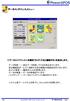 メニュー < データメンテナンス > を選択 ( タッチ ) すると機能ボタンを表示します データ削除 過去データ削除 マスタの取込を行います 周辺機器設定 レジに接続する周辺機器の接続設定を行ないます ポイント管理 顧客ポイントを管理します データの修復 データの修復を行います バックアップ データのバックアップと復元を行います システム終了 システムを終了し Power@POS を閉じます 表紙
yukarik
 ワイド WEB システム 操作手順書 Ver1.0.1.2-1 - - 目次 - ワイド WEB システム操作手順書... 4 1. ワイド WEB システムの起動と終了... 4 1-1. ワイド WEB システムを起動する... 4 (1) ログイン 画面を表示する... 4 (2) 仮パスワード発行 を行う... 5 (3) プロキシサーバ情報 を設定する... 5 1-2. ワイド WEB
TK-2600
 複数税率 ( 軽減税率 ) 対応 設定手順書 TK-2600 / NK2000 2019 年 9 月 カシオ計算機株式会社 1. ご留意事項 1. レシート印字について 商品が軽減税率対応のため 複数の税テーブルにリンクしています 消費税の計算は 税テーブルごとに実施されます このため税計算の結果印字が 以下赤い囲みのように複数行で印字されるようになります また 軽減税率対象の商品には青い囲みのように
目次 0. メニュー 0-1. メニュー説明 2 1. レジ起動 1-1. レジ起動 3 レジ売上 両替 レジ点検 2-1. 点検レポート 金種点検 レジ精算 3-1. 自動精算処理 精算レポート 自動精算設定 1
 レジ操作説明書 2008 年 9 月 26 日 インターメディア プランニング 目次 0. メニュー 0-1. メニュー説明 2 1. レジ起動 1-1. レジ起動 3 レジ売上 4 1-2. 両替 10 2. レジ点検 2-1. 点検レポート 11 2-2. 金種点検 13 3. レジ精算 3-1. 自動精算処理 14 3-2. 精算レポート 15 3-3. 自動精算設定 16 4. 売上レポート
リンクされたイメージを表示できません ファイルが移動または削除されたか 名前が変更された可能性があります リンクに正しいファイル名と場所が指定されていることを確認してください ここでは昨年までにいただいたご質問で多かったものについて その回答をまとめてあります 各種調査書様式の操作 Q12 調査書様
 Q1 パソコン基本設定 Windows Vista 又は Windows 7 は利用できますかご利用できます ただし Windows 8 については動作の確認がされていないため ご利用になれません また 2014 年 4 月をもって Windows XP のサポート期間が終了しております なるべくご利用はお控えください 編 Q2 Q3 Excel 2007 2010 2013 2016 は利用できますかご利用できます
ボタンメンバーを追加登録入力項目をクリア一つ前に戻る 説明社員を閲覧者に追加します アンケートのタイトル部分 閲覧者を登録します その後 質問登録画面を表示します 入力した内容をクリアし 元の状態へ戻します 入力した内容をキャンセルし 一覧画面に戻ります アンケート完成時のタイトル 説明文 画像の表
 Web 上でアンケートフォームが簡単に作成でき 社内外に URL 付きメールで送信できます 集計結果はテキストファイルに出力したり グラフ化して閲覧する事が可能です アンケート ( タイトル部 閲覧者設定 ) を作成する MagicHat より アンケート をクリックするとアンケート一覧画面が表示されます 一覧画面 新規作成 をクリックして下さい タイトル 閲覧者設定作成画面が開きます タイトル 閲覧者設定作成画面
やさしくPDFへ文字入力 v.2.0
 操作マニュアル やさしく PDF へ文字入力 v.2.0 基本操作 目次 1. はじめに 2. やさしく PDF へ文字入力の起動 3. スキャナの設定 4. 原稿の取り込み 4-1. スキャナから 4-2. ファイルから 5. プリンタの設定 6. フィールドの作成 6-1. フィールドの自動作成 6-2. フィールドの手動作成 7. フィールドの設定 8. 文字の入力 9. 印刷 便利な使い方付録
やってみようINFINITY-写真管理 編-
 目次 やってみよう for Wingneo INFINITY やってみよう for Wingneo INFINITY... 1 目次... 1 システムの起動... 1 写真管理に登録する写真を準備する... 1 写真管理 ( 電子納品 ) の操作方法... 2 写真整理... 2 成果区分の設定... 4 成果管理から電納編集ツールへの操作方法... 5 電納編集ツール ( 写真管理 ) の操作方法
. 起動 目次 P.. ログイン 画面 P.. メニュー 画面 P.. POS 開示 _ 指定店舗 アイテム別 期間合計 画面 ( レポート A) P. 5. POS 開示 _ 店舗別 指定アイテム 期間合計 画面 ( レポート B) ----
 操作手順書 0 年 0 月 情報システム部 . 起動 目次 ------ P.. ログイン 画面 ------ P.. メニュー 画面 ------ P.. POS 開示 _ 指定店舗 アイテム別 期間合計 画面 ( レポート A) ------ P. 5. POS 開示 _ 店舗別 指定アイテム 期間合計 画面 ( レポート B) ------ P.0 6. POS 開示 _ 指定店舗 指定アイテム
2. 患者一覧 ログインすると患者一覧画面が表示されます 初期表示は本日日付で診療が行われた患者の一覧が表示されます 該当の患者がいない場合は上図のように患者一覧は表示されません ORCA 連携されていない場合は初期導入時に患者情報がありませんので 取り込みを行う必要があります 患者の取り込み方法は
 手順書 No:U004-01 作成者 : 中部システムサポート株式会社 作成日 :2013/07/19 電子文書管理システム操作手順 電子文書管理システムの操作手順を説明します 1. ログイン ログインするユーザー ID とパスワードを入力してください 初期導入時はユーザー ID:administrator パスワードなしで登録されているのでそれでログインしてください administrator は管理者権限となっていますので
データの作成方法のイメージ ( キーワードで結合の場合 ) 地図太郎 キーワードの値は文字列です キーワードの値は重複しないようにします 同じ値にする Excel データ (CSV) 注意キーワードの値は文字列です キーワードの値は重複しないようにします 1 ツールバーの 編集レイヤの選択 から 編
 手順 4 Excel データを活用する ( リスト / グラフ 色分け ) 外部の表データ (CSV 形式 ) を読み込み リスト表示やカード表示 その値によって簡単なグラフ ( 円 正方形 棒の 3 種類 ) や色分け表示することができます この機能を使って地図太郎の属性情報に無い項目も Excel で作成し CSV 形式で保存することにより 自由に作成することができます (Excel でデータを保存するとき
目次 DjVu Viewer インストールガイド 信頼済みサイトへの登録 ポップアップブロックの解除 GSPc_Web 用インストーラのダウンロード方法 GSPc_Web 用インストーラのインストール... 8 GSPc_WEB 操作説
 2018/3/24 4 版 操作マニュアル - 1 - 目次 DjVu Viewer インストールガイド... 3 1. 信頼済みサイトへの登録... 3 2. ポップアップブロックの解除... 5 3. GSPc_Web 用インストーラのダウンロード方法... 6 4. GSPc_Web 用インストーラのインストール... 8 GSPc_WEB 操作説明書...10 1. はじめに...10 2.
目 次 1. はじめに アルコールチェッカー管理ソフトのインストール アルコールチェッカー管理ソフトのアンインストール アルコールチェッカー管理ソフトの操作方法 ソフトの起動 NG 判定値の設定
 アルコールチェッカー管理ソフト 取扱説明書 Ver.1.1.0 1 目 次 1. はじめに... 3 2. アルコールチェッカー管理ソフトのインストール... 4 3. アルコールチェッカー管理ソフトのアンインストール... 9 4. アルコールチェッカー管理ソフトの操作方法... 10 4.1. ソフトの起動... 10 4.2. NG 判定値の設定... 12 4.3. 運転者名登録... 13
目次 第 1 章はじめに 本ソフトの概要... 2 第 2 章インストール編 ソフトの動作環境を確認しましょう ソフトをコンピュータにセットアップしましょう 動作を確認しましょう コンピュータからアンインストー
 JS 管理ファイル作成支援ソフト 工事用 Ver.4.0 インストールマニュアル 操作マニュアル 日本下水道事業団 目次 第 1 章はじめに... 1 1-1 本ソフトの概要... 2 第 2 章インストール編... 3 2-1 ソフトの動作環境を確認しましょう... 4 2-2 ソフトをコンピュータにセットアップしましょう... 5 2-3 動作を確認しましょう... 8 2-4 コンピュータからアンインストールする方法...
SR-S4000
 複数税率 ( 軽減税率 ) 対応 設定手順書 SR-S4000 / SR-C550 2019 年 9 月 カシオ計算機株式会社 改定税率の事前予約 1 モードスイッチを 設定 に合わせます キーは PGM キーを使用してください 2 キーを押して 1. 設定 にカーソルを 合わせ 現 / 預 を押します 1. 設定 2.SD カード 3.Bluetooth 4. システム設定 選択して確定 < 現
メンテナンスマニュアル 5-1 環境設定 環境設定では 文書管理の動作環境や表示項目 印字項目の設定を行ないます 項 目 概 要 1 画面タブ 設定する画面をタブで切り替えます 2 設定項目 タブ毎に動作環境や表示項目 印字項目の設定を行います 3 戻る 設定した内容を保存せずに画面を閉
 第 5 章文書管理 5-1) 環境設定 195 5-2) 文書種類設定 213 194 メンテナンスマニュアル 5-1 環境設定 環境設定では 文書管理の動作環境や表示項目 印字項目の設定を行ないます 1 2 3 項 目 概 要 1 画面タブ 設定する画面をタブで切り替えます 2 設定項目 タブ毎に動作環境や表示項目 印字項目の設定を行います 3 戻る 設定した内容を保存せずに画面を閉じます 195
 http://smaregi.jp/ 基本操作マニュアル ご契約 ID 2017/04 目次 基本画面 1 日の業務の流れ 2 画面の説明 データ同期 販売画面の表示モード 3 4 5 販売業務 販売員の指定販売業務お会計処理現金支払いカード支払いその他の支払い領収証の発行但し書き分割発行取引履歴からの発行オプション設定項目設定 6-7 8-9 10-11 12-14 15 販売の応用 割り込み販売分割販売値引
<4D F736F F D D28F A82B582F182AB82F C DEC90E096BE8F E C52E646F63>
 第 7 編 その他共通機能 本編では ファイル伝送における共通の機能について説明します 1 章各マスタに検索グループ名称を登録する 各マスタ ( 受取人 / 従業員 / 支払人 ) をマスタ内で分類するための グループ を設定します グループを設定しておくと 振込 / 振替データなどの作成時にマスタ抽出に利用でき とても便利です なお 各マスタのグループはそれぞれ最大 8 個まで登録できます 以下の画面は
目次 第 1 章はじめに 本ソフトの概要... 2 第 2 章インストール編 ソフトの動作環境を確認しましょう ソフトをコンピュータにセットアップしましょう 動作を確認しましょう コンピュータからアンインストー
 JS 管理ファイル作成支援ソフト 設計用 Ver.4.0 インストールマニュアル 操作マニュアル 日本下水道事業団 目次 第 1 章はじめに... 1 1-1 本ソフトの概要... 2 第 2 章インストール編... 3 2-1 ソフトの動作環境を確認しましょう... 4 2-2 ソフトをコンピュータにセットアップしましょう... 5 2-3 動作を確認しましょう... 9 2-4 コンピュータからアンインストールする方法...
eYACHO 管理者ガイド
 eyacho 管理者ガイド 第 1 版 - ios は Cisco の米国およびその他の国における商標または登録商標であり ライセンスに基づき使用されています - Apple ipad は Apple Inc. の商標です - Microsoft, Excel および Internet Explorer は 米国 Microsoft Corporation の 米国およびその他の国における登録商標または商標です
誓約書の同意 4 初回のみ 下記画面が表示されるので内容を確認後 同意する ボタンをクリック 同意していただけない場合はネット調達システムを使うことができません 参照条件設定 5 案件の絞り込み画面が表示されます 5-1 施工地域を選択して 施工地域選択完了 ボタンをクリック - 2 -
 ネット調達システム簡易マニュアル 協力会社編 システムの起動 ~ 案件参照 ~ 見積提出 ログイン 1OC-COMET にログインします 2 左側のメニューより 関連システム連携 ( 見積回答 S 他 ) をクリック 3 ネット調達システム をクリック - 1 - 誓約書の同意 4 初回のみ 下記画面が表示されるので内容を確認後 同意する ボタンをクリック 同意していただけない場合はネット調達システムを使うことができません
2) データの追加 一番下の行までスクロールしていき * のある行をクリックすると 新しいデータを入力できます その他の方法 Access では様々な使い方が用意されています その一例としては 右クリックを使用する方法もあります 画面の左端の部分にマウスを持っていくと が表示されます の上でクリック
 管理データ編集画面の基本的な使い方を説明いたします 1) プロジェクト 取得ボタン カーソルが * のある空欄行にあるとき クリックするとプロジェクト の最大値に 1 加算した番号を プロ ジェクト 列に入力します カーソルが最終行にないときは処理を行いません 画面を下にスクロールしていき 最終行の下にある * の行にカーソルを置きます プロジェクト 取得 をクリックします * が鉛筆のアイコンに変化し
10-2 一般ユーザー用 : 設備予約 設備の予約状況を確認する ( 月単位での設備の予約状況を確認する ) 設備予約一覧画面 表示モード にて 月表示 をクリックすると一覧画面 ( 月表示 ) が表示されます 設備予約一覧画面( 月表示 ) 項目 表示モード 日表示か 週表示か 月表示かを選択でき
 10-1 一般ユーザー用 : 設備予約 部門別に分類された設備の予約状況確認と 予約が行なえます 色別のタイムテーブルで設備の空き時間も簡単に検索できます 設備の予約状況を確認する ( 各部門の設備予約状況を一目で確認できます ) メニューバーより 設備予約 をクリックすると一覧画面が表示されます 設備予約一覧表示( 週表示 ) 一覧画面では まず自分が所属している部門の設備予約状況が表示されます
やってみようINFINITY-WingFan 編-
 目次 やってみよう for Wingneo INFINITY WingFan! 編 やってみよう for Wingneo INFINITY WingFan! 編... 1 目次... 1 システムの起動... 2 WingFan! から現場に入る方法... 2 WingFan! を起動した時に表示される画面の設定... 2 WingneoINFINITY スケジュール管理... 3 現場の切り替え...
ご利用ガイド
 ご利用ガイド カシオレジスターツール for SR-S500/SR-C550/SR-S4000/SR-S200 はじめに このたびは SR-S500 SR-C550 SR-S4000 SR-S200 をご利用いただき 誠にありがとうございます このマニュアルでは カシオレジスターツール for SR-S500/SR-C550/SR-S4000/SR-S200 について説明しています 本書をお読みになる前に
スライド 1
 Smart-DC( 校正承認システム ) 校正承認システム (Smart-DC) 操作ガイド 目次 ページ 0. 校正承認のフロー 1. 校正承認画面アクセス方法 ~ 機能概要 (TOP 画面 ) 2. デザイン確認方法 1 ページ単位で確認 ~ 機能概要 ( 校正承認画面 ) 2 デザイン OK のとき 3 デザイン NG のとき 3. 確認内容の送信 4. その他の機能 1 コンタクトシート出力
PowerPoint プレゼンテーション
 eラーニングライブラリ教育ご担当者専用 Myページのご案内 ( 変更依頼編 ) ライブラリの運用管理をアシストする ( Ver 201807 V2.3) 受講者 組織の変更依頼の流れ 1My ページにログイン P2~3 https://elibrary.jmam.co.jp/order/ 2 受講者 組織データの変更依頼 P4~17 約 2 週間後 締切日まで変更可能です 3 登録完了のご連絡 P18
運用マニュアル/利用者請求・口座振替.pub
 ~ 口座振替システム運用マニュアル ~ 今回ご提供させていただきます Quick けあ Ver1.4 Build25 より 新利用者請求システムに対応した 口座振替 機能が追加されます 本資料では 口座振替 機能を使用した業務運用の流れをご説明いたします 目次 1. 仕様 口座振替システム概要 2 2. 画面構成 トップ画面の画面説明 3 画面関係図 4 3. 導入編
WebCADD.com ご利用ガイド
 ご利用ガイド ( 管理者編 ) https://www.webcadd.com/company/ CONTENTS 1. WebCADD.com の概要... 3 1-1 WebCADD.com について... 3 2. 基本の操作... 4 2-1 WebCADD.com にログインする... 4 2-2 ホーム ( 管理者用 ) 画面について... 5 2-3 ログアウトする... 5 3. 利用状況一覧...
<8B9E93738CF092CA904D94CC814090BF8B818F B D836A B B B816A2E786C73>
 京都交通信販 請求書 Web サービス操作マニュアル 第 9 版 (2011 年 2 月 1 日改訂 ) 京都交通信販株式会社 http://www.kyokoshin.co.jp TEL075-314-6251 FX075-314-6255 目次 STEP 1 >> ログイン画面 請求書 Web サービスログイン画面を確認します P.1 STEP 2 >> ログイン 請求書 Web サービスにログインします
文字入力PRO.doc
 操作マニュアル やさしく PDF へ文字入力 PRO v.4.0 基本操作 目次 1. はじめに 2. やさしく PDF へ文字入力の起動 3. スキャナの設定 4. 原稿の取り込み 4-1. スキャナから 4-2. ファイルから 5. プリンタの設定 6. フィールドの作成 6-1. フィールドの自動作成 6-2. フィールドの手動作成 7. フィールドの設定 8. 文字の入力 9. 印刷 便利な使い方付録
CASEC
 WEB 管理者マニュアル 2017 年 6 月版 お願い 本書で解説している 団体管理メニュー については 下記のパソコン環境のみ動作対応いたしております お手数ですが下記環境を満たしているパソコンにてご利用ください OS ブラウザ Windows 7 / 8.1 / 10 1 Internet Explorer 11, Google Chrome, Microsoft Edge20 以降 (Win
ふれんずらくらく流通図面マニュアル
 取扱説明書 Ver 2.0 (1) ふれんず物件情報から簡単作成 (2) たくさんのテンプレートから選択可能 (3) 自由なレイアウト (4) ソフトウェアのダウンロード (5) ソフトウェアのインストール (6) はじめてご利用する時 (7) メニュー画面 (8) 流通図面の新規作成 (9) 流通図面の編集画面 (10) 項目エリアの編集 (11) フリーエリアの編集 (11-1) 画像ツール (11-2)
運用マニュアル/利用者請求・口座振替.pub
 ~ 口座振替システム運用マニュアル ~ 本資料では 新利用者請求システムに対応した 口座振替システム について 導入から運用にいたる全体の流れをご説明いたします 目次 1. 仕様 口座振替システム概要 2 2. 画面構成 トップ画面の画面説明 3 画面関係図 4 3. 導入編 利用者口座情報の登録 5 取引先口座の登録 7 契約口座の登録 8 4. 運用編
ご利用ガイド
 2019 年 05 版 ご利用ガイド カシオレジスターツール for TE-400/TE-2700/TK-400 はじめに このたびは TE-400 TE-2700 TK-400 をご利用いただき 誠にありがとうございます このマニュアルでは カシオレジスターツール for TE-400/TE-2700/TK-400 について説明しています 本書をお読みになる前に レジスターに付属の取扱説明書を必ずお読みください
Microsoft Word - 参照データ使用方法.docx
 眼瞼下垂及び腋臭症の抽出方法 JSPS-CDB 集計 DATA 作成 というアプリケーションを使用して抽出します 下記の手順に沿ってご対応をいただけますようお願い申し上げます 1 疾患データベース参照用アプリケーションのダウンロードを行う 普段使用している疾患データベースの登録用のアプリケーションとは異なります すでに参照用アプリケーションを使用している施設につきましては 特に新しくダウンロードする必要はありませんので
ご利用ガイド
 2016/07/13 版 ご利用ガイド カシオレジスターツール for TE-400/TE-2700/TK-400 はじめに このたびは TE-400 TE-2700 TK-400 をご利用いただき 誠にありがとうございます このマニュアルでは カシオレジスターツール for TE-400/TE-2700/TK-400 について説明しています 本書をお読みになる前に レジスターに付属の取扱説明書を必ずお読みください
このうち ツールバーが表示されていないときは メニューバーから [ 表示 (V)] [ ツールバー (T)] の [ 標準のボタン (S)] [ アドレスバー (A)] と [ ツールバーを固定する (B)] をクリックしてチェックを付けておくとよい また ツールバーはユーザ ( 利用者 ) が変更
![このうち ツールバーが表示されていないときは メニューバーから [ 表示 (V)] [ ツールバー (T)] の [ 標準のボタン (S)] [ アドレスバー (A)] と [ ツールバーを固定する (B)] をクリックしてチェックを付けておくとよい また ツールバーはユーザ ( 利用者 ) が変更](/thumbs/93/112077293.jpg "このうち ツールバーが表示されていないときは メニューバーから [ 表示 (V)] [ ツールバー (T)] の [ 標準のボタン (S)] [ アドレスバー (A)] と [ ツールバーを固定する (B)] をクリックしてチェックを付けておくとよい また ツールバーはユーザ ( 利用者 ) が変更") ファイル操作 アプリケーションソフトウェアなどで作成したデータはディスクにファイルとして保存される そのファイルに関してコピーや削除などの基本的な操作について実習する また ファイルを整理するためのフォルダの作成などの実習をする (A) ファイル名 ファイル名はデータなどのファイルをディスクに保存しておくときに付ける名前である データファイルはどんどん増えていくので 何のデータであるのかわかりやすいファイル名を付けるようにする
ファイル操作 アプリケーションソフトウェアなどで作成したデータはディスクにファイルとして保存される そのファイルに関してコピーや削除などの基本的な操作について実習する また ファイルを整理するためのフォルダの作成などの実習をする (A) ファイル名 ファイル名はデータなどのファイルをディスクに保存しておくときに付ける名前である データファイルはどんどん増えていくので 何のデータであるのかわかりやすいファイル名を付けるようにする
<4D F736F F F696E74202D CB4967B2D8F6F93FC8AC48E8B8D9E F8E9E8C9F8DF5817A D C882F182C282A C520837D836A B2E707074>
 なんつい WEB 版簡易マニュアル ( 随時検索タイプ ) 2013/1/11 更新 1 URL ログイン名 パスワード < お手持ちのパソコンで位置情報を確認する > 1URL 2 ログイン名 3 パスワード https://loc.tliserv.co.jp/upr/user/login.do?svc= < お手持ちの携帯電話 PHS で位置情報を確認する > 4URL https://loc.tliserv.co.jp/upr/ktai/top.do?svc=
給管鳥 : 請求入金額管理ツール Ver4 のインストール方法 1. 給管鳥請求入金額管理ツール Ver4 セットアップウィザードへようこそ の画面が表示されたら 次へ (N) をクリックします 2. インストールフォルダーの選択 画面が表示されます 特に変更の必要がなければ 次へ (N) をクリッ
 給管鳥 : 請求入金額管理ツール Ver4 のインストール方法 1. 給管鳥請求入金額管理ツール Ver4 セットアップウィザードへようこそ の画面が表示されたら 次へ (N) をクリックします 2. インストールフォルダーの選択 画面が表示されます 特に変更の必要がなければ 次へ (N) をクリックします 3 インストールの確認 の画面が表示されます 次へ(N) をクリックします 1 4. インストールが開始されますので
画面上部 1 管理者設定検索自動振分一覧 説明管理者モード / 一般モードの切替を行います 詳細については 注意事項を参照下さい を押すとメニューが表示されます 管理者モードの操作方法は 管理者設定編 を参照下さい キーワードを元に 選択したFAXの文書の検索が出来ます FAX 自動振分の情報を確認
 imagio Neo221/271/352/452 ML4600 等のメモリー転送機能を利用して JobMagic 上で FAX の確認ができます 受信した FAX をメールや回覧板等の JobMagic の他の機能でも利用可能です FAX を一覧表示する メニューの FAX MagicHat(FAX) もしくは メニューバー ( 新着表示 ) の FAX があります をクリックすると FAX 受信トレイ一覧画面が表示されます
JOCAR操作マニュアル アウダセブン連動
 C O N T E N T S 初期設定 01 アウダセブン側での初期設定事項 02 JOCAR 側での初期設定事項 (1) 03 JOCAR 側での初期設定事項 (2) 1 3 5 基本操作 01 アウダセブンの整備データを取込む ( 一括取込 ) 02 取込んだ整備データ ( 伝票 ) を確認する 03 JOCAR を介してアウダセブンで整備伝票を作成 6 7 8 初期設定 アウダセブン側での初期設定事項
PowerPoint プレゼンテーション
 ヤスサキ専用 Web-EDI ヤスサキ流通 BMS Web-EDI プラン 概要 特徴 1 サービス概要 特徴 ヤスサキ専用 Web-EDI プラン ヤスサキ専用の Web-EDI サイトに インターネットで接続いただき 受注業務を行っていただくプランです ヤスサキヤスサキ専用 Web-EDIサービス受注業務出荷業務受領業務返品業務 データ参照データ入力 帳票印刷 インターネット回線 お取引先様 パソコン
基本操作マニュアル ご契約 ID 2017/06
 https://smaregi.jp/ 基本操作マニュアル ご契約 ID 2017/06 目次 基本画面 1 日の業務の流れ 2 画面の説明 データ同期 販売画面の表示モード 3 4 5 販売業務 販売員の指定販売業務お会計処理現金支払いカード支払いその他の支払い領収証の発行但し書き分割発行取引履歴からの発行オプション設定項目設定 6-7 8-9 10-11 12-14 15 販売の応用 割り込み販売分割販売値引
PowerPoint プレゼンテーション
 かんたんマニュアル 基本操作編 目次 STEP:1 STEP:2 STEP:3 STEP:4 STEP:5 STEP:6 STEP:7 STEP:8 STEP:9 画面の確認をしよう用紙を選択しようテンプレートを使ってみよう文字を入力しよう文字の大きさを変えるにはイメージを貼り付けようコピー 保存しよう印刷しよう作ったデータを ほかの用紙に移すには P.2 P.4 P.5 P.7 P.9 P.11
ことばを覚える
 業務部門の担当者による担当者のための業務アプリケーションの作り方 ( その 4) 現在在庫の適正化のための 在庫管理ツールの構築 コンテキサー操作演習 20121113 コンテキサーチュートリアル ( バージョン 2.2 用 ) コンテキサーのバージョンは 2.2.12 以降で行ってください 目次 ステップ1 在庫棚卸パネルの作成 --- 9 ステップ2 在庫品目パネルの作成 --- 17 ステップ3
目 次 1. ログイン システムの操作 データ検索 検索 CSV 出力 台帳表示 位置確認 詳細表示 データ編集
 橋梁マネジメントシステム 操作マニュアル 平成 24 年 3 月 公益財団法人兵庫県まちづくり技術センター 目 次 1. ログイン...1 2. システムの操作...3 2.1. データ検索... 4 2.1.1. 検索... 4 2.1.2. CSV 出力... 6 2.1.3. 台帳表示... 7 2.1.4. 位置確認... 9 2.1.5. 詳細表示... 10 2.2. データ編集...
保存を行いたい場所 ( デスクトップ 等 ) を選択し 保存 (S) ボタンを押してください ファイル名 ファイル名は Jsas_TKNPrint.exe という初期値になっていますが 変更することができます 2 データのダウンロード ボタンを押すと 指導面接用紙の一括印刷用ソフトに取り込む指導対象
 指導面接用紙印刷 - ダウンロード方法 - この画面では 指導面接用紙の一括印刷用ソフト及び 一括印刷用ソフトに取込む指導対象者データをダウンロードすることができます 1 2 3 1 一括印刷用ソフトのダウンロード ボタンを押すと 一括印刷用ソフトをダウンロードすることができます このソフトを使用することにより 指導面接用紙の帳票の一括印刷が可能になります ダウンロードの方法 一括印刷用ソフトのダウンロード
どこでも写真管理 Plus (ios 版 ) 操作手順書 ( 黒板作成 連携ツール使用時 ) EX-TREND 武蔵の写真管理 黒板作成 連携ツール どこでも写真管理 Plus でデータを連携して 電子小黒板機能付き工事写真を撮影する手順を解説します 解説内容がオプションプログラムの説明である場合が
 どこでも写真管理 Plus (ios 版 ) 操作手順書 ( 黒板作成 連携ツール使用時 ) EX-TREND 武蔵の写真管理 黒板作成 連携ツール どこでも写真管理 Plus でデータを連携して 電子小黒板機能付き工事写真を撮影する手順を解説します 解説内容がオプションプログラムの説明である場合があります ご了承ください 注意 使用時の注意点 下記を超えると 端末のメモリー等の仕様にも寄りますが動作が不安定となる可能性がありますので
やさしくPDFへ文字入力 フォーム入力用 v.3.0 簡易操作マニュアル
 やさしく PDF へ文字入力 フォーム入力用 v.3.0 簡易操作マニュアル やさしく PDF へ文字入力フォーム入力用 v.3.0 簡易操作マニュアル 目次 ページ 1. はじめに...3 2. やさしく PDF へ文字入力フォーム入力用の起動...3 3. スキャナの設定...4 4. 原稿の読み込み...6 4-1. スキャナから... 6 4-2. ファイルから... 7 5. プリンタの設定...8
保存を行いたい場所 ( デスクトップ 等 ) を選択し 保存 (S) ボタンを押してください ファイル名 ファイル名は Jsas_TSKPrint.exe という初期値になっていますが 変更することができます 2 データのダウンロード ボタンを押すと 一括印刷用ソフトに取り込む停止及び警告認定者 (
 適格認定処置確認書印刷 - ダウンロード方法 - < 適格認定処置確認書の一括印刷用ソフトのダウンロード > この画面では 貸与奨学生の適格認定処置確認書の一括印刷用ソフト及び 一括印刷用ソフトに取込む停止及び警告認定者 ( 処置予定者 ) データをダウンロードすることができます 1 2 3 1 一括印刷用ソフトのダウンロード ボタンを押すと 一括印刷用ソフトをダウンロードすることができます このソフトを使用することにより
ご利用の前に 目次 - 0. 推奨環境とソフトウェアのバージョン 推奨環境について Windows8 Windows8. について Internet Explorer のバージョン確認 SAMWEB の初期設定 セキュリティ設定..
 操作マニュアル ( ご利用の前に ) 06.0.4 v.6 ご利用の前に 目次 - 0. 推奨環境とソフトウェアのバージョン... 3. 推奨環境について... 3. Windows8 Windows8. について... 4 3. Internet Explorer のバージョン確認... 5 0. SAMWEB の初期設定... 7. セキュリティ設定... 7. ActiveX のインストール...
目 次 1. はじめに ソフトの起動と終了 環境設定 発助 SMS ファイルの操作 電話番号設定 運用条件 回線情報 SMS 送信の開始と停止 ファイル出力... 16
 発助 SMS 操作マニュアル Ver1.2 2018.7.21 ソフトプラン合同会社 1/18 目 次 1. はじめに... 3 2. ソフトの起動と終了... 3 3. 環境設定... 5 4. 発助 SMS ファイルの操作... 7 5. 電話番号設定... 9 6. 運用条件... 11 7. 回線情報... 12 8.SMS 送信の開始と停止... 13 9. ファイル出力... 16 10.
目次 第 1 章はじめに 取扱いについて 記載内容について... 6 第 2 章基本操作 OneNote Online を開く ノートブックを開く ノート ( セクション ) を作成する... 11
 Office 365 OneNote Online - 利用マニュアル - 発行日 2015/09/01 1 目次 第 1 章はじめに... 5 1.1. 取扱いについて... 6 1.2. 記載内容について... 6 第 2 章基本操作... 7 2.1. OneNote Online を開く... 8 2.2. ノートブックを開く... 10 2.3. ノート ( セクション ) を作成する...
PowerPoint プレゼンテーション
 かんたんマニュアル 差し込み印刷編 目次 STEP:1 STEP:2 STEP:3 STEP:4 元となるラベル カードのデータを作ろうP.2 差し込みデータの関連付けを設定しよう P.7 データの差し込みをしよう P.11 印刷しよう P.17 STEP1: 画面の確認をしよう 差し込み印刷とは 表計算ソフトで作った住所録を宛名ラベルに印刷したり 名簿をも とに同じ形式のカードを作ったりするときに便利な機能です
活用効果調査入力システム Ver3 システム操作説明書 平成 27 年 2 月
 活用効果調査入力システム Ver3 システム操作説明書 平成 27 年 2 月 - 目次 - 1. インストール アンインストール... 1-1 1.1 インストール... 1-1 1.2 アンインストール... 1-4 2. システムの起動... 2-5 2.1 システムの起動方法... 2-5 3. メニュー... 3-1 4. 新規作成 編集... 4-1 4.1 ヘッダー部... 4-1 4.2
クイックスタート [USB メモリのセキュリティ無料版用 ] 2 / 18 パソコンへのインストール セットアップファイルの名前は次のファイル名です 環境によっては ".exe" の部分は表示されていない場合もあります このファイルを実行 ( ダブルクリック ) して インストールを開始します エデ
![クイックスタート [USB メモリのセキュリティ無料版用 ] 2 / 18 パソコンへのインストール セットアップファイルの名前は次のファイル名です 環境によっては .exe の部分は表示されていない場合もあります このファイルを実行 ( ダブルクリック ) して インストールを開始します エデ](/thumbs/91/106879511.jpg "クイックスタート [USB メモリのセキュリティ無料版用 ] 2 / 18 パソコンへのインストール セットアップファイルの名前は次のファイル名です 環境によっては .exe の部分は表示されていない場合もあります このファイルを実行 ( ダブルクリック ) して インストールを開始します エデ") クイックスタート [USB メモリのセキュリティ無料版用 ] 1 / 18 USB メモリのセキュリティ無料版クイックスタート ご利用の前に 1. 無料版は 4G 以下の USB メモリでご利用いただけます 2. 本ソフトをインストール可能な USB メモリは 1 個です 3. [USB メモリのセキュリティ ] には 9 つのエディションがあります エディションによって ライセンス 利用可能な USB
クイックスタート [USB メモリのセキュリティ無料版用 ] 1 / 18 USB メモリのセキュリティ無料版クイックスタート ご利用の前に 1. 無料版は 4G 以下の USB メモリでご利用いただけます 2. 本ソフトをインストール可能な USB メモリは 1 個です 3. [USB メモリのセキュリティ ] には 9 つのエディションがあります エディションによって ライセンス 利用可能な USB
目次 1 はじめに 全体概要 業務の流れと画面構成 出力帳票 帳票イメージ 見積書のイメージ 納品書のイメージ 請求書のイメージ 発注書のイメージ
 kintone 見積 請求オプション 操作手順書 作成日 :2015 年 12 月 22 日 作成者 : 日本オプロ株式会社 目次 1 はじめに... 3 2 全体概要... 4 2.1 業務の流れと画面構成 出力帳票... 4 2.2 帳票イメージ... 5 2.2.1 見積書のイメージ... 5 2.2.2 納品書のイメージ... 6 2.2.3 請求書のイメージ... 7 2.2.4 発注書のイメージ...
<4D F736F F F696E74202D DEC837D836A B817A8B4096A795B68F91838A E838B95D62882A88B71976C8CFC82AF295F E362E >
 機密文書リサイクル便 操作マニュアル Ver.6 佐川急便株式会社 目次. ログイン方法. 溶解情報照会 -. 溶解情報照会 表示方法 -. 溶解情報照会 項目説明 4 -. 溶解情報照会 機能説明 5-4. 溶解情報照会 詳細検索方法 0. 溶解処理専用送り状発行方法 版年月日改定内容.5 版 05//0 キャプチャを更新.6 版 07// キャプチャを更新 ログイン方法 機密文書リサイクル便にログインします
Wonderful Report のインストール 当システムでは帳票発行にテラソフトテ サ イン社 WonderfulReport005 を使用しています 下記の手順で WonderfulReport005Preview をインストールしてください ログイン画面より WonderfulReport0
 Ver.0 P. Wonderful Report のインストール P.4 ログイン P.5 受注を確認する P.6 確認した受注を印刷する P.7 未出荷の受注を確認する P.8 出荷数量を商品単位で訂正する P.9 出荷数量を得意先の店舗単位で訂正する P.0 出荷数量を伝票単位で訂正する P. まとめて出荷を確定する P. 伝票毎に出荷を確定する P. 伝票を印刷する P.4 印刷済み伝票を再印刷する
フォント作成ツール説明書
 SATO BARCODE PRINTER フォント作成ツール説明書 2008 年 8 月 22 日第 15 版 目 次 はじめに 1 1. フォント作成ツールとは 2 2. フォント作成機能 4 はじめに本書で説明しているプリンタドライバ画面は 特に断りがない限り MT400e シリーズを使用しています そのため 実際にお使いになるプリンタ機種によっては 画面構成が異なる場合がありますので ご了承ください
< 削除ボタン チェックボックスについて 1> 対象 を退職社員のみで検索した場合 対象 を全てで検索した場合 システム管理 : 社員登録
 JobMagic のユーザーを登録をします ご契約頂いているアカウント数まで登録可能です 管理メニュー一覧画面 管理メニュー一覧から 社員登録 をクリックして下さい 検索条件部門対象 表示させたい社員の部門を選択して下さい 表示させたい社員の対象を選択して下さい 全て 在職社員のみ 退職社員のみ が選択できます 退職社員は社員名が赤字で表示されます ボタン 説明 表示 指定された条件に合致する社員の一覧を表示します
A909_攲示暿.xlsx
 4-1 管理者用 : 掲示板 4. 掲示板基本登録 掲示板データのエクスポート権限 退職者表示 コラボレーションサイトロゴ表示について設定します 基本登録画面 入力項目 説明 文字形式 桁数 エクスポート権限 エクスポート権限を選択して下さい 退職者表示 検索画面 社員コンボボックスの退職者表示を選択して下さい 協力会社投稿時の 協力会社がドキュメントを投稿した際の お知らせメールの送信者アドレス
内容 MD00Manager とは?... MD00Manager をインストールする.... ソフトのインストール... MD00Manager の使い方.... 起動をする... 機能説明...7 機能説明 ( メニューバー )...8 機能説明 ( ステータスバー )...8 機能説明 ( コ
 MD00Manager マニュアル このマニュアルでは MD00Manager の詳細設定を行うことが出来ます MD00Manager では MD00 の設定変更や読み取ったデータを CSV に出力 照合用のデータベースの作成を行えます MD00 についてはそれぞれのマニュアルを確認して下さい Ver.0 内容 MD00Manager とは?... MD00Manager をインストールする....
目次. ご利用上の注意. アプリをインストールする. アプリを起動する. アプリの初期設定を行う. アプリのログインパスワードを変更する 6. アプリのメニューを操作する 7. ステータスを送信する 8. 定期位置通知間隔を変更する 9. 随時検索をする 0. メッセージ連絡をする. メッセージの連
 スマートフォンアプリ (Android) 操作マニュアル 目次. ご利用上の注意. アプリをインストールする. アプリを起動する. アプリの初期設定を行う. アプリのログインパスワードを変更する 6. アプリのメニューを操作する 7. ステータスを送信する 8. 定期位置通知間隔を変更する 9. 随時検索をする 0. メッセージ連絡をする. メッセージの連絡応答状態を確認する. メッセージを確認する.
MMO ゲームパッド JC-DUX60BK ドライバー設定ガイド このドライバー設定ガイドは JC-DUX60BK に付属のドライバーを使った 各ボタンやスティックへの機能割り当てや連射の設定などの操作について説明しています ドライバーのインストール方法については JC-DUX60BK に付属のユー
 MMO ゲームパッド JC-DUX60BK ドライバー設定ガイド このドライバー設定ガイドは JC-DUX60BK に付属のドライバーを使った 各ボタンやスティックへの機能割り当てや連射の設定などの操作について説明しています ドライバーのインストール方法については JC-DUX60BK に付属のユーザーズマニュアルをご覧ください このドライバー設定ガイドは Windows 10 の画面で説明しています
ご利用ガイド
 2017 年 03 版 ご利用ガイド カシオレジスターツール for TE-400/TE-2700/TK-400 はじめに このたびは TE-400 TE-2700 TK-400 をご利用いただき 誠にありがとうございます このマニュアルでは カシオレジスターツール for TE-400/TE-2700/TK-400 について説明しています 本書をお読みになる前に レジスターに付属の取扱説明書を必ずお読みください
インターネット受付システム 収納情報ダウンロード 操作説明書 ver 株式会社電算システム EC ソリューション事業本部
 インターネット受付システム 収納情報ダウンロード 操作説明書 ver 1.0.6 株式会社電算システム EC ソリューション事業本部 改訂履歴 版数発行日改訂履歴 ver1.0.0 2016 年 1 月 18 日初版発行 ver1.0.1 ver1.0.2 ver1.0.3 ver1.0.4 ver1.0.5 ver1.0.6 2016 年 1 月 19 日 2016 年 3 月 8 日 2017
パソコンバンクWeb21 操作マニュアル[サービス利用編]
![パソコンバンクWeb21 操作マニュアル[サービス利用編]](/thumbs/91/105050481.jpg "パソコンバンクWeb21 操作マニュアル[サービス利用編]") 3 章お客さま指定形式 / 全銀形式のデータを変換する 3 章お客さま指定形式/ 全銀形式のデータを変換する(データ変換)3 章 データ変換 お客さま指定形式 / 全銀形式のデータを変換する この章では データ変換の利用方法について説明します この機能はデータ変換の操作権限を持つ利用者が利用できます. ご利用の流れ 98. ご利用可能時間 98 3. データ変換トップ画面の説明 99 4. 変換したデータを利用して振込を行う
3 章お客さま指定形式 / 全銀形式のデータを変換する 3 章お客さま指定形式/ 全銀形式のデータを変換する(データ変換)3 章 データ変換 お客さま指定形式 / 全銀形式のデータを変換する この章では データ変換の利用方法について説明します この機能はデータ変換の操作権限を持つ利用者が利用できます. ご利用の流れ 98. ご利用可能時間 98 3. データ変換トップ画面の説明 99 4. 変換したデータを利用して振込を行う
1. 設定概要 設定の流れ 品名に マークを登録する... 5 画面でひとつひとつ呼び出して登録する方法 CM マスタに SM 税制対象商品である旨登録する POS レジに配信する POS レジにて確認
 4 In-Serv セルフメディケーション税制設定手順書 1. 設定概要... 3 2. 設定の流れ... 4 3. 品名に マークを登録する... 5 画面でひとつひとつ呼び出して登録する方法... 5 4. CM マスタに SM 税制対象商品である旨登録する... 9 5. POS レジに配信する... 11 6. POS レジにて確認... 13 7. エクセルなどで変更したマスタを CSV
消費税の達人from大蔵大臣NXVer2 運用ガイド
 消費税の達人 from 大蔵大臣 NXVer2 運用ガイド この度は 消費税の達人 from 大蔵大臣 NXVer2 をご利用いただき誠にありがとうございます 消費税の達人 from 大蔵大臣 NXVer2 は 応研株式会社の 大蔵大臣 NXVer2 の会計データを 消費税の達人 に取り込むためのプログラムです このマニュアルでは 消費税の達人 from 大蔵大臣 NXVer2 のインストール手順や操作手順について説明しています
目次 第 1 章はじめに 取扱いについて 記載内容について... 6 第 2 章基本操作 Excel Online を開く ファイル ( ブック ) を作成する ファイル ( ブック ) を開く..
 Office 365 Excel Online - 利用マニュアル - 発行日 2015/11/01 1 目次 第 1 章はじめに... 5 1.1. 取扱いについて... 6 1.2. 記載内容について... 6 第 2 章基本操作... 7 2.1. Excel Online を開く... 8 2.2. ファイル ( ブック ) を作成する... 10 2.3. ファイル ( ブック ) を開く...
POWER EGG2.0 Ver2.6 ユーザーズマニュアル ファイル管理編
 POWER EGG2.0 Ver2.6 ユーザーズマニュアルファイル管理編 Copyright 2013 D-CIRCLE,INC. All Rights Reserved 2013.11 はじめに 本書では POWER EGG 利用者向けに 以下の POWER EGG のファイル管理機能に関する操作を説明します なお 当マニュアルでは ファイル管理機能に関する説明のみ行います 社員選択やファイルの添付などの共通操作については
目次 1. 変換の対象 砂防指定地 XML 作成メニュー シェープファイルからXMLへ変換 砂防指定地 XMLとシェープファイルの対応.csv 変換処理 CSVファイルによる属性指定... 5
 砂防指定地 XML 作成説明書 2012/12/18 有限会社ジオ コーチ システムズ http://www.geocoach.co.jp/ [email protected] 砂防指定地 XML 作成 プログラムについての説明書です この説明書は次のバージョンに対応しています アプリケーション名バージョン日付 砂防指定地 XML 作成 7.0.5 2012/12/18 プログラムのインストールについては
 操作マニュアル - 1 - - 2 - 目次 はじめに 5 全体の機能 7 マスター処理 8 設定処理 11 日次処理 12 請求処理 18 仕入処理 23 月次処理 27 年次処理 28 宛名処理 29 棚卸処理 30-3 - - 4 - はじめに 販売管理システム伝発くん をお使いいただきましてありがとうございます 販売管理システム伝発くん は 簡単でしかも各種集計機能を備えた販売管理ソフトです
ランタイム版 Pro 版共通 症例登録システム 2018/12/11 Q & A 目次 1. 起動時のエラー... 2 Q11. " ファイル jsgoe_data3.fmp12 を開くことができません" と表示されます (Windows) 2 Q12. ショートカットから起動できません (Wind
 症例登録システム 2018/12/11 Q & A 目次 1. 起動時のエラー... 2 Q11. " ファイル jsgoe_data3.fmp12 を開くことができません" と表示されます (Windows) 2 Q12. ショートカットから起動できません (Windows) 3 Q13. このファイルの作成者を確認できません このファイルを実行しますか? と表示されま す (Windows) 4
1. 設定概要 設定の流れ 品名に マークを登録する... 5 画面でひとつひとつ呼び出して登録する方法 POS レジに配信する POS レジにて確認 エクセルなどで変更したマスタを CSV で取り込む 現
 4 TOP 戦略 Pro セルフメディケーション税制設定手順書 1. 設定概要... 3 2. 設定の流れ... 4 3. 品名に マークを登録する... 5 画面でひとつひとつ呼び出して登録する方法... 5 4. POS レジに配信する... 9 5. POS レジにて確認... 11 6. エクセルなどで変更したマスタを CSV で取り込む... 12 現在の店別 JAN マスタを CSV 形式で取り込む手順...
TREND CA Ver.3 手順書
 TREND CA 手順書 申請書を作成する プログラムを起動する 内容を入力する データを保存する 申請書を印刷する プログラムを終了する テンプレートを編集する 編集プログラムを起動する 文字列を入力する 枠線を入力する 7 テンプレートを保存する 7 編集プログラムを終了する 7 . 申請書を作成する 申請書を作成する ZERO の物件データから物件情報を取り込んで TREND CA で申請書を作成する方法を解説します
<4D F736F F D F8E FEE95F1836C F8EE88F878F F88979D8BC68ED2976C A2E646F63>
 さんぱいくん への情報登録方法 1. まず http://www2.sanpainet.or.jp にアクセスします 産廃情報ネット http://www.sanpainet.or.jp からもリンクをたどることができます 2. メニュー画面情報を公表する公表項目セットデータの新規登録 編集や公表 公表停止の設定を行なうことができます 処理業者データ登録 変更 をクリック 3. ログインする処理業者向けのログイン画面が表示されます
ファクス送信用変換ソフト 操作説明書_UA
 ファクス送信用変換ソフト操作説明書 ファクス送信用変換ソフトのインストールから操作までを説明します 本書では ファクス送信用変換ソフトを 本ソフト と表記している場合があります ファクス送信用変換ソフトについて...2 ファクス送信用変換ソフトをインストールする...3 ファクス送信用変換ソフトを再インストールする...5 ファクス送信用変換ソフトをアンインストールする...5 Windows 10
クライアント証明書インストールマニュアル
 事前設定付クライアント証明書インストールマニュアル このマニュアルは クライアント証明書インストールマニュアル の手順で証明書がインストールできなかった方のための インストールマニュアルです エクストラネットは Internet Explorer をご利用ください Microsoft Edge 他 Internet Explorer 以外のブラウザではご利用になれません 当マニュアル利用にあたっては