
Exercise Handout
|
|
|
- たみじろう おうじ
- 7 years ago
- Views:
Transcription

1 Autodesk Navisworks セルフトレーニングテキスト ( 基礎編 ) 2017 年 9 月
2 1
3 目次ユーザインタフェース... 4 アプリケーションメニュー... 4 クイックアクセスツールバー... 4 情報センター... 6 リボン... 7 シーンビュー... 7 ナビゲーションツール... 8 ドッキング可能ウィンドウ... 8 ステータスバー... 9 ワークスペースとオプション ワークスペースを保存 ワークスペースをロード グローバルオプション ファイルオプション モデルの統合 モデルの統合 ファイル形式 NWF ファイル作成 NWD ファイル作成 モデルの参照 マウスでのコントロール ViewCube ナビゲーションバー キーボードショートカット 目的のオブジェクトを見つけよう ビューポイント ビューポイントの作成 外観と内観のビューポイント作成 選択ツリー
4 選択ツリーウィンドウ 選択ツリーの右クリックメニュー プロパティ画面 プロパティ画面 クイックプロパティ セット画面 選択セットの作成 選択セットの名前の変更 フォルダを新規作成 検索セットの作成 Animator オブジェクトの移動 オブジェクトの回転 測定 / 朱書き / タグ コメント / モデルデータの変換 測定 朱書き タグの作成 モデルデータの変換 干渉チェック Clash Detective スイッチバック スイッチバック TimeLiner Timeliner
![ユーザインタフェースコース概要 : Navisworks のユーザーインターフェースを確認します アプリケーションメニュー Step Action 1. Navisworks Manage 2018 を起動します. 2. アプリケーションメニューを表示するにはアプリケーションをクリックします 3. [ 新規 ] をクリックします 新規ファイルが開きます 4.](/docs-images/91/106640636/images/5-0.jpg "アプリケーションボタンを選択し [ 開く ] メニュー上にマウスポインタを置くといくつかの選択肢が表示されます 5. Vault を使用している場合 Vault にアクセスするためのメニューが表示されます クイックアクセスツールバー Step Action 1. クイックアクセスツールバーのアイコンにマウスポインタを置くとツールチップが表示されます 2.")
5 ユーザインタフェースコース概要 : Navisworks のユーザーインターフェースを確認します アプリケーションメニュー Step Action 1. Navisworks Manage 2018 を起動します. 2. アプリケーションメニューを表示するにはアプリケーションをクリックします 3. [ 新規 ] をクリックします 新規ファイルが開きます 4. アプリケーションボタンを選択し [ 開く ] メニュー上にマウスポインタを置くといくつかの選択肢が表示されます 5. Vault を使用している場合 Vault にアクセスするためのメニューが表示されます クイックアクセスツールバー Step Action 1. クイックアクセスツールバーのアイコンにマウスポインタを置くとツールチップが表示されます 2. 各アイコンにはショートカットメニューが設定されています 4

![リボンバーの [ ホーム ] タブにある [ ファイルオプション ]](/docs-images/91/106640636/images/6-1.jpg "を右クリックします 5.")
![[ クイックアクセスツールバーに追加 ] を選択します 6.](/docs-images/91/106640636/images/6-2.jpg "クイックアクセスツールバーの [ 選択 ] アイコンを右クリックし")
6 3. ツールチップで機能を確認できます しばらくするとツールチップは拡張し追加の情報を見ることができます 4. リボンバーの [ ホーム ] タブにある [ ファイルオプション ] を右クリックします 5. [ クイックアクセスツールバーに追加 ] を選択します 6. クイックアクセスツールバーの [ 選択 ] アイコンを右クリックし [ 区切りを追加 ] を選択すると 区切りをセットしツールバーを整理できます 5
7 情報センター Step Action 1. 検索の枠はアイコンをクリックし 表示 / 非表示を切り替える事ができます 2. 情報センター と入力しエンターキーを押すと 該当するヘルプ画面が表示されます 3. コミュニケーションセンター で製品の情報を表示できます 4. お気に入り アイコン コミュニケーションセンターから保存している重要なリンクにすばやくアクセスする場合に使用します 5. サインイン アイコン A360 サービスにサインインします 6. Autodesk Apps Store アイコン Autodesk Apps Store ページにアクセスできます このページでは Autodesk 製品と一緒に使用できるさまざまなアプリケーションを見つけることができます 7. ヘルプ アイコン ヘルプにアクセスできます 6


8 8. ヘルプ隣のドロップダウンアイコンをクリックすると 内包しているメニューを確認できます リボン Step Action 1. ロードしたメニューが表示されます 2. リボンメニューの表示スタイルを以下のボタンをクリックして切り替える事ができます シーンビュー Step Action 1. モデルを表示したり操作する領域です 7

9 ナビゲーションツール Step Action 1. モデル内でのインタラクティブなナビゲーション及び方向設定が行えます ドッキング可能ウィンドウ Step Action 1. シーンビュー内の左右下にドッキングして利用するウィンドウ 2. ウィンドウを表示したら 自動非表示 をクリックしウィンドウの表示を固定します ウィンドウを閉じたい時はもう一度 自動非表示 をクリックします 3. タイトルバーをダブルクリックするとドッキングまたはドッキング解除します ( ドラッグ & ドロップでも可 ) 4. 必要とするウィンドウメニューが無い場合は [ ビュー ] タブ >[ ワークスペース ] パネル >[ ウィンドウ ] を選択し チェックボックスをクリックして表示します 8

10 ステータスバー Step Action 1. ステータスバーは画面右下にあります. 2. [ 鉛筆プログレス ] バーは現在のビューの描画量を示します [ ディスクプログレス ] バーは現在のモデルがメモリにロードされている容量です [Web サーバプログレス ] バーは現在のモデルが Web サーバからダウンロードされている量を示します [ メモリ ] バーは現在使用されているメモリ容量を示します 9
11 ワークスペースとオプションコース概要 : 各種オプション設定や環境設定のための機能を確認します ワークスペースを保存 Step Action 1. 現在のワークスペースの構成を保存するには [ ビュー ] タブ >[ ワークスペース ] パネル >[ ワークスペースを保存 ] を選択して表示される [ 現在のワークスペースを保存 ] ダイアログで名前を付けて保存します ワークスペースをロード Step Action 1. [ ビュー ] タブ >[ ワークスペース ] パネル >[ ワークスペースをロード ] を選択します 2. いくつか事前に設定されたワークスペースが表示されます 保存したワークスペースをロードするには ワークスペースを追加 を選択します 3. ダイアログで保存済みのワークスペースファイルを選択し 開きます 10
![グローバルオプション Step Action 1. [ アプリケーション ] アイコンを選択し [ オプション ] をクリックします 2. 3.](/docs-images/91/106640636/images/12-0.jpg "オプションエディタ画面の [ 一般 ] を展開し 各項目をクリックします 右画面の表示が切り替わるのが確認できます 4.")

12 グローバルオプション Step Action 1. [ アプリケーション ] アイコンを選択し [ オプション ] をクリックします オプションエディタ画面の [ 一般 ] を展開し 各項目をクリックします 右画面の表示が切り替わるのが確認できます 4. 次に インタフェース を展開し 表示単位 をクリックします 線形単位や角度単位を確認 変更できます 5. インタフェース > 選択 を選択します 6. 選択レベルなど選択に関わる設定が可能です 7. ファイルリーダー を展開し DWG/DXF を選択します DWG/DXF を読み込む際の設定を確認 変更できます 11
13 8. その他のオプションも何があるかクリックして確認してください 確認できたら [OK] または [ キャンセル ] で画面を閉じます ファイルオプション Step Action 1. [ ホーム ] タブ >[ プロジェクト ] パネル >[ ファイルオプション ] をクリックします 2. カリング タブでは領域カリングを使用するかどうかを指定したり 近接クリップ面と遠方クリップ面を設定できます 自動では自動的に近接クリップ平面の位置をコントロールして モデルの最適な表示が得られるようにしますが この平面より遠くには何も描画されません 自動モードを無効にする場合は データが含まれるようにこの値を次の手順でサイズを大きくしてください 数値はサンプルです 3. クリップ平面パネル > 近景を 固定 にして 距離 に 1 と入力します 4. クリップ平面パネル > 遠景を 固定 にして 距離 に と入力します 5. 方向 タブでは 一部のレーザー測量データ等異なる XYZ 方向設定を持っている場合に方向を設定できます 6. その他のタブもクリックし 何が設定できるか確認してください 確認できたら [OK] または [ キャンセル ] で画面を閉じます 12
14 モデルの統合コース概要 : 互換性のあるファイルを Navisworks でどのように使用できるかを確認します モデルの統合 Step Action 1. クイックアクセスツールバーの [ 開く ] をクリックします 2. Exercise03 フォルダを開きます 以下のファイルが用意されています 1. Exercise03-Building.dwg 2. Exercise03-CompletedSite.nwd 3. 開く ダイアログ下部にある ファイルの種類 を展開すると対応しているファイルフォーマットの一覧が表示され 該当する種類を選択できます 4. Autodesk DWG/DXF を選択します 5. Exercise03-Building.dwg を選択し 開く をクリックします 6. 外部参照が見つからない等のメッセージが表示されたら 無視 を選択して下さい 7. ファイルが開き タイトルバーに Exercis03-Building.dwg と表示されています 13
![8. [ ホーム ] タブ >[ プロジェクト ] パネル >[ 追加 ] をクリックします 9. 追加 ダイアログで Exercise03 フォルダが開かれます ファイルの種類が Autodesk DWG/DXF にセットされています 10. ファイルの種類を すべてのファイル (*.*) にします 11. DWG と同じファイル名の Exercise03-Building.](/docs-images/91/106640636/images/15-0.jpg "nwc ファイルがあるのを確認できます このファイルは Exercise03-Building.dwg ファイルのキャッシュファイルです 既定で ネイティブ CAD またはレーザスキャンファイルを Autodesk Navisworks で開くか追加する場合は キャッシュファイルが元のファイルと同じフォルダに同じ名前で作成されます 名前には.")
15 8. [ ホーム ] タブ >[ プロジェクト ] パネル >[ 追加 ] をクリックします 9. 追加 ダイアログで Exercise03 フォルダが開かれます ファイルの種類が Autodesk DWG/DXF にセットされています 10. ファイルの種類を すべてのファイル (*.*) にします 11. DWG と同じファイル名の Exercise03-Building.nwc ファイルがあるのを確認できます このファイルは Exercise03-Building.dwg ファイルのキャッシュファイルです 既定で ネイティブ CAD またはレーザスキャンファイルを Autodesk Navisworks で開くか追加する場合は キャッシュファイルが元のファイルと同じフォルダに同じ名前で作成されます 名前には. nwc ファイル拡張子が付けられます 元のファイルが更新されない限り. nwc ファイルが使用され 元ファイルが更新されると再度新しいキャッシュファイルを作成します 12. Exercise03-Building.dwg と Exercise03-Building.nwc の上にマウスポインタをあててファイルサイズを確認します NWC ファイルのファイルサイズが軽量なのを確認できます 13. Exercise03-CompletedSite.nwd ファイルを選択し 開く をクリックします 14. ViewCube を使用して統合されたモデルを確認してください 15. タイトルバーのファイル名が 無題 になっているのを確認できます 14
16 ファイル形式コース概要 : Navisworks のファイルフォーマットを理解する NWF ファイル作成 Step Action 1. Exercise 03 で使用したデータを引き続き使います 2. NWC ファイルはネイティブ CAD またはレーザスキャンファイルを Autodesk Navisworks で開くか追加すると NWC ファイル ( キャッシュファイル ) が元のファイルと同じフォルダに同じ名前で作成されます NWC ファイルは元のファイルが無くても開く事ができます 3. クイックアクセスツールバーの [ 保存 ] をクリックします 4. 名前を付けて保存画面のファイル名に [ 無題.nwf] と表示されます 5. 保存する場所を Exercise04 フォルダにします 6. ファイル名に [Exercise04-Combined.nwf] と入力し [ 保存 ] をクリックします 7. タイトルバーに Exercise04-Combined.nwf とファイル名が表示されます 15
![NWD ファイル作成 Step Action 1. アプリケーションメニューの [ 名前を付けて保存 ] をクリックします 2. Exercise04-Combined.nwf のファイルサイズを確認してください 3.](/docs-images/91/106640636/images/17-0.jpg "Note: NWF ファイルには [ 選択ツリー ] にリスト表示される元のネイティブファイルへのリンク および Autodesk Navisworks 固有データ ( 例 : レビューマークアップ ) が含まれています このファイル形式で保存されるモデルジオメトリはありません このため NWF のサイズが NWD よりも非常に小さくなります 4. ファイルの種類を Navisworks (*.")
17 NWD ファイル作成 Step Action 1. アプリケーションメニューの [ 名前を付けて保存 ] をクリックします 2. Exercise04-Combined.nwf のファイルサイズを確認してください 3. Note: NWF ファイルには [ 選択ツリー ] にリスト表示される元のネイティブファイルへのリンク および Autodesk Navisworks 固有データ ( 例 : レビューマークアップ ) が含まれています このファイル形式で保存されるモデルジオメトリはありません このため NWF のサイズが NWD よりも非常に小さくなります 4. ファイルの種類を Navisworks (*.nwd) に変更します 5. ファイル名に Exercise04-Combined.nwd と表示されます [ 保存 ] をクリックします 6. 再度アプリケーションメニューの [ 名前を付けて保存 ] をクリックします 7. ファイルの種類を すべてのファイル (*.*) にします NWD NWF のファイルサイズを確認してください 8. Note: NWD ファイルには すべてのモデルジオメトリおよび Autodesk Navisworks 固有データ ( 例 : レビューマークアップ ) が含まれています NWD ファイルは モデルの現在の状態のスナップショットとみなすことができます NWD ファイルは CAD データを元のサイズの 80% まで圧縮するので 非常に小さいです 9. [ キャンセル ] をクリックしてダイアログを閉じます 10. おさらい : NWC 互換性のある CAD データまたはレーザースキャンデータのキャッシュファ イルです NWF 互換性のある CAD データまたはレーザースキャンデータへのリンクを持つ ファイルです NWD 互換性のある CAD データまたはレーザースキャンデータのすべてのモデ ルジオメトリを持つファイルです 16
18 モデルの参照コース概要 : このコースでは各種ナビゲーションツールを使ってモデルを参照する方法を説明します マウスでのコントロール Step Action 1. Navisworks Manage 2018 を起動します. 2. Exercise 05.nwd を開きます 3. [ ホーム ] タブの [ 選択 ] をクリックします モデルの中央をマウス左ボタンでクリックします 4. 拡大 / 縮小 ホイールを前後に回します. 5. 移動 ホイールを押したままマウスを動かします 6. オービット [Shift] とホイールを押したままマウスを動かします step 3 で設定したピボットポイントの周囲でカメラがオービットします 7. ピボットポイントの変更 [Shift] + [CTRL] とホイールを押したまま変更したい位置までマウスを動かします 17


19 ViewCube Step Action 1. ViewCube ツールは 既定では [ シーンビュー ] の右上隅に非アクティブな状態で表示されます ViewCube をドラッグまたはクリックしたり 使用可能なプリセットビューのいずれかに切り替える事ができます 赤丸のホームはいつでもモデルのホームビューに変更することができるので便利です 2. ViewCube をクリックしたりドラッグしたりして動作を確認しましょう ナビゲーションバー Step Action 1. ナビゲーションバーにはいくつかのツールが含まれており 既定では画面右側に表示されています ナビゲーションバーが表示されてない場合は [ ビュー ] タブを選択し [ ナビゲーションバー ] をクリックして下さい 18


20 2. Steering Wheel 特定目的用のさまざまなナビゲーションツールをすばやく切り替えるためのホイール群です 右図にあるアイコンをクリックして Steering Wheel を実行します. カーソルの動きに Steering wheel ツールが追従します Steering wheel 内でマウスを移動すると各メニューが緑にハイライトします 3. ズーム - ズームツールをマウス左ボタンで押したままドラッグするとモデルの拡大縮小が行えます マウスのボタンを離すとズーム機能は終了します (Steering wheel は引き続き使用可能な状態になります ) 4. オービット マウス左ボタンで押したままドラッグすると固定のピボット点を基点にして 現在のビューを回転します 5. ウォーク マウス左ボタンで押したままドラッグすると矢印の方向へウォークスルーで移動します (Note: ウォークスピードを変更したい場合はツールの右下のアイコンをクリックしメニューから選択してください ) 各種オプションを選択し 動作を確認してください 見回す 画面移動 戻る 上 / 下 中心点 steering wheel を終了する時はツール右上の X をクリックします 6. 右図のいくつかの機能は各機能を個別にアイコンを用意しています ( マウス操作や Steering Wheel でも同じ操作が行えます ) 右図で囲まれている機能は以下の通りです 画面移動 ズーム オービット 見回す オプション機能があるメニューにはドロップダウンの矢印があるのでクリックして展開してください 表示コントロール中にモデルを見失った場合 View Cube のホームアイコンをクリックして下さい 19


![ウォーク機能を使用する時にいくつかのオプション機能を使用できます [ ビューポイント ] タブの [ リアリズム ] のオプションでウォーク /](/docs-images/91/106640636/images/21-2.jpg "フライについて設定を変えることができます 例 : 衝突 壁の中を歩く重力 モデルの上を歩く第三者 - アバターの表示 10.")
21 7. 最後の機能はウォークやフライです 右図のようにドロップダウンメニューで切り替えできます Note: このツールは最後に使用した機能を維持するため 最後にウォークを使用した場合は足跡のアイコンが表示されます 8. ウォーク この機能を使用するとマウスの左ボタンを押しながらマウスを動かすだけでモデル内を歩いて見て回ることができます 足跡のアイコンが画面に表示され マウス操作の方向を示します 9. ウォーク機能を使用する時にいくつかのオプション機能を使用できます [ ビューポイント ] タブの [ リアリズム ] のオプションでウォーク / フライについて設定を変えることができます 例 : 衝突 壁の中を歩く重力 モデルの上を歩く第三者 - アバターの表示 10. 衝突 重力 第三者をオンにした例が右図のようになります Note: 重力を設定する場合 地面のモデルが必要です Tip: 上や下を見るためにはマウスホイールを. 前後に回転させてください 歩く速度やターンの速度を変更したい場合は [ ビューポイント ] タブ >[ ナビゲート ] パネルを展開し 設定できます 20
![11. アバターの変更 [ ビューポイント ] タブの [ 現在のビューポイントを編集 ] をクリックします [ ビューポイントを編集 ] 画面の [ 設定 ] をクリックします [](/docs-images/91/106640636/images/22-2.jpg "アバター ] のドロップダウンリストからアバターを選択します 12.")

![で自動的に制限することができますが 手動で制限することもできます クリップ平面の設定は [ ホーム ] タブの [ ファイルオプション ] で行えます 13.](/docs-images/91/106640636/images/22-4.jpg "[ カリング ] タブの [ クリップ平面 ] で設定できます [ 自動 ] がデフォルトになります [ 自動 ] でモデル表示が上手くいかない場合 タイプの変更と距離の値を設定します")
22 11. アバターの変更 [ ビューポイント ] タブの [ 現在のビューポイントを編集 ] をクリックします [ ビューポイントを編集 ] 画面の [ 設定 ] をクリックします [ アバター ] のドロップダウンリストからアバターを選択します 12. クリップ平面 - Navisworks でウォークやフライを実行する際のパフォーマンスの観点から Navisworks は自動的に近景 遠景のクリップ平面を作成します カメラから見て 近接クリップ面より近くにあるオブジェクトと 遠方クリップ面より遠くにあるオブジェクトは描画されません クリップ面の位置は Autodesk Navisworks で自動的に制限することができますが 手動で制限することもできます クリップ平面の設定は [ ホーム ] タブの [ ファイルオプション ] で行えます 13. [ カリング ] タブの [ クリップ平面 ] で設定できます [ 自動 ] がデフォルトになります [ 自動 ] でモデル表示が上手くいかない場合 タイプの変更と距離の値を設定します 14. フライ フライは上下の移動以外はウォークと同様です フライトシミュレータのようにモデル内を移動します Note: フライを実行中は [ 重力 ] は使用できません 21


![]](/docs-images/91/106640636/images/23-2.jpg)


23 キーボードショートカット Step Action 1. 全体を表示 PageUp キー縮小ズームし [ シーンビュー ] 内のすべてのオブジェクトを表示します 2. 選択オブジェクトを拡大 PageDown キー拡大ズームし [ シーンビュー ] 内で選択されているオブジェクトを拡大表示します 目的のオブジェクトを見つけよう Step Action 1. 表示コントロールの機能を使い以下のシーンを表示してください 22

24 ビューポイントコース概要 : このコースでは巨大なモデルを効果的に使用するためのビューポイント機能を理解します ビューポイントの作成 Step Action 1. Navisworks Manage 2018 を起動します. 2. Exercise 06.nwd を開きます 3. ここで使用するファイルはアイススケートリンクとその敷地のモデルです 4. 今までのコースで習得したモデル参照の機能を使用して表示を変更し ビューポイントを保存して それがどのように機能するのか確認します 5. ビューポイントを保存 [ ビューポイント ] タブの [ ビューポイントを保存 ] をクリックします 23
![6. [ 保存されたビューポイント ] に保存したビューがリストされます](/docs-images/91/106640636/images/25-0.jpg "名前の変更が可能ですので任意の名前を設定します 7.")


25 6. [ 保存されたビューポイント ] に保存したビューがリストされます 名前の変更が可能ですので任意の名前を設定します 7. 保存されたビューポイントがどのように機能するのか確認するために現在のビューを変更します ビューキューブの [ 上 ] をクリックし 下図のように表示します 8. ビューポイントの復元 [ 保存されたビューポイント ] の復元にはいくつかの方法があります [ 保存されたビューポイント ] 画面でビューをクリックして切り替える事ができます [ ビューポイント ] タブのドロップダウンリストから対象を選択して切り替えができます 上記を実行すると保存されたビューポイントに即座に表示が変更されます 9. ビューポイントオプション ビューポイントとともにいくつかのオプション機能が使用できます カメラ機能を使ってパース表示と直行投影表示を変更できます < パース > < 直行投影 > Note: 変更した表示を保存したい場合 再度 [ ビューポイントを保存 ] を実行するか 既に保存されたビューを右クリックし [ 更新 ] を実行して上書き保存も可能です 24

![手順を開始する前に [ 保存されたビューポイント ]](/docs-images/91/106640636/images/26-1.jpg "で保存したビューを選択します 11.")
![[ ホーム ] タブの [ 選択 ] をクリックし](/docs-images/91/106640636/images/26-2.jpg "アイスリンクの屋根をクリックします")

![[ 保存されたビューポイント ] のビューを右クリックして](/docs-images/91/106640636/images/26-4.jpg "[ 編集 ] をクリックします 表示されたダイアログの [")
![非表示 / 必要 ]](/docs-images/91/106640636/images/26-5.jpg "にチェックを付けると非表示状態でビューを保存できます 14.")
26 10. ビューポイントオーバーライド 異なるモデルジオメトリの表現をビューポイントで管理できます 手順を開始する前に [ 保存されたビューポイント ] で保存したビューを選択します 11. [ ホーム ] タブの [ 選択 ] をクリックし アイスリンクの屋根をクリックします 下図のように屋根がハイライト表示します 12. 右クリックして [ 非表示 ] を選択します 13. [ 保存されたビューポイント ] のビューを右クリックして [ 編集 ] をクリックします 表示されたダイアログの [ 非表示 / 必要 ] にチェックを付けると非表示状態でビューを保存できます 14. [ ホーム ] タブ >[ 可視性 ] パネル >[ 非表示をすべて解除 ] をクリックします 屋根が表示されます 25
![15. 表示方向を変更し [ 保存されたビューポイント ] をクリックして更新したビューの動作を確認してください 16. ビューポイントが増え 沢山のビューがリストされてしまう場合 フォルダーを作成しビューをまとめる事ができます 17.](/docs-images/91/106640636/images/27-0.jpg "ビューポイントをフォルダに整理するには ビューポイントウィンドウで右クリックし [ 新規フォルダ ] を選択します フォルダに任意の名前を付け 作成したビューポイントをドラッグしてフォルダに移動します 外観と内観のビューポイント作成 Step Action 1. ビューポイント機能を使い 以下のビューポイントを作成してください 1.")
27 15. 表示方向を変更し [ 保存されたビューポイント ] をクリックして更新したビューの動作を確認してください 16. ビューポイントが増え 沢山のビューがリストされてしまう場合 フォルダーを作成しビューをまとめる事ができます 17. ビューポイントをフォルダに整理するには ビューポイントウィンドウで右クリックし [ 新規フォルダ ] を選択します フォルダに任意の名前を付け 作成したビューポイントをドラッグしてフォルダに移動します 外観と内観のビューポイント作成 Step Action 1. ビューポイント機能を使い 以下のビューポイントを作成してください 1. 敷地内の様々なシーンを 6 つのビューポイントで保存 2. アイスリンク内の様々なシーンを 6 つのビューポイントで保存 3. 保存したビューポイントをわかりやすくフォルダで整理 26


28 選択ツリーコース概要 : このコースではオブジェクトの選択に関する様々な機能を確認します 選択ツリーウィンドウ Step Action 1. Navisworks Manage 2018 を起動します. 2. Exercise 07.nwd を開きます 3. このモデルはアメリカの都市データです 4. [ 保存されたビューポイント ] の [Ball Park] をクリックします このビューポイントで他モデルがどのようになっているか確認します 27
![5. 大規模な都市モデルは多数のコンポーネントで構成されます これらのコンポーネントは [ 選択ツリー ]](/docs-images/91/106640636/images/29-0.jpg "内に表示されます [ 選択ツリー ] ウィンドウが表示されない場合は [ ホーム ] タブの [ 選択ツリー ]")


29 5. 大規模な都市モデルは多数のコンポーネントで構成されます これらのコンポーネントは [ 選択ツリー ] 内に表示されます [ 選択ツリー ] ウィンドウが表示されない場合は [ ホーム ] タブの [ 選択ツリー ] をクリックします 6. [ 選択ツリー ] にはモデルのコンポーネントが階層となって表示されています 上部にはファイル名の Exercise 07.nwd が表示され 以下にそのファイルを構成するすべてのファイルが表示されています このモデルには 20 以上の 3DS Max のファイルで構成されています + をクリックすると更にファイル構成を展開します Note: グレーアウトしているモデルは非表示モデルです 以降のステップで使用する Fenway-Kenmore-Building の + をクリックします 7. Light-Stru の + をクリックして展開します 各 + を展開していくと膨大なコンポーネントで構成されているのを確認できます [ 選択ツリー ] ではすべてのモデルの構成を管理しています このツリーから目的のモデルを素早く選択できます 28
![8. [ 選択ツリー ] でファイル内の目的のモデルを選択できます Fenway-Kenmore-Building file をクリックすると](/docs-images/91/106640636/images/30-0.jpg "Ball Park 全体がハイライトします 9. 次にナイター照明の一つをクリックします 右図のようにそのモデルだけがハイライトします 10.")
![[ 選択ツリー ] で他のモデルを選択し [PageDown] キーを押すと素早くそのモデルが拡大表示されます 11.](/docs-images/91/106640636/images/30-1.jpg "[ 選択ツリー ] からオブジェクトを選択する以外に 直接モデル選択できます 右図のように [ 選択レベル ]")

30 8. [ 選択ツリー ] でファイル内の目的のモデルを選択できます Fenway-Kenmore-Building file をクリックすると Ball Park 全体がハイライトします 9. 次にナイター照明の一つをクリックします 右図のようにそのモデルだけがハイライトします 10. [ 選択ツリー ] で他のモデルを選択し [PageDown] キーを押すと素早くそのモデルが拡大表示されます 11. [ 選択ツリー ] からオブジェクトを選択する以外に 直接モデル選択できます 右図のように [ 選択レベル ] を切り替えてどういった選択の仕方をするか指定することが可能です ファイル : 現在のファイルレベルにあるすべてのオブジェクトが選択されます 画層 : この場合は 画層内のすべてのオブジェクトが選択されます ジオメトリ : 選択したオブジェクトだけが選択されます 12. [ 選択 ] をアクティブにして [ 選択レベル ] を切り替えて動作を確認して下さい 29
![13. オブジェクトを選択後 [ 選択ツリー ] を確認してください 選択ツリーでも同様にハイライト表示され モデルと選択ツリーと対応しているオブジェクトを素早く認識できます](/docs-images/91/106640636/images/31-0.jpg "Tip: Ctrl キーを押しながらクリックで複数選択できます 選択ツリーの右クリックメニュー Step Action 1.")


31 13. オブジェクトを選択後 [ 選択ツリー ] を確認してください 選択ツリーでも同様にハイライト表示され モデルと選択ツリーと対応しているオブジェクトを素早く認識できます Tip: Ctrl キーを押しながらクリックで複数選択できます 選択ツリーの右クリックメニュー Step Action 1. 選択ツリーでモデルを選択し 右クリックするといくつか選択に関するメニューが表示されます 項目にフォーカス オブジェクトを選択し右クリックして表示されるメニューから [ 項目にフォーカス ] を選択するとそのオブジェクトが拡大表示されます (PageDown キーと同じ ) 2. リンク オブジェクトに様々なファイルをアタッチできます ( 例 : イメージ ビデオ オーディオ Web ページ 他の Navisworks モデルなど ) レフトサイドの壁を選択し 右クリックして [ リンクを追加 ] をクリックします [ リンクを追加 ] 画面の [ 名前 ] に photo と入力し [ ファイルまたは URL へリンク ] で Green Monster.jpg を選択 [ カテゴリ ] は ハイパーリンク を選択して [OK] をクリックします リンクはアタッチされました 30
![3. リンクを表示する リンクが非表示の場合 [ ホーム ]](/docs-images/91/106640636/images/32-0.jpg "タブの [ リンク ] をクリックします")


![非表示にしたオブジェクトを [ 選択ツリー ] で選択し [](/docs-images/91/106640636/images/32-4.jpg "ホーム ] タブの [ 非表示 ] をクリックします 表示 /")


32 3. リンクを表示する リンクが非表示の場合 [ ホーム ] タブの [ リンク ] をクリックします 下図のようにマークが表示され マウスでクリックするとアタッチしたファイルが開きます 4. 非表示 / 選択されていない項目を非表示 選択したオブジェクトを非表示にするか 選択したオブジェクト以外を非表示にするかを指示できます 5. 非表示を解除 非表示を解除する方法がいくつか用意されています 非表示にしたオブジェクトを [ 選択ツリー ] で選択し [ ホーム ] タブの [ 非表示 ] をクリックします 表示 / 非表示を切り替える事ができます 6. オーバーライド オブジェクトの外観 ( 色と透明度 ) 変換 ( 移動 回転 尺度 ) を変更することができます モデル直接 または選択ツリーからオブジェクトを選択し右クリックして表示されるメニューからどのタイプをオーバーライドするのか選択します 色と透明度は実行した際に表示される画面でそのまま設定できます 変換は x, y, z 方向にオブジェクトを移動させることができます 31


33 右図のようにオーバーライド機能を実行して動作を確認してください Tip: 元に戻したい場合 オブジェクトを右クリックして [ 項目をリセット ] を選択してください 7. 単位と変換 ファイルレベルでサイズや位置を調整する機能です 例えば異なる原点や向きで作成された 2 つのファイルを統合する際に使用できます ファイルを選択し右クリックして [ 単位と変換 ] を選択してダイアログを表示します ファイルの原点 回転 尺度を調整できます 参照しているモデルが更新されてもこの設定は維持されます 32


34 プロパティ画面コース概要 : このコースではモデルのプロパティ情報を参照するための機能を確認します プロパティ画面 Step Action 1. Navisworks Manage 2018 を起動します. 2. Exercise 08.nwd を開きます 3. このモデルは Civil 3D で作成された道路のモデルを読み込んだものです 4. [ 保存されたビューポイント ] で [Corridor and Surface] を選択します 下図のように表示されます 33

![プロパティ ] をクリックして表示します オブジェクトが選択されてなければ何も表示されません](/docs-images/91/106640636/images/35-1.jpg "オブジェクトを選択するとそのプロパティ情報を表示します 7.")
![コリドーモデルを選択し どのような情報を持っているか確認します [ 選択 ]](/docs-images/91/106640636/images/35-2.jpg "ツールをアクティブにし [ 選択レベル ] を [ ファイル ] にします")

![[ 選択レベル ] を [ 最初のオブジェクト ] に変更し同じ個所をクリックします 9.](/docs-images/91/106640636/images/35-4.jpg "プロパティ画面の内容が変わり 選択したコリドーに関する情報を表示しています 右図のように")
35 5. AutoCAD のプロパティウィンドウと同様にモデルの詳細情報を確認することができます 6. 画面左に [ プロパティ ] のタブが表示されてなければ [ ホーム ] タブの [ プロパティ ] をクリックして表示します オブジェクトが選択されてなければ何も表示されません オブジェクトを選択するとそのプロパティ情報を表示します 7. コリドーモデルを選択し どのような情報を持っているか確認します [ 選択 ] ツールをアクティブにし [ 選択レベル ] を [ ファイル ] にします 道路をクリックすると それを含むファイルのプロパティ情報がダイアログに表示されます 各タブを切り替えて情報を確認できます 8. [ 選択レベル ] を [ 最初のオブジェクト ] に変更し同じ個所をクリックします 9. プロパティ画面の内容が変わり 選択したコリドーに関する情報を表示しています 右図のように [Civil3D] タブを選択し情報を確認してください 10. いくつかのモデルを選択し プロパティ情報を確認してください 34

![[ 保存されたビューポイント ] の [Pipes] を選択します 3. 下図のように表示されます 4.](/docs-images/91/106640636/images/36-1.jpg "[ ホーム ] タブの [ クイックプロパティ ] をクリックします 青くハイライトし")

36 クイックプロパティ Step Action 1. クイックプロパティ機能を使って簡単に素早く情報確認できます 2. [ 保存されたビューポイント ] の [Pipes] を選択します 3. 下図のように表示されます 4. [ ホーム ] タブの [ クイックプロパティ ] をクリックします 青くハイライトし 機能がアクティブになります 5. オブジェクトの上にマウスをあてると自動的にオブジェクトの情報をツールチップで表示します 右図では項目名と項目タイプが表示されています 6. クイックプロパティに表示する情報をカスタマイズできます 例えば ファイルのある場所とファイル名を表示すると 設計変更が必要な場合 対象のファイルがどこにあるか即座に知ることができます 35
![7. クイックプロパティに表示する情報を変更する場合 [ アプリケーション ]>[ オプション ]](/docs-images/91/106640636/images/37-1.jpg "をクリックします [ クイックプロパティ ]>[ 定義 ] を選択します 緑の +")
![をクリックし新しいアイテムを追加します [ プロパティ ] に [ ソースファイル名 ]](/docs-images/91/106640636/images/37-2.jpg "をセットし [ カテゴリ ] に [ 項目 ] をセットします [OK]")

37 7. クイックプロパティに表示する情報を変更する場合 [ アプリケーション ]>[ オプション ] をクリックします [ クイックプロパティ ]>[ 定義 ] を選択します 緑の + をクリックし新しいアイテムを追加します [ プロパティ ] に [ ソースファイル名 ] をセットし [ カテゴリ ] に [ 項目 ] をセットします [OK] をクリックしてダイアログを閉じます 8. 再度モデルにマウスポインタをあてると以下のように表示されます ソースファイルを設定すると元のファイル名が表示されます 9. ステップ 7 からの手順で更にプロパティを表示させ 動作を確認してください 36


38 セット画面コース概要 : このコースではセット画面での選択セットおよび検索セットの作成 管理について確認します 選択セットの作成 Step Action 1. Exercise09-Combined.nwd を開きます 2. [ ホーム ] タブの [ 選択 ] にマウスポインタをあてるとショートカットキーが Ctrl+1 であることが確認できます 3. シーンビュー内の各オブジェクトを続けてクリックしていくと 新しいオブジェクトを選択した場合 以前に選択したオブジェクトのハイライト表示が解除されます 4. 建物の北側に 3 台の車が止まっています Ctrl キーを押しながら 3 台の車を選択します 下右図のように 3 台がハイライト表示されます 5. [ ホーム ] タブの [ 選択を保存 ] をクリックします 6. [ セット ] ウィンドウが開き 選択セットが追加されているのを確認できます 37

![[ 自動非表示 ] を押してセット画面が表示されている状態にします 10.](/docs-images/91/106640636/images/39-1.jpg "ハイブリッド車のみの駐車スペースに駐車している 7 台の車に移動します 11.")

39 7. セットの名前を Northern Cars に変更します 8. 選択セットのアイコンと共に表示されます 9. [ 自動非表示 ] を押してセット画面が表示されている状態にします 10. ハイブリッド車のみの駐車スペースに駐車している 7 台の車に移動します 台の車を選択し Hybrid Stall Cars という名前で選択セットを作成します 選択セットの名前の変更 Step Action 1. [ セット ] 画面の Northern Cars を選択して右クリックし [ 名前変更 ] を選択します Northern Stall Cars に名前を変更します 38

![[ 新規フォルダ ] をクリックします フォルダが自動作成されます](/docs-images/91/106640636/images/40-1.jpg "3. フォルダの名前に Selected Cars")

40 フォルダを新規作成 Step Action 1. [ セット ] 画面で右クリックします 2. [ 新規フォルダ ] をクリックします フォルダが自動作成されます 3. フォルダの名前に Selected Cars と入力しエンターキーを押します 4. 2 つの選択セットをフォルダにドラッグします 検索セットの作成 Step Action 1. [ ホーム ] タブの [ 項目を検索 ] を選択します. 39
![2. 画面左下の [ 項目を検索 ] をクリックします 検索する場所として以下を切り替える事ができます 標準コンパクトセットプロパティ 3. [ プロパティ ] を選択し Civil3D を展開します 4.](/docs-images/91/106640636/images/41-1.jpg "General:Part Size Name を更に展開し 12 inch Concrete Pipe を選択します 5.")
![右画面で [ カテゴリ ] に [Civil3D] [ プロパティ ] に [General:Part Size Name] [ 条件 ] に [ 含む ] [ 値 ] に [12 inch Concrete Pipe] を設定し [ すべてを検索 ] をクリックします](/docs-images/91/106640636/images/41-2.jpg "6. [ セット ] 画面で [ 検索条件を保存 ] を選択し名前を [12 inch Concrete Pipe] とします 7.")
41 2. 画面左下の [ 項目を検索 ] をクリックします 検索する場所として以下を切り替える事ができます 標準コンパクトセットプロパティ 3. [ プロパティ ] を選択し Civil3D を展開します 4. General:Part Size Name を更に展開し 12 inch Concrete Pipe を選択します 5. 右画面で [ カテゴリ ] に [Civil3D] [ プロパティ ] に [General:Part Size Name] [ 条件 ] に [ 含む ] [ 値 ] に [12 inch Concrete Pipe] を設定し [ すべてを検索 ] をクリックします 6. [ セット ] 画面で [ 検索条件を保存 ] を選択し名前を [12 inch Concrete Pipe] とします 7. 同じステップを繰り返し 18 inch Concrete Pipe と 48 inch Cylindrical Structure の検索セットを作成してください 8. Note: この機能は TimeLiner の設定でも使用できます 完成サンプルは データセットフォルダに Exercise10.nwd ファイルとして用意されています 40

![dwg を選択します 5. [Animator] 画面左下の シーンを追加 をクリックし ショートカットメニューから シーンを追加 をクリックします 6.](/docs-images/91/106640636/images/42-1.jpg "シーン 1 を右クリックし ショートカットメニューから [ アニメーションセットを追加 ]> [ 現在の選択から ] を選択します 名前を Building Rising と入力します 7.")
42 Animator コース概要 : このコースではシーンビュー内のオブジェクトをアニメーション表示するための機能を確認します オブジェクトの移動 Step Action 1. Exercise11.nwd を開きます 2. [Animator] と [ 選択ツリー ] のウィンドウを表示し [ 自動非表示 ] をクリックして表示を固定します 3. [ 選択ツリー ] の Exercise11.nwd を展開します 4. Exercise03-Building.dwg を選択します 5. [Animator] 画面左下の シーンを追加 をクリックし ショートカットメニューから シーンを追加 をクリックします 6. シーン 1 を右クリックし ショートカットメニューから [ アニメーションセットを追加 ]> [ 現在の選択から ] を選択します 名前を Building Rising と入力します 7. [ 拡大表示 ] を押すか [ ズーム ] に [1/4] と入力し タイムスケールの表示を変更します 8. Note: 現在の建物の位置は 2 秒後の位置になるように設定します 41
![9. [ タイムスライダ ] を 2.00 まで移動します 10.](/docs-images/91/106640636/images/43-0.jpg "[ アニメーションセットを移動 ] をクリックします 11.")

![00 のところにタイムスライダがある状態で [ キーフレームをキャプチャ ] をクリックします 13.](/docs-images/91/106640636/images/43-2.jpg "[ 時間の位置 ] で 0.00 と入力しエンターキーを押します タイムスライダが 0.")

43 9. [ タイムスライダ ] を 2.00 まで移動します 10. [ アニメーションセットを移動 ] をクリックします 11. シーンビュー内でギズモが表示されるように表示を変更します Note: 現在のカメラ位置に対して適切な正しい角度で 色分けされた X 軸 Y 軸 Z 軸が表示されます のところにタイムスライダがある状態で [ キーフレームをキャプチャ ] をクリックします 13. [ 時間の位置 ] で 0.00 と入力しエンターキーを押します タイムスライダが 0.00 に移動します 14. ギズモの青い垂直の軸をつかみ ドラッグして地形の下に建物を移動します Note: これは 0.00 秒での建物の位置になります のところにタイムスライダがある状態で [ キーフレームをキャプチャ ] をクリックします 16. [ アニメーションセットを移動 ] をクリックし 解除します Esc キーを押して建物のハイライトを解除します 42
![17. [ 再生 ] をクリックしアニメーションを確認します](/docs-images/91/106640636/images/44-0.jpg "18. [ 巻き戻し ] をクリックし 0.")

![[ 再生 ] をクリックしアニメーションを確認します 21.](/docs-images/91/106640636/images/44-2.jpg "[ 一時停止 ] で再生を止めます 22.")
![[ 巻き戻し ] をクリックし 0.00 秒まで戻します 23.](/docs-images/91/106640636/images/44-3.jpg "[P.P.] にチェックします [ 再生 ]")
44 17. [ 再生 ] をクリックしアニメーションを確認します 18. [ 巻き戻し ] をクリックし 0.00 秒まで戻します 19. [ ループ ] と [ 無限 ] にチェックします 20. [ 再生 ] をクリックしアニメーションを確認します 21. [ 一時停止 ] で再生を止めます 22. [ 巻き戻し ] をクリックし 0.00 秒まで戻します 23. [P.P.] にチェックします [ 再生 ] をクリックしアニメーションを確認します 24. [ 一時停止 ] で再生を止めます 43


45 オブジェクトの回転 Step Action 1. [Animator] 画面左下の シーンを追加 をクリックし ショートカットメニューから シーンを追加 をクリックします 2. シーン 2 が作成されます 3. 下図のミニクーパーを選択します 4. シーン 2 を右クリックし ショートカットメニューから [ アニメーションセットを追加 ]>[ 現在の選択から ] を選択します 名前を Car Backing out と入力します 5. [ アニメーションセットを回転 ] をクリックします 44
![6. ギズモが表示されます 7. [ キーフレームをキャプチャ ] をクリックします 8. [ 時間の位置 ] で 2.00 と入力しエンターキーを押します 9. ギズモの白い球にマウスポインタを置くとマウスポインタのアイコンが手のマークになります 10.](/docs-images/91/106640636/images/46-0.jpg "右図の位置に配置します これは次のステップで行う回転の中心を指示しています 11. ギズモの青い半円形の面をドラッグし 時計回りに回転してください 12. [ キーフレームをキャプチャ ] をクリックします 13. [ 時間の位置 ] で 4.")

46 6. ギズモが表示されます 7. [ キーフレームをキャプチャ ] をクリックします 8. [ 時間の位置 ] で 2.00 と入力しエンターキーを押します 9. ギズモの白い球にマウスポインタを置くとマウスポインタのアイコンが手のマークになります 10. 右図の位置に配置します これは次のステップで行う回転の中心を指示しています 11. ギズモの青い半円形の面をドラッグし 時計回りに回転してください 12. [ キーフレームをキャプチャ ] をクリックします 13. [ 時間の位置 ] で 4.00 と入力しエンターキーを押します 14. ギズモの白い球にマウスポインタを置き マウスポインタのアイコンが手のマークになったらドラッグして車の北側に置きます 15. ギズモの青い半円形の面をドラッグし 時計回りに回転してください 16. [ キーフレームをキャプチャ ] をクリックします 17. [ 巻き戻し ] をクリックし 0.00 秒まで戻します 18. [ 再生 ] をクリックしアニメーションを確認します 19. Note: 完成サンプルは データセットフォルダに Exercise12.nwd ファイルとして用意されています 45


47 測定 / 朱書き / タグ コメント / モデルデータの変換コース概要 : このコースではモデルの測定や朱書き タグとコメントの作成やモデルデータの変換など レビューツールやデータ統合に必要な機能を確認します 測定 Step Action 1. Navisworks Manage 2018 を起動します. 2. Exercise 13.nwd を開きます 3. このモデルは建設中のプロジェクトのモデルです このモデルを使用して測定や朱書き コメントの追加などを行います 4. 最初に計測を行います [ 保存されたビューポイント ] で [Intersection] を選択します 46
![5. [ レビュー ] タブの [ 測定 ] のプルダウンメニューから [ ポイントからポイント ] を選択します 道路左端にマウスポインタをあてスナップしたポイントをクリックし 道路の反対側も同様にクリックします](/docs-images/91/106640636/images/48-0.jpg "道路の幅を確認してください 表示単位の設定は アプリケーションメニュー - オプション - オプションエディタ から フォルダ階層の インターフェース を展開して 表示単位 をクリックし ダイアログ右側に位置する 線形単位")

48 5. [ レビュー ] タブの [ 測定 ] のプルダウンメニューから [ ポイントからポイント ] を選択します 道路左端にマウスポインタをあてスナップしたポイントをクリックし 道路の反対側も同様にクリックします 道路の幅を確認してください 表示単位の設定は アプリケーションメニュー - オプション - オプションエディタ から フォルダ階層の インターフェース を展開して 表示単位 をクリックし ダイアログ右側に位置する 線形単位 から変更できます 6. スナップがうまく機能しない場合 設定を調整することができます [ アプリケーション ] ボタンをクリックし [ オプション ] をクリックします [ インタフェース ]>[ スナップ ] をクリックし 3 つの選択オプションすべてにチェックします 7. 2 点間の測定に加えて 面積を計算することもできます [ 保存されたビューポイント ] で [Stockpile] を選択します 今回は盛土の範囲を計測します 上からこの範囲が見える位置に表示を変更します ( ステップ 8 の表示 ) 47
![8. [ 面積 ] を使って面積を計測します 計測した結果は [](/docs-images/91/106640636/images/49-0.jpg "朱書きに変換 ] を実行して [ 保存されたビューポイント ]")


![この機能を確認するために [ 保存されたビューポイント ] で](/docs-images/91/106640636/images/49-3.jpg "Light poles を選択します")


49 8. [ 面積 ] を使って面積を計測します 計測した結果は [ 朱書きに変換 ] を実行して [ 保存されたビューポイント ] に保存できます ビューポイントの名前を付けてわかりやすく管理しましょう 9. 2 つのオブジェクトを選択すると自動的に最短距離を計算することができます この機能を確認するために [ 保存されたビューポイント ] で Light poles を選択します 2 つの鉄塔間の最短距離を計測します 10. [ ホーム ] タブの [ 選択 ] をクリックします Ctrl キーを使いながら 2 つの鉄塔をクリックします つの鉄塔が選択された状態で [ レビュー ] タブの [ 最短距離 ] をクリックします プログレスバーが表示され計算が実行されます 処理が終了すると結果が表示されます いくつか計測して動作を確認してください 終了したら [ クリア ] で計測の表示をクリアできます 48

![[ 保存されたビューポイント ] から Intersection を選択します その後 右図のように道路左側の路側の切れ目を拡大します ( 右図参照 ) 3.](/docs-images/91/106640636/images/50-2.jpg "朱書きのマークアップを追加します 新しい表示をビューポイントに保存します [ ビューポイント ] タブの [ ビューポイントを保存 ] をクリックし")
50 朱書き Step Action 1. Navisworks は豊富な朱書き機能を提供しています マークアップしたところをビューポイントに残すことができ 後から参照できます 2. [ 保存されたビューポイント ] から Intersection を選択します その後 右図のように道路左側の路側の切れ目を拡大します ( 右図参照 ) 3. 朱書きのマークアップを追加します 新しい表示をビューポイントに保存します [ ビューポイント ] タブの [ ビューポイントを保存 ] をクリックし 作成されたビューポイントの名前に Intersection Redline と入力します 4. [ レビュー ] タブをクリックし朱書きツールを表示させます 49
![5. [ 雲マーク ] を選択します](/docs-images/91/106640636/images/51-0.jpg "縁石の途切れた部分を囲むようにクリックします")


51 5. [ 雲マーク ] を選択します 縁石の途切れた部分を囲むようにクリックします 開始点に近くなったら右クリックすると自動で雲を閉じます 次に [ 線 ] を選択しツールを切り替えます 2 点をクリックし 上図のように線を 3 本作成します 6. 注釈を追加します [ テキスト ] を追加してください 7. テキストを追加したい場所の左下隅にあたる位置をクリックします テキスト入力画面でテキストを入力し [OK] をクリックするとテキストが表示されます テキストを変更したい場合 右クリックで以下のメニューが表示されます. 上記メニューが表示されない場合は アプリケーションメニュー - オプション - オプションエディタ から フォルダ階層の インターフェース を展開して 表示 をクリックし ダイアログ右側に位置する グラフィックスシステム の システム を 基本 に設定して下さい 8. 異なるビューポイントを作成し 他の朱書きツールの機能を確認してください 50


52 タグの作成 Step Action 1. タグ機能はレビュー中のモデルに対してメモやコメントを残すのに便利です 2. [ 保存されたビューポイント ] の Trees を選択します 3. 右図のように表示されます 4. [ レビュー ] タブの [ タグを追加 ] をクリックします 5. 木の近くと 手前の 2 点をクリックして右図のようにタグを作成します 6. コメントを追加するためのダイアログボックスが表示されます コメントを入力し [OK] をクリックします 51


53 7. Trees ビューポイントを選択し タグを作成したので 自動的にタグの情報は Trees ビューポイントに保存されています ビューポイントを切り替えて表示を確認してください ビューポイントを使用せずタグを作成した場合 自動的にビューポイントを作成しタグを保存します 8. 自分のコメントを確認したい場合は作成時に使用したビューポイントに切り替えてください Trees ビューポイントには今までのステップでタグが作成されています 9. [ レビュー ] タブの [ コメントを表示 ] を選択します 画面下部にコメント画面が表示され このビューで管理しているすべてのコメントが表示されます コメントには日付 作成者 ID ステータスが含まれます コメント上で右クリックするとショートカットメニューが表示され コメントの追加 編集 削除が行えます 10. 結果が得られた場合 ステータスを [ 解決済み ] などに変更することができます. 52


![をクリックします 3. [Exercise13]>[Audi.](/docs-images/91/106640636/images/54-4.jpg "dwg] を選択して [ 開く ] をクリックします [ 選択ツリー ]")

54 モデルデータの変換 Step Action 1. 新たにモデルを追加する際 ファイルが同じ座標系や単位ではない場合 モデル情報を変換する必要があります 2. 今回は新たに車のモデルを追加します [ ホーム ] タブの [ 追加 ] をクリックします 3. [Exercise13]>[Audi.dwg] を選択して [ 開く ] をクリックします [ 選択ツリー ] にモデルが表示されます 4. Audi モデルのスケールを確認します [ 選択ツリー ] の Audi.dwg を右クリックし [ 単位と変換 ] をクリックします ダイアログが表示されます [ モデル単位 ] が [ メートル ] に設定されていることを確認し [OK] をクリックします 53
![5. Audi を拡大表示するため [ 選択ツリー ]](/docs-images/91/106640636/images/55-0.jpg "で [Audi.")
![dwg] を選択し PageDown キーを押します](/docs-images/91/106640636/images/55-1.jpg "下図のように表示されます. 次にアウディを移動します 6.")

![ビュー ] タブ >[ ビューを分割 ]>[ 縦分割 ]](/docs-images/91/106640636/images/55-3.jpg "をクリックします 7.")
55 5. Audi を拡大表示するため [ 選択ツリー ] で [Audi.dwg] を選択し PageDown キーを押します 下図のように表示されます. 次にアウディを移動します 6. Audi と移動先をまとめて参照するため画面を分割表示します [ ビュー ] タブ >[ ビューを分割 ]>[ 縦分割 ] をクリックします 7. 片方のウィンドウの表示を移動先に変更します [ 保存されたビューポイント ] で [Place Car] を選択します 54
![8. [ レビュー ] タブ >[ 測定 ]>[ ポイントからポイント ] を選択します](/docs-images/91/106640636/images/56-0.jpg "タイヤの下部と縁石上のポイントをクリックします 9.")
![次に [ 選択された項目を変換 ] をクリックします Audi は車道に移動します 計測を解除し [](/docs-images/91/106640636/images/56-1.jpg "保存されたビューポイント ] の Place car を更新します 10.")
![車を回転させ向きを変更したい場合 再度 [ 単位と変換 ] をクリックして回転角度を設定することができます](/docs-images/91/106640636/images/56-3.jpg "Note: 設定後 座標に応じて元の位置に戻りますが今までの手順で再び車を道路上に移動することができます.")
56 8. [ レビュー ] タブ >[ 測定 ]>[ ポイントからポイント ] を選択します タイヤの下部と縁石上のポイントをクリックします 9. 次に [ 選択された項目を変換 ] をクリックします Audi は車道に移動します 計測を解除し [ 保存されたビューポイント ] の Place car を更新します 10. 車を回転させ向きを変更したい場合 再度 [ 単位と変換 ] をクリックして回転角度を設定することができます Note: 設定後 座標に応じて元の位置に戻りますが今までの手順で再び車を道路上に移動することができます. Best Practice: Navisworks 内で調整を行うよりもソースファイル内で向きなどを変更しておく方が良い 55
57 干渉チェックコース概要 : このコースではファイルを構成するモデル間の干渉箇所または必要なクリアランスを満たしてない箇所を素早く検索する機能を学習します Clash Detective Step Action 1. Navisworks Manage 2018 を起動します. 2. Exercise 14.nwd を開きます 3. このモデルは高速道路のインターチェンジのプロジェクトファイルです この環境に既存のガスパイプラインと排水ネットワークの 2 つのモデルを挿入します 今回使うファイルは DWG ですが Navisworks は様々なファイルフォーマットを開く事ができます また AutoCAD Civil 3D で作成したモデルを利用する場合は Navisworks に AutoCAD Civil 3D の Object Enabler をインストールしてください 4. 最初にモデルを追加します [ ホーム ] タブの [ 追加 ] をクリックします 56
![5. ファイルの種類を DWG に変更し Drainage Pipes.dwg と Gas Pipeline.dwg を Ctrl キーを押しながら選択し [ 開く ] を選択します 6. 2 つのモデルが読み込まれ [ 選択ツリー ] にファイル名が表示されているのを確認できます 2 つのモデルは地下に配置されているので見やすい位置に表示を変えます 7.](/docs-images/91/106640636/images/58-1.jpg "[ 保存されたビューポイント ] で Pipes を選択します 正しくロードできていると右図のように表示されます 確認ができたら Top を選択します 8. Clash Detective 干渉チェックは Navisworks を使用することで得られるメリットの一つです 複数の異なるフォーマットのファイルが混在し 膨大なデータ量の中から即座に干渉箇所を見つけ出すことができます 9.")
58 5. ファイルの種類を DWG に変更し Drainage Pipes.dwg と Gas Pipeline.dwg を Ctrl キーを押しながら選択し [ 開く ] を選択します 6. 2 つのモデルが読み込まれ [ 選択ツリー ] にファイル名が表示されているのを確認できます 2 つのモデルは地下に配置されているので見やすい位置に表示を変えます 7. [ 保存されたビューポイント ] で Pipes を選択します 正しくロードできていると右図のように表示されます 確認ができたら Top を選択します 8. Clash Detective 干渉チェックは Navisworks を使用することで得られるメリットの一つです 複数の異なるフォーマットのファイルが混在し 膨大なデータ量の中から即座に干渉箇所を見つけ出すことができます 9. [ ホーム ] タブの [Clash Detective] をクリックしてアクティブにします 10. [Clash Detective] 画面の [ 選択 ] タブをクリックします 左の選択 A と右の選択 B の画面で干渉チェックしたい対象を選択します この領域では複数のファイルをまとめて選択することができますが 今回は挿入した 57
59 2 つのファイル間の干渉チェックを行いたいので Drainage Pipes と Gas Pipeline をそれぞれの領域で選択します 物理的に干渉している箇所の確認をしたいので 設定領域の [ タイプ ] で [ ハード ] を選択し [ テストを実行 ] を選択します 11. 干渉が検出された場合 [ 結果 ] タブに干渉箇所がリスト表示されます また 干渉箇所の 3D モデルもハイライト表示されます 12. 物理的に干渉している箇所だけでなく クリアランスを満たしているかどうかを検索することもできます 次は排水パイプと地上との間に適切な距離があるかどうか確認します 13. [ 選択 ] タブをクリックします [ 選択 A] で [Drainage Pipes.dwg]>[C-STRM-PIPE] を [ 選択 B] で [Exercise14.nwd]>[C-TINN-VIEW] を選択します 設定領域で [ タイプ ] は [ クリアランス ] を選択し許容差に 3 を入力して [ テストを 58
![実行 ] をクリックします 14.](/docs-images/91/106640636/images/60-0.jpg "[ 結果 ] タブが表示され 干渉チェックの結果を確認できます 15.")

60 実行 ] をクリックします 14. [ 結果 ] タブが表示され 干渉チェックの結果を確認できます 15. 結果をリストとモデルを通じて確認します 16. [ 結果 ] タブでは干渉チェックの結果を表示するだけでなく 干渉箇所への対応のステータスを入力することができます 59
![17. 最後に 検出された衝突のレポートを作成します [ レポート ] タブをクリックします 出力する内容と対象を選択できますが](/docs-images/91/106640636/images/61-0.jpg "今回はデフォルトのままで進めます [ レポートタイプ ] は [ 現在のテスト ] [ レポートのフォーマット ] は [HTML]")
![を選択して [ レポートを作成 ] をクリックします 18.](/docs-images/91/106640636/images/61-1.jpg "名前を付けて保存画面が表示されます Interchange と名前を付けて保存します")
61 17. 最後に 検出された衝突のレポートを作成します [ レポート ] タブをクリックします 出力する内容と対象を選択できますが 今回はデフォルトのままで進めます [ レポートタイプ ] は [ 現在のテスト ] [ レポートのフォーマット ] は [HTML] を選択して [ レポートを作成 ] をクリックします 18. 名前を付けて保存画面が表示されます Interchange と名前を付けて保存します レポートはモデルファイルと同じフォルダに自動的に作成します 作成が終わったら保存した HTML ファイルをダブルクリックして開きます 60

62 19. 以下のようなレポートが作成されます 61
63 スイッチバックコース概要 : このコースではファイルを構成するモデルのソースデータに素早くアクセスするスイッチバック機能を確認します スイッチバック Step Action 1. Navisworks Manage 2018 を起動します. 2. Exercise 15.nwd を開きます 3. このモデルは高速道路のインターチェンジのプロジェクトファイルです この環境に既存のガスパイプラインと排水ネットワークの 2 つのモデルを挿入します 今回使うファイルは DWG ですが Navisworks は様々なファイルフォーマットを開く事ができます AutoCAD Civil 3D で作成したモデルを利用する場合は Navisworks に AutoCAD Civil 3D の Object Enabler をインストールしてください 4. 最初にモデルを追加します [ ホーム ] タブの [ 追加 ] をクリックします 62
64 5. ファイルの種類を DWG に変更し Drainage Pipes.dwg と Gas Pipeline.dwg を Ctrl キーを押しながら選択し [ 開く ] を選択します 6. 2 つのモデルが読み込まれ [ 選択ツリー ] にファイル名が表示されているのを確認できます 2 つのモデルは地下に配置されているので見やすい位置に表示を変えます 7. [ 保存されたビューポイント ] で Pipes を選択します 正しくロードできていると右図のように表示されます 確認ができたら Top を選択します 8. Clash Detective 干渉チェックは Navisworks を使用することで得られるメリットの一つです 複数の異なるフォーマットのファイルが混在し 膨大なデータ量の中から即座に干渉箇所を見つけ出すことができます 9. [ ホーム ] タブの [Clas Detective] をクリックしてアクティブにします 10. [Clash Detective] 画面の [ 選択 ] タブをクリックします 左の選択 A と右の選択 B の画面で干渉チェックしたい対象を選択します この領域では複数のファイルをまとめて選択することができますが 今回は挿入した 63

![[ タイプ ] で [ ハード ] を選択し [ テストを実行 ] を選択します 11.](/docs-images/91/106640636/images/65-2.jpg "干渉が検出された場合 [ 結果 ] タブに干渉箇所がリスト表示されます また 干渉箇所の 3D")

65 2 つのファイル間の干渉チェックを行いたいので Drainage Pipes と Gas Pipeline をそれぞれの領域で選択します 物理的に干渉している箇所の確認をしたいので 設定領域の [ タイプ ] で [ ハード ] を選択し [ テストを実行 ] を選択します 11. 干渉が検出された場合 [ 結果 ] タブに干渉箇所がリスト表示されます また 干渉箇所の 3D モデルもハイライト表示されます 12. 干渉を解決するための設計変更を行う必要があります Navisworks ではモデルの変更はできないため モデルを作成した環境で行う必要があります このプロセスを効率的に行えるのがスイッチバック機能です 64


66 注意 : スイッチバックを行う際に Civil 3D は起動し 何もファイルは開いていない事 1. Navisworks と Civil 3D が連携できるように Civil 3D で [NWLOAD] と入力し実行します Navisworks の準備完了 とメッセージが表示されたら準備は完了です 2. Navisworks は NWC ファイルを先に読むため ソースデータが無くても作業はで きます 元となる DWG ファイルが存在することを確認してください 3. 今回は既存のガスパイプが存在する環境に排水管を配置するプロジェクトのた め 排水設計の方をスイッチバックして解決のために設計変更を行います [ スイッチバック ] をクリックします 13. タスクバーのアイコンをクリックし Civil 3D を全面に表示します Civil 3D では自動的に排水設計の図面が開き Navisworks と同じ向きで表示されています 14. 排水設計の情報だけなので単一のファイルでは問題ない設計のように見えますが データを統合すると解決しなければならない設計が見えてきます 15. 画面左上でビューを定義します [ 平面図 ][2D ワイヤフレーム ] を選択します モデル全体を表示させてください [ZE] と入力してエンターキーを押します 16. 左は排水ネットワーク 右は縦断ビューです 65

![Civil 3D で行われた設計変更が反映されるようにモデルを更新します [ ホーム ] タブの [ リフレッシュ ] をクリックします 21.](/docs-images/91/106640636/images/67-1.jpg "設計変更後のモデルが反映されたので再度干渉チェックを行い確認します [Clash Detective] の [ 選択 ] タブをクリックし [ テストを実行 ]")
67 縦断ビューを表示し 最初のパイプセグメントの中心点をグリップし下に 10 移動します 17. 修正後は以下図のようになります 18. 保存してモデルを閉じます 19. タスクバーの Navisworks アイコンをクリックします 20. Civil 3D で行われた設計変更が反映されるようにモデルを更新します [ ホーム ] タブの [ リフレッシュ ] をクリックします 21. 設計変更後のモデルが反映されたので再度干渉チェックを行い確認します [Clash Detective] の [ 選択 ] タブをクリックし [ テストを実行 ] をクリックします [ 結果 ] タブでは干渉のステータスが [ 解決済み ] に変更され モデルを見ても干渉していない事を確認できます 66

68 22. スイッチバックはモデルを選択し 右クリックで表示されるメニューからでもアクセスできます 右クリックした場合の例 : 67


69 TimeLiner コース概要 : このコースでは 4D 工程シミュレーションのための機能を学習します Timeliner Step Action 1. Navisworks Manage 2018 を起動します 2. Exercise 16 Final.nwd ファイルを開きます 3. 再開発プロジェクトのモデルを使用します このモデルを使ってプロジェクトの流れ ( 工程 ) をシミュレートします モデルには解体される既存の建物と新たに建築される予定の建物が含まれています 4. [ 保存されたビューポイント ] ウィンドウを開き [Existing Conditions][Proposed Conditions] をクリックして表示を切り替えてモデルを確認します 5. 既存の [Existing Conditions] はアパートが立ち並ぶエリアであり 今後予定の [Proposed Conditions] は戸建てのエリアとなるのを確認できます (6 図参照 ) 6. Existing Conditions Proposed Conditions 68


70 7. 既存の状態から今後予定している戸建てのエリアになるまでの建築の流れ ( 工程 ) をシミュレーションするには TimeLiner を使用します [ ホーム ] タブの TimeLiner をオンにします 8. Navisworks 画面の下部に TimeLiner 画面が表示されます 9. 工程の各タスクにモデルを割り当てることで視覚的にわかりやすく全体の建築の流れ ( 工程 ) を確認でき 4D 工程シミュレーションを実現できます 10. 工程スケジュールのデータがある場合 [ データソース ] タブで各種のスケジュールデータフォーマットを切り替えて追加できます Note: いくつかのファイルフォーマットは同じ PC にそのアプリケーションがインストールされている必要があります 今回は [ タスク ] タブで新規にスケジュールを作成します 11. [ タスク ] タブをクリックし 左画面内で右クリックし [ タスクを追加 ] をクリックします 69
![12. 追加されたタスクに必要な情報を設定します 最初の工程として既存の建物を取り壊す必要があるため解体のタスクを作成します [ 名前 ] に 解体 と入力し [ 計画開始日 ]](/docs-images/91/106640636/images/71-0.jpg "をクリックして日付を設定します [ 計画終了日 ] には 2 週間後の日付を設定します [ タスクタイプ ] に 解体 を割り当てます")


71 12. 追加されたタスクに必要な情報を設定します 最初の工程として既存の建物を取り壊す必要があるため解体のタスクを作成します [ 名前 ] に 解体 と入力し [ 計画開始日 ] をクリックして日付を設定します [ 計画終了日 ] には 2 週間後の日付を設定します [ タスクタイプ ] に 解体 を割り当てます タスクのタイプ毎にシミュレーション中の表示状態を設定できます 例えば新しい建物を建てる際には解体のタイプを持つタスクに割り当てられたモデルは非表示にすることができます また 開始日と終了日の間 割り当てられたモデルは建設や解体などのタイプごとに色分けして表示されます ( 例 : 取り壊し中は透明な赤 建設中は透明の緑など ) Note: タスクタイプはカスタマイズできます 13. 最後にこのタスクに必要なモデルを割り当てます 今回は解体の対象となるアパートを選択します [ 選択ツリー ] で [Old Apartments.dwg] を選択します 14. TimeLiner 画面の [ アタッチ ] のセルを右クリックし [ 現在の選択をアタッチ ] をクリックします 続けてタスクを作成します 15. 次のタスク作成として [ タスクを追加 ] を 10 回クリックします 70


72 作成したタスクの名前は以下のようにします Task 01, Task 02, Task 03, Task 04, Task 05, Task 06, Task 07, Task 08, Task 09, Task 10 次に各タスクの計画開始日 計画終了日を設定します 各タスクは 1 週間または 2 週間を予定し 一つのタスクが終わると次のタスクが始まるように設定します 16. 以下のような状態なのを確認します 開始日 終了日を設定すると自動的にガントチャートでスケジュールを表示します 17. 追加した 10 のタスクはすべて建設に関するタスクのため タスクタイプを一括で割り当てます まず Task 01 に [ 建設 ] を設定します 18. Task 01 をクリックし Shift キーを押したまま Task 10 をクリックします (Task 01 から Task 10 までがハイライト表示します ) 右クリックして [ 下にフィル ] を選択します ハイライトしたタスクすべてに [ 建設 ] タスクが設定されます 71

![道路が表示されていない場合 [ 保存されたビューポイント ] を開き [Proposed Conditions] を選択し道路を表示 選択します 20.](/docs-images/91/106640636/images/73-1.jpg "道路が選択できたら Task 03 を選択し 右クリックして [ 現在の選択をアタッチ ] を選択します 21.")


73 19. 次に各タスクにモデルを割り当てます 最初の 2 つのタスクには地面下のユーティリティを割り当てるため 道路のモデルを Task 03 に割り当てます 道路を選択します [ ホーム ] タブの [ 選択 ] をクリックしてアクティブにします 次に [ 選択と検索 ] を展開し [ 選択レベル : 画層 ] を使用して選択します 道路が表示されていない場合 [ 保存されたビューポイント ] を開き [Proposed Conditions] を選択し道路を表示 選択します 20. 道路が選択できたら Task 03 を選択し 右クリックして [ 現在の選択をアタッチ ] を選択します 21. 残りのタスクにもモデルを割り当てる必要がありますが 大きなモデルになるほど作業量は増えます その場合 ルールを適用してモデル割り当ての作業を軽減することができます 22. [ タスク ] タブの [ ルールを使用して自動アタッチ ] をクリックします 23. 右図のような画面が開きます ルールのサンプルが用意されています 選択セットまたは項目名がタスク名と一致した場合 自動的にモデルをタスクに割り当てる事ができます 今回は [ コラム名前から同じ名前の画層へ TimeLiner タスクをマップ 大文字小文字の区別は一致 ] にチェックし [ ルールを適用 ] をクリックします ダイアログボックスを閉じます モデルには Task 01 Task 10 という名前のモデルがあります 今回タスクとモデルを自動割り当てするためにステップ 15 でタスク名を Task 01 Task 10 と指定していました 72
![24. タスク名とモデルの画層名が一致するものが割り当てられ [ タスク ]](/docs-images/91/106640636/images/74-0.jpg "タブの [ アタッチ ] 列に [ 明示的な選択 ] と表示されます 25.")


74 24. タスク名とモデルの画層名が一致するものが割り当てられ [ タスク ] タブの [ アタッチ ] 列に [ 明示的な選択 ] と表示されます 25. シミュレーションを再生して内容を確認します 先に [ 保存されたビューポイント ] で [Overall] をクリックし 既存と新規の建物を表示します 26. [ シミュレート ] タブの [ 再生 ] をクリックします 画面左上に日付が表示され 時間軸に沿ってプロジェクトの工程を確認できます 27. 画面左上に表示される情報は変更 追加が行えます タスク名を画面に表示するよう設定します [ シミュレート ] タブの [ 設定 ] をクリックします 73
![28. [ シミュレーションの設定 ] 画面の [ 編集 ]](/docs-images/91/106640636/images/75-0.jpg "をクリックします [ オーバーレイテキスト ]")

![をクリックします もう一度 [ その他 ] をクリックして [](/docs-images/91/106640636/images/75-3.jpg "現在のアクティブタスク ] をクリックし [OK] をクリックします 30.")


75 28. [ シミュレーションの設定 ] 画面の [ 編集 ] をクリックします [ オーバーレイテキスト ] 画面の既存の文字列の後ろにカーソルが来るようにクリックします 29. [ その他 ] をクリックし [ 改行 [Ctrl+Enter]] をクリックします もう一度 [ その他 ] をクリックして [ 現在のアクティブタスク ] をクリックし [OK] をクリックします 30. 再度工程シミュレーションを実行すると画面左上で実行中のタスク名が確認できます 31. 4D シミュレーションは表示されましたが 元の地形が非表示になっています 地形はどのタスクにも割り当てられていないためシミュレーションでは表示されませんでした 表示されるように新たにタスクを作成し 地形モデルを割り当てます [ タスク ] タブをクリックし [ タスクを追加 ] をクリックします 74
![32. [ 名前 ] に [ 地形 ] と入力し [ 計画開始日 ] に解体のタスクの開始日の数日前の日付を入力 [ 計画終了日 ] に Task 10 の終了日の数日後の日付を入力します 33.](/docs-images/91/106640636/images/76-0.jpg "シミュレーション中も 地形は最初から最後まで表示されたままなので そのためのタスクタイプを作成して割り当てます [TimeLiner] の [ 設定 ] タブをクリックします [ 追加 ]")
![ボタンをクリックして新規のタスクタイプを作成し 名前を [ 地形 ] にします [ 開始表現 ][ 終了表現 ][ シミュレーション開始時の表現 ] を [ モデル表現 ] にします 34.](/docs-images/91/106640636/images/76-1.jpg "[ タスク ] タブで [ 地形 ] タスクに [ 地形 ] のタスクタイプを割り当てます あとはタスクに地形サーフェスを割り当てます 地形のモデルをタスクに割り当ててください ( ステップ 19")
76 32. [ 名前 ] に [ 地形 ] と入力し [ 計画開始日 ] に解体のタスクの開始日の数日前の日付を入力 [ 計画終了日 ] に Task 10 の終了日の数日後の日付を入力します 33. シミュレーション中も 地形は最初から最後まで表示されたままなので そのためのタスクタイプを作成して割り当てます [TimeLiner] の [ 設定 ] タブをクリックします [ 追加 ] ボタンをクリックして新規のタスクタイプを作成し 名前を [ 地形 ] にします [ 開始表現 ][ 終了表現 ][ シミュレーション開始時の表現 ] を [ モデル表現 ] にします 34. [ タスク ] タブで [ 地形 ] タスクに [ 地形 ] のタスクタイプを割り当てます あとはタスクに地形サーフェスを割り当てます 地形のモデルをタスクに割り当ててください ( ステップ 19 からの手順を参考 ) 75
![35. [ シミュレート ]](/docs-images/91/106640636/images/77-0.jpg "タブをクリックし")
77 35. [ シミュレート ] タブをクリックし シミュレーションを実行してください 76
78 オートデスク株式会社 東京都中央区晴海 晴海アイランドトリトンスクエアオフィスタワー X 24F AUTODESK AUTODESK ロゴ その他オートデスク製品名は オートデスクの米国およびその他の国における商標または登録商標です その他記載の会社名および商品名は 各社の商標または登録商標です 77
Autodesk Infrastructure Design Suite 2014 セルフトレーニングテキスト (Navisworks 編 ) 2013 年 10 月 1 日 Ver1.0
 Autodesk Infrastructure Design Suite 2014 セルフトレーニングテキスト (Navisworks 編 ) 2013 年 10 月 1 日 Ver1.0 目次 1. はじめに... 3 Autodesk Navisworks の概要... 3 使用する製品とサービス... 3 データの準備... 3 2. 重機アニメーションの作成... 3 重機モデルの準備...
Autodesk Navisworks セルフトレーニングテキスト ( アニメーション /4D シミュレーション編 ) 2017 年 09 月 Ver1.0
 Autodesk Navisworks セルフトレーニングテキスト ( アニメーション /4D シミュレーション編 ) 2017 年 09 月 Ver1.0 目次 1. はじめに... 3 Autodesk Navisworks の概要... 3 使用する製品とサービス... 3 データの準備... 3 2. 重機アニメーションの作成... 3 重機モデルの準備... 3 Animator によるオブジェクトアニメーションの定義...
Microsoft Word - AutocadCivil3D.doc
 AutocadCivil3D 簡易ガイド 新規図面作成から縦断抽出までの流れ編 -1- 1 新規図面を用意する (1) ホームボタンから 新規 - 図面 をクリックします (2) ファイルの種類から 図面テンプレート (.dwt) を選択し テンプレートファイル 国土交通省 仕様 20m 測点.dwt を選択します Note. このテンプレートを使用しないと 線形抽出時の測点条件など標準としたい条件にセットされま
AutoCAD LT2000i
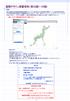 空間デザイン演習資料 ( 第 10 回 -14 回 ) 課題 国土地理院の基盤地図情報数値標高モデルから東北地方の任意地域の標高データと航空写真を取得し, 以下の設計条件を満足する道路設計を行いなさい. また, 走行シミュレーションのアニメーションを作成しなさい.(Civil3D の新規 国土交通省仕様 100m 測点.dwt を用いて設計をすること ) 注意 : これまでの配布資料を忘れずに持参しなさい.
シヤチハタ デジタルネーム 操作マニュアル
 操作マニュアル 目次 1 はじめに... 2 2 動作環境... 2 3 インストール... 3 4 印鑑を登録する... 6 5 登録した印鑑を削除する... 9 6 印鑑を捺印する... 10 6.1 Word 文書へ捺印する... 10 6.2 Excel 文書へ捺印する... 12 7 コピー & ペーストで捺印する... 13 8 印鑑の色を変更する... 15 9 印鑑の順番を入れ替える...
Microsoft Word - Word1.doc
 Word 2007 について ( その 1) 新しくなった Word 2007 の操作法について 従来の Word との相違点を教科書に沿って説明する ただし 私自身 まだ Word 2007 を使い込んではおらず 間違いなどもあるかも知れない そうした点についてはご指摘いただければ幸いである なお 以下において [ ] で囲った部分は教科書のページを意味する Word の起動 [p.47] Word
ARCHI Box Windows版 ヘルプ(お施主様向け)
 ARCHI Box for Windows ヘルプ ARCHI Box for Windows は ARCHI Box または TREND Net にアップロードした図面 パースな どを パソコンで閲覧 プレゼンするためのアプリケーションです 基本操作 ログインする プレゼンデータを閲覧する 機能解説 画面周りの機能 施工事例 朱書き ARCHI Box 3D 1 画面周りの機能 トップページに戻る
Autodesk Civil3D 2019 トレーニングテキスト ( 道路編 - 中級 ) 2018 年 7 月 Ver1.0
 Autodesk Civil3D 2019 トレーニングテキスト ( 道路編 - 中級 ) 2018 年 7 月 Ver1.0 目 次 1. はじめに... 1 トレーニングの概要... 1 必要なスキル... 1 データの準備... 1 2. 交差点の作成... 2 アセンブリの作成... 2 交差点の作成... 6 交差点部以外のコリドーモデルの作成... 14 交差点のコリドーサーフェスの作成...
Word2007 Windows7 1 パンジーを描こう 暮らしのパソコンいろは 早稲田公民館 ICT サポートボランティア
 Word2007 Windows7 1 パンジーを描こう 早稲田公民館 ICT サポートボランティア 1.Word2007 を起動しよう 1 ( スタート ) をクリックします 2 すべてのプログラム をポイントし Microsoft Office をクリックします 3 Microsoft Office Word 2007 をクリックします Word が起動します このテキストは Word2007
Learning AutoCAD 2013 in Classroom 目次 01 基本機能... 1 ユーザインターフェース... 2 AutoCAD の起動...2 ユーザインターフェース...3 アプリケーションメニュー...4 クイックアクセスツールバー...6 リボン...9 コマンドウィン
 目次 01 基本機能... 1 ユーザインターフェース... 2 AutoCAD の起動...2 ユーザインターフェース...3 アプリケーションメニュー...4 クイックアクセスツールバー...6 リボン...9 コマンドウィンドウ... 11 ステータスバー... 12 パレット... 13 モデル空間とレイアウト空間... 14 クイックビュー... 15 ファイル操作... 17 新規図面を開く...
Word2013基礎 基本操作
 OA ベーシック Word2013 基礎基本操作 1 / 8 Word2013 基礎基本操作 基本操作前編 (WORD 基本操作 ) Word の起動と終了 操作 Word を起動します 1[ スタート画面 ] で [Microsoft Word2013] のタイルをクリックします Word が起動します タスクバーには Word のボタンが表示されます 2[ 白紙の文書 ] をクリックします 新規文書が表示されます
スライド 1
 Smart-DC( 校正承認システム ) 校正承認システム (Smart-DC) 操作ガイド 目次 ページ 0. 校正承認のフロー 1. 校正承認画面アクセス方法 ~ 機能概要 (TOP 画面 ) 2. デザイン確認方法 1 ページ単位で確認 ~ 機能概要 ( 校正承認画面 ) 2 デザイン OK のとき 3 デザイン NG のとき 3. 確認内容の送信 4. その他の機能 1 コンタクトシート出力
Microsoft Word - 205MSPowerpoint2010
 5.1 MS-PowerPoint 2010 の起動 終了 第 5 章プレゼンテーション 1.MS-PowerPoint 2010 の起動 (1) マウスの左ボタンでスタートボタンをクリックします (2)[ すべてのプログラム ] [Microsoft Office] [Microsoft PowerPoint 2010] の順にマウスをクリックすると MS-PowerPoint 2010 の初期画面
目次 第 1 章はじめに 取扱いについて 記載内容について... 6 第 2 章基本操作 Excel Online を開く ファイル ( ブック ) を作成する ファイル ( ブック ) を開く..
 Office 365 Excel Online - 利用マニュアル - 発行日 2015/11/01 1 目次 第 1 章はじめに... 5 1.1. 取扱いについて... 6 1.2. 記載内容について... 6 第 2 章基本操作... 7 2.1. Excel Online を開く... 8 2.2. ファイル ( ブック ) を作成する... 10 2.3. ファイル ( ブック ) を開く...
基盤地図情報ビューア デスクトップにアイコンをつくる...3 プロジェクトを新規に作成する...4 背景図 ( 数値地形図 ) の登録...6 表示設定の変更...8 ステータスバー...11 レイヤーリスト...12 表示メニューの実行...13 要素の属性を見る...14 距離と面積...14
 基盤地図情報ビューア ( 改訂版 ) 操作説明書 ソフトウェアについて 動作環境 このソフトウェアは Microsoft(R)Windows(R) 上で動作します Windows7(x86 およびx64) Windows8(8.1) (x86および x64) Windows10(x64) において動作確認を行っております 商標 Microsoft Windowsは米国 MicrosoftCorporationの米国及びその他の国における登録商標または商標です
すると メインメニューと呼ばれる DC さくらのメインウィンドウ部が表示されます ( 下の画面がスクリーンシ ョットです ) メインメニューは ウィンドウ右上の ボタンを押すと閉じます リスト内のアイテムは ダウンロードのタスクを表します ダウンロード状況を把握できます メニュー項目やボタンの説明は
 DC さくらの画面構成 DC さくらが起動している間は デスクトップ右下のタスクトレイに DC さくらのアイコンが表示されます この DC さくらのアイコンを右クリックしてください ( 下の図はスクリーンショットです ) この青色のアイコンが DC さくらのアイコンです DCさくらのアイコンを右クリックすると 以下の図のような操作メニューが表示されます メニュー項目には 操作を行うための各コマンドが配置されております
ARCHI Box iOS版 ヘルプ(お施主様向け)
 ARCHI Box( ビューア ) ヘルプ ログインするお施主様がログインする場合は お施主様はこちらから をタップして ARCHI Box または TREND Net の 契約 ID ログインID 仮パスワード を入力します ログインID 仮パスワード は ビルダー様から配信された アカウント情報 メールに記載されています ビルダー様がログインする場合は 担当者様はこちらから をタップして ARCHI
スライド 1
 ホームページ作成 ~ ホームページ ビルダーを使って ~ 1. ホームページ ビルダーを開く 1デスクトップにあるホームページ ビルダーのアイコンをダブルクリックして起動する 1 1 2 3 4 1 メニューバー 2 かんたんナビバー 3 ツールバー 4 ナビメニュー 2 2 一度サイトを作成した後は サイトを開く リックすることによりサイトを開くことができます をク 3 学校ホームページを編集する際
Field Logic, Inc. 標準モード 3D モデル作成 配置編 Field Logic, Inc. 第 1 版
 Field Logic, Inc. 標準モード 3D モデル作成 配置編 Field Logic, Inc. 第 1 版 目次 1. 初めに... 1 本書の概要 ( 学習のポイント )... 1 2. Google SketchUp の起動... 2 3. 単純な形状をした工場の 3D モデルを作成... 3 3D モデルの作成... 3 工場の 3D モデルを STL 形式のファイルとして出力...
このうち ツールバーが表示されていないときは メニューバーから [ 表示 (V)] [ ツールバー (T)] の [ 標準のボタン (S)] [ アドレスバー (A)] と [ ツールバーを固定する (B)] をクリックしてチェックを付けておくとよい また ツールバーはユーザ ( 利用者 ) が変更
![このうち ツールバーが表示されていないときは メニューバーから [ 表示 (V)] [ ツールバー (T)] の [ 標準のボタン (S)] [ アドレスバー (A)] と [ ツールバーを固定する (B)] をクリックしてチェックを付けておくとよい また ツールバーはユーザ ( 利用者 ) が変更](/thumbs/93/112077293.jpg "このうち ツールバーが表示されていないときは メニューバーから [ 表示 (V)] [ ツールバー (T)] の [ 標準のボタン (S)] [ アドレスバー (A)] と [ ツールバーを固定する (B)] をクリックしてチェックを付けておくとよい また ツールバーはユーザ ( 利用者 ) が変更") ファイル操作 アプリケーションソフトウェアなどで作成したデータはディスクにファイルとして保存される そのファイルに関してコピーや削除などの基本的な操作について実習する また ファイルを整理するためのフォルダの作成などの実習をする (A) ファイル名 ファイル名はデータなどのファイルをディスクに保存しておくときに付ける名前である データファイルはどんどん増えていくので 何のデータであるのかわかりやすいファイル名を付けるようにする
ファイル操作 アプリケーションソフトウェアなどで作成したデータはディスクにファイルとして保存される そのファイルに関してコピーや削除などの基本的な操作について実習する また ファイルを整理するためのフォルダの作成などの実習をする (A) ファイル名 ファイル名はデータなどのファイルをディスクに保存しておくときに付ける名前である データファイルはどんどん増えていくので 何のデータであるのかわかりやすいファイル名を付けるようにする
Windows用タブレットドライバー簡易ガイド
 プリンストンテクノロジー製タブレット Windows 用ドライバー簡易ガイド ドライバー名 :Princeton Tablet Driver V4.16 対応機種 :PTB-ST12 シリーズ PTB-ST5 PTB-S1BK PTB-MT2 シリーズ対応 OS :Windows7 SP1(32bit/64bit) / WindowsVista SP2(32bit/64bit) / :WindowsXP
基盤地図情報ビューア インストール...2 アンインストール...3 デスクトップにアイコンをつくる...4 プロジェクトを新規に作成する...5 背景図 ( 数値地形図 ) の登録...7 表示設定の変更...9 ステータスバー...12 レイヤーリスト...13 表示メニューの実行...14 要
 基盤地図情報ビューア ( 改訂版 ) 操作説明書 ソフトウェアについて 動作環境 このソフトウェアは Microsoft(R)Windows(R) 上で動作します Windows(R)Vista(x86) Windows7(x86 およびx64) Windows8(8.1) (x86および x64) において動作確認を行っております 商標 Microsoft Windowsは米国 MicrosoftCorporationの米国及びその他の国における登録商標または商標です
MMO ゲームパッド JC-DUX60BK ドライバー設定ガイド このドライバー設定ガイドは JC-DUX60BK に付属のドライバーを使った 各ボタンやスティックへの機能割り当てや連射の設定などの操作について説明しています ドライバーのインストール方法については JC-DUX60BK に付属のユー
 MMO ゲームパッド JC-DUX60BK ドライバー設定ガイド このドライバー設定ガイドは JC-DUX60BK に付属のドライバーを使った 各ボタンやスティックへの機能割り当てや連射の設定などの操作について説明しています ドライバーのインストール方法については JC-DUX60BK に付属のユーザーズマニュアルをご覧ください このドライバー設定ガイドは Windows 10 の画面で説明しています
Learning Autodesk 3ds max 2014 in Classroom Training workbook learning Autodesk 3ds max 2014 in Classroom 基礎コース Maruhan Co.Ltd.2013 第三者へのトレーニングやセミナー等実
 Training workbook learning Autodesk 3ds max 2014 in Classroom 基礎コース Maruhan Co.Ltd.2013 - 目次 - 第 1 章 Autodesk 3ds max 2014 基本操作... 1 1. Autodesk 3ds max 2014 の起動とインタフェース... 2 1. Autodesk 3ds max 2014
Microsoft Word - 道路設計要領.doc
 Autodesk Civil 3D 2008 熊本大学三次元地形設計演習 Civil3D による三次元道路設計 1 1. 図面設定 (1) Civil3D を起動し dwg ファイルを開く サンプルファイル ( 道路作成用.dwg) 新規作成の場合は 開く からテンプレートを使用 2008 ならば 国土交通省仕様 100m 測点.dwt ワークスペース (2) ワークスペースが civil3d コンプリート
産能大式フローチャート作成アドインマニュアル
 産能大式フローチャート作成アドインマニュアル 2016 年 3 月 18 日版 産能大式フローチャート作成アドインは UML モデリングツール Enterprise Architect の機能を拡張し Enterprise Architect で産能大式フローチャート準拠の図を作成するためのアドインです 産能大式フローチャートの概要や書き方については 以下の書籍をご覧ください システム分析 改善のための業務フローチャートの書き方改訂新版
ARCHI Box Windows版 ヘルプ
 ARCHI Box for Windows ヘルプ ARCHI Box for Windows は ARCHI Box または TREND Net にアップロードした図面 パースな どを パソコンで閲覧 プレゼンするためのアプリケーションです 基本操作 ログインする プレゼンデータを閲覧する オフラインで作業する 機能解説 画面周りの機能 施工事例 朱書き ARCHI Box 3D 1 画面周りの機能
Microsoft Word - 2.IJCAD Electrical 基本マニュアル.doc
 基本操作マニュアル Basic operation manual 目次 1. IJCAD の便利機能... 3 2. プロジェクトマネージャー... 6 2.1. プロジェクト設定... 6 2.1.0. 設定タブ... 6 2.1.1. 各属性情報... 7 2.1.2. 線番タブ... 8 3. シンボル配置... 9 3.1. 参照先... 9 3.2. 注意事項... 9 3.3. 手順...
マクロの実行許可設定をする方法 Excel2010 で 2010 でマクロを有効にする方法について説明します 参考 URL:
 マクロの実行許可設定をする方法 Excel2010 で 2010 でマクロを有効にする方法について説明します 参考 URL: http://excel2010.kokodane.com/excel2010macro_01.htm http://span.jp/office2010_manual/excel_vba/basic/start-quit.html Excel2010 でマクロを有効にする
目 次 1. はじめに Autodesk AutoCAD Civil 3D 測量座標系設定 ソリッドデータ作成 属性付与 外部参照ファイル設定方法 IFC 作成手順 Autodesk R
 Autodesk AEC Collection CIM 事業における成果品作成の手引き に対応した成果品作成手順例 2017 年 9 月 1 日 Ver2.0 目 次 1. はじめに... 1 2. Autodesk AutoCAD Civil 3D 2018... 2 2.1 測量座標系設定... 2 2.2 ソリッドデータ作成... 4 2.3 属性付与 外部参照ファイル設定方法... 6 2.4
GIS利用クイックチュートリアル
 CommonMP-GIS クイックチュートリアル 本書の目的本書は 初めて CommonMP-GIS を操作される方を対象に ここで紹介する CommonMP-GIS の基本的な操作をとおして システムの操作概要をマスターしてもらうことを目的としたチュートリアルです なお CommonMP-GIS のインストール方法については CommonMP Ver1.5 インストール手順書 CommonMP-GIS
目 次 1. はじめに 平面線形と縦断線形を作成する 横断図から 3D モデルを作成する 標準横断をアセンブリで作成して 3D モデル ( コリドー ) を作成する... 17
 Autodesk AEC Collection トレーニングテキスト (2 次元図面からの 3D モデル作成 ) 2017 年 8 月 31 日 Ver1.0 目 次 1. はじめに... 1 2. 平面線形と縦断線形を作成する... 1 3. 横断図から 3D モデルを作成する... 11 4. 標準横断をアセンブリで作成して 3D モデル ( コリドー ) を作成する... 17 1. はじめに本テキストでは
MoreStudy 第 6 章 MoreStudy 第 6 章 第 1 節 貼り付け 3 [ 形式を選択して貼り付け ] ダイアログから [Microsoft Excel ワークシート ] を選択し [OK] ボタンを 押します 1 Excel ワークシートで貼り付け [Pastespec] リボン
![MoreStudy 第 6 章 MoreStudy 第 6 章 第 1 節 貼り付け 3 [ 形式を選択して貼り付け ] ダイアログから [Microsoft Excel ワークシート ] を選択し [OK] ボタンを 押します 1 Excel ワークシートで貼り付け [Pastespec] リボン](/thumbs/93/113693481.jpg "MoreStudy 第 6 章 MoreStudy 第 6 章 第 1 節 貼り付け 3 [ 形式を選択して貼り付け ] ダイアログから [Microsoft Excel ワークシート ] を選択し [OK] ボタンを 押します 1 Excel ワークシートで貼り付け [Pastespec] リボン") 第 6 章 第 1 節 Excel と [ リンク貼り付け ] Excel のシートを AutoCAD 内に Excel ワークシートとして貼り付けます 第 2 節 Excel と [ データリンク ] Excel のシートを AutoCAD 内に AutoCAD の図形として貼り付けます MoreStudy 第 6 章 MoreStudy 第 6 章 第 1 節 貼り付け 3 [ 形式を選択して貼り付け
第 6 章 第 1 節 Excel と [ リンク貼り付け ] Excel のシートを AutoCAD 内に Excel ワークシートとして貼り付けます 第 2 節 Excel と [ データリンク ] Excel のシートを AutoCAD 内に AutoCAD の図形として貼り付けます MoreStudy 第 6 章 MoreStudy 第 6 章 第 1 節 貼り付け 3 [ 形式を選択して貼り付け
編集する ファイルを開く マイクロデータの設定を行うファイルまたはファイルを開きます 開かれたファイルは編集画面に表示されて ブラウザ表示した時のプレビューも同時に表示されます HTML ファイルの選択 編集する ファイルを開くためにメインメニューから ファイル 開く を選びます ファイル選択ダイア
 基本操作編 編集するファイルを開く... ファイルの選択... 各パネルの表示非表示... マイクロデータ : の編集... 編集するテキストの選択... 適用するテキストの選択... アイテムタイプの選択... アイテムタイプの検索... よく使うアイテムタイプの登録... よく使うアイテムタイプの削除... 定型セットの登録... 定型セットの削除... 定型セット内のアイテムタイプの削除...
Web ファイルアクセス (Nextcloud) 利用マニュアル PC 操作編 Ver /4/26 明治大学情報基盤本部
 Web ファイルアクセス (Nextcloud) 利用マニュアル PC 操作編 Ver.1.1 2019/4/26 明治大学情報基盤本部 I はじめに... 3 II ログイン方法... 4 III ファイルのアップロード... 6 IV ファイルのダウンロード... 7 V ファイル フォルダ名変更... 9 VI ファイルの削除... 10 VII お気に入り機能... 11 VIII ファイル共有...
3 アドレスバーに URL を入力し ( 移動ボタン ) をタップします 入力した URL のホームページに移動します ネットワークへのログオン 画面が表示された場合は ユーザー名 を確 認し パスワード を入力して OK をタップしてください ホームページがうまく表示されないときは Opera B
 ホームページを見る (Opera Browser) Opera Browser を使って ホームページの閲覧ができます アクセスリストに登録したホームページ (+3-3 ページ ) を順番に閲覧することができます くわしくは ネットウォーカー ( お気に入りめぐりをする ) (+3-7 ページ ) をご覧ください Opera Browser は パソコンなどで広く使われている Web ブラウザによる
200_CAD(画面回りの機能)の基本操作
 CAD( 画面回りの機能 ) の 基本操作 CAD の画面回りの機能を解説しています 解説内容がオプションプログラムの説明である場合があります ご了承ください 画面の構成 [CAD] の画面構成を確認しましょう メッセージバー 次の操作をナビゲートするメッセージが表示されます 左のバーは 現在のメモリー使用量を表示しています ( 安全に作業する為の目安としてください ) メニューバー すべてのコマンドが配置されています
第2章 Macintoshの基本操作
 第 2 章 Macintosh の基本操作 パソコンを操作するには パソコンに対して何らかの 命令 や 指示 をする必要があります 以下の章で説明するように パソコンの電源を入れると MacOS という基本ソフト (OS とも言う ) が起動しますので パソコンの操作は 基本的には Macintosh( 以下 Mac と言う ) 環境のもとでのパソコン操作となります Mac に対して 命令 や 指示
IME( 日本語入力システム ) の確認 変更方法 / プロパティ確認の手順 ************************************************************************************ ドキュメント目次 IME( 日本語入力システム )
 IME( 日本語入力システム ) の確認 変更方法 / プロパティ確認の手順 ************************************************************************************ ドキュメント目次 IME( 日本語入力システム ) の確認 変更方法 p.2 Windows 7 での確認方法... p.2 Windows 8.1 での確認方法...
3. 文字の入力 文字 ボタンをクリックします 文字入力したい範囲をドラックし 文字枠を作成します 文字を入力します この作業を繰り返します マウスポインタの形 4. 文字枠のサイズ変更 拡大 ボタンをクリックします 大きさを変えたい文字枠をクリックします マウスポインタを文字枠の右下のハンドル (
 1. あてうち名人を起動します 2. 原稿の読み込みスキャナに原稿をセットします スキャナ ボタンをクリックします スキャナ実行 ダイアログボックスが表示されます 解像度 (XDPI,YDPI) を必要にあわせ修正します 読取モードを必要にあわせ変更します 原稿サイズ 用紙サイズを確認します 開始 ボタンをクリックします 解像度についてあてうちが目的であれば 100 程度にしてください 原稿をコピーしたい場合はプリンタに合わせ300
HP Primeバーチャル電卓
 HP Prime バーチャル電卓 Windows は 米国 Microsoft Corporation およびその関連会社の米国およびその他の国における商標または登録商標です 本書の内容は 将来予告なしに変更されることがあります HP 製品およびサービスに関する保証は 当該製品およびサービスに付属の保証規定に明示的に記載されているものに限られます 本書のいかなる内容も 当該保証に新たに保証を追加するものではありません
基本作図・編集
 基本作図パターン 基本作図 編集 ) 線の作図 ) 補助線の作図 ) 連続線の作図 ) 平行線の作図 ) 拡大表示 縮小表示 6) 座標の入力 7) 矩形の作図 8) 円の作図 9) 距離の計測 0) 寸法線の作図 ) 連続寸法線の作図 ) 文字の作図 ) ラベルの作図 ) バルーンの作図 ) 回路番号の作図 基本編集パターン ) コマンドキャンセル ピックキャンセル ) 領域選択 ) コントロールポイント
基本作図・編集
 基本作図パターン 基本作図 編集 ) 線の作図 ) 補助線の作図 ) 連続線の作図 ) 平行線の作図 ) 拡大表示 縮小表示 6) 座標の入力 7) 矩形の作図 8) 円の作図 9) 距離の計測 0) 寸法線の作図 ) 連続寸法線の作図 ) 文字の作図 6 ) ラベルの作図 6 ) バルーンの作図 6 ) 回路番号の作図 7 基本編集パターン ) コマンドキャンセル ピックキャンセル 8 ) 領域選択
やさしくPDFへ文字入力 フォーム入力用 v.3.0 簡易操作マニュアル
 やさしく PDF へ文字入力 フォーム入力用 v.3.0 簡易操作マニュアル やさしく PDF へ文字入力フォーム入力用 v.3.0 簡易操作マニュアル 目次 ページ 1. はじめに...3 2. やさしく PDF へ文字入力フォーム入力用の起動...3 3. スキャナの設定...4 4. 原稿の読み込み...6 4-1. スキャナから... 6 4-2. ファイルから... 7 5. プリンタの設定...8
1. 基本操作 メールを使用するためにサインインします (1) サインインして利用する 1 ブラウザ (InternetExploler など ) を開きます 2 以下の URL へアクセスします ( 情報メディアセンターのトップページからも移動で
 学生用 Web メール (Office365) 利用マニュアル 目次 1. 基本操作 (1) サインインして利用する 1 (2) 受信メールの表示 2 (3) サインアウトして終了する 3 (4) メール作成と送信 4 2. 応用操作 (1) メール転送の設定 5 (2) アドレス帳 6 (3) 署名 7 (4) 添付ファイルの追加 8 (5) 添付ファイルの展開 9 付録 (1) 自動にメールを仕分けて整理する
Auto CAD 2011 マニュアル ( レイアウトから出力まで ) 目次 レイアウト p1 テキスト設定 p2 テキストスタイルの設定 マルチテキスト ツール 寸法スタイルの設定 引き出し線 ツール 出力 p5 プロッター :HP Designjet T1100_ps プリンター : PDF で
 Auto CAD 2011 マニュアル ( レイアウトから出力まで ) 目次 レイアウト p1 テキスト設定 p2 テキストスタイルの設定 マルチテキスト ツール 寸法スタイルの設定 引き出し線 ツール 出力 p5 プロッター :HP Designjet T1100_ps プリンター : PDF で出力する レイアウト 1) 図面を作成する 2) 出力サイズの枠を作成し (* 注 1) その中に作成図面
PE4 Training Text 2
 Corel Painter Essentials 4 基本操作をマスターしよう Corel Painter Essentials 4 を起動 Corel Painter Essentials 4 の起動デスクトップの Corel Painter Essentials 4 のアイコンをダブルクリックして起動します もし見つからなかった場合 スタート メニューの すべてのプラグラム より Corel Painter
(Microsoft Word - Word\216\300\217K\212\356\221b1.doc)
 Excel Word 実習 (1 章 Word 入門編 ) 2007.4 学科名学科氏名 目標資格 Microsoft Office Specialist( 主催 :Microsoft Corp. Odyssey Communications inc.) 実施日 : 平成 XX 年 X 月 XX 日 (X) Microsoft Excel 実施日 : 平成 XX 年 X 月 XX 日 (X) Microsoft
PDF Convertor for mac スタートアップガイド
 Nuance PDF Converter for Mac スタートアップガイド 1 Nuance Nuance のロゴ および Dragon は 米国およびその他の国々における Nuance Communications,Inc. およびその関連会社の商標または登録商標です Microsoft Windows Windows Vista Excel PowerPoint Outlook SharePoint
画像参照画像送り 5 画像下部に再生ボタンが表示されます 再生ボタンをクリックすると 自動コマ送りされます 1
 画像参照画像送り 画像参照の画像送り方法について説明します 画像上にカーソルを表示した状態で マウスのホイールボタンでスクロールする またはマウスの左ボタンで上下にドラックすると アクティブなシリーズの画像送りができます 1 カルテ タブや 画像 レポート タブから 画像アイコンをクリックします 画像が表示されます 3 画像が切り替わって表示されます シリーズの位置はバー上の で表示されます 2 画像上にカーソルを表示した状態で
目次 0 履歴画面の使い方 0 履歴画面の見かた 0 条件指定ウィンドウを表示する 0 条件指定ウィンドウの使い方 06 対象端末を選択する 06 対象端末を検索する 06 対象期間を指定する 07 履歴を表示する 08 履歴アイコンについて 09 履歴線の表示 非表示を選択する 09 履歴を一覧か
 操作ガイド 履歴編 ドコモ システムズ株式会社 目次 0 履歴画面の使い方 0 履歴画面の見かた 0 条件指定ウィンドウを表示する 0 条件指定ウィンドウの使い方 06 対象端末を選択する 06 対象端末を検索する 06 対象期間を指定する 07 履歴を表示する 08 履歴アイコンについて 09 履歴線の表示 非表示を選択する 09 履歴を一覧から選択する 0 履歴データをダウンロードする 対象端末を選択する
AutoCAD Map 3D 2013 実践操作 セルフトレーニングテキスト 応用編
 CAD と GIS の融合 CAD, meet GIS AutoCAD Map 3D 2013 実践操作セルフトレーニングテキスト応用編 2012 年 4 月 本テキストのトレーニング内容は AutoCAD Map 3D 2013 の基本的な機能を理解している方を対象としています トレーニングを開始する前に 以下の準備を行います データの準備 トレーニングで使用するデータの GISTraining2013
<907D945D F D C789C195CF8D5888EA97978CF68A4A97702E786C7378>
 改善機能 ファイル ファイル出力 範囲印刷すべて印刷編集貼り付け 選択コマンド 図形編集 図形移動 / 複写図形複写図形移動 ( 縦横変倍 )/ 図形複写 ( 縦横変倍 ) ミラー編集 図脳 RAID17/RO17から図脳 RAID18/RO18への改善機能は下表をご覧ください = 図脳 RAIDRO18のみ O=オプションプラグイン時に追加機能 全図面 DF 形式 対象とする図面を一括でON OFFできるようになりました
as_viewer_manual_new_version
 アトランティススープラストラクチャー ビューワーマニュアル フレームのデータを確認する時に使用する専用ソフトです solutions for your choice of implant system 目次 AS( アトランティス ISUS) ビューワーインストール方法 P4, 5 AS ビューワー操作方法 ( デザイン確認 ) ASビューワーデザインファイルのダウンロード P6 画面の説明 P7
基本作図・編集
 基本作図 編集 HAS-C-school-008-6 Copyrightc 0-08 DAIKIN INDUSTRIES, LTD. All Rights Reserved. 基本操作 ) 新規ファイルを開く ) 既存ファイルを開く ) スケール合わせ ) ファイルの保存 ) ファイルの印刷 基本作図パターン ) 線の作図 ) 補助線の作図 ) 連続線の作図 ) 平行線の作図 ) 拡大表示 縮小表示
概要 ABAP 開発者が SAP システム内の SAP ソースまたは SAP ディクショナリーオブジェクトを変更しようとすると 2 つのアクセスキーを入力するよう求められます 1 特定のユーザーを開発者として登録する開発者キー このキーは一度だけ入力します 2 SAP ソースまたは SAP ディクシ
 オンラインヘルプ :SAP ソフトウェア変更登録 (SSCR) キーの登録 目次 概要... 2 参考リンク... 3 アプリケーションの起動... 4 アプリケーションとメインコントロールの概要... 5 キーリストのカスタマイズ... 7 リストのフィルタリング... 7 表のレイアウトのカスタマイズ... 8 新しい開発者の登録... 10 新しいオブジェクトの登録... 12 特定のインストレーションから別のインストレーションに個々の
Access 2010 の使用を開始する Access 2010 を開くと Backstage ビューが表示されます Backstage ビューには Access 2003 の * ファイル + メニューに表示されていたコマンドの多くが含まれています Backstage ビューでは 新規データベース
 このガイドの内容 Microsoft Access 2010 の外観は Access 2003 と大きく異なるため Access 2003 のユーザーが少しでも早く慣れることができるようにこのガイドが作られました このガイドを読むと 新しいインターフェイスの主な要素について学んだり Access 2010 の無償のトレーニングを見つけたり * 印刷プレビュー + や * オプション + ダイアログボックスなどの機能の場所を確認したりできます
サイボウズ Office「リンク集」
 サイボウズ Office Cybozu 商標について 記載された商品名 各製品名は各社の登録商標または商標です また 当社製品には他社の著作物が含まれていることがあります 個別の商標 著作物に関する注記については 弊社のWebサイトを参照してください https://cybozu.co.jp/logotypes/other-trademark/ なお 本文および図表中では (TM) マーク (R)
Windows8.1基礎 ファイル管理
 OA ベーシック Windows8.1 基礎ファイル管理 1 / 8 Windows8.1 基礎ファイル管理 ファイル管理前編 ファイルとフォルダーの概要 ファイル Excel や Word などのアプリで作成したデータを ファイル といいます ファイルは 作成元のアプリの種類により Word では 文書 Excel では ブック PowerPoint では プレゼンテーション と呼ばれています ファイルの種類はアイコンのデザインで確認できます
カルテダウンロード 操作マニュアル
 カルテ ZERO 操作マニュアル カルテダウンロード Ver1. 3 目 次 カルテダウンロード カルテダウンロード時の注意点 1. インストール 2. カルテダウンロード 2-1. 時間を設定し自動でダウンロードする方法 2-2. 手動でダウンロードする方法 3. 補足説明 P.3 P.4 P.9 P.14 P.18 P.20 カルテダウンロード時の注意点 カルテダウンロードは Windows 7
manual_ezcap_edit
 EzCAP 簡単編集マニュアル Ver. 014118 編集 Windows での編集の準備 映像の分割 (1)~(4) 字幕の入力 (1)~(4) ファイル形式の変換 (1)~() DVD 作成 DVD 作成の準備 Windows での DVD 作成 (1)~(4) チャプターの作成 (1)~() サポート テクニカルサポート ソフトのインストール 接続について EzCAP 使い方マニュアル をご参照ください
<4D F736F F D BB907D8AEE8F C815B B D836A B2E646F63>
 CAD 製図基準テンプレートユーザマニュアル 目次 1 はじめに... 1 2 テンプレートファイルの設定... 1 (1) 作業をはじめる前に!...1 1 ダウンロード...1 AutoCAD の設定...5 (2) テンプレートの設定...6 1 テンプレートファイルの読み込み...6 2 画層情報の取り込み...6 3 尺度付きテンプレートファイルの使用... 11 1 オブジェクトの作図...11
やさしくPDFへ文字入力 v.2.0
 操作マニュアル やさしく PDF へ文字入力 v.2.0 基本操作 目次 1. はじめに 2. やさしく PDF へ文字入力の起動 3. スキャナの設定 4. 原稿の取り込み 4-1. スキャナから 4-2. ファイルから 5. プリンタの設定 6. フィールドの作成 6-1. フィールドの自動作成 6-2. フィールドの手動作成 7. フィールドの設定 8. 文字の入力 9. 印刷 便利な使い方付録
Windows用タブレットドライバー簡易ガイド Ver.5.06版
 プリンストン製タブレット Windows 用ドライバー簡易ガイド ドライバー名 :Princeton Tablet Driver V5.06 対応機種 :PTB-S3BK PTB-S2S PTB-STRP1 PTB-MT2 シリーズ対応 OS :Windows 8.1 (32bit/64bit) / Windows 8 (32bit/64bit) / :Windows 7 SP1(32bit/64bit)
Autodesk Navisworks 2013 スタートアップガイド
 内容 スタートアップガイド... 3 はじめに... 3 1. プロジェクトの結合と管理... 5 2. 効果的なナビゲーション... 6 3. オブジェクトのインテリジェントなグループを作成... 8 4. 保存されたビューポイントを使用する...11 5. アニメーションの作成... 13 6. レンダリングされたイメージ... 15 7. 懸案事項リストを作成... 17 8. プロジェクトを合成
<4D F736F F D20955C8E8695CF8D5894C55F8F9197DE8DEC90AC BA697CD89EF8ED08BA4974C816A91808DEC837D836A B81698BA697CD89EF8ED08CFC82AF816A2E646F6378>
 社外 WIZDOM 書類作成システム 操作マニュアル ( 協 会社版 ) 2016 年 4 発 株式会社 中 務店 目次 1. ログイン ログアウト 現場選択... 3 2. 協力会社共有... 4 共有書類作成... 5 添付ファイルの登録 編集... 8 共有記録一覧... 11 書類の編集... 13 書類の参照... 14 ファイル属性の詳細確認... 15 ファイルの複写 削除 貼付 移動
<4D F736F F F696E74202D CB4967B2D8F6F93FC8AC48E8B8D9E F8E9E8C9F8DF5817A D C882F182C282A C520837D836A B2E707074>
 なんつい WEB 版簡易マニュアル ( 随時検索タイプ ) 2013/1/11 更新 1 URL ログイン名 パスワード < お手持ちのパソコンで位置情報を確認する > 1URL 2 ログイン名 3 パスワード https://loc.tliserv.co.jp/upr/user/login.do?svc= < お手持ちの携帯電話 PHS で位置情報を確認する > 4URL https://loc.tliserv.co.jp/upr/ktai/top.do?svc=
写真の閲覧方法 1. 閲覧する納品データの種類の選択 ( 写真 ) P3 写真の閲覧写真の閲覧写真の閲覧 2. 写真を一覧から選択 表示 3. 写真をサムネイル一覧から選択 表示 4. 写真をアルバム形式で表示 P5~ P7~ P9~ 5. 写真の便利な表示方法 拡大 / 縮小 回転 明るさ補正 6
 新潟県 CALS システム 電子検査システム 簡易検査ビューワ ( 工事用 ) 操作マニュアル別冊 ~ 写真の閲覧 ~ 平成 25 年 7 月 1 写真の閲覧方法 1. 閲覧する納品データの種類の選択 ( 写真 ) P3 写真の閲覧写真の閲覧写真の閲覧 2. 写真を一覧から選択 表示 3. 写真をサムネイル一覧から選択 表示 4. 写真をアルバム形式で表示 P5~ P7~ P9~ 5. 写真の便利な表示方法
Microsoft Word - 02_ACM2012図面の開き方と保存方法.doc
 2. 図面の開き方と保存方法 2-1 新規図面の開き方 Mechanicalでは新規図面を開く際に テンプレートを使用するかどうか選択できます コマンド実行方法 アプリケーションメニュー 新規 クイックアクセスツールバー クイック新規作成 メニューバー ファイル 新規作成 ツールバー Mechanical Mechanical メイン コマンド [ NEW ] コマンドを実行すると テンプレートを選択
OneNote 2010 の使用を開始する 長い間 Microsoft OneNote を使用していたユーザーが OneNote 2010 に移行すると OneNote 2007 のコマンドやツールバーボタンがどこにあるのかわからなくなることがよくあります そのため トレーニングコース リボンガイド
 このガイドの内容 Microsoft OneNote 2010 の外観は OneNote 2007 と大きく異なるため OneNote 2007 のユーザーが少しでも早く慣れることができるようにこのガイドが作られました このガイドを読むと 新しいインターフェイスの主 な要素について学んだり OneNote 2010 の無償のトレーニングを見つけたり * テンプレート + 作業ウィンドウや * オプション
Excel2013 ピボットテーブルを使った分析
 OA スキルアップ EXCEL2013 ピボットテーブルを使った分析 1 / 16 Excel2013 ピボットテーブルを使った分析 ピボットグラフと条件付き書式 ピボットグラフの作成 ピボットテーブルの集計結果を元に作成されるグラフを ピボットグラフ といいます ピボットテーブルの変更は即座に ピボットグラフ に反映されるので 分析作業をスムーズに実行できます ピボットテーブル基礎で作成したピボットテーブルを元に引き続き操作を解説しています
目次 専用アプリケーションをインストールする 1 アカウントを設定する 5 Windows クライアントから利用できる機能の紹介 7 1ファイル フォルダのアップロードとダウンロード 8 2ファイル更新履歴の管理 10 3 操作履歴の確認 12 4アクセスチケットの生成 ( フォルダ / ファイルの
 ServersMan@Disk Windows 版専用アプリケーション操作マニュアル 目次 専用アプリケーションをインストールする 1 アカウントを設定する 5 Windows クライアントから利用できる機能の紹介 7 1ファイル フォルダのアップロードとダウンロード 8 2ファイル更新履歴の管理 10 3 操作履歴の確認 12 4アクセスチケットの生成 ( フォルダ / ファイルの公開 ) 13
20180308森の日県南支部 林
 NPO 法人いきいきネットとくしま第 116 回定例勉強会 森の日県南 平成 30 年 3 月 8 日担当 : 林暁子 PowerPoint を 学習やコミニケーション 生活の困難を助け楽しめるツールとして活用していきたいと思います 今回の学習は PowerPoint のハイパーリンクを利用して 問題の答えが合ってれば 〇 が表視されて次の問題に進む 間違っていれば が表示されて同じ問題に もう一度挑戦!
モデル空間に読み込む場合 AutoCAD では 部分図および座標系の設定を 複合図形 ( ブロック ) にて行います 作図にあたっての流れは下記のとおりとなります (1) 発注図の読み込み (2) 発注図の確認 (3) 発注図の部分図の利用方法や座標設定が要領に従っていない場合の前準備 (4) 作図
 AutoCAD における部分図や座標系の設定方法について 会社名 : オートデスク株式会社 CAD ソフト :AutoCAD シリーズ 本テキストは AutoCAD と SXF データトランスレータ SXF Converter for AutoCAD LT を用いて 道路工事完成図等作成要領に準拠した完成平面図 CAD データ (SXF Ver.2.0) を作成するための 部分図や座標系を設定する方法について記載したものです
目次 1. ユーザー登録 ( 初期セットアップ ) を行う Office365 の基本的な動作を確認する... 6 Office365 にログインする ( サインイン )... 6 Office365 からサインアウトする ( ログアウト )... 6 パスワードを変更する... 7
 実践女子学園 目次 1. ユーザー登録 ( 初期セットアップ ) を行う... 2 2. Office365 の基本的な動作を確認する... 6 Office365 にログインする ( サインイン )... 6 Office365 からサインアウトする ( ログアウト )... 6 パスワードを変更する... 7 3. Office インストール... 8 Office インストール手順... 8
Autodesk Revit Building 基礎コース
 Training workbook learning AutoCAD 2012 in Classroom 基礎コース Maruhan Co.Ltd. 2011 目次 01 基本機能... 1 ユーザインターフェース... 2 AutoCAD の起動...2 ユーザインターフェース...3 アプリケーションメニュー...4 クイックアクセスツールバー...6 リボン...9 コマンドウィンドウ...
目次 第 1 章はじめに 取扱いについて 記載内容について... 6 第 2 章基本操作 Word Online を開く 文書 ( ドキュメント ) を作成する 文書 ( ドキュメント ) を開く.
 Office 365 Word Online - 利用マニュアル - 発行日 2015/10/01 1 目次 第 1 章はじめに... 5 1.1. 取扱いについて... 6 1.2. 記載内容について... 6 第 2 章基本操作... 7 2.1. Word Online を開く... 8 2.2. 文書 ( ドキュメント ) を作成する... 10 2.3. 文書 ( ドキュメント ) を開く...
やってみようINFINITY-WingFan 編-
 目次 やってみよう for Wingneo INFINITY WingFan! 編 やってみよう for Wingneo INFINITY WingFan! 編... 1 目次... 1 システムの起動... 2 WingFan! から現場に入る方法... 2 WingFan! を起動した時に表示される画面の設定... 2 WingneoINFINITY スケジュール管理... 3 現場の切り替え...
monologue Sound Librarian 取扱説明書
 J 3 目次 はじめに... 2 monologue Sound Librarian とは?... 2 使用上のご注意... 2 動作環境... 2 インストール... 3 Mac へのインストール... 3 Windows へのインストール... 3 クイック スタート... 4 monologue Sound Librarian を起動する... 4 monologue Sound Librarian
目次 第 1 章はじめに 取扱いについて 記載内容について... 6 第 2 章基本操作 OneNote Online を開く ノートブックを開く ノート ( セクション ) を作成する... 11
 Office 365 OneNote Online - 利用マニュアル - 発行日 2015/09/01 1 目次 第 1 章はじめに... 5 1.1. 取扱いについて... 6 1.2. 記載内容について... 6 第 2 章基本操作... 7 2.1. OneNote Online を開く... 8 2.2. ノートブックを開く... 10 2.3. ノート ( セクション ) を作成する...
2 / 25 複数ソフトの組み合わせ テキストファイルを Excel で開く テキスト形式 (.txt) で保存したファイルを Excel で利用しましょう 第 14 講で保存した west.txt を Excel で開きます 1. Excel を起動します 2. [Office ボタ
 2011 1 年度春学期基礎ゼミナール ( コンピューティングクラス ) Bコース 1 / 25 コンピュータリテラシー [ 全 15 講 ] 2011 年度春学期 基礎ゼミナール ( コンピューティングクラス ) 2 / 25 複数ソフトの組み合わせ 2 15-1 テキストファイルを Excel で開く テキスト形式 (.txt) で保存したファイルを Excel で利用しましょう 第 14 講で保存した
作業環境カスタマイズ 機能ガイド(応用編)
 Customize Feature Guide by SparxSystems Japan Enterprise Architect 日本語版 作業環境カスタマイズ機能ガイド ( 応用編 ) (2018/05/16 最終更新 ) 1 はじめに このドキュメントでは Enterprise Architect を利用して作業を行う場合に より快適に作業を行うためのカスタマイズ可能な項目について説明します
サイボウズ Office 10「リンク集」
 サイボウズ Office 10 バージョン 10.6 リンク集 Copyright (C) 2013-2016 Cybozu 商標について 記載された商品名 各製品名は各社の登録商標または商標です また 当社製品には他社の著作物が含まれていることがあります 個別の商標 著作物に関する注記については 弊社の Web サイトを参照してください http://cybozu.co.jp/company/copyright/other_companies_trademark.html
目次 Adobe PDF でチェック & コメントのススメ チェック & コメントをはじめる前に チェック & コメントでよく使うツール ( その ) 6 チェック & コメントでよく使うツール ( その ) 8 コメントの確認と返信 0 共有レビュー機能で効率をさらにアップ 共有レビュー機能を使う
 Adobe PDF ですぐにできるチェック & コメント Acrobat の注釈機能を使って共同作業をもっと効率的に! 目次 Adobe PDF でチェック & コメントのススメ チェック & コメントをはじめる前に チェック & コメントでよく使うツール ( その ) 6 チェック & コメントでよく使うツール ( その ) 8 コメントの確認と返信 0 共有レビュー機能で効率をさらにアップ 共有レビュー機能を使う前に
1 Word2007 を立ち上げて 表を作って内容を入力し 体裁を整える 1 時間の関係で あらかじめ下記のような簡単な文書を作成して デスクトップにファイル 旅行案内操作前 1 を置いてありますからこのファイルをダブルクリックして開いて下さい (* 時間のある方は末尾に表の挿入方法などを参考に書い
 NPO 法人いきいきネットとくしま 第 97 回定例勉強会 森の日 2012 年 7 月 25 日 担当 : 米田弘子 最近は 手渡しよりもメールで文書をやり取りする機会が多いですね 今回はそんな時代ならでは の便利なツール フォーム で答えやすいアンケートを作りましょう このような案内は解答する 側も集計する側も作業が楽になると思います 作成順序 1Word2007 を開き 表を作って内容を入力し