
★★彦根市消防本部NET119通報方法
|
|
|
- ゆりな つつの
- 7 years ago
- Views:
Transcription
1 つうほうほうほう 通報方法 ひこねししょうぼうほんぶ 彦根市消防本部 きんきゅうつうほう ねっと NET 119 緊急 通報システム ちょうかくおんせいきのうげんご聴覚 音声機能または言語 きのうしょうの障 機能 たいしょうきんきゅうつうほう対象とした緊急通報システムです がい害のある方 かたを ひこねししょうぼうほんぶ 彦根市消防本部

2 ねっと NET 119は 聴覚 ねっと NET りよう 119をご利用 ください ちょうかくおんせいきのうげんごきのうしょうがいかた 音声機能または言語機能の障害のある方を対象けいたいでんわせつぞくきのうりようかんたん携帯電話やスマートフォンのインターネット接続機能を利用して 簡単な操作ができますちょうかくげんごきのうしょうがいなおんせいばんつうほうかのうかた ( 聴覚 言語機能に障害が無く 音声による119 番通報が可能な方は既存りようをご利用ください ) りようたいしょうしゃ 利用対象者 たいしょうきんきゅうとした緊急 そうさで素早 つうほう通報システムです すばやばんく119 番通報 きぞんの音声 つうほうすること おんせいばんつうほうによる119 番通報 ちょうかくしょうがい聴覚の障害 げんご言語機能 きのうしょうがいの障害 ひこねしねっとひこねししょうぼうほんぶかんないはっせいきんきゅうじあんつうほうたいおうりよう彦根市のNET119は 彦根市消防本部管内で発生した緊急事案の通報にのみ対応しています 利用たいしょうしゃひこねしいぬかみぐんさんちょうざいじゅうざいきんざいがくかたちょうかくげんごきのうしょうがいかた対象者は 彦根市および犬上郡三町に在住 在勤もしくは在学の方で 聴覚や言語機能に障害のある方おんせいつうほうふあんかたおよび音声による通報に不安がある方です ひようむりょうとうろくせいけいたいでんわ費用は無料です ( 登録制 ) 携帯電話 スマートフォンの通信料 つうしんりょうべっとひつようは別途必要です ふてきせつりようばあいとうろくまっしょうばあい 不適切な利用の場合 ご登録を抹消させていただく場合があります スマートフォン 携帯電話 けいたいでんわたいおうきしゅの対応 機種 エヌティティ NTT ドコモ エーユー a u ソフトバンク Softbank ワイモバイル Y!mobile けいたいでんわ 携帯電話 スマートフォン ワイけいたいドコモ エーユー ソフトバンク a u Yモバイルのスマートフォン 携帯電話きんきゅうつうほうおこな緊急通報を行うことができますじょうきいがいしようかのうばあい 上記以外にも使用可能な場合があります けいたいでんわ 携帯電話 しよう : 使用 しよう じ時じ インターネット メールが可能 アイフォン iphone アンドロイド Android おおむにおいて概 いこう ios8 以降 いこう Ver.4.1 以降 おおむ かこ ねんいない ね過去 6 年以内 かこ ねんいない はつばいに発売はつばい きしゅ された機種 きしゅ スマートフォン : 使用時において概ね過去 3 年以内に発売された機種 てきよう かのうけいたいでんわな携帯電話 かぎ (OSのアップデートが適用されたものに限る ) でんわで -1-
3 ねっとつうほうあんない NET 119 通報案内 も目 くじ次 つうほうあんない 1. 通報案内 ねっとがいよう 1-1 NET 119の概要 つうほうしかた 2. 通報の仕方 2-1 スマートフォン つうほうほんばん 1 通報 ( 本番 ) じたくいばしょつうほう 自宅 よく行く場所からの通報 がいしゅつさきつうほうからの通報 外出先 かた チャットのやり方 けいたいでんわ 2-2 携帯電話 つうほうほんばん 1 通報 ( 本番 ) じたくいばしょつうほう 自宅 よく行く場所からの通報 がいしゅつさきつうほうからの通報 外出先 かた チャットのやり方 れんしゅうつうほう 3. 練習通報 3-1 スマートフォン がいしゅつさきつうほう 外出先からの通報 けいたいでんわ 3-2 携帯電話 がいしゅつさきつうほうからの通報 外出先 たりようじょうちゅういじこうの注意事項 4. その他利用上 -2-


4 とうろく 1. 登録 ながの流 れ ねっとがいよう 1-1 NET 119の概要 つうほうなが通報の流れ きんきゅうつうほうきんきゅう緊急ネット通報は 緊急しょうぼうほんぶつうほう消防本部へ通報を行 じけいたいでんわ時の携帯電話やスマートフォンからインターネット回線 おこなうことができます かいせんを経由 けいゆひこねしして 彦根市 きんきゅうつうほう 1 緊急通報 つうほうかくにん 2 通報確認 がいしゅつさき外出先 ひこねししょうぼうほんぶ 彦根市消防本部 じたく自宅 つうほう通報 しょうぼう消防 きんきゅうしゅつどう 緊急出動 げんばきゅうこう 3 現場急行 つうほうしようたんまつジーピーエスきのうばあいジーピーエスきのうオンせっていつうほう 通報に使用する端末にG P S 機能がついている場合は G P S 機能をONに設定してください 通報 じオンこんなんつねオンすす時にONにすることは困難なので 常にONにしておくことをお勧めします -3-
5 つうほうしかた 2. 通報の仕方 2-1 スマートフォン つうほうほんばん 1 通報 ( 本番 ) じたくいばしょつうほう 自宅 よく行く場所からの通報 がめんつうほうブックマークまたはホーム画面から通報画面 げんざいちしていつうほう現在地を指定して通報します がめんを表示 ひょうじつうほうばしょげんざいちします 通報場所として [ 現在地 ] を選択 せんたくちずして地図で がめんひょうじ 1 ホーム画面に表示さねっとれた NET 119 の きゅうきゅうかじ 2[ 救急 ][ 火事 ][ その他 のいずれかを選択 た ] せんたくし せんたくアイコンを選択します ます 所 じたくじぜん 3[ 自宅 ] または事前にとうろくいば登録した よく行く場しょせんたく を選択します きゅうご たいしょうしゃつうほう 通報 4 救護対象者時つたにゅうに伝えたいことを入りょく力します じ つうほう 1 [ スライドで通報 ] の ボタンをスライドし つうほう通報します つうほううつ 2 通報が受け付けられしょうぼうよだまで 消防呼び出し中ひょうじが表示されます ちゅう -4- つうほううけつ 3 通報が受け付けられ がめんに ると チャット画面きか切り替わります
![がいしゅつさき 外出先場所 ばしょつうほうからの通報 がめんつうほうブックマークまたはホーム画面から通報画面 げんざいちしていつうほう現在地を指定して通報します がめんを表示 ひょうじつうほうばしょげんざいちします 通報場所として [ 現在地 ] を選択 せんたくちずして地図で がめんひょうじ 1 ホーム画面に表示さ きゅうきゅうかじた 2[ 救急 ][ 火事 ][ その他 ]](/docs-images/91/107663097/images/6-9.jpg "げんざいちせんたくげんざいち表示 i 3[ 現在地 ] を選択します 4 現在地が表示されま ねっとれた NET 119 の せんたくのいずれかを選択し す せんたくアイコンを選択します ます いちじょうほうそくい 位置情報が測位 ば あい合 されなかった場じたくとうろくは自宅 ( 登録住所 ひょうじ が表示 じゅうしょ ) ちずきゅうごたいしょうしゃつうほうじ 1 地図をスクロール 2")
6 がいしゅつさき 外出先場所 ばしょつうほうからの通報 がめんつうほうブックマークまたはホーム画面から通報画面 げんざいちしていつうほう現在地を指定して通報します がめんを表示 ひょうじつうほうばしょげんざいちします 通報場所として [ 現在地 ] を選択 せんたくちずして地図で がめんひょうじ 1 ホーム画面に表示さ きゅうきゅうかじた 2[ 救急 ][ 火事 ][ その他 ] げんざいちせんたくげんざいち表示 i 3[ 現在地 ] を選択します 4 現在地が表示されま ねっとれた NET 119 の せんたくのいずれかを選択し す せんたくアイコンを選択します ます いちじょうほうそくい 位置情報が測位 ば あい合 されなかった場じたくとうろくは自宅 ( 登録住所 ひょうじ が表示 じゅうしょ ) ちずきゅうごたいしょうしゃつうほうじ 1 地図をスクロール 2 救護対象者 通報時つたにゅうズームして [ ここでに伝えたいことを入せんたくりょくつうす ] を選択します 力し [ スライドで通ほう報 ] のボタンをスライ つうほうします ドし通報 つうほううつ 3 通報が受け付けられしょうぼうよだるまで 消防呼び出しちゅうひょうじし中 が表示されます つうほううつ 4 通報が受け付けらる がめんに と チャット画面きか切り替わります -5-


![ちゅうい注意 しゅうりょうがめん 終了画面 そうしんせんたく 5[ 送信 ] を選択します にゅうりょく 2 入力されたメッセーそうしんジが送信されます つうほうしゅうりょうがめんつうほう通報が終了すると](/docs-images/91/107663097/images/7-2.jpg "チャット画面が通報しゅうりょうがめんきか終了画面に切り替わります じょうきょうかくにんとうかんりょうまえ状況の確認等が完了する前にチャットがめんとがめんひら画面を閉じてしまうと 画面を開くよう")
7 かた チャットのやり方 つうほう通報が受 うつけ付けられるとチャット画面 がめんに切 きかもじり替わり 文字による双方向 そうほうこうの会話 きほんてきしょうぼうしつもんつうほうしゃこたかいわおこな基本的には消防からの質問に通報者が答えるスタイルで会話を行います かいわができるようになります つうほううつしょう 1 通報を受け付けた消ぼうめいしょうじどうひょう防の名称が自動で表 せんたくし 2 選択肢がついている ばあいせんたく場合はボタンを選択 せんたくかいとうそうしん 3 選択した回答が送信 されます にんい 4 任意のメッセージをおくりたい送りたい場合 ばあいはキー じ示されます かいとうして回答できます ボード入力します! ちゅうい注意 しゅうりょうがめん 終了画面 そうしんせんたく 5[ 送信 ] を選択します にゅうりょく 2 入力されたメッセーそうしんジが送信されます つうほうしゅうりょうがめんつうほう通報が終了すると チャット画面が通報しゅうりょうがめんきか終了画面に切り替わります じょうきょうかくにんとうかんりょうまえ状況の確認等が完了する前にチャットがめんとがめんひら画面を閉じてしまうと 画面を開くよう でんしとど電子メールでメッセージが届きます しょうぼうたいしゅつじょうひつようじょうほうにゅうしゅ消防隊が出場する必要な情報が入手 つうほうかんりょう がめんひょうじが表示 できませんので 通報完了画面がめんとされるまでは チャット画面を閉じないようにしてください -6-
8 つうほうほんばん 1 通報 ( 本番 ) つうほうがめんを表示 ブックマークから通報画面 つうほうします して通報 けいたいでんわ 2-2 携帯電話 じたくいばしょつうほう 自宅 よく行く場所からの通報 ひょうじつうほうばしょじたくとうろくします 通報場所として [ 自宅 ] または登録済 ずみのよく行くい ばしょせんたく場所を選択 きいつうほうせんたく 1 お気に入りリストか 2 通報を選択します とうろくねっとら登録された NET 119 を選択 せんたくします つうほうしゅべつを選択 3 通報種別 せんたくじたくします 4[ 自宅 ] を選択 せんたくします つうほうせんたく 5[ 通報する ] を選択し つうほうさぎょうかんりょうは完了です 通報作業 -7-


![ジーピーエスじょうほうしゅとくを取得す 5G P S情報 るため [YES( はい ) せんたくします ] を選択](/docs-images/91/107663097/images/9-3.jpg "げんざいちそくいつうほう 6 現在地が測位されます 7 通報地点 ちてんを選択 せんたくつうほうします 8 通報地点")
9 がいしゅつさき 外出先場所 ばしょつうほうからの通報 がめんつうほうブックマークまたはホーム画面から通報画面 げんざいちしていつうほう現在地を指定して通報します がめんを表示 ひょうじつうほうばしょげんざいちします 通報場所として [ 現在地 ] を選択 せんたくちずして地図で きいつうほうせんたく 1 お気に入りリストか 2 通報を選択します とうろくねっとら登録された NET 119 を選択 せんたくします つうほうしゅべつを選択 3 通報種別 せんたくげんざいちします 4[ 現在地 ] を選択 せんたくします ジーピーエスじょうほうしゅとくを取得す 5G P S情報 るため [YES( はい ) せんたくします ] を選択 げんざいちそくいつうほう 6 現在地が測位されます 7 通報地点 ちてんを選択 せんたくつうほうします 8 通報地点 ちてんせんたくを選択した せんたく ら [ ここです ] を選択 します -8-
![ちずげんざいちしていかおくていどちず 地図で現在地を指定するには 家屋がわかる程度まで地図を拡大があります かくだいひつようする必要 つうほうせんたく 9[ 通報する ] を選択 つうほうします して通報 かた チャットのやり方 つうほううつ通報が受け付けられるとチャット画面 がめんに切](/docs-images/91/107663097/images/10-0.jpg "きほんてきしょうぼうしつもんつうほうしゃ基本的には消防からの質問に通報者が答 きかもじり替わり 文字による双方向 そうほうこうの会話 こたかいわおこなえるスタイルで会話を行います かいわができるようになります がめんこうしんしつもんたいせんたくし 1 [ 画面を更新する ] で 2 質問に対して選択肢 あたら新しいメッセージを")
![かくにん確認します せんたくかいとうを選択して回答します かいとう 3 回答するとメッセージ そうしんがめんが送信され 画面がこうしん更新されます 4 テキスト欄 らんもじに文字を にゅうりょくそうしん入力して [ 送信 ] する にんいことで 任意のメッセ おくージを送ることができます](/docs-images/91/107663097/images/10-1.jpg "けいたいでんわじゅしんがめんじどうてきこうしん 携帯電話ではメッセージを受信したときに画面を自動的に更新することができません がめんびょうがめんこうしんせんたくていきてきがめんこうしんひつようチャット画面は 5 秒ごとに [ 画面を更新する ] を選択して定期的に画面更新する必要があります")
10 ちずげんざいちしていかおくていどちず 地図で現在地を指定するには 家屋がわかる程度まで地図を拡大があります かくだいひつようする必要 つうほうせんたく 9[ 通報する ] を選択 つうほうします して通報 かた チャットのやり方 つうほううつ通報が受け付けられるとチャット画面 がめんに切 きほんてきしょうぼうしつもんつうほうしゃ基本的には消防からの質問に通報者が答 きかもじり替わり 文字による双方向 そうほうこうの会話 こたかいわおこなえるスタイルで会話を行います かいわができるようになります がめんこうしんしつもんたいせんたくし 1 [ 画面を更新する ] で 2 質問に対して選択肢 あたら新しいメッセージを かくにん確認します せんたくかいとうを選択して回答します かいとう 3 回答するとメッセージ そうしんがめんが送信され 画面がこうしん更新されます 4 テキスト欄 らんもじに文字を にゅうりょくそうしん入力して [ 送信 ] する にんいことで 任意のメッセ おくージを送ることができます けいたいでんわじゅしんがめんじどうてきこうしん 携帯電話ではメッセージを受信したときに画面を自動的に更新することができません がめんびょうがめんこうしんせんたくていきてきがめんこうしんひつようチャット画面は 5 秒ごとに [ 画面を更新する ] を選択して定期的に画面更新する必要があります けいたいでんわきしゅじどうてきがめんこうしんたんまつ携帯電話の機種によっては自動的に画面更新できる端末もあります -9-


11 ! ちゅうい注意 しゅうりょうがめん 終了画面 つうほうしゅうりょう通報が終了すると チャット画面 がめんきか画面に切り替わります じょうきょうかくにん状況の確認 とう等が完了 かんりょうする前 がめんつうほうしゅうりょうが通報終了 まえにチャット画面 がめんを とがめんひらでんし閉じてしまうと 画面を開くよう 電子メールで とどメッセージが届きます しょうぼうたいしゅつじょうひつようじょうほうにゅうしゅ消防隊が出場する必要な情報が入手できま にゅうりょく 5 入力されたメッセー そうしんジが送信されます つうほうかんりょうがめんが表示 せんので 通報完了画面 ひょうじされるまでは がめんとチャット画面を閉じないようにしてください れんしゅうつうほう 3. 練習通報 3-1 スマートフォン がいしゅつさき 外出先場所 ばしょつうほうからの通報 がめんじょうぶれんしゅうつうほうちゅうひょうじ 画面上部に 練習通報中です と表示されます がめんひょうじつうほうがめんれんしゅう ] 1 ホーム画面に表示さ 2 通報画面で [ 練習 ] を ねっとれた NET 119 せんたくのアイコンを選択し ます せんたく選択します げんざいちせんたくげんざいちひょうじ 3[ 現在地 ] を選択します 4 現在地が表示されます い ちじょうほうそくいが測位され 位置情報 ばあいじたくなかった場合は自宅 ( とうろくじゅうしょ登録住所 ) が表示 ひょうじ -10-
![ちずつうほう 5 地図をスクロール 6[ スライドで通報 ] の しょうぼうよだ 7 消防呼び出し中ひょうじされます](/docs-images/91/107663097/images/12-2.jpg "ズームして [ ここボタンをスライドしが表示せんたくつうほうです ] を選択します通報します す ちゅう")


12 ちずつうほう 5 地図をスクロール 6[ スライドで通報 ] の しょうぼうよだ 7 消防呼び出し中ひょうじされます ズームして [ ここボタンをスライドしが表示せんたくつうほうです ] を選択します通報します す ちゅう きかいていきてき 8 機械が定期的にメッおくセージを送ってきま しつもんたいせんたくし 9 質問に対して選択肢 せんたくかいとうして回答します を選択! ちゅうい注意 しゅうりょうがめん 終了画面 にゅうりょく ➉キーボード入力して そうしん送信します れんしゅうおれん 11 練習が終わると 練 しゅう つうほうじは自 習通報 します どうしゅうわ動で終話 つうほうしゅうりょうがめんつうほうしゅうりょうがめん通報が終了すると チャット画面が通報終了画面にきか切り替わります じょうきょうかくにんとうかんりょうまえがめん状況の確認等が完了する前にチャット画面をとじてがめんひらでんししまうと 画面を開くよう 電子メールでメッセージがとど届きます しょうぼうたいしゅつじょうひつようじょうほうにゅうしゅ消防隊が出場する必要な情報が入手でませんので つうほうかんりょうがめんひょうじがめん通報完了画面が表示されるまでは チャット画面をと閉じないようにしてください つうほうしゅうりょう 12 通報が終了すると がめんが通報しゅうりょうがめんか終了画面に切 チャット画面 わります きり替 -11-


13 がいしゅつさき けいたいでんわ 3-2 携帯電話 外出先場所 ばしょつうほうからの通報 がめんじょうぶれんしゅうつうほうちゅうひょうじ 画面上部に 練習通報中です と表示されます きいれんしゅうつうほう 1 お気に入りリストか 2[ 練習通報 ] を選択とうろくねっとら登録された NET 119 を選択 せんたくします せんたくします つうほうせんたくつうほう 3[ 通報 ] を選択します 4 通報種別 す しゅべつせんたくを選択しま こちらは 消防本部の自動応答ロボットです つうほうちてんを選択 5 通報地点 せんたくします 6 現在 げんざいばしょせんたくいる場所を選択 します つうほうせんたく 7[ 通報する ] を選択しまつうほううつす 通報が受け付けら がめんれるとチャット画面にす せんい遷移します きかいていきてき 8 機械が定期的にメッおくセージを送ってきま -12-

![がめんが通報しゅうりょうがめんか終了画面に切 チャット画面 わります きり替 けいたいでんわじゅしんがめんじどうてきこうしん 携帯電話ではメッセージを受信したときに画面を自動的に更新することができません がめんびょうがめんこうしんせんたくていきてきがめんこうしんひつようチャット画面は 5 秒ごとに [ 画面を更新する ]](/docs-images/91/107663097/images/14-2.jpg "を選択して定期的に画面更新する必要があります けいたいでんわきしゅじどうてきがめんこうしんたんまつ携帯電話の機種によっては自動的に画面更新できる端末もあります!")
14 出血はありますか? 出血はありますか? はい 以上で練習は終わりです しつもんたいせんたくし 9 質問に対して選択肢 せんたくかいとうして回答します を選択 せんたくしせんたくそう ➉ 選択肢を選択して送しん信します れんしゅうおれん 11 練習が終わると 練 しゅうつうほうじどうしゅうわ習通報は自動で終話 します つうほうしゅうりょう 12 通報が終了すると がめんが通報しゅうりょうがめんか終了画面に切 チャット画面 わります きり替 けいたいでんわじゅしんがめんじどうてきこうしん 携帯電話ではメッセージを受信したときに画面を自動的に更新することができません がめんびょうがめんこうしんせんたくていきてきがめんこうしんひつようチャット画面は 5 秒ごとに [ 画面を更新する ] を選択して定期的に画面更新する必要があります けいたいでんわきしゅじどうてきがめんこうしんたんまつ携帯電話の機種によっては自動的に画面更新できる端末もあります! ちゅうい注意 しゅうりょうがめん 終了画面 つうほうしゅうりょう通報が終了すると チャット画面 じょうきょうかくにん状況の確認 とう等が完了 かんりょうする前 がめんつうほうしゅうりょうがめんが通報終了画面に切 まえにチャット画面 がめんを閉 ひらでんしとど開くよう 電子メールでメッセージが届きます きかり替わります とじてしまうと 画面 がめんを しょうぼうたいしゅつじょうひつようじょうほうにゅうしゅつうほうかんりょう消防隊が出場する必要な情報が入手できませんので 通報完了 がめんひょうじがめんと画面が表示されるまでは チャット画面を閉じないようにしてください -13-
15 た りようじょうちゅういの注意 その他利用上 じこう 事項 ねっとりようけいたいでんわじぎょうしゃつうしんもうこうじ 1 NET 119は インターネットを利用しているため 携帯電話事業者の通信網の工事 メンテナンスおよこんざつじょうきょうりようばあいび混雑状況により利用できない場合があります せつぞくけいたいでんわなどごりよう 2 インターネットに接続できない携帯電話 スマートフォン等ではご利用できません つうほうもちげんごにほんごえもじとうしよう 3 通報に用いる言語は日本語とし 絵文字等は使用しないでください ねっとばんつうほうりようばあいつうしんひりようしゃふたん 4 NET 119 番通報を利用する場合の通信費は 利用者負担となります ねっときんきゅうつうほうじゅしんごかならしようきゅうきゅうしゃむか 5 NET 119の緊急通報受信後に 必ずチャット ( ) を使用して 救急車が向いました などの返信そうしんつうほうばしょとくていばあいかくにんへんしんそうしんたんまつを送信します また 通報場所が特定できない場合は確認のため返信メールを送信します ( 端末のでんげんきへんしんとどばあいいばしょ電源は切らないでください ) この返信メールが届かない場合や あなたの居る場所の住所ばあいちかくかたたすもとべつしゅだんばんつうほうい場合などは 近くの方に助けを求めるなど別の手段で119 番通報してください つうもじかいわおこな ( ) チャット コンピューターネットワークを通じて リアルタイムに文字ベースの会話 を行うシステムきんきゅうじいがいとあねっとつうほうりよう 6 緊急時以外のお問い合わせには NET119による通報はご利用できません あきふせいはんだんつうほうきょぎつうほうはんだんばあいとうろくまつしょう 7 明らかに不正アクセスと判断される通報や虚偽通報と判断した場合は ご登録を抹消させていただくばあい場合があります りようしゃもうしこみじこうないようへんこうばあいりようとけばあいかならへんこう 8 利用者が申込事項の内容を変更しようとする場合または利用を取り消そうとする場合は 必ず変更しんせいおこな申請を行ってください へんしんメール じゅうしょがわからな とあさきお問い合わせ先 ひこねしにしいまちょうばんち彦根市西今町 415 番地 ひこねししょうぼうほんぶつうしんしれいか 彦根市消防本部通信指令課 でんわ電話 ファックス ホームページ
PowerPoint プレゼンテーション
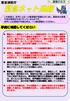 東京消防庁 ~ 通報の仕方 ~ この制度は 音声による 9 番通報が困難な方に対し 緊急時の通報手段の確保を目的に行っているものです 音声による通報が可能な時は 9 番通報をしてください 事前に確認してください 緊急ネット通報はインターネット回線を利用しているため 電波が届きにくいところから通報する場合やインターネット回線の混雑等により 繋がらない または繋がりにくい場合があります 通報ができない時は
1. ボイステクノに問い合わせ スマホで議事録 Pro のご利用に際して 専用のお問合せページ(Ctrl キーを押しながらクリック ) ページを開き 必要事項を入力し 送信してください 手動で URL を入力する場合は を
 スマホで議事録 Pro 体験版 取扱説明書 本取扱説明書で記載している画像は Windows 10 ( 一部 :Windows 7) で取得したものです OS の種類によっては 異なる画面イメージになります - 1 - 1. ボイステクノに問い合わせ スマホで議事録 Pro のご利用に際して 専用のお問合せページ(Ctrl キーを押しながらクリック ) ページを開き 必要事項を入力し 送信してください
電子版操作マニュアル スマートデバイス版
 電子版操作ガイドスマートデバイス版 スマートフォン タブレット 2017 年 3 月 30 日版 スマートフォン タブレット版の操作説明書となります 目次 1 対応環境について 2 ログインについて 3 マイページ 3-1 マイページカレンダーアイコンについて 3-2 各種タブについて 3-3 全件検索について 4 閲覧について 4-1 閲覧メニューバーについて 4-2 検索 号内検索 について 4-3
位置ナビ一斉検索 Quick Start Guide | クイックスタートガイド
 位置ナビ一斉検索 Quick Start Guide クイックスタートガイド 目次 1, ご利用上のご注意 2 2, 位置ナビ一斉検索とは 3 3, 許諾設定 4 1, 管理者から検索対象回線へ許諾依頼をする 6 2, 管理者にて検索対象回線の許諾設定をする 9 4, 位置検索 13 5, 地図表示 19 6, 履歴 24 7, よくあるご質問 26 1 1, ご利用上のご注意 本サービスは 法人基本パック
1. ボイステクノに問い合わせ スマホで議事録 Pro のご利用に際して 専用のお問合せページ(Ctrl キーを押しながらクリック ) ページを開き 必要事項を入力し 送信してください 手動で URL を入力する場合は を
 スマホで議事録 Pro 取扱説明書 本取扱説明書で記載している画像は Windows 10 ( 一部 :Windows 7) で取得したものです OS の種類によっては 異なる画面イメージになります - 1 - 1. ボイステクノに問い合わせ スマホで議事録 Pro のご利用に際して 専用のお問合せページ(Ctrl キーを押しながらクリック ) ページを開き 必要事項を入力し 送信してください 手動で
PC スマホ (Android ios) JMOBILE 初期登録について No.1 登録メールアドレスに登録用のメールが送られてきたら空メールを送信します JMOBILE 会員登録はこちらをタップします 登録メールアドレスは 学校からの配付プリントにてご確認ください ご利用の機種によっては 表示が
 重要 要保管 JMOBILE 利用者マニュアル このマニュアルに沿って正しくご利用ください この 利用者マニュアル は 卒業されるまで大切に保管してください なお 変更などが生じた場合には その都度お知らせいたします 初期設定時のパスワードは お忘れにならないよう記録しておいてください 後日 学校に問い合わせされても 個人情報保護の観点からお教えできません のでご注意ください ここにユーザ ID を記入し
1. ユーザ登録方法 ユーザ登録手順 初めてご利用される方は 下記の手順に沿ってユーザ登録を行ってください 旧サイトからログイン ID パスワードを引き継ぐことはできませんので ご注意ください 1 所属団体から指定のあった URL より 本システムへアクセスします 所属団体名が表示されます 通常の
 スタートアップガイド クリエイティブヘルス NEXT へようこそ! ご利用いただくには ユーザ登録が必要です 手順をご参照の上 手続きを行って下さい 目次 1. ユーザ登録方法 2 2. 歩数登録の方法 4 2-1. 対応歩数計をお持ちの場合 4 2-2. 対応歩数計をお持ちでない場合 7 2-2-1.Android 端末 (OS ver.2.2 以降 ) をお持ちの方 7 2-2-2.iPhone5S
プロフィールを編集するにはほかの人のプロフィールが表示されているときは 自分のアカウント名をクリックし プロフィール } タブをクリックし skype 表示名をクリックします 新しい skype 表示名を入力し をクリックすると Skype 表示名がへんこうされます { 番号を追加 } をクリックし
 SKYPE 通話する時の 重要チェックポイント 1 画面についてスカイプを起動するとスカイプホーム画面が表示される連絡先を追加したり スカイプの設定変更などが出来る各種メニューにアクセス出来ます skpe 連絡先リスト 会話 通話 表示 ツール ヘルプ等 画面を分離するには ウィンドウ右上の をクリックすると 左ペインと右ペインを分離できます 元に戻す場合は再度右上の をクリックします チャットなど行うと
< ワンタイムパスワードの設定方法 > 1. 初回ログイン時にワンタイムパスワードトークン発行画面が表示されます 携帯メールアドレスと 利用開始パスワードを入力しトークン発行ボタンを選択してください 携帯端末へメール送信 携帯電話メールアドレスの入力間違い等でメールが届かない場合は 百五法人ダイレク
 ワンタイムパスワードとは 1 分ごとに変わる 1 回限りのパスワードです ご利用にはスマートフォンまたは携帯電話が必要です ログイン時に ID パスワードに追加して入力いただくことで 不正利用を防止します ( ご利用手数料は無料です ただし ワンタイムパスワードアプリのダウンロード時に通信料が必要となります ) ご注意 1 台のスマートフォンに 最大 10 個のワンタイムパスワードを格納できます 携帯電話でご利用の場合
<なりすまし設定 > 1 NTTドコモ 3G 携帯 imode imenu お客様サポート 各種設定 ( 確認 変更 利用 ) メール設定 詳細設定 / 解除 を選択 認証 画面にて i モードパスワードを入力し 決定 を選択 受信 / 拒否設定 を選択 ステップ 3 の 宛先指定受信 を選択 個別
 受信設定 なりすまし規制設定 設定方法について 携帯電話のメール受信については 現在迷惑メール防止のため 各携帯会社により パソコンからのメールを初期設定で受信拒否設定している場合があります 携帯電話側で メール受信拒否設定をされますと連絡網メール受信ができません つきましては 下記の手順により 現在お使いの携帯電話のメールの受信状態をご確認の上 指定のメールアドレスの受信設定をお願いします また
目次 1. みえる電話とは p3 2. みえる電話番号 p4 3. 準備から起動まで p5 4. みえる電話を使って発信する p9 5. みえる電話での着信 p11 6. みえる電話で着信する p12 7. ご利用上の注意 p14 8. お問い合わせ / 解約 p16 ( 参考 ) 非オートガイダン
 らくらくスマートフォン 3 版みえる電話マニュアル 株式会社 NTT ドコモ 2016.11.16 1 目次 1. みえる電話とは p3 2. みえる電話番号 p4 3. 準備から起動まで p5 4. みえる電話を使って発信する p9 5. みえる電話での着信 p11 6. みえる電話で着信する p12 7. ご利用上の注意 p14 8. お問い合わせ / 解約 p16 ( 参考 ) 非オートガイダンス時の操作
携帯電話 操作マニュアル - スタッフ用 年 6 月 8 日 Ver.1.03
 携帯電話 操作マニュアル - スタッフ用 - 2011 年 6 月 8 日 Ver.1.03 2/25 携帯電話から UBIOS-LT を利用する 1. 初めて利用する場合 携帯電話のウェブ機能 (URL を入力しインターネットに接続する ) を利用して UBIOS-LT の携帯サイトに接続します 1. 以下の URL( http:// で始まるアドレス ) を入力 ( または マネージャサイトの
1. ユーザ登録方法 ユーザ登録手順 初めてご利用される方は 下記の手順に沿ってユーザ登録を行ってください 1 NTT 健康保険組合ホームページ (http://www.nttkenpo.jp) に検索サイトより アクセスしてください 2 Smart Life Park メニューをクリックします 別
 スタートアップガイド スマートライフパーク へようこそ! ご利用いただくには ユーザ登録が必要です 手順をご参照の上 手続きを行って下さい 目次 1. ユーザ登録方法 2. 歩数登録の方法 2-1. 対応歩数計をお持ちの場合 2-2. 対応歩数計をお持ちでない場合 2-2-1.Android 端末 (OS ver.2.2 以降 ) をお持ちの方 2-2-2.iPhone5s 6 6Plus 6s 6sPlus
1. インストール方法 STEP 1 ダウンロードしたファイルを任意の場所に解凍します Windows 標準の機能を用いて解凍する場合は ファイルを選択して 右クリックメニューから [ すべて展開 ] を選択し 表示されたメッセージに従って解凍します STEP 2 解凍されたフォルダにある Setu
![1. インストール方法 STEP 1 ダウンロードしたファイルを任意の場所に解凍します Windows 標準の機能を用いて解凍する場合は ファイルを選択して 右クリックメニューから [ すべて展開 ] を選択し 表示されたメッセージに従って解凍します STEP 2 解凍されたフォルダにある Setu](/thumbs/91/105444474.jpg "1. インストール方法 STEP 1 ダウンロードしたファイルを任意の場所に解凍します Windows 標準の機能を用いて解凍する場合は ファイルを選択して 右クリックメニューから [ すべて展開 ] を選択し 表示されたメッセージに従って解凍します STEP 2 解凍されたフォルダにある Setu") スマホで議事録 体験版 取扱説明書 本取扱説明書で記載している画像は Windows 10 ( 一部 :Windows 7) で取得したものです OS の種類によっては 異なる画面イメージになります - 1 - 1. インストール方法 STEP 1 ダウンロードしたファイルを任意の場所に解凍します Windows 標準の機能を用いて解凍する場合は ファイルを選択して 右クリックメニューから [ すべて展開
スマホで議事録 体験版 取扱説明書 本取扱説明書で記載している画像は Windows 10 ( 一部 :Windows 7) で取得したものです OS の種類によっては 異なる画面イメージになります - 1 - 1. インストール方法 STEP 1 ダウンロードしたファイルを任意の場所に解凍します Windows 標準の機能を用いて解凍する場合は ファイルを選択して 右クリックメニューから [ すべて展開
<4D F736F F D E518D6C8E9197BF817A B835E89F08F9C837D836A B2E646F6378>
 安全安心ネットからのメールを受け取るには 空メールの返信や 安全安心ネットからのメールが届かない方へ ご自身で迷惑メールフィルターの設定をしていなくても 安全安心ネットのメールが拒否されてしまうことがあります 空メールへの返信など 安全安心ネットからのメールが届かない場合は設定方法をご参考いただき ドメイン指定受信設定 のご確認をお願いいたします 設定方法がわからない場合はこの資料をご持参の上 各携帯電話会社のショップにご相談ください
PowerPoint プレゼンテーション
 岡山市 Ver 201610 株式会社ファントゥ 1 履歴 作成日バージョン番号変更点 2016 年 9 月 19 日 201609 新システム稼働本マニュアル ( 初版 ) 2016 年 10 月 6 日 201610 システム公開に伴う 初版最終調整 2 目次 Facebook で出来ること 2 Facebook のアカウントの登録 3 アカウント登録補足資料 6 携帯電話番号を入力 (SMS
ガラケーのセットアップ(協力会社編より抜粋)
 Step 撮影アプリ等の準備 Do!Photo サイトへ担当者が登録されると 担当者の携帯端末にアプリダウンロードの案内メールまたは登録完了のメール ( メーカーによって異なります ) が送られてきます 携帯端末で写真を撮影し Do!Photo サイトへ送信するには撮影アプリのダウンロードが必要です ここでは 撮影アプリのダウンロードについてガラケー (docomo au Softbank の場合
目次 : はじめに 2 1. 安否確認アプリについて 安否確認アプリの設定について 安否確認アプリのインストール方法について Android の場合 iOS の場合 アプリの通知設定について 7 2. メールについて 8 2-
 安否確認システム操作手引書 ( 教職員用 ) 第 1 版 2017 年 4 月 1 日作成 目次 : はじめに 2 1. 安否確認アプリについて 2 1-1. 安否確認アプリの設定について 2 1-2. 安否確認アプリのインストール方法について 3 1-2-1.Android の場合 3 1-2-2.iOS の場合 5 1-3. アプリの通知設定について 7 2. メールについて 8 2-1. メールアドレスの追加登録方法について
はじめての方へ
 はじめての方へ Linkitは 企業が 安心 安全 に利用できるクラウド型メッセージングサービスを提供します お申込みいただきましたお客様は スマートフォン版 (AndroidTMまたはiPhone) PCブラウザ版でそれぞれ無料アプリが利用可能になります 動作環境 スマートフォン版 下記構成のOSバージョン 端末をサポートしております OS バージョン 対応端末 ios ios 10.0以上 iphone
ドメイン指定受信設定
 利用開始メール が届かない場合 迷惑で受信拒否されている可能性があります @からのメールを受信できるよう 以下の手順で設定してください 本設定は Wi-Fi ネットワークをオフ( 設定 > Wi-Fi > オフ ) にしてご利用ください 設定完了後は 同じ手順でオンに戻してください 設定手順 かんたん設定手順 ブックマーク お気に入り 履歴 宛先に 000 本文に を入力し SMSを送信してください
<4D F736F F F696E74202D F6E65817A A082A982F182BD82F B90DD92E8837D836A B >
 お客さま配布用 201203 版 iphone への電話帳データ移行方法 今までご利用いただいた携帯電話から iphone の 連絡先 へ電話帳データをコピーするには 電話帳かんたんコピー が便利です 電話帳データ移行のイメージ ( 手順の一例 ) データをバックアップします Apple ID を取得します アプリをダウンロードし 電話帳データを取得します お手持ちの携帯電話店頭の新メモリーサポートご自宅のPC
DrugstarPrime アップデート手順書 ( ネットワークアップデート用 ) DrugstarPrime アップデート手順書 ( ネットワークアップデート用 ) Ver4.6.0 DrugstarPrime のアップデート手順をご案内いたします [ 全 13 ページ ] 内容 1. はじめに.
![DrugstarPrime アップデート手順書 ( ネットワークアップデート用 ) DrugstarPrime アップデート手順書 ( ネットワークアップデート用 ) Ver4.6.0 DrugstarPrime のアップデート手順をご案内いたします [ 全 13 ページ ] 内容 1. はじめに.](/thumbs/100/144864487.jpg "DrugstarPrime アップデート手順書 ( ネットワークアップデート用 ) DrugstarPrime アップデート手順書 ( ネットワークアップデート用 ) Ver4.6.0 DrugstarPrime のアップデート手順をご案内いたします [ 全 13 ページ ] 内容 1. はじめに.") DrugstarPrime アップデート手順書 ( ネットワークアップデート用 ) Ver4.6.0 DrugstarPrime のアップデート手順をご案内いたします [ 全 13 ページ ] 内容 1. はじめに... 2 1-1. 必要な環境... 2 1-2. アップデートの流れ... 2 2. Prime サーバー機の作業... 3 3. Prime クライアント機の作業... 7 4. Pharnes
DrugstarPrime アップデート手順書 ( ネットワークアップデート用 ) Ver4.6.0 DrugstarPrime のアップデート手順をご案内いたします [ 全 13 ページ ] 内容 1. はじめに... 2 1-1. 必要な環境... 2 1-2. アップデートの流れ... 2 2. Prime サーバー機の作業... 3 3. Prime クライアント機の作業... 7 4. Pharnes
【ドコモあんしんスキャン】サービスマニュアル
 あんしんスキャンマニュアル ios 版 ( 利用編 ) 第 1.1.1 版 株式会社 NTT ドコモ 平成 30 年 2 月 28 日 目次 1 ドコモあんしんスキャン とは... 2 機能概要... 2 利用料金... 2 サービス利用注意点... 2 対応機種... 3 2 ドコモあんしんスキャン 利用方法... 4 本アプリのインストール... 4 初期設定... 5 アカウント注意事項...
2. インストール完了画面の 開く をタップするか ホーム画面 AnyConnect のアイコン をタップし アプリケーションを起動してください or 3. OK をタップし 順に従い 接続 をタップしてください AnyConnect は デバイスに関する情報 (IMEI など ) にアクセスする必
 VPN で学内ネットワークに接続すると 学内 LAN からの利用に限定された各種システムや Web コンテンツを 学外からも利用できます VPN の利用には VPN クライアントソフトウェア Cisco AnyConnect Secure Mobility Client( 以下 AnyConnect) と接続プロファイルのインストールが必要になります 本マニュアルでは Android 端末にて当該ソフトを利用した
さかほぎラクホン 利用マニュアル お問い合わせ先 坂祝町役場総務課 本書の一部又は全部を許可なく複製することを禁じます 本書の内容は予告なく変更することがあります ラクホン は 株式会社システムアドバンスの登録商標です
 さかほぎラクホン 利用マニュアル お問い合わせ先 坂祝町役場総務課 0574-26-1111 本書の一部又は全部を許可なく複製することを禁じます 本書の内容は予告なく変更することがあります ラクホン は 株式会社システムアドバンスの登録商標です 目次 1. はじめに 2. さかほぎラクホンのインストール 起動 さかほぎラクホンのインストール アプリの起動 3. 基本画面のご紹介 4. お知らせ 5.
1. インストール方法 STEP 1 ダウンロードしたファイルを任意の場所に解凍します Windows 標準の機能を用いて解凍する場合は ファイルを選択して 右クリックメニューから [ すべて展開 ] を選択し 表示されたメッセージに従って解凍します STEP 2 解凍されたフォルダにある Setu
![1. インストール方法 STEP 1 ダウンロードしたファイルを任意の場所に解凍します Windows 標準の機能を用いて解凍する場合は ファイルを選択して 右クリックメニューから [ すべて展開 ] を選択し 表示されたメッセージに従って解凍します STEP 2 解凍されたフォルダにある Setu](/thumbs/91/105444325.jpg "1. インストール方法 STEP 1 ダウンロードしたファイルを任意の場所に解凍します Windows 標準の機能を用いて解凍する場合は ファイルを選択して 右クリックメニューから [ すべて展開 ] を選択し 表示されたメッセージに従って解凍します STEP 2 解凍されたフォルダにある Setu") スマホで議事録 取扱説明書 本取扱説明書で記載している画像は Windows 10 ( 一部 :Windows 7) で取得したものです OS の種類によっては 異なる画面イメージになります - 1 - 1. インストール方法 STEP 1 ダウンロードしたファイルを任意の場所に解凍します Windows 標準の機能を用いて解凍する場合は ファイルを選択して 右クリックメニューから [ すべて展開
スマホで議事録 取扱説明書 本取扱説明書で記載している画像は Windows 10 ( 一部 :Windows 7) で取得したものです OS の種類によっては 異なる画面イメージになります - 1 - 1. インストール方法 STEP 1 ダウンロードしたファイルを任意の場所に解凍します Windows 標準の機能を用いて解凍する場合は ファイルを選択して 右クリックメニューから [ すべて展開
目次 1. はじめに - ログインとトップ画面の見方 各種の設定について ログインしましょう トップ画面の見方について ユーザー情報を設定しましょう パスワードを変更しましょう 電子会議室のメール配信設定をしま
 イーデスク 3 導入マニュアル かんたん操作ガイド http://edesk.jp/ イーデスク 3 利用環境 パソコンで利用する場合 OS Microsoft Windows 2000, XP, Vista Mac OS 10.1.x, 10.2.x 以降 ブラウザ Microsoft Windows の場合 Microsoft Internet Explorer 5.5 SP2 以上 Mozilla
目次 1. アプリ起動 / 信用金庫選択 ( 共通画面 ) アプリの起動 信用金庫の選択 各種規約 重要事項同意 (STEP1 画面 ) 各種規約 重要事項の同意 各種規約 重要事項の既読後のイメージ... 4
 スマホ口座開設サービス アプリ操作マニュアル 平成 29 年 10 月 2 日 呉信用金庫 目次 1. アプリ起動 / 信用金庫選択 ( 共通画面 )... 1 1.1 アプリの起動... 1 1.2 信用金庫の選択... 2 2. 各種規約 重要事項同意 (STEP1 画面 )... 3 2.1 各種規約 重要事項の同意... 3 2.2 各種規約 重要事項の既読後のイメージ... 4 3. 申込み可能地域の確認
Ver26 メディアマート株式会社 アドバンスト アナリティクス株式会社 Statistics 26.0 のインストール手順書 (Windows 版 ) Authorized User ライセンス ( シングルライセンス ) 1. 事前に IBM SPSS Statistics 26 をインストール
 メディアマート株式会社 アドバンスト アナリティクス株式会社 Statistics 26.0 のインストール手順書 (Windows 版 ) Authorized User ライセンス ( シングルライセンス ) 1. 事前に IBM SPSS Statistics 26 をインストールする場合 Administrator( 管理者 ) 権限のユーザーアカウントでコンピュータにログインしてください
どこでも写真管理 Plus (ios 版 ) 操作手順書 ( 黒板作成 連携ツール使用時 ) EX-TREND 武蔵の写真管理 黒板作成 連携ツール どこでも写真管理 Plus でデータを連携して 電子小黒板機能付き工事写真を撮影する手順を解説します 解説内容がオプションプログラムの説明である場合が
 どこでも写真管理 Plus (ios 版 ) 操作手順書 ( 黒板作成 連携ツール使用時 ) EX-TREND 武蔵の写真管理 黒板作成 連携ツール どこでも写真管理 Plus でデータを連携して 電子小黒板機能付き工事写真を撮影する手順を解説します 解説内容がオプションプログラムの説明である場合があります ご了承ください 注意 使用時の注意点 下記を超えると 端末のメモリー等の仕様にも寄りますが動作が不安定となる可能性がありますので
初期登録マニュアル ver
 あんぴくんのご契約がない企業様 1. 初期パスワードを任意のパスワードへ変更します 利用者初期登録マニュアル - ver.1.7.3-2. パスワード忘れの質問と回答を登録します 3. 使用言語を選択し 居住地と勤務地の都道府県を登録します 4. 連絡先 ( メールアドレス 電話番号 ) を登録します ここで登録したメールアドレスは災害発生時に管理者からの安否を確認するメールを受信します ご登録いただいたメールアドレス
スライド 1
 セキュリティ安心ブラウザ Android 版 WEBフィルタリングソフト 簡単マニュアル onlyタフ レットフィルタリンク ( ファイナルスマホセキュリティ ) のインストール onlyタフ レットフィルタリンク ( ファイナルスマホセキュリティ ) の初期設定 onlyタフ レットフィルタリンク ( ファイナルスマホセキュリティ ) の使い方 ( ブラウザ ) onlyタフ レットフィルタリンク
目次 1. AOS ユーザー登録サイト AOS ユーザー登録 AOS ライセンスキー登録 ios 版アプリ インストール 起動と新規登録 初期設定とバックアップ Andro
 クラウドバックアップサービス 目次 1. AOS ユーザー登録サイト...1 1.1. AOS ユーザー登録... 1 1.2. AOS ライセンスキー登録... 2 2. ios 版アプリ...3 2.1. インストール... 3 2.2. 起動と新規登録... 4 2.3. 初期設定とバックアップ... 5 3. Android 版アプリ...6 3.1. インストール... 6 3.2. 起動と新規登録...
000
 インストールする 前 に インストールが 自 動 で 始 まらない 場 合 インストール 中 またはアンインストール 中 に 下 のような 画 面 が 表 示 された 場 合 ソフトウェアのアップデートについて ソフトウェア最新版について 下記 弊社ホームページよりソフトウェアの最新情報をご確認ください ソフトウェア最新版をホームページよりダウンロードを行い お客様がお使いのソフトウェアを
PowerPoint プレゼンテーション
 ver1.2 サービス利用マニュアル 目次 1 1. テレビde 通訳 for me 画面遷移全体図 2. 利用開始までの流れ 3.auID 認証 4. チャージ方法 auかんたん決済 1 2 5. チャージ方法クレジットカード 6. 各メニューへの遷移 7. Android サービス利用方法 8. ios 初期設定 1 ~FaceTimeIDの設定 ~ iosのお客様 重要 9. ios 初期設定
西武インターネットバンキング
 西武インターネットバンキングワンタイムパスワードご利用の手引き 西武信用金庫 2018.02.23 目 次 ご利用にあたってワンタイムパスワードとは... 2 入力が必要となるお取引について... 3 利用方法... 3 利用可能端末等の動作確認状況... 4 ワンタイムパスワード利用申請スマートフォンからの操作手順... 5 パソコンからの操作手順... 11 トークン追加操作手順... 18 ワンタイムパスワード利用解除
アプリ版居宅介護支援システム簡単操作マニュアル 2017 年度版 総合案内 サポートデスク Copyright(C) 2010 ITSS All Rights Reserved.
 アプリ版居宅介護支援システム簡単操作マニュアル 2017 年度版 総合案内 サポートデスク 050-5846-5624 Copyright(C) 2010 ITSS All Rights Reserved. アプリ版 楽にネット居宅介護支援 かんたんガイド 0 章はじめに 0.0 操作の流れ 1 1 章アプリの設定 1.1 アプリ用アカウントの作成方法 1.2 アプリのダウンロード 2 4 2 章アプリの操作方法
目次. ご利用上の注意. アプリをインストールする. アプリを起動する. アプリの初期設定を行う. アプリのログインパスワードを変更する. アプリのメニューを操作する 7. ステータスを送信する 8. 定期位置通知間隔を変更する 9. 随時検索をする 0. メッセージ連絡をする. メッセージの連絡応
 操作ガイド スマートフォン版 ドコモ システムズ株式会社 目次. ご利用上の注意. アプリをインストールする. アプリを起動する. アプリの初期設定を行う. アプリのログインパスワードを変更する. アプリのメニューを操作する 7. ステータスを送信する 8. 定期位置通知間隔を変更する 9. 随時検索をする 0. メッセージ連絡をする. メッセージの連絡応答状態を確認する. メッセージを確認する.
目次 1.1. AOS ユーザー登録 AOS ライセンスキー登録 ios 版アプリ インストール 起動と新規登録 初期設定とバックアップ Android 版アプリ インストール...
 クラウドバックアップサービス 目次 1.1. AOS ユーザー登録...1 1.2. AOS ライセンスキー登録...2 2. ios 版アプリ...3 2.1. インストール...3 2.2. 起動と新規登録...4 2.3. 初期設定とバックアップ...5 3. Android 版アプリ...6 3.1. インストール...6 3.2. 起動と新規登録...7 3.3. 初期設定...8 3.4.
NTT docomo をご利用の方 迷惑メールフィルターメニューの表示方法 従来の携帯電話 詳細は docomo 受信 / 拒否設定 をご覧ください ❶i モードボタンを押す ❷[iMe
 安全安心ネットからのメールを受け取るには 空メールの返信や 安全安心ネットからのメールが届かない方へ ご自身で迷惑メールフィルターの設定をしていなくても 安全安心ネットのメールが拒否されてしまうことがあります 空メールへの返信など 安全安心ネットからのメールが届かない場合は設定方法をご参考いただき 1 メーリングリストや転送メールの許可設定 2 ドメイン指定受信設定設定 のご確認をお願いいたします
改訂履歴 版数 日付 変更箇所 マニュアル改訂履歴 /4/1 初版 /4/15 9 章 2 節 一斉通報機能のアプリ PUSH 通知対応に伴い 項目を追加 13 章 2 節 受信メッセージ一覧表示時間の設定について追記 /11/30 P.28 P.34
 Biz 安否確認 for docomo 利用者マニュアル 第 1.4 版 2016 年 11 月 30 日 株式会社 NTT ドコモ 改訂履歴 版数 日付 変更箇所 マニュアル改訂履歴 1.0 2015/4/1 初版 1.1 2015/4/15 9 章 2 節 一斉通報機能のアプリ PUSH 通知対応に伴い 項目を追加 13 章 2 節 受信メッセージ一覧表示時間の設定について追記 1.2 2015/11/30
緊急情報メール配信システム
 緊急情報メールの情報変更 削除方法について 準備 1. 迷惑メールフィルターの設定をご確認ください 携帯電話の迷惑メール対策の設定で インターネット (PC) からのメール 本文中に URL があるメール アドレス帳に登録されていないアドレスからのメール これらの受信を拒否している場合は緊急情報メールを受信できない場合がございます お手数ですが以下のドメイン メールアドレスを受信可能に設定してください
PART 4 メールを使いこなす 初めて起動した場合は ドコモメールアプリのアップデートを行います ドコモメールアプリにある ダウンロード を 続いて アップデート を アップデートが完了したらホーム画面上の ドコモメール のアイコンをタップすると起動します 初めて起動した場合 利用規約や注意につい
 Step 4-6 ドコモメールの利用 NTTドコモが提供する ドコモメール は iモードと同じアドレス (@docomo.ne.jp) を利用できるクラウドメールサービスです ドコモメール ドコモでは iモードと同じメールアドレス (@docomo.ne.jp) がスマートフォン上で利用できる sp モードメール を提供しています 2013 年 10 月 24 日より spモードメールをクラウド化したメールサービス
目次 管理 PCの設定パソコンURLにアクセスする 3 グループ設定をする 4 ステータス設定をする 5 端末の設定提供元不明のアプリにチェックを れる 7 位置情報サービスをオンにする 7 提供元不明のアプリにチェックを れる (OS8.0 以降 ) 8 9 位置情報サービスをオンにする (OS8
 位置情報 ASP サービス DP2 アンドロイド 初期設定マニュアル 目次 管理 PCの設定パソコンURLにアクセスする 3 グループ設定をする 4 ステータス設定をする 5 端末の設定提供元不明のアプリにチェックを れる 7 位置情報サービスをオンにする 7 提供元不明のアプリにチェックを れる (OS8.0 以降 ) 8 9 位置情報サービスをオンにする (OS8.0 以降 ) 9 10 apkファイルをダウンロードする
Ver25 メディアマート株式会社 アドバンスト アナリティクス株式会社 Statistics 25.0 のインストール手順書 Authorized User ライセンス ( シングルライセンス ) 1. 事前に IBM SPSS Statistics 25 をインストールする場合 Administ
 メディアマート株式会社 アドバンスト アナリティクス株式会社 Statistics 25.0 のインストール手順書 Authorized User ライセンス ( シングルライセンス ) 1. 事前に IBM SPSS Statistics 25 をインストールする場合 Administrator( 管理者 ) 権限のユーザーアカウントでコンピュータにログオンしてください アンチウイルスソフトウェアを停止することをお勧めします
SoftBank 通話録音サービス 利用マニュアル
 SoftBank 通話録音サービス ご利用マニュアル Ver.1.2 目次 目次... 2 Chapter 1... 3 はじめに... 3 1 サービス概要... 3 2 機能概要... 3 3 処理フロー... 4 3.1 画面遷移... 4 3.2 ご利用の流れ... 4 4 アクセス方法... 6 5 ご利用上のご注意... 7 Chapter 2... 8 企業情報の参照 / 通話録音開始ガイダンス設定...
目次 ワンタイムパスワードのご利用にあたって... 1 ワンタイムパスワードとは... 1 ワンタイムパスワードご利用上の注意 ( 必ずご覧ください )... 1 ワンタイムパスワード初期設定方法... 3 トークン追加 初期設定後のログイン方法 ワンタイムパスワードアプリ
 ワンタイムパスワード ご利用手順書 AnserParaSOL 用 http://kimishin.jp/ 平成 27 年 11 月 目次 ワンタイムパスワードのご利用にあたって... 1 ワンタイムパスワードとは... 1 ワンタイムパスワードご利用上の注意 ( 必ずご覧ください )... 1 ワンタイムパスワード初期設定方法... 3 トークン追加... 12 初期設定後のログイン方法... 19
Microsoft Word - TeamViewer_Manual - コピー.doc
 司法くん PC を外出先から利用する パソコンの遠隔操作 ( リモートコントロール ) ソフトを利用することにより モバイル機器 (iphone ipad Android 等 ) を利用して 外出先から 司法くん PC にアクセスして利用することが可能です 利用例 外出先で ipad 等のモバイル機器を使って登記情報の確認やオンライン申請の処理状況の確認をしたい 事務所 ( リモートされる側 ) 外出先や自宅
1. ワンタイムパスワードとは? ワンタイムパスワードとは パソコンまたはスマートフォンの画面上で ソフトウェアトークン ( ワンタイムパスワード生成アプリ ) に表示される 1 度限りの使い捨てパスワードです インターネットバンキングのログイン時に 従来の 契約者 ID ログインパスワード の認証
 しんきん個人インターネットバンキング ソフトウェアトークンによる ワンタイムパスワードご利用の手引き 1. ワンタイムパスワードとは? 2. ソフトウェアトークンについて 3. ソフトウェアトークンのダウンロード方法 パソコン スマートフォン android iphone ipad ipodtouch Windows Phone Windows Mobile 4. ワンタイムパスワードの利用登録の流れ
インターネットフィルタリング簡単マニュアル
 セキュリティ安心 Windows8 版フィルタリングソフト 簡単マニュアル インターネットフィルタリングのインストール インターネットフィルタリングの初期設定 インターネットフィルタリングの使い方 インターネットフィルタリングのWeb 管理 インターネットフィルタリングのアンインストール インターネットフィルタリングの再インストール よくあるご質問 お問い合わせ先 インターネットフィルタリングのインストール
AppsWF ワークフロー設定ガイド Ver.1.1 株式会社オプロ
 AppsWF ワークフロー設定ガイド Ver.1.1 株式会社オプロ 改訂履歴 Ver. 改訂日改訂内容 1.0 2019/08/22 新規発行 1.1 2019/10/04 1.3 ワークフロー設定画面を開くには に 1.3.2 Salesforce 版の操作手順 を 追加しました 本書に記載されている会社名 製品名 サービス名などは 提供各社の商標 登録商標 商品名です なお 本文中に TM マーク
V-Client for Android ユーザーズガイド
 Ver.201810-01 リモートアクセス VPN ソフトウェア V-Client for Android ユーザーズガイド 1 Verona のロゴマークは株式会社網屋の登録商標です その他の会社名 商品名は各社の登録商標または商標です 本書で指定している箇所以外でソフトウェアに改変を加えた場合は サポート対象外となります 本書の一部または全部を無断転載することを禁止します 本書の内容に関しては
HTC U11 HTV33 (Oreo to Pie) Android 9 Pie OS アップデートにおける主な機能追加 変更 / 削除 / 初期化項目について 1
 HTC U HTV33 (Oreo to Pie) Android 9 Pie OS アップデートにおける主な機能追加 変更 / 削除 / 初期化項目について .OS アップデートによる主な機能追加 変更内容一覧 No. 項目内容 説明ページ 0 音量調節機能の変更 音量調節パネルの位置とアイコン表記が変更されます マナーモードの切り替えが 音量 Up/Down キーを押した際に表示されるマナーモードアイコンをタップする方法に変更されます
目次 1 サービス概要 3 あんしんフィルター for auとは 4 動作環境 5 2 利用開始 6 アプリをインストールする 7 サービスを開始する 8,9 あんしんフィルター for au アプリアイコンの移動 10 3 設定変更 11 管理者を登録する 12 管理者画面を表示する 13 管理す
 保護者様向け設定ガイド 2017 年 2 月版 目次 1 サービス概要 3 あんしんフィルター for auとは 4 動作環境 5 2 利用開始 6 アプリをインストールする 7 サービスを開始する 8,9 あんしんフィルター for au アプリアイコンの移動 10 3 設定変更 11 管理者を登録する 12 管理者画面を表示する 13 管理するiPhone,iPadに名前をつける 13 フィルタリング強度を設定する
2. テストメールを送信しました メールが届くかをご確認ください という画面に遷移し ます これより 1 で登録したメールアドレス宛にテストメールが届くかを確認してくだ さい 3. 下図のようなメールが送られてこれば 登録は正常に完了しています 注意! 受信ボックスにメールが見当たらない場合 迷惑メ
 メールが届かない場合の設定手順書 Ver.1.0.1 1. 個人設定 の プライベート連絡先のメールアドレスの設定 を開き 登録する ボタンをクリックします 1 2. テストメールを送信しました メールが届くかをご確認ください という画面に遷移し ます これより 1 で登録したメールアドレス宛にテストメールが届くかを確認してくだ さい 3. 下図のようなメールが送られてこれば 登録は正常に完了しています
Microsoft Word - トレードステーションスターターキット(123用).docx
 p. 1 トレードステーションを始めるためのスターターキット このスターターキットでは トレステを使えるようにするための手順を解説していきます 尚 すでにトレードステーションを使用している方は このキットの内容は不要となります その場合は Tradegate が提供しているトレステの使い方動画を是非ご覧ください トレステを使うために必要なもの パソコン インターネット接続環境 マネックス証券の証券口座
スライド 1
 格安 携帯メール ピタゴラ連絡網 電話の連絡業務が軽減 広告なしで格安! 読了 出欠のも簡単 グループ別の管理 配信可 アンケート機能付 行事予定も簡単登録 月額わずか 00 円 0 日間無料お試し 日本マーケティングシステム ( 株 ) 格安 携帯メール ピタゴラ連絡網 の特長 0 日間無料お試し 広告なしで格安! 読了 出欠のも簡単 0 日間 無料でお試しいただけます 0 日間は無料でお試しいただけます
< 目次 > 1. ビジネスポータル初回ログイン手順について Arcstar IP Voice 開通後 最初にビジネスポータルにアクセスして 初期設定をしていただく手順についてご案内します 2. ログインとダッシュボード画面の表示メニュービジネスポータルにログインし ダッシュボード画面を表示するまで
 ビジネスポータルご利用ガイド (Arcstar IP Voice 編 ) 3.5 版 2018.12.05 NTT コミュニケーションズ < 目次 > 1. ビジネスポータル初回ログイン手順について Arcstar IP Voice 開通後 最初にビジネスポータルにアクセスして 初期設定をしていただく手順についてご案内します 2. ログインとダッシュボード画面の表示メニュービジネスポータルにログインし
初期登録マニュアル ver
 利用者初期登録マニュアル 自主報告機能あり -ver.1.6.0- ここで登録したメールアドレスは災害発生時に管理者からの安否を確認するメールを受信します ご登録いただいたメールアドレス / 電話番号等の情報は 管理者であっても閲覧できません ( 安否確認サービス SCM をご契約の場合のみ 設定による例外がございます ) パソコンで初期登録 1. インターネットを利用して https://www.e-kakushin.com/login/
Microsoft PowerPoint - Skype for business の概要.pptx
 Office 365 Skype for business の概要 目次 1. Skype for Business Online の概要...3 1.1 Skype for Business とは...3 1.2 クライアントの種類...3 1.3 画面構成...3 1.4 Skype for Business プラン別機能...4 1.5 プレゼンス...5 1.6 IM チャット...5 1.7
どこでも写真管理 Plus (Android 版 ) 操作手順書 ( 黒板作成 連携ツール使用時 ) EX-TREND 武蔵の写真管理 黒板作成 連携ツール どこでも写真管理 Plus でデータを連携して 電子小黒板機能付き工事写真を撮影する手順を解説します 解説内容がオプションプログラムの説明であ
 どこでも写真管理 Plus (Android 版 ) 操作手順書 ( 黒板作成 連携ツール使用時 ) EX-TREND 武蔵の写真管理 黒板作成 連携ツール どこでも写真管理 Plus でデータを連携して 電子小黒板機能付き工事写真を撮影する手順を解説します 解説内容がオプションプログラムの説明である場合があります ご了承ください 注意 使用時の注意点 下記を超えると 端末のメモリー等の仕様にも寄りますが動作が不安定となる可能性がありますので
シンプルスマホ3 ユーザーガイド
 電話をかける / 受ける 直接ダイヤルして電話をかける方法や かかってきた電話の受けか た 着信中 / 通話中にできることを説明します VoLTE および HD Voice への対応について 本機は VoLTE および HD Voice に対応しており より高品質な 音声通話を行うことができます 詳しくは VoLTE を利用す る HD Voice を利用する を参照してください 電話をかける 発信されます
1 ログイン
 施工サイクル支援システム標準版携帯用画面 (Confirm Mobile) ユーザーマニュアル 協力会社版 1 株式会社竹中工務店 最終更新 :2014 年 4 月 目次 1 はじめに... 1 1.1 概要... 1 1.2 Confirm Mobile 対応済機能と想定利用シーン... 1 1.3 利用にあたっての注意事項... 1 2 ログイン... 2 2.1 ブックマークの作成 (PC からの作成
目次 既存アカウントにモバイルライセンスキーコードを追加 ライセンスキーコードを追加 ポータルへモバイルデバイスを追加 電話番号の入力ルール /AU 端末の制限 ( 留意事項 ) ダウンロードリンクの通知 (SMS 配信 )/ 子デバイスキー生成 モバイルデバイスへのソフトウェアダウンロード ダウン
 エンドポイントウィルス対策サービス モバイル端末利用者向けマニュアル [ エンドポイントウィルス対策サービス利用者さま向け ] 0 年 8 月 日 Version.0 bit-drive Copyright 0 Sony Business Solutions Corporation 目次 既存アカウントにモバイルライセンスキーコードを追加 ライセンスキーコードを追加 ポータルへモバイルデバイスを追加
新規インストールガイド Microsoft Office Professional Plus 2016 本書は Download Station から Microsoft Office Professional Plus 2016( 以下 Office) をダウンロ ドし 新規インストールを行う手順
 新規インストールガイド Microsoft Office Professional Plus 2016 本書は Download Station から Microsoft Office Professional Plus 2016( 以下 Office) をダウンロ ドし 新規インストールを行う手順を記載しています 本手順は学内ネットワークに接続した状態で行う必要があります 認証プログラム とは ソフトウェアのインストール
Microsoft Word _鶴見大学_利用者マニュアル.docx
 鶴見大学 Office365 メール利用者マニュアル 目次 1. Office365 メールとは... 2 2. Office365 メールの利用画面イメージ... 4 3. Office365 の基本的な動作を確認する... 6 Office365 にログインする ( サインイン )... 6 Office365 からログアウトする ( サインアウト )... 7 テーマを変更する... 7 4.
401HW ユーザーガイド Chapter7
 各種機能を設定する ( モバイル版 WEB UI を使用する ) モバイル機器から設定を行う...126 モバイル機器からのWEB UI 画面の見かた...126 LAN Wi-Fi 設定を行う...128 モバイルネットワークを設定する...131 データ通信量を表示 設定する... 132 お知らせを確認する...136 本機の情報を確認する... 139 ソフトウェアの更新に関する設定を行う...140
目次 この操作ガイドは 一般ユーザー 向けに書かれています Chapter 1 はじめに... 2 Safetylink24 ~ 緊急通報 安否確認システムとは... 2 システム... 2 運用フロー... 3 Chapter 2 携帯電話 PHS の対応... 4 携帯電話 PHS のご利用につ
 Safetylink24 緊急通報 安否確認システム 一般ユーザー用操作ガイド 株式会社イーネットソリューションズ Revision 2.0 V5 対応版 Copyright(C) 2014 enet Solutions Co,. LTD. All rights reserved. 目次 この操作ガイドは 一般ユーザー 向けに書かれています Chapter 1 はじめに... 2 Safetylink24
Ver2.21(2019.7) メールマガジン情報配信サービス メルマガプラス のご利用にあたって <お問い合わせ先 > 中部電力インターネットシステムお客さまサポートメール フリーダイヤル : ( 平日 9:00-12:00,13:00-17
 Ver2.21(2019.7) メールマガジン情報配信サービス メルマガプラス のご利用にあたって 中部電力インターネットシステムお客さまサポートメール :[email protected] フリーダイヤル :0120-342-089 ( 平日 9:00-12:00,13:00-17:00) 中部電力株式会社 1 初期設定について 1 [ スタート ] をクリックし アプリの一覧を表示します
スマートフォンアプリケーション DRD Viewer 取扱説明書
 スマートフォンアプリケーション DRD Viewer 取扱説明書 目次 DRD Viewer の機能について...3 ドライブレコーダーとスマートフォンを Wi-Fi 接続する...3 ホーム画面の操作...5 動画 / 静止画を見る...6 リストから再生する...6 地図から再生する...7 再生画面の操作...8 再生するファイルを検索する...9 ライブ映像を見る...10 ドライブレコーダーの設定を変更する...11
スライド 1
 ポップアップブロックの解除手順 (KICKOFF システム画面が進まない場合の対処方法 ) 2018 年 11 月 01 日 公益財団法人日本サッカー協会 1 目次 1. はじめに KICKOFFの画面が進まない場合は 3 2. ポップアップブロックについて 4 3. Google Chrome ポップアップブロック 解除手順 5 A. ポップアップブロックメッセージ からの解除方法 6 B. 設定画面からの解除方法
ios 記録入力ツール アップデート手順書 第 1.1 版 平成 24 年 1 月 株式会社富士データシステム All Right Reserved, Copyright 株式会社富士データシステム 1
 ios 記録入力ツール アップデート手順書 第 1.1 版 平成 24 年 1 月 株式会社富士データシステム 1 変更履歴 No 変更年月日 版数 変更内容 1 平成 23 年 8 月 19 日 1.0 初版作成 2 平成 24 年 1 月 16 日 1.1 Ver.3 対応 2 ios 記録入力ツール アップデート手順書 以下に一般的なアプリケーションのアップデート方法を記載いたします ios
<32372E31315F D815B D836A B E816A2E786C73>
 インターネットバンキングに関するお問い合わせ先 0120-46-2940 ( 平日 9:00~17:00) 福島銀行 インターネットバンキングサポートセンター 個人インターネットバンキング ( スマートフォン編 ) 目 次 1 初期登録 1 2 ワンタイムパスワード設定 8 3 ワンタイムパスワード解除 13 4 残高照会 15 5 入出金明細照会 16 6 振替 振込振込 18 7 定期預金 23
1 ワンタイムパスワードの説明... 2 (1) ワンタイムパスワードのサービス概要... 2 (2) 個人インターネットバンキングとワンタイムパスワード... 2 (3) ワンタイムパスワード生成機 ( トークン ) について... 2 (4) ソフトウェアトークンの特徴 導入までの
 とうしゅん WEB バンキングサービス ワンタイムパスワード利用手順書 東春信用金庫 1 ワンタイムパスワードの説明... 2 (1) ワンタイムパスワードのサービス概要... 2 (2) 個人インターネットバンキングとワンタイムパスワード... 2 (3) ワンタイムパスワード生成機 ( トークン ) について... 2 (4) ソフトウェアトークンの特徴... 2 2 導入までの流れ... 2
スライド 1
 MyET マニュアル資料 1 ダウンロードとログイン方法 Windows/Mac/ スマートフォン 2 パスワード変更方法 Windows/Mac/ スマートフォン 3 受講方法 1 お願い MyET をインストールし ログインができましたら 1 パスワードの変更をしてください p21 参照 変更したパスワードは忘れないようにしてください 2 メールアドレスは自分のアドレスへの変更をしてください p21
Microsoft PowerPoint - Skype for business プラン1.pptx
 Office 365 Skype for business プラン 1 目次 1. Presence/IM...3 1.1 連絡先の管理...3 1.1.1 連絡先の検索...3 1.1.2 連絡先リストへの連絡先の追加と削除...3 1.2プレゼンス IM チャットの利用方法...5 1.2.1 プレゼンスの設定...5 1.2.2 IMの送信...6 1.2.3 表や図の貼り付け...7 1.2.4
目次 1 サービス概要 3 安心アクセス for Android とは 4 動作環境 5 2 利用開始 7 サービスを開始する 8 3 設定変更 9 管理者を登録する 10 管理者画面を表示する 11 管理するスマートフォンに名前をつける 11 安心アクセスが正常に動作していない場合にメールで通知す
 保護者様向け設定ガイド 2016 年 9 月版 目次 1 サービス概要 3 安心アクセス for Android とは 4 動作環境 5 2 利用開始 7 サービスを開始する 8 3 設定変更 9 管理者を登録する 10 管理者画面を表示する 11 管理するスマートフォンに名前をつける 11 安心アクセスが正常に動作していない場合にメールで通知する 12 フィルタリング強度を設定する 12 特定のWebサイトへのアクセスを許可
スライド 1
 セコム安否確認サービス よくある問い合わせ -ver.1.0.0-1 1-1) ログインできない ( パソコン ) 使用端末はどれですか? 1 パソコン 2 スマートフォン 3 携帯電話 1 パソコン 1-2 へ 1-3 へ ID パスワードを入れて ログインボタンを押した後 どんなメッセージが表示されますか? 1 ログインに失敗しました もう一度ログインしてください と表示される 2 その他 1