
無線LANプリントガイドブック
|
|
|
- せいごろう みのしま
- 7 years ago
- Views:
Transcription


1 Epson Wireless Print Guidebook
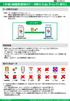
2 パソコンからスマホからタブレットからプリントをはじめよう!! カラリオならあなたがお持ちの様々なデバイスからのプリントが楽しめます! 自宅で オフィスで 旅行先で プリントしたい時にすぐできる! 早速やってみたいプリントスタイルをチェックしてみましょう! あなたの端末でこんなことができる! プリント ウト ス ン リーカード ス な Epson iprint P へ ー プリント P へ AirPrint P へ oo e C o d Print P へ 無線 LAN 対応カラリオプリンター 1 * 各種サービスをご利用いただくには インターネットへの接続が必要な場合があります * インターネットへ接続する際の通信料はお客様のご負担となります * 機能によってはユーザー登録が必要です
3 プリント ウト ー プリント P へ リ ートプリントドラ ー oo e C o d Print P へ P へ ー プリント P へ 接続の設定手順をチェック! Epson Connect に登録しよう! P へ * 通信環境によっては データが送信できない場合があります * 詳しくは エプソンのホームページまたはカラリオ総合カタログをご確認ください 2
4 スマホから タブレットからプリントできる便利なアプリ! Epson iprint エプソンが提供する ios Android TM 向けの無料アプリです お手持ちのスマートフォンやタブレットにダウンロードすると ネットワーク上にあるカラリオ 1 の利用が可能になります 撮影した画像データをプリントしたり 閲覧中の Web サイトや ドキュメントなどのプリントが簡単にできます スキャンやコピー メモリカードアクセスも スマホからいつでも簡単プリント 離れた場所から操作できる もちろんタブレットでも簡単操作 撮影してすぐプリント 3 1: カラリオ以外の対象プリンターについては エプソンのホームページまたはカラリオ総合カタログをご確認ください 2:Wi-Fi Direct の対応機種は EP-977A3 EP-907F EP-807AW/AB/AR EP-777A EP-707A PX-437A PF-70 SC-PX5VⅡ です
5 接続の概要 Wi-Fi Direct で接続した場合 リモート印刷はできません 対応プリンター EP-977A3 EP-907F EP-807AW/AB/AR EP-777A EP-707A PX-437A PX-047A PF-70 SC-PX5VⅡ EP-306 EP-4004 PX-7V 対応ファイル形式 プリント機能 ( ローカル リモート共に対応 ) 写真プリント JPEG PNG スキャン機能 ( ローカルのみ対応 ) 文書や写真をスキャンし スマートフォンやタブレット端末への保存 オンラインサービスへのアップロードが可能 JPEG PDF ドキュメントプリント ( 注 1) PDF Microsoft Word Excel PowerPoint Web ページプリント Epson iprint で URL を入力してページを表示し 印刷を行います ( 注 2)( 注 3) オンラインサービスに保存しているファイルのプリント 対応オンラインサービス :Box Dropbox Evernote Google Drive OneDrive マイポケット JPEG PNG PDF Microsoft Word Excel PowerPoint ( 注 1):Android 版は Microsoft Word Excel PowerPoint PDF 対応 ただし Microsoft Word Excel PowerPoint の印刷時は自動的に Google Drive TM にアクセスして印刷できるデータに変換します Wi-Fi 通信しか持たないタブレット端末などでは Wi-Fi Direct 接続するとインターネット接続ができないため Microsoft Word Excel PowerPoint は印刷できません ( 注 2):Epson iprint で URL を入力し 表示されたウェブページの印刷ができます ios 標準のブラウザーに表示したウェブページのプリントはできません ios 標準のブラウザーで表示された PDF 文書 Microsoft Word Excel Powerpoint は印刷可能です ( 注 3): ウェブブラウザーに表示したウェブページを Epson iprint に引き継いで表示し印刷できます ただし Android の標準ブラウザー以外のウェブブラウザーの場合 データ共有機能をサポートしていないウェブブラウザーからは印刷できません また Epson iprint で直接 URL を入力して印刷することもできます なお ウェブページ中の PDF ファイル Microsoft Word ファイル Excel ファイル PowerPoint ファイルなどは印刷できません 3: インターネット環境からの印刷には SC-PX5VⅡ EP-4004 PX-7V は対応していません * 接続する際の通信料はお客様のご負担となります * 動作環境については エプソンのホームページまたはカラリオ総合カタログをご確認ください 4
6 Epson iprint 機能について Epson iprint をダウンロードすればこんなことができる!! Epson iprint 写真 スマートフォンやタブレット内の写真をプリントできます 詳しくはP9へ Epson iprint スキャンスキャンしたデータをスマートフォンやタブレットに保存できます 詳しくはP9へ Epson iprint PDF などの文書をドキュメントプリントできます Epson iprint Web Web サイトの URL を入力して カラリオでプリントできます 詳しくは P10 へ Epson iprint メモリーカードアクセスメモリーカード内の画像データ 1 をカラリオを介してスマートフォンやタブレットと送受信できます 詳しくは P10 へ Epson iprint コピー セットした原稿の枚数や倍率を設定してコピーできます Epson iprint オンラインサービス Box Dropbox Evernote Google Drive OneDrive マイポケットに対応しています LINE で送られてきた写真をプリント LINE で友達からもらった写真を Epson iprint でダイレクトにプリントできます 詳しくは P11 へ LINE camera で撮った写真をプリント LINE camera を使えば 写真にフレームをつけたり色調を変えたりしてプリントできます 詳しくは P11 へ Epson iprint 機能対応表 アプリ機能 EP-977A3 EP-907F EP-807AW/AB/AR EP-777A 写真 ドキュメント オンラインサービス Web Epson iprint スキャン コピー メモリーカードアクセス インク購入 Facebook 写真印刷 ディスクレーベル印刷 手書きシート合成印刷 Epson Creative Print フォーム印刷 塗り絵印刷 フォトブック印刷 ー 3D フレーム Print 3Dフレーム印刷 ケース印刷 メッセージ印刷 ー Epson カメラでコピー書類 ホワイトボード撮影 印刷 Epson マルチロールプリントお名前シール 写真シール 宛名シールなどーーーー 5 1:Android TM 端末の場合 JPEG ファイルのみ対応 ios 端末の場合 スマートフォンからプリンターにセットしたメモリーカードに画像データをコピーする場合は JPEG PNG ファイルに対応 プリンターにセットしたメモリーカードからスマートフォンに画像データをコピーする場合は JPEG のみ対応
7 さらに Epson Creative Print Epson カメラでコピー 3D フレーム Print Epson マルチロールプリント 拡張アプリをダウンロードしよう! 便利な機能を追加して いろいろな印刷を楽しもう!! Epson Creative Print Facebook 写真印刷 Facebook に公開した自分の写真や 写真に付けたコメントなどのプリントができます 詳しくは P12 へ Epson Creative Print ディスクレーベル印刷撮影した写真を使用して オリジナルの BD/DVD/CD レーベルプリントが簡単にできます Epson Creative Print 手書き合成シート印刷手書きのメッセージと写真を合成して オリジナルのポストカードが作れます Epson Creative Print 塗り絵印刷 お気に入りの写真やイラストで 輪郭だけを残した塗り絵が作れます Epson Creative Print フォーム印刷 便せんや五線譜 スケジュール帳など 便利な各種フォームをプリントできます Epson Creative Print フォトブック印刷お気に入りの写真を選んでレイアウト そのままプリントしてアルバムに 3D フレーム Print 立体的に見える 3D フレームと好きな写真を合成してプリントできます 2 Epson カメラでコピー 書類などをスマートフォンのカメラで撮影して保存 台形補正などの機能もあります Epson マルチロールプリント お名前シールや写真シールなど便利なラベルシールがプリントできる新アプリです まずは Epson iprint をダウンロードしよう! 詳細は次のページへ EP-707A PX-437A PX-047A PF-70 SC-PX5VⅡ EP-306 EP-4004 PX-7V ー ー ー ー ー ー ー ー ー ー ー ー ー ー ー 3 ー ー ーーー ー ー ー ー ー ー ー ー ー ーー 3 ー ー 3 ー ー ーーー 3 ー ー ー ー ーーー 4 ー ー ー 3 ーーー ー ー ー ー 2: 専用紙 フォトカード 3D フレーム を使用します 3: ロール紙には印刷できません 4: ケース印刷とメッセージ印刷は非対応です * 動作環境については エプソンのホームページまたはカラリオ総合カタログをご確認ください 6

8 Epson iprint ダウンロードしてプリンターを登録 ios(iphone/ipad/ipod touch など ) 端末をご使用の方 App Store からダウンロードしてカラリオプリンターを登録 対応機器 iphone5s/5c/5/4s/4/3gs/3g ipod touch 3rd generation 以降 ipad ❶ App Store をタップします OS バージョン ios 5.0 以降 ❷ 検索 で EPSON または エプソン と入力し検索します QR コードリーダーを使用できる方は右記 QR コードでダウンロードページへ ❸ 検索結果の Epson iprint を選び 無料 をタップします ❹ インストール をタップします ❺ Apple ID パスワード を入力し OK をタップします ❻ インストールが完了したら 開く をタップします ❼ Epson iprint の ホーム画面 の ❽ 自動で無線環境で接続されたプリン プリンター未設定 をタップします ターが認識されれば設定完了です 7 * 接続する際の通信料はお客様のご負担となります * 画面は ios 端末と Android TM 端末の操作画面です


9 Android TM 端末をご使用の方 Google Play ストアからダウンロードしてカラリオプリンターを登録 対応機器 OS バージョン Android TM OS Ver2.3 以降 ( 注 ) ( 注 ) (WVGA) 以上の LCD 画面対応の Android 機器 QR コードリーダーを使用できる方は右記 QR コードでダウンロードページへ ❶ Play ストア をタップします ❷ 検索 で EPSON または エプソン と入力し検索します ❸ 検索結果の Epson iprint をタップします ❹ インストール をタップします ❺ 同意してダウンロード をタップします ❻ インストールが完了したら 開く をタップします ❼ Epson iprint の ホーム画面 の ❽ 自動で無線環境で接続されたプリン プリンター未設定 をタップします ターが認識されれば設定完了です 8
10 Epson iprint 機能別ご利用手順 写真 ご利用手順 ❶ 写真 をタップします ❷ 印刷したいアルバムを選択します ❸ 印刷したい写真を選択し 次へ をタップします ❹ 用紙サイズと枚数を確認 変更する場 ❺ 印刷 ボタンをタップするとプリン合は右上の設定ボタンをタップします トを開始します ❻ 写真プリントの完成です! 1 スキャン ご利用手順 ❶ スキャン をタップします ❷プリンターの原稿台に原稿をセットし ❸ 取り込み画面を確認し 保存 / 設定を確認して スキャン をタップ メール / 印刷 を行います します 9 1: スキャンはインターネット接続には非対応です 2:JPEG のみ対応 * 画面は ios 端末の操作画面です

11 Web ご利用手順 ❶ Web をタップします ❷ 印刷したい Web サイトの URL を入力またはコピー & ペーストします ❸ 印刷 ボタンをタップします ❹ 用紙サイズと枚数を確認 変更する場 ❺ 印刷 ボタンをタップするとプリン合は右上の設定ボタンをタップします トを開始します ❻Web プリントの完成です! 2 メモリーカードアクセス ご利用手順 ❶プリンターのメモリーカードスロットにメモリーカードを差し込みます USB メモリーなどは外部機器接続用 USB ポートに差し込みます ❷ メモリーカードアクセス をタップします ❸ コピーしたい方法をタップし 保存するデータを選択して実行してください * 動作環境 動作条件 対応ファイルはエプソンのホームページまたはカラリオ総合カタログをご確認ください * 画面は開発中のものです 実際の記載 内容とは異なる場合があります 10


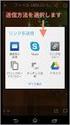
12 Epson iprint 機能別ご利用手順 LINE で送られてきた写真 をプリント ❶ LINE の写真を選択します ❷ 保存 ボタンをタップし 写真を保存します ❸ Epson iprint を起動し 写真 をタップして 保存した写真を選択します ❹ 印刷 ボタンをタップするとプリントを開始します ❺LINE で送られてきた写真のプリント完成です! LINE camera 1 で撮った写真 をデコレーションしてプリント ❶ LINE camera を起動して 写真を撮影します ❷ 写真にフレームをつけたり色調を変更してデコレーションします ❸ 他のアプリに送る をタップします 11 * 画面は ios 端末の操作画面です


13 Facebook 写真印刷 ご利用手順 ❶ Epson Creative Print を起動して Facebook 写真印刷 をタップします ❷ 印刷したいアルバムを選択します ❸ 印刷したい写真を選択し 次へ をタップします ❹ 用紙サイズを確認 変更する場合は右上の設定ボタンをタップします ❺ 印刷 ボタンをタップすると プリントが開始されます ❻Facebook 写真プリントの完成です! ❹ Epson iprint を選択して 印刷 ❺LINE camera で撮った写真のプリント完成です! ボタンをタップします * 画面は開発中のものです 実際の記載 内容とは異なる場合があります 12

14 使い方がさらに広がる! Epson Connect に登録しよう Epson Connect は ネットワークを通じていつでもどこでもプリンターを利用することができる あなたとカラリオ 1 を結ぶサービスです プリントの可能性が広がる Epson Connect に登録して さまざまなプリントスタイルを楽しみましょう 接続の概要 動作環境 動作条件 Epson Connect をご利用いただくには 対応プリンターがインターネット ( ブロードバンドネットワーク ) 環境に接続されている必要があります 登録手順スマートフォン タブレットからの場合 ❶ Epson iprint のホーム画面からプリンターを選択します ❷ 詳細設定 をタップします ❸ ブラウザーで設定画面ページが表示されるので Epson Connect 設定 をタップします ❹ 登録 ボタンをタップします ❺ 次へ をタップします ❻ メールアドレスとパスワードを入力します 13 1: カラリオ以外の対象プリンターについての詳細は エプソンのホームページまたはカラリオ総合カタログをご確認ください * 画面は ios の操作画面です


15 登録手順パソコンからの場合 ❶ epsonconnect.com に接続し セットアップの Go をクリックします ❷ コンピューターからの登録 をクリックします ❸ 画面の内容を確認して 2 の URL をクリックし Epson Connect Printer Setup をダウンロードします ❹ ダウンロードした exe ファイルを起動し 次へ をクリックします ❺ Epson Connect Printer Setup をインストールします ❻ 登録するプリンターを選択して 次へ をクリック 次の画面で利用規約に同意します ❼ メールアドレスとパスワードを入力して 登録 をクリックします ❽ プリンターのメールアドレスが決定 ユーザーページにログインする をクリックします ❾ 登録した メールアドレス と パスワード でログインします ユーザーページについて ユーザーページでは Epson Connect に登録されているお客様情報やプリンター情報の閲覧 管理を行えます また 印刷設定やメール通知設定 印刷状況も確認できます ユーザーページへは インターネットにつながっているパソコンやスマートフォン タブレット端末などからブラウザー経由でアクセスしてください A B C D F E A プリンター ステータス プリンターメールアドレス プリンター情報変更 メール通知設定 B メールプリント メールプリントの停止 再開 受信許可リスト メールプリント印刷設定 メールプリントログ C リモートプリント リモ トプリント設定 リモートプリントログ D スキャン to クラウド機能 スキャン宛先リスト スキャンログ E ユーザー情報 ユーザ情報の変更 パスワードの変更 F 確認 設定画面メニューに応じて内容が切り替わります * 画面は Windows 7 の操作画面です * 画面は開発中のものです 実際の記載 内容とは異なる場合があります 14

16 写メ感覚で簡単にプリントできる! メールプリント Epson Connect のサービスです 携帯電話やスマートフォンなど メール送信ができる機器からメールアドレスを設定したカラリオ 1 へ ファイルを送信するだけでプリントできます 特別な操作は必要なく友達にメールを送る感覚で いつでもどこでもプリントできる便利な機能です 接続の概要 対応プリンター EP-977A3 EP-907F EP-807AW/AB/AR EP-777A EP-707A PX-437A PX-047A PF-70 EP-306 動作環境 動作条件 メールプリントをご利用いただくには 対応プリンターがインターネット ( ブロードバンドネットワーク ) 環境に接続されている必要があります 正常に印刷するためには下記の接続速度が必要です 最低速度環境 : 下り 512kbps 以上推奨速度環境 : 下り 1Mbps 以上 企業内ネットワーク環境では 5222 ポートを開放してご利用ください Epson Connect にプリンターを登録する必要があります Epson Connect の登録方法については P13 14 を参照ください 対応ファイル形式 2 JPEG GIF PNG TIFF BMP PDF Microsoft Word Excel PowerPoint ご利用手順 ❶メーラーの宛先に登録してあるプリン ❷ 送信先で出力したい対応ファイルを ターのメールアドレスを入力します 添付し 送信します ❸ 宛先のカラリオプリンターから出力されます 15 1: カラリオ以外の対象プリンターについての詳細は エプソンのホームページまたはカラリオ総合カタログをご確認ください 2:ZIP 圧縮されたファイル メモ帳などで作成したテキストファイルなどには対応していません
17 いつでもどこでも自宅感覚でプリントしよう! リモートプリントドライバー Epson Connect のサービスです オフィスのパソコンからインターネットを経由して メールプリントに登録している自宅のカラリオ 1 や他の事務所のプリンターへデータを送ることができます まるで家で出力するときと同じような感覚でプリントできます 接続の概要 対応プリンター EP-977A3 EP-907F EP-807AW/AB/AR EP-777A EP-707A PX-437A PX-047A PF-70 EP-306 動作環境 動作条件 対応 OS Windows Windows 7 Windows Vista Windows XP Mac OS X v 以降 動作環境 リモートプリントドライバーをご利用いただくには 対応プリンターがインターネット ( ブロードバンドネットワーク ) 環境に接続されている必要があります 正常に印刷するためには下記の接続速度が必要です 最低速度環境 : 下り 512kbps 以上推奨速度環境 : 下り 1Mbps 以上 企業内ネットワーク環境では 5222 ポートを開放してご利用ください Epson Connect にプリンターを登録する必要があります Epson Connect の登録方法については P13 14 を参照ください 対応ファイル形式 Microsoft Word Excel PowerPoint など 印刷機能のあるアプリケーションからも印刷できます 設定手順 Windows の場合 ❶リモートプリントドライバーはエプソ ❷インストール時に接続プリンターのメ ンのホームページからダウンロードし setup.exe を起動します ールアドレスを入力し 認証 をクリックします ❸ ドライバーがインストールされます Mac OS X の場合は ダウンロードした DMG ファイルを開いて EPSON Printer.pkg を起動してインストールを行います 1: カラリオ以外の対象プリンターについての詳細は エプソンのホームページまたはカラリオ総合カタログをご確認ください * 画面は Windows 7 の操作画面です 16

18 いろいろなサービスでもっと便利に! AirPrint Apple 社が提供する OS 標準のプリントシステムです iphone などの ios 搭載デバイスからローカルネットワーク上の対応プリンターでプリントできます サービスの詳細は Apple 社のサービスページをご確認ください 最新の AirPrint 対応機種につきましては Web をご確認ください ご利用手順 < ios Safari の場合 > AirPrint を使用するためには お使いの ios 搭載デバイスとプリンターが Wi-Fi を使用して接続されている必要があります Air Printは インフラストラクチャーモードまたはWi-Fi Direct を使用しての無線 LAN 接続に対応しています ❶ 印刷したい Web サイトを開き 操作アイコンをタップします ❷ プリント をタップします ❸ プリンターを選択し 出力部数を設定して プリント をタップします * 画面は ios 端末の操作画面です 本棚に立てて収納できる コンパクトな本体サイズ! スマートデバイスとあわせて 家中で無線プリントを楽しもう 17


19 Google Cloud Print TM Google 社が提供するプリンタードライバー不要のプリントサービスです Google Docs TM や Gmail TM などの Web アプリケーションを通じて使用できるサービスです サービスの詳細は Google 社のサービスページをご確認ください 最新の Google Cloud Print 対応機種につきましては Web をご確認ください ご利用手順 < Google Chrome TM ブラウザーの場合 > お使いのパソコンとプリンターが Wi-Fi を使用してインフラストラクチャーモードで接続されている必要があります はじめてプリントする場合 または以前に登録したプリンターを使用することができない場合 事前にプリンターを登録する必要があります Google Chrome TM ブラウザーの 詳細設定 > Google クラウドプリント で ネットワーク上で新しいプリンタが検出された時に通知を表示する にチェックを入れると ブラウザーがプリンターを検出した時に ポップアップが表示されるため 指示に従うと簡単に登録できます ❶ 印刷したいページを開き メニューから 印刷 を選択します ❷ 送信先のプリンターを選択します 変更 から送信先を変更します ❸ 必要に応じて部数などを設定し 印刷 をクリックします *Windows 7 の操作画面です 18

20 この冊子に記載の仕様 デザインは 2014 年 6 月現在のものです 技術改善等により 予告なく変更する場合がありますので 予めご了承ください 会社名 商品名は各社の商標 または登録商標です AirPrint App Store App Store のロゴ App Store バッジ ipad iphone ipod touch Mac OS は Apple Inc. の商標です ios は 米国およびその他の国における Cisco Systems, Inc. の商標または登録商標であり ライセンスに基づき使用されます Android Gmail Google Chrome Google Cloud Print Google Play Google Play バッジ Google Play store アイコンは Google Inc. の商標です Wi-Fi Wi-Fi Direct は Wi-Fi Alliance の登録商標または商標です Microsoft Excel OneDrive PowerPoint Windows Windows Vista は 米国 Microsoft Corporation の 米国 日本およびその他の国における登録商標または商標です Dropbox は 米国 Dropbox Inc. の商標または登録商標です Evernote は Evernote Corporation の米国およびその他の国における商標または登録商標です マイポケット は NTT コミュニケーションズ株式会社の登録商標です QR コード /QR Code は ( 株 ) デンソーウェーブの登録商標です LINE camera は LINE 株式会社の商標または登録商標です Printed in XXXXXX 無線 LAN プリントガイドブックの記載内容は予告なく変更になる場合がございます 最新の情報はエプソンのホームページ ( をご覧ください
PX-048A
 パソコンからスマホからタブレット端末から プリントをはじめよう!! カラリオなら Epson iprint などのアプリや 他社クラウドサービスなどを使って あなたがお持ちの様々な端末からのプリントが楽しめます! 自宅で オフィスで 旅行先で プリントしたい時にすぐできる! 早速やってみたいプリントスタイルをチェックしてみましょう! あなたの端末でこんなことができる! スマートフォン タブレット端末から
無線LANプリントガイドブック
 Epson Wireless Print Guidebook 2014-2015 パソコンからスマホからタブレットからプリントをはじめよう!! カラリオならあなたがお持ちの様々なデバイスからのプリントが楽しめます! 自宅で オフィスで 旅行先で プリントしたい時にすぐできる! 早速やってみたいプリントスタイルをチェックしてみましょう! あなたの端末でこんなことができる! 無線 LAN 対応カラリオプリンター
EP-978A3, EP-808AW/AB/AR, EP-10VA
 パソコンから スマホから タブレット 端 末 から プリントをはじめよう!! なら Epson iprint などのアプリや 他 社 クラウドサービスなどを 使 って あな たがお 持 ちの 様 々な 端 末 からのプリントが 楽 しめます! 自 宅 で オフィスで 旅 行 先 で プリントしたい 時 にすぐできる! 早 速 やってみたいプリントスタイルをチェックしてみましょう! あなたの 端 末
目次 目次... 本書の見かた... 商標について... 重要なお知らせ... はじめに... 4 概要... 4 使用環境について... 5 サポートされている OS... 5 ネットワーク設定... 5 印刷... 8 ipad iphone ipod touch から印刷する... 8 OS
 AirPrint ガイド 本ガイドは 次のモデルを対象としています MFC-J6570CDW/J6770CDW/J6970CDW/J6975CDW 目次 目次... 本書の見かた... 商標について... 重要なお知らせ... はじめに... 4 概要... 4 使用環境について... 5 サポートされている OS... 5 ネットワーク設定... 5 印刷... 8 ipad iphone ipod
SC-PX5VⅡ, SC-PX7VⅡ
 無 線 LAN プリントガイドブック 対 応 プリンター SC-PX5VⅡ SC-PX7VⅡ パソコンから スマホから タブレット 端 末 から プリントをはじめよう!! Epson iprint などのアプリや 他 社 クラウドサービスなどを 使 って あなたがお 持 ちの 様 々な 端 末 からのプリントが 楽 しめます! 自 宅 で オフィスで 旅 行 先 で プリントしたい 時 にすぐできる!
EP-709A
 プリントを楽しもう! 活用ガイド スマートフォンの写真をかんたんプリント! Instagram やスマートフォンの写真をコラージュプリント! コラージュプリント 便箋プリント ディスクレーベルプリント お気に入りの写真で便箋を作ろう! 写真入りのディスクレーベル印刷で思い出を残そう! 思い出の写真を手書きのメッセージで飾ろう! 写真をアレンジしてプリントしよう! 手書きプリント こだわり作品プリント
目次 目次... 本書の見かた... 商標について... 重要なお知らせ... はじめに... 4 概要... 4 使用環境について... 5 サポートされている OS... 5 ネットワーク設定... 5 印刷... 8 ipad iphone ipod touch から印刷する... 8 OS
 AirPrint ガイド 本ガイドは 次のモデルを対象としています DCP-J40N MFC-J470N/J560CDW/J570CDW/J580DN 目次 目次... 本書の見かた... 商標について... 重要なお知らせ... はじめに... 4 概要... 4 使用環境について... 5 サポートされている OS... 5 ネットワーク設定... 5 印刷... 8 ipad iphone ipod
目次 1 本ガイドの使い方... 1 注意事項の定義 商標について...1 はじめに... 2 App Store から Brother iprint&scan をインストールする...2 接続方法...2 ブラザー製品を選択する... 画像を編集する... アイコン...4 プリント.
 モバイルプリント & スキャンガイド Brother iprint&scan 用 (Apple 端末 ) 目次 1 本ガイドの使い方... 1 注意事項の定義...1 2 商標について...1 はじめに... 2 App Store から Brother iprint&scan をインストールする...2 接続方法...2 ブラザー製品を選択する... 画像を編集する... アイコン...4 プリント...
EP-810AB/EP-810AW
 P.2 P.13 暮らしを楽しく彩る! デザインペーパー印刷 親子で楽しもう! 塗り絵印刷 P.4 P.15 かんたん! 写真印刷 / コラージュ印刷 思い出の写真にひと工夫! ディスクレーベル印刷 P.8 P.18 オリジナルアルバムを作ろう! フォトブック印刷 使って楽しい! Epson アプリ P.10 P.21 メッセージで飾ろう! 手書き合成シート印刷 家庭内の写真をかんたん整理プリンターをもっと活用しよう!
AirPrint ガイド 本ガイドは 次のモデルを対象としています DCP-J132N/J152N/J552N/J752N/J952N MFC-J820DN/J820DWN/J870N/J890DN/J890DWN/J980DN/J980DWN
 AirPrint ガイド 本ガイドは 次のモデルを対象としています DCP-J3N/J5N/J55N/J75N/J95N MFC-J80DN/J80DWN/J870N/J890DN/J890DWN/J980DN/J980DWN 目次 目次... 本書の見かた... 3 商標について... 3 はじめに... 4 概要... 4 使用環境について... 5 サポートされている OS... 5 ネットワーク設定...
AirPrint ガイド Version A JPN
 AirPrint ガイド Version A JPN 目次 目次... 本書の見かた... 商標について... はじめに... 3 概要... 3 使用環境について... 4 サポートされている OS... 4 ネットワーク設定... 4 印刷... 6 AirPrint を使用して印刷する... 6 困ったときは... 7 トラブル対処方法... 7 ウェブブラウザーを使って AirPrint を無効または有効にする...
PALRO Gift Package 操作説明書
 5 章 PALRO What's up? を使おう この章では 専用アプリケーションの PALRO What's up? をインストールして PALRO をリモコン操作する方法について説明します 5 章 PALRO What's up? を使おう 129 5-1 PALRO What's up? とは 専用アプリケーションの PALRO What s up? の概要について説明します PALRO What's
EP-880AB/EP-880AW/EP-880AR/EP-880AN
 P.2 P.13 暮らしを楽しく彩る! デザインペーパー印刷 思い出の写真にひと工夫! ディスクレーベル印刷 P.4 P.16 かんたん! 写真印刷 / コラージュ印刷 家庭内の写真をかんたん整理! Epson Photo Library P.8 P.18 オリジナルアルバムを作ろう! フォトブック印刷 使って楽しい! Epson アプリ P.10 P.22 メッセージで飾ろう! 手書き合成シート印刷
目次 1 本ガイドの使い方... 1 注意事項の定義 商標について...1 はじめに... 2 Google Play ストアアプリから Brother iprint&scan をインストールする...2 接続方法...2 NFC 機能を使う場合... ブラザー製品を選択する... 画像
 モバイルプリント & スキャンガイド Brother iprint&scan 用 (Android ) 目次 1 本ガイドの使い方... 1 注意事項の定義...1 2 商標について...1 はじめに... 2 Google Play ストアアプリから Brother iprint&scan をインストールする...2 接続方法...2 NFC 機能を使う場合... ブラザー製品を選択する... 画像を編集する...
スライド 1
 Copyright 2004-2011NTT Communications Corporation Android 操作マニュアル Arcstar Conferencing Arcstar Web Conferencing (Web 会議 ) ~ ミーティングセンタ ~ NTT コミュニケーションズ株式会社ボイス & ビデオコミュニケーションサービス部 もくじ はじめに Android 端末での Meeting
Microsoft Word - Office365マニュアル_教職員向け.docx
 Office365 利用マニュアル はじめに 2018 年 4 月 1 日より Microsoft が提供するクラウドサービス Office365 を導入します このマニュアルでは Office365 の使い方について説明します 必ず 2.Office365 ご利用に関する注意事項 をお読み頂いたあとにご利用下さいますようお願いします 目次 1. Office365 とは 2. Office365
PowerPoint プレゼンテーション
 Page:1 らくらくバックアップ for PC(AOS BOX) マニュアル 2014.11.27 更新 目次 Page:2 1. 機能概要一覧 2. 導入編 2-1. 導入編 ~ インストールと初期設定 ~ 2-2. 導入編 ~ インストールと初期設定 ~ 2-3. 導入編 ~ インストールと初期設定 ~ 2-4. 導入編 ~ インストールと初期設定 ~ 2-5. 導入編 ~ 設定 1~ 2-6.
PowerPoint プレゼンテーション
 クラウドバックアップサービス 2016 年 05 月 26 日 目次 1.AOSアプリユーザー IDとライセンスキーの登録... 2 2. 起動と新規登録... 4 3. アプリ画面説明... 6 ホーム画面... 6 ナビゲーションドロワー... 6 バックアップデータの選択... 7 データの復元... 8 バックアップ済みデータの削除... 11 設定... 13 4.Webブラウザでの確認...
[1] 現在ご利用中の iphone から データお預かりアプリ itunes でデータを保存 ( 機種変更前にお客さまにてご実施をお願いいたします ) ご注意 現在ご利用中の iphone の OS が 7.1 未満の方は Friends Note アプリの機能を利用してアドレス帳の保存を行います
![[1] 現在ご利用中の iphone から データお預かりアプリ itunes でデータを保存 ( 機種変更前にお客さまにてご実施をお願いいたします ) ご注意 現在ご利用中の iphone の OS が 7.1 未満の方は Friends Note アプリの機能を利用してアドレス帳の保存を行います](/thumbs/91/106157745.jpg "[1] 現在ご利用中の iphone から データお預かりアプリ itunes でデータを保存 ( 機種変更前にお客さまにてご実施をお願いいたします ) ご注意 現在ご利用中の iphone の OS が 7.1 未満の方は Friends Note アプリの機能を利用してアドレス帳の保存を行います") 機種変更をお考えのお客さまへお客さまデータの保存 移行手順 アドレス帳や写真データ等は 個人情報やお客さまのプライバシーに関係する大切な情報となりますので お客さまご自身での保存 移行をお願いいたします 必ずご確認ください! アドレス帳 写真データ 等の移 順となります 写真 等 アドレス帳以外のデータ移 をご希望の場合は 事前にご 宅で itunes に移していただいてからのお 続きとなります (
機種変更をお考えのお客さまへお客さまデータの保存 移行手順 アドレス帳や写真データ等は 個人情報やお客さまのプライバシーに関係する大切な情報となりますので お客さまご自身での保存 移行をお願いいたします 必ずご確認ください! アドレス帳 写真データ 等の移 順となります 写真 等 アドレス帳以外のデータ移 をご希望の場合は 事前にご 宅で itunes に移していただいてからのお 続きとなります (
モバイルプリント & スキャンガイド Brother iprint&scan 用 (Android )
 モバイルプリント & スキャンガイド Brother iprint&scan 用 (Android ) 本ガイドの使い方 注意事項の定義 本ガイドでは 以下の記号が使用されます ヒントアイコンは 有益なヒントや補足情報を提供します 商標について BROTHER は ブラザー工業株式会社の商標または登録商標です Wi-Fi および Wi-Fi Direct は Wi-Fi Alliance の商標です
データ移行診断ツール・手順書-データ移行方法手順書【i⑪】
 機種変更をお考えのお客さまへお客さまデータの保存 移行手順 必ずご確認ください アドレス帳 写真データ 等の移 順となります 写真 等 アドレス帳以外のデータ移 をご希望の場合は 事前にご 宅で itunes に移していただいてからのお 続きとなります ( ご 宅にパソコンが必要です Windows Windows 7 以降 Mac OS Xバージョン10.8.5 以降 ) アドレス帳 と 写真データ
Android用 印刷プラグイン Canon Print Service マニュアル
 JPN 目次 はじめに... ii 本書の読みかた... iii Canon Print Service でできること... 1 対応プリンター / 複合機について... 2 対応 OS/ 端末について... 3 プリント仕様について... 4 印刷前に必要な設定... 5 サービスの有効化... 6 IP アドレスを指定してデバイスを探索する... 7 ファイルの印刷手順... 8 プリント設定を変更する...
Microsoft PowerPoint - Skype for business の概要.pptx
 Office 365 Skype for business の概要 目次 1. Skype for Business Online の概要...3 1.1 Skype for Business とは...3 1.2 クライアントの種類...3 1.3 画面構成...3 1.4 Skype for Business プラン別機能...4 1.5 プレゼンス...5 1.6 IM チャット...5 1.7
目 次 1. コインキット複合機を用いたプリント及びコピーについて サービス概要 コインキット複合機とは プリント及びコピーのご利用方法 Web ブラウザを用いた印刷..
 コインキット複合機 アカデミックシアター 利用マニュアル 平成 29 年 4 月 10 日 総合情報システム部 (KUDOS) 目 次 1. コインキット複合機を用いたプリント及びコピーについて... 2 1.1. サービス概要... 2 1.1.1. コインキット複合機とは... 2 1.2. プリント及びコピーのご利用方法... 2 1.2.1. 1.2.2. 1.2.3. 1.2.4. Web
PULSENSE PS-100/PS-500
 PULSENSE アプリケーション / ファームウェアアップデート手順 ファームウェア Ver1.10 以降へのアップデート用 現在ご利用の機器で新しい PULSENSE View をご利用いただくためには 1 アプリケーションのアップデート 2 機器のファームウェアのアップデートを実施していただく必要があります 実施には約 15 分かかります 準備いただくもの PULSENSE 本体 付属のクレードル
Office365マニュアル_学生向け
 はじめに このマニュアルでは Office365 の使い方について説明します 必ず 2.Office365 ご利用に関する注意事項 をお読み頂いたあとにご利用下さいますようお願いします 目次 1. Office365 とは 2. Office365 ご利用に関する注意事項 3. サインイン方法 4. ブラウザ版 Office アプリの利用方法 5. Office アプリのインストール手順 1.) パソコンに
はじめての方へ
 はじめての方へ Linkitは 企業が 安心 安全 に利用できるクラウド型メッセージングサービスを提供します お申込みいただきましたお客様は スマートフォン版 (AndroidTMまたはiPhone) PCブラウザ版でそれぞれ無料アプリが利用可能になります 動作環境 スマートフォン版 下記構成のOSバージョン 端末をサポートしております OS バージョン 対応端末 ios ios 10.0以上 iphone
KDDI Smart Mobile Safety Manager ios キッティングマニュアル 最終更新日 2018 年 12 月 13 日 Document ver1.0 (Web サイト ver.9.5.0)
 KDDI Smart Mobile Safety Manager ios キッティングマニュアル 最終更新日 2018 年 12 月 13 日 Document ver1.0 (Web サイト ver.9.5.0) 変更履歴 日付 ver 変更箇所変更内容 2018/12/13 1.0 新規作成 2 はじめに 本マニュアルの目的 本マニュアルは iphone/ipad のキッティング操作について説明しています
目次 1. AOS ユーザー登録サイト AOS ユーザー登録 AOS ライセンスキー登録 ios 版アプリ インストール 起動と新規登録 初期設定とバックアップ Andro
 クラウドバックアップサービス 目次 1. AOS ユーザー登録サイト...1 1.1. AOS ユーザー登録... 1 1.2. AOS ライセンスキー登録... 2 2. ios 版アプリ...3 2.1. インストール... 3 2.2. 起動と新規登録... 4 2.3. 初期設定とバックアップ... 5 3. Android 版アプリ...6 3.1. インストール... 6 3.2. 起動と新規登録...
ixpand Transfer クイックガイド ixpand Transfer は サンディスク ixpand フラッシュドライブ専用の Android アプリケーションです 本アプリケーションは Android スマートフォンやタブレットに接続したサンディスク ixpand フラッシュドライブを使
 ixpand Transfer クイックガイド ixpand Transfer は サンディスク ixpand フラッシュドライブ専用の Android アプリケーションです 本アプリケーションは Android スマートフォンやタブレットに接続したサンディスク ixpand フラッシュドライブを使って スマートフォンやタブレット内の連絡先 写真 動画データをバックアップしたり サンディスク ixpand
目次 1.1. AOS ユーザー登録 AOS ライセンスキー登録 ios 版アプリ インストール 起動と新規登録 初期設定とバックアップ Android 版アプリ インストール...
 クラウドバックアップサービス 目次 1.1. AOS ユーザー登録...1 1.2. AOS ライセンスキー登録...2 2. ios 版アプリ...3 2.1. インストール...3 2.2. 起動と新規登録...4 2.3. 初期設定とバックアップ...5 3. Android 版アプリ...6 3.1. インストール...6 3.2. 起動と新規登録...7 3.3. 初期設定...8 3.4.
EPSON PX-A640 活用+サポートガイド
 もくじ アプリケーションソフトを使ってみよう!! EPSON Creativity Suite 製品紹介... 3 EPSON File Manager... 3 EPSON File Manager から起動できるアプリケーションソフト... 4 EPSON Creativity Suite 使い方... 5 起動方法... 5 使い方... 5 EPSON File Manager 製品紹介...
注意事項 機種変更前の端末のリセット ( データの初期化 ) に関して機種変更前の端末のリセット ( データの初期化 ) を行う場合は データ移行完了後 機種変更後の端末にデータが移行されていることをご確認の上 操作を行ってください メモ欄
 手順 機種変更時のデータ移行方法 ( ダイレクト移行 ) データ移行の流れ 手順 1. データお預かり アプリのインストール事前に機種変更前の端末 (iphone) に データお預かり アプリをインストールします 手順 2. 機種変更前の端末 (iphone) から機種変更後の端末 (Android スマートフォン ) に直接データを転送します ios データお預かりアプリ iphone ダイレクト移行
PowerPoint プレゼンテーション
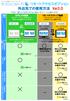 接続方法 リモートアクセスオプション外出先での使用方法 Ver3.0 下記の一覧からご利用する方法 端末に合うページへお進みください 社内 LAN 接続社内のノートパソコンを持ち出して社内 LAN に直接アクセスできる リモートデスクトップ接続タブレットやスマートフォンから社内のパソコンを操作できる オフィス外出先等オフィス外出先等外にリモートアクセス持出しリモートアクセスされる端末する端末 共有フォルダ
Word2010基礎
 Chapter 7 第 7 章 Word Web App の 利用 Word Web App を利用して インターネット上に文書をアップロードし ブラウザーで表示 編集する方法を解説します STEP Office Web Apps の概要 0 STEP Word Web App を利用する 07 練習問題 7 Chapter 7 この章で学ぶこと 学習前に習得すべきポイントを理解しておき 学習後には確実に習得できたかどうかを振り返りましょう
1. Office365 ProPlus アプリケーションから利用する方法 (Windows / Mac) この方法では Office365 ProPlus アプリケーションで ファイルの保管先として OneDrive を指定することができます Office365 ProPlus アプリケーションで
 Microsoft OneDrive 利用マニュアル お使いの PC で OneDrive を利用するには 下記の方法があります 本マニュアルでは それぞれの方法で OneDrive を利用する手順 ( サインイン サインアウトの手順 ) を説明します 1. Office365 ProPlus アプリケーションから利用する方法 (Windows / Mac) Office アプリケーションは ファイルの保管先として
EP-30VA
 はじめに コンピューターを使わずに プリンターだけで手軽にこだわりの写真作品に仕上げる流れを紹介します A 作品作りの流れ 写真を選ぶ 作品にする 1 枚を選びます [ 撮影情報付き印刷 ] 機能を使えば 撮影日時やシャッタースピードなどの Exif 情報が一覧で印刷されます 撮影時の情報を確認しながら 写真を簡単に選べます B 編集 お好みの色味に補正します 色補正一覧で 明るさ コントラスト 色調などの補正を一覧で印刷できます
Macintosh
 Macintosh アプリケーションをお使いになる前に 下記の点にご留意ください プリンター本体のセットアップや プリンターのメンテナンスを行う手順は Windows PC と同様です 取扱説 明書を参照してください Macintosh で [GT-3 Maintenance] を起動する場合は [Finder]>[ アプリケーション ]>[GT-3 Maintenance] を選択してください
YCU メール多要素認証の設定方法 ( 学生向け推奨マニュアル ) 2019 年 3 月 横浜市立大学 ICT 推進課 1
 YCU メール多要素認証の設定方法 ( 学生向け推奨マニュアル ) 2019 年 3 月 横浜市立大学 ICT 推進課 1 0. はじめに 1) 2019 年 1 月下旬より学外でのメール利用は多要素認証 ( 1) が必須となりました 1 多要素認証とは ログインする際に本人確認のための要素を複数要求する認証方式のことです 従来の ID と パスワードのみによる認証と比較し 情報セキュリティが強化され
目次 1 サービス概要 3 あんしんフィルター for auとは 4 動作環境 5 2 利用開始 6 アプリをインストールする 7 サービスを開始する 8,9 あんしんフィルター for au アプリアイコンの移動 10 3 設定変更 11 管理者を登録する 12 管理者画面を表示する 13 管理す
 保護者様向け設定ガイド (ios 版 ) 2017 年 8 月版 目次 1 サービス概要 3 あんしんフィルター for auとは 4 動作環境 5 2 利用開始 6 アプリをインストールする 7 サービスを開始する 8,9 あんしんフィルター for au アプリアイコンの移動 10 3 設定変更 11 管理者を登録する 12 管理者画面を表示する 13 管理するiPhone,iPadに名前をつける
1. ユーザ登録方法 ユーザ登録手順 初めてご利用される方は 下記の手順に沿ってユーザ登録を行ってください 旧サイトからログイン ID パスワードを引き継ぐことはできませんので ご注意ください 1 所属団体から指定のあった URL より 本システムへアクセスします 所属団体名が表示されます 通常の
 スタートアップガイド クリエイティブヘルス NEXT へようこそ! ご利用いただくには ユーザ登録が必要です 手順をご参照の上 手続きを行って下さい 目次 1. ユーザ登録方法 2 2. 歩数登録の方法 4 2-1. 対応歩数計をお持ちの場合 4 2-2. 対応歩数計をお持ちでない場合 7 2-2-1.Android 端末 (OS ver.2.2 以降 ) をお持ちの方 7 2-2-2.iPhone5S
セキュアブラウザについて セキュアブラウザは デスクネッツを自宅や外出先などから安全に利用するためのツール ( アプリ ) です セキュアブラウザというアプリを使用してデスクネッツを利用します 通常のブラウザアクセスと同じようにデスクネッツをご利用頂けます 端末の紛失 盗難による情報漏えいを防ぐため
 desknet's NEO スマートフォン版 セキュアブラウザ端末認証あり利用ガイド ios 編 作成 バージョン 株式会社ネオジャパン 016 年 7 月版 本書に掲載されている会社名 製品名は それぞれ各社の商標または登録商標です 本文中に は明記していません セキュアブラウザについて セキュアブラウザは デスクネッツを自宅や外出先などから安全に利用するためのツール ( アプリ ) です セキュアブラウザというアプリを使用してデスクネッツを利用します
1. はじめに 1.1. Office365 ProPlus ライセンスについて 九州産業大学に在籍中の学生 教職員の方は Office365 ProPlus のライセンスを 1 つ保持しています 1 つの Office365 ライセンスで Office365 ProPlus( 最新版の Offic
 [ 目次 ] Office365 ProPlus インストール手順 (Android) 1. はじめに... 2 1.1. Office365 ProPlus ライセンスについて... 2 1.2. インストール環境について... 2 1.3. パスワードについて... 2 2. Office365 ポータルへのサインイン / サインアウト手順... 3 2.1. Office365 ポータルへのサインイン...
目次 1 サービス概要 3 あんしんフィルター for auとは 4 動作環境 5 2 利用開始 6 アプリをインストールする 7 サービスを開始する 8,9 あんしんフィルター for au アプリアイコンの移動 10 3 設定変更 11 管理者を登録する 12 管理者画面を表示する 13 管理す
 保護者様向け設定ガイド 2017 年 2 月版 目次 1 サービス概要 3 あんしんフィルター for auとは 4 動作環境 5 2 利用開始 6 アプリをインストールする 7 サービスを開始する 8,9 あんしんフィルター for au アプリアイコンの移動 10 3 設定変更 11 管理者を登録する 12 管理者画面を表示する 13 管理するiPhone,iPadに名前をつける 13 フィルタリング強度を設定する
準備する wivia Presenter アプリを モバイルデバイスにインストールする iphone/ipad/ipod touch の場合 App Store でダウンロードします Android の場合 Google Play ストアでダウンロードします アプリは無料です ただし ダウンロード時
 wivia Presenter でできること T04900-0005A wivia Presenter ガイド wivia Presenter は ios Android のタブレット スマー ios 版バージョン..0037 準拠トフォン ( 以下 モバイルデバイス ) で wivia をお使い Android 版バージョン..8.9 準拠いただくためのアプリケーションです ご使用になる前に wivia
Macintosh
 Macintosh アプリケーションをお使いになる前に 下記の点にご留意ください プリンター本体のセットアップや プリンターのメンテナンスを行う手順は Windows PC と同様です 取扱説 明書を参照してください Macintosh で GTX-4 Maintenance を起動する場合は [Finder]>[ アプリケーション ] から GTX-4 Maintenance を選択してください
OneDrive for Businessのご紹介
 ntt.com 社内外の情報共有をよりスムーズに! OneDrive for Business の活 術 NTT コミュニケーションズ株式会社 Transform your business, transcend expectations with our technologically advanced solutions. Copyright NTT Communications Corporation.
アプリ版居宅介護支援システム簡単操作マニュアル 2017 年度版 総合案内 サポートデスク Copyright(C) 2010 ITSS All Rights Reserved.
 アプリ版居宅介護支援システム簡単操作マニュアル 2017 年度版 総合案内 サポートデスク 050-5846-5624 Copyright(C) 2010 ITSS All Rights Reserved. アプリ版 楽にネット居宅介護支援 かんたんガイド 0 章はじめに 0.0 操作の流れ 1 1 章アプリの設定 1.1 アプリ用アカウントの作成方法 1.2 アプリのダウンロード 2 4 2 章アプリの操作方法
OneDrive for Businessのご紹介
 ntt.com 社内外の情報共有をよりスムーズに! OneDrive for Business の活用術 NTT コミュニケーションズ株式会社 Transform your business, transcend expectations with our technologically advanced solutions. Copyright NTTCommunications Corporation.
PDF Convertor for mac スタートアップガイド
 Nuance PDF Converter for Mac スタートアップガイド 1 Nuance Nuance のロゴ および Dragon は 米国およびその他の国々における Nuance Communications,Inc. およびその関連会社の商標または登録商標です Microsoft Windows Windows Vista Excel PowerPoint Outlook SharePoint
目次 1 サービス概要 3 for UQ mobile とは 4 動作環境 6 2 利用開始 7 アプリをダウンロードする 8 サービスを開始する 9 3 設定変更 10 管理者を登録する 11 管理者画面を表示する 12 管理するスマートフォンに名前をつける 12 for UQ mobile が正
 for UQ mobile (Android 向け ) 保護者様向け設定ガイド v5.0 2018 年 10 月 目次 1 サービス概要 3 for UQ mobile とは 4 動作環境 6 2 利用開始 7 アプリをダウンロードする 8 サービスを開始する 9 3 設定変更 10 管理者を登録する 11 管理者画面を表示する 12 管理するスマートフォンに名前をつける 12 for UQ mobile
<Web 出願システムとは > Web 出願システムのご利用方法 保護者 志願者がインターネットに接続できる端末 ( パソコン スマートフォン タブレット ) を利用して ご自宅や外出 先から学校専用の Web 出願サイトで出願の申し込み 受験料の決済をおこなうことができるシステムです Web 出願
 2019 年度 中学校 Web 出願について 聖隷クリストファー中 高等学校 Web 出願システムのご利用方法 保護者 志願者がインターネットに接続できる端末 ( パソコン スマートフォン タブレット ) を利用して ご自宅や外出 先から学校専用の Web 出願サイトで出願の申し込み 受験料の決済をおこなうことができるシステムです Web 出願利用開始日 Web 出願サイトは
目次 1 サービス概要 3 あんしんフィルター for auとは 4 動作環境 5 2 利用開始 7 サービスを開始する 8 3 設定変更 9 管理者を登録する 10 管理者画面を表示する 11 管理するスマートフォンに名前をつける 11 あんしんフィルターが正常に動作していない場合にメールで通知す
 保護者様向け設定ガイド (4G LTE ケータイ版 ) 2017 年 7 月版 目次 1 サービス概要 3 あんしんフィルター for auとは 4 動作環境 5 2 利用開始 7 サービスを開始する 8 3 設定変更 9 管理者を登録する 10 管理者画面を表示する 11 管理するスマートフォンに名前をつける 11 あんしんフィルターが正常に動作していない場合にメールで通知する 12 フィルタリング強度を設定する
1. インストール方法 STEP 1 ダウンロードしたファイルを任意の場所に解凍します Windows 標準の機能を用いて解凍する場合は ファイルを選択して 右クリックメニューから [ すべて展開 ] を選択し 表示されたメッセージに従って解凍します STEP 2 解凍されたフォルダにある Setu
![1. インストール方法 STEP 1 ダウンロードしたファイルを任意の場所に解凍します Windows 標準の機能を用いて解凍する場合は ファイルを選択して 右クリックメニューから [ すべて展開 ] を選択し 表示されたメッセージに従って解凍します STEP 2 解凍されたフォルダにある Setu](/thumbs/91/105444325.jpg "1. インストール方法 STEP 1 ダウンロードしたファイルを任意の場所に解凍します Windows 標準の機能を用いて解凍する場合は ファイルを選択して 右クリックメニューから [ すべて展開 ] を選択し 表示されたメッセージに従って解凍します STEP 2 解凍されたフォルダにある Setu") スマホで議事録 取扱説明書 本取扱説明書で記載している画像は Windows 10 ( 一部 :Windows 7) で取得したものです OS の種類によっては 異なる画面イメージになります - 1 - 1. インストール方法 STEP 1 ダウンロードしたファイルを任意の場所に解凍します Windows 標準の機能を用いて解凍する場合は ファイルを選択して 右クリックメニューから [ すべて展開
スマホで議事録 取扱説明書 本取扱説明書で記載している画像は Windows 10 ( 一部 :Windows 7) で取得したものです OS の種類によっては 異なる画面イメージになります - 1 - 1. インストール方法 STEP 1 ダウンロードしたファイルを任意の場所に解凍します Windows 標準の機能を用いて解凍する場合は ファイルを選択して 右クリックメニューから [ すべて展開
電子版操作マニュアル スマートデバイス版
 電子版操作ガイドスマートデバイス版 スマートフォン タブレット 2017 年 3 月 30 日版 スマートフォン タブレット版の操作説明書となります 目次 1 対応環境について 2 ログインについて 3 マイページ 3-1 マイページカレンダーアイコンについて 3-2 各種タブについて 3-3 全件検索について 4 閲覧について 4-1 閲覧メニューバーについて 4-2 検索 号内検索 について 4-3
safetyaccess.pdf
 保護者様向け設定ガイド (ios 版 ) 08 年 月版 目次 動作環境ご利用開始までの流れ STEP0( 初期設定 ). アプリのインストール. フィルタリングサービスを開始する STEP( 管理者登録 ). おさまの端末に管理者 ( 保護者 ) を登録する STEP( 利用時間を設定 ). おさまの端末が利用できる時間を設定する STEP3( 日常的な管理 ). 許可リクエストを許可 / 却下する.
ヘルプガイド デジタルペーパー Digital Paper App for mobile Digital Paper App for mobile は Google Play または App Store でダウンロードできます Digital Paper App for mobile で検索してくだ
 は Google Play または App Store でダウンロードできます で検索してください ( 以降 DPA mobile と呼びます ) を使っていて 困ったときやわからないことがあったときに使うマニュアルです の操作については のをご覧ください このは V. です V.0 をお使いのお客さまは DPA mobile をアップデートする必要があります V. の詳しい情報については 下記のページをご覧ください
【あんしんナンバーチェック】サービスマニュアル(iPhone)
 あんしんナンバーチェック ios 版 サービスマニュアル ( アプリ利用編 ) 第 1.0 版 株式会社 NTT ドコモ 2017 年 12 月 5 日 目次 1 あんしんナンバーチェック とは... 2 1.1 機能... 2 1.2 サービスイメージ... 2 1.3 利用料金... 3 1.4 利用条件... 3 1.5 サービス利用注意点... 3 2 利用開始まで... 5 2.1 インストールとアップデート...
あんしんフィルターfor au(iOS)設定ガイド
 保護者様向け設定ガイド (ios 版 ) 018 年 9 月版 目次 動作環境ご利用開始までの流れ STEP0( 初期設定 ) 1. アプリのインストール. フィルタリングサービスを開始する STEP1( 管理者登録 ) 1. おさまの端末に管理者 ( 保護者 ) を登録する STEP( 利用時間を設定 ) 1. おさまの端末が利用できる時間を設定する STEP3( 日常的な管理 ) 1. 許可リクエストを許可
マカフィー R セキュリティサービス (Mac 版 ) インストール 基本操作 アンインストールマニュアル McAfee と McAfee のロゴは 米国およびその他の国における McAfee LLC の商標です 中部ケーブルネットワーク株式会社 第 1.5 版 2018/11/5
 (Mac 版 ) インストール 基本操作 アンインストールマニュアル McAfee と McAfee のロゴは 米国およびその他の国における McAfee LLC の商標です 中部ケーブルネットワーク株式会社 第 1.5 版 2018/11/5 目次 目次...2 はじめに...3 動作環境...4 マカフィー セキュリティサービスでできること...4 1 インストールの前に...5 2 インストール...6
スライド 1
 MyET マニュアル資料 1 ダウンロードとログイン方法 Windows/Mac/ スマートフォン 2 パスワード変更方法 Windows/Mac/ スマートフォン 3 受講方法 1 お願い MyET をインストールし ログインができましたら 1 パスワードの変更をしてください p21 参照 変更したパスワードは忘れないようにしてください 2 メールアドレスは自分のアドレスへの変更をしてください p21
ZoomMeeting_BusinessEnterpriseユーザーマニュアル(Android編)
 ZoomMeeting Business/Enterprise ユーザーマニュアル (Android 編 ) 2017 年 11 1 NEC Networks & System Integration Corporation 2017 改版履歴 版数発 改版内容作成者 1.0 2017/11/30 初版発 NESIC GPS 部 2 NEC Networks & System Integration
 elecomg-xxxxxx Check Check Check Windows パソコンで 付属のセットアップ CD を使った設定方法 セットアップの準備をしましょう かんたんセットアップ CD をパソコンのドライブにセット セットアップ CD を使う前に パソコンの有線 LAN ポートを使用する場合 あらかじめ有線 LAN ポートが正常に動作していることを確認 セットアップ画面が自動的に表示されます
Creative SXFI シリーズ製品向け Super X-Fi プロファイル作成アプリ SXFI App 利用ガイド 2019 年 2 月 19 日 Rev3 このガイドは Creative SXFI 製品をお使い頂くにあたり スマホ用アプリ SXFI App での Super X-Fi アカウ
 Creative SXFI シリーズ製品向け Super X-Fi プロファイル作成アプリ SXFI App 利用ガイド 2019 年 2 月 19 日 Rev3 このガイドは Creative SXFI 製品をお使い頂くにあたり スマホ用アプリ SXFI App での Super X-Fi アカウントの作成および Super X-Fi プロファイルの作成などの手順をご案内するものです Super
目次 1 サービス概要 3 安心アクセス for Android とは 4 動作環境 5 2 利用開始 7 サービスを開始する 8 3 設定変更 9 管理者を登録する 10 管理者画面を表示する 11 管理するスマートフォンに名前をつける 11 安心アクセスが正常に動作していない場合にメールで通知す
 保護者様向け設定ガイド 2016 年 9 月版 目次 1 サービス概要 3 安心アクセス for Android とは 4 動作環境 5 2 利用開始 7 サービスを開始する 8 3 設定変更 9 管理者を登録する 10 管理者画面を表示する 11 管理するスマートフォンに名前をつける 11 安心アクセスが正常に動作していない場合にメールで通知する 12 フィルタリング強度を設定する 12 特定のWebサイトへのアクセスを許可
1.4. ローカル ( オフラインファイル ) オフラインファイルを開く 同期 情報確認
 操作ガイド Ver.3.0 目次 1. iphone 編... - 3-1.1. アプリインストール... - 3-1.2. プロファイル... - 4-1.2.1. プロファイル新規追加 ログイン... - 4-1.2.2. プロファイル削除... - 7-1.2.3. プロファイル編集... - 8-1.3. サーバ ( サーバファイル )... - 10-1.3.1. ファイル参照... -
EP-708A
 カラリオガイド写真にフレームを付けて印刷しよう 対象機種 : EP-708A NPD5438-00 1/13 P.I.F. フレーム とは? P.I.F.( ピフ ) フレーム (PRINT Image Framer( プリントイメージフレーマー )) とは 写真に重ね合わせて印刷す るレイアウトデータのことです 年賀状やカレンダーなどさまざまなフレームが準備されていますので お好みのフレームでオリジナル写真をお楽しみください
目次 1. はじめに... 1 動作環境... 1 その他 他の人が利用する ID を発行したい... 2 ユーザー ID 作成を作成しましょう パソコンのデータを自動でアップロードしたい... 4 PC 自動保管機能を使用してみましょう 不特定多数の
 Webhard 目的別ご利用ガイド 2 0 1 3 / 0 4 / 2 4 目次 1. はじめに... 1 動作環境... 1 その他... 1 2. 他の人が利用する ID を発行したい... 2 ユーザー ID 作成を作成しましょう... 2 3. パソコンのデータを自動でアップロードしたい... 4 PC 自動保管機能を使用してみましょう... 4 4. 不特定多数の会社とファイルをやりとりしたい...
ファイルをアップロードする場合は BOX2 画面で + をタップし ギャ ラリーからアップロード ストレージからアップロード を選択します フォルダを作成する場合 フォルダの作成 をタップします フォルダ名を入力して > をクリックするとフォルダが作成されます ギャラリーからアップロード を選択した
 HOME-PORTAL2 モバイルアプリクイックガイド 利用者向け Ver1.3 HOME-PORTAL2 モバイルアプリでできること 1. HOME-PORTAL モバイルアプリとはご利用のスマートフォンで HOME-PORTAL を利用することができます スマートフォンにインストールされているブラウザで利用するよりもより便利に HOME-PORTAL をご活用いただけます ios AndroidOS
1. はじめに 1.1. Office365 ProPlus ライセンスについて 九州産業大学に在籍中の学生 教職員の方は Office365 ProPlus のライセンスを 1 つ保持しています 1 つの Office365 ライセンスで Office365 ProPlus( 最新版の Offic
 [ 目次 ] Office365 ProPlus インストール手順 (ios(ipad/iphone)) 1. はじめに... 2 1.1. Office365 ProPlus ライセンスについて... 2 1.2. インストール環境について... 2 1.3. パスワードについて... 2 2. Office365 ポータルへのサインイン / サインアウト手順... 3 2.1. Office365
1. ユーザ登録方法 ユーザ登録手順 初めてご利用される方は 下記の手順に沿ってユーザ登録を行ってください 1 NTT 健康保険組合ホームページ (http://www.nttkenpo.jp) に検索サイトより アクセスしてください 2 Smart Life Park メニューをクリックします 別
 スタートアップガイド スマートライフパーク へようこそ! ご利用いただくには ユーザ登録が必要です 手順をご参照の上 手続きを行って下さい 目次 1. ユーザ登録方法 2. 歩数登録の方法 2-1. 対応歩数計をお持ちの場合 2-2. 対応歩数計をお持ちでない場合 2-2-1.Android 端末 (OS ver.2.2 以降 ) をお持ちの方 2-2-2.iPhone5s 6 6Plus 6s 6sPlus
ぱっと転送アプリについて ぱっと転送は ipad iphone のファイルを他の ipad iphone へファイル転送するアプリケーションです Wi-Fi Bluetooth を利 し 1 対 1 または 複数台の端末へファイルを転送できますので 資料の共有やペーパーレスな会議を えます 各端末で
 ぱっと転送アプリ マニュアル Ver 1.2.0 次 ぱっと転送アプリについて 1 画 説明 2 ファイルの追加 ( 他アプリから ) 3 ファイルの追加 (itunesから) 5 アルバムから写真を追加する 8 ファイルを転送する ( 転送側 ) 11 ファイルを受信する ( 受信側 ) 13 ファイル名を変更する 15 ファイル名を削除する 16 ファイルの並び順を変更する 17 すべてのファイルを選択する
SP xDrive Explorer ユーザーマニュアル
 SP xdrive Explorer ユーザーマニュアル 目次 1. はじめに 3 免責事項...3 2. SP xdrive Explorer とは 4 3. 推奨動作環境. 4 4. SP xdrive Explorer の使い方 4 4.1 インストール 4 4.2 基本的な操作 5 4.3 機能紹介 xdrive 編 8 4.4 機能紹介 iphone/ ipad 編 10 4.5 フォトアルバム.10
KDDI Smart Mobile Safety Manager Mac OS キッティングマニュアル 最終更新日 2019 年 4 月 25 日 Document ver1.1 (Web サイト ver.9.6.0)
 KDDI Smart Mobile Safety Manager Mac OS キッティングマニュアル 最終更新日 2019 年 4 月 25 日 Document ver1.1 (Web サイト ver.9.6.0) 変更履歴 日付 ver 変更箇所変更内容 2018/12/13 1.0 新規作成 2 はじめに 本マニュアルの目的 本マニュアルは Mac OS 端末のキッティング操作について説明しています
1. Android 携帯電話またはタブレットの設定 この資料では Android 環境を使用して説明しています ご利用になられる OS によっては表示 等が異なる場合があります ご了承ください Android 端末で利用できる Office365 メールの機能は設定方法によって異なりま
 Office365 メールの手引き ( スマートフォンでの利用 :Android 編 ) Office365 メールの送受信は Web メール (Office365 OWA(Outlook Web App)) を使う方法 の他に お手持ちのパソコンのメールソフトやスマートフォンを使って送受信を行うことができます ここではスマートフォンなどでの利用および設定ついて説明します 多くの場合 Office365
EP-977A3/EP-907F/EP-807AB/EP-807AW/EP-807AR/EP-777A/EP-707A
 よくわかるカラリオガイド写真にフレームを付けて印刷しよう 対象機種 :EP-977A3, EP-907F, EP-807AB, EP-807AW, EP-807AR, EP-777A, EP-707A NPD5149-00 1/18 P.I.F. フレーム とは? P.I.F.( ピフ ) フレーム (PRINT Image Framer( プリントイメージフレーマー )) とは 写真に重ね合わせて印刷す
EPSON E-700 活用+サポートガイド
 もくじ アプリケーションソフトを使ってみよう!! EPSON Creativity Suite 製品紹介... 2 EPSON File Manager... 2 EPSON File Manager から起動できるアプリケーションソフト... 3 EPSON Creativity Suite 使い方... 4 起動方法... 4 使い方... 4 EPSON File Manager 製品紹介...
せどりすとプレミアム電脳機能マニュアル
 せどりすとプレミアム電脳機能マニュアル 作成者せどりすとプロジェクト 作成日 2016 年 6 月 10 日 最終更新日 2016 年 6 月 20 日 1 / 17 せどりすとプレミアム電脳機能について せどりすとプレミアムから待望の電脳せどり機能をリリース 実店舗仕入れのように 電脳店舗せどり という革新 電脳せどりと店舗せどりを隔てる壁を せどりすとプレミアムが取り払いました 今日からは インターネット中のネットショップが仕入れ店舗です
オフラインファイルを開く 同期 情報確認
 操作ガイド Ver.3.0 目次 1. ipad 編... - 3-1.1. アプリインストール... - 3-1.2. プロファイル... - 4-1.2.1. プロファイル新規追加 ログイン... - 4-1.2.2. プロファイル削除... - 7-1.2.3. プロファイル編集... - 9-1.3. サーバ ( サーバファイル )... - 10-1.3.1. ファイル参照... - 10-1.3.2.
[1] 現在ご利用中の iphone から データお預かりアプリ icloud でデータを保存 ( 機種変更前にお客さまにてご実施をお願いいたします ) ご注意 現在ご利用中の iphone の OS が 7.1 未満の方は Friends Note アプリの機能を利用してアドレス帳の保存を行います
![[1] 現在ご利用中の iphone から データお預かりアプリ icloud でデータを保存 ( 機種変更前にお客さまにてご実施をお願いいたします ) ご注意 現在ご利用中の iphone の OS が 7.1 未満の方は Friends Note アプリの機能を利用してアドレス帳の保存を行います](/thumbs/91/107496901.jpg "[1] 現在ご利用中の iphone から データお預かりアプリ icloud でデータを保存 ( 機種変更前にお客さまにてご実施をお願いいたします ) ご注意 現在ご利用中の iphone の OS が 7.1 未満の方は Friends Note アプリの機能を利用してアドレス帳の保存を行います") 機種変更をお考えのお客さまへ お客さまデータの保存 移行手順 アドレス帳や写真データ等は 個人情報やお客さまのプライバシーに関係する大切な情報となりますので お客さまご自身での保存 移行をお願いいたします! 必ずご確認ください アドレス帳 写真データ 等の移 順となります アドレス帳 と 写真データ 等を移 する場合は 必ず 1 アドレス帳 ( データお預かりアプリ ) 2 写真等のデータ (icloud)
機種変更をお考えのお客さまへ お客さまデータの保存 移行手順 アドレス帳や写真データ等は 個人情報やお客さまのプライバシーに関係する大切な情報となりますので お客さまご自身での保存 移行をお願いいたします! 必ずご確認ください アドレス帳 写真データ 等の移 順となります アドレス帳 と 写真データ 等を移 する場合は 必ず 1 アドレス帳 ( データお預かりアプリ ) 2 写真等のデータ (icloud)
KDDI ペーパーレスFAXサービス
 for Android 操作説明書 2012 年 2 月 7 日 KDDI 株式会社 はじめに 本操作説明書では KDDI ペーパーレス FAX サービス for Android の基本操作方法を記載しております KDDI ペーパーレス FAX サービス for Android は KDDI ペーパーレス FAX サービス に届いた FAX やメッセージを au の Andoroid スマートフォン上で簡単に確認することができます
aaaa
 倍速対応動画再生ソフト VODBOX インストールマニュアル 2018.11.28 デジハリ オンラインスクール 00 目次 00 目次 01 02 03 04 05 学習システム Any とは? VODBOXとは? VODBOXの利用に必要なソフト VODBOXのインストール準備 VODBOX のインストール方法 P 3 P 4 P 5 P 6 P 7 (1) VODBOX の動作環境 P 8 (2)WindowsでInternet
ATDM-0604 User Manual
 ATDM-0604 取扱説明書ウェブリモートマネージャー ウェブリモートマネージャーについて ウェブリモートマネージャーとは 本アプリケーションは ウェブリモートで行う設定をオフライン環境でも同様に設定することができます 本アプリケーションで編集した設定データは ファイルとして保存することができます また 一度保存したファイルを呼び出して 再度設定データを編集することができます 同一ネットワーク上に機器が接続された場合
Bluetooth MIDI 接続ガイド
 Bluetooth MIDI 接続ガイド 目次 iphone/ipad との接続...2 動作環境... 2 Bluetooth MIDI 対応アプリケーションの場合... 2 Bluetooth MIDI に対応していないアプリケーションの場合... 4 Mac との接続...5 動作環境... 5 OS X El Capitan 以降の場合... 5 OS X Yosemite の場合... 6