
Microsoft Word - 21_証明書発行申請_ doc
|
|
|
- れれ おいもり
- 7 years ago
- Views:
Transcription
1 利用マニュアル 証明書発行申請 Vol. <1.1> 目次 1. システム機能概要 証明書発行申請 運用上の留意点 発行証明書 申請フロー 操作マニュアル 証明書発行申請画面の操作 在籍証明書発行申請 退職証明書発行申請 給与証明書発行申請 海外証明書発行申請 その他証明書 ( 指定用紙あり ) その他証明書 ( 指定用紙なし ) 住民税税額通知書 源泉徴収票再発行申請... 18
2 本マニュアルに記載されている システム 製品名は一般に各社の商標もしくは 登録商標です 本マニュアル内では や は記述しておりません 本マニュアル内の固有名称 URL 等は予告無く変更される場合があります 本マニュアル内で使用している画像等は実際のものと異なる場合があります 本マニュアルを無断で複製 複写 転載することは固く禁じます
3 1. システム機能概要 1.1 証明書発行申請 証明書を発行する為の申請を行います Exself では証明書の内容を決定し 申請後 発行元から証明書が郵送されます 2. 運用上の留意点 2.1 発行証明書 EXself で申請可能な証明書は以下の通りです 在籍証明書 退職証明書 在籍証明書の発行申請を行います 退職証明書の発行申請を行います 発行できる対象者は退職者もしくは 退職予定者に限ります 給与証明書給与証明書の発行申請を行います ( 源泉徴収票の発行申請ではありません ) 海外証明書その他証明書 ( 指定用紙あり ) その他証明書 ( 指定用紙なし ) 住民税税額通知書 海外勤務証明書の発行申請を行います 発行できる対象者は海外勤務者に限ります 上記以外で証明書の用紙が提出先より指定されている場合で 健康保険 厚生年金 国民年金以外の証明書発行申請を行います 上記以外の証明書の発行申請を行います 住民税税額通知書の発行を行います 2.2 申請フロー証明書の発行申請を行った場合 申請は以下の様になります これらの申請は 日立マネジメントパートナーへの申請となりますので 発行までに 3 日程度の期間を要します ( 社内便の運行状況により 3 日以上かかる場合があります ) 急を要する場合はコールセンタまでご連絡下さい EXself 証明書発行申請のフロー 業務 EXself 日立マネジメント 内容 申請者 上長 勤労担当課 パートナー 申請者 証明書発行申請 申請入力 承認 処理 郵送 3/19

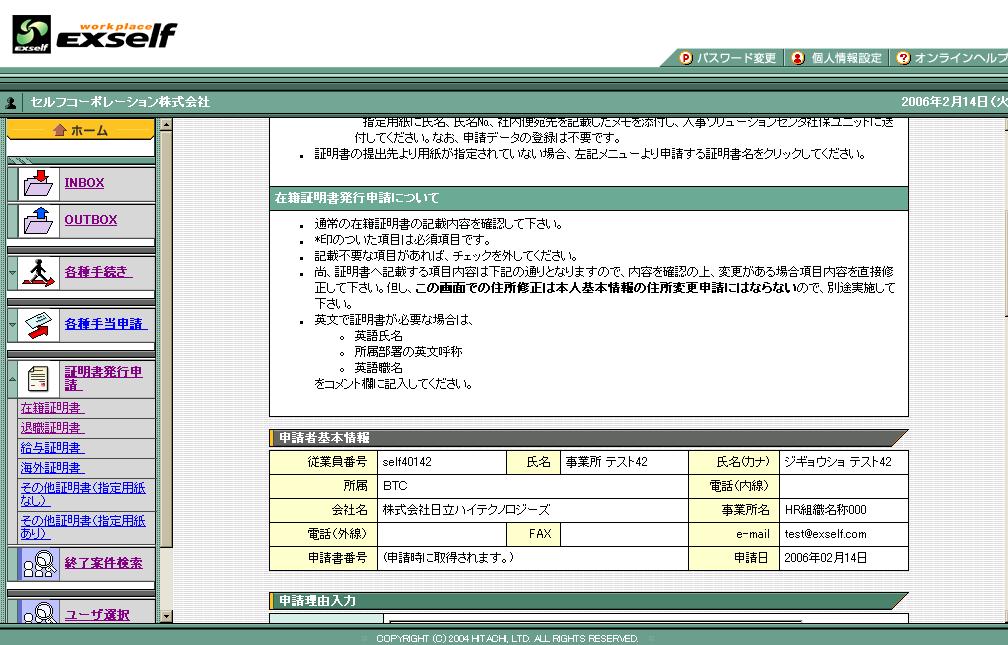
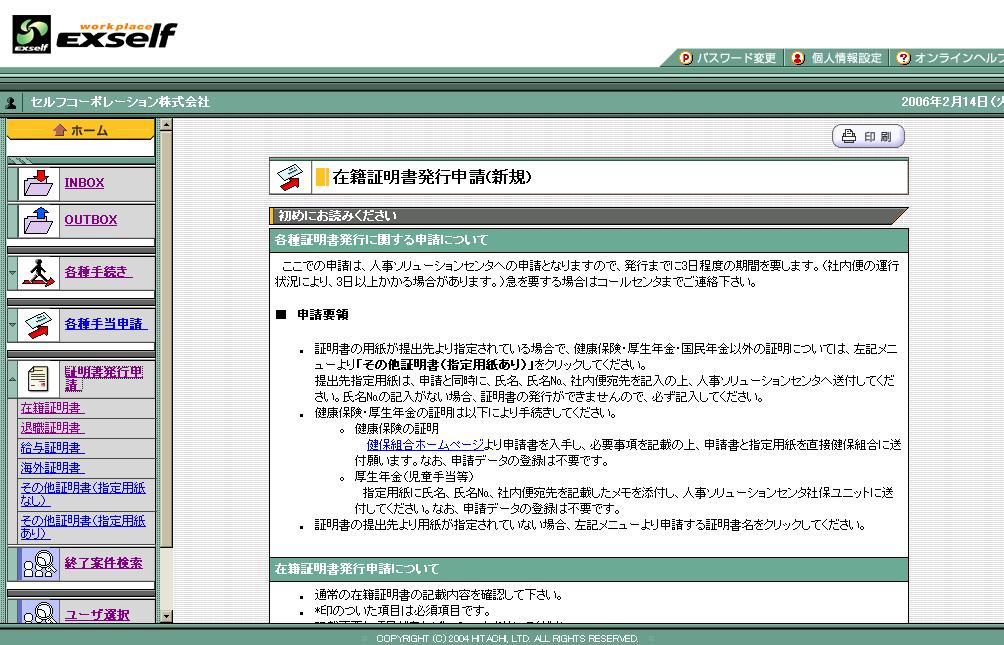
4 3. 操作マニュアル 3.1 証明書発行申請画面の操作 各証明書発行申請画面で申請を行う場合の操作を示します (1) 各証明書発行申請画面の表示 左メニューの 証明書発行申請 をクリックし 表示された階層メニューの中から該当する証明書をクリックします メニューの中から該当する証明書をクリックします クリックして階層メニューを表示します 3.2 在籍証明書発行申請 (1) 申請を行うにあたっての説明 初めにお読みください が表示されますので 内容を確認してください (2) 証明書へ記載する項目内容は画面の表示通りとなりますので 内容を確認の上 変更がある場合は項目内容を直接修正して下さい 但し この画面での住所修正は本人基本情報の住所変更申請にはならないので 別途実施して下さい 内容を変更したい場合には 事前に申請画面にて申請を行い 情報を変更してください 初めにお読みください と 申請者基本情報等の画面表示されている情報を確認してください 4/19


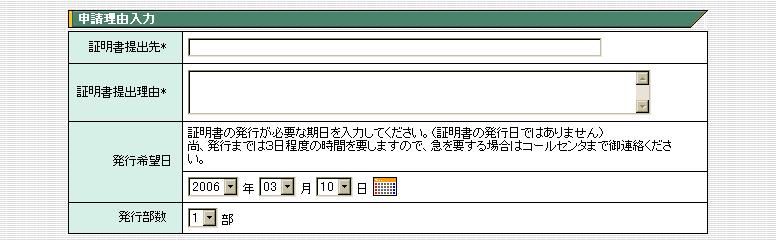
5 (3) 証明書提出先 提出理由 希望日 発行部数を入力してください 項目名にある * は必須項目ですので情報を必ず入力してください (4) 証明書記載情報を入力します 証明書に記載不要な項目がある場合には 入力項目左側のチェックボックスを外してください 証明書に記載が必要な項目にチェックをいれてください (5) 入力が終わったら 入力終了 ボタンをクリックして申請を進めてください 入力終了 ボタンをクリックします (6) 申請が完了したら 完了画面が表示されます 5/19


6 3.3 退職証明書発行申請 (1) こちらのメニューは申請者が退職または退職予定者のみ使用することができます (2) 申請を行うにあたっての説明 初めにお読みください が表示されますので 内容を確認してください (3) 証明書へ記載する項目内容は画面の表示通りとなりますので 内容を確認の上 変更がある場合は項目内容を直接修正して下さい 但し この画面での住所修正は本人基本情報の住所変更申請にはならないので 別途実施して下さい 内容を変更したい場合には 事前に申請画面にて申請を行い 情報を変更してください 初めにお読みください と 申請者基本情報等の画面表示されている情報を確認してください (4) 証明書提出先 提出理由 希望日 発行部数を入力してください 項目名にある * は必須項目ですので情報を必ず入力してください (5) 証明書記載情報を入力します 証明書に記載不要な項目がある場合には 入力項目左側のチェックボックスを外してください 証明書に記載が必要な項目にチェックをいれてください 6/19

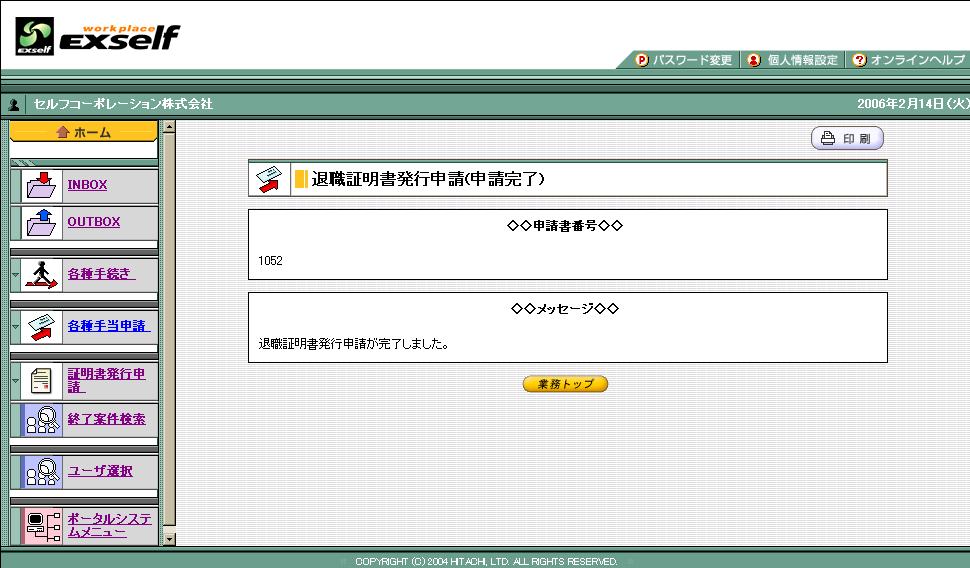
7 (6) 入力が終わったら 入力終了 ボタンをクリックして申請を進めてください 入力終了 ボタンをクリックします (7) 申請が完了したら 完了画面が表示されます 7/19
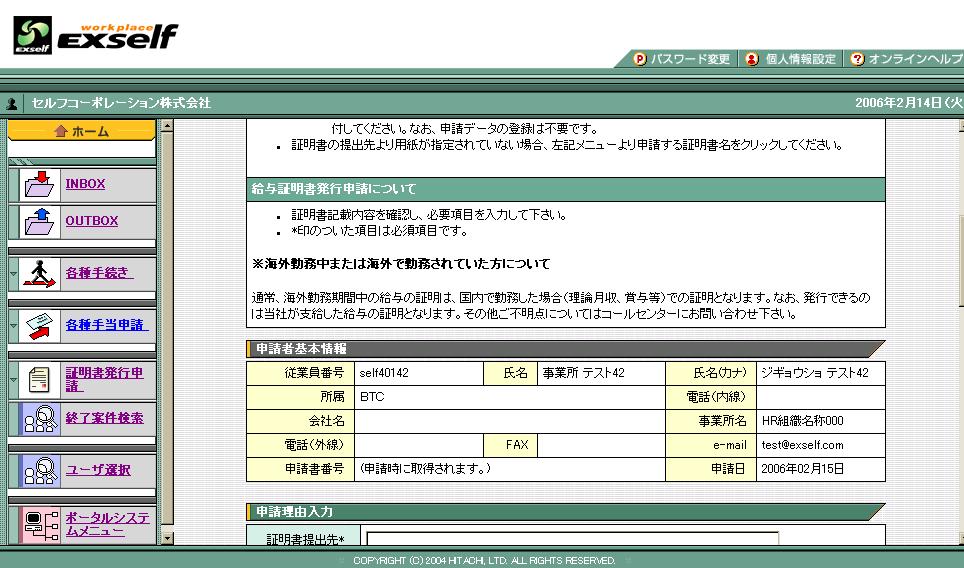

8 3.4 給与証明書発行申請 (1) 申請を行うにあたっての説明 初めにお読みください が表示されますので 内容を確認してください (2) 証明書へ記載する項目内容は画面の表示通りとなりますので 内容を確認の上 変更がある場合は項目内容を直接修正して下さい 但し この画面での住所修正は本人基本情報の住所変更申請にはならないので 別途実施して下さい 内容を変更したい場合には 事前に申請画面にて申請を行い 情報を変更してください 初めにお読みください と 申請者基本情報等の画面表示されている情報を確認してください (3) 証明書提出先 提出理由 希望日 発行部数を入力してください 項目名にある * は必須項目ですので情報を必ず入力してください (4) 証明書記載情報を入力します 証明書に記載不要な項目がある場合には 入力項目左側のチェックボックスを外してください 証明書に記載が必要な項目にチェックをいれてください 8/19
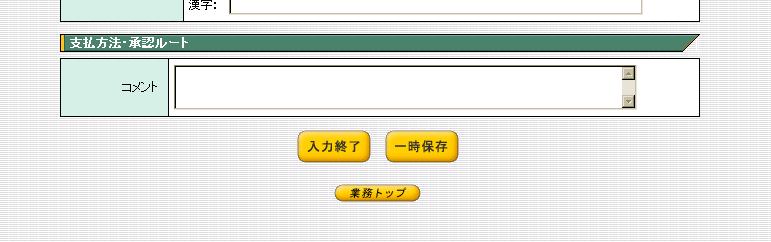

9 (5) 入力が終わったら 入力終了 ボタンをクリックして申請を進めてください 入力終了 ボタンをクリックします (6) 申請が完了したら 完了画面が表示されます 9/19


10 3.5 海外証明書発行申請 (1) こちらのメニューは海外勤務者のみ使用することができます (2) 申請を行うにあたっての説明 初めにお読みください が表示されますので 内容を確認してください (3) 証明書へ記載する項目内容は画面の表示通りとなりますので 内容を確認の上 変更がある場合は項目内容を直接修正して下さい 但し この画面での住所修正は本人基本情報の住所変更申請にはならないので 別途実施して下さい 内容を変更したい場合には 事前に申請画面にて申請を行い 情報を変更してください 初めにお読みください と 申請者基本情報等の画面表示されている情報を確認してください (4) 証明書提出先 提出理由 希望日 発行部数を入力してください 項目名にある * は必須項目ですので情報を必ず入力してください (5) 証明書記載情報を入力します 証明書に記載不要な項目がある場合には 入力項目左側のチェックボックスを外してください 証明書に記載が必要な項目にチェックをいれてください 10/19
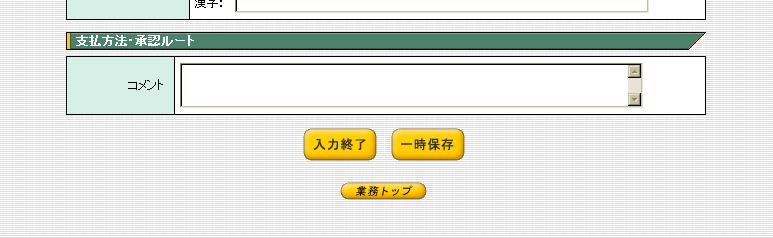

11 (6) 入力が終わったら 入力終了 ボタンをクリックして申請を進めてください 入力終了 ボタンをクリックします (7) 申請が完了したら 完了画面が表示されます 11/19

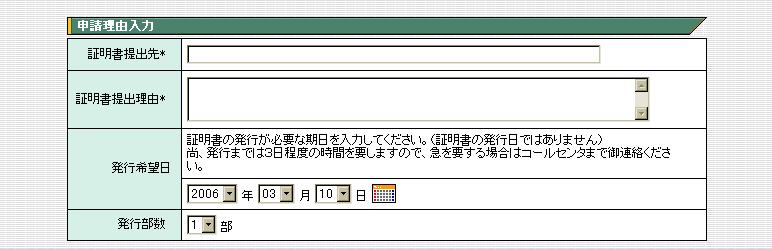

12 3.6 その他証明書 ( 指定用紙あり ) (1) 申請を行うにあたっての説明 初めにお読みください が表示されますので 内容を確認してください (2) 証明書へ記載する項目内容は画面の表示通りとなりますので 内容を確認の上 変更がある場合は項目内容を直接修正して下さい 但し この画面での住所修正は本人基本情報の住所変更申請にはならないので 別途実施して下さい 内容を変更したい場合には 事前に申請画面にて申請を行い 情報を変更してください 初めにお読みください と 申請者基本情報等の画面表示されている情報を確認してください (3) 証明書提出先 提出理由 希望日 発行部数を入力してください 項目名にある * は必須項目ですので情報を必ず入力してください (4) 証明書記載情報を入力します 証明書に記載不要な項目がある場合には 入力項目左側のチェックボックスを外してください 証明書に記載が必要な項目にチェックをいれてください 12/19


13 (5) 入力が終わったら 入力終了 ボタンをクリックして申請を進めてください 入力終了 ボタンをクリックします (6) 申請が完了したら 完了画面が表示されます 13/19
14 3.7 その他証明書 ( 指定用紙なし ) (1) 申請を行うにあたっての説明 初めにお読みください が表示されますので 内容を確認してください (2) 証明書へ記載する項目内容は画面の表示通りとなりますので 内容を確認の上 変更がある場合は項目内容を直接修正して下さい 但し この画面での住所修正は本人基本情報の住所変更申請にはならないので 別途実施して下さい 内容を変更したい場合には 事前に申請画面にて申請を行い 情報を変更してください 初めにお読みください と 申請者基本情報等の画面表示されている情報を確認してください (3) 証明書提出先 提出理由 希望日 発行部数を入力してください 項目名にある * は必須項目ですので情報を必ず入力してください (4) 証明書記載情報を入力します 証明書に記載不要な項目がある場合には 入力項目左側のチェックボックスを外してください 証明書に記載が必要な項目にチェックをいれてください 14/19
15 (5) 入力が終わったら 入力終了 ボタンをクリックして申請を進めてください 入力終了 ボタンをクリックします (6) 申請が完了したら 完了画面が表示されます 15/19
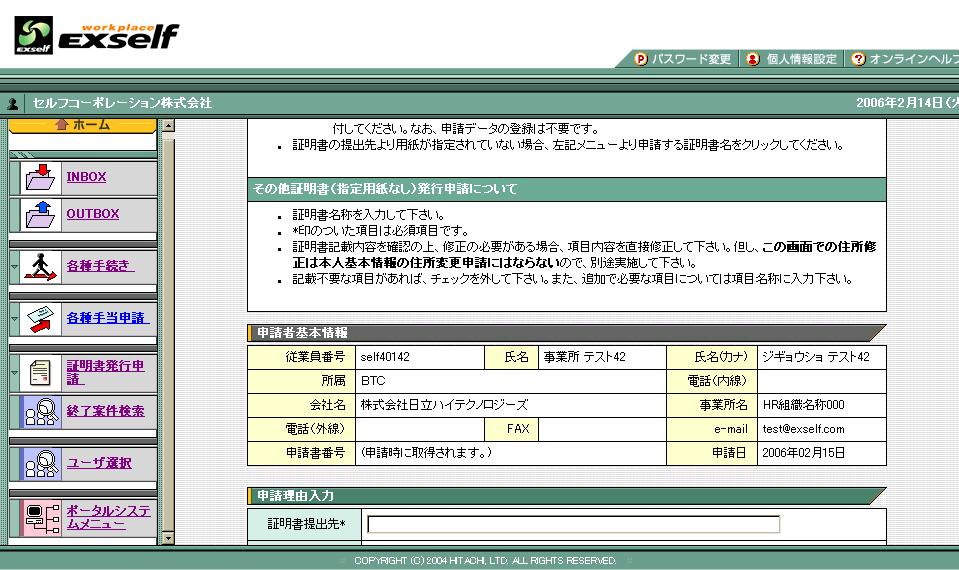
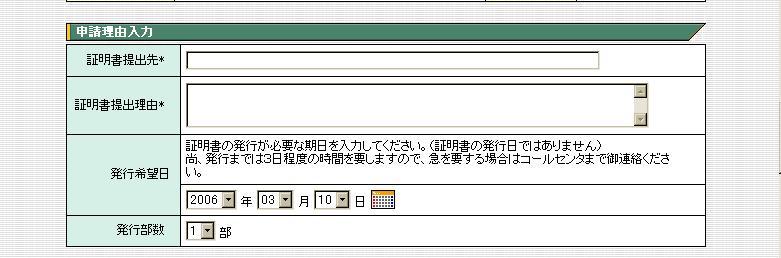
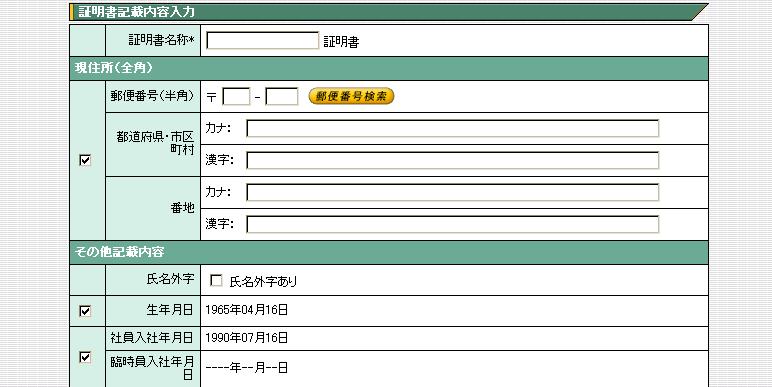


16 3.8 住民税税額通知書 (1) 申請を行うにあたっての説明 初めにお読みください が表示されますので 内容を確認してください (2) 証明書へ記載する項目内容は画面の表示通りとなりますので 内容を確認の上 変更がある場合は項目内容を直接修正して下さい 但し この画面での住所修正は本人基本情報の住所変更申請にはならないので 別途実施して下さい 内容を変更したい場合には 事前に申請画面にて申請を行い 情報を変更してください 初めにお読みください と 申請者基本情報等の画面表示されている情報を確認してください (3) 証明書提出先 提出理由 希望日を入力してください 項目名にある * は必須項目ですので情報を必ず入力してください (4) 証明書記載情報を入力します 証明書に記載不要な項目がある場合には 入力項目左側のチェックボックスを外してください 証明書に記載が必要な項目にチェックをいれてください 16/19
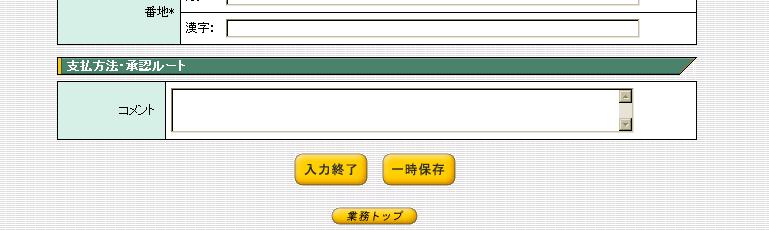

17 (5) 入力が終わったら 入力終了 ボタンをクリックして申請を進めてください 入力終了 ボタンをクリックします (6) 申請が完了したら 完了画面が表示されます - 以上 - 17/19


18 3.9 源泉徴収票再発行申請 (1) 証明書提出先 提出理由 発行希望日を入力してください 項目名にある * は必須項目ですので情報を必ず入力してください (2) 源泉徴収票の必要発行部数を選び 送付先に変更が必要な場合は宛先を上書きで変更します (3) 入力が終わったら 入力終了 ボタンをクリックして申請を進めてください 18/19


19 (4) 申請内容の確認画面が表示されますので 確認後 申請 ボタンをクリックして申請します (5) 申請が完了したら 完了画面が表示されます 19/19
EXself利用マニュアル【各種手当申請 】
 EXself 利用マニュアル 扶養控除等申告手続き Vol. 目次 1. 機能概要... 3 1.1 扶養控除等申告について... 3 1.2 扶養控除等申告手続きの流れ ( 画面遷移 )... 4 1.3 留意事項... 5 2. 扶養控除等申告手続き... 6 2.1 扶養控除等申告手順... 6 2.2 姓名情報変更... 8 2.3 住所情報変更... 9 2.4 家族情報変更...
目次 16 通知書再交付申請 1 通知書再交付申請とは 1.1 通知書再交付申請の概要 操作の流れ 2.1 操作の流れ 各種通知書の入力フォームの説明 3.1 社会保険料 ( 国民年金保険料 ) 控除証明書 公的年金等の源泉徴収票...
 通知書再交付申請 編 平成 30 年 10 月 1 日 目次 16 通知書再交付申請 1 通知書再交付申請とは 1.1 通知書再交付申請の概要... 16-2 2 操作の流れ 2.1 操作の流れ... 16-3 3 各種通知書の入力フォームの説明 3.1 社会保険料 ( 国民年金保険料 ) 控除証明書... 16-6 3.2 公的年金等の源泉徴収票... 16-8 3.3 年金額改定通知書... 16-10
Microsoft Word - Help-Year.doc
 EXselfworkplace 利用マニュアル 年末調整 Vol. 目次 1. システム機能概要... 3 1.1 年末調整の申告... 3 1.2 申請フロー... 3 1.3 年末調整機能概要... 4 2. 操作マニュアル... 5 2.1 保険料控除申告の手続き... 5 2.1.1 保険料控除申告画面の表示... 5 2.1.2 給与控除されている保険料の確認... 6 2.2
お取引先様向け 調達情報システム利用申請 追加、変更、削除用マニュアル(日本語版) Rev.1.1
 お取引先向け お取引先向け調達情報システム利用申請追加 変更 削除用マニュアル ( 日本語版 ) Rev.1.6 2017 年 12 月 1 日 東芝デバイス & ストレージ株式会社 調達部 本資料の無断転載 無断複写を禁じます 改定内容 レビジョン改定日時改定内容 Rev.1.0 2014/07/14 新規作成 Rev.1.1 2016/03/22 5. お問い合わせ先 の窓口 メールアドレスの変更
Microsoft PowerPoint - サイバートラストデバイスID F5 BIG-IP Edge Client連携のご紹介.ppt [互換モード]
![Microsoft PowerPoint - サイバートラストデバイスID F5 BIG-IP Edge Client連携のご紹介.ppt [互換モード]](/thumbs/91/105772105.jpg "Microsoft PowerPoint - サイバートラストデバイスID F5 BIG-IP Edge Client連携のご紹介.ppt [互換モード]") サイバートラストデバイス ID F5 BIG-IP Edge Client 連携のご紹介 サイバートラスト株式会社 1. デバイス ID と BIG-IP Edge Client の適用シーン ios デバイスからの SSL VPN 接続で端末認証を行いたい サイバートラストデバイス ID OTA for iphone & ipad Android 搭載端末からの SSL VPN 接続で端末認証を行いたい
サイバートラストデバイス ID F5 BIG-IP Edge Client 連携のご紹介 サイバートラスト株式会社 1. デバイス ID と BIG-IP Edge Client の適用シーン ios デバイスからの SSL VPN 接続で端末認証を行いたい サイバートラストデバイス ID OTA for iphone & ipad Android 搭載端末からの SSL VPN 接続で端末認証を行いたい
カタログ検索・手配システム 依頼元(営業)用操作マニュアル Ver1.0
 ドキュメント在庫管理システム営業用操作マニュアル (2005/03/25) 1/17 このシステムを利用するには InternetExplorer5.0 以降または NetscapeNavigator4.7 以降が必要です また ブラウザの設定で JavaScript SSL を有効に設定しておく必要があります このマニュアルは以下の構成となっています ドキュメント手配の基本フロードキュメント手配の基本的なフローは以下のようになります
タッチディスプレイランチャー
 タッチディスプレイランチャー バージョン.0 取扱説明書 もくじ はじめに 3 ランチャーについて 4 ランチャーの操作方法 5 グループを変える 5 設定について 6 アイコンを新規登録する 7 登録したアイコンを編集する 8 グループの編集 0 壁紙を変更する その他の設定について はじめに 本ソフトウェアは ペン操作やタッチ操作で目的のソフトウェアを起動することができるソフトウェアです ソフトウェアは追加
< D836A B8C9A83545F E A957A A2E786C73>
 住友不動産建物サービス電子申告対象者の方 平成 28 年分年末調整手続きの手引き 実際の申告は H28.10.21( 金 )~H28.11.4( 金 ) となります 上記期間中に入力作業を行ってください なるべく 10 月中に申告頂きますようお願いいたします 確定申告をされる方も扶養控除の申告は必要ですので ご登録をお願いいたします なお 年末調整の申告時にはマイナンバーの登録は必要ございません 入力画面もありませんので
<発注書作成>
 easyhousing 環境設定 操作マニュアル ( 電子証明書お預かりサービス対応版 ) 第 1.1 版 2013 年 11 月 20 日 日本電気株式会社 - 1 - 改版履歴版 作成日 内容 初版 2013/11/12 新規作成 1.1 版 2013/11/20 補足 3 困ったときは? 拡張保護モードの記載を追加 - 2 - 目 次 1 はじめに... 4 2 インターネットエクスプローラの設定...
山梨県〇〇〇〇システム
 4. 変更申請手続き 4 変更申請手続き 作業手順を確認してください 申請データの作成 ( 条件入力 ) 4.1 を参照 変更届 ( 申請データ ) を Web 画面上に表示するための条件を入力します ( 従来の申請 データ作成プログラムのダウンロード及びインストール作業は不要となりました ) 申請データの作成 4.2 を参照 Web 画面上に表示された入力フォームに記入し 変更届 ( 申請データ
STEP1: 登録先の選択 JVA-ID 取得時に設定したログイン ID( メールアドレスまたは任意の文字列 ) とパスワードでログインし 操作するチームを選択します インターネットブラウザを起動し アドレス欄に以下の URL を入力します 日本バレーボール協会
 ( 公財 ) 日本バレーボール協会会員登録システム チーム新規登録ガイド (2018 年 3 月 16 日版 ) 本書は JVAMRS で チームの新規登録を行うためのガイドです チーム登録手続きの前に JVA-ID の取得が必要となります JVA-ID の取得については JVA-ID 取得マニュアル をご参照下さい STEP1 登録先の選択 システムにログインし チームの登録先団体を選択します STEP2
3-3.エンドユーザマニュアル(利用者編)
 川口市めぐりの森予約システムエンドユーザ操作マニュアル 登録業者 第 1.1 版 平成 30 年 3 月 川口市めぐりの森 改訂履歴 版数 改訂内容 改訂日 修正者 承認者 1.0 初版作成 2018/2/16 YEC YEC 1.1 一部文言修正 2018/3/12 YEC YEC ~ 目次 ~ 1. 斎場予約システムの概要... 1 1.1 斎場予約システムとは... 1 1.2 システムの利用時における注意事項...
Microsoft Word - 21_提出方法(電子申告).doc
 確定申告書の内容の入力を終了した方で e-tax( 電子申告 ) により確定申告書等を提出する場合の操作手順を説明します ~ この操作の手引きをご利用になる前に ~ この操作の手引きでは e-tax( 電子申告 ) により申告書を提出する場合の操作について 住所 氏名等入力 画面からご説明しています 申告書の作成については 申告内容に応じた操作の手引きをご覧ください 操作を始める前に 以下の内容をご確認ください
< D836A B8C9A A957A A2E786C73>
 住友不動産建物サービス電子申告対象者の方 申告期間 平成 7 年分年末調整手続きの手引き H7 7.0 0. ( 木 )~H7 7..6( 金 )8 8:00 上記期間中に入力作業を行ってください なるべく 0 月中に申告頂きますようお願いいたします 00 まで 書類提出先 住友不動産 ( 株 ) 人事事務センター建サ年調担当 63-089 新宿区西新宿 -4- 新宿 NSビル9F なお 今回の申告ではマイナンバーの登録は必要ございません
Kazasu アンケート機能 操作マニュアル 1
 Kazasu アンケート機能 操作マニュアル 1 目次 アンケート送信機能とは... 3 利用の流れ... 3 質問形式の種類... 4 アンケートの新規作成... 6 テンプレートアンケート... 7 アンケートの基本構造... 8 テンプレートを使って作成... 14 項目内容の追加... 20 アンケート項目の削除... 23 アンケート登録... 23 回答画面の確認... 23 項目の種類について...
SILAND.JP テンプレート集
 市民税 県民税仮計算 / 申告書作成システム 操作説明書 第 2 版 作成者守谷市役所総務部税務課 作成日 2017 年 1 月 25 日 最終更新日 2017 年 1 月 25 日 1 / 21 目次 表紙... 1 目次... 2 公開場所 概要 用意するもの... 3 注意事項... 4 操作説明 所得がなかった方の基本操作... 5 操作説明 税額の仮計算をする方の基本操作 ( 給与所得者の例
目 次 1. 目的 利用前提 承認経路 ユーザ ID 権限申請 ( 変更 廃止 ) 上長承認 アプリオーナー承認 ユーザ情報確認 調達部門管理担当課向け
 ユーザ ID 申請システム操作マニュアル J-PRO 社内利用部門向け v4.0 < 改訂履歴 > バージョン 改訂日 改訂内容 改訂者 v2.0 2014/6/27 6 項でアプリオーナー承 ICT 企画部井出 認について記載 v3.0 2014/10/31 希望改廃日について よ ICT 企画部井出 り詳しく記載 v4.0 2015/04/01 利用停止手順追加 インフラ統合 G 清田 1 目
会員システム操作方法マニュアル
 シクミネット 操作マニュアル ( 一般用 ) しゅくみねっと株式会社. ver2.2 改訂履歴 バージョン 発行日 改訂履歴 1. 0 2015/ 06/ 01 初版発行 2. 0 2016/ 12/ 29 団体機能の追加 2. 1 2017/ 06/ 30 デザイン変更 2. 2 2017/ 10/ 03 口振仕様変更対応 1 内容 1 会員登録 会費支払い編... 3 1. 1 ユーザー登録...
改訂履歴 バージョン 発行日 改訂履歴 /06/01 初版発行 /12/29 団体機能の追加 /06/30 デザイン変更 /10/03 口振仕様変更対応 /10/20 カード継続利用 /06/15 文言修
 シクミネット 操作マニュアル ( 一般用 ) しゅくみねっと株式会社.ver2.5 改訂履歴 バージョン 発行日 改訂履歴 1.0 2015/06/01 初版発行 2.0 2016/12/29 団体機能の追加 2.1 2017/06/30 デザイン変更 2.2 2017/10/03 口振仕様変更対応 2.3 2017/10/20 カード継続利用 2.4 2018/06/15 文言修正 2.5 2018/08/31
日本バドミントン協会
 日本バドミントン協会 操作マニュアル ( 一般用 ) しゅくみねっと株式会社.ver1.2 改訂履歴 バージョン 発行日 改訂履歴 1.0 2014/12/01 初版発行 1.1 2015/04/01 二次開発版 1.2 2015/08/27 三次開発版 1 内容 1 ログイン画面... 3 1.1 ログイン認証... 3 1.2 ユーザー登録... 4 1.3 パスワード再設定... 9 1.4
アルファメールプレミア 移行設定の手引き
 サーババージョン 2 に切替えされるお客様へ アルファメールプレミア サーババージョン切替えの手引き ( 管理者向け ) http://www.alpha-prm.jp/ 必ずお読みください 本資料は現在ご利用中の Web サーバをバージョン 1 からサーババージョン 2 へ切替えされるお客様の管理者用の資料です 手順にそった操作 お手続きが行われない場合 正常に移行が完了できない可能性がございます
目次 1. はじめに 2. 実際の応募手続き 3. 応募手続き完了の確認 2
 革新的バイオ医薬品創出基盤技術開発事業 H27 年度公募に係る府省共通研究開発管理システム (e-rad) への入力方法について 1 目次 1. はじめに 2. 実際の応募手続き 3. 応募手続き完了の確認 2 1-a. はじめに 1 注意事項 1. 平成 27 年度の革新的バイオ医薬品創出基盤技術開発事業への応募は 必ず e-rad を利用して下さい 2. e-rad の使用に当たっては 研究機関および研究者の事前登録が必要です
PowerPoint プレゼンテーション
 発注者 条件付一般競争一般競争入札業務フロー 応札者 1 システムへのログイン 公告 / 発注図書公開 2 調達情報確認 / 発注図書取得 3 質問書の提出 ( システム外 ) 4 電子入札システムログイン 競争参加資格確認申請書受付 5 競争参加資格確認申請書提出 6 競争参加資格確認申請書受付票受信 競争参加資格確認通知書発行質問回答書の公開入札書受付締切通知書発行 7 競争参加資格確認通知書受信
VBA 給与計算 年末調整 の年度更新処理とデータの移行について VBA 給与計算 年末調整 の年度更新処理は 開始 メニューの 前年データ読込 ボタンで前年分のファイルから直接データの移行ができます 前年分と本年分のシステムファイルが同じフォルダにないと この処理は実行できません この処理前に フ
 平成 31 年分からの新元号への対応について 平成 31 年は 4 月 30 日までで 5 月 1 日から新元号となり この新元号は 4 月 1 日に公表される予定になっています この給与計算 年末調整システムは 平成 31 年 1 月からの給与計算に対応するため平成 30 年 12 月に公開しますのでこの新元号には対応することはできません さらに 給与所得の源泉徴収票 や年末調整の各申告書について
PowerPoint プレゼンテーション
 東京大学地震研究所共同利用申請サイト申請者用マニュアル ご利用にあたって 本所共同利用申請サイトでは 個人情報の登録や 昨年度の申請を呼び出すことはできません 恐れ入りますが 異なる申請をする際には 毎回 新規登録及びアップロードはこちらから ボタンをクリックし 新規登録をお願いいたします 目次 Ⅰ. 申請 1. 新規登録 1 2. 申請情報の入力 2 3. 個人情報の入力 3 4. 最終確認 4
 1. 個人 一般団体利用者登録関係 1.1 利用者登録 トップ画面 1 施設予約のトップ画面より 利用者登録をクリックします 個人 団体の選択 2 申込対象を下記から選択し ボタンをクリックします 個人登録 (3-1 へ ) 団体登録 (3-2 へ ) 1 3-1 個人登録個人利用者の登録 3-1.ⅰ 個人利用者の情報を入力し 確認をクリックします 氏名カタカナ : 氏名をカタカナで入力する ( 必須
ケース 1: 死亡日より後に給与 ( 賞与 ) の支給がない場合 1 年末調整をする [ 年末調整 ]-[ 年末調整処理 ]-[ 年末調整処理 ] メニューを選択します [ 年末調整処理 条件設定 ] 画面で 以下を選択して [OK] ボタンをクリックします 年末調整方法 : 単独年調処理方法 :
![ケース 1: 死亡日より後に給与 ( 賞与 ) の支給がない場合 1 年末調整をする [ 年末調整 ]-[ 年末調整処理 ]-[ 年末調整処理 ] メニューを選択します [ 年末調整処理 条件設定 ] 画面で 以下を選択して [OK] ボタンをクリックします 年末調整方法 : 単独年調処理方法 :](/thumbs/88/115506257.jpg "ケース 1: 死亡日より後に給与 ( 賞与 ) の支給がない場合 1 年末調整をする [ 年末調整 ]-[ 年末調整処理 ]-[ 年末調整処理 ] メニューを選択します [ 年末調整処理 条件設定 ] 画面で 以下を選択して [OK] ボタンをクリックします 年末調整方法 : 単独年調処理方法 :") 奉行シリーズサポート技術情報 OBC 定型文書 死亡退職に伴う処理について ( 給与奉行 21 シリーズ ) 社員が死亡退職した場合には 死亡日までに支給している給与 ( 賞与 ) に対して年末調整処理を行います 税務署 市区町村に提出する源泉徴収票は 死亡退職に伴う年末調整を行ったものを提出します 次ページより給与奉行 21 シリーズにおける死亡退職に伴う処理についてご紹介します 死亡日より後に給与
奉行シリーズサポート技術情報 OBC 定型文書 死亡退職に伴う処理について ( 給与奉行 21 シリーズ ) 社員が死亡退職した場合には 死亡日までに支給している給与 ( 賞与 ) に対して年末調整処理を行います 税務署 市区町村に提出する源泉徴収票は 死亡退職に伴う年末調整を行ったものを提出します 次ページより給与奉行 21 シリーズにおける死亡退職に伴う処理についてご紹介します 死亡日より後に給与
Pad-web 電子証明書有効期限切れへのご対応について 弊社年金制度管理システムをご利用の方は 同システムのマニュアルをご参照ください 第 1.3 版 初版作成 : 2015/8/28 最終更新 : 2018/5/9
 弊社年金制度管理システムをご利用の方は 同システムのマニュアルをご参照ください 第 1.3 版 初版作成 : 2015/8/28 最終更新 : 2018/5/9 変更履歴 No. 日付 1.0 2015/8/28 1.1 2016/9/9 1.2 2016/12/30 変更内容初版作成電子証明書の有効期限に応じたご対応方法を記載電子証明書の有効期限が2016 年 7 月 31 日以前の場合のご対応法の変更
ご注意 (1) 本書の内容の一部又は全部を 無断で転載することは禁止されています (2) 本書の内容は 将来予告無しに変更することがあります (3) 本書の内容は 万全を期して作成しておりますが ご不審な点や誤り 記載漏れなどお気づきの点がありましたら 発行元までご連絡ください (4) 本システムを
 給与支払報告書提出ガイドブック 2.3 版 ご注意 (1) 本書の内容の一部又は全部を 無断で転載することは禁止されています (2) 本書の内容は 将来予告無しに変更することがあります (3) 本書の内容は 万全を期して作成しておりますが ご不審な点や誤り 記載漏れなどお気づきの点がありましたら 発行元までご連絡ください (4) 本システムを利用したことにより発生した利用者の損害及び利用者が第三者に与えた損害については
目次 1 輸出証明書発給システムについて システムの概要 システム利用に必要な設定 システム利用にあたっての注意 システムの推奨利用環境 申請から証明書発給までの流れ 輸出証明書申請フロー.
 輸出証明書発給システム システム操作マニュアル ( 事業者編 ) 平成 27 年 7 月 目次 1 輸出証明書発給システムについて... 1 1.1 システムの概要... 2 1.2 システム利用に必要な設定... 2 1.3 システム利用にあたっての注意... 27 1.4 システムの推奨利用環境... 28 2 申請から証明書発給までの流れ... 29 2.1 輸出証明書申請フロー... 30
1. このマニュアルについて < はじめに > JA 長野県らくらくWeb 農業簿記システム ( 以下 らくらくWeb 簿記 ) は 専従者および雇人の源泉徴収簿 源泉徴収票を作成する機能が盛り込まれています このマニュアルはらくらくWeb 簿記における専従者や雇人に支払う給与 および源泉徴収関係の
 ~6. 専従者給与操作編 ~ 平成 27 年 1 月 JA 長野県営農センター ( 株 ) 長野県協同電算 1. このマニュアルについて < はじめに > JA 長野県らくらくWeb 農業簿記システム ( 以下 らくらくWeb 簿記 ) は 専従者および雇人の源泉徴収簿 源泉徴収票を作成する機能が盛り込まれています このマニュアルはらくらくWeb 簿記における専従者や雇人に支払う給与 および源泉徴収関係の操作をまとめたものです
10 届書の作成編 ねんきんネット ご利用ガイド ねんきんネット ご利用ガイド 届書の作成 編 平成 30 年 10 月 1 日
 届書の作成 編 平成 30 年 10 月 1 日 目次 10 届書の作成 1 届書の作成とは 1.1 届書の作成の概要... 10-2 2 お手続きの流れ 3 操作の流れ 3.1 届書を作成する... 10-4 3.2 届書を印刷する... 10-8 3.3 届書を保存する... 10-9 4 画面の説明 4.1 住所検索条件入力 画面の説明... 10-10 4.2 金融機関名検索( 条件入力 )
セットアップガイド ( 管理者向け ) (1.3 版 ) KDDI 株式会社
 セットアップガイド ( 管理者向け ) (.3 版 ) KDDI 株式会社 本マニュアルは KDDI Knowledge Suite をご利用いただくにあたって 管理者が行う必要最低限な初期設定の手順を示したものとなります. 企業情報の設定 企業の基本情報を登録します. 部署の作成 会社の組織 部署を作成します 3. メンバーの登録 会社のメンバー登録を行います 4. その他の設定 (SFA/CRM
_雇用保険喪失届提出後の離職票交付申請手順書
 電子申請雇用保険喪失届提出後離職票交付申請データ作成手順書 ( 個別申請 ) 電子申請雇用保険喪失届提出後離職票交付申請データ作成手順書 ( 個別申請 ) 1 はじめに 本手順書では 社労夢を用いて e-gov の 雇用保険喪失届提出後離職票交付申請 を行う手順についてご案内しております 以下の図は 手順の概要になります 1 2 3 社労夢で被保険者の喪失データ 離職理由等の登録を行います 社労夢での操作になります
はじめにこのたびは フリーウェイ給与計算 をご利用いただき 誠にありがとうございます! 本ガイドは フリーウェイ給与計算 を初めて利用する方のために 操作 利用方法につい て わかりやすく説明しています 画面上に本ガイドを表示した状態で操作していただくと 導入がよりスムーズになります もっと詳しく知
 フリーウェイ 給与計算 かんたん導入ガイド はじめにこのたびは フリーウェイ給与計算 をご利用いただき 誠にありがとうございます! 本ガイドは フリーウェイ給与計算 を初めて利用する方のために 操作 利用方法につい て わかりやすく説明しています 画面上に本ガイドを表示した状態で操作していただくと 導入がよりスムーズになります もっと詳しく知りたい方は 以下の操作マニュアルなど 各コンテンツもご覧ください
DigiCert SSL/TLS 証明書 ~ Cert Station 再発行 申請手順書 ~(Multi-Domain編)
 DigiCert SSL/TLS 証明書 Cert Station 再発行 申請手順書 Multi-Domain編 サイバートラスト株式会社 サーバー証明書のご申請の際に ここでは Cert Station( サートステーション ) からサーバー証明書の 再発行 を申請する手順をご案内いたします 申請サイト Cert Station からお手続き願います Cert Station の詳細につきましては
目次 はじめに 申告の流れ 扶養控除申告 年末調整申告書の情報入力 台紙の印刷 1
 年末調整関連申告機能 - 利用者操作マニュアル - 2018 年 ver. 目次 はじめに 申告の流れ 扶養控除申告 年末調整申告書の情報入力 台紙の印刷 1 はじめに 申告する前に 下記の情報をご用意していただくことで スムーズに申告を行うことができます 扶養控除申告書の申告のまえに 配偶者がいる場合 ( ) ご本人様と配偶者様の 年間合計所得見積額 について事前にご確認ください 平成 30 年の法改定より記載が必要となりました
アルファメールプラチナ Webメールスマートフォン版マニュアル
 アルファメールプラチナ Web メールスマートフォン版マニュアル 205 年 3 月版 http://www.alpha-plt.jp/ 本書の内容の一部または全部を無断転載することは禁止されています 本書の内容の複製または改変などを当社の許可なく行うことは禁止されています 本書の内容に関しては 将来予告なく変更することがあります 本書で取り上げたソフトウェアの変更 ホームページの構成 デザイン 内容の変更
こんなときは 利用者 ID の権限設定をしたい P.5 メールアドレスを変更したい P.6 おなまえを変更したい P.6 電子認証第二パスワードのロックを解除したい P.6 利用者 ID を追加したい P.0 利用者 ID を削除したい P. パスワード認証の初期パスワードを再登録したい P. We
 05 年 5 月 こんなときは 利用者 ID の権限設定をしたい P.5 メールアドレスを変更したい P.6 おなまえを変更したい P.6 電子認証第二パスワードのロックを解除したい P.6 利用者 ID を追加したい P.0 利用者 ID を削除したい P. パスワード認証の初期パスワードを再登録したい P. Web 申込 ご契約者さまのみご利用可能 目次 法人のお客さま向けインターネット窓口 ValueDoor
PowerPoint プレゼンテーション
 ファイルを使った一括商品登録 記載の内容は 2018 年 11 月 12 日現在のものです サービス内容 およびインターネットサイト上の表示等は変更となる場合がありますのでご了承ください 無断転載 複製を禁止します Amazon, アマゾン, Amazon.co.jp, Amazon Services Japan, [email protected], フルフィルメント by Amazon,
PowerPoint プレゼンテーション
 イントラ SSL サービス 接続マニュアル 注 ) 本マニュアルではイントラ SSL 接続までの手順となります イントラ SSL 接続完了後 各システムへの接続をお願いいたします 1 改定履歴 改定日 内容 2012/12/01 初版作成 2014/03/24 第 2 版作成 VPNオンデマンド機能に関する記載追加 2014/12/01 ios8 対応に伴う接続 URLを変更 2015/06/22
目次 1. はじめに 2. 実際の応募手続き 2-a. 手続きを始める前に 2-b. 研究開発提案書様式の取得 2-c. 応募の新規登録 2-d. 応募情報の入力 2
 免疫アレルギー疾患等実用化研究事業 ( 移植医療技術開発研究分野 ) 2019 年度 1 次公募に係る府省共通研究開発管理システム (e-rad) への入力方法について 戦略推進部 難病研究課 2018 年 11 月 1 目次 1. はじめに 2. 実際の応募手続き 2-a. 手続きを始める前に 2-b. 研究開発提案書様式の取得 2-c. 応募の新規登録 2-d. 応募情報の入力 2 1. はじめに
PowerPoint プレゼンテーション
 給与奉行で管理する 個人番号 - 給与奉行シリーズ年末調整セミナー - 目次 第 1 章給与奉行で個人番号の入力 管理をする 1. 給与奉行で個人番号を管理する場合の業務フロー P 5 2. 個人番号を収集 保管するまでの流れ P 6 3. 個人番号の管理を行うメニュー P 7 4. 事前準備 メニュー権限を設定する P 8 5. 事前準備 個人番号を扱うための権限を設定する P 9 6. 権限管理
( 公財 ) 日本卓球協会会員登録システム チーム新規登録ガイド ( チーム責任者向けガイド 2018/1/25 版 ) 本書は初めて 会員登録システム でチーム新規登録を行うためのガイドです テスト稼働 をされている際は チーム継続登録ガイド をご覧ください 登録申請受付開始日 ( 本システムで登
 ( 公財 ) 日本卓球協会会員登録システム チーム新規登録ガイド ( チーム責任者向けガイド 2018/1/25 版 ) 本書は初めて 会員登録システム でチーム新規登録を行うためのガイドです テスト稼働 をされている際は チーム継続登録ガイド をご覧ください 登録申請受付開始日 ( 本システムで登録申請が開始となる日 ) は 所属する都道府県卓球協会 / 連盟などにご確認ください インターネットに接続されたパソコンと
Microsoft Word - 新corezo-マニュアル-申請承認-( ).doc
 操作マニュアル 目次 1 権限による機能について 2 2 ログイン 3 3 メニュー画面 4 4 新規作成 申請方法 5 5 既存データの発注 13 6 申請状況の確認方法 16 7 管理者 承認者の承認 19 8 履歴 集計の確認 24 1 1 権限による機能について 権限 メニュー一覧 管理者 2 次承認者 1 次承認者代理申請者一般 検索 個別作成 ( 名刺 ) 一括作成 ( 名刺 ) 2 2
更新用証明書インポートツール 操作マニュアル 2011 年 10 月 31 日 セコムトラストシステムズ株式会社 Copyright 2011 SECOM Trust Systems CO.,LTD. All rights reserved. P-1
 更新用証明書インポートツール 操作マニュアル 20 年 0 月 3 日 セコムトラストシステムズ株式会社 P- 改版履歴 版数 日付 内容 担当 V..00 200/2/27 初版発行 STS V..0 20/0/3 動作条件 ( オペレーティングシステム ブラウザ ) 追加確認ページの手順追加 STS P-2 目次. はじめに... 4 2. 証明書のインポート手順... 5 2.. 契約者番号
年調・法定調書の達人fromPCA給与 運用ガイド
 年調 法定調書の達人 frompca 給与 運用ガイド この度は 年調 法定調書の達人 frompca 給与 をご利用いただき誠にありがとうございます 年調 法定調書の達人 frompca 給与 は ピー シー エー株式会社の PCA 給与 の社員データ 給与 賞与データを 年調 法定調書の達人 に取り込むためのプログラムです このマニュアルでは 年調 法定調書の達人 frompca 給与 のインストール手順や操作手順について説明しています
添付書類の作成申告 申請等を行う際に税務代理権限証書などの帳票を添付する場合 添付書類として e-tax ソフトで編集し 送信することができます 帳票に書類を添付する必要がある手続の場合は 必要な添付書類を追加 ( 添付 ) して送信します 追加 添付書類 帳票 利用可能な添付書類は 次の帳票です
 8 8 添付書類を作成 する 添付書類とは 税務代理権限証書などの申告 申請等を行う際に帳票と一緒に送信 する帳票のことです この章では 添付書類の作成について説明します 8-1 添付書類を作成する... 130 保存済みの添付書類を確認 / 編集する... 133 8-2 添付書類を表示する... 136 8-3 添付書類に電子署名を付与する... 139 8-4 添付書類を追加する... 145
PowerPoint プレゼンテーション
 eラーニングライブラリ教育ご担当者専用 Myページのご案内 ( 変更依頼編 ) ライブラリの運用管理をアシストする ( Ver 201807 V2.3) 受講者 組織の変更依頼の流れ 1My ページにログイン P2~3 https://elibrary.jmam.co.jp/order/ 2 受講者 組織データの変更依頼 P4~17 約 2 週間後 締切日まで変更可能です 3 登録完了のご連絡 P18
「請求の助」利用者マニュアル
 請求の助 利用者マニュアル 1 請求の助 利用者マニュアル Ver1.02 目次 メニュー画面 3 各画面での操作内容 3 Ⅰ 見積書 納品書 3 1. 見積書 納品書を作成する 3 2. 見積書 納品書を編集する 6 3. 見積書 納品書をコピーする 7 4. 見積書 納品書を CSV データで保存する 7 5. 見積書 納品書を PDF データで保存する 7 6. 書類の変換をする 7 7. プレビューで確認する
メール誤送信対策<利用者編> ご利用の手引き
 アルファメールプレミア メール誤送信対策 < 利用者編 > ご利用の手引き 2018 年 5 月版 http://www.alpha-prm.jp/ 目次 はじめに メール誤送信対策とは 3 ご利用にあたっての注意事項 3 メール誤送信対策機能の操作 メール誤送信対策の画面を表示する 5 メールの送信を停止する ( 自己承認 一時保留 ) 7 メールを承認する 8 メールを破棄する ( 上長承認 )
目次 1. 教育ネットひむかファイル転送サービスについて ファイル転送サービスの利用方法 ファイル転送サービスを利用する ( ひむか内 ) ファイル転送サービスへのログイン ひむか内 PCでファイルを送受信する
 教育ネットひむか ファイル転送サービス ユーザーマニュアル 目次 1. 教育ネットひむかファイル転送サービスについて... 2 1.1 ファイル転送サービスの利用方法... 2 2. ファイル転送サービスを利用する ( ひむか内 )... 3 2.1 ファイル転送サービスへのログイン... 3 2.2 ひむか内 PCでファイルを送受信する... 4 2.3 ひむか内 PCで外部 PCから送信されたファイルを受信する...
SISJIN
 SISJIN 目次 ログイン... 4 ログイン... 4 メニュー表示 / ログアウト... 5 メニュー表示... 6 お知らせ確認... 7 お知らせ... 7 操作者へのお知らせ... 7 お知らせ削除... 8 ログアウト... 9 社員情報表示... 10 社員情報表示... 11 パスワード変更... 12 習得スキル登録... 14 習得スキル登録... 15 習得スキル補足説明登録...
パソコンバンクWeb21 操作マニュアル[導入・事前設定編]
![パソコンバンクWeb21 操作マニュアル[導入・事前設定編]](/thumbs/98/135687431.jpg "パソコンバンクWeb21 操作マニュアル[導入・事前設定編]") 7 章込 でID を設定する7 章 Web 申込 で ID を設定する この章では Web 申込 で ID を設定する方法について説明します 利用者 ID の追加 / 削除や パスワード認証方式のパスワードの再登録を行います Web 申込 を利用するには 申込書による手続が必要です. ValueDoor の Web 申込 について 74. 利用者 ID を追加する 76 3. 利用者 ID を削除する
7 章込 でID を設定する7 章 Web 申込 で ID を設定する この章では Web 申込 で ID を設定する方法について説明します 利用者 ID の追加 / 削除や パスワード認証方式のパスワードの再登録を行います Web 申込 を利用するには 申込書による手続が必要です. ValueDoor の Web 申込 について 74. 利用者 ID を追加する 76 3. 利用者 ID を削除する
学会業務情報化システム(SOLTI)
 SOLTI< 会員用 > 大会参加申込システム マニュアル Ⅰ.SOLTI< 会員用 > 大会参加申込システムにログインする... (P.1) Ⅱ. 大会参加申込を行う... (P.2) Ⅲ. 参加申込情報の修正を行う... (P.6) Ⅳ. 連絡先情報の更新を行う... (P.7) Ⅰ.SOLTI< 会員用 > 大会参加申込システムにログインする (1) 学会ホームページ上の SOLTI 大会参加申込システムにリンクされているボタンまたは
スマクラ版バージョン 2 記録システム操作マニュアル 居宅介護支援リスクマネジメント 株式会社富士データシステム
 スマクラ版バージョン 2 記録システム操作マニュアル 居宅介護支援リスクマネジメント 株式会社富士データシステム リスクマネジメント ( 居宅介護支援 ) はじめに 本書は 記録管理システム の操作説明書です 本書の著作権 その他知的財産権は 株式会社富士データシステムが所有しております 当社の許可なく複製 複写 改変 配布を行うことはできません 本書の内容に関しては将来予告なしに変更する可能性があります
目次 1. 即 PAT の設定 1. 銀行口座 3 口座開設の説明 4 ジャパンネット銀行の申込み 4 イーバンク銀行の申込み 即 PAT 加入手続き 13~ 即 PAT の入出金メニュー 20~25 2
 神威マニュアル - 即 PAT 編 - 目次 1. 即 PAT の設定 1. 銀行口座 3 口座開設の説明 4 ジャパンネット銀行の申込み 4 イーバンク銀行の申込み 8 2-1. 即 PAT 加入手続き 13~19 2-2. 即 PAT の入出金メニュー 20~25 2 1. 即 PAT の設定 1. 銀行口座 競馬の投票をするためには ジャパンネット銀行またはイーバンク銀行の口座を開設してから
<4D F736F F F696E74202D20816D91E C5816E816982DD82C882B5816A944692E8905C90BF936F985E5F91BE977A8CF531306B7796A2969E5F837D836A B2E B8CDD8AB B83685D>
 操作マニュアル みなし認定 の事業計画登録 : 太陽光 10kW 未満 第 3 版 2017 年 3 31 1-1. ログイン / ログアウト みなし認定事業計画登録を う場合再 可能エネルギー電 申請ホームページ (http://www.fit-portal.go.jp) にアクセスし ログインを います ログイン 法 [ ログイン ] をクリックします ログイン画 へ進みます 電 申請においては
PowerPoint プレゼンテーション
 Web 請求システム操作説明書一般用 1 2016/6/12 1. 新規会員登録 2. 請求情報 3. お客様情報の編集 4. 本支店 ( 取りまとめ ) 登録 2 1 新規会員登録 1Web ブラウザを開けて お手元の請求書裏面に印字している URL を直接入力してください https://rainbows.co.jp/ 推奨ブラウザ : Windows Internet Explorer 7.x
netNACCS端末追加
 手順 4 netnaccs 端末の追加申込 注意 netnaccs 端末 ( パソコン ) の入替は デジタル証明書再発行で対応可能です 詳細な入替手順は NACCS 掲示板掲載資料を参照してください トップページ > ピックアップメニュー >netnaccs 端末 ( パソコン ) 入替方法 ~ 申込から利用開始までの流れ ~ お客様 NACCS センター 1. 変更申込 現状の契約内容を確認した後
目次 1. はじめに 更新履歴 ログイン ログアウト ログイン時の URL とユーザー名 ログイン ログアウト トップ画面 活動一覧画面 活動情報の
 子どもゆめ基金助成活動情報サイト 団体管理サイト操作マニュアル Ver.1.1 目次 1. はじめに... 3 1.1. 更新履歴... 3 2. ログイン ログアウト... 5 2.1. ログイン時の URL とユーザー名... 5 2.2. ログイン... 5 2.3. ログアウト... 6 3. トップ画面... 7 3.1. 活動一覧画面... 7 3.2. 活動情報の 詳細 について...
インターネットファームバキグ 電子証明書ガイドブック ~証明書取扱手順編~ - 契約会社向け -(対応 OS :Windows 8)
 だいしインターネットバンキング ( 略称 : だいし IB) データ伝送サービス電子証明書ガイドブック ~ 別冊 : 証明書取扱手順編 ~ ( 対応 OS:Windows 8) H5.9 目次. はじめに.... 証明書の発行 ( ダウンロード ) 手順... 付録 A. ルート証明書無しでの証明書の発行 ( ダウンロード ) 手順... 付録 B. ブラウザの設定... 8 >
スライド 1
 ペイジェントオンラインに アクセスするための設定マニュアル (Windows Firefox) 管理画面 ペイジェントオンライン をご利用いただくには クライアント証明書のインストールが必要になります 手順に沿ってインストール作業を進めて下さい 1 アクセスイメージ ペイジェントオンラインアカウント :00100001 ペイジェントオンラインアカウント :00100002 ペイジェントオンラインアカウント
改訂履歴 日付バージョン記載ページ改訂内容 V2.1 - 初版を発行しました V3.1 P5 ドキュメントラベルが新規追加された事を追記 P7 P8 新しくなったラベルのツリー表示説明を追記 新しくなったラベルの作成 削除操作を追記 P9 ラベルのグループ
 改訂履歴 日付バージョン記載ページ改訂内容 2012-10-23 V2.1 - 初版を発行しました 2013-08-30 V3.1 P5 ドキュメントラベルが新規追加された事を追記 P7 P8 新しくなったラベルのツリー表示説明を追記 新しくなったラベルの作成 削除操作を追記 P9 ラベルのグループ別参照権限設定操作を追記 2015-06-16 V5.0 P27 クラスター入力値を帳票備考にコピーする説明を追記
履歴 作成日 バージョン番号 変更点 2016 年 9 月 19 日 新システム稼働本マニュアル ( 初版 ) 2016 年 10 月 6 日 システム公開に伴う 初版最終調整 2016 年 11 月 7 日 添付ファイルの公開設定について 追加 2
 岡山市 Ver. 201802 株式会社ファントゥ 履歴 作成日 バージョン番号 変更点 2016 年 9 月 19 日 201608 新システム稼働本マニュアル ( 初版 ) 2016 年 10 月 6 日 201610 システム公開に伴う 初版最終調整 2016 年 11 月 7 日 201611 5.1 添付ファイルの公開設定について 追加 2018 年 2 月 8 日 201802 ユーザーインターフェース変更に伴う画像
注文管理操作マニュアル 第 6 版 2014 年 2 月 27 日
 注文管理操作マニュアル 第 6 版 2014 年 2 月 27 日 注文管理操作マニュアル項目一覧 各ケースにおける操作手順 過去の注文履歴を閲覧する 2 注文情報の CSV ファイルダウンロード 3 CSV ファイルの内容について 5 注文のキャンセルを申請する 6 注文金額変更を申請する 11 配達日時変更を申請する 17-1 - 目次に戻る 過去の注文履歴を閲覧する 管理画面トップ クリックします
変更履歴 版数変更日変更内容 /11/1 初版設定 /9/1 名称変更
 アプリ作成チュートリアル ~ 作ってみよう名刺管理アプリ ~ 第 1.0 版平成 28 年 11 月 1 日制定 株式会社中電シーティーアイ 変更履歴 版数変更日変更内容 1.0 2016/11/1 初版設定 1.1 2018/9/1 名称変更 目次 1 はじめに... 1 1.1 本書の位置付... 1 1.2 名刺管理アプリ... 1 2 ログイン... 3 3 データベースの設定... 4 3.1