
C. Web ページから CSV ファイルをインポート 管理者メニューから 先生アイコンをクリックします CSV インポートボタンを押した後 確認画面がでます 内容を確認後 インポートを押して取り込みを行ってください 1 人づつ登録する場合 A. 先生一覧のボタンから 一人づつ登録することもできます
|
|
|
- きみのしん あんさい
- 9 years ago
- Views:
Transcription
1 ロイロノート スクール名簿登録マニュアル 株式会社 LoiLo 2015 年 4 月 3 日 はじめに ロイロノート スクールをご利用頂くためには 予め先生 生徒名簿と 授業の情報をご登録いただく必要があります ご登録は 学校管理者アカウント にてサーバーへログインして行います このマニュアルでは その手順をご説明いたします 1. エクセルファイルをダウンロードする 名簿登録に使用するエクセルファイルを 以下のURLよりダウンロードください 登録例になるサンプルも同梱していますので 必ずご一読ください 小学校用 中学校以上用 ( 選択授業あり ) 2. 学校管理者ページへログインする クラウド版をご利用の場合には 以下のWebページから学校管理者のユーザー IDとパスワードでログインしてください ( 既に先生アカウントでログインしていた場合には 一度ログアウトしてください ) in?lang=ja 学校内サーバー版をご利用の場合には 学校内サーバーのIPアドレスに変更してアクセスしてください 学校内サーバーのIPアドレス }/users/sign in?lang=ja 3. 先生ユーザーを登録する CSVファイルから一括で登録する場合 A. エクセルへ記入する エクセルファイルの 先生 シートへ記入します 先生の名前は 姓と名を別に分けて記入してください 実名である必要はありません 姓名は空欄にできません 姓だけ使用したい場合には 名の欄には ( アンダーバー ) など入力してください IDに日本語は使用できません パスワードは 6 文字以上である必要があります 推測不能な意味のない文字列にすることを推奨しています B. エクセルからCSVファイルを出力エクセルから 先生 シートを表示した状態で別名保存を行い CSVファイルへと書き出してください 1
2 C. Web ページから CSV ファイルをインポート 管理者メニューから 先生アイコンをクリックします CSV インポートボタンを押した後 確認画面がでます 内容を確認後 インポートを押して取り込みを行ってください 1 人づつ登録する場合 A. 先生一覧のボタンから 一人づつ登録することもできます B. 新たに登録する先生の情報を入力します メールアドレスは入力しなくて大丈夫です 情報入力後 作成 ボタンを押してください C. 登録した先生が先生一覧に表示されていることを確認します 登録内容の変更 登録済みの先生一覧のこのボタンから 登録されている内容を変更することができます 2
3 4. 生徒ユーザーの登録 CSVファイルから一括登録する場合 A. エクセルへ記入する エクセルファイルの 生徒 シートへ記入します 学年には数値しか使用できません 組は A B C など文字列も使用できます 生徒の名前は 姓と名を別に分けて記入してください 実名である必要はありません 姓名は空欄にできません 姓だけ使用したい場合には 名の欄には ( アンダーバー ) など入力してください IDに日本語は使用できません パスワードは 6 文字以上である必要があります 推測不能で意味のない文字列にすることを推奨しています B. エクセルからCSVファイルを出力エクセルから 生徒 シートを表示した状態で別名保存を行い CSVファイルへと書き出してください C. WebページからCSVファイルをインポート 管理者メニューから 生徒アイコンをクリックします CSV インポートボタンを押した後 確認画面がでます 内容を確認後 インポートを押して取り込みを行ってください 一人づつ登録する場合 A. 生徒一覧のボタンから 一人づつ登録することもできます B. 新たに登録する生徒の情報を入力します メールアドレスは入力しなくて大丈夫です 情報入力後 作成 ボタンを押してください C. 生徒一覧に登録した生徒が表示されていることを確認します 登録内容の変更 登録済みの先生一覧のこのボタンから 登録されている内容を変更することができます 3
4 5. 通常授業 を登録する ロイロノート スクールでは 1 年 1 組などクラス全員で受ける授業を 通常授業 と呼んでいます クラスという枠ではなく 生徒の選択などによって別の集団で受ける授業を 選択授業 と呼びます この2つはCSVからの一括登録方法が異なりますのでご注意ください またロイロノート スクールでは 授業を受ける生徒の集団を グループ と呼んでいます A. エクセルへ記入する 通常授業 シートへと入力します 年 組 : この授業を受けるクラスの学年と組を入力します 授業名 : アプリで表示される授業の名前になります 小学校の場合 授業名を 全科 としておくと 学年にあわせた形で小学校全科の授業が登録されます 一部専科の先生の授業がある場合には 専科の授業も同じCSVに記入しておくと授業が2 重に登録されません 担当先生ユーザー ID: 2 名まで担当の先生として登録しておくことができます 担当になっていない先生でも アプリの その他授業 から臨時で授業を担当することができます 臨時で担当する可能性がある先生などは登録しておく必要はありません 3 名以上担当させたい場合には 登録後の授業を編集することで担当先生を追加することができます 先生の氏名ではなく ユーザー IDを記入して下さい B. エクセルからCSVファイルを出力エクセルから 通常授業 シートを表示した状態で別名保存を行い CSVファイルへと書き出してください C. WebページからCSVファイルをインポート 管理者メニューから 授業アイコンをクリックします このボタンからインポートを行います 4
5 6. 選択授業 を登録する 選択授業は まず選択授業の登録を行い担当の先生を設定します その後 その選択授業へ参加する生徒を登録します 選択授業を登録する A. エクセルへ記入する 選択授業 シートへと入力します 選択授業の名前 : アプリに表示される授業の名前を入力します 例 : 保健体育参加グループ名 : ロイロノート スクールでは 授業を受ける生徒の集団を グループ と呼びます この選択授業へと参加するグループの名前を入力します 後述する 選択授業へ参加する生徒を登録する で登録する際に 同じグループ名にすることでこの授業を受講する生徒として登録することができます 例 :1 年 1 組男子グループ名には 一部記号が使用できません 使用できない記号 / : ;? * < > " ' \, 担当先生ユーザー ID: 2 名まで担当の先生として登録しておくことができます 担当になっていない先生でも アプリの その他授業 から臨時で授業を担当することができます 臨時で担当する可能性がある先生などは登録しておく必要はありません 3 名以上担当させたい場合には 登録後の授業を編集することで担当先生を追加することができます 先生の氏名ではなく ユーザー IDを記入して下さい B. エクセルからCSVファイルを出力エクセルから 選択授業 シートを表示した状態で別名保存を行い CSVファイルへと書き出してください C. WebページからCSVファイルをインポート 管理者メニューから 授業アイコンをクリックします このボタンからインポートを行います 5
6 選択授業へ参加する生徒を登録する A. エクセルへ記入する 選択授業へ生徒登録 シートへと入力します 参加グループ名 : ロイロノート スクールでは 授業を受ける生徒の集団を グループ と呼びます 生徒が受講する選択授業のグループの名前を入力します 前述の選択授業登録の際に記入した 参加グループ名 と同じにしておくことで その選択授業を受講する生徒として登録されます 例 :1 年 1 組男子グループ名には 一部記号が使用できません 使用できない記号 / : ;? * < > " ' \, 生徒ユーザー ID: グループに所属させる生徒のIDを1 行づつ記入していきます グループへ所属させる生徒のIDを列挙していくような形の記入方式になります B. エクセルからCSVファイルを出力エクセルから 選択授業へ生徒登録 シートを表示した状態で別名保存を行い CSVファイルへと書き出してください C. WebページからCSVファイルをインポート 管理者メニューから 授業アイコンをクリックします このボタンからインポートを行います 6
7 7. 1 つずつ授業を登録する 学期中に授業を追加したい場合などに 授業を1つ1つ追加していくこともできます まだ登録されていない生徒の括りで行われる授業の場合には 次項の 1つずつグループを登録する を参考にして 予め生徒のグループを作成しておいてください A. 管理者メニューから 授業 をクリックしてください資料箱や提出物は この授業ごと作られます 必要に応じて授業を分けて作成してください B. 授業の一覧が表示されますので 新規授業 ボタンをクリックします C. 新たな授業の情報を入力して 授業を作成します 授業名 : アプリに表示される授業の名前を入力してください グループ : この授業に参加する生徒のグループを選択します テキストを入力するとプルダウンが表示されますので選択してくだ さい 先生 : この授業を担当する先生を選択します グループと同じように テキストを入力するとプルダウンが表示されますので 選択してください D. 授業一覧に作成した授業が表示されていることを確認します 7
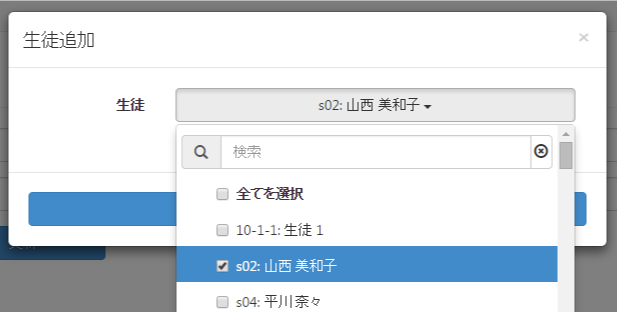
8 8. 1 つずつグループを登録する A. 管理者メニューから グループ をクリックしてください B. グループの一覧が表示されますので 新規グループ ボタンをクリックします グループ名を入力し グループを作成します 学年は年次処理で卒業生の学年を識別するのに利用されます すでにCSVよりクラスのグループが自動作成されている場合には 入力する必要はございません 例 : 生徒会学年なし C. グループに所属する生徒を登録します このボタンを押して グループの生徒一覧を表示します 生徒の追加をします リストに入力するか リストをクリックするとプルダウンが表示されますので 選択してください 8
9 9. ユーザー ID を変更する CSV ファイルから一括で変更する場合 ユーザー IDが進級によって変化する場合など たくさんのユーザー IDを一括して変更することができます A.CSVファイルをダウンロードするこちらからCSVファイルをダウンロード下さい B. 記入する現在ユーザID: 現在のユーザー IDを記入して下さい 新しいユーザー ID 変更先の新しいユーザー IDを記入して下さい C. 登録する 生徒一覧 または先生一覧のボタンから CSV をアップロードします 1 人ずつ変更する場合 ユーザー情報の編集から 個々に変更することもできます 9
データ送信手順 2
 データの送信 操作マニュアル ebase 株式会社 DNSS 002 1 データ送信手順 2 データ送信 ( アップロード ) ebase 上で登録をしただけでは 取引先様がデータを確認することはできません ご確認いただくためには データ送信をおこなう必要があります 手順 送信するデータにチェックをつけ データ送信 をクリックします 品番一覧画面 イメージ一覧画面 ブックマーク一括データ送信画面が表示されます
目次 1. e-tax の登録情報の変更 1-1. 暗証番号の変更 ( 参考 ) 複数の利用者の暗証番号をまとめて変更する 1-2. 暗証番号の保存 ( 電子申告の達人のデータベースに保存する ) ( 参考 ) 暗証番号の削除 ( 電子申告の達人のデータベースから削除する ) 2. eltax の登
 付録 電子申告の達人 で行う ( 国税 / 地方税 ) 登録情報の変更 東京地方税理士会データ通信協同組合 2018 年 12 月 1 目次 1. e-tax の登録情報の変更 1-1. 暗証番号の変更 ( 参考 ) 複数の利用者の暗証番号をまとめて変更する 1-2. 暗証番号の保存 ( 電子申告の達人のデータベースに保存する ) ( 参考 ) 暗証番号の削除 ( 電子申告の達人のデータベースから削除する
スーパー英語アカデミック版Ver.2
 受講者管理 受講者の登録や削除については 受講者管理機能で操作を行います 受講者管理機能には以 下のメニューが用意されています メニュー 概要 1 一覧 登録済みの受講者の一覧を確認することができます 2 登録 受講者の個別登録を行います 3 受講者一括登録 受講者の一括登録を行います 4 受講者一括変更 受講者情報を一括で変更します 受講者登録 受講者を個別登録する場合には 受講者 メニューの 登録
Webhard_Users manual
 Webhard Connector for Mac ご利用マニュアル V e r 1. 0 0 目次 Webhard CONNECTOR ログイン画面 -... 1 Webhard Connector 全体画面 ~その1~ -... 2 Webhard Connector 全体画面 ~その2~ -... 3 Webhard Connector - メニュー -... 4 Webhard Connector
PowerPoint プレゼンテーション
 実施者 実施事務従事者向け web 管理機能マニュアル 1. ログインとパスワードの変更 2. ストレスチェック情報の閲覧と変更 3. 受検者情報の変更 4. 受検者アカパス 受検状況の確認方法 5. 受検者へのメール送信 6. ストレスチェック結果のダウンロード 7. 企業管理画面 8. 労働基準監督署長あての報告書作成 2019 年 6 月 25 日 1. ログインとパスワードの変更 (1) ログイン
目次 1. 教育ネットひむかファイル転送サービスについて ファイル転送サービスの利用方法 ファイル転送サービスを利用する ( ひむか内 ) ファイル転送サービスへのログイン ひむか内 PCでファイルを送受信する
 教育ネットひむか ファイル転送サービス ユーザーマニュアル 目次 1. 教育ネットひむかファイル転送サービスについて... 2 1.1 ファイル転送サービスの利用方法... 2 2. ファイル転送サービスを利用する ( ひむか内 )... 3 2.1 ファイル転送サービスへのログイン... 3 2.2 ひむか内 PCでファイルを送受信する... 4 2.3 ひむか内 PCで外部 PCから送信されたファイルを受信する...
Microsoft PowerPoint - T4OOマニュアル_初期設定用_ pptx
 admin 管理者用 T-4OO 初期設定マニュアル 2018 年 8 月 23 日改訂 初期設定の概要 T-4OOは 3つの階層で ( admin 管理者 グループ管理者 社員 ) 権限を使い分けることにより 用語集や対訳などの翻訳資産を全社で共有できるサービスです admin 管理者 1. グループ管理者の決定 権限設定 ID 発行 2. 利用できる社員の決定 権限設定 ID 発行 3.admin
Microsoft PowerPoint - T4OOマニュアル_admin管理者_ pptx
 T-4OO admin 管理者マニュアル 2018 年 8 月 23 日改訂 目次 目次 Admin 管理者について管理者のログイン方法管理者メニュー admin 管理者メニューとはグループの設定社員データの更新 ( 個別 ) 社員データの更新 ( 一括 ) アカウント使用権利の変更管理者 ID の更新パスワード変更アカウントの割当 1 アカウントの割当 2 使用 発注履歴 P03 P04 P05
目次 1. ログイン 報告 ユーザ 病院 使用場所 通知先 材料データベース... 7 ご注意ください...12 JAN コードから材料データを返します マネージャーの情報変更 報告 CS
 1.1 目次 1. ログイン... 3 2. 報告... 3 3. ユーザ... 4 4. 病院 使用場所... 5 5. 通知先... 6 6. 材料データベース... 7 ご注意ください...12 JAN コードから材料データを返します...12 7. マネージャーの情報変更...13 8. 報告 CSV の項目 報告添付ファイル名 の変更...13 2 1. ログイン マネージャアカウントの
ログイン / ボリューム選択
 eb RegistryWeb 操作マニュアル 2015/02/23 ebase 株式会社 ログイン / ボリューム選択 ログイン ログアウト ユーザーログイン ログアウト画面 画面はすべて eb ASP/Registry サービスページになります 1.Internet Explorer を起動してください 2. アドレスバーにアドレスを入力し Enter キーをクリックするとページにログインできます
目次 A-SaaS クライアントのセットアップ手順 A-SaaS クライアントをダウンロードする P3 A-SaaS クライアントをインストールする P5 A-SaaS にログインする P5 A-SaaS クライアントのバージョンアップ手順 最新バージョンの確認方法 P6 A-SaaS クライアント
 目次 A-SaaS クライアントのセットアップ手順 A-SaaS クライアントをダウンロードする P3 A-SaaS クライアントをインストールする P5 A-SaaS にログインする P5 A-SaaS クライアントのバージョンアップ手順 最新バージョンの確認方法 P6 A-SaaS クライアントのバージョンアップ手順 P6 A-SaaS メニュー A-SaaS メニュー P9 システムの起動方法
Re-Quest 操作クイックマニュアル < 勤怠管理編 >. 承認方法. タイムシートを検索します 勤怠管理 メニューをクリックして勤怠状況画面を表示します タイムシートのステータスごとの件数が表示されています 該当するステータスをクリックして対象のタイムシートを検索します 日次の承認を行う場合
 Re-Quest 操作クイックマニュアル < 勤怠管理編 >. ログイン. ログイン画面を表示します インターネットに接続します アドレスバーに URLを入力し Enter キーを押します https://www.re-quest.jp/client お気に入り ( ブックマーク ) への登録は 必ずログイン画面の URL をご登録ください ログイン後の画面で登録すると エラーになります. ログインします
Microsoft Word - web登録_マニュアル_参加団体_ docx
 NANS21V WEB 登録サービス ( 参加団体 ) マニュアル 目次 はじめに... 1 新規ユーザー登録... 1 1 登録ユーザー用メニュー... 4 2 選手の登録 修正... 5 2-1. 選手の一括登録... 5 2-2. 選手の個人登録... 9 2-3. 選手の登録情報の修正... 11 2-4. 選手の登録情報の削除... 12 3 競技会エントリー... 13 3-1. エントリーシートの作成...
管理サイト操作マニュアル Version.1.1. デジアナコミュニケーションズ株式会社
 管理サイト操作マニュアル Version.1.1. デジアナコミュニケーションズ株式会社 改訂履歴 Version 日付内容 1.0 2011.3.17 新規作成 1.1 2013.5.30 マニュアルのリニューアル 1 目次 1. はじめに... 3 1.1. ログイン画面... 3 1.2. メニューの説明... 4 2. デッドリンク概要表示... 5 2.1. デッドリンク概要表示画面...
目次 はじめに 1サーバ作成 2 初期設定 3 利用スタート 付録 Page.2
 オフィスワークお役立ちパック 初期設定マニュアル 2013 年 11 月 NEC ビッグローブ株式会社 目次 はじめに 1サーバ作成 2 初期設定 3 利用スタート 付録 Page.2 はじめに 本お役立ちパックをご購入いただきありがとうございます 本資料では サーバ作成 初期設定の方法をご説明します ご利用までのステップ 1 サーバ作成 2 初期設定 3 利用スタート Page.3 1 サーバ作成
< 削除ボタン チェックボックスについて 1> 対象 を退職社員のみで検索した場合 対象 を全てで検索した場合 システム管理 : 社員登録
 JobMagic のユーザーを登録をします ご契約頂いているアカウント数まで登録可能です 管理メニュー一覧画面 管理メニュー一覧から 社員登録 をクリックして下さい 検索条件部門対象 表示させたい社員の部門を選択して下さい 表示させたい社員の対象を選択して下さい 全て 在職社員のみ 退職社員のみ が選択できます 退職社員は社員名が赤字で表示されます ボタン 説明 表示 指定された条件に合致する社員の一覧を表示します
電子申告の達人とは 法人税の達人 などの 申告書作成ソフト で作成した申告 申請等データを電子申告データに変換し 署名 送信から受信確認までの一連の操作を行うことができます 2
 資料 3 データ管理の達人 電子申告の達人 操作研修会 ( 電子申告の達人操作編 ) 東京地方税理士会データ通信協同組合 2016 年 7 月 1 電子申告の達人とは 法人税の達人 などの 申告書作成ソフト で作成した申告 申請等データを電子申告データに変換し 署名 送信から受信確認までの一連の操作を行うことができます 2 選択した機能に応じて 画面下部の処理ボタンが切り替わります 表示する年度を切替えます
エンカレッジオンラインのご利用について 動作環境 : Internet Explorer 9 以上 Firefox 最新版 Google Chrome 最新版 Safari 最新版 その他注意事項 : ご不明な点や不具合のご報告はお手数ですがこちらまでご連絡ください エンカレッジ事務局 電話番号 :
 運用管理者向けご利用マニュアル 2017 年 12 月 26 日版 エンカレッジオンラインのご利用について 動作環境 : Internet Explorer 9 以上 Firefox 最新版 Google Chrome 最新版 Safari 最新版 その他注意事項 : ご不明な点や不具合のご報告はお手数ですがこちらまでご連絡ください エンカレッジ事務局 電話番号 :03-3342-5175 メールアドレス
セットアップガイド ( 管理者向け ) (1.3 版 ) KDDI 株式会社
 セットアップガイド ( 管理者向け ) (.3 版 ) KDDI 株式会社 本マニュアルは KDDI Knowledge Suite をご利用いただくにあたって 管理者が行う必要最低限な初期設定の手順を示したものとなります. 企業情報の設定 企業の基本情報を登録します. 部署の作成 会社の組織 部署を作成します 3. メンバーの登録 会社のメンバー登録を行います 4. その他の設定 (SFA/CRM
2. メンバー管理 2.1 管理者権限 2.2 組織の登録 2.3 役職の登録 2.4 メンバーの登録 2.5 共有アドレス帳 2.6 グループの管理
 LINE WORKS 管理者トレーニング 2. メンバー管理 Ver 4.1.0 2018 年 6 月版 2. メンバー管理 2.1 管理者権限 2.2 組織の登録 2.3 役職の登録 2.4 メンバーの登録 2.5 共有アドレス帳 2.6 グループの管理 メンバーの登録手順 LINE WORKS に組織情報 メンバー情報を追加し サービスを利用開始します 各登録作業には管理者権限が必要になります
Microsoft PowerPoint - KanriManual.ppt
 環境一般教育 マニュアル 管理者用 1 管理者機能一覧管理者が利用できる機能は以下の通りです 印がついている操作手順について後のページでご説明いたします (p.10) 受講者の学習状況に応じメールを送信することができますメール設定 (p.16) 登録されている受講者の削除が出来ます受講者の削除受講者に関する操作 (p.5) 個人を指定して学習進捗を確認できます学習進捗 (p.3) 受講者を一覧にした受講状況を確認します
目次 1. テンプレートの準備 1.1 エクセルファイルの準備 1.2 タグを作成する 1.3 エクセルファイルの表示調整 2.PC へテンプレートを追加 3.iPad での ICLT の操作 3.1 入力者の操作 入力者のログイン テンプレートを更新する チェッ
 ICLT 操作マニュアル ASP 版 (2011 年 06 月版 ) 目次 1. テンプレートの準備 1.1 エクセルファイルの準備 1.2 タグを作成する 1.3 エクセルファイルの表示調整 2.PC へテンプレートを追加 3.iPad での ICLT の操作 3.1 入力者の操作 3.1.1 入力者のログイン 3.1.2 テンプレートを更新する 3.1.3 チェックリスト新規作成 3.1.4 チェックリストの保存
団体専用ページログイン認証について ログインする 1 メールアドレス パスワードを登録し ログインする ボタンを押してお進みください メールアドレスは 団体受験利用申請時に登録されたメールアドレスとなります その際 協会より発行されたパスワードをご利用ください 団体 ID パスワードをお忘れの方 2
 硬筆書写技能検定 毛筆書写技能検定試験団体専用ページ利用マニュアル 検定試験の団体申込みが一括登録できる! 受験申込みはクレジット決済対応! 検定協会より合否結果を専用ページへ掲載! 各種データのダウンロードも! アクセス方法 硬筆書写技能検定 毛筆書写技能検定試験ホームページ URL : https://www.nihon-shosha.or.jp/ ホームページのメニュー 団体受験 団体専用ページよりアクセスしてください
電子申告の達人とは 申告書作成ソフト ( 達人シリーズ ) で作成した申告 申請等データを電子申告データに変換し 署名 送信からメッセージボックスの確認までの一連の操作を行うことができます 2
 電子申告の達人 で行う 法人税の達人 の電子申告 地方税 (eltax) 編 東京地方税理士会データ通信協同組合 2017 年 5 月 1 電子申告の達人とは 申告書作成ソフト ( 達人シリーズ ) で作成した申告 申請等データを電子申告データに変換し 署名 送信からメッセージボックスの確認までの一連の操作を行うことができます 2 電子申告の達人の起動方法 達人 Cube 電子申告 をクリックして下さい
目次 1. CSV の種類と権限 各アドレス帳 CSV ファイルの登録 更新 削除 会社アドレス帳 CSV の登録 更新 削除 個人アドレス帳 CSV の登録 更新 削除 端末認証リスト CSV ファイルの登録 更新 削除 端末認証リスト CSV の登録 更
 改訂日付 :2018 年 3 月 26 日 目次 1. CSV の種類と権限 2. 2 1. 2 2. 各アドレス帳 CSV ファイルの登録 更新 削除 会社アドレス帳 CSV の登録 更新 削除 個人アドレス帳 CSV の登録 更新 削除 3. 3 1. 端末認証リスト CSV ファイルの登録 更新 削除 端末認証リスト CSV の登録 更新 削除 4. 4 1. パスワード一括登録 CSV ファイルの更新
高校生ビジネスプラン・グランプリ
 第 6 回高校生ビジネスプラン グランプリ エントリー ビジネスプランの提出 ご担当教員向け Web 申し込み操作マニュアル 高校生ビジネスプラン グランプリ 運営事務局 平成 30 年 7 月 目次 1: エントリーからビジネスプランシート提出の流れ... 2 2: アカウント情報の登録... 3 3: パスワードの設定... 8 4: ログイン ログアウト... 11 5: エントリー ( 応募登録
公立大学法人首都大学東京
 教育研究用情報システム学生メール (Microsoft Office365) 利用手順 第 1.2 版 2016 年 4 月 1 日 首都大学東京 1/22 1. WEB メールの利用方法... 3 目次 2. 学生メール (OFFICE365) メールソフト利用方法... 9 3. WEB メールとメールソフトの併用について... 19 4. メール転送設定方法... 20 5. モバイルからの利用...
目次 決算報告書の作成 決算報告書作成画面を起ち上げる P2 基本条件を設定する P3 表紙を編集する P5 貸借対照表を編集する P6 損益計算書を編集する P7 販売管理費内訳の別頁を編集する P8 製造原価報告書を編集する P9 株主資本等変動計算書を編集する P10 個別注記表を編集する P
 簡易マニュアル決算業務 ( 決算報告書 ) Ver: 2013 年 2 月 16 日 目次 決算報告書の作成 決算報告書作成画面を起ち上げる P2 基本条件を設定する P3 表紙を編集する P5 貸借対照表を編集する P6 損益計算書を編集する P7 販売管理費内訳の別頁を編集する P8 製造原価報告書を編集する P9 株主資本等変動計算書を編集する P10 個別注記表を編集する P12 決算報告書の出力
目次 Web インターフェースでのログイン方法 1 Web インターフェースから利用できる機能の紹介 3 1ファイルのアップロードとダウンロード 4 2 転送確認 ( ファイルのアップロード状況 ) 9 3ファイル更新履歴の管理 10 4 操作履歴の確認 12 5アクセスチケットの生成 ( フォルダ
 ServersMan@Disk WEB インターフェースでの ご利用方法 目次 Web インターフェースでのログイン方法 1 Web インターフェースから利用できる機能の紹介 3 1ファイルのアップロードとダウンロード 4 2 転送確認 ( ファイルのアップロード状況 ) 9 3ファイル更新履歴の管理 10 4 操作履歴の確認 12 5アクセスチケットの生成 ( フォルダ / ファイルの公開 ) 13
Microsoft PowerPoint - 早稲田大学EXTシステム資料(講師J)21.pptx
 早稲田大学オープンカレッジ入稿システム 講師用画面操作説明資料 1 1) システムログイン 下記 URL にアクセスして システムにログインしてください URL https://www.i product.biz/ex waseda submission/ ログイン ID 及びパスワードは別途お知らせいたします ログイン ID とパスワードを入力して Login ボタンを押してログインしてください
-法人向け無料ストレスチェック- ストレスチェッカーご利用ガイド
 - 法人向け無料ストレスチェック - ストレスチェッカーご利用ガイド Ver_201607 本マニュアルは ストレスチェッカー (https://check.stresschecker.jp/) のご利用マニュアルです ご利用にあたり 下記の点にご留意ください ストレスチェッカーは労働安全衛生法に準拠した法人向け無料ストレスチェックです 実施者 または 実施事務従事者 にご利用登録いただき 組織で一斉にストレスチェックを実施いただけますが
システム設計書
 二松學舍大学二松メール (Gmail) 学生向け移行マニュアル バージョン 2.1 発効日 改訂日 2013 年 3 月 29 日 二松学舎大学情報センター i 目次 1. 新二松メール (Gmail) ログイン ログアウト方法...1 1.1. 新二松メール (Gmail) ログイン方法... 1 1.2. 新二松メール (Gmail) ログアウト方法... 4 2. メールデータ移行方法...5
1. 報告依頼業務 報告書集計システムを利用して 本部の報告依頼者が 売上実績見通しを各支社から収集し 報告書を作成します 依頼側の業務 1
 つかってみようガイド 報告書集計システム 1. 報告依頼業務 報告書集計システムを利用して 本部の報告依頼者が 売上実績見通しを各支社から収集し 報告書を作成します 依頼側の業務 1 1-1 報告書依頼側のシステム起動 ようこそ ページから 報告書を依頼する方はこちら をクリックします 2 1-1 報告書依頼側のシステム起動 ログインします 本書ではサンプルで登録されている下記ユーザーを利用してご説明します
5.1. ホームページ登録 ホームページ URL を登録します ホームページ URL は基本契約で 1 個 (100MB) まで無料 2 個目以降は有料オプションサービス ( 月額 300 円 / 個 ) で追加登録が可能です (1) 左メニューの HP アカウント登録 リンクをクリックします (1
 5. HP( ホームページ ) アカウント情報 ホームページアカウント情報では ホームページ URL の取得やパスワードの変更 ホームページ容量の追加 authid の設定など ホームページ URL に関する管理が行えます HP アカウント情報 にアクセスするには 世帯情報参照 画面で HP アカウント情報 のリンクをクリックします 新しくホームページ URL を取得する場合は 41 ページへ FTP
PowerPoint プレゼンテーション
 Synology インストールガイド 株式会社アスク Synology NAS でできること 家庭内に設置することで簡単に写真や動画の共有が行えます ユーザーごとに閲覧可否を制御することが出来ます 専用のアプリを利用することでスマートフォンやタブレットからもアクセスできます 特定のフォルダのみ閲覧可能 外出先など外部のネットワークからアクセス 写真や動画のアップロード Synology NAS アプリを利用して閲覧
操作マニュアル
 新しくなったプリまる 操作マニュアル Ver..4 08..6 改訂履歴 日付 内容 作成者 07..6 マニュアルVer.0. 作成 CM3 No.05 07..7 マニュアルVer.0. 改訂 >ver..0として発行 CM No.038 07..6 ver.. P9の表記を一部変更 CM No.038 07..6 ver.. 3. 注文方法に新規登録の手順を追加 CM No.038 07.6.7
FileZen(めるあど便) 利用マニュアル
 FileZen( めるあど便 受取フォルダ ) 利用マニュアル マルチメディアセンター 目次 FileZen( めるあど便 ) とは 2 ファイルの送信の仕方 4 ファイルの受信の仕方 15 受取フォルダとは 22 受取フォルダの設定の仕方 24 ファイルのアップロードの仕方 33 1 FileZen( めるあど便 ) とは FileZen( めるあど便 ) は 本学のアカウント ( メールアドレス
電子申告の達人とは 申告書作成ソフト ( 達人シリーズ ) で作成した申告 申請等データを電子申告データに変換し 署名 送信からメッセージボックスの確認までの一連の操作を行うことができます
 電子申告の達人 で行う 法人税の達人 の電子申告 国税 (e-tax) 編 東京地方税理士会データ通信協同組合 07 年 月 電子申告の達人とは 申告書作成ソフト ( 達人シリーズ ) で作成した申告 申請等データを電子申告データに変換し 署名 送信からメッセージボックスの確認までの一連の操作を行うことができます 電子申告の達人の起動方法 達人 Cube 電子申告 をクリックして下さい しばらくすると
管理者メニュー 目次 目次 承認... 2 管理メニューを見る 会員一覧 グループ一覧 一括置換 引用管理 ( 名刺 ) パターン管理 ( 名刺 ) インフォメーション管理
 操作マニュアル 管理者メニュー 目次 目次 承認... 2 管理メニューを見る... 7 2- 会員一覧... 8 2-2 グループ一覧... 6 2-3 一括置換... 20 2-4 引用管理 ( 名刺 )... 22 2-5 パターン管理 ( 名刺 )... 27 2-6 インフォメーション管理... 28 2-7 固有画像管理... 29 3 一括作成リスト... 3 4 発注履歴を見る...
目次 1. 管理機能概要 ぐるりんメール 管理機能について ご利用上の注意 ログイン ホーム画面 学校情報の編集 アカウント管理 学年 / クラス設定 学年設定
 操作マニュアル 管理機能 ( 株 ) サイバーリンクス最終更新日 2015.3.6 目次 1. 管理機能概要...2 1.1 ぐるりんメール 管理機能について... 2 1.2 ご利用上の注意... 2 2. ログイン...3 3. ホーム画面...4 4. 学校情報の編集...5 5. アカウント管理...5 6. 学年 / クラス設定...6 6.1 学年設定... 6 6.2 クラス設定...
Web ファイルアクセス (Nextcloud) 利用マニュアル PC 操作編 Ver /4/26 明治大学情報基盤本部
 Web ファイルアクセス (Nextcloud) 利用マニュアル PC 操作編 Ver.1.1 2019/4/26 明治大学情報基盤本部 I はじめに... 3 II ログイン方法... 4 III ファイルのアップロード... 6 IV ファイルのダウンロード... 7 V ファイル フォルダ名変更... 9 VI ファイルの削除... 10 VII お気に入り機能... 11 VIII ファイル共有...
目次 1. はじめに... 3 本システムご利用の前提について... 3 アカウント申請について... 3 本システムの機能について 基本の操作方法... 4 本システムにログイン / ログアウトする... 4 ファイルをダウンロードする 機能ごとの操作方法... 6
 操作マニュアル 目次 1. はじめに... 3 本システムご利用の前提について... 3 アカウント申請について... 3 本システムの機能について... 3 2. 基本の操作方法... 4 本システムにログイン / ログアウトする... 4 ファイルをダウンロードする... 5 3. 機能ごとの操作方法... 6 EDI 伝送状況を参照する... 6 企業 メールボックス情報を参照する... 6
管理者マニュアル
 グロービス学び放題フレッシャーズ お申し込み方法と開講手続き Ver.2 180926 グロービス学び放題フレッシャーズブランドリニューアルのお知らせ マイナビ グロービスの提供する内定者 / 新人向けサービス グロービス学び放題フレッシャーズ は 2018 年 10 月 モバイルミニMBA から名称変更いたしました 同じ学習内容で さらに価格 受講期間をよりお得にリニューアルしております これまでリニューアル後
はじめに 2
 eb ExcelDB 操作マニュアル 2015/08/28 ebase 株式会社 1 はじめに 2 eb ExcelDB とは Microsoft Excel に入力した商品情報を ebase 形式に変換し 登録するツールです ebase をお使いであれば 無償でダウンロードしていただけます データ取込時は 1 データ =100eB Point 必要です ( 100eB Point=100 円 )
eYACHO 管理者ガイド
 eyacho 管理者ガイド 第 1 版 - ios は Cisco の米国およびその他の国における商標または登録商標であり ライセンスに基づき使用されています - Apple ipad は Apple Inc. の商標です - Microsoft, Excel および Internet Explorer は 米国 Microsoft Corporation の 米国およびその他の国における登録商標または商標です
ICLT 操作マニュアル (2011 年 05 月版 ) Copyright 2011NE 東京株式会社 All Rights Reserved
 ICLT 操作マニュアル (2011 年 05 月版 ) 目次 0. はじめに 1. テンプレートの準備 1.1 エクセルファイルの準備 1.2 タグを作成する 1.3 エクセルファイルの表示調整 2.PC へテンプレートを追加 3.iPad での NEICLT の操作 3.1 入力者の操作 3.1.1 入力者のログイン 3.1.2テンプレートを更新する 3.1.3 チェックリスト新規作成 3.1.4
2019/02/13 TCU Storage TCU アカウントを持つ人同士とのファイル共有 TCU アカウントを持つ人同士でのファイル共有の手順を解説します はじめに 以下を 参考にして グループ申請 をおこなってください グループ申請 1. ポータルサイトから グループ申請 手続きをおこないます
 2019/02/13 TCU Storage TCU アカウントを持つ人同士とのファイル共有 TCU アカウントを持つ人同士でのファイル共有の手順を解説します はじめに 以下を 参考にして グループ申請 をおこなってください グループ申請 1. ポータルサイトから グループ申請 手続きをおこないます メニュー を押します 2. 申請システム を押してから グループ申請 テスト中 を押します 3. 新規申請
desknet's NEO 初期設定マニュアル
 デスクネッツネオ desknet's NEO 無料お試し 初期設定マニュアル desknet's NEO V3.5 対応版 Copyright (C) NEOJAPAN Inc. All Rights Reserved. 本資料について この度は desknet s クラウドのお試しをお申込みいただき誠にありがとうございます 本資料では desknet s クラウドのお試しを行うにあたり最低限の設定についてご案内いたします
すだちくんメール法人(所属設定職員管理)_docx
 すだちくんメール 法 管理マニュアル 所属設定 職員管理所属設定 職員管理 第 1 版 作成日 2015 年 12 月 7 日 最終更新日 2015 年 12 月 7 日 目次 概要... 2 法人管理画面... 3 ログイン... 3 所属名称管理... 5 所属 (1 階層目 ) の新規登録... 5 所属 (2 階層目以降 ) の新規登録... 6 CSV ファイルを使用した所属の一括登録...
Office365 メールの使い方マニュアル
 Office365 メールの使い方マニュアル 内容 はじめに... 2 1. 署名を設定する... 3 2. メールを送信する... 5 3. メールを読む... 6 4. メールを返信する... 7 5. 送信する添付ファイルを指定する... 8 6. 添付ファイルを保存する... 10 7. 不要なメールを削除する... 11 8. メール転送ルールの作成... 12 9. メール振り分けルールの作成...
Office365 メールの使い方マニュアル
 Office365 メールの使い方マニュアル 内容 はじめに... 2 1. 署名を設定する... 3 2. メールを送信する... 5 3. メールを読む... 7 4. メールを返信する... 8 5. 送信する添付ファイルを指定する... 9 6. 添付ファイルを保存する... 11 7. 不要なメールを削除する... 12 8. メール転送ルールの作成... 13 9. メール振り分けルールの作成...
メール利用マニュアル (Web ブラウザ編 ) 1
 メール利用マニュアル (Web ブラウザ編 ) 1 目次 1. メールサービス (OWA) への接続... 4 1.1. 前提条件... 4 1.2. 接続手順... 5 2. 基本設定の変更... 9 2.1. メール表示方法の変更... 9 2.2. 添付ファイルの設定... 10 2.3. 優先受信トレイ... 12 2.4. リンクのプレビュー... 13 2.6. メッセージ形式... 14
+メッセージ利用設定 利用マニュアル
 SoftBank +メッセージ利用設定利用マニュアル (Ver.1.1) SoftBank + メッセージ利用設定ご利用マニュアル Ver.1.1 INDEX Chapter 1 はじめに 3 1 ご利用上の注意 3 2 アクセス方法 4 3 サービス概要 5 4 画面構成 6 5 機能概要 7 Chapter 2 利用可否設定 1 利用可否設定 8 2 一括で利用可否設定を登録 10 3 利用可否設定の絞り込み
< 目次 > 1. このアプリについて [P3] 2. アプリのインストール方法 [P3~] 2-1. Android 版アプリケーション 2-2. Web 版アプリケーション 3. アプリの流れについて [P4~] 4. 各クライアントアプリの操作方法 [P9~] 4-1. Android 版アプ
![< 目次 > 1. このアプリについて [P3] 2. アプリのインストール方法 [P3~] 2-1. Android 版アプリケーション 2-2. Web 版アプリケーション 3. アプリの流れについて [P4~] 4. 各クライアントアプリの操作方法 [P9~] 4-1. Android 版アプ](/thumbs/49/25250187.jpg "< 目次 > 1. このアプリについて [P3] 2. アプリのインストール方法 [P3~] 2-1. Android 版アプリケーション 2-2. Web 版アプリケーション 3. アプリの流れについて [P4~] 4. 各クライアントアプリの操作方法 [P9~] 4-1. Android 版アプ") アーチェリーリアルタイム対戦システム Args( アーグス ) 取扱説明書 宮城県工業高等学校情報研究部 プロジェクトチーム Args 2016/01/09 更新版 < 目次 > 1. このアプリについて [P3] 2. アプリのインストール方法 [P3~] 2-1. Android 版アプリケーション 2-2. Web 版アプリケーション 3. アプリの流れについて [P4~] 4. 各クライアントアプリの操作方法
アーチェリーリアルタイム対戦システム Args( アーグス ) 取扱説明書 宮城県工業高等学校情報研究部 プロジェクトチーム Args 2016/01/09 更新版 < 目次 > 1. このアプリについて [P3] 2. アプリのインストール方法 [P3~] 2-1. Android 版アプリケーション 2-2. Web 版アプリケーション 3. アプリの流れについて [P4~] 4. 各クライアントアプリの操作方法
PowerPoint プレゼンテーション
 Web 請求システム操作説明書一般用 1 2016/6/12 1. 新規会員登録 2. 請求情報 3. お客様情報の編集 4. 本支店 ( 取りまとめ ) 登録 2 1 新規会員登録 1Web ブラウザを開けて お手元の請求書裏面に印字している URL を直接入力してください https://rainbows.co.jp/ 推奨ブラウザ : Windows Internet Explorer 7.x
大阪大学キャンパスメールサービスの利用開始方法
 大阪大学キャンパスメールサービスの利用開始方法 国立大学法人大阪大学 情報企画室 情報推進部情報基盤課 2012/11/27 目次 1. 大阪大学キャンパスメールサービスの利用開始方法... 2 利用開始手順の概要... 2 留意事項... 3 2. 旧サーバでの最後の受信... 4 3. パスワードの初期化... 4 4. メールクライアントの設定変更... 5 Outlook2010... 6
youRoom Liteマニュアル(SG修正)
 youroom について 1. youroom とは youroom Lite 利利 用マニュアル 2013.9.2 youroom は グループ内の情報共有に特化したウェブアプリケーションです メンバー全員に短くま とめられたメッセージを届けます メールアドレスの管理理は不不要で メールよりも安全で効率率率的です また チャットのように時間を拘束はされず Twitter のように流流れていくことはありません
目次 1. 達人 Cubeに対する準備 2. 申告書作成の注意点 3. 電子申告の達人 ( 画面構成 ) 4. 法定調書合計表 ( 国税 ) の電子申告 5. 給与支払報告書 ( 地方税 ) の電子申告 2
 電子申告の達人 で行う 年調 法定調書の達人 の電子申告 < 国税 地方税申告編 > 東京地方税理士会データ通信協同組合 2018 年 12 月 1 目次 1. 達人 Cubeに対する準備 2. 申告書作成の注意点 3. 電子申告の達人 ( 画面構成 ) 4. 法定調書合計表 ( 国税 ) の電子申告 5. 給与支払報告書 ( 地方税 ) の電子申告 2 電子申告作業事前準備の流れ 1 達人環境のアップデート達人
PowerPoint プレゼンテーション
 Microsoft Teams 利用マニュアル 情報処理入門用テキスト Rev.20190421 MicrosoftTeams 利用マニュアル目次 01 MicrosoftTeams のログイン方法 03 02 MicrosoftTeams の画面構成 07 03 チャット機能を利用する 09 04 チームの作成とメンバーの追加 14 05 チャネルの作成と管理 20 06 ファイルを新規作成 管理する
manaba course 出席機能 操作マニュアル
 manaba 出席 リアルタイムアンケート機能操作マニュアル [ 出席カードの発行 管理用 URL] https://kokushikan.manaba.jp/ [ 出席カードの提出用 URL] https://c-klic.manaba.jp/ Contents 1 出席 リアルタイムアンケート機能の概要 2 2 出席カードの発行 3 3 出席カードの提出 4 4 提出状況の確認 5 5 出席情報の編集
Workspace MDM VPP サーバートークン年次更新マニュアル 最終更新日 2019 年 6 月 14 日 (Web サイト ver.9.6.0) NTT コミュニケーションズ株式会社
 Workspace MDM VPP サーバートークン年次更新マニュアル 最終更新日 2019 年 6 月 14 日 (Web サイト ver.9.6.0) NTT コミュニケーションズ株式会社 はじめに 本マニュアルの目的 本マニュアルでは VPP サーバートークンの年次更新の操作について説明しています Volume Purchase Program(Apple Deployment Program)
目次 1. ヒューマンリソシアマイページとは 1.1. 概要 1.2. 機能 2.1. 基本機能 初回ログイン ( アカウント本登録 ) ログイン ログアウト 登録情報の変更 パスワード変更 パスワードを忘れた場合
 ヒューマンリソシア株式会社業務課 目次 1. ヒューマンリソシアマイページとは 1.1. 概要 1.2. 機能 2.1. 基本機能 2.1.1. 初回ログイン ( アカウント本登録 ) 2.1.2. ログイン 2.1.3. ログアウト 2.1.4. 登録情報の変更 2.1.5. パスワード変更 2.1.6. パスワードを忘れた場合 2.2. 請求書 Web サービス 2.2.1. 請求書の確認方法
PLESK 操作マニュアル - 目次 - ログイン / ログアウト...3 データ利用状況一覧...5 データ使用量の確認...6 アカウント情報 ( 企業名 担当者 住所 ログインパスワード メールアドレス等 ) の編集...9 コントロールパネルのパスワードを忘れた場合...10 メールユーザー
 PLESK 操作マニュアル PLESK 操作マニュアル - 目次 - ログイン / ログアウト...3 データ利用状況一覧...5 データ使用量の確認...6 アカウント情報 ( 企業名 担当者 住所 ログインパスワード メールアドレス等 ) の編集...9 コントロールパネルのパスワードを忘れた場合...10 メールユーザーのログイン...11 メールアドレスの作成...12 メールアドレスパスワードの変更...14
CASEC
 WEB 管理者マニュアル 2017 年 6 月版 お願い 本書で解説している 団体管理メニュー については 下記のパソコン環境のみ動作対応いたしております お手数ですが下記環境を満たしているパソコンにてご利用ください OS ブラウザ Windows 7 / 8.1 / 10 1 Internet Explorer 11, Google Chrome, Microsoft Edge20 以降 (Win
PowerPoint プレゼンテーション
 利用者向け申込み手順 説明書 第 5 版 2017 年 2 月 国立研究開発法人 宇宙航空研究開発機構 目 次 1 ユーザー登録をおこなう... P.2 2 ユーザー ID またはパスワードを忘れてしまった場合... P.3 3 ログインする... P.6 4 ログオフする... P.7 5 シンポジウムに参加申込みをおこなう ( 新規 )... P.8 6 原稿の提出をおこなう... P.12 7
目次 1. はじめに ログイン方法 (PC の場合 ) メール送信方法 (PC の場合 )... 6 からのアドレス帳の移行方法 (PC の場合 ) メール転送方法 (PC の場合 ) Gmail アプリの設
 1. はじめに このマニュアルは 新しく 2015 年 10 月より稼働する m.mail の PC からのログイン方法 @cncmail からのアドレス帳移行方法 およびスマートフォン (Android iphone) で利用する際に Gmail アプリでの設定方法をまとめたものです このマニュアルは 2015 年 10 月時点のものとなります GoogleApps の仕様変更等により 今後ログイン方法以外の項目について
SOBA ミエルカ クラウドセミナーモード 配信者マニュアル 目次 はじめに 配信者のユーザー登録について ライブ配信の作成 ライブ配信への招待 ライブ配信への参加方法... 4 (1) ライブ配信を選んで参加する方法 ( 管理者 配信
 SOBA ミエルカ クラウドセミナーモード 配信者マニュアル 目次 はじめに... 2 1. 配信者のユーザー登録について... 2 2. ライブ配信の作成... 3 3. ライブ配信への招待... 4 4. ライブ配信への参加方法... 4 (1) ライブ配信を選んで参加する方法 ( 管理者 配信者 )... 5 (2) 招待状より参加する方法 ( 管理者 配信者 視聴者 )... 5 5. ライブ配信ルーム内の機能...
拓殖大学総合情報センター 学生 Web メール (Office365) 操作マニュアル 目 次 1. Office365 の Web メール 2 2. 利用上の制約事項 送受信メールサイズ制限 メールボックス利用制限 2 3. Office365 のサインイン サインアウト
 学生 Web メール (Office365) 操作マニュアル 目 次 1. Office365 の Web メール 2 2. 利用上の制約事項 2 2-1 送受信メールサイズ制限 2 2-2 メールボックス利用制限 2 3. Office365 のサインイン サインアウト 2 3-1 サインイン ( 利用開始 ) 2 3-2 サインアウト 3 4. Office365 の起動画面と初期設定 3 4-1