
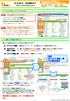
ログイン トップ画面 ユーザー ID とパスワードを し ENTER をクリックして下さい ユーザー ID もしくはパスワードを忘れてし まった場合は 当社まで連絡を下さい TEL: TOP 画面が表示され お知らせ と 発送方法 が表示されます 2 ページ
|
|
|
- ゆりな まるこ
- 8 years ago
- Views:
Transcription
1 PegasusShip ユーザーマニュアル 目 次 ログイン トップ画面 2ページ 送り状登録 Delivery Information 3ページ 送り状登録 荷送 様 荷受 様情報 4ページ 送り状登録 貨物詳細 貨物明細情報 5ページ 送り状登録 送り状の確定について 6ページ 送り状登録 インボイス作成 7ページ 送り状登録 確認画 8ページ 送り状登録 印刷画 9ページ 送り状一覧 10ページ SHIPPER 登録 新規登録 11ページ SHIPPER 登録 登録修正/ 削除 12ページ RECEIVER 登録 新規登録 13ページ RECEIVER 登録 登録修正/ 削除 14ページ 送り状 : 登録初期値設定 15ページ 集荷 1 16ページ 集荷 2 17ページ 集荷履歴 覧 18ページ 集荷受付メール 19ページ お 積り 20ページ システム パスワード変更 21ページ 送り状作成からフライトまでの流れ 22ページ 発送準備 書類扱い 23ページ 発送準備 貨物扱い 24ページ 2016 年 年 9 16 作成 更新 1 ページ


2 ログイン トップ画面 ユーザー ID とパスワードを し ENTER をクリックして下さい ユーザー ID もしくはパスワードを忘れてし まった場合は 当社まで連絡を下さい TEL: TOP 画面が表示され お知らせ と 発送方法 が表示されます 2 ページ


3 送り状登録 Delivery Information 書類作成 送り状登録 を選択してください サービスタイプ 出荷日 貨物区分 集荷依頼予定 ( ) を選択して下さい 集荷機能が利 できる場合に限ります 3 ページ


4 送り状登録 荷送 様 荷受 様情報 荷送 様情報を 下さい の * 印 ( ) が必須項目とな ります あらかじめ登録しておくと Shipper より選択ができます SHIPPER をマスタ登録する に を入れて マスタ登録名を すると と同時にマス タに登録され 次回より Shipper で選択が 可能となります 荷受 様情報を 下さい ZIP 検索 で郵便番号 (ZIP CODE) 都市名の検索が可能です 4 ページ


5 送り状登録 貨物詳細 貨物明細情報 貨物の詳細を 下さい 総個数 重量 申告 額 ( インボイス 額 ) 建値 保険有無 関税支払先 重量については 当社に貨物が搬 し検量検尺したものが請求重量となります REFERENCE 欄に 頂くと 請求書の REFERENCE 欄に反映します INVOICE NO 等を 頂くと請求書の照合にご利 用頂けます CONTENTS 欄は 内容品 ( 総称 ) を 下 さい インボイスを作成する必要が無ければ ( 別途用意済みもしくは 書類扱いの場合 ) 最下段の 次へ のボタンを押してください 送り状をすぐに印刷する と すぐ出荷する に が入っていると 貨物情報が確定され 確認画面の後に印刷画面へ移ります 5 ページ


6 送り状登録 送り状の確定について 送り状登録の下段部に 送り状印刷 と 送り状確定 項目が あります 送り状をすぐに印刷する と すぐに出荷する には デフォルトで が入っています チェックボックスに を入れた場合 送り状をすぐに印刷する 送り状確認画面の後に送り状印刷画面となります すぐに出荷する 送り状情報が確定されます 変更 削除ができません チェックボックスに を入れなかった場合 送り状をすぐに印刷する 送り状一覧の 送状 ボタンで送り状の印刷が可能です すぐに出荷する 変更 削除が可能です 貨物を出荷する場合は 出荷 ボタンを 押して下さい 出荷 ボタンを押すと送り状情報が確定されます ( 変更 修正ができなくなります ) 送状 ボタンを押すと送り状印刷画面が表示されます 6 ページ


7 送り状登録 インボイス作成 簡易的なインボイスを送り状と同時に作成できます インボイスの詳細を 下さい 品目名 1 品目名 2 数量 単位 通貨 単価 原産国 送り状登録の下段部に 送り状印刷 と 送り状確定 項目が あります 送り状をすぐに印刷する と すぐに出荷する には デフォルトで が入っています チェックボックスに を入れた場合 送り状をすぐに印刷する 送り状確認画面の後に送り状 インボイス印刷画面となります すぐに出荷する 送り状情報が確定されます 変更 削除ができません チェックボックスに を入れなかった場合 送り状をすぐに印刷する 送り状一覧の 送状 ボタンで送り状の印刷が可能です 送り状一覧の INV ボタンでインボイスの印刷が可能です すぐに出荷する 変更 削除が可能です 貨物を出荷する場合は 出荷 ボタンを 押して下さい 7 ページ


8 送り状登録 確認画 インボイスの詳細を 下さい 品目名 1 品目名 2 数量 単位 通貨 単価 原産国 内容に問題がなければ 全て の表 となります 最下段の 内容で送り状を登 録 を押して下さい 内容に問題があると 該当部分が くなり 上部に赤字でメッセージが表示されます 修正して 再度 次へ を押して下さい 8 ページ


9 送り状登録 印刷画 リンク先に PDF 形式で送り状 インボイスが作成されます リンク先をクリックして印刷 をして下さい 印刷後 PDF 画面を閉じ 照会画面に戻る をクリックすると 登録画面へ戻ります 印刷ボタンより印刷下さい 画面は Adobe Reader の場合 9 ページ


10 送り状一覧 書類作成 送り状一覧 より作成した送り状の履歴が確認できます 抽出条件を して 検索する を押して下さい デフォルトで 15 日前までの情報が表示されています 修正 作成した送り状の修正をします (AWB NO./PGE 送状 NO. の変更無しで修正 ) コヒ ー 過去に作成した送り状の情報をコピーして 送り状を作成します 送状 作成した送り状を再印刷をします INV 作成したインボイスを再印刷をします AWB 各 Express 会社の AWB を印刷します 削除 作成した送り状を削除します AWBNO 各 Express 会社の追跡画面へリンクしています DOWNLOAD CSV 形式 エクセル形式で履歴の情報を抽出します ステータスが 確定済 となると 削除 変更 はできません AWB (AWB 印刷 ) と AWBNO( 追跡画面 ) については 当社より各 Express 会社へ貨物を 引き渡し後 確認できるようになります 10 ページ


11 SHIPPER 登録 新規登録 あらかじめ SHIPPER 情報を登録できます 送り状作成 SHIPPER 登録 新規登録か登録情報の修正 削除が可能です どちらかを選択して 次へ を押して下さい SHIPPER 登録画面 SHIPPER 登録名 を し SHIPPER 情報を して 確認へ を押して下さい 確認画面が表示されますので 内容で SHIPPER を登録 を押して下さい 文字数制限 会社名 担当者名 住所 1 3 半角 35 文字 都市名 半角 30 文字 電話番号 半角 15 文字 郵便番号のハイフン抜きで して下さい ( 例 ) 11 ページ


12 SHIPPER 登録 登録修正 / 削除 SHIPPER 登録 修正 / 削除画面 検索条件を し 検索する を押して下さい 修正 SHIPPER 情報を修正します 複写 登録済みの SHIPPER 情報をコピーして 新たな情報を登録します 12 ページ


13 RECEIVER 登録 新規登録 あらかじめ RECEIVER 情報を登録できます 送り状作成 RECEIVER 登録 新規登録か登録情報の修正 削除が可能です どちらかを選択して 次へ を押して下さい RECEIVER 登録画面 RECEIVER 登録名 を し RECEIVER 情報を して 確認へ を押して下さい 確認画面が表示されますので 内容で RECEIVER を登録 を押して下さい 内容に問題があると 該当部分が くなり 上部に 字でメッセージが表 されます 文字数制限 会社名 担当者名 住所 1 3 半角 35 文字 都市名 半角 30 文字 電話番号 半角 15 文字 送り先の国によっては 郵便番号は必須となります 州 送り先がアメリカの場合のみ必須 13 ページ


14 RECEIVER 登録 登録修正 / 削除 RECEIVER 登録 修正 / 削除画面 検索条件を し 検索する を押して下さい 修正 RECEIVER 情報を修正します 複写 登録済みの RECEIVER 情報をコピーして 新たな情報を登録します 削除 RECEIVER 情報を削除します 14 ページ


15 送り状 : 登録初期値設定 書類作成 送り状 : 登録初期値設定 送り状登録画面で デフォルトで表示させる値をセットできます 優先表示 Shipper マスタ Receiver マスタそれぞれに REFERENCE CONTENTS 1 3 の 欄があります どちらの表示を優先させるかを選択できます / 選択後 確認へ をクリック下さい 確認画面が表示されますので 問題無ければ 内容で設定を登録 をクリックして下さい 15 ページ


16 集荷 1 集荷 集荷依頼 よりシステム上より集荷のご依頼が可能です 集荷場所によってはご利 頂けない場合がございます ご了承ください 集荷依頼締め時間が表示されます 過ぎている場合は 集荷日を翌営業日以降に変更下さい 集荷を依頼する貨物を選 択下さい 10 次へ をクリック 確認項目 1 集荷日 : 2 集荷場所 : 3 部署 : 4 担当者 : 5 住所 : 6 電話番号 : 7 集荷受付メール : 8 台 9 貨物情報 10 連絡事項 : 3 営業日先までの予約が可能です 集荷時間の指定はできません 集荷場所をプルダウンで選択下さい デフォルト表 と違う場合は 下さい デフォルト表 と違う場合は 下さい あらかじめ弊社での登録した情報が表 されます 変更できません デフォルト表 と違う場合は 下さい 集荷受付確認メールがこちらのアドレスに送信されます 複数の場合は, ( カンマ ) で区切って下さい 手で持てない貨物であれば 要 を選択下さい 重量物 尺物がある場合は チェックをして詳細を 下さい 集荷時に連絡事項や注意点がある場合は して下さい 16 ページ


17 集荷 2 集荷依頼内容確認画面 内容を確認して クリックして下さい 集荷依頼受付完了画 キャンセルや変更で電話を頂く場合に受付番号をお伝 *** 集荷機能をご利 頂く場合の注意 **** 集荷の機能をご利 になる場合は あらかじめ登録が必要となります 集荷先を当社へご連絡頂き 登録後ご利 が可能となります 但し集荷場所や条件によっては 集荷機能をご利 頂けない場合がございます ご了承くださ い 17 ページ


18 集荷履歴 覧 集荷 集荷履歴 覧 で集荷依頼の履歴が参照可能です 条件を して 検索する を 確認 をクリックすると 詳細画面が表示されます 集荷依頼詳細確認画面 18 ページ
19 集荷受付メール 以下の内容で集荷受付完了の案内メールが送信されます 社 : 集荷手配ご担当者様 送信元アドレス いつもペガサスグローバルエクスプレスをご利用頂き誠にありがとうございます 集荷依頼の受付しましたことをお知らせいたします 集荷情報 受付番号 :812 集荷日 :2016/09/30 個数 :5 重量 : 集荷場所 : テスト集荷先営業所コード=001 部署 : 部署担当者 : 担当者住所 : 住所 1 : 住所 2 : 住所 3 : 住所 4 電話番号 : *****< ご注意 >****************************************************************** 交通事情等により集荷時間が遅くなる場合がございます あらかじめご了承ください このメールはペガサスグローバルエクスプレスより自動送信しております こちらに返信をしないで下さい 集荷依頼の変更 キャンセルがある場合は 以下集荷問合せ先へご連絡下さい *********************************************************************************** 集荷に関する問い合わせ先ペガサスグローバルエクスプレス XX 支店 ページ


20 お 積り お 積り 送料お 積り で送料のお 積りが可能です 各条件を し 積 ボタンをクリック下さい 当 の燃料費を含めた 額が表 されます ( ご提 させて頂いております料 表の 額が表 されます ) 積もり料 は 参考値となります 請求 額につきましては 当社での検量結果 に基づき算出されます 20 ページ


21 システム パスワード変更 システム パスワード変更 でパスワードが変更できます 新パスワード欄と新パスワード ( 確認 ) 欄に英数 6 文字以上 20 字未満で し作成下さい 21 ページ


22 送り状作成からフライトまでの流れ 送り状作成 1PegasusShipにログインをして 送り状情報を して送り状を作成する当社の送り状となります 当社に搬 後 選択した国際宅配便のAWBに変換され輸送されます 送り状作成時に 選択した国際宅配便のAWB NO.( 追跡番号 ) が採番されます 集荷手配 2 集荷 ( 発送 ) 配を う ( 集荷場所等によって集荷方法が違います 以下の何れかで当社へ搬入ください ) 1. PegasusShipの集荷依頼機能を利 して集荷依頼を う 2. 電話にて集荷依頼を う 3. 宅配便にて当社へ搬 する 当日 出荷準備 3 出荷の準備をする 印字した送り状をビニールポケットに入れて貨物へ貼付け下さい インボイスがある場合はインボイスも一緒に貼付け下さい 送り状作成時に すぐに出荷する のチェックボックスを外した場合は 送り状一覧 より該当の貨物の 出荷 ボタンを押して下さい 4 貨物の引き渡し 発送 社便 提携業者 宅配便にて当社倉庫へ輸送されます 貨物引渡 当社搬入フライト 5 当社倉庫へ搬入 梱包状態の確認 インボイス内容品点検 検量検尺後 選択した国際宅配便の AWBラベルが貼付られます 6 国際宅配便会社へ引き渡し当社より搬出され 国際宅配便会社の倉庫へ搬 輸出通関後フライトとなります 選択した国際宅配便で受付が完了すると追跡画 より追跡が可能となります 翌日 22 ページ


23 発送準備 書類扱い 送り状が 3 枚印刷されます ペガサス控 送り状 送り状 1/1 送り状とペガサス控をビニールポケット お客様控 に入れて貨物に貼り付けて下さい 23 ページ


24 発送準備 貨物扱い 1 個口の場合 お客様 ペガサス 送り状 送り状 1/1 インボイ 送り状とペガサス控 インボイス 3 枚を ビニールポケットに入れて貨物に貼り付けて下さい 上記以外に必要な通関書類がある場合は 併せてご準備下さい 2 個口の場合 送り状が 4 枚印刷されます ( 梱包数 +2 枚印刷されます ) お客様 ペガサス 送り状 送り状 1/2 お客様控えペガサス控え送り状 1/1 インボイ 送り状とペガサス控 インボイス 3 枚を ビニールポケットに入れて 1 個目の貨物 に貼り付けて下さい 上記以外に必要な通関書類がある場合は 併せてご準備下さい 送り状 送り状 2/2 送り状の 2/2 をビニールポケットに入れて 2 個目の貨物 に貼り付けて下さい 24 ページ
ログイン トップ 画 面 ユーザーIDとパスワードを し ENTER をクリックして 下 さい ユーザーIDもしくはパスワードを 忘 れてし まった 場 合 は 当 社 まで 連 絡 を 下 さい TEL:03-3522-1555 TOP 画 面 が 表 示 され お 知 らせ と 発 送 方 法
 PegasusShip ユーザーマニュアル 目 次 ログイン トップ 画 面 2ページ 送 り 状 登 録 Delivery Information 3ページ 送 り 状 登 録 荷 送 様 荷 受 様 情 報 4ページ 送 り 状 登 録 貨 物 詳 細 貨 物 明 細 情 報 5ページ 送 り 状 登 録 インボイス 作 成 6ページ 送 り 状 登 録 確 認 画 7ページ 送 り 状 登 録
ログイン 以下 i-will のログイン手順です OCS ウェブサイト ( を開いてください トップページの i-will をクリックしてください 2
 かんたんガイド この度は OCS WEB シッピングシステム i-will をご利用いただきありがとうございます i-will はお客様のパソコンでお荷物の発送準備 情報管理などを簡単におこなっていただけるシステムです 本資料ではログインと発送準備機能の手順を説明いたします その他の機能につきましては i-will トップページの右上にございます FAQ ご利用ガイド 内に FAQ とマニュアルが掲載されておりますのでこちらから確認してください
株式会社アドヴァン WEB注文システム 操作マニュアル
 株式会社アドヴァン WEB 注文システム操作マニュアル Copyright ADVAN Co.,Ltd. All Rights Reserved. 1 目次 WEB 注文システムご利用の前提条件 3p ログインとパスワードの再設定 4p~5p 新規注文をする 6p~15p 注文履歴をみる 16p~17p 追加注文をする 18p 予約した商品を注文する 19p 商品のサンプル依頼をする 20p~22p
<4D F736F F F696E74202D DEC837D836A B817A8B4096A795B68F91838A E838B95D62882A88B71976C8CFC82AF295F E362E >
 機密文書リサイクル便 操作マニュアル Ver.6 佐川急便株式会社 目次. ログイン方法. 溶解情報照会 -. 溶解情報照会 表示方法 -. 溶解情報照会 項目説明 4 -. 溶解情報照会 機能説明 5-4. 溶解情報照会 詳細検索方法 0. 溶解処理専用送り状発行方法 版年月日改定内容.5 版 05//0 キャプチャを更新.6 版 07// キャプチャを更新 ログイン方法 機密文書リサイクル便にログインします
yukarik
 ワイド WEB システム 操作手順書 Ver1.0.1.2-1 - - 目次 - ワイド WEB システム操作手順書... 4 1. ワイド WEB システムの起動と終了... 4 1-1. ワイド WEB システムを起動する... 4 (1) ログイン 画面を表示する... 4 (2) 仮パスワード発行 を行う... 5 (3) プロキシサーバ情報 を設定する... 5 1-2. ワイド WEB
PowerPoint プレゼンテーション
 サンベック WebEDI 取引先様用操作マニュアル サンベック株式会社 2015 年 8 月 1 日 2015 年 10 月 30 日追加 2016 年 4 月 26 日追加 2016 年 6 月 29 日追加 2018 年 10 月 19 日追加 目次 1. ログイン 2. 注文確認 & 検索 3. 注文書一括発行 4. 注文状況一覧 5. 注文ステータス 6. 確認と入力 7. 出荷処理 8.
日本バドミントン協会
 日本バドミントン協会 操作マニュアル ( 一般用 ) しゅくみねっと株式会社.ver1.2 改訂履歴 バージョン 発行日 改訂履歴 1.0 2014/12/01 初版発行 1.1 2015/04/01 二次開発版 1.2 2015/08/27 三次開発版 1 内容 1 ログイン画面... 3 1.1 ログイン認証... 3 1.2 ユーザー登録... 4 1.3 パスワード再設定... 9 1.4
PowerPoint プレゼンテーション
 Web 請求システム操作説明書一般用 1 2016/6/12 1. 新規会員登録 2. 請求情報 3. お客様情報の編集 4. 本支店 ( 取りまとめ ) 登録 2 1 新規会員登録 1Web ブラウザを開けて お手元の請求書裏面に印字している URL を直接入力してください https://rainbows.co.jp/ 推奨ブラウザ : Windows Internet Explorer 7.x
「請求の助」利用者マニュアル
 請求の助 利用者マニュアル 1 請求の助 利用者マニュアル Ver1.02 目次 メニュー画面 3 各画面での操作内容 3 Ⅰ 見積書 納品書 3 1. 見積書 納品書を作成する 3 2. 見積書 納品書を編集する 6 3. 見積書 納品書をコピーする 7 4. 見積書 納品書を CSV データで保存する 7 5. 見積書 納品書を PDF データで保存する 7 6. 書類の変換をする 7 7. プレビューで確認する
2 更新期限のお知らせ (30 日前 ) について <1> 届出情報の更新期限の 30 日前になっても更新されていない場合 担当者 ( 最大 3 名 ) のメールアドレス宛てに更新が未実施であることをお知らせするメールが送信されます 更新期限のお知らせ (30 日前 ) メール ( 件名 ) 製造所
 4-4. 更新期限について (1) 更新期限のお知らせ製造所固有記号の有効期間は 5 年で満了となります 更新期限については メールにてお知らせします 1 更新期限のお知らせ (90 日前 ) について 届出情報の更新期限の 90 日前になると 担当者 ( 最大 3 名 ) のメールアドレス宛てに更新 が可能となったことをお知らせするメールが送信されます 更新期限お知らせ (90 日前 )
GMS Web style 操作マニュアル
 送り管理機能 ご利用開始の際は事前に進研アドへご連絡ください 2018 年 10 月 3 日更新版 11-1 送り管理とは 本機能は 個別高校宛 イベント 説明会等 ( 納入業者様 ) 宛への発送指示 ( 弊社物流センター ) とその履歴を管理します また 物流センターでの処理状況の確認も可能です ( 状況変更による通知メール送信あり ) データ登録及びご利用は 弊社物流センターにて発送対応を行う場合のみとさせていただきます
PowerPoint プレゼンテーション
 Online shipping Shipping Management Integration Solution MyDHL & DHL ウェブシッピング ユーザーガイド. MyDHL 初期登録. 輸出書類作成 ( 運送状 インボイス ). 発送人 / 受取人. 荷物の詳細. サービスオプション 4. 輸出書類印刷. 印刷イメージ v. 初期登録 https://www.mydhl.dhl.com/?language=ja
5-2.操作説明書(R-PS連携)_xlsx
 お客さま向け送り状発行システム 5-2. 操作説明書 (R-PS 連携 ) ゆうパックプリント R は 日本郵便株式会社がお客さまに無料で提供する ゆうパックや郵便商品の送り状をパソコンで印刷するためのソフトウェアです ゆうパックプリント R を以降 ゆうプリ R と表記します 本マニュアルは R-PS 連携機能に関係する操作について説明を行っております フィルタ設定や基本的な操作方法については その他のマニュアルを参照してください
3-3.エンドユーザマニュアル(利用者編)
 川口市めぐりの森予約システムエンドユーザ操作マニュアル 登録業者 第 1.1 版 平成 30 年 3 月 川口市めぐりの森 改訂履歴 版数 改訂内容 改訂日 修正者 承認者 1.0 初版作成 2018/2/16 YEC YEC 1.1 一部文言修正 2018/3/12 YEC YEC ~ 目次 ~ 1. 斎場予約システムの概要... 1 1.1 斎場予約システムとは... 1 1.2 システムの利用時における注意事項...
Microsoft PowerPoint - AGT用WEBマニュアル ppt [互換モード]
![Microsoft PowerPoint - AGT用WEBマニュアル ppt [互換モード]](/thumbs/91/107246529.jpg "Microsoft PowerPoint - AGT用WEBマニュアル ppt [互換モード]") 旅行会社様用 駅レンタカー WEB システム操作マニュアル Ver.2015.01 目次 1. はじめに 2. ログイン画面 3. メインメニュー画面 4. 発券報告 (WEB 予約用 ) 5. 新規予約 ( 窓口予約用 ) 6. 予約取消 7. 在庫照会 7. 正しくに表示されない場合 ( ブラウザの設定 ) Page 3 Page 4 Page 5 Page 6 ~ 9 Page 10 ~ 13
旅行会社様用 駅レンタカー WEB システム操作マニュアル Ver.2015.01 目次 1. はじめに 2. ログイン画面 3. メインメニュー画面 4. 発券報告 (WEB 予約用 ) 5. 新規予約 ( 窓口予約用 ) 6. 予約取消 7. 在庫照会 7. 正しくに表示されない場合 ( ブラウザの設定 ) Page 3 Page 4 Page 5 Page 6 ~ 9 Page 10 ~ 13
目次 初期設定 必須 1. ゆうパックプリントRにマイティ通信販売用の取込み出力フィルタを登録... 2.p 2. 送り状種別 の連携について... 5.p 3. ゆうパックRの時間帯指定について... 8.p ゆうパックプリント R とマイティ通信販売の連携について p 4. マイティ
 ゆうパックプリント R との データ連携方法 2017 年 1 月 13 日 目次 初期設定 必須 1. ゆうパックプリントRにマイティ通信販売用の取込み出力フィルタを登録... 2.p 2. 送り状種別 の連携について... 5.p 3. ゆうパックRの時間帯指定について... 8.p ゆうパックプリント R とマイティ通信販売の連携について... 12.p 4. マイティ通信販売と ゆうパックプリントRとの連携手順...
Wonderful Report のインストール 当システムでは帳票発行にテラソフトテ サ イン社 WonderfulReport005 を使用しています 下記の手順で WonderfulReport005Preview をインストールしてください ログイン画面より WonderfulReport0
 Ver.0 P. Wonderful Report のインストール P.4 ログイン P.5 受注を確認する P.6 確認した受注を印刷する P.7 未出荷の受注を確認する P.8 出荷数量を商品単位で訂正する P.9 出荷数量を得意先の店舗単位で訂正する P.0 出荷数量を伝票単位で訂正する P. まとめて出荷を確定する P. 伝票毎に出荷を確定する P. 伝票を印刷する P.4 印刷済み伝票を再印刷する
支店止めの出荷をしたい場合には [ 支店止 ] ボタンをクリックします 支店止め 4 この画面で入力した内容をマスタとして登録するには [ お届け先登録 ] ボタンをクリックします お届け先登録 5 ご依頼主の 住所 名前 等を表示します ご依頼主情報の登録画面で 初期表示に使用する と設定した情報
![支店止めの出荷をしたい場合には [ 支店止 ] ボタンをクリックします 支店止め 4 この画面で入力した内容をマスタとして登録するには [ お届け先登録 ] ボタンをクリックします お届け先登録 5 ご依頼主の 住所 名前 等を表示します ご依頼主情報の登録画面で 初期表示に使用する と設定した情報](/thumbs/91/105364048.jpg "支店止めの出荷をしたい場合には [ 支店止 ] ボタンをクリックします 支店止め 4 この画面で入力した内容をマスタとして登録するには [ お届け先登録 ] ボタンをクリックします お届け先登録 5 ご依頼主の 住所 名前 等を表示します ご依頼主情報の登録画面で 初期表示に使用する と設定した情報") -. 通常の出荷を行う エントリー エントリー画面よりラベルに印刷する内容を直接入力します 入力した情報はすぐに印刷することも 一度保存して後で印刷することもできます 6 7 8 4 5 9 0 出荷日 は 本日の日付を自動表示しています 必要があれば 日付を変更してください 本日以前の日付 または営業日二週間以上先の日付の入力はできません 本日以外の日付を連続して登録する場合は 出荷日を固定する
-. 通常の出荷を行う エントリー エントリー画面よりラベルに印刷する内容を直接入力します 入力した情報はすぐに印刷することも 一度保存して後で印刷することもできます 6 7 8 4 5 9 0 出荷日 は 本日の日付を自動表示しています 必要があれば 日付を変更してください 本日以前の日付 または営業日二週間以上先の日付の入力はできません 本日以外の日付を連続して登録する場合は 出荷日を固定する
PowerPoint プレゼンテーション
 利用者向け申込み手順 説明書 第 5 版 2017 年 2 月 国立研究開発法人 宇宙航空研究開発機構 目 次 1 ユーザー登録をおこなう... P.2 2 ユーザー ID またはパスワードを忘れてしまった場合... P.3 3 ログインする... P.6 4 ログオフする... P.7 5 シンポジウムに参加申込みをおこなう ( 新規 )... P.8 6 原稿の提出をおこなう... P.12 7
カタログ検索・手配システム 依頼元(営業)用操作マニュアル Ver1.0
 ドキュメント在庫管理システム営業用操作マニュアル (2005/03/25) 1/17 このシステムを利用するには InternetExplorer5.0 以降または NetscapeNavigator4.7 以降が必要です また ブラウザの設定で JavaScript SSL を有効に設定しておく必要があります このマニュアルは以下の構成となっています ドキュメント手配の基本フロードキュメント手配の基本的なフローは以下のようになります
マイティ通信販売と佐川急便 e 飛伝 Ⅱ との連携手順について 以下の順にご説明します 目次 1 マイティ通信販売での操作 1. 出荷 CSV ファイルの出力 e 飛伝 Ⅱ での操作 1. マイティ通信販売からの出荷 CSVファイルを取込む 送り状の発行
 佐川急便 e 飛伝 Ⅱ との データ連携の方法 マイティ通信販売と佐川急便 e 飛伝 Ⅱ との連携手順について 以下の順にご説明します 目次 1 マイティ通信販売での操作 1. 出荷 CSV ファイルの出力... 1 2 e 飛伝 Ⅱ での操作 1. マイティ通信販売からの出荷 CSVファイルを取込む... 3 2. 送り状の発行... 6 3. 荷物受取書の発行... 8 4. 出荷履歴 CSVファイルの出力...
< 削除ボタン チェックボックスについて 1> 対象 を退職社員のみで検索した場合 対象 を全てで検索した場合 システム管理 : 社員登録
 JobMagic のユーザーを登録をします ご契約頂いているアカウント数まで登録可能です 管理メニュー一覧画面 管理メニュー一覧から 社員登録 をクリックして下さい 検索条件部門対象 表示させたい社員の部門を選択して下さい 表示させたい社員の対象を選択して下さい 全て 在職社員のみ 退職社員のみ が選択できます 退職社員は社員名が赤字で表示されます ボタン 説明 表示 指定された条件に合致する社員の一覧を表示します
Microsoft Word - 新corezo-マニュアル-申請承認-( ).doc
 操作マニュアル 目次 1 権限による機能について 2 2 ログイン 3 3 メニュー画面 4 4 新規作成 申請方法 5 5 既存データの発注 13 6 申請状況の確認方法 16 7 管理者 承認者の承認 19 8 履歴 集計の確認 24 1 1 権限による機能について 権限 メニュー一覧 管理者 2 次承認者 1 次承認者代理申請者一般 検索 個別作成 ( 名刺 ) 一括作成 ( 名刺 ) 2 2
ログイン ユーザー ID(=Go レミットお客様番号 ) と パスワード を入力し [ ログイン ] ボタンをクリックしてください ( 初回ログインについては次ページをご確認ください ) 1
![ログイン ユーザー ID(=Go レミットお客様番号 ) と パスワード を入力し [ ログイン ] ボタンをクリックしてください ( 初回ログインについては次ページをご確認ください ) 1](/thumbs/93/114101256.jpg "ログイン ユーザー ID(=Go レミットお客様番号 ) と パスワード を入力し [ ログイン ] ボタンをクリックしてください ( 初回ログインについては次ページをご確認ください ) 1") Go レミット新生海外送金サービスオンライン送金サービスマニュアル ログイン初回ログイン送金依頼の新規作成送金依頼の新規作成 ( 外貨から計算 ) 送金依頼の新規作成 ( 円貨から計算 ) 送金依頼の編集送金依頼の削除オンライン送金状況の確認送金依頼履歴送金先管理送金先の追加送金先の変更送金先の削除パスワードの変更 / ユーザー管理ユーザーの登録ログアウト P1 P2 P4 P5 P9 P13 P15
Go レミット新生海外送金サービスオンライン送金サービスマニュアル ログイン初回ログイン送金依頼の新規作成送金依頼の新規作成 ( 外貨から計算 ) 送金依頼の新規作成 ( 円貨から計算 ) 送金依頼の編集送金依頼の削除オンライン送金状況の確認送金依頼履歴送金先管理送金先の追加送金先の変更送金先の削除パスワードの変更 / ユーザー管理ユーザーの登録ログアウト P1 P2 P4 P5 P9 P13 P15
ウェブ会員新規登録方法 ( パソコン及びスマートフォンから ) 1. にアクセスし 初回来場特典 ( 明治大学カード会員 JAF 会員 フクラムカード会員の方のみ ) お名前 フリガナ 性別 生年月日( 例 :1980/01/01) 郵便番
 猪苗代スキー場 Re:born CLUB 会員マニュアル目次 (2015 年 11 月 20 日改訂 )! ウェブ会員新規登録方法 " パソコン及びスマートフォン (P.2) " 携帯電話 (P.5)! カード会員からウェブ会員への移行方法 " パソコン及びスマートフォン (P.9) " 携帯電話 (P.13)! マイページの利用方法 " マイページへのアクセス及びログイン (P.17) " マイページトップ
会員システム操作方法マニュアル
 シクミネット 操作マニュアル ( 一般用 ) しゅくみねっと株式会社. ver2.2 改訂履歴 バージョン 発行日 改訂履歴 1. 0 2015/ 06/ 01 初版発行 2. 0 2016/ 12/ 29 団体機能の追加 2. 1 2017/ 06/ 30 デザイン変更 2. 2 2017/ 10/ 03 口振仕様変更対応 1 内容 1 会員登録 会費支払い編... 3 1. 1 ユーザー登録...
インターネットのご案内
 きんざいストアでの斡旋販売商品購入手順 特別斡旋価格の商品 ( 商品限定 期間限定 ) をご購入する手順になります 斡旋対象商品以外の書籍は amazon 販売又は紀伊國屋 WEB にて通常価格でのご提供になります 1. きんざいストア会員登録 ( 初回のみ 登録済みの方は必要ありません ) 1 2 きんざいストア会員仮登録をする きんざいストアからのメールを受信し メールに記載されたURLへアクセスし会員本登録をします
目次 1. 新予約システム 3 ページ 2. 事前準備 3 ページ 3. トップページの説明 4 ページ 4. 空き状況の確認 ( ログイン前 ) ページの説明 5 ページ 5. ログイン画面 6 ページ 5-1. パスワードリセット 6 ページ 6. 空き状況の確認画面 ( ログイン後の本予約画面
 越谷市斎場新予約システムご利用の手引き 登録業者様向け 平成 29 年 11 月 1 日 ( 水 ) 越谷市斎場予約システム説明会資料 越谷市市民協働部市民課 注意事項 資料中のシステム画面サンプル上に表示されている URL( ホームページアドレス ) は 本稼働前のテスト環境でのアドレスとなっており 実際のアドレスとは異なります 予告なしに 機能の変更及び追加が行われる場合があります ご了承ください
目 次 1. 注意制限事項 3 2. システム全体図 4 3. 各画面 発注一覧 5 請求一覧 10 合計請求書 13 支払一覧 17 未払一覧 21 請求照会 26 取消一覧 29 納期回答 32 パスワード変更 39
 ドウシシャ WEB-EDI システム ユーザーズガイド 20160615 目 次 1. 注意制限事項 3 2. システム全体図 4 3. 各画面 発注一覧 5 請求一覧 10 合計請求書 13 支払一覧 17 未払一覧 21 請求照会 26 取消一覧 29 納期回答 32 パスワード変更 39 注意制限事項 送信処理について 請求一覧にて 送信 ボタンで請求の確定を行いますが 実際に送信される訳ではありません
<4D F736F F F696E74202D20816D91E C5816E816982DD82C882B5816A944692E8905C90BF936F985E5F91BE977A8CF531306B7796A2969E5F837D836A B2E B8CDD8AB B83685D>
 操作マニュアル みなし認定 の事業計画登録 : 太陽光 10kW 未満 第 3 版 2017 年 3 31 1-1. ログイン / ログアウト みなし認定事業計画登録を う場合再 可能エネルギー電 申請ホームページ (http://www.fit-portal.go.jp) にアクセスし ログインを います ログイン 法 [ ログイン ] をクリックします ログイン画 へ進みます 電 申請においては
J-MOTTO たのめーるご利用の手引き
 J-MOTTO たのめーるご利用の手引き ご利用申込について J-MOTTO たのめーる のご利用にあたっては 事前に利用申込が必要です ご利用を希望される場合は お手数ですが 下記までご連絡ください 通話料無料 0120-70-4515 ( 平日 9:00~18:00 土日祝日休み ) 利用申込のお手続に 2 週間ほどお時間を頂いております あらかじめご了承ください
誓約書の同意 4 初回のみ 下記画面が表示されるので内容を確認後 同意する ボタンをクリック 同意していただけない場合はネット調達システムを使うことができません 参照条件設定 5 案件の絞り込み画面が表示されます 5-1 施工地域を選択して 施工地域選択完了 ボタンをクリック - 2 -
 ネット調達システム簡易マニュアル 協力会社編 システムの起動 ~ 案件参照 ~ 見積提出 ログイン 1OC-COMET にログインします 2 左側のメニューより 関連システム連携 ( 見積回答 S 他 ) をクリック 3 ネット調達システム をクリック - 1 - 誓約書の同意 4 初回のみ 下記画面が表示されるので内容を確認後 同意する ボタンをクリック 同意していただけない場合はネット調達システムを使うことができません
i-cargo J-Point 連携専用操作マニュアル はじめに 弊社の集荷依頼及び送り状発行システムの i-cargo( アイカーゴ ) を ご使用いただき ありがとうございます このマニュアルでは 荷物を発送する一連の手順を ご説明いたします 準備は 大きく分けて 3 つになります 1.i-Ca
 i-cargo J-Point 連携専用操作マニュアル はじめに 弊社の集荷依頼及び送り状発行システムの i-cargo( アイカーゴ ) を ご使用いただき ありがとうございます このマニュアルでは 荷物を発送する一連の手順を ご説明いたします 準備は 大きく分けて 3 つになります 1.i-Cargo に接続する 2. 配送情報を入力する ( お届け先住所等 配送の伝票に必要な情報 ) 3. 伝票を印刷
廃液処理依頼 Fig. 登録画面 ログイン後 WASTE FLUID MANAGER(Fig.) が表示されます 画面上部にはグループ名とユーザー名が表示されます 廃液処理依頼は画面左上のメニューボタンをクリックすると表示されます 廃液タンクのタグに表示された管理番号と廃液投入記録簿に記した管理番号
 廃液管理支援システム IASO W はじめに 本システムは 登録機能 (WASTE FLUID MANAGER) 集計機能 (DATA MANAGER) 管理機 能 (MAINTENANCE MANAGER) の 種類で構成され 全てウェブブラウザ上で操作します 廃液管理支援システムの流れ 本システムは職員 ( 排出責任者 ) のみが操作できます 廃液の投入履歴は 廃液管理支援システム内の INFO
加盟店さま向け WEB明細閲覧システム 登録・利用マニュアル
 加盟店 WEB 明細サービス ご登録 ご利用マニュアル 本マニュアルは 加盟店さまがWEB 明細サービスをご登録 ご活用いただくための解説をまとめたものです ご不明点やご質問がある場合は 0ページに記載の連絡先へお問い合わせください 機密 専有情報 当社による個別の明示的な承諾を得ることなく 本資料を使用することを固く禁じます 目次 利用登録の前に 初回登録の方法について 加盟店 WEB 明細サービスの画面の説明
商品をカートに入れる 商品を買い物カートへ入れる数量入力枠に ご注文数量を入力します 数量を入力した後カートへ入れるボタンを押します 複数商品注文 なお 画面内に表示されている複数の商品を まとめて買い物カートへ入れる場合は ご注文される商品すべてに数量を入力して まとめて買物カートへボタンを押しま
 はっするネットご注文操作ガイド https://www.hassuru.net ご不明な点 操作にお困りの際には お客様総合受付センターまでお問い合わせください TEL 0120-452 - 846 受付時間 9 : 0 0 ~ 1 7 : 0 0 ( 日曜 祝日 弊社指定休業日を除く ) はっするネットにアクセスする はっするネットにアクセス インターネットブラウザを起動し アドレスバーに URL
<8B9E93738CF092CA904D94CC814090BF8B818F B D836A B B B816A2E786C73>
 京都交通信販 請求書 Web サービス操作マニュアル 第 9 版 (2011 年 2 月 1 日改訂 ) 京都交通信販株式会社 http://www.kyokoshin.co.jp TEL075-314-6251 FX075-314-6255 目次 STEP 1 >> ログイン画面 請求書 Web サービスログイン画面を確認します P.1 STEP 2 >> ログイン 請求書 Web サービスにログインします
PUSH WEB へのアクセス方法 1.yahoo google 等の検索エンジンにて プッシュマスター と入力して検索 2. 検索結果として表示されるブリヂストンプッシュマスターのプッシュマスターのオフィシャルページにアクセス 2 ページ
 ブリヂストンプッシュマスター会 PUSHWEB WEB 注文連絡システムマニュアル 2015.5 月改訂 1 1. PUSH WEB へのアクセス方法 2-5p 2. PUSH WEB からの管材商様への注文連絡方法 6-12p キャンセル 数量変更方法 3. 購入履歴 より よく使う商品 を登録し 発注する 13-16p 4. ( 参考 )Internet Explorer11 の場合の事前設定方法
目次 共通 ( ログイン画面 メニュー説明 パスワード再発行 ) ファイル送信 ( 九州地方整備局職員へファイルを送信する場合 ) ファイル受信 ( 九州地方整備局職員からファイルが送信された場合 ) 8 ワンタイムファイル受信 ( 九州地方整備局職員からファイル送信要求のメールを受け取った場合 )
 大容量ファイル送受信システム操作説明書 ( 外部利用者向け ) 九州地方整備局企画部情報通信技術課 目次 共通 ( ログイン画面 メニュー説明 パスワード再発行 ) ファイル送信 ( 九州地方整備局職員へファイルを送信する場合 ) ファイル受信 ( 九州地方整備局職員からファイルが送信された場合 ) 8 ワンタイムファイル受信 ( 九州地方整備局職員からファイル送信要求のメールを受け取った場合 )
Microsoft PowerPoint - T4OOマニュアル_admin管理者_ pptx
 T-4OO admin 管理者マニュアル 2018 年 8 月 23 日改訂 目次 目次 Admin 管理者について管理者のログイン方法管理者メニュー admin 管理者メニューとはグループの設定社員データの更新 ( 個別 ) 社員データの更新 ( 一括 ) アカウント使用権利の変更管理者 ID の更新パスワード変更アカウントの割当 1 アカウントの割当 2 使用 発注履歴 P03 P04 P05
パソコンバンクWeb21 操作マニュアル[サービス利用編]
![パソコンバンクWeb21 操作マニュアル[サービス利用編]](/thumbs/91/104674225.jpg "パソコンバンクWeb21 操作マニュアル[サービス利用編]") 7 章従業員の住民税納付を一括で行う 7 章従業員の住民税納付を一括で行う(個人地方税納付サービス)7 章 個人地方税納付サービス 従業員の住民税納付を一括で行う この章では 個人地方税納付サービスの利用方法について説明します このサービスは個人地方税納付の操作権限を持つ利用者が利用できます. ご利用の流れ 06. ご利用可能時間およびデータ承認時限 06. 個人地方税納付サービストップ画面の説明
7 章従業員の住民税納付を一括で行う 7 章従業員の住民税納付を一括で行う(個人地方税納付サービス)7 章 個人地方税納付サービス 従業員の住民税納付を一括で行う この章では 個人地方税納付サービスの利用方法について説明します このサービスは個人地方税納付の操作権限を持つ利用者が利用できます. ご利用の流れ 06. ご利用可能時間およびデータ承認時限 06. 個人地方税納付サービストップ画面の説明
ここでは 志望動機書のダウンロードの手順について解説します < 注意点 > 市のホームページ 市職員の募集 に 郵送用の申込書類一式が掲載されていますが 郵送用は PDF 形式のため 電子申請では利用できません 下記手順で Word 形式の志望動機書を準備してください 1) 志望動機書は 市のホーム
 ここでは 職員採用試験の申し込みを電子申請で行う手順について解説します 解説では 例として 職員採用試験 事務職 A を取り上げますが 他のどの区分についても同様の手順となります 志望動機書のダウンロード方法とダウンロードしたファイルについての手順を解説しています 申請に必要な利用者 ID の取得方法について解説しています 既にご自身の利用者 ID をお持ちの方は改めて取得する必要はありません 電子申請の入力手順および志望動機書の添付方法
ごあいさつ このたびは 日本テレネット株式会社の AUTO 帳票 Custom をお使いいただき まことにありがとう ございます お使いになる前に 本書をよくお読みのうえ 正しくお使いください 本書の読み方 本マニュアルは AUTO 帳票 Custom * を利用して FAX 送信管理を行う方のため
 https://auto-custom.lcloud.jp 管理用 WEB サイト操作 マニュアル Ver.1.0.3 017/10/19 発行 ごあいさつ このたびは 日本テレネット株式会社の AUTO 帳票 Custom をお使いいただき まことにありがとう ございます お使いになる前に 本書をよくお読みのうえ 正しくお使いください 本書の読み方 本マニュアルは AUTO 帳票 Custom *
注文書電子化マニュアル_最新.xlsx
 0. はじめに 本システムを利用し 注文書の確認および注文請書の発行を行うことができます 郵送で注文書が送られてきた場合は 本システムは利用しません この場合は従来通り郵送等で注文請書を返送してください ご利用の環境に応じて 以下 2 通りの注文請書の発行方法がありますので 内容をご確認頂き どちらかの方法をご選択ください 両方の方法を混在してご利用されても特に問題はありません また 選択結果をご連絡頂く必要もありません
<4D F736F F F696E74202D20816D91E C5816E816982DD82C882B5816A944692E8905C90BF936F985E5F91BE977A8CF531306B7796A2969E88C88A4F5F837D836A B2E B8CDD8AB B83685D>
 操作マニュアル みなし認定 の事業計画登録 :10kW 未満太陽光以外 第 3 版 2017 年 3 31 1-1. ログイン / ログアウト みなし認定事業計画登録を う場合再 可能エネルギー電 申請ホームページ (http://www.fit-portal.go.jp) にアクセスし ログインを います ログイン 法 [ ログイン ] をクリックします ログイン画 へ進みます 電 申請においては
取引先様向け ご請求業務に関する説明会資料 - 発注支払の画面説明について 年 8 月 8 日佐川急便株式会社
 取引先様向け ご請求業務に関する説明会資料 - 発注支払の画面説明について - 2014 年 8 月 8 日佐川急便株式会社 目次 1. ご請求サイトご利用フローについて 1-1. サイトご利用者の登録フロー 1-2. ご利用フロー ( ケース 1) カタログ品発注 ( ケース 2) 調達発注 ( ケース 3) 役務発注 ( ケース 4) 施設工事発注 ( ケース 5) 請求データによるご請求 2.
Microsoft PowerPoint - KanriManual.ppt
 環境一般教育 マニュアル 管理者用 1 管理者機能一覧管理者が利用できる機能は以下の通りです 印がついている操作手順について後のページでご説明いたします (p.10) 受講者の学習状況に応じメールを送信することができますメール設定 (p.16) 登録されている受講者の削除が出来ます受講者の削除受講者に関する操作 (p.5) 個人を指定して学習進捗を確認できます学習進捗 (p.3) 受講者を一覧にした受講状況を確認します
 1. 個人 一般団体利用者登録関係 1.1 利用者登録 トップ画面 1 施設予約のトップ画面より 利用者登録をクリックします 個人 団体の選択 2 申込対象を下記から選択し ボタンをクリックします 個人登録 (3-1 へ ) 団体登録 (3-2 へ ) 1 3-1 個人登録個人利用者の登録 3-1.ⅰ 個人利用者の情報を入力し 確認をクリックします 氏名カタカナ : 氏名をカタカナで入力する ( 必須
クイックマニュアル(利用者編)
 クイックマニュアル エコノス株式会社 目次 1. 利用イメージ 2. ログイン画面 3. 検索画面 4. クロールサイト管理画面 5. ユーザ管理 6. 検索履歴確認 7. クロール結果確認 8. ダウンロードパスワード設定 9. URLチェック 2 1. ご利用イメージ (1/2) 基本的な機能のご利用について 1 サイトへアクセスしログイン関連ページ :2. ログイン画面 2 検索対象の URL
** 目次 ** I. 画面説明... 3 ログイン後のトップ画面... 3 II. 基本操作... 5 III. 申請者の操作 申請書を作成する 作成した申請書を申請する 申請者の代わりに代理申請する 代理作成者が作成した申請書を
 J-MOTTO ワークフロー ユーザーマニュアル Version1.21(2018 年 4 月 10 日更新 ) -1- ** 目次 ** I. 画面説明... 3 ログイン後のトップ画面... 3 II. 基本操作... 5 III. 申請者の操作... 6 1. 申請書を作成する... 6 2. 作成した申請書を申請する... 10 3. 申請者の代わりに代理申請する... 15 4. 代理作成者が作成した申請書を申請者に申請依頼する...
PowerPoint プレゼンテーション
 多店舗の商品登録 チュートリアル 基本操作 新規登録 item Robotから新しい商品を登録して 楽天へアップロード 反映 してみましょう step1. 商品登録の特長 step2. 商品登録 step3. 選択肢登録 step4. オプション登録 step5. カテゴリ登録 step6. 画像登録 step7. 商品アップロード step8. アップロード履歴 step9. アップロード完了 設定
<4D F736F F F696E74202D B838B94C5837D836A B5F919782E88FF388F38DFC95D22E >
 エコプラスECマニュアル < 送り状印刷編 > ver1.04 1 変更履歴 日付 内容 更新者 Version 2017/02/17 初版 野村浩伸 1.00 2017/02/21 補足 取込 CSVダウンロード権限設定 を追加 野村浩伸 1.01 2017/02/24 補足 取込 CSVダウンロード を追加 野村浩伸 1.02 2017/08/08 変更 コレクト機能 を追加 上野智弘 1.03
日本語能力試験ポータルサイトトップページ ( 4MyJLPT を取得したら ここからログインをして団体申込み手続きをしてください 1 受験申込みの流れ と MyJLPT について をよく読んでください 3MyJLPT ID を取得していない人は M
 個人へ提示 団体申込みの流れ A B 共通 -1. MyJLPT 登録 団体代表者 A B 共通 -2. 受験申込登録方法の選択 A-1. 受験申込者情報作成 登録 A-2. 顔写真登録 B-1. 団体代表者による 団体確認キー 登録 団体に属する個人による手続き B-2. MyJLPT 登録 個人 B-3. 受験申込者情報入力 登録 A B 共通 -3. 団体代表者による取りまとめ A B 共通
目次 目次 1. はじめに 2. ログイン ID とアクセス権限 3. 前提条件 4. 事前準備 ( ログイン ) 4-1. ログイン画面アクセス 4-2. ログイン 4-3. ログイン後 5. ホーム画面 6. 特記すべき画面操作 6-1. カレンダー表示 6-2. メニュー表示 6-3. クリッ
 ( ホテル管理者向け ) 第 1.0 版 目次 目次 1. はじめに 2. ログイン ID とアクセス権限 3. 前提条件 4. 事前準備 ( ログイン ) 4-1. ログイン画面アクセス 4-2. ログイン 4-3. ログイン後 5. ホーム画面 6. 特記すべき画面操作 6-1. カレンダー表示 6-2. メニュー表示 6-3. クリック編集 7. ホテル管理 予約管理 7-1. 予約情報の条件検索
目次 第 1 章 運用の流れ 2 第 2 章 Web-EDI の操作方法 ログイン 受注 ~ 出荷 発注 ピッキングリストの印刷 数量変更又は産地入力 単価変更が必要な場合 EDI 以外で追加受注があ
 ヤスサキ Web-EDI プランお取引先様向け 流通 BMS 対応 Web-EDI 運用マニュアル 2017 年 2 月 8 日 目次 第 1 章 運用の流れ 2 第 2 章 Web-EDI の操作方法 3 2.1. ログイン 3 2.2. 受注 ~ 出荷 4 2.2.1. 発注 4 2.2.2. ピッキングリストの印刷 5 2.2.3. 数量変更又は産地入力 単価変更が必要な場合 5 2.2.4.
SISJIN
 SISJIN 目次 ログイン... 4 ログイン... 4 メニュー表示 / ログアウト... 5 メニュー表示... 6 お知らせ確認... 7 お知らせ... 7 操作者へのお知らせ... 7 お知らせ削除... 8 ログアウト... 9 社員情報表示... 10 社員情報表示... 11 パスワード変更... 12 習得スキル登録... 14 習得スキル登録... 15 習得スキル補足説明登録...
パソコンバンクWeb21 操作マニュアル[サービス利用編]
![パソコンバンクWeb21 操作マニュアル[サービス利用編]](/thumbs/91/104819217.jpg "パソコンバンクWeb21 操作マニュアル[サービス利用編]") 10 章会計システム等で作成したデータを利用して振込を行う 10 章会計システム等で作成したデータを利用して振込を行う(外部ファイル送信サービス)10 章 外部ファイル送信サービス 会計システム等で作成したデータを利用して振込を行う この章では 外部ファイル送信サービスの利用方法について説明します このサービスは外部ファイル送信の操作権限を持つ利用者が利用できます 1. ご利用の流れ 168 2.
10 章会計システム等で作成したデータを利用して振込を行う 10 章会計システム等で作成したデータを利用して振込を行う(外部ファイル送信サービス)10 章 外部ファイル送信サービス 会計システム等で作成したデータを利用して振込を行う この章では 外部ファイル送信サービスの利用方法について説明します このサービスは外部ファイル送信の操作権限を持つ利用者が利用できます 1. ご利用の流れ 168 2.
教員免許状更新講習管理システム 操作説明書受講者登録編 教員免許状更新講習管理システム 操作説明書受講者登録編 ( 改訂 )
 (20190412 改訂 ) 目次 1. はじめに... 1 2. 受講者 ID を取得する... 2 3. ログインする... 7 1. はじめに ( 以下 本システムという ) は 教員免許状更新制度 による教員免許状の更新を行うために必要な講習を申し込むシステムになります 推奨環境 (1) 利用ブラウザについて本システムを利用可能なブラウザは 以下のとおりです Microsoft Internet
A909_攲示暿.xlsx
 4-1 管理者用 : 掲示板 4. 掲示板基本登録 掲示板データのエクスポート権限 退職者表示 コラボレーションサイトロゴ表示について設定します 基本登録画面 入力項目 説明 文字形式 桁数 エクスポート権限 エクスポート権限を選択して下さい 退職者表示 検索画面 社員コンボボックスの退職者表示を選択して下さい 協力会社投稿時の 協力会社がドキュメントを投稿した際の お知らせメールの送信者アドレス
注文管理操作マニュアル 第 6 版 2014 年 2 月 27 日
 注文管理操作マニュアル 第 6 版 2014 年 2 月 27 日 注文管理操作マニュアル項目一覧 各ケースにおける操作手順 過去の注文履歴を閲覧する 2 注文情報の CSV ファイルダウンロード 3 CSV ファイルの内容について 5 注文のキャンセルを申請する 6 注文金額変更を申請する 11 配達日時変更を申請する 17-1 - 目次に戻る 過去の注文履歴を閲覧する 管理画面トップ クリックします
目次. ログイン方法 初回ログイン ( 個人契約者 / クレジットカード決済 ) 初回ログイン ( 個人契約者 / 口座振替 ( 引き落とし )) 初回ログイン ( 個人契約者 /NTT と合算請求 ) 初回ログイン ( 法人契約者 /N
 fit コール ismart 接続サービス会員ツール 利用マニュアル 目次. ログイン方法... 3 -. 初回ログイン ( 個人契約者 / クレジットカード決済 )... 6-2. 初回ログイン ( 個人契約者 / 口座振替 ( 引き落とし ))... -3. 初回ログイン ( 個人契約者 /NTT と合算請求 )... 4-4. 初回ログイン ( 法人契約者 /NTT と合算請求 )... 2
Ⅰ. マスター ID の登録 1. マスター ID の登録方法 (1) 申込手続き 1 申込手続きへ ボタンをクリックしてください マスター ID の登録は無料です マスター ID の登録には メールアドレスが必要です (2) メールアドレスの登録 1 メールアドレス入力へ ボタンをクリックしてくだ
 労働開発研究会ホームページ利用マニュアル 平素は弊社ホームページをご利用いただき 誠にありがとうございます 弊社ホームページでは お客様の利便性の向上を図るために 事前にお客様に マスター ID をご登録 ( 無料 ) いただくことにより 各サービスの申込み 見積書 領収証の発行 発送先の住所変更などをインターネット上で手続きを行えるようにしております 弊社ホームページをご利用いただくお客様におかれましては
PowerPoint プレゼンテーション
 東京大学地震研究所共同利用申請サイト申請者用マニュアル ご利用にあたって 本所共同利用申請サイトでは 個人情報の登録や 昨年度の申請を呼び出すことはできません 恐れ入りますが 異なる申請をする際には 毎回 新規登録及びアップロードはこちらから ボタンをクリックし 新規登録をお願いいたします 目次 Ⅰ. 申請 1. 新規登録 1 2. 申請情報の入力 2 3. 個人情報の入力 3 4. 最終確認 4
PowerPoint プレゼンテーション
 実施者 実施事務従事者向け web 管理機能マニュアル 1. ログインとパスワードの変更 2. ストレスチェック情報の閲覧と変更 3. 受検者情報の変更 4. 受検者アカパス 受検状況の確認方法 5. 受検者へのメール送信 6. ストレスチェック結果のダウンロード 7. 企業管理画面 8. 労働基準監督署長あての報告書作成 2019 年 6 月 25 日 1. ログインとパスワードの変更 (1) ログイン
管理者メニュー 目次 目次 承認... 2 管理メニューを見る 会員一覧 グループ一覧 一括置換 引用管理 ( 名刺 ) パターン管理 ( 名刺 ) インフォメーション管理
 操作マニュアル 管理者メニュー 目次 目次 承認... 2 管理メニューを見る... 7 2- 会員一覧... 8 2-2 グループ一覧... 6 2-3 一括置換... 20 2-4 引用管理 ( 名刺 )... 22 2-5 パターン管理 ( 名刺 )... 27 2-6 インフォメーション管理... 28 2-7 固有画像管理... 29 3 一括作成リスト... 3 4 発注履歴を見る...
1. イベント参加申し込み手順 ジェトロのイベント / サービスをご利用いただく場合は 各イベント / サービスのページ下部にある イベント申し込み お申し込み ( オンライン ) のリンクからお申し込みを行います イベント申し込み お申し込み ( オンライン ) のリンクをクリックすると イベント
 お客様情報登録 / 参加申し込み操作手順書 最終更新日 :2018 年 3 月 26 日 1. イベント参加申し込み手順 2 A 以前にジェトロのイベント / サービスをご利用されたことがある方 4 申し込み手続きが 4 ステップ の場合 7 ログイン ID/ パスワードの再通知 設定 11 登録情報の変更 14 参加申し込み履歴の確認 登録情報の確認 変更 登録情報の解除 パスワードの変更 18
ppt074_簡易マニュアルテンプレート
 ふるさと宮崎人材バンク利用マニュアル 簡易マニュアル 目次 1. 各機能の説明 3 2. 企業を初めて登録するとき 4 3. 人材を初めて登録するとき 7 4. マイページ ( 企業 ) 10 5. 求人情報の追加 変更 ( 企業 ) 12 6. 登録内容 パスワードの変更 ( 企業 ) 18 7. マイページ ( 人材 ) 21 8. 登録内容 パスワードの変更 ( 人材 ) 23 9. パスワードの再発行
Microsoft Word - 【宮崎大学】システム内操作説明書
 平成 30 年度宮崎大学 教員免許状更新講習管理システム システム内操作説明書 目次はじめに 1 システムにログイン 2 受講予約 (WEB 予約 ) 3 事前アンケートの回答 7 予約の取消 ( 申込書受理前 ) 10 受講申込書の作成 11 受講票の作成 13 予約講習 開講状況 成績の確認 14 メール内容の確認 15 登録情報の変更 16 パスワードの変更 17 パスワードの再発行 18 はじめに
Microsoft Word - Plusユーザーサイトご利用マニュアル docx
 SUSE Linux Enterprise Plus ユーザーサイトご利用マニュアル SUSE Linux Enterprise Linux Plus ユーザーサイトをご利用いただき 誠にありがとうございます 本マニュアルでは SUSE Linux Enterprise Plus ユーザーサイトをご利用いただく上でのポイントをご紹介致します 1. Plus ユーザーサイトログイン ID の作成 2..
管理機能編目次 目次 1 管理機能 1) 物件データ登録依頼 2 2) 物件情報検索 8 3) ユーザー情報照会 10 4)WEB 依頼検索 15 管理機能編 1
 管理機能編 ご利 マニュアル 2015 年 6 版 管理機能編目次 目次 1 管理機能 1) 物件データ登録依頼 2 2) 物件情報検索 8 3) ユーザー情報照会 10 4)WEB 依頼検索 15 管理機能編 1 1) 物件データ登録依頼 物件データ登録依頼 では CSV または EXCEL 形式のファイルを送信して JID へ物件データの登録依頼を行うことができます 1 トップメニュー 画面の
改訂履歴 バージョン 発行日 改訂履歴 /06/01 初版発行 /12/29 団体機能の追加 /06/30 デザイン変更 /10/03 口振仕様変更対応 /10/20 カード継続利用 /06/15 文言修
 シクミネット 操作マニュアル ( 一般用 ) しゅくみねっと株式会社.ver2.5 改訂履歴 バージョン 発行日 改訂履歴 1.0 2015/06/01 初版発行 2.0 2016/12/29 団体機能の追加 2.1 2017/06/30 デザイン変更 2.2 2017/10/03 口振仕様変更対応 2.3 2017/10/20 カード継続利用 2.4 2018/06/15 文言修正 2.5 2018/08/31
PowerPoint プレゼンテーション
 2015.09.28 WELBOXログイン方法 1P~3P 予約申込方法 4P~13P キャンセル ( 予約取消 ) 方法 14P~18P 変更方法 19P~27P 契約宿泊施設申込 WELBOX 操作要領 重要 パソコンから WELBOX を利用するには インターネットを経由し WELBOX 会員専用ページへアクセスすることが必要です 1 WELBOX 会員専用ページへのアクセス (1) 会社パソコンからアクセスする場合
4. 仕向送金 2. 外為トップ画面 4. 仕向送金 42
 . 外為トップ画面 4 . 概要 概要 海外への送金依頼やご依頼内容 取引状況の照会などを行うことができます 新規の取引を 件ごと個別に依頼できます >>>>> P.44 参照依頼した取引はテンプレートとして登録することができます 利用頻度の高い取引はテンプレート登録しておくとです >>>>> P.58 参照テンプレート登録した依頼内容は 次回以降の依頼時に読み込むことで 入力の手間を省くことができます
PowerPoint プレゼンテーション
 eラーニングライブラリ教育ご担当者専用 Myページのご案内 ( 変更依頼編 ) ライブラリの運用管理をアシストする ( Ver 201807 V2.3) 受講者 組織の変更依頼の流れ 1My ページにログイン P2~3 https://elibrary.jmam.co.jp/order/ 2 受講者 組織データの変更依頼 P4~17 約 2 週間後 締切日まで変更可能です 3 登録完了のご連絡 P18
4 上のように選択した条件に合う日程が表示されます 日程及び空き状況の確認のみの場合はここまでの作業です 予約する場合には希望日程の左側に表示されている この講習会を予約 ボタン 4 をクリックして進みます 受講場所 講習種類 業種 日程をよく確認してから進んで下さい 初めて予約をする場合には ID
 はじめに 自動車事故対策機構 ( ナスバ ) のホームページを表示させます 1 のボタンをクリックします 1 2 3 上の図が 指導講習予約システム の画面です 初めて予約される方 講習日程を確認したい方はボタン 2 をクリックして下さい 既にIDとパスワードをお持ちの方はボタン 3 からご利用下さい 2 をクリックすると右と同じ表示が出てくるので 受講場所( 都道府県別 ) 講習種類( 基礎 /
FileZen(めるあど便) 利用マニュアル
 FileZen( めるあど便 受取フォルダ ) 利用マニュアル マルチメディアセンター 目次 FileZen( めるあど便 ) とは 2 ファイルの送信の仕方 4 ファイルの受信の仕方 15 受取フォルダとは 22 受取フォルダの設定の仕方 24 ファイルのアップロードの仕方 33 1 FileZen( めるあど便 ) とは FileZen( めるあど便 ) は 本学のアカウント ( メールアドレス
1. システム概要 1.1 概要本システムは パソコン及び携帯電話等から 斎場の空き状況の確認 予約 予約内容の確認及び修正を 24 時間 365 日体制で行えるシステムです 斎場予約者 ( 葬祭業者 ) 空き状況の確認 予約 ( 仮予約 帳票印刷 ) 予約の確認 ( 予約参照 帳票印刷 ) 予約の
 葬祭場予約管理システムマニュアル ( 業者編 ) 目次 1. システム概要... 2 1.1 概要... 2 1.2 ログイン~ 状況確認画面... 4 2. 予約をする... 6 2.1 状況確認画面からの操作... 6 2.2 予約画面からの操作... 9 3. 予約を確認する... 10 4. 予約を修正する 情報を追加する... 12 5. 携帯電話 スマートフォンから予約する... 14