
1 はじめに はじめに 本マニュアルは アルファメールプラチナをご利用のお客様が 新 Web サーバー環境 に移行する手順と設定方法をご案内しております 新 Web サーバー環境ご利用開始までの手順について お客様 弊社 新 Web サーバー切替の申し込み P.3 新 Web サーバー切替のお申し込
|
|
|
- しげじろう いしなみ
- 7 years ago
- Views:
Transcription
1 新 W e b サーバー 移行の手引き アルファメールプラチナ 2017 年 4 月版
2 1 はじめに はじめに 本マニュアルは アルファメールプラチナをご利用のお客様が 新 Web サーバー環境 に移行する手順と設定方法をご案内しております 新 Web サーバー環境ご利用開始までの手順について お客様 弊社 新 Web サーバー切替の申し込み P.3 新 Web サーバー切替のお申し込み 新 Web サーバー環境構築 ホームページデータの移行フォーム CGI などの再設置 P.5 移行前の設定 設定完了後 郵送にて通知 動作確認済み 管理者機能ページ DNS 切替ボタンをクリック ( 1) P.11 DNS 切替のお申し込み DNS 切替 新 Web サーバー環境ご利用開始 ( 2) P.13 移行完了後の設定 旧 Web サーバー環境削除 ( 3) 1: 一度 DNS 切替のお申し込みをされますと 公開する Web サーバー環境を旧 Web サーバー環境に戻すことはできません 2:DNS 切替が完了次第 新 Web サーバー環境でのご利用が開始されます 新 Web サーバー環境ご利用開始日より アクセス解析は Urchin のみで行われます アクセス統計については 今後集計は行われず 新 Web サーバー環境ご利用前に統計されたデータの閲覧のみとなります ( アクセス統計は 毎月月初に前年同月のデータが削除されます ) 3:DNS 切替完了日 (DNS 切替のお申し込み翌日 ) の翌月末日をもって 旧 Web サーバー環境が削除されます 必要なデータがある場合 それまでにお客様でバックアップを取ってください 旧 Web サーバー環境で削除されるデータ 旧 Web サーバー環境にアップロードされているお客様データ 旧 Web サーバー環境のアクセス統計 secure フォルダ配下 [ 対象 :SSL 通信 ( 汎用型 ) をお申し込みされていたお客様 ] 設定例の環境について 本マニュアルでは 例として以下環境で設定方法を説明しています 設定される際は お客様の環境に置き換えてご利用ください ドメイン名 FTP 転送サーバー FTP ログイン名 demodemo.jp [email protected]
3 2 新 Web サーバー環境移行にあたっての注意事項 新 Web サーバー環境移行にあたっての注意事項 新 Web サーバー切替のお申し込みをされる際は 以下注意事項を必ずご確認ください 移行作業と期限について 新 Web サーバー切替申し込みをされると 現在公開されている Web サーバー環境にフォーム CGI アクセス制限 アクセスカウンタの設置 およびホームページディスク容量の追加 / 削除ができなくなります お客様作業によるホームページデータの移行が必要になります またフォーム CGI アクセス制限 アクセスカウンタなどの再設置が必要になります 移行期限は 1 ヶ月とさせていただきます アクセスログ アクセス統計以外のデータは DNS 切替後削除されますのでご注意ください FTP ログイン名 パスワードが変更になります 新 Web サーバー環境の設定完了後 契約マイページにて登録完了のお知らせをご確認ください ( 設定完了後 郵送にて通知いたします ) 仕様変更について Perl PHP がそれぞれ下記のとおりバージョンアップします 旧環境 Perl:5.005_03 PHP:4.3.8 新環境 Perl:5.8.7 PHP:4.4.1 新 Web サーバー環境ではセキュリティ対策のため 今後も対応バージョンを予告なく変更する場合があります その際にお客様独自のプログラム等の動作に影響が出る可能性もあります お客様自身で作成された CGI や PHP をご利用中の場合 新 Web サーバーで動作しなくなる可能性があります テスト環境にて事前動作確認をしてからお申し込みください お申し込みは 以下で受付けております たよれーるコンタクトセンターアルファメール担当フリーダイヤル : 番号につきましては ご利用の手引き を参照ください SSL 通信 ( 汎用型 ) 領域の URL が変更になります 旧環境 お客様ドメイン / 新環境 お客様ドメイン / Web サーバーの月ごとのアクセスログの提供方法を下記のように変更いたします 旧環境 新環境 1 ヶ月分のログを 1 ファイルにまとめて提供 日ごとのログファイルを 1 ヶ月分集めたものを圧縮して提供 新 Web サーバー環境でご利用できない機能について アクセス統計 CGI 設置サービス 旧環境のデータは 新環境切替後の翌月末日まで閲覧できます 新環境では アクセス解析ツール Urchin をご利用ください 現在ご利用中のプログラムもご利用できなくなります
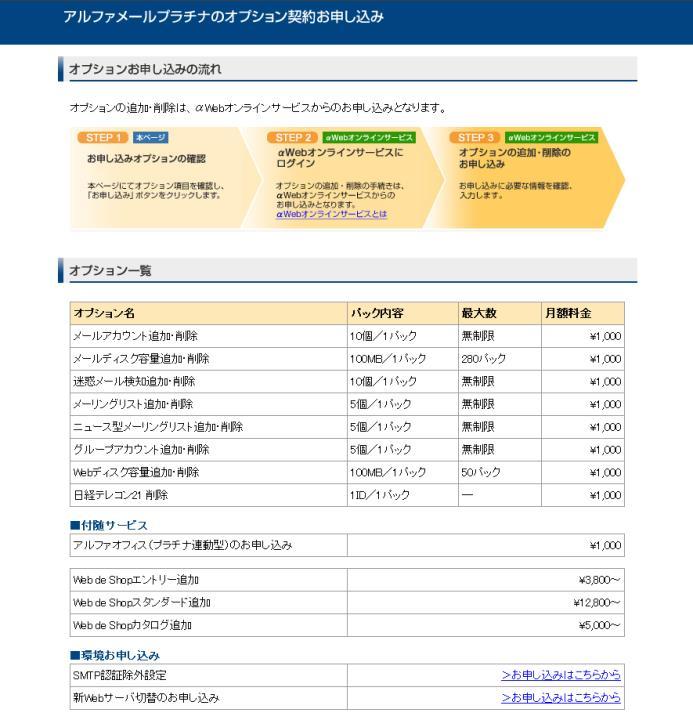
4 3 新 Web サーバー切替のお申し込み 新 Web サーバー切替のお申し込み 新 Web サーバー切替のお申し込みは 管理者メニューよりお申し込みいただきます 1 アルファメールプラチナのトップページにアクセスし ログイン をクリックします 2 必要事項を入力し ログイン ボタンをクリックします メールアドレス パスワード 管理者メールアドレス ( ログイン ID) を入力 管理者パスワードを入力 アルファメールにログインし ご利用メニューが表示されます 3 オプション機能追加 をクリックします 4 新 Web サーバ切替のお申し込み の お申し込みはこちらから をクリックします
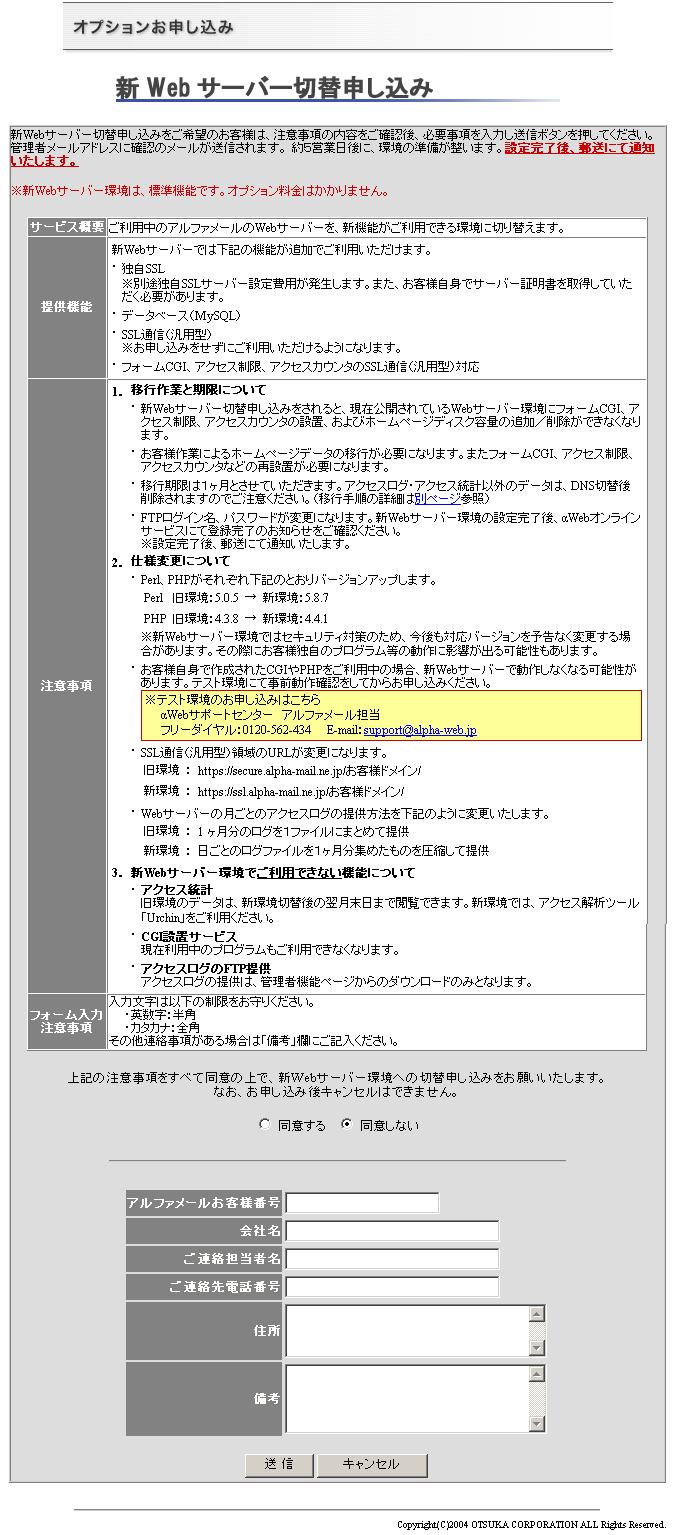
5 4 新 Web サーバー切替のお申し込み 5 必要事項を入力し 送信 ボタンをクリックします 確認画面が表示されます 6 表示される内容を確認し 送信 ボタンをクリックします 受付後 管理者メールアドレス宛にお申し込み内容を記載したメールが配信されます 構築完了を郵送で通知します 弊社にて新 Web サーバー環境の構築が完了次第 新 Web サーバー環境設定完了のお知らせ を郵送させていただきます お申し込みから約 5 営業日
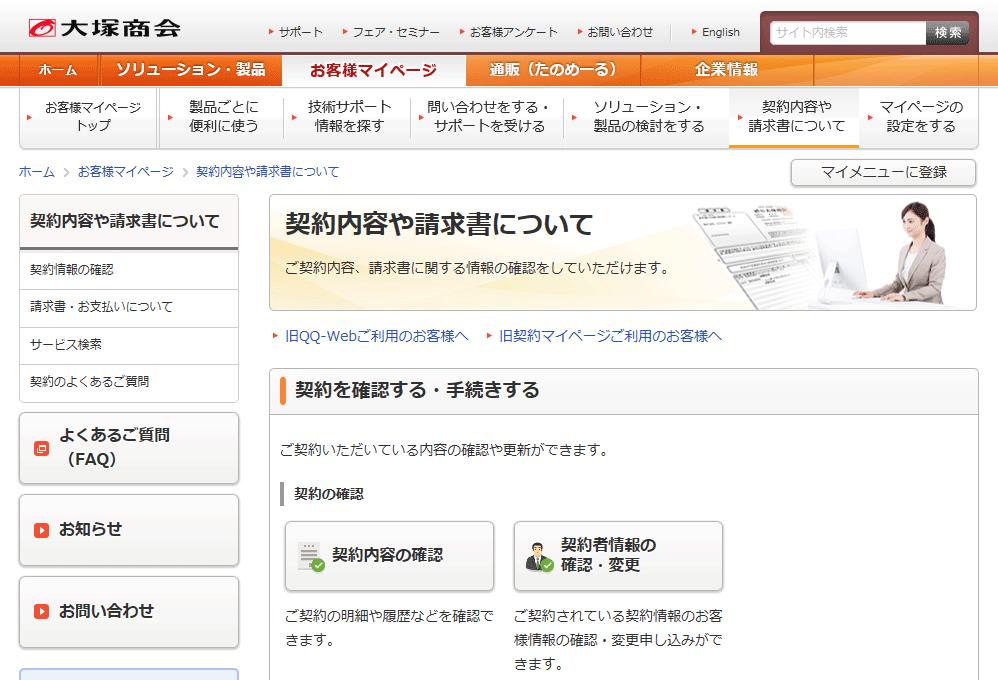
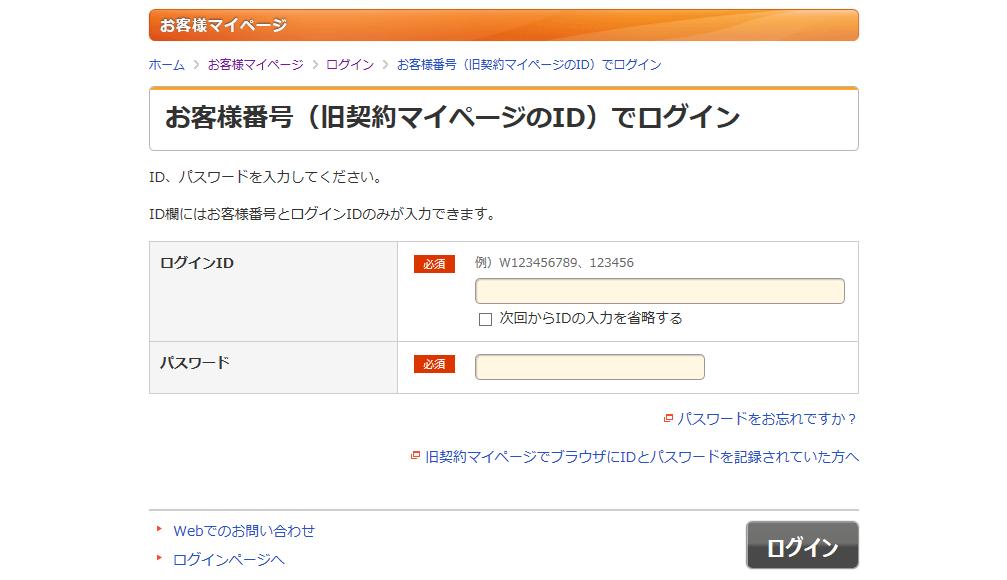
6 5 移行前の設定 移行前の設定 以下設定は 郵送にて 新 Web サーバー環境設定完了のお知らせ がお手元に届いてから設定ください 移行前の設定 手順について 新 Webサーバー環境に移行される前に行う設定は以下手順になります 1. 新しいFTPログインの情報確認 2.FTPソフトの設定 データ転送 3. アクセスカウンタ フォームCGI 等の再設置 4. ホームページの動作確認 1. 新しい FTP ログイン情報の確認 お客様マイページより 新しい FTP ログイン情報を確認します 1 お客様マイページにアクセスします 2 必要事項を入力し ログイン ボタンをクリックします ログイン ID パスワード お客様番号 ( 旧契約マイページの ID) を入力 お客様マイページ ( 旧契約マイページ ) のパスワード を入力 3 契約内容の確認 ボタンをクリックします
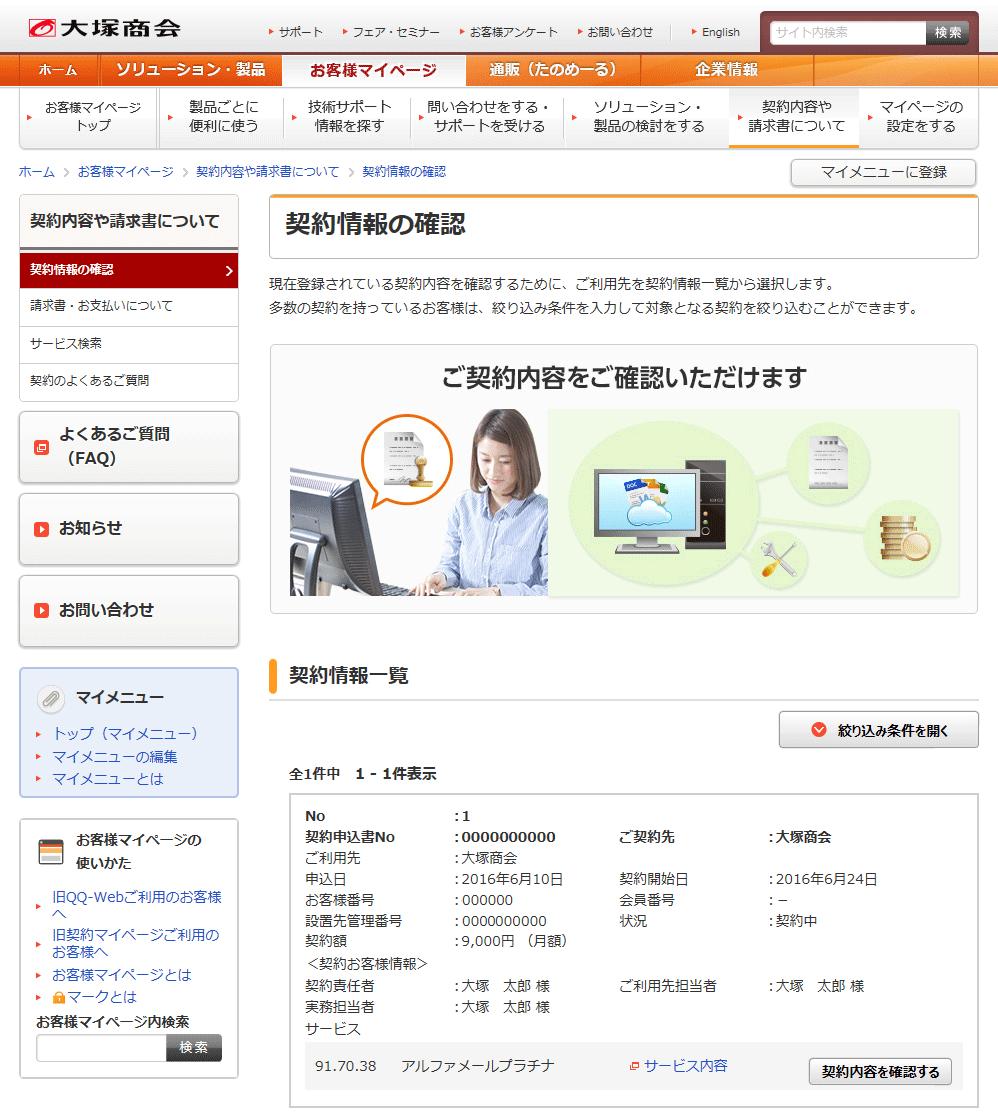
7 6 移行前の設定 4 契約内容を確認する ボタンをクリックします 5 新しい FTP ログイン名 FTP パスワード を確認します 画面省略
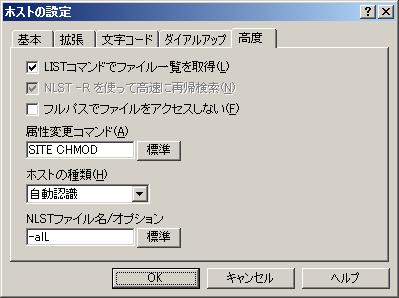
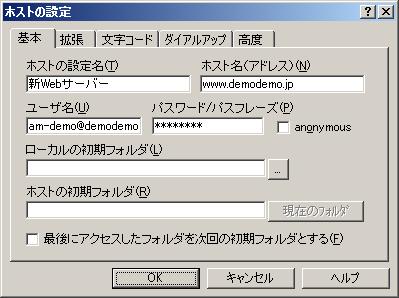
8 7 移行前の設定 2.FTP ソフトの設定 データ転送 新 Web サーバーへの接続設定を行い ホームページデータを転送します ここでは代表的な FTP ソフト FFFTP の利用方法をご紹介します その他のソフトをご利用の場合 各項目に準拠して設定ください 1 FFFTP を起動します 新規ホスト をクリックします 2 必要事項を入力します ホストの設定名 ホスト名 任意の文字を入力 ( 例 : 新 Web サーバー ) am-ftp. お客様ドメインを入力 ユーザ名 FTP ログイン名を入力 ( ) パスワード FTP パスワードを入力 ( ) P.6 1. 新しい FTP ログイン情報の確認 項目 5 で確認した内容を入力します 高度 タブをクリックします 3 必要事項を設定し OK ボタンをクリックします LIST コマンドでファイル一覧を取得チェック入れる
9 8 移行前の設定 4 新 Web サーバー設定用の名前を選択し 接続 ボタンをクリックします 5 転送するデータを選択し ます をクリックし SSL 通信 ( 汎用型 ) のデータについて 新 Web サーバー環境では public_shtml フォルダ内に転送します 6 データが転送されます 転送が終わりましたら FTP 接続を終了します をクリックし
10 9 移行前の設定 3. アクセスカウンタ フォーム CGI 等の再設置 アルファメール管理者機能でご提供しております Web 機能 ( アクセスカウンタ フォーム CGI アクセス制限 ) をご利用のお客様は アルファメール管理者画面にログインし 再設置を行います Web 機能をご利用されていないお客様は 以下は設定いただく必要はございません 1 アルファメールプラチナのトップページにアクセスし ログイン をクリックします 2 必要事項を入力し ログイン ボタンをクリックします メールアドレス パスワード 管理者メールアドレス ( ログイン ID) を入力 管理者パスワードを入力 アルファメールにログインし ご利用メニューが表示されます 3 管理者機能 をクリックします 4 Web をクリックし ツール をクリックします ご利用されている機能を再設置します 設定方法につきましては ご利用の手引き をご確認ください URL:
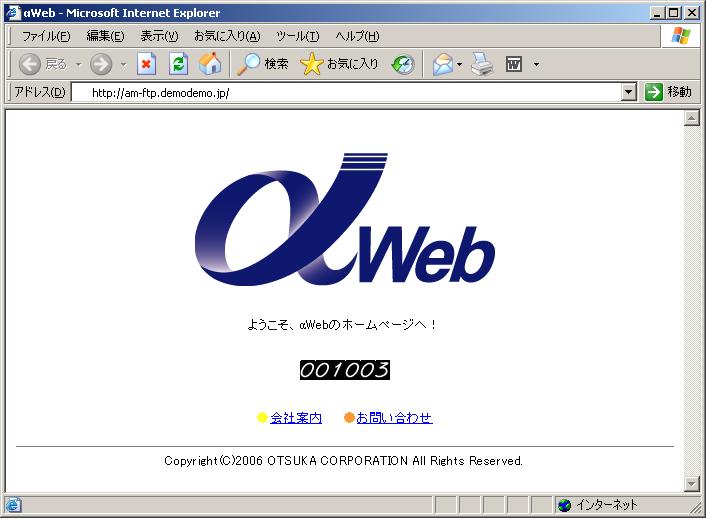
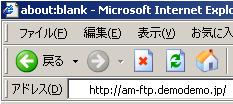
11 10 移行前の設定 4. ホームページの動作確認 新 Web サーバーに転送したデータの動作を確認します 1 ブラウザを起動し 以下 URL にアクセスします お客様ドメイン / ( 例 ) 2 転送したデータが問題なく表示されるか確認します 以下も必ずご確認ください 再設置した Web 機能 P.9 アクセスカウンタ フォーム CGI 等の再設置 で Web 機能を再設置された場合 Web 機能の動作もご確認ください SSL 通信 ( 汎用型 ) のデータ public_shtml にデータを転送された場合 以下 URL で転送したデータがご確認いただけます お客様ドメイン /
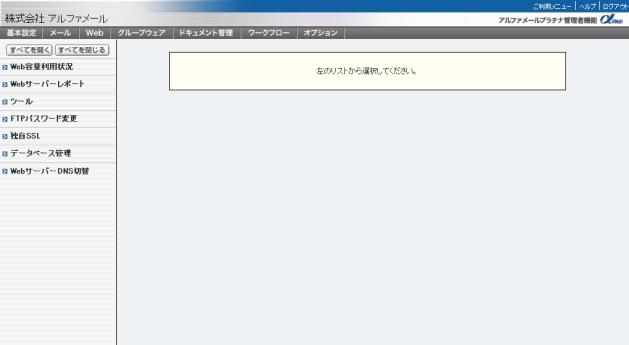
12 11 DNS 切替のお申し込み DNS 切替のお申し込み DNS 切替のお申し込みは 管理者メニューよりお申し込みいただきます DNS 切替のお申し込みは P.5 移行前の設定 が完了してからお申し込みください 1 アルファメールプラチナのトップページにアクセスし ログイン をクリックします 2 必要事項を入力し ログイン ボタンをクリックします メールアドレス パスワード 管理者メールアドレス ( ログイン ID) を入力 管理者パスワードを入力 アルファメールにログインし ご利用メニューが表示されます 3 管理者機能 をクリックします 4 Web をクリックし Web サーバー DNS 切替 をクリックします
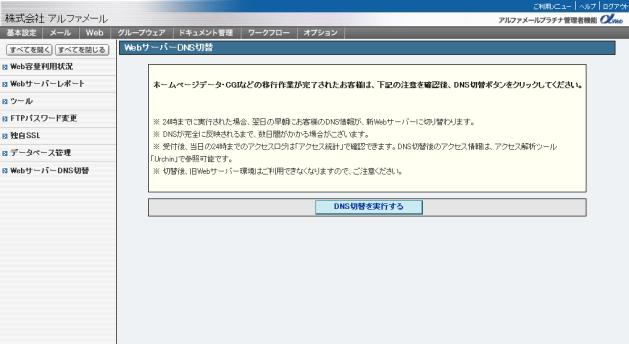
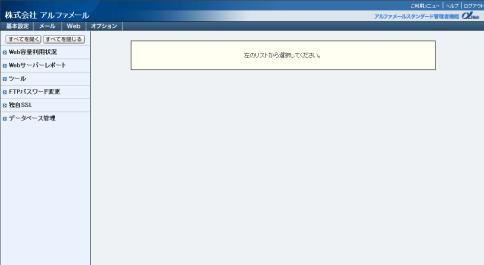
13 12 DNS 切替のお申し込み 5 表示される注意事項を確認し DNS 切替を実行する ボタンをクリックします 正常に設定されると 次手順のような画面が表示されます 6 正常に設定されると 左画面が表示されます 翌日早朝に DNS が新 Web サーバー環境に切り替ります 右画面が表示された状態で Web サーバー DNS 切替 を再度クリックすると項目 5 の画面が表示されます 受付は完了しておりますので 再度お申し込みいただく必要はありません 補足 DNS が新 Web サーバー環境に切り替ると 管理者メニューから Web サーバー DNS 切替 が削除されます ( 右図参照 ) また お客様ドメイン / にて ホームページの閲覧ができなくなります DNS 切替に伴い ホームページへのアクセスとアクセスログの集計対象が変更になります DNS 切替お申し込み日 DNS 切替お申し込み日翌日午前 0 時 DNS 切替お申し込み日翌日早朝 旧 Web サーバー環境へのアクセス 旧 Web サーバー環境のアクセスログ集計期間 新 Web サーバー環境へのアクセス 新 Web サーバー環境のアクセスログ集計期間 ( 例 )3 月 10 日に DNS 切替のお申し込みをされた場合 アクセスログ集計期間 3 月 11 日午前 0 時に集計対象の Web サーバー環境が切り替わるため 以下のようになります 旧 Web サーバー環境 :~ 3 月 10 日午後 24 時まで新 Web サーバー環境 :3 月 11 日午前 0 時 ~( ) 新 Web サーバー環境へのアクセスは DNS 切替完了後より開始されるため 3 月 11 日午前 0 時から DNS 切替完了までのアクセスについては 集計対象外となります ホームページへのアクセス 3 月 11 日早朝より新 Web サーバー環境へのアクセスが開始されます しばらくの間 両 Web サーバー環境へのアクセスが発生しますが 旧 Web サーバー環境へのアクセスは 日数と共に減少し なくなります
14 13 移行完了後の設定 移行完了後の設定 新 Web サーバー環境への移行が完了しましたら 移行後にも使用できるよう移行用の設定を変更します また 旧 Web サーバー環境への設定を削除します 1 FFFTP を起動します 新 Web サーバー設定用の名前を選択し 設定変更 ボタンをクリックします 2 必要事項を入力し OK ボタンをクリックします ホスト名 www. お客様ドメインを入力 3 新 Web サーバー設定用の名前を選択し 接続 ボタンをクリックします 4 接続されたことを確認しましたら リックし FTP 接続を終了します をク 今後はこちらの設定で ホームページの更新を行ってください 次に旧 Web サーバー環境への設定を削除します
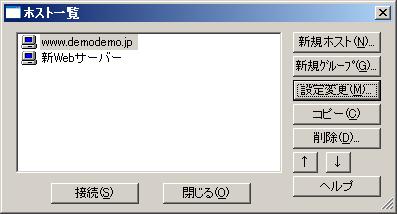
15 14 移行完了後の設定 5 移行前まで使用していたアルファメール設定用の名前を選択し 設定変更 ボタンをクリックします 6 ユーザ名が管理者メールアドレスになっていない (@ の前のみになっている ) ことを確認し キャンセル ボタンをクリックします 7 削除 ボタンをクリックします 8 はい ボタンをクリックします 9 閉じる ボタンをクリックします
アルファメールプレミア 移行設定の手引き
 サーババージョン 2 に切替えされるお客様へ アルファメールプレミア サーババージョン切替えの手引き ( 管理者向け ) http://www.alpha-prm.jp/ 必ずお読みください 本資料は現在ご利用中の Web サーバをバージョン 1 からサーババージョン 2 へ切替えされるお客様の管理者用の資料です 手順にそった操作 お手続きが行われない場合 正常に移行が完了できない可能性がございます
移行設定の手引き
 ドメイン /Web サービス 移行設定の手引き ( アルファメールシリーズからの移行用 ) 2017 年 12 月版 http://dw.alpha-prm.jp/ 本冊子はアルファメールシリーズから たよれーる Office 365 Exchange Online と ドメイン /Web サービス へ移行されるお客様用の設定資料です 手順にそった操作 お手続きが行われない場合 正常に移行が完了できない可能性がございます
移行設定の手引き
 ドメイン /Web サービス 移行設定の手引き 他社サービスからの移行用 ( 認証不可 ) 2017 年 12 月版 http://dw.alpha-prm.jp/ 本冊子は他社サービスから たよれーる Office 365 Exchange Online と ドメイン /Web サービス へ移行されるお客様用の設定資料です 手順にそった操作 お手続きが行われない場合 正常に移行が完了できない可能性がございます
サービス内容 サービス内容 ドメインサービス Web サービスのサービス内容についてご案内します このたびは ドメイン /Web サービスをお申し込みいただきまして 誠にありがとうございます 本冊子は ドメイン /Web サービスの運用を管理される方向けの内容で構成されております お客様のご利用環境
 この章では ドメインサービス Web サービスのサービス内容や ご利用にあたってのお問い合わせ先などについてご案内しています ご利用いただく前に必ずお読みください サービス内容 10 サポート窓口 12 ディスク利用容量について 13 契約内容を確認する 15 サービス内容 サービス内容 ドメインサービス Web サービスのサービス内容についてご案内します このたびは ドメイン /Web サービスをお申し込みいただきまして
移行設定の手引き
 ドメイン /Web サービス 移行設定の手引き 他社サービスからの移行用 ( 認証可能 ) 2017 年 12 月版 http://dw.alpha-prm.jp/ 本冊子は他社サービスから たよれーる Office 365 Exchange Online と ドメイン /Web サービス へ移行されるお客様用の設定資料です 手順にそった操作 お手続きが行われない場合 正常に移行が完了できない可能性がございます
目次 移行前の作業 3 ステップ1: 移行元サービス メールソフトの設定変更 3 ステップ2: アルファメール2 メールソフトの設定追加 6 ステップ3: アルファメール2 サーバへの接続テスト 11 ステップ4: 管理者へ完了報告 11 移行完了後の作業 14 作業の流れ 14 ステップ1: メー
 アルファメール 2 アルファメール 2 コンパクトに移行されるお客様へ アルファメール 2 アルファメール 2 コンパクト メールソフトの移行設定 Outlook 2016 (POP 版 ) https://www.alpha-mail.jp/ 必ずお読みください 本資料はアルファメール 2 アルファメール 2 コンパクトに移行されるお客様の利用されているメールソフトの移行設定用の資料です 手順にそった操作
アルファメール 移行設定の手引き Outlook2016
 アルファメールに移行されるお客様へ アルファメール メールソフトの移行設定 Outlook 2016 (POP 版 ) http://www.alpha-mail.jp/ 必ずお読みください 本資料はアルファメールに移行されるお客様の利用されているメールソフトの移行設定用の資料です 手順にそった操作 お手続きが行われない場合 正常に移行が完了できない可能性がございます 必ず本資料をご参照いただけますようお願いいたします
アルファメール2 移行設定の手引き
 アルファメール 2 アルファメール 2 コンパクトに移行されるお客様へ アルファメール 2 アルファメール 2 コンパクト 移行設定の手引き ( 管理者向け ) https://www.alpha-mail.jp/ 必ずお読みください 本資料はアルファメール 2 アルファメール 2 コンパクトに移行されるお客様の管理者用の設定資料です 手順にそった操作 お手続きが行われない場合 正常に移行が完了できない可能性がございます
共通フィルタの条件を設定する 迷惑メール検知 (SpamAssassin) の設定 迷惑メール検知 (SpamAssassin) とは.
 目次 はじめに サービス内容............................................................ 8 基本サービス.......................................................... 8 オプションサービス....................................................
アルファメールダイレクト 移行設定の手引き
 アルファメールダイレクトに移行されるお客様へ アルファメールダイレクト 移行設定の手引き ( 管理者向け ) http://direct.alpha-mail.jp/ 必ずお読みください 本資料はアルファメールダイレクトに移行されるお客様の管理者用の設定資料です 手順にそった操作 お手続きが行われない場合 正常に移行が完了できない可能性がございます 必ず本資料をご参照いただけますようお願いいたします
アルファメールプレミア 移行設定の手引き
 アルファメールプレミアに移行されるお客様へ アルファメールプレミア 移行設定の手引き ( 管理者向け ) http://www.alpha-prm.jp/ 必ずお読みください 本資料はアルファメールプレミアに移行されるお客様の管理者用の設定資料です 手順にそった操作 お手続きが行われない場合 正常に移行が完了できない可能性がございます 必ず本資料をご参照いただけますようお願いいたします (206 年
アルファメールプレミア 移行設定の手引き Outlook2016
 アルファメールプレミアに移行されるお客様へ アルファメールプレミア メールソフトの移行設定 Outlook 2016 (POP 版 ) http://www.alpha-prm.jp/ 必ずお読みください 本資料はアルファメールプレミアに移行されるお客様の利用されているメールソフトの移行設定用の資料です 手順にそった操作 お手続きが行われない場合 正常に移行が完了できない可能性がございます 必ず本資料をご参照いただけますようお願いいたします
Microsoft Word - XOOPS インストールマニュアルv12.doc
 XOOPS インストールマニュアル ( 第 1 版 ) 目次 1 はじめに 1 2 XOOPS のダウンロード 2 3 パッケージの解凍 4 4 FFFTP によるファイルアップロード手順 5 5 ファイルアップロード後の作業 11 6 XOOPS のインストール 15 7 インストール後の作業 22 8 XOOPS ログイン後の作業 24 愛媛県総合教育センター情報教育研究室 Ver.1.0.2
目次 はじめに 移行作業の流れ 注意事項 3 サーバ情報の検索 4 移行前の設定 <メールの設定 > 7 ステップ: 現在利用のサービス メールソフトの設定変更 7 ステップ2: アルファメール アカウントの作成 9 ステップ3: アルファメール メールソフトの設定 ステップ4: アルファメール テ
 アルファメールに移行されるお客様へ アルファメール 移行設定の手引き U s e r s G u i d e http://www.alpha-mail.jp/ 本冊子は アルファメールへ移行されるお客様用の設定資料です 手順にそった操作 お手続きが行われない場合 正常に移行が完了できない可能性がございます 必ず本冊子をご参照いただけますようお願いいたします 目次 はじめに 移行作業の流れ 注意事項
目次 はじめにアルファメールプレミアへのサービス変更について 3 作業手順 4 移行の流れ 5 サービス変更のお申し込み サービス変更のお申し込み 7 移行前の作業ホームページの設定 12 ステップ1:Webサーバ情報の確認 12 ステップ2: ホームページデータの用意 13 ステップ3:FTPソフ
 アルファメールプラチナからアルファメールプレミアにサービス変更されるお客様へ アルファメールプレミアへのサービス変更 移行設定の手引き 2017 年 12 月版 http://www.alpha-plt.jp/support/prm/ 必ずお読みください 本資料はアルファメールプラチナからアルファメールプレミアへのサービス変更をお申し込みいただいたお客様用の設定資料です 手順にそった操作 お手続きが行われない場合
I N D E X リダイレクト画面投稿手順 リダイレクト画面投稿手順 2 1 管理画面にログイン 2 右上の + 追加 を押す メールサービスのご利用について 4 メールソフト設定方法 ご利用のバージョンにより 画面や設定項目が異なる場
 設定マニュアル 2017 年 6 月版 I N D E X リダイレクト画面投稿手順 リダイレクト画面投稿手順 2 1 管理画面にログイン 2 右上の + 追加 を押す メールサービスのご利用について 4 https://www.uspot.jp/location/ メールソフト設定方法 ご利用のバージョンにより 画面や設定項目が異なる場合があります Windows Live メール 4 Microsoft
Microsoft Word - FTTH各種設定手順書(鏡野地域対応_XP項目削除) docx
 2 1: ネットワーク設定手順書 が完了後に行なってください 140502 鏡野町有線テレビ 各種設定手順書 この手順書では以下の内容の手順を解説しています メール設定 ホームページの掲載 お客様がご利用の OS により設定方法が異なる部分があります OS をご確認の上 作業を行なってください お客様のパソコン環境によっては 本手順書に記載されている内容と異なる場合があります 本手順書は 鏡野町有線テレビのインターネット接続サービスを利用するためのものです
新環境への移行手順書
 HOSTING 新環境への移行 手順書 株式会社ネットワールド 目次 1. はじめに... - 3-2. 弊社連絡先情報... - 4-2.1. 電話連絡先... - 4-2.2. メール連絡先... - 4-2.3. 対応時間... - 4-2.3.1. 電話対応... - 4-2.3.2. メール対応... - 4-3. 移行の流れ... - 5-4. 移行作業... - 6-4.1. WordPress
2 1: ネットワーク設定手順書 が完了後に行なってください 鏡野町有線テレビ 各種設定手順書 この手順書では以下の内容の手順を解説しています メール設定 ホームページの掲載 お客様がご利用の OS により設定方法が異なる部分があります OS をご確認の上 作業を行なってください お客
 2 1: ネットワーク設定手順書 が完了後に行なってください 150820 鏡野町有線テレビ 各種設定手順書 この手順書では以下の内容の手順を解説しています メール設定 ホームページの掲載 お客様がご利用の OS により設定方法が異なる部分があります OS をご確認の上 作業を行なってください お客様のパソコン環境によっては 本手順書に記載されている内容と異なる場合があります 本手順書は 鏡野町有線テレビのインターネット接続サービスを利用するためのものです
目次 メールの基本設定内容 2 メールの設定方法 Windows Vista / Windows 7 (Windows Live Mail) Windows 8 / Windows 10 (Mozilla Thunderbird) 3 5 Windows (Outlook 2016) メ
 2 1: ネットワーク設定手順書 が完了後に行ってください 170912 鏡野町有線テレビ 各種設定手順書 この手順書では以下の内容の手順を解説しています メール設定 ホームページの掲載 お客様がご利用の OS により設定方法が異なる部分があります OS をご確認の上 作業を行ってください お客様のパソコン環境によっては 本手順書に記載されている内容と異なる場合があります 本手順書は 鏡野町有線テレビのインターネット接続サービスを利用するためのものです
目次 はじめに サービス内容 管理者機能 利用者機能
 目次 はじめに サービス内容........................................................... 14 管理者機能........................................................... 14 利用者機能...........................................................
3 ハイパーサーバサービスの諸設定を行う為の コントロールパネル のメイン画面が表示されます ウェブサイトとドメイン タブの データベース 欄にある 新規データベースを追加 をクリックします ( 新規データベースを追加 ボタンがない場合は データベース をクリックし データベース画面にある 新しいデ
 ハイパーサーバサービス Movable Type の設置 お手元に FITWeb ハイパーサーバご利用開始のお知らせ ( 以下 通知書 ) をご用意ください Movable Type はシックス アパート社が提供する商品で 個人向けの無償ライセンスもございますが 企業や商 用サイトではご利用いただけません 必要な有償ライセンスをお客様にてご購入ください ( ハイパーサーバの料金には含まれておりません
- 目次 - ページ数 1. お客様管理者用コントロールパネル (SCP) について P.2 2. 管理者用コントロールパネル (SCP) にアクセスする P.3 3. メールマネージャーについて P.5 4. FTP マネージャーについて P サイト統計情報 (Urchin) について
 アイエフネットウェブホスティングサービス おまかせナビ 管理者用コントロールパネル (SCP) 基本操作マニュアル 第八版 2006 年 12 月 - 目次 - ページ数 1. お客様管理者用コントロールパネル (SCP) について P.2 2. 管理者用コントロールパネル (SCP) にアクセスする P.3 3. メールマネージャーについて P.5 4. FTP マネージャーについて P.10 5.
MRS-NXシリーズご利用ガイド
 MRS-NX シリーズご利用ガイド 2019/5/7 版 ミライレンタルサーバサービスをご利用いただき誠にありがとうございます MRS-NX 管理画面は お客様ごとにウェブサイトやメールをご利用いただくためのサーバ設定を行うコントロールパネルです MRS-NX のお申込が完了すると 申込時に入力されたメールアドレスに本管理画面へのアクセスに必要な情報が通知されます 本管理画面にログインした状態で 本ご利用ガイドをご覧ください
FutureWeb3サーバー移管マニュアル
 FutureWeb3 サーバー移管マニュアル Vol.001 目次 目次... 2 ごあいさつ... 3 メール設定を行う... 4 メールアドレスの新規発行を行う... 4 メールソフトに設定する... 6 Windows Live メール設定方法... 7 Mac Mail 設定方法... 10 サイトを公開する ( コンテンツのアップロードを行う )... 11 データのアップロード方法...
1. メールソフトの設定 Windows 10 Microsoft Windows 10 の メール アプリで POP メールの設定を行う方法をご案内いたします 設定を始める前に あらかじめ メールアドレスの登録を行ってください 重要事項 Windows10 のメールアプリで CCNet のメールを
 メールソフトの設定 (Windows) 20170531-1 1.Windows 10 P 1 2.Windows 8 P 6 3.Windows 7 P 10 1. メールソフトの設定 Windows 10 Microsoft Windows 10 の メール アプリで POP メールの設定を行う方法をご案内いたします 設定を始める前に あらかじめ メールアドレスの登録を行ってください 重要事項
FutureWeb3 サーバー移管マニュアル Vol.004
 FutureWeb3 サーバー移管マニュアル Vol.004 目次 目次... 2 ごあいさつ... 3 メール設定を行う... 4 メールアドレスの新規発行を行う... 4 メールソフトに設定する... 6 Windows Live メール設定方法... 7 Mac Mail 設定方法... 10 サイトを公開する ( コンテンツのアップロードを行う )... 11 データのアップロード方法...
FTP ウェブコンテンツダウンロード手順書 ver1.0 作成 :KDDI 株式会社 作成日 :2018 年 10 月 31 日
 FTP ウェブコンテンツダウンロード手順書 ver1.0 作成 :KDDI 株式会社 作成日 :2018 年 10 月 31 日 目次 目次... 2 0. 本書について... 1 1. ダウンロード作業を行う前に... 1 1-1. ダウンロードのタイミングについて... 1 1-2. ダウンロードの注意点について... 1 1-3. 管理者用 ID とパスワードをご用意ください... 2 2.FTP
1. イベント参加申し込み手順 ジェトロのイベント / サービスをご利用いただく場合は 各イベント / サービスのページ下部にある イベント申し込み お申し込み ( オンライン ) のリンクからお申し込みを行います イベント申し込み お申し込み ( オンライン ) のリンクをクリックすると イベント
 お客様情報登録 / 参加申し込み操作手順書 最終更新日 :2018 年 3 月 26 日 1. イベント参加申し込み手順 2 A 以前にジェトロのイベント / サービスをご利用されたことがある方 4 申し込み手続きが 4 ステップ の場合 7 ログイン ID/ パスワードの再通知 設定 11 登録情報の変更 14 参加申し込み履歴の確認 登録情報の確認 変更 登録情報の解除 パスワードの変更 18
AccuRaQ コレクティブプラン サーバ切替に伴うメールソフト設定手順
 AccuRaQ コレクティブプランフ レミアム Tubo プランからの移行作業手順書 プレミアム Turbo プランからの移行作業は大きく分けると下記の 3 つとなります 1.Web 旧サーバのホームページファイルを新サーバにアップロード ( アップロードに伴い パーミッション設定 CGI 等プログラムの調整が必要となります ) 2.Mail 旧サーバに設定されているメールアカウントを新サーバへ設定
ホームページ・ビルダー サービス「ライトプラン」
 マニュアル ホームページ ビルダー 16 をお使いの方へ お手続きの流れ 2 1. お知らせメールの確認 3 2. コンテンツの移動 5 3. 自動転送設定の申し込み 8 ホームページ ビルダーサービス は 株式会社ジャストシステムが提供するサービスです Just MyStage は 株式会社ジャストシステムが提供するサービスです Microsoft Windows Internet Explorer
7.Outlook2016 の設定 1 1Outlook2016 を起動します Outlook へようこそ 画面が表示された場合は 8.Outlook2016 の設定 2 をご覧ください 2 ファイル をクリックします 3 アカウントの追加 をクリックします 4 自動アカウントセットアップ 画面で
 6. 登録内容の確認 1 登録申請をいただいた日の翌日 13 時以降に JWAY ホームページ (http://jway.jp) へアクセスしてください 2 画面左側にある ご利用中のお客様 をクリックしてください 3 Web 受付 ( 旧加入者サポート ) にある ログイン画面へ をクリックしてください 4 右の画面が表示されたら 4.Web 受付へのログイン の 4 の手順と同じように 認証コード
Microsoft Word - インストールマニュアルSBS XP SP1第1版 doc
 spaaqs 光セキュリティベーシック powered by Symantec Windows XP Service Pack 2 版インストールマニュアル 第 2 版 2010 年 9 月 7 日 1 目次 1. ご利用の前に P. 3 2. 申し込みから利用開始までの流れ P. 4 3. お申し込み ダウンロード P. 5 4. インストール P. 9 5. アクティブ化 P.13 6. Live
Ver.70 改版履歴 版数 日付 内容 担当 V /09/5 初版発行 STS V /0/8 証明書バックアップ作成とインストール手順追加 STS V /0/7 文言と画面修正 STS V..0 0//6 Firefox バージョンの変更 STS V..40
 Ver.70 証明書発行マニュアル Windows0 Mozilla Firefox 08 年 月 4 日 セコムトラストシステムズ株式会社 i Ver.70 改版履歴 版数 日付 内容 担当 V..00 007/09/5 初版発行 STS V..0 009/0/8 証明書バックアップ作成とインストール手順追加 STS V..0 009/0/7 文言と画面修正 STS V..0 0//6 Firefox
基本 ID とアカウント ID について 基本 ID は ご加入時にお渡しした 基本 ID 通知書 に記載されています 基本 ID 通知書 がお手元にない お客様は 再発行が必要となります 基本 ID の再発行は 郵送にて行いますので CCNet までご連絡ください インターネットオプションサービス
 基本 ID アカウント ID 20170531-1 1. 基本 ID とアカウント ID について P 1 2. 基本 ID パスワード変更 P 3 3. アカウント ID 登録 P 4 4. アカウント ID 一覧 P 6 ホームページ公開サービス設定 P 7 アカウント ID 解約 P 8 5. アカウント ID - パスワード変更 P 9 基本 ID とアカウント ID について 基本 ID
SAMBA Stunnel(Mac) 編 1. インストール 1 セキュア SAMBA の URL にアクセスし ログインを行います xxxxx 部分は会社様によって異なります xxxxx 2 Mac OS 版ダウンロー
 操作ガイド Ver.2.3 目次 1. インストール... - 2-2. SAMBA Stunnel 利用... - 5-2.1. 接続確認... - 5-2.2. 編集... - 9-2.3. インポート... - 12-2.4. 削除... - 14-3. 動作環境... - 15-4. 参考資料 ( 接続状況が不安定な場合の対処方法について )... - 16-4.1. サービスの再起動...
ホームページにパスワード認証を設定します 会員限定のページなどに利用できます 設定の手順 を設定するには 以下の手順で行います ユーザ登録 を設定したページにアクセスするためのユーザを登録します の設定 を設定するページ アクセスを許可するユーザを選択し 設定します 設定完了 を設定したページにアク
 FTP パスワードを変更する FTP パスワードを変更する ホームページのデータを更新する際のパスワードを変更します 1 管理者メニューを表示し FTP パスワード変更 をクリックします 管理者メニューの表示方法 管理者メニューにログインする (P.20) FTP パスワード変更画面が表示されます 2 必要事項を入力し 実行 ボタンをクリックします 新 FTP パスワード 新 FTP パスワードの確認入力
BROAD-GATE 01
 セキュリティ 360 powered by Symantec インストールマニュアル 第 2 版 2010 年 9 月 7 日 1 目次 1. ご利用の前に 3 2. お申し込みから利用開始までの流れ 4 3. お申し込み ダウンロード 5 4. インストール 11 5. アクティブ化 13 6. ライセンス移行 16 7. アンインストール 18 2 1. ご利用の前に 動作環境について 本バージョンはお使いのパソコンのOSがWindows
メール設定 Outlook Express 6 の場合 (Windows 98 ~ XP) Outlook Express 6 の場合 (Windows 98 ~ XP) Windows XP に付属する Outlook Express 6 に αweb のメールアカウントを追加する方法についてご案
 メール設定 この章では メールを送受信するためにメールソフトを設定する方法についてご案内しています 設定の操作は パソコンの OS と お使いになるメールソフトによって異なります ご利用のパソコンの OS とお使いになるメールソフトをご確認の上 該当するページをご覧ください その他のメールソフトをご利用の方は下記の Web ページをご覧ください http://www.alpha-web.ne.jp/service/basic/
Ⅰ OUTLOOK 2013設定 1.OUTLOOK2013を起動します 4.次へをクリックします ①ファイルをクリック 2.アカウント情報を設定します ①電子メールアカウント欄にチェックが入っていることを確認する ②次へをクリック 5.アカウントを手動設定します ①アカウント設定をクリック ②アカ
 w メール設定マニュアル 目次 はじめに Ⅰ.OUTLOOK 2013 設定 Ⅱ.OUTLOOK 2010 設定 2 ページ 4 ページ Ⅲ.Windows Live Mail 2011,2012 インストール Ⅳ.Windows Live Mail 2011,2012 設定 6 ページ 7 ページ Ⅴ.Mail 4.X 設定 8 ページ ( 参考 Ⅰ) WATV Web メール確認 10 ページ
メール設定
 メール設定 この章では メールを送受信するためにメールソフトを設定する方法についてご案内しています 設定の操作は パソコンの OS と お使いになるメールソフトによって異なります ご利用のパソコンの OS とお使いになるメールソフトをご確認の上 該当するページをご覧ください その他のメールソフトをご利用の方は下記の Web ページをご覧ください http://www.alpha-web.ne.jp/service/basic/
クラウドサービス for Office365 NetRICOHご利用方法
 クラウドサービス for Office365 NetRICOH ご利用方法 Ver 1.1 2017.3.16 本マニュアルについて 平素はリコー製品をご愛顧いただき 誠にありがとうございます このマニュアルでは クラウドサービス for Office365 の新規 / 変更お申し込みを NetRICOH にて実施いただく操作方法をご案内致します 2 目次 第 1: ログイン 1.(1) NetRICOH
アルファメールプラチナのについてご案内します この度は アルファメールプラチナをお申し込みいただきまして 誠にありがとうございます 本冊子は アルファメールプラチナをご利用いただく方 ( 一般利用者 ) 向けの内容で構成されております お客様のご利用環境によってはご紹介した画面や操作とは異なる場合が
 この章では アルファメールプラチナのや ご利用にあたってのお問い合わせ先などについてご案内しています ご利用いただく前に必ずお読みください 8 お問い合わせ窓口 11 メールフィルタ機能の処理順序について 12 ウイルスチェックサービスについて 13 アルファメールプラチナのについてご案内します この度は アルファメールプラチナをお申し込みいただきまして 誠にありがとうございます 本冊子は アルファメールプラチナをご利用いただく方
ホームページ・ビルダー サービス「ライトプラン」
 マニュアル ホームページ ビルダー 15 をお使いの方へ お手続きの流れ 2 1. お知らせメールの確認 3 2. コンテンツの移動 5 3. 自動転送設定の申し込み 8 ホームページ ビルダーサービス は 株式会社ジャストシステムが提供するサービスです Just MyStage は 株式会社ジャストシステムが提供するサービスです Microsoft Windows Internet Explorer
PC にソフトをインストールすることによって OpenVPN でセキュア SAMBA へ接続することができます 注意 OpenVPN 接続は仮想 IP を使用します ローカル環境にて IP 設定が被らない事をご確認下さい 万が一仮想 IP とローカル環境 IP が被るとローカル環境内接続が行えなくな
 操作ガイド Ver.2.3 目次 1. インストール... - 2-2. SAMBA Remote 利用... - 9-2.1. 接続確認... - 9-2.2. 自動接続... - 11-2.3. 編集... - 13-2.4. インポート... - 16-2.5. 削除... - 18-2.6. 参考資料 ( 接続状況が不安定な場合の対処方法について )... - 19-2.6.1. サービスの再起動...
SAMBA Stunnel(Windows) 編 1. インストール 1 セキュア SAMBA の URL にアクセスし ログインを行います xxx 部分は会社様によって異なります xxxxx 2 Windows 版ダウンロード ボ
 操作ガイド Ver.2.3 目次 1. インストール... - 2-2. SAMBA Stunnel 利用... - 8-2.1. 接続確認... - 8-2.2. 編集... - 11-2.3. インポート... - 14-2.4. 削除... - 15-2.5 フォルダショートカットの作成... - 16-3. 動作環境... - 18-4. 参考資料 ( 接続状況が不安定な場合の対処方法について
システム設計書
 二松學舍大学二松メール (Gmail) 学生向け移行マニュアル バージョン 2.1 発効日 改訂日 2013 年 3 月 29 日 二松学舎大学情報センター i 目次 1. 新二松メール (Gmail) ログイン ログアウト方法...1 1.1. 新二松メール (Gmail) ログイン方法... 1 1.2. 新二松メール (Gmail) ログアウト方法... 4 2. メールデータ移行方法...5
1. WebShare 編 1.1. ログイン / ログアウト ログイン 1 WebShare の URL にアクセスします xxxxx 部分は会社様によって異なります xxxxx. 2 ログイン名 パスワードを入力し
 操作ガイド Ver.2.3 目次 1. WebShare 編... - 2-1.1. ログイン / ログアウト... - 2-1.2. 表示更新... - 4-1.3. Java インストール... - 5-1.4. ファイル フォルダ一覧... - 11-1.4.1. フォルダ参照方法... - 11-1.4.2. フォルダ作成... - 16-1.4.3. アップローダ... - 18-1.4.4.
Microsoft Word - セットアップマニュアル記載変更について.doc
 平成 25 年 2 月 6 日 補足版 平成 25 年 2 月 6 日以降用 セットアップマニュアル 平成 25 年 2 月 6 日 TVM-Net では お客様に更に充実したサービスをご提供することを目的として メール ウェブサービスを大幅に改定させていただきました これに伴いセットアップマニュアルの一部が変更となっております お客様におかれましては 大変お手数ですが 下記項目に関して本紙をご参照のうえ
ホームページ・ビルダー サービス「ライトプラン」
 マニュアル ホームページ ビルダー 14 以前のバージョンをお使いの方へ お手続きの流れ 2 1. お知らせメールの確認 3 2. コンテンツの移動 5 3. 自動転送設定の申し込み 8 ホームページ ビルダーサービス は 株式会社ジャストシステムが提供するサービスです Just MyStage は 株式会社ジャストシステムが提供するサービスです Microsoft Windows Internet
10 完了 をクリック 13 このサーバーは認証が必要 をチェックして 設定 をクリック Windows メール Windows Vista に標準のメールソフト Windows メール の設定方法を説明します 1 スタート から 電子メール Windows メール をクリック 11 続いて設定ファ
 Outlook Express Windows に標準のメールソフト Outlook Express の設定方法を説明します 1Outlook Express を起動します 注. ウイザードが起動した場合は5へ進む 4 メール をクリック 7 受信メール (POP3 IMAP または HTTP) サーバー に pop.kvision.ne.jp を 入力し 送信メール (SMTP) サーバー に mail.kvision.ne.jp
メールソフトの設定方法 :Outlook2013 メールソフトの設定方法 Outlook2013 POP3 の設定方法 1 メールソフトの起動 :Microsoft Outlook2013 を起動します 2 [ 次へ ] をクリックします 1
![メールソフトの設定方法 :Outlook2013 メールソフトの設定方法 Outlook2013 POP3 の設定方法 1 メールソフトの起動 :Microsoft Outlook2013 を起動します 2 [ 次へ ] をクリックします 1](/thumbs/100/146586417.jpg "メールソフトの設定方法 :Outlook2013 メールソフトの設定方法 Outlook2013 POP3 の設定方法 1 メールソフトの起動 :Microsoft Outlook2013 を起動します 2 [ 次へ ] をクリックします 1") メールソフトの設定方法 Outlook2013 POP3 の設定方法 1 メールソフトの起動 :Microsoft Outlook2013 を起動します 2 [ 次へ ] をクリックします 1 3 [ はい ] を選択して [ 次へ ] をクリックします 4 自動アカウントセットアップの画面で [ 自分で電子メールやその他のサービスを使うための設定 をする ( 手動設定 )] を選択して [ 次へ
メールソフトの設定方法 Outlook2013 POP3 の設定方法 1 メールソフトの起動 :Microsoft Outlook2013 を起動します 2 [ 次へ ] をクリックします 1 3 [ はい ] を選択して [ 次へ ] をクリックします 4 自動アカウントセットアップの画面で [ 自分で電子メールやその他のサービスを使うための設定 をする ( 手動設定 )] を選択して [ 次へ
Shareresearchオンラインマニュアル
 Chrome の初期設定 以下の手順で設定してください 1. ポップアップブロックの設定 2. 推奨する文字サイズの設定 3. 規定のブラウザに設定 4. ダウンロードファイルの保存先の設定 5.PDFレイアウトの印刷設定 6. ランキングやハイライトの印刷設定 7. 注意事項 なお 本マニュアルの内容は バージョン 61.0.3163.79 の Chrome を基に説明しています Chrome の設定手順や画面については
ホスティングA管理画面[Plesk]マニュアル コンテンツアップロード編
![ホスティングA管理画面[Plesk]マニュアル コンテンツアップロード編](/thumbs/89/99767250.jpg "ホスティングA管理画面[Plesk]マニュアル コンテンツアップロード編") ホスティング A 管理画面 [Plesk] マニュアルコンテンツアップロード編 Copyright (C) 2016 Rismon Business Portal Co.,Ltd. All Rights Reserved. Plesk 管理画面からのコンテンツアップロード Copyright (C) 2016 Rismon Business Portal Co.,Ltd. All Rights Reserved.
ホスティング A 管理画面 [Plesk] マニュアルコンテンツアップロード編 Copyright (C) 2016 Rismon Business Portal Co.,Ltd. All Rights Reserved. Plesk 管理画面からのコンテンツアップロード Copyright (C) 2016 Rismon Business Portal Co.,Ltd. All Rights Reserved.
Bizメール&ウェブ ビジネス メール設定ガイド
 Biz メール & ウェブビジネス メール設定ガイド 第 2.3 版 2017 年 1 月 23 日 1 更新履歴 更新日版数主な更新内容 2012/4/3 1.0 版初版作成 2013/11/22 1.1 版 Outlook2013 設定手順追加 2014/7/28 1.2 版 ThunderBird MacMail iphone 設定手順を削除 2015/4/1 2.0 版基盤システムバージョンアップに伴う更新
Outlook 2016 設定マニュアル 目次 1 POP 系の設定 初めて設定する場合 ( 追加メールアドレスの設定 ) 設定内容の確認 変更 メールアドレス変更後の設定変更 メールパスワード変更後の設定変更
 Outlook 2016 設定マニュアル 目次 1 POP 系の設定... 2 1.1 初めて設定する場合 ( 追加メールアドレスの設定 )... 2 1.2 設定内容の確認 変更... 9 1.3 メールアドレス変更後の設定変更... 12 1.4 メールパスワード変更後の設定変更... 16 1.5 サーバーにメールを残さない設定... 17 1.6 サブミッションポートの確認 変更... 20
SAMBA Remote(Mac) 編 PC にソフトをインストールすることによって OpenVPN でセキュア SAMBA へ接続することができます 注意 OpenVPN 接続は仮想 IP を使用します ローカル環境にて IP 設定が被らない事をご確認下さい 万が一仮想 IP とローカル環境 IP
 操作ガイド Ver.2.3 目次 1. インストール... - 2-2. SAMBA Remote 利用... - 5-2.1. 接続確認... - 5-2.2. 自動接続... - 10-2.3. 編集... - 12-2.4. インポート... - 15-2.5. 削除... - 17-2.6. 参考資料 ( 接続状況が不安定な場合の対処方法について )... - 18-2.6.1. サービスの再起動...
2019/7/25 更新 2.2. メーラー設定 (IMAP 設定 ) この項目ではメールソフトで IMAP にて受信ができるように設定をする手順を説明します 事前にマニュアル 1.4 POP/IMAP 許可設定 1.5 メーラー (Outlook 等 ) を使う場合の設定 を行っている必要がありま
 2019/7/25 更新 2.2. メーラー設定 (IMAP 設定 ) この項目ではメールソフトで IMAP にて受信ができるように設定をする手順を説明します 事前にマニュアル 1.4 POP/IMAP 許可設定 1.5 メーラー (Outlook 等 ) を使う場合の設定 を行っている必要があります 2.2 メーラー設定 2.2.1 IMAP 受信設定 (Outlook) 2.2.3 メーリングリストアドレスからの送信設定
クライアント証明書導入マニュアル
 クライアント証明書導入マニュアル Windows10 用 第 1.1 版 2018 年 12 月 13 日 改訂履歴 版改訂日区分改訂箇所改訂内容 1.0 2016/01/08 新規 新規作成 1.1 2018/12/13 修正 画面デザイン変更に伴う修正 2 目次 1. はじめに... 4 2. Internet Explorer のセキュリティ設定について... 5 3. Internet Explorer
LCV-Net セットアップガイド macOS
 macos Sierra(10.12) エルシーブイネット セットアップガイド CATV LCV CORPORATION エルシーブイ株式会社 目次 LCV-Net 目次 OSの設定 有線接続の設定 1 無線 (Wi-Fi) 接続の設定 2 4 メールソフトの設定を行う前に 5 Mailの設定 7 LCV-Net以外の接続環境からメールを送信する場合 11 ブラウザ設定 Safariの設定 メール設定
新システム移行マニュアル
 テレビ松本インターネット 新システム移行マニュアル 目次 1 月 29 日までに行っていただく事項 1. メール転送設定方法について 2 2.WEB ページのメールフォームの確認について 3.WEB ページのアクセスカウンタの確認ついて 2 月 5 日以降に行っていただく事項 4 6 4. 移行対象メールの移動について 7 5. アドレス帳の確認について 8 6 ユーザー専用ページのログイン方法について
Microsoft Word - Gmail-mailsoft設定2016_ docx
 全学 Gmail メールソフト設定方法 総合情報メディアセンター情報基盤部門 2016 年 6 月 1 日 はじめに 1 1 Gmail との連携を有効にする 2 2 Gmail にて POP または IMAP を有効にする 3 3 アカウントでの設定 5 4 メールソフトへの設定 7 5 設定例 :Windows メールのアカウント追加手順 9 6 設定例 :Windows メールのアカウント追加手順
登録手順 1 の 2 Microsoft Outlook 2013 スタートアップ 参考 スタートアップ画面が表示されない場合 Microsoft Outlook 2013 の起動画面から [ ファイル ] タブを選択し [ 情報 ] をクリックします アカウント情報から [ アカウントの追加 ]
![登録手順 1 の 2 Microsoft Outlook 2013 スタートアップ 参考 スタートアップ画面が表示されない場合 Microsoft Outlook 2013 の起動画面から [ ファイル ] タブを選択し [ 情報 ] をクリックします アカウント情報から [ アカウントの追加 ]](/thumbs/76/73011105.jpg "登録手順 1 の 2 Microsoft Outlook 2013 スタートアップ 参考 スタートアップ画面が表示されない場合 Microsoft Outlook 2013 の起動画面から [ ファイル ] タブを選択し [ 情報 ] をクリックします アカウント情報から [ アカウントの追加 ]") Microsoft Outlook 2013 編 本書では Microsoft Outlook 2013 の設定方法を説明します なお 本書では Microsoft Outlook 2013 の評価版を使いマニュアルを作成しております 製品版 とは多少異なる手順があるかもしれませんが ご了承ください 目次 P1 1 Microsoft Outlook 2013 の起動 P1 2 メールアカウントの登録
Microsoft Outlook 2013 編 本書では Microsoft Outlook 2013 の設定方法を説明します なお 本書では Microsoft Outlook 2013 の評価版を使いマニュアルを作成しております 製品版 とは多少異なる手順があるかもしれませんが ご了承ください 目次 P1 1 Microsoft Outlook 2013 の起動 P1 2 メールアカウントの登録
Minimum EPOC 研修医用マニュアル
 Minimum EPOC 研修医用マニュアル Ver0.2 EPOC 事務局 2015/02/13 部分的に説明が足りない部分があると存じます 随時更新いたします 内容 研修医...3 研修医メニューへのログインについて...3 研修評価の流れ...3 研修記録について...3 研修医トップ画面...4 レポート提出状況一覧画面...6 評価入力...6 評価入力 指導医への依頼手順...7 再評価依頼方法...7
Microsoft PowerPoint - メールソフト設定方法マニュアル_ver.1.5.ppt
 メールソフト設定方法 マニュアル Ver. 1.5 目次 Outlook Express 設定方法 P2~11 ケース 1: アカウントを新規に追加する場合ケース 2: 既存アカウントの設定を変更する場合 Office Outlook 設定方法 P12~20 ケース 1: アカウントを新規に追加する場合ケース 2: 既存アカウントの設定を変更する場合 Mozilla Thunderbird 3 設定方法
( 目次 ) 1. WordPressインストールガイド はじめに 制限事項 サイト初期設定 WordPressのインストール ( コントロールパネル付属インストーラより ) WordPressのインストール ( 手動インス
 KDDI ホスティングサービス (G120, G200) WordPress インストールガイド ( ご参考資料 ) rev.1.0 KDDI 株式会社 1 ( 目次 ) 1. WordPressインストールガイド...3 1-1 はじめに...3 1-2 制限事項...3 1-3 サイト初期設定...4 2. WordPressのインストール ( コントロールパネル付属インストーラより )...9
クライアント証明書インストールマニュアル
 事前設定付クライアント証明書インストールマニュアル このマニュアルは クライアント証明書インストールマニュアル の手順で証明書がインストールできなかった方のための インストールマニュアルです エクストラネットは Internet Explorer をご利用ください Microsoft Edge 他 Internet Explorer 以外のブラウザではご利用になれません 当マニュアル利用にあたっては
BROAD-GATE 01
 セキュリティベーシック powered by Symantec インストールマニュアル 第 3 版 2010 年 9 月 7 日 1 目次 1. ご利用の前に P. 3 2. 申し込みから利用開始までの流れ P. 4 3. お申し込み ダウンロード P. 5 4. インストール P.10 5. アクティブ化 P.12 6. Live Update P.15 7. ライセンス移行 P.17 8. アンインストール
加盟店さま向け WEB明細閲覧システム 登録・利用マニュアル
 加盟店 WEB 明細サービス ご登録 ご利用マニュアル 本マニュアルは 加盟店さまがWEB 明細サービスをご登録 ご活用いただくための解説をまとめたものです ご不明点やご質問がある場合は 0ページに記載の連絡先へお問い合わせください 機密 専有情報 当社による個別の明示的な承諾を得ることなく 本資料を使用することを固く禁じます 目次 利用登録の前に 初回登録の方法について 加盟店 WEB 明細サービスの画面の説明
登録手順 1 の 2 Microsoft Outlook 2010 スタートアップ 参考 スタートアップ画面が表示されない場合 Microsoft Outlook 2010 の起動画面から [ ファイル ] タブを選択し [ 情報 ] をクリックします [ アカウント設定 ] [ アカウント設定 (
![登録手順 1 の 2 Microsoft Outlook 2010 スタートアップ 参考 スタートアップ画面が表示されない場合 Microsoft Outlook 2010 の起動画面から [ ファイル ] タブを選択し [ 情報 ] をクリックします [ アカウント設定 ] [ アカウント設定 (](/thumbs/69/60803738.jpg "登録手順 1 の 2 Microsoft Outlook 2010 スタートアップ 参考 スタートアップ画面が表示されない場合 Microsoft Outlook 2010 の起動画面から [ ファイル ] タブを選択し [ 情報 ] をクリックします [ アカウント設定 ] [ アカウント設定 (") Microsoft Outlook 2010 編 本書では Microsoft Outlook 2010 の設定方法を説明します 目次 P1 1 Microsoft Outlook 2010 の起動 P1 2 メールアカウントの登録 P10 3 メールアカウント設定の確認 P16 4 接続ができない時には ( 再設定 ) P18 5 設定の変更をしていないのに メールが送受信できなくなった P19
Microsoft Outlook 2010 編 本書では Microsoft Outlook 2010 の設定方法を説明します 目次 P1 1 Microsoft Outlook 2010 の起動 P1 2 メールアカウントの登録 P10 3 メールアカウント設定の確認 P16 4 接続ができない時には ( 再設定 ) P18 5 設定の変更をしていないのに メールが送受信できなくなった P19
サービス内容 サービス内容 アルファメールダイレクトのサービス内容 機能 対応環境についてご案内します 基本サービス 管理者機能 アルファメールダイレクトをご利用になる前に まず管理者の方がメールアドレスの登録や 必要な設定を行います すべての設定は ホームページ上の専用フォームから行います < 主
 この章では アルファメールダイレクトのサービス内容や機能 ご利用にあたってのお問い合わせ先などについてご案内しています サービスをご利用いただく前に必ずお読みください サービス内容 8 お問い合わせ窓口 10 メールサーバについて 11 メールウイルスチェックについて 13 契約内容を確認する 15 ログイン方法 16 サービス内容 サービス内容 アルファメールダイレクトのサービス内容 機能 対応環境についてご案内します
WebARENA SuiteX V2 EC-CUBE 2.13 インストールマニュアル ( 標準 MySQL+ 非 SSL ) 作成 :2014 年 2 月 Ver.1.1
 WebARENA SuiteX V2 EC-CUBE 2.13 インストールマニュアル ( 標準 MySQL+ 非 SSL ) 作成 :2014 年 2 月 Ver.1.1 注意事項 EC-CUBE は株式会社ロックオンの提供するソフトウェアです ここでは株式会社ロックオンから提供されている EC-CUBE バージョン 2.13 のパッケージをご利用される前提で 基本的な設置手順を掲載しております
Cuoreテンプレート
 R 1.1 株式会社クオーレ < 1 > 目次 1 XAMPP の設定を行う... 3 1.1 ダウンロード... 3 1.2 初期設定... 4 1.2.1 Apache MySQL の起動... 5 2 ソースコードをダウンロードする... 6 3 WEB サーバにソースコードをアップロードする... 7 4 インストール... 8 5 POSTGRESQL をインストールする... 13 5.1