
地域ポータルサイト「こむねっと ひろしま」
|
|
|
- つかさ みょうだに
- 7 years ago
- Views:
Transcription
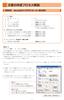
1 5.1. エディタとは? NetCommons の全モジュールで共通する編集画面です 5.2. 通常のエディタの使い方 (1) (2) (3) (4) (5) (6) (7) (8) (9) (10) (11) (12) (13) (14) (15) (16) (17)(18) (19) (20) (21) (22) (23) (24) (1) 書式設定左から フォント サイズ スタイル を設定するためのプルダウンメニューです (2) 文字効果左から 太字 斜体 下線 取り消し線 を設定するためのボタンです (3) 下付 上付文字文字を 下付文字 または 上付文字 に設定するためのボタンです 1 上付文字 2 下付文字 21
2 (4) 文字色文字の色を変更するためのボタンです 左側の [T] を押すと 選択している文字の色を変更します 右側の下矢印を押すと 色指定ウィンドウが表示されます (5) 背景色文字の背景の色を変更するためのボタンです 左側の [T] を押すと 選択している背景の色を変更します 右側の下矢印を押すと 色指定ウィンドウが表示されます (6) 書式設定の削除設定した書式を削除するために使います 書式を設定した範囲をカーソルで選択してから実行してください (7) 編集のやり直し 1 元に戻す 左側の ボタンを押すと 変更する前の状態に戻ります 2 やり直し 右側の ボタンを押すと 1 の操作を行う前の状態に戻ります (8) 文字の揃え文章を左揃え 中央揃え 右揃えにするときに使用します 画像も揃えることができます 1 左揃え 2 中央揃え 3 右揃え (9) 段落 箇条書き段落番号を入れたり 箇条書きにしたりするときに使用します 22

3 1 段落番号 左側の ボタンを押すと 選択している文章に段落番号が入ります 2 箇条書き 右側の ボタンを押すと 選択している文書が箇条書きになります 終了時にはまたはボタンをもう一度押してください (10) インデントの調整インデントの長さを調整するときに使用します (11) 引用引用部分に 縦罫線を表示し段落を字下げするボタンです 引用部分を書く前にボタンをクリックするか 入力後の段落を選択してボタンをクリックでも設定できます (12) 表の作成文中に表を作成したり 作成した表を編集したりするときに使います ボタンをクリックすると 表の挿入 ウィンドウが表示されますので挿入したい表の行 列の数になるように選びます 右側の下矢印を押すと より詳しい表の設定が可能になります 23

4 1~ 表プロパティ ( ア ) ( イ ) ( ウ ) ( エ ) ( オ ) ( カ ) ( キ ) ( ク ) ( ケ ) ( コ ) ( サ ) ( シ ) ( ソ ) ( ス ) ( セ ) ( タ ) ( チ ) ( ア ) ( 水平方向 垂直方向の ) 配置テーブルの配置を設定します ( イ ) 広さテーブル全体の横幅を設定します ( ウ ) 高さテーブル全体の高さを設定します ( エ ) 横余白テーブルとテキストの横に対する余白を設定します ( オ ) 縦余白テーブルとテキストの縦に対する余白を設定します ( カ ) セル余白セルの余白を設定します ( キ ) セル間隔セルとセルの間隔を設定します ( ク ) 線を重ねる 24
5 チェックするとセル同士の線を重ねて表示します ( ケ ) 背景色テーブル全体の背景色を選択します ( コ ) フォント色表内のフォントの色を指定します ( サ ) 折り返しを禁止する表内の文の折り返しを禁止します ( シ ) 表をセンタリングする表をセンタリングします ( ス ) セル幅を均一にするチェックするとセルの幅を均一にします ( セ ) 罫線罫線のスタイルを設定します ( ソ ) 要約表の要約文を入力します ( タ ) 決定設定を保存して テーブルプロパティのウィンドウを閉じます ( チ ) キャンセルテーブルプロパティのウィンドウを閉じます 2 行 列 セルプロパティ ( ア ) ( ウ ) ( エ ) ( オ ) ( イ ) ( カ ) ( キ ) ( ク ) ( ケ ) ( コ ) ( サ ) ( ア ) 水平方向の配置セル内の横位置を行単位で選択します ( イ ) 垂直方向の配置セル内の縦位置を行単位で選択します ( ウ ) 広さ行の横幅を設定します ( エ ) 高さ行の高さを設定します ( オ ) セル余白セル内の余白を設定します ( カ ) 背景色行の背景色を選択します ( キ ) 折り返しを禁止する行内の折り返しを禁止します ( ク ) フォント色 25
6 セル内の文字色を行単位で選択します ( ケ ) 罫線罫線のスタイルを設定します ( コ ) 決定設定を保存して 行プロパティウィンドウを閉じます ( サ ) キャンセル行プロパティウィンドウを閉じます 列 セルも同じ仕様となります 3 セルのマージ ( ウ ) ( ア ) ( イ ) ( エ ) ( ア ) 列マージする列数を選択します ( 選択したセルから右のセル数 ) ( イ ) 行マージする行数を選択します ( 選択したセルから下のセル数 ) ( ウ ) OK 設定を保存し セルのマージウィンドウを閉じます ( エ ) キャンセルセルのマージウィンドウを閉じます セルに文字が入力された状態でマージするとうまく表示されません 4 行の分割マージされたセルを行単位で分割します 5 列の分割マージされたセルを列単位で分割します 6 セルの分割マージされたセルをセル単位で分割します 7 選択行の前に挿入選択した行の上に新しい行を挿入します 8 選択行の後に挿入選択した行の下に新しい行を挿入します 9 選択行の削除選択した行を削除します 10 選択列の前に挿入選択した列の左に新しい列を挿入します 11 選択列の後に挿入 26

7 選択した列の右に新しい列を挿入します 12 選択列の削除選択した列を削除します (13) 罫線の挿入文中に罫線を引くときに使用します (14) 顔文字の挿入顔文字一覧を表示させるボタンです ボタンをクリックすると 顔文字 ウィンドウが表示されます (15) 数式数式を書く時に使用します このボタンをクリックすると Tex( 数式を書く時に使用 ) 表記文字の挿入 ウィンドウが表示されます Tex 表記文字入力テキスト Tex 表記文字を設定します Tex については下のリンクを参考しにしてください Tex TEX Wiki 2 プレビュー 1で設定した文字列がどのように画面上で表示されるかプレビューテキストに表示します 3 プレビューテキスト 2でプレビューされたものを表示します 4 OK ウィンドウを閉じて 3で表示された文字を本文に表示します 5 キャンセルウィンドウを閉じます 27
![(16) リンク文中にリンクを張ったり それを取り消したりすることができます リンクしたい箇所をカーソルで選択し 1 2 3 4 5 1 URL 表示したいホームページの URL を設定します 2 タイトルタイトルを設定します 3 ターゲット [ 指定なし ] を選んだ場合](/docs-images/91/106228981/images/8-0.jpg "今の画面からリンク先に移動します [ 新規ウィンドウ (_balnk)] を選んだ場合 新しい画面からリンク先に移動する [ その他 ] を選んだ場合 上記以外のターゲットを設定します 4 リンクの挿入ウィンドウを閉じて リンク先をタイトル名で文中に表示します 5")

8 (16) リンク文中にリンクを張ったり それを取り消したりすることができます リンクしたい箇所をカーソルで選択し URL 表示したいホームページの URL を設定します 2 タイトルタイトルを設定します 3 ターゲット [ 指定なし ] を選んだ場合 今の画面からリンク先に移動します [ 新規ウィンドウ (_balnk)] を選んだ場合 新しい画面からリンク先に移動する [ その他 ] を選んだ場合 上記以外のターゲットを設定します 4 リンクの挿入ウィンドウを閉じて リンク先をタイトル名で文中に表示します 5 キャンセルウィンドウを閉じます (17) コンテンツの保存記入したコンテンツを HTML 形式のファイルで ZIP ファイルに保存し 手元の PC にダウンロードするために使います (18) 動画ファイルの挿入文中に動画を挿入することができます 埋め込みモードテキスト動画モジュールまたは YouTube( の埋め込みコードを設定します ( 埋め込みコードは YouTube 動画を右クリックすると取得できます ) 2 OK ウィンドウを閉じて 文中に動画を挿入します 3 キャンセルウィンドウを閉じます 28

![( オ ) ( ア ) 画像ファイルの指定 [ 参照 ] をクリックして 追加したい画像ファイルを選択します ( イ](/docs-images/91/106228981/images/9-1.jpg ") 代替テキスト代替テキストを設定する ( ウ ) 画像の挿入ウィンドウを閉じて 文中に画像を挿入します ( エ )")

9 (19) 画像の挿入文中に画像を挿入することができます 添付できる画像やファイルの形式は 使っているシステムの管理者が許可した形式に限られます 1 アップロード ( ア ) ( イ ) ( ウ ) ( エ ) ( オ ) ( ア ) 画像ファイルの指定 [ 参照 ] をクリックして 追加したい画像ファイルを選択します ( イ ) 代替テキスト代替テキストを設定する ( ウ ) 画像の挿入ウィンドウを閉じて 文中に画像を挿入します ( エ ) キャンセルウィンドウを閉じます ( オ ) 詳細設定詳細設定ウィンドウが表示されます 2 リンク ( ア ) ( イ ) ( ウ ) ( エ ) ( オ ) ( ア ) URL 入力画像の URL を設定します ( イ ) 代替テキスト代替テキストを設定する 29

10 ( ウ ) 決定 1 回目は代替テキストの下にプレビュー画面が表示されます 2 回目はウィンドウを閉じて 文中に画像を挿入します ( エ ) キャンセルウィンドウを閉じます ( オ ) 詳細設定 1 アップロードの ( オ ) を参照してください (20) ファイルの挿入文中にファイルを添付することができます 参照参照ボタンをクリックし 添付したいファイルを選択します 2 別のファイルを添付複数のファイルを添付することができます 3 OK クリックして文中に添付します 4 キャンセルウィンドウを閉じます 3 4 (21) 続きを書く現在のエディタの下に新しいエディタが表示されます (22) 一時保存 (23) 作成した記事を一時保存します (24) 決定設定を保存して 編集モードを終了します 決定を押さずに 編集終了をすると編集した内容が破棄されます (25) キャンセル編集モードを終了します 30
11 5.3. HTML エディタの使い方 文中を HTML で編集する時に使用します HTML で編集したい場合は下図ので囲まれている HTML タブをクリックします 31
地域ポータルサイト「こむねっと ひろしま」
 5. エディタの 使 い 方 5.1. エディタとは? NetCommons の 全 モジュールで 共 通 する 編 集 画 面 です 5.2. 通 常 のエディタの 使 い 方 (1) (2) (3) (4) (5) (6) (7) (8) (9) (10) (11) (12) (13) (14) (15) (16) (17)(18) (19)(20)(21) (22) (23) (24) (25)
XXXXXXXXXXX様向け
 CKEditor CKFinder 補足説明資料 作成日 2012 年 2 月 17 日 第 1 版 本資料で説明している CKEditor&CKFinder は CMS 分野では広く利用されている有名なフリーソフ トです しかしフリーソフトであるため 弊社では動作保障できません また不具合が発生した場合 障害回避に努めますが 基本的に改善のバージョンアップを待つ形となります 予めご了承ください 目次第
Microsoft Word A02
 1 / 10 ページ キャリアアップコンピューティング 第 2 講 [ 全 15 講 ] 2018 年度 2 / 10 ページ 第 2 講ビジネスドキュメントの基本 2-1 Word の起動 画面構成 Word を起動し 各部の名称と機能を確認してみましょう 2 1 3 6 4 5 名称 機能 1 タイトルバー アプリケーション名とファイル名が表示されます 2 クイックアクセスツールバー よく使うコマンドを登録できます
1. ログイン 1-1 管理画面へのログイン 施設の作成 編集 削除や承認 公開には その操作権限を持つアカウントでログイン します アカウントについての詳細は 管理者にお問い合わせください (1) [ ユーザー ID またはメールアドレス ] と [ パスワード ] を入力後 [ ログイン ] を
![1. ログイン 1-1 管理画面へのログイン 施設の作成 編集 削除や承認 公開には その操作権限を持つアカウントでログイン します アカウントについての詳細は 管理者にお問い合わせください (1) [ ユーザー ID またはメールアドレス ] と [ パスワード ] を入力後 [ ログイン ] を](/thumbs/91/105035074.jpg "1. ログイン 1-1 管理画面へのログイン 施設の作成 編集 削除や承認 公開には その操作権限を持つアカウントでログイン します アカウントについての詳細は 管理者にお問い合わせください (1) [ ユーザー ID またはメールアドレス ] と [ パスワード ] を入力後 [ ログイン ] を") 管理画面操作マニュアル 施設 目次 1. ログイン... 2 1-1 管理画面へのログイン... 2 2. 施設... 2 2-1 施設一覧... 3 2-2 施設の新規作成... 4 2-3 施設の編集... 9 2-4 施設の削除...10 2-5 ダウンロード... 11 2-6 インポート...12 3. 写真 地図...13 3-1 施設写真の登録...13 3-2 施設地図の登録...16
管理画面操作マニュアル 施設 目次 1. ログイン... 2 1-1 管理画面へのログイン... 2 2. 施設... 2 2-1 施設一覧... 3 2-2 施設の新規作成... 4 2-3 施設の編集... 9 2-4 施設の削除...10 2-5 ダウンロード... 11 2-6 インポート...12 3. 写真 地図...13 3-1 施設写真の登録...13 3-2 施設地図の登録...16
旅のしおり
 ワードでワクワク旅のしおり Word2007 のいろいろな機能を使って楽しい旅のしおり作成に挑戦しましょう! 1. ワード (Word) の起動 2. ページ設定 3. 文字のレイアウト 6. 表のレイアウト 7. ファイルの保存 8. クリップアート挿入 4. セクション区切りの挿入 5. 表の挿入 下記のような 旅のしおり を作成します 1 1. ワード (Word) の起動 [ スタート ]
完成見本 罫線表を使用して 会計報告書 を作成しましょう 1 / 15
 表の入った文章を作成する パソコンボランティア PC どりーむ 改訂 2012.05 完成見本 罫線表を使用して 会計報告書 を作成しましょう 1 / 15 ページ設定 メニューバーの ファイル (F) から ページ設定 をクリックします 余白 タブから上 下 左 : 25mm 右 : 20mm に設定します 表題 ( タイトル ) の入力 1 行目の段落記号 3 行目の段落記号 あらかじめ 1 行目
静的ページの入力
 めぐろ すくナビ 更新マニュアル 平成 25 年 4 月 8 日 株式会社まちづくり三鷹 目次 ログイン... 3 ログイン方法... 3 記事の更新 ( すくなび記事 / キッズレポート )... 4 新規作成... 5 記事の入力... 7 タイトルと内容の入力...7 入力時の注意点改行の方法... 8 段落番号の設定... 13 箇条書きの設定... 15 リンクの設定... 17 スタイルの設定...
1. ログイン 1-1 管理画面へのログイン 施設の作成 編集 削除や承認 公開には その操作権限を持つアカウントでログイン します アカウントについての詳細は 管理者にお問い合わせください (1) [ ユーザー ID またはメールアドレス ] と [ パスワード ] を入力後 [ ログイン ] を
![1. ログイン 1-1 管理画面へのログイン 施設の作成 編集 削除や承認 公開には その操作権限を持つアカウントでログイン します アカウントについての詳細は 管理者にお問い合わせください (1) [ ユーザー ID またはメールアドレス ] と [ パスワード ] を入力後 [ ログイン ] を](/thumbs/93/114404809.jpg "1. ログイン 1-1 管理画面へのログイン 施設の作成 編集 削除や承認 公開には その操作権限を持つアカウントでログイン します アカウントについての詳細は 管理者にお問い合わせください (1) [ ユーザー ID またはメールアドレス ] と [ パスワード ] を入力後 [ ログイン ] を") SHIRASAGI 管理画面操作マニュアル 施設 1. ログイン 2 1-1 管理画面へのログイン 2 2. 施設 3 2-1 施設一覧 3 2-2 施設の新規作成 4 2-3 施設の編集 8 2-4 施設の削除 9 3. 写真 地図 10 3-1 施設写真の登録 10 3-2 施設地図の登録 14 1 1. ログイン 1-1 管理画面へのログイン 施設の作成 編集 削除や承認 公開には その操作権限を持つアカウントでログイン
SHIRASAGI 管理画面操作マニュアル 施設 1. ログイン 2 1-1 管理画面へのログイン 2 2. 施設 3 2-1 施設一覧 3 2-2 施設の新規作成 4 2-3 施設の編集 8 2-4 施設の削除 9 3. 写真 地図 10 3-1 施設写真の登録 10 3-2 施設地図の登録 14 1 1. ログイン 1-1 管理画面へのログイン 施設の作成 編集 削除や承認 公開には その操作権限を持つアカウントでログイン
目次 1 fckeditor を 上手く使うには...3 2 fckeditor のレイアウト...3 3 エディターサイズの変更...3 4. 編集...4 4 1 編集をするテキストをドラッグ...4 4 2 強調文字にする...5 4 3 斜体文字にする...5 4 4 アンダーラインを引く.
 FCKEDITOR マニュアル present by sasadog 1 目次 1 fckeditor を 上手く使うには...3 2 fckeditor のレイアウト...3 3 エディターサイズの変更...3 4. 編集...4 4 1 編集をするテキストをドラッグ...4 4 2 強調文字にする...5 4 3 斜体文字にする...5 4 4 アンダーラインを引く...5 4 5 文字色を変える...5
スライド 1
 操作マニュアル 1 ブログ作成 目次 はじめに ログイン方法 P2 コンテンツ一覧画面 P3 新しい記事を書く P4 本文入力エリアの説明 P5 画像をアップする P6.7 カテゴリ機能の説明 P8 リンクの貼り方 P9 動画の貼り方 P10 ブログの公開 P11 ブログの一覧画面 P12 2 フラッシュ フラッシュの編集 P13.14 3 その他 サイトの表示がおかしい P15 画像サイズについて
1. 管理画面へのログイン方法 (1 ) エコボル サイトの TOP ページから登録店専用ページへユーザー名 パスワードを入力してログインボタンをクリックします 図 1) エコボル サイトの TOP 画面 図 2) システムログイン画 登録店さまには事前にユーザー名パスワードを記載したメールを送付し
 エコボル登録店様情報更新マニュアル 目次 1. 管理画面へのログイン方法 2. ダッシュボードの各機能について 3. 記事を作成する1 4. 記事を作成する2 5. 記事を作成する3 6. 画像を配置する1 7. 画像を配置する2 8. 画像を削除する 9. 登録した記事を編集する1 10. 登録した記事を編集する2 11. 登録した記事を編集する3 12. 記事を公開しない 13. 投稿した記事の表示順位を変える
1-2. 文字の編集について (1) 文字入力する ページ編集フィールド 上では キーボードからの文字入力 または コピーした文章の貼り付け操作に より 文章を入力します 以降 文字入力に関する操作について説明します ページ編集フィールド (1) 改行の扱いについて [Enter キー ] を押下し
![1-2. 文字の編集について (1) 文字入力する ページ編集フィールド 上では キーボードからの文字入力 または コピーした文章の貼り付け操作に より 文章を入力します 以降 文字入力に関する操作について説明します ページ編集フィールド (1) 改行の扱いについて [Enter キー ] を押下し](/thumbs/92/107746303.jpg "1-2. 文字の編集について (1) 文字入力する ページ編集フィールド 上では キーボードからの文字入力 または コピーした文章の貼り付け操作に より 文章を入力します 以降 文字入力に関する操作について説明します ページ編集フィールド (1) 改行の扱いについて [Enter キー ] を押下し") 1. テキストエディタ入力 1-1. テキストエディタ の概要 テキストエディタ は 入力した文字に対する フォントや色変更などの文字装飾機能 および ハイパーリ ンクの設定機能を持ったエディタです 本資料では テキストエディタの詳細機能について説明します テキストエディタ画面構成 1 2 1 操作メニューボタン : テキストの表示スタイル設定等を行うメニューです 2 ページ編集フィールド : キーボードからの文字入力
1. テキストエディタ入力 1-1. テキストエディタ の概要 テキストエディタ は 入力した文字に対する フォントや色変更などの文字装飾機能 および ハイパーリ ンクの設定機能を持ったエディタです 本資料では テキストエディタの詳細機能について説明します テキストエディタ画面構成 1 2 1 操作メニューボタン : テキストの表示スタイル設定等を行うメニューです 2 ページ編集フィールド : キーボードからの文字入力
1セル範囲 A13:E196 を選択し メニューの データ - 並べ替え をクリック 並べ替え ダイアログボックスで 最優先されるキー から 年代 を選択し OK をクリック ( セル範囲 A13:E196 のデータが 年代 で並び替えられたことを確認する ) 2セル範囲 A13:E196 を選択し
 作成 1. アンケート集計表 ( 表計算 ) Excel を起動し メニューの ファイル - 開く をクリックして ファイルを開く ダイアログボックスで ファイルの種類 のプルダウンメニューから テキストファイル (*.prn;*.txt;*.csv) を選択し 総合実技課題( 類題 1) フォルダーの アンケート.csv ファイルを選択して 開く をクリックしてください (1) セル範囲 A13:E196
1 情報化と社会
 信州理科教育研究会 ホームページ作成マニュアル URL http://shinshu-riken.sakura.ne.jp/ 信州理科教育委研究会ホームページ作成委員会 信州理科教育研究会 HP 作成マニュアル 1 第 1 章信州理研ホームページ開設の活用 1. ホームページ開設の意義 ホームページから情報を発信する意義は 1 広報 2 連絡 3 交流と言われている インターネットによる情報発信では
FutureWeb3 Web Presence Builderマニュアル
 FutureWeb3 Web Presence Builder マニュアル Vol.002 目次 目次... 2 ごあいさつ... 3 Web Presence Builder について... 4 Web Presence Builder の起動方法... 6 ホームページ ( サイト ) を作成する... 7 画面説明... 9 デザインを変更する... 10 デザインテンプレートを変更する...
Microsoft Word - 教科書大1a第9週2013.docx
 6-2 表を含んだ文書 6-2-1 見積書ここでは 見積書のような表を含んだ文書の書き方を学んでいくことにしましょう ページ設定は標準として ( 用紙 A4 40 字詰 40 行 ) 以下の見積書を作成していきます ファイル名 : 見積書 79 まず ビジネス文書と同じ要領で 表以外の文章を左詰かつ文字装飾を無視して入力し 後から文字の位置 ( 中央揃え 右揃え ) 大きさ 文字飾り( 字体 網掛け
.10.中高美術
 中 学 校 美 術 / 特 別 支 援 学 校 中 学 部 高 等 部 美 術 第 1 問 第 2 問 第 3 問 第 4 問 第 5 問 第 6 問 ア イ ウ エ オ カ キ ク ケ コ サ シ ス セ ソ タ チ ツ テ ト ナ ニ ヌ ネ ノ 正 答 b c 配 点 3 3 備 考 ア イ ウ エ オ カ キ ク ケ コ サ シ ス セ ソ タ チ ツ テ ト ナ ニ ヌ ネ ノ 正 答 c
1. ログイン 1-1 管理画面へのログイン 記事作成 編集 削除や承認 公開には その操作権限を持つアカウントでログインし ます アカウントについての詳細は 管理者にお問い合わせください (1) [ ユーザー ID またはメールアドレス ] と [ パスワード ] を入力後 [ ログイン ] をク
![1. ログイン 1-1 管理画面へのログイン 記事作成 編集 削除や承認 公開には その操作権限を持つアカウントでログインし ます アカウントについての詳細は 管理者にお問い合わせください (1) [ ユーザー ID またはメールアドレス ] と [ パスワード ] を入力後 [ ログイン ] をク](/thumbs/93/111147023.jpg "1. ログイン 1-1 管理画面へのログイン 記事作成 編集 削除や承認 公開には その操作権限を持つアカウントでログインし ます アカウントについての詳細は 管理者にお問い合わせください (1) [ ユーザー ID またはメールアドレス ] と [ パスワード ] を入力後 [ ログイン ] をク") SHIRASAGI 管理画面操作マニュアル 記事 1. ログイン 2 1-1 管理画面へのログイン 2 2. 記事 3 2-1 記事一覧 3 2-2 記事の新規作成 4 2-3 記事の編集 12 2-4 記事の削除 13 2-5 記事の複製 14 2-6 記事の移動 15 2-7 記事の差し替え 17 3. プレビュー 19 3-1 プレビューでの確認 19 4. 承認 公開 20 4-1 承認申請
SHIRASAGI 管理画面操作マニュアル 記事 1. ログイン 2 1-1 管理画面へのログイン 2 2. 記事 3 2-1 記事一覧 3 2-2 記事の新規作成 4 2-3 記事の編集 12 2-4 記事の削除 13 2-5 記事の複製 14 2-6 記事の移動 15 2-7 記事の差し替え 17 3. プレビュー 19 3-1 プレビューでの確認 19 4. 承認 公開 20 4-1 承認申請
ポストカード
 ポストカード作成 NPO 法人いきいきネットとくしま第 110 回定例勉強会 森の日 平成 25 年 7 月 24 日林暁子 デジカメで写した写真を使ってポストカードを作成します Windows に付属しているペイントソフトを使って写真の編集や加工をします で用紙を はがき に設定しポストカードを作成します 1. ペイントの起動 2. 写真を加工 3. ワード (Word) の起動 4. ページ設定
(Microsoft Word - 01PowerPoint\217\343\213\211C\203p\203^\201[\203\223\222m\216\257\225\\\216\206.doc)
 Microsoft PowerPoint プレゼンテーション技能認定試験 上級 2003 サンプル問題 知識試験 制限時間 30 分 受験会場 受験番号 氏 名 問題 1 次の文章は 作業環境について述べたものである を解答群 { } より選び その記号で答えよ にあてはまる適切なもの 設問 1. はルーラーの一部で 1 に示されるインデントマーカーは 設定するものである を { ア. 先頭行のインデントイ.
ポータル管理アプリケーションのヘルプ
 Apeos PEMaster Evidence Manager 2.3 ポータル管理アプリケーションのヘルプ Microsoft Windows Windows Server Windows Vista Excel Outlook PowerPoint Internet Explorer Active Directory ActiveX および Visual Studio は 米国 Microsoft
H27_別冊(1級) WEB用.indd
 Word2003 1. ページ設定 A 用 紙 サ イ ズ A4 B 余 白 上下左右とも25mm C フォントの設定 解説 1 p.1 参照 D グリッド線の設定 解説 2 p.2 参照 E 文字数と行数の設定 文字数 30 字 行数 35 行 ( 文字数 行数は問題により異なる ) 2. 文字ずれをしないための設定 A 日本語と半角英数字との間隔の調整 解説 3 p.2 参照 B 区切り文字のカーニング解除
目次 第 1 章はじめに 取扱いについて 記載内容について... 6 第 2 章基本操作 Excel Online を開く ファイル ( ブック ) を作成する ファイル ( ブック ) を開く..
 Office 365 Excel Online - 利用マニュアル - 発行日 2015/11/01 1 目次 第 1 章はじめに... 5 1.1. 取扱いについて... 6 1.2. 記載内容について... 6 第 2 章基本操作... 7 2.1. Excel Online を開く... 8 2.2. ファイル ( ブック ) を作成する... 10 2.3. ファイル ( ブック ) を開く...
STEP2 様々な書式を設定する 1. 均等割り付け 31 行目の 日時 を選択するホームリボンの段落グループの均等割り付けボタンにポイントすると 説明がプレビュ - される 確認し クリックする 3 < 文字の均等割り付け > ダイアログ BOX が表示される 新しい文字列の幅を 4 字に設定し
 均等割り付2008/5/18 Word2007 講座第 6 章文書の編集 STEP1 作成する文書を確認する STEP2 様々な書式を設定する ( 均等割り付け 箇条書き ルビ ( ふりがな ) 囲い文字 行間 ) STEP3 拡張書式設定する ( 組み文字 傍点 その他 ) STEP4 書式をスタイルに登録する STEP5 ヘッダーとフッターを作成する 1 STEP1 作成する文書を確認する段落スタイル発行日
Excel2013基礎 数式と表編集
 OA ベーシック Excel2013 基礎数式と表編集 1 / 8 Excel2013 基礎数式と表編集 数式と表編集前編 ( 数式 ) 数式の入力 Excel では 等号 (=) で始まるデータを数式として認識します 数式を入力する場合は 数値を直接入力するのではなく 数値が入力されたセルを参照する形で式を立てます 基本的な 四則演算を行う場合は 四則演算子を使用します 操作数式を入力します 前月比を求める数式
学校 CMS 活用マニュアル 作成編 2 contents 1. 日誌の作成 ( 応援メッセージ 学校生活 給食 生徒会 部活動 ) 1 2. トップページへの記事の移動 3 3. 時間割 月行事 給食献立 部活動計画 4 1 PDF ファイル のアップロード 2 画像ファイル のアップロード 4.
 学校 CMS 活用マニュアル 作成編 2 contents 1. 日誌の作成 ( 応援メッセージ 学校生活 給食 生徒会 部活動 ) 1 2. トップページへの記事の移動 3 3. 時間割 月行事 給食献立 部活動計画 4 1 PDF ファイル のアップロード 2 画像ファイル のアップロード 4. 応援メッセージ 7 5. スクロール掲示板の変更 9 6. 画像へのリンクの追加 11 1. 日誌の作成
1.Wicrosoft Word2010 を起動 1 スタート ボタン スタートメニューの すべてのプログラム Microsoft Office Microsoft Word2010 と順にクリックします Microsoft Word2010 が起動します 2. ページ設定 余白 フォント フォント
 さくらクラブ 平成 25 年 11 月 18 日 担当鵜殿幸世 同窓会のお知らせ作成 同窓会の通知を ワードアート クリップアートを使ってカラフルに作成します 学習内容ワードアートの挿入と色の変更と変形クリップアートの挿入と図の装飾ページ罫線挿入 完成イメージ 1 1.Wicrosoft Word2010 を起動 1 スタート ボタン スタートメニューの すべてのプログラム Microsoft Office
1. ログイン 1-1 管理画面へのログイン FAQ( よくある質問 ) の作成 編集 削除や承認 公開には その操作権限を持つアカ ウントでログインします アカウントについての詳細は 管理者にお問い合わせくださ い (1) [ ユーザー ID またはメールアドレス ] と [ パスワード ] を入
![1. ログイン 1-1 管理画面へのログイン FAQ( よくある質問 ) の作成 編集 削除や承認 公開には その操作権限を持つアカ ウントでログインします アカウントについての詳細は 管理者にお問い合わせくださ い (1) [ ユーザー ID またはメールアドレス ] と [ パスワード ] を入](/thumbs/92/110139997.jpg "1. ログイン 1-1 管理画面へのログイン FAQ( よくある質問 ) の作成 編集 削除や承認 公開には その操作権限を持つアカ ウントでログインします アカウントについての詳細は 管理者にお問い合わせくださ い (1) [ ユーザー ID またはメールアドレス ] と [ パスワード ] を入") SHIRASAGI 管理画面操作マニュアル FAQ( よくある質問 ) 1. ログイン 2 1-1 管理画面へのログイン 2 2. FAQ ページ 3 2-1 FAQ 一覧 3 2-2 FAQ の新規作成 5 2-3 FAQ の編集 12 2-4 FAQ の削除 13 2-5 FAQ の複製 14 2-6 FAQ の移動 15 2-7 FAQ の差し替え 17 3. プレビュー 19 3-1 プレビューでの確認
SHIRASAGI 管理画面操作マニュアル FAQ( よくある質問 ) 1. ログイン 2 1-1 管理画面へのログイン 2 2. FAQ ページ 3 2-1 FAQ 一覧 3 2-2 FAQ の新規作成 5 2-3 FAQ の編集 12 2-4 FAQ の削除 13 2-5 FAQ の複製 14 2-6 FAQ の移動 15 2-7 FAQ の差し替え 17 3. プレビュー 19 3-1 プレビューでの確認
コ Ⅱ8-2 段組みとセクション区切り 文書の途中で段組み設定を変更すると その部分の前後に セクション区切り が自動的に挿入され セクション付けが変わる セクション区切り セクション区切りを表示させるには リボンの [ ホーム ] タブ >[ 段落 ] グループ > 編集記号の表示 / 非表示 ボ
![コ Ⅱ8-2 段組みとセクション区切り 文書の途中で段組み設定を変更すると その部分の前後に セクション区切り が自動的に挿入され セクション付けが変わる セクション区切り セクション区切りを表示させるには リボンの [ ホーム ] タブ >[ 段落 ] グループ > 編集記号の表示 / 非表示 ボ](/thumbs/91/105670235.jpg "コ Ⅱ8-2 段組みとセクション区切り 文書の途中で段組み設定を変更すると その部分の前後に セクション区切り が自動的に挿入され セクション付けが変わる セクション区切り セクション区切りを表示させるには リボンの [ ホーム ] タブ >[ 段落 ] グループ > 編集記号の表示 / 非表示 ボ") コ Ⅱ8-1 [ コンピュータ実習 Ⅱ (No.8) ] [1] 段組み 段組みとは 1 ページ内で文字を書く範囲を横や縦にいくつかに分割して配置するものです 1 ページに小さな文字で左右 ( 横書きの場合 ) や上下 ( 縦書きの場合 ) にびっしり書いてあると 読む際に 1 行ごとの視線の移動が大きく 大変読みにくくなります そこで 新聞や雑誌では段組みをよく使います 段組みを利用したレイアウト
コ Ⅱ8-1 [ コンピュータ実習 Ⅱ (No.8) ] [1] 段組み 段組みとは 1 ページ内で文字を書く範囲を横や縦にいくつかに分割して配置するものです 1 ページに小さな文字で左右 ( 横書きの場合 ) や上下 ( 縦書きの場合 ) にびっしり書いてあると 読む際に 1 行ごとの視線の移動が大きく 大変読みにくくなります そこで 新聞や雑誌では段組みをよく使います 段組みを利用したレイアウト
W o r d で案内状の作成 1. Word の起動 Word を起動しましょう スタート ボタンをクリック すべてのプログラム をポイント Microsoft Office をクリック Microsoft Word2010 をクリック ワードが起動します 2. ページ設定用紙の余白を設定しましょ
 目次 1. Word の起動... 1 2. ページ設定... 1 3. 内容の入力... 1 4. 表 参加申込書 の作成... 4 5. 文書の編集... 5 6. きりとり線の作成... 7 7. 画像の挿入と編集... 8 8. ページ罫線の挿入... 10 暮らしのパソコンいろは 早稲田公民館 ICT サポートボランティア テキストは Office2010 にて作成しています Office2007
PowerPoint を起動します 新しいプレゼンテーションが起動します パワーポイントでは文字を入力する時は テキストボックス 内に入力しなければいけ ないと言う決まりがあります プレゼンテーションに統一感を持たせるために使用する フォント は 1 つにした方が よいでしょう 1 タイトルのプレー
 NPO 法人いきいきネットとくしま第 1 5 7 回定例勉強会平成 29 年 8 月 23 日担当岡田公子 学習内容 1. タイトルのプレースホルダー作成 2. ブログとは? 箇条書き 3. ブログランキング 4. ブログユーザーの更新概要 3D 円グラフ 5. ブログ解説状況を表に表示 6. ブログの進化をスマートアートで表示 7. アニメーションの設定 8. 保存 完成図 PowerPoint
高知大学 学生用
 高知大学学生用 moodle2 2015.5.22 moodle( ムードル ) は Web を通じて利用する授業サポートのシステムです 学生ユーザは 参加している科目 ( コース ) の授業コンテンツを使って受講 ( 活動 ) することができます 1. ログイン ログアウト 対応ブラウザ Internet Explorer 8 以上 Firefox 4 以上 Google Chrome 11 以上
スライド 1
 6B-1. 表計算ソフトの操作 ( ) に当てはまる適切な用語とボタン ( 図 H 参照 ) を選択してください ( 選択肢の複数回の選択可能 ) (1) オートフィルオートフィルとは 連続性のあるデータを隣接 ( りんせつ ) するセルに自動的に入力してくれる機能です 1. 図 1のように連続した日付を入力します *( ア ) は 下欄 ( からん ) より用語を選択してください セル A1 クリックし
2 / 25 複数ソフトの組み合わせ テキストファイルを Excel で開く テキスト形式 (.txt) で保存したファイルを Excel で利用しましょう 第 14 講で保存した west.txt を Excel で開きます 1. Excel を起動します 2. [Office ボタ
 2011 1 年度春学期基礎ゼミナール ( コンピューティングクラス ) Bコース 1 / 25 コンピュータリテラシー [ 全 15 講 ] 2011 年度春学期 基礎ゼミナール ( コンピューティングクラス ) 2 / 25 複数ソフトの組み合わせ 2 15-1 テキストファイルを Excel で開く テキスト形式 (.txt) で保存したファイルを Excel で利用しましょう 第 14 講で保存した
箇条書き 段落番号の設定 1. 設定する文章 ( 段落 ) を選択 2. 箇条書き 段落番号ボタンをクリックし 種類を選択 行間隔の設定行間隔 ( 段落前 段落後 行間 ) を設定する 1. 設定したい文章 ( 段落 ) を選択 2. 行間の行数 段落前後を指定 Word のリボン ページレイアウト
 Word 活用講座 平成 29 年度夏季研修 Lesson1 知って得する Word 機能 文字書式の設定 文字のルビ 書式のコピー クリア 段落書式の設定 ドロップキャップ ページ罫線 Lesson2 便利に活用! 差し込み印刷 テンプレートをダウンロードして 賞状 作成 家庭訪問のお知らせ 文書作成 名前ラベル 作成 差込ファイルを再度開くときの注意 練習問題 Lesson1 知って得する Word
_責)Wordトレ1_斉木
 . Word の起動 第章. Word の基礎知識 Word の起動 Word の起動は次のように行います 他のアプリケーションソフトのように いくつかの 起動方法があります スタートメニューからの起動 スタートメニューから起動する方法は次の通りです [ スタート ] メニューの [ すべてのプログラム ] から [Microsoft-Office] の [Microsoft-Word] を選択します
< 目次 > ネットコモンズを利用した学校ホームページの作成 ネットコモンズ (NetCommons) の特徴 3 ネットコモンズとは 3 NetCommons のサイトにログインします 4 セッティングモードに切り替えページの構成設定をします 5 ページ編集の基本操作 6 学校のロゴを設定します
 埼玉県のマスコットコバトン 平成 27 年度 NetCommons 活用研修会 ホームページ作成 : 初級編 NetCommons 演習テキスト 埼玉県立総合教育センター < 目次 > ネットコモンズを利用した学校ホームページの作成 ネットコモンズ (NetCommons) の特徴 3 ネットコモンズとは 3 NetCommons のサイトにログインします 4 セッティングモードに切り替えページの構成設定をします
更新履歴 変更履歴 版数 リリース日 更新内容 第 1 版 2017/5/15 第 1 版発行 第 2 版 2017/7/13 更新履歴 変更内容を追加 (2ページ) 編集の前に を追加(8 ページ ) ブロックエディタ スマートモード エディタモード の説明を追加 (10~12 ページ ) ブロッ
 使い方ガイド 第 4 版 ログインする~サイト編集画面を開く... 3 テンプレートを選ぶ ~ 編集モードを選択する... 4 編集画面の見かた... 6 編集の前に... 8 テキストを変える... 9 ブロックの編集画面 ( スマートモード )... 10 ブロックの編集画面 ( エディタモード )... 11 スマートモードからエディタモードへ変更... 12 ブロックの複製 移動 削除など...
問題 1 次の文章は Excel の作業環境について述べたものである 下線部の記述の正誤を判断し 解答群 { } の記号で答えよ ただし 下線部以外の記述に誤りはないものとする 設問 1. クイックアクセスツールバーには アプリケーション名やファイル名が表示される 設問 2. 数式バーのる ボタンを
 EL3_2007_SampleA Microsoft Excel 表計算処理技能認定試験 3 級 2007 サンプル問題 A 知識試験 制限時間 30 分 試験監督者の指示に従い 注意事項を読みなさい 試験終了後 問題冊子を回収します 受験会場 受験番号 氏 名 問題 1 次の文章は Excel の作業環境について述べたものである 下線部の記述の正誤を判断し 解答群 { } の記号で答えよ ただし
問題 1 次の文章は 作業環境について述べたものである を解答群 { } より選び その記号で答えよ にあてはまる適切なもの 設問 1. < 図 1>はルーラーの一部である 1に示されるインデントマーカーを移動することにより を設定することができる < 図 1> { ア. 1 行目のインデントイ.
 Microsoft PowerPoint プレゼンテーション技能認定試験 上級 2007 サンプル問題 知識試験 制限時間 30 分 受験会場 受験番号 氏 名 問題 1 次の文章は 作業環境について述べたものである を解答群 { } より選び その記号で答えよ にあてはまる適切なもの 設問 1. < 図 1>はルーラーの一部である 1に示されるインデントマーカーを移動することにより を設定することができる
3. 文字列の右揃え 中央揃え (68 ページから ) 先週の授業でも説明しましたが 教科書の順番に沿って もう一回書いておきます ビジネス文章などでは 日付は右側 タイトルは中央に揃えます 行の左側に空白を入れることでも見掛けを整えることはできますが ページの幅を変更したりするとやり直さないといけ
 Updated on 2005/05/21 Copyright: [email protected] 今日の目標 今日の目標はワープロソフト Word の少し進んだ使い方をマスターし 見栄えのするビジネス文書を作成することです 1. 書式について (59 ページ ) Word によるビジネス文書の作成 ファイル ページ設定 で 次の項目を設定することができます 新しい文書を作成するときは一行の文字数や一ページの行数は必要な値に設定しましょう
■ ジャストスマイルワープロ講座 ■ 新聞を作ってみよう
 コラボノート コラボノートを使うための準備 ノートを作る ひな型の利用 コラボノートの使い方 ふせん よこがき / たてがき 写真の取り込み LOGO 文字の作成 コラボノートの印刷 ログイン ( 先生用 1 教師機のデスクトップ コラボノート先生用 をダブルクリックで 起動 2 名前より選択例 5 年 2 組担任の場合 5-02 を選択 3 ログインをクリック ログイン ( 児童 生徒用 1 児童生徒機のデスクトップ
Microsoft Word - 第4章.doc
 第 4 章他のアプリケーションの利用 この章では 他のアプリケーションのデータを Word 文書に挿入する機能と Word に組み込まれているツールを使ってグラフを作 成する機能について学習します STEP 1:OLE 機能 アプリケーション間でデータの情報をやり取りできる機能のことを OLE(Object Linking and Embedding) 機能といいます オブジェクトの種類 A) 埋め込みオブジェクト
目次 STEP.1Word ファイルを小冊子にする... 1 注意... 2 STEP1-1 印刷 (EPSON) の場合... 5 STEP.2 冊子つくり... 7 STEP.3 新しいページの挿入... 7 STEP.4 見出し... 8 STEP.5 目次を作成... 9 STEP.6 冊子
 Word の便利な機能を使って小冊子 つくりを学びます 目次 STEP.1Word ファイルを小冊子にする... 1 注意... 2 STEP1-1 印刷 (EPSON) の場合... 5 STEP.2 冊子つくり... 7 STEP.3 新しいページの挿入... 7 STEP.4 見出し... 8 STEP.5 目次を作成... 9 STEP.6 冊子の表紙作成... 10 1.Word2007ワードアートの挿入
Web メール画面の表示 Web メール画面の表示 Web メール画面の表示方法について説明します Web メール画面を表示する 1 利用者メニューを表示し メール確認 または Web メール をクリックします 利用者メニューの表示方法 利用者メニューにログインする (P.24) 2 Web メール
 この章では Web メールの機能や使用方法について説明しています Web メール画面の表示 152 メールの作成 / 送信 157 メールの受信 162 メールの返信 / 転送 164 メールの削除 165 メールの移動 167 個人設定 168 アドレス帳 177 Web メール画面の表示 Web メール画面の表示 Web メール画面の表示方法について説明します Web メール画面を表示する 1
イ.[ その他 ]1 タブをリック [ 用紙の端からの 距離 ] の [ フッター ]2 を [10]mm に指定 [ 規 定に設定 ]3 ボタンをクリックします 注 : この設定により ページの下部にページ 番号を入れた場合に 余白と番号の位置 が調整できます ウ.[ 印刷レイアウトの規定値を変更
![イ.[ その他 ]1 タブをリック [ 用紙の端からの 距離 ] の [ フッター ]2 を [10]mm に指定 [ 規 定に設定 ]3 ボタンをクリックします 注 : この設定により ページの下部にページ 番号を入れた場合に 余白と番号の位置 が調整できます ウ.[ 印刷レイアウトの規定値を変更](/thumbs/91/105814489.jpg "イ.[ その他 ]1 タブをリック [ 用紙の端からの 距離 ] の [ フッター ]2 を [10]mm に指定 [ 規 定に設定 ]3 ボタンをクリックします 注 : この設定により ページの下部にページ 番号を入れた場合に 余白と番号の位置 が調整できます ウ.[ 印刷レイアウトの規定値を変更") お手本ワード文書の作成 2017.09.21 IT ふたば会 - 水島講座 この講座では 今まで学習してきたワードの使い方を集大成して お手本となるワード文書の作成方法を解説します 重点操作は以下の 3 項目です 重点操作 ワードの事前設定 余白やフォント フォントサイズを規定値として設定 オートコレクト機能の設定他 段落書式の使い方 0.5 行の行間設定 インデント 行頭文字 均等割り付けの使い方
お手本ワード文書の作成 2017.09.21 IT ふたば会 - 水島講座 この講座では 今まで学習してきたワードの使い方を集大成して お手本となるワード文書の作成方法を解説します 重点操作は以下の 3 項目です 重点操作 ワードの事前設定 余白やフォント フォントサイズを規定値として設定 オートコレクト機能の設定他 段落書式の使い方 0.5 行の行間設定 インデント 行頭文字 均等割り付けの使い方
PowerPoint プレゼンテーション
 かんたんマニュアル 基本操作編 目次 STEP:1 STEP:2 STEP:3 STEP:4 STEP:5 STEP:6 STEP:7 STEP:8 STEP:9 画面の確認をしよう用紙を選択しようテンプレートを使ってみよう文字を入力しよう文字の大きさを変えるにはイメージを貼り付けようコピー 保存しよう印刷しよう作ったデータを ほかの用紙に移すには P.2 P.4 P.5 P.7 P.9 P.11
■デザイン
 Joruri CMS 2.0.0 基本マニュアル (2013.7.23) デザイン デザインでは 各ページ内に構成されるパーツである ピース と それをページ内に配置し構成する レイアウト を作成できます また スタイルシート でピース レイアウトの HTML を制御し装飾する CSS を設定できます ピースデザイン > ピース ピース をクリックすると 現在登録されているピースが ピース ID のアルファベッ
Microsoft Word - 平成サロン09年2月21日一筆箋作成.doc
 Word を起動します 平成サロン 09 年 2 月 21 日一筆箋作成 [ ページレイアウト ] タブをクリックし ページ設定 グループ右下にある [ ページ設定 ] をクリックします ページ設定 画面が表示されるので 文字数と行数 タブをクリックし 文字方向 欄の [ 縦書 き ] をクリックし オプションボタンをオンにします 作成した一筆箋を印刷後 切り分けやすいように枠と枠の間に余白を入れたい場合は
編集する ファイルを開く マイクロデータの設定を行うファイルまたはファイルを開きます 開かれたファイルは編集画面に表示されて ブラウザ表示した時のプレビューも同時に表示されます HTML ファイルの選択 編集する ファイルを開くためにメインメニューから ファイル 開く を選びます ファイル選択ダイア
 基本操作編 編集するファイルを開く... ファイルの選択... 各パネルの表示非表示... マイクロデータ : の編集... 編集するテキストの選択... 適用するテキストの選択... アイテムタイプの選択... アイテムタイプの検索... よく使うアイテムタイプの登録... よく使うアイテムタイプの削除... 定型セットの登録... 定型セットの削除... 定型セット内のアイテムタイプの削除...
<4D F736F F D F8E FEE95F1836C F8EE88F878F F88979D8BC68ED2976C A2E646F63>
 さんぱいくん への情報登録方法 1. まず http://www2.sanpainet.or.jp にアクセスします 産廃情報ネット http://www.sanpainet.or.jp からもリンクをたどることができます 2. メニュー画面情報を公表する公表項目セットデータの新規登録 編集や公表 公表停止の設定を行なうことができます 処理業者データ登録 変更 をクリック 3. ログインする処理業者向けのログイン画面が表示されます
20180308森の日県南支部 林
 NPO 法人いきいきネットとくしま第 116 回定例勉強会 森の日県南 平成 30 年 3 月 8 日担当 : 林暁子 PowerPoint を 学習やコミニケーション 生活の困難を助け楽しめるツールとして活用していきたいと思います 今回の学習は PowerPoint のハイパーリンクを利用して 問題の答えが合ってれば 〇 が表視されて次の問題に進む 間違っていれば が表示されて同じ問題に もう一度挑戦!
NPO 法人いきいきネットとくしま第 96 回定例勉強会 森の日 2012 年 6 月 27 日担当 : 吉田明子 図表 Smart Art( スマートアート ) 機能を使うと 情報の相互関係を分かりやすく表現でき 目的に応じて種類を選択出来てデザイン性の高い図表が作成できます 図表の中に写真やイラ
 NPO 法人いきいきネットとくしま第 96 回定例勉強会 森の日 2012 年 6 月 27 日担当 : 吉田明子 図表 Smart Art( スマートアート ) 機能を使うと 情報の相互関係を分かりやすく表現でき 目的に応じて種類を選択出来てデザイン性の高い図表が作成できます 図表の中に写真やイラスト等を入れると表現力のある図表に仕上がります ファミリーの緊急連絡に応用してみました 中心のワードアートの飾り文字はポスターやチラシ等目立たせたい部分に使うと効果的です
-24- Word 2016 操作手順 第 5 章ワープロ A 24 ページを このページに差し替えてください ( 6 透かしの設定 を変更 ) 1 頁 3. タブ 6 字 とリーダー ( 任意 ) の設定 ( ウ )~( オ ) は 図 2 を参考に正しいものを記述してください ( 図 2) タブ
 Office2016 差分表合格シリーズ ドリル準 2 級 本書は 以下の教材を Office2016 で使用する際に 正誤表のようにご利用ください また 記載以外は 全て Office2013 の操作手順と同様となります 章 教材ページ 差分 ( 変更 ) 箇所 21 頁 第 5 章ワープロ A ボタン類 図 C[ ページレイアウト ] タブ [ ページレイアウト ] タブは Word2016 では
PowerPoint プレゼンテーション
 49 概要 50 は まとめ記事 などの長い文章の方が向いています 本文は 500 文字以上がおすすめです 画像を使って見やすいページを作成しましょう ブログ記事タイトル の特徴 SEO ブログ記事作成の流れ 写真 使い分け 長い文章に最適 ブログ記事タイトル記入 まとめ記事や閲覧者の役に立つ情報など リード文 を書く 目次 使用する機能 通常ブログ機能 アイキャッチ画像文字色変更 リンク追加 自由な画像追加
●コンテンツ「FAQ」
 Joruri CMS 2.0.0 基本マニュアル (2013.7.16) コンテンツ FAQ コンテンツ FAQ では 以下のような機能 特徴を備えたアンケートフォームページの作成を行うことが出来ます TinyMCE の使用で HTML 等の複雑な知識を必要とせず MS WORD のような感覚で質問とその回答を記載したページを作成 内容に応じ分野の設定が可能 携帯ページの自動生成 関連ワード 関連記事の設定で他の
目 次 タイトルの作成... 1 新しいスライドを作成... 1 画像の挿入... 2 テキストボックスの挿入... 4 練習問題 表の挿入... 7 グラフの挿入... 8 図形の挿入... 9 テーマの設定 アニメーションの設定 グラフの系列別のアニメーショ
 パワーポイントで 会社案内作成 目 次 タイトルの作成... 1 新しいスライドを作成... 1 画像の挿入... 2 テキストボックスの挿入... 4 練習問題 1... 6 表の挿入... 7 グラフの挿入... 8 図形の挿入... 9 テーマの設定... 10 アニメーションの設定... 11 グラフの系列別のアニメーションの設定... 13 アニメーションの軌跡の設定... 14 練習問題
PowerPoint プレゼンテーション
 RCMS 操作マニュアル [ メルマガ ] モジュールでメールマガジンを作成する 株式会社ディバータ 2015 年 11 月 目次 第 1 章メールマガジンモジュールについて 1-1 メルマガモジュールへのアクセス 1-2 メルマガモジュールの概要 1-3 機能概要 1-4 メルマガ作成 ~ 配信までの流れ 2 2 2 2 第 2 章新しいメルマガを追加する 2-1 新しいメルマガの追加方法 3 第
住所録を整理しましょう
 Excel2007 目 次 1. エクセルの起動... 1 2. 項目等を入力しましょう... 1 3. ウィンドウ枠の固定... 1 4. 入力規則 表示形式の設定... 2 5. 内容の入力... 3 6. 列幅の調節... 4 7. 住所録にスタイルの設定をしましょう... 4 8. ページ設定... 5 9. 印刷プレビューで確認... 7 10. 並べ替えの利用... 8 暮らしのパソコンいろは早稲田公民館
Word 実技 実習 編 別冊-6 ページを このページに差し替えてください (*Word 2016では [ ページレイアウト ] タブは [ レイアウト ] タブと名称変更されました ) 1 頁 Word 2016 ( 課題 と ) W ワード ord 2016 の画面構成 [ フ
![Word 実技 実習 編 別冊-6 ページを このページに差し替えてください (*Word 2016では [ ページレイアウト ] タブは [ レイアウト ] タブと名称変更されました ) 1 頁 Word 2016 ( 課題 と ) W ワード ord 2016 の画面構成 [ フ](/thumbs/91/105062113.jpg "Word 実技 実習 編 別冊-6 ページを このページに差し替えてください (*Word 2016では [ ページレイアウト ] タブは [ レイアウト ] タブと名称変更されました ) 1 頁 Word 2016 ( 課題 と ) W ワード ord 2016 の画面構成 [ フ") 教材名 高校版 課題で学ぶ ( 教材 No.82) 新 情報 活用テキスト & 学習ノート Office2016 差分表本書は 以下の教材を Office2016 で使用する際に 正誤表のようにご利用ください また これ以外は 全て Office2013 のと同様となります 教材ページ 差分 ( 変更 ) 箇所 1. 新 情報 活用テキスト 差分はありません 第 4 章ワープロソフトの活用 別冊 -6
教材名 高校版 課題で学ぶ ( 教材 No.82) 新 情報 活用テキスト & 学習ノート Office2016 差分表本書は 以下の教材を Office2016 で使用する際に 正誤表のようにご利用ください また これ以外は 全て Office2013 のと同様となります 教材ページ 差分 ( 変更 ) 箇所 1. 新 情報 活用テキスト 差分はありません 第 4 章ワープロソフトの活用 別冊 -6
Microsoft Word MT操作マニュアル(ユーザ編).doc
 Movable Type で管理する ホームページ操作マニュアル ( ユーザ編 ) 2009 年 1 月 5 日版 < ホームページ設定の前提環境 > CMS ツール Movable Type 4.21~4.23 オープンソース版 目次 第 1 章操作の全体的な流れ 5 1-1. 操作の全体的な流れ 6 1-2. ログイン 7 1-3. ログアウト 8 第 2 章カテゴリ ( メニュー ) の編集
PowerPoint プレゼンテーション
 テンプレートサイト更新方法マニュアル PC ( パソコン ) 版 目次 1. ログイン 2. ブログの更新手順 3. ブログに画像を入れる方法 ( 画像のアップロード ) 4. 画像の縮小方法 5. ブログにYOU TUBEの動画を入れる方法 ( 動画 (Youtube) のアップ方法 ) 6. ブログカテゴリーの追加方法 7. 営業カレンダーの更新方法 8. 商品メニュー記事の追加方法 9. 固定ページについて