
認証システムのパスワード変更方法
|
|
|
- ゆいと うばら
- 7 years ago
- Views:
Transcription
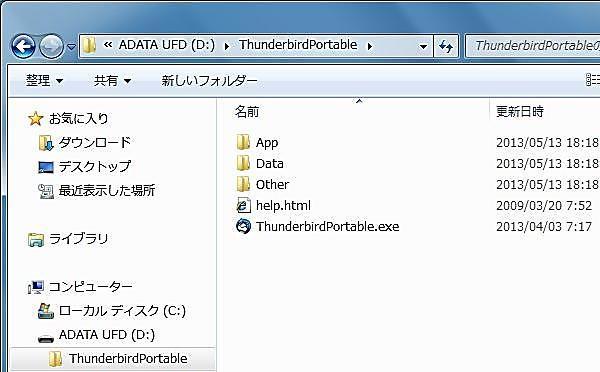
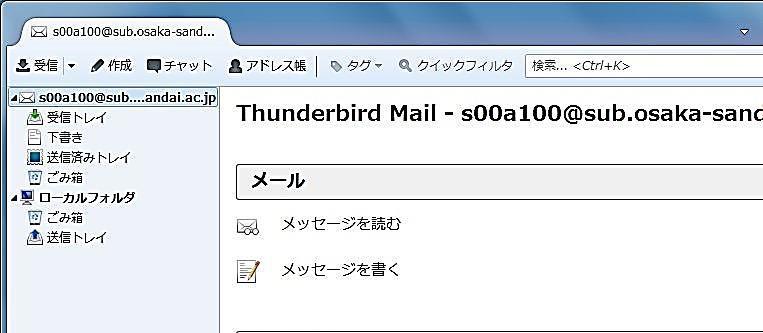
1 1. Thunderbird Portable の起動方法 1. USB 接続のフラッシュメモリを PC に挿入します 2. [ スタート ] からコンピューター フラッシュメモリのドライブ ThunderbirdPortable フォルダ ThunderbirdPortable.exe の順にダブルクリックします 3. Thunderbird Portable の起動画面 ( スマートフォルダ ) が表示されます <1>
![もしくはツールバーの [ 作成 ] ボタンをクリックします 2.](/docs-images/97/134450801/images/2-1.jpg "メールの作成画面が表示されます 差出人には")
2 2. メールの作成方法 1. 起動画面 ( スマートフォルダ ) の [ メッセージを書く ] もしくはツールバーの [ 作成 ] ボタンをクリックします 2. メールの作成画面が表示されます 差出人には 利用者の名前とメールアドレスが自動的に表示されます <2>
![3. 作成順に従って各項目を見ていきます 宛先欄に送信先のメールアドレスを入力します アドレス帳からメールアドレスを入力する場合は [ 宛先 ] ボタンをクリックして アドレス帳から送信したいメールアドレスを指定します 4.](/docs-images/97/134450801/images/3-1.jpg "件名欄に受信者が一目で内容が分かるような件名を入力します 5. 本文のテキスト欄に本文を入力します テキスト欄は 文字の装飾や改行 背景の設定 顔文字イラストの挿入などが可能です 6.")
3 3. 作成順に従って各項目を見ていきます 宛先欄に送信先のメールアドレスを入力します アドレス帳からメールアドレスを入力する場合は [ 宛先 ] ボタンをクリックして アドレス帳から送信したいメールアドレスを指定します 4. 件名欄に受信者が一目で内容が分かるような件名を入力します 5. 本文のテキスト欄に本文を入力します テキスト欄は 文字の装飾や改行 背景の設定 顔文字イラストの挿入などが可能です 6. 添付ファイルを送りたい場合は ツールバーの [ 添付 ] ボタンをクリックします <3>
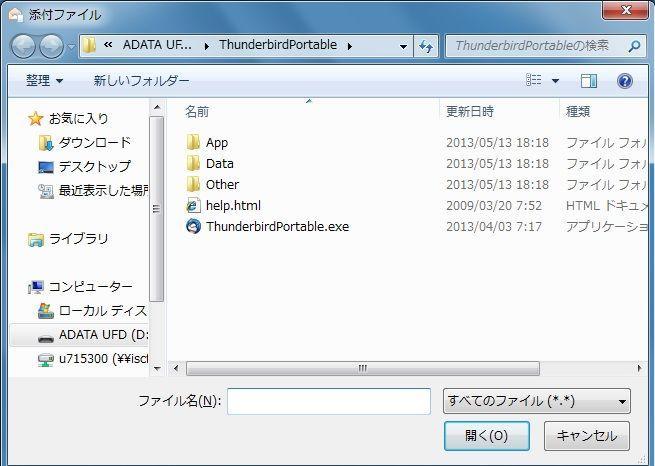
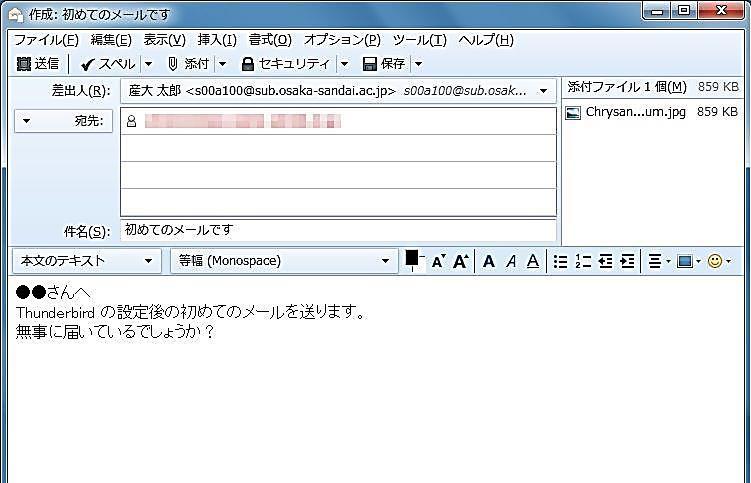
4 7. 添付ファイルの指定画面が表示されます 添付したいファイルを指定し [ 開く ] ボタンをクリックします 8. すべての入力が完了したら ツールバーの [ 送信 ] ボタンをクリックします <4>
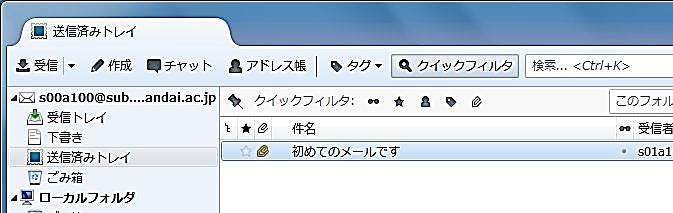
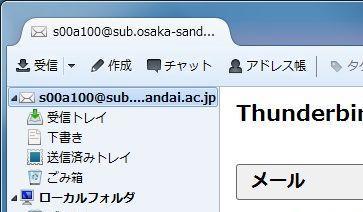
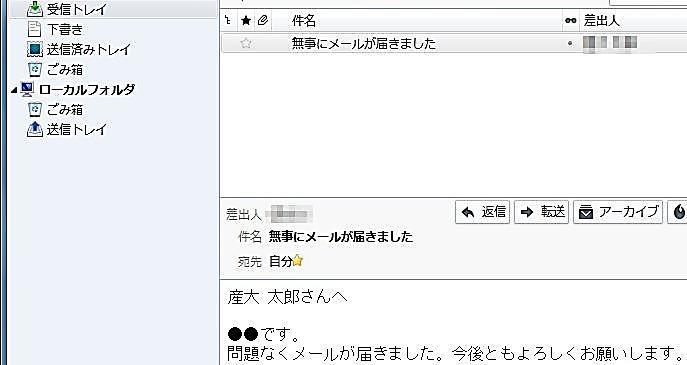
5 9. 送信が完了すると 新たに送信済みトレイが作成されて 先ほど送信したメールが保管されます 3. メールの受信 返信 転送 メールの受信方法 Thunderbird Portable の起動時に 新着メールが届いているかを自動的に確認します また 起動中の場合は 標準で 10 分おきに新着メールが届いているかを確認します 手動でメール受信を行いたい場合は ツールバーの [ 受信 ] ボタンをクリックします <5>
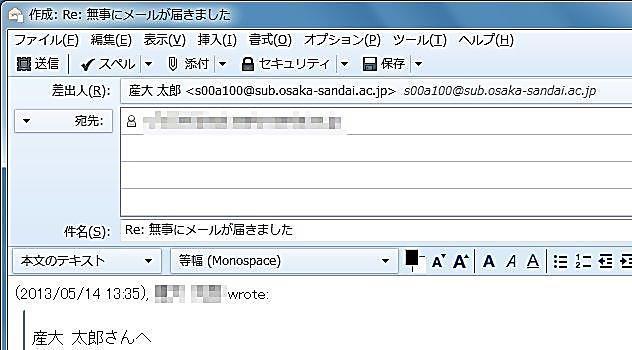
6 メールの返信方法 1. 受信トレイにあるメールに返信したい場合は 該当のメールを選択した状態で [ 返信 ] ボタンをクリック します 2. 返信用の入力画面が表示します 宛先には 送信者のアドレスが自動的に入力されます 件名には 返信を表す Re: (Return の略です ) の後ろに 受信したときの件名が自動的に入力されます 3. 必要に応じて内容を変更して 本文を入力します 入力完了後に [ 送信 ] ボタンをクリックします <6>
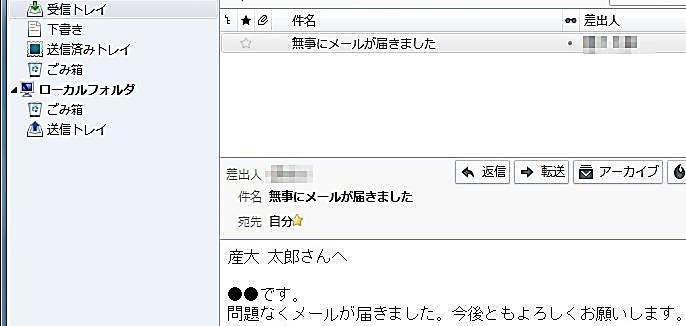
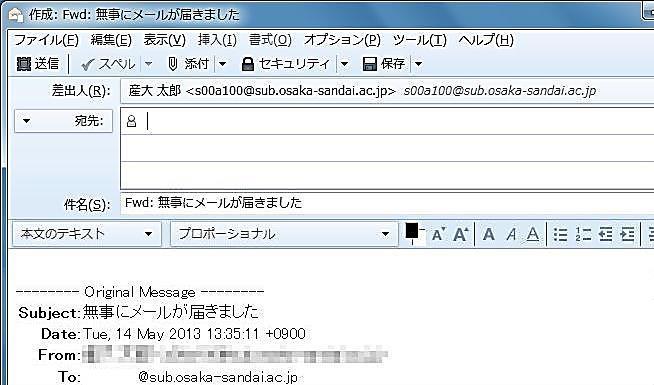
7 メールの転送方法 1. 受信トレイにあるメールを転送したい場合は 該当のメールを選択した状態で [ 転送 ] ボタンをクリック します 2. 転送用の入力画面が表示されます 宛先は空欄で表示されます 件名には転送を表す Fwd: (Forward の略です ) の後ろに 受信したときの件名が自動的に入力されます 3. 必要に応じて内容を変更して 本文を入力します なお 本文先頭には 転送文書を表す Original Massage が自動的に入力されます 入力完了後に [ 送信 ] ボタンをクリックします <7>
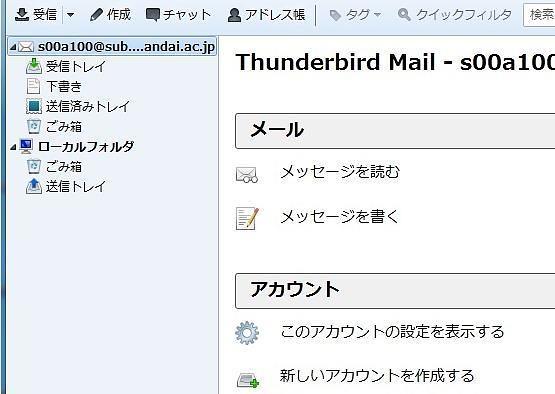
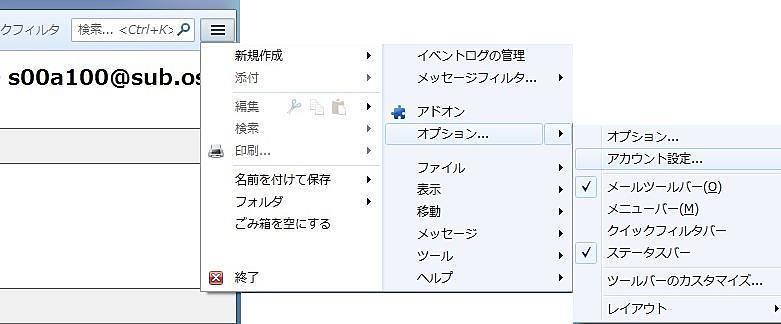
8 4. 便利な機能 署名付きのメール送信方法 1. 起動画面 ( スマートフォルダ ) の このアカウントの設定を表示する もしくはツールバー右上 [ 三 ]-[ オプション ]-[ アカウント設定 ] の順にクリックします <8>
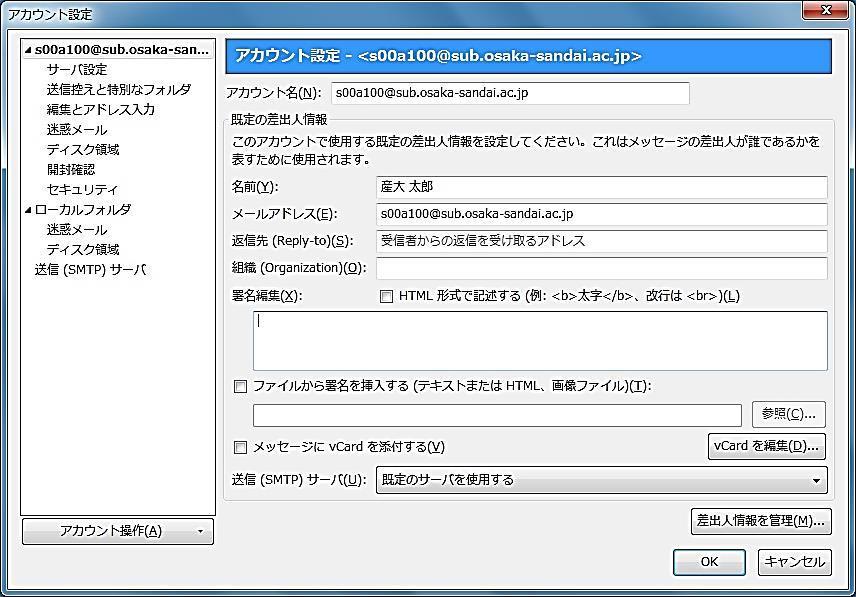
9 2. アカウント設定画面が表示されます 署名編集欄に直接署名を入力します 3. 入力完了後に [OK] ボタンをクリックします <9>
![4. 改めて [ 作成 ] ボタンをクリックして](/docs-images/97/134450801/images/10-0.jpg "署名付きのメール作成画面が表示されることを確認します")
10 4. 改めて [ 作成 ] ボタンをクリックして 署名付きのメール作成画面が表示されることを確認します <10>
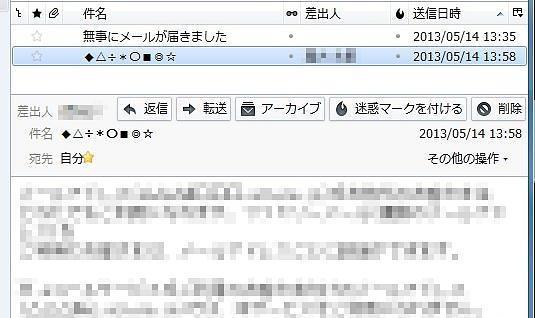
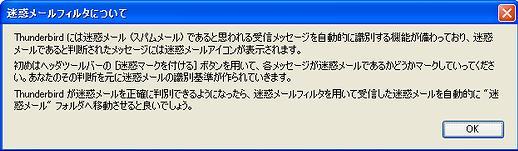
11 迷惑メールの削除方法 Thunderbird Portable には 迷惑メールの自動判別機能が備わっています 効果的に自動判別 機能を利用するためには 迷惑マークを付ける ボタンを利用する癖をつけましょう 1. 自動判別されずに迷惑メール (SPAM メールや身に覚えのない勧誘のメールなど ) が届いた場合は 該当のメールを選択して [ 迷惑マークを付ける ] ボタンをクリックします 2. 迷惑メールフィルタについての説明が表示されるので [OK] ボタンをクリックします <11>
![3. 該当のメールに 迷惑マーク ( 炎のアイコン ) が表示されたことを確認します その場で削除する場合は [ 削除 ] ボタンをクリックします なお 複数の](/docs-images/97/134450801/images/12-0.jpg "迷惑マーク 設定したものをまとめて削除する場合は ツールバー右上 [ 三 ]-[ ツール ]-[ 迷惑メールとマークされたメールを削除 ] の順にクリックします")
12 3. 該当のメールに 迷惑マーク ( 炎のアイコン ) が表示されたことを確認します その場で削除する場合は [ 削除 ] ボタンをクリックします なお 複数の 迷惑マーク 設定したものをまとめて削除する場合は ツールバー右上 [ 三 ]-[ ツール ]-[ 迷惑メールとマークされたメールを削除 ] の順にクリックします <12>
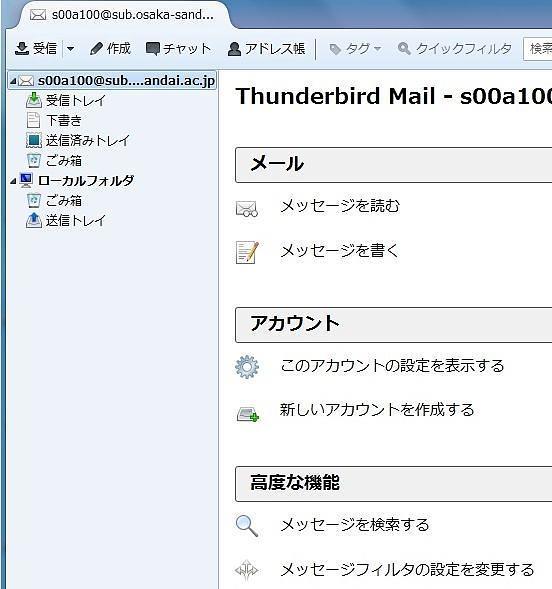
13 自動振り分け機能の利用方法 1. 起動画面 ( スマートフォルダ ) の メッセージフィルタの設定を変更する もしくはツールバー右上 [ 三 ]-[ メッセージフィルタ ]-[ メッセージフィルタ ] の順にクリックします <13>
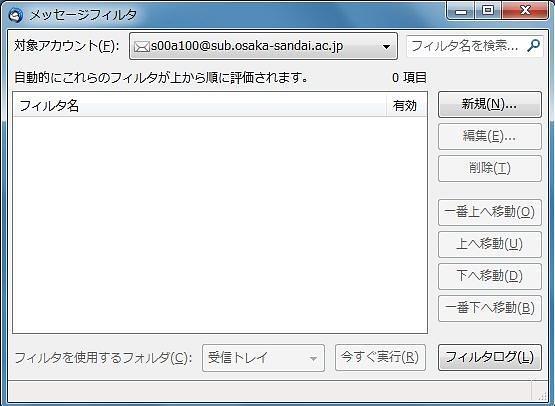
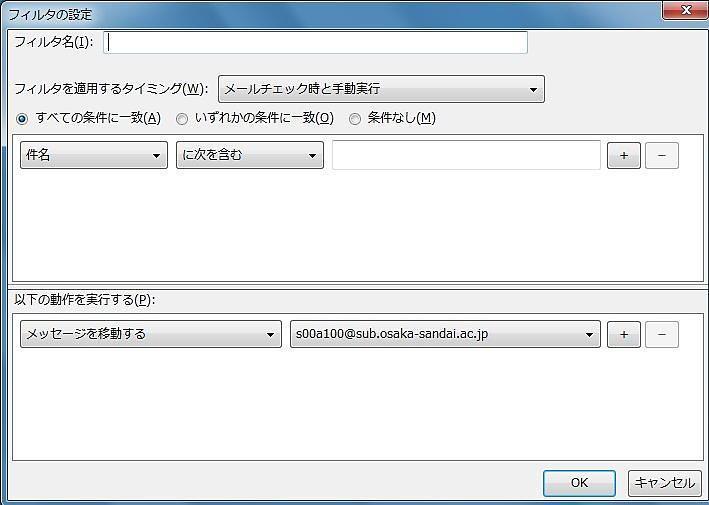
14 2. メッセージフィルタ画面が表示されるので [ 新規 ] ボタンをクリックします 3. フィルタの設定画面が表示されます フィルタ名には わかりやすい名称を入力します <14>
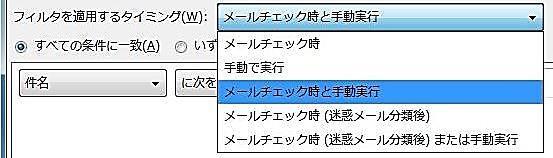
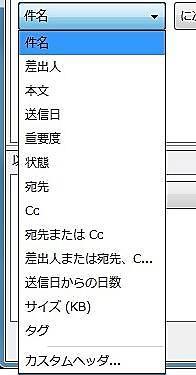
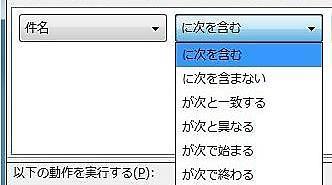
15 4. フィルタを適用するタイミングを 下矢印ボタン ( プルダウンメニュー ) をクリックして選択します 5. どの項目で振り分けを行うか 下矢印ボタン ( プルダウンメニュー ) をクリックして選択します 初期設定では 件名 が選択されています 6. どの条件で振り分けを行うか 下矢印ボタン ( プルダウンメニュー ) をクリックして選択します 初期設定では に次を含む が選択されています <15>
![7. 振り分けを行うキーワードを入力します [+] ボタンをクリックすると複数の条件を設定することができます 8.](/docs-images/97/134450801/images/16-0.jpg "条件に一致したメールが届いた場合に実行する動作を 下矢印ボタン ( プルダウンメニュー ) をクリック して選択します 初期設定では")
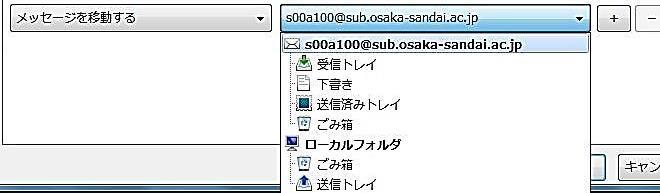
16 7. 振り分けを行うキーワードを入力します [+] ボタンをクリックすると複数の条件を設定することができます 8. 条件に一致したメールが届いた場合に実行する動作を 下矢印ボタン ( プルダウンメニュー ) をクリック して選択します 初期設定では メッセージを移動する が選択されています 9. 実行する動作に応じて表示が追加されます この画面では メッセージを移動する を選択した際の移動先トレイの選択画面が表示されています [+] ボタンをクリックすると複数の条件を設定することができます すべての設定が完了したら [OK] ボタンをクリックします <16>
![10. メッセージフィルタの画面に戻ります 設定したフィルタ名が表示されているのを確認して [ 今すぐ実行 ] ボタンをクリックします 11.](/docs-images/97/134450801/images/17-0.jpg "右上の 印ボタンをクリックして メッセージフィルタ画面を閉じます この他にも Thunderbird Portable には多彩な機能が搭載されています 詳しい内容は Thunderbird の紹介ページを参照してください 紹介ページ :http://mozilla.")
17 10. メッセージフィルタの画面に戻ります 設定したフィルタ名が表示されているのを確認して [ 今すぐ実行 ] ボタンをクリックします 11. 右上の 印ボタンをクリックして メッセージフィルタ画面を閉じます この他にも Thunderbird Portable には多彩な機能が搭載されています 詳しい内容は Thunderbird の紹介ページを参照してください 紹介ページ : サポートページ : <17>
認証システムのパスワード変更方法
 AL-Mail32 から Thunderbird への移行方法 在学生が利用しているメーラーは AL-Mail32 と呼ばれるソフトウェアを利用しています 在学生が今後 Thunderbird Portable を利用したい場合には 1. 現在利用している AL-Mail32 は過去のメールを確認する場合に利用し 新規で受信するメールは Thunderbird Portable を利用する 2. 現在使用している
Office365 メールの使い方マニュアル
 Office365 メールの使い方マニュアル 内容 はじめに... 2 1. 署名を設定する... 3 2. メールを送信する... 5 3. メールを読む... 6 4. メールを返信する... 7 5. 送信する添付ファイルを指定する... 8 6. 添付ファイルを保存する... 10 7. 不要なメールを削除する... 11 8. メール転送ルールの作成... 12 9. メール振り分けルールの作成...
1. 基本操作 メールを使用するためにサインインします (1) サインインして利用する 1 ブラウザ (InternetExploler など ) を開きます 2 以下の URL へアクセスします ( 情報メディアセンターのトップページからも移動で
 学生用 Web メール (Office365) 利用マニュアル 目次 1. 基本操作 (1) サインインして利用する 1 (2) 受信メールの表示 2 (3) サインアウトして終了する 3 (4) メール作成と送信 4 2. 応用操作 (1) メール転送の設定 5 (2) アドレス帳 6 (3) 署名 7 (4) 添付ファイルの追加 8 (5) 添付ファイルの展開 9 付録 (1) 自動にメールを仕分けて整理する
在学生向けメールサービス
 メールシステム ( 新潟大学 Gmail) 基本操作マニュアル - 1 - 目次 1. ログイン...- 3-2. 画面の説明...- 4-3. メールの作成...- 7-4. ファイルの添付方法...- 9-5. メールの削除...- 10-6. メールの返信...- 10-7. メールの転送...- 11-8. メールの下書き保存...- 12-9. ラベルについて...- 13-9.1. ラベルの作成...-
Thunderbird Portable 24.x 利用マニュアル 2014 年 4 月 1 日 沖縄県立総合教育センター IT 教育班
 Thunderbird Portable 24.x 利用マニュアル 2014 年 4 月 1 日 1. 電子メールソフト Thunderbird Portable 1.1. Thunderbird と Thunderbird Portable Thunderbird は サンダーバード と読み 米国 Mozilla Foundation と一般社団法人 Mozilla Japan が開発 提供しているメーラー
Office365 メールの使い方マニュアル
 Office365 メールの使い方マニュアル 内容 はじめに... 2 1. 署名を設定する... 3 2. メールを送信する... 5 3. メールを読む... 7 4. メールを返信する... 8 5. 送信する添付ファイルを指定する... 9 6. 添付ファイルを保存する... 11 7. 不要なメールを削除する... 12 8. メール転送ルールの作成... 13 9. メール振り分けルールの作成...
目次 ログイン... 3 画面の項目について... 4 メイン画面の構成... 4 フォルダー一覧... 5 ツールバー... 6 メニューバー... 7 メール操作について... 8 メールの受信と閲覧... 8 メール送信 ファイルの添付 メールの返信 メール
 296Cloud 1 / 37 目次 ログイン... 3 画面の項目について... 4 メイン画面の構成... 4 フォルダー一覧... 5 ツールバー... 6 メニューバー... 7 メール操作について... 8 メールの受信と閲覧... 8 メール送信... 11 ファイルの添付... 12 メールの返信... 14 メールの移動 削除方法... 16 アドレス帳... 18 アドレス帳画面の構成...
1. Office365 の Web メール Office365 の Web メールは 電子メール操作をブラウザソフトで利用できるようにしたもので パソコンやスマートフォンから 学内外を問わず利用できます 2. 利用上の制約事項 2-1 送受信メールサイズ制限 項目 制限値 1 通あたりの送信メール
 学生 Web メール (Office365) 操作マニュアル 目 次 1. Office365 の Web メール 2 2. 利用上の制約事項 2 2-1 送受信メールサイズ制限 2 2-2 メールボックス利用制限 2 3. Office365 のサインイン サインアウト 2 3-1 サインイン ( 利用開始 ) 2 3-2 サインアウト 3 4. Office365 の起動画面と初期設定 3 4-1
目 次 1. Windows Live Mail を起動する 1 2. Windows Live Mail の画面構成 1 3. 電子メールを別ウインドウで表示する 2 4. メールを作成する 2 5. メールを送信する 4 6. メールを受信する 5 7. 受信したメールに返信する 5 8. 受信
 作成者 : 原田侑示 このテキストは Word 2007 で作成しています 目 次 1. Windows Live Mail を起動する 1 2. Windows Live Mail の画面構成 1 3. 電子メールを別ウインドウで表示する 2 4. メールを作成する 2 5. メールを送信する 4 6. メールを受信する 5 7. 受信したメールに返信する 5 8. 受信したメールを転送する 6
目次 1. ログイン 最初に設定しましょう メールの受信 メールの削除 振り分け ( ラベル付け ) メールの作成 メールの返信 転送 メールの自動転送 ログアウト
 2015/5/22 システム管理室 目次 1. ログイン... 1 2. 最初に設定しましょう... 3 3. メールの受信... 5 4. メールの削除 振り分け ( ラベル付け )... 9 5. メールの作成... 13 6. メールの返信 転送... 14 7. メールの自動転送... 16 8. ログアウト... 19 9. ヘルプ... 20 このマニュアルは 2015 年 5 月現在の
拓殖大学総合情報センター 学生 Web メール (Office365) 操作マニュアル 目 次 1. Office365 の Web メール 2 2. 利用上の制約事項 送受信メールサイズ制限 メールボックス利用制限 2 3. Office365 のサインイン サインアウト
 学生 Web メール (Office365) 操作マニュアル 目 次 1. Office365 の Web メール 2 2. 利用上の制約事項 2 2-1 送受信メールサイズ制限 2 2-2 メールボックス利用制限 2 3. Office365 のサインイン サインアウト 2 3-1 サインイン ( 利用開始 ) 2 3-2 サインアウト 3 4. Office365 の起動画面と初期設定 3 4-1
目次 はじめに... Web メールを利用する.... ログインする.... ログアウトする... 6 Web メールの使い方 受信メールを表示する メールを送信する 連絡先を使用してメールの宛先を指定する 新しい受信メールを表示する メー
 mediacat Web メール ご利用マニュアル / 7 目次 はじめに... Web メールを利用する.... ログインする.... ログアウトする... 6 Web メールの使い方... 7. 受信メールを表示する... 7. メールを送信する... 8. 連絡先を使用してメールの宛先を指定する... 9. 新しい受信メールを表示する... 0. メールを返信する....6 メールを転送する....7
Microsoft Word Webmail
 7.8 Web Mail を利用する Web Mail は ウェブブラウザを介して東京都市大学のメールサーバから電子メールを送受信するものです 以下にメールの受信や送信などの基本的な使い方を説明します 第 7 章電子メール (Web Mail) 1. 利用を開始する ( ログイン ) (1) ブラウザの URL 入力欄に https://mail.tcu.ac.jp/ を入力して Enter キーを押してください
1 はじめに はじめに お問い合わせ窓口 OUTLOOK WEB APP システムの利用 接続方法 ( サインイン ) 初回サインイン時の利用開始処理 回目以降のサインイン EX
 広島工業大学 Office365 Outlook Web App 操作手順書 2016 年 4 月 16 日 1 1 はじめに...4 1.1 はじめに... 4 1.2 お問い合わせ窓口... 4 2 OUTLOOK WEB APP システムの利用...5 2.1 接続方法 ( サインイン )... 5 2.2 初回サインイン時の利用開始処理... 7 2.3 2 回目以降のサインイン... 7
ログインする ブラウザを使ってログイン画面 を表示します ユーザー名とパスワードを入力し ログイン をクリックします メールアドレス : パスワード : メールアドレスのパスワ
 ご利用にあたって メールの保存期間 メールの保存期間は90 日間です 迷惑メール フォルダのメール保存期間は7 日間です 重要なメールは定期的にメールソフトにて受信頂き お客様のパソコンへ保存してください メールフォルダについて 受信箱 以外のメールフォルダに保存されたメールは このWebMail 以外で受信できません ( パソコンのメールソフトなどで受信されません ) WebMail 内でメールの保存先を移動させたり
掲示板の閲覧 掲示板の閲覧 登録権または参照権のある掲示板グループの掲示版を閲覧することができます 各利用者の権限は 管理者によって設定されます 掲示板を閲覧する 1 掲示板画面を表示し 閲覧する掲示が含まれている掲示板グループ 掲示板の順にクリックします 掲示板画面の表示方法 ポータル画面の画面説
 この章では 掲示板の利用方法などについてご案内しています 掲示板には文書を登録したり 返信を書き込むことができます 掲示板グループや掲示板は 管理者によって登録されます 掲示板の閲覧 140 掲示板の検索 146 掲示内容を転送する 148 掲示内容の登録 151 掲示内容をメールで登録する 158 掲示板の登録予約 159 掲示板の設定 163 掲示板の閲覧 掲示板の閲覧 登録権または参照権のある掲示板グループの掲示版を閲覧することができます
アルファメールプラチナ Webメールスマートフォン版マニュアル
 アルファメールプラチナ Web メールスマートフォン版マニュアル 205 年 3 月版 http://www.alpha-plt.jp/ 本書の内容の一部または全部を無断転載することは禁止されています 本書の内容の複製または改変などを当社の許可なく行うことは禁止されています 本書の内容に関しては 将来予告なく変更することがあります 本書で取り上げたソフトウェアの変更 ホームページの構成 デザイン 内容の変更
Office365 へのサインイン 1.Office365 へのサインイン 大学ホームページ 学生生活 電子メール から Office365 サインインページにアクセスします Office 365 ポータルログイン ( からもサインインすることがで
 Office365 教員向けマニュアル (2017 年 3 月版 ) 目次 1.Office365 へのサインイン... 1 Office365 へのサインイン...1 アカウントロックについて...1 2. メール (Outlook) の使い方... 2 初期設定...2 メールの新規作成...5 メールの受信方法...6 メールの返信 転送方法...7 フォルダ / お気に入りフォルダの利用...8
利用環境の確認 メールはベーシック プレミアムプランでご利用いただけます
 LINE WORKS ユーザトレーニングメール編 Ver 3.0.0 2018 年 5 月版 1 利用環境の確認 メールはベーシック プレミアムプランでご利用いただけます 本トレーニングの内容 1 メールの基本機能 メールの作成 受信メールの確認 送信メールの確認 フォルダの管理 フィルタ機能 署名機能 検索機能 セキュリティ対策 2 メールの便利な機能 スタンプ 個別送信機能 セキュリティレベル設定
目次 1. メールソフト THUNDERBIRD Thunderbird とは インストール 設定 メールの受信 メールの送信 AL-MAIL からのメールボックスの移行 ダウンロ
 Thunderbird 利用マニュアル 2007 年 4 月 1 日 第 1.2 版 目次 1. メールソフト THUNDERBIRD...2 1.1. Thunderbird とは... 2 1.2. インストール... 2 2. 設定...7 3. メールの受信...15 4. メールの送信...16 5. AL-MAIL からのメールボックスの移行...17 5.1. ダウンロード... 17
学生用Webメールマニュアル(基本編)
 学生用 WEB メール 利用ガイド ( 基本編 ) 神戸親和女子大学学生用 WEB メール利用マニュアル ( 基本編 ) 第 1 版 2017 年 3 月 8 日 神戸親和女子大学情報処理教育センター 目次 1. サインインとサインアウト... 3 1-1 サインインする... 3 1-2 サインアウトする... 3 2. 署名の設定... 4 3. メールの送信... 5 3-1 新規作成と送信...
Web メール画面の表示 Web メール画面の表示 Web メール画面の表示方法について説明します Web メール画面を表示する 1 利用者メニューを表示し メール確認 または Web メール をクリックします 利用者メニューの表示方法 利用者メニューにログインする (P.24) 2 Web メール
 この章では Web メールの機能や使用方法について説明しています Web メール画面の表示 152 メールの作成 / 送信 157 メールの受信 162 メールの返信 / 転送 164 メールの削除 165 メールの移動 167 個人設定 168 アドレス帳 177 Web メール画面の表示 Web メール画面の表示 Web メール画面の表示方法について説明します Web メール画面を表示する 1
Microsoft Word - WebMail.docx
 生涯メールの利用について 2015.4.1 1. はじめに生涯メールは 2015 年 4 月より Microsoft Office365 というクラウドサービスの運用に変更しました これは 東海大学のメールサービスの切り替えに伴う変更で 東海大学では 東海大学コミュニケーション & コラボレーションシステム ( 略して T365) と呼んでいます 従来は転送サービスのみとなっていましたが メールボックスを持ち
公立大学法人首都大学東京
 教育研究用情報システム学生メール (Microsoft Office365) 利用手順 第 1.2 版 2016 年 4 月 1 日 首都大学東京 1/22 1. WEB メールの利用方法... 3 目次 2. 学生メール (OFFICE365) メールソフト利用方法... 9 3. WEB メールとメールソフトの併用について... 19 4. メール転送設定方法... 20 5. モバイルからの利用...
内容 1 Office 365 のサインイン サインアウト サインイン方法 サインアウト方法 Outlook on the Web 画面構成 メールの利用方法 受信メールの閲覧 添付ファイルのダウンロ
 Outlook on the Web の利用方法 第 1.4 版 2018 年 8 月 11 日同志社大学 Microsoft 社の仕様変更により 画面の表示内容や画面遷移が予告なく変更になることがあります 何卒ご容赦ください 1 内容 1 Office 365 のサインイン サインアウト... 4 1.1 サインイン方法... 4 1.2 サインアウト方法... 5 2 Outlook on the
目次 ご利用マニュアル... 目次... はじめに... Web メールを利用する.... ログインする.... ログアウトする... 6 Web メールの使い方 受信メールを表示する メールを送信する 連絡先を使用してメールの宛先を指定する 新しい受
 CCNet WEB メール ご利用マニュアル 07/0/ Ver.0 / 76 目次 ご利用マニュアル... 目次... はじめに... Web メールを利用する.... ログインする.... ログアウトする... 6 Web メールの使い方... 7. 受信メールを表示する... 7. メールを送信する... 8. 連絡先を使用してメールの宛先を指定する... 9. 新しい受信メールを表示する...
Microsoft Word - Activ 利用の手引きVer2.0.doc
 Active! mail 利用の手引き 第 2.0 版 平成 21 年 4 月 1 日 目次 はじめに...2 1. Active! mail への接続方法...3 1-1. 学内からの接続方法...3 1-2. 学外からの接続方法...4 2.Active! mail の利用方法...6 2-1. ログイン方法について...6 2-2. ログイン後の基本画面について...7 2-3. メール送信方法について...8
佛教大学Gmail利用マニュアル
 1 佛教大学メールへのログイン 1.1 Gmail へのログイン 1 ブラウザを起動後 佛教大学ホームページにアクセスし トップページの右下にある [Webmail] バナーをクリックするか ブラウザのアドレス欄にログインページの URL(https://mail.google.com/a/bukkyo-u.ac.jp/) を入力します 佛教大学ホームページ (http://www.bukkyo-u.ac.jp/)
目次. WEB メールへのログイン.... メール送信手順.... メール受信手順.... アドレス帳の操作手順.... フォルダーの操作手順 メール発信者登録 署名登録手順 基本的な設定 参考情報... 8
 Web メール操作マニュアル 目次. WEB メールへのログイン.... メール送信手順.... メール受信手順.... アドレス帳の操作手順.... フォルダーの操作手順... 6. メール発信者登録 署名登録手順... 8 7. 基本的な設定... 9 8. 参考情報... 8 . WEB メールへのログイン 概要 ユーザアカウントでのログイン手順を記載します. ログイン方法を記載します URL:https://webmail.clovernet.ne.jp/
へアクセスする... 1 A.fu ポータルからアクセスする方法... 1 B. 情報基盤センターの Web サイトからアクセスする方法... 1 C.URL を直接入力してアクセスする方法... にログイン... 1 初
 教職員用メール マニュアル 2017/04/01 情報基盤センター 内容 @fukuoka-u.ac.jp へアクセスする... 1 A.fu ポータルからアクセスする方法... 1 B. 情報基盤センターの Web サイトからアクセスする方法... 1 C.URL を直接入力してアクセスする方法... 1 @fukuoka-u.ac.jp にログイン... 1 初回ログイン時に行なうこと... 1
M 目次 1. ログイン方法 メール画面の概要 メールの確認について スレッドの表示変更 ( スレッド順 日時順 ) メール作成と送信 メールへの署名 ラベルの作成 ラベルの
 成城学園 Gmail 利用マニュアル ( 第 1 版 ) 成城大学 メディアネットワークセンター 2018 年 11 月 M035-001 目次 1. ログイン方法... 2 2. メール画面の概要... 3 3. メールの確認について... 4 4. スレッドの表示変更 ( スレッド順 日時順 )... 4 5. メール作成と送信... 6 6. メールへの署名... 8 7. ラベルの作成...
1. メールにファイルを添付する メールには画像や文書ファイルなどを添付することができます ファイルをドラッグ & ドロップで添付する方法と ファイルを指定して添付する方法があります 1.1. ファイルをドラッグ & ドロップで添付する この機能は ブラウザバージョンおよび設定によっては ご利用いた
 作成 : 平成 19 年 5 月 23 日 修正 : 平成 28 年 2 月 8 日 Active!mail 6.5 の便利な使い方 目 次 1. メールにファイルを添付する... 2 1.1. ファイルをドラッグ & ドロップで添付する... 2 1.2. ファイルを指定して添付する... 4 2. メールを削除する... 6 2.1. メールを削除する ( 直接削除する )... 7 2.2.
III. ログイン / ログアウト方法および SWU Mail 初期設定 1. 教職員 WEB の [SWU Mail] をクリックするとログインページ一覧が表示されます 2. メールアドレスとパスワードを入力してログインします 3.SWU Mail にログインしました ( 初回のみ ) アカウント
![III. ログイン / ログアウト方法および SWU Mail 初期設定 1. 教職員 WEB の [SWU Mail] をクリックするとログインページ一覧が表示されます 2. メールアドレスとパスワードを入力してログインします 3.SWU Mail にログインしました ( 初回のみ ) アカウント](/thumbs/91/105248107.jpg "III. ログイン / ログアウト方法および SWU Mail 初期設定 1. 教職員 WEB の [SWU Mail] をクリックするとログインページ一覧が表示されます 2. メールアドレスとパスワードを入力してログインします 3.SWU Mail にログインしました ( 初回のみ ) アカウント") 目次 メールシステム利用マニュアル I. メールシステムについて P.1 2018/05 情報メディア課 II. メールアドレスの配布 / ログインページ P.1 III. ログイン / ログアウトの方法および SWU Mail 初期設定 P.2 IV.SWU Mailの機能説明 P.4 1. メールを送信する 受信する P.4 2. メールを読む P.4 3. メールを返信する 転送する P.4
目次 メールシステム利用マニュアル I. メールシステムについて P.1 2018/05 情報メディア課 II. メールアドレスの配布 / ログインページ P.1 III. ログイン / ログアウトの方法および SWU Mail 初期設定 P.2 IV.SWU Mailの機能説明 P.4 1. メールを送信する 受信する P.4 2. メールを読む P.4 3. メールを返信する 転送する P.4
Office365(メール)
 Office365( メール ) 利用ガイド Office365( メール ) の基本的な使い方 ( 受信メールの確認 送信など ) を記載した利用ガイドです 5 版 2016/04/01 1 はじめに 内容 1. はじめに... 2 1.1. 本書の目的... 2 1.2. 改版履歴... 2 2. 基本編... 3 2.1. ログイン... 3 2.2. ログアウト... 4 2.3. 受信メール確認...
2. 総合情報センターホームページからアクセス 総合情報センターホームページ ( 左上にある Web メール をクリ ックします 2015 年 3 月 5 日 ( 木 ) までは現在のメールシステムが表示されます Web ブラウザから直接アクセ
 T365 メールシステム利用マニュアル 1. はじめに 2015 年 3 月 5 日より新しいメールシステムとして マイクロソフト社が提供する Office365 というクラウドサービスの利用を開始します Office365 を利用する新システムのことを T365 と呼びます T365 メールシステムは Internet Explorer 等の Web ブラウザから利用します 対応している Web
Mozilla Thunderbird アカウント設定手順 株式会社アマダアイリンクサービス
 Mozilla Thunderbird アカウント設定手順 株式会社アマダアイリンクサービス この手順書では Mozilla Thunderbird で Ai-Link メールを利用するための設定方法を説明いたします 設定の際には Ai-Link インターネットサービスご契約内容のお知らせ をご準備下さい Thunderbird のインストールから行う場合は 補足 2.1 Thunderbird のインストール方法
 WebMail は 代表的 Web ブラウザや docomo softbank au WILLCOM などの携帯電話 iphone/ ipodtouch などから電子メールの送受信を行うことができるサービスです 出張先や移動中でも簡単にメールの送受信が可能です WebMail をご利用になるには下記の環境が必要です Windows Internet Explorer 9 Internet Explorer
NeoMail(Webメールのご利用方法)
 ULTINA On Demand Platform シェアード ホスティングユーザ - マニュアル Ver.1.3 2013/07/23 ソフトバンクテレコム株式会社 目次 1. メールソフトの設定 (Outlook Express6)... 2 2. horde(web メールのご利用方法 : 電子メールの設定 )... 11 3. ユーザーコントロールパネル... 16 1 1. メールソフトの設定
SoftBank 201F 取扱説明書
 NX! メールでメールや SMS を管理する フォルダ一覧画面について メール SMS を確認する フォルダ一覧画面の見かたは次のとおりです ホーム画面で (NX! メール ) フォルダ一覧画面が表示されます フォルダ一覧画面が表示されない場合は またはを数回 タップしてフォルダ一覧画面に戻します フォルダ一覧 ( 固定フォルダ ユーザー作成フォルダ マーク利用のフォルダ ) フォルダ新規作成素材を探すサイトに接続メール作成
Wasedaメール(Office365)ユーザーズガイド
 Waseda メール (Office365) OWA:Outlook Web App ユーザーズガイド 更新履歴 更新日版更新理由更新箇所 2016/12/12 1 版初版作成初版作成 1 目次 1 ログイン ログアウト... 3 2 受信トレイの表示と画面構成... 5 3 メールの閲覧と添付されたファイルのダウンロード... 7 4 新しいメッセージの作成と送信... 8 5 届いたメールに対する返信
Exchange Online ユーザーマニュアル
 メール / スケジュールユーザーマニュアル 1. サインイン 1.1. Office 365 へのサインイン 1.2. パスワードを忘れたときは INDEX 2. メール 2.1. 受信したメールを確認する 2.2. メールを新規作成して送信する 2.3. ファイルを添付する 2.4. メールアドレスを変更する 2.5. メールを転送する 3. スケジュール 3.1. 自分のスケジュールを確認する
 Windows 7 の Outlook 2010 へのメールデータ移行術 : パターン 3 - 作業の流れ ここでは Windows XP パソコンで使用していた Outlook Express のメールデータを Outlook 2003 を使用して Windows 7 パソコンの Outlook 2010 に移行 する手順を解説します この作業は これまで使っていた Windows XP パソコンに
Microsoft Word - FTTH各種設定手順書(鏡野地域対応_XP項目削除) docx
 2 1: ネットワーク設定手順書 が完了後に行なってください 140502 鏡野町有線テレビ 各種設定手順書 この手順書では以下の内容の手順を解説しています メール設定 ホームページの掲載 お客様がご利用の OS により設定方法が異なる部分があります OS をご確認の上 作業を行なってください お客様のパソコン環境によっては 本手順書に記載されている内容と異なる場合があります 本手順書は 鏡野町有線テレビのインターネット接続サービスを利用するためのものです
目次 1. Web ブラウザからメールを利用する (Web メール ) Web メール画面へのアクセス 電子メール メールの作成 メッセージの一覧に戻る アイコンについて スペルチェックについて... 5
 大阪大学キャンパスメール Web メール操作マニュアル 大阪大学情報推進機構情報推進部情報基盤課 2014 年 2 月 25 日 目次 1. Web ブラウザからメールを利用する (Web メール )... 2 2. Web メール画面へのアクセス... 2 3. 電子メール... 3 3.1 メールの作成... 4 3.1.1 メッセージの一覧に戻る アイコンについて... 5 3.1.2 スペルチェックについて...
セキュアメール利用ガイド簡易版
 セキュアメール利用ガイド ( 簡易版 ) 2005/03/01 みずほ信託銀行 目次 Page 1 章 セキュアメールの起動と終了 1 2 章 着信通知の設定 2 3 章 メールを作成する 3 3.1 メールの作成 5 3.2 メールの送信 5 4 章 ファイルの添付 5 4.1 添付ファイルの登録 5 4.2 添付ファイルの削除 7 5 章 開封確認 8 5.1 開封確認付きメールの作成 8 5.2
WebMail ユーザーズガイド
 ニフティクラウドビジネスメール メール共有サービスユーザーズガイド 第 1.0 版平成 24 年 2 月 7 日 ニフティ株式会社 目次 はじめに... 3 1. 共有メールボックスとは... 4 2. 共有メールボックスを表示する... 5 3. 閲覧履歴 操作履歴を表示する... 8 4. 共有メールボックスからメールを送信する... 10 4-1. メールの新規作成... 10 4-2. メールの返信
学校法人 近畿大学 殿
 教育システム Gmail 利用マニュアル [email protected] のア ドレスをお使いのみなさま 第 1.0 版 平成 27 年 4 月 3 日 産業理工学部学術情報センター 目次 産業理工学部学術情報センター 教育システム Gmail 利用マニュアル 1. はじめに 1 1.1. 本マニュアルの目的... 1 1.2. 本マニュアルの作成環境について... 1 2. ブラウザからの操作
1. ログイン 1. インターネットに接続をします 2. ご利用のブラウザー (Internet Explorer,Netscape など ) を起動し アドレスバーに https://webmail.gol.com ( www は不要 ) と入力します 3.Log-in 画面にお客様のユーザー I
 FUSION GOL ウェブメールご利用マニュアル 概要 ウェブメールとは? ウェブメールはインターネット接続ができる場所なら どこからでもご利用になれます ウェブメールでは下記のことがご利用可能です - メールの送受信 - ファイルの添付 - アドレス帳 - ホームページのブックマーク管理 - カレンダー機能 内容 1. ログイン A) 個人情報のデフォルト指定 2. ナビゲーションバー 3. メールの管理
(Microsoft Word - _P55-72_\203\201\201[\203\211\201[\212\356\226{\221\200\215\354\217C\220\26319.doc)
 Acitive!mail の説明書 本学では 教学用として Web メールシステムの Active! mail を利用しています この文書は Active! mail の基本的な操作を説明するものです 詳細な機能は ヘルプをご覧くだ さい ヘルプの起動方法は 7 を参照してください 起動 ウェブブラウザで https://mail.stu.oiu.ac.jp/ を開きます 4 ユーザ ID
メール利用マニュアル (Web ブラウザ編 ) 1
 メール利用マニュアル (Web ブラウザ編 ) 1 目次 1. メールサービス (OWA) への接続... 4 1.1. 前提条件... 4 1.2. 接続手順... 5 2. 基本設定の変更... 9 2.1. メール表示方法の変更... 9 2.2. 添付ファイルの設定... 10 2.3. 優先受信トレイ... 12 2.4. リンクのプレビュー... 13 2.6. メッセージ形式... 14
スマートフォン版操作
 スマートフォン版操作 PC 版よりもシンプルな操作性で スマートフォンに最適化された専用のインターフェースでご利用頂けます 各端末へのインストールや設定は不要 ブラウザから専用の URL に接続してご利用頂けます Copyright (C) 06 Rismon Business Portal Co.,Ltd. All Rights Reserved. GW-06-08-EDT5 購買予約目次. ログイン画面
2 1: ネットワーク設定手順書 が完了後に行なってください 鏡野町有線テレビ 各種設定手順書 この手順書では以下の内容の手順を解説しています メール設定 ホームページの掲載 お客様がご利用の OS により設定方法が異なる部分があります OS をご確認の上 作業を行なってください お客
 2 1: ネットワーク設定手順書 が完了後に行なってください 150820 鏡野町有線テレビ 各種設定手順書 この手順書では以下の内容の手順を解説しています メール設定 ホームページの掲載 お客様がご利用の OS により設定方法が異なる部分があります OS をご確認の上 作業を行なってください お客様のパソコン環境によっては 本手順書に記載されている内容と異なる場合があります 本手順書は 鏡野町有線テレビのインターネット接続サービスを利用するためのものです
目次 第 1 章はじめに 取扱いについて 記載内容について... 6 第 2 章 Outlook 基本操作 メッセージを確認する 返信する 新しいメッセージを作
 Office 365 メール - 利用マニュアル - 発行日 2015/06/01 1 目次 第 1 章はじめに... 5 1.1. 取扱いについて... 6 1.2. 記載内容について... 6 第 2 章 Outlook2013... 7 2.1. 基本操作... 8 2.1.1. メッセージを確認する... 8 2.1.2. 返信する... 9 2.1.3. 新しいメッセージを作成する...
Simply ユーザーガイド
 メールの種類について... P.4-2 メール画面について... P.4-2 メール一覧画面の見かた...P.4-2 本文表示画面の見かた...P.4-3 新規メール作成画面の見かた...P.4-4 新規 SMS 作成画面の見かた...P.4-4 メールアドレスの変更... P.4-5 メールアドレスを登録する...P.4-5 メール / SMS 送信... P.4-5 メールを作成 / 送信する...P.4-6
目次 メールの基本設定内容 2 メールの設定方法 Windows Vista / Windows 7 (Windows Live Mail) Windows 8 / Windows 10 (Mozilla Thunderbird) 3 5 Windows (Outlook 2016) メ
 2 1: ネットワーク設定手順書 が完了後に行ってください 170912 鏡野町有線テレビ 各種設定手順書 この手順書では以下の内容の手順を解説しています メール設定 ホームページの掲載 お客様がご利用の OS により設定方法が異なる部分があります OS をご確認の上 作業を行ってください お客様のパソコン環境によっては 本手順書に記載されている内容と異なる場合があります 本手順書は 鏡野町有線テレビのインターネット接続サービスを利用するためのものです
目次 移行前の作業 3 ステップ1: 移行元サービス メールソフトの設定変更 3 ステップ2: アルファメール2 メールソフトの設定追加 6 ステップ3: アルファメール2 サーバへの接続テスト 11 ステップ4: 管理者へ完了報告 11 移行完了後の作業 14 作業の流れ 14 ステップ1: メー
 アルファメール 2 アルファメール 2 コンパクトに移行されるお客様へ アルファメール 2 アルファメール 2 コンパクト メールソフトの移行設定 Outlook 2016 (POP 版 ) https://www.alpha-mail.jp/ 必ずお読みください 本資料はアルファメール 2 アルファメール 2 コンパクトに移行されるお客様の利用されているメールソフトの移行設定用の資料です 手順にそった操作
<4D F736F F F696E74202D F938C8B9E979D89C891E58A77976C5F91B28BC690B68CFC82AF E67654F6E6C696E B B837D836A B5F76312E322E707074>
 メール / スケジュールユーザーマニュアル for WEB (IE Firefox) 2014 年 01 月 20 日初版 2014 年 02 月 10 日二版 INDEX 1. サインイン 1.1. Office 365 へのサインイン 1.2. パスワードを忘れたときは 2. メール 2.1. 受信したメールを確認する 2.2. メールを新規作成して送信する 2.3. ファイルを添付する 2.4.
アカウント管理 アカウント管理 利用者のメールアカウントの追加 編集ができます また パスワード ( 管理者 利用者 ) の変更も可能です アカウント管理画面を表示する 利用者のメールアカウントを登録するための画面は 以下の方法で表示します 1 管理者メニューを表示し アカウント管理 をクリックしま
 この章では メールアドレスの登録 変更 削除やパスワードの変更など 管理者の方が利用するメールサービスの機能について説明しています アカウント管理 28 アカウント一括登録 33 アカウント情報出力 36 アカウント別利用容量 37 迷惑メール共通設定 41 迷惑メール共通フィルタ 48 メーリングリスト 53 送信メール保管 57 アカウント管理 アカウント管理 利用者のメールアカウントの追加 編集ができます
インストール手順 2 セットアップの種類 [ 標準インストール (S)] [Thunderbird を既定のメールプログラムとして使用する (U)] にチェックを入れ [ 次へ (N)] をクリックします インストール手順 3 セットアップ設定の確認 [ インストール (I)] をクリックします 2
![インストール手順 2 セットアップの種類 [ 標準インストール (S)] [Thunderbird を既定のメールプログラムとして使用する (U)] にチェックを入れ [ 次へ (N)] をクリックします インストール手順 3 セットアップ設定の確認 [ インストール (I)] をクリックします 2](/thumbs/76/73068743.jpg "インストール手順 2 セットアップの種類 [ 標準インストール (S)] [Thunderbird を既定のメールプログラムとして使用する (U)] にチェックを入れ [ 次へ (N)] をクリックします インストール手順 3 セットアップ設定の確認 [ インストール (I)] をクリックします 2") Mozilla Thunderbird メール編 本書では Thunderbird メールの設定方法を説明します 目次 P1 1 Thunderbirdメールのインストール P4 2 メールアカウントの登録 P11 3 メールアカウント設定の確認 P15 4 接続ができない時には ( 再設定 ) P17 5 設定の変更をしていないのに メールが送受信できなくなった P18 6 メール送信形式の設定
Mozilla Thunderbird メール編 本書では Thunderbird メールの設定方法を説明します 目次 P1 1 Thunderbirdメールのインストール P4 2 メールアカウントの登録 P11 3 メールアカウント設定の確認 P15 4 接続ができない時には ( 再設定 ) P17 5 設定の変更をしていないのに メールが送受信できなくなった P18 6 メール送信形式の設定
4-2 メール メールについて S! メールと SMS の 2 つのメールを利用できます 4 OK! SMS S! SMS S! SMS S! SMS S!
 メール 4-2 メールについて 4-2 メールアドレスを変更する 4-3 メール送信 4-4 S! メールを送信する 4-4 SMS を送信する 4-7 例文を使って S! メールを送信する 4-8 ワンタッチダイヤルで S! メールを送信する 4-9 メール受信 / 確認 4-10 新着メールを確認する 4-10 受信メールを確認する 4-10 受信メールに返信する 4-11 メール管理 / 利用
アルファメール 移行設定の手引き Outlook2016
 アルファメールに移行されるお客様へ アルファメール メールソフトの移行設定 Outlook 2016 (POP 版 ) http://www.alpha-mail.jp/ 必ずお読みください 本資料はアルファメールに移行されるお客様の利用されているメールソフトの移行設定用の資料です 手順にそった操作 お手続きが行われない場合 正常に移行が完了できない可能性がございます 必ず本資料をご参照いただけますようお願いいたします
Microsoft PowerPoint - Outlook2016(新)
 Office 365 Outlook 2016 目次 1. Outlook 2016 の概要... 3 Outlook 2016の各機能の画面... 3 2. Outlook 2016 のアカウント設定... 4 3. メール... 6 3.1 メールの構成画面... 6 3.2 メールの作成 送信... 7 3.3 受信メールの確認... 9 3.4 メールの返信... 10 3.5 フォルダーの作成...
<4D F736F F D208BB388E78CA48B B838B F ED2837D836A B F53372E312E32816A5F E646F6378>
 Meiji Mail システム利用者マニュアル ios 7.1.2 第 1.2 版 2014 年 12 月 4 日 明治大学情報基盤本部 目次 はじめに... 2 1. メールクライアントの設定... 3 1.1. ActiveSync の接続設定... 3 1.2. IMAP の接続設定... 10 1.3. POP の接続設定... 15 2. メールクライアントの操作... 20 2.1. メールの送受信...
Wasedaメール(教職員)ユーザーズガイド
 Waseda メール ( 教職員向け ) OWA:Outlook Web App ユーザーズガイド 更新履歴 更新日版更新理由更新箇所 2017/07/10 1 版初版作成初版作成 2017/08/07 1.1 版情報追加 ログイン画面遷移に関する情報追加メール転送先のメールアドレスついて情報追加 2017/08/22 1.2 版情報追加メールの転送とリダイレクトの違いについて補足 2017/08/29
Mailman管理者マニュアル
 国立研究開発法人理化学研究所情報基盤センター発行 2017 年 2 月 1 日 目次 1. 管理画面へのログイン... 2 2. パスワードの変更... 4 3. 会員の登録... 6 4. 会員の削除 ( 少数の会員を削除する場合 )... 8 5. 会員の削除 ( 多数の会員を削除する場合 )... 10 6. メーリングリスト管理者の登録... 12 7. メーリングリスト管理者の削除...
3-1 SPIRIT Gmail を使う メールアドレスの仕組み 自分のメールアドレスを確かめる V-Campus では V-Campus ID を利用したメールアドレスが 一人ひとりに用意されています メールアドレスとは 電子メールの利用者を識別するための宛名にあたるものです V-Campus で
 V-Campus SPIRIT Gmail Gmail Web SPIRIT Gmail 21 3 SPIRIT Gmail 3-1 SPIRIT Gmail を使う メールアドレスの仕組み 自分のメールアドレスを確かめる V-Campus では V-Campus ID を利用したメールアドレスが 一人ひとりに用意されています メールアドレスとは 電子メールの利用者を識別するための宛名にあたるものです
Outlook Express での迷惑メールの振り分け設定例 Step.1 迷惑メールを入れるフォルダを作成します [a] メニュー ファイル (F) フォルダ (F) フォルダの作成 (N) を選択します ( 左図 ) [b] フォルダを作成する場所 として 受信トレイ を選択します ( 右図
![Outlook Express での迷惑メールの振り分け設定例 Step.1 迷惑メールを入れるフォルダを作成します [a] メニュー ファイル (F) フォルダ (F) フォルダの作成 (N) を選択します ( 左図 ) [b] フォルダを作成する場所 として 受信トレイ を選択します ( 右図](/thumbs/87/95531357.jpg "Outlook Express での迷惑メールの振り分け設定例 Step.1 迷惑メールを入れるフォルダを作成します [a] メニュー ファイル (F) フォルダ (F) フォルダの作成 (N) を選択します ( 左図 ) [b] フォルダを作成する場所 として 受信トレイ を選択します ( 右図") 迷惑メールの振り分け設定について 目次 OutlookExpress P. 2 WindowsLive メール P. 9 Outlook2007 P.11 Thunderbird P.18 Outlook Express での迷惑メールの振り分け設定例 Step.1 迷惑メールを入れるフォルダを作成します [a] メニュー ファイル (F) フォルダ (F) フォルダの作成 (N) を選択します (
迷惑メールの振り分け設定について 目次 OutlookExpress P. 2 WindowsLive メール P. 9 Outlook2007 P.11 Thunderbird P.18 Outlook Express での迷惑メールの振り分け設定例 Step.1 迷惑メールを入れるフォルダを作成します [a] メニュー ファイル (F) フォルダ (F) フォルダの作成 (N) を選択します (
Microsoft Word - Office365_EndUser_Basic_Guide.docx
 3.1 メール 予定表 および連絡先 (Outlook Web App) 3.1.1 メール Outlook Web App を使えば 社内だけでなく外出先で PC を持ち歩いていない場合や自宅など いつでもどこでもメールの確認ができます Outlook Web App には Office 365 ポータルからアクセスすることができます 最初のログインを行った後 署名を作成 メールの作成と返信 整理を行うという
3. メールソフト設定情報の取得 メールソフト Thunderbird Portable の設定に必要な IMAP/SMTP 設定情報を Office365 から入手します (1) メール画面の右上の 歯車マーク をクリックし 表示されたメニューの オプション をクリックし ます (2) 左側のオプ
 甲南大学学生メール (Office365) バックアップ & 移行手順 2017.03.27 第 1.1 版 情報システム室 本マニュアルでは Thunderbird Portable という無償ソフトウェアを使用し 学生メール (Office365) に保存されているメールを USB メモリー等にバックアップする手順およびバックアップしたメールを卒業生メールに移行する手順について説明します 移行は自宅または大学のパソコンのいずれでも可能です
REX-USB56 「FAX送信」編 第6.0版
 OS 付属ソフトの設定から まで REX-USB56 2016 年 3 月第 6.0 版 Windows 10 Vista の場合の場合 付属の FAX ソフトの設定など詳細は Microsoft 社にお問い合せください 1. FAX の設定をする 1-1. 1-3. 1 ツール をクリック 2 すべてのアプリ をクリック 2 FAX の設定 をクリック 1 スタート をクリック 1-2. 1-4.
Web メール利用マニュアル ( 携帯版 ) Web メール利用マニュアル ( 携帯版 ) 株式会社イージェーワークス 2012/09/26 改定
 株式会社イージェーワークス 2012/09/26 改定 はじめに 本マニュアルでは 携帯電話でのメールの閲覧 送受信等について説明します インターネットエクスプローラーなどの PC ブラウザ上でのメールの閲覧等については Web メール利用マニュアル をご覧ください また メールソフトの設定等については メーラー設定マニュアル をご覧ください また本マニュアルには 携帯電話の番号キーを使用した操作方法についての記載