
3. メールソフト設定情報の取得 メールソフト Thunderbird Portable の設定に必要な IMAP/SMTP 設定情報を Office365 から入手します (1) メール画面の右上の 歯車マーク をクリックし 表示されたメニューの オプション をクリックし ます (2) 左側のオプ
|
|
|
- ゆめじ のしろ
- 7 years ago
- Views:
Transcription
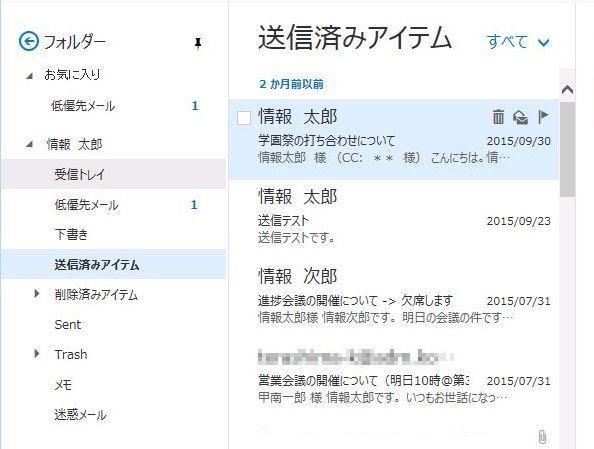
1 甲南大学学生メール (Office365) バックアップ & 移行手順 第 1.1 版 情報システム室 本マニュアルでは Thunderbird Portable という無償ソフトウェアを使用し 学生メール (Office365) に保存されているメールを USB メモリー等にバックアップする手順およびバックアップしたメールを卒業生メールに移行する手順について説明します 移行は自宅または大学のパソコンのいずれでも可能です なお 本マニュアルでは大学の PC 教室に設置されている Windows 7 パソコンを使用する事を想定して作成しています 他のパソコンを使用する時は画面や操作が異なる事がありますのでご了承ください Office365 のアドレス帳はバックアップ 移行できませんので メモを取る等 手作業で行ってください 1. 手順の概要メールのバックアップおよび移行は以下の手順で行います (1) バックアップするメールの整理バックアップできるメールは 受信トレイ 直下に存在するメールのみです 受信トレイの下にサブフォルダを作って保存しているメールや送信メールはそのままではバックアップできませんので 受信トレイ 直下に移動して下さい (2) メールソフト設定情報の取得バックアップに使用するメールソフト Thunderbird Portable の設定に必要な情報を Office365 から入手します (3)Thunderbird Portable の入手と設定インターネットサイトより Thunderbird Portable をダウンロードし インストールと設定を行います (4) メールのバックアップ Office365 の 受信トレイ にあるメールをダウンロードし保存します (5)USB メモリー等へコピー Thunderbird Portable の動作環境ごと USB メモリー等にコピーし 自宅に持ち帰ります (6) 卒業生メールへ移行バックアップしたメールを卒業生メールにアップロードします 2. バックアップするメールの整理 バックアップの対象となるメールを 受信トレイ 直下に移動して下さい たとえば 送信済みメールを受信トレイに移動する時は以下の手順でおこないます 1 送信済みアイテムをクリックし 送信メール一覧を表示する 2 移動するメールを受信トレイにドラッグ & ドロップする 1
2 3. メールソフト設定情報の取得 メールソフト Thunderbird Portable の設定に必要な IMAP/SMTP 設定情報を Office365 から入手します (1) メール画面の右上の 歯車マーク をクリックし 表示されたメニューの オプション をクリックし ます (2) 左側のオプションメニューの下の方にある ア カウント の POP と IMAP をクリックします (3) 右側に表示された情報のうち IMAP の設定 SMTP の設定 をメモ等に控えて下さい ( 例 ) IMAP の設定サーバー名 : outlook.office365.com ポート : 993 暗号化方法 : SSL SMTP の設定サーバー名 : smtp.office365.com ポート : 587 暗号化方法 : TLS 2
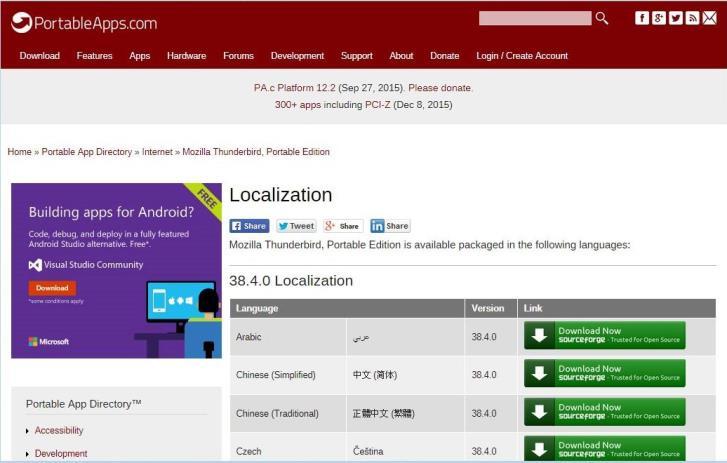
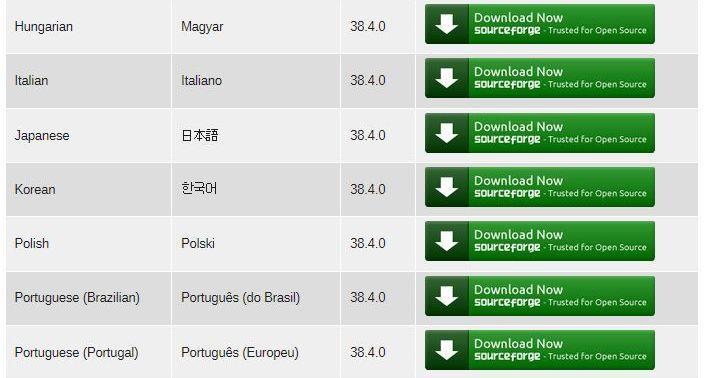
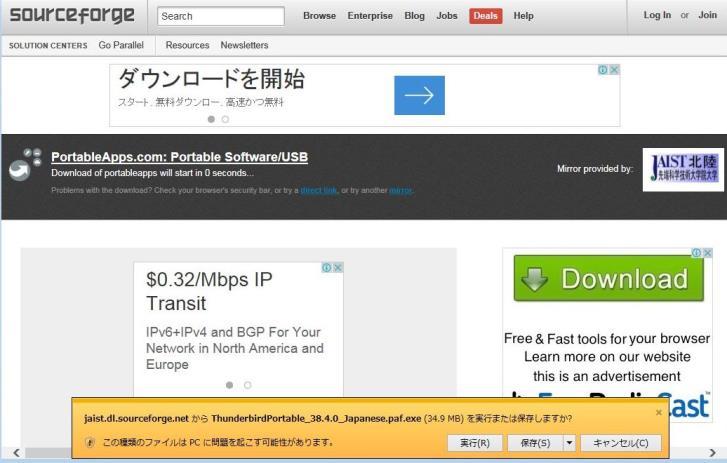
3 4.Thunderbird Portable の入手と設定 バックアップに使用するメールソフト Thunderbird Portable をインターネットサイトよりダウンロードし インストー ルと設定を行います 事前にディスクの空き容量が 200MB 以上ある事を確認して下さい (1) ブラウザから以下のダウンロードサイトを開き ます t/thunderbird_portable/localization (2) 画面を下げて行くと 日本語 版がありますの で 右側の緑の Download Now のアイコン をクリックして下さい (3) SOURCE forge というサイトから自動的にダウンロードが始まります 暫く待つと 画面の下に 実行または保存しますか? というメッセージが出ますので 保存 (S) をクリックして下さい 絶対に画面上の ダウンロードを開始 や Download などのアイコンをクリックしない事 (4) 暫く待つと 画面下に ダウンロードが完了しました と言うメッセージが表示されるので フォルダを開く (P) をクリックして下さい ダウンロードしたファイルは ThunderbirdPortable_38.4.0_Japanese.paf.exe という名前で保存されています ( 名前はバージョンアップにより変わる事があります ) 3
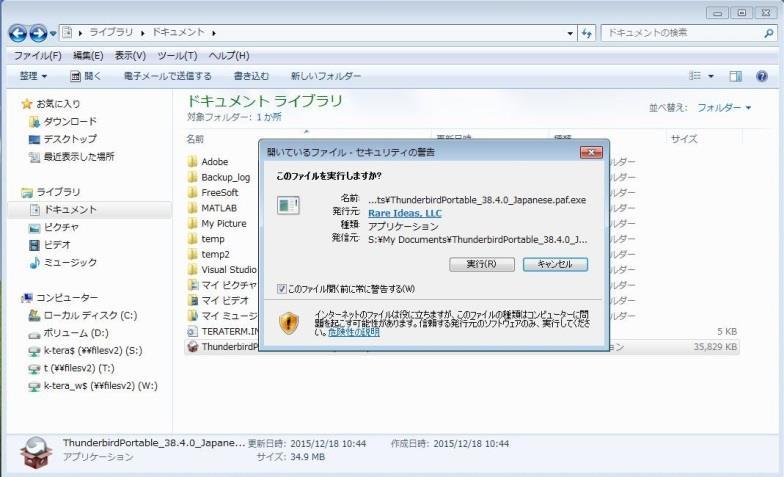
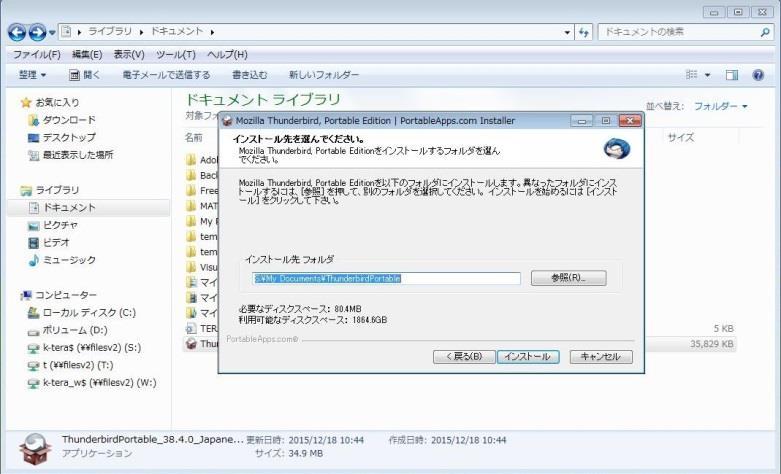
4 (5) ダウンロードしたファイル ( 例 : ThunderbirdPortable_38.4.0_Japanese.paf.exe) をダブルクリックして実行します このファイルを実行しますか? というメッセージが表示されるので 実行 (R) をクリックしてください (6) インストールウィザードの画面が表示されるの で 次へ (N) をクリックします (7) インストール先フォルダの指定画面が表示さ れますので フォルダを指定して インストー ル をクリックします フォルダ名は特に理由が無ければ 変更な しで OK です (8) インストール完了のメッセージが出たら 完了 (F) をクリックしてください 4
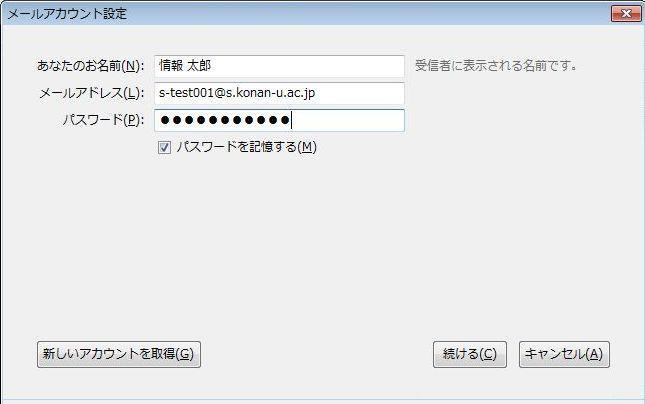

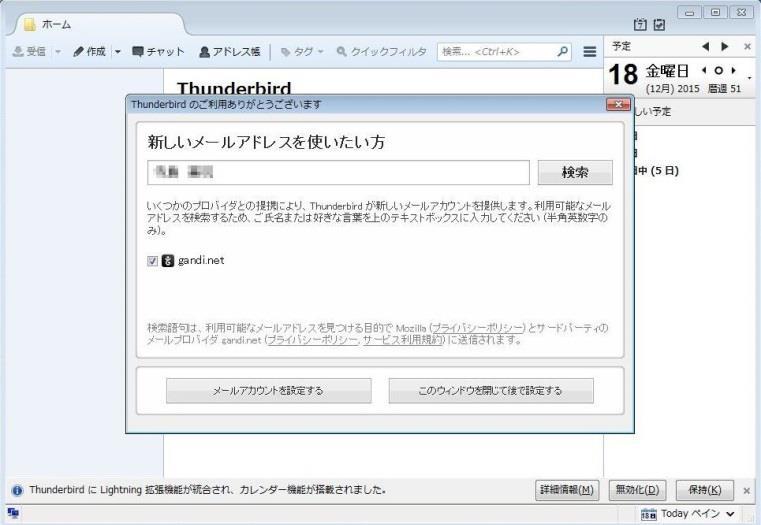
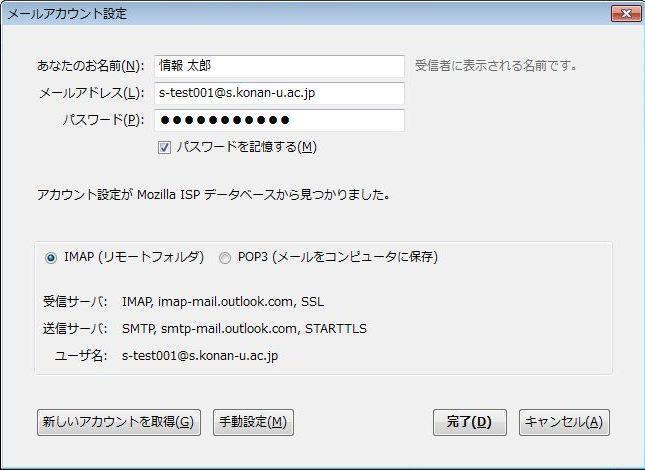
5 (9) 前ページ (7) で指定したインストール先フォルダ内にある ThunderbirdPortable.exe をダブルクリックして Thunderbird Portable を起動して下さい 起動まで 30 秒 ~1 分かかる事がありますので 暫く待って下さい (10) 表示された画面の左下の メールアカウントを 設定する をクリックしてください (11) 名前と現在お使いの Office365 のメールアドレ スとパスワードを入力して 続ける (C) をクリック してください この後 アカウント設定をメールプロバイザから検索しています と言うメッセージが出たままになります 画面が変わるまで 1 分程待ってください (12) 右のような アカウント設定が Mozilla ISP データベースから見つかりました というメッセージが出ますので 左下の 手動設定 (M) をクリックして下さい 完了 (D) をクリックしない事 5
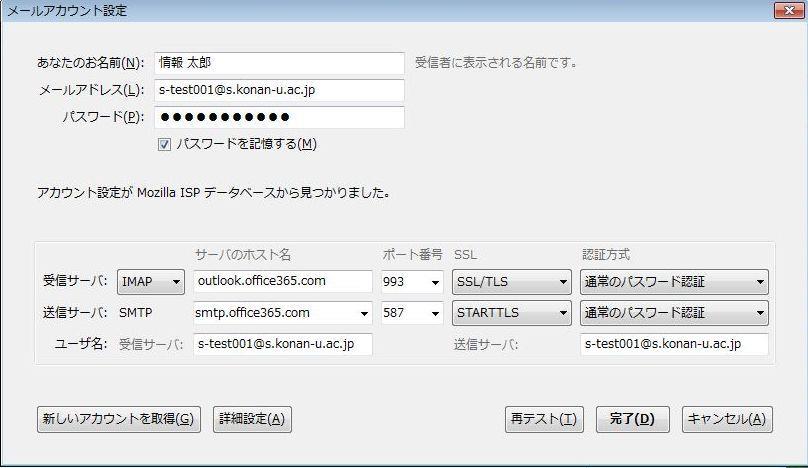
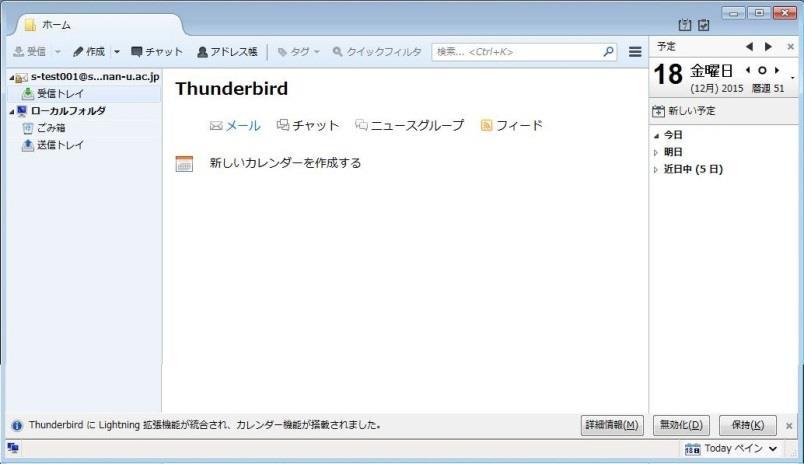
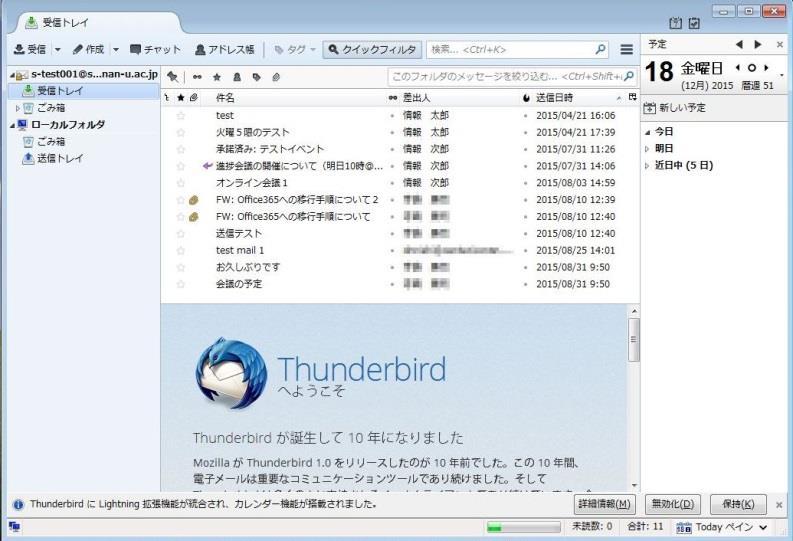
6 (13) 画面下の赤く囲んだ 受信サーバ と 送信サーバ の部分に 2 ページ3 (3) でメモに控えた IMAP の設定 SMTP の設定 を記入し 完了 (D) をクリックしてください (14) メールの受信画面が表示されますので 受 信トレイ をクリックしてください (15)Office365 の受信トレイにあるメールが表示さ れますので確認して下さい もし ここまでで上手く行かない時は Thunderbird Portable をインストールしたフォルダごと削除し 4ページ (5) のインストールからやり直してください 6
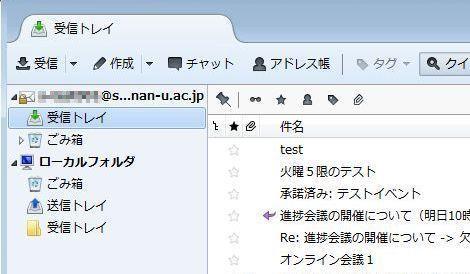
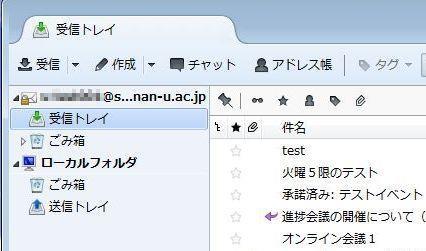
7 5. メールのバックアップ受信メールは Office365 上の受信トレイにありますので Thunderbird Portable のローカルフォルダにコピーします メールは Thunderbird Portable をインストールしたフォルダ配下 ( 通常は S:\My Documents) にダウンロードされます 受信トレイにメールが大量にある時は 空き容量が十分あるか確認してください (1) マウスで 受信トレイ をドラッグして ローカ ルフォルダ にドロップします この操作を行っても Office365 上のメールは 消えません (2) ローカルフォルダに 受信トレイ が出来ました ので クリックしてメールがコピーされている事 を確認して下さい バックアップするメールが大量にある場合は 時間がかかります 保存先ディスクの容量不足でエラーになる時は以下の対応をして下さい 1 不要なファイルを削除し Thunderbird Portable をインストールしたフォルダ ( 通常は S:\My Documents) の空きを増やす 2または Thunderbird Portable のインストール先を USB メモリー等にしてやりなおす (4 ページの (7) でインストール先に USB メモリー等を指定する ) 7
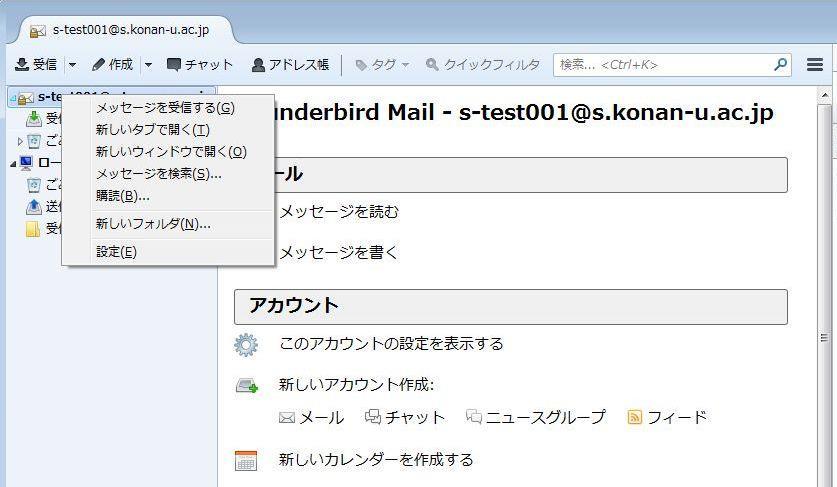
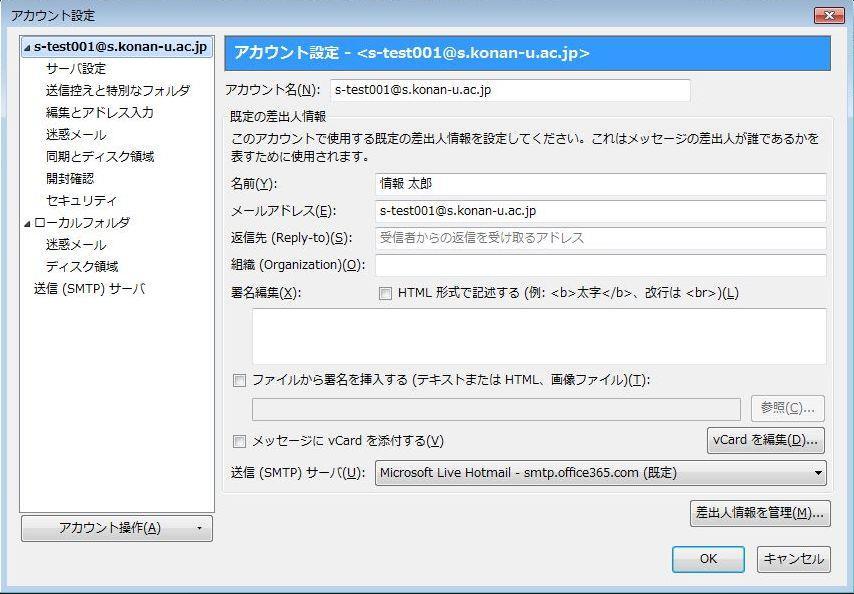
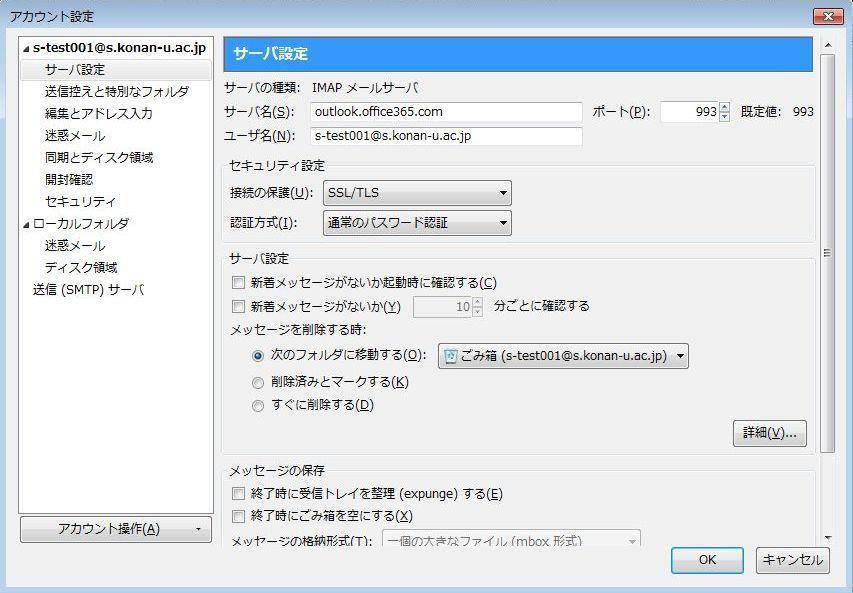
8 6.USB メモリー等へコピー ローカルフォルダにバックアップしたメールを USB メモリー等にコピーして自宅に持ち帰ります (1)Thunderbird Portable の設定の変更 起動時に Office365 のメールを参照しないように設定を変更します 1 左画面 受信トレイ の上の Office365 のメールアドレスの表示部分をクリックし更に右クリックするとメニューが表示されます 一番下の 設定(E) をクリックします 2 アカウントの設定画面が表示されますので 左 側のメニューの サーバ設定 をクリックしま す 3サーバ設定の画面に中ほどに表示されている 新着メッセージがないか起動時の確認する (C) と 新着メッセージがないか(Y) 分ごとに確認する のチェックを外し OK をクリックします チェックを外す 8
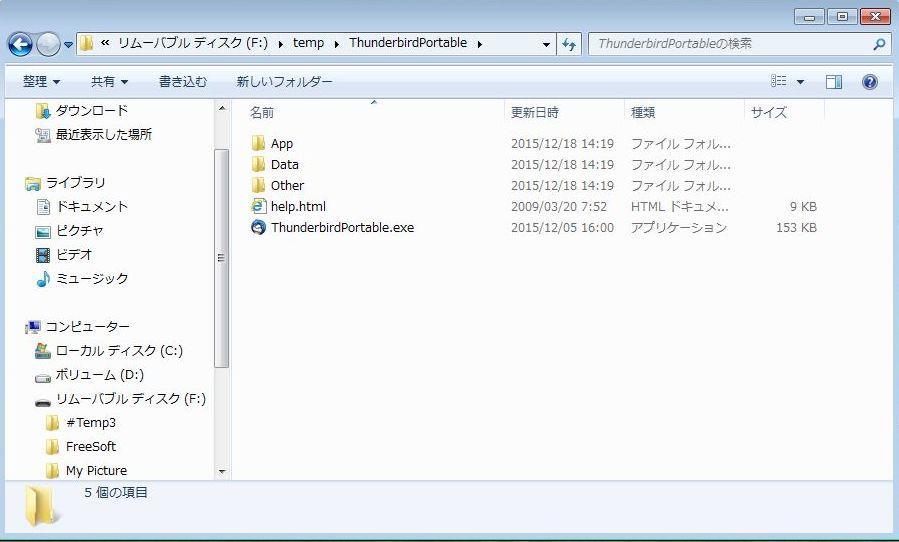
9 (2)Thunderbird Portable のインストールされたフォルダごと USB メモリー等にコピーして自宅に持ち帰ります USB メモリーには 150MB~200MB の空きが必要です 不要となった Thunderbird Portable のインストールフォルダやダウンロードしたインストール元ファイルは削除をお願いします (3) 自宅等の Windows パソコンで USB メモリーに保存された Thunderbird Portable フォルダを開き ThunderbirdPortable.exe をクリックすると Office365 からバックアップしたメールを見る事ができます 起動まで 1 分以上かかる事があります 9
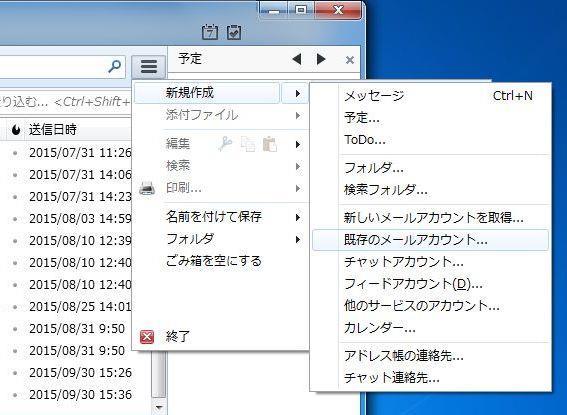
10 7. 卒業生メールへの移行いままでの手順でバックアップした Office365 のメールを卒業生メールにアップロードする方法について説明します 移行の手順は以下の通りです 1 卒業生メール設定情報の取得 2 入手した情報を Thunderbird Portable に設定 2バックアップしたメールを卒業生メールにアップロード (1) 卒業生メール設定情報の取得 2ページ 3. メールソフト設定情報の取得 と同じ手順で卒業生メールの設定情報を入手します (2) 入手した情報を Thunderbird Portable に設定 1Thunderbird Portable の右上のをクリックし 表示されたメニューから 新規作成 既存のメールアカウント を選択します 以下 5 ページの 4-(11) 以降とほぼ同じ手 順です 2 卒業生メールのメールアドレスとパスワードを入 力し 続ける (C) をクリックします この後 アカウント設定をメールプロバイザから検索しています と言うメッセージが出たままになります 画面が変わるまで 1 分程待ってください 10
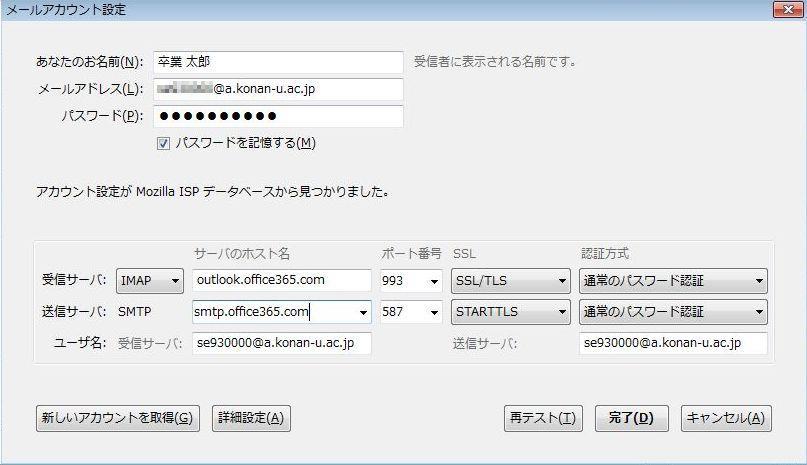
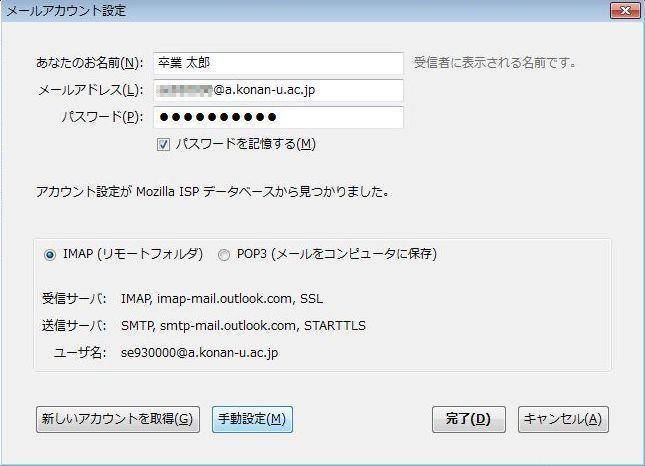
11 3 右のような アカウント設定が Mozilla ISP データベースから見つかりました というメッセージが出ますので 左下の 手動設定 (M) をクリックして下さい 4 画面下の赤く囲んだ 受信サーバ と 送信サーバ の部分に 前ページ (1) で確認した IMAP の設定 SMTP の設定 を記入し 完了 (D) をクリックしてください 5 新しく卒業生メール用の受信トレイが追加され ました 11
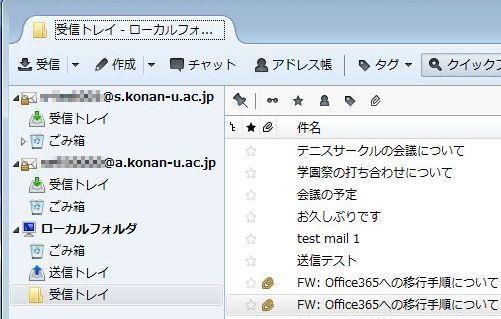

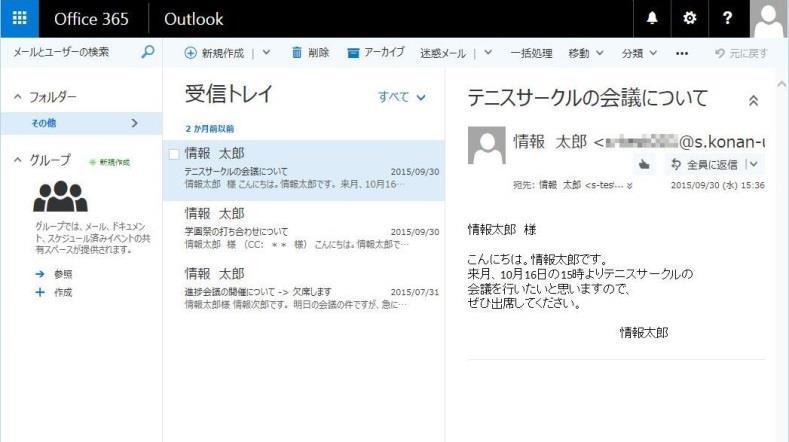
12 (3) バックアップしたメールを卒業生メールにアップロード メールのアップロードはローカルフォルダ上のメールを卒業生メールの 受信トレイ に移す事でおこなえま す 1 ローカルフォルダの 受信トレイ をクリックして 開き アップロードするメールを卒業生メール の 受信トレイ にドラッグ & ドロップします 移行するメールが大量にある場合は時間が かかります 2 卒業生メールの 受信トレイ をクリックして開き メールが移行されている事を確認します 3 同様に WEB ブラウザから卒業生メールにアク セスしメールが移行されている事を確認しま す 以上 12
メールソフト(Microsoft Outlook/Thunderbird)の利用方法
 国士舘大学 メールソフト (Microsoft Outlook/Thunderbird) の利用方法 Ver..0 情報システム課 06/0/3 内容. 概要.... 所要時間... 3. 事前準備... 4. 変更履歴... 5. 設定手順... ステップ Kaede メールにログオンして設定情報を確認する... ステップ メールソフトの設定を行う... 4 ...
Mozilla Thunderbird アカウント設定手順 株式会社アマダアイリンクサービス
 Mozilla Thunderbird アカウント設定手順 株式会社アマダアイリンクサービス この手順書では Mozilla Thunderbird で Ai-Link メールを利用するための設定方法を説明いたします 設定の際には Ai-Link インターネットサービスご契約内容のお知らせ をご準備下さい Thunderbird のインストールから行う場合は 補足 2.1 Thunderbird のインストール方法
Thunderbird 利用 Windows Mac 共通 Thunderbird を利用した移行は Web メールのフォルダを階層化している場合 移行ができない場合があります この場合の移行は Outlook を利用した移行で行ってください メールの移行マニュアル 本書は Office 365 導
 Thunderbird 利用 Windows Mac 共通 Thunderbird を利用した移行は Web メールのフォルダを階層化している場合 移行ができない場合があります この場合の移行は Outlook を利用した移行で行ってください メールの移行マニュアル 本書は Office 365 導入に伴い 現在利用している Web メールから Office 365 へのメールデータをコピー移行する手順になります
Thunderbird(Windows) 設定マニュアル 目次 1 POP 系の設定 初めて設定する場合 ( 追加メールアドレスの設定 ) 設定内容の確認 変更 メールアドレス変更後の設定変更 メールパスワード変更後の設定変更
 Thunderbird(Windows) 設定マニュアル 目次 1 POP 系の設定... 2 1.1 初めて設定する場合 ( 追加メールアドレスの設定 )... 2 1.2 設定内容の確認 変更... 9 1.3 メールアドレス変更後の設定変更... 11 1.4 メールパスワード変更後の設定変更... 14 1.5 サーバーにメールを残さない設定... 15 1.6 サブミッションポートの確認
目次 1. はじめに... 3 メールデータの移行 Thunderbird のインストールと Gmail の追加 Office365 のアカウントの追加 Gmail から Office365 へのメールデータの移行
 Gmail から Office365 へのメール移行マニュアル Ver. 1.0 2018 年 8 月 1 日 情報システム事務室 1 目次 1. はじめに... 3 メールデータの移行... 4 2-1. Thunderbird のインストールと Gmail の追加... 4 2-2. Office365 のアカウントの追加... 14 2-3. Gmail から Office365 へのメールデータの移行...
クライアントソフト設定マニュアル (Thunderbird) Ver 年 8 月 1 日
 クライアントソフト設定マニュアル (Thunderbird) Ver. 1.0 2018 年 8 月 1 日 もくじ 1. はじめに... 3 本書の目的... 3 接続方式... 3 2. クライアントソフト設定 (Thunderbird)... 5 メールアカウントの追加方法 (Thunderbird)... 6 購読設定 ( フォルダー表示設定 )... 11 2 1. はじめに 本書の目的本書は
インストール手順 2 セットアップの種類 [ 標準インストール (S)] [Thunderbird を既定のメールプログラムとして使用する (U)] にチェックを入れ [ 次へ (N)] をクリックします インストール手順 3 セットアップ設定の確認 [ インストール (I)] をクリックします 2
![インストール手順 2 セットアップの種類 [ 標準インストール (S)] [Thunderbird を既定のメールプログラムとして使用する (U)] にチェックを入れ [ 次へ (N)] をクリックします インストール手順 3 セットアップ設定の確認 [ インストール (I)] をクリックします 2](/thumbs/76/73068743.jpg "インストール手順 2 セットアップの種類 [ 標準インストール (S)] [Thunderbird を既定のメールプログラムとして使用する (U)] にチェックを入れ [ 次へ (N)] をクリックします インストール手順 3 セットアップ設定の確認 [ インストール (I)] をクリックします 2") Mozilla Thunderbird メール編 本書では Thunderbird メールの設定方法を説明します 目次 P1 1 Thunderbirdメールのインストール P4 2 メールアカウントの登録 P11 3 メールアカウント設定の確認 P15 4 接続ができない時には ( 再設定 ) P17 5 設定の変更をしていないのに メールが送受信できなくなった P18 6 メール送信形式の設定
Mozilla Thunderbird メール編 本書では Thunderbird メールの設定方法を説明します 目次 P1 1 Thunderbirdメールのインストール P4 2 メールアカウントの登録 P11 3 メールアカウント設定の確認 P15 4 接続ができない時には ( 再設定 ) P17 5 設定の変更をしていないのに メールが送受信できなくなった P18 6 メール送信形式の設定
公立大学法人首都大学東京
 教育研究用情報システム学生メール (Microsoft Office365) 利用手順 第 1.2 版 2016 年 4 月 1 日 首都大学東京 1/22 1. WEB メールの利用方法... 3 目次 2. 学生メール (OFFICE365) メールソフト利用方法... 9 3. WEB メールとメールソフトの併用について... 19 4. メール転送設定方法... 20 5. モバイルからの利用...
メールデータ移行手順
 Waseda-net メール (Web メール ) から Waseda メール (Gmail) への メールデータ移行手順 更新履歴 更新日 版 更新理由 更新箇所 2016/07/27 1 版 初版作成 初版作成 2016/08/26 2 版 全面改訂 1 版手順を全面的に改訂 2016/09/01 2 版 情報変更 学内ネットワークからの接続には汎用プロキシ不要 2016/09/07 2 版 情報追加
目次 メールの基本設定内容 2 メールの設定方法 Windows Vista / Windows 7 (Windows Live Mail) Windows 8 / Windows 10 (Mozilla Thunderbird) 3 5 Windows (Outlook 2016) メ
 2 1: ネットワーク設定手順書 が完了後に行ってください 170912 鏡野町有線テレビ 各種設定手順書 この手順書では以下の内容の手順を解説しています メール設定 ホームページの掲載 お客様がご利用の OS により設定方法が異なる部分があります OS をご確認の上 作業を行ってください お客様のパソコン環境によっては 本手順書に記載されている内容と異なる場合があります 本手順書は 鏡野町有線テレビのインターネット接続サービスを利用するためのものです
Microsoft Word - FTTH各種設定手順書(鏡野地域対応_XP項目削除) docx
 2 1: ネットワーク設定手順書 が完了後に行なってください 140502 鏡野町有線テレビ 各種設定手順書 この手順書では以下の内容の手順を解説しています メール設定 ホームページの掲載 お客様がご利用の OS により設定方法が異なる部分があります OS をご確認の上 作業を行なってください お客様のパソコン環境によっては 本手順書に記載されている内容と異なる場合があります 本手順書は 鏡野町有線テレビのインターネット接続サービスを利用するためのものです
2 1: ネットワーク設定手順書 が完了後に行なってください 鏡野町有線テレビ 各種設定手順書 この手順書では以下の内容の手順を解説しています メール設定 ホームページの掲載 お客様がご利用の OS により設定方法が異なる部分があります OS をご確認の上 作業を行なってください お客
 2 1: ネットワーク設定手順書 が完了後に行なってください 150820 鏡野町有線テレビ 各種設定手順書 この手順書では以下の内容の手順を解説しています メール設定 ホームページの掲載 お客様がご利用の OS により設定方法が異なる部分があります OS をご確認の上 作業を行なってください お客様のパソコン環境によっては 本手順書に記載されている内容と異なる場合があります 本手順書は 鏡野町有線テレビのインターネット接続サービスを利用するためのものです
1. はじめに教育 研究用メールシステム (DEEPMail) で作成したフォルダーや オプションで設定した項目を 東海大学コミュニケーション & コラボレーションシステム (T365) の Outlook で利用する場合には データ移行作業が必要となります ここでは フォルダーおよび各設定項目の移
 東海大学コミュニケーション& コラボレーションシステム (T365) の利用について ( 教育 研究用メールシステムの移行方法 ) 1. はじめに 1 2. メールデータの確認方法 4 3. メール転送設定の確認方法 6 4. アドレス帳 ( 住所録 ) の移行方法 11 5. Outlook( メールソフト ) メール(Mac) の設定方法 18 6. メールソフト (Outlook メール以外)
Office365 Outlook
 総合情報センター 07 年 5 月 Office365 Outlook 設定書 はじめに はじめに 総合情報センターのメールサービスを新しいサービス (Office365) に移行します 現在のサービス : オンプレミスサーバでの提供新しいサービス : Office 365 Education(Exchange Online) クラウド メールソフトウェア (Outlook) をお使いの方は 既存のメールクライアントを最新にし
7.Outlook2016 の設定 1 1Outlook2016 を起動します Outlook へようこそ 画面が表示された場合は 8.Outlook2016 の設定 2 をご覧ください 2 ファイル をクリックします 3 アカウントの追加 をクリックします 4 自動アカウントセットアップ 画面で
 6. 登録内容の確認 1 登録申請をいただいた日の翌日 13 時以降に JWAY ホームページ (http://jway.jp) へアクセスしてください 2 画面左側にある ご利用中のお客様 をクリックしてください 3 Web 受付 ( 旧加入者サポート ) にある ログイン画面へ をクリックしてください 4 右の画面が表示されたら 4.Web 受付へのログイン の 4 の手順と同じように 認証コード
Windows Liveメールの設定
 メールの設定 画面の記載は一例です お手元の会員証を確認して入力してください ここでの説明はキーボード マウスを利用した操作方法となります 目 次 ( 見たいページをクリックすると そのページに移動します ) 1. Outlook 2016 をお使いの方 P.1 2. Outlook 2013 をお使いの方 P.7 3. Outlook 2010 をお使いの方 P.15 4. (Outlook が無い場合
Microsoft Word - Gmail-mailsoft設定2016_ docx
 全学 Gmail メールソフト設定方法 総合情報メディアセンター情報基盤部門 2016 年 6 月 1 日 はじめに 1 1 Gmail との連携を有効にする 2 2 Gmail にて POP または IMAP を有効にする 3 3 アカウントでの設定 5 4 メールソフトへの設定 7 5 設定例 :Windows メールのアカウント追加手順 9 6 設定例 :Windows メールのアカウント追加手順
メール設定
 メール設定 この章では メールを送受信するためにメールソフトを設定する方法についてご案内しています 設定の操作は パソコンの OS と お使いになるメールソフトによって異なります ご利用のパソコンの OS とお使いになるメールソフトをご確認の上 該当するページをご覧ください その他のメールソフトをご利用の方は下記の Web ページをご覧ください http://www.alpha-web.ne.jp/service/basic/
学校法人 近畿大学 殿
 教育システム Gmail 利用マニュアル [email protected] のア ドレスをお使いのみなさま 第 1.0 版 平成 27 年 4 月 3 日 産業理工学部学術情報センター 目次 産業理工学部学術情報センター 教育システム Gmail 利用マニュアル 1. はじめに 1 1.1. 本マニュアルの目的... 1 1.2. 本マニュアルの作成環境について... 1 2. ブラウザからの操作
Microsoft Word - Gmail-mailsoft_ docx
 全学 Gmail メールソフト設定方法 総合情報メディアセンター情報基盤部門 2018 年 12 月 14 日 目次 はじめに... 1 メールソフト設定のための事前確認... 1 メールソフトの設定例 :Thunderbird でのアカウント追加手順... 6 メールソフトの設定例 :macos の メール アプリケーションでのアカウント追加手順... 11 参考 :POP を利用したメール受信について...
クラウドメール移行に伴うメーラーの設定方法設定変更の内容 :SMTP 及び POP 受信ポートの変更 & 送信セキュリティの暗号化接続 Live メールの設定方法 1. 画面上部の アカウント を選択後 直下に表示される プロパティ を選択すると 以下の画面 ( 図 1) が表示されます 図 1 2
 クラウドメール移行に伴うメーラーの設定方法 < 共通事項 > 重要 1. 受信メールサーバ (POP) ( メーラーによって表記は異なります ) の名称をご確認ください pop.orihime.ne.jp 1. 送信メールサーバ (SMTP) ( メーラーによって表記は異なります ) の名称をご確認ください smtp.orihime.ne.jp 各メーラーの設定時に 上記内容と相違が無いかご確認ください
ビジネスサーバ設定マニュアルメール設定篇(VPS・Pro)
 ビジネスサーバ シリーズ設定マニュアル ~VPS Pro メール設定編 ~ 本マニュアルの内容は メールサービス利用開始にあたっての設定用資料としてご利用いただくことを目的としております 第 1.1 版 株式会社 NTT ぷらら 本ご案内に掲載している料金等は消費税相当額を含んでおりません 2010 年 1 月現在 1 変更履歴 日時 変更箇所等 備考 2009.8.25 2010.2.3 第 1.0
■POP3の廃止について
 最終更新日 :2017.8.28 メール受信方式の変更手順書 (Outlook 版 ) 情報連携統括本部 POP3 の廃止について メール受信方式の一つである POP3 形式はセキュリティ上の問題があるため 2011 年度夏に行いました キャンパス情報基幹システム の更新の際にお知らせいたしました通り 2017 年度夏の更新を持ちまして廃止いたします これにより 更新後は POP3 によるメールの受信はできなくなり
認証システムのパスワード変更方法
 AL-Mail32 から Thunderbird への移行方法 在学生が利用しているメーラーは AL-Mail32 と呼ばれるソフトウェアを利用しています 在学生が今後 Thunderbird Portable を利用したい場合には 1. 現在利用している AL-Mail32 は過去のメールを確認する場合に利用し 新規で受信するメールは Thunderbird Portable を利用する 2. 現在使用している
Office365 AL-Mail
 Office365 AL-Mail クライアント 操作手順書 1 目次 1 はじめに...3 2 AL-Mail のバージョンの確認...4 3 Office365 用のアカウントを作成 ( 追加 )...6 4 メールの詳細設定...9 5 追加アカウントでの送受信テスト...9 付録 -1 Al-Mail メールパスワードの確認方法... 10 付録 -2 AL-Mail Version 1.13d
Thunderbird Portable 24.x 利用マニュアル 2014 年 4 月 1 日 沖縄県立総合教育センター IT 教育班
 Thunderbird Portable 24.x 利用マニュアル 2014 年 4 月 1 日 1. 電子メールソフト Thunderbird Portable 1.1. Thunderbird と Thunderbird Portable Thunderbird は サンダーバード と読み 米国 Mozilla Foundation と一般社団法人 Mozilla Japan が開発 提供しているメーラー
Microsoft PowerPoint - メールソフト設定方法マニュアル_ver.1.5.ppt
 メールソフト設定方法 マニュアル Ver. 1.5 目次 Outlook Express 設定方法 P2~11 ケース 1: アカウントを新規に追加する場合ケース 2: 既存アカウントの設定を変更する場合 Office Outlook 設定方法 P12~20 ケース 1: アカウントを新規に追加する場合ケース 2: 既存アカウントの設定を変更する場合 Mozilla Thunderbird 3 設定方法
メールソフト設定ガイド
 Waseda メール (Gmail) メールソフト設定ガイド 更新履歴 更新日 版 更新理由 更新箇所 2016/07/27 1 版 初版作成 初版作成 2016/08/29 1 版 情報追加 Mozilla Thunderbird 追加 2016/09/01 1 版 情報変更 学内ネットワークからの接続には汎用プロキシ不要 2016/09/07 1 版 情報追加 Mozilla Thunderbird
メールシステムおよび オンラインストレージシステムの Office365 への切り替え手順 同志社女子大学ネットワークインフラ課 2017 年 1 月 18 日改訂版 2
 メールシステム (DeepMail) およびオンラインストレージシステム (proself) の変更について 2017 年 1 月 13 日 各位 経理部ネットワークインフラ課 ネットワークインフラ課では 本学で運用しているメールシステム (DeepMail) および オンラインストレージシステム (proself) について 2017 年 3 月末をもって運用を変更する事となりました. 4 月以降は
1. Office365 ProPlus アプリケーションから利用する方法 (Windows / Mac) この方法では Office365 ProPlus アプリケーションで ファイルの保管先として OneDrive を指定することができます Office365 ProPlus アプリケーションで
 Microsoft OneDrive 利用マニュアル お使いの PC で OneDrive を利用するには 下記の方法があります 本マニュアルでは それぞれの方法で OneDrive を利用する手順 ( サインイン サインアウトの手順 ) を説明します 1. Office365 ProPlus アプリケーションから利用する方法 (Windows / Mac) Office アプリケーションは ファイルの保管先として
I N D E X リダイレクト画面投稿手順 リダイレクト画面投稿手順 2 1 管理画面にログイン 2 右上の + 追加 を押す メールサービスのご利用について 4 メールソフト設定方法 ご利用のバージョンにより 画面や設定項目が異なる場
 設定マニュアル 2017 年 6 月版 I N D E X リダイレクト画面投稿手順 リダイレクト画面投稿手順 2 1 管理画面にログイン 2 右上の + 追加 を押す メールサービスのご利用について 4 https://www.uspot.jp/location/ メールソフト設定方法 ご利用のバージョンにより 画面や設定項目が異なる場合があります Windows Live メール 4 Microsoft
メールソフトの設定方法 :Outlook2013 メールソフトの設定方法 Outlook2013 POP3 の設定方法 1 メールソフトの起動 :Microsoft Outlook2013 を起動します 2 [ 次へ ] をクリックします 1
![メールソフトの設定方法 :Outlook2013 メールソフトの設定方法 Outlook2013 POP3 の設定方法 1 メールソフトの起動 :Microsoft Outlook2013 を起動します 2 [ 次へ ] をクリックします 1](/thumbs/100/146586417.jpg "メールソフトの設定方法 :Outlook2013 メールソフトの設定方法 Outlook2013 POP3 の設定方法 1 メールソフトの起動 :Microsoft Outlook2013 を起動します 2 [ 次へ ] をクリックします 1") メールソフトの設定方法 Outlook2013 POP3 の設定方法 1 メールソフトの起動 :Microsoft Outlook2013 を起動します 2 [ 次へ ] をクリックします 1 3 [ はい ] を選択して [ 次へ ] をクリックします 4 自動アカウントセットアップの画面で [ 自分で電子メールやその他のサービスを使うための設定 をする ( 手動設定 )] を選択して [ 次へ
メールソフトの設定方法 Outlook2013 POP3 の設定方法 1 メールソフトの起動 :Microsoft Outlook2013 を起動します 2 [ 次へ ] をクリックします 1 3 [ はい ] を選択して [ 次へ ] をクリックします 4 自動アカウントセットアップの画面で [ 自分で電子メールやその他のサービスを使うための設定 をする ( 手動設定 )] を選択して [ 次へ
Microsoft PowerPoint - Office365移行マニュアル.pptx
 メールシステム (DeepMail) およびオンラインストレージシステム (proself) の変更について 2017 年 1 月 13 日 各位 経理部ネットワークインフラ課 ネットワークインフラ課では 本学で運用しているメールシステム (DeepMail) および オンラインストレージシステム (proself) について 2017 年 3 月末をもって運用を変更する事となりました. 4 月以降は
Gmail を利用する場合 ComLink のメールアドレスを Gmail アカウントに追加する方法 ご注意 Gmail に追加後は ComLink のサーバにメールを残しておくことができないため 他のメールソフトで受信できなくなります ComLink のメールアドレスで送信はできません 送信時は
 フリーメールのサービスを利用して ComLink のメールを Web 上から使用する方法 < はじめに > 無償提供されているメールサービスの中には 他プロバイダ等が提供するメールアドレスを併用して使えるものがあり またその多くが Web インターフェースベースのサービスとなっています それらを利用する事で ComLink のメールアドレスを Web 上からご利用頂く事が可能となります その代表的なサービスとして
2019/6/26 更新 2.2. メーラー設定 (IMAP 設定 ) この項目ではメールソフトで IMAP にて受信ができるように設定をする手順を説明します 事前にマニュアル 1.4 POP/IMAP 許可設定 を行っている必要があります 新 旧両方の東北大メールの受信設定をしていると 6/14-
 2019/6/26 更新 2.2. メーラー設定 (IMAP 設定 ) この項目ではメールソフトで IMAP にて受信ができるように設定をする手順を説明します 事前にマニュアル 1.4 POP/IMAP 許可設定 を行っている必要があります 新 旧両方の東北大メールの受信設定をしていると 6/14-7/31 の間は両方にメールが届きます 2.2 メーラー設定 2.2.1 IMAP 受信設定 2.2.3
手順 2 右下に表示される [ すべてのアプリ ] をクリックします 手順 3 アプリ一覧画面に切り替わるので その中に Windows Live Mail があるかどうか確認します Windows Live Mail が 一覧にあれば P7 の 登録手順 4 にすすんでください 一覧になければ P
![手順 2 右下に表示される [ すべてのアプリ ] をクリックします 手順 3 アプリ一覧画面に切り替わるので その中に Windows Live Mail があるかどうか確認します Windows Live Mail が 一覧にあれば P7 の 登録手順 4 にすすんでください 一覧になければ P](/thumbs/90/101972163.jpg "手順 2 右下に表示される [ すべてのアプリ ] をクリックします 手順 3 アプリ一覧画面に切り替わるので その中に Windows Live Mail があるかどうか確認します Windows Live Mail が 一覧にあれば P7 の 登録手順 4 にすすんでください 一覧になければ P") Windows Live メール 2012 編 本書では Windows Live メール 2012 の設定方法を説明します 目次 P1 1 (Windows8の場合)Windows Liveメールが入っているかを確認する P3 2 Windows Liveメールのダウンロード インストール P6 3 メールアカウントの登録 P15 4 メールアカウント設定の確認 P18 5 接続ができない時には
Windows Live メール 2012 編 本書では Windows Live メール 2012 の設定方法を説明します 目次 P1 1 (Windows8の場合)Windows Liveメールが入っているかを確認する P3 2 Windows Liveメールのダウンロード インストール P6 3 メールアカウントの登録 P15 4 メールアカウント設定の確認 P18 5 接続ができない時には
1 POP 系の設定 重要事項 Windows10 のメールアプリで CCNet のメールを利用する場合 以下の点にご注意ください Windows 10 に標準でインストールされている メール アプリは 弊社のメール方式 (POP) に対応はしておりますが 本マニュアル制作時点 ( バージョン 17
 Windows 10 標準メール設定マニュアル 目次 1 POP 系の設定... 2 1.1 初めて設定する場合 ( 追加メールアドレスの設定 )... 2 1.2 設定内容の確認 変更... 8 1.3 メールアドレス変更後の設定変更... 12 1.4 メールパスワード変更後の設定変更... 16 1.5 サーバーにメールを残さない設定... 17 1.6 サブミッションポートの確認 変更...
Microsoft Word _鶴見大学_利用者マニュアル.docx
 鶴見大学 Office365 メール利用者マニュアル 目次 1. Office365 メールとは... 2 2. Office365 メールの利用画面イメージ... 4 3. Office365 の基本的な動作を確認する... 6 Office365 にログインする ( サインイン )... 6 Office365 からログアウトする ( サインアウト )... 7 テーマを変更する... 7 4.
登録手順 1 の 2 Microsoft Outlook 2013 スタートアップ 参考 スタートアップ画面が表示されない場合 Microsoft Outlook 2013 の起動画面から [ ファイル ] タブを選択し [ 情報 ] をクリックします アカウント情報から [ アカウントの追加 ]
![登録手順 1 の 2 Microsoft Outlook 2013 スタートアップ 参考 スタートアップ画面が表示されない場合 Microsoft Outlook 2013 の起動画面から [ ファイル ] タブを選択し [ 情報 ] をクリックします アカウント情報から [ アカウントの追加 ]](/thumbs/76/73011105.jpg "登録手順 1 の 2 Microsoft Outlook 2013 スタートアップ 参考 スタートアップ画面が表示されない場合 Microsoft Outlook 2013 の起動画面から [ ファイル ] タブを選択し [ 情報 ] をクリックします アカウント情報から [ アカウントの追加 ]") Microsoft Outlook 2013 編 本書では Microsoft Outlook 2013 の設定方法を説明します なお 本書では Microsoft Outlook 2013 の評価版を使いマニュアルを作成しております 製品版 とは多少異なる手順があるかもしれませんが ご了承ください 目次 P1 1 Microsoft Outlook 2013 の起動 P1 2 メールアカウントの登録
Microsoft Outlook 2013 編 本書では Microsoft Outlook 2013 の設定方法を説明します なお 本書では Microsoft Outlook 2013 の評価版を使いマニュアルを作成しております 製品版 とは多少異なる手順があるかもしれませんが ご了承ください 目次 P1 1 Microsoft Outlook 2013 の起動 P1 2 メールアカウントの登録
1. Android 携帯電話またはタブレットの設定 この資料では Android 環境を使用して説明しています ご利用になられる OS によっては表示 等が異なる場合があります ご了承ください Android 端末で利用できる Office365 メールの機能は設定方法によって異なりま
 Office365 メールの手引き ( スマートフォンでの利用 :Android 編 ) Office365 メールの送受信は Web メール (Office365 OWA(Outlook Web App)) を使う方法 の他に お手持ちのパソコンのメールソフトやスマートフォンを使って送受信を行うことができます ここではスマートフォンなどでの利用および設定ついて説明します 多くの場合 Office365
Ⅰ OUTLOOK 2013設定 1.OUTLOOK2013を起動します 4.次へをクリックします ①ファイルをクリック 2.アカウント情報を設定します ①電子メールアカウント欄にチェックが入っていることを確認する ②次へをクリック 5.アカウントを手動設定します ①アカウント設定をクリック ②アカ
 w メール設定マニュアル 目次 はじめに Ⅰ.OUTLOOK 2013 設定 Ⅱ.OUTLOOK 2010 設定 2 ページ 4 ページ Ⅲ.Windows Live Mail 2011,2012 インストール Ⅳ.Windows Live Mail 2011,2012 設定 6 ページ 7 ページ Ⅴ.Mail 4.X 設定 8 ページ ( 参考 Ⅰ) WATV Web メール確認 10 ページ
システム設計書
 二松學舍大学二松メール (Gmail) 学生向け移行マニュアル バージョン 2.1 発効日 改訂日 2013 年 3 月 29 日 二松学舎大学情報センター i 目次 1. 新二松メール (Gmail) ログイン ログアウト方法...1 1.1. 新二松メール (Gmail) ログイン方法... 1 1.2. 新二松メール (Gmail) ログアウト方法... 4 2. メールデータ移行方法...5
在学生向けメールサービス
 メールシステム ( 新潟大学 Gmail) 基本操作マニュアル - 1 - 目次 1. ログイン...- 3-2. 画面の説明...- 4-3. メールの作成...- 7-4. ファイルの添付方法...- 9-5. メールの削除...- 10-6. メールの返信...- 10-7. メールの転送...- 11-8. メールの下書き保存...- 12-9. ラベルについて...- 13-9.1. ラベルの作成...-
登録手順 1 の 2 Microsoft Outlook 2010 スタートアップ 参考 スタートアップ画面が表示されない場合 Microsoft Outlook 2010 の起動画面から [ ファイル ] タブを選択し [ 情報 ] をクリックします [ アカウント設定 ] [ アカウント設定 (
![登録手順 1 の 2 Microsoft Outlook 2010 スタートアップ 参考 スタートアップ画面が表示されない場合 Microsoft Outlook 2010 の起動画面から [ ファイル ] タブを選択し [ 情報 ] をクリックします [ アカウント設定 ] [ アカウント設定 (](/thumbs/69/60803738.jpg "登録手順 1 の 2 Microsoft Outlook 2010 スタートアップ 参考 スタートアップ画面が表示されない場合 Microsoft Outlook 2010 の起動画面から [ ファイル ] タブを選択し [ 情報 ] をクリックします [ アカウント設定 ] [ アカウント設定 (") Microsoft Outlook 2010 編 本書では Microsoft Outlook 2010 の設定方法を説明します 目次 P1 1 Microsoft Outlook 2010 の起動 P1 2 メールアカウントの登録 P10 3 メールアカウント設定の確認 P16 4 接続ができない時には ( 再設定 ) P18 5 設定の変更をしていないのに メールが送受信できなくなった P19
Microsoft Outlook 2010 編 本書では Microsoft Outlook 2010 の設定方法を説明します 目次 P1 1 Microsoft Outlook 2010 の起動 P1 2 メールアカウントの登録 P10 3 メールアカウント設定の確認 P16 4 接続ができない時には ( 再設定 ) P18 5 設定の変更をしていないのに メールが送受信できなくなった P19
10 完了 をクリック 13 このサーバーは認証が必要 をチェックして 設定 をクリック Windows メール Windows Vista に標準のメールソフト Windows メール の設定方法を説明します 1 スタート から 電子メール Windows メール をクリック 11 続いて設定ファ
 Outlook Express Windows に標準のメールソフト Outlook Express の設定方法を説明します 1Outlook Express を起動します 注. ウイザードが起動した場合は5へ進む 4 メール をクリック 7 受信メール (POP3 IMAP または HTTP) サーバー に pop.kvision.ne.jp を 入力し 送信メール (SMTP) サーバー に mail.kvision.ne.jp
Office365(メール)
 Office365( メール ) 利用ガイド Office365( メール ) の基本的な使い方 ( 受信メールの確認 送信など ) を記載した利用ガイドです 5 版 2016/04/01 1 はじめに 内容 1. はじめに... 2 1.1. 本書の目的... 2 1.2. 改版履歴... 2 2. 基本編... 3 2.1. ログイン... 3 2.2. ログアウト... 4 2.3. 受信メール確認...
Office365 メールの使い方マニュアル
 Office365 メールの使い方マニュアル 内容 はじめに... 2 1. 署名を設定する... 3 2. メールを送信する... 5 3. メールを読む... 6 4. メールを返信する... 7 5. 送信する添付ファイルを指定する... 8 6. 添付ファイルを保存する... 10 7. 不要なメールを削除する... 11 8. メール転送ルールの作成... 12 9. メール振り分けルールの作成...
FutureWeb3サーバー移管マニュアル
 FutureWeb3 サーバー移管マニュアル Vol.001 目次 目次... 2 ごあいさつ... 3 メール設定を行う... 4 メールアドレスの新規発行を行う... 4 メールソフトに設定する... 6 Windows Live メール設定方法... 7 Mac Mail 設定方法... 10 サイトを公開する ( コンテンツのアップロードを行う )... 11 データのアップロード方法...
目次 移行前の作業 3 ステップ1: 移行元サービス メールソフトの設定変更 3 ステップ2: アルファメール2 メールソフトの設定追加 6 ステップ3: アルファメール2 サーバへの接続テスト 11 ステップ4: 管理者へ完了報告 11 移行完了後の作業 14 作業の流れ 14 ステップ1: メー
 アルファメール 2 アルファメール 2 コンパクトに移行されるお客様へ アルファメール 2 アルファメール 2 コンパクト メールソフトの移行設定 Outlook 2016 (POP 版 ) https://www.alpha-mail.jp/ 必ずお読みください 本資料はアルファメール 2 アルファメール 2 コンパクトに移行されるお客様の利用されているメールソフトの移行設定用の資料です 手順にそった操作
<4D F736F F D208BB388E78CA48B B838B F ED2837D836A B E64726F E34816A5F E646F6378>
 Meiji Mail システム利用者マニュアル Android4.4 第 1.1 版 2014 年 10 月 15 日 明治大学情報基盤本部 目次 はじめに... 2 1. メールクライアントの設定... 3 1.1. ActiveSync の接続設定... 3 1.2. IMAP の接続設定... 8 1.3. POP の接続設定... 13 1.4. アカウントの同期更新... 18 2. メールクライアントの操作...
(Microsoft PowerPoint - \203\201\201[\203\213\220\335\222\350\203}\203j\203\205\203A\203\213.pptx)
 弊社がご提供するメールアドレスでメールの送受信をするには メールソフトの設定が必要です このマニュアルでは 主要なメールソフトの設定方法をご案内しておりますので どうぞご一読の上 ご利用のパソコンでの設定をお願いします Outlook2007 編 2P~5P Outlook2010 編 6P~9P Outlook Express 編 10P~13P Windowsメール編 14P~17P Windows
FutureWeb3 サーバー移管マニュアル Vol.004
 FutureWeb3 サーバー移管マニュアル Vol.004 目次 目次... 2 ごあいさつ... 3 メール設定を行う... 4 メールアドレスの新規発行を行う... 4 メールソフトに設定する... 6 Windows Live メール設定方法... 7 Mac Mail 設定方法... 10 サイトを公開する ( コンテンツのアップロードを行う )... 11 データのアップロード方法...
 Windows 7 の Outlook 2010 へのメールデータ移行術 : パターン 3 - 作業の流れ ここでは Windows XP パソコンで使用していた Outlook Express のメールデータを Outlook 2003 を使用して Windows 7 パソコンの Outlook 2010 に移行 する手順を解説します この作業は これまで使っていた Windows XP パソコンに
メール利用マニュアル (Web ブラウザ編 ) 1
 メール利用マニュアル (Web ブラウザ編 ) 1 目次 1. メールサービス (OWA) への接続... 4 1.1. 前提条件... 4 1.2. 接続手順... 5 2. 基本設定の変更... 9 2.1. メール表示方法の変更... 9 2.2. 添付ファイルの設定... 10 2.3. 優先受信トレイ... 12 2.4. リンクのプレビュー... 13 2.6. メッセージ形式... 14
大阪大学キャンパスメールサービスの利用開始方法
 大阪大学キャンパスメールサービス メールクライアント設定方法 国立大学法人大阪大学 情報推進本部 情報推進部情報基盤課 2017 年 3 月 目次 1. メールクライアントの設定情報... 2 2. メールクライアントの設定方法... 3 Outlook2016... 3 メールアカウントを追加する場合... 3 初めて Outlook2016 を利用する場合... 8 Windows Live メール...
1. Office365 の Web メール Office365 の Web メールは 電子メール操作をブラウザソフトで利用できるようにしたもので パソコンやスマートフォンから 学内外を問わず利用できます 2. 利用上の制約事項 2-1 送受信メールサイズ制限 項目 制限値 1 通あたりの送信メール
 学生 Web メール (Office365) 操作マニュアル 目 次 1. Office365 の Web メール 2 2. 利用上の制約事項 2 2-1 送受信メールサイズ制限 2 2-2 メールボックス利用制限 2 3. Office365 のサインイン サインアウト 2 3-1 サインイン ( 利用開始 ) 2 3-2 サインアウト 3 4. Office365 の起動画面と初期設定 3 4-1
<4D F736F F D208BB388E78CA48B B838B F ED2837D836A B F53372E312E32816A5F E646F6378>
 Meiji Mail システム利用者マニュアル ios 7.1.2 第 1.2 版 2014 年 12 月 4 日 明治大学情報基盤本部 目次 はじめに... 2 1. メールクライアントの設定... 3 1.1. ActiveSync の接続設定... 3 1.2. IMAP の接続設定... 10 1.3. POP の接続設定... 15 2. メールクライアントの操作... 20 2.1. メールの送受信...
Office365 メールの使い方マニュアル
 Office365 メールの使い方マニュアル 内容 はじめに... 2 1. 署名を設定する... 3 2. メールを送信する... 5 3. メールを読む... 7 4. メールを返信する... 8 5. 送信する添付ファイルを指定する... 9 6. 添付ファイルを保存する... 11 7. 不要なメールを削除する... 12 8. メール転送ルールの作成... 13 9. メール振り分けルールの作成...
アルファメール 移行設定の手引き Outlook2016
 アルファメールに移行されるお客様へ アルファメール メールソフトの移行設定 Outlook 2016 (POP 版 ) http://www.alpha-mail.jp/ 必ずお読みください 本資料はアルファメールに移行されるお客様の利用されているメールソフトの移行設定用の資料です 手順にそった操作 お手続きが行われない場合 正常に移行が完了できない可能性がございます 必ず本資料をご参照いただけますようお願いいたします
東北インテリジェント通信株式会社 御中
 TOCN 付加サービス メールクライアント設定マニュアル 第 3.0 版 2017/11/2 東北インテリジェント通信株式会社 目次 1. はじめに... 1 2. Outlook2016 設定手順... 2 2-1. メールクライアント起動... 2 2-2. 電子メールアカウントの追加... 2 2-3. 自動アカウントセットアップ... 3 2-4. サービスの選択... 3 2-5. メールアカウント設定...
1. POP3S および SMTP 認証 1 メールアイコン ( ) をクリックしてメールを起動します 2 一度もメールアカウントを作成したことがない場合は 3 へ進んでください メールアカウントの追加を行う場合は メール メニューから アカウントを追 加 をクリックします 3 メールアカウントのプ
 教員向け Mac メール 9.X 設定方法 2015/11/24 作成 Version1.0 教員用メールアドレス ( アカウント名 @tamacc.chuo-u.ac.jp のメールアドレス ) を使用してメールを送受信する際の OS X El Capitan(v10.11) 付属のメール 9.X での設定方法について説明します メールを送受信するためのプロトコル ( 通信手順 ) にはいくつかの種類があります
導入編設定編設計手順書の構成 設定を行う前にお読みください 1 ケーブルモデムの設置 ケーブルモデムの概要と接続についてご説明いたします 設定手順書です 設定の際にお読みください 2 TCP/IP の設定 ネットワークの設定についてご説明いたします 3 インターネットオプションの設定 インターネット
 雲南夢ネットインターネット接続サービス 設定手順書 ( 放送センター用 ) Windows 10 版 雲南市 飯南町事務組合 US290-2017-06 導入編設定編設計手順書の構成 設定を行う前にお読みください 1 ケーブルモデムの設置 ケーブルモデムの概要と接続についてご説明いたします 設定手順書です 設定の際にお読みください 2 TCP/IP の設定 ネットワークの設定についてご説明いたします
目次 1. はじめに ログイン方法 (PC の場合 ) メール送信方法 (PC の場合 )... 6 からのアドレス帳の移行方法 (PC の場合 ) メール転送方法 (PC の場合 ) Gmail アプリの設
 1. はじめに このマニュアルは 新しく 2015 年 10 月より稼働する m.mail の PC からのログイン方法 @cncmail からのアドレス帳移行方法 およびスマートフォン (Android iphone) で利用する際に Gmail アプリでの設定方法をまとめたものです このマニュアルは 2015 年 10 月時点のものとなります GoogleApps の仕様変更等により 今後ログイン方法以外の項目について
2019/7/25 更新 2.2. メーラー設定 (IMAP 設定 ) この項目ではメールソフトで IMAP にて受信ができるように設定をする手順を説明します 事前にマニュアル 1.4 POP/IMAP 許可設定 1.5 メーラー (Outlook 等 ) を使う場合の設定 を行っている必要がありま
 2019/7/25 更新 2.2. メーラー設定 (IMAP 設定 ) この項目ではメールソフトで IMAP にて受信ができるように設定をする手順を説明します 事前にマニュアル 1.4 POP/IMAP 許可設定 1.5 メーラー (Outlook 等 ) を使う場合の設定 を行っている必要があります 2.2 メーラー設定 2.2.1 IMAP 受信設定 (Outlook) 2.2.3 メーリングリストアドレスからの送信設定
Outlook 2016 設定マニュアル 目次 1 POP 系の設定 初めて設定する場合 ( 追加メールアドレスの設定 ) 設定内容の確認 変更 メールアドレス変更後の設定変更 メールパスワード変更後の設定変更
 Outlook 2016 設定マニュアル 目次 1 POP 系の設定... 2 1.1 初めて設定する場合 ( 追加メールアドレスの設定 )... 2 1.2 設定内容の確認 変更... 9 1.3 メールアドレス変更後の設定変更... 12 1.4 メールパスワード変更後の設定変更... 16 1.5 サーバーにメールを残さない設定... 17 1.6 サブミッションポートの確認 変更... 20
Microsoft Word - Outlook_manual doc
 アカウント設定マニュアル Outlook 2010 作成日 :2012 年 7 月 12 日最終更新日 :2012 年 8 月 13 日 Ver.1.0 山九 IT 企画部 1 目次 1. 本書について...3 2. メールアカウント追加...4 3. メールボックスのフォルダー同期...7 4.Outlook 側で操作したメールの S-GIPS への同期...9 5.S-GIPS のアドレス帳のインポート...
1. 基本操作 メールを使用するためにサインインします (1) サインインして利用する 1 ブラウザ (InternetExploler など ) を開きます 2 以下の URL へアクセスします ( 情報メディアセンターのトップページからも移動で
 学生用 Web メール (Office365) 利用マニュアル 目次 1. 基本操作 (1) サインインして利用する 1 (2) 受信メールの表示 2 (3) サインアウトして終了する 3 (4) メール作成と送信 4 2. 応用操作 (1) メール転送の設定 5 (2) アドレス帳 6 (3) 署名 7 (4) 添付ファイルの追加 8 (5) 添付ファイルの展開 9 付録 (1) 自動にメールを仕分けて整理する
Office 365 with KDDI:Exchange Online ユーザー初期設定ガイド 1
 Office 365 with KDDI:Exchange Online ユーザー初期設定ガイド 1 改訂履歴 版数発行日改訂概要 Ver.1.0 2016/2/18 初版発行 2 内容 1. 2. 3. 4. 5. 6. 7. 8. 9. 10. 11. 12. 概要... 4 全体作業フローについて... 7 Office 365 with KDDI:Exchange Online へのログイン...
困ったときは001(他のパソコンに変更する場合)
 困ったときは 001 新しいパソコンを買った! パソコンが壊れた! など 現在使っているパソコンから他のパソコンに変更する場合 対象製品 : すべて Step1 Step2 2 ページまずは確認! 新しいパソコンにデータを引き継ぐために まずはバックアップ方法と流れを確認します 3 ページ Step3 データファイルのバックアップ データファイルのバックアップは 2 通りの方法から選択できます 5
メール設定 Outlook Express 6 の場合 (Windows 98 ~ XP) Outlook Express 6 の場合 (Windows 98 ~ XP) Windows XP に付属する Outlook Express 6 に αweb のメールアカウントを追加する方法についてご案
 メール設定 この章では メールを送受信するためにメールソフトを設定する方法についてご案内しています 設定の操作は パソコンの OS と お使いになるメールソフトによって異なります ご利用のパソコンの OS とお使いになるメールソフトをご確認の上 該当するページをご覧ください その他のメールソフトをご利用の方は下記の Web ページをご覧ください http://www.alpha-web.ne.jp/service/basic/
目次 1. メールソフト THUNDERBIRD Thunderbird とは インストール 設定 メールの受信 メールの送信 AL-MAIL からのメールボックスの移行 ダウンロ
 Thunderbird 利用マニュアル 2007 年 4 月 1 日 第 1.2 版 目次 1. メールソフト THUNDERBIRD...2 1.1. Thunderbird とは... 2 1.2. インストール... 2 2. 設定...7 3. メールの受信...15 4. メールの送信...16 5. AL-MAIL からのメールボックスの移行...17 5.1. ダウンロード... 17
アルファメールプレミア 移行設定の手引き Outlook2016
 アルファメールプレミアに移行されるお客様へ アルファメールプレミア メールソフトの移行設定 Outlook 2016 (POP 版 ) http://www.alpha-prm.jp/ 必ずお読みください 本資料はアルファメールプレミアに移行されるお客様の利用されているメールソフトの移行設定用の資料です 手順にそった操作 お手続きが行われない場合 正常に移行が完了できない可能性がございます 必ず本資料をご参照いただけますようお願いいたします
目次 1. 教育ネットひむかファイル転送サービスについて ファイル転送サービスの利用方法 ファイル転送サービスを利用する ( ひむか内 ) ファイル転送サービスへのログイン ひむか内 PCでファイルを送受信する
 教育ネットひむか ファイル転送サービス ユーザーマニュアル 目次 1. 教育ネットひむかファイル転送サービスについて... 2 1.1 ファイル転送サービスの利用方法... 2 2. ファイル転送サービスを利用する ( ひむか内 )... 3 2.1 ファイル転送サービスへのログイン... 3 2.2 ひむか内 PCでファイルを送受信する... 4 2.3 ひむか内 PCで外部 PCから送信されたファイルを受信する...
1 はじめに はじめに お問い合わせ窓口 OUTLOOK WEB APP システムの利用 接続方法 ( サインイン ) 初回サインイン時の利用開始処理 回目以降のサインイン EX
 広島工業大学 Office365 Outlook Web App 操作手順書 2016 年 4 月 16 日 1 1 はじめに...4 1.1 はじめに... 4 1.2 お問い合わせ窓口... 4 2 OUTLOOK WEB APP システムの利用...5 2.1 接続方法 ( サインイン )... 5 2.2 初回サインイン時の利用開始処理... 7 2.3 2 回目以降のサインイン... 7
Officeインストールマニュアル
 Office インストールマニュアル Win/Mac 改訂履歴 改訂日 改定内容 第 1 版 2015 年 9 月 1 日 新規作成 第 2 版 2015 年 9 月 29 日 Office for mac 2016 操作手順の追加 第 3 版 2015 年 10 月 6 日 Office 2016 操作手順の追加(Windows 向け ) 第 4 版 2016 年 5 月 12 日 Office2016
目次 1. ユーザー登録 ( 初期セットアップ ) を行う Office365 の基本的な動作を確認する... 6 Office365 にログインする ( サインイン )... 6 Office365 からサインアウトする ( ログアウト )... 6 パスワードを変更する... 7
 実践女子学園 目次 1. ユーザー登録 ( 初期セットアップ ) を行う... 2 2. Office365 の基本的な動作を確認する... 6 Office365 にログインする ( サインイン )... 6 Office365 からサインアウトする ( ログアウト )... 6 パスワードを変更する... 7 3. Office インストール... 8 Office インストール手順... 8
作業前の注意 (Windows の場合 ) 1.Windows でメールの設定を行う場合 注意点があります まずスタート画面に メール というタイルがございますが このアプリではアイ キャンのメールの設定 使用はできません このため メールを設定 使用する場合には M
 ICN16-4-1 電子メール設定マニュアル 作業前の注意 (WINDOWS10 8.1 8 の場合 ) 2 M I C R O S O F T O U T L O O K 2 0 1 3 の設定 1 0 M I C R O S O F T O U T L O O K 2010 の設定 1 6 W I N D O W S L I V E メール 2 0 1 1 / 2 0 1 2 の設定 2 2 インターネット上の有害情報への対策
甲南大学 Office365の使い方
 2016/6/10 情報システム室 (Version 1.3) 甲南大学のパソコンには 環境復元機能が入っています パソコン教室などで行った設定は 一度ログオフすると元に戻ります ご注意ください このマニュアルは Windows 7/Internet Explorer の環境を基に作成しています OS やブラウザが異なる場合は 環境にあわせて操作してください Office365 のソフトウェア要件は
FutureWeb Pro/FutureWeb VPS Plesk12 スタートアップガイド
 目次 目次... 1 はじめに... 2 ログイン方法と画面説明... 3 PLESK へのログイン方法... 3 ログイン情報の変更方法... 4 ログイン後の画面説明... 6 サイトを公開する... 7 データのアップロード方法... 7 FTP アカウントの管理... 13 メールを利用する... 18 メールアカウント作成... 18 パスワードの変更... 20 転送設定... 21 メールエイリアス...
1. メールソフトの設定 Windows 10 Microsoft Windows 10 の メール アプリで POP メールの設定を行う方法をご案内いたします 設定を始める前に あらかじめ メールアドレスの登録を行ってください 重要事項 Windows10 のメールアプリで CCNet のメールを
 メールソフトの設定 (Windows) 20170531-1 1.Windows 10 P 1 2.Windows 8 P 6 3.Windows 7 P 10 1. メールソフトの設定 Windows 10 Microsoft Windows 10 の メール アプリで POP メールの設定を行う方法をご案内いたします 設定を始める前に あらかじめ メールアドレスの登録を行ってください 重要事項
メール設定方法 メール (Windows10) 設定 Outlook 2016 設定 Outlook 2013 設定 Thunderbirdメール設定 Mail 6.x (Mac OS X 10.8) 設定トラブルシューティング 訪問設定サポート [ 初回無料 ( 一部有料 )] もございます 詳し
![メール設定方法 メール (Windows10) 設定 Outlook 2016 設定 Outlook 2013 設定 Thunderbirdメール設定 Mail 6.x (Mac OS X 10.8) 設定トラブルシューティング 訪問設定サポート [ 初回無料 ( 一部有料 )] もございます 詳し](/thumbs/100/144526750.jpg "メール設定方法 メール (Windows10) 設定 Outlook 2016 設定 Outlook 2013 設定 Thunderbirdメール設定 Mail 6.x (Mac OS X 10.8) 設定トラブルシューティング 訪問設定サポート [ 初回無料 ( 一部有料 )] もございます 詳し") メール設定方法 メール (Windows10) 設定 Outlook 2016 設定 Outlook 2013 設定 Thunderbirdメール設定 Mail 6.x (Mac OS X 10.8) 設定トラブルシューティング 訪問設定サポート [ 初回無料 ( 一部有料 )] もございます 詳しくは別紙 訪問設定サポート をご覧ください メール (Windows10) 設定 設定 スタートメニュー
メール設定方法 メール (Windows10) 設定 Outlook 2016 設定 Outlook 2013 設定 Thunderbirdメール設定 Mail 6.x (Mac OS X 10.8) 設定トラブルシューティング 訪問設定サポート [ 初回無料 ( 一部有料 )] もございます 詳しくは別紙 訪問設定サポート をご覧ください メール (Windows10) 設定 設定 スタートメニュー
目次 1. Office365 メールとは Office365 メールの利用画面イメージ Office365 の基本的な動作を確認する... 6 Office365 にログインする ( サインイン )... 6 Office365 からログアウトする ( サインアウト
 鶴見大学 目次 1. Office365 メールとは... 2 2. Office365 メールの利用画面イメージ... 4 3. Office365 の基本的な動作を確認する... 6 Office365 にログインする ( サインイン )... 6 Office365 からログアウトする ( サインアウト )... 7 テーマを変更する... 7 4. Office365 メールの利用... 9