
Outlook Express での迷惑メールの振り分け設定例 Step.1 迷惑メールを入れるフォルダを作成します [a] メニュー ファイル (F) フォルダ (F) フォルダの作成 (N) を選択します ( 左図 ) [b] フォルダを作成する場所 として 受信トレイ を選択します ( 右図
|
|
|
- ゆきひら こうだ
- 7 years ago
- Views:
Transcription
1 迷惑メールの振り分け設定について 目次 OutlookExpress P. 2 WindowsLive メール P. 9 Outlook2007 P.11 Thunderbird P.18

![フォルダの作成 (N) を選択します ( 左図 ) [b] フォルダを作成する場所 として](/docs-images/87/95531357/images/2-1.jpg "受信トレイ を選択します ( 右図 ) [c] 名前 の項目に 迷惑メールを入れるフォルダ名を入力し")
2 Outlook Express での迷惑メールの振り分け設定例 Step.1 迷惑メールを入れるフォルダを作成します [a] メニュー ファイル (F) フォルダ (F) フォルダの作成 (N) を選択します ( 左図 ) [b] フォルダを作成する場所 として 受信トレイ を選択します ( 右図 ) [c] 名前 の項目に 迷惑メールを入れるフォルダ名を入力し OK ボタンを押します ( 右図 ) 2


3 Outlook Express での迷惑メールの振り分け設定例 Step.2-1 自動仕訳ウィザードで迷惑メールの振り分けルールを設定します [a] メニュー ツール (T) 自動仕訳ウィザード (L) を選択します ( 左図 ) [b] 開いたダイアログウィンドウ内の 新規作成 (N) ボタンを押します ( 右図 ) 3

![左図 ) [b] 受信メール用に独自のルールを作成する が選択されていることを確認し 次へ (N) ボタンを押します (](/docs-images/87/95531357/images/4-1.jpg "左図 ) [c] メッセージヘッダーに特定の文字が含まれる場合 にチェックを入れます ( 右図 ) [d]")
4 Outlook Express での迷惑メールの振り分け設定例 Step.2-2 自動仕訳ウィザードで迷惑メールの振り分けルールを設定します [a] 新しいルールを作成 (B) を選択します ( 左図 ) [b] 受信メール用に独自のルールを作成する が選択されていることを確認し 次へ (N) ボタンを押します ( 左図 ) [c] メッセージヘッダーに特定の文字が含まれる場合 にチェックを入れます ( 右図 ) [d] 仕訳ルールの説明 枠内の 特定の文字 を押します ( 右図 ) 4

![の間にはには半角半角スペーススペースが入りますります * の数は1~58 個の間で設定可能設定可能 下記 Tipsをご参照ください [b] 追加 (A) ボタンを押します ( 左図 ) [c] 特定の文字の一覧 (S) に [a] で入力した内容が表示されていることを確認します ( 右図 ) [d]](/docs-images/87/95531357/images/5-1.jpg "OK ボタンを押します ( 右図 ) Tips.")
5 Outlook Express での迷惑メールの振り分け設定例 Step.2-3 自動仕訳ウィザードで迷惑メールの振り分けルールを設定します [a] メッセージヘッダーに含まれる文字 : の項目に X-NAI-Spam-Level: *** と入力します ( 左図 ) ( ご注意 ) X-NAI-Spam-Level: と *** の間にはには半角半角スペーススペースが入りますります * の数は1~58 個の間で設定可能設定可能 下記 Tipsをご参照ください [b] 追加 (A) ボタンを押します ( 左図 ) [c] 特定の文字の一覧 (S) に [a] で入力した内容が表示されていることを確認します ( 右図 ) [d] OK ボタンを押します ( 右図 ) Tips. X-NAI-Spam-Level: *** の * 印の数は迷惑メールの度合いを示しています * 印の数を増減させることで振り分ける迷惑メールの度合いを調整できます * 印をの数を少なくすると ( 最小 1 個 ) 軽度の判定を受けた迷惑メールでも振り分けの対象になります 逆に * 印の数を多くすると ( 最大 58 個 ) 迷惑メールの度合いのより高いメールが振り分けの対象となります X-NAI NAI-Spam Spam-Level: *** X-NAI NAI-Spam Spam-Level: *** 5

6 Outlook Express での迷惑メールの振り分け設定例 Step.3-1 自動仕訳ウィザードで迷惑メールの振り分け先フォルダを指定します [a] Step2-3 の後 仕訳ルールの説明 枠内に先程入力した内容が表示されていることを確認します ( 左図 ) [b] 次へ (N) ボタンを押します ( 左図 ) [c] 指定フォルダへ移動する にチェックを入れます ( 右図 ) [d] 仕訳ルールの説明 枠内の 指定フォルダ の 指定 部分を押します ( 右図 ) X-NAI NAI-Spam Spam-Level: *** X-NAI NAI-Spam Spam-Level: *** 6

![フォルダ構造を展開します ( 左図 ) [b] 同じく 受信トレイ の左にある + を - にして Step1 にて作成したフォルダを選択します ( 左図 )](/docs-images/87/95531357/images/7-1.jpg "[c] OK ボタンを押します ( 左図 ) [d] 仕訳ルールの説明 枠内に [b] で指定したフォルダ名が表示されていることを確認します ( 右図 )")
7 Outlook Express での迷惑メールの振り分け設定例 Step.3-2 自動仕訳ウィザードで迷惑メールの振り分け先フォルダを指定します [a] 個人用フォルダ の左にある + をクリックし - にして フォルダ構造を展開します ( 左図 ) [b] 同じく 受信トレイ の左にある + を - にして Step1 にて作成したフォルダを選択します ( 左図 ) [c] OK ボタンを押します ( 左図 ) [d] 仕訳ルールの説明 枠内に [b] で指定したフォルダ名が表示されていることを確認します ( 右図 ) [e] 完了 ボタンを押します ( 右図 ) X-NAI NAI-Spam Spam-Level: *** 7

8 Outlook Express での迷惑メールの振り分け設定例 Step.4 自動仕訳ウィザードで設定した内容を確認します [a] 自動仕訳ウィザード のダイアログウィンドウの 仕訳ルールの説明 枠内に Step2~3 で設定した内容が表示されていることを確認します ( 下図 ) [b] OK ボタンを押します ( 下図 ) X-NAI-Spam-Level: *** X-NAI NAI-Spam Spam-Level: *** 以上で Outlook Express の迷惑メール振り分け設定は完了です 8

9 WindowsLive メールでの迷惑メールの振り分け設定例 Step.1 WindowsLive メールでは 初期設定で迷惑メールフォルダが用意されています 9

![(F) を選択します [b] 開いたダイアログウィンドウ内の オプション タブにて 振り分けの設定を行い 最後に OK](/docs-images/87/95531357/images/10-1.jpg "ボタンをクリックします 高 (h) にすると通常メールも対象になる可能性がありますのでご注意ください 以上で")
10 WindowsLive メールでの迷惑メールの振り分け設定例 Step.2 電子メールセキュリティの設定 [a] メニュー アクション (A) 迷惑メール (J) セキュリティのオプション (F) を選択します [b] 開いたダイアログウィンドウ内の オプション タブにて 振り分けの設定を行い 最後に OK ボタンをクリックします 高 (h) にすると通常メールも対象になる可能性がありますのでご注意ください 以上で WindowsLive メールの迷惑メール振り分け設定は完了です 10

11 Outlook2007 での迷惑メールの振り分け設定例 Step.1 迷惑メールを入れるフォルダを作成します [a] メニュー ファイル (F) フォルダ (F) フォルダの作成 (N) を選択します [b] フォルダを作成する場所 として 受信トレイ を選択します [c] 名前 の項目に 迷惑メールを入れるフォルダ名を入力し OK ボタンを押します 11


12 Outlook2007 での迷惑メールの振り分け設定例 Step.2-1 自動仕訳ウィザードで迷惑メールの振り分けルールを設定します [a] メニュー ツール (T) 仕分けルールと通知 (L) を選択します ( 左図 ) [b] 開いたダイアログウィンドウ内の 新しい仕分けルール (N) をクリックします ( 右図 ) 12
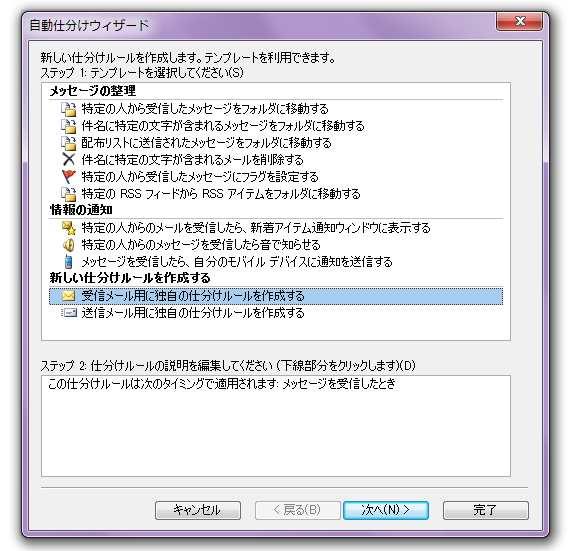
![受信メール用に独自の仕分けルールを作成する を選択します ( 左図 ) [b] 受信メール用に独自のルールを作成する](/docs-images/87/95531357/images/13-1.jpg "が選択されていることを確認し 次へ (N) ボタンを押します ( 左図 ) [c] メッセージヘッダーに特定の文字が含まれる場合")
13 Outlook2007 での迷惑メールの振り分け設定例 Step.2-2 自動仕訳ウィザードで迷惑メールの振り分けルールを設定します [a] 新しい仕分けルールを作成する の 受信メール用に独自の仕分けルールを作成する を選択します ( 左図 ) [b] 受信メール用に独自のルールを作成する が選択されていることを確認し 次へ (N) ボタンを押します ( 左図 ) [c] メッセージヘッダーに特定の文字が含まれる場合 にチェックを入れます ( 右図 ) [d] 仕訳ルールの説明 枠内の 特定の文字 を押します ( 右図 ) 13

14 Outlook2007 での迷惑メールの振り分け設定例 Step.2-3 自動仕訳ウィザードで迷惑メールの振り分けルールを設定します [a] メッセージヘッダーに含まれる文字 : の項目に X-NAI-Spam-Level: *** と入力します ( 下図 ) ( ご注意 ) X-NAI-Spam-Level: と *** の間にはには半角半角スペーススペースが入りますります * の数は1~58 個の間で設定可能設定可能 下記 Tipsをご参照ください [b] 追加 (A) ボタンを押します ( 下図 ) [c] 特定の文字の一覧 (S) に [a] で入力した内容が表示されていることを確認します [d] OK ボタンを押します Tips. X-NAI-Spam-Level: *** の * 印の数は迷惑メールの度合いを示しています * 印の数を増減させることで振り分ける迷惑メールの度合いを調整できます * 印をの数を少なくすると ( 最小 1 個 ) 軽度の判定を受けた迷惑メールでも振り分けの対象になります 逆に * 印の数を多くすると ( 最大 58 個 ) 迷惑メールの度合いのより高いメールが振り分けの対象となります 14

![枠内に先程入力した内容が表示されていることを確認します ( 左図 ) [b] 次へ (N) ボタンを押します ( 左図 ) [c]](/docs-images/87/95531357/images/15-1.jpg "指定フォルダへ移動する にチェックを入れます ( 右図 ) [d] 仕訳ルールの説明 枠内の 指定フォルダ の 指定 部分を押します ( 右図 )")
15 Outlook2007 での迷惑メールの振り分け設定例 Step.3-1 自動仕訳ウィザードで迷惑メールの振り分け先フォルダを指定します [a] Step2-3 の後 仕訳ルールの説明 枠内に先程入力した内容が表示されていることを確認します ( 左図 ) [b] 次へ (N) ボタンを押します ( 左図 ) [c] 指定フォルダへ移動する にチェックを入れます ( 右図 ) [d] 仕訳ルールの説明 枠内の 指定フォルダ の 指定 部分を押します ( 右図 ) X-NAI NAI-Spam Spam-Level: *** X-NAI NAI-Spam Spam-Level: *** 15

![フォルダ構造を展開します ( 左図 ) [b] 同じく 受信トレイ の左にある + を - にして Step1 にて作成したフォルダを選択します ( 左図](/docs-images/87/95531357/images/16-1.jpg ") [c] OK ボタンを押します ( 左図 ) [d] 仕訳ルールの説明 枠内に [b] で指定したフォルダ名が表示されていることを確認します ( 右図")
16 Outlook2007 での迷惑メールの振り分け設定例 Step.3-2 自動仕訳ウィザードで迷惑メールの振り分け先フォルダを指定します [a] 個人用フォルダ の左にある + をクリックし - にして フォルダ構造を展開します ( 左図 ) [b] 同じく 受信トレイ の左にある + を - にして Step1 にて作成したフォルダを選択します ( 左図 ) [c] OK ボタンを押します ( 左図 ) [d] 仕訳ルールの説明 枠内に [b] で指定したフォルダ名が表示されていることを確認します ( 右図 ) [e] 完了 ボタンを押します ( 右図 ) X-NAI NAI-Spam Spam-Level: *** 16
17 Outlook2007 での迷惑メールの振り分け設定例 Step.4 自動仕訳ウィザードで設定した内容を確認します [a] 自動仕訳ウィザード のダイアログウィンドウの 仕訳ルールの説明 枠内に Step2~3 で設定した内容が表示されていることを確認し OK ボタンをクリックします 以上で Outlook2007 の迷惑メール振り分け設定は完了です 17

![フォルダ (F) を選択します ( 左図 ) [b] フォルダを作成する場所 として 受信トレイ](/docs-images/87/95531357/images/18-1.jpg "を選択します ( 右図 ) [c] 名前 の項目に 迷惑メールを入れるフォルダ名を入力し")
18 Thunderbird での迷惑メールの振り分け設定例 Step.1 迷惑メールを入れるフォルダを作成します [a] メニュー ファイル (F) 新規作成 (N) フォルダ (F) を選択します ( 左図 ) [b] フォルダを作成する場所 として 受信トレイ を選択します ( 右図 ) [c] 名前 の項目に 迷惑メールを入れるフォルダ名を入力し フォルダを作成 ボタンを押します 18

![(T) アカウント設定 (S) を選択します ( 左図 ) [b]](/docs-images/87/95531357/images/19-1.jpg "開いたダイアログウィンドウ内の 迷惑メール をクリックします ( 右図")
19 Thunderbird での迷惑メールの振り分け設定例 Step.2-1 迷惑メールの振り分けを設定します [a] メニュー ツール (T) アカウント設定 (S) を選択します ( 左図 ) [b] 開いたダイアログウィンドウ内の 迷惑メール をクリックします ( 右図 ) 19

20 Thunderbird での迷惑メールの振り分け設定例 Step.2-2 迷惑メールの振り分けを設定します [a] 次の迷惑メールヘッダを信用する (T) にチェックを入れます [b] 迷惑メールと判断された受信メッセージを次のフォルダに移動する にチェックを入れます [c] 次のアカウントの 迷惑メール フォルダ を選択します [d] 該当のメールアカウントを選択し OK ボタンをクリックします 以上で Thunderbird の迷惑メール振り分け設定は完了です 20
Microsoft PowerPoint - メールソフト設定方法マニュアル_ver.1.5.ppt
 メールソフト設定方法 マニュアル Ver. 1.5 目次 Outlook Express 設定方法 P2~11 ケース 1: アカウントを新規に追加する場合ケース 2: 既存アカウントの設定を変更する場合 Office Outlook 設定方法 P12~20 ケース 1: アカウントを新規に追加する場合ケース 2: 既存アカウントの設定を変更する場合 Mozilla Thunderbird 3 設定方法
NeoMail(Webメールのご利用方法)
 ULTINA On Demand Platform シェアード ホスティングユーザ - マニュアル Ver.1.3 2013/07/23 ソフトバンクテレコム株式会社 目次 1. メールソフトの設定 (Outlook Express6)... 2 2. horde(web メールのご利用方法 : 電子メールの設定 )... 11 3. ユーザーコントロールパネル... 16 1 1. メールソフトの設定
メール設定 Outlook Express 6 の場合 (Windows 98 ~ XP) Outlook Express 6 の場合 (Windows 98 ~ XP) Windows XP に付属する Outlook Express 6 に αweb のメールアカウントを追加する方法についてご案
 メール設定 この章では メールを送受信するためにメールソフトを設定する方法についてご案内しています 設定の操作は パソコンの OS と お使いになるメールソフトによって異なります ご利用のパソコンの OS とお使いになるメールソフトをご確認の上 該当するページをご覧ください その他のメールソフトをご利用の方は下記の Web ページをご覧ください http://www.alpha-web.ne.jp/service/basic/
在学生向けメールサービス
 メールシステム ( 新潟大学 Gmail) 基本操作マニュアル - 1 - 目次 1. ログイン...- 3-2. 画面の説明...- 4-3. メールの作成...- 7-4. ファイルの添付方法...- 9-5. メールの削除...- 10-6. メールの返信...- 10-7. メールの転送...- 11-8. メールの下書き保存...- 12-9. ラベルについて...- 13-9.1. ラベルの作成...-
Office365 メールの使い方マニュアル
 Office365 メールの使い方マニュアル 内容 はじめに... 2 1. 署名を設定する... 3 2. メールを送信する... 5 3. メールを読む... 7 4. メールを返信する... 8 5. 送信する添付ファイルを指定する... 9 6. 添付ファイルを保存する... 11 7. 不要なメールを削除する... 12 8. メール転送ルールの作成... 13 9. メール振り分けルールの作成...
2 1: ネットワーク設定手順書 が完了後に行なってください 鏡野町有線テレビ 各種設定手順書 この手順書では以下の内容の手順を解説しています メール設定 ホームページの掲載 お客様がご利用の OS により設定方法が異なる部分があります OS をご確認の上 作業を行なってください お客
 2 1: ネットワーク設定手順書 が完了後に行なってください 150820 鏡野町有線テレビ 各種設定手順書 この手順書では以下の内容の手順を解説しています メール設定 ホームページの掲載 お客様がご利用の OS により設定方法が異なる部分があります OS をご確認の上 作業を行なってください お客様のパソコン環境によっては 本手順書に記載されている内容と異なる場合があります 本手順書は 鏡野町有線テレビのインターネット接続サービスを利用するためのものです
認証システムのパスワード変更方法
 1. Thunderbird Portable の起動方法 1. USB 接続のフラッシュメモリを PC に挿入します 2. [ スタート ] からコンピューター フラッシュメモリのドライブ ThunderbirdPortable フォルダ ThunderbirdPortable.exe の順にダブルクリックします 3. Thunderbird Portable の起動画面 ( スマートフォルダ )
目次 メールの基本設定内容 2 メールの設定方法 Windows Vista / Windows 7 (Windows Live Mail) Windows 8 / Windows 10 (Mozilla Thunderbird) 3 5 Windows (Outlook 2016) メ
 2 1: ネットワーク設定手順書 が完了後に行ってください 170912 鏡野町有線テレビ 各種設定手順書 この手順書では以下の内容の手順を解説しています メール設定 ホームページの掲載 お客様がご利用の OS により設定方法が異なる部分があります OS をご確認の上 作業を行ってください お客様のパソコン環境によっては 本手順書に記載されている内容と異なる場合があります 本手順書は 鏡野町有線テレビのインターネット接続サービスを利用するためのものです
7.Outlook2016 の設定 1 1Outlook2016 を起動します Outlook へようこそ 画面が表示された場合は 8.Outlook2016 の設定 2 をご覧ください 2 ファイル をクリックします 3 アカウントの追加 をクリックします 4 自動アカウントセットアップ 画面で
 6. 登録内容の確認 1 登録申請をいただいた日の翌日 13 時以降に JWAY ホームページ (http://jway.jp) へアクセスしてください 2 画面左側にある ご利用中のお客様 をクリックしてください 3 Web 受付 ( 旧加入者サポート ) にある ログイン画面へ をクリックしてください 4 右の画面が表示されたら 4.Web 受付へのログイン の 4 の手順と同じように 認証コード
公立大学法人首都大学東京
 教育研究用情報システム学生メール (Microsoft Office365) 利用手順 第 1.2 版 2016 年 4 月 1 日 首都大学東京 1/22 1. WEB メールの利用方法... 3 目次 2. 学生メール (OFFICE365) メールソフト利用方法... 9 3. WEB メールとメールソフトの併用について... 19 4. メール転送設定方法... 20 5. モバイルからの利用...
(Microsoft PowerPoint - \203\201\201[\203\213\220\335\222\350\203}\203j\203\205\203A\203\213.pptx)
 弊社がご提供するメールアドレスでメールの送受信をするには メールソフトの設定が必要です このマニュアルでは 主要なメールソフトの設定方法をご案内しておりますので どうぞご一読の上 ご利用のパソコンでの設定をお願いします Outlook2007 編 2P~5P Outlook2010 編 6P~9P Outlook Express 編 10P~13P Windowsメール編 14P~17P Windows
ビジネスサーバ設定マニュアルメール設定篇(VPS・Pro)
 ビジネスサーバ シリーズ設定マニュアル ~VPS Pro メール設定編 ~ 本マニュアルの内容は メールサービス利用開始にあたっての設定用資料としてご利用いただくことを目的としております 第 1.1 版 株式会社 NTT ぷらら 本ご案内に掲載している料金等は消費税相当額を含んでおりません 2010 年 1 月現在 1 変更履歴 日時 変更箇所等 備考 2009.8.25 2010.2.3 第 1.0
Office365 メールの使い方マニュアル
 Office365 メールの使い方マニュアル 内容 はじめに... 2 1. 署名を設定する... 3 2. メールを送信する... 5 3. メールを読む... 6 4. メールを返信する... 7 5. 送信する添付ファイルを指定する... 8 6. 添付ファイルを保存する... 10 7. 不要なメールを削除する... 11 8. メール転送ルールの作成... 12 9. メール振り分けルールの作成...
Thunderbird Portable 24.x 利用マニュアル 2014 年 4 月 1 日 沖縄県立総合教育センター IT 教育班
 Thunderbird Portable 24.x 利用マニュアル 2014 年 4 月 1 日 1. 電子メールソフト Thunderbird Portable 1.1. Thunderbird と Thunderbird Portable Thunderbird は サンダーバード と読み 米国 Mozilla Foundation と一般社団法人 Mozilla Japan が開発 提供しているメーラー
Microsoft Word - FTTH各種設定手順書(鏡野地域対応_XP項目削除) docx
 2 1: ネットワーク設定手順書 が完了後に行なってください 140502 鏡野町有線テレビ 各種設定手順書 この手順書では以下の内容の手順を解説しています メール設定 ホームページの掲載 お客様がご利用の OS により設定方法が異なる部分があります OS をご確認の上 作業を行なってください お客様のパソコン環境によっては 本手順書に記載されている内容と異なる場合があります 本手順書は 鏡野町有線テレビのインターネット接続サービスを利用するためのものです
TKC インターネット サービスご利用企業様 TKC インターネット サービスをご利用いただき 誠にありがとうございます 昨今 悪意ある第三者によりメールの送受信の通信が盗聴された結果 メール本文や認証用パスワードが判読され 不正利用されるケースが報告されています このため TKCインターネット サ
 TKC インターネット サービス メールソフト (WindowsLive メール Windows メール Outloo k Exp ress 等 ) SSL 暗号化設定変更手順書 平成 28 年 12 月 TKC システム開発研究所 TKC インターネット サービスご利用企業様 TKC インターネット サービスをご利用いただき 誠にありがとうございます 昨今 悪意ある第三者によりメールの送受信の通信が盗聴された結果
東北インテリジェント通信株式会社 御中
 TOCN 付加サービス メールクライアント設定マニュアル 第 3.0 版 2017/11/2 東北インテリジェント通信株式会社 目次 1. はじめに... 1 2. Outlook2016 設定手順... 2 2-1. メールクライアント起動... 2 2-2. 電子メールアカウントの追加... 2 2-3. 自動アカウントセットアップ... 3 2-4. サービスの選択... 3 2-5. メールアカウント設定...
登録手順 2 アカウントの登録 追加 インターネットアカウント画面が表示されます [ 追加 (A)] [ メール (M)] の順にクリックします 登録手順 3 表示名の設定 インターネット接続ウィザードが表示されます [ 表示名 (D)] に名前を入力します 入力が完了したら [ 次へ (N)] を
![登録手順 2 アカウントの登録 追加 インターネットアカウント画面が表示されます [ 追加 (A)] [ メール (M)] の順にクリックします 登録手順 3 表示名の設定 インターネット接続ウィザードが表示されます [ 表示名 (D)] に名前を入力します 入力が完了したら [ 次へ (N)] を](/thumbs/57/40932045.jpg "登録手順 2 アカウントの登録 追加 インターネットアカウント画面が表示されます [ 追加 (A)] [ メール (M)] の順にクリックします 登録手順 3 表示名の設定 インターネット接続ウィザードが表示されます [ 表示名 (D)] に名前を入力します 入力が完了したら [ 次へ (N)] を") Outlook Express 編 本書では Outlook Express の設定方法を説明します 目次 P1 1 Outlook Express の起動 P1 2 メールアカウントの登録 P8 3 メールアカウント設定の確認 P12 4 接続ができない時には ( 再設定 ) P14 5 設定の変更をしていないのに メールが送受信できなくなった P15 6 メール送信形式の設定 1 Outlook
Outlook Express 編 本書では Outlook Express の設定方法を説明します 目次 P1 1 Outlook Express の起動 P1 2 メールアカウントの登録 P8 3 メールアカウント設定の確認 P12 4 接続ができない時には ( 再設定 ) P14 5 設定の変更をしていないのに メールが送受信できなくなった P15 6 メール送信形式の設定 1 Outlook
Microsoft Word - Gmail-mailsoft設定2016_ docx
 全学 Gmail メールソフト設定方法 総合情報メディアセンター情報基盤部門 2016 年 6 月 1 日 はじめに 1 1 Gmail との連携を有効にする 2 2 Gmail にて POP または IMAP を有効にする 3 3 アカウントでの設定 5 4 メールソフトへの設定 7 5 設定例 :Windows メールのアカウント追加手順 9 6 設定例 :Windows メールのアカウント追加手順
内容 1 Office 365 のサインイン サインアウト サインイン方法 サインアウト方法 Outlook on the Web 画面構成 メールの利用方法 受信メールの閲覧 添付ファイルのダウンロ
 Outlook on the Web の利用方法 第 1.4 版 2018 年 8 月 11 日同志社大学 Microsoft 社の仕様変更により 画面の表示内容や画面遷移が予告なく変更になることがあります 何卒ご容赦ください 1 内容 1 Office 365 のサインイン サインアウト... 4 1.1 サインイン方法... 4 1.2 サインアウト方法... 5 2 Outlook on the
メール設定
 メール設定 この章では メールを送受信するためにメールソフトを設定する方法についてご案内しています 設定の操作は パソコンの OS と お使いになるメールソフトによって異なります ご利用のパソコンの OS とお使いになるメールソフトをご確認の上 該当するページをご覧ください その他のメールソフトをご利用の方は下記の Web ページをご覧ください http://www.alpha-web.ne.jp/service/basic/
Microsoft Word - Outlook_manual doc
 アカウント設定マニュアル Outlook 2010 作成日 :2012 年 7 月 12 日最終更新日 :2012 年 8 月 13 日 Ver.1.0 山九 IT 企画部 1 目次 1. 本書について...3 2. メールアカウント追加...4 3. メールボックスのフォルダー同期...7 4.Outlook 側で操作したメールの S-GIPS への同期...9 5.S-GIPS のアドレス帳のインポート...
Cisco ViewMail for Microsoft Outlook クイックスタートガイド (リリース 8.5 以降)
 クイックスタートガイド Cisco ViewMail for Microsoft Outlook クイックスタートガイド ( リリース 8. 以降 ) Cisco ViewMail for Microsoft Outlook( リリース 8. 以降 ) Cisco ViewMail for Microsoft Outlook の概要 Outlook 010 および Outlook 007 での ViewMail
目次 1. 教育ネットひむかファイル転送サービスについて ファイル転送サービスの利用方法 ファイル転送サービスを利用する ( ひむか内 ) ファイル転送サービスへのログイン ひむか内 PCでファイルを送受信する
 教育ネットひむか ファイル転送サービス ユーザーマニュアル 目次 1. 教育ネットひむかファイル転送サービスについて... 2 1.1 ファイル転送サービスの利用方法... 2 2. ファイル転送サービスを利用する ( ひむか内 )... 3 2.1 ファイル転送サービスへのログイン... 3 2.2 ひむか内 PCでファイルを送受信する... 4 2.3 ひむか内 PCで外部 PCから送信されたファイルを受信する...
登録手順 1 の 2 Microsoft Outlook 2013 スタートアップ 参考 スタートアップ画面が表示されない場合 Microsoft Outlook 2013 の起動画面から [ ファイル ] タブを選択し [ 情報 ] をクリックします アカウント情報から [ アカウントの追加 ]
![登録手順 1 の 2 Microsoft Outlook 2013 スタートアップ 参考 スタートアップ画面が表示されない場合 Microsoft Outlook 2013 の起動画面から [ ファイル ] タブを選択し [ 情報 ] をクリックします アカウント情報から [ アカウントの追加 ]](/thumbs/76/73011105.jpg "登録手順 1 の 2 Microsoft Outlook 2013 スタートアップ 参考 スタートアップ画面が表示されない場合 Microsoft Outlook 2013 の起動画面から [ ファイル ] タブを選択し [ 情報 ] をクリックします アカウント情報から [ アカウントの追加 ]") Microsoft Outlook 2013 編 本書では Microsoft Outlook 2013 の設定方法を説明します なお 本書では Microsoft Outlook 2013 の評価版を使いマニュアルを作成しております 製品版 とは多少異なる手順があるかもしれませんが ご了承ください 目次 P1 1 Microsoft Outlook 2013 の起動 P1 2 メールアカウントの登録
Microsoft Outlook 2013 編 本書では Microsoft Outlook 2013 の設定方法を説明します なお 本書では Microsoft Outlook 2013 の評価版を使いマニュアルを作成しております 製品版 とは多少異なる手順があるかもしれませんが ご了承ください 目次 P1 1 Microsoft Outlook 2013 の起動 P1 2 メールアカウントの登録
 Windows 7 の Outlook 2010 へのメールデータ移行術 : パターン 3 - 作業の流れ ここでは Windows XP パソコンで使用していた Outlook Express のメールデータを Outlook 2003 を使用して Windows 7 パソコンの Outlook 2010 に移行 する手順を解説します この作業は これまで使っていた Windows XP パソコンに
登録手順 1 の 2 Microsoft Outlook 2010 スタートアップ 参考 スタートアップ画面が表示されない場合 Microsoft Outlook 2010 の起動画面から [ ファイル ] タブを選択し [ 情報 ] をクリックします [ アカウント設定 ] [ アカウント設定 (
![登録手順 1 の 2 Microsoft Outlook 2010 スタートアップ 参考 スタートアップ画面が表示されない場合 Microsoft Outlook 2010 の起動画面から [ ファイル ] タブを選択し [ 情報 ] をクリックします [ アカウント設定 ] [ アカウント設定 (](/thumbs/69/60803738.jpg "登録手順 1 の 2 Microsoft Outlook 2010 スタートアップ 参考 スタートアップ画面が表示されない場合 Microsoft Outlook 2010 の起動画面から [ ファイル ] タブを選択し [ 情報 ] をクリックします [ アカウント設定 ] [ アカウント設定 (") Microsoft Outlook 2010 編 本書では Microsoft Outlook 2010 の設定方法を説明します 目次 P1 1 Microsoft Outlook 2010 の起動 P1 2 メールアカウントの登録 P10 3 メールアカウント設定の確認 P16 4 接続ができない時には ( 再設定 ) P18 5 設定の変更をしていないのに メールが送受信できなくなった P19
Microsoft Outlook 2010 編 本書では Microsoft Outlook 2010 の設定方法を説明します 目次 P1 1 Microsoft Outlook 2010 の起動 P1 2 メールアカウントの登録 P10 3 メールアカウント設定の確認 P16 4 接続ができない時には ( 再設定 ) P18 5 設定の変更をしていないのに メールが送受信できなくなった P19
大阪大学キャンパスメールサービスの利用開始方法
 大阪大学キャンパスメールサービスの利用開始方法 国立大学法人大阪大学 情報企画室 情報推進部情報基盤課 2012/11/27 目次 1. 大阪大学キャンパスメールサービスの利用開始方法... 2 利用開始手順の概要... 2 留意事項... 3 2. 旧サーバでの最後の受信... 4 3. パスワードの初期化... 4 4. メールクライアントの設定変更... 5 Outlook2010... 6
インストール手順 2 セットアップの種類 [ 標準インストール (S)] [Thunderbird を既定のメールプログラムとして使用する (U)] にチェックを入れ [ 次へ (N)] をクリックします インストール手順 3 セットアップ設定の確認 [ インストール (I)] をクリックします 2
![インストール手順 2 セットアップの種類 [ 標準インストール (S)] [Thunderbird を既定のメールプログラムとして使用する (U)] にチェックを入れ [ 次へ (N)] をクリックします インストール手順 3 セットアップ設定の確認 [ インストール (I)] をクリックします 2](/thumbs/76/73068743.jpg "インストール手順 2 セットアップの種類 [ 標準インストール (S)] [Thunderbird を既定のメールプログラムとして使用する (U)] にチェックを入れ [ 次へ (N)] をクリックします インストール手順 3 セットアップ設定の確認 [ インストール (I)] をクリックします 2") Mozilla Thunderbird メール編 本書では Thunderbird メールの設定方法を説明します 目次 P1 1 Thunderbirdメールのインストール P4 2 メールアカウントの登録 P11 3 メールアカウント設定の確認 P15 4 接続ができない時には ( 再設定 ) P17 5 設定の変更をしていないのに メールが送受信できなくなった P18 6 メール送信形式の設定
Mozilla Thunderbird メール編 本書では Thunderbird メールの設定方法を説明します 目次 P1 1 Thunderbirdメールのインストール P4 2 メールアカウントの登録 P11 3 メールアカウント設定の確認 P15 4 接続ができない時には ( 再設定 ) P17 5 設定の変更をしていないのに メールが送受信できなくなった P18 6 メール送信形式の設定
I N D E X リダイレクト画面投稿手順 リダイレクト画面投稿手順 2 1 管理画面にログイン 2 右上の + 追加 を押す メールサービスのご利用について 4 メールソフト設定方法 ご利用のバージョンにより 画面や設定項目が異なる場
 設定マニュアル 2017 年 6 月版 I N D E X リダイレクト画面投稿手順 リダイレクト画面投稿手順 2 1 管理画面にログイン 2 右上の + 追加 を押す メールサービスのご利用について 4 https://www.uspot.jp/location/ メールソフト設定方法 ご利用のバージョンにより 画面や設定項目が異なる場合があります Windows Live メール 4 Microsoft
メールソフトの設定方法 :Outlook2013 メールソフトの設定方法 Outlook2013 POP3 の設定方法 1 メールソフトの起動 :Microsoft Outlook2013 を起動します 2 [ 次へ ] をクリックします 1
![メールソフトの設定方法 :Outlook2013 メールソフトの設定方法 Outlook2013 POP3 の設定方法 1 メールソフトの起動 :Microsoft Outlook2013 を起動します 2 [ 次へ ] をクリックします 1](/thumbs/100/146586417.jpg "メールソフトの設定方法 :Outlook2013 メールソフトの設定方法 Outlook2013 POP3 の設定方法 1 メールソフトの起動 :Microsoft Outlook2013 を起動します 2 [ 次へ ] をクリックします 1") メールソフトの設定方法 Outlook2013 POP3 の設定方法 1 メールソフトの起動 :Microsoft Outlook2013 を起動します 2 [ 次へ ] をクリックします 1 3 [ はい ] を選択して [ 次へ ] をクリックします 4 自動アカウントセットアップの画面で [ 自分で電子メールやその他のサービスを使うための設定 をする ( 手動設定 )] を選択して [ 次へ
メールソフトの設定方法 Outlook2013 POP3 の設定方法 1 メールソフトの起動 :Microsoft Outlook2013 を起動します 2 [ 次へ ] をクリックします 1 3 [ はい ] を選択して [ 次へ ] をクリックします 4 自動アカウントセットアップの画面で [ 自分で電子メールやその他のサービスを使うための設定 をする ( 手動設定 )] を選択して [ 次へ
Thunderbird 利用 Windows Mac 共通 Thunderbird を利用した移行は Web メールのフォルダを階層化している場合 移行ができない場合があります この場合の移行は Outlook を利用した移行で行ってください メールの移行マニュアル 本書は Office 365 導
 Thunderbird 利用 Windows Mac 共通 Thunderbird を利用した移行は Web メールのフォルダを階層化している場合 移行ができない場合があります この場合の移行は Outlook を利用した移行で行ってください メールの移行マニュアル 本書は Office 365 導入に伴い 現在利用している Web メールから Office 365 へのメールデータをコピー移行する手順になります
Office365 へのサインイン 1.Office365 へのサインイン 大学ホームページ 学生生活 電子メール から Office365 サインインページにアクセスします Office 365 ポータルログイン ( からもサインインすることがで
 Office365 教員向けマニュアル (2017 年 3 月版 ) 目次 1.Office365 へのサインイン... 1 Office365 へのサインイン...1 アカウントロックについて...1 2. メール (Outlook) の使い方... 2 初期設定...2 メールの新規作成...5 メールの受信方法...6 メールの返信 転送方法...7 フォルダ / お気に入りフォルダの利用...8
作業前の注意 (Windows の場合 ) 1.Windows でメールの設定を行う場合 注意点があります まずスタート画面に メール というタイルがございますが このアプリではアイ キャンのメールの設定 使用はできません このため メールを設定 使用する場合には M
 ICN16-4-1 電子メール設定マニュアル 作業前の注意 (WINDOWS10 8.1 8 の場合 ) 2 M I C R O S O F T O U T L O O K 2 0 1 3 の設定 1 0 M I C R O S O F T O U T L O O K 2010 の設定 1 6 W I N D O W S L I V E メール 2 0 1 1 / 2 0 1 2 の設定 2 2 インターネット上の有害情報への対策
10 完了 をクリック 13 このサーバーは認証が必要 をチェックして 設定 をクリック Windows メール Windows Vista に標準のメールソフト Windows メール の設定方法を説明します 1 スタート から 電子メール Windows メール をクリック 11 続いて設定ファ
 Outlook Express Windows に標準のメールソフト Outlook Express の設定方法を説明します 1Outlook Express を起動します 注. ウイザードが起動した場合は5へ進む 4 メール をクリック 7 受信メール (POP3 IMAP または HTTP) サーバー に pop.kvision.ne.jp を 入力し 送信メール (SMTP) サーバー に mail.kvision.ne.jp
画面上部 1 管理者設定検索自動振分一覧 説明管理者モード / 一般モードの切替を行います 詳細については 注意事項を参照下さい を押すとメニューが表示されます 管理者モードの操作方法は 管理者設定編 を参照下さい キーワードを元に 選択したFAXの文書の検索が出来ます FAX 自動振分の情報を確認
 imagio Neo221/271/352/452 ML4600 等のメモリー転送機能を利用して JobMagic 上で FAX の確認ができます 受信した FAX をメールや回覧板等の JobMagic の他の機能でも利用可能です FAX を一覧表示する メニューの FAX MagicHat(FAX) もしくは メニューバー ( 新着表示 ) の FAX があります をクリックすると FAX 受信トレイ一覧画面が表示されます
 beat-box 責任者のパスワード変更 (1/3) beat-box 責任者が行う設定です beat-box 責任者のパスワードを変更しましょう beat-box の初期設置時には beat/basic サービスご契約時に指定した beat-box 責任者 *1(1 名 *2) が登録されています beat-box 責任者の初期パスワードは ykyayfwk となっています ( 大文字 小文字に注意して入力してください
新システム移行マニュアル
 テレビ松本インターネット 新システム移行マニュアル 目次 1 月 29 日までに行っていただく事項 1. メール転送設定方法について 2 2.WEB ページのメールフォームの確認について 3.WEB ページのアクセスカウンタの確認ついて 2 月 5 日以降に行っていただく事項 4 6 4. 移行対象メールの移動について 7 5. アドレス帳の確認について 8 6 ユーザー専用ページのログイン方法について
Wasedaメール(教職員)ユーザーズガイド
 Waseda メール ( 教職員向け ) OWA:Outlook Web App ユーザーズガイド 更新履歴 更新日版更新理由更新箇所 2017/07/10 1 版初版作成初版作成 2017/08/07 1.1 版情報追加 ログイン画面遷移に関する情報追加メール転送先のメールアドレスついて情報追加 2017/08/22 1.2 版情報追加メールの転送とリダイレクトの違いについて補足 2017/08/29
1. メールにファイルを添付する メールには画像や文書ファイルなどを添付することができます ファイルをドラッグ & ドロップで添付する方法と ファイルを指定して添付する方法があります 1.1. ファイルをドラッグ & ドロップで添付する この機能は ブラウザバージョンおよび設定によっては ご利用いた
 作成 : 平成 19 年 5 月 23 日 修正 : 平成 28 年 2 月 8 日 Active!mail 6.5 の便利な使い方 目 次 1. メールにファイルを添付する... 2 1.1. ファイルをドラッグ & ドロップで添付する... 2 1.2. ファイルを指定して添付する... 4 2. メールを削除する... 6 2.1. メールを削除する ( 直接削除する )... 7 2.2.
大阪大学キャンパスメールサービスの利用開始方法
 大阪大学キャンパスメールサービス メールクライアント設定方法 国立大学法人大阪大学 情報推進本部 情報推進部情報基盤課 2017 年 3 月 目次 1. メールクライアントの設定情報... 2 2. メールクライアントの設定方法... 3 Outlook2016... 3 メールアカウントを追加する場合... 3 初めて Outlook2016 を利用する場合... 8 Windows Live メール...
目次 1. メールソフト THUNDERBIRD Thunderbird とは インストール 設定 メールの受信 メールの送信 AL-MAIL からのメールボックスの移行 ダウンロ
 Thunderbird 利用マニュアル 2007 年 4 月 1 日 第 1.2 版 目次 1. メールソフト THUNDERBIRD...2 1.1. Thunderbird とは... 2 1.2. インストール... 2 2. 設定...7 3. メールの受信...15 4. メールの送信...16 5. AL-MAIL からのメールボックスの移行...17 5.1. ダウンロード... 17
目次 1. プロフィール画像工房の概要 3 2. プロフィール画像の作成 9 3. プロフィール画像の登録 まとめ 29 レッスン内容 プロフィール画像工房 インターネット上に提供されているさまざまなサービス ( これ以降 サービス と記述します ) を利用するときには 利用するユーザー
 本テキストの作成環境は 次のとおりです Windows 7 Home Premium Microsoft Word 2013( テキスト内では Word と記述します ) Internet Explorer 11 画面の設定( 解像度 ) 1024 768 ピクセル テキスト内の解説で利用しているマイクロソフト社の Web メールサービス Outlook.com については 2014 年 6 月時点で提供している内容にもとづいています
クライアントソフト設定マニュアル (Thunderbird) Ver 年 8 月 1 日
 クライアントソフト設定マニュアル (Thunderbird) Ver. 1.0 2018 年 8 月 1 日 もくじ 1. はじめに... 3 本書の目的... 3 接続方式... 3 2. クライアントソフト設定 (Thunderbird)... 5 メールアカウントの追加方法 (Thunderbird)... 6 購読設定 ( フォルダー表示設定 )... 11 2 1. はじめに 本書の目的本書は
大阪大学キャンパスメールサービスの利用開始方法
 大阪大学キャンパスメールサービスの利用開始方法 大阪大学キャンパスメールを用いた 基礎工学研究科機能創成専攻 のメールサービスがスタートしますので 下記のような切り替え作業をお願いします キャンパスメールサーバの準備ができれば (13 時頃予定 ) メールは新サーバにのみ届きますので できるだけ早い時期に切り替え作業を行っていただく必要があります 利用開始手順の概要 1. 旧サーバでの最後のメール受信
Mozilla Thunderbird アカウント設定手順 株式会社アマダアイリンクサービス
 Mozilla Thunderbird アカウント設定手順 株式会社アマダアイリンクサービス この手順書では Mozilla Thunderbird で Ai-Link メールを利用するための設定方法を説明いたします 設定の際には Ai-Link インターネットサービスご契約内容のお知らせ をご準備下さい Thunderbird のインストールから行う場合は 補足 2.1 Thunderbird のインストール方法
目 次 1. Windows Live Mail を起動する 1 2. Windows Live Mail の画面構成 1 3. 電子メールを別ウインドウで表示する 2 4. メールを作成する 2 5. メールを送信する 4 6. メールを受信する 5 7. 受信したメールに返信する 5 8. 受信
 作成者 : 原田侑示 このテキストは Word 2007 で作成しています 目 次 1. Windows Live Mail を起動する 1 2. Windows Live Mail の画面構成 1 3. 電子メールを別ウインドウで表示する 2 4. メールを作成する 2 5. メールを送信する 4 6. メールを受信する 5 7. 受信したメールに返信する 5 8. 受信したメールを転送する 6
メール利用マニュアル (Web ブラウザ編 ) 1
 メール利用マニュアル (Web ブラウザ編 ) 1 目次 1. メールサービス (OWA) への接続... 4 1.1. 前提条件... 4 1.2. 接続手順... 5 2. 基本設定の変更... 9 2.1. メール表示方法の変更... 9 2.2. 添付ファイルの設定... 10 2.3. 優先受信トレイ... 12 2.4. リンクのプレビュー... 13 2.6. メッセージ形式... 14
迷惑メールチェックサービス設定マニュアル rev /7/6 株式会社イージェーワークス 1
 迷惑メールチェックサービス設定マニュアル rev5.1 2012/7/6 株式会社イージェーワークス 1 目次 概略説明... 3 ログイン方法... 4 ログアウト方法... 5 迷惑メールチェックサービスの設定機能... 5 フィルター強度の設定... 6 ブラックリスト / ホワイトリストの設定... 7 迷惑メールの確認方法... 11 迷惑メールの判定基準について... 12 2 概略説明
1. POP3S および SMTP 認証 1 メールアイコン ( ) をクリックしてメールを起動します 2 一度もメールアカウントを作成したことがない場合は 3 へ進んでください メールアカウントの追加を行う場合は メール メニューから アカウントを追 加 をクリックします 3 メールアカウントのプ
 教員向け Mac メール 9.X 設定方法 2015/11/24 作成 Version1.0 教員用メールアドレス ( アカウント名 @tamacc.chuo-u.ac.jp のメールアドレス ) を使用してメールを送受信する際の OS X El Capitan(v10.11) 付属のメール 9.X での設定方法について説明します メールを送受信するためのプロトコル ( 通信手順 ) にはいくつかの種類があります
Microsoft PowerPoint - Outlook2016(新)
 Office 365 Outlook 2016 目次 1. Outlook 2016 の概要... 3 Outlook 2016の各機能の画面... 3 2. Outlook 2016 のアカウント設定... 4 3. メール... 6 3.1 メールの構成画面... 6 3.2 メールの作成 送信... 7 3.3 受信メールの確認... 9 3.4 メールの返信... 10 3.5 フォルダーの作成...
1. はじめに教育 研究用メールシステム (DEEPMail) で作成したフォルダーや オプションで設定した項目を 東海大学コミュニケーション & コラボレーションシステム (T365) の Outlook で利用する場合には データ移行作業が必要となります ここでは フォルダーおよび各設定項目の移
 東海大学コミュニケーション& コラボレーションシステム (T365) の利用について ( 教育 研究用メールシステムの移行方法 ) 1. はじめに 1 2. メールデータの確認方法 4 3. メール転送設定の確認方法 6 4. アドレス帳 ( 住所録 ) の移行方法 11 5. Outlook( メールソフト ) メール(Mac) の設定方法 18 6. メールソフト (Outlook メール以外)
< お客さま完結タイプ > ストレスチェックシステム操作マニュアル ストレスチェック受検者向け 2017 年 5 月 cc_ver Sompo Risk Management & Health Care Inc.
 < お客さま完結タイプ > ストレスチェックシステム操作マニュアル ストレスチェック受検者向け 2017 年 5 月 cc_ver.4.0 2016 Sompo Risk Management & Health Care Inc. 0. 目次 1. ログイン (1) 初回ログイン P 2 (2) パスワード再発行 P 4 (3) ログイン画面 P 6 (4) トップ画面 P 7 2. ストレスチェックの実施
2019/02/13 TCU Storage TCU アカウントを持つ人同士とのファイル共有 TCU アカウントを持つ人同士でのファイル共有の手順を解説します はじめに 以下を 参考にして グループ申請 をおこなってください グループ申請 1. ポータルサイトから グループ申請 手続きをおこないます
 2019/02/13 TCU Storage TCU アカウントを持つ人同士とのファイル共有 TCU アカウントを持つ人同士でのファイル共有の手順を解説します はじめに 以下を 参考にして グループ申請 をおこなってください グループ申請 1. ポータルサイトから グループ申請 手続きをおこないます メニュー を押します 2. 申請システム を押してから グループ申請 テスト中 を押します 3. 新規申請
ログインする ブラウザを使ってログイン画面 を表示します ユーザー名とパスワードを入力し ログイン をクリックします メールアドレス : パスワード : メールアドレスのパスワ
 ご利用にあたって メールの保存期間 メールの保存期間は90 日間です 迷惑メール フォルダのメール保存期間は7 日間です 重要なメールは定期的にメールソフトにて受信頂き お客様のパソコンへ保存してください メールフォルダについて 受信箱 以外のメールフォルダに保存されたメールは このWebMail 以外で受信できません ( パソコンのメールソフトなどで受信されません ) WebMail 内でメールの保存先を移動させたり
<4D F736F F D B9689C291D282BF817A30332D E B838B90DD92E8837D836A B B
 ケーブルインターネット 電子メール設定マニュアル 外出先 (CAC-NET 網以外 ) からメールを送受信するために 事業部 CAC-03-032-02.03 外出先からメールを送受信するために CAC-NET では 外出先からウェブメーラー ( パソコン 携帯電話 ) を利用する方法 もしくはお使いになられるパソコンのメールソフトの設定を変更していただくことにより メールの送受信ができる 2 つの方法をご用意しております
はじめての設定マニュアル
 f f f ;;; ;;; ;;; ;;; ;;; ;;; ;;; ;;; ;;; ;;; ;;; ;;; ;;; ;;; ;;; ;;; ;;; ;;; ;;; ;;; ;;; ;;; ;;; ;;; ;;; ;;; ;;; ;;; ;;; ;;; ;;; ;;; ;;; ;;; ;;; ;;; ;;; ;;; ;;; ;;; ;;; ;;; ;;; ;;; ;;; ;;; ;;; ;;; ;;;
アルファメールプラチナ Webメールスマートフォン版マニュアル
 アルファメールプラチナ Web メールスマートフォン版マニュアル 205 年 3 月版 http://www.alpha-plt.jp/ 本書の内容の一部または全部を無断転載することは禁止されています 本書の内容の複製または改変などを当社の許可なく行うことは禁止されています 本書の内容に関しては 将来予告なく変更することがあります 本書で取り上げたソフトウェアの変更 ホームページの構成 デザイン 内容の変更
7: 1 ページ手順 5 で保存した定款をダブルクリックして開きます ダブルクリック 8: 電子定款の Word 文書が表示されるので 内容を確認します Point 定款認証の事前確認について 申請前に指定公証役場と連絡をとり 定款の案をファックスやメールで送付するなどして 事前の打ち合わせを行いま
 電子定款作成 電子署名 オンライン申請方法 ( サムポローニア 8 8CLOUD) 2018.12 版 サムポローニアから電子定款 (Word 文書 ) を作成します 1: 申請書作成から設立登記のデータを入力し 登記申請書 タブをクリックします 2: 申請一覧 で 本店 の行をクリックして選択し [ 印刷 ] ボタンをクリックします 3: 印刷 画面が表示されるので 作成する文書 から 定款 (
PLESK 操作マニュアル - 目次 - ログイン / ログアウト...3 データ利用状況一覧...5 データ使用量の確認...6 アカウント情報 ( 企業名 担当者 住所 ログインパスワード メールアドレス等 ) の編集...9 コントロールパネルのパスワードを忘れた場合...10 メールユーザー
 PLESK 操作マニュアル PLESK 操作マニュアル - 目次 - ログイン / ログアウト...3 データ利用状況一覧...5 データ使用量の確認...6 アカウント情報 ( 企業名 担当者 住所 ログインパスワード メールアドレス等 ) の編集...9 コントロールパネルのパスワードを忘れた場合...10 メールユーザーのログイン...11 メールアドレスの作成...12 メールアドレスパスワードの変更...14
目次 1. ログイン 最初に設定しましょう メールの受信 メールの削除 振り分け ( ラベル付け ) メールの作成 メールの返信 転送 メールの自動転送 ログアウト
 2015/5/22 システム管理室 目次 1. ログイン... 1 2. 最初に設定しましょう... 3 3. メールの受信... 5 4. メールの削除 振り分け ( ラベル付け )... 9 5. メールの作成... 13 6. メールの返信 転送... 14 7. メールの自動転送... 16 8. ログアウト... 19 9. ヘルプ... 20 このマニュアルは 2015 年 5 月現在の
Wasedaメール(Office365)ユーザーズガイド
 Waseda メール (Office365) OWA:Outlook Web App ユーザーズガイド 更新履歴 更新日版更新理由更新箇所 2016/12/12 1 版初版作成初版作成 1 目次 1 ログイン ログアウト... 3 2 受信トレイの表示と画面構成... 5 3 メールの閲覧と添付されたファイルのダウンロード... 7 4 新しいメッセージの作成と送信... 8 5 届いたメールに対する返信
 WebMail は 代表的 Web ブラウザや docomo softbank au WILLCOM などの携帯電話 iphone/ ipodtouch などから電子メールの送受信を行うことができるサービスです 出張先や移動中でも簡単にメールの送受信が可能です WebMail をご利用になるには下記の環境が必要です Windows Internet Explorer 9 Internet Explorer
1 はじめに はじめに お問い合わせ窓口 OUTLOOK WEB APP システムの利用 接続方法 ( サインイン ) 初回サインイン時の利用開始処理 回目以降のサインイン EX
 広島工業大学 Office365 Outlook Web App 操作手順書 2016 年 4 月 16 日 1 1 はじめに...4 1.1 はじめに... 4 1.2 お問い合わせ窓口... 4 2 OUTLOOK WEB APP システムの利用...5 2.1 接続方法 ( サインイン )... 5 2.2 初回サインイン時の利用開始処理... 7 2.3 2 回目以降のサインイン... 7
目次 1. はじめに... 3 メールデータの移行 Thunderbird のインストールと Gmail の追加 Office365 のアカウントの追加 Gmail から Office365 へのメールデータの移行
 Gmail から Office365 へのメール移行マニュアル Ver. 1.0 2018 年 8 月 1 日 情報システム事務室 1 目次 1. はじめに... 3 メールデータの移行... 4 2-1. Thunderbird のインストールと Gmail の追加... 4 2-2. Office365 のアカウントの追加... 14 2-3. Gmail から Office365 へのメールデータの移行...
(Microsoft Word - JWAY-ISP_\220\335\222\350\203}\203j\203\205\203A\203\213_ doc)
 HIDECNET/JWAY-ISP 設定変更マニュアル 株式会社 JWAY ~HIDECNET のメールメールのごのご利用利用について ~ お客様による設定変更前後のメールが重複して届くことがございます ご了承下さいますようお願いいたします HIDECNET から JWAY-ISP へ移行いただいたお客様へは これまでご利用いただいていた HIDEC のメールアドレス (****@***.hidecnet.ne.jp)