
FMO法演習
|
|
|
- とき さくいし
- 9 years ago
- Views:
Transcription
1 PDB Data の取得 蛋白質x線結晶解析データの取得 蛋白質構造原子座標データの取得 蛋白質 X 線結晶解析データを 検索し 取得する FireFox で PDB サイトから へ 接続する 今回 リガンド - 受容体結合系の計算を行うた め RXR-PPAR ヘテロダイマーの蛋白質結晶 データを取得する
2 PDB Data の取得 1FM9 PDB 名 1FM9 を検索する

3 PDB Data の取得 PDB の DATA を利用するときに解像度に注意を払う 1FM9 は2 1Åである
4 PDB Data の取得 表示画面を見る
5 PDB Data の取得 1FM9 1
6 PDB Data の取得 JMOL で表示 する

7 PDB Data の取得 JMOL で表示し マウスを画面内で 移動すると画像が 回転する 1FM9 はヘテロ ダイマーであること が画像からも一見 できる それぞれ の蛋白質にそれぞ れのリガンドが結 合している事も見 てとれる

8 1FM9 の片側のポリペプチド鎖 A を使用する PDB の説明にも有るように これは RETINOIC ACID RECEPTOR RXR-ALPHA の一部 LIGAND BINDING DOMAIN - RESIDUES である 実際の作業は 1FM9 全 体を取得した後 PC あるいは cloud server 上で必要なデータの切り出しを行う

9 更に下方には RXR-AL PHA に結合しているリ ガンド retinoic acid の情報が出てくる その右方には PDB data 中のリガンドの形を見る Ligand Explorer がある

10 Ligand Explorer をクリックすると Java Web Start が起動し 次頁のように表示される この画 像はマウスにより 回転拡大等が可能である

11 水素原子28個は表われていない事に注意 結合表現は connection table が重要

12 ファイルを取得

13 PDB ファイルを取得

14 手元の PC 上にデータ を保存する
15 PDB Data の取得 PDB data 1FM9 をダウンロードして PC の適当な場所に保存する 作業中にファイルの数が増えるので 適当なデイレクトリーを作成し その下部に纏めると扱いやすい Directory として 1fm9 という名前 PDB data はその下に 1fm9.pdb という名称で保存する

16 FMO法 演習 PDB 1fm9 THE HETERODIMER OF THE HUMAN RXRALPHA AND PPARGAMMA LIGAND BINDING DOMAINS RESPECTIVELY BOUND WITH 9-CIS RETINOIC ACID AND GI AND CO-ACTIVATOR PEPTIDES. なお PPAR-Gamma RXR-Alpha 複合体についての研究情報はここ では扱わない 参考にする研究資 料は数多く存在している

17 PDB data の確認と整形 PDB の蛋白質の構造には FMO/GAMESS 計算をするまでに 不足している情報がある 蛋白質結晶とⅩ線結晶解析の問題として 主鎖 側鎖の 全てが見えている訳ではない 水素原子は普通見えない 結晶水の存在の価値判断 以上3点は PDB を扱う上で注意する必要性が高い リガンドに関しては化学の知識が必要

18 PDB data の確認と整形 Swiss-PdbViewer をダブルクリックして起動する 最初の案内は読めば消す

19 PDB data File をクリックし その中で Open PDB file... を選択する 先にダウンロードした 1fm9.pdb を選択して 開く の確認と整形
20 PDB data いくつかの側鎖が欠けて いる 自動補完を行う と注意が出る の確認と整形

21 補完された側鎖はピンク色で表示される 向かって 左が RXR-Alpha 鎖 外側に大きく側鎖欠落がある 右は PPAR-Gamma 鎖 リガンド 補体もある

22 Coler 表示 を変えながら 見ると 構造が 分かり易い
23 PDB data の確認と整形 File から SAVE を選択し current layer を保存する 保存 file は plain text Form なので TeraPad や秀丸で確認 修正ができる 保存された file を見れば 補完に伴い 原子の順位番号がリナンバーされ 結晶水が 削除されている SPDBV 用の管理タグ行が追加されている 欠落原子 欠落鎖の補完に関しては どのような手法でモデリングするのかが問われる 今回は FMO/GAMESS の演習ということで とりあえず SPDBV で補完された構造を 使用する また A 鎖と REA のみを演習に使用する そのため 以降 A 鎖及び REA 以外の使用しない部分を削除する作業を行う 結晶水はじめ コアクチべータ 補酵素 ダイマー 他等々 個別の蛋白質の計算にあ たっては生体内動態も含め 個々に計算結果に与える影響に充分な検討が必要である

24 PDB data の確認と整形 RXR 鎖と REA のみを含 むように整形 保存したデ ータを可視化して確認する と判り易い 回転 色付け ステレオ 画像等の表示オプション を使って 見てイメージす る ステレオ表示にして 簡 易な立体鏡を使うとイメー ジ化がとても容易である

25 PDB data の確認と整形 同じ 1fm9.SPDBV.RXR+REA.no_H2O.pdb を Facio で表示したもの A 鎖と REA のみが表示されている 可視化において ソフトウエアやオプション の選択でイメージを掴む容易さが異なる 容易なものを探す事が必要である 3D で立体視すると入門者でもイメージが 掴み易い
26 閑話 立体視鏡について 昔 とっても使いやすい立体鏡が売っていたが ずいぶん前から見つけら れなくなっていた そのため 自作を余儀なくさせられていたが 最近 また 見つけられるようになってきた 参考までに なお 自作の場合 プラスチック表面鏡は東急ハンズで簡単に入手可能 である 自作案内 上記の簡単な商品化 商品

27 PDB data の確認と整形 適当なテキストエデイターにファ イルを読み込み編集作業を開始 する Linux や unix 上での vi は使い易い この例では MS-Windows 上 で TeraPad を使用した ダウンロードした元々の 1fm9 からデータを切り出す 今回 ソフトウエアの使い勝手 から RXR と REA は最初は 別々に処理を行う この辺りは PC 上でデータを 扱う GUI のソフトウエアの使い 勝手に非常に依存する
28 PDB data の確認と整形 元の PDB file には先 頭部分に この対象蛋白 質についての結晶学的 生理学的他の重要な情報 が記載されている 表示したのは欠落アミノ 酸残基と欠落原子の情報 他の情報についても読む

29 PDB data の確認と整形 アミノ酸残基並びの情報 も重要 欠落残基も把握 しておくこと
30 PDB data の確認と整形 データ処理の過程では作業の流れに沿って必要となる情報がす ぐに探し出せない事が多い 内容情報をメモにしておくと扱いやす い なお 貼り付けた画像は SPDBV の出力だが 今回は元の PDB file を使用するので数値は異なる
31 PDB data の確認と整形 メモに基づき A 鎖と REA のみを残して D 鎖 B 鎖 E 鎖 GI を消去する H2O も今回は消去する CONECTION 情報も REA のみを残し他は消去する なお 画像表示用に SPDBV で欠落側鎖を補完したデータを残し その RXR 鎖及び REA を 取りだしたものも表示は見易い

32 PDB data の確認と整形 A 鎖に関する部分 TER record を含む を 1fm9.RXR.pdb という file に REA に関する部分 CONECTION 情報を含む を 1fm9.REA.pdb という file に 保存する

33 PDB data の確認と整形 1fm9.RXR.pdb PDB の先頭にある 情報はファイルの参考 情報として残しておけ ばよい TER RECORD を A 鎖の終端に残す必要 がある ペプチド鎖の終了部 分の TER RECORD は Facio でペプチド鎖 部分への水素原子付 加を行う時に必要 終 端に適合していないと うまく行かない

34 PDB data の確認と整形 1fm9.REA.pdb PDB の先頭にある 情報はファイルの参考 情報として残しておけ ばよい REA 部分は HETATM record として書かれて いる CONECT 情報が REA の結合 (BOND) を知るた めに必要

35 PDB data の確認と整形 元々の 1fm9.pdb deata では側鎖等に欠落がある SPDBV でこれらの補完を行う File をクリックし その中で Open PDB file... を選択する 先に整形して保存したデータ 1fm9.RXR.pdb を選択して 開く いくつかの側鎖が欠けている 自動補完を行 う と注意が出る OK をクリックする

36 PDB data の確認と整形 File から SAVE を選択し current layer を保存する 保存 file 名は 1fm9.RXR.spdbv.pdb という名前で保存する この 1fm9.RXR.spdbv.pdb は plain text form なので TeraPad や秀丸で確認 修正 ができる 保存された file を見れば 欠落原子 欠落鎖の 補完に伴い 原子の順位番号がリナンバーされ 結晶水が削除されている TER record も削除さ れている SPDBV 用の管理タグ行が追加されて いる TER record は以降の操作に必要なので Text editor で補完しておく 先の通り SPDBV 用の管理タグ情報も不要なので消去す る 最終行は END record が必要 1fm9.RXR.spdbv_modTER.pdb という名前で保存する
37 PDB data の確認と整形 以上で PDB data から RXR-Alpha 蛋白質のリガンド結合部位 と, そのリガンド : Retinoic Acid の系のデータの切り出し作業が終 わった 以降 Facio を利用して FMO/GAMESS の入力データを作成 する 水素原子の付加 フラグメント分割 FMO/GAMESS 計算パラメータ
38 FMO/GAMESS 入力ファイル作成 Facio を利用して FMO/GAMESS の入力データを作成する 今回 欠落側鎖 原子は SPDBV で補完したので Facio での 主たる作業は以下のものとなる 水素原子の付加 ペプチド鎖への付加 リガンド分子への付加 フラグメント分割 FMO/GAMESS 計算パラメータ付加

39 FMO/GAMESS 入力ファイル作成 ペプチド鎖への水素原子の付加 MS-Windows PC で Facio を起動する なお Facio の操作概念については を自習すれば良く解かる 蛋白質ペプチド鎖への水素原子の付加は Facio 内部に PDB data を読み込 む必要が無い Facio 起動後 Facio パネルの FMO をクリックする Facio の起動初期画面

40 FMO/GAMESS 入力ファイル作成 FMO PDB Utilities Add Hydrogen Atoms to Protein PDB by ATOM Record 水素付加条件を決定する この条件は目標蛋白質の生理的環境 折り畳ま れている状態 相互作用 溶媒環境等を考える事が必要である 座標データ処理とは別の次元で検討が必要だ 取敢えず既定条件で行う Load New PDB and Execute をクリックする

41 FMO/GAMESS 入力ファイル作成 ファイル選択画面が出るので 先に作成しておいた 1fm9.RXR.spdbv_modTER.pdb を選択して 開く をクリックする

42 FMO/GAMESS 入力ファイル作成 次いで計算結果の保存 ファイル名を入力する 既定ではファイル名の 最後に _H を付加した ファイル名を提示される それで良ければ 保存 をクリックする
43 FMO/GAMESS 入力ファイル作成 水素原子が付加された RXR ペプチド鎖 1fm9.RXR.spdbv_modTER_H.pdb を FACIO に読み込む 原子順番号 275 と 345 が近接していると云う warning が出る
44 FMO/GAMESS 入力ファイル作成 水素原子が付加された RXR ペプチド鎖 1fm9.RXR.spdbv_modTER_H.pdb を FACIO に読み込むと 原子順番号 275 と 345 が近接している と warning が出た 一般的に はこの後 MM 等を使って構造最適化を行うが 今回 どのような現象が現れているのか を見るため 手動で試して見る これ以降の Facio での手動操作は一定の方法は無く 若 干慣れが必要だ まず 画面を見ながら原子順番号 275 と 345 を特定する Miscellaneous Highlight Specified Atom を選択する Models wire Plain を選択すると探しやすくなる H 原子 275 がメチル基 339 の H 原子と近接 メチル基の結合 を回転させれば解消 する MM 法の TINKER で解決出来そうだが... 手でやる
![FMO/GAMESS 入力ファイル作成 手動で行う場合 ケースによって手法が異なる [275 -- 345] の場合はメチル基の回転を行う Edit Group Rotate Group Around Bond を選択して マウスで表示画像から atom 337 339](/docs-images/47/23736007/images/45-0.png "と選択する と 単独で存在する原 子があるのでうまくいか ないかもしれない と いう警告が出る これは 今回の場合 Pdb file の TER record を存在している ATOM と見てしまう事からくる TER record の処理 自体は後ほど行うので")
45 FMO/GAMESS 入力ファイル作成 手動で行う場合 ケースによって手法が異なる [ ] の場合はメチル基の回転を行う Edit Group Rotate Group Around Bond を選択して マウスで表示画像から atom と選択する と 単独で存在する原 子があるのでうまくいか ないかもしれない と いう警告が出る これは 今回の場合 Pdb file の TER record を存在している ATOM と見てしまう事からくる TER record の処理 自体は後ほど行うので 警告は無視する
46 FMO/GAMESS 入力ファイル作成 この作業を行う時に 後に ATOM record を持った pdb file が必要になるのに備える すなわち 変更したデータの Facio からの出力は HETATM record と CONECT record を持った形式となる ATOM record を持った形に戻すために 座標データが変更される原 子順番号を記録する事が重要である 今回 メチル基 339 の H 原子を の軸の周りに回転させれ ば解消すると見込まれるため メチ ル基の 3 つの水素原子が座標が 変更される これらの水素原子をマウスでヒッ トすると Facio's worksheet に原 子順番号が表示されるので それ を記録する fm9.RXR.spdbv_modTER_H.pdb から該当する原子の情報を抜き書 346 きして 次ページの様な表を作成し ておくと後の処理がやり易い

47 FMO/GAMESS 入力ファイル作成 なお 近接原子の検出は Utilities Find Small Interatomic Distance をクリックすることにより Facio's Worksheet に表示される

48 FMO/GAMESS 入力ファイル作成 1fm9.RXR.spdbv_modTER_H.pdb から該当する原子の情報を抜き書きして この様な表 1fm9.RXR.spdbv_modTER_H.pdb.SID_list.txt を作成しておくと後の処理がやり易い

49 FMO/GAMESS 入力ファイル作成 Edit Group Rotate Group Around Bond を選択 して マウスで表示画像中の Atom 337 atom 339 と選 択すると 変更パネルが出現する Rotation Angle を少しづつ 動かしていくと 画面のメチル 基も 軸の回りに少 しづつ動いていく 今回 47 度動かした このメチル基の問題は非特定 的な 水素原子付加 によっ て生じた事が容易に理解でき る 変更を決定後 Apply をクリ ックする

50 FMO/GAMESS 入力ファイル作成 再度近接原子の警告が出る 同様に原子順番号 312, 366 を特定する これらは主鎖と芳香族環に付 いているものであり PDB data 自体の問題と思われる マニュアルでの移動は任意性 が大きすぎるので MM で行 うのが良い 今回 TYR を少し手動で回 転させる -60 度動かす 座標が変化する原子は多い ので注意して記録しておく

51 FMO/GAMESS 入力ファイル作成 次に同様に が 出る これはメチル基の水素 なので [ ] 軸回転 により解消する 回転軸基 454 回転軸

52 FMO/GAMESS 入力ファイル作成 今回 -50 度回す この様な作業を繰り返して 接近しすぎている原子の距 離を調整する 今回は理解のため手で行 うが 分子力場を使い自動 的に行うのが普通 次いで の原子が近接 しているという情報が出る

53 FMO/GAMESS 入力ファイル作成 は OH 基の付加水素 なので これも回転で解消する 座標移動するのは 504 のみ 回転角は -60 度 以上で水素原子付加による原 子間のぶつかりを解消する File Save As (HETATM/CONECT) format PDB を選択する この時 TER record も 消去処理される 1fm9.RXR.spdbv_modTER_H_facio.out.pdb として保存する 以上の様に近接原子の生成は pdb データに無い 水素原子の自動 発生に起因するものが大きいという 事が理解できる MM で緩和する事 が一般に行われる 近接原子が生成すると GAMESS の SCF 計算が収束しない

54 FMO/GAMESS 入力ファイル作成 1fm9.RXR.spdbv_modTER_H_facio.out.pdb 1fm9.RXR.spdbv_modTER_H.pdb 1fm9.RXR.spdbv_modTER_H.pdb.SID_list.txt を参照して 座標が変化した原子の座 標値を元の pdb file に書き出して 別 の名で保存する 1fm9.RXR.spdbv_modTER_H_facio_CORR.pdb

55 FMO/GAMESS 入力ファイル作成 ペプチド鎖とは分離しておいた REA について 水素原子の発生を行う Facio に REA の pdb ファイル 1fm9.REA.pdb を読み込む この中の CONECT record には水素は含まれていない Utilities Complete Missing Bond を選択して 各原 子の不足結合を算出する それから Utilities Complete Missing Hydrogen Atoms を選択して水素原子を発生させる File Save as (HETATM/CONECT) format PDB として結果を 1fm9.REA_H.pdb に書き出す

56 FMO/GAMESS 入力ファイル作成 書き出した 1fm9.REA_H.pdb では原子順番号がリナンバーされている 分離しておいた RXR 鎖 pdb file と結合する時に順番号が混乱するので RXR の後に順番号が振られるよう にリナンバーする まず Facio に RXR 鎖の pdb 1fm9.RXR.spdbv_modTER_H_facio_CORR.pdb を読み 込ませ その上に File Load and Append Another Molecule をキックする 入力窓が 出るので その入力欄に 1fm9.REA_H.pdb をドラッグ ドロップして記載する Load and Append をキック する すると 座標系の変換指示の窓が 出るが 今回は 行わない

57 FMO/GAMESS 入力ファイル作成 リナンバーされた pdb data を 1fm9.REA_H_RENUM.pdb に書き出す この file を TeraPad で開き リナンバーされた HETATM record 部分の REA と該当する CONECT record を切り出 して 1fm9.RXR.spdbv_modTER_H_facio_CORR.pdb の TER record が 3684 なのでその後部に 3685 から追加する 1fm9.RXR.spdbv_modTER_H_facio_CORR+REA_H.pdb で保存する

58 FMO/GAMESS 入力ファイル作成 1fm9.RXR.spdbv_modTER_H_facio_CORR+REA_H.pdb で保存した RXR と REA のデータは元の PDB データから RXR 鎖と REA 鎖を抜き出して水素原子を補完したものとなる できたデータは欠落原子がないか 何度も確かめる これで 必要な形式のデータが準備された

59 RXR+REA+H の座標データが作成できたら FMO/GAMESS 入力データの作成に入る FMO FMO(GAMESS) Control Panel を Panel から クリックする Panel が出る Reset and Find Initial Fractioning Point を クリックすると warning が出る

60 FMO/GAMESS 入力ファイル作成 上の WARNING は Facio で Fragment に分別すべきポイント を探している最中に REA の最初 に見つけた原子が端子ではない と見てとったようだ これは FMO ではなく Facio の仕様によるものと思われる REA 3684番 隣接して結合している REA 3699番と交換する

61 FMO/GAMESS 入力ファイル作成 1fm9.RXR+REA-H2O_modTER_REACONrcv_H_2.pdb データを直接編集する TeraPad に file を読み込む 原子順番号を以下のように交換する 検索 置換 機能で 3684 XXXX 3699 YYYY XXXX 3699 YYYY 3684 次いで 順番になるように行を入れ替 える 1fm9.RXR+REA-H2O_modTER_REACONrcv_H_3.pdb で保存

62 FMO/GAMESS 入力ファイル作成 再度 panel を起動すると 今度は原子順番号 3676 で warning が出る 3676 は A 鎖ペプチド終端の Proline の環内原子

63 FMO/GAMESS 入力ファイル作成 REA と同様に 3676 を 3673 と スワップする TeraPad で置換を行う 3676 XXXX 3673 YYYY XXXX 3673 YYYY 3676 行の入れ替え 1fm9.SPDBV.RXR+REA-H2O_modTER_REACONrcv_H_5.pdb で保存 Proline 終端のカルボン酸の酸素原子が無い これはペプチド鎖の欠落のためだが 補完した 方が良いか Facio で再読み込みを行う

64 FMO/GAMESS 入力ファイル作成 再度 FMO FMO(GAMESS) Control Panel を開き Reset and Find Initial Fractioning Point をクリックする Warning が出なくなった

65 FMO/GAMESS 入力ファイル作成 Expert Mode, Show FMO Input Options にチェックすると FMO 計算パラメータ が設定できる ノード当たり core は 4 または 6 ノード当たり memory は 8GB

66 FMO/GAMESS 入力ファイル作成 Make FMO Input をクリックすると入力データが作成される
67 FMO/GAMESS 入力ファイル作成 以上で FMO/GAMESS 入力データが作成された 内容について確認すること GAMESS のマニュアルに内容の詳細な説明がある 以降は 入力データファイルを計算サーバーに転送する サーバーで並列計算のシェルスクリプトの準備をする ジョブを投入する 出力結果を取り 計算サーバーから PC に出力ファイルを転送する 解析する を行う
FMO法演習
 FMO 法は受容体蛋白質とリガンドとの相互作用の解析に有効な手法である この相互作用エネルギーは非経験的電子軌道法近似の精度をもち また 相互作用エネルギーを各エネルギー要素に分解できる 創薬 には 様々なレベルの開発手法が必要であるが その一つの段階として 標的蛋白質と設計 合成された薬物の相互作用エネルギーを解析する事は有用である 薬物開発における FMO 法の利用方法を実習する FMO 法は京都大学薬学研究科の北浦和夫博士が発明した
目次 I. 孤立系 ( 気相 ) II. 単成分液体 III. 混合液体 1 希薄水溶液 2 任意の濃度の溶液 IV. タンパク質 1 リガンドなし 2 リガンドあり V. ポリマー VI. 固液界面補足 Acpypeによる電荷の割り当て補足 RESP 電荷の割り当て 2017/10/01 Copy
 Winmostar チュートリアルシミュレーションセルの作成 V8.000 株式会社クロスアビリティ [email protected] 2017/10/01 目次 I. 孤立系 ( 気相 ) II. 単成分液体 III. 混合液体 1 希薄水溶液 2 任意の濃度の溶液 IV. タンパク質 1 リガンドなし 2 リガンドあり V. ポリマー VI. 固液界面補足 Acpypeによる電荷の割り当て補足
Winmostar- Gromacs Tutorial 2 タンパク系 (pdb2gmx を使用 ) V6.005 株式会社クロスアビリティ 2016/1/15
 Winmostar- Gromacs Tutorial 2 タンパク系 (pdb2gmx を使用 ) V6.005 株式会社クロスアビリティ [email protected] 2016/1/15 修正履歴 2015/7/16 版 ( スライド 2) 修正履歴を追加 ( スライド 7) 部分削除の操作修正 ( スライド 9) MDP Run parameters 画面の差し替え (refcoord-scaling
PDF Convertor for mac スタートアップガイド
 Nuance PDF Converter for Mac スタートアップガイド 1 Nuance Nuance のロゴ および Dragon は 米国およびその他の国々における Nuance Communications,Inc. およびその関連会社の商標または登録商標です Microsoft Windows Windows Vista Excel PowerPoint Outlook SharePoint
MolDesk Basic Ver を使用
 株式会社バイオモデリングリサーチ チュートリアル マニュアルドッキング MolDesk Basic Ver. 1.1.54 を使用株式会社バイオモデリングリサーチ 2018/08/30 本チュートリアルでは MolDesk Basic を用いて マニュアルでリガンドを配置する方法につい て説明します 目次 1. 本チュートリアルの概要... 1 2. マニュアルドッキング... 2 2.1. 分子の読み込み...
目次 第 1 章はじめに 取扱いについて 記載内容について... 6 第 2 章基本操作 Excel Online を開く ファイル ( ブック ) を作成する ファイル ( ブック ) を開く..
 Office 365 Excel Online - 利用マニュアル - 発行日 2015/11/01 1 目次 第 1 章はじめに... 5 1.1. 取扱いについて... 6 1.2. 記載内容について... 6 第 2 章基本操作... 7 2.1. Excel Online を開く... 8 2.2. ファイル ( ブック ) を作成する... 10 2.3. ファイル ( ブック ) を開く...
1. Office365 ProPlus アプリケーションから利用する方法 (Windows / Mac) この方法では Office365 ProPlus アプリケーションで ファイルの保管先として OneDrive を指定することができます Office365 ProPlus アプリケーションで
 Microsoft OneDrive 利用マニュアル お使いの PC で OneDrive を利用するには 下記の方法があります 本マニュアルでは それぞれの方法で OneDrive を利用する手順 ( サインイン サインアウトの手順 ) を説明します 1. Office365 ProPlus アプリケーションから利用する方法 (Windows / Mac) Office アプリケーションは ファイルの保管先として
PowerPoint プレゼンテーション
 かんたんマニュアル 基本操作編 目次 STEP:1 STEP:2 STEP:3 STEP:4 STEP:5 STEP:6 STEP:7 STEP:8 STEP:9 画面の確認をしよう用紙を選択しようテンプレートを使ってみよう文字を入力しよう文字の大きさを変えるにはイメージを貼り付けようコピー 保存しよう印刷しよう作ったデータを ほかの用紙に移すには P.2 P.4 P.5 P.7 P.9 P.11
スライド 1
 ラベル屋さん HOME かんたんマニュアル リンクコース 目次 STEP 1-2 : ( 基礎編 ) 用紙の選択と文字の入力 STEP 3 : ( 基礎編 ) リンクの設定 STEP 4 : ( 基礎編 ) リンクデータの入力と印刷 STEP 5 : ( 応用編 ) リンクデータの入力 1 STEP 6 : ( 応用編 ) リンクデータの入力 2 STEP 7-8 : ( 応用編 ) リンク機能で使ったデータをコピーしたい場合
写真の閲覧方法 1. 閲覧する納品データの種類の選択 ( 写真 ) P3 写真の閲覧写真の閲覧写真の閲覧 2. 写真を一覧から選択 表示 3. 写真をサムネイル一覧から選択 表示 4. 写真をアルバム形式で表示 P5~ P7~ P9~ 5. 写真の便利な表示方法 拡大 / 縮小 回転 明るさ補正 6
 新潟県 CALS システム 電子検査システム 簡易検査ビューワ ( 工事用 ) 操作マニュアル別冊 ~ 写真の閲覧 ~ 平成 25 年 7 月 1 写真の閲覧方法 1. 閲覧する納品データの種類の選択 ( 写真 ) P3 写真の閲覧写真の閲覧写真の閲覧 2. 写真を一覧から選択 表示 3. 写真をサムネイル一覧から選択 表示 4. 写真をアルバム形式で表示 P5~ P7~ P9~ 5. 写真の便利な表示方法
パソコン研修資料 - カシミール 3D の使い方 年度版 倉敷ハイキング倶楽部 HP 委員会
 パソコン研修資料 - カシミール 3D の使い方 - 2016 年度版 倉敷ハイキング倶楽部 HP 委員会 内容第 1 章カシミール3Dの基本的な使い方... 1 1-1 ソフトウェアの入手... 1 1-2 カシミールのインストール... 2 1-3 カシミールの操作... 3 1 地図を移動させる... 3 2 縮尺の切り替え... 3 3 地名の検索とジャンプ... 4 4 磁北線の表示...
4. ファイルアップロード機能 使い方 ファイルをドラッグ & ドロップ した状態 図 4-1: ファイルアップロード画面 ( 例 ) 1. 送信するファイルをドラッグ & ドロップしてください 送信するファイルの右のエリアをマウスでクリックする事により 従来のエクスプローラー形式のアップロードも可
 WebARENA 大容量ファイル転送 (1.1 版 ) 利用マニュアル 1. 機能概要 大容量ファイル転送 は 電子メールでは大きすぎて送ることができない 画像ファイル 音声 動画 CAD データなど容量の大きいファイルを オンラインストレージ上に保存し URL とパスワードを通知することで ファイルのやり取りをすることが可能な機能です 2. クライアント動作環境 クライアント動作確認済み環境につきましては以下となります
Maser - User Operation Manual
 Maser 3 Cell Innovation User Operation Manual 2013.4.1 1 目次 1. はじめに... 3 1.1. 推奨動作環境... 3 2. データの登録... 4 2.1. プロジェクトの作成... 4 2.2. Projectへのデータのアップロード... 8 2.2.1. HTTPSでのアップロード... 8 2.2.2. SFTPでのアップロード...
Microsoft Word - SSI_Smart-Trading_QA_ja_ doc
 サイゴン証券会社 (SSI) SSI Smarttrading の設定に関する Q&A 06-2009 Q&A リスト 1. Q1 http://smarttrading.ssi.com.vn へアクセスしましたが 黒い画面になり X のマークが左上に出ている A1 原因はまだ設定していない アドミニストレータで設定しない あるいは自動設定プログラムがお客様の PC に適合しないと考えられます 解決方法アドミニストレータの権限のユーザーでログインし
Microsoft Word - HOBO雨量専用説明書_v1.1.doc
 HOBOevent による雨量データの 回収と変換の方法 Rev 1.1 HOBO ペンダントシリーズ パルス入力 ベースステーション (USB) 雨量各種 HobowareLite 2007 年 9 月 http://www.weather.co.jp/ 目次 目次...1 はじめに...2 HOBOWARELITE の開始...2 ケーブル接続...2 HOBOwareLite の開始...2
目次 第 1 章はじめに 取扱いについて 記載内容について... 6 第 2 章基本操作 OneNote Online を開く ノートブックを開く ノート ( セクション ) を作成する... 11
 Office 365 OneNote Online - 利用マニュアル - 発行日 2015/09/01 1 目次 第 1 章はじめに... 5 1.1. 取扱いについて... 6 1.2. 記載内容について... 6 第 2 章基本操作... 7 2.1. OneNote Online を開く... 8 2.2. ノートブックを開く... 10 2.3. ノート ( セクション ) を作成する...
4 正しい位置を持った 数値地図 25000( 空間データ基盤 ) の上に カラー空中写真 が読み込まれます この状態では カラー空中写真画像 は位置のデータを持っていないので 正しい位置に読み込まれていません ここから 画像位置合せ の作業を行います 地図画像は色調を変えることができます 薄くする
 手順 1-3 航空写真や地図画像の位置を合せる 本ソフトウェアでは 1/25000 ウォッちず ( 国土地理院 ) 1/25000 段彩 陰影画像 ( 日本地図センター ) や位置情報 ( ワールドファイル ) 付きの画像データは読み込むと同時に正しい位置に自動貼り付けされます しかし オリジナルの航空写真画像や紙地図をスキャナで読み込んだ画像 ( ラスタ ) データは位置情報を持っていないため 画像位置合せ
Microsoft Edge の場合 (1) Mizdori 無料体験版ダウンロード画面の [ 体験版ダウンロード ] ボタンをクリックします (2) Edge の下部に mizdori_taiken_setup.zip について行う操作を選んでください と表示され ますので [ 開く ] をクリッ
![Microsoft Edge の場合 (1) Mizdori 無料体験版ダウンロード画面の [ 体験版ダウンロード ] ボタンをクリックします (2) Edge の下部に mizdori_taiken_setup.zip について行う操作を選んでください と表示され ますので [ 開く ] をクリッ](/thumbs/96/126970861.jpg "Microsoft Edge の場合 (1) Mizdori 無料体験版ダウンロード画面の [ 体験版ダウンロード ] ボタンをクリックします (2) Edge の下部に mizdori_taiken_setup.zip について行う操作を選んでください と表示され ますので [ 開く ] をクリッ") Microsoft Edge の場合 (1) Mizdori 無料体験版ダウンロード画面の [ 体験版ダウンロード ] ボタンをクリックします (2) Edge の下部に mizdori_taiken_setup.zip について行う操作を選んでください と表示され ますので [ 開く ] をクリックします (3) 日付 _MizdoriSetup_ バージョン番号 のファイルをダブルクリックして開きます
Microsoft Edge の場合 (1) Mizdori 無料体験版ダウンロード画面の [ 体験版ダウンロード ] ボタンをクリックします (2) Edge の下部に mizdori_taiken_setup.zip について行う操作を選んでください と表示され ますので [ 開く ] をクリックします (3) 日付 _MizdoriSetup_ バージョン番号 のファイルをダブルクリックして開きます
1. MEGA 5 をインストールする 1.1 ダウンロード手順 MEGA のホームページ (http://www.megasoftware.net/index.php) から MEGA 5 software をコンピュータにインストールする 2. 塩基配列を決定する 2.1 Alignment E
 MEGA 5 を用いた塩基配列解析法および分子系統樹作成法 Ver.1 Update: 2012.04.01 ウイルス 疫学研究領域井関博 < 内容 > 1. MEGA 5 をインストールする 1.1 ダウンロード手順 2. 塩基配列を決定する 2.1 Alignment Explorer の起動 2.2 シークエンスデータの入力 2.2.1 テキストファイルから読み込む場合 2.2.2 波形データから読み込む場合
カルテダウンロード 操作マニュアル
 カルテ ZERO 操作マニュアル カルテダウンロード Ver1. 3 目 次 カルテダウンロード カルテダウンロード時の注意点 1. インストール 2. カルテダウンロード 2-1. 時間を設定し自動でダウンロードする方法 2-2. 手動でダウンロードする方法 3. 補足説明 P.3 P.4 P.9 P.14 P.18 P.20 カルテダウンロード時の注意点 カルテダウンロードは Windows 7
2 / 25 複数ソフトの組み合わせ テキストファイルを Excel で開く テキスト形式 (.txt) で保存したファイルを Excel で利用しましょう 第 14 講で保存した west.txt を Excel で開きます 1. Excel を起動します 2. [Office ボタ
 2011 1 年度春学期基礎ゼミナール ( コンピューティングクラス ) Bコース 1 / 25 コンピュータリテラシー [ 全 15 講 ] 2011 年度春学期 基礎ゼミナール ( コンピューティングクラス ) 2 / 25 複数ソフトの組み合わせ 2 15-1 テキストファイルを Excel で開く テキスト形式 (.txt) で保存したファイルを Excel で利用しましょう 第 14 講で保存した
<4D F736F F D CA08CC082AA B835E B D C58B9194DB82B382EA82DC82B582BD2E646F63>
 CREATE DATABASE 権限がデータベース 'master' で拒否されました (262) というメッセージが書かれている場合 どうしたらいいですか? 上記のエラーが発生した場合は 以下のようなケースが考えらます A.AnyONE インストール時に一緒に登録される SQL サーバー が正しくインストール出来なかった B.AnyONE をインストールする前から 既にパソコンに SQL サーバー
ULTRA DRIVE とは インターネット上 ( クラウド ) に大切なデータを保存することができる便利なアプリケ ーション ( オンラインストレージ ) です 本資料について ULTRA DRIVE サービスは マイナーバージョンアップ等もあるため 実際のクライア ントと本資料に差分が発生する場
 ULTRA DRIVE (Web ブラウザ版 ) ユーザガイド Last update 2017.07.25 Ver.2.0.4 1 ULTRA DRIVE とは インターネット上 ( クラウド ) に大切なデータを保存することができる便利なアプリケ ーション ( オンラインストレージ ) です 本資料について ULTRA DRIVE サービスは マイナーバージョンアップ等もあるため 実際のクライア
パソコンで楽チン、電力管理3169編
 パソコンで楽チン 電力管理 -3169クランプオンパワーハイテスタ編- 3169の電力測定データを Microsoft Excel へ取り込み グラフ作成の手引き 3169のPCカードデータをExcel Microsoft Excel2000 使用 取り込み手順 1. 測定ファイルが書き込まれている PC カードを PC カードスロットに挿入します 2. Microsoft Excel の [ ファイル
PowerPoint プレゼンテーション
 JAN コード登録マニュアル 項目説明 CSV で商品データを upload するに当たり 間違えやすいカラムについてまとめました 項目 説明 備考 コントロールカラム CSV 上で当該商品情報をどうするのか ( 更新 削除等 ) 指示するコード "u": 更新 "d": 削除等 商品管理番号 出来上がった商品ページURLの一部であり 入力がない場合は自動採番される web 上で商品を特定するキーコード
やってみようINFINITY-WingFan 編-
 目次 やってみよう for Wingneo INFINITY WingFan! 編 やってみよう for Wingneo INFINITY WingFan! 編... 1 目次... 1 システムの起動... 2 WingFan! から現場に入る方法... 2 WingFan! を起動した時に表示される画面の設定... 2 WingneoINFINITY スケジュール管理... 3 現場の切り替え...
SnNCutCnvs ステッカーウィザードを使ってデザインを作成する ここでは スターターキットに付属している A4 サイズ (210 mm 297 mm) のプリントステッカーを使用する場合の例を説明します [ ステップ 1] エリアサイズを変更します パソコンの場合 : 編集画面 >[ プロジェ
![SnNCutCnvs ステッカーウィザードを使ってデザインを作成する ここでは スターターキットに付属している A4 サイズ (210 mm 297 mm) のプリントステッカーを使用する場合の例を説明します [ ステップ 1] エリアサイズを変更します パソコンの場合 : 編集画面 >[ プロジェ](/thumbs/91/104717917.jpg "SnNCutCnvs ステッカーウィザードを使ってデザインを作成する ここでは スターターキットに付属している A4 サイズ (210 mm 297 mm) のプリントステッカーを使用する場合の例を説明します [ ステップ 1] エリアサイズを変更します パソコンの場合 : 編集画面 >[ プロジェ") SnNCutCnvs プリントステッカー機能の使い方 カッティングマシンのダイレクトカット機能と お手持ちのインクジェットプリンターを使って オリジナルステッカーを作ることができます SnNCutCnvs の基本的な操作については ヘルプを参照してください ヘルプを表示させるには 画面上部のをクリックします プリントステッカー機能を追加すると あらかじめデザインされたプリントステッカー模様が SnNCutCnvs
SnNCutCnvs プリントステッカー機能の使い方 カッティングマシンのダイレクトカット機能と お手持ちのインクジェットプリンターを使って オリジナルステッカーを作ることができます SnNCutCnvs の基本的な操作については ヘルプを参照してください ヘルプを表示させるには 画面上部のをクリックします プリントステッカー機能を追加すると あらかじめデザインされたプリントステッカー模様が SnNCutCnvs
AutoCAD LT2000i
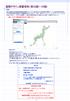 空間デザイン演習資料 ( 第 10 回 -14 回 ) 課題 国土地理院の基盤地図情報数値標高モデルから東北地方の任意地域の標高データと航空写真を取得し, 以下の設計条件を満足する道路設計を行いなさい. また, 走行シミュレーションのアニメーションを作成しなさい.(Civil3D の新規 国土交通省仕様 100m 測点.dwt を用いて設計をすること ) 注意 : これまでの配布資料を忘れずに持参しなさい.
2.Picasa3 の実行 デスクトップの をダブルククリック 一番最初の起動の時だけ下記画 面が立ち上がります マイドキュメント マイピクチャ デスクトップのみスキャン にチェックを入れ続行 これはパソコン内部の全画像を検索して Picasa で使用する基本データを作成するものですが 完全スキャン
 Picasa3 を使った写真の整理 写真の整理はエクスプローラーを開いてフォルダの作成から写真の移動やコピーを行うことが望ましいのですが エクスプローラーの操作を覚えられずに写真の整理が進んでいない人のために画像管理ソフト Picasa3 を使った整理方法を説明します なお このソフトは画像に関する多くの機能を持ったものですが 画像整理だけの利用では容量も大きいですからエクスプローラーの使い方をマスターしている人はこのソフトを使う必要はありません
目次 ページ 1. 本マニュアルについて 3 2. 動作環境 4 3. ( 前準備 ) ライブラリの解凍と保存 5 4. モデルのインポート 6 5. インポートしたモデルのインピーダンス計算例 8 6. 補足 単シリーズ 単モデルのインポート お問い合わせ先 21 2
 SIMetrix/SIMPLIS ライブラリ ユーザーマニュアル 2018 年 8 月 株式会社村田製作所 Ver1.0 1 22 August 2018 目次 ページ 1. 本マニュアルについて 3 2. 動作環境 4 3. ( 前準備 ) ライブラリの解凍と保存 5 4. モデルのインポート 6 5. インポートしたモデルのインピーダンス計算例 8 6. 補足 単シリーズ 単モデルのインポート
SciFinder (Web版) のエラーへの対処法
 SciFinder (Web 版 ) のエラーへの対処法 一般社団法人化学情報協会 2011 年 4 月改訂 ケース 1:SciFinder (Web 版 ) にアクセスできない ブラウザーの お気に入り から SciFinder (Web 版 ) にアクセスしている場合, 左記のエラー (HTTP 500 内部サーバーエラー ) によりアクセスできない. 解決方法 : お気に入りに登録された URL
目次 第 1 章はじめに 取扱いについて 記載内容について... 5 第 2 章基本操作 OneDrive を開く フォルダーを作成する フォルダーを削除する データをアップロ
 Office 365 OneDrive - 利用マニュアル - 発行日 2015/06/01 1 目次 第 1 章はじめに... 4 1.1. 取扱いについて... 5 1.2. 記載内容について... 5 第 2 章基本操作... 6 2.1. OneDrive を開く... 7 2.2. フォルダーを作成する... 10 2.3. フォルダーを削除する... 12 2.4. データをアップロードする...
やさしくPDFへ文字入力 フォーム入力用 v.3.0 簡易操作マニュアル
 やさしく PDF へ文字入力 フォーム入力用 v.3.0 簡易操作マニュアル やさしく PDF へ文字入力フォーム入力用 v.3.0 簡易操作マニュアル 目次 ページ 1. はじめに...3 2. やさしく PDF へ文字入力フォーム入力用の起動...3 3. スキャナの設定...4 4. 原稿の読み込み...6 4-1. スキャナから... 6 4-2. ファイルから... 7 5. プリンタの設定...8
編集する ファイルを開く マイクロデータの設定を行うファイルまたはファイルを開きます 開かれたファイルは編集画面に表示されて ブラウザ表示した時のプレビューも同時に表示されます HTML ファイルの選択 編集する ファイルを開くためにメインメニューから ファイル 開く を選びます ファイル選択ダイア
 基本操作編 編集するファイルを開く... ファイルの選択... 各パネルの表示非表示... マイクロデータ : の編集... 編集するテキストの選択... 適用するテキストの選択... アイテムタイプの選択... アイテムタイプの検索... よく使うアイテムタイプの登録... よく使うアイテムタイプの削除... 定型セットの登録... 定型セットの削除... 定型セット内のアイテムタイプの削除...
カルテダウンロード 操作マニュアル
 カルテ ZERO 操作マニュアル カルテダウンロード Ver1. 2 目 次 カルテダウンロード カルテダウンロード時の注意点 1. インストール 2. カルテダウンロード 2-1. 時間を設定し自動でダウンロードする方法 2-2. 手動でダウンロードする方法 3. 補足説明 P.4 P.5 P.10 P.15 P.19 P.21 アイコン ボタン説明 カルテ ZERO 内や操作マニュアル内で共通して表示されるアイコンやボタンについて
概要 水中のエタノール分子の溶媒和自由エネルギーを エネルギー表示 (ER) 法を用いて計算します 溶質 + 溶媒 溶媒のみ 溶質のみ それぞれの MD 計算を実施した後 エネルギー分布関数と自由エネルギーを計算します 溶液の MD ( 溶媒 + 溶質 ) 溶媒の MD
 Winmostar チュートリアル Gromacs 溶媒和自由エネルギー ( エネルギー表示法 ) V8.000 株式会社クロスアビリティ [email protected] 2017/10/18 概要 水中のエタノール分子の溶媒和自由エネルギーを エネルギー表示 (ER) 法を用いて計算します 溶質 + 溶媒 溶媒のみ 溶質のみ それぞれの MD 計算を実施した後 エネルギー分布関数と自由エネルギーを計算します
Shareresearchオンラインマニュアル
 Chrome の初期設定 以下の手順で設定してください 1. ポップアップブロックの設定 2. 推奨する文字サイズの設定 3. 規定のブラウザに設定 4. ダウンロードファイルの保存先の設定 5.PDFレイアウトの印刷設定 6. ランキングやハイライトの印刷設定 7. 注意事項 なお 本マニュアルの内容は バージョン 61.0.3163.79 の Chrome を基に説明しています Chrome の設定手順や画面については
Microsoft Word - 26 【標準P】演習テキスト ArcGIS.docx
 Ⅳ.DEM データを使う (1) 国土地理院のサイトから基盤地図情報をダウンロードする ( 例 ) 大阪府 1) 国土地理院の Web サイトから [GSI HOME PAGE- 国土地理院 ](www.gsi.go.jp/) をクリック します サイトに入ると トップページの右に [ 基盤地図情報 ] とあるのでクリックします 2) 基盤地図情報サイトにある [ 基盤地図情報の閲覧 ダウンロード
指定立替納付を使った場合の 国内提出書類の提出方法 1 出願書類や 納付書などを 指定立替納付で支払う場合の手順をご案内します ここでは ひな型を Word で編集する場合の手順を案内します 他を利用する場合は ユーザガイドをご覧ください (1) 指定立替納付を使うための事前準備 a. クレジットカ
 指定立替納付を使った場合の 国内提出書類の提出方法 1 出願書類や 納付書などを 指定立替納付で支払う場合の手順をご案内します ここでは ひな型を Word で編集する場合の手順を案内します 他を利用する場合は ユーザガイドをご覧ください (1) 指定立替納付を使うための事前準備 a. クレジットカード発行会社のサイトで 3D セキュア の登録を行い パスワードを取得してください 3D セキュア の詳細および登録方法は
1. はじめに 本書は スプリット演算器 MFS2 用コンフィギュレータソフトウェア の取扱方法 操作手順 注意事項などを説明したものです Windows の操作や用語を理解している方を前提にしています Windows の操作や用語については それぞれのマニュアルを参照してください 1.1. MFS
 スプリット演算器 MFS2 用コンフィギュレータソフトウェア MFS2CFG バージョン 0.02 取扱説明書 1/10 NM-9307 改 2 1. はじめに 本書は スプリット演算器 MFS2 用コンフィギュレータソフトウェア の取扱方法 操作手順 注意事項などを説明したものです Windows の操作や用語を理解している方を前提にしています Windows の操作や用語については それぞれのマニュアルを参照してください
Thunderbird(Windows) 設定マニュアル 目次 1 POP 系の設定 初めて設定する場合 ( 追加メールアドレスの設定 ) 設定内容の確認 変更 メールアドレス変更後の設定変更 メールパスワード変更後の設定変更
 Thunderbird(Windows) 設定マニュアル 目次 1 POP 系の設定... 2 1.1 初めて設定する場合 ( 追加メールアドレスの設定 )... 2 1.2 設定内容の確認 変更... 9 1.3 メールアドレス変更後の設定変更... 11 1.4 メールパスワード変更後の設定変更... 14 1.5 サーバーにメールを残さない設定... 15 1.6 サブミッションポートの確認
目次 新規ユーザー登録... 3 初期設定... 6 (1) 特定商取引法に基づくページのURLを設定する... 7 (2) コンバージョン測定タグを設定する... 7 サイトを作成してみよう
 雛形サイト作成ツールの ご利用マニュアル 1 目次 新規ユーザー登録... 3 初期設定... 6 (1) 特定商取引法に基づくページのURLを設定する... 7 (2) コンバージョン測定タグを設定する... 7 サイトを作成してみよう... 10 2 新規ユーザー登録 1 まず 以下の URL から新規ユーザー登録をお願いします 新規ユーザー登録フォーム http://r3-sys.com/tool/site/register
Stereoscopic Player Zalman Edition クイックスタートガイド Version 1.2 October 14 th,2007 はじめに Stereoscopic Player Zalman Edition は Zalman ディスプレイで立体ムービーを再生できる 3D
 Stereoscopic Player Zalman Edition クイックスタートガイド Version 1.2 October 14 th,2007 はじめに Stereoscopic Player Zalman Edition は Zalman ディスプレイで立体ムービーを再生できる 3D ムービープレイヤーです 一般的なムービープレイヤーと同じように簡単に操作できます クイックスタートガイドでは
EDITOR を起動する 1. MS-3 をパソコンと USB ケーブルで接続し MS-3 の電源を入れます MS-3 とパソコンを USB ケーブルで接続しなくても ライブセットの編集はできます ただし パッチをエディットした結果を保存することはできません 保存にはパソコンとの接続が必要です パッ
 MS-3 Editor/Librarian( 以下 EDITOR) の使いかたを紹介します EDITOR を使う準備 EDITOR のことば ライブラリー EDITOR 内の記憶エリアです MS-3 のパッチをバックアップすると ライブラリーに保存されます ライブセットいくつかのパッチをグループにしたものです EDITOR でバックアップしたパッチは ライブセットとしてまとめられ EDITOR 内のライブラリーに保存されます
目次 Web インターフェースでのログイン方法 1 Web インターフェースから利用できる機能の紹介 3 1ファイルのアップロードとダウンロード 4 2 転送確認 ( ファイルのアップロード状況 ) 9 3ファイル更新履歴の管理 10 4 操作履歴の確認 12 5アクセスチケットの生成 ( フォルダ
 ServersMan@Disk WEB インターフェースでの ご利用方法 目次 Web インターフェースでのログイン方法 1 Web インターフェースから利用できる機能の紹介 3 1ファイルのアップロードとダウンロード 4 2 転送確認 ( ファイルのアップロード状況 ) 9 3ファイル更新履歴の管理 10 4 操作履歴の確認 12 5アクセスチケットの生成 ( フォルダ / ファイルの公開 ) 13
目次 はじめに D-animalice 使用までの準備作業 モデルデータの編集 モデルツリー情報の作成 モデル関連情報の作成 モデル STL データの作成 D-animalice を使用してアニメーションデータ
 3DPDF アニメーション作成チュートリアル 2016 年 7 月 目次 はじめに... 1 3D-animalice 使用までの準備作業... 3 1. モデルデータの編集... 3 2. モデルツリー情報の作成... 3 3. モデル関連情報の作成... 9 4. モデル STL データの作成... 11 3D-animalice を使用してアニメーションデータを作成... 13 6. モデル情報の読み込み...
クラウドの活用 クラウドとは雲 または雲状の煙やほこりという意味です ネット上にあって仕事はしてくれるがどこにあるかよくわからないサービスをクラウドと呼びます ここではクラウドサービスまたはクラウドサービスで利用されるサーバー群を指しクラウドを活用すると表現します クラウドには Micro soft
 目 次 1. OneDrive へ新規登録... 1 2. お気に入りバーへ追加... 3 3. フォルダー作成... 4 4. データのアップロード... 4 5. データのダウンロード... 5 6. WEB 上での閲覧 編集 作成... 6 出典 : 大日本印刷ニュースリリース ( 画像 ) 早稲田公民館 ICT サポートボランティア クラウドの活用 クラウドとは雲 または雲状の煙やほこりという意味です
在宅せりシステム導入マニュアル
 株式会社なにわ花いちば 在宅せりシステム 導入マニュアル 2017 年 2 月 27 日 目次 1. 動作環境について... 2 2. Windows ユーザーアカウントについて... 2 3. ディスプレイの解像度について... 3 推奨解像度... 3 Windows7 の場合... 3 Windows10 の場合... 7 4. 在宅せりを利用するには... 11 前提条件... 11 推奨ブラウザ...
かぐや3Dムーンナビ起動障害対応手順書_
 かぐや 3D ムーンナビ起動障害への対応手順 ( for Windows ) はじめにある条件下にて かぐや3D ムーンナビ が起動できない現象が確認されました その原因は ムーンナビが利用している Java ライブラリについて オラクル社から提供されているプログラムの最新版に不具合があることを確認しました (Java 7 update 7 8 9) オラクル社からは 不具合に関する情報と update
Outlook 2016 設定マニュアル 目次 1 POP 系の設定 初めて設定する場合 ( 追加メールアドレスの設定 ) 設定内容の確認 変更 メールアドレス変更後の設定変更 メールパスワード変更後の設定変更
 Outlook 2016 設定マニュアル 目次 1 POP 系の設定... 2 1.1 初めて設定する場合 ( 追加メールアドレスの設定 )... 2 1.2 設定内容の確認 変更... 9 1.3 メールアドレス変更後の設定変更... 12 1.4 メールパスワード変更後の設定変更... 16 1.5 サーバーにメールを残さない設定... 17 1.6 サブミッションポートの確認 変更... 20
目 次 セットアップ(windows版) 3 ソフトの起動 6 起動 製作開始まで 7 画面名称 9 製作を始める前に 9 フォトブック製作 ページに写真を配置する 10 写真の追加 10 写真の配置 11 12 画像ボックスの移動 12 画像ボックスのサイズ変更 12 フォトブック製作 自動流し込
 PhotoRevo 簡易マニュアル このマニュアルはPhotoRevoの簡易的なマニュアルです セットアップ 発注までを簡単に説明したものです 画面イメージはWindows版のものになります 1 / 24 ページ 目 次 セットアップ(windows版) 3 ソフトの起動 6 起動 製作開始まで 7 画面名称 9 製作を始める前に 9 フォトブック製作 ページに写真を配置する 10 写真の追加 10
Img_win.book
 この章では 画像の編集と編集した画像の保存や印刷の方法について説明します ビューアー画面について サムネイル一覧の画像ファイルのサムネイルをダブルクリックするとビューアー画面が表示されます ビューアー画面では 画像の補正や画素数の変更 トリミングのほか ファイルの保存 印刷をすることができます また倍率を指定して画像を拡大 縮小表示できます ビューアー画面 1 2 第 章 3 1 メニューバーメニューを表示します
やさしくPDFへ文字入力 v.2.0
 操作マニュアル やさしく PDF へ文字入力 v.2.0 基本操作 目次 1. はじめに 2. やさしく PDF へ文字入力の起動 3. スキャナの設定 4. 原稿の取り込み 4-1. スキャナから 4-2. ファイルから 5. プリンタの設定 6. フィールドの作成 6-1. フィールドの自動作成 6-2. フィールドの手動作成 7. フィールドの設定 8. 文字の入力 9. 印刷 便利な使い方付録
FTP とは? FTP とは File Transfer Protocol の略です 日本語訳すると ファイルを転送するときの決まり事という意味です 飛行機が世界中の空港で離陸 着陸できるのは 決められた手順 通信方式 が存在するからです パイロットでない私たちが聞いても よく分からないやり取りです
 ホームページ設置に欠かせない FTP ソフトをインストール FFFTP のインストールと設定 ホームページ活用に役立つ FTP ソフト!! FTP とは何? FFFTP の入手 FFFTP のインストール FFFTP の設定 本書の複製 貸与 転売等を禁止しています. 北摂情報学研究所,Inc. http://www.hokuken.com/ Copyright 2004-2009 北摂情報学研究所,Inc.All
【バーコード作成】マニュアル 第1版
 日本 JC 入場管理システム 2012 バーコードバーコード作成作成マニュアルマニュアル 第 1 版 平成 23 年 1 月 6 日 本書概要本書は JC 入場管理システムにおける バーコード作成機能 操作方法について 説明したものです 改版履歴 更新日版数修正概要 2011/1/6 初版リリース 2 /14 目次 1. バーコードの作成 ( 簡略版 )... 4 2. バーコードの作成 ( ヒサゴ工房工房を利用利用したした場合
PowerPoint プレゼンテーション
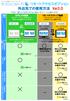 接続方法 リモートアクセスオプション外出先での使用方法 Ver3.0 下記の一覧からご利用する方法 端末に合うページへお進みください 社内 LAN 接続社内のノートパソコンを持ち出して社内 LAN に直接アクセスできる リモートデスクトップ接続タブレットやスマートフォンから社内のパソコンを操作できる オフィス外出先等オフィス外出先等外にリモートアクセス持出しリモートアクセスされる端末する端末 共有フォルダ
目次 1. PDF 変換サービスの設定について )Internet Explorer をご利用の場合 )Microsoft Edge をご利用の場合 )Google Chrome をご利用の場合 )Mozilla Firefox をご利
 PDF 変換サービス セキュリティ設定マニュアル 第 21 版 2018 年 2 月 目次 1. PDF 変換サービスの設定について...2 1-1)Internet Explorer をご利用の場合...2 1-2)Microsoft Edge をご利用の場合... 14 1-3)Google Chrome をご利用の場合... 18 1-4)Mozilla Firefox をご利用の場合...
CubePDF ユーザーズマニュアル
 CubePDF ユーザーズマニュアル 2018.11.22 第 13 版 1 1. PDF への変換手順 CubePDF は仮想プリンターとしてインストールされます そのため Web ブラウザや Microsoft Word, Excel, PowerPoint など印刷ボタンのあるアプリケーションであればどれでも 次の 3 ステップで PDF へ変換することができます 1. PDF 化したいものを適当なアプリケーションで表示し
サイボウズ Office 8 リンク集マニュアル
 リンク集マニュアル Copyright (C) 2010 Cybozu, Inc. 目次 管理者マニュアル はじめに 1 リンク集 のシステム管理について 2 システム管理の設定共有リンクを設定する 3 ユーザーマニュアル はじめに 7 リンク集の操作リンクを閲覧する 8 リンクを閲覧する 8 リンク集( 未分類 ) 画面について 8 個人リンクを追加する 10 個人リンク追加の流れ 10 個人リンクを追加する
第2章 生物有機化学実験及び実験法
 1.9.2.2. タンパク質立体構造解析ツールの利用 - 応用生命科学科のホームページ (http://www.biochemistry.kais.kyoto-u.ac.jp/) に入って以下の実習を行なう - タンパク質の機能を理解するためにはタンパク質の立体構造を正しく理解する必要がある. タンパク質の立体構造は主に X 線結晶構造解析により決定されている. 決定された構造情報はタンパク質データバンク
LINE WORKS セットアップガイド目次 管理者画面へのログイン... 2 ドメイン所有権の確認... 3 操作手順... 3 組織の登録 / 編集 / 削除... 7 組織を個別に追加 ( マニュアル操作による登録 )... 7 組織を一括追加 (XLS ファイルによる一括登録 )... 9
 VER.4.0.0 ライトプラン 1 LINE WORKS セットアップガイド目次 管理者画面へのログイン... 2 ドメイン所有権の確認... 3 操作手順... 3 組織の登録 / 編集 / 削除... 7 組織を個別に追加 ( マニュアル操作による登録 )... 7 組織を一括追加 (XLS ファイルによる一括登録 )... 9 組織の編集... 11 組織の移動... 12 組織の並べ替え...
FTP ウェブコンテンツダウンロード手順書 ver1.0 作成 :KDDI 株式会社 作成日 :2018 年 10 月 31 日
 FTP ウェブコンテンツダウンロード手順書 ver1.0 作成 :KDDI 株式会社 作成日 :2018 年 10 月 31 日 目次 目次... 2 0. 本書について... 1 1. ダウンロード作業を行う前に... 1 1-1. ダウンロードのタイミングについて... 1 1-2. ダウンロードの注意点について... 1 1-3. 管理者用 ID とパスワードをご用意ください... 2 2.FTP
1 本ドキュメントが想定するネットワーク環境 本ドキュメントが想定するネットワーク環境を図に示す 各種モダリティで撮像した DICOM データは DICOM サーバに送信され データベースに登録される クライアントパソコンには InVesalius がインストールされている これらの機器はすべてネッ
 InVesalius に DICOM 通信機能を付加する InVesalius には DICOM 通信機能がない そのため DICOM データを一元管理する画像データベース (DICOM サーバ ) に対して患者名や患者 ID などで検索 ( クエリ ) し 検索結果の DICOM データをダウンロード ( リトリーブ ) して InVesalius で画像解析するような使い方ができない そこで 無料の
スライド 0
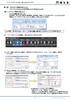 第 3 章さまざまな情報を取り込むテキストファイル形式の住所録や写真や GPS ログ等を取り込みます 3-1 テキスト情報の取込み テキスト情報の取り込みとは CSV 形式 またはテキスト形式で顧客管理 販売管理 年賀状ソフトなど他のアプリケーションから出力された情報をスーパーマップル デジタル上にカスタム情報として取り込むことができます 参考 一度に取り込めるデータは データ内容の容量と機種の能力によりますが
ミーティング記録の管理
 サーバ上の記録したミーティングが自動的に [ミーティング記録 Meeting Recordings ] ページ に一覧表示されます 表示される記録は 自分がスケジュールしたミーティングに限定されます 特定のミーティング の代理主催者の場合 [記録 Recordings ] ページにはそれらの記録は表示されず ミーティン グや記録を開始したユーザである場合でも 記録の準備ができたときに電子メール通知が届きま
1. 内容 1. 内容 事業所データの作成 消費税情報の確認 マスター出力 事業所の作成 事業所データの新規作成 事業所データの設定 弥生版と発展会計版の違い...
 ユーザマニュアル 発展会計処理手順 2016/03/28 株式会社共生会計 1. 内容 1. 内容... 1 2. 事業所データの作成... 2 2.1. 消費税情報の確認... 2 2.2. マスター出力... 7 3. 事業所の作成... 12 3.1. 事業所データの新規作成... 12 3.2. 事業所データの設定... 19 4. 弥生版と発展会計版の違い... 26 4.1. 入力方法...
クラウドファイルサーバーデスクトップ版 インストールマニュアル ファイルサーバー管理機能 第 1.1 版 2017/01/24 富士通株式会社
 クラウドファイルサーバーデスクトップ版 インストールマニュアル ファイルサーバー管理機能 第 1.1 版 2017/01/24 富士通株式会社 < 変更履歴 > 版数 発行日 変更内容 初版 2016/11/01 ー 1.1 2017/01/24 マニュアルの名称を見直す 1 目次 1. はじめに... 4 2. 本書の目的... 4 3. 本書の位置づけ... 4 4. 動作環境... 5 5.
Thunderbird Portable 24.x 利用マニュアル 2014 年 4 月 1 日 沖縄県立総合教育センター IT 教育班
 Thunderbird Portable 24.x 利用マニュアル 2014 年 4 月 1 日 1. 電子メールソフト Thunderbird Portable 1.1. Thunderbird と Thunderbird Portable Thunderbird は サンダーバード と読み 米国 Mozilla Foundation と一般社団法人 Mozilla Japan が開発 提供しているメーラー
Microsoft Word - Word1.doc
 Word 2007 について ( その 1) 新しくなった Word 2007 の操作法について 従来の Word との相違点を教科書に沿って説明する ただし 私自身 まだ Word 2007 を使い込んではおらず 間違いなどもあるかも知れない そうした点についてはご指摘いただければ幸いである なお 以下において [ ] で囲った部分は教科書のページを意味する Word の起動 [p.47] Word
管理機能編目次 目次 1 管理機能 1) 物件データ登録依頼 2 2) 物件情報検索 8 3) ユーザー情報照会 10 4)WEB 依頼検索 15 管理機能編 1
 管理機能編 ご利 マニュアル 2015 年 6 版 管理機能編目次 目次 1 管理機能 1) 物件データ登録依頼 2 2) 物件情報検索 8 3) ユーザー情報照会 10 4)WEB 依頼検索 15 管理機能編 1 1) 物件データ登録依頼 物件データ登録依頼 では CSV または EXCEL 形式のファイルを送信して JID へ物件データの登録依頼を行うことができます 1 トップメニュー 画面の
スライド 1
 適用マニュアル Hos-CanR 3.0 サービスパック適用マニュアル システム管理者用 SP1.4 バージョン 改訂日付 改訂内容 SP 1.4 2011/12/05 SP1.4リリースに伴う修正 SP 1.3 2011/11/01 リリースに伴う修正 SP 1.2 2010/12/10 SP1.2リリースに伴う修正 SP 1.1 2010/08/09 SP1.1リリースに伴う修正 SP 1.0
3. メールソフト設定情報の取得 メールソフト Thunderbird Portable の設定に必要な IMAP/SMTP 設定情報を Office365 から入手します (1) メール画面の右上の 歯車マーク をクリックし 表示されたメニューの オプション をクリックし ます (2) 左側のオプ
 甲南大学学生メール (Office365) バックアップ & 移行手順 2017.03.27 第 1.1 版 情報システム室 本マニュアルでは Thunderbird Portable という無償ソフトウェアを使用し 学生メール (Office365) に保存されているメールを USB メモリー等にバックアップする手順およびバックアップしたメールを卒業生メールに移行する手順について説明します 移行は自宅または大学のパソコンのいずれでも可能です
本文中の記号の意味 本文中で使用している記号の意味について以下に示します システムの操作上または処理の手続き上において 特に注意していただきたい事項を記載しています 記載内容を必ずお読みください システムの操作上または処理の手続き上において 参考にしていただきたい事項を記載しています 必要に応じてお
 自己署名証明書 設定手順書 平成 28 年 9 月版 社会保険診療報酬支払基金都道府県国民健康保険団体連合会 本文中の記号の意味 本文中で使用している記号の意味について以下に示します システムの操作上または処理の手続き上において 特に注意していただきたい事項を記載しています 記載内容を必ずお読みください システムの操作上または処理の手続き上において 参考にしていただきたい事項を記載しています 必要に応じてお読みください
Windows Liveメールの設定
 メールの設定 画面の記載は一例です お手元の会員証を確認して入力してください ここでの説明はキーボード マウスを利用した操作方法となります 目 次 ( 見たいページをクリックすると そのページに移動します ) 1. Outlook 2016 をお使いの方 P.1 2. Outlook 2013 をお使いの方 P.7 3. Outlook 2010 をお使いの方 P.15 4. (Outlook が無い場合
KDDI ホスティングサービス G120 KDDI ホスティングサービス G200 WordPress インストールガイド ( ご参考資料 ) rev.1.2 KDDI 株式会社 1
 KDDI ホスティングサービス G120 KDDI ホスティングサービス G200 WordPress インストールガイド ( ご参考資料 ) rev.1.2 KDDI 株式会社 1 ( 目次 ) 1. WordPress インストールガイド... 3 1-1 はじめに... 3 1-2 制限事項... 3 1-3 サイト初期設定... 4 2. WordPress のインストール ( コントロールパネル付属インストーラより
ZVH_VIEWER
 R&S FSH4View 操作手順書 Rev 1 ローデ シュワルツ ジャパン株式会社 1 ローデ シュワルツ ジャパン FSH4View 操作手順書 1 FSH4View 操作手順 1.FSH4Viewの起動 2.FSHとPCの接続 3.FSHメモリ内データの転送 4. 測定画像の操作 5. 測定データを数値データへ変換 6. クイック ネーミング機能の設定 2 ローデ シュワルツ ジャパン FSH4View
BizDataBank とはインターネット上のクラウドサーバーを 自分のパソコンのハードディスクのようにご利用いただけるサービスです クラウドに格納したデータはパソコンだけでなく スマートフォンやタブレットでも自在にアクセス可能 さらに 大容量データの送信やメンバー限定のファイル共有など ビジネスや
 BizDataBank (Web ブラウザ版 ) ユーザガイド Version 2.0.2 Lastupdate 2013.8.12 1 BizDataBank とはインターネット上のクラウドサーバーを 自分のパソコンのハードディスクのようにご利用いただけるサービスです クラウドに格納したデータはパソコンだけでなく スマートフォンやタブレットでも自在にアクセス可能 さらに 大容量データの送信やメンバー限定のファイル共有など
モニタリング画面を開く にチェックを入れる またはメニュー画面か らモニタリングアイコンをクリックします 全画面表示 設定画面 録画再生画面表示ページサーバー カメラツリ左からシングル / 4/ 6/ 8/ 9/ 10/ 12 分割画面です ここをクリックすると 16/ 20( )/ 2
 VioStor-Pro+ シリーズ かんたん PC 版 操作マニュアル 本マニュアルでは VioStor の基本的な使い方をご説明します 詳細はマニュアルをご参照ください 1 ログイン ログアウトする 1 ログイン ログアウトする VioStor の IP アドレスがわかっている場合 1)Internet Explorer を起動してアドレスバーに IP アドレスを入力します VioStor の IP
スクールCOBOL2002
 3. 関連資料 - よく使われる機能の操作方法 - (a) ファイルの入出力処理 - 順ファイル等を使ったプログラムの実行 - - 目次 -. はじめに 2. コーディング上の指定 3. 順ファイルの使用方法 4. プリンタへの出力方法 5. 索引ファイルの使用方法 6. 終わりに 2 . はじめに 本説明書では 簡単なプログラム ( ファイル等を使わないプログラム ) の作成からコンパイル 実行までの使用方法は既に理解しているものとして
方法 4 の手順 パソコンの条件 を確認するための画面を表示する Windows8より前のパソコンでの確認方法 () スタートボタン をクリックする () ( マイ ) コンピューター と書いてある部分を右クリックする (3) プロパティ をクリックする (4) システムの画面が表示される Wind
 まなびの森作成 04..7 Internet Explorer で画面が正しく表示されない場合 状態 画像が表示される部分に が付いていたり 真っ白だったりする 画像の表示が途中で止まってしまう など 例 本来画像が表示される部分に 画像がない 原因 Internet Explorer ( 以下 IE と表記 ) のバージョンが古い 対処方法 方法 易しいが 一時的 キーボードの F5 キーを 回ポンと押す
スライド 1
 e 研修 S-LMS+ e ラーニング Simple e-learning Management System Plus 操作説明書 管理者機能 ( 研修コース教材作成管理 (LCMS) 編 ) Learning Content Management System 05 年 月 Ver..7. アーチ株式会社 機能 e 研修管理機能 LOGIN 画面 (PC 環境用 ) 説明 e 研修管理機能 LOGIN
平成 31 年 2 月 22 日 岐阜県電子入札システムクライアント PC の Internet Explorer 11 設定手順 ( 受注者用 ) 岐阜県電子入札システムを利用するには インターネットエクスプローラーの設定を行う必要があります 設定項目の一覧 ( クリックすると説明箇所へジャンプし
 平成 3 年 月 日 岐阜県電子入札システムクライアント PC の Internet Explorer 設定手順 ( 受注者用 ) 岐阜県電子入札システムを利用するには インターネットエクスプローラーの設定を行う必要があります 設定項目の一覧 ( クリックすると説明箇所へジャンプします ) #. お気に入りへの追加 #. 信頼済みサイトへの追加 #3. セキュリティの設定画面よりレベルのカスタマイズを行う
クラウドファイルサーバーデスクトップ版 インストールマニュアル 利用者機能 第 1.2 版 2019/04/01 富士通株式会社
 クラウドファイルサーバーデスクトップ版 インストールマニュアル 利用者機能 第 1.2 版 2019/04/01 富士通株式会社 < 変更履歴 > 版数 発行日 変更内容 初版 2016/11/01 1.1 2017/01/24 マニュアルの名称を見直す 1.2 2019/04/01 5. インストール ようこそ画面の最新化 1 目次 1. はじめに... 4 2. 本書の目的... 4 3. 本書の位置づけ...
目次 1 はじめに 利用条件 動作環境 アドインのインストール アドインの操作方法 アドインの実行 Excel CSV の出力 テンプレートの作成 編集 テンプレートのレイアウト変更 特記
 Excel Export Add-in Manual by SparxSystems Japan Enterprise Architect 用 Excel 出力アドイン利用ガイド バージョン 1.0.0.6 (2018/09/06 更新 ) 1 目次 1 はじめに...3 2 利用条件 動作環境...3 3 アドインのインストール...3 4 アドインの操作方法...4 4.1 アドインの実行...4
ユーザズサイトのオフライン用検出エンジン( ウイルス定義データベース)を利用したオフライン更新手順書(バージョン 7 向け)
 ESET Endpoint Protection シリーズ ESET File Security for Linux / Windows Server ユーザーズサイトのオフライン用検出エンジン ( ウイルス定義データベース ) を利用したオフライン更新手順書 ( バージョン 7 向け ) 第 1 版 2018 年 12 月 キヤノン IT ソリューションズ株式会社 目 次 1 はじめに... 2
シヤチハタ デジタルネーム 操作マニュアル
 操作マニュアル 目次 1 はじめに... 2 2 動作環境... 2 3 インストール... 3 4 印鑑を登録する... 6 5 登録した印鑑を削除する... 9 6 印鑑を捺印する... 10 6.1 Word 文書へ捺印する... 10 6.2 Excel 文書へ捺印する... 12 7 コピー & ペーストで捺印する... 13 8 印鑑の色を変更する... 15 9 印鑑の順番を入れ替える...
manual_ezcap_edit
 EzCAP 簡単編集マニュアル Ver. 014118 編集 Windows での編集の準備 映像の分割 (1)~(4) 字幕の入力 (1)~(4) ファイル形式の変換 (1)~() DVD 作成 DVD 作成の準備 Windows での DVD 作成 (1)~(4) チャプターの作成 (1)~() サポート テクニカルサポート ソフトのインストール 接続について EzCAP 使い方マニュアル をご参照ください