
PowerPoint プレゼンテーション
|
|
|
- あいと ちゅうか
- 7 years ago
- Views:
Transcription
![1 02 グラフゖックで簡単な図形を描く図形描画プログラム 1 今回作成するゕプリケーションの概要 ボタンをクリックすると図形を描くプログラム 行われる動作 [1] ボタンをクリック [2] そのボタンに対する図形を描く これを使用者とコンピュータの関係で描くと [ 使用者 コンピュータ ] ボタンをクリック [ 使用者 コンピュータ ] 図形を描画して見せる 使用者がコンピュータにすること](/docs-images/90/101799580/images/1-0.jpg "ボタンをクリック Button コントロール コンピュータがすること 図形を描く コンピュータが使用者にすること 描いた図形を示したい!")
1 1 02 グラフゖックで簡単な図形を描く図形描画プログラム 1 今回作成するゕプリケーションの概要 ボタンをクリックすると図形を描くプログラム 行われる動作 [1] ボタンをクリック [2] そのボタンに対する図形を描く これを使用者とコンピュータの関係で描くと [ 使用者 コンピュータ ] ボタンをクリック [ 使用者 コンピュータ ] 図形を描画して見せる 使用者がコンピュータにすること ボタンをクリック Button コントロール コンピュータがすること 図形を描く コンピュータが使用者にすること 描いた図形を示したい! PictureBox コントロール 必要なコントロールは次の通り Button コントロール ( コンピュータにどの図形を描くかを示す ) PicuterBox コントロール (BMI を表示する ) コントロールをどのように配置するか概略を描くと 図形描画プログラム ここをクリックすると円を描く (Button コントロール ) ここをクリックすると四角形を描く (Button コントロール ) ここをクリックすると三角形を描く (Button コントロール ) 図形を描画するところ PictureBox コントロール ここをクリックするとらせんを描く (Button コントロール )
![2 2 Visual Studio 2010 の起動と新規プロジェクトの作成 前回やったとおり Visual Studio 2010 を起動 [1] スタート [2] すべてのプログラム [3] Visual Studio 2010 のフォルダ [4] Visual Studio 2010 のゕコン 新規プロジェクトも前回の手順で作成 [1] メニュー フゔル [2] 新規作成 [3]](/docs-images/90/101799580/images/2-0.jpg "プロジェクト [4] Visual C# [5] Windows フォームゕプリケーション [6] プロジェクト名 を入力 ( 今回は JKJ02) [7] 参照 をクリックして プロジェクトを保存する場所を選択 [8] ソリューションのデゖレクトリを作成 のチェックははずす [9] OK をクリック 3 コントロールの配置 PictureBox コントロール 1 個 Button コントロール")
2 2 2 Visual Studio 2010 の起動と新規プロジェクトの作成 前回やったとおり Visual Studio 2010 を起動 [1] スタート [2] すべてのプログラム [3] Visual Studio 2010 のフォルダ [4] Visual Studio 2010 のゕコン 新規プロジェクトも前回の手順で作成 [1] メニュー フゔル [2] 新規作成 [3] プロジェクト [4] Visual C# [5] Windows フォームゕプリケーション [6] プロジェクト名 を入力 ( 今回は JKJ02) [7] 参照 をクリックして プロジェクトを保存する場所を選択 [8] ソリューションのデゖレクトリを作成 のチェックははずす [9] OK をクリック 3 コントロールの配置 PictureBox コントロール 1 個 Button コントロール 1 個をツールボックスからドラッグ & ドロップして配置 場所は後で調節するので適当に配置 ボタンは 1 個だけ配置 残りのボタンはあとで配置する PictureBox コントロール Button コントロール

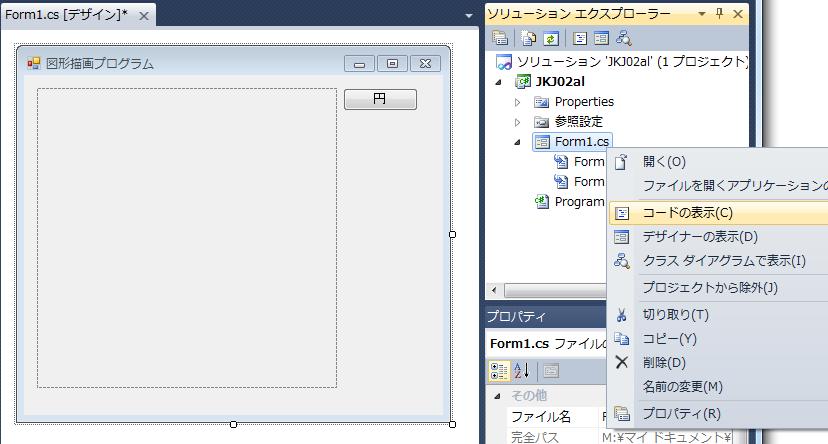
3 3 下の図の通り コントロールのプロパテゖを設定し 配置を調整する Name Form1 Text 図形描画プログラム Name btncircle Text 円 Name pbcampus Size 300, 300 位置はマウスでドラッグして だいたいこのあたりに配置する このあたりをドラッグすると フォームの大きさを変えることができる だいたいこれぐらいの大きさにする 4 グラフゖック描画の準備のプログラムの入力 (1) ソリューションエクスプローラーの Form.cs で 右クリック (2) コードの表示をクリック (1) 右クリック (2) 左クリック
4 4 (3) Form.cs のプログラムが表示される using System; using System.Collections.Generic; using System.ComponentModel; using System.Data; using System.Drawing; using System.Linq; using System.Text; using System.Windows.Forms; namespace JKJ02al public partial class Form1 : Form public Form1() InitializeComponent(); 利用するコンポーネントを列記 Form クラスから継承された Form1 クラスということ ここで変数を宣言すると どのメンバ関数でも参照できるメンバ変数になる Form1 クラスのコンストラクタ Form1 が作成されたとき 実行 } } } このフォームを利用するときに真っ先に動作してほしいプログラムをここに書く デザナで配置 設定されたコントローラをプログラム上にとりこむ関数 消してはいけない (4) メンバ変数を宣言する部分に 以下のプログラムを入力する public partial class Form1 : Form Bitmap bmpcampus; Graphics gracampus; Pen pendraw; public Form1() この 3 行を入力 絵を描くキャンパス Bitmap 絵を描く人 Graphics 絵を描く Pen これらのンスタンスをメンバ変数として生成し どの関数 どのベントからもゕクセスできるようにしている
5 5 (5) コンストラクタの部分に以下の 4 行を入力 public Form1() InitializeComponent(); bmpcampus = new Bitmap(pbCampus.Width, pbcampus.height); pbcampus.image = bmpcampus; gracampus = Graphics.FromImage(pbCampus.Image); pendraw = new Pen(Color.Black, 3); } この 4 行を入力 bmpcampus = new Bitmap(pbCampus.Width, pbcampus.height); pbcampus と同じ大きさのビットマップを作成する pbcampus bmpcampus pbcampus.height プロシージャウゖンドウの Size で設定した値 pbcampus.width pbcampus.image = bmpcampus; pbcampus の Image に bmpcampus を関連付ける pbcampus こうすれば ウゖンドウの再描画の処理を pbcampus に任せることができる bmpcampus

6 6 gracampus = Graphics.FromImage(pbCampus.Image); gracampus は pbcampmus の Image に描くようにする pendraw = new Pen(Color.Black, 3); ペンの設定を 黒色 で 太さ 3 にする 5 円 ボタンを押されたときのプログラムを入力 (1) From1.cs [ デザン ] タグをクリックして フォームのデザンするタグへ戻る (2) 円 ボタン (btncircle) をダブルクリック (1) 左クリック (2) ダブルクリック (3) プログラムを入力するタグに移動し 自動的に btncircle_click 関数が作られる この btncircle_click 関数の中身を次のように入力する private void btncircle_click(object sender, EventArgs e) gracampus.clear(color.white); gracampus.drawellipse(pendraw, 50, 50, 200, 200); pbcampus.refresh(); } この 3 行を入力
7 7 gracampus.clear(color.white); gracampus は Graphics.FromImage(pbCampus.Image) で作成されているので これのメソッド ( メンバ関数 ) を呼び出すことは pbcampus にグラフゖックを描くことになる Graphics のメソッド Clear は指定された色でグラフゖックを消去する すなわち gracampus.clear(color.white); は pbcampus を白色で塗りつぶすということを行う gracampus.drawellipse(pendraw, 50, 50, 200, 200); DrawEllipse メソッドは楕円を描く 楕円の縦方向と横方向の長さが等しければ円になる 描くときの線の色や太さは Pen クラスで示す 今回はすでに生成しておいた pendraw ( 黒色で太さ 3) を使う 50, 50 は楕円を囲む四角形の左上の座標 (Left, Top) 200, 200 は楕円を囲む四角形の幅 Width と高さ Height Left Top Height Width pbcampus.refresh(); 描かれたグラフゖックスは適当なタミングを見計らって表示される 自分で意図的に描画結果を表示させたいときは Refresh() を呼び出す必要がある


8 8 6 円 ボタンを押したときの動作確認 (1) 緑の三角をクリックしてプログラムをコンパルして 起動 (2) 円 ボタン (btncircle) をクリック (3) 円が描画されるのを確認 (4) をクリックしてプログラムを止める (1) 緑の三角をクリック (2) 円 ボタンをクリック (3) 円が描けたか確認 (4) をクリックして終了 7 四角 三角 らせん ボタンの配置 Button コントロールを 3 つ図のように配置し プロパテゖを設定する Name Text Name Text Name Text btnrectangle 四角 btntriangle 三角 btnspiral らせん
9 9 8 四角 ボタンを押されたときのプログラムを入力 四角 ボタンをダブルクリックして btnrectangle_click 関数を自動的に生成して 以下のプログラムを入力する private void btnrectangle_click(object sender, EventArgs e) gracampus.clear(color.white); gracampus.drawrectangle(pendraw, 50, 50, 200, 200); pbcampus.refresh(); } この 3 行を入力 gracampus.drawrectangle(pendraw, 50, 50, 200, 200); DrawRectangle メソッドは四角形を描く 縦と横の長さが等しければ正方形になる 描くときの線の色や太さは Pen クラスで示す 今回はすでに生成しておいた pendraw ( 黒色で太さ 3) を使う 50, 50 は四角形の左上の座標 (Left, Top) 200, 200 は四角形の幅 Width と高さ Height Left Top Height Width
10 10 9 三角 ボタンを押されたときのプログラムを入力 三角 ボタンをダブルクリックして btntriangle_click 関数を自動的に生成して 以下のプログラムを入力する 三角形を描く関数はないので 3 本の線を引いて三角形を描いている private void btntriangle_click(object sender, EventArgs e) gracampus.clear(color.white); gracampus.drawline(pendraw, 150, 50, 50, 250); gracampus.drawline(pendraw, 150, 50,250, 250); gracampus.drawline(pendraw, 50,250,250, 250); pbcampus.refresh(); } この 5 行を入力 gracampus.drawline(pendraw, 150, 50, 50, 250); DrawRectangle メソッドは線を描く 描くときの線の色や太さは Pen クラスで示す 今回はすでに生成しておいた pendraw ( 黒色で太さ 3) を使う 150,50 は線の始点の座標 (xs, ys) 50, 250 は線の終点の座標 (xe, ye) である 座標の原点 (0, 0) は左上 始点の座標 (xs, ys) 終点の座標 (xe, ye)
11 11 10 らせん とは r θ 左の図のように 原点から遠ざかりながら離れていく点の軌跡を描いたものが らせん である 回転角度を θ 原点と回転移動する点との距離を r とすると r = a θ になる ここで a は定数である 原点からの距離 r と角度 θ で表されている点の座標は極座標形式 r これをグラフゖックで表現するためには直交座標系形式に変換する必要がある x = r cos θ y = r sin θ θ r cos θ r sin θ
12 12 11 曲線を描くゕルゴリズム らせんの曲線を描くために 多くの曲線上の点を計算する この多くの点を短い直線で結んで 曲線を表現する (0) まず 計算される点と描かれる曲線が次のようだとする (x0,y0) (1) 最初の点 (x0,y0) を計算し (xs, ys) の座標へ格納 (x0,y0) =(xs,ys) (x1,y1) (x2,y2) (x3,y3) (x4,y4) (2) 次の点 (x1,y1) を計算し (xe, ye) の座標へ格納 (xs,ys) と (xe, ye) の間で直線を描く (x0,y0) =(xs,ys) (x1,y1)=(xe,ye) (3) (xs, ys) を (xe, ye) で置き換える (x1,y1)=(xe,ye)=(xs,ys) (4) 次の点 (x2,y2) を計算し (xe, ye) の座標へ格納 (xs,ys) と (xe, ye) の間で直線を描く (x1,y1)=(xs,ys) (x2,y2)=(xe,ye) (5) (xs, ys) を (xe, ye) で置き換える (x2,y2)=(xe,ye)=(xs,ys) (6) これを繰り返して 曲線を描く
13 13 12 らせん ボタンを押されたときのプログラムを入力 三角 ボタンをダブルクリックして btnspiral_click 関数を自動的に生成して 以下のプログラムを入力する private void btnspiral_click(object sender, EventArgs e) gracampus.clear(color.white); double r, xs, ys, xe, ye; double a = 4; xs = 150.0; ys = 150.0; for (double theta = 0.0; theta < 10.0 * Math.PI; theta += 0.02 * Math.PI) r = a * theta; xe = r * Math.Cos(theta) ; ye = r * Math.Sin(theta) ; gracampus.drawline(pendraw, (float)xs, (float)ys, (float)xe, (float)ye); xs = xe; ys = ye; } pbcampus.refresh(); } この部分を入力 Math.PI : 円周率 Math.Cos(theta) : theta ラジゕンのときの cos Math.Sin(theta) : theta ラジゕンのときの sin 数学関連の関数や定数は Math で始まる

14 14 13 らせん ボタンを押したときの実行結果 (1) らせん ボタンをクリック (3) らせんが描けたか確認
15 15 14 まとめ PictureBox にグラフゖックを描くために [1] Bitmap を用意する [2] 用意した Bitmap を PictureBox の Image に関連付ける [3] Graphics のンスタンスを PictureBox の Image により生成 [4] Graphics のメソッド ( メンバ関数 ) を利用してグラフゖックを描く フォームのメンバ変数とコンストラクタのプログラムを入力するために [1] ソリューションエクスプローラーの Form.cs で 右クリック [2] コード の表示をクリック 今回使ったコントロール Button コントロール ( クリックすることで何かベントを生じさせる ) PictureBox コントロール ( 画像を表示したり 描画を管理したり )NEW! 今回使った Graphics のメソッド ( メンバ関数 ) DrawEllipse : 楕円を描く DrawRectangle : 四角形を描く DrawLine : 線を描く Clear : ぶらふぃっくを消去する 今回使った算術関係の定数と関数 Math.PI : 円周率 Math.Cos(theta) : theta ラジゕンのときの cos Math.Sin(theta) : theta ラジゕンのときの sin 15 追加課題 1 TextBox を追加して そこの値によって図形の大きさを指定できるようにする 2 3 ウゖンドウの大きさを変更したら それに合わせて picturebox, Button の場所や大きさが変化するようにする picturebox の大きさが変更したら 合わせてグラフゖックの表示も変更になるように 五角形 のボタンを追加する このボタンが押されたら正五角形を描くようにプログラムも追加する
PowerPoint プレゼンテーション
 1 03 簡単なゕニメーションを実現してみる正弦波描画プログラム 1 今回作成するゕプリケーションの概要 正弦波が円周上の点の動きから描かれることを表すプログラム 行われる動作 [1] 起動すると円と正弦波が描かれる [2] マウスで移動するスラダを動かすと円周上の点と正弦波上の点が連動して動く [3] ボタンをクリックすると 連動している二つの点がそれぞれ円周上と正弦波上を自動的に移動する 正弦波描画プログラム
PowerPoint プレゼンテーション
 1 01 Visual C# 2010 を使ってみよう BMI 計算プログラム 1 Visual Studio 2010 の起動 1 2 画面左下 タスクバーの左端にある スタートボタン をクリック 表示されたメニューにある すべてのプログラム をクリック 2 1 3 4 メニューから Microsoft Visual Studio 2010 のフォルダを探して これをクリック フォルダが展開されて
C#の基本
 C# の基本 ~ 開発環境の使い方 ~ C# とは プログラミング言語のひとつであり C C++ Java 等に並ぶ代表的な言語の一つである 容易に GUI( グラフィックやボタンとの連携ができる ) プログラミングが可能である メモリ管理等の煩雑な操作が必要なく 比較的初心者向きの言語である C# の利点 C C++ に比べて メモリ管理が必要ない GUIが作りやすい Javaに比べて コードの制限が少ない
C#の基本2 ~プログラムの制御構造~
 C# の基本 2 ~ プログラムの制御構造 ~ 今回学ぶ事 プログラムの制御構造としての単岐選択処理 (If 文 ) 前判定繰り返し処理(for 文 ) について説明を行う また 整数型 (int 型 ) 等の組み込み型や配列型についても解説を行う 今回作るプログラム 入れた文字の平均 分散 標準偏差を表示するプログラム このプログラムでは calc ボタンを押すと計算を行う (value は整数に限る
グラフィックトレーニング 概要.NET のグラフィック描画は どんなことができるのでしょうか? グラフィックオブジェクトやグラフィック環境 概念を理解するためには クラスを使って馴れることが近道です 本 書に記載されているコードをカットアンドペーストして 一つ一つの機能を体験してください 前提 グラ
 C# & VB 1 グラフィックトレーニング 概要.NET のグラフィック描画は どんなことができるのでしょうか? グラフィックオブジェクトやグラフィック環境 概念を理解するためには クラスを使って馴れることが近道です 本 書に記載されているコードをカットアンドペーストして 一つ一つの機能を体験してください 前提 グラフィックを行うためには Visual Studio の基本操作や C# または VB
スライド 1
 C# の基本 ~ ファイル読み込み ~ 今回学ぶ事 今回はファイル読み書きに必要 BinaryReader クラスについて記載する ファイル参照ダイアログである OpenFileDialog クラスについても理解を深める また Bitmap クラスを用いた Bitmap ファイルの読み込み方法についても学ぶ フォーム作り まず label picturebox を配置する ツールボックスより左クリックで選択する
Visual Studio2008 C# で JAN13 バーコードイメージを作成 xbase 言語をご利用の現場でバーコードの出力が必要なことが多々あります xbase 言語製品によっては 標準でバーコード描画機能が付加されているものもあるようで す C# では バーコードフォントを利用したりバー
 Visual Studio2008 C# で JAN13 バーコードイメージを作成 xbase 言語をご利用の現場でバーコードの出力が必要なことが多々あります xbase 言語製品によっては 標準でバーコード描画機能が付加されているものもあるようで す C# では バーコードフォントを利用したりバーコード OCX や バーコード対応レ ポートツールが豊富にありますので それほど困ることは無いと思われます
VB 資料 電脳梁山泊烏賊塾 音声認識 System.Speech の利用 System.Speech に依るディクテーション ( 音声を文字列化 ).NetFramework3.0 以上 (Visual Studio 2010 以降 ) では 標準で System.Speech が用意されて居るの
 音声認識 System.Speech の利用 System.Speech に依るディクテーション ( 音声を文字列化 ).NetFramework3.0 以上 (Visual Studio 2010 以降 ) では 標準で System.Speech が用意されて居るので 此れを利用して音声認識を行うサンプルを紹介する 下記の様な Windows フォームアプリケーションを作成する エディタを起動すると
目次 はじめに... 3 システムの必要条件... 4 ライセンス認証... 4 アクティベーション... 6 開発... 7 手順 1. アプリケーションの作成... 7 手順 2. データソースの作成と代入... 7 手順 3. テンプレートの作成 手順 4. レポートビューアの追加
 SharpShooter Reports.Win 基本的な使い方 Last modified on: November 15, 2012 本ドキュメント内のスクリーンショットは英語表記ですが SharpShooter Reports JP( 日本語版 ) では日本語で表示されま す 目次 はじめに... 3 システムの必要条件... 4 ライセンス認証... 4 アクティベーション... 6 開発...
問 1 図 1 の図形を作るプログラムを作成せよ 但し ウィンドウの大きさは と し 座標の関係は図 2 に示すものとする 図 1 作成する図形 原点 (0,0) (280,0) (80,0) (180,0) (260,0) (380,0) (0,160) 図 2 座標関係 問 2
 問 1 図 1 の図形を作るプログラムを作成せよ 但し ウィンドウの大きさは 400 200 と し 座標の関係は図 2 に示すものとする 図 1 作成する図形 原点 (0,0) (280,0) (80,0) (180,0) (260,0) (380,0) (0,160) 図 2 座標関係 問 2 for 文を用いて図 3 の様な図形を描くプログラムを作成せよ 但し ウィンドウのサイズは 300 300
(一日目前半)2017SV演習C++CLI
 第 1 日目 シミュレーション & ビジュアライゼーション演習 担当 : 泉教授 志賀助教 波田野助教 吉本助教 TA: 山脇 岩本 Supervised by 酒井教授 1 シミュレーション & ビジュアライゼーション演習 Microsoft Visual Studio 2012 を使用 現在は version 2017 が無償配布 1 動くもののシミュレーション 球の衝突 振動など 分子動力学
Microsoft Word - VB.doc
 第 1 章 初めてのプログラミング 本章では カウントアップというボタンを押すと表示されている値が1ずつ増加し カウントダウンというボタンを押すと表示されている値が1ずつ減少する簡単な機能のプログラムを作り これを通して Visual Basic.NET によるプログラム開発の概要を学んでいきます 1.1 起動とプロジェクトの新規作成 Visual Studio.NET の起動とプロジェクトの新規作成の方法を
ICONファイルフォーマット
 グラフィックス 画像フォーマットエンコーダパラメータ 様々なフォーマットで画像を保存 Bitmap クラスを用いる事でビットマップ JPEG GIF PNG 等様々なフォーマットの画像を読み込み操作する事が出来る 更に Bitmap クラスや Graphics コンテナを用いて描画処理等を施したイメージをファイルに保存する事も出来る 此の時 読み込めるフォーマット同様に保存するフォーマットを選択する事が出来る
スライド 1
 グラフィックスの世界第 3 回 サイバーメディアセンター サイバーコミュニティ研究部門安福健祐 Processing によるアニメーション setup と draw void setup() size(400, 400); void draw() ellipse( mousex,mousey,100,100); void とか setup とか draw とかはじめて見る が出てきてややこしい ellipseは円描く関数でした
コンピュータグラフィックス基礎 No
 課題 6: モデリング (1) OBJView の動作確認 ( レポートには含めなくてよい ) 次ページ以降の 課題用メモ を参考にして OBJ ファイルを 3D 表示する OBJView を実行し 画面に立体が表示されることを確認するとともに 以下の機能を確認しなさい 左ドラッグによる立体の回転 右ドラッグによる拡大/ 縮小 [v] キーによる頂点の表示 非表示 サンプルに含まれる bunny_3k.obj
Microsoft Word - 92.doc
 208 9.2 陰線消去 (1) 考え方 9.2 陰線消去 等高線は,3 次元形状を数値的に正確に表示するという意味では有効ですが, 直感的に図形を把握するのが困難です そこで, 普段, 見慣れた見取り図で表示することを試みましょう 曲線の XYZ 座標を 2 次元に平行投影するのが, 最も簡単に見取り図を表示する方法です 図 9-3 に示す式が平行投影における変換式です z,y X Y j j j
Word2007 Windows7 1 パンジーを描こう 暮らしのパソコンいろは 早稲田公民館 ICT サポートボランティア
 Word2007 Windows7 1 パンジーを描こう 早稲田公民館 ICT サポートボランティア 1.Word2007 を起動しよう 1 ( スタート ) をクリックします 2 すべてのプログラム をポイントし Microsoft Office をクリックします 3 Microsoft Office Word 2007 をクリックします Word が起動します このテキストは Word2007
パラパラ漫画
 パラパラ漫画 C# 2005 3 プログラムの概要 10 枚のピクチャーボックスの夫々れに マウスを左クリックしてドラッグする事に依り 連続線を引き 自由な絵を描く 此の場合 マウスを右クリックする事に依り 新たな線を描き始める事が出来る 描画の対象と成る各ピクチャーボックスは 戻るボタン又は 進むボタンをクリックする事に依り 変更する事が出来る 10 枚の絵を描き終われば ( 途中での再生も可 )
プロセス間通信
 プロセス間通信 プロセス間通信 (SendMessage) プロセス間通信とは 同一コンピューター上で起動して居るアプリケーション間でデータを受け渡し度い事は時々有る Framework には リモート処理 と謂う方法でデータの受け渡しを行なう方法が有る 此処では 此の方法では無く 従来の方法の API を使用したプロセス間通信を紹介する 此の方法は 送信側は API の SendMessage で送り
ウィンドウ操作 応用
 Win32API 関数 ウィンドウ操作 ウィンドウ名でトップレベルウィンドウ ( 親を持たないウィンドウ ) のハンドルを取得 メモ帳や電卓等のウィンドウ名でトップレベルウィンドウ ( 親を持たないウィンドウ ) のハンドルを取得する方法を 下記に示す Visual Basic Imports System.Runtime.InteropServices Public Class WindowFromWindowName
グラフィックス
 グラフィックス PictureBox の Image プロパティに関する良く有る勘違い PictureBox に画像を表示する方法と仕て PictureBox の Image プロパティを使う方法と Graphics の DrawImage メソッドを使う方法が有るが 此の 2 つの方法を混同し 正しく理解して居ない事が多い様で有る 例えば 下記に列挙する様な状況が 此れに該当する 1.PictureBox
Microsoft Word - サンプル _図面編集_.doc
 図面編集 目次 目次...1 1. 概要...3 2. 用途...4 3. イベントとメソッド...4 4. 使用方法...7 4.1. 図形を描く...7 4.1.1. 矩形を描く...7 4.1.2. 矩形を編集しよう...9 4.1.3. 多角形を描いてみよう...15 4.1.4. 多角形を編集しよう...16 4.1.5. 文字を書いてみよう...20 4.1.6. 文字を編集しよう...22
< F2D D E6A7464>
 PowerPoint でランチョンマット ( 型紙 ) を作成しよう PowerPoint2003 の描画機能 オートシェイプ と塗りつぶし機能を活用して, ランチョンマット の型紙作成と配色実習を行います 1 型紙の作成 A3 サイズのランチョンマットの型紙を作成します ラフスケッチを事前に描いておくと, よりイメージを捉えやすいでしょう (1) PowerPoint の起動と用紙設定 Microsoft
Microsoft Word - Grspes…~…j…}…j…–…A…‰6.0.doc
 GRAPES ミニマニュアル グラフウィンドウグラフウィンドウにはグラフや図形が表示される. また, 上部のコントロールパレットを用いて, 表示領域や変域の設定, 目盛りの設定, 残像の設定を行うことができる. グラフウィンドウのサイズを変更すると, グラフ表示エリアのサイズが変わる. 下部ステータスバーには, マウスポインタの座標や表示領域が表示される. データパネルデータパネルは, グラフや図形を描くためのデータを管理している.
// ステージを設定します stage.setscene(scene); stage.settitle(" キャンバス "); // ステージを表示します stage.show(); public static void main(string[] args) launch(args); キャンバス
![// ステージを設定します stage.setscene(scene); stage.settitle( キャンバス ); // ステージを表示します stage.show(); public static void main(string[] args) launch(args); キャンバス](/thumbs/86/93849999.jpg "// ステージを設定します stage.setscene(scene); stage.settitle( キャンバス ); // ステージを表示します stage.show(); public static void main(string[] args) launch(args); キャンバス") HCI プログラミング 11 回目グラフィックス 今日の講義で学ぶ内容 キャンバスと図形描画 マウスを用いたインタラクション ラジオボタンなど GUI 部品を用いたインタラクション キャンバスと図形描画 1 キャンバスに線を引いてみましょう 画用紙を表すキャンバスに図形を描くことができます ソースファイル名 :Sample11_1.java // HP よりインポート文をここへ貼り付けてください //
HCI プログラミング 11 回目グラフィックス 今日の講義で学ぶ内容 キャンバスと図形描画 マウスを用いたインタラクション ラジオボタンなど GUI 部品を用いたインタラクション キャンバスと図形描画 1 キャンバスに線を引いてみましょう 画用紙を表すキャンバスに図形を描くことができます ソースファイル名 :Sample11_1.java // HP よりインポート文をここへ貼り付けてください //
Windows (L): D:\jyugyou\ D:\jyugyou\ D:\jyugyou\ (N): en2 OK 2
 Windows C++ Microsoft Visual Studio 2010 C++ Microsoft C++ Microsoft Visual Studio 2010 Microsoft Visual Studio 2010 C++ C C++ Microsoft Visual Studio 2010 Professional Professional 1 Professional Professional
DEMO1 まずはやってみよう アクティビティをダブルクリック 作成 - プロジェクト C# => Workflow CodeActivity をぽとぺ シーケンシャルと ステートマシン それぞれのコ ンソールアプリ あとライブラリがある びっくりマークは足りていないあかし プロパティをみると判別で
 DEMO1 まずはやってみよう アクティビティをダブルクリック 作成 - プロジェクト C# => Workflow CodeActivity をぽとぺ シーケンシャルと ステートマシン それぞれのコ ンソールアプリ あとライブラリがある びっくりマークは足りていないあかし プロパティをみると判別できます こんなコードを追加 string str = Console.ReadLine(); int
Abstract Kinect for Windows RGB Kinect for Windows v Kinect for Windows v2
 Kinect 2014 9 19 IS Report No. 2014092901 Report Medical Information System Laboratory Abstract Kinect for Windows 2012 2 RGB Kinect for Windows v2 2014 7 Kinect for Windows v2 1............................
Processingをはじめよう
 Processing をはじめよう 第 7 章 動きその 2 目次 フレームレート スピードと方向 移動 回転 拡大 縮小 2 点間の移動 乱数 タイマー 円運動 今回はここまで 2 2 点間の移動 Example 7-6 (EX_08_06) 始点 (startx, starty) から終点 (stopx, stopy) まで移動する 座標更新の計算方法は後述 始点と終点を変更しても動作する 変更して確認
PowerPoint プレゼンテーション
 VBA (Visual BASIC for Applications) で Body Mass Index 判定プログラムを作る ユーザーフォームを用いたプログラムの作成 Graphic User Interface ( GUI ) の利用法 構造化プログラムの作成 複雑なプログラムを 関数に分割して作る方法 VBA(Visual BASIC for Applications) のテキストは たくさんあります
Autodesk Revit Structure 2014
 トレーニングテキスト一般橋梁編 2013/05/21 目次 概要... 3 橋梁プロジェクトの作成... 4 1. 地形フゔルの読み込み... 4 2. 通芯の作成... 6 3. レベルの作成... 8 4. 橋脚橋台基礎の配置... 12 5. 橋脚の配置... 15 6. 杭の配置... 20 7. 上部工の配置... 27 8. 橋脚の高さの調整... 33 9. 地形面の作成... 35
医用工学概論 Medical Engineering (ME) 3年前期の医用工学概論実習と 合わせ、 医療の現場で使用されている 医用機器を正しく安全に使用するために必要な医用工学(ME)の 基礎知識を習得する。
 http://chtgkato3.med.hokudai.ac.jp/kougi/me_practice/ EXCEL でリサージュ曲線のシミュレーションを行う Excel を開いて Aカラムのセル1 に (A1に) t と入力. (Aカラム( 列 ) に時間 ( 秒 ) を入れる ) ツールバーの中央揃えボタンを押すと 文字がセルの中央に配置される. Aカラムのセル2,3,4に (A2 A3 A4
Chart3D for WPF/Silverlight
 2018.04.10 更新 グレープシティ株式会社 目次 製品の概要 2 ComponentOne for WPF/Silverlight のヘルプ 2 主な特長 3 クイックスタート 4 手順 1: プロジェクトへのコントロールの追加 4-5 手順 2: データの追加 5-6 手順 3: グラフの外観の変更 6-7 手順 4: 凡例の追加 7 手順 5: プロジェクトの実行 7 XAML クイックリファレンス
Graphical User Interface 描画する
 Graphical User Interface 描画する オブジェクト指向プログラミング特論 2016 年度 只木進一 : 工学系研究科 2 描画の基本 javax.swing.jpanel に描画する paint() または paintcomponent() メソッドを上書きすることによって描画する この中で描画対象を描く 基本的図形要素は準備されている しかし 画面の重なりによる再描画の場合
4 横髪と模様を描きます (1) 基本図形 月 を選び 図形を描きます 調整ハンドルを横方向いっぱいまでドラッグします 図形を細長く変形します 塗りつぶしの色 黒 (2) 線 曲線 を選び 下図の図形を描きます 黒い頂点の位置を確認しましょう 図形の塗りつぶし 標準の色 赤 コピー 変形 縮小 を繰
 子どもたちの幸せを願い 縁起物のこけしを描きます 1 頭部を描きます頭と首の図形を描きます (1) 基本図形 角丸四角形 を選び 図形を描きます 調整ハンドルを下へ移動して 角の丸い四角を描きます ( 頭 ) (2) 基本図形 四角 を選び 図形を描きます 小さい四角を描いて中央下に付けます 図形を選び 最背面へ移動 します ( 首 ) (3) 頭と首をグループ化します 塗りつぶしの色 その他の色
PowerPoint プレゼンテーション
 プログラマー勉強会 1 回 basic.h 補足 [ 修飾子 ] const 付けた変数は初期化以外で値を設定することができなくなる 定数宣言に使う unsigned 付けた変数は符号がなくなり 正の値しか設定できない [ 条件コンパイル ] #ifdef M ここ以前に M がマクロとして定義されていれば ここ以下をコンパイルする #ifndef M ここ以前に M というマクロが定義されていなければ
Java 基礎問題ドリル ~ メソッドを理解する ~ 次のプログラムコードに 各設問の条件にあうメソッドを追加しなさい その後 そのメソッドが正しく動作することを検証するためのプログラムコードを main メソッドの中に追加しなさい public class Practice { // ここに各設問
 Java 基礎問題ドリル ~ メソッドを理解する ~ 次のプログラムコードに 各設問の条件にあうメソッドを追加しなさい その後 そのメソッドが正しく動作することを検証するためのプログラムコードを main メソッドの中に追加しなさい public class Practice { // ここに各設問のメソッドを追加する public static void main(string[] args) {
XAML Do-It-Yourself シリーズ 第 11 回 2D グラフゖックス -1-
 XAML Do-It-Yourself シリーズ 第 11 回 2D グラフゖックス -1- XAML Do-It-Yourself 第 11 回 2D グラフゖックス XAML Do-It-Yourself 第 11 回は 2D グラフゖックスについて学習します XAML を使って作成する WPF ゕプリケーションでは 従来の Windows フォームゕプリケーションと 比較して 2D および 3D
Mapmakerfor の手順下絵を準備 作者の設定した大きさで作成する場合 下絵にする地図を挿入 トリミングと大きさの調整 大きさを調整した画像を保存 下絵を背景に設定 作成画面の大きさを調整 1 自分で用意した下絵を背景にする場合 下絵を背景に設定 作成画面の大きさを調整 画像が大きい場合シート
 Mapmakerfor の手順下絵を準備 作者の設定した大きさで作成する場合 下絵にする地図を挿入 トリミングと大きさの調整 大きさを調整した画像を保存 下絵を背景に設定 作成画面の大きさを調整 1 自分で用意した下絵を背景にする場合 下絵を背景に設定 作成画面の大きさを調整 画像が大きい場合シートのズームを 100% に設定するとよいです 2 道路を描く 次ページから説明書きがありますのでよく読んで操作してください
Microsoft Word - zoom-it-man.doc
 ZoomIt について ZoomIt を用いるとアプリケーションに関係なく画面表示を拡大できる 線や円を描いて注釈を付けることも可能 ZoomIt のインストール ZoomIt を利用するには 次のマイクロソフト TechNet サイトからアーカイブを入手 解凍する ZoomIt( マイクロソフト TechNet) のダウンロード http://technet.microsoft.com/ja-jp/sysinternals/bb897434%28en-us%29.aspx
関数の定義域を制限する 関数のコマンドを入力バーに打つことにより 関数の定義域を制限することが出来ます Function[ < 関数 >, <x の開始値 >, <x の終了値 > ] 例えば f(x) = x 2 2x + 1 ( 1 < x < 4) のグラフを描くには Function[ x^
![関数の定義域を制限する 関数のコマンドを入力バーに打つことにより 関数の定義域を制限することが出来ます Function[ < 関数 >, <x の開始値 >, <x の終了値 > ] 例えば f(x) = x 2 2x + 1 ( 1 < x < 4) のグラフを描くには Function[ x^](/thumbs/91/106068087.jpg "関数の定義域を制限する 関数のコマンドを入力バーに打つことにより 関数の定義域を制限することが出来ます Function[ < 関数 >, <x の開始値 >, <x の終了値 > ] 例えば f(x) = x 2 2x + 1 ( 1 < x < 4) のグラフを描くには Function[ x^") この節では GeoGebra を用いて関数のグラフを描画する基本事項を扱います 画面下部にある入力バーから式を入力し 後から書式設定により色や名前を整えることが出来ます グラフィックスビューによる作図は 後の章で扱います 1.1 グラフの挿入関数のグラフは 関数 y = f(x) を満たす (x, y) を座標とする全ての点を描くことです 入力バーを用いれば 関数を直接入力することが出来 その関数のグラフを作図することが出来ます
この節では GeoGebra を用いて関数のグラフを描画する基本事項を扱います 画面下部にある入力バーから式を入力し 後から書式設定により色や名前を整えることが出来ます グラフィックスビューによる作図は 後の章で扱います 1.1 グラフの挿入関数のグラフは 関数 y = f(x) を満たす (x, y) を座標とする全ての点を描くことです 入力バーを用いれば 関数を直接入力することが出来 その関数のグラフを作図することが出来ます
10/31 Java AWTの基本構造(Frameクラスの継承) 演習課題資料
 10/28 Java AWT の基本構造 (Frame クラスの継承 ) 演習課題資料以下のプログラムを完成せよ 共通課題 1.Frame を生成するプログラム // Frame クラスを継承して 終了ボタンのみを定義した クラスの定義 class WhiteWindow 1 { // Frame クラスの継承をする (Frame クラスの拡張 ) WhiteWindow (String title){
PowerPoint Presentation
 ソフトウェア演習 B GUI を持つ Java プログラムの 設計と実装 4.1 例題 :GUI を持った電卓を作ろう プロジェクトCalculator パッケージ名 :example ソースファイル : Calculator.java GUI.java EventProcessor.java 2 4.2 GUI とイベント処理 GUI の構成 :Swing GUI の場合 フレーム JFrame:
JavaScript 演習 2 1
 JavaScript 演習 2 1 本日の内容 演習問題 1の解答例 前回の続き document.getelementbyid 関数 演習問題 4 イベント処理 基本的なフォーム テキストボックスの入力値の取得 演習問題 5 演習問題 1 prompt メソッドと document.write メソッドを用いて, ユーザから入力されたテキストと文字の色に応じて, 表示内容を変化させる JavaScript
貼り付け コピーを貼り付ける ( ホームタブ ) 書式のコピー/ 貼り付け 同じ様式で 他の図形を同じ色や線で適用します ( ホームタブ ) グループ化( オブジェクトのグループ化 ) 複数の図形をまとめて一つの図形にする ( ページレイアウトタブ グループ化 または描画ツール 書式 グループ化 )
 Word2013 でのお絵描き 絵を描く準備 操作 1. Word 画面の設定 1 ファイル 2 オプション 3 詳細設定 4 切り取り コピー 貼り付け 5 図を挿入する形式 前面 OK に設定します 図形が自由に移動 1 3 4 5 2 2 クイックアクセスツールバーの活用 お絵描きに必要なツールを クイックアクセスツールバーに追加し リボンの下に表示しましょう 必要なツールを右クリックし クイックアクセスツールバーに追加
画像参照画像送り 5 画像下部に再生ボタンが表示されます 再生ボタンをクリックすると 自動コマ送りされます 1
 画像参照画像送り 画像参照の画像送り方法について説明します 画像上にカーソルを表示した状態で マウスのホイールボタンでスクロールする またはマウスの左ボタンで上下にドラックすると アクティブなシリーズの画像送りができます 1 カルテ タブや 画像 レポート タブから 画像アイコンをクリックします 画像が表示されます 3 画像が切り替わって表示されます シリーズの位置はバー上の で表示されます 2 画像上にカーソルを表示した状態で
XAML Do-It-Yourself シリーズ 第 1 回 XAML 概要 -1-
 XAML Do-It-Yourself シリーズ 第 1 回 XAML 概要 -1- XAML Do-It-Yourself 第 1 回 XAML 概要 はじめに - XAML Do-It-Yourself について 本 XAML Do-It-Yourself シリーズでは 13 回にわたって XAML (Extensible Application Markup Language) の基礎を学習していきます
Java言語 第1回
 Java 言語 第 8 回ウインドウ部品を用いる (1) 知的情報システム工学科 久保川淳司 [email protected] 前回の課題 (1) マウスを使って, 前回課題で作成した 6 4 のマスの図形で, \ をマウスクリックによって代わるようにしなさい 前回の課題 (2) import java.applet.applet; import java.awt.*;
このうち ツールバーが表示されていないときは メニューバーから [ 表示 (V)] [ ツールバー (T)] の [ 標準のボタン (S)] [ アドレスバー (A)] と [ ツールバーを固定する (B)] をクリックしてチェックを付けておくとよい また ツールバーはユーザ ( 利用者 ) が変更
![このうち ツールバーが表示されていないときは メニューバーから [ 表示 (V)] [ ツールバー (T)] の [ 標準のボタン (S)] [ アドレスバー (A)] と [ ツールバーを固定する (B)] をクリックしてチェックを付けておくとよい また ツールバーはユーザ ( 利用者 ) が変更](/thumbs/93/112077293.jpg "このうち ツールバーが表示されていないときは メニューバーから [ 表示 (V)] [ ツールバー (T)] の [ 標準のボタン (S)] [ アドレスバー (A)] と [ ツールバーを固定する (B)] をクリックしてチェックを付けておくとよい また ツールバーはユーザ ( 利用者 ) が変更") ファイル操作 アプリケーションソフトウェアなどで作成したデータはディスクにファイルとして保存される そのファイルに関してコピーや削除などの基本的な操作について実習する また ファイルを整理するためのフォルダの作成などの実習をする (A) ファイル名 ファイル名はデータなどのファイルをディスクに保存しておくときに付ける名前である データファイルはどんどん増えていくので 何のデータであるのかわかりやすいファイル名を付けるようにする
ファイル操作 アプリケーションソフトウェアなどで作成したデータはディスクにファイルとして保存される そのファイルに関してコピーや削除などの基本的な操作について実習する また ファイルを整理するためのフォルダの作成などの実習をする (A) ファイル名 ファイル名はデータなどのファイルをディスクに保存しておくときに付ける名前である データファイルはどんどん増えていくので 何のデータであるのかわかりやすいファイル名を付けるようにする
A, K, Q, J, 10, 9, 8, 7, 6, 5, 4, 3,
 40 2 1. 2 2. 52 3. A, K, Q, J, 10, 9, 8, 7, 6, 5, 4, 3, 2 4. 13 5. 6. 7. 8. 9. 13 10. 11. 12. 1 VC++ VC++ Visual C++ Professional 2010 Visual C++ 2010 express Windows whist 2 OK] 3 Form1 size 800, 500
情報システム設計論II ユーザインタフェース(1)
 プログラミング演習 (3) 変数 : 計算とアニメーション 中村, 高橋 小林, 橋本 1 目標 Processing で計算してみよう Processing でアニメーションしよう 計算の方法を理解する 変数を理解する 課題 : Processing でアニメーションしよう! 計算してみよう 地球の半径は 6378.137km. では, 地球 1 周の距離はどれくらいになるでしょうか? println(
VB.NET解説
 Visual Basic.NET 印刷編 目次 印刷の概要... 2 印刷の流れ... 2 標準の Windows フォーム印刷ジョブの作成... 3 実行時に於ける Windows フォーム印刷オプションの変更... 3 Windows フォームに於ける接続されたプリンタの選択... 4 Windows フォームでのグラフィックスの印刷... 5 Windows フォームでのテキストの印刷...
14.event-handling
 14. Event-Handling イベント処理 (Event Handling) 今回は Windows の Form アプリケーションで 様々なイベント を表示する時のプログラムです 題材として 以下のプログラムを使います 何のプログラムか? 見ての通りです 全く同じプログラムで 先頭 の数行を変更するだけでサイズや通路の広さを変えることができます 試してみてください なお 縦 と 横 のサイズは一致させています
データ構造とアルゴリズム論
 第 1 章.Java による CG 作成方法 2 学習のねらい 1 先週に続いて Java 言語 (Eclipse 環境における ) を用いて CG( コンピュータグラフィックス ) を作成する方法の基礎を学習する 今回は ( 作成した )CG が自動的に再描画される様にするための処理 ( のプログラミング ) を学習する 今回の学習で Java による CG 作成方法を終了し 次週以降は CG 作成のアルゴリズムの学
XAML の勉強上要! WPF アプリケーションは作れます
 ゕジェンダ 自己紹介 はじめに 簡単なゕプリケーションを作ってみる Binding 概要 Linq to SQL とのバンデゖング ゕニメーション 3D グラフゖック まとめ 自己紹介 福井県越前市 ( 武生市 ) 出身 東京都杉並区在住 ソフトウェゕ業務歴 28 年 フリ- 技術者歴 20 年以上 でも 永遠の28 歳 4Bitワンチップからワークステーションまでのソフトを開発 開発言語も多種多様
3D回転体プログラム
 3D 回転体プログラム C# 2005 4 プログラムの概要 入力画面で マウスを用いて 側面より見た平面図を描きます マウスの左ボタンをクリックする事で連続線を描き 右ボタンをクリックすると新しい線を描く事が出来る 側面図が完成すると 回転の基本角度を設定して 確定ボタンをクリックすると 平面図を立体図に座標変換する 各軸の回転角度を設定して 表示ボタンをクリックすると 立体図が表示される 各軸の回転角度を変更して
ファイル操作
 ファイル操作 TextFieldParser オブジェクト ストリームの読込と書込 Microsoft.VisualBasic.FileIO 名前空間の TextFieldParser オブジェクトは 構造化テキストファイルの解析に使用するメソッドとプロパティを備えたオブジェクトで有る テキストファイルを TextFieldParser で解析するのは テキストファイルを反復処理するのと同じで有り
Microsoft Word - gnuplot
 GNUPLOT の使い方 I. 初期設定 GNUPLOT を最初に起動させたときの Window の文字は小さいので使い難い そこで 文字フォントのサイズを設定します 1.GNUPLOT を起動させます ( 右のような Window が起動します ) 2. 白い領域のどこでも構わないので ポインタを移動して マウスの右ボタンをクリックします ( 右のようにメニューが起動します ) 3. Choose
ルーレットプログラム
 ルーレットプログラム VB 2005 4 プログラムの概要 カジノの代表的なゲーム ルーレット を作成する 先ず GO! ボタンをクリックすると ルーレット盤上をボールが回転し 一定時間経過すると ボールが止まり 出目を表示するプログラムを作成する 出目を 1~16 大小 偶数奇数の内から予想して 予め設定した持ち点の範囲内で賭け点を決め 賭け点と出目に依り 1 点賭けの場合は 16 倍 其他は 2
基本作図・編集
 基本作図パターン 基本作図 編集 ) 線の作図 ) 補助線の作図 ) 連続線の作図 ) 平行線の作図 ) 拡大表示 縮小表示 6) 座標の入力 7) 矩形の作図 8) 円の作図 9) 距離の計測 0) 寸法線の作図 ) 連続寸法線の作図 ) 文字の作図 6 ) ラベルの作図 6 ) バルーンの作図 6 ) 回路番号の作図 7 基本編集パターン ) コマンドキャンセル ピックキャンセル 8 ) 領域選択
基本作図・編集
 基本作図 編集 HAS-C-school-008-6 Copyrightc 0-08 DAIKIN INDUSTRIES, LTD. All Rights Reserved. 基本操作 ) 新規ファイルを開く ) 既存ファイルを開く ) スケール合わせ ) ファイルの保存 ) ファイルの印刷 基本作図パターン ) 線の作図 ) 補助線の作図 ) 連続線の作図 ) 平行線の作図 ) 拡大表示 縮小表示
基本作図・編集
 基本作図パターン 基本作図 編集 ) 線の作図 ) 補助線の作図 ) 連続線の作図 ) 平行線の作図 ) 拡大表示 縮小表示 6) 座標の入力 7) 矩形の作図 8) 円の作図 9) 距離の計測 0) 寸法線の作図 ) 連続寸法線の作図 ) 文字の作図 ) ラベルの作図 ) バルーンの作図 ) 回路番号の作図 基本編集パターン ) コマンドキャンセル ピックキャンセル ) 領域選択 ) コントロールポイント
UMLプロファイル 機能ガイド
 UML Profile guide by SparxSystems Japan Enterprise Architect 日本語版 UML プロファイル機能ガイド (2016/10/07 最終更新 ) 1. はじめに UML では ステレオタイプを利用することで既存の要素に意味を追加し 拡張して利用することができます このステレオタイプは個々の要素に対して個別に指定することもできますが ステレオタイプの意味と適用する