
スライド 1
|
|
|
- あおい おうじ
- 7 years ago
- Views:
Transcription
1 C# の基本 ~ ファイル読み込み ~
2 今回学ぶ事 今回はファイル読み書きに必要 BinaryReader クラスについて記載する ファイル参照ダイアログである OpenFileDialog クラスについても理解を深める また Bitmap クラスを用いた Bitmap ファイルの読み込み方法についても学ぶ
3 フォーム作り まず label picturebox を配置する ツールボックスより左クリックで選択する そのまま フォーム上を左クリックすると設置することができる
4 フォーム作り picturebox を右クリック プロパティより Size の値を 256,256 に変更する 256,256 に変更
5 フォーム作り button1 picturebox1
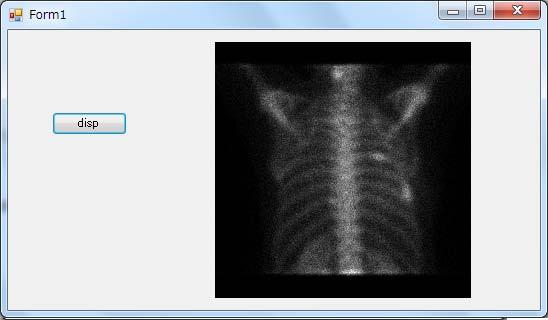
6 今回作るプログラム バイナリデータを読み込んで画像を表示するプログラム ファイルにはプログラムフォルダ内の bone1~6 を使用する
7 コード記述 button1をダブルクリックし Private void button1_click(object sender, EventArgs e を表示させる コード全体に関してはprogram4aの Private void button1_click(object sender, EventArgs e) の中を参照する
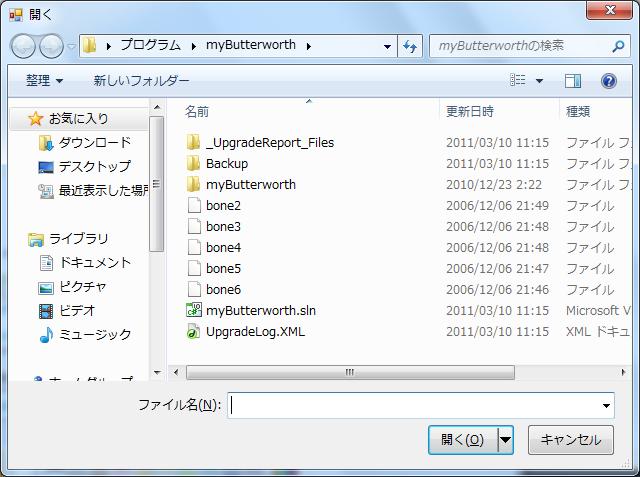
8 コード解説 OpenFileDialog クラス OpenFileDialog ofd = new OpenFileDialog(); ファイル参照のダイアログのクラス つまり 以下の様なフォームの事
9 コード解説 int[,] img = new int[256, 256]; の 2 次元の配列を宣言する (Lecture3 で解説済み )
10 コード解説 ShowDialog メソッド if (ofd.showdialog() == DialogResult.OK){~} OpenFileDialog クラスである ofd を ShowDialog メソッドを用いることで表示させる事が出来る また if (ofd.showdialog() ==DialogResult.OK) は ダイアログが開かれた時に 何かファイルが選ばれたなら以下の処理を行え という判断を行っている
11 コード解説 BinaryReader クラス BinaryReader B = new BinaryReader(ofd.OpenFile()); BinaryReader クラスは読み込んだファイルを 1 バイト 2 バイトずつ等形式を決めて読み込む この文は OpenFileDialog クラスで選択されたファイルからデータを読み込む B というクラスを宣言したことに相当する
12 コード解説 BinaryReader クラス using System; using System.Collections.Generic; using System.ComponentModel; using System.Data; using System.Drawing; using System.Linq; using System.Text; using System.Windows.Forms; using System.IO; このクラスを使うためにはコード上部に System.IO 名前空間を追加する必要がある System.IO 名前空間はファイル入出力に関するクラスが記載されている
13 ファイルの構造 以下に bone ファイルの構造を図示する ファイル内のデータ配列 A B C D E F G H I J 画像データ A 256+B C 256+D E 256+F G 256+H I 256+J ファイルはすべて 1 バイトのデータの配列になっている そのため 表示する画像データの値を得るためには読み込み方を工夫しなければならない
14 ファイルの構造 ReadByte メソッド ファイル内のデータ配列 A B C D E F G H I J 画像データ A 256+B C 256+D E 256+F G 256+H I 256+J ReadByteメソッドはファイルから1Byte 読み込み 次に読む場所を一つ進めるという働きをする関数である 例えば ReadByteメソッド1 回目はAが読み込まれ 2 回目はBが読み込まれる
15 ファイルの構造 ReadByte メソッド ファイル内のデータ配列 A B C D E F G H I J 画像データ A 256+B C 256+D E 256+F G 256+H I 256+J 今回欲しい情報はA 256+Bであるため B.ReadByte() * B.ReadByte(); と書くことができる これを繰り返すと欲しい情報を得ることができる
16 コード解説 以上の事を理解すると 以下の様なコードで の画像の配列 img を得ることができると分かる for (int j = 0; j < 256; j++) { for (int i = 0; i < 256; i++) { img[i, j] = B.ReadByte() * B.ReadByte(); } }
17 コード解説 B.Close(); BinaryReader クラスは読み込み終わったらファイルを閉じる必要がある ファイルを壊さないように必ず入れるようにする
18 コード解説 Int max = 0; for (int j = 0; j < 256; j++) { } for (int i = 0; i < 256; i++) { if (max < img[i, j]) max = img[i, j]; } このコードではまず 整数 0が代入されているmaxを宣言する そこに img 一つ一つに対し maxより大きければ値を更新していく つまり maxにはimgの最大値が入る
19 コード解説 Bitmap bmp = new Bitmap(256, 256); for (int j = 0; j < 256; j++) { for (int i = 0; i < 256; i++) { int count = img[i, j] * 255 / max; Color col = Color.FromArgb(count, count, count); bmp.setpixel(i, j, col); } } 赤字以外は第 3 スライドで説明済み
20 コード解説 int count = Img[i, j] * 255 / max; 色の値は 0~255 でありそれを超えるとエラーとなる そのため この行では画像の値の最大値を 255 に縮小している
21 コード解説 picturebox1.image = bmp; picturebox1.refresh(); 画像の描画 ( 第 3 回スライドで説明済み )
22 Bitmap ファイルの読み込み Bitmap JPEG PNG 等の代表的な画像フォーマットに関しては Bitmap クラスを用いることにより簡単に読み取ることができる 次は このような形式の決まっている画像ファイルの読み取り方法について解説する
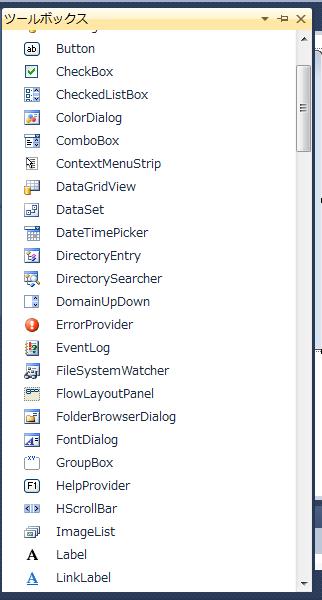
23 フォーム作り まず label picturebox を配置する ツールボックスより左クリックで選択する そのまま フォーム上を左クリックすると設置することができる
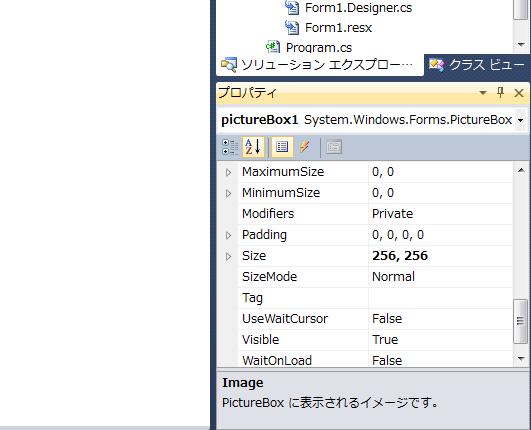
24 フォーム作り picturebox を右クリック プロパティより Size の値を 256,256 に変更する 256,256 に変更
25 フォーム作り button1 picturebox1
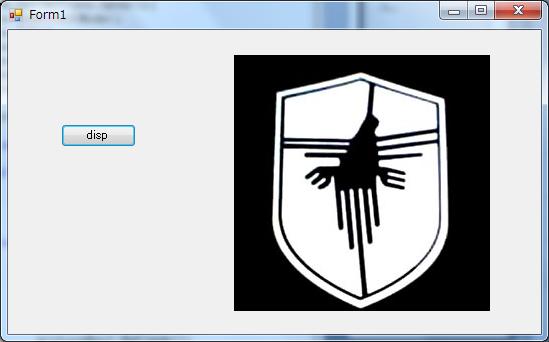
26 今回作るプログラム 選択した Bitmap,JPEG ファイルの画像を描画するプログラムを作る 選択するファイルは Bitmap,JPEG ファイルなら何でも良い 以下に プログラムフォルダ内の sample.jpg を表示させた場合の例を示す
27 コード記述 Button をダブルクリックすると以下の様なコードが表示される using System; using System.Collections.Generic; using System.ComponentModel; using System.Data; using System.Drawing; using System.Linq; using System.Text; using System.Windows.Forms; namespace test { public partial class Form1 : Form { public Form1() { InitializeComponent(); } private void button1_click(object sender, EventArgs e) { } } }
28 コード記述 private void button1_click(object sender, EventArgs e) の中に以下の様なコードを記述する private void button1_click(object sender, EventArgs e) { OpenFileDialog ofd = new OpenFileDialog(); if (ofd.showdialog() == DialogResult.OK) { Bitmap bmp = new Bitmap(ofd.FileName); picturebox1.image = bmp; picturebox1.refresh(); } }
29 コード解説 OpenFileDialog ofd = new OpenFileDialog(); if (ofd.showdialog() == DialogResult.OK) { } ~ ファイル参照ダイアログの ofd を宣言し 開く を行ったなら処理を行いなさいという意味になる ( すでに解説済み )
30 コード解説 Bitmap クラス Bitmap bmp = new Bitmap(ofd.FileName); ここまで Bitmap ファイルは ( 幅 高さ ) で初期化していた しかし ここでは選んだ画像で初期化している このように 初期化の方法は1つではなく様々な方法がある ( この仕組みをオーバーロードと呼ぶ )
31 コード解説 OpenFileDialog 前半の方法では OpenFile メソッドを使用していたが 今回の方法では FileName プロパティを使用している これはどの様に使い分ければ良いのだろうか?
32 コード解説 OpenFileDialog OpenFile メソッドは主に 1 バイトずつ等形を決めて読み取る場合に用いる (BinaryReader クラスを使いたいときと覚えても良い ) FileName プロパティはファイルのパス ( 例 : C Users desktop) が欲しい時に用いる ( Bitmap クラスを初期化するときにはこちらが必要になる ) 詳しい使い分けは Microsoft のリファレンスを確認する
33 コード解説 OpenFileDialog また OpenFile() に対し FileName には () が無い これは メソッドとプロパティの違いでありこれは使いたいコードがどちらかによって () の有無が変わる
34 コード解説 picturebox1.image = bmp; picturebox1.refresh(); 選択した画像を示している Bitmap クラスを描画させている
35 まとめ 今回はファイル処理について解説を行った ここでは バイナリファイルの処理方法についてしか扱わないが テキストファイルの読み書きを行うクラスを数多くサポートされているため興味のある人は調べてみてください また Bitmap JEPG 等の形式の決まった画像ファイルの扱い方の解説も行った
C#の基本2 ~プログラムの制御構造~
 C# の基本 2 ~ プログラムの制御構造 ~ 今回学ぶ事 プログラムの制御構造としての単岐選択処理 (If 文 ) 前判定繰り返し処理(for 文 ) について説明を行う また 整数型 (int 型 ) 等の組み込み型や配列型についても解説を行う 今回作るプログラム 入れた文字の平均 分散 標準偏差を表示するプログラム このプログラムでは calc ボタンを押すと計算を行う (value は整数に限る
C#の基本
 C# の基本 ~ 開発環境の使い方 ~ C# とは プログラミング言語のひとつであり C C++ Java 等に並ぶ代表的な言語の一つである 容易に GUI( グラフィックやボタンとの連携ができる ) プログラミングが可能である メモリ管理等の煩雑な操作が必要なく 比較的初心者向きの言語である C# の利点 C C++ に比べて メモリ管理が必要ない GUIが作りやすい Javaに比べて コードの制限が少ない
ICONファイルフォーマット
 グラフィックス 画像フォーマットエンコーダパラメータ 様々なフォーマットで画像を保存 Bitmap クラスを用いる事でビットマップ JPEG GIF PNG 等様々なフォーマットの画像を読み込み操作する事が出来る 更に Bitmap クラスや Graphics コンテナを用いて描画処理等を施したイメージをファイルに保存する事も出来る 此の時 読み込めるフォーマット同様に保存するフォーマットを選択する事が出来る
Visual Studio2008 C# で JAN13 バーコードイメージを作成 xbase 言語をご利用の現場でバーコードの出力が必要なことが多々あります xbase 言語製品によっては 標準でバーコード描画機能が付加されているものもあるようで す C# では バーコードフォントを利用したりバー
 Visual Studio2008 C# で JAN13 バーコードイメージを作成 xbase 言語をご利用の現場でバーコードの出力が必要なことが多々あります xbase 言語製品によっては 標準でバーコード描画機能が付加されているものもあるようで す C# では バーコードフォントを利用したりバーコード OCX や バーコード対応レ ポートツールが豊富にありますので それほど困ることは無いと思われます
PowerPoint プレゼンテーション
 1 02 グラフゖックで簡単な図形を描く図形描画プログラム 1 今回作成するゕプリケーションの概要 ボタンをクリックすると図形を描くプログラム 行われる動作 [1] ボタンをクリック [2] そのボタンに対する図形を描く これを使用者とコンピュータの関係で描くと [ 使用者 コンピュータ ] ボタンをクリック [ 使用者 コンピュータ ] 図形を描画して見せる 使用者がコンピュータにすること ボタンをクリック
VB 資料 電脳梁山泊烏賊塾 音声認識 System.Speech の利用 System.Speech に依るディクテーション ( 音声を文字列化 ).NetFramework3.0 以上 (Visual Studio 2010 以降 ) では 標準で System.Speech が用意されて居るの
 音声認識 System.Speech の利用 System.Speech に依るディクテーション ( 音声を文字列化 ).NetFramework3.0 以上 (Visual Studio 2010 以降 ) では 標準で System.Speech が用意されて居るので 此れを利用して音声認識を行うサンプルを紹介する 下記の様な Windows フォームアプリケーションを作成する エディタを起動すると
ファイル操作
 ファイル操作 TextFieldParser オブジェクト ストリームの読込と書込 Microsoft.VisualBasic.FileIO 名前空間の TextFieldParser オブジェクトは 構造化テキストファイルの解析に使用するメソッドとプロパティを備えたオブジェクトで有る テキストファイルを TextFieldParser で解析するのは テキストファイルを反復処理するのと同じで有り
プロセス間通信
 プロセス間通信 プロセス間通信 (SendMessage) プロセス間通信とは 同一コンピューター上で起動して居るアプリケーション間でデータを受け渡し度い事は時々有る Framework には リモート処理 と謂う方法でデータの受け渡しを行なう方法が有る 此処では 此の方法では無く 従来の方法の API を使用したプロセス間通信を紹介する 此の方法は 送信側は API の SendMessage で送り
グラフィックス
 グラフィックス PictureBox の Image プロパティに関する良く有る勘違い PictureBox に画像を表示する方法と仕て PictureBox の Image プロパティを使う方法と Graphics の DrawImage メソッドを使う方法が有るが 此の 2 つの方法を混同し 正しく理解して居ない事が多い様で有る 例えば 下記に列挙する様な状況が 此れに該当する 1.PictureBox
ウィンドウ操作 応用
 Win32API 関数 ウィンドウ操作 ウィンドウ名でトップレベルウィンドウ ( 親を持たないウィンドウ ) のハンドルを取得 メモ帳や電卓等のウィンドウ名でトップレベルウィンドウ ( 親を持たないウィンドウ ) のハンドルを取得する方法を 下記に示す Visual Basic Imports System.Runtime.InteropServices Public Class WindowFromWindowName
グラフィックトレーニング 概要.NET のグラフィック描画は どんなことができるのでしょうか? グラフィックオブジェクトやグラフィック環境 概念を理解するためには クラスを使って馴れることが近道です 本 書に記載されているコードをカットアンドペーストして 一つ一つの機能を体験してください 前提 グラ
 C# & VB 1 グラフィックトレーニング 概要.NET のグラフィック描画は どんなことができるのでしょうか? グラフィックオブジェクトやグラフィック環境 概念を理解するためには クラスを使って馴れることが近道です 本 書に記載されているコードをカットアンドペーストして 一つ一つの機能を体験してください 前提 グラフィックを行うためには Visual Studio の基本操作や C# または VB
ファイル操作-バイナリファイル
 ファイル操作 バイナリ ファイルを読み書きする バイナリファイル ( 即ちテキストファイル以外のファイル ) を読み書きするには FileStream クラス (System.IO 名前空間 ) を利用する FileStream クラスはファイル用のストリームをサポートするクラスで有り Stream クラス (System.IO 名前空間 ) の派生クラスの 1 つで有る 基本的には コンストラクタで指定したファイルのストリームに対して
ファイル監視
 ファイル操作 ファイルやディレクトリの監視 FileSystemWatcher クラス.NET Framework のクラスライブラリには ファイルやディレクトリの作成 変更 削除を監視する為の FileSystemWatcher クラスが System.IO 名前空間に用意されて居る ( 但し Windows 98/Me では利用出来ない ) 此れを利用すると 特定のディレクトリにファイルが作成された
画像閲覧プログラム
 画像閲覧プログラム C# 2005 3 プログラムの概要 連動するドライブリストボックス ディレクトリリストボックス ファイルリストボックスから画像ファイルを選択してクリックします ピクチャーボックスに選択した画像が実物大で表示される 此の時 画像が表示領域より大きい場合は 画像の大きさに応じてスクロールバーが表示される 此のスクロールバーを操作する事に依り 画像全体を見る事が出来る 終了ボタンをクリックすると
目次 はじめに... 3 システムの必要条件... 4 ライセンス認証... 4 アクティベーション... 6 開発... 7 手順 1. アプリケーションの作成... 7 手順 2. データソースの作成と代入... 7 手順 3. テンプレートの作成 手順 4. レポートビューアの追加
 SharpShooter Reports.Win 基本的な使い方 Last modified on: November 15, 2012 本ドキュメント内のスクリーンショットは英語表記ですが SharpShooter Reports JP( 日本語版 ) では日本語で表示されま す 目次 はじめに... 3 システムの必要条件... 4 ライセンス認証... 4 アクティベーション... 6 開発...
Microsoft Word - VB.doc
 第 1 章 初めてのプログラミング 本章では カウントアップというボタンを押すと表示されている値が1ずつ増加し カウントダウンというボタンを押すと表示されている値が1ずつ減少する簡単な機能のプログラムを作り これを通して Visual Basic.NET によるプログラム開発の概要を学んでいきます 1.1 起動とプロジェクトの新規作成 Visual Studio.NET の起動とプロジェクトの新規作成の方法を
Bitmap for WinForms
 2018.04.11 更新 グレープシティ株式会社 目次 Bitmap for WinForms 2 主な特長 3 オブジェクトモデルの概要 4 クイックスタート 5-6 機能 7 画像の読み込みおよび保存 7-8 変換の適用 8-9 画像のクリッピング 9-12 画像の反転 12-14 画像の回転 14-15 画像の拡大 / 縮小 15-17 Bitmapの操作 18 Direct2D エフェクトの適用
...Visual Studio 2015\Projects\MyHomePage 用サンプル \Database(Access2)\Database(Access2)\MainForm.cs 2 れを含めておかないと Database への更新がきかない oadp.fill(dtbl); dgvk
 ...Visual Studio 2015\Projects\MyHomePage 用サンプル \Database(Access2)\Database(Access2)\MainForm.cs 1 /* Database(Access) とやりとりするその 2 DataGridView による編集 */ 2015.9.21~9.23 仕様 DataGridView 上でデータのさまざまな直接編集が行えるようにする
cp-7. 配列
 cp-7. 配列 (C プログラムの書き方を, パソコン演習で学ぶシリーズ ) https://www.kkaneko.jp/cc/adp/index.html 金子邦彦 1 本日の内容 例題 1. 月の日数配列とは. 配列の宣言. 配列の添え字. 例題 2. ベクトルの内積例題 3. 合計点と平均点例題 4. 棒グラフを描く配列と繰り返し計算の関係例題 5. 行列の和 2 次元配列 2 今日の到達目標
テキストファイルの入出力1
 テキストファイルの入出力 1 0. 今回の目的前回までは 2 回にわたって繰り返しについて学んできました 今回からテキストファイルの入出力について学ぶことにします 1. テキストファイルへの出力 1.1 テキストファイルについてテキストファイルとは コンピュータで扱うことが出来るファイルの中で最も基本的なファイルであり どの様な OS でもサポートされているファイル形式です Windows においては
プログラミング入門1
 プログラミング入門 1 第 5 回 繰り返し (while ループ ) 授業開始前に ログオン後 不要なファイルを削除し て待機してください Java 1 第 5 回 2 参考書について 参考書は自分にあったものをぜひ手元において自習してください 授業の WEB 教材は勉強の入り口へみなさんを案内するのが目的でつくられている これで十分という訳ではない 第 1 回に紹介した本以外にも良書がたくさんある
Abstract Kinect for Windows RGB Kinect for Windows v Kinect for Windows v2
 Kinect 2014 9 19 IS Report No. 2014092901 Report Medical Information System Laboratory Abstract Kinect for Windows 2012 2 RGB Kinect for Windows v2 2014 7 Kinect for Windows v2 1............................
Microsoft PowerPoint - prog04.ppt
 プログラミング言語 2 第 04 回 (2007 年 05 月 14 日 ) 今日の配布物 片面の用紙 1 枚 今日の課題が書かれています 本日の出欠を兼ねています 1 今日やること http://www.tnlab.ice.uec.ac.jp/~s-okubo/class/language/ にアクセスすると 教材があります 2007 年 05 月 14 日分と書いてある部分が 本日の教材です 本日の内容
ガイダンス
 情報科学 B 第 2 回変数 1 今日やること Java プログラムの書き方 変数とは何か? 2 Java プログラムの書き方 3 作業手順 Java 言語を用いてソースコードを記述する (Cpad エディタを使用 ) コンパイル (Cpad エディタを使用 ) 実行 (Cpad エディタを使用 ) エラーが出たらどうしたらよいか??? 4 書き方 これから作成する Hello.java 命令文 メソッドブロック
DEMO1 まずはやってみよう アクティビティをダブルクリック 作成 - プロジェクト C# => Workflow CodeActivity をぽとぺ シーケンシャルと ステートマシン それぞれのコ ンソールアプリ あとライブラリがある びっくりマークは足りていないあかし プロパティをみると判別で
 DEMO1 まずはやってみよう アクティビティをダブルクリック 作成 - プロジェクト C# => Workflow CodeActivity をぽとぺ シーケンシャルと ステートマシン それぞれのコ ンソールアプリ あとライブラリがある びっくりマークは足りていないあかし プロパティをみると判別できます こんなコードを追加 string str = Console.ReadLine(); int
ブロック パニック
 ブロックパニック VB 2005 9 プログラムの概要 壁が迫り来る不思議な空間のオリジナルゲーム ブロックパニック を作成する スタートボタンをクリックし上下左右の矢印キーで白猿を移動させる スペースキーを押すと 向いて居る方向の壁が後退する 左右の壁が合わさると ゲームは終了する 一般的に 実用プログラムに比較するとゲームプログラムは 高度なテクニックを要求される事が多い 此処では ゲームプログラムを作成する事に依り
C プログラミング演習 1( 再 ) 2 講義では C プログラミングの基本を学び 演習では やや実践的なプログラミングを通して学ぶ
 C プログラミング演習 1( 再 ) 2 講義では C プログラミングの基本を学び 演習では やや実践的なプログラミングを通して学ぶ 今回のプログラミングの課題 次のステップによって 徐々に難易度の高いプログラムを作成する ( 参照用の番号は よくわかる C 言語 のページ番号 ) 1. キーボード入力された整数 10 個の中から最大のものを答える 2. 整数を要素とする配列 (p.57-59) に初期値を与えておき
プログラミング基礎I(再)
 山元進 クラスとは クラスの宣言 オブジェクトの作成 クラスのメンバー フィールド 変数 配列 メソッド メソッドとは メソッドの引数 戻り値 変数の型を拡張したもの 例えば車のデータベース 車のメーカー 車種 登録番号などのデータ データベースの操作 ( 新規データのボタンなど ) プログラムで使う部品の仕様書 そのクラスのオブジェクトを作ると初めて部品になる 継承 などの仕組みにより カスタマイズが安全
印刷
 印刷 Windows フォームに於ける印刷のサポート Windows フォームに於ける印刷では 主に ユーザーに依る印刷を可能にする為の PrintDocument コンポーネントと Windows オペレーティングシステムを常用して居るユーザーに見慣れたグラフィカルインターフェイスを提供する為の PrintPreviewDialog コントロール PrintDialog コンポーネント 及び PageSetupDialog
平成 29 年度卒業研究 初心者のためのゲームプログラミング用 教材の開発 函館工業高等専門学校生産システム工学科情報コース 5 年 25 番細見政央指導教員東海林智也
 平成 29 年度卒業研究 初心者のためのゲームプログラミング用 教材の開発 函館工業高等専門学校生産システム工学科情報コース 5 年 25 番細見政央指導教員東海林智也 目次 第 1 章英文アブストラクト第 2 章研究目的第 3 章研究背景第 4 章開発環境第 5 章開発した 2D ゲーム制作ライブラリの概要第 6 章ライブラリの使用方法第 7 章まとめと今後の課題参考文献 1 第 1 章英文アブストラクト
Microsoft PowerPoint - prog06.ppt
 プログラミング言語 2 第 06 回 (2007 年 06 月 11 日 ) 今日の配布物 片面の用紙 1 枚 今日の課題が書かれています 本日の出欠を兼ねています 1 今日やること http://www.tnlab.ice.uec.ac.jp/~s-okubo/class/language/ にアクセスすると 教材があります 2007 年 06 月 11 日分と書いてある部分が 本日の教材です 本日の内容
VB.NET解説
 Visual Basic.NET 印刷編 目次 印刷の概要... 2 印刷の流れ... 2 標準の Windows フォーム印刷ジョブの作成... 3 実行時に於ける Windows フォーム印刷オプションの変更... 3 Windows フォームに於ける接続されたプリンタの選択... 4 Windows フォームでのグラフィックスの印刷... 5 Windows フォームでのテキストの印刷...
Microsoft PowerPoint - 14th.ppt [互換モード]
![Microsoft PowerPoint - 14th.ppt [互換モード]](/thumbs/66/56157847.jpg "Microsoft PowerPoint - 14th.ppt [互換モード]") 工学部 6 7 8 9 10 組 ( 奇数学籍番号 ) 担当 : 長谷川英之 情報処理演習 第 14 回 2011 年 1 月 20 日 1 今日のテーマ ファイル入出力 ですが, キーボード入力などもおさらいします 2 標準入力 キーボードで入力 : 標準入力という例 )scanf( %d,&i) 前回までの講義でファイルからデータを読み込む場合に使用した関数 : fscanf 例 )fscanf(fin,
工学部 6 7 8 9 10 組 ( 奇数学籍番号 ) 担当 : 長谷川英之 情報処理演習 第 14 回 2011 年 1 月 20 日 1 今日のテーマ ファイル入出力 ですが, キーボード入力などもおさらいします 2 標準入力 キーボードで入力 : 標準入力という例 )scanf( %d,&i) 前回までの講義でファイルからデータを読み込む場合に使用した関数 : fscanf 例 )fscanf(fin,
PowerPoint プレゼンテーション
 VBA (Visual BASIC for Applications) で Body Mass Index 判定プログラムを作る ユーザーフォームを用いたプログラムの作成 Graphic User Interface ( GUI ) の利用法 構造化プログラムの作成 複雑なプログラムを 関数に分割して作る方法 VBA(Visual BASIC for Applications) のテキストは たくさんあります
データアダプタ概要
 データベース TableAdapter クエリを実行する方法 TableAdapter クエリは アプリケーションがデータベースに対して実行出来る SQL ステートメントやストアドプロシージャで TableAdapter で型指定されたメソッドと仕て公開される TableAdapter クエリは 所有るオブジェクトのメソッドと同様に 関連付けられたメソッドを呼び出す事に依り実行出来る TableAdapter
スレッド操作 タイマー
 スレッド操作 タイマー System.Windows.Forms.Timer Windows フォームの Timer は 一定の間隔でイベントを発生させるコンポーネントで有る 此のコンポーネントは Windows フォーム環境で使用する サーバー環境に適したタイマが必要な場合は 後述の System.Timers.Timer を使用する イベントの発生する間隔は ミリ秒単位で Interval プロパティで設定しする
A, K, Q, J, 10, 9, 8, 7, 6, 5, 4, 3,
 40 2 1. 2 2. 52 3. A, K, Q, J, 10, 9, 8, 7, 6, 5, 4, 3, 2 4. 13 5. 6. 7. 8. 9. 13 10. 11. 12. 1 VC++ VC++ Visual C++ Professional 2010 Visual C++ 2010 express Windows whist 2 OK] 3 Form1 size 800, 500
アクション講座 第1回目
 アクション講座第 1 回目 講師 : ウェンディアーサー (WENDY ARTHUR) 講座資料のプロジェクトファイル (zip ファイル ) はソフメ wiki にアップしてますので予めダウンロードしておいてください 講座資料のプロジェクトファイル (zip ファイル ) は解凍してソリューションファイルを開く URL は下記 http://softmedia.sakura.ne.jp/wiki/2017%e5%b9%b4%e5%ba%a6_%e3%82%a2%e3
Assignment_.java /////////////////////////////////////////////////////////////////////// // 課題 星の画像がマウスカーソルを追従するコードを作成しなさい 次 ///////////////////
 Assignment_.java 0 0 0 0 0 /////////////////////////////////////////////////////////// // 課題 次のようにマウスのカーソルに同期しメッセージを /////////////////////////////////////////////////////////// class Assignment_ extends
PowerPoint プレゼンテーション
 シミュレーション基礎 (8) 第 6 章ファイル入出力 7.2 テキストファイルの読み書き ファイルに書き込む : EX70201: X=1:10;Y=[X;X.^2]; Fid=fopen('datal.txt', wt'); fprintf(fid,'%2d%5d n',y); C 言語と同じ手順 : ファイルをオープンするファイルに変数の値を書き込む ( 整数 2 桁, 整数 5 桁, 改行
Week 1 理解度確認クイズ解答 解説 問題 1 (4 2 点 =8 点 ) 以下の各問いに答えよ 問題 bit 版の Windows8.1 に Java をインストールする時 必要なパッケージはどれか 但し Java のコンパイルができる環境をインストールするものとする 1. jdk
 Week 1 理解度確認クイズ解答 解説 問題 1 (4 2 点 =8 点 ) 以下の各問いに答えよ 問題 1-1 32bit 版の Windows8.1 に Java をインストールする時 必要なパッケージはどれか 但し Java のコンパイルができる環境をインストールするものとする 1. jdk-8u65-windows-i586.exe 2. jre-8u65-windows-i586.exe
JavaプログラミングⅠ
 Java プログラミング Ⅰ 12 回目クラス 今日の講義で学ぶ内容 クラスとは クラスの宣言と利用 クラスの応用 クラス クラスとは 異なる複数の型の変数を内部にもつ型です 直観的に表現すると int 型や double 型は 1 1 つの値を管理できます int 型の変数 配列型は 2 5 8 6 3 7 同じ型の複数の変数を管理できます 配列型の変数 ( 配列変数 ) クラスは double
Microsoft Word - VBA基礎(6).docx
 あるクラスの算数の平均点と理科の平均点を読み込み 総点を計算するプログラムを考えてみましょう 一クラスだけ読み込む場合は test50 のようなプログラムになります プログラムの流れとしては非常に簡単です Sub test50() a = InputBox(" バナナ組の算数の平均点を入力してください ") b = InputBox(" バナナ組の理科の平均点を入力してください ") MsgBox
今回のプログラミングの課題 ( 前回の課題で取り上げた )data.txt の要素をソートして sorted.txt というファイルに書出す ソート (sort) とは : 数の場合 小さいものから大きなもの ( 昇順 ) もしくは 大きなものから小さなもの ( 降順 ) になるよう 並び替えること
 C プログラミング演習 1( 再 ) 4 講義では C プログラミングの基本を学び 演習では やや実践的なプログラミングを通して学ぶ 今回のプログラミングの課題 ( 前回の課題で取り上げた )data.txt の要素をソートして sorted.txt というファイルに書出す ソート (sort) とは : 数の場合 小さいものから大きなもの ( 昇順 ) もしくは 大きなものから小さなもの ( 降順
ブロック崩し風テニス
 ぱっくんフィッシング VB 2005 13 プログラムの概要 パーティゲームとして良く知られた釣りゲームです マウスで釣り糸を操作して 開閉する魚の口に餌を垂らし 魚が餌を咥えると 釣り上げ 籠の中に入れます 直ぐに口を開けて 海に逃れる魚 中々餌を離さず 籠に入らない魚と 色々なバリエーションが楽しめます 一般的に 実用プログラムに比較するとゲームプログラムは 高度なテクニックを要求される事が多い
(1) プログラムの開始場所はいつでも main( ) メソッドから始まる 順番に実行され add( a,b) が実行される これは メソッドを呼び出す ともいう (2)add( ) メソッドに実行が移る この際 add( ) メソッド呼び出し時の a と b の値がそれぞれ add( ) メソッド
 メソッド ( 教科書第 7 章 p.221~p.239) ここまでには文字列を表示する System.out.print() やキーボードから整数を入力する stdin.nextint() などを用いてプログラムを作成してきた これらはメソッドと呼ばれるプログラムを構成する部品である メソッドとは Java や C++ などのオブジェクト指向プログラミング言語で利用されている概念であり 他の言語での関数やサブルーチンに相当するが
やさしくPDFへ文字入力 フォーム入力用 v.3.0 簡易操作マニュアル
 やさしく PDF へ文字入力 フォーム入力用 v.3.0 簡易操作マニュアル やさしく PDF へ文字入力フォーム入力用 v.3.0 簡易操作マニュアル 目次 ページ 1. はじめに...3 2. やさしく PDF へ文字入力フォーム入力用の起動...3 3. スキャナの設定...4 4. 原稿の読み込み...6 4-1. スキャナから... 6 4-2. ファイルから... 7 5. プリンタの設定...8
Microsoft PowerPoint - kougi2.ppt
 C プログラミング演習 第 2 回 Microsoft Visual Studio.NET を使ってみよう 説明 例題 1. プログラム実行の体験 コンピュータを役に立つ道具として実感する 次ページのプログラムを使って, Microsoft Visual Studio.NETでの C++ ソースファイル編集, ビルド, テスト実行の一連の過程を体験する 例題 1 のプログラムの機能 計算の繰り返し
メソッドのまとめ
 メソッド (4) 擬似コードテスト技法 http://java.cis.k.hosei.ac.jp/ 授業の前に自己点検以下のことがらを友達に説明できますか? メソッドの宣言とは 起動とは何ですか メソッドの宣言はどのように書きますか メソッドの宣言はどこに置きますか メソッドの起動はどのようにしますか メソッドの仮引数 実引数 戻り値とは何ですか メソッドの起動にあたって実引数はどのようにして仮引数に渡されますか
MVP for VB が語る C# 入門
 MVP for VB が語る C# 入門 2008.08.09 初音玲 自己紹介 Z80 アセンブラ 6809 アセンブラ F-BASIC N88-BASIC FORTRAN 77 COBOL LISP Turbo Pascal Prolog KABA C 言語 M シリーズ アセンブラ PL/I VB3.0~ PL/SQL T-SQL VB2005/2008 index Microsoft Visual
JavaプログラミングⅠ
 Java プログラミング Ⅰ 11 回目多次元配列 今日の講義で学ぶ内容 2 次元配列とその使い方 不規則な 2 次元配列.length 修飾子 2 次元配列 1 次元配列配列要素が直線的に並ぶ配列です次のように考えると分かりやすいでしょう 2 次元配列配列要素が平面的に並ぶ配列です次のように考えると分かりやすいでしょう 2 次元以上の配列のことを多次元配列といいます 2 次元配列の利用 2 次元配列の利用手順配列変数の宣言
PowerPoint プレゼンテーション
 プログラマー勉強会 1 回 basic.h 補足 [ 修飾子 ] const 付けた変数は初期化以外で値を設定することができなくなる 定数宣言に使う unsigned 付けた変数は符号がなくなり 正の値しか設定できない [ 条件コンパイル ] #ifdef M ここ以前に M がマクロとして定義されていれば ここ以下をコンパイルする #ifndef M ここ以前に M というマクロが定義されていなければ
た場合クラスを用いて 以下のように書くことが出来る ( 教科書 p.270) プログラム例 2( ソースファイル名 :Chap08/AccountTester.java) // 銀行口座クラスとそれをテストするクラス第 1 版 // 銀行口座クラス class Account String name
 クラス ( 教科書第 8 章 p.267~p.297) 前回は処理をまとめる方法として メソッドについて学習した 今回はメソッドとその処理の対象となるデータをまとめるためのクラスについて学習する このクラスはオブジェクト指向プログラミングを実現するための最も重要で基本的な技術であり メソッドより一回り大きなプログラムの部品を構成する 今回はクラスにおけるデータの扱いとクラスの作成方法 使用方法について説明していく