
Copyright 資格とっ太郎 All Rights Reserved
|
|
|
- みさえ えいさか
- 7 years ago
- Views:
Transcription

1 WEB サイトの作り方 その 2(HTML 編 ) 製作 : 資格とっ太郎 Copyright 2014 資格とっ太郎 All Rights Reserved - 1 -
2 こんにちは 資格とっ太郎です ここでは HTML の知識について学んでいきたいと思います サイトを作成するのは 基本的にはツールで作ってしまうのですが 最低限の HTML の知識が無いと あれ なんかレイアウトが崩れちゃったぞ なんか思ったより画像が小さく表示されちゃったぞ ちょっと自分好みにカスタマイズしたいんだけどな みたいなことに対応できません ですので ここでは一緒に HTML を勉強していきましょう 1 HTML とはなにか? さっきから HTML HTML と当たり前のように書いていますが HTML とは WEB サ イトを構成するためのプログラム言語のようなものだと思ってください 例えば こちらのサイト 僕のメール講座の募集ページなんですが ここにアクセスするとこんな画面に なります Copyright 2014 資格とっ太郎 All Rights Reserved - 2 -
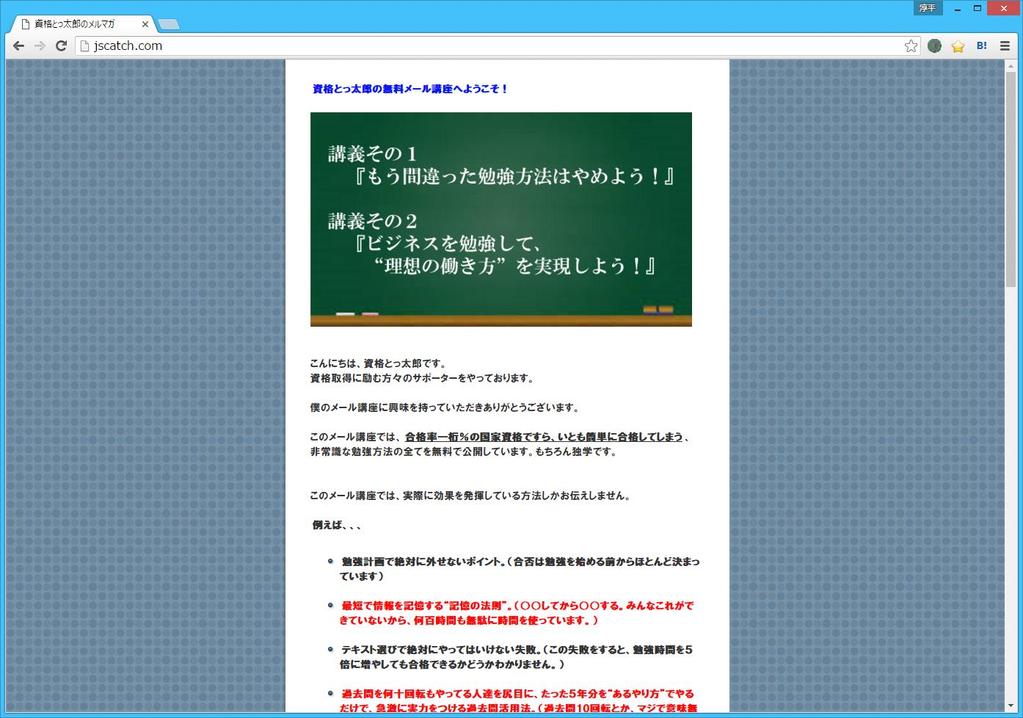

3 で サイトの適当なところで右クリックをして ソースを表示 というところ をクリックすると こんな画面が出てきます Copyright 2014 資格とっ太郎 All Rights Reserved - 3 -
4 これがいわゆる HTML ソース です で 人間が見ると なんだかややこしい感じになっちゃいますが この HTML ソ ースをインターネットエクスプローラーなり サファリなり グーグルクロー ムといった ウェブブラウザが読みこむと 普段僕らがインターネットを閲覧するような感じで表示してくれる というわ けです どうでしょうか? 考え方自体はそんなに難しくないですよね? ではでは こういった HTML ソースは基本的にサイト作成ツールが自動的に作っ てくれるものなのですが 最低限覚えておいた方がいい HTML のことをもう少し 勉強していきましょう 2 タグ ってなに? HTML は タグ と呼ばれるもので構成されていて この タグ によって サ イトが構成されています さきほど紹介した僕の作りかけのサイトの HTML ソースをご覧ください なんだか < とか > で囲まれたものがたくさんありますよね? それがタグです そのタグ一つ一つに意味があって 例えば <html> </html> というタグは これは HTML で書かれたものですよ ~ というのを表しています そしてタグには 開始タグ と 終了タグ というものもあって 開始タグと 終了タグのあいだに書かれているものに効果を発揮する というのが基本的な 考え方です Copyright 2014 資格とっ太郎 All Rights Reserved - 4 -
5 例えばさっきの <html> 了タグです </html> だと <html> が開始タグで </html> が終 で その間に書かれているものに対して HTML で記述されています というこ とを示す役割になります と こんなイメージで HTML の記述をいじる場合は 基本的にはタグの操作と か修正になるので 基本的なタグは覚えておきましょう! <html> </html> 先ほど説明した通り HTML で記述されていることを示すタグです <head> </head> この <head> タグで囲まれた部分は ヘッダー と呼ばれて ページの情報を書き込む場所になります ページタイトルや 重要キーワード サイトの要約文などなど で この <head></head> の中に記述されたものは 基本的にブラウザでは表示されません <meta> これはヘッダーの中に記述するタグです 終了タブはありません いろいろ用途がありますが 主に検索エンジン向けにキーワードをアピールする場合や サイトの要約文を記述するときに使われます 文字コードを指定する場合にも使われます 使用例 : <meta name="keywords" content=" マーケティング, ダイレクトマーケティング " /> さっき紹介したサイトのキーワードアピールの部分です これを記述することで 検索エンジンに対して マーケティング ダイレクト Copyright 2014 資格とっ太郎 All Rights Reserved - 5 -
6 マーケティング というキーワードをアピールすることができます <title> </title> タイトルタグです このタグのあいだにページのタイトルを記載します こちらもヘッダー内に書かれるページ情報ですので ブラウザでは表示されません <body> </body> これで囲まれた部分は ページの本体部分です つまり ここで囲まれた部分が やっとブラウザで表示されて 人の目に触れる部分になります <p> </p> これは段落を指定するタグです これに囲まれた文章が一つの段落として認識されて </p> タグの終わりには自動的に改行が入ります <br/> これは単純に改行するためのタグです これを記述すると一行改行されます 文章とか画像の表示位置をずらしたいときには 良く使います <img> 画像を表示させるタグです 使用例 : <img src=" ここに画像の場所を記載 " style="width:600px;" /> (width:600px; のところで画像の表示の大きさを指定しています ) Copyright 2014 資格とっ太郎 All Rights Reserved - 6 -
7 <a> リンクタグです リンクを貼りたい時に使用します 使用例 : <a href=" ここにリンク先 URL を記載 "> リンクを設定したい文字や画像 </a> というわけで いちおう僕が普段 自分でいじることもある ような 基本的 な HTML タグを紹介しました あまり深く踏み込むと 例によって結構泥沼なんで ( 笑 ) 最初はこのくらいを 覚えておけば 基本的なサイト作成は大丈夫です あと CSS っていう言葉もありますが これについては僕にもほとんどわかりま せん ( 汗 ) ですが サイトを作る時は一応覚えておいた方がいいので 考え方だけ紹介し ます 3 CSS ってなに? CSS とは スタイルシートといって その名の通りサイトの スタイル を指定 する記述です 通常の場合 HTML ファイルには文字情報や画像情報やリンク情報といった コ ンテンツ と 最低限の改行くらいしか指定されていないんですが じゃあどうやって 普段僕らが見ているような キレイに整った サイトにな るのでしょうか? それを解決するのが CSS です Copyright 2014 資格とっ太郎 All Rights Reserved - 7 -
8 つまり CSS は見た目 ( レイアウトやデザインなど ) を整えるための記述だと思 っていただければ良いと思います 例えば ページの中の 上から 300px はヘッド部分にして 左から 200px をメニュー欄にして 中央の横幅 800px を本文にして 本文にはこういう文字フォントを使用して 色は ヘッド部分の文字の大きさは 50px で フォントと色は みたいなものを CSS で指定するのが普通です ですので 普通サイト作成ツールでサイトを作ると html ファイルと css ファ イルが自動的に出力されます (.html.css ) あと画像ファイルとかも当然出力されますが なにもわからずにファイルを見ると なんだかいろんなものが出来上がってる なぁ くらいにしか思いませんが 実はそれぞれのファイルにはそういう役割 があるので このくらいは最低限覚えておいてくださいね それでは HTML の知識はこの辺にしておきましょう というか この程度の知識さえあれば サイトなんて全然作れますから ( 笑 ) で わからないタグとか この文字を中央寄せにしたい みたいな場合が出て きた時は その都度 Google 大先生 に聞けば だいたい解決できます それでは今日はここまでです Copyright 2014 資格とっ太郎 All Rights Reserved - 8 -
9 HTML は タグの使い方を全部覚えるというよりも 必要な時に必要なタグを調 べて使える程度のことができれば だいたい OK です プログラマーでもない限り 普通の人がタグを全部覚えていたところでオーバ ースペックなんで その時間は他に使ってください 次回は いよいよサイト作成ツールについての説明になります 例によって サイト作成ツールを選ぶときに一番大事なのは みたいなことになってます もしこの時点で に入る言葉がぱっと思いついたら すごく感が鋭いです よ あっ もちろんですが 一番大事 と言っても 僕の個人的な考えですので どんな人にも どんな場合にも一番大事 というわけではなくて あくまで これからインターネットでビジネスを始めて 理想の働き方 を実 現していく人 つまり Infinity 参加者にとって 一番大事だろうと僕が思うこ とです ヒントは 今まで Infinity で配ったレポートの中に に入る文字は隠され ています 三文字です 操作性 も一見大事そうに見えますが ( もちろん大事ですが ) もっと大事な ものがあります せっかくなので想像力を働かせて考えてみてくださいね 今回はちょっと難しいかもしんないですけど ^^;) それでは Infinity も残り 2 日です! 最後までよろしくお願いします Copyright 2014 資格とっ太郎 All Rights Reserved - 9 -
◎phpapi.indd
 PHP や HTML の知識がなくても大丈夫 PHP や HTML の基本も学べる FileMaker データベースを Web に公開したい FileMaker を使って動的な Web サイトを作りたい FileMaker しか知らない人が Web アプリケーションを作れるようになる! はじめに まず 本書を手に取ってくださりありがとうございます 本書はある程度 FileMaker Pro の扱いに慣れ
2 COPYRIGHT TempNate. ALL RIGHTS RESERVED.
 Crescent Eve ホームページ編集ソフト の使い方マニュアル 1 COPYRIGHT TempNate. ALL RIGHTS RESERVED. 2 COPYRIGHT TempNate. ALL RIGHTS RESERVED. 3 COPYRIGHT TempNate. ALL RIGHTS RESERVED. 4 COPYRIGHT TempNate. ALL RIGHTS RESERVED.
引き算アフィリ ASP 登録用の日記サイトを 作成しよう Copyright 株式会社アリウープ, All Rights Reserved. 1
 引き算アフィリ ASP 登録用の日記サイトを 作成しよう 1 目次 ASP 登録用の日記サイトを作成しよう... 3 日記サイト作成時のポイント... 4 (1) 子ページを5ページ分作成する... 5 (2)1 記事当たり600 文字以上書く... 6 (3) アップロードする場所はドメインのトップが理想... 7 日記サイトを作成しよう... 8 日記サイト用テンプレートをダウンロードする...
設定をクリックしてください 初期設定をクリックします
 メルブロライターをこちらよりダウンロードしてください http://flowed8.s6.coreserver.jp/meruburo0624.zip ファイルを開いてクリックします 設定をクリックしてください 初期設定をクリックします フォルダ初期設定にタブが付いていますので 赤枠の参照をクリックします メルブロライター ( もしくはメルブロライター有料版 ) のフォルダをクリックします ブログ情報をクリックして
- 2 Copyright (C) 2006. All Rights Reserved.
 - 2 Copyright (C) 2006. All Rights Reserved. 2-3 Copyright (C) 2006. All Rights Reserved. 70-4 Copyright (C) 2006. All Rights Reserved. ...1...3...7...8 1...9...14...16 2...18...20...21 3...22...23...23...24
合宿事前講座 Web 開発の基本編その 2 情報研究会モブ 薗田海樹 The. H.30 情報研究会 1
 合宿事前講座 Web 開発の基本編その 2 情報研究会モブ 薗田海樹 2018 6.12 The. 1 前回の復習 n ブラウザ って何? n Web サイト のキホンを作ってみよう 2 ブラウザ とは?HTML とは?? n ブラウザとは? WEB ページを閲覧するためのソフトウェア p HTML というブラウザに言語を表示する言語によって表示されている n HTML とは? p Hyper Text
更新履歴 変更履歴 版数 リリース日 更新内容 第 1 版 2017/5/15 第 1 版発行 第 2 版 2017/7/13 更新履歴 変更内容を追加 (2ページ) 編集の前に を追加(8 ページ ) ブロックエディタ スマートモード エディタモード の説明を追加 (10~12 ページ ) ブロッ
 使い方ガイド 第 4 版 ログインする~サイト編集画面を開く... 3 テンプレートを選ぶ ~ 編集モードを選択する... 4 編集画面の見かた... 6 編集の前に... 8 テキストを変える... 9 ブロックの編集画面 ( スマートモード )... 10 ブロックの編集画面 ( エディタモード )... 11 スマートモードからエディタモードへ変更... 12 ブロックの複製 移動 削除など...
ステップ 2 テンプレートを はめ込む FC2 ブログ専用のセールスレターテンプレートをはめ込む方法を解説します 次のような手順です 1. テンプレートサイトにアクセス 2. セールスレターの背景色を決める 3. サンプルサイトを表示させておく ( 好みの背景色の ) 4. FC2 ブログのテンプレ
 ステップ 2 テンプレートを はめ込む FC2 ブログ専用のセールスレターテンプレートをはめ込む方法を解説します 次のような手順です 1. テンプレートサイトにアクセス 2. セールスレターの背景色を決める 3. サンプルサイトを表示させておく ( 好みの背景色の ) 4. FC2 ブログのテンプレート編集画面を表示させておく 5. ソースをコピーして FC2 ブログに貼り付ける 6. 変更を保存する
how-to-decide-a-title
 Contents 3 4 5 6 8 13 13 14 14 15 15 18 19 Copyright 2014 All Rights Reserved. 2 / 21 URL AdobeReader ( ) http://www.adobe.co.jp/products/acrobat/readstep2.html Copyright 2014 All Rights Reserved. 3 /
パソコンでの見た目 スマホでの見た目
 はじめて相談室 第26回 スマートフォンで表示が崩れないポイント 執筆 #fc0 株式会社エフシーゼロ はじめて相談室 では はじめてWEB を使ったホームページづくりが初めての方のお悩みや不安にナビゲーターが お答えします こんなこと聞いていいのかな という方大歓迎の相談室です 今回は スマートフォンで見た目が崩れてしまうというご相談です おたより こんにちは はじめてWEBに登録して はじめてホームページを作りました
FutureWeb3 Web Presence Builderマニュアル
 FutureWeb3 Web Presence Builder マニュアル Vol.002 目次 目次... 2 ごあいさつ... 3 Web Presence Builder について... 4 Web Presence Builder の起動方法... 6 ホームページ ( サイト ) を作成する... 7 画面説明... 9 デザインを変更する... 10 デザインテンプレートを変更する...
Outlook2010 の メール 連絡先 に関連する内容を解説します 注意 :Outlook2007 と Outlook2010 では 基本操作 基本画面が違うため この資料では Outlook2010 のみで参考にしてください Outlook2010 の画面構成について... 2 メールについて
 Outlook2010 - メール 連絡先など - Outlook2010 の メール 連絡先 に関連する内容を解説します 注意 :Outlook2007 と Outlook2010 では 基本操作 基本画面が違うため この資料では Outlook2010 のみで参考にしてください Outlook2010 の画面構成について... 2 メールについて... 3 画面構成と操作... 3 人物情報ウィンドウ...
【改】ハピタスで 楽々自己アフィリの説明書 のコピー
 渚ひろし ハピタスで楽々自己アフィリエイトの説明書 0 実績を 0 1 にすることの意味 こんにちは 渚ひろしです この度は 僕のレポートを手に取って頂いてありがとうございました 当レポートの目的はネットビジネスの中でも最も簡単に稼ぐことができる 自己アフィリエイト をあなたに知ってもらい 僕が説明する 具体的なやり方で報酬を手に入れてもらうことです 自己アフィリエイトは 誰にでも稼げる すぐに稼げる
ハピタス のコピー.pages
 Copyright (C) All Rights Reserved. 10 12,500 () ( ) ()() 1 : 2 : 3 : 2 4 : 5 : Copyright (C) All Rights Reserved. Copyright (C) All Rights Reserved. Copyright (C) All Rights Reserved. Copyright (C) All
Copyright 2008 All Rights Reserved 2
 Copyright 2008 All Rights Reserved 1 Copyright 2008 All Rights Reserved 2 Copyright 2008 All Rights Reserved 3 Copyright 2008 All Rights Reserved 4 Copyright 2008 All Rights Reserved 5 Copyright 2008 All


ホームページ・ビルダー16
 Part 2 テンプレートからページを作る (3) Part 2-3 テンプレートを使ってページを作ろう テンプレートを利用してホームページを作りましょう テンプレートを利用すると 文字や画像を差し替えるだけで魅力的で華やかなページを作ることができます 特にフル CSS テンプレートを利用して作ったページは ページのデザインやレイアウトをスタイルシートで管理しているため あとから簡単にデザインやレイアウトの変更ができます
こんにちは! ふっさんです 今回は 時間で数万円を 今 稼ぐ方法をレポートにまとめたので公開します 僕がこのレポートを作った理由は 多くの人が抱える 2 つの悩みを解決するためです. 稼げる自信がなくて 不安です 2. 教材などを買って学びたいが お金を捻出するのが難しいです というものです まず
 ネットは稼げるということを 実感するためのワークショップ ふっさん こんにちは! ふっさんです 今回は 時間で数万円を 今 稼ぐ方法をレポートにまとめたので公開します 僕がこのレポートを作った理由は 多くの人が抱える 2 つの悩みを解決するためです. 稼げる自信がなくて 不安です 2. 教材などを買って学びたいが お金を捻出するのが難しいです というものです まず つ目の 稼げる自信が全くなく 不安です
PowerPoint プレゼンテーション
 情報システム基礎演習 B 2016/01/28 (Thurs.) テーマ 4 JavaScript による電卓 Web アプリを作成しましょう 健山智子 ([email protected]) 広島工業大学情報学部知的情報システム学科知的情報可視化戦略研究室 (ival) 講義のアウトライン 2 1. グループの決定 : 1. 5 人での 6 グループ ( ランダム
Jimdo解説.indd
 簡単 無料 ブラウザでつくるホームページ 1 簡単 無料 ブラウザでつくるホームページ ドイツ生まれの WEB 作成サービス Jimdo( ジンドゥー ) を紹介します 解説 / たかまる堂おがたたかはる http://takamarudo.jimdo.com/ http://takamarudo.jp/ 簡単 無料 ブラウザでつくるホームページ 2 http://jp.jimdo.com/ で まず登録してみよう!
UTF-8への文字コード変更に伴う自作CSSとJavascript修正について
 UTF-8 への文字コード変更に伴う自作 CSS と Javascript 修正について Google の推奨により お店ページの文字コードを現在の EUC-JP から UTF-8 へ変更します 文字コードを UTF-8 にすることで 検索結果の順位や数にプラスに働くことが期待できます 今回の文字コードの変更により 店舗さん自身で設置しているスタイルシートや Javascript がある場合 お店ページのレイアウトが崩れる
写真をクリックすると 拡大表示される Flashフォーマット Flashフォーマットは 写真が自動または手動で切り替わっていく スライドショー形式の表示方法です ページ内の情報 が多い場合や 写真をイメージ的に見せたい場合に便利です iphoneをはじめとする一部のスマートフォンはflashをサポー
 みんビズ制作講座 デザインカスタマイズ 全10回 第8回 フォトギャラリーを使ってみよう 執筆 赤間 公太郎 株式会社マジカルリミックス みんビズでは 写真を掲載する際には通常 写真 機能を使用します しかし 写真の点数が多くなればなるほど 管理 も大変になります 多くの写真を扱う場合は フォトギャラリー が便利です みんビズのフォトギャラリーの使い方を見てみましょう フォトギャラリー はどんな機能
1 グループ管理者とは ページ設定 ( グループページの設定 ) を行うことができるのがグループ管理者です グループ管理者はパーツのレイアウト変更や グループメンバーの権限設定 メンバーの招待などグループページ内の管理について様々に設定することができます 例えば町内会でグループページを作成し運用して
 ページ設定や参加メンバーの設定 eコミのデザインを決めるスキンの設定など 一般ユーザー にはできず グループ管理者 / 副管理者 のみができる操作について説明していきます 1 グループ管理者とは ページ設定 ( グループページの設定 ) を行うことができるのがグループ管理者です グループ管理者はパーツのレイアウト変更や グループメンバーの権限設定 メンバーの招待などグループページ内の管理について様々に設定することができます
下記の図のように外観 メニューをクリックして下さい すると 下記の画面に移りますので矢印部分の マークをクリックして頂き メニューの名前を入力します 名前は好きな名前でオッケーです それが出来たらメニューの作成をクリックします
 超簡単 リファインSNOWカスタマイズ講座 第1章 グローバルナビゲーション設置方法 まず グローバルナビゲーションとは ブログのどの部分かと言いますと僕 のブログでは下記の赤枠で囲っている部分になります 多分 デフォルトではこの部分が真っ白になっていると思うのですが ここをカスタマイズさせる事で 初心者臭さがなくなりますので 頑張って カスタマイズしましょう カスタマイズの仕方は超簡単 下記の図のように外観
Microsoft Word - 操作マニュアル(PowerPoint2013)
 PowerPoint2013 基本操作 P.1 PowerPoint2013 基本操作 1.PowerPoint2013 の起動... 2 2. スライドのサンプル... 3 3. スライドの作成... 4 4. 文字の入力とテキストボックス... 5 5. 図の作成と書式設定... 5 6. グラフの作成... 6 7. 背景デザインと配色... 7 8. アニメーション効果... 8 9. スライドショーの実行...
- 2 Copyright (C) 2009. All Rights Reserved.
 - 2 Copyright (C) 2009. All Rights Reserved. - 3 Copyright (C) 2009. All Rights Reserved. - 4 Copyright (C) 2009. All Rights Reserved. - 5 Copyright (C) 2009. All Rights Reserved. - 6 Copyright (C) 2009.

目次 3 14P Wordpressテンプレートの設定方法 15P 17P livedoorテンプレートの設定方法 18P 21P FC2テンプレートの設定方法
 特典テンプレートの設定方法 目次 3 14P Wordpressテンプレートの設定方法 15P 17P livedoorテンプレートの設定方法 18P 21P FC2テンプレートの設定方法 Wordpressテンプレートの設定方法 Wordpressテンプレートの設定方法 この作業を行う前に wordpressのインストールを済ませておいてください 1.テーマのインストール wordpressのインストール後
brieart変換設定画面マニュアル
 変換設定画面マニュアル Ver. 1.1 更新日 :2012/11/19 株式会社アイ エヌ ジーシステム Copyright (C) 2012 ING System Co., Ltd. All Rights Reserved. 目次 1. brieartとは? 3 ラベル 26 リスト 29 brieartとは 3 開閉 ( アコーディオン ) 32 注意事項 制限事項など 4 ボタン 35 パネル
モバイルカスタマイズページ マニュアル 楽天トラベル株式会社モバイル事業部 2007 年 5 月 15 日 1
 モバイルカスタマイズページ マニュアル 楽天トラベル株式会社モバイル事業部 2007 年 5 月 15 日 1 目次 モバイルカスタマイズページでできること P 3 ページの表示設定について P 4 基本情報ページの編集 P 5 カスタマイズページの作成 編集 P 9 ( フリーフォーマット版 (GOLD 版 ) の作成方法 P15 16) 作成したページの各種設定 ( ページの公開設定について P18
Microsoft PowerPoint - CSS(Cascading Style Sheets)の基本.pptx
 CSS(Cascading Style Sheets) の基本 1. CSSの基本的な考え方は HTMLの構造を表す要素 ( タグ ) に対しスタイルを定義するというもの 2. CSSでは セレクタ プロパティ 値 の3つを組み合わせてスタイルを設定する 3. セレクタ は ,, や 要素などコンテンツ内のどの要素にスタイルを適用するかを指定する 4. セレクタの次の
2. オプション設定画面で, 必要事項を記入 選択します. 少なくとも, タイトル に課題の見出しとなる文章を入力する他, 種別 を アンケート( 無記名式 ) に設定する必要があります. また, アクセス制限はここでは コースメニューで非表示にする に設定します. その他設定は必要に応じて行って下
 (WebClass チュートリアル ) 公開アンケートの実施 ここではアンケート, 特にメンバーを限定せず広く実施する無記名アンケート ( 以下, 公開アンケート ) の実施方法について解説します. 公開アンケートでは, 回答者が WebClass にログインすることなく回答できるというメリットがありますが, 回答資格の判別や, 同一人による複数回の回答をチェックすることが出来ない欠点がありますのでご注意下さい.
はじめにデザイン管理について デザイン管理でできること デザイン管理では ショップの画面レイアウトや ヘッダー フッターなどの HTML 編集を行うことができます また CSS( カスケードスタイルシート ) の編集など 高度なサイトデザイン調整も可能です 以下の端末ごとに デザイン管理が可能です
 カゴラボ管理画面操作 設定マニュアル CHAPTER 9 デザイン管理編 カゴラボバージョン 4.1.4 お問い合せはこちらまで カゴラボサポートセンター 0120-713-362 ( 携帯電話からは 0985-23-3362 ) E-mail : [email protected] 受付時間 : 平日 10:00~12:00/13:00~18:00 ( 祝祭日及び弊社休業日を除く ) 提供企業
1. ログイン 1-1 管理画面へのログイン 施設の作成 編集 削除や承認 公開には その操作権限を持つアカウントでログイン します アカウントについての詳細は 管理者にお問い合わせください (1) [ ユーザー ID またはメールアドレス ] と [ パスワード ] を入力後 [ ログイン ] を
![1. ログイン 1-1 管理画面へのログイン 施設の作成 編集 削除や承認 公開には その操作権限を持つアカウントでログイン します アカウントについての詳細は 管理者にお問い合わせください (1) [ ユーザー ID またはメールアドレス ] と [ パスワード ] を入力後 [ ログイン ] を](/thumbs/91/105035074.jpg "1. ログイン 1-1 管理画面へのログイン 施設の作成 編集 削除や承認 公開には その操作権限を持つアカウントでログイン します アカウントについての詳細は 管理者にお問い合わせください (1) [ ユーザー ID またはメールアドレス ] と [ パスワード ] を入力後 [ ログイン ] を") 管理画面操作マニュアル 施設 目次 1. ログイン... 2 1-1 管理画面へのログイン... 2 2. 施設... 2 2-1 施設一覧... 3 2-2 施設の新規作成... 4 2-3 施設の編集... 9 2-4 施設の削除...10 2-5 ダウンロード... 11 2-6 インポート...12 3. 写真 地図...13 3-1 施設写真の登録...13 3-2 施設地図の登録...16
管理画面操作マニュアル 施設 目次 1. ログイン... 2 1-1 管理画面へのログイン... 2 2. 施設... 2 2-1 施設一覧... 3 2-2 施設の新規作成... 4 2-3 施設の編集... 9 2-4 施設の削除...10 2-5 ダウンロード... 11 2-6 インポート...12 3. 写真 地図...13 3-1 施設写真の登録...13 3-2 施設地図の登録...16
アメブロは そのままで使えるおしゃれなテンプレートが豊富にそろっているのが特徴ですがさらにデザインをカスタマイズすることによって 見やすく集客しやすいブログにすることができます このテキストでは 2016 年 3 月にリリースされた CSS 編集用デザイン を使用して あなただけのデザインにアメブロ
 このテキストについて このテキストは おもに下記の方を対象にしています Windows パソコンを使い 基本的なキーボード操作 マウス操作のできる方 アメブロを自分だけのデザインにカスタマイズしたい方 アメブロにメニューバーなどを設置して 使いやすいデザインにしたい方 本書はパソコン教室での個別学習を想定して作成されたテキストです インターネットにつながる環境が必要です テキストの作成環境 OS:
初心者にもできるアメブロカスタマイズ新2016.pages
 Copyright All Rights Reserved. 41 Copyright All Rights Reserved. 60 68 70 6 78 80 Copyright All Rights Reserved. FC2 97 Copyright All Rights Reserved. Copyright All Rights Reserved. Copyright All Rights
Jimdo はホームページ制作のプロも使用する では JimdoでHTMLやCSSなどのコードを利用できないか というと実はそうではありません あくまで万人が使えるような基本の操作を前提としつつ コードを書くエリアも整備されています Jimdoはホームページ制作のプロも使用するサービスです そういっ
 ホームページのクオリティアップ術 : 制作編 ( 全 11 回 ) 第 9 回 :HTML と CSS に挑戦! 項目に背景色や枠線をつける方法 執筆 : 赤間公太郎 ( 株式会社マジカルリミックス ) " ホームページのクオリティアップ術 : 制作編 " のコラムを担当する マジカルリミックスの赤間です 全 11 回のこのコラム では ホームページづくりに役立つサービスやその利用方法をご紹介していきます
Microsoft PowerPoint _3a-SEO.pptx
 3.Web の使いやすさ 検索エンジン最適化 Web アクセシビリティ 1 検索エンジンのシェア 2018 年 5 月現在の世界シェア (%) モバイル にはタブレット端末も含む デスクトップ モバイル Google 70.0 81.3 Baidu ( 百度 ) 17.2 12.7 Bing ( マイクロソフト ) 7.6 0.8 Yahoo! 3.6 0.8 その他 1.6 4.4 出典: http://netmarketshare.com/
目次 はじめに... 3 基本戦略編... 4 基本戦略 1:1キーワード1サイト戦略... 5 基本戦略 2:1サイト1 商品戦略... 7 基本戦略 3:0.2 秒の法則... 8 基本戦略 4: 画像リンクよりもテキストリンク... 9 基本戦略 5: パラサイトカラーマーケティング... 1
 知らないと損する サイト作成 7 つの戦略 1 目次 はじめに... 3 基本戦略編... 4 基本戦略 1:1キーワード1サイト戦略... 5 基本戦略 2:1サイト1 商品戦略... 7 基本戦略 3:0.2 秒の法則... 8 基本戦略 4: 画像リンクよりもテキストリンク... 9 基本戦略 5: パラサイトカラーマーケティング... 10 基本戦略 6:PCサイトとスマホサイトを両方作成する...
Microsoft Word - 操作マニュアル(PowerPoint2010).doc
 PowerPoint2010 基本操作 P.1 PowerPoint2010 基本操作 1.PowerPoint の起動... 2 2. スライドのサンプル... 3 3. スライドの作成... 4 4. 文字の入力とテキストボックス... 5 5. 図の作成と書式設定... 5 6. グラフの作成... 5 7. 背景デザインと配色... 7 8. アニメーション効果... 8 9. スライドショーの実行...
あるあるシェアボード 使用マニュアル
 J-HOP 全国薬剤師 在宅療養支援連絡会 あるあるシェアボード 使用マニュアル 皆さんの質問は 大きな財産です 是非活用してください J-HOP ICT 委員会 2014/05/15 内容 1 あるあるシェアボード とは... 1 1.1 あるシェア へのログイン... 2 1.2 ログイン画面... 2 1.3 ID とパスワードを入力... 3 1.4 ログインを確認... 3 2 あるシェア
グーグル検索マクロの使い方
 右クリックで Google! ユーザーズ マニュアル (Ver. 2.00) みんなのワードマクロ新田順也 このソフトでできること ワードを日常的に使い Google で調べものをすることが多い方 とくに様々な分野の専門的な調 べものをする方 ( ライター 翻訳者など ) 向けのソフトウェアです ワード文書を作成中に Google( グーグル ) の検索オプションを用いた特殊な検索や Google
目次 新規ユーザー登録... 3 初期設定... 6 (1) 特定商取引法に基づくページのURLを設定する... 7 (2) コンバージョン測定タグを設定する... 7 サイトを作成してみよう
 雛形サイト作成ツールの ご利用マニュアル 1 目次 新規ユーザー登録... 3 初期設定... 6 (1) 特定商取引法に基づくページのURLを設定する... 7 (2) コンバージョン測定タグを設定する... 7 サイトを作成してみよう... 10 2 新規ユーザー登録 1 まず 以下の URL から新規ユーザー登録をお願いします 新規ユーザー登録フォーム http://r3-sys.com/tool/site/register
目次 1. サイトの概要 2. このサイトで行なうこと 3. ログインするには 4. 情報発信会員 管理画面の説明 5. 掲載情報を決める 6. マイページを作成する 6-1 マイページのトップ画面について 7. コンテンツを作成する 7-1 掲載場所を決める 7-2 ページを作成する プロフィール
 江東区コミュニティ支援情報サイト ことこみゅネット ご利用ガイド ( 情報発信会員用 ) URL http:// kotocommu.net 1 目次 1. サイトの概要 2. このサイトで行なうこと 3. ログインするには 4. 情報発信会員 管理画面の説明 5. 掲載情報を決める 6. マイページを作成する 6-1 マイページのトップ画面について 7. コンテンツを作成する 7-1 掲載場所を決める
DB STREET 設置マニュアル
 DB STREET 設置マニュアル イーマックス目黒光一 1/23 1 はじめに... 3 2 会員詳細ページへのログイン... 4 3 サイト情報の設定... 5 4 一覧ページ画面の設定...13 5 詳細ページ画面の設定...15 6 お問い合わせページの設定...16 7 検索項目の設定...21 8 テンプレートのダウンロード...23 9 CSVアップロード...23 10 その他...
地域ポータルサイト「こむねっと ひろしま」
 5.1. エディタとは? NetCommons の全モジュールで共通する編集画面です 5.2. 通常のエディタの使い方 (1) (2) (3) (4) (5) (6) (7) (8) (9) (10) (11) (12) (13) (14) (15) (16) (17)(18) (19) (20) (21) (22) (23) (24) (1) 書式設定左から フォント サイズ スタイル を設定するためのプルダウンメニューです
PowerPoint プレゼンテーション
 BowNow 見込み顧客を嗅ぎ分けるマーケティングオートメーションツール テキスト型 HTML メール作成マニュアル vol.1.0 2017/06 1 初期設定マニュアル 1 2 はじめに テキスト型 HTML メール作成方法 3 BowNow との連携 4 保存を行う 5 メール配信を行う 2 3 1 はじめに 1.HTML メールを作成するエディタを用意してください HTML メールを作成する際は
Microsoft PowerPoint - sousa pptx
 はじめに 情報機器の操作 ( 第 2 回 ) 産業技術科学科多 知正 [email protected] A323 この講義のWWWページ http://teched.kyokyo-u.ac.jp/~htada/class/sousa/ 演習で使うデータ等はここにおいておきます お気に り に登録しておいてください 別に気に ってなくてもしてください 2011/4/19 1 2011/4/19
1. ログイン 1-1 管理画面へのログイン 施設の作成 編集 削除や承認 公開には その操作権限を持つアカウントでログイン します アカウントについての詳細は 管理者にお問い合わせください (1) [ ユーザー ID またはメールアドレス ] と [ パスワード ] を入力後 [ ログイン ] を
![1. ログイン 1-1 管理画面へのログイン 施設の作成 編集 削除や承認 公開には その操作権限を持つアカウントでログイン します アカウントについての詳細は 管理者にお問い合わせください (1) [ ユーザー ID またはメールアドレス ] と [ パスワード ] を入力後 [ ログイン ] を](/thumbs/93/114404809.jpg "1. ログイン 1-1 管理画面へのログイン 施設の作成 編集 削除や承認 公開には その操作権限を持つアカウントでログイン します アカウントについての詳細は 管理者にお問い合わせください (1) [ ユーザー ID またはメールアドレス ] と [ パスワード ] を入力後 [ ログイン ] を") SHIRASAGI 管理画面操作マニュアル 施設 1. ログイン 2 1-1 管理画面へのログイン 2 2. 施設 3 2-1 施設一覧 3 2-2 施設の新規作成 4 2-3 施設の編集 8 2-4 施設の削除 9 3. 写真 地図 10 3-1 施設写真の登録 10 3-2 施設地図の登録 14 1 1. ログイン 1-1 管理画面へのログイン 施設の作成 編集 削除や承認 公開には その操作権限を持つアカウントでログイン
SHIRASAGI 管理画面操作マニュアル 施設 1. ログイン 2 1-1 管理画面へのログイン 2 2. 施設 3 2-1 施設一覧 3 2-2 施設の新規作成 4 2-3 施設の編集 8 2-4 施設の削除 9 3. 写真 地図 10 3-1 施設写真の登録 10 3-2 施設地図の登録 14 1 1. ログイン 1-1 管理画面へのログイン 施設の作成 編集 削除や承認 公開には その操作権限を持つアカウントでログイン
スライド 1
 ホームページ作成 ~ ホームページ ビルダーを使って ~ 1. ホームページ ビルダーを開く 1デスクトップにあるホームページ ビルダーのアイコンをダブルクリックして起動する 1 1 2 3 4 1 メニューバー 2 かんたんナビバー 3 ツールバー 4 ナビメニュー 2 2 一度サイトを作成した後は サイトを開く リックすることによりサイトを開くことができます をク 3 学校ホームページを編集する際
Copyright All Rights Reserved. -2 -!
 http://ameblo.jp/admarketing/ Copyright All Rights Reserved. -2 -! Copyright All Rights Reserved. -3- Copyright All Rights Reserved. -4- Copyright All Rights Reserved. -5 - Copyright All Rights Reserved.
2 COPYRIGHT TempNate. ALL RIGHTS RESERVED.
 TempNate [テンプネート] ホームページ テンプレート設置マニュアル TempNate テンプネート 1 COPYRIGHT TempNate. ALL RIGHTS RESERVED. 2 COPYRIGHT TempNate. ALL RIGHTS RESERVED. 3 COPYRIGHT TempNate. ALL RIGHTS RESERVED. STEP1ホームページ テンプレートを
<4D F736F F D2093C A B8EAE8C6791D1836C E91CE8DF42E646F63>
 特典その 3 無料で モバイル Yahoo や Google にあなたの携帯サイトを表示する! リアルドロップシッピング式 携帯ネットショップ SEO 対策 上手くいけば 何もせずに注文が リアルドロップシッピングで作る 携帯ネットショップを Yahoo や Google に上位表示させお客を呼び込む対策 この特典では リアルドロップシッピングで出来る 何もしなくても注文が入る仕組み リアルドロップシッピングの管理画面で出来る
[ ][ ] HTML [ ] HTML HTML
![[ ][ ] HTML [ ] HTML HTML](/thumbs/41/22782033.jpg "[ ][ ] HTML [ ] HTML HTML") COPYRIGHT 2009 MAGREX, ALL RIGHTS RESERVED. [ ][ ] HTML [ ] HTML HTML [ ][ ] / / / [ ][ ] HTML HTML URL URL [ ][ ] Cellpadding Cellspacing ID ID URL [ ][ ] ID ID URL [ ][ ] ID ID URL [ ][ ] [ ][ ] [ ]
COPYRIGHT 2009 MAGREX, ALL RIGHTS RESERVED. [ ][ ] HTML [ ] HTML HTML [ ][ ] / / / [ ][ ] HTML HTML URL URL [ ][ ] Cellpadding Cellspacing ID ID URL [ ][ ] ID ID URL [ ][ ] ID ID URL [ ][ ] [ ][ ] [ ]