
はじめにデザイン管理について デザイン管理でできること デザイン管理では ショップの画面レイアウトや ヘッダー フッターなどの HTML 編集を行うことができます また CSS( カスケードスタイルシート ) の編集など 高度なサイトデザイン調整も可能です 以下の端末ごとに デザイン管理が可能です
|
|
|
- かずただ ぜんじゅう
- 9 years ago
- Views:
Transcription
1 カゴラボ管理画面操作 設定マニュアル CHAPTER 9 デザイン管理編 カゴラボバージョン お問い合せはこちらまで カゴラボサポートセンター ( 携帯電話からは ) [email protected] 受付時間 : 平日 10:00~12:00/13:00~18:00 ( 祝祭日及び弊社休業日を除く ) 提供企業 : 株式会社アラタナ 宮崎県宮崎市錦町 1-10 宮崎グリーンスフィア壱番館 5 階
2 はじめにデザイン管理について デザイン管理でできること デザイン管理では ショップの画面レイアウトや ヘッダー フッターなどの HTML 編集を行うことができます また CSS( カスケードスタイルシート ) の編集など 高度なサイトデザイン調整も可能です 以下の端末ごとに デザイン管理が可能です 各章に分けて 操作 設定をご説明します PC デザイン管理 PC 向け ショップデザインの管理 2 モバイルデザイン管理 モバイル向け ショップデザインの管理 11 スマートフォンデザイン管理 スマートフォン向け ショップデザインの管理 18 1

3 9-1 レイアウト設定 3 ショップの画面レイアウト設定 9-2 ページ詳細設定 5 ショップのページ HTML 編集 作成 9-3 ブロック設定 6 画面レイアウトに用いるブロックパーツの編集 作成 9-4 ヘッダー フッター設定 9 ショップ画面のヘッダー フッター編集 9-5 CSS 設定 10 スタイルシートの設定 編集 PC デザイン管理 CHAPTER 9 2
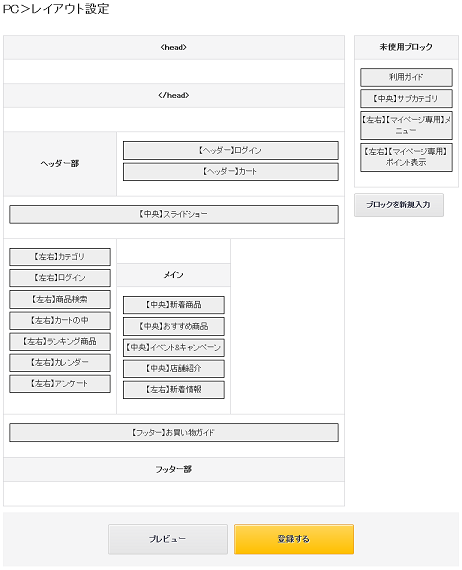
4 9-1. PC デザイン管理レイアウト設定 レイアウト設定 トップページや商品一覧ページなど 各ページのブロック表示を制御することができます ブロックについて デフォルトで作成しているブロックは デザイン等の関係上 表示できる場所が決められています ブロック名に 左右 が入っている場合は 左右にのみ配置することができます また ブロック名に 中央 が入っている場合は 中央にのみ配置することができます ブロックの配置は 配置したいブロックをドラックし 配置したい箇所でドロップすることで設定できます また 表示を外したい場合は 対象のブロックを 未使用ブロック へ移動させることで設定できます ブロックを新規入力 ブロック設定画面へ移動し 新規のブロックをことができます 非推奨 左右 ブロックを中央カラムに配置 プレビュー 設定したレイアウトを実際の画面で確認することができます 設定したレイアウトをことができます 3
5 9-1. PC デザイン管理レイアウト設定 レイアウト設定で扱う事の出来るページは 一覧に表示されます ページを新規入力 ページを新規入力 ボタンをクリックすると詳細設定画面へ移動し 新規ページを作成することができます 詳細設定画面にて新規ページ登録後 レイアウト設定ができるようになります 公開 / 非公開 / 固定ページ ページ詳細設定 (P.5) にて新規作成したページは 公開状態に応じて 公開 非公開 タブに振り分けられます それ以外の はじめから存在するページは 固定ページ タブに振り分けられます 名称 ページ名リンクをクリックすると そのページのレイアウトを設定することができます ページ詳細設定 該当のページの詳細設定画面へ移動します 削除 をクリックすると ページを削除することができます が無いページは重要なページの為消せません ボタンからデータを削除すると 復活することができませんので 4
6 9-2. PC デザイン管理ページ詳細設定 ページ詳細設定 各ページについて 表示する内容を編集することができます HTML 等でコーディングを行うことができます 名称 画面下部の一覧に表示されるページ名を設定します URL プログラムとして登録されるファイル名を設定します ページの URL としても使用されます 公開 非公開 title タグ h1 タグ Description Keyword 新規作成するページの SEO 対策として設定可能です レイアウト各項目にチェックを入れると サイト内で共通のヘッダー もしくはフッターを挿入した状態で 画面に表示することができます 入力エリア HTML ソースを記載します 拡大 / 縮小 ページの公開状態を設定します 入力エリアを縦長に拡大します 拡大したら [ 縮小 ] ボタンが表示され クリックすると元の大きさに戻すことができます プレビュー クリックすると入力した内容のプレビュー画面が別タブで開きます ( 404 ページ以外 ) クリックすると入力した情報を確定し 登録します プレビュー画面では 商品情報 会員情報 受注情報などのデータを表示することができないため 空白になる項目があります 既存のデータを修正 編集される前に 必ずご自分でバックアップを残してください 5
7 9-2. PC デザイン管理ページ詳細設定 ページ詳細設定で扱う事の出来るページは 一覧に表示されます ページを新規入力 新規ページを作成することができます 公開 / 非公開 / 固定ページ ページ詳細設定 (P.5) にて新規作成したページは 公開状態に応じて 公開 非公開 タブに振り分けられます それ以外の はじめから存在するページは 固定ページ タブに振り分けられます 名称 ページ名リンクをクリックすると そのページを編集することができます レイアウト設定 該当のページのレイアウト設定画面へ移動します 削除 をクリックすると ページを削除することができます が無いページは重要なページの為消せません ボタンからデータを削除すると 復活することができませんので 6
8 9-3. PC デザイン管理ブロック設定 ブロック設定 PC サイトで表示するブロックの内容の編集 新規追加等ができます ブロック名 画面下部の一覧やレイアウト設定で表示されるブロック名を設定します ファイル名 プログラムとして登録されるファイル名を設定します 入力エリア HTML ソースを記載します 既存のデータを修正 編集される場合には 編集前に必ずご自分でバックアップをお願いいたします 設定したブロック情報をことができます 7
9 9-3. PC デザイン管理ブロック設定 ブロック設定で扱う事の出来るブロックは 一覧に表示されます 新規ブロック作成 新規ブロックを作成することができます 名称 ブロック名リンクをクリックすると そのブロックの HTML を編集することができます 削除 をクリックすると ブロックを削除することができます が無いページは重要なブロックの為消せません ボタンからデータを削除すると 復活することができませんので 8
10 9-4. PC デザイン管理ヘッダー フッター設定 ヘッダー フッター設定 サイト共通のヘッダー フッターを編集することができます ヘッダー編集 入力エリア HTML ソースを記載します 既存のデータを修正 編集される場合には 編集前に必ずご自分でバックアップをお願いいたします 設定したヘッダーの HTML をことができます フッター編集 入力エリア HTML ソースを記載します 既存のデータを修正 編集される場合には 編集前に必ずご自分でバックアップをお願いいたします 設定したフッターの HTML をことができます ヘッダー編集しましたら ヘッダー編集下の [ ] ボタンを フッターを編集しましたら フッター編集下の [ ] ボタンをクリックして保存してください 9
11 9-5. PC デザイン管理 CSS 設定 CSS 設定 CSS( スタイルシート ) の編集をすることができます デフォルトでは入力と登録ができるようになっておりますが お客様のデザインによっては細かい調整が施すため この画面から入力されても調整できないようになっている場合があります もし微調整をされたい場合は 事前にご相談ください CSS ファイル名 CSS のファイル名が表示されます CSS 内容 CSS を記載します 既存のデータを修正 編集される場合には 編集前に必ずご自分でバックアップをお願いいたします all.css と slide.css は特に重要な CSS となるため 可能な限り add.css に追記されることをおすすめいたします この内容で 設定した CSS をことができます ファイル名 CSS ファイル名リンクをクリックすると その CSS を編集することができます 10
12 9-6 レイアウト設定 12 ショップの画面レイアウト設定 9-7 ページ詳細設定 14 ショップのページ HTML 編集 作成 9-8 ブロック設定 16 画面レイアウトに用いるブロックパーツの編集 作成 9-9 ヘッダー フッター設定 17 ショップ画面のヘッダー フッター編集 モバイルデザイン管理 モバイル対応オプションを契約中に限り モバイル用メニューが出現します CHAPTER 9 11
13 9-6. モバイルデザイン管理レイアウト設定 レイアウト設定 トップページや商品一覧ページなど 各ページのブロック表示を制御することができます ブロックについて モバイルサイトでは ブロックの表示 非表示 表示順を設定します ブロックの配置は 配置したいブロックをドラックし 配置したい箇所でドロップすることで設定できます また 表示を外したい場合は 対象のブロックを 未使用ブロック へ移動させることで設定できます ブロックを新規入力 ブロック編集画面へ移動し 新規のブロックをことができます 設定したレイアウトをことができます 12
14 9-6. モバイルデザイン管理レイアウト設定 レイアウト設定で扱う事の出来るページは 一覧に表示されます ページを新規入力 ページを新規入力 ボタンをクリックすると詳細設定画面へ移動し 新規ページを作成することができます 詳細設定画面にて新規ページ登録後 レイアウト設定ができるようになります 公開 / 非公開 / 固定ページ ページ詳細設定 (P.5) にて新規作成したページは 公開状態に応じて 公開 非公開 タブに振り分けられます それ以外の はじめから存在するページは 固定ページ タブに振り分けられます 名称 ページ名リンクをクリックすると そのページのレイアウトを設定することができます ページ詳細設定 該当のページの詳細設定画面へ移動します 削除 をクリックすると ページを削除することができます が無いページは重要なページの為消せません ボタンからデータを削除すると 復活することができませんので 13
15 9-7. モバイルデザイン管理ページ詳細設定 ページ詳細設定 各ページについて 表示する内容を編集することができます HTML 等でコーディングを行うことができます 名称 画面下部の一覧に表示されるページ名を設定します URL プログラムとして登録されるファイル名を設定します ページの URL としても使用されます 公開 非公開 title タグ h1 タグ Description Keyword 新規作成するページの SEO 対策として設定可能です レイアウト 各項目にチェックを入れると サイト内で共通のヘッダーもしくはフッターを挿入した状態で 画面に表示することができます 入力エリア HTML ソースを記載します 拡大 / 縮小 ページの公開状態を設定します 入力エリアを縦長に拡大します 拡大したら [ 縮小 ] ボタンが表示され クリックするともとの大きさに戻せます クリックすると入力した情報を確定し 登録します 既存のデータを修正 編集される前に 必ずご自分でバックアップを残してください 14
16 9-7. モバイルデザイン管理ページ詳細設定 ページ詳細設定で扱う事の出来るページは 一覧に表示されます ページを新規入力 新規ページを作成することができます 公開 / 非公開 / 固定ページ ページ詳細設定 (P.5) にて新規作成したページは 公開状態に応じて 公開 非公開 タブに振り分けられます それ以外の はじめから存在するページは 固定ページ タブに振り分けられます 名称 ページ名リンクをクリックすると そのページを編集することができます レイアウト設定 該当のページのレイアウト設定画面へ移動します 削除 をクリックするとページを削除することができます が無いページは重要なページの為消せません ボタンからデータを削除すると 復活することができませんので 15
17 9-8. モバイルデザイン管理ブロック設定 ブロック設定 モバイルサイトで表示するブロックの内容の編集 新規追加等ができます ブロック名 画面下部の一覧やレイアウト設定で表示されるブロック名を設定します ファイル名 プログラムとして登録されるファイル名を設定します 入力エリア HTML ソースを記載します 既存のデータを修正 編集される場合には 編集前に必ずご自分でバックアップをお願いいたします 設定したブロック情報をことができます ブロック新規入力 新規ブロックを作成することができます 名称 ブロック名リンクをクリックすると そのブロックを編集することができます 削除 をクリックするとブロックを削除することができます が無いブロックは重要なブロックの為消せません ボタンからデータを削除すると 復活することができませんので 16
18 9-9. モバイルデザイン管理ヘッダー フッター設定 ヘッダー フッター設定 サイト共通のヘッダー フッターを編集することができます ヘッダー編集 入力エリア HTML ソースを記載します 既存のデータを修正 編集される前に 必ずご自分でバックアップを残してください 設定したヘッダーのHTMLをことができます フッター編集入力エリア HTMLソースを記載します 既存のデータを修正 編集される場合には 編集前に必ずご自分でバックアップをお願いいたします 設定したフッターの HTML をことができます ヘッダー編集しましたら ヘッダー編集下の [ ] ボタンを フッターを編集しましたら フッター編集下の [ ] ボタンをクリックして保存してください 17
19 9-10 レイアウト設定 19 ショップの画面レイアウト設定 9-11 ページ詳細設定 21 ショップのページ HTML 編集 作成 9-12 ブロック設定 23 画面レイアウトに用いるブロックパーツの編集 作成 9-13 ヘッダー フッター設定 24 ショップ画面のヘッダー フッター編集 9-14 CSS 設定 25 スタイルシートの設定 編集 スマートフォンデザイン管理 スマートフォン対応オプションを契約中に限り スマートフォン用メニューが出現します CHAPTER 9 18
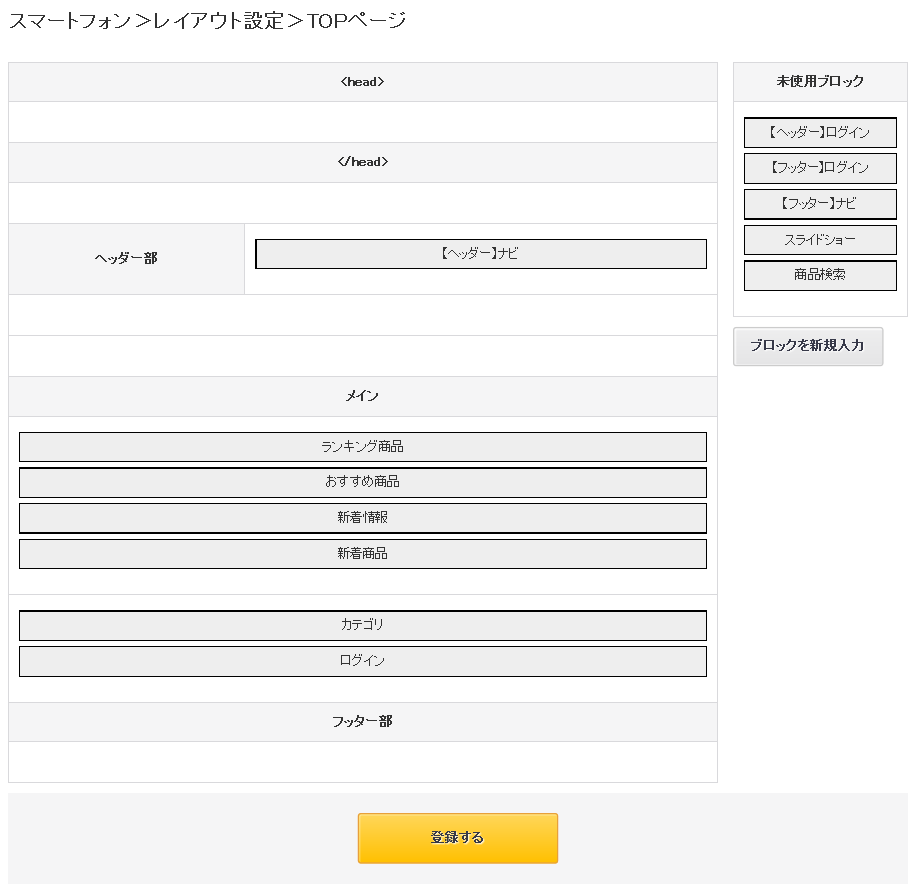
20 9-10. スマートフォンデザイン管理レイアウト設定 レイアウト設定 トップページや商品一覧ページなど 各ページのブロック表示を制御することができます ブロックについて スマートフォンサイトでは ブロックの表示 非表示 表示順を設定します ブロックの配置は 配置したいブロックをドラックし 配置したい箇所でドロップすることで設定できます また 表示を外したい場合は 対象のブロックを 未使用ブロック へ移動させることで設定できます ブロックを新規入力 ブロック編集画面へ移動し 新規のブロックをことができます 設定したレイアウトをことができます ヘッダーの虫眼鏡マークをタップして表示される検索フォームは すでにテンプレート上に存在しているため 商品検索 ブロックはメイン部に設置してください 19
21 9-10. スマートフォンデザイン管理レイアウト設定 レイアウト設定で扱う事の出来るページは 一覧に表示されます ページを新規入力 ページを新規入力 ボタンをクリックすると詳細設定画面へ移動し 新規ページを作成することができます 詳細設定画面にて新規ページ登録後 レイアウト設定ができるようになります 公開 / 非公開 / 固定ページ ページ詳細設定 (P.5) にて新規作成したページは 公開状態に応じて 公開 非公開 タブに振り分けられます それ以外の はじめから存在するページは 固定ページ タブに振り分けられます 名称 ページ名リンクをクリックすると そのページのレイアウトを設定することができます ページ詳細設定 該当のページの詳細設定画面へ移動します 削除 をクリックするとページを削除することができます が無いページは重要なページの為消せません ボタンからデータを削除すると 復活することができませんので 20
22 9-11. スマートフォンデザイン管理ページ詳細設定 ページ詳細設定 各ページについて 表示する内容を編集することができます HTML 等でコーディングを行うことができます 名称 画面下部の一覧に表示されるページ名を設定します URL プログラムとして登録されるファイル名を設定します ページの URL としても使用されます 公開 非公開 title タグ h1 タグ Description Keyword 新規作成するページの SEO 対策として設定可能です レイアウト 各項目にチェックを入れると サイト内で共通のヘッダー もしくはフッターを挿入した状態で 画面に表示することができます 入力エリア ページの公開状態を設定します HTML ソースを記載します 拡大 / 縮小 入力エリアを縦長に拡大します 拡大したら [ 縮小 ] ボタンが表示され クリックするともとの大きさに戻せます プレビュー クリックすると入力した内容のプレビュー画面が別タブで開きます ( 404 ページ以外 ) クリックすると入力した情報を確定し 登録します プレビュー画面では 商品情報 会員情報 受注情報などのデータを表示することができないため 空白になる項目があります 既存のデータを修正 編集される前に 必ずご自分でバックアップを残してください 21
23 9-11. スマートフォンデザイン管理ページ詳細設定 ページ詳細設定で扱う事の出来るページは 一覧に表示されます ページを新規入力 新規ページを作成することができます 公開 / 非公開 / 固定ページ ページ詳細設定 (P.5) にて新規作成したページは 公開状態に応じて 公開 非公開 タブに振り分けられます それ以外の はじめから存在するページは 固定ページ タブに振り分けられます 名称 ページ名リンクをクリックすると そのページを編集することができます レイアウト設定 該当のページのレイアウト設定画面へ移動します 削除 をクリックするとページを削除することができます が無いページは重要なページの為消せません ボタンからデータを削除すると 復活することができませんので 22
24 9-12. スマートフォンデザイン管理ブロック設定 ブロック設定 スマートフォンサイトで表示するブロックの内容の編集 新規追加等ができます ブロック名 画面下部の一覧やレイアウト設定で表示されるブロック名を設定します ファイル名 プログラムとして登録されるファイル名を設定します 入力エリア HTML ソースを記載します 既存のデータを修正 編集される前に 必ずご自分でバックアップを残してください 設定したブロック情報をことができます ブロック新規入力 新規ブロックを作成することができます 名称 ブロック名リンクをクリックすると そのブロックを編集することができます 削除 をクリックするとブロックを削除することができます が無いブロックは重要なブロックの為消せません ボタンからデータを削除すると 復活することができませんので 23
25 9-13. スマートフォンデザイン管理ヘッダー フッター設定 ヘッダー フッター設定 サイト共通のヘッダー フッターを編集することができます ヘッダー編集 入力エリア HTML ソースを記載します 既存のデータを修正 編集される前に 必ずご自分でバックアップを残してください 設定したヘッダーの HTML をことができます フッター編集 入力エリア HTML ソースを記載します 既存のデータを修正 編集される場合には 編集前に必ずご自分でバックアップをお願いいたします 設定したフッターの HTML をことができます ヘッダー編集しましたら ヘッダー編集下の [ ] ボタンを フッターを編集しましたら フッター編集下の [ ] ボタンをクリックして保存してください 24
26 9-14. スマートフォンデザイン管理 CSS 設定 CSS 設定 CSS( スタイルシート ) の編集が出来ます デフォルトでは入力と登録ができるようになっておりますが お客様のデザインによっては細かい調整が施すため この画面から入力されても調整できないようになっている場合があります もし微調整をされたい場合は 事前にご相談いただくことをおすすめいたします CSS ファイル名 CSS のファイル名が表示されます CSS 内容 CSS を記載します 既存のデータを修正 編集される場合には 編集前に必ずご自分でバックアップを残してください 特に all.css と fontello-ie7.css fontello.css は重要な CSS となるため 可能な限り add.css に追記されることをおすすめいたします この内容で 設定した CSS をことができます ファイル名 CSS ファイル名リンクをクリックすると その CSS を編集することができます 25
■デザイン
 Joruri CMS 2.0.0 基本マニュアル (2013.7.23) デザイン デザインでは 各ページ内に構成されるパーツである ピース と それをページ内に配置し構成する レイアウト を作成できます また スタイルシート でピース レイアウトの HTML を制御し装飾する CSS を設定できます ピースデザイン > ピース ピース をクリックすると 現在登録されているピースが ピース ID のアルファベッ
更新履歴 変更履歴 版数 リリース日 更新内容 第 1 版 2017/5/15 第 1 版発行 第 2 版 2017/7/13 更新履歴 変更内容を追加 (2ページ) 編集の前に を追加(8 ページ ) ブロックエディタ スマートモード エディタモード の説明を追加 (10~12 ページ ) ブロッ
 使い方ガイド 第 4 版 ログインする~サイト編集画面を開く... 3 テンプレートを選ぶ ~ 編集モードを選択する... 4 編集画面の見かた... 6 編集の前に... 8 テキストを変える... 9 ブロックの編集画面 ( スマートモード )... 10 ブロックの編集画面 ( エディタモード )... 11 スマートモードからエディタモードへ変更... 12 ブロックの複製 移動 削除など...
スタンプラリー 操作資料
 スタンプラリー 操作資料 目次 1 1. スタンプ制作画面を開く 2. 基本設定 3. 達成時の設定 4. スタンプ画像の登録 5. 地点詳細の設定 6. 画面一覧 設定 7. CSS 設定 8. 集計 9. ログリセット 1. スタンプ制作画面を開く 2 1 COCOAR の管理画面から スタンプラリー のメニューを選択します 2 新規登録 ボタンをクリックし スタンプラリーの編集に進みます 1.
目次 P. ログイン P. TOPページ P3. 物件概要の更新 P4. ページの編集 P6. 項目の編集 全体概要 登録本告 先着本告 予告 の編集 P7. 項目の編集 フリーエリア の編集 P8. 編集エディターのご使用方法 P. 項目の編集 更新日 の編集 P3. 次回更新予定日アラートメール
 E-MS 管理画面操作マニュアル Copyright C 07 E-STATE ONLINE Co.,Ltd.All Rights Reserved. 目次 P. ログイン P. TOPページ P3. 物件概要の更新 P4. ページの編集 P6. 項目の編集 全体概要 登録本告 先着本告 予告 の編集 P7. 項目の編集 フリーエリア の編集 P8. 編集エディターのご使用方法 P. 項目の編集 更新日
コンテンツ作成基本編
 コンテンツ作成マニュアル基本編 もくじ コンテンツとは 公開する求人検索サイト内の情報の一つ一つを指します 3~7 サイト作成の流れ 求人検索一覧ページ 求人検索を行うためのページを作成するための一覧の流れです 8~8 その他コンテンツについて 各々のページを作成するための コンテンツ管理画面の項目です 9~0 コンテンツとは 3 コンテンツとは コンテンツとは 公開するWebサイトのページつつを指します
PowerPoint プレゼンテーション
 テンプレートサイト更新方法マニュアル PC ( パソコン ) 版 目次 1. ログイン 2. ブログの更新手順 3. ブログに画像を入れる方法 ( 画像のアップロード ) 4. 画像の縮小方法 5. ブログにYOU TUBEの動画を入れる方法 ( 動画 (Youtube) のアップ方法 ) 6. ブログカテゴリーの追加方法 7. 営業カレンダーの更新方法 8. 商品メニュー記事の追加方法 9. 固定ページについて
ホームページ・ビルダー16
 Part 2 テンプレートからページを作る (3) Part 2-3 テンプレートを使ってページを作ろう テンプレートを利用してホームページを作りましょう テンプレートを利用すると 文字や画像を差し替えるだけで魅力的で華やかなページを作ることができます 特にフル CSS テンプレートを利用して作ったページは ページのデザインやレイアウトをスタイルシートで管理しているため あとから簡単にデザインやレイアウトの変更ができます
目次 第 1 章はじめに 取扱いについて 記載内容について... 6 第 2 章基本操作 Excel Online を開く ファイル ( ブック ) を作成する ファイル ( ブック ) を開く..
 Office 365 Excel Online - 利用マニュアル - 発行日 2015/11/01 1 目次 第 1 章はじめに... 5 1.1. 取扱いについて... 6 1.2. 記載内容について... 6 第 2 章基本操作... 7 2.1. Excel Online を開く... 8 2.2. ファイル ( ブック ) を作成する... 10 2.3. ファイル ( ブック ) を開く...
サイボウズ Office 10「リンク集」
 サイボウズ Office 10 バージョン 10.6 リンク集 Copyright (C) 2013-2016 Cybozu 商標について 記載された商品名 各製品名は各社の登録商標または商標です また 当社製品には他社の著作物が含まれていることがあります 個別の商標 著作物に関する注記については 弊社の Web サイトを参照してください http://cybozu.co.jp/company/copyright/other_companies_trademark.html
目次 第 1 章はじめに 取扱いについて 記載内容について... 6 第 2 章基本操作 Word Online を開く 文書 ( ドキュメント ) を作成する 文書 ( ドキュメント ) を開く.
 Office 365 Word Online - 利用マニュアル - 発行日 2015/10/01 1 目次 第 1 章はじめに... 5 1.1. 取扱いについて... 6 1.2. 記載内容について... 6 第 2 章基本操作... 7 2.1. Word Online を開く... 8 2.2. 文書 ( ドキュメント ) を作成する... 10 2.3. 文書 ( ドキュメント ) を開く...
目次 管理画面へログイン 3 採用情報の投稿 4 採用情報の入力方法 5 トップページの項目の編集 6-9 メディアライブラリ 10-11
 採用ページプラスアイ更新用マニュアル Powered by 目次 管理画面へログイン 3 採用情報の投稿 4 採用情報の入力方法 5 トップページの項目の編集 6-9 メディアライブラリ 10-11 管理画面へログイン このサイト全体は CMS(WordPress) によって管理しております そのため 主なコンテンツ更新は WordPress 管理画面より更新が可能なものとなっております まずはその管理画面へログインします
●コンテンツ「FAQ」
 Joruri CMS 2.0.0 基本マニュアル (2013.7.16) コンテンツ FAQ コンテンツ FAQ では 以下のような機能 特徴を備えたアンケートフォームページの作成を行うことが出来ます TinyMCE の使用で HTML 等の複雑な知識を必要とせず MS WORD のような感覚で質問とその回答を記載したページを作成 内容に応じ分野の設定が可能 携帯ページの自動生成 関連ワード 関連記事の設定で他の
1 フリーページを表示する 1-1 フリーページのカテゴリを作成します フリーページのカテゴリの情報を入力します 1 複数のフリーページを記事のジャンルや種類で分け その見出しを入力します お店ページの左サイドバーに表示します 2 消費者が 検索エンジンで検索するであろう 記事の特長や内容をあらわす
 フリーページを作成 表示する方法 < 目次 > 1 フリーページを表示する 2 1-1 フリーページのカテゴリを作成します 1-2 フリーページの記事を作成します 2 フリーページの記事を編集する 6 3 コメント トラックバックを管理する 7 3-1 コメントの掲載状態を変更します 3-2 トラックバックの掲載状態を変更します 4 フリーページのカテゴリの表示設定とレイアウトを調整する 9 このページは
ログインする ブラウザを使ってログイン画面 を表示します ユーザー名とパスワードを入力し ログイン をクリックします メールアドレス : パスワード : メールアドレスのパスワ
 ご利用にあたって メールの保存期間 メールの保存期間は90 日間です 迷惑メール フォルダのメール保存期間は7 日間です 重要なメールは定期的にメールソフトにて受信頂き お客様のパソコンへ保存してください メールフォルダについて 受信箱 以外のメールフォルダに保存されたメールは このWebMail 以外で受信できません ( パソコンのメールソフトなどで受信されません ) WebMail 内でメールの保存先を移動させたり
Microsoft Word - Word1.doc
 Word 2007 について ( その 1) 新しくなった Word 2007 の操作法について 従来の Word との相違点を教科書に沿って説明する ただし 私自身 まだ Word 2007 を使い込んではおらず 間違いなどもあるかも知れない そうした点についてはご指摘いただければ幸いである なお 以下において [ ] で囲った部分は教科書のページを意味する Word の起動 [p.47] Word
PowerPoint プレゼンテーション
 RCMS 操作マニュアル [ メルマガ ] モジュールでメールマガジンを作成する 株式会社ディバータ 2015 年 11 月 目次 第 1 章メールマガジンモジュールについて 1-1 メルマガモジュールへのアクセス 1-2 メルマガモジュールの概要 1-3 機能概要 1-4 メルマガ作成 ~ 配信までの流れ 2 2 2 2 第 2 章新しいメルマガを追加する 2-1 新しいメルマガの追加方法 3 第
サイボウズ Office「リンク集」
 サイボウズ Office Cybozu 商標について 記載された商品名 各製品名は各社の登録商標または商標です また 当社製品には他社の著作物が含まれていることがあります 個別の商標 著作物に関する注記については 弊社のWebサイトを参照してください https://cybozu.co.jp/logotypes/other-trademark/ なお 本文および図表中では (TM) マーク (R)
ふれんずらくらく流通図面マニュアル
 取扱説明書 Ver 2.0 (1) ふれんず物件情報から簡単作成 (2) たくさんのテンプレートから選択可能 (3) 自由なレイアウト (4) ソフトウェアのダウンロード (5) ソフトウェアのインストール (6) はじめてご利用する時 (7) メニュー画面 (8) 流通図面の新規作成 (9) 流通図面の編集画面 (10) 項目エリアの編集 (11) フリーエリアの編集 (11-1) 画像ツール (11-2)
DB STREET 設置マニュアル
 DB STREET 設置マニュアル イーマックス目黒光一 1/23 1 はじめに... 3 2 会員詳細ページへのログイン... 4 3 サイト情報の設定... 5 4 一覧ページ画面の設定...13 5 詳細ページ画面の設定...15 6 お問い合わせページの設定...16 7 検索項目の設定...21 8 テンプレートのダウンロード...23 9 CSVアップロード...23 10 その他...
GMO決済 カゴラボ操作ガイド(カゴラボ4.1.1以降)
 GMO 決済 カゴラボ操作ガイド 2014 年 9 月現在版カゴラボ ver4.1.1 お問い合せはこちらまで カゴラボサポートセンター 0120-713-362 ( 携帯電話からは 0985-23-3362 ) E-mail : [email protected] 受付時間 : 平日 10:00~12:00/13:00~18:00 ( 祝祭日及び弊社休業日を除く ) 株式会社アラタナ 880-0811
編集する ファイルを開く マイクロデータの設定を行うファイルまたはファイルを開きます 開かれたファイルは編集画面に表示されて ブラウザ表示した時のプレビューも同時に表示されます HTML ファイルの選択 編集する ファイルを開くためにメインメニューから ファイル 開く を選びます ファイル選択ダイア
 基本操作編 編集するファイルを開く... ファイルの選択... 各パネルの表示非表示... マイクロデータ : の編集... 編集するテキストの選択... 適用するテキストの選択... アイテムタイプの選択... アイテムタイプの検索... よく使うアイテムタイプの登録... よく使うアイテムタイプの削除... 定型セットの登録... 定型セットの削除... 定型セット内のアイテムタイプの削除...
UTF-8への文字コード変更に伴う自作CSSとJavascript修正について
 UTF-8 への文字コード変更に伴う自作 CSS と Javascript 修正について Google の推奨により お店ページの文字コードを現在の EUC-JP から UTF-8 へ変更します 文字コードを UTF-8 にすることで 検索結果の順位や数にプラスに働くことが期待できます 今回の文字コードの変更により 店舗さん自身で設置しているスタイルシートや Javascript がある場合 お店ページのレイアウトが崩れる
1. ログイン 1-1 管理画面へのログイン 記事作成 編集 削除や承認 公開には その操作権限を持つアカウントでログインし ます アカウントについての詳細は 管理者にお問い合わせください (1) [ ユーザー ID またはメールアドレス ] と [ パスワード ] を入力後 [ ログイン ] をク
![1. ログイン 1-1 管理画面へのログイン 記事作成 編集 削除や承認 公開には その操作権限を持つアカウントでログインし ます アカウントについての詳細は 管理者にお問い合わせください (1) [ ユーザー ID またはメールアドレス ] と [ パスワード ] を入力後 [ ログイン ] をク](/thumbs/93/111147023.jpg "1. ログイン 1-1 管理画面へのログイン 記事作成 編集 削除や承認 公開には その操作権限を持つアカウントでログインし ます アカウントについての詳細は 管理者にお問い合わせください (1) [ ユーザー ID またはメールアドレス ] と [ パスワード ] を入力後 [ ログイン ] をク") SHIRASAGI 管理画面操作マニュアル 記事 1. ログイン 2 1-1 管理画面へのログイン 2 2. 記事 3 2-1 記事一覧 3 2-2 記事の新規作成 4 2-3 記事の編集 12 2-4 記事の削除 13 2-5 記事の複製 14 2-6 記事の移動 15 2-7 記事の差し替え 17 3. プレビュー 19 3-1 プレビューでの確認 19 4. 承認 公開 20 4-1 承認申請
SHIRASAGI 管理画面操作マニュアル 記事 1. ログイン 2 1-1 管理画面へのログイン 2 2. 記事 3 2-1 記事一覧 3 2-2 記事の新規作成 4 2-3 記事の編集 12 2-4 記事の削除 13 2-5 記事の複製 14 2-6 記事の移動 15 2-7 記事の差し替え 17 3. プレビュー 19 3-1 プレビューでの確認 19 4. 承認 公開 20 4-1 承認申請
PowerPoint プレゼンテーション
 ペイジェント決済カゴラボ (ver.4.0.0 以降 ) 操作ガイド ペイジェントモジュールタイプ 2014 年 3 月現在版 (ver.1.0.0) お問い合せはこちらまで カゴラボサポートセンター 0120-713-362 ( 携帯電話からは 0985-23-3362 ) E-mail : [email protected] 受付時間 : 平日 10:00~12:00/13:00~18:00
PowerPoint プレゼンテーション
 テンプレートサイト更新方法マニュアル パソコン版 http:// /wp-login.php はサイトのURLを入力上記 URLへアクセスすると 左記のような画面が表示されます ユーザー名 パスワード を入力し ログイン ボタンを押します ブログの更新手順 ブログの更新手順ログインに成功するとこのような画面になります ブログ記事を追加 編集する時は 投稿 をクリックしてください ブログの更新手順 投稿
Cacoo - いいねタウン店舗管理画面マニュアル
 いいねタウン店舗管理画面マニュアル - 表紙 いいねタウン 1 いいねタウン店舗管理画面マニュアル - 目次 目次 ログイン画面各メニューについて基本情報の編集画像の挿入クーポンの登録 変更アカウント設定メニューの登録 変更逆引き一覧 3ページ 4ページ 5ページ 8ページ 9ページ 10ページ 11ページ 12ページ 2 いいねタウン店舗管理画面マニュアル - ログイン画面 ログイン画面 ブラウザ
1. ログイン 1-1 管理画面へのログイン FAQ( よくある質問 ) の作成 編集 削除や承認 公開には その操作権限を持つアカ ウントでログインします アカウントについての詳細は 管理者にお問い合わせくださ い (1) [ ユーザー ID またはメールアドレス ] と [ パスワード ] を入
![1. ログイン 1-1 管理画面へのログイン FAQ( よくある質問 ) の作成 編集 削除や承認 公開には その操作権限を持つアカ ウントでログインします アカウントについての詳細は 管理者にお問い合わせくださ い (1) [ ユーザー ID またはメールアドレス ] と [ パスワード ] を入](/thumbs/92/110139997.jpg "1. ログイン 1-1 管理画面へのログイン FAQ( よくある質問 ) の作成 編集 削除や承認 公開には その操作権限を持つアカ ウントでログインします アカウントについての詳細は 管理者にお問い合わせくださ い (1) [ ユーザー ID またはメールアドレス ] と [ パスワード ] を入") SHIRASAGI 管理画面操作マニュアル FAQ( よくある質問 ) 1. ログイン 2 1-1 管理画面へのログイン 2 2. FAQ ページ 3 2-1 FAQ 一覧 3 2-2 FAQ の新規作成 5 2-3 FAQ の編集 12 2-4 FAQ の削除 13 2-5 FAQ の複製 14 2-6 FAQ の移動 15 2-7 FAQ の差し替え 17 3. プレビュー 19 3-1 プレビューでの確認
SHIRASAGI 管理画面操作マニュアル FAQ( よくある質問 ) 1. ログイン 2 1-1 管理画面へのログイン 2 2. FAQ ページ 3 2-1 FAQ 一覧 3 2-2 FAQ の新規作成 5 2-3 FAQ の編集 12 2-4 FAQ の削除 13 2-5 FAQ の複製 14 2-6 FAQ の移動 15 2-7 FAQ の差し替え 17 3. プレビュー 19 3-1 プレビューでの確認
LINE WORKS セットアップガイド目次 管理者画面へのログイン... 2 ドメイン所有権の確認... 3 操作手順... 3 組織の登録 / 編集 / 削除... 7 組織を個別に追加 ( マニュアル操作による登録 )... 7 組織を一括追加 (XLS ファイルによる一括登録 )... 9
 VER.4.0.0 ライトプラン 1 LINE WORKS セットアップガイド目次 管理者画面へのログイン... 2 ドメイン所有権の確認... 3 操作手順... 3 組織の登録 / 編集 / 削除... 7 組織を個別に追加 ( マニュアル操作による登録 )... 7 組織を一括追加 (XLS ファイルによる一括登録 )... 9 組織の編集... 11 組織の移動... 12 組織の並べ替え...
5-2. 顧客情報をエクスポートする 顧客管理へのアクセス手順 メールディーラーで管理する顧客情報に関する設定を行います 1. 画面右上の 管理設定 をクリックする 2. 管理設定 をクリックする 3. ( タブ ) 顧客管理 をクリックする 2
 目次 顧客管理 Ver.12.3 1. 顧客管理へのアクセス手順... 2 2. 顧客管理に関する設定をする... 3 3. 顧客情報を管理する基本項目を作成する... 4 項目を作成する... 4 選択肢形式の項目を作成する... 5 3-1. 顧客検索の設定をする...6 検索項目を設定する... 6 検索結果の件数表示の設定をする... 6 検索条件の設定をする... 7 3-2. 顧客一覧画面の設定をする...7
Microsoft Word MT操作マニュアル(ユーザ編).doc
 Movable Type で管理する ホームページ操作マニュアル ( ユーザ編 ) 2009 年 1 月 5 日版 < ホームページ設定の前提環境 > CMS ツール Movable Type 4.21~4.23 オープンソース版 目次 第 1 章操作の全体的な流れ 5 1-1. 操作の全体的な流れ 6 1-2. ログイン 7 1-3. ログアウト 8 第 2 章カテゴリ ( メニュー ) の編集
JAIRO Cloud 初級ユーザー向け手引書 1. ユーザーアカウント管理 JAIRO Cloud 事務局 協力 : オープンアクセスリポジトリ推進協会 (JPCOAR) JAIRO Cloud 運用作業部会 ver date 修正内容 /11 初版
 JAIRO Cloud 初級ユーザー向け手引書 1. ユーザーアカウント管理 JAIRO Cloud 事務局 協力 : オープンアクセスリポジトリ推進協会 (JPCOAR) JAIRO Cloud 運用作業部会 ver date 修正内容 1.0 2018/11 初版 JAIRO Cloud 初級ユーザー向け手引書 1. ユーザーアカウント管理 目次 1. このマニュアルについて... 3 2. 基本の操作...
グローバルナビ ゼネカタ WEB のグローバルナビ (=どのページに遷移しても上部に共通して表示されているメニュー群) の機能は 主に下記のとおりです なお スマートフォンの場合はグローバルナビの形状が異なりますが ほぼ同等の機能を上部およびサイドメニューに用意しています グローバルナビの機能 (P
 ゼネカタ WEB のログイン方法 WEB 版ゼネラルデンタルカタログ ( 以下 ゼネカタ WEB) をご利用の際は まずは以下の手順でログインをお願 いします! あらかじめご了承ください なお 本 ゼネカタ WEB は ログインをしないと商品詳細ページや商品の標準価格などの表示ができない仕組みです また 基本的にご登録いただいた会員 (=ディーラーとメーカーの方) のみのご利用を前提としているため
2 / 25 複数ソフトの組み合わせ テキストファイルを Excel で開く テキスト形式 (.txt) で保存したファイルを Excel で利用しましょう 第 14 講で保存した west.txt を Excel で開きます 1. Excel を起動します 2. [Office ボタ
 2011 1 年度春学期基礎ゼミナール ( コンピューティングクラス ) Bコース 1 / 25 コンピュータリテラシー [ 全 15 講 ] 2011 年度春学期 基礎ゼミナール ( コンピューティングクラス ) 2 / 25 複数ソフトの組み合わせ 2 15-1 テキストファイルを Excel で開く テキスト形式 (.txt) で保存したファイルを Excel で利用しましょう 第 14 講で保存した
スライド 1
 Smart-DC( 校正承認システム ) 校正承認システム (Smart-DC) 操作ガイド 目次 ページ 0. 校正承認のフロー 1. 校正承認画面アクセス方法 ~ 機能概要 (TOP 画面 ) 2. デザイン確認方法 1 ページ単位で確認 ~ 機能概要 ( 校正承認画面 ) 2 デザイン OK のとき 3 デザイン NG のとき 3. 確認内容の送信 4. その他の機能 1 コンタクトシート出力
brieart変換設定画面マニュアル
 変換設定画面マニュアル Ver. 1.1 更新日 :2012/11/19 株式会社アイ エヌ ジーシステム Copyright (C) 2012 ING System Co., Ltd. All Rights Reserved. 目次 1. brieartとは? 3 ラベル 26 リスト 29 brieartとは 3 開閉 ( アコーディオン ) 32 注意事項 制限事項など 4 ボタン 35 パネル
<4D F736F F F696E74202D CB4967B2D8F6F93FC8AC48E8B8D9E F8E9E8C9F8DF5817A D C882F182C282A C520837D836A B2E707074>
 なんつい WEB 版簡易マニュアル ( 随時検索タイプ ) 2013/1/11 更新 1 URL ログイン名 パスワード < お手持ちのパソコンで位置情報を確認する > 1URL 2 ログイン名 3 パスワード https://loc.tliserv.co.jp/upr/user/login.do?svc= < お手持ちの携帯電話 PHS で位置情報を確認する > 4URL https://loc.tliserv.co.jp/upr/ktai/top.do?svc=
(4) 文字サイズ ( フォントサイズ ブロック ) デザイン管理 > レスポンシブ Web デザイン > レイアウト設定 ヘッダー部 に配置しています (5) カゴの中 ( ヘッダー カゴの中 ブロック ) デザイン管理 > レスポンシブ Web デザイン > レイアウト設定 ヘッダー部 に配置し
 EC-CUBE2.13.5 カスタマイズ _Bootstrap3 版 ヘッダー部について (1) サイト概要文 基本情報管理 > SHOP マスター ヘッダー部に表示するサイトの概要文 が反映されます (2) ロゴ html/user_data/packages/default/img/common/logo.png(345 65 px) 位置調整は CSS を変更します 544 行目付近の ロゴ
目次 1. はじめに ログイン方法 (PC の場合 ) メール送信方法 (PC の場合 )... 6 からのアドレス帳の移行方法 (PC の場合 ) メール転送方法 (PC の場合 ) Gmail アプリの設
 1. はじめに このマニュアルは 新しく 2015 年 10 月より稼働する m.mail の PC からのログイン方法 @cncmail からのアドレス帳移行方法 およびスマートフォン (Android iphone) で利用する際に Gmail アプリでの設定方法をまとめたものです このマニュアルは 2015 年 10 月時点のものとなります GoogleApps の仕様変更等により 今後ログイン方法以外の項目について
目次 1. はじめに 更新履歴 ログイン ログアウト ログイン時の URL とユーザー名 ログイン ログアウト トップ画面 活動一覧画面 活動情報の
 子どもゆめ基金助成活動情報サイト 団体管理サイト操作マニュアル Ver.1.1 目次 1. はじめに... 3 1.1. 更新履歴... 3 2. ログイン ログアウト... 5 2.1. ログイン時の URL とユーザー名... 5 2.2. ログイン... 5 2.3. ログアウト... 6 3. トップ画面... 7 3.1. 活動一覧画面... 7 3.2. 活動情報の 詳細 について...
設定フロー ★印は必須の設定です
 AutoBiz StartUp Manual オートビズ 基本設定マニュアル 目次 シナリオ 設定手順について... 2 1. シナリオ名の設定... 3 2. 登録ページ作成 で登録フォームを作成... 5 3. 完了ページ作成 で 登録完了後 解除完了後ページの設定... 10 4. 配信文作成 で配信文を設定... 12 おまけ. ステップメールの設定例... 188 オートビズ基本設定動画マニュアル
1 グループ管理者とは ページ設定 ( グループページの設定 ) を行うことができるのがグループ管理者です グループ管理者はパーツのレイアウト変更や グループメンバーの権限設定 メンバーの招待などグループページ内の管理について様々に設定することができます 例えば町内会でグループページを作成し運用して
 ページ設定や参加メンバーの設定 eコミのデザインを決めるスキンの設定など 一般ユーザー にはできず グループ管理者 / 副管理者 のみができる操作について説明していきます 1 グループ管理者とは ページ設定 ( グループページの設定 ) を行うことができるのがグループ管理者です グループ管理者はパーツのレイアウト変更や グループメンバーの権限設定 メンバーの招待などグループページ内の管理について様々に設定することができます
目次 3 14P Wordpressテンプレートの設定方法 15P 17P livedoorテンプレートの設定方法 18P 21P FC2テンプレートの設定方法
 特典テンプレートの設定方法 目次 3 14P Wordpressテンプレートの設定方法 15P 17P livedoorテンプレートの設定方法 18P 21P FC2テンプレートの設定方法 Wordpressテンプレートの設定方法 Wordpressテンプレートの設定方法 この作業を行う前に wordpressのインストールを済ませておいてください 1.テーマのインストール wordpressのインストール後
ppt074_簡易マニュアルテンプレート
 ふるさと宮崎人材バンク利用マニュアル 簡易マニュアル 目次 1. 各機能の説明 3 2. 企業を初めて登録するとき 4 3. 人材を初めて登録するとき 7 4. マイページ ( 企業 ) 10 5. 求人情報の追加 変更 ( 企業 ) 12 6. 登録内容 パスワードの変更 ( 企業 ) 18 7. マイページ ( 人材 ) 21 8. 登録内容 パスワードの変更 ( 人材 ) 23 9. パスワードの再発行
< ダッシュボード画面 > 現在開催中の研修 に ご覧いただけるセミナーがすべて表示されます 視聴したいセミナーをクリックします ( セミナーへのお申し込み方法はこちらをご参照ください ) マウスをセミナー名の上に移動すると色が変わります 色の変わる範囲はどこでもクリックすることができます < 講座
 動画を視聴する手順 < トップページ > ログイン ID( メールアドレス )/ パスワードを入力して を押します ( 会員登録が済んでいない方はこちらのマニュアルをご参照ください ) 1 < ダッシュボード画面 > 現在開催中の研修 に ご覧いただけるセミナーがすべて表示されます 視聴したいセミナーをクリックします ( セミナーへのお申し込み方法はこちらをご参照ください ) マウスをセミナー名の上に移動すると色が変わります
目次 第 1 章はじめに 取扱いについて 記載内容について... 6 第 2 章基本操作 OneNote Online を開く ノートブックを開く ノート ( セクション ) を作成する... 11
 Office 365 OneNote Online - 利用マニュアル - 発行日 2015/09/01 1 目次 第 1 章はじめに... 5 1.1. 取扱いについて... 6 1.2. 記載内容について... 6 第 2 章基本操作... 7 2.1. OneNote Online を開く... 8 2.2. ノートブックを開く... 10 2.3. ノート ( セクション ) を作成する...
Works Mobile セットアップガイド 目次 管理者画面へのログイン... 1 ドメイン所有権の確認... 2 操作手順... 2 組織の登録 / 編集 / 削除... 6 組織を個別に追加 ( マニュアル操作による登録 )... 6 組織を一括追加 (XLS ファイルによる一括登録 )...
 Works Mobile セットアップガイド セットアップガイド Works Mobile Japan Setup Guide Manual for Lite-plan ver. 3.0.0 Works Mobile セットアップガイド 目次 管理者画面へのログイン... 1 ドメイン所有権の確認... 2 操作手順... 2 組織の登録 / 編集 / 削除... 6 組織を個別に追加 ( マニュアル操作による登録
目次 1. お取引の前に 選べる外為オプション 取引画面を開く 4 選べる外為オプション 取引口座に資金を振り替える 5 2. メニュー 選べる外為オプション のメニューについて 7 3. メイン メイン画面ついて 9 4. 注文方法 注文方法 ( 購入 ) 12 注文方法 ( 売却 ) 13 5.
 操作マニュアル 1 目次 1. お取引の前に 選べる外為オプション 取引画面を開く 4 選べる外為オプション 取引口座に資金を振り替える 5 2. メニュー 選べる外為オプション のメニューについて 7 3. メイン メイン画面ついて 9 4. 注文方法 注文方法 ( 購入 ) 12 注文方法 ( 売却 ) 13 5. その他メニュー 取引履歴 15 保有一覧 16 結果一覧 17 入出金履歴 18
Ver.70 改版履歴 版数 日付 内容 担当 V /09/5 初版発行 STS V /0/8 証明書バックアップ作成とインストール手順追加 STS V /0/7 文言と画面修正 STS V..0 0//6 Firefox バージョンの変更 STS V..40
 Ver.70 証明書発行マニュアル Windows0 Mozilla Firefox 08 年 月 4 日 セコムトラストシステムズ株式会社 i Ver.70 改版履歴 版数 日付 内容 担当 V..00 007/09/5 初版発行 STS V..0 009/0/8 証明書バックアップ作成とインストール手順追加 STS V..0 009/0/7 文言と画面修正 STS V..0 0//6 Firefox
ホームページにパスワード認証を設定します 会員限定のページなどに利用できます 設定の手順 を設定するには 以下の手順で行います ユーザ登録 を設定したページにアクセスするためのユーザを登録します の設定 を設定するページ アクセスを許可するユーザを選択し 設定します 設定完了 を設定したページにアク
 FTP パスワードを変更する FTP パスワードを変更する ホームページのデータを更新する際のパスワードを変更します 1 管理者メニューを表示し FTP パスワード変更 をクリックします 管理者メニューの表示方法 管理者メニューにログインする (P.20) FTP パスワード変更画面が表示されます 2 必要事項を入力し 実行 ボタンをクリックします 新 FTP パスワード 新 FTP パスワードの確認入力
SoftBank 201F 取扱説明書
 NX! メールでメールや SMS を管理する フォルダ一覧画面について メール SMS を確認する フォルダ一覧画面の見かたは次のとおりです ホーム画面で (NX! メール ) フォルダ一覧画面が表示されます フォルダ一覧画面が表示されない場合は またはを数回 タップしてフォルダ一覧画面に戻します フォルダ一覧 ( 固定フォルダ ユーザー作成フォルダ マーク利用のフォルダ ) フォルダ新規作成素材を探すサイトに接続メール作成
1. 基本操作 メールを使用するためにサインインします (1) サインインして利用する 1 ブラウザ (InternetExploler など ) を開きます 2 以下の URL へアクセスします ( 情報メディアセンターのトップページからも移動で
 学生用 Web メール (Office365) 利用マニュアル 目次 1. 基本操作 (1) サインインして利用する 1 (2) 受信メールの表示 2 (3) サインアウトして終了する 3 (4) メール作成と送信 4 2. 応用操作 (1) メール転送の設定 5 (2) アドレス帳 6 (3) 署名 7 (4) 添付ファイルの追加 8 (5) 添付ファイルの展開 9 付録 (1) 自動にメールを仕分けて整理する
目 次. はじめに P. メニュー構成 P4. 決済メニューについて P6 4. 設定メニューについて P7
 最終更新日 /07.09.0 リダイレクト決済 (SaaS 型 ) F-REGI / リダイレクト決済マニュアル お問い合わせ先 株式会社エフレジ 営業時間サポート 平日 9:0 8:0 TEL:06-6485-77 / mail:[email protected] 50-00 大阪市北区大深町 4 番 0 号グランフロント大阪タワー A 目 次. はじめに P. メニュー構成 P4. 決済メニューについて
< 目次 PC 版 > 1. 電子版購読開始までの流れ 2. ログインについて 3. マイページ画面について 4. 配信記事の閲覧 5. お客様マイページお気に入り記事 6. お客様マイページ基本情報設定 ( 各種設定 ) 7. メールアドレス変更 8. パスワードを忘れた場合 9. オプション機能
 ブラウザ版ユーザーガイド ご利用の端末をクリックしてください 端末ごとのメニューへ移動します PC 版 モバイル版 (ios 版 Android 版 ) 平成 28 年 08 月 05 日 - 1 - < 目次 PC 版 > 1. 電子版購読開始までの流れ 2. ログインについて 3. マイページ画面について 4. 配信記事の閲覧 5. お客様マイページお気に入り記事 6. お客様マイページ基本情報設定
Microsoft Word - Gw「設定」基本マニュアル_ FIX_.doc
 Joruri Gw 1.0.3 基本マニュアル (2012.7.20) 設定 グループウェア内の各種設定を行います [1] ポータル 1. メッセージ ポータルに表示するメッセージを設定します 最大 2 行まで表示できます 1) 管理者設定項目で ポータル タブをクリックし メッセージ をクリックしま す 2) メッセージ一覧画面が表示されます 1- 新規作成 メッセージを新規に登録します 2- 詳細
目次 1 文字数や行数を指定する 段組み 文書全体に段組みを設定する 文書の途中から段組みを設定する 段の幅 ( 文字数 ) や間隔を設定する ページ番号 ページ番号をつける 先頭ペ
 2018 年 12 月版 目次 1 文字数や行数を指定する... 2 2 段組み... 3 2.1 文書全体に段組みを設定する... 3 2.2 文書の途中から段組みを設定する... 4 2.3 段の幅 ( 文字数 ) や間隔を設定する... 6 3 ページ番号... 7 3.1 ページ番号をつける... 7 3.2 先頭ページだけページ番号を非表示にする... 8 3.3 3 ページ目からページ番号をつける...
FutureWeb3 Web Presence Builderマニュアル
 FutureWeb3 Web Presence Builder マニュアル Vol.002 目次 目次... 2 ごあいさつ... 3 Web Presence Builder について... 4 Web Presence Builder の起動方法... 6 ホームページ ( サイト ) を作成する... 7 画面説明... 9 デザインを変更する... 10 デザインテンプレートを変更する...
目次 1. サイトの概要 2. このサイトで行なうこと 3. ログインするには 4. 情報発信会員 管理画面の説明 5. 掲載情報を決める 6. マイページを作成する 6-1 マイページのトップ画面について 7. コンテンツを作成する 7-1 掲載場所を決める 7-2 ページを作成する プロフィール
 江東区コミュニティ支援情報サイト ことこみゅネット ご利用ガイド ( 情報発信会員用 ) URL http:// kotocommu.net 1 目次 1. サイトの概要 2. このサイトで行なうこと 3. ログインするには 4. 情報発信会員 管理画面の説明 5. 掲載情報を決める 6. マイページを作成する 6-1 マイページのトップ画面について 7. コンテンツを作成する 7-1 掲載場所を決める
<81798AC7979D B838B92CA904D8BB388E A937393B9957B8CA B835790A78DEC D815B2E786C73>
 . 窓口案内ページ 制作例 例 ) 新しいショップ ( 共済ショップ 店 ) がオープンした場合 ( 想定事例は何でも可 ) PC サイト 各都道府県本部窓口情報ページ画面 管理ツール 窓口案内ページ 制作編集画面 別紙. 制作ポイント 窓口の基本情報の入力 下記事項は必ず掲載してください TEL 営業時間 定休日 駐車場有無 ( 駐車場に関する詳細情報 ) 交通 ( 最寄り駅や目印からの距離 道順など
【アフィリコードプラス/管理者】システム・デザイン設定マニュアル
 管理者 システム デザイン設定マニュアル 目次 管理者 システム デザイン設定マニュアル システム設定 3 ~ 21 デザイン設定 22 ~ 24 基本設定 4 ~ 5 デザイン設定 23 ~ 24 アフィリエイター登録設定 6 ~ 7 広告主登録設定 8 ~ 9 友達紹介設定 ティア報酬 換金設定 10 ~ 11 12 ~ 13 14 ~ 15 クリック制御設定 16 ログ自動削除設定 17 成果表示設定
目次 LinQ MobileSNS について...3 ログイン...4 メインメニュー...6 お知らせ スタッフルーム サロン日誌 プロフィール スタッフ携帯 スケジュール 共通機能
 LinQ MobileSNS スタッフ携帯画面 操作マニュアル LinQ MobileSNS のスタッフ携帯画面を使用する際の操作の流れを説明します 各々の項目についての詳しい説明は参照ページをご覧ください 目次 LinQ MobileSNS について...3 ログイン...4 メインメニュー...6 お知らせ... 10 スタッフルーム... 15 サロン日誌... 21 プロフィール... 28
スライド 1
 e 研修 S-LMS+ e ラーニング Simple e-learning Management System Plus 操作説明書 管理者機能 ( 研修コース教材作成管理 (LCMS) 編 ) Learning Content Management System 05 年 月 Ver..7. アーチ株式会社 機能 e 研修管理機能 LOGIN 画面 (PC 環境用 ) 説明 e 研修管理機能 LOGIN
アルファメールプラチナ Webメールスマートフォン版マニュアル
 アルファメールプラチナ Web メールスマートフォン版マニュアル 205 年 3 月版 http://www.alpha-plt.jp/ 本書の内容の一部または全部を無断転載することは禁止されています 本書の内容の複製または改変などを当社の許可なく行うことは禁止されています 本書の内容に関しては 将来予告なく変更することがあります 本書で取り上げたソフトウェアの変更 ホームページの構成 デザイン 内容の変更
目次 1 はじめに 利用条件 動作環境 アドインのインストール アドインの操作方法 アドインの実行 Excel CSV の出力 テンプレートの作成 編集 テンプレートのレイアウト変更 特記
 Excel Export Add-in Manual by SparxSystems Japan Enterprise Architect 用 Excel 出力アドイン利用ガイド バージョン 1.0.0.6 (2018/09/06 更新 ) 1 目次 1 はじめに...3 2 利用条件 動作環境...3 3 アドインのインストール...3 4 アドインの操作方法...4 4.1 アドインの実行...4