
IPSiO SP C241
|
|
|
- のぶみつ よどぎみ
- 7 years ago
- Views:
Transcription


1

2 コンパクトを極めた即戦力 進化した A4 カラーレーザープリンター 第一印象は コンパクトでスタイリッシュ そして仕事で実感できる 安定した速さと高画質 工夫を重ねた使いやすさ IPSiO SP C241が目指したのは 身近でありながら高性能 高信頼を実現したA4カラーレーザープリンター あなたのそばで 仕事の最前線で真価を発揮する 即戦力の1 台です 400(W) 450(D) 320(H)mm のコンパクトボディ フルカラー モノクロ 20 枚 / 分の連続出力 自動両面印刷機能を標準装備 9,600dpi 相当 600dpiの高画質 最大 3WAY 750 枚の給紙が可能 ( オプション装着時 ) 1


3 COMPACT 400 W 450 D 320 H mm のコンパクトサイズ 使いたい場所に設置できるレイアウトフリー トナーカートリッジ内の作像部を小型化し またカートリッジど すぐ手が届くデスクの横に置いて効率よく使いたい お客様の応 実現 幅や奥行だけでなく高さにもこだわり 小さなスペースに など オフィスごとに使いたい場所も様々 SP C241は 省スペー うしの間隔を短くして並べることで コンパクトな本体サイズを も設置が可能です 対をする窓口の下に置きたい 棚のちょっと空いたスペースに ス設計により多様化するワークスタイルやシチュエーションに合 わせて設置が可能です しかも背面スッキリデザインなので レイ アウトの自由度を高めます 400mm 450mm 320mm 正面 右側面 オフィスで プレゼン資料や会議用報告書などをカラーで分かりやすく 例えば デスクサイドに置いて 店 舗のバックヤードで チラシや POP をインパクトのあるカラー印刷で売上アップ 例えば 手狭な事務所の空きスペースに置いて 背面 左側面 窓口のカウンターで すばやくキレイな印刷物でお客様サービスを向上 例えば 接客カウンターの下に置いて 打ち合 わせスペ ースで 会議中必要になった資料をその場ですぐに印刷 例えば 会議室のコーナーに置いて 2


4 SPEEDY & TOUGH カラー モノクロ連続出力速度 20 枚 / 分 4 色を1 工程で処理する 4 連タンデム方式の採用により カラー モノクロ連続出力速度 20 枚 / 分 * の快適な出力スピードを実現 ページ数の多い資料作成 店舗の配布用チラシ作成なども短時間で行なえます ウォームアップタイム 30 秒以下電源投入時や省エネモードからの復帰時間は30 秒以下 また 予熱モードを使えば 10 秒以下 * での復帰も可能です 節電に貢献する省エネモードを快適にご利用いただけます * 消費電力は 80W となります *A4 縦送り連続印刷時 1 枚ものが速いファーストプリント 14 秒以下用紙の搬送経路を短くすることで カラーのファーストプリントも 14 秒とスピーディー 1 枚ものの文書も軽快にプリントします デスクサイドや窓口業務などで 仕事をスピーディーにサポートします コンパクトマシンながら高耐久最大 18 万ページ 用紙を有効に使える自動両面印刷機能を標準装備 12ページ / 分の自動両面印刷機能を標準装備 プリンタードライバー画面でとじ方 ( 左右開き / 上下開き ) の指定が行えます これにより 用紙コストの削減や用紙保管スペースの節約に貢献します 最大 18 万ページの高耐久性を実現しました 高画質でありながら安定した生産性を実現します HIGH QUALITY 9,600dpi 相当 600dpiの高画質美しいドキュメントは作った人の自信になり 見せる相手の興味を惹きつけます SP C241は 9,600dpi 相当 600dpiの高画質を実現 写真データなども高品位にプリントできます 高品位に印刷できるオイルレストナーの採用オイルレストナーの採用により テカリが少なく またラインマーカーを使ってもにじみが起こりません さらに普通紙や再生紙にも高画質で印刷が可能 プレゼン資料やチラシなど 訴求力や説得力のあるドキュメントを高品位に印刷できます 自動画像位置調整機能を装備 中間転写ベルト上に書き込んだパターンを 3 個のセンサーで チェック 画像位置の誤差を一度に検出し 補正します また 独 9,600dpi 相当 600dpi 自のアルゴリズムで倍率補正を行ない 高画質を実現します NETWORK-FLEXIBILITY 多彩なインターフェースに対応 デジタルカメラからのダイレクト印刷が可能 100BASE-TX/10BASE-T USB2.0 USB2.0ホスト 最先端インターネットプロトコル IPv6 対応 最先端のインターネットプロトコル ( IP) である IPv6 に対応し IPv6 Ready Logo ( Phase-2 IPv6 Core Protocols) を取得しています IPv6 機能はネットワークやオペレーティングシステムの環境によってご利用いただけない場合があります 推奨環境は IPv6 を利用可能な状態にした以下の OS です Windows Vista/7 Windows Server 2008 Mac OS 10.5/10.6 デジタルカメラとプリンターを直接接続して印刷できる PictBridge 規格 に標準で対応 PCを立ち上げる手間もなく 撮影した画像を簡単にしかもスピーディーに印刷可能です ご使用になれるデジタルカメラは PictBridge 規格 対応カメラです リコーデジタルカメラに関する詳しい内容はホームページをご参照ください 推奨品 IPSiO SP C241 に接続して無線 LAN 接続が可能な外付けコンバータ 有線 - 無線 LAN 変換コンバータ ワイヤレスブリッジ SX-2500CAG (802.11a/b/g 対応 ) 標準価格 :16,800 円 JANコード : ワイヤレスブリッジ SX-2500CG (802.11b/g 対応 ) 標準価格 :15,800 円 JANコード : サイレックス テクノロジー株式会社 カスタマサポートセンター TEL: / [email protected] ワイヤレスブリッジ SX-2500CAG/SX-2500CGはサイレックス テクノロジー株式会社の商品です 製品に関するご質問は上記サイレックス テクノロジー株式会社カスタマサポートセンターにお問い合わせ下さい 製品の仕様等は予告無く変更される場合があります 3


5 PAPER HANDLING 最大 3WAY 750枚の給紙が可能 普通紙から厚紙 特殊紙まで多彩な用紙に対応 標準の本体給紙トレイには 250枚 手差しトレイには 1枚の用紙 本体給紙トレイ 手差しトレイ がセット可能 さらにオプションの500枚増設トレイを装着するこ とにより 最大 3WAY 750枚の大量給紙を実現します では g/ までの用紙 厚に対応し 名刺や POP 印刷 など 幅広い用途でご利用いた だけます また 郵便はがきや 本体給紙トレイ250枚 封筒も給紙トレイにセットして 印刷が可能です 手差しトレイ1枚 用紙のイラストはイメージです 使用できる用紙に 関しては 販売担当者にお問い合わせください 増設トレイ500枚 通 紙 確 認 済み特 殊用紙 一 覧 通紙確認済み特殊用紙 通紙方法 ご注意事項につきましては リコー 情報漏えいを抑止する機密印刷機能を搭載 ホームページにて検索 ご確認いただけます プリンタードライバー上でパスワードを設定して印刷すると 印刷 データを本体に一時的に蓄積 操作パネルでパスワードを入力す ることで初めて印刷されます 複数人で共有使用する場合 秘匿 性の高い文書を印刷するときなどに便利です ①プリンタードライバーで IDと パスワードを設定して印刷 ②本体の操作パネルから 設定した IDを選択し パスワードを入力 拡大連写機能でポスター作成が可能 1ページのデータを最大 9枚の用紙に分割 拡大して印刷 簡易 ③パスワードが合っていれば 文書が印刷されます ポスターの作成などにご利用いただけます Mac OS には対応していません ユーザーを選択 秘 パスワードを入力 2 枚に拡大 4 枚に拡大 Mac OS には対応していません 9 枚に拡大 ECONOMY 低ランニングコストで経済的 新トナーセーブモードでコスト削減 ランニングコストも カラー約 12.0円 / 枚 *¹ モノクロ約 3.0円 / 従来のトナーセーブモードでは 全体が薄くなってぼんやりした印 1 A4サイズ カラー各色 5 の合計 20%チャートを連続印刷した場合 2 A4サイズ モノクロ 5%チャートを連続印刷した場合 字 図形 表 グラフ 写真 イメージ ごとにトナーセーブの設 使い方に合わせた 2種類のトナーをご用意 カラーの訴求力はそのままにランニングコストを低減します 枚 *²の低コストを実現しました 象になってしまうこともありました 新トナーセーブモードでは 文 定が可能 文字はくっきりと 図や写真などは淡く印刷することで コストを重視するお客様には大容量トナーを 1本あたりのトナー 購入単価を重視するお客様には小容量トナーをご用意しました お客様のニーズに合わせて最適なトナーを選択いただけます 1本あたり 1枚あたり* 1枚あたりの ランニングコストを重視 大容量トナー 使用時 カラー 15,000円 モノクロ 14,600円 カラー 12.0円 モノクロ 3.0円 1本あたりの 購入単価を重視 小容量トナー 使用時 カラー 9,000円 モノクロ 7,500円 カラー 15.7円 モノクロ 3.5円 廃トナーボトル単価を含む 単色カラーでコスト削減 約 12.0円 枚 やや薄い トナー消費削減率 約 20 約 9.6円 枚 薄い トナー消費削減率 約 40 約 7.2円 枚 上記原稿をそれぞれのモードで連続印刷した場合の目安です 印刷するデータの内容によってトナー消 費削減率やランニングコストは異なります Mac OS には対応していません 集約 両面で用紙節約 シアンとブラックやイエローとマゼン タの 2色使いなど 設定画面で指定 社内で利用する複数ページの資料などは 両面に集約 *してプリ したトナーのみを使用して印刷するこ とにより コスト削減につながります Mac OS には対応していません 標準 ントすることで大幅に用紙の使用量を低減 コストを抑えるだけ シアン + ブラックの 2 色使いサンプル C K イエロー + マゼンタの 2 色使いサンプル M でなく 環境負荷も低減できます 2 in 1 4 in 1 6 in 1 9 in 1 16 in 1の集約印刷が可能 4


![盛りだくさんのカラーコンテンツを自由に使える便利な Web サイト PRINT OUT FACTORY [ ホームページで無償公開中 ]http://www.](/docs-images/91/105075519/images/6-10.jpg "printout.")

6 USER FRIENDLY 2 行 LCD 搭載の使いやすい操作部 電源やデータインなどの状態を示すランプを マシンから離れた場所 でも見やすい位置に配置 さらに カラーユニバーサルデザインに配 慮した視認性の良い青色 LED を採用 誰でも分かりやすい操作環境 を追求しました カラーユニバーサルデザイン認証 * を取得 IPSiO SP C241は カラーユニバーサルデザイン認証を取得 色の個人差を問わず 出来るだけ多くの人に使いやすいよう配慮して作られていると認定されました *NPO 法人カラーユニバーサルデザイン機構により カラーユニバーサルデザインが実現できたと確認された場合に発行される第三者認証です 2 行 LCD( 液晶ディスプレイ ) を搭載 各種設定が簡単に行なえ トナー残量やプリンターの状態を一目で確認することができます 紙詰まり時 トナーニアエンド表示 様々なメンテナンスが前面操作で可能トナーの交換や用紙の補給など 前面から操作が可能 また用紙の残量も本体前面で確認できます 万一の紙詰まりも 前面から用紙の除去がスムーズに行なえます 消耗品の交換も簡単でスマートトナーと感光体が一体型になった オールインワントナーカートリッジ を採用 消耗品の点数が少なく 交換の手間や管理の負担も軽減できます 風向き調整が可能な回転ルーバー Web Image Monitor で機器の管理が可能 意外とわずらわしい OA 機器の排気口から出てくる風 設置場所に応じて風向きの調整が可能な可変式ルーバーを採用しました Web ブラウザで SP C241 のトナー残量 の確認やネットワーク設定などを行なう ことができます Web Image Monitor のトップ画面 用紙残量インジケーター用紙の残量が一目で確認できる用紙残量ゲージを装備 用紙補給がタイミング良く行なえます 便利な DDST* プリンタードライバー < 用紙あり > < 用紙なし > 各種情報を知らせる 通知機能消耗品のニアエンド / エンドなど プリンターの状態を電子メールで通知する機能を搭載 あて先となるメールアドレスは任意に設定可能です 消耗品管理や問い合わせ対応に忙しい方の手間を軽減します 基本設定が1 画面で行なえる アプライアンスドライバーをご用意 集約や両面 秘 や 社外秘 などのスタンプ印字の設定も簡単に操作できます *Dynamic Data Stream Technology の略 DDST プリンタードライバー画面 電子マニュアル クイックガイドブラウザで項目をすばやく検索できる HTML 版マニュアル 消耗品交換や紙詰まり処理などを解説したクイックガイド いずれも操作手順をわかりやすく説明しています 設置しやすい 2 種類のテーブルデスクやカウンターの下に設置したマシンが引き出しやすい キャスターテーブル 消耗品をストックできる サプライテーブル をオプションでご用意 様々な使い方 設置の仕方に合わせてお選び いただけます キャスターテーブル サプライテーブル 盛りだくさんのカラーコンテンツを自由に使える便利な Web サイト PRINT OUT FACTORY [ ホームページで無償公開中 ] ビジネス用途はもちろん年賀状や暑中見舞いまで 15,000 点以上のイラストと豊富なテンプレートをご用意 もちろん 全コンテンツがダウンロードフリー イラスト素材集 PowerPoint & Word テンプレート集 Excelテンプレート集 自然写真集 使い方がさらに広がる! チラシ POP 名刺製作に便利なソフト カラーアペンドシステム [ こちらから無償ダウンロード ] カラーアペンド名刺作成システムⅢ 便利な名刺作成ソフトを使って外注コストを削減! 顔写真や商品 PR 写真を入れれば 販売効果もアップ! 必要な時に必要な分だけ作成できるので 無駄もなくなります カラーアペンドリーフレット Ⅳ アレンジは思いのまま! 魅力的なチラシ POPを簡単に作成できます 5


7 Ecolog y エコロジーへの取り組み グリーン購入法に適合 トナーカートリッジ回収 リサイクル設計 環境性能を実現し グリーン購入法 に適合しています ました また トナーカートリッジを含むサプライ製品を再利用するための 最先端の省エネルギー設計やリサイクル設計により 高い SP C241は商品開発の段階から再生 リサイクルを前提として設計され 全国ネットワークを構築しています 国際エネルギースタープログラム の基準に適合 ペーパーレスに貢献 地球温暖化などの地球環境問題への対応として エネル 両面 集約機能 紙 量 減 4枚集約両面印刷を行なった場合 ギー効率の高いオフィス用機器の開発 導入を目的と 環境 紙の使用量は 1/8となり 紙による している国際的な省エネルギー制度 国際エネルギース 環 境 負 荷 を大 幅 に低 減できます タープログラム の基準に適合しています 社内配布資料などは これがおすす めです エコマークのプリンタ基準に適合 リコーは地球資源 環境の保全を最優先すべきテーマ と考え その製品設計においては 待機時 使用時の省 省エネルギー設計により標準消費電力量 TEC* を低減 電力化 リサイクルの追求など 省資源 省エネルギー 低廃棄物化に積極的に取り組んでいます 消費電力に大きく影響する定着部の熱伝導効率を高めることによ 認定番号 り 電源投入時のウォームアップタイムを短縮し 起動時の電力量 を低減 また 省エネモードへの移行時間を短縮し さらに省エネ 植物由来のバイオマスプラスチックを採用 待機時の消費電力も5W を実現しました これらの とうもろこし等のバイオマス資源を原料にしたバイオマスプラ 取り組みにより 前身機に比べ標準消費電力 TEC* スチックをSP C241本体のパーツに採用 ライフサイクルの を低減し CO2排出量も大幅に削減しています 中で排出されるCO2量が大幅に削減されます バイオマスマー 国際エネルギースタープログラムで定められた測定法による数値 ク認定 日本有機資源協会 も取得しています IPSiO SP C kWh 前身機との 年間CO2排出量 比較 欧州 RoHS 指令に適合 欧州 RoHS 指令 EU 電気電子機器危険物質使用制限指令 に従い鉛およ びその化合物 六価クロムおよびその化合物 カドミウムおよびその化合 物 水銀およびその化合物 PBB PBDE の使用規制に適合しています SP C220 前身機 工場キッティング サービス 工場キッティング は お客様のご使用になる状態に合わせて 製品を工 場で受注生産し オプション装着 IPアドレス設定など 事前にセッティン グしてお客様にお届けするサービスです 納品に かかる時間を大幅に短縮するだけでなく 回収 リユースできるフレキシブルな包装材 簡易ラッ ク により包装廃棄材をゼロにして環境負荷を軽 減できます CO2排出量 93.7kg 削減効果 約26 CO2排出量 68.8kg SP C241 CO2排出量は当社基準値による算出 使用済製品 回収料金 処理料金 区分 本体重量 消費税別 代表的な製品 回収料金 処理料金 Ⅰ 20kg未満 パーソナル複写機 小型ファクシミリ 小型プリンター パソコン プロジェクター等 3,000円 / 台 3,000円 / 台 Ⅱ 20kg以上40kg未満 レーザーファクシミリ レーザープリンター等 7,000円 / 台 4,000円 / 台 Ⅲ 40kg以上100kg未満 中型複写機 カラーレーザープリンター デジタル印刷機 13,000円 / 台 8,000円 / 台 Ⅳ 100kg以上140kg未満 湿式ジアゾ機等 18,000円 / 台 11,000円 / 台 Ⅴ 140kg以上300kg未満 30,000円 / 台 21,000円 / 台 Ⅵ 300kg以上500kg未満 70,000円 / 台 35,000円 / 台 Ⅶ 500kg以上 110,000円 / 台 65,000円 / 台 大型複写機 高速機 広幅機 カラー機 大型プリ ンター等 回収料金はお客様から回収センターまでの搬出 運搬料金です 処理料金は分別 分解等の料金です 対象商品についての詳細は担当 営業にお問い合わせください ディスプレイ プリンター スキャナーはパソコン本体と別料金になります Lineup お客様の多彩なニーズにお応えできるよう リコーは幅広いラインナップをご用意しております より高速にカラー出力したいなら A3カラーを気軽に出力したいなら 本体標準価格 消費税別 108,000円 本体標準価格 消費税別 158,000円 コンパクトサイズで 高生産性を実現した 高画質 A4カラーレーザープリンター A4 カラー 25枚 分 モノクロ 25枚 分 設置しやすいコンパクトサイズを実現した 高画質 A3カラーレーザープリンター A4 カラー 26枚 分 モノクロ 32枚 分 コンパクトな複合機が必要なら プリンター コピー ファクス スキャナー 1台 4役の A4カラーレーザープリンター複合機 本体標準価格 オープン価格 A4 カラー 20枚 分 モノクロ 20枚 分 6
8 IPSiO SP C241 の主な仕様 商品名 本体標準価格 IPSiO SP C241 品種コード JAN コード 型番 方式 連続プリント速度 *1 SPC241 半導体レーザー + 乾式 1 成分電子写真方式 カラー 20 枚 / 分 (A4 縦送り ) 両面印刷時 :12 ページ / 分 (A4 縦送り ) モノクロ 20 枚 / 分 (A4 縦送り ) 両面印刷時 :12 ページ / 分 (A4 縦送り ) ファースト カラー 14 秒以下 ( 標準トレイにて A4 縦送り印刷時 ) プリント *2 モノクロ 14 秒以下 ( 標準トレイにて A4 縦送り印刷時 ) 解像度 階調 変倍率 9,600dpi 相当 600dpi 2,400dpi 相当 600dpi dpi 各色 256 階調 1,670 万色 25%~400% 給紙トレイ / 手差しトレイ :A4 縦送り B5 縦送り A5 縦送り B6 縦送り A6 縦送り LT 縦送り LG 縦送り 標準 用紙サイズ 郵便はがき縦送り 往復はがき縦送り 不定形サイズ ( 幅 :90~216mm 長さ:148~356mm) オプション 増設トレイ :A4 縦送り LT 縦送り 普通紙 ( リコーフルカラー PPC 用紙タイプ 6000 リコピー PPC 用紙タイプ 6200 乾式 PPC 用紙マイペーパー ) 再生紙( マイリサイ 用紙種類 *3 クルペーパー 100) カラー紙 ( リコピー PPC 用紙タイプ CP80/CB80/CY80/CG80) ラベル紙 ( リコー PPC 用紙タイプ SA ノーカッ ト /20 面カット ) 郵便はがき *4*5 封筒 *6 ( ハート社製レーザー封筒長 3ホワイト 山櫻社製純白封筒長 4/ 洋長 3カマス PODホワイト ) 標準 給紙トレイ / 手差しトレイ :60 ~160g/ m2 (52~138kg) 用紙厚 オプション 増設トレイ :60~105g/ m2 (52~90kg) 標準 給紙トレイ :250 枚 手差しトレイ :1 枚 給紙量 *7 オプション 増設トレイ :500 枚 最大 750 枚 排紙量 *7 150 枚 ( フェイスダウン ) 両面印刷 標準 *8 製品寿命 18 万ページまたは 5 年間のいずれか早い方 電源 100V±10% 50/60Hz±2Hz 消費電力 最大 :1,300W 以下 予熱モード時 :80W 以下 省エネモード時 :5W 以下 エネルギー消費効率 99kWh/ 年 ( 区分 :A) ウォームアップタイム *9 電源投入時 / 省エネモード時 :30 秒以下 予熱モード時 :10 秒以下 ( 常温 23 定格電圧時) 標準 400(W) 450(D) 320(H)mm 寸法 オプション 400(W) 450(D) 445(H)mm(500 枚増設トレイ追加時 ) 質量 約 23.8kg( 本体のみ 消耗品を含む ) 騒音 *10 稼動時 :52dB(A) 待機時:31dB(A) CPU ARM9-220MHz メモリー 64MB 出力形式 DDST *11 PictBridge インターフェース イーサネット (100BASE-TX/10BASE-T) USB2.0 *12 USB2.0ホスト *12 対応 OS *13 Windows XP/Vista/7/8/8.1 Windows Server 2003/2008/2012 Mac OS Ⅹ 10.3 以降 *14 関連規格 VCCIクラス B 情報処理装置 国際エネルギースタープログラム適合 エコマーク商品類型 No.122 プリンタ 適合 使用環境 *15 使用時環境 温度 :10 32 湿度 :15 80%( 非結露 ) 非使用時環境 温度 :5 35 湿度 :10 80%( 非結露 ) 消耗品 消耗品一式 ( ブラック 1,000ページ *16 カラー 1,000ページ *16 印刷可能のスタートアップトナー ) プリンタードライバー (Windows 2000/XP/Vista/7 Windows Server 2003/2008 Mac OS X CD-ROM 本体同梱品 10.3~10.6) 使用説明書(HTML 版マニュアル ) クイックガイド クイックガイドケース かんたんセットアップ はがきアダプター 電源ケーブル (2pin) リコー その他 お客様相談センターシール お客様登録はがき ( 仮保証書 ) マイバンク &QA 登録票 オープン価格 *1: 画像調整のため 連続プリントを中断することがあります *2: データ処理終了から排紙完了までの時間 *3:() 内は推奨紙です 用紙の種類によってはうまく印刷されない場合があります 用紙はタテ目のものをご利用いただくことをお奨めします OHP 用紙 / インクジェット専用紙は絶対にご使用にならないようお願いいたします プリンター故障の原因となります *4: インクジェットプリンター用はがき 私製はがきはご使用になれません また絵入りのはがきなどを給紙すると 絵柄裏写り防止用の粉が給紙ローラーに付着し 給紙できなくなる場合があります *5: 給紙トレイからの印刷時には 同梱の はがきアダプター を使用します * 6: 推奨封筒以外または推奨封筒でも環境によって シワが発生する場合があります *7:80g/ m2紙使用時 *8: 両面印刷可能なサイズは A4 B5 LT LG 用紙厚は 60~ 90g/ m2 (52~ 77kg) *9: プリンターの使用環境によっては 上記より時間のかかる場合があります *10:ISO7779 に基づく実測値であり 記載はバイスタンダ ( 近在者 ) 位置の音圧レベル *11:Dynamic Data Stream Technology の略 *12:USB インターフェースは各対応機器すべての動作を保証するものではありません *13: 対応 OS の最新情報は リコーホームページにてご確認下さい *14:IntelMac 対応 PostScript には対応しておりません *15: 使用時直前の環境の温度 湿度 マシン内部が設置環境になじむまで 使用される用紙の品質によっては印字品質の低下を招く場合があります *16:A4 サイズ縦送りにて 5% 原稿を連続印刷した場合の目安です 実際の交換サイクルは用紙サイズ 種類 用紙方向 原稿の内容 1 ジョブあたりの連続印刷ページ数 印刷品質を維持するための調整動作など 使用条件により異なります 消耗品 商品名 品種コード 標準価格 備考 JANコード IPSiO SP トナーカートリッジシアン C ,000 円 シアントナー 約 2,200ページ印刷可能 IPSiO SP トナーカートリッジマゼンタ C ,000 円 マゼンタトナー 約 2,200ページ印刷可能 IPSiO SP トナーカートリッジイエロー C ,000 円 イエロートナー 約 2,200ページ印刷可能 IPSiO SP トナーカートリッジブラック C ,500 円 ブラックトナー 約 2,200ページ印刷可能 IPSiO SP トナーカートリッジシアン C310H ,000 円 シアントナー 約 5,000ページ印刷可能 IPSiO SP トナーカートリッジマゼンタ C310H ,000 円 マゼンタトナー 約 5,000ページ印刷可能 IPSiO SP トナーカートリッジイエロー C310H ,000 円 イエロートナー 約 5,000ページ印刷可能 IPSiO SP トナーカートリッジブラック C310H ,600 円 ブラックトナー 約 5,000ページ印刷可能 IPSiO SP 廃トナーボトル C ,000 円 廃トナーボトル 約 25,000ページ印刷可能 A4サイズ縦送りで各色 5% 原稿を連続印刷した場合の参考値です 実際の交換サイクルは用紙サイズ 種類 用紙方向 1ジョブあたりの連続印刷ページ数 原稿の内容などの使用条件により異なります 1ジョブあたりの印刷ページ数が少ない間欠印刷では 寿命が最大半分程度になる場合があります オプション 商品名 品種コード 標準価格 備考 JANコード 500 枚増設トレイ C ,000 円 500 枚給紙可能 A4 LTサイズに対応 IPSiO キャスターテーブル C240 * ,000 円 床置きに便利なキャスターテーブル IPSiO サプライテーブル C240 * ,000 円 サプライの収納が可能なテーブル *500 枚増設トレイ C221を設置したうえで キャスターテーブル / サプライテーブルを装着する場合はカスタマーエンジニアによる設置となります IPSiO あんしんサポートパック 本体からオプション品までのトータルな保守に加え 操作のお問い合わせから修理の手配まで対応する ご契約されたお客様専用の IPSiO あんしんサポートパック専用ダイヤル ( フリーダイヤル ) / 専用サイトをご用意しました 本商品はご購入後お客様からのご登録をいただくことにより 保守サービスを提供します 保守サービス 使用上のお問い合わせを専用ダイヤル ( フリーダイヤル )/ 専用サイトで一括して受け付けます 保守期間は 1 年 3 年 4 年 5 年から選択できます *1 オプションの保守も含まれます 消耗品 ( トナーカートリッジ 廃トナーボトル ) 定期交換部品 *2 は別途ご購入いただきます IPSiO あんしんサポートパック専用ダイヤル承り時間月曜日 ~ 土曜日 9 : 00~18 : 00 *1: 同時購入パックをご購入いただいた場合 *2: 定期交換部品込みの IPSiO あんしんサポートパックをご契約の場合は ご購入の必要はありません サービス実施店もしくは弊社サービス拠点よりお客様までの距離が所定の範囲を超えた場合 交通費 出張費 宿泊費等が別途必要となります < 基本メニュー > 同時購入パック 購入後 6ヶ月 ( 無償保証期間 ) についても 同様のサービスが提供できます 品種コード 同時購入パック 1 年 ( 保証期間 + 6 ヶ月 ) ,000 円 同時購入パック 3 年 ( 保証期間 + 30 ヶ月 ) ,000 円 同時購入パック 4 年 ( 保証期間 + 42 ヶ月 ) ,000 円 同時購入パック 5 年 ( 保証期間 + 54 ヶ月 ) ,000 円 同時購入パック 1 年 ( 保証期間 + 6 ヶ月 ) 定期交換部品込 ,000 円 同時購入パック 3 年 ( 保証期間 + 30 ヶ月 ) 定期交換部品込 ,000 円 同時購入パック 4 年 ( 保証期間 + 42 ヶ月 ) 定期交換部品込 ,000 円 同時購入パック 5 年 ( 保証期間 + 54 ヶ月 ) 定期交換部品込 ,000 円 追加購入パック < オプションメニュー > 定期点検パック 年間保守契約通常の年間保守契約もご用意しています 詳しくは販売担当者へご確認ください スポット保守保守契約を締結いただいていないお客様には 随時保守機としてお客様から修理 点検のご要請があるときだけお伺いするサービスをご用意しています 料金はリコースポット保守料金体系に基づいて その都度ご負担いただくシステムです スポット保守料金 = 基本料金 + 技術料金 + 交換部品代 記載の料金は消費税別の価格です スポット保守の修理受付時間は月 土曜日の 9:00 18:00 修理実施時間は月 土曜日の 9:00 17:00 基本料金 :12,000 円 ( 一訪問あたり ) お客様のご依頼に基づく訪問に対する料金です です サービス実施店もしくは弊社サービス拠点よりお客様までの距離が所技術料金 : 6,000 円 (30 分ごと ) 2,000 円 (30 分以降 10 分単位 ) 定の範囲を超えた場合 交通費 出張費 宿泊費等が別途必要となります 交換部品代 : 交換した部品代をご請求させていただきます 搬入料 ( 標準料金 ) ご購入の際には お客様による設置 / 営業担当もしくはカスタマーエンジニアによる設置に関わらず右記搬入料が別途必要となります 詳しくは販売担当者までお問い合わせください 設置料 ( 標準料金 ) 本製品およびオプション類はお客様による設置が基本となります 営業担当もしくはカスタマーエンジニアに設置を依頼される場合は 設置料金が別途必要となります 商品名 品種コード 定期点検パック 1 回 / 年 ,000 円 /1 回 年 フルタイムパック 品種コード 追加購入パック 1 年 (12 ヶ月 ) ,000 円 / 年 追加購入パック 1 年 (12 ヶ月 ) 定期交換部品込 ,000 円 / 年 品種コード 月 土曜日 17:00 21:00 * ,000 円 / 年 月 土曜日 17:00 翌 9:00 * ,000 円 / 年 日曜日 9:00 17:00 * ,000 円 / 年 月 土曜日 17:00 21:00 日曜日 9:00 21:00 * ,000 円 / 年 月 土曜日 17:00 翌 9:00 日曜日 9:00 翌 9:00 * ,000 円 / 年 *1: 祝祭日 振替休日 年末年始 (12 月 31 日 翌 1 月 3 日 ) は対応しません *2: 祝祭日 振替休日 年末年始 (12 月 31 日 翌 1 月 3 日 ) も 日曜日と同様に対応します 定期点検パックとフルタイムパックは IPSiO あんしんサポートパックの拡張メニューになりますので 同時購入パックまたは 追加購入パックと同年数分ご購入ください IPSiO SP C241 の無償保証期間は納入後 6 ヵ月 ( 消耗品 定期交換部品は除く ) となっております Microsoft Windows Windows Server および Windows Vista は 米国 Microsoft Corporation の米国およびその他の国における登録商標または商標です Windows の正式名称は Microsoft Windows Operating System です Mac OS は Apple Inc. の商標です 会社名および製品名 ロゴマークは各社の商標または登録商標です 製品の仕様および外観は 改良のため予告なく変更させていただく場合があります 製品の色は 印刷のため実際とは若干異なる場合があります このカタログに記載されている画像サンプルは 機能説明のために作成したもので 実際の出力サンプルとは異なります このカタログに記載されている商品は国内仕様のため海外では使用できません 詳しい性能 仕様 制約条件等については 販売担当者にご確認ください 保守サービスのために必要な保守用性能部品の最低保有期間は本製品の製造中止後 7 年間です 料金 商品名基本料金作業料金 IPSiO SP C241 4,700 円 3,100 円 右記価格は標準的な設置作業の場合の参考価格です 詳しくは販売担当者までお問い合わせください 搬入料 < 一台あたり > IPSiO SP C241 5,000 円 料金 料金 ーーーーーーーーーーーーーーーーーーーーーーーーーーー消耗品はリコー純正品をご使用ください ーーーーーーーーーーーーーーーーーーーーーーーーーーーー プリンターの性能を安定した状態でご使用いただくために リコー純正品のご使用をおすすめします リコー純正品以外のご使用は 印字品質の低下やプリンター本体の故障など 製品に悪影響を及ぼすことがあります 消耗品原因の故障において リコー純正品以外のご使用の場合は 保証期間内や保守契約時でも有償修理となりますのでご注意ください この印刷物に掲載の全商品の価格および料金には 消費税は含まれておりません ご購入の際は消費税を別途申し受けますので ご了承願います 料金 定期交換部品 定期交換部品名称 *1 交換寿命 *2 標準価格 *1:A4 サイズ縦送りで各色 5% 原稿を連続印刷した場合の参考値です 実際の交換サイクルは用 中間転写ユニット 約 90,000ページごとに交換 14,900 円 紙サイズ 種類 用紙方向 1ジョブあたりの連続印刷ページ数 原稿の内容などの使用条件により 異なります 1ジョブあたりの印刷ページ数が少ない間欠印刷では 寿命が最大半分程度になる場合 定着ユニット 約 90,000ページごとに交換 39,800 円 があります *2: 標準価格には カスタマーエンジニアによる訪問 交換作業料金が含まれています K- 1403< >4/1
リコー ユニファイド コミュニケーション システム P3000
 8-13-1 104-8222 http://www.ricoh.co.jp/ucs/ 050-3786-3999 http://www.ricoh.co.jp/soudan/ 1107K-13047/1 RICOH Unified Communication System P3000 価格表 本体標準価格 商品名 品種コード 本体価格 RICOH Unified Communication
RICOH SP C251
 A カラーレーザープリンター Full Color Laser Printer 自動両面標準 有線 / 無線ネットワーク標準 RICOH SP C5 A フルカラー 0 枚 / 分 モノクロ 0 枚 / 分 フレキシブルにつながる即戦力 コンパクト & スタイリッシュな A カラーレーザー 無線 LAN 接続や自動両面出力機能など 充実の機能をコンパクトボディに凝縮 また スマートデバイスからの印刷にも対応し
News Release 株式会社リコー広報部東京都港区南青山 リコービル Tel:(03) ( 直通 ) Fax:(03) URL: A0 120 imagio Wide 6020 im
 News Release 株式会社リコー広報部東京都港区南青山 1-15-5 リコービル 107-8544 Tel:(03)5411-4511( 直通 ) Fax:(03)3403-1578 URL:http://www.ricoh.co.jp/ A0 120imagio Wide 6020 imagio Wide 6020 75 A1imagio Wide 504020009 198 A0 600dpi
さまざまな薬袋の印刷を もっと効率よく快適に 院内薬剤部門 調剤薬局に最適なA4カラーレーザープリンター 薬剤師の方々のさまざまなお困りごとを リコーの調剤業務最適 A4カラーレーザープリンターが解決 薬袋 や お薬情報 の印刷を効率化し 患者様の待ち時間短縮を実現します 調剤業務の印刷環境構築は
 柔軟な用紙対応力で 調剤業務のさらなる効率化をサポート さまざまな薬袋の印刷を もっと効率よく快適に 院内薬剤部門 調剤薬局に最適なA4カラーレーザープリンター 薬剤師の方々のさまざまなお困りごとを リコーの調剤業務最適 A4カラーレーザープリンターが解決 薬袋 や お薬情報 の印刷を効率化し 患者様の待ち時間短縮を実現します 調剤業務の印刷環境構築は 院内薬剤部門 調剤薬局様への豊富な導入実績を誇るリコーにおまかせください
RICOH SP C740
 A3 カラープリンター Full Color Printer 自動両面標準 ネットワーク標準 RICOH SP C740 フルカラーモノクロ A3 35 35 枚 / 分 枚 / 分 オフィスにぴったり ミニマムボディ 連続印刷速度 35 枚 / 分 ファーストプリントはわずか 9.5 秒 毎日使うものだから このスピード感は大きな差になります ミニマムなボディに 長く使える耐久性やメンテナンスしやすい設計
RICOH SP C740
 A3 カラープリンター Full Color Printer 自動両面標準 ネットワーク標準 RICOH SP C740 フルカラーモノクロ A3 35 35 枚 / 分 枚 / 分 オフィスにぴったり ミニマムボディ 連続印刷速度 35 枚 / 分 ファーストプリントはわずか 9.5 秒 毎日使うものだから このスピード感は大きな差になります ミニマムなボディに 長く使える耐久性やメンテナンスしやすい設計
<< 目次 >> 1 PDF コンバータのインストール ライセンスコードの入力 PDF にフォントを埋め込みたい場合の設定 PDF オートコンバータ EX で使用しない場合 PDF コンバータ単体で使用する場合の説明 PDF コンバータのアン
 PDF コンバータ V5.X インストール ガイド Page0 > 1 PDF コンバータのインストール... 2 2 ライセンスコードの入力... 6 3 PDF にフォントを埋め込みたい場合の設定... 9 4 PDF オートコンバータ EX で使用しない場合 PDF コンバータ単体で使用する場合の説明... 10 5 PDF コンバータのアンインストール... 16 6 お問合せ...
Mac OS X 対応 PostScript プリンタドライバ ユーザガイド
 Mac OS X (v10.2.8 以降 ) 対応 PostScript プリンタドライバユーザガイド 本書では Mac OS X (v10.2.8 以降 ) 対応 PostScript プリンタドライバのインストール並びに印刷設定について説明します 本書は Classic 環境を除く Mac OS X (v10.2.8 以降 )Native(Cocoa/Carbon) 環境対応での説明となります
Android用 印刷プラグイン Canon Print Service マニュアル
 JPN 目次 はじめに... ii 本書の読みかた... iii Canon Print Service でできること... 1 対応プリンター / 複合機について... 2 対応 OS/ 端末について... 3 プリント仕様について... 4 印刷前に必要な設定... 5 サービスの有効化... 6 IP アドレスを指定してデバイスを探索する... 7 ファイルの印刷手順... 8 プリント設定を変更する...
PostScript 3 編(表紙、目次、1. はじめに)
 PostScript 3 編 はじめに Macintoshで使う Windowsで使う付録 このプリンター ドライバーおよびユーティリティは 株式会社リコーより提供を受けております なお 本文中に記載されています商品名などは 以下のように読み替えてください - リコー => インフォプリント - IPSiO => InfoPrint 付属の CD-ROM には HTML 形式の使用説明書は収録されていません
LCV-Net セットアップガイド macOS
 macos Sierra(10.12) エルシーブイネット セットアップガイド CATV LCV CORPORATION エルシーブイ株式会社 目次 LCV-Net 目次 OSの設定 有線接続の設定 1 無線 (Wi-Fi) 接続の設定 2 4 メールソフトの設定を行う前に 5 Mailの設定 7 LCV-Net以外の接続環境からメールを送信する場合 11 ブラウザ設定 Safariの設定 メール設定
機器仕様書 借上物品名数量事項借り上げ物品の特質等 ワークステーション 5 式構成本件は以下の要件を満たすこと 1) デスクトップ型パソコン OS は Windows 10 Home 64Bit を有すること 1 台 CPU は Intel Core i (3.4GHz) 以上の性能を有
 ワークステーション 5 式構成本件は以下の要件を満たすこと 1) デスクトップ型パソコン OS は Windows 10 Home 64Bit を有すること 1 台 CPU は Intel Core i7-6700 (3.4GHz) 以上の性能を有すること メモリは 8GB DDR4-SDRAM 以上を有すること ストレージは 1TB SATA 7,200 回転 HDD 以上を有すること グラフィックスは
IPSiO SP C810ME V2
 A3 カラーレーザープリンター Full Color Laser Printer 調剤業務医療モデル 写真はオプションを装着した状態です IPSiO SP C810ME V2 医療業務向け A3 フルカラー 32 32 モノクロ枚 / 分枚 / 分 優れた基本性能に加えて 多彩な用紙対応力 医療過誤を防止する仕分け印刷など 充実した機能を装備 01 さまざまな用紙サイズを同時にセット + 患者様別に仕分け可能な
 LINE UP p16 p6 p6 p8 p10 p12 p11 p17 p18 p18 p19 p19 p19 p19 I N D E X 23 45 67 89 10 11 1213 14 15 16 17 18 19 19 20 21 21 2223 24-27 2829 30 31 32 33 3437 38 39 4043 44 p14 p15 p20 p21 p21 A4 4 A3 5
すぐわかる Desktop
 すぐわかる Desktop オフィスを快適にするパートナー Desktop の使いかたや便利な機能についてご紹介しています Desktop でできること 3 Desktop でできることペーパーレスで文書を保管 4 Desktop でできること文書を簡単に印刷 5 Desktop でできることファクス送受信を簡単に行う 6 Desktop の機能さまざまな文書をまとめる 7 印刷体裁を 1 クリックで設定
IPSiO SP 3510SF
 Black & White Multi Function Printer モノクロレーザープリンター複合機 Copier Printer Facsimile Scanner IPSiO SP 3510SF A4 モノクロ 28 枚 / 分 1 Printer & Copy プリンター & コピー 自動両面印刷 & 自動両面読み取りを標準装備プリンターとコピー両方で自動両面印刷が可能 さらに 便利な自動両面原稿送り装置を搭載し
RICOH SP C261/C261SF
 A カラープリンター A カラープリンター複合機 RICOH RICOH Full Color Printer Full Color Multi Function Printer 自動両面標準 ネットワーク標準 RICOH A フルカラー 枚 / 分 モノクロ 枚 / 分 RICOH A フルカラー 枚 / 分 モノクロ 枚 / 分 RICOH 高性能 なのにコンパクト 働くあなたに 頼れる Aカラープリンター
<4D F736F F D E88C CC97708E8682C988F38DFC82B782E982C982CD2E646F63>
 封筒に印刷するには 以下の手順で行ってください 1. プリンタドライバ側で不定形サイズの用紙を作成します 下記は WindowsVista の画面を例に説明しています (1) スタート プリンタ よりプリンタフォルダを開きます (2) KONICA MINOLTA pagepro 6640EN を選択し 右クリックし 印刷設定 をクリックします (3) プリンタドライバの画面が起動しますので 初期設定
User Support Tool 操作ガイド
 User Support Tool - 操作ガイド - User Support Tool とは? User Support Tool は ファームウェアを更新するためのユーティリティソフトウェアです 本書では User Support Tool を使用して 製品本体のファームウェアを更新する方法を解説しています ご使用前に必ず本書をお読みください 1 準備する 1-1 必要なシステム環境...P.
はじめに このスタートアップマニュアルは はじめて弊社サービスをご利用される方のためにご用意していますので ホームページ運営に必要な ごく基本的な使い方だけをご紹介しています 詳しい使い方の説明は オンラインマニュアルをご覧ください ホームページ運営にあたりどんなによい商品やすばらしい技術であっても
 はじめに このスタートアップマニュアルは はじめて弊社サービスをご利用される方のためにご用意していますので ホームページ運営に必要な ごく基本的な使い方だけをご紹介しています 詳しい使い方の説明は オンラインマニュアルをご覧ください ホームページ運営にあたりどんなによい商品やすばらしい技術であっても 対応が悪かったり 問い合わせに対する返事が遅ければ お客様は離れていってしまいます 常にお客様に対応できる体制づくりが大切です
User Support Tool 操作ガイド
 User Support Tool - 操作ガイド - User Support Tool とは? User Support Tool は ファームウェアを更新するためのユーティリティソフトウェアです 本書では User Support Tool を使用して プリンタのファームウェアを更新する方法を解説しています ご使用前に必ず本書をお読みください 1 準備する 1-1 必要なシステム環境...P.
PDFオートコンバータEX
 PDF コンバータ V4.X インストール ガイド Page0 > 1 PDF コンバータ 32BIT 版のインストール... 2 2 PDF コンバータ 64BIT 版のインストール... 7 3 PDF にフォントを埋め込みたい場合の設定... 13 4 PDF オートコンバータ EX で使用しない場合 PDF コンバータ単体で使用する場合の説明... 14 5 PDF コンバータのアンインストール...
Microsoft Word - 【変換アダプタ】400-VGA007_008.doc
 ニュースリリース 2015/5/25 ドライバ不要で HDMI-VGA 変換 /VGA VGA-HDMI 変換可能 音声出力にもにも対応対応した VGA 端子直結の直結の変換変換アダプタアダプタを 2 種類発売 パソコン周辺機器の通販サイト サンワダイレクト では アナログ端子である VGA からデジタル端子の HDMI 端子へドライバ不要で変換できる コンパクトなコネクタ直結型のアダプタ HDMI
RICOH SP3610SF
 A4 モノクロプリンター複合機 RICOH B&W Multi Function Printer Copier Printer Facsimile Scanner RICOH A4 モノクロ 30 枚 / 分 DESKTOP MULTI-PLAYER 一台 4 役 オフィスを変えるモノクロ A4 複合機 驚くほどコンパクトなボディに プリント コピー スキャン ファクスを凝縮したモノクロ A4 複合機
02 bizhub C200
 Copy 20 Network Print Scan Fax 02 bizhub C200 が こ こ ま で 身 近 に な っ た スペース 削減 使いやすい 操作パネル コンパクト デザイン カラーコピーはもちろん カラー プリンター カラースキャナー FAXの機能をこの1台にオール インワン 幅620 奥行688mm を実現したコンパクトボディで オフィスのスペースを最小限に 抑えることができます
RICOH SP C260L/C260SFL
 A カラープリンター A カラープリンター複合機 RICOH RICOH Full Color Printer Full Color Multi Function Printer 自動両面標準 ネットワーク標準 RICOH A フルカラー 枚 / 分 モノクロ 枚 / 分 RICOH A フルカラー 枚 / 分 モノクロ 枚 / 分 RICOH SP C60 L コンパクト& スタイリッシュ 置き場所を選ばない
EPSON GT-F670 活用+サポートガイド
 もくじ アプリケーションソフトを使ってみよう!! EPSON Creativity Suite 製品紹介... 2 EPSON File Manager... 2 EPSON File Manager から起動できるアプリケーションソフト... 3 EPSON Creativity Suite 使い方... 4 起動方法... 4 使い方... 4 EPSON File Manager 製品紹介...
DocuCentre-V C4475 AC / C3375 AC / C2275 AC
 DocuCentre-V C4475 AC / C3375 AC / C2275 AC DocuCentre-V C4475 AC / C3375 AC / C2275 AC 店舗サービス向けフルカラーデジタル複合機 ロケーションパートナーの集客を多彩な機能とコンテンツ配信で支援 2 3 4 5 6 7 DocuCentre-V C4475 AC / C3375 AC / C2275 AC の主な仕様
セットアップする付録2 セットアップする Step1 各部の名称を確認する 電源ボタン microusb ポート ( 電源供給用 ) 給電用 microusb ケーブル ( 添付 ) を接続します USB 2.0 ポート 必要に応じて USB 機器 ( 別途用意 ) をつなぎます ストラップホール
 セットアップする付録 I-O DATA DEVICE, INC. かんたんセットアップガイド インテル Compute Stick もくじ セットアップする...2 Step1 各部の名称を確認する 2 Step2 つなぐ 3 Step3 初回の設定をする 4 付録...8 電源を切る (Windows をシャットダウンする ) 8 液晶ディスプレイから電源供給する際のご注意 9 アフターサービス
スタートガイド〈サービス利用準備編〉
 FlexRelease CX スタートガイド サービス利用準備編 FlexRelease CX サービスの導入 管理者による準備 ユーザーによる準備 はじめに このたびは本製品をお買い上げいただき ありがとうございます この使用説明書は 製品の正しい使い方や使用上の注意について記載してあります ご使用の前に この使用説明書を最後までよくお読みの上 正しくお使いください また この使用説明書が必要になったとき
PostScript 3 編(3. Windowsで使う)
 . Windows で使う Windows で印刷するためのパソコンの設定方法を説明しています セットアップ用 CD-ROM 本機に同梱の CD-ROM は 印刷するために必要なプリンタードライバー またはその他のファイルを提供します オートランプログラムについて Windows が起動しているパソコンに CD-ROM をセットすると プリンタードライバーのインストーラーが自動的に起動します 1 プリンタードライバー
DocuPrint 4050 PostScript ユーザーズガイド
 DocuPrint 4050 PostScript ユーザーズガイド はじめに 3 マニュアル体系 4 本書の使い方 5 本書の使い方 6 目次 7 目次 8 1 概要 補足 10 プリンターに対応した PPD ファイル名について 11 1 概要 補足 12 利用可能なソフトウエアと対象 OS について 13 1 概要 補足 14 2 Windows でのドライバーインストール 補足 フォルダー内の
出力ログ管理ソリューションカタログ
 出力ログ管理ソリューション imageware Accounting Manager for MEAP 複合機利用時に自分の利用実績を確認 複合機に認証ログイン後 そのユーザの利用実績を表示することができます ほかに 出力枚数の削減に効果的な両面出力の比率や 2in1などのページ カラーでの出力ページ数や カラー比率を確認できるので カラー出力の使い 集約比率も碓認できるので 利用者の効率出力の利用意識を高めることが
Microsoft Word - MARSHAL-PressRelease_IRIE
 Press Release 報道関係各位 2019 年 2 月 21 日 MARSHAL 株式会社代表取締役三原修 101-0021 東京都千代田区外神田 5-3-6 フィールドスリー外神田ビル 3F http://www.marshal-no1.jp/ =========================================================================================
EPSON PX-A640 活用+サポートガイド
 もくじ アプリケーションソフトを使ってみよう!! EPSON Creativity Suite 製品紹介... 3 EPSON File Manager... 3 EPSON File Manager から起動できるアプリケーションソフト... 4 EPSON Creativity Suite 使い方... 5 起動方法... 5 使い方... 5 EPSON File Manager 製品紹介...
目次 目次... 本書の見かた... 商標について... 重要なお知らせ... はじめに... 4 概要... 4 使用環境について... 5 サポートされている OS... 5 ネットワーク設定... 5 印刷... 8 ipad iphone ipod touch から印刷する... 8 OS
 AirPrint ガイド 本ガイドは 次のモデルを対象としています MFC-J6570CDW/J6770CDW/J6970CDW/J6975CDW 目次 目次... 本書の見かた... 商標について... 重要なお知らせ... はじめに... 4 概要... 4 使用環境について... 5 サポートされている OS... 5 ネットワーク設定... 5 印刷... 8 ipad iphone ipod
リコープリンター総合カタログ(IPSiO SP / RICOH SP シリーズ)
 2018 年 8 月リコープリンター総合カタログ (IPSiO SP / RICOH SP シリーズ ) RICOH Printer IPSiO SP / RICOH SP Series Line Up IT 革新が進むネットワークオフィスへ ベストソリューション リコープリンター Line Up なら あらゆる悩みを 鮮やかに解決できます たとえば プリンターのお困りごと スマートデバイスから手軽に印刷できるカラープリンターが欲しい
RW-5100 導入説明書 Windows7 用 2017 年 7 月 シャープ株式会社
 RW-5100 導入説明書 Windows7 用 2017 年 7 月 シャープ株式会社 はじめに 本書は Windows 7 環境において IC カードリーダライタ RW-5100 を使用するため お使いのパソコンにデバイスドライバソフトウェア ( 以下 ドライバソフト と記載 ) をインストールする方法について記述しています 本書で説明するドライバソフトは Windows 7 SP1 で動作するものです
TEL FAX
 TEL 0120-944-086 FAX 0120-331-859 いますぐサイネージかんたんテンプレート ( 付属 ) の使い方 同梱の USB メモリーに格納されているテンプレートを 利用して手軽にコンテンツを作成する方法です 動作環境 :Microsoft Office PowerPoint 2010 以降 1. 準備 用意するもの USB メモリー コンテンツフォルダ ( テンプレート収納
ベースライトのスタンダード 色を自然に引き立てる Ra95 スタンダードタイプも光束維持率を向上 HIDタイプは約 6 万時間のロングライフ 1
 ベースライトのスタンダード 色を自然に引き立てる Ra95 スタンダードタイプも光束維持率を向上 HIDタイプは約 6 万時間のロングライフ 1 色を自然に くっきり表現 光束維持率の向上 高演色 タイプ は Ra95と演色性に優れ 商品をくっきりと際立たせます スペクトル制御技術により 肌の色も美しく 自然な色を再現します HIDは光束維持率を70% から80% にアップ 寿命も大幅に伸び 約 60,000
11 オプションの取り付け 283
 11 オプションの取り付け 283 はじめに ご注意 本プリンタは 純正品 / 推奨品以外のオプションの使用は保証の対象外となります この章では 以下のオプションについて説明します オプション名説明オプション番号 メモリ (DIMM) 256 MB, 512 MB DIMM (DDR2-667,SO-DIMM,166 MHz, 200 ピン,NoECC, アンバッファ, CL=3) * 搭載 SDRAM
Macintosh
 Macintosh アプリケーションをお使いになる前に 下記の点にご留意ください プリンター本体のセットアップや プリンターのメンテナンスを行う手順は Windows PC と同様です 取扱説 明書を参照してください Macintosh で GTX-4 Maintenance を起動する場合は [Finder]>[ アプリケーション ] から GTX-4 Maintenance を選択してください
操作ガイド 用紙タイプ登録ツール
 操作ガイド 用紙タイプ登録ツール 本書の読みかた マークについて 本機を正しく動作させるための注意や制限です 誤った操作をしないため 必ずお読みください 本機を使用するときに知っておくと便利なことや参考になることです お読みになることをお勧めします 参照ページです 詳しい情報や関連する情報を知りたいときにお読みください 危険 この表示を無視して 誤った取り扱いをすると 人が死亡または重傷に結びつくものを示しています
OSの切替えについて
 本紙をよくお読みのうえ 取扱説明書と共に大切に保管してください ~ はじめにお読みください ~ OS の切替えについて ~ Windows の 64 ビット版と 32 ビット版 ~ - 1 - このたびは 本製品をお買い上げいただき まことにありがとうございます 本書では Windows Vista Home Premium を 64 ビット版から 32 ビット版にしたり 32 ビット版から 64
KDDI Smart Mobile Safety Manager Mac OS キッティングマニュアル 最終更新日 2019 年 4 月 25 日 Document ver1.1 (Web サイト ver.9.6.0)
 KDDI Smart Mobile Safety Manager Mac OS キッティングマニュアル 最終更新日 2019 年 4 月 25 日 Document ver1.1 (Web サイト ver.9.6.0) 変更履歴 日付 ver 変更箇所変更内容 2018/12/13 1.0 新規作成 2 はじめに 本マニュアルの目的 本マニュアルは Mac OS 端末のキッティング操作について説明しています
センサーライト型カメラ LC002 取扱説明書 ご使用前に 正しくご使用いただくために この取扱説明書を必ずお読みください 必要に応じてダウンロードをして保管下さい 最終更新 :2016 年 2 月 5 日 - 1 -
 センサーライト型カメラ LC002 取扱説明書 ご使用前に 正しくご使用いただくために この取扱説明書を必ずお読みください 必要に応じてダウンロードをして保管下さい 最終更新 :2016 年 2 月 5 日 - 1 - 目次 1: スペック... - 3-2: 付属品を確かめる... - 4-3: 時間設定 接続方法... - 4 - ... - 4 -
Macintosh
 Macintosh アプリケーションをお使いになる前に 下記の点にご留意ください プリンター本体のセットアップや プリンターのメンテナンスを行う手順は Windows PC と同様です 取扱説 明書を参照してください Macintosh で [GT-3 Maintenance] を起動する場合は [Finder]>[ アプリケーション ]>[GT-3 Maintenance] を選択してください
目次 移行前の作業 3 ステップ1: 移行元サービス メールソフトの設定変更 3 ステップ2: アルファメール2 メールソフトの設定追加 6 ステップ3: アルファメール2 サーバへの接続テスト 11 ステップ4: 管理者へ完了報告 11 移行完了後の作業 14 作業の流れ 14 ステップ1: メー
 アルファメール 2 アルファメール 2 コンパクトに移行されるお客様へ アルファメール 2 アルファメール 2 コンパクト メールソフトの移行設定 Outlook 2016 (POP 版 ) https://www.alpha-mail.jp/ 必ずお読みください 本資料はアルファメール 2 アルファメール 2 コンパクトに移行されるお客様の利用されているメールソフトの移行設定用の資料です 手順にそった操作
Microsoft Word - XPC4ソフトマニュアル.doc
 < XPC-4 映像ツール 簡易マニュアル> お試し版 Ver1.0 XPC-4 に USB ケーブルを接続する際の注意事項 ファームウェア アップデートの作業 もしくは XPC-4 映像ツール を使用するときは USB2.0 に対応した USB ケーブル (Type A[ オス ]-Type B[ オス ]) が 1 本必要です USB ケーブルはパソコンの OS(Windows) が完全に起動してから
RICOH SP C251SF
 A4 カラーレーザープリンター複合機 Full Color Multi Function Printer Copier Printer Facsimile Scanner RICOH SP C251SF A4 フルカラー 20 枚 / 分 モノクロ 20 枚 / 分 つながる でもっと自由に さらに便利に 多彩な機能がビジネスにおける情報活用をサポートします 洗練されたコンパクトボディに Print/Copy/Scan/FAX
 Sharpdesk Online MX-3640FNMX-3140FNMX-2640FN USABILITY HIGH QUALITY SECURITY コピースピード カラー/モノクロ コピー COPY MX-3640FN A4ヨコ 毎分 36 MX-3140FN MX-2640FN 31 枚 26 枚 枚 高速 高画質 高生産性を追求 用紙削減にもつながる多彩な編集機能も搭載 ブック複製機能
RICOH SP 2200L/2200SFL
 A モノクロレーザープリンター A モノクロレーザープリンター複合機 B&W Laser Printer B&W Multi Function Printer 自動両面標準 ネットワーク標準 ミニチュア写真はイメージです RICOH SP 00L A モノクロ 8 枚 / 分 RICOH SP 00SFL A モノクロ 8 枚 / 分 確かな性能をお求めやすく あなたの職場を快適にする リコーのモノクロプリンター
始める前にお読みください デジカメ写真のパソコンへの取り込み 保存 印刷 の注意点 1. この操作手順は Windows 7 の機能だけを使用しています 2. 使用するパソコンにインストールされているデジカメ写真の管理ソフトや画像処理ソフト 等をデジカメ写真の取り込み 保存 印刷に使用するときは こ
 PC どりーむ 始める前にお読みください デジカメ写真のパソコンへの取り込み 保存 印刷 の注意点 1. この操作手順は Windows 7 の機能だけを使用しています 2. 使用するパソコンにインストールされているデジカメ写真の管理ソフトや画像処理ソフト 等をデジカメ写真の取り込み 保存 印刷に使用するときは この操作手順ではなく 使用するソフトの操作手順に従ってください 3. パソコンにデジカメを
封筒ガイド
 RICOH Pro C7100S シリーズ封筒印刷ガイド RICOH Pro C7100S シリーズをご購入頂きましたお客様へ 平素は弊社製品をご活用賜り 誠にありがとうございます 本ガイドでは RICOH Pro C7100S シリーズにて封筒印刷を行う場合の機器の設定方法 運用する上でご注意頂きたい点等をまとめたガイドとなります お客様環境にて封筒印刷を行う上で ご一読頂きたくお願い致します 以上
フォーマットソフト取扱説明書
 東芝ポータブルハードディスク 外付けハードディスク ( キャンビオ シリーズ ) フォーマット ( 初期化 ) ソフトウェア 取扱説明書 03 版 - 1 - 次 フォーマット ( 初期化 ) ソフトウェアをご使用になる前に必ずお読みください 大切な注意事項が書いてあります 3 システム要件 4 事前の準備 5 ご使用方法 6 Windows Vista R / Windows R 7 / Windows
satera レーザービームプリンター総合カタログ
 NEW NEW LBP8100 LBP9950Ci /9900Ci S a t e r a B u s i n e s s F i e l d さまざまな業種に 最適なプリント環境を提供 サテラ ビジネスフィールド 業務効率化や コスト削減をしたい工場で 細かな CAD図面やデザイン 提案書の出力に 建築図面やデザインのプレゼンに 提案書をA3サイズで大量印刷 プレプリント用紙のカット紙化で
 ず準備!1. 無線 LAN 対応携帯電話設定ツールとは 無線 LAN 対応携帯電話をひかり電話対応ホームゲートウェイに接続し ひかり電話の子機として利用できるように無線 LAN 設定と内線番号を設定します ま フレッツ簡単セットアップツールを使用して取得します または NTT 西日本のサイトからダウンロードすることも可能です 取得方法についてはフレッツ簡単セットアップツールに付属の フレッツ光ネクスト超カンタン設定ガイド
FAX配信サービス 利用マニュアル
 FAX 配信サービス 利用マニュアル 08/0/06 NetReal 株式会社 目次.FAX 配信サービスとは P.3.FAX 原稿を用意する P.4 3.FAX 原稿を登録する P.5 4. テスト送信先を編集する P.8 5.FAXのテスト送信予約をする P. 6. 配信結果を確認する P.4 7.FAXリストを作成する 7-.Excelにて作成する P.5 7-. テキストエディタにて作成する
CELSIUSカタログ(2012年5月版)
 CELSIUS PC "MADE IN JAPAN" 2012.5 New W520 ハイエンドの過酷な要求に応えるパワフルなデュアルと高信頼を搭載 トを搭載 RAID構成 選択可能 New グラフィックス/GPUカード 500GB 1TB 500GB 2 RAID1 Quadro 5000 Quadro 4000 Quadro 2000 Quadro 600 4 Quadro 4000 TeslaTM
EPSON GT-S600/F650/F700 活用ガイド
 もくじ EPSON Creativity Suite EPSON Creativity Suite 製品紹介... 2 EPSON File Manager... 2 EPSON File Manager から起動できるアプリケーションソフト... 3 EPSON Creativity Suite 使い方... 4 起動方法... 4 使い方... 4 EPSON File Manager 製品紹介...
Total Disc Makerサイレントインストールガイド
 Total Disc Maker サイレントインストールガイド M0007740 RevA ご注意 本書の内容の一部または全部を無断で転載 複写 複製 改ざんすることは固くお断りします 本書の内容については 予告なしに変更することがあります 最新の情報はお問い合わせください 本書の内容については 万全を期して作成いたしましたが 万一ご不審な点や誤り 記載もれなど お気づきの点がありましたらご連絡ください
スライド 1
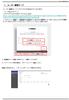 1. ルーター管理サーバ ルーター管理サーバへのアクセス方法は以下となります (1)YNO にログイン ブラウザで以下の URL にアクセスします https://yno.netvolante.jp/live/api/ws/v1/gui/admin/login/?operator_key=r4mc62otiej CPZHVITZ7KYZO6LEA2UPAW2OTHV5XLVE7HGN2HGYA ログイン
FTP ウェブコンテンツダウンロード手順書 ver1.0 作成 :KDDI 株式会社 作成日 :2018 年 10 月 31 日
 FTP ウェブコンテンツダウンロード手順書 ver1.0 作成 :KDDI 株式会社 作成日 :2018 年 10 月 31 日 目次 目次... 2 0. 本書について... 1 1. ダウンロード作業を行う前に... 1 1-1. ダウンロードのタイミングについて... 1 1-2. ダウンロードの注意点について... 1 1-3. 管理者用 ID とパスワードをご用意ください... 2 2.FTP
目次 同梱物の確認... 3 フロントベゼル... 4 基本設定... 5 ディスクの再フォーマット... 8 追加情報
 インストールガイド ReadyNAS OS6 ラックマウントストレージ 目次 同梱物の確認... 3 フロントベゼル... 4 基本設定... 5 ディスクの再フォーマット... 8 追加情報...11 2 同梱物の確認 ReadyNAS 本体 ( モデルにより異なります ) フロントベゼル ( 一部のモデルのみ付属 ) 電源コード ( モデルにより異なります ) LAN ケーブル 重要 : ReadyNAS
Microsoft Word - fibre-peripheral.doc
 (2006/01/18) Fibre Channel 関連 1. 概要 Fibre Channel ディスクアレイ装置とサーバ間を高速なインタフェースで接続する Fibre Channel 関連製品 ディスクアレイ装置 / 収納ユニットとサーバを接続するための Fibre Channel ケーブル 2Gbps Fibre Channel インタフェースに対応したスイッチ製品 < 留意事項 > ディスクアレイ装置内のライトキャッシュメモリはバッテリーバックアップユニットで退避処理されますが
目次 目次... 本書の見かた... 商標について... 重要なお知らせ... はじめに... 4 概要... 4 使用環境について... 5 サポートされている OS... 5 ネットワーク設定... 5 印刷... 8 ipad iphone ipod touch から印刷する... 8 OS
 AirPrint ガイド 本ガイドは 次のモデルを対象としています DCP-J40N MFC-J470N/J560CDW/J570CDW/J580DN 目次 目次... 本書の見かた... 商標について... 重要なお知らせ... はじめに... 4 概要... 4 使用環境について... 5 サポートされている OS... 5 ネットワーク設定... 5 印刷... 8 ipad iphone ipod
メモリハイロガーLR8431、熱流ロガーLR8432を無線LANで利用する方法
 メモリハイロガーLR8431 熱流ロガーLR8432 の無線 LAN ロガーと無線 LAN 機器を使うことで無線計測が可能になります メモリハイロガーLR8431 熱流ロガーLR8432 は USB 通信端子がありますので 無線 LAN 機器と USB デ バイスサーバーとを併用することで無線通信が可能になります 以下 その設定方法を説明します LR8431 LR8432 参照 HP https://www.hioki.co.jp/jp/products/list/?category=31
Flash Loader
 J MA1309-A プロジェクターファームウェア更新ガイド 本書はお読みになった後も大切に保管してください 本書の最新版は下記ウェブサイトに公開されております http://world.casio.com/manual/projector/ Microsoft Windows Windows Vistaは米国 Microsoft Corporationの米国およびその他の国における登録商標または商標です
Cards R Connector(v1.4.2)_ja.pptx
 SkyDesk Cards R Connector 操作マニュアル v1.4.2 ネットワークセキュリティ事業部 はじめに このたびは SkyDesk Cards R をご契約いただき 誠にありがとうございます 弊社の複合機を使用して SkyDesk Cards R ( 以下 Cards R) に名刺画像を取り込む場合 該当の複合機に SkyDesk Cards R Connector ( 以下 Cards
LCV-Net セットアップガイド Windows10
 エルシーブイネット Windows10 セットアップガイド CATV インターネット接続 エルシーブイ株式会社 Windows, Windows10, Microsoft Internet Explorer, Microsoft Edge, Windows Live メールは 米国 Microsoft Corporation の米国およびその他の国における登録商標または商標です その他 本マニュアルに記載されている会社名
EPSON E-700 活用+サポートガイド
 もくじ アプリケーションソフトを使ってみよう!! EPSON Creativity Suite 製品紹介... 2 EPSON File Manager... 2 EPSON File Manager から起動できるアプリケーションソフト... 3 EPSON Creativity Suite 使い方... 4 起動方法... 4 使い方... 4 EPSON File Manager 製品紹介...
.1 準備作業の流れ 準備作業の流れは 以下のとおりです 必要なものを用意する. パソコンインターネット接続回線 E メールアドレス.-(1).-().-(3) 当金庫からの送付物.-(4) パソコンの設定をする.3 Cookie の設定を行う.3-(1) Java の設定を有効にする ( ファイル
 第 章 この章では について説明します.1 準備作業の流れ -. 必要なものを用意する -3 (1) パソコン -3 () インターネット接続回線 -4 (3) E メールアドレス -4 (4) 当金庫からの送付物 -4.3 パソコンの設定をする -5 (1) Cookie の設定を行う -5 () Java の設定を有効にする ( ファイル伝送をご契約の場合 ) -6 (3) 電子証明書方式の場合の設定を行う
情報解禁日時 :12 月 20 日 ( 木 )11:00 以降 株式会社マウスコンピューター News Release MousePro 第 9 世代インテル CPU 搭載ビジネス向けデスクトップパソコンを 12 月 20 日 ( 木 ) 販売開始! ビジネス向けデスクトップパソコン MousePr
 情報解禁日時 :12 月 20 日 ( 木 )11:00 以降 株式会社マウスコンピューター News Release MousePro 第 9 世代インテル CPU 搭載ビジネス向けデスクトップパソコンを 12 月 20 日 ( 木 ) 販売開始! ビジネス向けデスクトップパソコン MousePro T310 シリーズ 画像はイメージです 液晶ディスプレイはオプションです 株式会社マウスコンピューター
台のディスプレイを使う 台のディスプレイは 拡張 と クローン の 種類の方法で使うことができます 台のディスプレイをつなぐと 通常は 拡張 として設定されます 台以上のディスプレイはつながない本製品は 台までのディスプレイに対応しています 台以上のディスプレイをつなぐと そのディスプレイは表示され
 画面で見るマニュアル H0-1014 ここでは 取扱説明書で書ききれなかったことを説明しています 台のディスプレイを使う 困ったときには 8 アンインストールする 10 各部の名称 11 仕様 1 1 I-O DATA DEVICE, INC. 台のディスプレイを使う 台のディスプレイは 拡張 と クローン の 種類の方法で使うことができます 台のディスプレイをつなぐと 通常は 拡張 として設定されます
Microsoft Word - トレードステーションスターターキット(123用).docx
 p. 1 トレードステーションを始めるためのスターターキット このスターターキットでは トレステを使えるようにするための手順を解説していきます 尚 すでにトレードステーションを使用している方は このキットの内容は不要となります その場合は Tradegate が提供しているトレステの使い方動画を是非ご覧ください トレステを使うために必要なもの パソコン インターネット接続環境 マネックス証券の証券口座
目次 1: スペック 2 ページ 2: 付属品を確かめる 3 ページ 3: 時間設定 接続方法 3 ページ 3-1: 時間設定の方法について 3 ページ 3-2: カメラ本体に microsd カードを装着 3 ページ 3-3: カメラ本体に付属アダプタを接続 4 ページ 4: 録画 & 録音方法と
 目次 1: スペック 2 ページ 2: 付属品を確かめる 3 ページ 3: 時間設定 接続方法 3 ページ 3-1: 時間設定の方法について 3 ページ 3-2: カメラ本体に microsd カードを装着 3 ページ 3-3: カメラ本体に付属アダプタを接続 4 ページ 4: 録画 & 録音方法と LED 点灯方法 4 ページ 4-1: 録画 & 録音と LED ライトについて 4 ページ 4-2: