
RICOH SP 2200L/2200SFL
|
|
|
- こうた いざわ
- 7 years ago
- Views:
Transcription

1 A モノクロレーザープリンター A モノクロレーザープリンター複合機 B&W Laser Printer B&W Multi Function Printer 自動両面標準 ネットワーク標準 ミニチュア写真はイメージです RICOH SP 00L A モノクロ 8 枚 / 分 RICOH SP 00SFL A モノクロ 8 枚 / 分


2 確かな性能をお求めやすく あなたの職場を快適にする リコーのモノクロプリンター / 複合機 コンパクトサイズの多機能複合機 Wi-Fi Direct でスマホやタブレット端末からもカンタン印刷 はカラーも対応 05mm 9mm 05mm リコー最小サイズモノクロプリンター ハガキやダイレクトメールを一度に複数枚印刷 5 万ページ印刷の高耐久性 6mm 9mm 76mm 本カタログは リコーが提供する新しいクラウドサービスである RICOH Clickable Paperサービスに対応しています iphone/ipad/android アプリケーション RICOH CP Clicker ( 無料 ) をダウンロードし カタログの表紙を撮影 ( クリック ) すると 商品のスペシャルサイトなどインターネット上の関連情報をご覧いただけます 製品の耳より情報やイベント情報などを商品担当者がお届けします Facebook 公式ページリコープリンター


3 6 (79) φ0 Ro6. 80 : 8 0 Ro キリ Ro5 6 () Ro6. M0 : 輪 S0C キ ハンドル S0C キ 送りねじ S0C キ 本体 FC00 木イキ照合番号品名材料個数質量工程記事材質 S5C 尺度 : 個数 図面豆ジャッキ製図日 00/00/00 投影法第三角法図版 製図者機械加工 NC 技術科 Printer コンパクトで充実機能 SP 00L SP 00SFL 快適なスピード モノクロプリント コピー速度 8 枚 / 分 * の 快適な出力スピードを実現 ページ / 分 * の自動両面印刷にも標準で対応し ページ数の多い資料なども短時間で出力できます プリント / コピー速度片面 * A 縦送り 本体給紙トレイ使用時 コピー機能は SP 00SFL のみ 8 * 枚 / 分 軽快なファーストプリント & コピー プリント / コピー速度両面 ページ / 分 * マルチ手差し対応 手差しトレイに 60 枚 ** の用紙セット が可能 ハガキやダイレクトメール等 を一度に複数枚印刷でき 作業効率 の向上に貢献します * 67g/ m紙の場合 * 本体トレイ 00 枚と合わせて最大 60 枚の給紙が可能 写真の製品は SP 00L です 手差しにハガキ 0 枚セット可能 ファーストプリント8 秒以下 * ファーストコピーが 秒以下とスピーディー ページの書類を出力する機会の多い ファーストプリント 秒以下業務で最適です * A 縦送り 本体給紙トレイ使用時 コピー機能はSP 00SFLのみ 高速ウォームアップ ファーストコピー 8 * 秒以下 高耐久設計でライフサイクルコストを削減 安心してご利用頂くため 低価格モデルながら 5 万ページの高耐久性を実現 契約書や申込書をたくさん出力しても大丈夫!! イイネ! 耐久性最大 5 万 ページ 省エネモード * からの復帰時間は6 秒以下 また 予熱モード * を使えば 0 秒以下での復帰が可能です 節電に貢献する省エネモードで快適にご使用いただけます * 消費電力は W 以下 * 消費電力は 50W 以下 幅広い用紙対応力 省エネモードからの復帰時間 6 秒以下 予熱モードからの復帰時間 0 秒以下 ビジネスで使える高画質,00,00dpi の高解像度で 小さい文字や細い罫線はもちろん 写真やバーコードを高精細な印刷が可能です 95( 最高 ) リフト 95( 最高 ) () 本体給紙トレイ 手差しトレイともに5 ~ 6g/ mの用紙厚に対応 郵便はがきの印 0 φ6 M0 C.5 刷も本体給紙トレイから行なえます また 封筒レバーを搭載することにより 封筒印刷が可能です φ6 φ0 φ0 φ φ0 φ5,00,00dpi による高精細な出力 φ5 φ-0.,00,00dpi dpi 0 5. キリ φ6 M0 +0. φ.0 φ6 Smart Device タブレット連携強化によりお客様の多様な働き方をサポート SP 00L SP 00SFL AirPrint 写真の製品は SP 00L です ipad/iphoneなどのiosに標準に搭載されているプリント機能です 同一ネットワーク上の複合機やプリンターを自動検索し 印刷することができる機能です 部数 片面 / 両面 印刷ページ数指定 (ios9 より ) の設定が可能です 詳しくはこちらをご覧ください SP 00SFL のみ 無線 LAN &Wi-Fi Direct に標準対応無線 LAN(IEEE80.b/g/n) に標準で対応し お客様の設置環境に応じて USB/ 有線 LAN/ 無線 LANをお選びいただけます また スマートフォンやタブレット端末から印刷するときに便利な Wi-Fi Direct にも標準で対応しています 来訪者や個人所有のデバイスなど 有線 LANや無線 LAN に接続できないスマートデバイスも無線接続でプリンターを利用可能です 5Ghz 帯には対応しておりません 有線 LAN/ 無線 LAN/Wi-Fi Direct は排他利用となります 無線 LAN(Wi-Fi Direct ) 無線 LAN 有線 LAN Mopria Android OS(. 以降 ) に標準で搭載されているプリント機能です Mopria アプリをダウンロード後 同一ネットワーク上の複合機やプリンターを検索し 印刷することができます Google クラウドプリント 07 年秋以降対応予定 Google アカウントのユーザーがインターネットに接続されたデバイス ( スマートフォン タブレット PC) からGoogle Docs やGmail 等のアプリケーション経由で印刷可能です 印刷のためのドライバーは不要です アクセスポイント RICOH Smart Device Print&Scanに対応 無償公開中


4 Copy & Scan デスクサイドで操作可能 SP 00SFL 自動原稿送り装置 (ARDF) コピーブックもの原稿も押さえやすいコピー コピー / 効率の向上に欠かせない自動両面原稿送り装置 (ARDF) を標準搭載しました 最大 5 枚 * まで原稿セットが可能です * 67g/ m紙の場合 複数ページにわたるブックものを原稿ガラスに押さえやすくするため スキャナー部分の支点が持ち上げ可能 さまざまな厚みにも対応できます 支点を持ち上げて押さえることが可能 多彩なコピー機能 コピー ID カードコピー機能 コピー 両面コピーのほか 集約コピーや拡大 / 縮小コピー 集約両面コピーも可能となっています 集約両面コピー機能を使えば さらに用紙を節約できます ページ両面集約 8 ページ両面集約 TWAIN/WIA ドライバーに対応 パソコンからスキャナーを制御するためのTWAIN ドライバー WIA ドライバーにも対応 すでにお手持ちのスキャナー用アプリケーションがTWAIN に対応していれば SP 00SFL をスキャナーとして利用することができます カードの表面 裏面を読み取り 用紙の上下に集約してコピーする機能です たとえば免許証や保険証などの控えをとる際に便利です 読み取り可能な原稿サイズは A5 サイズ以下です 原稿ガラスでコピーするときのみ使用できます あて先ごとに読み取り設定が登録可能 ワンタッチキーのあて先に それぞあて先登録画面れ異なる読み取り設定を登録できます 設定の登録は Web Image M o n i t o r により 簡単に行なえます あらかじめ設定された読み取りの設定は 必要に応じて操作部で変更できます 読み取り方法の設定を変更しても アドレス帳に登録されている情報は変更されません カード類の表裏を 枚の紙に集約! ソフトウェア補間解像度 9,00 9,00dpi 相当の高解像度読み取りが可能 TWAIN ドライバーでする場合は 9,00 9,00dpi 相当 * の高解像度で読み取りを行なうことができます カラー原稿や写真などを読み取りする際に便利です * 原稿ガラスでの読み取り時 ADF 読み取り時の最大解像度は dpi となります to 機能利用時の最大解像度は dpi となります 高解像度読み取りを行なう場合は 指定された光学解像度により A サイズよりも小さい領域での読み取りとなります パソコンからかんたん設定が可能 プリンタードライバー内にある Smart Organizing Monitor を活用することで パソコンからの操作を行うことができます また プレビューによる原稿確認も可能です プリンタードライバー SOM 画面スキャナ設定画面 ファクス感覚でかんたんカラーを実現 スキャナーって簡単に使えるのかな? そんな心配は必要ありません 一度設定を行なえば ファクス感覚で紙文書を手軽にできます 充実のかんたん機能をご利用ください to フォルダーパソコンにデータを保存するフォルダーをあらかじめ設定し 操作パネル上からファクス感覚ですることができます to * したデータを E メールで送信します あらかじめメールサーバー情報やあて先となるEメールアドレスを本体に設定します to メディア (USBメモリー ) * したデータを USBメモリーに直接保存することが可能です パソコンレスで データ容量が重くメールやネットワーク送信が難しい時に便利です 文書 クライアント PC 合 * へ保存 ファイルサーバーへ保存 * 文書 指定の E メールアドレスへの送信 メールサーバー インターネット 文書 USB メモリーへ保存 NAS( ネットワーク HD) へ保存 * メールサーバー * Windows 共有フォルダーのみとなります * NAS( ネットワーク HD) への保存は すべての NAS で動作保証をするものではありません * to を利用する場合は E メールの送受信が可能な環境が必要です なお SMTP 認証に対応しています * USB ハブなどはご使用になれません また市販されているすべての USB メモリーで動作を保証するものではありません また USB メモリーのファイルシステムは FAT を選択下さい to 機能の場合のファイル保存形式は カラーは JPEG 形式もしくは PDF 形式 モノクロは TIFF 形式もしくは PDF 形式から選択できます to フォルダー / を利用する前に Web ブラウザでスキャナーあて先を本体に設定する必要があります


5 Fax あなたのワークスペースにファクス機能 SP 00SFL 高速通信に対応したファクス ( スーパー G に対応 ) ビジネスファクスの多くで採用されている通信モード Super G に対応し A サイズ標準原稿 * を高速約 秒台 * で電送 G 対応のファクスに比べて圧倒的な電送時間で 通信コストの削減が可能です また 通信前後やページ間の処理時間も大幅に短縮 * リコー標準原稿 8.85 本 /mm( 画像情報のみ ) * Super G 規格のファクス交信時 受信ファクスをペーパーレスで転送 あらかじめ設定した共有フォルダーや登録したEメールアドレスへ受信ファクス文書を自動転送が可能 例えば 自分の Eメールアドレスに転送するようにしておけば 受信内容を外出先のモバイル機器で確認することもできます 転送が可能な共有フォルダーは to フォルダーで設定が行なえる宛先となります E メールに転送を行なう場合は E メールの送受信が可能な環境が必要です ワンタッチダイヤル 8 件 短縮登録 00 件 ファクス受信 転送 転送 頻繁にファクスするあて先をワンタッチワンタッチ短縮ダイヤルダイヤルキーに 8 件まで登録でき 送信時の手間を軽減します また短縮ダイヤルが 8 00 件件最大 00 件まで登録可能です さらにネットワーク接続している場合 ワンタッチキーと短縮ダイヤルの登録をWeb Image Monitor から簡単に行なうことができます ファクスあて先 度押し機能 電話回線 ファクス パソコン メールサーバー 共有フォルダーへ 外出先にEメール FAX/TEL 自動切替モード 外付け電話自動鳴動機能を搭載ファクスの場合は自動受信し 電話着信の時は外付けの電話機 / ハンドセットを鳴らします 一本の公衆回線でファクスと電話を共用できます ナンバーディスプレイには対応していません ファクス送信時にあて先を必ず 度入力し 回目と 回目で番号が一致した場合のみファクス送信が可能になります 送信前確認機能により ファクス受信時 電話着信時 RRR ファクス誤送信を抑制し セキュリティの強化につながります ファクス送信の流れ 回目入力 回目入力 ファクス送信 PC ファクス送信機能 同報送信機能を搭載 一度の読み取りで最大 00 件まで同じ原稿を送信できます 同じ原稿を複数箇所に送信する際に便利です 同報送信 00 件 パソコン上で作成した文書を印刷することなく ダイレクトにファクス送信可能 用紙コスト削減や作業効率アップにつながります ペーパーレスでファクス送信できるから 手間が省けて 紙の節約もできます データ送信ファクス送信電話回線パソコンファクス ファクスメモリーバックアップ機能 通信管理レポートで送受信履歴を出力 本体内部に不揮発性メモリーを内蔵し 停電時でも受信した文書を最大 00 ページ * まで時間の制限なくメモリーに保持します * ITU-T No. チャート 8 ドット.85 本 /mm 時 ファクス送受信の結果を必要に応じて出力し確認することができます ファクス接続回線について SP 00SFL はさまざまな通信環境に対応します ひかり電話の場合 ADSL 環境の場合 光ファイバーケーブル 回線終端装 (ONU) LAN ケーブル パソコンへ 内線電話の場合 スプリッタ ADSL モデム 電話線 加入者網終端装置 (CTU) ひかり電話対応機器 電話線 電話線 PBX 等の制御装置 上記接続は代表例であり すべての接続を保証するものではありません 詳しい設定 接続方法に関してはスプリッタ ADSL モデム CTU などの取扱説明書を参照してください 利用するプロバイダにより モデムやスプリッタが一体型になっている場合があります ブランチ接続 ( 並列接続 ) はしないでください 一つの電話回線に複数台の電話機を接続すると送信した画像品質が劣化したり 正しく送受信できない場合があります お住まいの地域によっては配線方法や接続機器が異なる場合があります PBX 等の制御装置に接続する場合は接続装置に設定が必要となります の部分は 一体型となっている商品が一般的です 詳しくは インターネットプロバイダもしくは ADSLモデム ルーターメーカーにお問い合わせください 本機をブロードバンド環境に接続する場合は ファクス接続が可能であることを事前に通信業者にご確認ください


6 Network 自在に多彩につながる SP 00L SP 00SFL ネットワークインターフェースを標準装備 最先端インターネットプロトコル IPv6 対応 USB.0 およびイーサネット (00BASE-TX/0BASE-T) に標準対応 お客様の用途に USB.0 最先端のインターネットプロトコル (IP) である IPv6 に対応しています IPv6 機能はネットワークやオペレーティングシステムの環境によってご利用いただけない場合があります 推奨環境は IPv6 を利用可能な状態にした以下の OS です Windows Vista Windows 7/8./0 Windows Server 008/0 合わせて スタンドアロンでもネットワーク環境下でもお使 Mac OS に標準で対応 いいただけます SP 00SFL で本体背面の場合 00BASE-TX/ 0BASE-T 学校や大学でもよく使われている Mac OSに標準で対応します オプションを別途用意することなく 手軽に出力環境を整えることができます PostScript プリンターではありません MAC OS 出力時の最大解像度は dpi となります User Friendly 使う人のことを考えた気配り設計で カンタン操作 SP 00L SP 00SFL メンテナンスは前面操作でトナーカートリッジ交換もラクラク 用紙残量インジケーター トナーの交換や用紙の補給など 用紙残量インジケーターにより 紙の 用紙残量表示 前面から可能 また トナーと感光 残量が一目でわかり 用紙補給のタイ 体が一体型になった オールインワ ミングが簡単に把握できます ントナーカートリッジ を採用 消耗 品の点数が少なくなり 交換の手間 や管理の負担も軽減できます 用紙搭載 用紙なし 使いやすさを追求した操作パネル SP 00SFL 操作部には漢字やイラストで分かりやすく表示でき る 行液晶パネルを搭載 さまざまな設定操作がス ムーズに行えます さらに 電源やトナー切れなどの状 態を示すランプを遠くからでも見やすい位置に配置 カラーユニバーサルデザインに配慮した視認性のよい青色 LED を採用しました 漢字表現もできる 行 LCD Ecology&Economy 地球にやさしい製品づくり SP 00L SP 00SFL 省エネルギー設計により低消費電力化を実現 定着ローラーの熱伝導効率を高めることで すばやく定着温度まで上げることができ 立ち上がりの時間短縮標準消費電力量 (TEC) 標準消費電力量 (TEC) SP 00L SP 00SFL と定着時の省エネに貢献 消費電力を抑えることで電気コスト削減にも効果が..55 kwh kwh あります ニーズに合わせた 種類のトナーカートリッジをご用意 コストを重視するお客様には大容量トナーカートリッジを 本あたりのトナーカートリッジ購入単価を重視するお客様には小容量トナーカートリッジをご用意しました お客様のニーズに合わせて最適なトナーカートリッジを選択いただけます ランニングコスト約.8 * * 円 / 枚 商品名 本あたり 枚あたり * 印刷可能枚数 RICOH SP トナーカートリッジ 00 9,000 円.5 円 約,000 ページ RICOH SP トナーカートリッジ 00H 9,000 円.8 円 約 5,000 ページ 各種環境基準に適合 国際エネルギースタープログラム の基準に適合 エコマーク に適合 グリーン購入法 適合商品 エコマーク商品省エネ R 設計株式会社リコー * 大容量トナーカートリッジ使用時の 枚あたりのコストです * 消耗品の寿命は A サイズ縦送りで ISO/IEC 975(JIS X 69) に準拠 ( 約 5% 原稿 ) し 印字濃度が工場出荷初期設定値の場合の参考値です 実際の交換サイクルは用紙サイズ 種類 用紙方向 ジョブあたりの連続印刷ページ数 原稿の内容などの使用条件により異なります トナーセーブプリント コピーに対応 印刷コストを節約したい場合は トナーセーブ機能が有効です 通常の印刷に比べ トナーの使用量を削減して印刷可能 内容を確認するときや社内資料の出力などトナーを節約したい場合に便利です 5


7 Support & Service IPSiO あんしんサポートパック RICOH SP 00L / SP 00SFL の無償保証期間は納入後 6 ヵ月 ( 消耗品は除く ) となっております 本体からオプション品までのトータルな保守に加え 操作のお問い合わせから修理の手配まで対応する ご契約されたお客様専用の IPSiO あんしんサポートパック専用ダイヤル ( フリーダイヤル )/ 専用サイトをご用意しました 本商品はご購入後お客様からのご登録をいただくことにより 保守サービスを提供します 保守サービス 使用上のお問い合わせを専用ダイヤル ( フリーダイヤル )/ 専用サイトで一括して受け付けます 契約期間は 年 年 年 5 年から選択できます * オプションの保守も含まれます 消耗品 ( トナーカートリッジ ) は別途ご購入いただきます IPSiO あんしんサポートパック専用ダイヤル承り時間月曜日 土曜日 9:00 7:0 年 回の定期点検は別途料金をいただきます * 同時購入パックをご購入いただいた場合 サービス実施店もしくは弊社サービス拠点よりお客様までの距離が所定の範囲を超えた場合 交通費 出張費 宿泊費等が別途必要となります お客様からの要請により故障の原因を調査した結果 本製品および同梱のソフトウェア以外に原因があると判明した場合には その調査に要した費用を別途請求させていただく場合があります ( 保証期間中も含む ) 基本メニュー 同時購入パック購入後 6ヶ月 ( 無償保証期間 ) についても 同様のサービスが提供できます 商品名 年 ( 保証期間 + 6ヶ月 ) 年 ( 保証期間 + 0ヶ月 ) 年 ( 保証期間 + ヶ月 ) 5 年 ( 保証期間 + 5ヶ月 ) 料金品種コード料金品種コード料金品種コード料金品種コード RICOH SP 00L 6,000 円 0869,000 円 ,000 円 ,000 円 RICOH SP 00SFL 7,000 円 ,000 円 ,000 円 ,000 円 オプションメニュー 定期点検パック 料金 品種コード 0,800 円 / 回 年 507 フルタイムパック 保守対応時間 料金 品種コード 月曜日 土曜日 7:00 :00 * 6,000 円 / 年 59 月曜日 土曜日 7:00 翌 9:00 *,000 円 / 年 595 日曜日 9:00 7:00 * 9,000 円 / 年 598 月曜日 土曜日 7:00 :00 日曜日 9:00 :00 *,000 円 / 年 50 月曜日 土曜日 7:00 翌 9:00 日曜日 9:00 翌 9:00 * 5,000 円 / 年 50 追加購入パック 年 ヶ月 商品名料金品種コード RICOH SP 00L,000 円 / 年 0870 RICOH SP 00SFL,000 円 / 年 * 祝祭日 振替休日 年末年始 ( 月 日 翌 月 日 ) は対応いたしません * 祝祭日 振替休日 年末年始 ( 月 日 翌 月 日 ) も日曜日と同様に対応いたします IPSiO あんしんサポートパックのオプションメニューになりますので 同時購入パックまたは 追加購入パックと必ずセットで 基本メニューと同年数分をご購入ください 年間保守契約通常の年間保守契約もご用意しています 詳しくは販売担当者へご確認ください スポット保守 保守契約を締結いただいていないお客様には 随時保守機としてお客様から修理 点検のご要請があるときだけお伺いするサービスをご用意しています 料金はリコースポット保守料金体系に基づいて その都度ご負担いただくシステムです スポット保守料金 = 基本料金 + 技術料金 + 交換部品代 基本料金 :,000 円 ( 一訪問あたり ) お客様のご依頼に基づく訪問に対する料金です 技術料金 :6,000 円 (0 分ごと ),000 円 (0 分以降 0 分単位 ) 交換部品代 : 交換した部品代をご請求させていただきます 記載の料金は消費税別の価格です スポット保守の修理受付時間は月 土曜日の 9:00 7:0 修理実施時間は月 土曜日の 9:00 7:00 です サービス実施店もしくは弊社サービス拠点よりお客様までの距離が所定の範囲を超えた場合 交通費 出張費 宿泊費等が別途必要となります お客様からの要請により故障の原因を調査した結果 本製品および同梱のソフトウェア以外に原因があると判明した場合には その調査に要した費用を別途請求させていただく場合があります ( 保証期間中も含む ) 消耗品はリコー純正品をご使用ください プリンターの性能を安定した状態でご使用いただくために リコー純正品のご使用をおすすめします リコー純正品以外のご使用は 印字品質の低下やプリンター本体の故障など 製品に悪影響を及ぼすことがあります 消耗品原因の故障において リコー純正品以外のご使用の場合は 保証期間内や保守契約時でも有償修理となりますのでご注意ください 搬入料 ( 標準料金 ) ご購入の際には お客様による設置 / 営業担当もしくはカスタマーエンジニアによる設置に関わらず 搬入料が別途必要となります 搬入料金商品名 ( 一台あたり ) RICOH SP 00L 5,000 円 RICOH SP 00SFL 詳しくは販売担当者までお問い合わせください 設置料 ( 標準料金 ) 本商品およびオプション類はお客様による設置が基本となります 営業担当もしくはカスタマーエンジニアに設置を依頼される場合は 設置料金が別途必要となります 設置料金商品名基本料金作業料金 RICOH SP 00L,00 円,700 円 RICOH SP 00SFL 7,000 円 上記料金は標準的な設置作業の場合の参考価格です 詳しくは販売担当者までお問い合わせください 使用済製品回収料金 処理料金 区分 本体重量 代表的な製品 回収料金 処理料金 Ⅰ 0kg 未満 パーソナル複写機 小型ファクシミリ 小型プリンター パソコン プロジェクター等 5,000 円 / 台,000 円 / 台 Ⅱ 0kg 以上 0kg 未満 レーザーファクシミリ レーザープリンター等 9,000 円 / 台,000 円 / 台 Ⅲ 0kg 以上 00kg 未満 中型複写機 カラーレーザープリンター 5,000 円 / 台 8,000 円 / 台 Ⅳ 00kg 以上 0kg 未満 デジタル印刷機 湿式ジアゾ機等 0,000 円 / 台,000 円 / 台 Ⅴ 0kg 以上 00kg 未満,000 円 / 台,000 円 / 台 Ⅵ 00kg 以上 500kg 未満 大型複写機 ( 高速機 / 広幅機 / カラー機 ) 大型プリンター等 77,000 円 / 台 5,000 円 / 台 Ⅶ 500kg 以上 5,000 円 / 台 65,000 円 / 台 対象となる使用済製品はリコーブランド製品です 詳細は営業担当にお問い合わせください 回収料金はお客様からグリーンセンターまでの搬出 運搬料金です 処理料金は分別 分解等の料金です ディスプレイ プリンター スキャナーはパソコン本体と別料金になります スマートデバイスをかざして プリンターの設置をシミュレーション RICOH AR iphone ipad Android 端末 無償ダウンロードアプリ RICOH ARとは スマートデバイス画面上で 置きたい場所にリコープリンターを仮想的に D 表示できるアプリケーションです 設置スペースとプリンターのサイズ比較やカバー開閉などの操作 オプション追加などが簡単操作で行なえ プリンター設置後のイメージを一目瞭然で確認できます < 主な機能 > プリンターの設置シミュレーション 増設トレイや本体カバーの開閉イメージを再現 主な商品仕様表示 設置イメージ撮影 商品の購入 / お問い合わせ先案内 言語切り替え ( 日本語 英語 中国語 ) 詳しくはリコーホームページにてご確認ください 専用マーカープリンターを設置したい場所に ARマーカーを置いてアプリで写すだけ! Google Play または App Store よりアプリをダウンロードしてください Supply & Option 消耗品 オプション 商品名品種コード標準価格備考 JAN コード 商品名品種コード標準価格備考 JAN コード RICOH SP トナーカートリッジ ,000 円約,000 ページ印刷可能 * RICOH SP トナーカートリッジ 00H 550 9,000 円約 5,000 ページ印刷可能 * * 消耗品の寿命は A サイズ縦送りで ISO/IEC 975(JIS X 69) に準拠 ( 約 5% 原稿 ) し 印字濃度が工場出荷初期設定値の場合の参考値です 実際の交換サイクルは用紙サイズ 種類 用紙方向 ジョブあたりの連続印刷ページ数 原稿の内容などの使用条件により異なります IPSiO ハンドセット C ,000 円テンキー付き通話用ハンドセット 寸法図 ( 単位 :mm) RICOH SP 00L 9 RICOH SP 00SFL 05 RICOH SP トナーカートリッジ 00 9 IPSiO ハンドセット C 本体正面 本体上面 本体側面 前後カバー展開 本体正面 本体上面 本体側面 前後カバー展開 6
8 RICOH SP 00L/RICOH SP 00SFL の主な仕様 基本仕様 商品名 RICOH SP 00L RICOH SP 00SFL 品種コード JAN コード 型番 SP00L SP00SFL 方式 半導体レーザー + 乾式 成分電子写真方式 連続プリント速度 * 8 枚 / 分 (A 縦送り ) 両面印刷時 : ページ / 分 (A 縦送り ) ファーストプリント * 8 秒以下 ( 給紙トレイにて A 縦送り印刷時 ) 解像度 変倍率 5%~ 00%,00,00dpi,00 600dpi dpi 給紙トレイ :A 縦送り B5 縦送り A5 縦送り / 横送り B6 縦送り A6 縦送り LT 縦送り LG 縦送り HLT 縦送り 郵便はがき縦送り 往復はがき縦送り / 横送り 不定形サイズ ( 幅 :00 ~ 6mm 長さ :8 ~ 56mm) 用紙サイズ 手差しトレイ :A 縦送り B5 縦送り A5 縦送り / 横送り B6 縦送り A6 縦送り LT 縦送り LG 縦送り HLT 縦送り 封筒 ( 長形 号縦送り 長形 号縦送り 洋長 号縦送り 洋形 号縦送り ) 郵便はがき縦送り 往復はがき縦送り 不定形サイズ ( 幅 :90 ~ 6mm 長さ :0 ~ 56mm) 用紙種類 ( 推奨紙 ) ** 普通紙 ( マイペーパー オフィスペーパースタンダード オフィスペーパー NT タイプ W) 再生紙( マイリサイクルペーパー 00 オフィスペーパー NT タイプ R) ラベル紙 ( リコピー PPC 用紙タイプ SA ノーカット /0 面カット ) 郵便はがき *5 往復はがき *5 *6 封筒 ( ハート社製レーザー専用封筒長 ホワイト / 洋長 ホワイト 山櫻社製 PODホワイト.0 洋長 ) 用紙厚 給紙 / 手差しトレイ :5 ~ 6g/ m (5 ~ 9kg) *7 給紙量 給紙トレイ :00 枚 手差しトレイ :60 枚 *7 排紙量 5 枚 ( フェイスダウン A) *8 両面印刷 標準 原稿読み取り方式 ー 原稿固定走査方式及び原稿移動走査方式 読み取りセンサー ー CIS 読み取り原稿 ー ブック シート 自動両面原稿 *7 原稿積載枚数 ー 5 枚 送り装置 (ARDF) 用紙厚 ー 5 ~ 05g/ m プリンター部 5 万ページまたは 5 年のいずれか早い方 製品寿命 スキャナー部 ー 5 万ページまたは 5 年のいずれか早い方 電源 00V±0% 50/60Hz±Hz 消費電力 最大 :800 W 以下 予熱モード時 :50W 以下 省エネモード時 :W 以下 ウォームアップタイム *9 電源投入時 :6 秒以下 予熱モード時 :0 秒以下 省エネモード復帰時 :0 秒以下 ( 常温 定格電圧時) 電源投入時 :0 秒以下 予熱モード時 :0 秒以下 省エネモード復帰時 :0 秒以下 ( 常温 定格電圧時) 寸法 76(W) 9(D) 6(H)mm 05(W) 9(D) 05(H)mm 質量 約.0kg( 本体のみ 消耗品を含む ) 約 7.0kg( 本体のみ 消耗品を含む ) *0 騒音 稼動時 : 5.dB(A) 待機時: 7.9dB(A) 稼動時 : 55dB(A) 待機時: 8.5dB(A) CPU ARM-50MHz メモリー 8MB 出力形式 GDI(DDST * ) インターフェース イーサネット (00BASE-TX/0BASE-T) USB.0 * 無線 LAN(IEEE 80.b/g/n) ** イーサネット (00BASE-TX/0BASE-T) USB.0 * USBホスト * 無線 LAN(IEEE 80.b/g/n) ** プリンタードライバー Windows Vista Windows 7 Windows 8. Windows 0 Windows Server TM 008 Windows Server TM 008 R Windows Server TM 0 Windows Server TM *5 0 R Mac OS X 0.9 以降 対応 OS * 関連規格 使用環境 *7 本体同梱品 PC ファクスドライバー スキャナードライバー ー ー Microsoft Windows Windows Server および Windows Vista は 米国 Microsoft Corporation の 米国およびその他の国における登録商標または商標です PostScript は Adobe Systems Incorporated( アドビシステムズ社 ) の米国ならびに他の国における商標または登録商標です Mac OS OS X ipad iphone および AirPrint は Apple Inc. の商標です ios は 米国およびその他の国における商標またはシスコの登録商標であり ライセンスのもとに使用されます iphone の商標は アイホン株式会社のライセンスにもとづき使用されています Android Google Play および Google Play ロゴは Google Inc. の商標です Mopria は Mopria Alliance の登録商標です IEEE は The Institute of Electrical and Electronic Engineers, Inc. の商標です Wi-Fi Direct は Wi-Fi Alliance の商標または登録商標です 製品の仕様および外観は 改良のため予告なく変更させていただく場合があります 実際の製品の色は 印刷のためカタログの写真とは若干異なる場合があります このカタログに記載されている画像サンプルは 機能説明のために作成したものであり 実際の出力物とは異なります このカタログに記載されている製品は 国内仕様のため海外では使用できません 詳しい性能 仕様 制約条件等については 販売担当者にご確認ください 保守サービスのために必要な保守用性能部品の最低保有期間は本製品の製造中止後 7 年間です 本体標準価格オープン価格オープン価格 Windows Vista Windows 7 Windows 8. Windows 0 Windows Server TM 008 Windows Server TM 008 R Windows Server TM 0 Windows Server TM 0 R TWAIN *6 :Windows Vista Windows 7 Windows 8. Windows 0 Windows Server TM 008 Windows Server TM 008 R Windows Server TM 0 Windows Server TM 0 R Windows Server TM 06 Windows Server TM 06 R WIA:Windows Vista Windows 7 Windows 8. Windows 0 Windows Server TM 008 Windows Server TM 008 R Windows Server TM 0 Windows Server TM 0 R ICA:Mac OS X 0.9 以降 VCCIクラス B 情報技術装置 国際エネルギースタープログラム適合 エコマーク商品類型 No.55 適合 使用時環境 温度 :0 ~ 湿度 :5 ~ 80%( 非結露 ) 非使用時環境 温度 : 5 ~ 5 湿度 :0 ~ 80%( 非結露 ) 消耗品 約,000ページ *8 印刷可能なスタートアップトナーカートリッジ CD-ROM プリンタードライバー ユーティリティー (Smart Organizing Monitor) ユーザーズガイド プリンター /PCファクス / スキャナードライバー ユーティリティー (Smart Organizing Monitor) ユーザーズガイド その他 セットアップガイド 電源ケーブル (pin) お客様登録はがき ( 仮保証書 ) リコーテクニカルコールセンターシール マイバンク &QA 登録票 コピー仕様 SP 00SFLのみ 読み取り dpi( 原稿ガラス利用時 ) dpi(ADF 利用時 ) 解像度 書き込み dpi * 連続複写速度 8 枚 / 分 (A 縦送り ) 両面印刷時:ページ / 分 (A 縦送り ) ファーストコピー速度 秒以下 (A 縦送り ) 連続複写枚数 最大 99 枚 画像濃度調整 5 段階 ( 手動 ) 複写原稿サイズ *9 6 97mm( 原稿ガラス使用時 ) 6 56mm(ADF 使用時 ) スキャナー仕様 SP 00SFLのみ 光学解像度,00,00dpi *0 ソフトウェア補間解像度 *0 9,00 9,00dpi 相当 階調 入力各色 6ビット 出力各色 8ビット * 読み取り速度 カラー : 枚 / 分モノクロ : 枚 / 分 Aサイズ 00dpi 時 to 機能 to フォルダー to * to FTP to メディア (USBメモリー ** ) ユーザーズガイド ( ファクス編 ) セットアップガイド 電話コード 電源ケーブル (pin) お客様登録はがき ( 仮保証書 ) リコーテクニカルコールセンターシール マイバンク &QA 登録票 * ファクス仕様 SP 00SFLのみ 通信モード Super G *5 符号化方式 MH/MR/MMR 走査線密度 主走査 :8ドット /mm 副走査:.85 本 /mm 7.7 本 /mm *6 適用回線 一般電話回線 (PSTN) 自営構内回線(PBX) 通信速度,600/,00/8,800/6,00/,000/,600/9,00/6,800/,00/,000/9,600/7,00/,800/,00bps( 自動切替 ) 電送時間 *7 秒台 記録紙サイズ A LT LG ワンタッチダイヤル 最大 8 件 ( 件 +シフトキーの組み合わせ ) 短縮ダイヤル *8 最大 00 件 同報送信 最大 00 ヶ所 PCファクス 対応 TEL/FAX 自動切換 対応 メモリー代行受信枚数 約 00ページ *9 * 画像調整のため 連続出力を中断することがあります 印刷条件により速度が低下することがあります * データ処理終了から排紙完了までの時間 * 推奨紙をご使用ください 用紙の種類によってはうまく印刷されない場合があります 用紙はタテ目のものをご利用いただくことをお奨めします インクジェット専用紙は絶対にご使用にならないようお願いいたします プリンター故障の原因となります * 推奨する特殊用紙及び印刷時設定条件は リコーホームページにてご確認いただけます *5 インクジェットプリンター用はがき 私製はがきはご使用になれません また絵入りのはがきなどを給紙すると 絵柄裏写り防止用の粉が給紙ローラーに付着し 給紙できなくなる場合があります *6 手差しトレイからのみ給紙可能 推奨封筒以外または推奨封筒でも環境によって シワが発生する場合があります *7 67g/ m紙使用時 *8 両面印刷可能なサイズは A 縦送り LT 縦送り LG 縦送り 用紙厚は 60 ~ 05g/ m (5 ~ 90kg) です *9 プリンターの使用環境によっては 表記より時間がかかる場合があります *0 ISO7779 に基づく実測値であり 記載はバイスタンダ ( 近在者 ) 位置の音圧レベル * Dynamic Data Stream Technology の略 * 各対応機器すべての動作を保証するものではありません 導入前に設置環境での動作検証を実施ください * 設置環境によって受信感度が異なる場合があります 導入前に設置環境での動作検証を実施ください * 対応 OS の最新情報は リコーホームページにてご確認ください *5 MAC OS 出力時の最大解像度は dpi となります *6 TWAIN ドライバーは 6bit アプリケーションには対応しておりません bit アプリケーションをご利用ください *7 使用時直前の環境の温度 湿度 マシン内部が設置環境になじむまで 使用される用紙の品質によっては印字品質の低下を招く場合があります *8 A サイズ縦送りで ISO/IEC 975(JIS X 69) に準拠 ( 約 5% 原稿 ) し 印字濃度が工場出荷初期設定値の場合の参考値です 実際の交換サイクルは用紙サイズ 種類 用紙方向 ジョブあたりの連続印刷ページ数 原稿の内容などの使用条件によって異なります *9 コピー時の印字不可領域は除く *0 原稿ガラス読み取り時 ADF 読み取り時は最大 dpi となります * 実際の読み取り時間は データ転送時間およびソフトウェアの処理時間が付加され PC の性能や環境により異なります * 送受信が可能な環境が必要となります * USB メモリーのファイルシステムは FAT を選択ください * 各種サービスの提供を受けている電話回線のサービス内容によっては ファクシミリに使用できない場合があります ファクシミリで送られたものは 原稿と異なる場合があります 電話回線や地域などの条件により ファクシミリとしてお使いいただけない場合があります 本製品の故障 誤動作または他の不具合により送受信できなかったために生じた直接間接の損害については 当社は一切その責任を負いませんので 予めご了承ください 識別番号 :00076AD6 *5 IP 網では SuperG の最高速度での通信は出来ません *6 TA( ターミナルアダプター ) のアナログポートを利用する場合は アナログポートの設定の変更が必要な場合があります IP 電話対応機器 (ADSL モデム ルーター テレフォンアダプターなど ) に接続して回線種別を自動で設定している場合 0 [9] やフリーダイヤル 携帯端末や PHS 端末などに電話がかけられなかったり ファクス受信ができない場合があります *7 ITU-T NO. チャート 8 ドット /mm.85 本 /mm 時 伝送時間は原稿により異なる場合があります *8 ファクスの宛先登録件数は ワンタッチダイヤルと短縮ダイヤルの合計で最大 00 件となります *9 ITU-T NO. チャート 8 ドット /mm.85 本 /mm 時 この印刷物に掲載の全商品の価格および料金には 消費税は含まれておりません ご購入の際は消費税を別途申し受けますので ご了承願います 東京都大田区中馬込 お問い合わせ ご用命は リコー製品に関するお問い合わせは下記のダイヤルで承っております リコーテクニカルコールセンター イチイチイチ 受付時間 : 平日 ( 月 ~ 金 )9 時 ~7 時 ( 祝祭日 弊社休業日を除く ) お問い合わせの内容は対応状況の確認と対応品質の向上のため 録音 記録をさせていただいております 受付時間を含め 記載のサービス内容は予告無く変更になる場合があります あらかじめご了承ください リコーにご提供いただいたお客様の個人情報の取り扱い方針については 当社ホームページでご確認いただけます このカタログは RICOH Pro C シリーズで印刷しています このカタログの記載内容は 08 年 8 月現在のものです 70PH-808<706>5/P
リコー ユニファイド コミュニケーション システム P3000
 8-13-1 104-8222 http://www.ricoh.co.jp/ucs/ 050-3786-3999 http://www.ricoh.co.jp/soudan/ 1107K-13047/1 RICOH Unified Communication System P3000 価格表 本体標準価格 商品名 品種コード 本体価格 RICOH Unified Communication
IPSiO SP 3510SF
 Black & White Multi Function Printer モノクロレーザープリンター複合機 Copier Printer Facsimile Scanner IPSiO SP 3510SF A4 モノクロ 28 枚 / 分 1 Printer & Copy プリンター & コピー 自動両面印刷 & 自動両面読み取りを標準装備プリンターとコピー両方で自動両面印刷が可能 さらに 便利な自動両面原稿送り装置を搭載し
目次 目次... 本書の見かた... 商標について... 重要なお知らせ... はじめに... 4 概要... 4 使用環境について... 5 サポートされている OS... 5 ネットワーク設定... 5 印刷... 8 ipad iphone ipod touch から印刷する... 8 OS
 AirPrint ガイド 本ガイドは 次のモデルを対象としています MFC-J6570CDW/J6770CDW/J6970CDW/J6975CDW 目次 目次... 本書の見かた... 商標について... 重要なお知らせ... はじめに... 4 概要... 4 使用環境について... 5 サポートされている OS... 5 ネットワーク設定... 5 印刷... 8 ipad iphone ipod
Android用 印刷プラグイン Canon Print Service マニュアル
 JPN 目次 はじめに... ii 本書の読みかた... iii Canon Print Service でできること... 1 対応プリンター / 複合機について... 2 対応 OS/ 端末について... 3 プリント仕様について... 4 印刷前に必要な設定... 5 サービスの有効化... 6 IP アドレスを指定してデバイスを探索する... 7 ファイルの印刷手順... 8 プリント設定を変更する...
目次 目次... 本書の見かた... 商標について... 重要なお知らせ... はじめに... 4 概要... 4 使用環境について... 5 サポートされている OS... 5 ネットワーク設定... 5 印刷... 8 ipad iphone ipod touch から印刷する... 8 OS
 AirPrint ガイド 本ガイドは 次のモデルを対象としています DCP-J40N MFC-J470N/J560CDW/J570CDW/J580DN 目次 目次... 本書の見かた... 商標について... 重要なお知らせ... はじめに... 4 概要... 4 使用環境について... 5 サポートされている OS... 5 ネットワーク設定... 5 印刷... 8 ipad iphone ipod
RICOH SP3610SF
 A4 モノクロプリンター複合機 RICOH B&W Multi Function Printer Copier Printer Facsimile Scanner RICOH A4 モノクロ 30 枚 / 分 DESKTOP MULTI-PLAYER 一台 4 役 オフィスを変えるモノクロ A4 複合機 驚くほどコンパクトなボディに プリント コピー スキャン ファクスを凝縮したモノクロ A4 複合機
RICOH SP C261/C261SF
 A カラープリンター A カラープリンター複合機 RICOH RICOH Full Color Printer Full Color Multi Function Printer 自動両面標準 ネットワーク標準 RICOH A フルカラー 枚 / 分 モノクロ 枚 / 分 RICOH A フルカラー 枚 / 分 モノクロ 枚 / 分 RICOH 高性能 なのにコンパクト 働くあなたに 頼れる Aカラープリンター
RICOH SP C260L/C260SFL
 A カラープリンター A カラープリンター複合機 RICOH RICOH Full Color Printer Full Color Multi Function Printer 自動両面標準 ネットワーク標準 RICOH A フルカラー 枚 / 分 モノクロ 枚 / 分 RICOH A フルカラー 枚 / 分 モノクロ 枚 / 分 RICOH SP C60 L コンパクト& スタイリッシュ 置き場所を選ばない
02 bizhub C200
 Copy 20 Network Print Scan Fax 02 bizhub C200 が こ こ ま で 身 近 に な っ た スペース 削減 使いやすい 操作パネル コンパクト デザイン カラーコピーはもちろん カラー プリンター カラースキャナー FAXの機能をこの1台にオール インワン 幅620 奥行688mm を実現したコンパクトボディで オフィスのスペースを最小限に 抑えることができます
オフィスに新しいスタイル 場所にとらわれないコミュニケーション環境を実現 FUJITSU Network は 小規模オフィスに必要なインフラ機能 SIPサー バ / ルータ / 無線LANアクセスポイント / スイッチ / PSTN-GW を A4サイズ1台に コンパクトに集約 導入前 アナログ回線
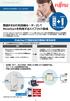 0 FUJITSU Network ( モビサート ) < 既存 PBX の用ルータとしておすすめ > 既設 PBX 既設 PBX のルーターとして を利用するハイブリッド構成 ハイブリッド構成 FUJITSU Network を 用ルーターとして導入することにより 現在の音声運用を変えることなく回線運用コストの低減が可能です また オフィス機器のモバイル化により ビジネス対応力を強化 TCO 削減を実現し
News Release 株式会社リコー広報部東京都港区南青山 リコービル Tel:(03) ( 直通 ) Fax:(03) URL: A0 120 imagio Wide 6020 im
 News Release 株式会社リコー広報部東京都港区南青山 1-15-5 リコービル 107-8544 Tel:(03)5411-4511( 直通 ) Fax:(03)3403-1578 URL:http://www.ricoh.co.jp/ A0 120imagio Wide 6020 imagio Wide 6020 75 A1imagio Wide 504020009 198 A0 600dpi
DocuCentre-V C4475 AC / C3375 AC / C2275 AC
 DocuCentre-V C4475 AC / C3375 AC / C2275 AC DocuCentre-V C4475 AC / C3375 AC / C2275 AC 店舗サービス向けフルカラーデジタル複合機 ロケーションパートナーの集客を多彩な機能とコンテンツ配信で支援 2 3 4 5 6 7 DocuCentre-V C4475 AC / C3375 AC / C2275 AC の主な仕様
Macintosh
 Macintosh アプリケーションをお使いになる前に 下記の点にご留意ください プリンター本体のセットアップや プリンターのメンテナンスを行う手順は Windows PC と同様です 取扱説 明書を参照してください Macintosh で [GT-3 Maintenance] を起動する場合は [Finder]>[ アプリケーション ]>[GT-3 Maintenance] を選択してください
基本機能 Color MultiWriter 5850C/5800C 仕様概要 項 内容 商品名 ( 型番 ) Color MultiWriter 5850C (PR-L5850C) Color MultiWriter 5800C (PR-L5800C) 形式 デスクトップ プリント 式 LED 乾
 基本機能 Color MultiWriter 5850C/5800C 仕様概要 商品名 ( 型番 ) Color MultiWriter 5850C (PR-L5850C) Color MultiWriter 5800C (PR-L5800C) 形式 デスクトップ プリント 式 LED 乾式電 写真 式 (LED) 1 2 ウォームアップ時間 連続プリント速度 3 4 ファーストプリント時間 解像度
スタートガイド〈サービス利用準備編〉
 FlexRelease CX スタートガイド サービス利用準備編 FlexRelease CX サービスの導入 管理者による準備 ユーザーによる準備 はじめに このたびは本製品をお買い上げいただき ありがとうございます この使用説明書は 製品の正しい使い方や使用上の注意について記載してあります ご使用の前に この使用説明書を最後までよくお読みの上 正しくお使いください また この使用説明書が必要になったとき
AirPrint ガイド 本ガイドは 次のモデルを対象としています DCP-J132N/J152N/J552N/J752N/J952N MFC-J820DN/J820DWN/J870N/J890DN/J890DWN/J980DN/J980DWN
 AirPrint ガイド 本ガイドは 次のモデルを対象としています DCP-J3N/J5N/J55N/J75N/J95N MFC-J80DN/J80DWN/J870N/J890DN/J890DWN/J980DN/J980DWN 目次 目次... 本書の見かた... 3 商標について... 3 はじめに... 4 概要... 4 使用環境について... 5 サポートされている OS... 5 ネットワーク設定...
PostScript 3 編(表紙、目次、1. はじめに)
 PostScript 3 編 はじめに Macintoshで使う Windowsで使う付録 このプリンター ドライバーおよびユーティリティは 株式会社リコーより提供を受けております なお 本文中に記載されています商品名などは 以下のように読み替えてください - リコー => インフォプリント - IPSiO => InfoPrint 付属の CD-ROM には HTML 形式の使用説明書は収録されていません
AirPrint ガイド Version A JPN
 AirPrint ガイド Version A JPN 目次 目次... 本書の見かた... 商標について... はじめに... 3 概要... 3 使用環境について... 4 サポートされている OS... 4 ネットワーク設定... 4 印刷... 6 AirPrint を使用して印刷する... 6 困ったときは... 7 トラブル対処方法... 7 ウェブブラウザーを使って AirPrint を無効または有効にする...
Macintosh
 Macintosh アプリケーションをお使いになる前に 下記の点にご留意ください プリンター本体のセットアップや プリンターのメンテナンスを行う手順は Windows PC と同様です 取扱説 明書を参照してください Macintosh で GTX-4 Maintenance を起動する場合は [Finder]>[ アプリケーション ] から GTX-4 Maintenance を選択してください
EPSON EB-1795F/EB-1785W/EB-1780W かんたんワイヤレス接続ガイド
 かんたんワイヤレス接続ガイド Wi-Fi / Screen Mirroring 本書ではワイヤレスで映像を投写する基本操作を説明しています Wi-Fi P4 Wi-Fi P6 コンピューターを接続する モバイルデバイスを接続する Screen Mirroring 対応機種 EB-1795F EB-1785W Screen Mirroring P8 Screen Mirroring で接続する P10
機器仕様書 借上物品名数量事項借り上げ物品の特質等 ワークステーション 5 式構成本件は以下の要件を満たすこと 1) デスクトップ型パソコン OS は Windows 10 Home 64Bit を有すること 1 台 CPU は Intel Core i (3.4GHz) 以上の性能を有
 ワークステーション 5 式構成本件は以下の要件を満たすこと 1) デスクトップ型パソコン OS は Windows 10 Home 64Bit を有すること 1 台 CPU は Intel Core i7-6700 (3.4GHz) 以上の性能を有すること メモリは 8GB DDR4-SDRAM 以上を有すること ストレージは 1TB SATA 7,200 回転 HDD 以上を有すること グラフィックスは
BIP Smart FAQ
 1/10 BIP Smart FAQ(2013.7 月版 ) 目次 目次 はじめに FAQ 導入 製品体系 製品概要について 1. Q:BIP Smart 帳票連携 Edition Smart 帳票 Reader の機能概要を教えてください 2. Q:BIP Smart 帳票連携 Edition のライセンスについて教えてください 3. Q:BIP Smart 入力定義ツール BIP Smart データ抽出ツールについて
2 SmaSvr SmaSvr システムの概要 テクノベインズでは 業務系周辺機器 業務系周辺機器が操作できる スマート端末 が操作できる スマート端末 が操作できる スマート端末アプリ環境 アプリ環境の提供 提供 を実現できる方法 実現できる方法 実現できる方法について研究してきた 研究してきた
 スマートデバイスを業務システムに利用する スマートフォンから流通業務系周辺機器を利用するシステム開発 テクノベインズ株式会社高久直也 1. はじめに iphone や Android OS を搭載したスマートフォン ( 以下スマホ ) ipad などに代表されるタブレット端末など スマートモバイルデバイス ( 以下スマート端末 ) が急速に普及してきている スマート端末の特徴として タッチパネル付き高解像度
RW-5100 導入説明書 Windows7 用 2017 年 7 月 シャープ株式会社
 RW-5100 導入説明書 Windows7 用 2017 年 7 月 シャープ株式会社 はじめに 本書は Windows 7 環境において IC カードリーダライタ RW-5100 を使用するため お使いのパソコンにデバイスドライバソフトウェア ( 以下 ドライバソフト と記載 ) をインストールする方法について記述しています 本書で説明するドライバソフトは Windows 7 SP1 で動作するものです
かんたんスタートガイド AV Surround Receiver NR1607
 かんたんスタートガイド AV Surround Receiver NR1607 ようこそ 本製品をお買い上げいただき ありがとうございます 本書では 本機を設定するための手順を説明します 設定をはじめる前に 設定に必要なもの お困りのときは : 当社のお客様相談センターにお問い合わせください テレビ スピーカーケーブル お客様相談センター 0570(666)112 FAX:044(330)1367
KDDI Smart Mobile Safety Manager Mac OS キッティングマニュアル 最終更新日 2019 年 4 月 25 日 Document ver1.1 (Web サイト ver.9.6.0)
 KDDI Smart Mobile Safety Manager Mac OS キッティングマニュアル 最終更新日 2019 年 4 月 25 日 Document ver1.1 (Web サイト ver.9.6.0) 変更履歴 日付 ver 変更箇所変更内容 2018/12/13 1.0 新規作成 2 はじめに 本マニュアルの目的 本マニュアルは Mac OS 端末のキッティング操作について説明しています
目次 1 本ガイドの使い方... 1 注意事項の定義 商標について...1 はじめに... 2 Google Play ストアアプリから Brother iprint&scan をインストールする...2 接続方法...2 NFC 機能を使う場合... ブラザー製品を選択する... 画像
 モバイルプリント & スキャンガイド Brother iprint&scan 用 (Android ) 目次 1 本ガイドの使い方... 1 注意事項の定義...1 2 商標について...1 はじめに... 2 Google Play ストアアプリから Brother iprint&scan をインストールする...2 接続方法...2 NFC 機能を使う場合... ブラザー製品を選択する... 画像を編集する...
WLAR-L11G-L/WLS-L11GS-L/WLS-L11GSU-L セットアップガイド
 の特長や 動作環境を説明します プロバイダ契約について の特長 動作環境 各部の名称とはたらき 設定ユーティリティについて 第 章 はじめにお読みください 動作確認プロバイダや最新の情報は のホームページからご覧いただけます は次の通りです を使ってインターネットをご利用になるためには 以下の条件を満たしたプロバイダと契約してください ルータを使用して 複数台のパソコンをインターネットに接続できるプロバイダ
EPSON EB-2265U/2245U/2165W/2155W/2140W/2065/2040 かんたんワイヤレス接続ガイド
 / Screen Mirroring かんたんワイヤレス接続ガイド 本書ではワイヤレスで映像を投写する基本操作を説明しています P4 P6 で映像を投写するには オプションの無線 LAN ユニット (ELPAP10) が必要です コンピューターを接続する モバイルデバイスを接続する P12 Screen Mirroring 対応機種 EB-2265U EB-2165W Screen Mirroring
Pocket WiFi LTE (GL04P) ソフトウェア更新マニュアル パソコン ipad 編 Version2 10
 Pocket WiFi LTE (GL04P) ソフトウェア更新マニュアル パソコン ipad 編 Version2 10 GL04P ソフトウェア更新について GL04P のソフトウェア更新を行う際は以下の注意事項をご確認のうえ実行してください GL04P ソフトウェア更新に関する注意点 1. ソフトウェア更新中にパソコン等がスタンバイ スリープ サスペンド状態に移行しないように設定してください
LexMark簡単操作マニュアル
 X925de 簡易操作マニュアル 2014 年 11 月 Ver:1.02 X925de 本体説明 X925de は両面自動原稿フィーダー (ADF( ADF) ) を標準装備 複数ページのコピーやスキャニングの場合 ADF を使用することで大幅に手間を省くことが出来ます 最大セット枚数:100 枚 ( 普通紙 注 ) 対応用紙サイズ:A5~A3に対応 注 : 普通紙 ( 重量 64g/ m2~120g/
User Support Tool 操作ガイド
 User Support Tool - 操作ガイド - User Support Tool とは? User Support Tool は ファームウェアを更新するためのユーティリティソフトウェアです 本書では User Support Tool を使用して 製品本体のファームウェアを更新する方法を解説しています ご使用前に必ず本書をお読みください 1 準備する 1-1 必要なシステム環境...P.
すぐわかる Desktop
 すぐわかる Desktop オフィスを快適にするパートナー Desktop の使いかたや便利な機能についてご紹介しています Desktop でできること 3 Desktop でできることペーパーレスで文書を保管 4 Desktop でできること文書を簡単に印刷 5 Desktop でできることファクス送受信を簡単に行う 6 Desktop の機能さまざまな文書をまとめる 7 印刷体裁を 1 クリックで設定
ナビゲーションを更新する 最新のプログラム / 地図データを取り込んで 本機のソフトウェア / 地図データを最新版に更新できます プログラムを更新する 187 地図データを更新する 187 地図の更新方法について 187 地図更新期間を確認する 188 ホリデイ スポット更新を行うには 189 ホリ
 ナビゲーションを更新する 最新のプログラム / 地図データを取り込んで 本機のソフトウェア / 地図データを最新版に更新できます プログラムを更新する 187 地図データを更新する 187 地図の更新方法について 187 地図更新期間を確認する 188 ホリデイ スポット更新を行うには 189 ホリデイ スポット更新に必要なもの 189 Smart Access Updaterについて 189 パソコンの推奨環境
スライド 1
 MyET マニュアル資料 1 ダウンロードとログイン方法 Windows/Mac/ スマートフォン 2 パスワード変更方法 Windows/Mac/ スマートフォン 3 受講方法 1 お願い MyET をインストールし ログインができましたら 1 パスワードの変更をしてください p21 参照 変更したパスワードは忘れないようにしてください 2 メールアドレスは自分のアドレスへの変更をしてください p21
User Support Tool 操作ガイド
 User Support Tool - 操作ガイド - User Support Tool とは? User Support Tool は ファームウェアを更新するためのユーティリティソフトウェアです 本書では User Support Tool を使用して プリンタのファームウェアを更新する方法を解説しています ご使用前に必ず本書をお読みください 1 準備する 1-1 必要なシステム環境...P.
GL04P ソフトウェア更新マニュアル パソコン・iPad編 ver.2.10
 Pocket WiFi LTE (GL04P) ソフトウェア更新マニュアル パソコン ipad 編 Version2 10 GL04P ソフトウェア更新について GL04P のソフトウェア更新を行う際は以下の注意事項をご確認のうえ実行してくださ い GL04P ソフトウェア更新に関する注意点 1. ソフトウェア更新中にパソコン等がスタンバイ スリープ サスペンド状態に移行し ないように設定してください
Information server 5X Information server 5X
 Information server 5X Information server 5X SMART USABILITY 2 SCAN オフィスの紙文書をすばやくデジタルデータ化 手軽に再利用 原稿に最適な読み取りモード設定 普通紙よりも薄い原稿を搬送時に巻き込みにくくする 薄紙原稿 モードや 重ねた原稿に混在した白紙ページを自動検出して除去す る 白紙原稿除去 機能など 様々な原稿に合わせて読み取りモード
はじめに 京セラ製スマートフォンを指定の microusb ケーブル ( 別売 ) またはこれと共通仕様の microusb ケーブル ( 別売 )( 以下 USB ケーブル ) と接続して USB テザリング機能をご使用いただくためには あらかじめパソコンに USB ドライバ をインストールしてい
 京セラ製スマートフォン用 USB ドライバインストールマニュアル 本書内で使用されている表示画面は説明用に作成されたものです OS のバージョンやお使いのパソコンの環境 セキュリティ設定によっては表示画面の有無 詳細内容 名称が異なる場合があります 本書は お客様が Windows の基本操作に習熟していることを前提にしています パソコンの操作については お使いのパソコンの取扱説明書をご覧ください
Flash Loader
 J MA1309-A プロジェクターファームウェア更新ガイド 本書はお読みになった後も大切に保管してください 本書の最新版は下記ウェブサイトに公開されております http://world.casio.com/manual/projector/ Microsoft Windows Windows Vistaは米国 Microsoft Corporationの米国およびその他の国における登録商標または商標です
PPT113_簡易マニュアル(横)
 操作マニュアル [ 複合機 MultiLink-Panel] 操作マニュアル 複合機 (MultiLink-Panel) 複合機を利用した名刺登録の手順 (MultiLink-Panel) JobMagic の起動 複合機の MultiLink-panel から JobMagic を起動して ログインします 1. [Start.ricoh] というアイコンをタップすると [JobMagic] のアプリボタンがありますので
EPSON EB-U42/EB-W41/EB-X41/EB-S41/EB-W05/EB-X05/EB-S05 かんたんワイヤレス接続ガイド
 / Screen Mirroring かんたんワイヤレス接続ガイド 本書では プロジェクターとワイヤレスで直接接続して 映像を投写する基本操作を説明しています P4 コンピューターを接続する P6 モバイルデバイスを接続する で映像を投写す るには オプションの 無線 LAN ユニット (ELPAP10) が必要です EB-U42 には 機能が内蔵されてい るので 無線 LAN ユ ニットは不要です
PowerPoint Presentation
 接続ガイド Ver1.1 2017 年 5 月 9 日 端末操作手順 ( 各種 ) 無線 LAN 設定基本情報 SSID: IP アドレス : 自動取得 DNS アドレス : 自動取得 暗号化 : なし 本サービスをご利用いただくには IP アドレスおよび DNS サーバアドレスを自動で取得する設定が必要です 既に IP アドレス DNS サーバアドレスが設定されている場合 設定内容を書き留めておくことをお勧めします
ApeosPort-VII C7773/C6673/C5573/C4473/C3373/C2273、DocuCentre-VII C7773/C6673/C5573/C4473/C3373/C2273 マニュアルの種類と見方/これだけ読めば使えます
 ApeosPort -VII C7773 / C6673 / C5573 / C4473 / C3373 / C2273 DocuCentre-VII C7773 / C6673 / C5573 / C4473 / C3373 / C2273 2 3 本機でヘルプを見る 本機のタッチパネルディスプレイにある ヘルプ * ボタンを押すと コピーやスキャン ファ クスに関する情報を見ることができます また
本仕様はプロダクトバージョン Ver 以降に準じています
 本仕様はプロダクトバージョン Ver.1.0.0.5 以降に準じています 本仕様はプロダクトバージョン Ver.1.0.0.5 以降に準じています 商品概要 本ソフトは 携帯電話通話録音システムサーバとして使用するサーバにインストールし 楽天コミュニケーションズ ( 1) が提供しているキャリアサービス ( 2) を利用して サービス契約ユーザーの通話の音声に加え 電話番号情報を取得してハードディスクに保存します
OS バージョンアップ実行後のご注意 OS バージョンアップ後 更新完了通知が自動的にNECカシオモバイルコミュニケーションズ株式会社の運用するサーバへ送信されます なお NECカシオモバイルコミュニケーションズ株式会社は送信された情報を OS バージョンアップ以外の目的には利用いたしません また
 MEDIAS X N-07D OS バージョンアップ手順書 ~ Wi-Fi を利用してバージョンアップする ~ このたびは MEDIAS X N-07D( 以下 N-07D とします ) をお買い上げいただきまして 誠にありがとうございました N-07D の本体 OS を Android OS 4.0 から Android OS 4.1 にバージョンアップするための OS バージョンアップ手順をご説明いたします
RW-4040 導入説明書 Windows 7 用 2017 年 7 月 シャープ株式会社
 Windows 7 用 2017 年 7 月 シャープ株式会社 はじめに 本書は IC カードリーダライタ RW-4040 を使用するため お使いのパソコンにデバイスドライバソフトウェア ( 以下 ドライバソフト と記載 ) をインストールする方法について記述しています このドライバソフトは Windows 7 SP1 で動作します 本書では ドライバソフトバージョン 2.27 のインストールについて説明します
操作性と充実した機能を兼ね備えたモノクロ複合機 「OFISTAR T2500」の販売開始について
 2015 年 1 月 14 日 操作性と充実した機能を兼ね備えた オフィスター モノクロ複合機 OFISTAR T2500 の販売開始について 東日本電信電話株式会社および西日本電信電話株式会社 ( 以下 NTT 東西 ) は モノクロ複合機 OFISTAR 1 T2500( 情報機器 )( 以下 本商品 ) を NTT 東日本は 2015 年 1 月 20 日 ( 火 ) NTT 西日本は 2015
<4D F736F F F696E74202D F6E65817A A082A982F182BD82F B90DD92E8837D836A B >
 お客さま配布用 201203 版 iphone への電話帳データ移行方法 今までご利用いただいた携帯電話から iphone の 連絡先 へ電話帳データをコピーするには 電話帳かんたんコピー が便利です 電話帳データ移行のイメージ ( 手順の一例 ) データをバックアップします Apple ID を取得します アプリをダウンロードし 電話帳データを取得します お手持ちの携帯電話店頭の新メモリーサポートご自宅のPC
ベースライトのスタンダード 色を自然に引き立てる Ra95 スタンダードタイプも光束維持率を向上 HIDタイプは約 6 万時間のロングライフ 1
 ベースライトのスタンダード 色を自然に引き立てる Ra95 スタンダードタイプも光束維持率を向上 HIDタイプは約 6 万時間のロングライフ 1 色を自然に くっきり表現 光束維持率の向上 高演色 タイプ は Ra95と演色性に優れ 商品をくっきりと際立たせます スペクトル制御技術により 肌の色も美しく 自然な色を再現します HIDは光束維持率を70% から80% にアップ 寿命も大幅に伸び 約 60,000
ヘルプガイド デジタルペーパー Digital Paper App for mobile Digital Paper App for mobile は Google Play または App Store でダウンロードできます Digital Paper App for mobile で検索してくだ
 は Google Play または App Store でダウンロードできます で検索してください ( 以降 DPA mobile と呼びます ) を使っていて 困ったときやわからないことがあったときに使うマニュアルです の操作については のをご覧ください このは V. です V.0 をお使いのお客さまは DPA mobile をアップデートする必要があります V. の詳しい情報については 下記のページをご覧ください
Magic Desktop
 を使おう! Magic Desktop 概要...2 画面...3 操作...4 主な仕様...16 PFU LIMITED 2012 Magic Desktop と は Magic Desktop は モバイル クラウド時代の情報整理のためのソフトウェアです ScanSnap *1 で読み取ったデータや ipad / iphone / ipod touch 以降 モバイル機器 で作成したメモや画
<4D F736F F D E88C CC97708E8682C988F38DFC82B782E982C982CD2E646F63>
 封筒に印刷するには 以下の手順で行ってください 1. プリンタドライバ側で不定形サイズの用紙を作成します 下記は WindowsVista の画面を例に説明しています (1) スタート プリンタ よりプリンタフォルダを開きます (2) KONICA MINOLTA pagepro 6640EN を選択し 右クリックし 印刷設定 をクリックします (3) プリンタドライバの画面が起動しますので 初期設定
<4D F736F F D2096B390FC B969690DD92E B838B82CC8E6782A295FB5F90BC93FA967B90EA97702E646F63>
 ず準備!1. 無線 LAN 対応携帯電話設定ツールとは 無線 LAN 対応携帯電話をひかり電話対応機器に接続し ひかり電話の子機として利用できるように無線 LAN 設定と内線番号を設定します ま まるごと設定ツールを使用して取得します または NTT 西日本のサイトからダウンロードすることも可能です まるごと設定ツールの CD-ROM は AD-200NE および RT-200KI は本体 AD-200SE
スマホ利用型ビジネスフォン 簡易設定マニュアル
 スマホ利用型ビジネスフォン 簡易設定マニュアル 目次 サービス構成イメージ P.2 SR-7100VN 事前設定 P.3-6 スマホ利用型ビジネスフォン設定手順 - 無線 LAN 設定 - インターネット接続設定 - 内線番号設定 - 発着信番号設定 - スマートフォン Wi-Fi 設定 - スマートフォン設定 - 参考 便利な機能 - 内線代表設定 - ピックアップグループ設定 ( 外線 ) -
Microsoft Word - 【変換アダプタ】400-VGA007_008.doc
 ニュースリリース 2015/5/25 ドライバ不要で HDMI-VGA 変換 /VGA VGA-HDMI 変換可能 音声出力にもにも対応対応した VGA 端子直結の直結の変換変換アダプタアダプタを 2 種類発売 パソコン周辺機器の通販サイト サンワダイレクト では アナログ端子である VGA からデジタル端子の HDMI 端子へドライバ不要で変換できる コンパクトなコネクタ直結型のアダプタ HDMI
ホームネットワークシステム は 店舗や倉庫の見守り モニタリングなど様々 な用途でお役立ち システムイメージ ホームユニットを無線 LAN 1 経由でインターネットに接続し お手持ちのスマホ 2 に センサー チャイム 合わせて 最大 50 台まで登録可能 離れた場所や不在エリアを見守り モニタリン
 https://sol.panasonic.biz/hns/ 1 2 https://sol.panasonic.biz/hns/support/smp/ https://sol.panasonic.biz/hns/support/smp/manual/ 1 1 2 1Android 4.0 Google Play / ios 7.0 iphone 4iPhone 4siPhone 5iPhone
OneDrive for Businessのご紹介
 ntt.com 社内外の情報共有をよりスムーズに! OneDrive for Business の活用術 NTT コミュニケーションズ株式会社 Transform your business, transcend expectations with our technologically advanced solutions. Copyright NTTCommunications Corporation.
OS バージョンアップ実行中のご注意 OS バージョンアップ中は 故障の原因になりますので 絶対に N-03E 本体の電源を切ったり 電池パックを外したりしないでください OS バージョンアップ中は 電話の発着信を含めすべての機能がご利用になれません OS バージョンアップ中は 他のアプリケーション
 Disney Mobile on docomo N-03E OS バージョンアップ手順書 ~ Wi-Fi を利用してバージョンアップする ~ このたびは Disney Mobile on docomo N-03E( 以下 N-03E とします ) をお買い上げいただきまして 誠にありがとうございまし た N-03E の本体 OS を Android OS 4.0 から Android OS 4.1
目 次 1. コインキット複合機を用いたプリント及びコピーについて サービス概要 コインキット複合機とは プリント及びコピーのご利用方法 Web ブラウザを用いた印刷..
 コインキット複合機 アカデミックシアター 利用マニュアル 平成 29 年 4 月 10 日 総合情報システム部 (KUDOS) 目 次 1. コインキット複合機を用いたプリント及びコピーについて... 2 1.1. サービス概要... 2 1.1.1. コインキット複合機とは... 2 1.2. プリント及びコピーのご利用方法... 2 1.2.1. 1.2.2. 1.2.3. 1.2.4. Web
<< 目次 >> 1 PDF コンバータのインストール ライセンスコードの入力 PDF にフォントを埋め込みたい場合の設定 PDF オートコンバータ EX で使用しない場合 PDF コンバータ単体で使用する場合の説明 PDF コンバータのアン
 PDF コンバータ V5.X インストール ガイド Page0 > 1 PDF コンバータのインストール... 2 2 ライセンスコードの入力... 6 3 PDF にフォントを埋め込みたい場合の設定... 9 4 PDF オートコンバータ EX で使用しない場合 PDF コンバータ単体で使用する場合の説明... 10 5 PDF コンバータのアンインストール... 16 6 お問合せ...
EPSON PX-A640 活用+サポートガイド
 もくじ アプリケーションソフトを使ってみよう!! EPSON Creativity Suite 製品紹介... 3 EPSON File Manager... 3 EPSON File Manager から起動できるアプリケーションソフト... 4 EPSON Creativity Suite 使い方... 5 起動方法... 5 使い方... 5 EPSON File Manager 製品紹介...
はじめに URBANO PROGRESSO を microusb ケーブル 01 ( 別売 ) またはこれと共通の仕様の microusb ケーブル ( 別売 )( 以下 USB ケーブル ) と接続して USB テザリング機能をご使用いただくためには あらかじめパソコンに USB ドライバ をイン
 はじめに URBANO PROGRESSO を microusb ケーブル 01 ( 別売 ) またはこれと共通の仕様の microusb ケーブル ( 別売 )( 以下 USB ケーブル ) と接続して USB テザリング機能をご使用いただくためには あらかじめパソコンに USB ドライバ をインストールしていただく必要があります USB ドライバをインストールする 3 パソコンに接続する 4 接続状態を確認する
IPSiO PJ WX4130N/WX4130
 N e t w o r k P r o j e c t o r WX4130N のみ対応 情報 共 有ツールとしての価 値を高める 充実したネットワーク対応 有線LAN/無線LAN標準対応 プロジェクター管理ユーティリティー 独自の RICOH PJ ネットワークユーティリティー TypeA により インス パソコンから ネットワーク上にある複数のネットワークプロジェクター トールや面倒な設定をせずに簡単に有線LAN/
はじめに このスタートアップマニュアルは はじめて弊社サービスをご利用される方のためにご用意していますので ホームページ運営に必要な ごく基本的な使い方だけをご紹介しています 詳しい使い方の説明は オンラインマニュアルをご覧ください ホームページ運営にあたりどんなによい商品やすばらしい技術であっても
 はじめに このスタートアップマニュアルは はじめて弊社サービスをご利用される方のためにご用意していますので ホームページ運営に必要な ごく基本的な使い方だけをご紹介しています 詳しい使い方の説明は オンラインマニュアルをご覧ください ホームページ運営にあたりどんなによい商品やすばらしい技術であっても 対応が悪かったり 問い合わせに対する返事が遅ければ お客様は離れていってしまいます 常にお客様に対応できる体制づくりが大切です
PixeBurn! for HD Instruction Guide JPN
 取扱説明書 PixeBurn! for HD は AVCHD 規格で撮影した映像を そのままの画質で DVD や BD に書き込めるアプリケーションです お持ちのビデオカメラと Mac を接続してご使用ください 困ったときは 弊社ホームページに掲載している最新の情報をご覧ください 株式会社ピクセラオフィシャルホームページ http://www.pixela.co.jp/ それでも解決できない場合はユーザーサポートセンターへお問い合わせください
Touch Panel Settings Tool
 インフォメーションディスプレイ タッチパネル設定ツール取扱説明書 バージョン 2.0 対応機種 (2015 年 11 月現在 ) PN-L603A/PN-L603B/PN-L603W/PN-L703A/PN-L703B/PN-L703W/PN-L803C もくじ はじめに 3 動作条件 3 コンピューターのセットアップ 4 インストールする 4 タッチパネルの設定 5 設定のしかた 5 キャリブレーション
目次 2 トップ画面の説明 設定画面を開きます iphoneなどの連絡先 ( アドレス帳 ) をバックアップ 復元します アプリ内のデータを表示します USBメモリー内のデータを表示します Dropboxと連携し Dropboxのデータを表示します 各
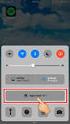 U3-IP シリーズ専用ファイル管理アプリヘルプ トップ画面の説明 2 データを保存する 3 USB メモリーに保存する 3 iphone などに保存する 6 クリップボードの内容を元にファイルを作成する 9 ファイル操作 11 フォルダーを作成する 11 メールで送信する 12 パスワードロックする 13 圧縮 (zip 形式 ) する 17 コピーする 21 移動する 22 削除する 23 名前を変更する
ソフトウェア更新の前に お客様に より快適に LGL22 をご利用いただくため ソフトウェア更新によるアップグレードを行っております この手順書は LGL22 とパソコンを microusb ケーブルにて接続してソフトウェア更新を行う方法となります ソフトウェア更新は microusb ケーブルによ
 LGL22 パソコン接続による ソフトウェア更新手順 1 ソフトウェア更新の前に お客様に より快適に LGL22 をご利用いただくため ソフトウェア更新によるアップグレードを行っております この手順書は LGL22 とパソコンを microusb ケーブルにて接続してソフトウェア更新を行う方法となります ソフトウェア更新は microusb ケーブルによるパソコン接続のみとなります ソフトウェア更新を行うには以下の動作環境を満たすパソコンおよびインターネット接続環境をご用意ください
楽2ライブラリ Smart
 本書の使い方 1. 2 Smart 7 2. 2 Smart 23 90 PFU LIMITED 2016 2 Smart 1 4 2 3 1 ScanSnap / / 2 / / / / / 3 4 2 2 Smart *1 *1: 2 Smart 79 3 1 2 3 4 7 8 5 6 9 1 2 3 TWAIN 4 / / / / 5 6 / / / PDF 7 8 / 1 / 9 4 2
システム利用前の準備作業2.1 準備作業の流れ 準備作業の流れは 以下のとおりです 2必要なものを用意する 2.2 パソコンインターネット接続回線 E メールアドレス 2.2-(1) 2.2-(2) 2.2-(3) 当金庫からの送付物 2.2-(4) パソコンの設定をする 2.3 Cookie の設
 第 2 章 システム利用前の準備作業 この章では システム利用前の準備作業について説明します 2.1 準備作業の流れ 2-2 2.2 必要なものを用意する 2-3 (1) パソコン 2-3 (2) インターネット接続回線 2-4 (3) Eメールアドレス 2-4 (4) 当金庫からの送付物 2-4 2.3 パソコンの設定をする 2-5 (1) Cookieの設定を行う 2-5 (2) Javaの設定を有効にする
注意事項 機種変更前の端末のリセット ( データの初期化 ) に関して機種変更前の端末のリセット ( データの初期化 ) を行う場合は データ移行完了後 機種変更後の端末にデータが移行されていることをご確認の上 操作を行ってください メモ欄
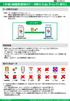 手順 機種変更時のデータ移行方法 ( ダイレクト移行 ) データ移行の流れ 手順 1. データお預かり アプリのインストール事前に機種変更前の端末 (iphone) に データお預かり アプリをインストールします 手順 2. 機種変更前の端末 (iphone) から機種変更後の端末 (Android スマートフォン ) に直接データを転送します ios データお預かりアプリ iphone ダイレクト移行
<e-studio5560c/6560c/6570c の主な仕様 > 基本仕様 形 式コンソール 読み取り解像度 600dpi 600dpi 書き込み解像度 600dpi 600dpi 2,400dpi 相当 600dpi( スムージング処理 ) 階 調 256 階調 用 紙 種 類自動給紙の場合
 基本仕様 形 式コンソール 読み取り解像度 600dpi 600dpi 書き込み解像度 600dpi 600dpi 2,400dpi 相当 600dpi( スムージング処理 ) 階 調 256 階調 用 紙 種 類自動給紙の場合 :64~256g/m² の上質紙手差し給紙の場合 :64~300g/m² の上質紙 OHP フィルム
はじめての方へ
 はじめての方へ Linkitは 企業が 安心 安全 に利用できるクラウド型メッセージングサービスを提供します お申込みいただきましたお客様は スマートフォン版 (AndroidTMまたはiPhone) PCブラウザ版でそれぞれ無料アプリが利用可能になります 動作環境 スマートフォン版 下記構成のOSバージョン 端末をサポートしております OS バージョン 対応端末 ios ios 10.0以上 iphone
 LINE UP p16 p6 p6 p8 p10 p12 p11 p17 p18 p18 p19 p19 p19 p19 I N D E X 23 45 67 89 10 11 1213 14 15 16 17 18 19 19 20 21 21 2223 24-27 2829 30 31 32 33 3437 38 39 4043 44 p14 p15 p20 p21 p21 A4 4 A3 5
5. モデムや ONU CTU の電源を入れます 無線親機の電源はまだ入れないでください 6. モデムや ONU CTU が完全に起動し ランプが正常点灯した後に無線親機の電源を入れます 7. 無線親機が完全に起動し ランプが正常点灯することを確認します 8. ブラウザを開いてインターネットに接続で
 [ ページ番号 :A006] 親機とパソコンを LAN ケーブルで接続します 親機とパソコンを LAN ケーブルで接続し インターネットに接続できるか確認します 以下の手順でお試しください 1. 加入者網終端装置 ( 以後 CTU) 回線終端装置 ( 以後 ONU) モデム 無線親機の順で電源を切ります 無線親機を最後に切るようにしてください 2. モデムや CTU ONU を無線親機の INTERNET
PN-T321
 インフォメーションディスプレイ 形名 PN-T321 USB メモリーファイル書き込みツール取扱説明書 もくじ はじめに 2 インストール / アンインストールする 3 動作条件 3 インストールする 3 アンインストールする 3 USB メモリーファイル書き込みツールを使う 4 USB メモリーを新規作成する 4 USB メモリーを編集する 5 はじめに 本ソフトウェアは インフォメーションディスプレイ
PostScript3ガイド
 PostScript3 ガイド はじめに Macintoshで使う Windowsで使う付録 安全に正しくお使いいただくために 操作の前には必ずプリンター本体同梱の 安全に正しくお使いいただくために をお読みください n はじめに このたびは本製品をお買い上げいただき ありがとうございます この使用説明書は 製品の正しい使い方や使用上の注意について記載してあります ご使用の前に この使用説明書を最後までよくお読みの上
スライド 1
 総合カタログ集 ビジネスをつなぐ架け橋 SmartGateAdapter シリーズ 無人受付案内システム スマートゲートアダプタ SmartGateAdapter 各種 PBX キーテレホンに対応アナログ内線接続 (2 回線 ) タイプ iphone や Android が PBX キーテレホンの内線子機に 保留 転送が可能 Wi-Fi アクセスポイント利用での通話を実現 設備導入 維持管理コストを軽減