
付録 CSV エントリフォーマット 2( 記事 6 行 ) 最大入力文字数 1 A 荷受人コート ( お届け先コート ) 1 英数字 15 is-2 で登録されているお届け先コード 2 B 電話番号 1 3 C 住所 1 英数カナ 20 4 D 住所 2 英数カナ 20 5 E 住所 3
|
|
|
- ゆき まつかた
- 7 years ago
- Views:
Transcription
1 7. 付録 1 CSV ファイルレイアウト 付録 CSV エントリフォーマット ( 記事 3 行 ) 最大入力文字数 [ 荷受人コード ] または [ 電話番号 住所 名前 郵便番号 ] のどちらかが必須です 1 A 荷受人コート ( お届け先コート ) 1 英数字 15 is-2 で登録されているお届け先コード 2 B 電話番号 1 3 C 住所 1 英数カナ 20 4 D 住所 2 英数カナ 20 5 E 住所 3 英数カナ 20 6 F 名前 1 英数カナ 20 7 G 名前 2 英数カナ 20 8 H 郵便番号 1 9 I 特殊計 5 10 J 着店コード 3 7 付き電話番号 市外 - 市内 - 番号 対応するパターン 1: - 2: 11 K 荷送人コート ( ご依頼主コート ) 1 英数字 12 is-2 で登録されているご依頼主コード 12 L 個数 1 2 1~99 13 M 才数 N 重量 O 輸送商品 1 16 P 輸送商品 2 英数カナ 15 名称例 ) 時間指定 数字 3 コードを入力例 )100 英数カナ 15 名称 例 ) 時間指定 12 時 ~14 時 数字 3 コードを入力例 )112 Q 品名記事 1 全英数カナ 混在可能 18 R 品名記事 2 全英数カナ 混在可能 19 S 品名記事 3 全英数カナ 混在可能 20 T 配達指定日 8 配達を指定する日付例 ) U お客様管理番号英数字 V 予備 W 元払区分 1 1 1: 元払 24 X 保険金額 4 0~9999 例 )5 万円の時 5 25 Y 出荷日付 1 8 出荷を行う日付例 ) Z 登録日付 8 1 は入力必須項目です 才数 重量は 0 固定になります 入力しても反映されません ラベル発行する日付例 ) 空白にすると当日日付になります 重要 値を省略する場合でも項目列は省略できません Excel でデータ作成する場合は セルの書式設定を 文字列 にしてください CSV 形式ファイルを修正する場合は ダブルクリックして開かないでください 項目にズレが生じたり ゼロが消えてしまうことがあります 編集する際は ご注意ください 文字 ( 名称 ) またはコードで入力 入力可能な名称 コードは別表輸送商品一覧参照 文字は 1 文字で 1 ハ イト 文字は 1 文字で 2 ハ イトとして数えます 計 30 ハ イト入力できます 61
2 付録 CSV エントリフォーマット 2( 記事 6 行 ) 最大入力文字数 1 A 荷受人コート ( お届け先コート ) 1 英数字 15 is-2 で登録されているお届け先コード 2 B 電話番号 1 3 C 住所 1 英数カナ 20 4 D 住所 2 英数カナ 20 5 E 住所 3 英数カナ 20 6 F 名前 1 英数カナ 20 7 G 名前 2 英数カナ 20 8 H 郵便番号 1 9 I 特殊計 5 10 J 着店コード 3 7 付き電話番号 市外 - 市内 - 番号 対応するパターン 1: - 2: 11 K 荷送人コート ( ご依頼主コート ) 1 英数字 12 is-2 で登録されているご依頼主コード 12 L 荷送担当者英数カナ M 個数 1 2 1~99 14 N 才数 O 重量 P 輸送商品 1 Q 輸送商品 2 英数カナ 15 名称例 ) 時間指定 数字 3 コードを入力例 )100 英数カナ 15 名称例 ) 時間指定 12 時 ~14 時 数字 3 コードを入力例 ) R 品名記事 1 全英数カナ 9 18 混在可能 19 S 品名記事 2 全英数カナ 9 18 混在可能 20 T 品名記事 3 全英数カナ 9 18 混在可能 21 U 品名記事 4 全英数カナ 9 18 混在可能 22 V 品名記事 5 全英数カナ 9 18 混在可能 23 W 品名記事 6 全英数カナ 9 18 混在可能 24 X 配達指定日 8 配達を指定する日付例 ) Y 必着区分 1 0: 必着 1: 指定 26 Z お客様管理番号英数字 AA 元払区分 1 1 1: 元払 28 AB 保険金額 4 0~9999 例 )5 万円の時 5 29 AC 出荷日付 1 8 出荷を行う日付例 ) AD 登録日付 8 [ 荷受人コード ] または [ 電話番号 住所 名前 郵便番号 ] のどちらかが必須です 才数 重量は 0 固定になります 入力しても反映されません ラベル発行する日付例 ) 空白にすると当日日付になります 1 は入力必須項目です 重要 値を省略する場合でも項目列は省略できません Excel でデータ作成する場合は セルの書式設定を 文字列 にしてください CSV 形式ファイルを修正する場合は ダブルクリックして開かないでください 項目にズレが生じたり ゼロが消えてしまうことがあります 編集する際は ご注意ください 文字 ( 名称 ) またはコードで入力 入力可能な名称 コードは別表輸送商品一覧参照 文字は 1 文字で 1 ハ イト 文字は 1 文字で 2 ハ イトとして数えます 計 18 ハ イト入力できます 62
3 別表輸送商品一覧 輸送商品は以下の組み合わせで入力可能です 輸送商品 1 輸送商品 2 コード名称コード名称 100 時間指定 110 時間指定 10 時 ~12 時 200 国内航空便 EXPRESS 400 9EXPRESS 500 8EXPRESS 600 セイムデイ 112 時間指定 12 時 ~14 時 114 時間指定 14 時 ~16 時 116 時間指定 16 時 ~18 時 118 時間指定 18 時 ~20 時 コードは 使用不可 コードは 使用不可 時間指定 時まで は 12~20 を指定 時間指定 時以降 は 10~18 を指定 130 AM 指定又は 132 PM 指定 200 指定なし AM 指定 (10 時 ~12 時 ) 210 時間指定 10 時 ~12 時 212 時間指定 12 時 ~14 時 214 時間指定 14 時 ~16 時 216 時間指定 16 時 ~18 時 218 時間指定 18 時 ~20 時 310 午前 10 時まで必着 410 午前 9 時まで必着 510 午前 8 時まで必着 600 指定なし 616 時間指定 16 時 ~18 時 618 時間指定 18 時 ~20 時 63
4 付録 出荷実績 CSV フォーマット ( 標準形式 : 記事 3 行 ) 最大出力文字数 1 A 登録日付 8 2 B 出荷日付 8 3 C 送り状番号英数字 13 ***-****-****( ハイフン含む ) 4 D 荷受人コード 英数字 15 5 E 郵便番号 英数字 6 F 電話番号 英数字 7 G 住所 1 英数カナ 20 8 H 住所 2 英数カナ 20 9 I 住所 3 英数カナ J 名前 1 英数カナ K 名前 2 英数カナ L 特殊計 英字 5 13 M 着店コード 4 14 N 着店名 英数カナ 4 15 O 荷送人コード 英数字 P 郵便番号 英数字 Q 電話番号 英数字 18 R 住所 1 英数カナ S 住所 2 英数カナ T 名前 1 英数カナ U 名前 2 英数カナ V 個数 3 23 W 重量 4 24 X 指定日 8 25 Y 輸送商品 1 英数カナ Z 輸送商品 2 英数カナ AA 品名記事 1 英数カナ AB 品名記事 2 英数カナ AC 品名記事 3 英数カナ AD 元着区分 1 31 AE 保険金額 7 32 AF お客様管理番号 英数字 AG 請求先コード 英数字 AH 請求先部課所コード 6 64
5 付録 出荷実績 CSV フォーマット ( 標準形式 2: 記事 6 行 ) 最大出力文字数 1 A 登録日付 8 2 B 出荷日付 8 3 C 送り状番号 英数字 13 4 D 荷受人コード 英数字 15 5 E 郵便番号 英数字 6 F 電話番号 英数字 7 G 住所 1 英数カナ 20 8 H 住所 2 英数カナ 20 9 I 住所 3 英数カナ J 名前 1 英数カナ K 名前 2 英数カナ L 特殊計 英字 5 13 M 着店コード 4 14 N 着店名 英数カナ 4 15 O 荷送人コード 英数字 P 郵便番号 英数字 Q 電話番号 英数字 18 R 住所 1 英数カナ S 住所 2 英数カナ T 名前 1 英数カナ U 名前 2 英数カナ V 個数 3 23 W 重量 4 24 X 指定日 8 25 Y 輸送商品 1 英数カナ Z 輸送商品 2 英数カナ AA 品名記事 1 英数カナ AB 品名記事 2 英数カナ AC 品名記事 3 英数カナ AD 品名記事 4 英数カナ AE 品名記事 5 英数カナ AF 品名記事 6 英数カナ AG 元着区分 1 34 AH 保険金額 7 35 AI お客様管理番号 英数字 AJ 請求先コード 英数字 AK 請求先部課所コード 6 65
6 付録 1-3. お届け先 CSV フォーマット 最大入力文字数 1 A 荷受人コード 1 英数字 15 2 B 電話番号 1 3 C FAX 番号 ( )( カッコ ) ( )( カッコ ) 4 D 住所 1 1 英数カナ 20 5 E 住所 2 英数カナ 20 6 F 住所 3 英数カナ 20 7 G 名前 1 1 英数カナ 20 8 H 名前 2 英数カナ 20 9 I 予約 J 郵便番号 K カナ略称 英数カナ L 一斉出荷区分 2 13 M 特殊計 5 14 N 着店コード 3 対応するパターン 1: ( 市外 ) 市内 - 番号 2: 市外 - 市内 - 番号 3: 市内 - 番号対応するパターン 1: ( 市外 ) 市内 - 番号 2: 市外 - 市内 - 番号 3: 市内 - 番号対応するパターン 1: - 2: 1 は入力必須項目です 重要 値を省略する場合でも項目列は省略できません Excel でデータ作成する場合は セルの書式設定を 文字列 にしてください CSV 形式ファイルを修正する場合は ダブルクリックして開かないでください 項目にズレが生じたり ゼロが消えてしまうことがあります 編集する際は ご注意ください 66
7 付録 1-4. ご依頼主 CSV フォーマット 最大入力文字数 1 A 荷送人コード ( ご依頼主コード ) 1 英数字 12 2 B 電話番号 1 ( )( カッコ ) 3 C 住所 1 1 英数カナ 20 4 D 住所 2 英数カナ 20 5 E 予備 F 名前 1 1 英数カナ 20 7 G 名前 2 英数カナ 20 8 H 予備 I 郵便番号 J カナ略称英数カナ K 才数 L 重量 M メールアドレス英数字 45 対応するパターン 1: ( 市外 ) 市内 - 番号 2: 市外 - 市内 - 番号 3: 市内 - 番号 対応するパターン 1: - 2: 14 N 請求先コード 1 英数字 12 is-2 で登録されている請求先コード 15 O 請求先部課コード 6 is-2 で登録されている請求先部課コ ード 才数 重量は 0 固定になります 入力しても反映されません 1 は入力必須項目です 重要 値を省略する場合でも項目列は省略できません Excel でデータ作成する場合は セルの書式設定を 文字列 にしてください CSV 形式ファイルを修正する場合は ダブルクリックして開かないでください 項目にズレが生じたり ゼロが消えてしまうことがあります 編集する際は ご注意ください 67
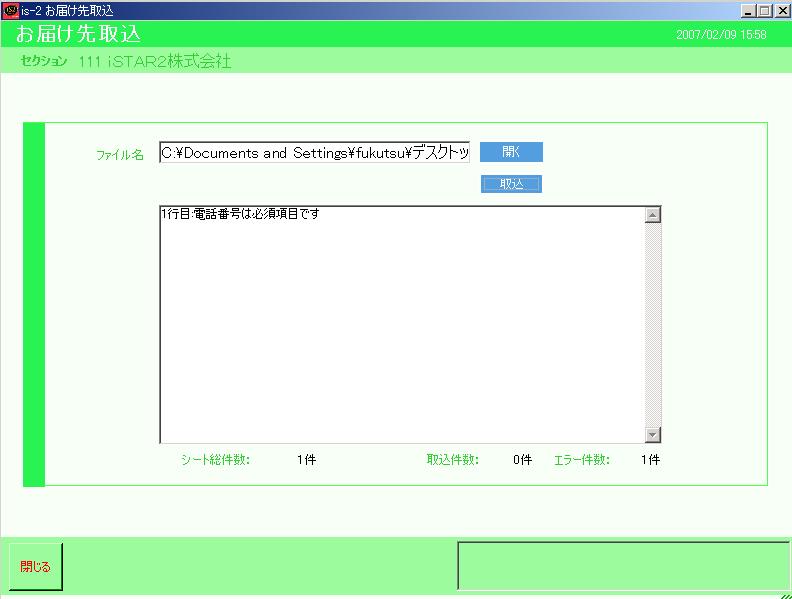
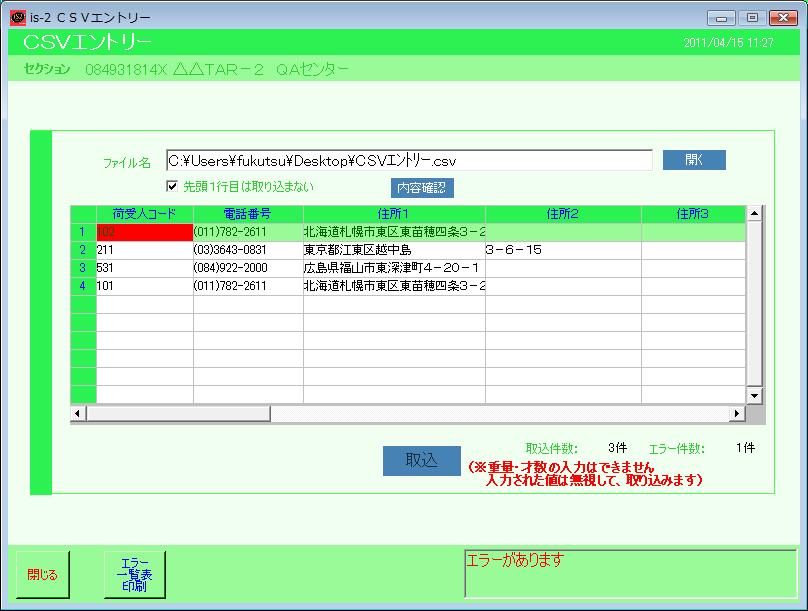
8 8. 付録 2 データ取り込み時のエラー表示の例 CSV エントリーでのエラー表示の例 CSV エントリー お届け先取り込みでのエラー表示の例 お届け先取り込み 68
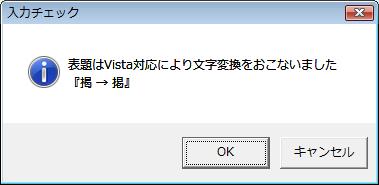
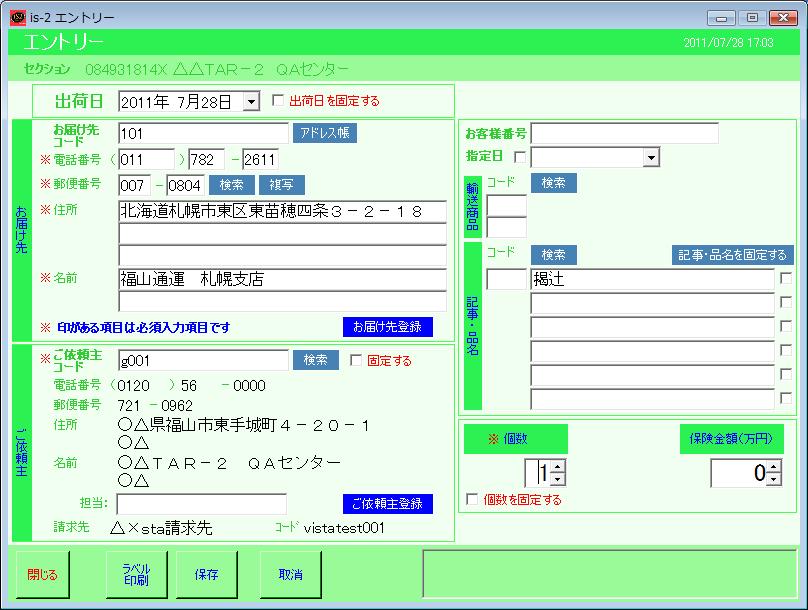
9 9.Windows Vista 対応 (JIS.X0213:2004) の漢字入力チェック表示の例 1 字形変更になった文字は, そのまま流用します 例 ) 2 追加できる文字は 変換テーブル で一部対応します 1) 変換テーブルにある時 変換してよければ [OK] を 変換したくない場合は [ キャンセル ] をクリックしてください 2) 変換テーブルにない時 69
支店止めの出荷をしたい場合には [ 支店止 ] ボタンをクリックします 支店止め 4 この画面で入力した内容をマスタとして登録するには [ お届け先登録 ] ボタンをクリックします お届け先登録 5 ご依頼主の 住所 名前 等を表示します ご依頼主情報の登録画面で 初期表示に使用する と設定した情報
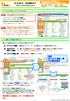
![支店止めの出荷をしたい場合には [ 支店止 ] ボタンをクリックします 支店止め 4 この画面で入力した内容をマスタとして登録するには [ お届け先登録 ] ボタンをクリックします お届け先登録 5 ご依頼主の 住所 名前 等を表示します ご依頼主情報の登録画面で 初期表示に使用する と設定した情報](/thumbs/91/105364048.jpg "支店止めの出荷をしたい場合には [ 支店止 ] ボタンをクリックします 支店止め 4 この画面で入力した内容をマスタとして登録するには [ お届け先登録 ] ボタンをクリックします お届け先登録 5 ご依頼主の 住所 名前 等を表示します ご依頼主情報の登録画面で 初期表示に使用する と設定した情報") -. 通常の出荷を行う エントリー エントリー画面よりラベルに印刷する内容を直接入力します 入力した情報はすぐに印刷することも 一度保存して後で印刷することもできます 6 7 8 4 5 9 0 出荷日 は 本日の日付を自動表示しています 必要があれば 日付を変更してください 本日以前の日付 または営業日二週間以上先の日付の入力はできません 本日以外の日付を連続して登録する場合は 出荷日を固定する
-. 通常の出荷を行う エントリー エントリー画面よりラベルに印刷する内容を直接入力します 入力した情報はすぐに印刷することも 一度保存して後で印刷することもできます 6 7 8 4 5 9 0 出荷日 は 本日の日付を自動表示しています 必要があれば 日付を変更してください 本日以前の日付 または営業日二週間以上先の日付の入力はできません 本日以外の日付を連続して登録する場合は 出荷日を固定する
はじめに 本書は istar-( 以下 is-) をご利用いただく上で 基本となる事柄について説明しています 本書が is- をご利用いただくために皆様のお役に立つことを願っております is- は Microsoft 社の.NET を利用し開発しています is- アプリケーションを配布する際 Vis
 istar- 操作マニュアル Ver.7 はじめに 本書は istar-( 以下 is-) をご利用いただく上で 基本となる事柄について説明しています 本書が is- をご利用いただくために皆様のお役に立つことを願っております is- は Microsoft 社の.NET を利用し開発しています is- アプリケーションを配布する際 Visual Studio.NET の正当なライセンスを使用し配布していますが
 21 1 1 1 2 2 5 7 9 11 13 13 14 18 18 20 28 28 29 31 31 34 35 35 36 37 37 38 39 40 56 66 74 89 99 - ------ ------ -------------- ---------------- 1 10 2-2 8 5 26 ( ) 15 3 4 19 62 2,000 26 26 5 3 30 1 13
5-. 出荷実績からよくあるパターンを登録する 出荷照会 ライブラリ登録 一度出荷した内容を利用して出荷のパターンを登録することができます 登録したデータはクイックエントリーでライブラリとして使用できます 出荷照会画面より登録したい明細行を選択して [ ライブラリ登録 ] ボタンをクリックします ラ
![5-. 出荷実績からよくあるパターンを登録する 出荷照会 ライブラリ登録 一度出荷した内容を利用して出荷のパターンを登録することができます 登録したデータはクイックエントリーでライブラリとして使用できます 出荷照会画面より登録したい明細行を選択して [ ライブラリ登録 ] ボタンをクリックします ラ](/thumbs/91/107168310.jpg "5-. 出荷実績からよくあるパターンを登録する 出荷照会 ライブラリ登録 一度出荷した内容を利用して出荷のパターンを登録することができます 登録したデータはクイックエントリーでライブラリとして使用できます 出荷照会画面より登録したい明細行を選択して [ ライブラリ登録 ] ボタンをクリックします ラ") 5. その他の便利な機能 5-. よくある出荷のパターンを登録する クイックエントリー ライブラリ登録 頻繁に同じお届け先に出荷する場合 ライブラリ登録を使用して出荷のパターンを登録することができます 登録したデータはクイックエントリーでライブラリとして使用できます クイックエントリー画面の [ ライブラリ登録 ] ボタンをクリックします 識別しやすいように 名称 登録番号 を入力します エントリー画面と同様に
5. その他の便利な機能 5-. よくある出荷のパターンを登録する クイックエントリー ライブラリ登録 頻繁に同じお届け先に出荷する場合 ライブラリ登録を使用して出荷のパターンを登録することができます 登録したデータはクイックエントリーでライブラリとして使用できます クイックエントリー画面の [ ライブラリ登録 ] ボタンをクリックします 識別しやすいように 名称 登録番号 を入力します エントリー画面と同様に
new_exchange1.xlsx
 1 お客様管理番号半角英数字 50 文字 2 送り状種別半角数字 1 文字 0 : 発払い 2 : コレクト 3 : DM 便 4 : タイム 5 : 着払い 7 : ネコポス 8 : 宅急便コンパクト 9 : 宅急便コンパクトコレクト 3 クール区分半角数字 & 空白 1 文字 ( ) 4 伝票番号半角数字 12 文字 0 または空白 : 通常 1 : クール冷凍 2 : クール冷蔵 発払 コレクト
マイティ通信販売と佐川急便 e 飛伝 Ⅱ との連携手順について 以下の順にご説明します 目次 1 マイティ通信販売での操作 1. 出荷 CSV ファイルの出力 e 飛伝 Ⅱ での操作 1. マイティ通信販売からの出荷 CSVファイルを取込む 送り状の発行
 佐川急便 e 飛伝 Ⅱ との データ連携の方法 マイティ通信販売と佐川急便 e 飛伝 Ⅱ との連携手順について 以下の順にご説明します 目次 1 マイティ通信販売での操作 1. 出荷 CSV ファイルの出力... 1 2 e 飛伝 Ⅱ での操作 1. マイティ通信販売からの出荷 CSVファイルを取込む... 3 2. 送り状の発行... 6 3. 荷物受取書の発行... 8 4. 出荷履歴 CSVファイルの出力...
出荷登録が楽になる設定をしよう
 B-8 出荷データを一括登録しましょう 出荷データ一括登録 _#1 標準 ( タイトルなし ) あらかじめカンガルー マジックⅡ 専用レイアウトに合わせた出荷データを作成し 一括登録を行ないます今回は Microsoft Excel にて作成方法をご紹介します 作業前の確認 カンガルー マジックサポートセンター ( 西濃運輸株式会社 ) 0120-981-688 受付時間平日, 月 - 金 9:00~20:00
exchange2.xlsx
 B2 送り状発行データレイアウト入出力用 B2Web B2クライアント ファイル名 入力データファイル.DAT.CSV.XLS レコード長 :9,999 バイトまでの順編成固定長テキスト (DAT) 形式 No. 項目名称 B2Web B2 クライアント文字形式最大入出力文字数 ネコポス必須項目 1 お客様管理番号 半角英数字 20 文字 2 送り状種別 半角数字 1 文字 3 クール区分 半角数字
exchange3.xlsx
 1 お客様管理番号 半角英数字 20 文字 2 送り状種別 半角数字 1 文字 3 クール区分 半角数字 & 空白 1 文字 ( ) 4 伝票番号 半角数字 12 文字 0 : 発払 2 : コレクト 3 : DM 便 4 : タイム クライアントB2のみ利用可能 5 : 着払 クライアントB2のみ利用可能 6 : メール便速達サービス 7 : ネコポス 8 : 宅急便コンパクト 9 : 宅急便コンパクトコレクト
5-2.操作説明書(R-PS連携)_xlsx
 お客さま向け送り状発行システム 5-2. 操作説明書 (R-PS 連携 ) ゆうパックプリント R は 日本郵便株式会社がお客さまに無料で提供する ゆうパックや郵便商品の送り状をパソコンで印刷するためのソフトウェアです ゆうパックプリント R を以降 ゆうプリ R と表記します 本マニュアルは R-PS 連携機能に関係する操作について説明を行っております フィルタ設定や基本的な操作方法については その他のマニュアルを参照してください
Wonderful Report のインストール 当システムでは帳票発行にテラソフトテ サ イン社 WonderfulReport005 を使用しています 下記の手順で WonderfulReport005Preview をインストールしてください ログイン画面より WonderfulReport0
 Ver.0 P. Wonderful Report のインストール P.4 ログイン P.5 受注を確認する P.6 確認した受注を印刷する P.7 未出荷の受注を確認する P.8 出荷数量を商品単位で訂正する P.9 出荷数量を得意先の店舗単位で訂正する P.0 出荷数量を伝票単位で訂正する P. まとめて出荷を確定する P. 伝票毎に出荷を確定する P. 伝票を印刷する P.4 印刷済み伝票を再印刷する
<4D F736F F D D28F A82B582F182AB82F C DEC90E096BE8F E C52E646F63>
 第 7 編 その他共通機能 本編では ファイル伝送における共通の機能について説明します 1 章各マスタに検索グループ名称を登録する 各マスタ ( 受取人 / 従業員 / 支払人 ) をマスタ内で分類するための グループ を設定します グループを設定しておくと 振込 / 振替データなどの作成時にマスタ抽出に利用でき とても便利です なお 各マスタのグループはそれぞれ最大 8 個まで登録できます 以下の画面は
パソコンバンクWeb21 操作マニュアル[サービス利用編]
![パソコンバンクWeb21 操作マニュアル[サービス利用編]](/thumbs/91/105050481.jpg "パソコンバンクWeb21 操作マニュアル[サービス利用編]") 3 章お客さま指定形式 / 全銀形式のデータを変換する 3 章お客さま指定形式/ 全銀形式のデータを変換する(データ変換)3 章 データ変換 お客さま指定形式 / 全銀形式のデータを変換する この章では データ変換の利用方法について説明します この機能はデータ変換の操作権限を持つ利用者が利用できます. ご利用の流れ 98. ご利用可能時間 98 3. データ変換トップ画面の説明 99 4. 変換したデータを利用して振込を行う
3 章お客さま指定形式 / 全銀形式のデータを変換する 3 章お客さま指定形式/ 全銀形式のデータを変換する(データ変換)3 章 データ変換 お客さま指定形式 / 全銀形式のデータを変換する この章では データ変換の利用方法について説明します この機能はデータ変換の操作権限を持つ利用者が利用できます. ご利用の流れ 98. ご利用可能時間 98 3. データ変換トップ画面の説明 99 4. 変換したデータを利用して振込を行う
ログイン 以下 i-will のログイン手順です OCS ウェブサイト ( を開いてください トップページの i-will をクリックしてください 2
 かんたんガイド この度は OCS WEB シッピングシステム i-will をご利用いただきありがとうございます i-will はお客様のパソコンでお荷物の発送準備 情報管理などを簡単におこなっていただけるシステムです 本資料ではログインと発送準備機能の手順を説明いたします その他の機能につきましては i-will トップページの右上にございます FAQ ご利用ガイド 内に FAQ とマニュアルが掲載されておりますのでこちらから確認してください
PowerPoint プレゼンテーション
 < お客様が商品を購入後 ~ 出荷の流れ > 1 お客様が商品を購入後 LUXA 管理画面にリアルタイムでデータが連携 (P. ~) 送り状を発行 (LUXA 管理画面設定 P. 7~, ヤマトBクラウド設定 P. 11~) 3 伝票番号をLUXA 管理画面に登録 (P. 33~, 修正方法 P. 44~ ) 4 商品を出荷 (Q&A P.50~ ) 商品を楽しみに待っているお客様のために出荷期限日前までの出荷対応のご協力をよろしくお願いいたします
イージープロWeb 取扱説明書
 イージープロ Web インターネット 送り状 荷札発行システム 取扱説明書 (Ver.4.20) トナミ運輸株式会社情報システム事業部 目次 1. はじめに... 4 2. 出荷入力... 5 2.1. 出荷指示入力... 5 2.1.1. 出荷指示データ ( 送り状データ ) の登録... 5 2.1.2. お届け先の検索... 8 2.1.3. 郵便番号検索... 9 2.2. 出荷指示一覧...
PowerPoint プレゼンテーション
 eラーニングライブラリ教育ご担当者専用 Myページのご案内 ( 変更依頼編 ) ライブラリの運用管理をアシストする ( Ver 201807 V2.3) 受講者 組織の変更依頼の流れ 1My ページにログイン P2~3 https://elibrary.jmam.co.jp/order/ 2 受講者 組織データの変更依頼 P4~17 約 2 週間後 締切日まで変更可能です 3 登録完了のご連絡 P18
FAX配信サービス 利用マニュアル
 FAX 配信サービス 利用マニュアル 08/0/06 NetReal 株式会社 目次.FAX 配信サービスとは P.3.FAX 原稿を用意する P.4 3.FAX 原稿を登録する P.5 4. テスト送信先を編集する P.8 5.FAXのテスト送信予約をする P. 6. 配信結果を確認する P.4 7.FAXリストを作成する 7-.Excelにて作成する P.5 7-. テキストエディタにて作成する
取引先登録 ( 画面入力 ) 1. 取引先管理メニュー画面 取引先情報登録ボタンをクリックします ご注意事項登録した取引先情報は 口座等が変更になった場合でも自動で更新しませんので 個別に取引先情報の変更を行ってください 2. 取引先情報登録画面 ヒント一括記録請求前に取引先情報を登録するため一括記
 取引先管理 概要 電子記録債権取引を行う取引先を事前に登録することで 記録請求の都度 取引先を入力する手間を省くことができます 取引先情報のファイル登録を利用することにより 一括して取引先情報を登録することができます なお 登録済みの取引先情報をファイルにて取得することが可能なため 取得したファイルを修正することで 取引先情報の修正や管理を一度にまとめて行うことができます 取引先情報のファイル登録にて他行分の取引先
<4D F736F F D20837D ED0984A96B298418C6790DD92E8288F4390B329815B2E646F6378>
 マイナ de 社労夢連携設定 マイナ de 社労夢のマイナンバー連携手順 (P.2) マイナ de 社労夢 CL のマイナンバー連携手順 (P.8) 参考 :CSV ファイルからのマイナンバー取り込み方法 (P.11) 株式会社エムケイシステム 平成 30 年 3 月 1 マイナンバー連携条件 社労夢とマイナ de 社労夢の 事業所コードと従業員コード が桁数を含めて一致する必要があります < 事業所コード
目次 初期設定 必須 1. ゆうパックプリントRにマイティ通信販売用の取込み出力フィルタを登録... 2.p 2. 送り状種別 の連携について... 5.p 3. ゆうパックRの時間帯指定について... 8.p ゆうパックプリント R とマイティ通信販売の連携について p 4. マイティ
 ゆうパックプリント R との データ連携方法 2017 年 1 月 13 日 目次 初期設定 必須 1. ゆうパックプリントRにマイティ通信販売用の取込み出力フィルタを登録... 2.p 2. 送り状種別 の連携について... 5.p 3. ゆうパックRの時間帯指定について... 8.p ゆうパックプリント R とマイティ通信販売の連携について... 12.p 4. マイティ通信販売と ゆうパックプリントRとの連携手順...
簡易版マニュアル_
 ゆうプリ R 外部データ取込機能 データ出力機能 Ver 1.005 2015.1.23 日本郵便株式会社 改定履歴 項番 版 更新日 更新者 1 Ver 1.000 2013/9/30 渡部 2 Ver 1.001 2013/10/31 近藤 3 Ver 1.002 2014/4/14 角田 4 Ver 1.003 2014/8/18 角田 5 Ver 1.004 2014/11/14 角田 6
<chemsherpa-ai の入力について > (1) 発行者 承認者情報 発行者 承認者情報は 必須項目です 会社情報をクリックし 必要事項を入力します 5. 新規にデータを作成する (P.12 参照 ) 承認者情報も入力します (2) 日付の入力日付の入力規則で年月日は " ハイフン " でつ
 chemsherpa 記入マニュアル Version 1.0 < 本マニュアルの目的 > この記入マニュアルは chemsherpaを使用して含有化学物質調査の提出書類を作成する際に TDKグループの運用に関連するポイントに絞って記述 解説をしています chemsherpaの入力方法等 詳細については chemsherpaのweb siteに掲載されている資料をご参照ください Language URL:
CASEC
 WEB 管理者マニュアル 2017 年 6 月版 お願い 本書で解説している 団体管理メニュー については 下記のパソコン環境のみ動作対応いたしております お手数ですが下記環境を満たしているパソコンにてご利用ください OS ブラウザ Windows 7 / 8.1 / 10 1 Internet Explorer 11, Google Chrome, Microsoft Edge20 以降 (Win
目次 1. 目次 2. はじめに 共通基本操作 アクセスURL パスワードについて 入力上の注意点 新規会員登録 登録条件画面 概要書面同意画面 登
 新規会員登録 BIGAI システム操作説明書 (Ver2.00) 2017 年 11 月 28 日 ビオライズ株式会社 1 目次 1. 目次 2. はじめに... 3 3. 共通基本操作... 4 3-1. アクセスURL... 4 3-2. パスワードについて... 4 3-3. 入力上の注意点... 4 4. 新規会員登録... 5 4-1. 登録条件画面... 5 4-2. 概要書面同意画面...
untitled
 Mail de ECO Professional ...1 EXCEL...2...3...4 EXCEL...6...7...8 EXCEL...9...10...11 EXCEL...12...13...14 EXCEL...16...21...23...25...33...34...37...38...40...44 EXCEL OK 1 EXCEL EXCEL MailDeEco No 1
eYACHO 管理者ガイド
 eyacho 管理者ガイド 第 1 版 - ios は Cisco の米国およびその他の国における商標または登録商標であり ライセンスに基づき使用されています - Apple ipad は Apple Inc. の商標です - Microsoft, Excel および Internet Explorer は 米国 Microsoft Corporation の 米国およびその他の国における登録商標または商標です
2 / 16 ページ 第 7 講データ処理 ブック ( ファイル ) を開く第 6 講で保存したブック internet.xlsx を開きましょう 1. [Office ボタン ] から [ 開く ] をクリックします 2. [ ファイルの場所 ] がデータを保存している場所になっている
![2 / 16 ページ 第 7 講データ処理 ブック ( ファイル ) を開く第 6 講で保存したブック internet.xlsx を開きましょう 1. [Office ボタン ] から [ 開く ] をクリックします 2. [ ファイルの場所 ] がデータを保存している場所になっている](/thumbs/91/107281245.jpg "2 / 16 ページ 第 7 講データ処理 ブック ( ファイル ) を開く第 6 講で保存したブック internet.xlsx を開きましょう 1. [Office ボタン ] から [ 開く ] をクリックします 2. [ ファイルの場所 ] がデータを保存している場所になっている") 1 / 16 ページ コンピュータリテラシー B コース 第 7 講 [ 全 15 講 ] 2011 年度春学期 基礎ゼミナール ( コンピューティングクラス ) 2 / 16 ページ 第 7 講データ処理 2 7-1 ブック ( ファイル ) を開く第 6 講で保存したブック internet.xlsx を開きましょう 1. [Office ボタン ] から [ 開く ] をクリックします 2.
1 / 16 ページ コンピュータリテラシー B コース 第 7 講 [ 全 15 講 ] 2011 年度春学期 基礎ゼミナール ( コンピューティングクラス ) 2 / 16 ページ 第 7 講データ処理 2 7-1 ブック ( ファイル ) を開く第 6 講で保存したブック internet.xlsx を開きましょう 1. [Office ボタン ] から [ 開く ] をクリックします 2.
Microsoft Word - Amazon Pay オペレーションマニュアル.docx
 2018 年 5 月 24 日第 1.0.0 版 Copyright(c) 2016 IPLOGIC CO.,LTD. All Rights Reserved. *+*+*+*+*+*+*+*+*+*+*+*+*+*+*+*+*+*+*+*+*+*+*+*+*+*+*+*+*+*+*+*+*+*+*+*+*+*+*+*+*+*+*+*+*+*+*+*+*+*+*+*+*+*+*+*+*+*+*+*+*+*+*
年齢別人数計算ツールマニュアル
 年齢別人数計算ツールの使用手引 本ツールは 学校基本調査の調査項目である 年齢別入学者数 を 学生名簿等の既存データを利用して集計するものです < 対象となる調査票 > 1 学校調査票 ( 大学 ) 学部学生内訳票 ( 様式第 8 号 ) 2 学校調査票 ( 短期大学 ) 本科学生内訳票 ( 様式第 10 号 ) < 年齢別人数計算ツールの使用の流れは以下のとおりです > 巻末に補足事項の記載がございます
WebCADD.com ご利用ガイド
 ご利用ガイド ( 管理者編 ) https://www.webcadd.com/company/ CONTENTS 1. WebCADD.com の概要... 3 1-1 WebCADD.com について... 3 2. 基本の操作... 4 2-1 WebCADD.com にログインする... 4 2-2 ホーム ( 管理者用 ) 画面について... 5 2-3 ログアウトする... 5 3. 利用状況一覧...
< D B815B C678AC888D5837D836A B >
 はじめに サロンボードとサロンズ ソリューションの連携について説明します サロンボード予約情報 予約情報 当日の予約情報を受取れます 翌日以降の情報は受取れません サロンズソリューション 受付表 会計情報 ステータス管理不要来店処理金額の入力不要 来店処理金額 レジ精算 予約登録不要 予約情報はすべてサロンボードで管理する事を推奨しています < メリット > 1 予約情報を一元化して ダブルブッキング等の問題がおきません
2 課題管理( 学術研究助成基金助成金 ) 画面が表示されます 補助事業期間延長承認申請書 欄の [ 作成する ] をクリックします [ 作成する ] ボタンが表示されていない場合には 所属する研究機関の事務局等へお問い合わせください 300
![2 課題管理( 学術研究助成基金助成金 ) 画面が表示されます 補助事業期間延長承認申請書 欄の [ 作成する ] をクリックします [ 作成する ] ボタンが表示されていない場合には 所属する研究機関の事務局等へお問い合わせください 300](/thumbs/92/109380733.jpg "2 課題管理( 学術研究助成基金助成金 ) 画面が表示されます 補助事業期間延長承認申請書 欄の [ 作成する ] をクリックします [ 作成する ] ボタンが表示されていない場合には 所属する研究機関の事務局等へお問い合わせください 300") 2.21. 補助事業期間延長承認申請情報の作成 ( 最終年度 ) 2.21.1 補助事業期間延長承認申請情報の入力 補助事業の最終年度に補助事業期間延長承認申請情報を入力するには 以下の手順に従います 一定時間 ボタン操作をせずにおくと セッションタイムアウトしてしまい 入力した情報が消えてしまう場合があります 本システムでは 60 分以上のタイムアウト時間を設定していますが ご利用環境により 更に短い時間でタイムアウトとなる場合があります
2.21. 補助事業期間延長承認申請情報の作成 ( 最終年度 ) 2.21.1 補助事業期間延長承認申請情報の入力 補助事業の最終年度に補助事業期間延長承認申請情報を入力するには 以下の手順に従います 一定時間 ボタン操作をせずにおくと セッションタイムアウトしてしまい 入力した情報が消えてしまう場合があります 本システムでは 60 分以上のタイムアウト時間を設定していますが ご利用環境により 更に短い時間でタイムアウトとなる場合があります
一括請求 Assist Ver.2 操作マニュアル 連携編 ( 蔵奉行 i8) 第 2.1 版
 一括請求 Assist Ver.2 操作マニュアル 連携編 ( 蔵奉行 i8) 第 2.1 版 目次はじめに...2 1 連携の概要...3 1.1 連携の概要... 3 1.2 連携可能な蔵奉行のバージョンについて... 4 1.3 連携の流れ... 8 2 連携事前設定...9 2.1 蔵奉行 i8 事前設定... 9 2.1.1 暦表示を確認する... 9 2.1.2 仕入先を確認する...
4. ご利 者さま情報の登録について ( 初回ご利 時 ) システムの初回ご利用時に, ご利用者情報の登録を行なっていただく必要がございます ご利用者情報は, 主に託送申込みを担当される方を, まず 名, 代表者さま としてご登録していただきます その他に, ご利用者さまの追加登録をご希望される場合
 低圧託送新増設システム 操作マニュアル ( ご利 者登録 ) 平成 0 年 4 月北陸電 株式会社 4. ご利 者さま情報の登録について ( 初回ご利 時 ) システムの初回ご利用時に, ご利用者情報の登録を行なっていただく必要がございます ご利用者情報は, 主に託送申込みを担当される方を, まず 名, 代表者さま としてご登録していただきます その他に, ご利用者さまの追加登録をご希望される場合は,
この度は弊社 カイゴジョブ をご利用いただきありがとうございます 本マニュアルは 多数の事業所 / 求人案件を一括でご登録頂くために作成いたしました 広告出稿の際に是非ご活用ください 目次 1. 事業所 / 案件の一括登録を行う ~ 案件インポート機能を使う 3ページ 2. インポートファイル作成の
 カイゴジョブ事業所 / 案件一括登録のしかた 2008.07.31 会社エス エム エスメディア企画部 1 / 11 ページ この度は弊社 カイゴジョブ をご利用いただきありがとうございます 本マニュアルは 多数の事業所 / 求人案件を一括でご登録頂くために作成いたしました 広告出稿の際に是非ご活用ください 目次 1. 事業所 / 案件の一括登録を行う ~ 案件インポート機能を使う 3ページ 2.
PowerPoint プレゼンテーション
 送り状作成マニュアルヤマト B2 1 設定管理 EC 店長 > 設定管理 > 基本設定管理 ヤマト運輸より配布されているヤマト顧客コードと運賃管理番号を入力し 保存してください 2 2 注文情報をダウンロード EC 店長 > 注文管理 > 注文管理 > 配送伝票 出力指定出力する範囲を選択 伝票タイプ EC 店長基本設定 CSV リスト ヤマト運輸 B2 用 (ver6) または NEW ヤマト運輸
Excel2013 ピボットテーブル基礎
 OA スキルアップ Excel2013 ピボットテーブル基礎 1 / 8 Excel2013 ピボットテーブル基礎 1. ピボットテーブルの作成 1-1 ピボットテーブルとは ピボットテーブルは 大量のデータを集計分析するツールとして業務に欠かせない Excel の重要な機能の 1 つです データベース形式の表データをもとに 様々な角度からクロス集計表を作成することができます また その集計結果をもとにグラフを作成してデータ傾向を視覚化することもできます
償却奉行 i8/ i シリーズ 汎用データ受入の手順書 汎用データの作成方法を知りたい 汎用データのフォーマットがわからない 汎用データ受入をしたら受入エラーが発生した について資産データの受入を例に説明します 本手順書では OBC 受入形式 ( ) の汎用データの受入を 受入フォーマットに従って
 償却奉行 i8/ i シリーズ 汎用データ受入の手順書 汎用データの作成方法を知りたい 汎用データのフォーマットがわからない 汎用データ受入をしたら受入エラーが発生した について資産データの受入を例に説明します 本手順書では OBC 受入形式 ( ) の汎用データの受入を 受入フォーマットに従って から作成するのではなく 受け入れたい内容の汎用データを出力して それを雛形として加工 受け入れる手順を説明します
やってみようINFINITY-写真管理 編-
 目次 やってみよう for Wingneo INFINITY やってみよう for Wingneo INFINITY... 1 目次... 1 システムの起動... 1 写真管理に登録する写真を準備する... 1 写真管理 ( 電子納品 ) の操作方法... 2 写真整理... 2 成果区分の設定... 4 成果管理から電納編集ツールへの操作方法... 5 電納編集ツール ( 写真管理 ) の操作方法
パソコンバンクWeb21 操作マニュアル[サービス利用編]
![パソコンバンクWeb21 操作マニュアル[サービス利用編]](/thumbs/91/104819217.jpg "パソコンバンクWeb21 操作マニュアル[サービス利用編]") 10 章会計システム等で作成したデータを利用して振込を行う 10 章会計システム等で作成したデータを利用して振込を行う(外部ファイル送信サービス)10 章 外部ファイル送信サービス 会計システム等で作成したデータを利用して振込を行う この章では 外部ファイル送信サービスの利用方法について説明します このサービスは外部ファイル送信の操作権限を持つ利用者が利用できます 1. ご利用の流れ 168 2.
10 章会計システム等で作成したデータを利用して振込を行う 10 章会計システム等で作成したデータを利用して振込を行う(外部ファイル送信サービス)10 章 外部ファイル送信サービス 会計システム等で作成したデータを利用して振込を行う この章では 外部ファイル送信サービスの利用方法について説明します このサービスは外部ファイル送信の操作権限を持つ利用者が利用できます 1. ご利用の流れ 168 2.
住所録を整理しましょう
 Excel2007 目 次 1. エクセルの起動... 1 2. 項目等を入力しましょう... 1 3. ウィンドウ枠の固定... 1 4. 入力規則 表示形式の設定... 2 5. 内容の入力... 3 6. 列幅の調節... 4 7. 住所録にスタイルの設定をしましょう... 4 8. ページ設定... 5 9. 印刷プレビューで確認... 7 10. 並べ替えの利用... 8 暮らしのパソコンいろは早稲田公民館
目 次 1. 注意制限事項 3 2. システム全体図 4 3. 各画面 発注一覧 5 請求一覧 10 合計請求書 13 支払一覧 17 未払一覧 21 請求照会 26 取消一覧 29 納期回答 32 パスワード変更 39
 ドウシシャ WEB-EDI システム ユーザーズガイド 20160615 目 次 1. 注意制限事項 3 2. システム全体図 4 3. 各画面 発注一覧 5 請求一覧 10 合計請求書 13 支払一覧 17 未払一覧 21 請求照会 26 取消一覧 29 納期回答 32 パスワード変更 39 注意制限事項 送信処理について 請求一覧にて 送信 ボタンで請求の確定を行いますが 実際に送信される訳ではありません
Web DANPS操作マニュアル
 目 次 1. はじめに 3 2. アクセス方法 4 3. 主な機能 5 4. 通常業務 < 出荷入力 > 6~7 5. < 送り状 荷札の印刷 > 8 6. < 貨物受取書 出荷明細の印刷 > 9 7. < 出荷訂正 > 10 8. 照会業務 < 貨物照会 > 11 9. 拡張業務 < 送り状 荷札の再印刷 > 12 10. マスター管理 ( 各種登録 更新作業 ) 13~15 (1) 届け先マスター登録
Fujitsu Standard Tool
 物品管理 for Windows V3 オプション製品府省共通物品管理システムデータ移行ツールご紹介資料 株式会社富士通システムズ ウエスト 目次 1. 府省共通物品管理システムデータ移行ツールとは 2. 府省共通物品管理システムデータ移行ツールの流れ 3.1 データ抽出 4.2 品目情報関連付け 5.3 部署情報の修正 確認 6.4 物品情報の更新 7.5 物品情報 ( 備品 重要物品 ) の修正
処理手順 1) 健康保険組合から受領した 賞与支払届ターンアラウンド CD を パソコンの CD ドライ ブにセットします 2) マイコンピュータ CD ドライブ の順にダブルクリックして オープンしたウィン ドウにある KPFD0006.txt というアイコンをダブルクリックします すると CD
 賞与支払届の CD 届出データ作成マニュアル 健保提供 ターンアラウンド CD の活用 概要 1) 健康保険組合が提供する 賞与支払届ターンアラウンドCD は 日本年金機構により示された 届書作成仕様書 ( 健康保険 厚生年金保険適用関係届書 ) に基づく CDによる賞与支払届出の形式で作成されています 2) 賞与支払届ターンアラウンドCD には 健康保険組合の加入者データベースより被保険者の氏名
<4D F736F F D F4390B35F93FA967B8A7790B6836E815B D C A815B93FC97CD95FB E646F6378>
 はじめに これは 日本学生ハーフマラソン選手権の参加申込用入力フォームです この入力フォームに必要事項を入力し 各地区学連提出期限までに提出することにより申込受付となります このエントリー入力フォームの入力には Windows 版 Microsoft Excel が必要となります また 入力の手助けとなる機能やエラーチェックの機能などにマクロを使用しています そのため 入力開始前に以下の点について必ず確認した上で作業を行ってください
商品をカートに入れる 商品を買い物カートへ入れる数量入力枠に ご注文数量を入力します 数量を入力した後カートへ入れるボタンを押します 複数商品注文 なお 画面内に表示されている複数の商品を まとめて買い物カートへ入れる場合は ご注文される商品すべてに数量を入力して まとめて買物カートへボタンを押しま
 はっするネットご注文操作ガイド https://www.hassuru.net ご不明な点 操作にお困りの際には お客様総合受付センターまでお問い合わせください TEL 0120-452 - 846 受付時間 9 : 0 0 ~ 1 7 : 0 0 ( 日曜 祝日 弊社指定休業日を除く ) はっするネットにアクセスする はっするネットにアクセス インターネットブラウザを起動し アドレスバーに URL
Section1_入力用テンプレートの作成
 入力用テンプレートの作成 1 Excel には 効率よく かつ正確にデータを入力するための機能が用意されています このセクションでは ユーザー設定リストや入力規則 関数を利用した入力用テンプレートの作成やワークシート操作について学習します STEP 1 ユーザー設定リスト 支店名や商品名など 頻繁に利用するユーザー独自の連続データがある場合には ユーザー設定リスト に登録しておけば オートフィル機能で入力することができ便利です
<4D F736F F F696E74202D DEC837D836A B817A8B4096A795B68F91838A E838B95D62882A88B71976C8CFC82AF295F E362E >
 機密文書リサイクル便 操作マニュアル Ver.6 佐川急便株式会社 目次. ログイン方法. 溶解情報照会 -. 溶解情報照会 表示方法 -. 溶解情報照会 項目説明 4 -. 溶解情報照会 機能説明 5-4. 溶解情報照会 詳細検索方法 0. 溶解処理専用送り状発行方法 版年月日改定内容.5 版 05//0 キャプチャを更新.6 版 07// キャプチャを更新 ログイン方法 機密文書リサイクル便にログインします
<4D6963726F736F667420576F7264202D20422D38208F6F89D78366815B835E82F088EA8A87936F985E82B582DC82B582E582A4816995578F80816A2E646F63>
 B-8 出 荷 データを 一 括 登 録 しましょう 出 荷 データ 一 括 登 録 _#1 標 準 (タイトルなし) あらかじめカンガルー マジックⅡ 専 用 レイアウトに 合 わせた 出 荷 データを 作 成 し 一 括 登 録 を 行 ないます 今 回 は Microsoft Excel にて CSV(カンマ 区 切 り)ファイル 作 成 方 法 をご 紹 介 します カンガルー マジック サポートセンター
FAX配信サービス 利用マニュアル
 メール配信サービス 利用マニュアル 08/0/5 NetReal 株式会社 目次. メール配信サービスとは P.3. メール原稿を登録する P.4 3. メールリストを作成する 3-.Excelにて作成する P.8 3-. テキストエディタにて作成する P.0 4. メールリストを登録する P. 5. メール配信を予約する P.6 6. 配信結果を確認する P.0 Ex. 配信プランを契約する P.
目次 1. ログイン 報告 ユーザ 病院 使用場所 通知先 材料データベース... 7 ご注意ください...12 JAN コードから材料データを返します マネージャーの情報変更 報告 CS
 1.1 目次 1. ログイン... 3 2. 報告... 3 3. ユーザ... 4 4. 病院 使用場所... 5 5. 通知先... 6 6. 材料データベース... 7 ご注意ください...12 JAN コードから材料データを返します...12 7. マネージャーの情報変更...13 8. 報告 CSV の項目 報告添付ファイル名 の変更...13 2 1. ログイン マネージャアカウントの
3-3.エンドユーザマニュアル(利用者編)
 川口市めぐりの森予約システムエンドユーザ操作マニュアル 登録業者 第 1.1 版 平成 30 年 3 月 川口市めぐりの森 改訂履歴 版数 改訂内容 改訂日 修正者 承認者 1.0 初版作成 2018/2/16 YEC YEC 1.1 一部文言修正 2018/3/12 YEC YEC ~ 目次 ~ 1. 斎場予約システムの概要... 1 1.1 斎場予約システムとは... 1 1.2 システムの利用時における注意事項...
i-cargo J-Point 連携専用操作マニュアル はじめに 弊社の集荷依頼及び送り状発行システムの i-cargo( アイカーゴ ) を ご使用いただき ありがとうございます このマニュアルでは 荷物を発送する一連の手順を ご説明いたします 準備は 大きく分けて 3 つになります 1.i-Ca
 i-cargo J-Point 連携専用操作マニュアル はじめに 弊社の集荷依頼及び送り状発行システムの i-cargo( アイカーゴ ) を ご使用いただき ありがとうございます このマニュアルでは 荷物を発送する一連の手順を ご説明いたします 準備は 大きく分けて 3 つになります 1.i-Cargo に接続する 2. 配送情報を入力する ( お届け先住所等 配送の伝票に必要な情報 ) 3. 伝票を印刷
インターネット受付システム 収納情報ダウンロード 操作説明書 ver 株式会社電算システム EC ソリューション事業本部
 インターネット受付システム 収納情報ダウンロード 操作説明書 ver 1.0.6 株式会社電算システム EC ソリューション事業本部 改訂履歴 版数発行日改訂履歴 ver1.0.0 2016 年 1 月 18 日初版発行 ver1.0.1 ver1.0.2 ver1.0.3 ver1.0.4 ver1.0.5 ver1.0.6 2016 年 1 月 19 日 2016 年 3 月 8 日 2017
目次 1. はじめに 1.1 サービスをお使いになる前に サービス利用の流れ ダウンロードパスワードを設定 変更する 健診申込ファイル編集ツール (Opti) をダウンロードする 案内一覧送付の要否を登録する 2.1 案内一覧送付の
 情報提供サービス 操作マニュアル ( 事業主向け ) 第 1.2 版 2017 年 2 月 目次 1. はじめに 1.1 サービスをお使いになる前に... 2 1.2 サービス利用の流れ... 6 1.3 ダウンロードパスワードを設定 変更する... 7 1.4 健診申込ファイル編集ツール (Opti) をダウンロードする..10 2. 案内一覧送付の要否を登録する 2.1 案内一覧送付の要否を登録する...
~ 目次 ~ 1. セキュリティの設定 2 2. 初回起動後の事業所コード設定 3 3. 項目の説明 4 4. ボタンの説明 行追加 6 5. ボタンの説明 行削除 7 6. ボタンの説明 新規入力 8 7. ボタンの説明 チェック 9 8. ボタンの説明 csv 作成 請求書の印刷 1
 主治医意見書.xls 操作方法 平成 26 年 3 月 高知県国民健康保険団体連合会 0 ~ 目次 ~ 1. セキュリティの設定 2 2. 初回起動後の事業所コード設定 3 3. 項目の説明 4 4. ボタンの説明 行追加 6 5. ボタンの説明 行削除 7 6. ボタンの説明 新規入力 8 7. ボタンの説明 チェック 9 8. ボタンの説明 csv 作成 11 9. 請求書の印刷 13 10.
5-2. 顧客情報をエクスポートする 顧客管理へのアクセス手順 メールディーラーで管理する顧客情報に関する設定を行います 1. 画面右上の 管理設定 をクリックする 2. 管理設定 をクリックする 3. ( タブ ) 顧客管理 をクリックする 2
 目次 顧客管理 Ver.12.3 1. 顧客管理へのアクセス手順... 2 2. 顧客管理に関する設定をする... 3 3. 顧客情報を管理する基本項目を作成する... 4 項目を作成する... 4 選択肢形式の項目を作成する... 5 3-1. 顧客検索の設定をする...6 検索項目を設定する... 6 検索結果の件数表示の設定をする... 6 検索条件の設定をする... 7 3-2. 顧客一覧画面の設定をする...7
管理機能編目次 目次 1 管理機能 1) 物件データ登録依頼 2 2) 物件情報検索 8 3) ユーザー情報照会 10 4)WEB 依頼検索 15 管理機能編 1
 管理機能編 ご利 マニュアル 2015 年 6 版 管理機能編目次 目次 1 管理機能 1) 物件データ登録依頼 2 2) 物件情報検索 8 3) ユーザー情報照会 10 4)WEB 依頼検索 15 管理機能編 1 1) 物件データ登録依頼 物件データ登録依頼 では CSV または EXCEL 形式のファイルを送信して JID へ物件データの登録依頼を行うことができます 1 トップメニュー 画面の
ログイン ユーザー ID(=Go レミットお客様番号 ) と パスワード を入力し [ ログイン ] ボタンをクリックしてください ( 初回ログインについては次ページをご確認ください ) 1
![ログイン ユーザー ID(=Go レミットお客様番号 ) と パスワード を入力し [ ログイン ] ボタンをクリックしてください ( 初回ログインについては次ページをご確認ください ) 1](/thumbs/93/114101256.jpg "ログイン ユーザー ID(=Go レミットお客様番号 ) と パスワード を入力し [ ログイン ] ボタンをクリックしてください ( 初回ログインについては次ページをご確認ください ) 1") Go レミット新生海外送金サービスオンライン送金サービスマニュアル ログイン初回ログイン送金依頼の新規作成送金依頼の新規作成 ( 外貨から計算 ) 送金依頼の新規作成 ( 円貨から計算 ) 送金依頼の編集送金依頼の削除オンライン送金状況の確認送金依頼履歴送金先管理送金先の追加送金先の変更送金先の削除パスワードの変更 / ユーザー管理ユーザーの登録ログアウト P1 P2 P4 P5 P9 P13 P15
Go レミット新生海外送金サービスオンライン送金サービスマニュアル ログイン初回ログイン送金依頼の新規作成送金依頼の新規作成 ( 外貨から計算 ) 送金依頼の新規作成 ( 円貨から計算 ) 送金依頼の編集送金依頼の削除オンライン送金状況の確認送金依頼履歴送金先管理送金先の追加送金先の変更送金先の削除パスワードの変更 / ユーザー管理ユーザーの登録ログアウト P1 P2 P4 P5 P9 P13 P15
以下に操作手順を記載します ( をクリックすると該当ページにジャンプします ) 不明点はお気軽にOBCサポートセンターへお問い合わせください Step (4 ページ ) OBC 受入形式 で雛形となる汎用データを出力する [ 随時処理 ]-[ 汎用データ作成 ] メニュー受け入れたい情報によって作成
![以下に操作手順を記載します ( をクリックすると該当ページにジャンプします ) 不明点はお気軽にOBCサポートセンターへお問い合わせください Step (4 ページ ) OBC 受入形式 で雛形となる汎用データを出力する [ 随時処理 ]-[ 汎用データ作成 ] メニュー受け入れたい情報によって作成](/thumbs/92/108668577.jpg "以下に操作手順を記載します ( をクリックすると該当ページにジャンプします ) 不明点はお気軽にOBCサポートセンターへお問い合わせください Step (4 ページ ) OBC 受入形式 で雛形となる汎用データを出力する [ 随時処理 ]-[ 汎用データ作成 ] メニュー受け入れたい情報によって作成") 人事奉行 V ERP0/V ERP8/ V ERP 汎用データ受入の手順書 この資料では 汎用データの作成方法を知りたい 汎用データ受入の操作方法がわからない 汎用データ受入をしたらエラーが発生した などの内容について社員情報データの受入を例にご案内しています 本手順書では 汎用データの受入についてデータをから作成するのではなく OBC 受入形式 ( ) の汎用データを人事奉行より出力し それを雛形として加工
人事奉行 V ERP0/V ERP8/ V ERP 汎用データ受入の手順書 この資料では 汎用データの作成方法を知りたい 汎用データ受入の操作方法がわからない 汎用データ受入をしたらエラーが発生した などの内容について社員情報データの受入を例にご案内しています 本手順書では 汎用データの受入についてデータをから作成するのではなく OBC 受入形式 ( ) の汎用データを人事奉行より出力し それを雛形として加工
推奨 web ブラウザについて スマートフォンやタブレットには様々な web ブラウザがあります Android 端末には 標準ブラウザ ios 端末には Safari どちらでも使用できる Y ブラウザ FireFox Google Chrome などの web ブラウザがあります ビット web
 ビット web 日報 V1.0 営業バージョン操作マニュアル [V1.0] 有限会社ビット http://www.bitpower.co.jp/ 石川県かほく市宇野気 1-26 TEL 076-283-5686 推奨 web ブラウザについて スマートフォンやタブレットには様々な web ブラウザがあります Android 端末には 標準ブラウザ ios 端末には Safari どちらでも使用できる
3.システム管理(SQL版)_xlsx
 お客さま向け送り状発行システム 3. システム管理 (SQL 版 ) ゆうパックプリント R は 日本郵便株式会社がお客さまに無料で提供する ゆうパックや郵便商品の送り状をパソコンで印刷するためのソフトウェアです ゆうパックプリント R を以降 ゆうプリ R と表記します 2019 年 10 月 1 日日本郵便株式会社 改版履歴 No 更新日 更新内容 1 2016.4.25 初版 2 2016.5.31
[ ] 算定基礎届の CD 届出データ作成マニュアル 健保提供 ターンアラウンド CD の活用 概要 1) 健康保険組合が提供する 算定基礎届ターンアラウンド CD は 日本年金機構により示された 届書作成仕様書 ( 健康保険 厚生年金保険適用関係 届書 ) に基づく CD による算定
![[ ] 算定基礎届の CD 届出データ作成マニュアル 健保提供 ターンアラウンド CD の活用 概要 1) 健康保険組合が提供する 算定基礎届ターンアラウンド CD は 日本年金機構により示された 届書作成仕様書 ( 健康保険 厚生年金保険適用関係 届書 ) に基づく CD による算定](/thumbs/95/125681850.jpg "[ ] 算定基礎届の CD 届出データ作成マニュアル 健保提供 ターンアラウンド CD の活用 概要 1) 健康保険組合が提供する 算定基礎届ターンアラウンド CD は 日本年金機構により示された 届書作成仕様書 ( 健康保険 厚生年金保険適用関係 届書 ) に基づく CD による算定") [20120418] 算定基礎届の CD 届出データ作成マニュアル 健保提供 ターンアラウンド CD の活用 概要 1) 健康保険組合が提供する 算定基礎届ターンアラウンド CD は 日本年金機構により示された 届書作成仕様書 ( 健康保険 厚生年金保険適用関係 届書 ) に基づく CD による算定基礎届出の形式で作成されています 2) 算定基礎届ターンアラウンド CD には 健康保険組合の加入者データベースより被保険者の氏名
[20120418] 算定基礎届の CD 届出データ作成マニュアル 健保提供 ターンアラウンド CD の活用 概要 1) 健康保険組合が提供する 算定基礎届ターンアラウンド CD は 日本年金機構により示された 届書作成仕様書 ( 健康保険 厚生年金保険適用関係 届書 ) に基づく CD による算定基礎届出の形式で作成されています 2) 算定基礎届ターンアラウンド CD には 健康保険組合の加入者データベースより被保険者の氏名
1セル範囲 A13:E196 を選択し メニューの データ - 並べ替え をクリック 並べ替え ダイアログボックスで 最優先されるキー から 年代 を選択し OK をクリック ( セル範囲 A13:E196 のデータが 年代 で並び替えられたことを確認する ) 2セル範囲 A13:E196 を選択し
 作成 1. アンケート集計表 ( 表計算 ) Excel を起動し メニューの ファイル - 開く をクリックして ファイルを開く ダイアログボックスで ファイルの種類 のプルダウンメニューから テキストファイル (*.prn;*.txt;*.csv) を選択し 総合実技課題( 類題 1) フォルダーの アンケート.csv ファイルを選択して 開く をクリックしてください (1) セル範囲 A13:E196
ジャパンネット銀行 Business Account WEB 総振振込データの項目説明 2017 年 4 月 3 日改定 Copyright The Japan Net Bank, Limited. All Rights Reserved. 1
 ジャパンネット銀行 Business Account WEB 総振振込データの項目説明 2017 年 4 月 3 日改定 Copyright The Japan Net Bank, Limited. All Rights Reserved. 1 アップロードファイルレイアウト WEB 総振でアップロード可能なファイル形式は 以下の3 種類となります 全銀形式 固定長 全銀形式(CSV) 可変長 JNB
yukarik
 ワイド WEB システム 操作手順書 Ver1.0.1.2-1 - - 目次 - ワイド WEB システム操作手順書... 4 1. ワイド WEB システムの起動と終了... 4 1-1. ワイド WEB システムを起動する... 4 (1) ログイン 画面を表示する... 4 (2) 仮パスワード発行 を行う... 5 (3) プロキシサーバ情報 を設定する... 5 1-2. ワイド WEB
1.chemSHERPA 入力フロー ページ 1 依頼者情報の入力 安川電機の情報を入力します 基本情報の入力 製品 部品情報を入力します 依頼者製品情報製品情報 遵法判断情報の入力 成分情報の入力 JGPSSI フォーマットに相当する情報 JAMP-AIS/MSDSplus に相当する情報 遵法判
 作成者更新者 安川電機調達部安川電機調達部 ページ作成日更新日 2017/8/24 chemsherpa 回答マニュアル 目次 1.chemSHERPA 入力フロー P1 2. chemsherpa ツール入手方法 P2~P3 3. 基本画面 P4 4. 安川電機からの調査製品の確認 P5~P7 5. 貴社 安川電機への回答作成 P8~P20 6. 成分情報 遵法判断情報への変換方法 P21 その他.