
連立方程式の解法
|
|
|
- やすはる いちぞの
- 7 years ago
- Views:
Transcription
1 連立方程式の解法連立方程式をエクセルを用いて解く方法は以下の 2 種類が考えられます 1) エクセルの行列関数を用いる 2) VBA でヤコビ法やガウスザイデル法を用いる ここでは両方について説明します 1) エクセルの行列関数を用いる方法エクセルは表計算ですから行と列に並んだ数値を扱うのは得意です 連立方程式は次のように行列を用いて表すことができます 連立方程式が行列形式で表されることを考慮して解法を考えてみます 直接連立方程式を解く前に行列の計算をどの様にエクセルで取り扱うか考えてみます ) 行列の加算行列の加算は行列の各成分同士を足しあわせることにより計算できます b z y x b z y x b z y x b b b z y x

2 加える 2 つの行列を A2:C4 と E2:G4 に入力します 加えた結果を I2:K4 に代入するとします I2 に =A2+E2 と入力し このセルを残りのセルにコピー & ペーストすると残りの成分も自動的に計算されます b) 減算行列の減算も加算と同様に行うことができます 減算を行う 2 つの行列を A12:C14 と E12:G14 に入力します 結果を I12:K14 に代入するとします I12 に =A12-E12 と入力し このセルを残りのセルにコピー & ペーストすると残りの成分も自動的に計算されます c) 乗算行列の乗算を加算や減算と同じように各セルに数式を入力することで計算することも可能です しかし エクセルには行列を扱う関数として MMULT が用意されていますのでこれを利用してみましょう まず 乗算を行う2つの行列を A24:C26 と E24:G26 に用意します そして 乗算の答えを入力する部分をドラッグして選択します ここをクリックする 選択した状態で関数貼り付けのアイコン (fx) を押すか メニューの
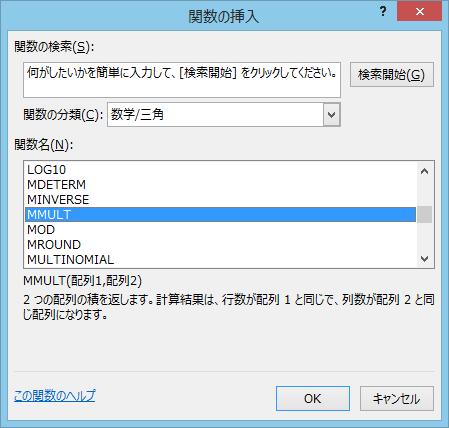
3 挿入 関数を選択します すると関数の貼り付けのウィンドウが現れます このウィンドウの数学 / 三角 ( 関数の分類 ) MMULT ( 関数名 ) を選択して OK を押してください すると乗算に用いる 2 つの行列を指定するウィンドウが現れます この画面で乗算に用いる2つの行列 ( 配列 ) の指定を行います 指定の方法には 2 この部分に直接入力する ックする つの方法があります 1つは直接行列の範囲を入力する方法です 行列の左 上のセルと右下のセルを使って指定します 例えば 今回の場合では A24:C26 と E24:G26 という2つの行列を用意しています このウィンドウの配列 1と配列 2のところに直接 A24:C26 と E24:G26 と入力します 行列の計算は 必ずしも A B B A なので注意しましょう 入力のもう一つの方法はマウスを使って行列を指定する方法です まず 配 この部分をクリ

4 指定の終了には ここをクリック する 列 1の入力ウィンドウの一番右端のアイコンをクリックしてください 画面が元の表に戻りますから1 番目の行列の範囲をマウスでドラッグしてください ( 上の図の点線で囲まれた部分 ) 指定し終えたらをクリックしてください 元の画面に戻ります これで一つめの行列 ( 配列 1) の入力が終了しました 2 つめの行列 ( 配列 2) も同様に指定します

5 2 つの行列の指定が終了したらただ OK を押すのではなく Ctrl キーと Shift キーを両方とも押した状態で OK をクリックします すると行列の乗算の結果が示されます d) 逆行列の計算逆行列の計算も関数機能を用います まず 逆行列を求める行列を入力します 乗算と同様に逆行列の結果を表示する部分をドラッグして選択します

6 この状態で関数の貼り付けのアイコンをクリックします 乗算と同様に関数の選択画面が現れます ここで数学 / 三角 ( 関数の分類 ) MINVERSE( 関数名 ) を選択して OK をクリックします すると次に MINVERSE の条件設定の画面が現れます 逆行列を計算した


7 い行列を指定して Ctrl キーと Shift キーを押した状態で OK をクリックします すると結果として表示されます


8 e) 行列式の計算行列式の計算も同じです まず 計算すべき行列を入力します 行列式の値を入力すべきセルを選択し ( 行列式の場合には値はスカラーになるので 1 つのセル ) 関数の貼り付けをクリックします そして数学 / 三角 ( 関数の分類 ) MDETERM ( 関数名 ) を選択します 後は乗算や逆行列と同様に行列をします そして この 場合は結果が数値なのでただ単に OK を押すことにより行列式が計算されます


9 ここまでで行列の取り扱いが可能になりましたのでこれらを用いて連立方程式を解いてみます まず 連立方程式を入力します ( これは必ずしも必要ではない ) この連立方程式を行列形式で書き表します この行列形式の方程式に対して 要するに両辺から係数行列 ( この場合は 4 4 行列 ) の逆行列をかければ解が得られます
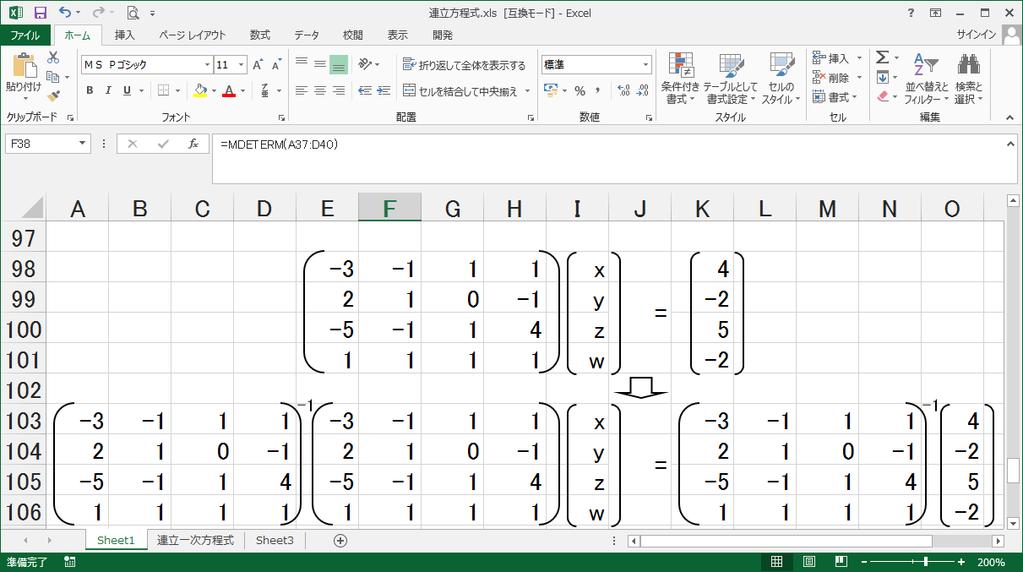

10 この部分で逆行列の計算を行います ( 逆行列の計算参照 ) その結果が下の図です さらに 計算した逆行列と元の係数行列との計算を左辺と右辺で行います


11 係数行列が対角行列で成分が 1 になっていることを確認してください 得られた右辺が連立方程式の解です 2) VBA でヤコビ法やガウスザイデル法を用いる方法ここではヤコビ法による VBA プログラムについて説明します 既に VBA プログラムの作成については 2 回説明していますので細かいことについては省略します まず プログラムを起動するコマンドボタンを作りましょう

12 作成できたら このコマンドボタンに下記のプログラムを入力します Privte Sub CommndButton1_Click() 連立一次方程式.Show End Sub 次に VBA の入力用のフォームを作成します 連立方程式としては三元連立方程式を想定し その係数をすべて入力するフォームを作成します そして その係数を持つ方程式をヤコビ法を用いて解くこととします 下の図はその入力用のユーザーフォームです この例ではガウスザイデル法も計算できるように設計してあります テキストボックス ラベル コマンドボタンなどを用いて下図のようなユーザーフォームを作成してください ヤコビ法の計算は下記の式に基づいて行います x y z i1 i1 i1 ( b 1 ( b ( b y i 13 x x i i z ) / i 11 z ) / i y ) / i 22 33
13 このユーザーフォームのヤコビ法のコマンドボタンにプログラムを作り込んで行きます プログラムを作る前にプログラムの流れを考える必要があります 今回は計算に必要な係数の入力 出力をコマンドボタンのプログラムに実行させ ヤコビ法の部分はサブルーチン ( 別の部分にプログラムを書き それを呼び出す形にする ) で実行するようにします これにより サブルーチンはそれだけで開発することができ 別のプログラムを作るときに必要になればその部分だけ呼び出す形で利用することができます さらに そのようにサブルーチン化することにより プログラムの流れを簡単にすることができます コマンドボタンのプログラムの流れは次のようになります 変数定義 係数代入 ヤコビ法計算 解出力 終了
14 ヤコビ法の部分のプログラムの流れは次のようになります 初期値設定 変数の初期化 反復回数の増加 誤差の初期化 x i の設定 x i+1 の計算 誤差の計算 すべての x i+1 について計算 Yes 誤差 >eps No 終了 ヤコビ法の部分のプログラムはコマンドボタンの部分に記述するのではなく新たにサブルーチン ( プロシージャ ) を追加してそこに記述します プロシージャの追加はメニューの挿入 プロシージャを選択します するとプロシージャの追加のウィンドウが開きますのでここでは名前を YACOBIByRef として Sub プロシージャにチェックを入れて OK を押してください するとこの名前のプロシージャが作成されます このフローチャートに対応するプログラムを次に示します
15 Privte Sub CommndButton1_Click() Dim M(5, 5) As Double Dim Mb(10) As Double 1 Dim Mx(10) As Double Dim N As Integer Worksheets(" 連立一次方程式 ").Activte Set WS = Worksheets(" 連立一次方程式 ").Appliction N = 3 M(0, 0) = TextBox1.Text M(0, 1) = TextBox2.Text M(0, 2) = TextBox3.Text M(1, 0) = TextBox5.Text M(1, 1) = TextBox6.Text M(1, 2) = TextBox7.Text M(2, 0) = TextBox9.Text M(2, 1) = TextBox10.Text M(2, 2) = TextBox11.Text Mb(0) = TextBox4.Text Mb(1) = TextBox8.Text Mb(2) = TextBox12.Text WS.Rnge("A6") = " ヤコビ法 " WS.Rnge("B8") = " 配列 M の内容 " WS.Rnge("B9") = M(0, 0) WS.Rnge("D9") = M(0, 1) WS.Rnge("F9") = M(0, 2) WS.Rnge("B10") = M(1, 0) WS.Rnge("D10") = M(1, 1) WS.Rnge("F10") = M(1, 2) WS.Rnge("B11") = M(2, 0) WS.Rnge("D11") = M(2, 1) WS.Rnge("F11") = M(2, 2) WS.Rnge("H8") = " 配列 Mb の内容 " WS.Rnge("H9") = Mb(0) WS.Rnge("H10") = Mb(1) WS.Rnge("H11") = Mb(2) Cll YACOBIByRef(M(), Mb(), Mx()) WS.Rnge("D14") = " 繰り返し計算の回数 " WS.Rnge("A13") = " ヤコビ法による方程式の解 " WS.Cells(14, 5) = No WS.Cells(15, 4) = "Mx(0)=" WS.Cells(16, 4) = "Mx(1)=" WS.Cells(17, 4) = "Mx(2)=" WS.Cells(15, 5) = Mx(0) WS.Cells(16, 5) = Mx(1) WS.Cells(17, 5) = Mx(2) End Sub 2
16 上記のプログラムはこれまで学んだプログラムの文法を用いるとほとんど理解できます フローチャートに対応させて理解してみましょう ここでは注意点と新しい事柄のみ説明します 1 Public Sub YACOBIByRef(N() As Double, Nb() As Double, Nx() As Double) Dim AA As Double Dim eps As Double Dim error As Double Dim i As Integer Dim ii As Integer Dim j As Integer Dim k As Integer Dim Mx As Integer Dim N As Integer Dim No As Integer Dim xx(10) As Double No = 0 N = 3 Mx = 100 eps = For i = 0 To N - 1 Nx(i) = 0 Next For i = 0 To Mx - 1 No = No + 1 error = 0 For ii = 0 To N - 1 xx(ii) = Nx(ii) Next For j = 0 To N - 1 AA = Nb(j) For k = 0 To N - 1 ループ i ループ j ループ k If k <> j Then AA = AA - N(j, k) * xx(k) Next Nx(j) = AA / N(j, j) error = error + Abs(Nx(j) - xx(j)) Next If error < eps Then Exit For Next 配列変数このプログラムでは配列変 数を使用しています 配列変数の概念は一連のデータを保存しておく引き出しでその引き出しに番号がついているものと考えてください ( 右図 ) こ X(0) X(1) X(2) X(3) の配列変数は同じ属性を持つデータを入れることを前提としています 今回用いる行列のデータはその趣旨に非常に合います たとえば行列の各成分を変数で表すときにこれまでのように一つ一つ宣言しているときりがありませんし 汎
17 用性のあるプログラムを作ることは不可能です というのも行列の大きさが 3 3 とは決まっていませんし どの様なサイズの行列を扱うか決まっていない場合も多々あります そのような場合にはプログラムが書けないことになります 2 で宣言されているのが配列です 例えば Dim X(10) s Double 配列の宣言はこれまで学んだ変数の宣言とほとんど同じです 異なる点は変数名に () が含まれていて その中に数字が書かれている点です この数字の意味は何個分のデータの箱を用意すればよいかということを意味します この場合ですと 10 個の箱つまり X(0)~X(9) まで用意されます 配列はどのプログラム言語でも利用される非常に重要な事柄です これなくしてプログラムは書けないことになります これの利点は同じ性質を持つデータをひとまとめにして扱うことができるだけでなく 配列のインデックス ( 括弧内の数字 ) を変数としてあつかうことができる点です 例えば下のような命令です For i = 0 To N - 1 Mx(i) = 0 Next このプログラムは繰り返しの命令ですが 繰り返し変数はi です この繰り返し変数は 0 から N-1 間で変化します この繰り返し変数が配列のインデックスとして指定されています 例えば N=3 とすると次のように実行されます i 実行 0 Mx(0)=0 1 Mx(1)=0 2 Mx(2)=0 3 回くらいの繰り返しなら 直接書いてもたいしたことはありませんが 100 回 回となると直接書くことは現実的ではありません 配列の有効性が発揮されます 配列は 1 次元だけでなく 多次元配列も用いることができます 多次元配列の定義は次の通りです Dim X(10,10) s Double これは 2 次元配列の例です 2 次元配列はこれこそ表のような表し方 X(0,0) X(0,1) X(0,2) X(0,3) X(0,4) X(0,5) X(1,0) X(1,1) X(1,2) X(1,3) X(1,4) X(1,5) X(2,0) X(2,1) X(2,2) X(2,3) X(2,4) X(2,5) X(3,0) X(3,1) X(3,2) X(3,3) X(3,4) X(3,5) です 配列のインデックスは 2 つあり 右図のようなイメージを持ってください これはまさに行列そのものです 行列の成分を示すときにインデックスでそのまま指
18 定することができます 2 次元配列だけでなく 3 次元 4 次元と次元を増やすことが可能です ただし 次元数 ( 最大 60 次元 ) が増えると急速に必要なメモリの量も増えます 2 サブプロシージャの呼び出しヤコビ法の部分は次のように呼び出されています Cll YACOBIByRef(M(),Mb(),Mx()) この命令で Cll というのがサブプロシージャの呼び出しを行っています YACOBIByRef はプロシージャの作成で指定した名前です 一方で呼び出されるプロシージャの先頭行は次のようになっています Public Sub YACOBIByRef(N() As Double, Nb() As Double, Nx() As Double) 括弧の中は数値の受け渡しを行っています それぞれの色に対応した部分がプロシージャ間で受け渡されます Cll YACOBIByRef(M(),Mb(),Mx()) サブプロシージャ内では与えられた係数を用いてヤコビ法の計算を行います ここでは前回勉強した繰り返しが多用されています 特に ループ i ループ j ループ k は多重ループになっています For i = 0 To Mx - 1 For j = 0 To N - 1 For k = 0 To N - 1 If k <> j Then AA = AA - N(j, k) * xx(k) Next Next Next
エクセルによる数値計算と化学への応用
 エクセルによる数値計算と化学への応用 群馬大学工学部 応用化学 生物化学科 平成 21 年 4 月 前期に PC を使った文書作成 表計算 プレゼンテーションを習得しました 後期には主に表計算を より高度に利用するための手法を勉強します 第 1 章計算の基礎 1.1 文字の表示 文字 ABC 1.2 四則計算 8 + 2 = 10 8-2 = 6 8 2 = 16 8 2 = 4 1.3 数列の和
Microsoft Word - VBA基礎(6).docx
 あるクラスの算数の平均点と理科の平均点を読み込み 総点を計算するプログラムを考えてみましょう 一クラスだけ読み込む場合は test50 のようなプログラムになります プログラムの流れとしては非常に簡単です Sub test50() a = InputBox(" バナナ組の算数の平均点を入力してください ") b = InputBox(" バナナ組の理科の平均点を入力してください ") MsgBox
Microsoft Word - VBA基礎(3).docx
 上に中和滴定のフローチャートを示しました この中で溶液の色を判断する部分があります このような判断はプログラムではどのように行うのでしょうか 判断に使う命令は IF 文を使います IF は英語で もし何々なら という意味になります 条件判断条件判断には次の命令を使います If 条件式 1 Then ElseIf 条件式 2 Then ElseIf 条件式 3 Then 実行文群 1 実行文群 2 実行文群
PowerPoint プレゼンテーション
 VBA (Visual BASIC for Applications) で Body Mass Index 判定プログラムを作る ユーザーフォームを用いたプログラムの作成 Graphic User Interface ( GUI ) の利用法 構造化プログラムの作成 複雑なプログラムを 関数に分割して作る方法 VBA(Visual BASIC for Applications) のテキストは たくさんあります
計算機シミュレーション
 . 運動方程式の数値解法.. ニュートン方程式の近似速度は, 位置座標 の時間微分で, d と定義されます. これを成分で書くと, d d li li とかけます. 本来は が の極限をとらなければいけませんが, 有限の小さな値とすると 秒後の位置座標は速度を用いて, と近似できます. 同様にして, 加速度は, 速度 の時間微分で, d と定義されます. これを成分で書くと, d d li li とかけます.
初めてのプログラミング
 Excel の使い方 2 ~ 数式の入力 グラフの作成 ~ 0. データ処理とグラフの作成 前回は エクセルを用いた表の作成方法について学びました 今回は エクセルを用いたデータ処理方法と グラフの作成方法について学ぶことにしましょう 1. 数式の入力 1 ここでは x, y の値を入力していきます まず 前回の講義を参考に 自動補間機能を用いて x の値を入力してみましょう 補間方法としては A2,
行列、ベクトル
 行列 (Mtri) と行列式 (Determinnt). 行列 (Mtri) の演算. 和 差 積.. 行列とは.. 行列の和差 ( 加減算 ).. 行列の積 ( 乗算 ). 転置行列 対称行列 正方行列. 単位行列. 行列式 (Determinnt) と逆行列. 行列式. 逆行列. 多元一次連立方程式のコンピュータによる解法. コンピュータによる逆行列の計算.. 定数項の異なる複数の方程式.. 逆行列の計算
Microsoft PowerPoint - VBA解説1.ppt [互換モード]
![Microsoft PowerPoint - VBA解説1.ppt [互換モード]](/thumbs/88/116691349.jpg "Microsoft PowerPoint - VBA解説1.ppt [互換モード]") 九州大学工学部地球環境工学科船舶海洋システム工学コース 計算工学演習第一 演習資料担当 : 木村 Excel 上のマクロを利用してプログラムを組む Visual Basic for Applications (VBA) のテクニック Excel のマクロとは? 一連の操作を自動的に行う機能 例 ) セル ( マス目 ) に数字を 1 から順番に埋めていく Excel のマクロでどんなプログラムが作れるのか?
九州大学工学部地球環境工学科船舶海洋システム工学コース 計算工学演習第一 演習資料担当 : 木村 Excel 上のマクロを利用してプログラムを組む Visual Basic for Applications (VBA) のテクニック Excel のマクロとは? 一連の操作を自動的に行う機能 例 ) セル ( マス目 ) に数字を 1 から順番に埋めていく Excel のマクロでどんなプログラムが作れるのか?
Excelを用いた行列演算
 を用いた行列演算 ( 統計専門課程国民 県民経済計算の受講に向けて ) 総務省統計研究研修所 この教材の内容について計量経済学における多くの経済モデルは連立方程式を用いて記述されています この教材は こうした科目の演習においてそうした連立方程式の計算をExcelで行う際の技能を補足するものです 冒頭 そもそもどういう場面で連立方程式が登場するのかについて概括的に触れ なぜ この教材で連立方程式の解法について事前に学んでおく必要があるのか理解していただこうと思います
関数の定義域を制限する 関数のコマンドを入力バーに打つことにより 関数の定義域を制限することが出来ます Function[ < 関数 >, <x の開始値 >, <x の終了値 > ] 例えば f(x) = x 2 2x + 1 ( 1 < x < 4) のグラフを描くには Function[ x^
![関数の定義域を制限する 関数のコマンドを入力バーに打つことにより 関数の定義域を制限することが出来ます Function[ < 関数 >, <x の開始値 >, <x の終了値 > ] 例えば f(x) = x 2 2x + 1 ( 1 < x < 4) のグラフを描くには Function[ x^](/thumbs/91/106068087.jpg "関数の定義域を制限する 関数のコマンドを入力バーに打つことにより 関数の定義域を制限することが出来ます Function[ < 関数 >, <x の開始値 >, <x の終了値 > ] 例えば f(x) = x 2 2x + 1 ( 1 < x < 4) のグラフを描くには Function[ x^") この節では GeoGebra を用いて関数のグラフを描画する基本事項を扱います 画面下部にある入力バーから式を入力し 後から書式設定により色や名前を整えることが出来ます グラフィックスビューによる作図は 後の章で扱います 1.1 グラフの挿入関数のグラフは 関数 y = f(x) を満たす (x, y) を座標とする全ての点を描くことです 入力バーを用いれば 関数を直接入力することが出来 その関数のグラフを作図することが出来ます
この節では GeoGebra を用いて関数のグラフを描画する基本事項を扱います 画面下部にある入力バーから式を入力し 後から書式設定により色や名前を整えることが出来ます グラフィックスビューによる作図は 後の章で扱います 1.1 グラフの挿入関数のグラフは 関数 y = f(x) を満たす (x, y) を座標とする全ての点を描くことです 入力バーを用いれば 関数を直接入力することが出来 その関数のグラフを作図することが出来ます
エクセルの基礎を学びながら、金額を入力すると自動的に計算され、1年分の集計も表示される「おこづかい帳」を作りしょう
 Excel2007 Windows7 出納簿を作って 毎日の現金の入金 出金を記入し 差引残高 を表示させましょう 1. Excel を起動しましょう... 1 2. タイトルと項目を入力しましょう... 1 3. No. を入力しましょう... 1 4. 罫線を引きましょう... 2 5. タイトルの書式設定をしましょう... 2 6. 項目の書式設定をしましょう... 3 7. 桁区切りスタイルを設定しましょう...
ExcelVBA
 EXCEL VBA REGLECASSE YU SATO 目次 はじめに 開発タブの表示 拡張子 VBEの起動と初期設定 モジュールの挿入 削除 プロジェクト モジュール プロシージャ 変数の宣言 (Dim) If~Then For~Next 応用 :If~ThenとFor~Next ボタンの作成 最後に Subプロシージャ 基本説明 セルの指定 (Range) 変数とデータ型 (String,Long)
Microsoft Word MSExcel2010
 4.1 MS-Excel 2010 の起動と終了 第 4 章表計算 1.MS-Excel2010 の起動 (1) マウスの左ボタンでスタートボタンをクリックします (2)[ すべてのプログラム ] [Microsoft Office] [Microsoft Excel] の順にマウスをクリックすると MS-Excel 2010 の初期画面 ( 図 4-1) が開かれます クイックアクセスツールバー
プレポスト【問題】
 コース名 : 基礎から学ぶ!Excel VBA による業務の自動化 受講日 氏名 1 Excel VBA を使用するメリットとして誤っているものを 1 つ選びなさい 1. 手作業では手間のかかる作業も プログラムに記述した処理は一括して実行されるため 何段階ものメニュー操作を行う必要がなくなる 2. プログラムに書いた処理は記述どおりに実行されるため だれがいつ何回行っても確実な処理がなされ 誤動作を防ぐことができる
スライド 1
 6B-1. 表計算ソフトの操作 ( ) に当てはまる適切な用語とボタン ( 図 H 参照 ) を選択してください ( 選択肢の複数回の選択可能 ) (1) オートフィルオートフィルとは 連続性のあるデータを隣接 ( りんせつ ) するセルに自動的に入力してくれる機能です 1. 図 1のように連続した日付を入力します *( ア ) は 下欄 ( からん ) より用語を選択してください セル A1 クリックし
PowerPoint プレゼンテーション
 Excel VBA の基本 1 VBA Visual Basic for Applications Office シリーズに搭載されているプログラミング言語 マクロを作成するために使われる 1 プログラミングとは 人間の意図した処理を行うようにコンピュータに指示を与えること セル A1 の内容をセル B1 にコピーしなさいセル A1 の背景色を赤色にしなさいあれをしなさいこれをしなさい 上から順番に実行
図 2 Excel スプレッドシートの世界 のウィンドウ 図 3 Visual Basic の世界 のウィンドウ 図 3 の VBA ウィンドウは 図 2 の Excel ウィンドウのメニューの ツール をクリックし 開か れるプルダウンメニューで マクロ /Visual Basic Editor
 Excel マクロ -Visual Basic の基本 - 1.Excel ファイルの構成 Excel ファイルは 右図のように 構成されている 一般に Excel と言えば 右図で Excel スプレッドシートの世界 と名付けた部分 すなわち Excel を起動したときに表示されるスプレッドシート (1ページの場合もあり 数ページの場合もある ) のみであるように思われている Excel ファイルには
Excel2013 シート・ブック間の編集と集計
 OA スキルアップ Excel2013 シート ブック間の編集と集計 1 / 8 Excel2013 シート ブック間の編集と集計 シートの基本操作 シートの移動やコピー シート見出しをドラッグするとシートの移動 [Ctrl] キーを押しながらドラッグすると シートをコピーできます マウスポインターの形と コピー先や移動先を示す三角マークに注目しましょう 操作シートを移動します 1 第 1 四半期支店別売上
「不動産リスト」を解く
 Microsoft2010 不動産リスト を解く IF 関数 VLOOKUP 関数 CHOOSE 関数 LEFT 関数 MOD 関数 INT 関数 INDEX 関数 2015/01/27 パソコン技能検定 Ⅱ 種試験 Excel 1 級検定過去問題 ここで使用する関数の種類 よく使われる関数として SUM IF,AVERAGE AND,OR などがありますが そのほかにも 今回次のような関数を単独で
Microsoft PowerPoint - 10.pptx
 m u. 固有値とその応用 8/7/( 水 ). 固有値とその応用 固有値と固有ベクトル 行列による写像から固有ベクトルへ m m 行列 によって線形写像 f : R R が表せることを見てきた ここでは 次元平面の行列による写像を調べる とし 写像 f : を考える R R まず 単位ベクトルの像 u y y f : R R u u, u この事から 線形写像の性質を用いると 次の格子上の点全ての写像先が求まる
スライド 1
 (6A-1) 1 条件付き書式の設定 英語 数学 国語 の点数が 80 点より高い場合は セルの数字を 太字斜体 の 赤 にする 1. 条件の設定 以下の問の ( ) に当てはまる適切なものを選択してください セル [B3:D5] を範囲選択 [ ホーム ] タブ ( 図 A) の ( ア ) ボタンをクリック 一覧から図 1の ( イ ) をクリックし さらに図 2の ( ウ ) をクリック 2.
PowerPoint プレゼンテーション
 講座を行う前に 自己紹介 僕と上回生について 1 年生同士で少しお話しよう! オリエンテーションの宿題 アルゴロジック http://home.jeita.or.jp/is/highschool/algo/index3.html どこまでできましたか? あまりできなかった人はこれから全部クリアしよう! 2016 年度 C 言語講座 第一回目 2016/6/11 fumi 今回の目標 プログラムを書いて実行するやり方を覚える
cp-7. 配列
 cp-7. 配列 (C プログラムの書き方を, パソコン演習で学ぶシリーズ ) https://www.kkaneko.jp/cc/adp/index.html 金子邦彦 1 本日の内容 例題 1. 月の日数配列とは. 配列の宣言. 配列の添え字. 例題 2. ベクトルの内積例題 3. 合計点と平均点例題 4. 棒グラフを描く配列と繰り返し計算の関係例題 5. 行列の和 2 次元配列 2 今日の到達目標
Microsoft Word - VB.doc
 第 1 章 初めてのプログラミング 本章では カウントアップというボタンを押すと表示されている値が1ずつ増加し カウントダウンというボタンを押すと表示されている値が1ずつ減少する簡単な機能のプログラムを作り これを通して Visual Basic.NET によるプログラム開発の概要を学んでいきます 1.1 起動とプロジェクトの新規作成 Visual Studio.NET の起動とプロジェクトの新規作成の方法を
C#の基本2 ~プログラムの制御構造~
 C# の基本 2 ~ プログラムの制御構造 ~ 今回学ぶ事 プログラムの制御構造としての単岐選択処理 (If 文 ) 前判定繰り返し処理(for 文 ) について説明を行う また 整数型 (int 型 ) 等の組み込み型や配列型についても解説を行う 今回作るプログラム 入れた文字の平均 分散 標準偏差を表示するプログラム このプログラムでは calc ボタンを押すと計算を行う (value は整数に限る
PowerPoint プレゼンテーション
 レッスン (1) あるワークシート中のあるセルを指定する Worksheets(" ワークシート名 ").Range(" セル ").Value ( 例 ) Worksheets(" データ収集 ").Range("A2").Value あるワークシートのセルから 別のワークシートのセルへ転記する Worksheets(" シート A").Range(" セル ").Value = Worksheets("
<4D F736F F D20438CBE8CEA8D758DC F0939A82C282AB2E646F63>
 C 言語講座第 2 回 作成 : ハルト 前回の復習基本的に main () の中カッコの中にプログラムを書く また 変数 ( int, float ) はC 言語では main() の中カッコの先頭で宣言する 1 画面へ出力 printf() 2 キーボードから入力 scanf() printf / scanf で整数を表示 / 入力 %d 小数を表示 / 入力 %f 3 整数を扱う int 型を使う
Microsoft Word - ExcelTable.docx
 EXCEL 0 表計算機能について ワークシートを用いて処理すべきデータ ( 表 ) を作成するのが基本です データの入力 ワークシートの設定 関数の入力 書体や書式の設定 表示形式の設定 列幅の変更 表の呼び出しと保存などを行います 関数は330 種類用意されており 財務 数学 / 三角 統計 検索 / 行列 データベース 論理などがあります 書体 書式の変更は MS-WORD 等と同様に行えるので
第 1 節 関数とは 関数とは 与えられた文字や数値に対し 定められた処理を行って結果を返す命令のことです 例えば パンをホームベーカリーで作るには 最初に材料となる小麦粉などを入れ 次いでドライイースト 最後に水を入れるという順序があります そして スタートボタンを押すとパンが完成します ホームベ
 第 5 回 Excel 関数 141 第 1 節 関数とは 関数とは 与えられた文字や数値に対し 定められた処理を行って結果を返す命令のことです 例えば パンをホームベーカリーで作るには 最初に材料となる小麦粉などを入れ 次いでドライイースト 最後に水を入れるという順序があります そして スタートボタンを押すとパンが完成します ホームベーカリーは関数 材料などを投入する順序は命令 パンはその命令の結果に当たります
プログラミング演習
 プログラミング入門 Ⅰ (No.10) Ⅰ10-1 [1]Excel VBA を使ってみる VBA とは Visual Basic for Applications の略で Microsoft 社が自社の Office 製品 (Word, Excel PowerPoint Aceess, Outlook など ) で簡単にマクロを作れるように開発したプログラミング言語です 名前のとおり Visual
PowerPoint プレゼンテーション
 配列とコレクション 配列の使い方 固定配列 動的配列 コレクションの使い方 今日の目的 固定配列の宣言例 プロシージャレベル Dim arybuf(0 To 5) As Long モジュールレベル Private arybuf(0 To 5) As Long Public arybuf(0 To 5) As Long 固定配列の宣言例 プロシージャレベル Dim arybuf(0 To 5) As
マクロの実行許可設定をする方法 Excel2010 で 2010 でマクロを有効にする方法について説明します 参考 URL:
 マクロの実行許可設定をする方法 Excel2010 で 2010 でマクロを有効にする方法について説明します 参考 URL: http://excel2010.kokodane.com/excel2010macro_01.htm http://span.jp/office2010_manual/excel_vba/basic/start-quit.html Excel2010 でマクロを有効にする
6 シート見出しブックに入っている各シート名の名前が表示されます シートとは 表を作るための作業エリア 単にシートという場合はワークシートのことを指します シート上のセルにデータを入力しながら表を作っていきます シートには他にグラフシートもあります 7 数式バー現在操作の対象となっているセル内のデー
 4.Excel 基本操作 Excel とは 表の中で文字や数字 計算式を扱うことのできるソフトウェアです 4-1 画面要素 1 ツールバーメニューバーにあるコマンドの中でも特によく使用される機能をボタンで表示しています 2 名前ボックス操作の対象となっているセル内のデータが表示されます 3 全セル選択ボタンシート内すべてのセルが選択されます 4 行番号ゲージ行の位置を示す番号が表示されます また行が選択されます
< 目次 > 1. 練習ファイルのダウンロード 表計算ソフト Excel の基本 Excel でできること Excel の画面 セル 行 列の選択 セルにデータを入力する ( 半角英数字の場合 )
 2005 年度茅ヶ崎市情報教育研修会 < 目次 > 1. 練習ファイルのダウンロード... 2 2. 表計算ソフト Excel の基本... 3 2-1 Excel でできること... 3 2-2 Excel の画面... 3 2-3 セル 行 列の選択... 4 2-4 セルにデータを入力する ( 半角英数字の場合 )... 4 2-5 セルにデータを入力する ( 日本語の場合
第9回 配列(array)型の変数
 第 12 回 配列型の変数 情報処理演習 ( テキスト : 第 4 章, 第 8 章 ) 今日の内容 1. 配列の必要性 2. 配列の宣言 3. 配列変数のイメージ 4. 配列変数を使用した例 5. 範囲を超えた添字を使うと? 6. 多次元配列変数 7. 多次元配列変数を使用した例 8. データのソーティング 9. 今日の練習問題 多数のデータ処理 1. 配列の必要性 ( テキスト 31 ページ )
Mapmakerfor の手順下絵を準備 作者の設定した大きさで作成する場合 下絵にする地図を挿入 トリミングと大きさの調整 大きさを調整した画像を保存 下絵を背景に設定 作成画面の大きさを調整 1 自分で用意した下絵を背景にする場合 下絵を背景に設定 作成画面の大きさを調整 画像が大きい場合シート
 Mapmakerfor の手順下絵を準備 作者の設定した大きさで作成する場合 下絵にする地図を挿入 トリミングと大きさの調整 大きさを調整した画像を保存 下絵を背景に設定 作成画面の大きさを調整 1 自分で用意した下絵を背景にする場合 下絵を背景に設定 作成画面の大きさを調整 画像が大きい場合シートのズームを 100% に設定するとよいです 2 道路を描く 次ページから説明書きがありますのでよく読んで操作してください
2 / 16 ページ 第 7 講データ処理 ブック ( ファイル ) を開く第 6 講で保存したブック internet.xlsx を開きましょう 1. [Office ボタン ] から [ 開く ] をクリックします 2. [ ファイルの場所 ] がデータを保存している場所になっている
![2 / 16 ページ 第 7 講データ処理 ブック ( ファイル ) を開く第 6 講で保存したブック internet.xlsx を開きましょう 1. [Office ボタン ] から [ 開く ] をクリックします 2. [ ファイルの場所 ] がデータを保存している場所になっている](/thumbs/91/107281245.jpg "2 / 16 ページ 第 7 講データ処理 ブック ( ファイル ) を開く第 6 講で保存したブック internet.xlsx を開きましょう 1. [Office ボタン ] から [ 開く ] をクリックします 2. [ ファイルの場所 ] がデータを保存している場所になっている") 1 / 16 ページ コンピュータリテラシー B コース 第 7 講 [ 全 15 講 ] 2011 年度春学期 基礎ゼミナール ( コンピューティングクラス ) 2 / 16 ページ 第 7 講データ処理 2 7-1 ブック ( ファイル ) を開く第 6 講で保存したブック internet.xlsx を開きましょう 1. [Office ボタン ] から [ 開く ] をクリックします 2.
1 / 16 ページ コンピュータリテラシー B コース 第 7 講 [ 全 15 講 ] 2011 年度春学期 基礎ゼミナール ( コンピューティングクラス ) 2 / 16 ページ 第 7 講データ処理 2 7-1 ブック ( ファイル ) を開く第 6 講で保存したブック internet.xlsx を開きましょう 1. [Office ボタン ] から [ 開く ] をクリックします 2.
C#の基本
 C# の基本 ~ 開発環境の使い方 ~ C# とは プログラミング言語のひとつであり C C++ Java 等に並ぶ代表的な言語の一つである 容易に GUI( グラフィックやボタンとの連携ができる ) プログラミングが可能である メモリ管理等の煩雑な操作が必要なく 比較的初心者向きの言語である C# の利点 C C++ に比べて メモリ管理が必要ない GUIが作りやすい Javaに比べて コードの制限が少ない
sinfI2005_VBA.doc
 sinfi2005_vba.doc MS-ExcelVBA 基礎 (Visual Basic for Application). 主な仕様一覧 () データ型 主なもの 型 型名 型宣言文字 長さ 内容 整数型 Integer % 2 バイト -32,768 32,767 長整数型 Long & 4 バイト -2,47,483,648 2,47,483,647 単精度浮動小数点数 Single 型!
引き算アフィリ ASP 登録用の日記サイトを 作成しよう Copyright 株式会社アリウープ, All Rights Reserved. 1
 引き算アフィリ ASP 登録用の日記サイトを 作成しよう 1 目次 ASP 登録用の日記サイトを作成しよう... 3 日記サイト作成時のポイント... 4 (1) 子ページを5ページ分作成する... 5 (2)1 記事当たり600 文字以上書く... 6 (3) アップロードする場所はドメインのトップが理想... 7 日記サイトを作成しよう... 8 日記サイト用テンプレートをダウンロードする...
コンピュータ工学講義プリント (7 月 17 日 ) 今回の講義では フローチャートについて学ぶ フローチャートとはフローチャートは コンピュータプログラムの処理の流れを視覚的に表し 処理の全体像を把握しやすくするために書く図である 日本語では流れ図という 図 1 は ユーザーに 0 以上の整数 n
 コンピュータ工学講義プリント (7 月 17 日 ) 今回の講義では フローチャートについて学ぶ フローチャートとはフローチャートは コンピュータプログラムの処理の流れを視覚的に表し 処理の全体像を把握しやすくするために書く図である 日本語では流れ図という 図 1 は ユーザーに 0 以上の整数 n を入力してもらい その後 1 から n までの全ての整数の合計 sum を計算し 最後にその sum
Microsoft Word - VBA基礎(1).docx
 エクセルやワードなどのオフィスプログラムには VBA(Visual Basic for Applications) で構成されるマクロという機能があります エクセルを使っていると同じ操作を何度も繰り返すことがあります. 例えば実験で得たデータを入力し, それをグラフにする操作は学生実験を行うと毎回のように行います. コンピュータを使った処理の便利な点は速い上に簡単に自分の望む結果が得られる点です.
1セル範囲 A13:E196 を選択し メニューの データ - 並べ替え をクリック 並べ替え ダイアログボックスで 最優先されるキー から 年代 を選択し OK をクリック ( セル範囲 A13:E196 のデータが 年代 で並び替えられたことを確認する ) 2セル範囲 A13:E196 を選択し
 作成 1. アンケート集計表 ( 表計算 ) Excel を起動し メニューの ファイル - 開く をクリックして ファイルを開く ダイアログボックスで ファイルの種類 のプルダウンメニューから テキストファイル (*.prn;*.txt;*.csv) を選択し 総合実技課題( 類題 1) フォルダーの アンケート.csv ファイルを選択して 開く をクリックしてください (1) セル範囲 A13:E196
PowerPoint Presentation
 応用数学 Ⅱ (7) 7 連立微分方程式の立て方と解法. 高階微分方程式による解法. ベクトル微分方程式による解法 3. 演算子による解法 連立微分方程式 未知数が複数個あり, 未知数の数だけ微分方程式が与えられている場合, これらを連立微分方程式という. d d 解法 () 高階微分方程式化による解法 つの方程式から つの未知数を消去して, 未知数が つの方程式に変換 のみの方程式にするために,
フローチャートの書き方
 アルゴリズム ( 算法 ) 入門 1 プログラムの作成 機械工学専攻泉聡志 http://masudahp.web.fc2.com/flowchart/index.html 参照 1 何をどのように処理させたいのか どのようなデータを入力し どのような結果を出力させるのか問題を明確にする 2 問題の内容どおりに処理させるための手順を考える ( フローチャートの作成 )~アルゴリズム( 算法 ) の作成
Excelで血圧記録表を作成しょう!
 NPO 法人いきいきネットとくしま第 113 回定例勉強会 森の日県南 平成 29 年 12 月 14 日担当 : 庄野政彦 Excel で血圧を管理しょう! エクセルを勉強しながら 使いやすくわかり易い表を作成します Excel2010 を起動します ブック [ 血圧管理表 ] を開きます ページ設定をします 名前を付けて保存をします セルを結合して中央揃えをします 文字入力をします 印刷プレビューでレイアウトを確認します
やさしくPDFへ文字入力 v.2.0
 操作マニュアル やさしく PDF へ文字入力 v.2.0 基本操作 目次 1. はじめに 2. やさしく PDF へ文字入力の起動 3. スキャナの設定 4. 原稿の取り込み 4-1. スキャナから 4-2. ファイルから 5. プリンタの設定 6. フィールドの作成 6-1. フィールドの自動作成 6-2. フィールドの手動作成 7. フィールドの設定 8. 文字の入力 9. 印刷 便利な使い方付録
4 月 東京都立蔵前工業高等学校平成 30 年度教科 ( 工業 ) 科目 ( プログラミング技術 ) 年間授業計画 教科 :( 工業 ) 科目 :( プログラミング技術 ) 単位数 : 2 単位 対象学年組 :( 第 3 学年電気科 ) 教科担当者 :( 高橋寛 三枝明夫 ) 使用教科書 :( プロ
 4 東京都立蔵前工業高等学校平成 30 年度教科 ( 工業 ) 科目 ( プログラミング技術 ) 年間授業計画 教科 :( 工業 ) 科目 :( プログラミング技術 ) 単位数 : 2 単位 対象学年組 :( 第 3 学年電気科 ) 教科担当者 :( 高橋寛 三枝明夫 ) 使用教科書 :( プログラミング技術 工業 333 実教出版 ) 共通 : 科目 プログラミング技術 のオリエンテーション プログラミング技術は
住所録を整理しましょう
 Excel2007 目 次 1. エクセルの起動... 1 2. 項目等を入力しましょう... 1 3. ウィンドウ枠の固定... 1 4. 入力規則 表示形式の設定... 2 5. 内容の入力... 3 6. 列幅の調節... 4 7. 住所録にスタイルの設定をしましょう... 4 8. ページ設定... 5 9. 印刷プレビューで確認... 7 10. 並べ替えの利用... 8 暮らしのパソコンいろは早稲田公民館
Microsoft Word - 205MSPowerpoint2010
 5.1 MS-PowerPoint 2010 の起動 終了 第 5 章プレゼンテーション 1.MS-PowerPoint 2010 の起動 (1) マウスの左ボタンでスタートボタンをクリックします (2)[ すべてのプログラム ] [Microsoft Office] [Microsoft PowerPoint 2010] の順にマウスをクリックすると MS-PowerPoint 2010 の初期画面
マウス操作だけで本格プログラミングを - 世界のナベアツをコンピュータで - プログラムというと普通は英語みたいな言葉で作ることになりますが 今回はマウスの操作だけで作ってみます Baltie, SGP System 操作説明ビデオなどは 高校 情
 マウス操作だけで本格プログラミングを - 世界のナベアツをコンピュータで - プログラムというと普通は英語みたいな言葉で作ることになりますが 今回はマウスの操作だけで作ってみます Baltie, SGP System http://www.sgpsys.com/en/ 操作説明ビデオなどは 高校 情報科 の教材 指導案作ってみました http://www.beyondbb.jp/ Zip の教材内に入っています
産能大式フローチャート作成アドインマニュアル
 産能大式フローチャート作成アドインマニュアル 2016 年 3 月 18 日版 産能大式フローチャート作成アドインは UML モデリングツール Enterprise Architect の機能を拡張し Enterprise Architect で産能大式フローチャート準拠の図を作成するためのアドインです 産能大式フローチャートの概要や書き方については 以下の書籍をご覧ください システム分析 改善のための業務フローチャートの書き方改訂新版
< 住所録の作成 > 宛名印刷には 差し込む住所録ファイルが必要です Excel を使って住所録を作成しましょう Excel の起動 エクセルを起動しましょう ( スタートボタン ) をクリック すべてのプログラム をポイント Microsoft Office をクリック Microsoft Off
 Word2007 Word のはがき宛名印刷ウィザードを使って はがきの宛名面の作成 をしましょう 差し込む住所録ファイルは エクセルで作成します 暮らしのパソコンいろは 早稲田公民館 ICT サポートボランティア < 住所録の作成 > 宛名印刷には 差し込む住所録ファイルが必要です Excel を使って住所録を作成しましょう Excel の起動 エクセルを起動しましょう ( スタートボタン ) をクリック
クイックスタートガイドデスクトップバージョン GeoGebra とは? ひとつの使いやすいパッケージになった, 動的数学ソフトウェアです すべての教育段階における学習や指導に使用できます 二次元および三次元の幾何 (geometry), 代数 (algebra), 表計算, グラフ, 解析, そして
 クイックスタートガイドデスクトップバージョン GeoGebra とは? ひとつの使いやすいパッケージになった, 動的数学ソフトウェアです すべての教育段階における学習や指導に使用できます 二次元および三次元の幾何 (geometry), 代数 (algebra), 表計算, グラフ, 解析, そして統計が動的に結びついています オープンソースソフトウェアであり, GeoGebra のホームページ www.geogebra.org
20180308森の日県南支部 林
 NPO 法人いきいきネットとくしま第 116 回定例勉強会 森の日県南 平成 30 年 3 月 8 日担当 : 林暁子 PowerPoint を 学習やコミニケーション 生活の困難を助け楽しめるツールとして活用していきたいと思います 今回の学習は PowerPoint のハイパーリンクを利用して 問題の答えが合ってれば 〇 が表視されて次の問題に進む 間違っていれば が表示されて同じ問題に もう一度挑戦!
PowerPoint プレゼンテーション
 Excel VBA の基本 2 はじめに 前回のおさらい 反復処理 (For...Next) ステップ実行 参考文献の 転記処理 VBA 関数 ( 引数と戻り値 ) 参考文献 立山秀利 入門者の ExcelVBA 講談社,2012. 1 ( はじめに )Excel でこんなこともできるよ! 1 開発 メニュー 挿入 から [ フォームコントロール ] [ スピンボタン ] を選択 2 ワークシート上でドラッグドロップする
スライド 1
 ラベル屋さん HOME かんたんマニュアル リンクコース 目次 STEP 1-2 : ( 基礎編 ) 用紙の選択と文字の入力 STEP 3 : ( 基礎編 ) リンクの設定 STEP 4 : ( 基礎編 ) リンクデータの入力と印刷 STEP 5 : ( 応用編 ) リンクデータの入力 1 STEP 6 : ( 応用編 ) リンクデータの入力 2 STEP 7-8 : ( 応用編 ) リンク機能で使ったデータをコピーしたい場合
MS-ExcelVBA 基礎 (Visual Basic for Application)
 MS-ExcelVBA 基礎 (Visual Basic for Application). 主な仕様一覧 () データ型 ( 主なもの ) 型型名型宣言文字長さ内容整数型 Integer % バイト -, ~, 長整数型 Long & バイト -,,, ~,,, 単精度浮動小数点数型倍精度浮動小数点数型 Single! バイト負値 : -.0E ~ -.0E- 正値 :.0E- ~.0E Double
パソコンシミュレータの現状
 第 2 章微分 偏微分, 写像 豊橋技術科学大学森謙一郎 2. 連続関数と微分 工学において物理現象を支配する方程式は微分方程式で表されていることが多く, 有限要素法も微分方程式を解く数値解析法であり, 定式化においては微分 積分が一般的に用いられており. 数学の基礎知識が必要になる. 図 2. に示すように, 微分は連続な関数 f() の傾きを求めることであり, 微小な に対して傾きを表し, を無限に
目 次 1. Excel の起動 文字入力 書式設定 枠線の表示 スピンボタン作成 ( 年 ) スピンボタン作成 ( 月 ) 年 と 月 の表示 祝日予定の表示 関数の挿入
 目 次 1. Excel の起動... 1 2. 文字入力... 2 3. 書式設定 枠線の表示... 2 4. スピンボタン作成 ( 年 )... 4 5. スピンボタン作成 ( 月 )... 5 6. 年 と 月 の表示... 5 7. 祝日予定の表示... 6 8. 関数の挿入... 6 9. 条件付き書式の設定... 8 10. セル幅の調節... エラー! ブックマークが定義されていません
/*Source.cpp*/ #include<stdio.h> //printf はここでインクルードして初めて使えるようになる // ここで関数 average を定義 3 つの整数の平均値を返す double 型の関数です double average(int a,int b,int c){
 ソフトゼミ A 第 6 回 関数 プログラムは関数の組み合わせでできています 今までのゼミAでも printf や scanf など様々な関数を使ってきましたが なんと関数は自分で作ることもできるのです!! 今日は自作関数を中心に扱っていきます ゲーム制作でも自作関数は避けては通れないので頑張りましょう そもそもまず 関数とは 基本的には 受け取った値に関数によって定められた操作をして その結果の値を返す
PowerPoint プレゼンテーション
 2018/10/05 竹島研究室創成課題 第 2 回 C 言語演習 変数と演算 東京工科大学 加納徹 前回の復習 Hello, world! と表示するプログラム 1 #include 2 3 int main(void) { 4 printf("hello, world! n"); 5 return 0; 6 } 2 プログラム実行の流れ 1. 作業ディレクトリへの移動 $ cd
では、実際に時間割を作成してみましょう
 時間割表の作成 Excel の基本 利用 簡単な表作成 簡単な表の作成 教育情報化支援室 2006 年 01 月 18 日 実際に Excel で作る表として 時間割表を作成してみましょう 完成図はこのようになります 見ただけでこの図の通りに時間割を作成できる方は 今回の講習会の内容についてはクリアしています 文字 数値の入力 全角入力のときは Enter キーを 2 度 ( 変換の確定 入力の確定
プログラミング入門1
 プログラミング入門 1 第 5 回 繰り返し (while ループ ) 授業開始前に ログオン後 不要なファイルを削除し て待機してください Java 1 第 5 回 2 参考書について 参考書は自分にあったものをぜひ手元において自習してください 授業の WEB 教材は勉強の入り口へみなさんを案内するのが目的でつくられている これで十分という訳ではない 第 1 回に紹介した本以外にも良書がたくさんある