
運用マニュアル/利用者請求・口座振替.pub
|
|
|
- ふじよし あくや
- 7 years ago
- Views:
Transcription
1 ~ 口座振替システム運用マニュアル ~ 今回ご提供させていただきます Quick けあ Ver1.4 Build25 より 新利用者請求システムに対応した 口座振替 機能が追加されます 本資料では 口座振替 機能を使用した業務運用の流れをご説明いたします 目次 1. 仕様 <1> 口座振替システム概要 2 2. 画面構成 <1> トップ画面の画面説明 3 <2> 画面関係図 4 3. 導入編 <1> 利用者口座情報の登録 5 <2> 取引先口座の登録 7 <3> 契約口座の登録 8 4. 運用編 <1> 請求データの取込 9 <2> 媒体出力 11 <3> 振替結果入力 12 <4> 入金処理 補足 <1> 振替データの個別編集 16 <2> 振替不能分の再振替 17 <3> 口座振替対象 / 口座振替対象外の設定 18 <4> 旧口座情報からのデータ移行 19 1
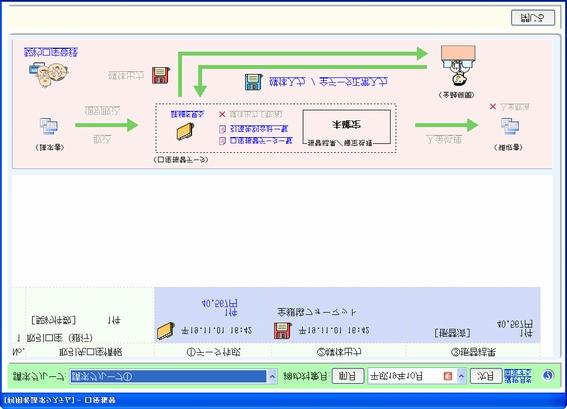
2 1. 仕様 1-1 口座振替システム概要 口座振替システムでは 振替データの作成から領収書作成 ( 入金処理 ) まで 当該システムで行なう事が可能です 出力形式は以下の 3 タイプに対応しております < 対応出力形式 > 1 全銀協フォーマット 2 郵便局標準フォーマット 2 3 全銀協フォーマット ( 口振くん ) ~ 口座振替システムイメージ ~ 1 4 請求書 振替データ 領収書 ( 入金 ) 3 2 金融機関 NO 処理 内容 1 振替データ作成 請求データから振替データを作成します 2 媒体出力 作成した振替データを媒体 (FD 等 ) に出力します 3 振込結果入力 振替結果を入力します 4 入金処理 振替結果を元に入金処理を行ないます 2
![2. 画面構成 2-1 口座振替メイン画面 NO 項目名 説明 1 取引先口座 [ メニュー ]: 利用者請求 -> その他 -> 請求グループ-> 取引先口座 で登録した口座情報が表示されます 2 契約件数 14 契約口座で登録を行なった利用者の口座件数が表示されます 3 取込 14 契約口座に登録されている利用者の請求データから一括で振替データを作成します 4 個別取込 14](/docs-images/91/106632480/images/3-0.jpg "契約口座に登録されている利用者の請求データから個別に振替データを作成します 5 詳細を見る 34で取り込んだ振替データの詳細画面へ移動します 6 各種帳票印刷 口座振替データ一覧 / 引落先別合計一覧の帳票を出力します 7 媒体出力 34の処理過程で作成された振替データを媒体 (FD 等 ) に出力します 出力先 / ファイル名は指定する事ができます 8 媒体出力取消 媒体出力の 出力状況")
3 2. 画面構成 2-1 口座振替メイン画面 NO 項目名 説明 1 取引先口座 [ メニュー ]: 利用者請求 -> その他 -> 請求グループ-> 取引先口座 で登録した口座情報が表示されます 2 契約件数 14 契約口座で登録を行なった利用者の口座件数が表示されます 3 取込 14 契約口座に登録されている利用者の請求データから一括で振替データを作成します 4 個別取込 14 契約口座に登録されている利用者の請求データから個別に振替データを作成します 5 詳細を見る 34で取り込んだ振替データの詳細画面へ移動します 6 各種帳票印刷 口座振替データ一覧 / 引落先別合計一覧の帳票を出力します 7 媒体出力 34の処理過程で作成された振替データを媒体 (FD 等 ) に出力します 出力先 / ファイル名は指定する事ができます 8 媒体出力取消 媒体出力の 出力状況 を取り消します 9 振替結果 / 確定処理 振替結果の設定まで作業が完了した時点で確定処理を行ないます 10 媒体入力 金融機関から返却された振替結果を媒体 (FD 等 ) から取り込みます 11 全データ正常入力 振替結果を全て正常入力 ( 全て振替済 ) された状態に設定します 5 詳細を見る より振替結果を個別に変更できます 12 入金処理 9 確定された振替結果を元に入金処理を行ないます 13 入金取消 当該画面 12 入金処理より行なった 入金情報 を削除します 14 契約口座登録 口座振替対象利用者を登録します 登録利用者は2 契約件数として表示されます リンク アイコンをクリックすると 請求書 / 入金処理画面へ移動できます 3
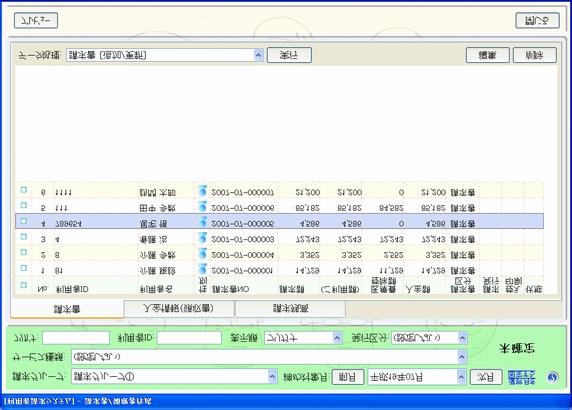
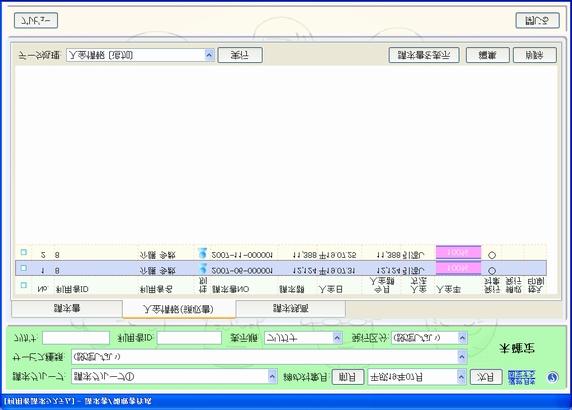
4 2 画面構成 2-2 画面関係図 口座振替システム : メイン画面は 以下の各画面と関連付けられています 利用者請求 -> その他 -> 請求グループ -> 取引先口座 (A) 取引先口座の設定 利用者請求 -> 請求 / 入金 -> 口座振替 利用者請求 -> 請求 / 入金 -> 請求書 / 領収書 (B) 請求書 利用者請求 -> 請求 / 入金 -> 請求書 / 領収書 (C) 利用者口座情報から取込 (E) 入金処理 ( 領収書 ) 基本情報 -> 利用者 -> 疾病状況 / その他 (D) 利用者口座情報 4
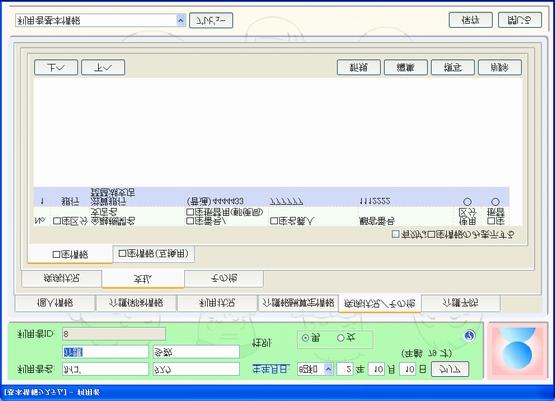
5 3. 導入編 本章では 口座振替システム導入時に必要な設定項目を説明いたします 口座振替システム初回運用時には 下記導入手順に従ってマスタ登録を行って下さい 導入手順 NO マスタ登録 1 (D) 利用者口座 2 (A) 取引先口座 3 (C) 契約口座 作業内容郵便または銀行の利用者口座の情報を登録します 口座振替を行なう事業主の取引先口座の情報を登録します (D) 利用者口座情報を元に口座振替を行なう対象者を登録します マスタ登録のアルファベットは 2-2 画面関係図を参照しています 3-1 利用者口座情報の登録 [ メニュー ]: 基本情報 -> 利用者 -> 利用者 -> 疾病状況 / その他 -> 支払 利用者の郵便または銀行口座情報の登録を行ないます 複数の口座情報を登録することが出来ます 注意口座振替システムにて以下の処理を行なうと 処理内容によって当該口座情報の削除または変更ができなくなります 契約口座の登録 削除 / 変更 口座振替データの作成 削除 / 変更 基本情報 -> 利用者 -> 疾病状況 / その他 -> 支払 -> 口座情報 口座情報 ( 互換用 ) の登録口座振替システムで使用される口座情報は 上記赤枠の 口座情報 となります 口座情報 ( 互換用 ) は旧利用者請求システム用になりますので登録する必要はありません 新規 より口座情報を登録します 5
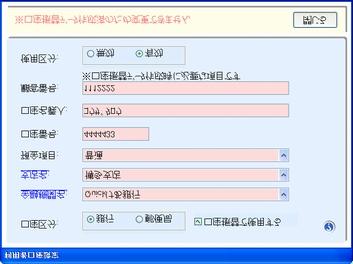
6 3. 導入編 利用者口座情報の登録では 銀行口座 郵便口座 の二種類があります 該当する 口座区分 にチェックを行い口座情報を登録してください 口座情報登録のポイント登録した口座情報を口座振替で使用する場合は 口座振替で使用する にチェックを行って下さい チェックを行うと必須入力項目の背景がピンクで表示されます (A) 銀行口座の場合 口座区分にて 銀行 を選択後 口座情報の各項目を入力してください チェック! < 顧客番号 > 金融機関の指定に従って設定してください 指定がない場合は 全て 0 (20 桁 ) を入力 (B) 郵便口座の場合 口座区分にて 郵便局 を選択後 口座情報の各項目を入力してください チェック! < 入力例 > 通帳記号 :12345 口座振替用 :234 (5 桁 ) ( 真ん中 3 桁 ) < 入力例 > 通帳記号 : 口座振替用 : (8 桁 ) ( 下 1 桁を除いた 7 桁 ) 6
![3. 導入編 3-2 取引先口座の登録 [ メニュー ]: 基本情報 -> 利用者 -> 利用者 -> 疾病状況 / その他 -> 支払 取引先口座の登録では](/docs-images/91/106632480/images/7-0.jpg "口座振替を行う事業主口座として下記情報を登録します ここで登録された取引先口座が口座振替システム運用時の対象口座となります (A) 取引先口座の口座情報の登録")
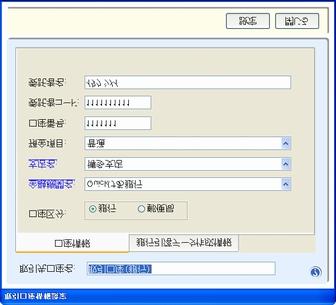
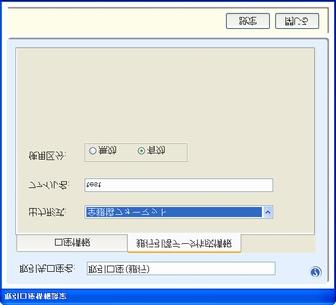
7 3. 導入編 3-2 取引先口座の登録 [ メニュー ]: 基本情報 -> 利用者 -> 利用者 -> 疾病状況 / その他 -> 支払 取引先口座の登録では 口座振替を行う事業主口座として下記情報を登録します ここで登録された取引先口座が口座振替システム運用時の対象口座となります (A) 取引先口座の口座情報の登録 利用者請求 -> その他 -> 請求グループ -> 取引先口座 (B) 銀行引落データ作成情報 注意口座振替システムにて以下の処理を行なうと 処理内容によって当該取引先口座の削除または変更ができなくなります ( 銀行引落テ ータ作成情報は変更可能です ) 契約口座登録済み 削除 / 変更 媒体出力済み 削除 / 変更 新規 より取引先口座を登録します 任意に名前を設定します (A) 銀行口座の場合 口座振替データのファイル名を (A) 取引先口座の口座情報 (B) 銀行引落データ作成情報 ファイル名は金融機関によって異なります 金融機関の指定に合わせて設定して下さい 当画面で設定したファイル名は初期設定値になります ファイル名は振替データ媒体出力時に再設定する事ができます 7
![3-3 契約口座の登録 [ メニュー ]: 利用者請求 -> 口座振替 -> 契約口座登録 3.](/docs-images/91/106632480/images/8-0.jpg "導入編 契約口座の登録では 利用者基本情報で設定された口座情報を元に口座振替対象者を取引先口座ごとに登録します 登録方法には以下の二通りがあります 初回導入時の場合は (A)")
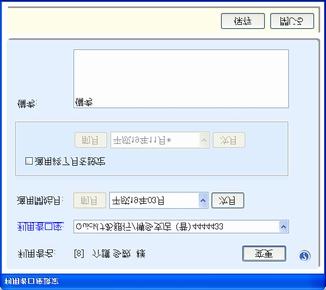
8 3-3 契約口座の登録 [ メニュー ]: 利用者請求 -> 口座振替 -> 契約口座登録 3. 導入編 契約口座の登録では 利用者基本情報で設定された口座情報を元に口座振替対象者を取引先口座ごとに登録します 登録方法には以下の二通りがあります 初回導入時の場合は (A) 利用者口座一括追加が便利です 取込方法 NO マスタ登録 作業内容 A 利用者口座一括追加 B 個別追加 指定した適用開始月で利用者を一括登録します 個別登録を行います その他 適用終了月の設定 や 備考 入力ができます 利用者請求 -> 請求 / 入金 -> 口座振替 -> 契約口座登録 当該画面に表示された利用者が口座振替対象者となります Ⅰ 変更 から利用者選択 Ⅰ 適用開始月を設定 Ⅱ 利用者口座の選択 Ⅱ 追加対象者にチェック Ⅲ 適用開始月を設定 (A) 利用者口座一括追加 Ⅲ 追加 (B) 個別追加 Ⅳ 保存 8
9 4. 運用編 本章では口座振替システム運用を下記の運用手順の流れに従って説明いたします 運用手順 NO 処理 内容 1 振替データ作成 請求データから振替データを作成します 2 媒体出力 作成した振替データを媒体 (FD 等 ) に出力します 3 振込結果入力 振替結果を入力します 4 入金処理 振替結果を元に入金処理を行ないます 4-1 請求データの取込 取込作業では 作成済みの請求データから口座振替データを作成します 全額未入金の請求データが取込の対象となります また 一部入金されている請求データは取込の対象外となります 請求データの取込方法は下記の二種類から選択する事が出来ます 取込方法 NO マスタ登録作業内容 1 一括取込 2 個別取込 契約口座に登録されている利用者の請求データを一括で取込みます 契約口座に登録されている利用者から請求データを個別に取込みます 利用者請求 -> 請求 / 入金 -> 口座振替 1 一括取込 2 個別取込 口座振替データ作成 ( 取込 ) 後の制限口座振替にて請求書の取り込みが行われると 以下の作業に制限がかかります < 制限される作業 > Ⅰ. 口座振替で取り込んだ請求書に該当する利用料金集計データの更新 / 削除 Ⅱ. 口座振替で取り込んだ請求書の更新 / 削除 9
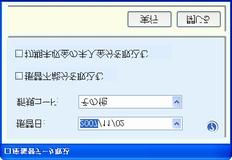
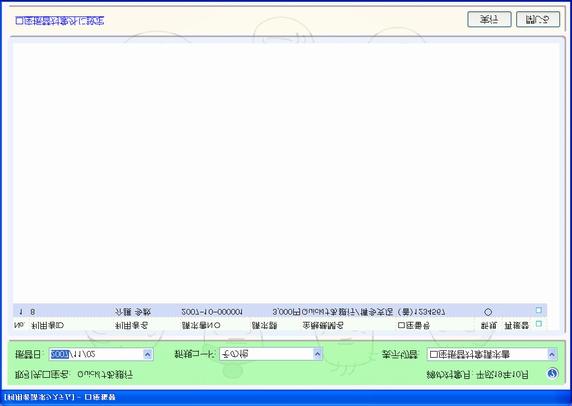
10 1 一括取込 4. 運用編 契約口座に登録されている利用者の請求データを一括で取り込みます 各項目を設定後 実行 を押下します 全額未入金の初期未収金の取込みも行えますが 初期未収金は初期設定で口座振替対象外に設定されている為 2 個別取込の (A) 表示切替の 口座振替対象外請求書 より選択し取込みを行ってください 新規コード NO 項目名 説明 1 その他 過去から継続して引落を行なっている場合に設定します 2 第 1 回引落分 第 1 回目 ( 初回 ) の口座振替時に設定します 3 変更分 利用者の契約口座番号等の変更があった場合に設定しますが 通常は個別に指定するため 当該画面では指定せず 個別編集で設定を行ってください < 一括取込時の注意 > 設定した 振替日 と 新規コード の条件で全て取り込まれるため 新規コードが取込時の設定と異なる利用者がいる場合は 振替データを作成した後 個別に編集する必要があります 振替データの個別編集方法については 資料 5-1 振替データの個別編集をご参照ください 2 個別取込 契約口座に登録されている利用者の請求データから 個別に選択し取り込みます Ⅰ 振替日を設定 Ⅱ 新規コードを設定 Ⅲ 対象者にチェック Ⅳ 実行を押下します (A) 表示切替 口座振替対象請求書 3-3 契約口座の設定 に登録済みで全額未入金の請求書が表示されます 口座振替対象外請求書上記条件に加え (B) の処理により対象外に設定された請求書または 1 度も取込処理を行っていない初期未収金が表示されます 取込処理を行うことにより 口座振替対象請求書に変更されます (B) 口座振替対象外に設定口座振替から現金徴収へ変更する等の理由で口座振替を中止する場合に設定します 詳細は資料 5-3 口座振替対象 / 口座振替対象外の設定 をご参照ください 10
![処理を行う場合は 以下の処理を極力行わないでください 以下の処理を行うと 4-3 振替結果の入力 (A) 媒体入力 時に不整合が起こります 1[ 上へ 下へ ] による振替データの並び替え 2 振替データの削除 利用者請求 ->](/docs-images/91/106632480/images/11-2.jpg "請求 / 入金 -> 口座振替 媒体出力後の注意 1 振替データの並び替え 2 振替データの削除 Ⅰ 媒体出力を押下します Ⅲ 実行 を押下すると媒体に振替データが出力されます Ⅱ 媒体の参照先を選択します 振替データ <")
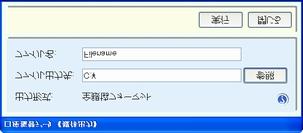
11 4-2 媒体出力 4. 運用編 請求データより作成した 振替データ を 媒体 (FD 等 ) へ出力します 媒体出力後の注意振替データの媒体出力を行なうと 媒体入力時のデータと整合性を保つ為に以下の処理が出来なくなります 振替データ提出後に媒体出力 取消 処理を行う場合は 以下の処理を極力行わないでください 以下の処理を行うと 4-3 振替結果の入力 (A) 媒体入力 時に不整合が起こります 1[ 上へ 下へ ] による振替データの並び替え 2 振替データの削除 利用者請求 -> 請求 / 入金 -> 口座振替 媒体出力後の注意 1 振替データの並び替え 2 振替データの削除 Ⅰ 媒体出力を押下します Ⅲ 実行 を押下すると媒体に振替データが出力されます Ⅱ 媒体の参照先を選択します 振替データ < ファイル名の拡張子 > 金融機関によって拡張子の指定がある場合は ファイル名の設定で以下のように設定する必要があります テキスト形式での提出 ( ファイルの名前 ).txt 拡張子が不要の場合 ( ファイルの名前 ) 11
12 4-3 振替結果入力 提出した振替データが金融機関より返却された後 当該振替データに振替結果を入力します 本項目で行う作業内容は以下の通りです 4. 運用編 作業内容 NO 作業内容 作業内容 1 振替結果入力 (A) 媒体 ( 返却されたデータ ) から振替結果を取り込みます (B) データ取込を必要とせず 振替結果を全て正常入力 ( 全件振替済 ) します 振替結果がデータではなく 紙ベースで返却される場合はこちらになります 2 確定処理 振替結果入力処理が終了後 振替データ を確定します 確定処理を行うと 振替不能分の翌月への繰越 入金処理 が可能な状態になります 振替結果正常入力後の振替結果の個別編集作業は 資料 5-1 振替データの個別編集をご参照ください 振替結果入力 利用者請求 -> 請求 / 入金 -> 口座振替 1 振替結果入力 Ⅰ 処理項目を押下して下さい 12
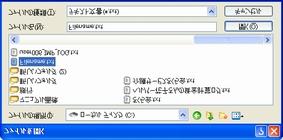
13 4. 運用編 1-(A) 振替結果入力媒体入力の場合 媒体入力 を押下後下記画面が開きます 返却されたデータの参照先を下記画面より指定します Ⅰ データを選択します Ⅱ 開く を押下します ファイルの種類上記サンプルではファイルの種類が テキスト文書 が選択されていますが 通常は すべてのファイル が初期選択されており 拡張子がないファイルも表示されます 1-(B) 振替結果入力全データ正常入力の場合 振替結果が全て正常入力 ( 全て振替済 ) された状態に設定されます 振替結果が正常でないデータがある場合は 個別編集より変更を行ってください 個別編集作業は 資料 5-1 振替データの個別編集をご参照ください 13
14 4. 運用編 2 振替結果 / 確定処理 振替結果入力処理が全て完了したら 振替データを 確定 します 確定処理後の状態振替データの 確定処理 を行なうと 口座振替の運用段階が以下の状態に変わります (A) 振替不能分の翌月への繰越 (B) 入金処理が可能な状態 利用者請求 -> 請求 / 入金 -> 口座振替 振替結果入力処理が完了したら 未確定 を押下します チェック! 振替結果が 未確定 の為 入金処理が行なえません 未確定 振替結果が 確定 の状態に変更されます 確定が行われると 入金処理 が行えるようになります 確定 14
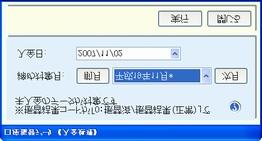
15 4-4 入金処理 4. 運用編 全ての振替作業が完了したら 確定された 振替結果 を元に入金処理を行ないます 入金処理 / 入金取消は 同じ締め対象月において請求書領収書作成が確定済みの場合 実行することができません 実行するには確定を解除する必要があります 口座振替対象者の入金処理口座振替システムで処理をされた請求書で振替結果が 振替済み の請求書の 入金処理 は当該システムより行ないます [ メニュー ]: 利用者請求 -> 請求 / 入金 -> 請求書 / 領収書作成画面からの入金処理は出来ません 振替不能で次月以降に再振替を行わない請求書については 資料 5-3 口座振替対象 / 口座振替対象外の設定 をご参照ください 利用者請求 -> 請求 / 入金 -> 口座振替 Ⅰ 入金処理を押下します < 入金処理の取消!> 口座振替システムより行った 入金処理 は 上記画面 入金取消 からのみ削除する事が出来ます [ メニュー ]: 利用者請求 -> 請求 / 入金 - > 請求書 / 領収書作成の画面からは削除できません Ⅰ 実行 を押下すると 設定した締め対象月に入金が行われます 15
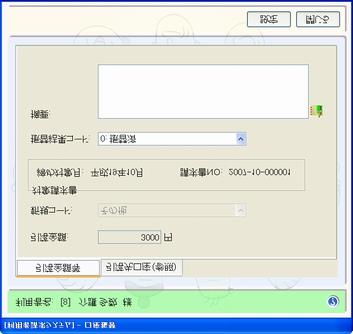
16 5. 補足 5-1 振替データの個別編集 作成した振替データは 下記メニュー 詳細を見る から個別に編集作業を行うことが出来ます 当該メニューより編集できる内容は以下の通りです 編集内容 NO 編集内容 1 新規コード 2 振替結果コード 編集可能な作業段階 媒体出力なし 振替結果入力状態 オン 作業内容 振替データ作成時の 新規コード を変更できます 振替結果取込後の 振替結果コード を変更できます 利用者請求 -> 請求 / 入金 -> 口座振替 詳細を見る <1 新規コード編集条件 > 媒体出力が行なわれていない状態 <2 振替結果コード編集条件 > 振替結果入力状態 オン の状態 1 新規コード設定 2 振替結果コード設定 16
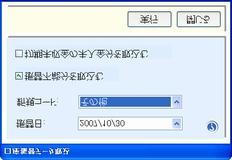
17 5. 補足 5-2 振替不能分の再振替 口座振替が何らかの理由で振替できなかった場合 以下の手順より再振替を行うことができます 1 再振替の流れ < 運用例 > 10 月提供分の振替不能分を 11 月に再振替を行う 10 月 11 月 一括取込 振替不能分を取込む にチェック 個別取込 対象者にチェック 再振替欄に が表示されます 17
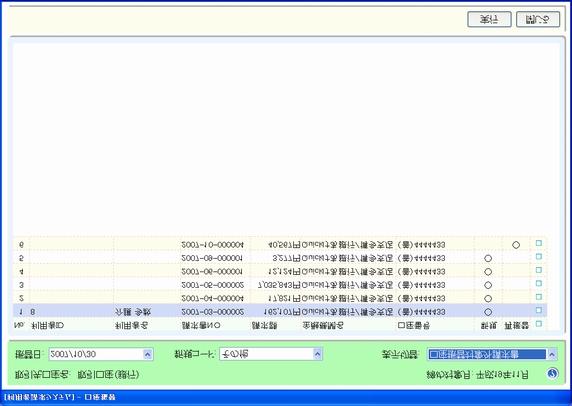
18 5. 補足 5-3 口座振替対象 / 口座振替対象外の設定 口座振替の対象である請求データを 口座振替から現金徴収に変更する等の理由で中止する場合 以下の操作により 対象のデータを 口座振替対象外 に設定することで口座振替の対象から外れ 請求書 / 領収書作成画面から入金処理が行えるようになります 1 口座振替対象請求データの口座振替対象外への切替 表示切替 : 口座振替対象請求書 口座振替対象の請求データが表示されます Ⅰ 対象者にチェック 入金処理のポイント口座振替対象に設定されている請求データは 口座振替より入金処理を行います 請求書 / 領収書作成画面から入金が行えません Ⅱ 口座振替対象外に設定 を押下します 表示切替 表示切替 : 口座振替対象外請求書 口座振替対象外の請求データが表示されます 入金処理のポイント口座振替対象外に設定されている請求データは 口座振替から入金処理が行えます 請求書 / 領収書作成画面から入金が行えます 口座振替対象外に設定 を行う事で口座振替対象の請求データが口座振替対象外請求書に移動します 18
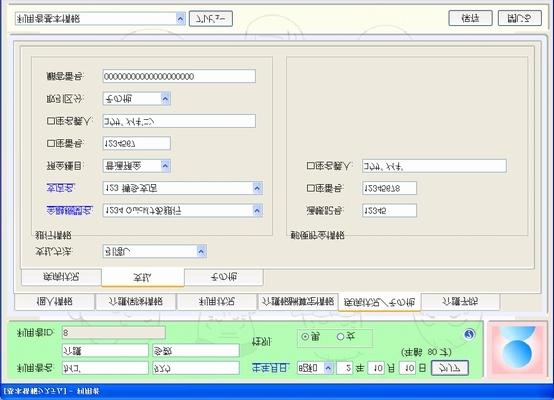
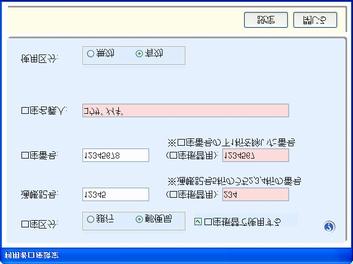
19 5-4 旧口座情報からのデータ移行 5. 補足 旧利用者請求システムにて 銀行引落システム をご使用されていた場合 利用者個人情報で登録済の口座情報 ( 互換用 ) が 口座振替システム で使用する 口座情報 画面へ自動的にデータ移行が行われ テータ移行時の注意口座振替で必要な項目に未設定項目がある場合 口座振替の対象口座として設定されません データ移行はされますので 移行後 未設定項目を設定し 口座振替で使用する にチェックを入れて登録をしてください 基本情報 -> 利用者 -> 疾病状況 / その他 Build24 旧口座情報 < 移行対象 > 金融機関名 支店名 預金種目 口座番号 口座名義人 顧客番号 新口座情報 データ移行 Build25 < 移行対象 > 通帳記号 口座番号 口座名義人 口座登録画面 銀行口座情報 郵便局口座情報 ( 注意 ) 郵便口座情報の場合以下の桁数のものが移行されます 通帳記号 :5 桁または 3 桁 口座番号 :7 桁または 8 桁 < 口座振替で使用する > 必須入力部分 ( 背景ピンク ) が正常値に設定されているもののみ自動でチェックが入り 口座振替システムでの運用が可能になります 19
運用マニュアル/利用者請求・口座振替.pub
 ~ 口座振替システム運用マニュアル ~ 本資料では 新利用者請求システムに対応した 口座振替システム について 導入から運用にいたる全体の流れをご説明いたします 目次 1. 仕様 口座振替システム概要 2 2. 画面構成 トップ画面の画面説明 3 画面関係図 4 3. 導入編 利用者口座情報の登録 5 取引先口座の登録 7 契約口座の登録 8 4. 運用編
yukarik
 ワイド WEB システム 操作手順書 Ver1.0.1.2-1 - - 目次 - ワイド WEB システム操作手順書... 4 1. ワイド WEB システムの起動と終了... 4 1-1. ワイド WEB システムを起動する... 4 (1) ログイン 画面を表示する... 4 (2) 仮パスワード発行 を行う... 5 (3) プロキシサーバ情報 を設定する... 5 1-2. ワイド WEB
目次 マスタ移行の概要...1 マスタ移行時の注意事項...1 FBソフト からの全銀ファイル出力...2 みずほ e-ビジネスサイト へのアップロード...4 目次
 みずほ e- ビジネスサイト 操作マニュアル 総合 / 給与 賞与振込マスタ移行 ( 全銀ファイル ) Copyright 2013 Mizuho Bank, Ltd. 目次 1 2 3 4 マスタ移行の概要...1 マスタ移行時の注意事項...1 FBソフト からの全銀ファイル出力...2 みずほ e-ビジネスサイト へのアップロード...4 目次 1 マスタ移行の概要 ここでは FB ソフト に登録されている総合振込
<4D F736F F D D28F A82B582F182AB82F C DEC90E096BE8F E C52E646F63>
 第 7 編 その他共通機能 本編では ファイル伝送における共通の機能について説明します 1 章各マスタに検索グループ名称を登録する 各マスタ ( 受取人 / 従業員 / 支払人 ) をマスタ内で分類するための グループ を設定します グループを設定しておくと 振込 / 振替データなどの作成時にマスタ抽出に利用でき とても便利です なお 各マスタのグループはそれぞれ最大 8 個まで登録できます 以下の画面は
手順 2 作業内容を選択 作業内容選択画面が表示されますので 振込データの新規作成 ボタンをクリックしてください 振込データの新規作成 作成中振込データの修正 削除 ボタンをクリックすると 作成途中の取引やエラーとなった取引を修正 削除できます 過去の振込データからの作成 ボタンをクリックすると 過
 総合振込 企業が持つ預金口座から 取引毎に振込先口座情報および 日付 金額を指定し 複数の振込を一括で行うことができます 手順 1 業務を選択 資金移動 メニューをクリックしてください 続いて業務選択画面が表示されますので 総合振込 ボタンをクリックしてください 総合振込 59 手順 2 作業内容を選択 作業内容選択画面が表示されますので 振込データの新規作成 ボタンをクリックしてください 振込データの新規作成
JOCAR操作マニュアル アウダセブン連動
 C O N T E N T S 初期設定 01 アウダセブン側での初期設定事項 02 JOCAR 側での初期設定事項 (1) 03 JOCAR 側での初期設定事項 (2) 1 3 5 基本操作 01 アウダセブンの整備データを取込む ( 一括取込 ) 02 取込んだ整備データ ( 伝票 ) を確認する 03 JOCAR を介してアウダセブンで整備伝票を作成 6 7 8 初期設定 アウダセブン側での初期設定事項
パソコンバンクWeb21 操作マニュアル[サービス利用編]
![パソコンバンクWeb21 操作マニュアル[サービス利用編]](/thumbs/91/105050481.jpg "パソコンバンクWeb21 操作マニュアル[サービス利用編]") 3 章お客さま指定形式 / 全銀形式のデータを変換する 3 章お客さま指定形式/ 全銀形式のデータを変換する(データ変換)3 章 データ変換 お客さま指定形式 / 全銀形式のデータを変換する この章では データ変換の利用方法について説明します この機能はデータ変換の操作権限を持つ利用者が利用できます. ご利用の流れ 98. ご利用可能時間 98 3. データ変換トップ画面の説明 99 4. 変換したデータを利用して振込を行う
3 章お客さま指定形式 / 全銀形式のデータを変換する 3 章お客さま指定形式/ 全銀形式のデータを変換する(データ変換)3 章 データ変換 お客さま指定形式 / 全銀形式のデータを変換する この章では データ変換の利用方法について説明します この機能はデータ変換の操作権限を持つ利用者が利用できます. ご利用の流れ 98. ご利用可能時間 98 3. データ変換トップ画面の説明 99 4. 変換したデータを利用して振込を行う
朝日ビジネスWEB・操作説明書
 第 4 編 預金口座振替 本編では 預金口座振替の操作について説明します 預金口座振替に必要となる 支払人マスタ を登録し 振替データを作成します なお 作成した振替データは 承認処理を行ったうえで送信します 1 章業務の流れ 預金口座振替業務の流れは以下のとおりです 支払人マスタを登録する 第 4 編 2 章 登録修正削除印刷 振替データを作成する 第 4 編 3 章 作成 修正 / 再利用 参照
パソコンバンクWeb21 操作マニュアル[サービス利用編]
![パソコンバンクWeb21 操作マニュアル[サービス利用編]](/thumbs/91/104819217.jpg "パソコンバンクWeb21 操作マニュアル[サービス利用編]") 10 章会計システム等で作成したデータを利用して振込を行う 10 章会計システム等で作成したデータを利用して振込を行う(外部ファイル送信サービス)10 章 外部ファイル送信サービス 会計システム等で作成したデータを利用して振込を行う この章では 外部ファイル送信サービスの利用方法について説明します このサービスは外部ファイル送信の操作権限を持つ利用者が利用できます 1. ご利用の流れ 168 2.
10 章会計システム等で作成したデータを利用して振込を行う 10 章会計システム等で作成したデータを利用して振込を行う(外部ファイル送信サービス)10 章 外部ファイル送信サービス 会計システム等で作成したデータを利用して振込を行う この章では 外部ファイル送信サービスの利用方法について説明します このサービスは外部ファイル送信の操作権限を持つ利用者が利用できます 1. ご利用の流れ 168 2.
一括請求 Assist Ver.2 操作マニュアル 連携編 ( 商奉行 i8) 第 2.1 版
 一括請求 Assist Ver.2 操作マニュアル 連携編 ( 商奉行 i8) 第 2.1 版 目次はじめに...2 1 連携の概要...3 1.1 連携の概要... 3 1.2 連携条件について... 4 1.3 連携の流れ... 8 1.4 使用フォーマットについて... 9 2 連携事前設定...10 2.1 商奉行 i8 の事前設定... 10 2.1.1 得意先を確認する... 10 2.1.2
朝日ビジネスWEB・操作説明書
 第 2 編 総合振込 本編では 総合振込の操作について説明します 総合振込に必要となる 受取人マスタ を登録し 振込データを作成します なお 作成した振込データは 承認処理を行ったうえで送信します 1 章業務の流れ 総合振込業務の流れは以下のとおりです 受取人マスタを登録する 第 2 編 2 章 登録修正削除印刷 振込データを作成する 第 2 編 3 章 作成 修正 / 再利用 参照 / 削除 振込データを承認する
Microsoft Word - 6.外部ファイルの仕様.doc
 6. 外部ファイルの仕様 (1) 外部ファイル入出力仕様 外部ファイル入出力可能な取引と扱う入出力ファイルフォーマットは 下表の通りとなります 項番出力ファイル 入力ファイル 内 容 外部ファイルフォーマットフォーマット入出力可能な取引全銀 CSV 全銀 CSV フォーマットフォーマットフォーマットフォーマット 1 総合振込 総合振込データ登録時 2 給与 賞与振込 給与 賞与振込データ登録時 3
一括請求 Assist Ver.2 操作マニュアル 連携編 ( 蔵奉行 i8) 第 2.1 版
 一括請求 Assist Ver.2 操作マニュアル 連携編 ( 蔵奉行 i8) 第 2.1 版 目次はじめに...2 1 連携の概要...3 1.1 連携の概要... 3 1.2 連携可能な蔵奉行のバージョンについて... 4 1.3 連携の流れ... 8 2 連携事前設定...9 2.1 蔵奉行 i8 事前設定... 9 2.1.1 暦表示を確認する... 9 2.1.2 仕入先を確認する...
Microsoft Word - 6.外部ファイルの仕様.doc
 6. 外部ファイルの仕様 (1) 外部ファイル入出力仕様 外部ファイル入出力可能な取引と扱う入出力ファイルフォーマットは 下表の通りとなります 外部ファイル 出力ファイルフォーマット 入力ファイルフォーマット 内 容 入出力可能な取引 全銀 CSV 全銀 CSV フォーマットフォーマットフォーマットフォーマット 1 総合振込情報 総合振込データ登録時 項番2 給与 賞与振込情報 給与 賞与振込データ登録時
『<みずほ>でんさいネットサービス』操作マニュアル
 Ⅱ 債権一括請求について 債権一括請求の流れ... 2 1 2 債権一括請求の仮登録... 3 登録結果の確認... 6-1 債権一括請求の流れ ここでは 債権一括請求仮登録の流れについて説明します アップロードファイルの作成 お客さまの社内システムまたは債権一括請求用ソフトウェア 一括請求 Assist で 依頼明細ファイルを作成します データフォーマットは本編 Q&A をご参照ください 1 債権一括請求の仮登録
はじめに 本説明書は インターネット伝送をご利用のお客さま向けに 基本的な操作手順をご確認いただくための資料です 詳細な操作手順については ご利用の際にお渡ししました インターネット伝送操作説明書 をご覧ください なお 画面操作に関するお問い合わせはインターネット伝送サポートセンターへご連絡ください
 インターネット伝送操作説明書 ( 簡易版 ) 第 8 版 ブラウザ受付方式 はじめに 本説明書は インターネット伝送をご利用のお客さま向けに 基本的な操作手順をご確認いただくための資料です 詳細な操作手順については ご利用の際にお渡ししました インターネット伝送操作説明書 をご覧ください なお 画面操作に関するお問い合わせはインターネット伝送サポートセンターへご連絡ください インターネット伝送専用サイトの画面操作に関するお問い合わせ先
【PDF】ビジネスwebサービス ご利用マニュアル
 残高 明細照会 残高照会 指定された預金口座に対する残高情報の照会を行うことができます 手順 1 口座を選択 残高照会 メニューをクリックすると 口座選択画面が表示されます 対象口座から照会する口座を選択し 照会用暗証番号 を入力後 照会 ボタンをクリックしてください 残高照会 対象口座 照会用暗証番号 照会 手順 2 照会結果 照会結果画面が表示されますので 照会結果をご確認ください 照会結果 振込振替へ
目次 目次 1. はじめに 2. ログイン ID とアクセス権限 3. 前提条件 4. 事前準備 ( ログイン ) 4-1. ログイン画面アクセス 4-2. ログイン 4-3. ログイン後 5. ホーム画面 6. 特記すべき画面操作 6-1. カレンダー表示 6-2. メニュー表示 6-3. クリッ
 ( ホテル管理者向け ) 第 1.0 版 目次 目次 1. はじめに 2. ログイン ID とアクセス権限 3. 前提条件 4. 事前準備 ( ログイン ) 4-1. ログイン画面アクセス 4-2. ログイン 4-3. ログイン後 5. ホーム画面 6. 特記すべき画面操作 6-1. カレンダー表示 6-2. メニュー表示 6-3. クリック編集 7. ホテル管理 予約管理 7-1. 予約情報の条件検索
『<みずほ>でんさいネットサービス』操作マニュアル
 Ⅴ Q&A 補足資料 1 2 Q&A... 2 各画面における共通操作... 3 1 決済口座の指定... 3 2 金融機関の指定... 4 3 支店の指定... 5 4 取引先の指定... 6 3 入出力ファイルフォーマット... 7-1 1 Q&A 主な Q&A を以下に記載しておりますが お探しの Q&A が見つからない場合は あわせて FAQ サイトも準備しておりますので そちらをご覧ください
Microsoft Word 【 】資料 ご利用マニュアル.doc
 京銀インターネット EB サービスご利用マニュアル (2018 年 12 月機能追加分 ) 株式会社京都銀行 https://www.kyotobank.co.jp/ 0 目次 データ伝送総合振込... 2 振込ファイルによる新規作成... 2 承認... 5 入出金明細照会 [ 全銀 ]... 8 振込入金明細照会 [ 全銀 ]... 11 ファイルフォーマット入出金明細ファイル ( 全銀協規定形式
パソコンバンクWeb21 操作マニュアル[導入・事前設定編]
![パソコンバンクWeb21 操作マニュアル[導入・事前設定編]](/thumbs/92/108503747.jpg "パソコンバンクWeb21 操作マニュアル[導入・事前設定編]") 6 章利用する口座の設定 管理を行う6 章 口座情報事前設定 利用する口座の設定 管理を行う この章では Web21 で利用する口座の設定 管理について説明します この操作は口座情報事前設定権限を持つ利用者のみが行えます 1. 口座情報事前設定トップ画面の表示方法 64 2. 口座情報事前設定トップ画面の説明 64 3. 振込手数料を設定する 65 4. 利用できる口座を確認する 71 5. 明細
6 章利用する口座の設定 管理を行う6 章 口座情報事前設定 利用する口座の設定 管理を行う この章では Web21 で利用する口座の設定 管理について説明します この操作は口座情報事前設定権限を持つ利用者のみが行えます 1. 口座情報事前設定トップ画面の表示方法 64 2. 口座情報事前設定トップ画面の説明 64 3. 振込手数料を設定する 65 4. 利用できる口座を確認する 71 5. 明細
資金移動|AnserBizSOL利用者向けマニュアル
 振込振替 振込振替承認機能を利用しない場合 ご登録いただいている口座から ご指定の口座へ資金移動ができます 振込振替承認機能をご利用にならないお客様向けの手順です 共通前処理 手順 1 業務を選択 資金移動 メニューをクリックしてください 続いて業務選択画面が表示されますので 振込振替 ボタンをクリックしてください 振込振替 手順 2 作業内容を選択 作業内容選択画面が表示されますので 新規取引 ボタンをクリックしてください
もくじ 管理者設定メニュー (JobMagic) 01 アドレス帳 3 02 顧客情報 5 03 営業日報 8 04 ワークフロー 12 管理者設定メニュー (JobMagic): もくじ
 MFP 連携機能マニュアル 管理者設定メニュー (JobMagic) もくじ 管理者設定メニュー (JobMagic) 01 アドレス帳 3 02 顧客情報 5 03 営業日報 8 04 ワークフロー 12 管理者設定メニュー (JobMagic): もくじ 1. アドレス帳 機器からスキャンした名刺データをアドレス帳に登録する際は あらかじめ JobMagic での設定が必要です 管理者は アドレス帳の管理者設定より
振込先マスタを登録しましょう
 Ⅳ 地方税納入サービス ( 個人住民税納付 ) [ 利用時間 ] 8:45~21:00 ( 土日祝日 銀行休業日を除く ) 地方税納入サービス ( 個人住民税納付 ) は 貴社の口座から 個人住民税額を振込み納付するサービスです 個人住民税納付サービスの処理の流れは 次のとおりです * 送信が正常に終了すると 送信完了画面が表示されます * 送信したデータは 銀行のセンタにいったん保存され 振込日当日に振込の処理が行われます
目 次 1. 注意制限事項 3 2. システム全体図 4 3. 各画面 発注一覧 5 請求一覧 10 合計請求書 13 支払一覧 17 未払一覧 21 請求照会 26 取消一覧 29 納期回答 32 パスワード変更 39
 ドウシシャ WEB-EDI システム ユーザーズガイド 20160615 目 次 1. 注意制限事項 3 2. システム全体図 4 3. 各画面 発注一覧 5 請求一覧 10 合計請求書 13 支払一覧 17 未払一覧 21 請求照会 26 取消一覧 29 納期回答 32 パスワード変更 39 注意制限事項 送信処理について 請求一覧にて 送信 ボタンで請求の確定を行いますが 実際に送信される訳ではありません
アクセス履歴の確認 アクセス履歴の確認 名刺データへのアクセス履歴を 日単位で確認または月単位でファイル出力できます 日単位の履歴を確認する 名刺データへの過去 1 ヵ月のアクセス履歴を 日単位で確認できます 1 名刺管理画面を表示し 名刺管理 アクセス履歴 の順にクリックします 名刺管理画面の表示
 この章では 名刺管理の機能についてご案内しています アクセス履歴の確認 188 付箋の設定 191 新着の設定 193 名刺データのファイル出力 194 名刺データの管理 198 エクスポート権限の設定 202 共有範囲の設定 203 アクセス履歴の確認 アクセス履歴の確認 名刺データへのアクセス履歴を 日単位で確認または月単位でファイル出力できます 日単位の履歴を確認する 名刺データへの過去 1
~ 目次 ~ 1. セキュリティの設定 2 2. 初回起動後の事業所コード設定 3 3. 項目の説明 4 4. ボタンの説明 行追加 6 5. ボタンの説明 行削除 7 6. ボタンの説明 新規入力 8 7. ボタンの説明 チェック 9 8. ボタンの説明 csv 作成 請求書の印刷 1
 主治医意見書.xls 操作方法 平成 26 年 3 月 高知県国民健康保険団体連合会 0 ~ 目次 ~ 1. セキュリティの設定 2 2. 初回起動後の事業所コード設定 3 3. 項目の説明 4 4. ボタンの説明 行追加 6 5. ボタンの説明 行削除 7 6. ボタンの説明 新規入力 8 7. ボタンの説明 チェック 9 8. ボタンの説明 csv 作成 11 9. 請求書の印刷 13 10.
パソコンバンクWeb21 操作マニュアル[サービス利用編]
![パソコンバンクWeb21 操作マニュアル[サービス利用編]](/thumbs/91/104674225.jpg "パソコンバンクWeb21 操作マニュアル[サービス利用編]") 7 章従業員の住民税納付を一括で行う 7 章従業員の住民税納付を一括で行う(個人地方税納付サービス)7 章 個人地方税納付サービス 従業員の住民税納付を一括で行う この章では 個人地方税納付サービスの利用方法について説明します このサービスは個人地方税納付の操作権限を持つ利用者が利用できます. ご利用の流れ 06. ご利用可能時間およびデータ承認時限 06. 個人地方税納付サービストップ画面の説明
7 章従業員の住民税納付を一括で行う 7 章従業員の住民税納付を一括で行う(個人地方税納付サービス)7 章 個人地方税納付サービス 従業員の住民税納付を一括で行う この章では 個人地方税納付サービスの利用方法について説明します このサービスは個人地方税納付の操作権限を持つ利用者が利用できます. ご利用の流れ 06. ご利用可能時間およびデータ承認時限 06. 個人地方税納付サービストップ画面の説明
U-LINE Xtra Ver.2 銀行名変更操作手順書
 U-LINE サービスをご利用のお客さまへ U-LINE Xtra Ver.2 2018 年 10 月 目次 U-LINE Xtra Ver.2 1. はじめにお読みください 3 2. 銀行名変更の操作手順 5 3. データバックアップ 6 4. マスタ変換ツールのインストール 7 5. マスタ変換ツールの実行 9 6. 銀行支店情報の更新 12 7. 海外送金 輸入信用状の銀行名変更 14 8.
個人住民税納付サービス
 個人住民税納付サービス 個人住民税納付サービスとは 個人住民税納付サービス は 貴社の口座から 個人住民税額を振込み納付するサービスです 個人住民税納付サービスの処理の流れは 次のとおりです 1 納付データ作成 ( 金額 資金引落口座 振込日の入力 ) 各市区町村に振込む税額 振込日 ( 納付期日 ) などを入力して 納付データを作成します 送信が正常に終了すると 送信完了画面が表示されます 送信したデータは
U-LINE Xtra 銀行名変更操作手順書
 U-LINE サービスをご利用のお客さまへ U-LINE Xtra 2018 年 10 月 目次 U-LINE Xtra 1. はじめにお読みください 3 2. 銀行名変更の操作手順 5 3. データバックアップ 6 4. マスタ変換ツールのインストール 7 5. マスタ変換ツールの実行 9 6. 銀行支店情報の更新 11 7. 海外送金 輸入信用状の銀行名変更 13 8. マスタ変換ツールのアンインストール
目次はじめに 必要システム環境 インストール手順 インストール前の注意点 インストールの準備 (.NET Framework3.5 SP1 のインストール ) ライセンスの登録 初期設定情報の入力... 8
 一括請求 Assist 操作マニュアル インストール編 第 1.7 版 目次はじめに...3 1 必要システム環境...4 2 インストール手順...5 2.1 インストール前の注意点... 5 2.2 インストールの準備 (.NET Framework3.5 SP1 のインストール )... 5 2.3 ライセンスの登録... 8 2.4 初期設定情報の入力... 8 2.5 インストール先の選択...
アクセス履歴の確認 アクセス履歴の確認 名刺データへのアクセス履歴を 日単位で確認または月単位でファイル出力できます 日単位の履歴を確認する 名刺データへの過去 1 ヵ月のアクセス履歴を 日単位で確認できます 1 名刺管理画面を表示し 名刺管理 アクセス履歴 の順にクリックします 名刺管理画面の表示
 この章では 名刺管理の機能についてご案内しています アクセス履歴の確認 170 付箋の設定 173 新着の設定 175 名刺データのファイル出力 176 名刺データの管理 179 エクスポート権限の設定 183 共有範囲の設定 184 アクセス履歴の確認 アクセス履歴の確認 名刺データへのアクセス履歴を 日単位で確認または月単位でファイル出力できます 日単位の履歴を確認する 名刺データへの過去 1
8 2 受信テーブルを作成する 結果データを全銀フォーマットで受信する 外部ファイルの受信結果を印刷する
 第 8 章 この章では の機能について説明します 8.1 の種類 8-3 8.2 総合振込 8-5 1 業務の流れ 8-6 2 受取人マスタを登録する 8-7 3 振込データを作成する 8-12 4 振込データを承認する 8-18 5 振込データを送信 / 再送信する 8-19 6 振込データを印刷する 8-22 7 依頼人マスタをする 8-24 8.3 給不 賞不振込 8-25 1 業務の流れ 8-26
<4D F736F F D20837D ED0984A96B298418C6790DD92E8288F4390B329815B2E646F6378>
 マイナ de 社労夢連携設定 マイナ de 社労夢のマイナンバー連携手順 (P.2) マイナ de 社労夢 CL のマイナンバー連携手順 (P.8) 参考 :CSV ファイルからのマイナンバー取り込み方法 (P.11) 株式会社エムケイシステム 平成 30 年 3 月 1 マイナンバー連携条件 社労夢とマイナ de 社労夢の 事業所コードと従業員コード が桁数を含めて一致する必要があります < 事業所コード
マイティ通信販売と佐川急便 e 飛伝 Ⅱ との連携手順について 以下の順にご説明します 目次 1 マイティ通信販売での操作 1. 出荷 CSV ファイルの出力 e 飛伝 Ⅱ での操作 1. マイティ通信販売からの出荷 CSVファイルを取込む 送り状の発行
 佐川急便 e 飛伝 Ⅱ との データ連携の方法 マイティ通信販売と佐川急便 e 飛伝 Ⅱ との連携手順について 以下の順にご説明します 目次 1 マイティ通信販売での操作 1. 出荷 CSV ファイルの出力... 1 2 e 飛伝 Ⅱ での操作 1. マイティ通信販売からの出荷 CSVファイルを取込む... 3 2. 送り状の発行... 6 3. 荷物受取書の発行... 8 4. 出荷履歴 CSVファイルの出力...
取引先登録 ( 画面入力 ) 1. 取引先管理メニュー画面 取引先情報登録ボタンをクリックします ご注意事項登録した取引先情報は 口座等が変更になった場合でも自動で更新しませんので 個別に取引先情報の変更を行ってください 2. 取引先情報登録画面 ヒント一括記録請求前に取引先情報を登録するため一括記
 取引先管理 概要 電子記録債権取引を行う取引先を事前に登録することで 記録請求の都度 取引先を入力する手間を省くことができます 取引先情報のファイル登録を利用することにより 一括して取引先情報を登録することができます なお 登録済みの取引先情報をファイルにて取得することが可能なため 取得したファイルを修正することで 取引先情報の修正や管理を一度にまとめて行うことができます 取引先情報のファイル登録にて他行分の取引先
山梨県〇〇〇〇システム
 4. 変更申請手続き 4 変更申請手続き 作業手順を確認してください 申請データの作成 ( 条件入力 ) 4.1 を参照 変更届 ( 申請データ ) を Web 画面上に表示するための条件を入力します ( 従来の申請 データ作成プログラムのダウンロード及びインストール作業は不要となりました ) 申請データの作成 4.2 を参照 Web 画面上に表示された入力フォームに記入し 変更届 ( 申請データ
売上処理
 目次 初期設定... 2 ご利用になる前に... 5 メニュー説明... 7 見積書を作成するには... 8 作業指示書を作成するには... 9 納品請求書を作成するには... 10 車両情報を登録 編集するには... 11 顧客情報を登録 編集するには... 13 e- 工賃の利用方法... 15 バックアップ 復元するには... 17 帳票の印刷... 19-1 - 初期設定初回起動時にデータベースの作成画面が表示されます
PowerPoint プレゼンテーション
 サンベック WebEDI 取引先様用操作マニュアル サンベック株式会社 2015 年 8 月 1 日 2015 年 10 月 30 日追加 2016 年 4 月 26 日追加 2016 年 6 月 29 日追加 2018 年 10 月 19 日追加 目次 1. ログイン 2. 注文確認 & 検索 3. 注文書一括発行 4. 注文状況一覧 5. 注文ステータス 6. 確認と入力 7. 出荷処理 8.
「請求の助」利用者マニュアル
 請求の助 利用者マニュアル 1 請求の助 利用者マニュアル Ver1.02 目次 メニュー画面 3 各画面での操作内容 3 Ⅰ 見積書 納品書 3 1. 見積書 納品書を作成する 3 2. 見積書 納品書を編集する 6 3. 見積書 納品書をコピーする 7 4. 見積書 納品書を CSV データで保存する 7 5. 見積書 納品書を PDF データで保存する 7 6. 書類の変換をする 7 7. プレビューで確認する
償却奉行 i8/ i シリーズ 汎用データ受入の手順書 汎用データの作成方法を知りたい 汎用データのフォーマットがわからない 汎用データ受入をしたら受入エラーが発生した について資産データの受入を例に説明します 本手順書では OBC 受入形式 ( ) の汎用データの受入を 受入フォーマットに従って
 償却奉行 i8/ i シリーズ 汎用データ受入の手順書 汎用データの作成方法を知りたい 汎用データのフォーマットがわからない 汎用データ受入をしたら受入エラーが発生した について資産データの受入を例に説明します 本手順書では OBC 受入形式 ( ) の汎用データの受入を 受入フォーマットに従って から作成するのではなく 受け入れたい内容の汎用データを出力して それを雛形として加工 受け入れる手順を説明します
パソコンバンクWeb21 操作マニュアル(エキスパート・スタンダード)
 90 Ⅴ 各サービスの利用方法 >> 3. 総合振込 3. 総合振込 1. ご利用の流れ指定した日付の振込データを一括して送ることができます P.38 P.91 P.67 P.70 P.92 2. ご利用可能時間およびデータ受付時限 請求データ作成 ( 注 2) から確定まで ( マスタ作成を含む ) 承認 8:00 ~ 19:00 データ受付時限 P.98 P.99 銀行営業日土曜日 12/31(
Copyright 2014 NTT DATA Corporation 2 INDEX 1. 一括請求 Assist とは 1-1. でんさいに係るサービスの関係性 1-2. 一括請求 Assist の必要性 1-3. 一括請求 Assist の特長 2. 機能紹介 2-1. 一括請求 Assist
 Copyright 2014 NTT DATA Corporation 一括請求 Assist のご案内 株式会社 NTT データ株式会社 NTT データフロンティア Copyright 2014 NTT DATA Corporation 2 INDEX 1. 一括請求 Assist とは 1-1. でんさいに係るサービスの関係性 1-2. 一括請求 Assist の必要性 1-3. 一括請求 Assist
会員システム操作方法マニュアル
 シクミネット 操作マニュアル ( 一般用 ) しゅくみねっと株式会社. ver2.2 改訂履歴 バージョン 発行日 改訂履歴 1. 0 2015/ 06/ 01 初版発行 2. 0 2016/ 12/ 29 団体機能の追加 2. 1 2017/ 06/ 30 デザイン変更 2. 2 2017/ 10/ 03 口振仕様変更対応 1 内容 1 会員登録 会費支払い編... 3 1. 1 ユーザー登録...
改訂履歴 バージョン 発行日 改訂履歴 /06/01 初版発行 /12/29 団体機能の追加 /06/30 デザイン変更 /10/03 口振仕様変更対応 /10/20 カード継続利用 /06/15 文言修
 シクミネット 操作マニュアル ( 一般用 ) しゅくみねっと株式会社.ver2.5 改訂履歴 バージョン 発行日 改訂履歴 1.0 2015/06/01 初版発行 2.0 2016/12/29 団体機能の追加 2.1 2017/06/30 デザイン変更 2.2 2017/10/03 口振仕様変更対応 2.3 2017/10/20 カード継続利用 2.4 2018/06/15 文言修正 2.5 2018/08/31
資産ファイルのエクスポート(会計王19シリーズ) 運用ガイド
 資産ファイルのエクスポート ( 会計王 19 シリーズ ) 運用ガイド この度は 資産ファイルのエクスポート ( 会計王 19シリーズ ) をご利用いただき誠にありがとうございます 資産ファイルのエクスポート( 会計王 19シリーズ ) は ソリマチ株式会社の 会計王 の会計データを 減価償却の達人 に取り込むためのプログラムです このマニュアルでは 資産ファイルのエクスポート ( 会計王 19シリーズ
5-2.操作説明書(R-PS連携)_xlsx
 お客さま向け送り状発行システム 5-2. 操作説明書 (R-PS 連携 ) ゆうパックプリント R は 日本郵便株式会社がお客さまに無料で提供する ゆうパックや郵便商品の送り状をパソコンで印刷するためのソフトウェアです ゆうパックプリント R を以降 ゆうプリ R と表記します 本マニュアルは R-PS 連携機能に関係する操作について説明を行っております フィルタ設定や基本的な操作方法については その他のマニュアルを参照してください
資金移動|AnserBizSOL利用者向けマニュアル
 過去に行った取引の状況を照会できます 取引状況照会 取引情報の照会 伝送系取引の詳細情報 取引履歴を照会できます 手順 1 業務を選択 資金移動 メニューをクリックしてください 続いて業務選択画面が表示されますので 総合振込 ~ 地方税納付 のいずれかのボタンをクリックしてください 総合振込 ~ 地方税納付 手順 2 作業内容を選択 作業内容選択画面が表示されますので 振込 ( 請求 納付 ) データの状況照会
スライド 1
 Smart-DC( 校正承認システム ) 校正承認システム (Smart-DC) 操作ガイド 目次 ページ 0. 校正承認のフロー 1. 校正承認画面アクセス方法 ~ 機能概要 (TOP 画面 ) 2. デザイン確認方法 1 ページ単位で確認 ~ 機能概要 ( 校正承認画面 ) 2 デザイン OK のとき 3 デザイン NG のとき 3. 確認内容の送信 4. その他の機能 1 コンタクトシート出力
Microsoft Word - データ保管サービス操作マニュアル(第二版).docx
 データ保管サービス 操作マニュアル 平成 27 年 8 月 第二版 目次 1. 概要... 2 2. 基本操作... 3 ログイン... 3 データ入力... 3 ファイル添付... 3 エラー表示について... 4 初期画面について... 4 3. 未登録一覧... 5 一覧表の見方... 5 4. 保管工事一覧... 6 検索方法... 6 一覧表の見方... 7 保管工事一覧帳票出力方法...
平成 30 年 5 月 国民健康保険中央会
 平成 30 年 5 月 国民健康保険中央会 改版履歴 版数 改訂日 該当頁 / 該当項目 改訂の要点 4.2.0 2017/11/20 3 対応 OSの変更に伴う修正 動作環境 の OS に以下を追加 Windows10 Enterprise (64Bit) LTSB( バージョン :1607) 動作環境 の OS から以下を削除 Windows Vista Business (32Bit) ServicePack2
日本バドミントン協会
 日本バドミントン協会 操作マニュアル ( 一般用 ) しゅくみねっと株式会社.ver1.2 改訂履歴 バージョン 発行日 改訂履歴 1.0 2014/12/01 初版発行 1.1 2015/04/01 二次開発版 1.2 2015/08/27 三次開発版 1 内容 1 ログイン画面... 3 1.1 ログイン認証... 3 1.2 ユーザー登録... 4 1.3 パスワード再設定... 9 1.4
user s manual ASJ ペイメント < 決済用マニュアル > ASJ Payment
 user s manual ASJ ペイメント < 決済用マニュアル > ASJ Payment 目次 < 目次 > ASJ ペイメントの導入について 3 クレジットカード決済について 4 コンビニ決済について 5 電子マネー決済について 7 売上のとりまとめについて 8 カード売上のとりまとめ 8 コンビニ売上のとりまとめ 11 電子マネー売上のとりまとめ 14 実売上の登録について 17 ショッパー
目次 1 はじめに 全体概要 業務の流れと画面構成 出力帳票 帳票イメージ 見積書のイメージ 納品書のイメージ 請求書のイメージ 発注書のイメージ
 kintone 見積 請求オプション 操作手順書 作成日 :2015 年 12 月 22 日 作成者 : 日本オプロ株式会社 目次 1 はじめに... 3 2 全体概要... 4 2.1 業務の流れと画面構成 出力帳票... 4 2.2 帳票イメージ... 5 2.2.1 見積書のイメージ... 5 2.2.2 納品書のイメージ... 6 2.2.3 請求書のイメージ... 7 2.2.4 発注書のイメージ...
はじめに この手順書では 社労夢を用いて e-gov の 年度更新申告 ( 建設の事業 ) を行う手順について e-gov 体験システムの画面を用いて作成しています < 留意事項 > 申請を行う前に お使いのパソコンで e-gov 電子申請ができる状態に設定されている必要がございます インターネット
 社労夢 労働保険電子申請一括有期事業報告書 (e-gov 年度更新申告 ( 建設の事業 )) 一括申請 処理手順書 株式会社エムケイシステム平成 24 年 6 月 はじめに この手順書では 社労夢を用いて e-gov の 年度更新申告 ( 建設の事業 ) を行う手順について e-gov 体験システムの画面を用いて作成しています < 留意事項 > 申請を行う前に お使いのパソコンで e-gov 電子申請ができる状態に設定されている必要がございます
~~~ 需要数報告の手順 ~~~ ( 目次 ) 1. 教科書事務執行管理システムを使用する前に 3 2. 最新バージョン教科書事務執行管理システムがリリースされている場合 6 3. 年度切り替えを行う 教科書マスタをダウンロードする 基本情報設定を行う 教科書使用
 教科書事務執行管理システム 運用手順マニュアル 需要数報告の手順 高等学校 / 高等専門学校用 Ver.1.7.0 ~~~ 需要数報告の手順 ~~~ ( 目次 ) 1. 教科書事務執行管理システムを使用する前に 3 2. 最新バージョン教科書事務執行管理システムがリリースされている場合 6 3. 年度切り替えを行う 11 4. 教科書マスタをダウンロードする 14 5. 基本情報設定を行う 16 6.
檀家情報 ( 登録 編集 ) 操作 1. 供養するする仏様を新たに登録する 1 檀家情報 ( 一覧 ) 画面から世帯を探し 登録編集の画面に移動します 2 過去情報タグを開き ご供養する新しい仏様を登録します
 檀家情報 ( 登録 編集 ) 操作 1. 供養するする仏様を新たに登録する 1 檀家情報 ( 一覧 ) 画面から世帯を探し 登録編集の画面に移動します 2 過去情報タグを開き ご供養する新しい仏様を登録します 3 新しく登録された仏様の年回忌表を印刷します 中陰表 年回忌表 2. 新盆の仏様を調べる 1 檀家情報 ( 一覧 ) 画面の過去帳一覧タグを開きます ここには 登録されているすべての仏様が一覧に表示されます
-9- (2) 画面表示 () で指定した条件のレポートを 画面に表示します () の条件入力完了後 表示 をクリック 画面の表示に時間がかかる場合があります 2 検索結果が表示されます ソート順を変更できます 3 3 詳細 をクリック 4 選択した電話番号の 請求金額内訳が表示されます
 請求レポート 4. 部署別請求レポート 部署別に 電話番号ごとの請求情報を画面で表示したり EXCEL や csv で出力します 様々な検索条件 ソート順を指定することができます 検索条件 : 部署 / 電話番号 / お客様集計パターン ( )/ 集計単位 / 部署コード表示有無 設定方法は 24. 料金集計設定 に記載 ソート順 : 部署 / 電話番号 / 金額の昇順 降順 最新の部署情報をレポートに反映させるには
 1. 個人 一般団体利用者登録関係 1.1 利用者登録 トップ画面 1 施設予約のトップ画面より 利用者登録をクリックします 個人 団体の選択 2 申込対象を下記から選択し ボタンをクリックします 個人登録 (3-1 へ ) 団体登録 (3-2 へ ) 1 3-1 個人登録個人利用者の登録 3-1.ⅰ 個人利用者の情報を入力し 確認をクリックします 氏名カタカナ : 氏名をカタカナで入力する ( 必須
Microsoft Word - tax.doc
 ビジネスバンキング操作マニュアル 実際の画面とは異なる場合がございますので ご了承ください スルガ銀行 202/0/23 目次. 取引状況照会 変更 取消... 2. 申請...8 3. アップロード...2 4. 承認 否認 差戻し...3 5. 振込先マスタ登録...6 6. 振込先マスタ照会 変更...20 . 取引状況照会 変更 取消指定した住民税納付の取引明細照会や変更 削除 取下ができます
PowerPoint プレゼンテーション
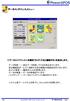 メニュー < データメンテナンス > を選択 ( タッチ ) すると機能ボタンを表示します データ削除 過去データ削除 マスタの取込を行います 周辺機器設定 レジに接続する周辺機器の接続設定を行ないます ポイント管理 顧客ポイントを管理します データの修復 データの修復を行います バックアップ データのバックアップと復元を行います システム終了 システムを終了し Power@POS を閉じます 表紙
インターネット受付システム 収納情報ダウンロード 操作説明書 ver 株式会社電算システム EC ソリューション事業本部
 インターネット受付システム 収納情報ダウンロード 操作説明書 ver 1.0.6 株式会社電算システム EC ソリューション事業本部 改訂履歴 版数発行日改訂履歴 ver1.0.0 2016 年 1 月 18 日初版発行 ver1.0.1 ver1.0.2 ver1.0.3 ver1.0.4 ver1.0.5 ver1.0.6 2016 年 1 月 19 日 2016 年 3 月 8 日 2017
ボタンメンバーを追加登録入力項目をクリア一つ前に戻る 説明社員を閲覧者に追加します アンケートのタイトル部分 閲覧者を登録します その後 質問登録画面を表示します 入力した内容をクリアし 元の状態へ戻します 入力した内容をキャンセルし 一覧画面に戻ります アンケート完成時のタイトル 説明文 画像の表
 Web 上でアンケートフォームが簡単に作成でき 社内外に URL 付きメールで送信できます 集計結果はテキストファイルに出力したり グラフ化して閲覧する事が可能です アンケート ( タイトル部 閲覧者設定 ) を作成する MagicHat より アンケート をクリックするとアンケート一覧画面が表示されます 一覧画面 新規作成 をクリックして下さい タイトル 閲覧者設定作成画面が開きます タイトル 閲覧者設定作成画面
スーパー英語アカデミック版Ver.2
 受講者管理 受講者の登録や削除については 受講者管理機能で操作を行います 受講者管理機能には以 下のメニューが用意されています メニュー 概要 1 一覧 登録済みの受講者の一覧を確認することができます 2 登録 受講者の個別登録を行います 3 受講者一括登録 受講者の一括登録を行います 4 受講者一括変更 受講者情報を一括で変更します 受講者登録 受講者を個別登録する場合には 受講者 メニューの 登録
2. 患者一覧 ログインすると患者一覧画面が表示されます 初期表示は本日日付で診療が行われた患者の一覧が表示されます 該当の患者がいない場合は上図のように患者一覧は表示されません ORCA 連携されていない場合は初期導入時に患者情報がありませんので 取り込みを行う必要があります 患者の取り込み方法は
 手順書 No:U004-01 作成者 : 中部システムサポート株式会社 作成日 :2013/07/19 電子文書管理システム操作手順 電子文書管理システムの操作手順を説明します 1. ログイン ログインするユーザー ID とパスワードを入力してください 初期導入時はユーザー ID:administrator パスワードなしで登録されているのでそれでログインしてください administrator は管理者権限となっていますので
( 公財 ) 日本卓球協会会員登録システム チーム新規登録ガイド ( チーム責任者向けガイド 2018/1/25 版 ) 本書は初めて 会員登録システム でチーム新規登録を行うためのガイドです テスト稼働 をされている際は チーム継続登録ガイド をご覧ください 登録申請受付開始日 ( 本システムで登
 ( 公財 ) 日本卓球協会会員登録システム チーム新規登録ガイド ( チーム責任者向けガイド 2018/1/25 版 ) 本書は初めて 会員登録システム でチーム新規登録を行うためのガイドです テスト稼働 をされている際は チーム継続登録ガイド をご覧ください 登録申請受付開始日 ( 本システムで登録申請が開始となる日 ) は 所属する都道府県卓球協会 / 連盟などにご確認ください インターネットに接続されたパソコンと
不動産登記オンライン申請補正方法 ( サムポローニア 7 7CLOUD) 版 ここでは サムポローニア 7 7CLOUD を使って不動産登記オンライン申請の補正を行う手順を説明します 登記識別情報提供様式の補正手順は別紙 不動産登記オンライン申請補正方法 [ 登記識別情報提供様式 ]
![不動産登記オンライン申請補正方法 ( サムポローニア 7 7CLOUD) 版 ここでは サムポローニア 7 7CLOUD を使って不動産登記オンライン申請の補正を行う手順を説明します 登記識別情報提供様式の補正手順は別紙 不動産登記オンライン申請補正方法 [ 登記識別情報提供様式 ]](/thumbs/95/125024475.jpg "不動産登記オンライン申請補正方法 ( サムポローニア 7 7CLOUD) 版 ここでは サムポローニア 7 7CLOUD を使って不動産登記オンライン申請の補正を行う手順を説明します 登記識別情報提供様式の補正手順は別紙 不動産登記オンライン申請補正方法 [ 登記識別情報提供様式 ]") 不動産登記オンライン申請補正方法 ( サムポローニア 7 7CLOUD) 2018.10 版 ここでは サムポローニア 7 7CLOUD を使って不動産登記オンライン申請の補正を行う手順を説明します 登記識別情報提供様式の補正手順は別紙 不動産登記オンライン申請補正方法 [ 登記識別情報提供様式 ]( サムホ ローニア 7 7CLOUD) マニュアルを参照してください 以下に補正手順全体の流れを示します
不動産登記オンライン申請補正方法 ( サムポローニア 7 7CLOUD) 2018.10 版 ここでは サムポローニア 7 7CLOUD を使って不動産登記オンライン申請の補正を行う手順を説明します 登記識別情報提供様式の補正手順は別紙 不動産登記オンライン申請補正方法 [ 登記識別情報提供様式 ]( サムホ ローニア 7 7CLOUD) マニュアルを参照してください 以下に補正手順全体の流れを示します
修正履歴 版数 修正日 修正内容 章 V /6/24 初版作成 V /6/30 イベント番号一式画面変更 全般 V /5/ 年 2 月機能追加部分反映 全般 2
 操作マニュアル 一般社団法人福島県医療福祉情報ネットワーク協議会 Ver 1.3 2016 年 6 月 5 日 1 修正履歴 版数 修正日 修正内容 章 V1.0 2015/6/24 初版作成 V1.1 2015/6/30 イベント番号一式画面変更 全般 V1.2 2016/5/16 2016 年 2 月機能追加部分反映 全般 2 遠隔カンファレンス 目次 1. ログイン画面 2. ホーム画面 3.
スライド 1
 1 初期設定 社会保険届書作成 のアイコンをダブルクリックして届書作成プログラムを起動します 届書作成プログラム初期設定ウィザードが起動され 当プログラムを使用するための必要な初期設定を行います 次へ をクリックして 必要箇所へ入力を済ませてください 初期設定が終わってから内容を変更したい場合は 各種ボタンをクリックします 2 被保険者のデータを登録 当プログラムの様式に合わせて被保険者の基本情報を登録する作業を行います
給水装置データベースシステム
 厚生労働省 給水装置データベースシステム 操作マニュアル Rev.1.2 2018 年 7 月 目次 1 はじめに... - 1-2 操作の流れ... - 2-2-1 基準適合品情報を登録するまでの流れ...- 2-2-2 アカウント情報編集の流れ...- 3-2-3 パスワード再発行の流れ...- 4-3 画面の操作説明... - 5-3-1 基準適合品情報登録ログイン...- 5-3-2 基準適合品情報登録画面...-
パソコンバンクWeb21 操作マニュアル(エキスパート・スタンダード)
 1. ご利用の流れ 同一納付日の個人地方税 (*) を一括して納付することができます * 給与から天引きした特別徴収の住民税 P.128 P.38 5. 個人地方税納付 P.129 P.135 P.67 P.70 P.136 2. ご利用可能時間およびデータ受付時限銀行営業日土曜日 12/31( 注 1) 納付データ作成から確定まで 8:00 ~ 24:00 ( マスタ作成を含む ) 承認 8:00
パソコンバンクWeb21 操作マニュアル(エキスパート・スタンダード)
 132 Ⅵ 各サービスの利用方法 >> 5. 個人地方税納付 5. 個人地方税納付 1. ご利用の流れ同一納付日の個人地方税 (*) を一括して納付することができます * 給与から天引きした特別徴収の住民税 P.38 P.69 P.133 P.73 P.134 P.142 P.144 同一出金口座で複数の同一納付日の伝送はできません 納付データをひとつにまとめて伝送してください ご利用可能時間およびデータ受付時限