
もくじ 画面の種類 起動画面 管理帳票実績報告書画面
|
|
|
- えの かくはり
- 7 years ago
- Views:
Transcription
1 カーレンタルシステム ヘルムジャパン株式会社 新潟県長岡市平島 1 丁目 81 番地
2 もくじ 画面の種類 起動画面 管理帳票実績報告書画面 管理帳票配置車両数一覧表画面 管理帳票売上集計画面 管理帳票貸出管理画面 車両マスター画面 新規車両マスター登録画面 ( 個別 ) 各種マスター画面 帳票の種類 自動車貸渡証 貸渡簿 領収書 ( 貸渡料金計算書 ) 貸渡実績報告書 事務所別車種別配置車両数一覧表 売上一覧 貸出予定一覧 初期設定 各種マスター 車両マスター 入力方法 記入日 取扱者 借受人 運転者 貸渡内容 その他 出庫 入庫 料金関係 売上代金関係 入力完了のイメージ 帳票印刷 ( 貸渡証 貸渡簿 領収書 ) 貸渡証 貸渡簿 領収書 管理帳票 貸渡実績報告書 配置車両数一覧表 売り上げ一覧 ( 集計 ) 貸し出し管理表 新規 呼出 保存 新規データの保存 保存データの呼出画面 データの保存方法 データの削除方法 印刷設定 システム利用のイメージ

3 カ レンタルシステム カーレンタルシステムは 貸渡証の発行単位でシート番号管理します 貸渡証 貸渡簿 領収書 配置車両一覧表 実績報告書の作成まで全てをサポートしています 画面の種類 1 起動画面 シート番号 全てのデータ入力がここから始まります 2 管理帳票 - 実績報告書画面 1

4 3 管理帳票 - 配置車両数一覧表 4 管理帳票 - 売上集計画面 データを集計した際の表示 2


5 5 管理帳票 - 貸出管理画面 データを集計した際の表示 6 車両マスター画面 保有車両の一覧を表示 3
6 7 新規車両マスター登録画面 ( 個別 ) 車両別に諸元登録 8 各種マスター画面 4

7 帳票の種類 1 自動車貸渡証 シート番号 2 貸渡簿 シート番号 5
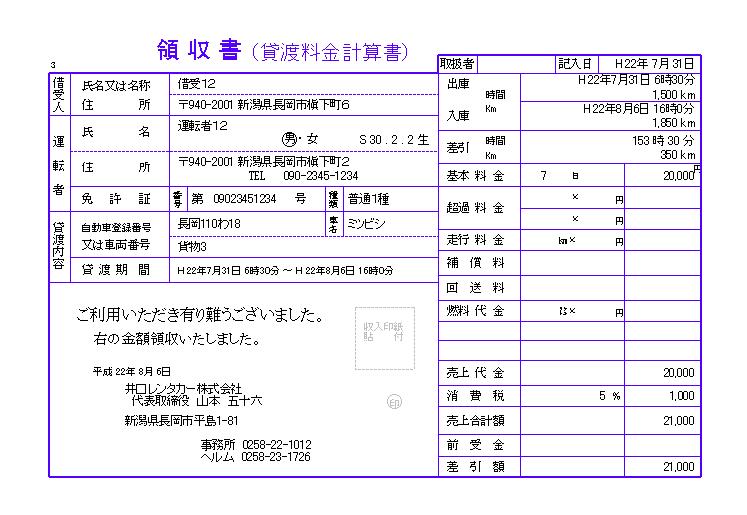
8 3 領収書 ( 貸渡料金計算書 ) シート番号 4 貸渡実績報告書 6
9 5 事務所別車種別配置車両数一覧表 6 売上一覧 7
10 7 貸出予定一覧 8

11 初期設定 使用する前にマスターの設定をします 1 各種マスター ( 運輸支局 事業者 事務所 取扱者 貸渡人 料金単位 ) マスターから各種マスターを選択 設定するマスターを選択全てのマスターを設定してください 陸運支局 貸渡実績報告書に反映します 9
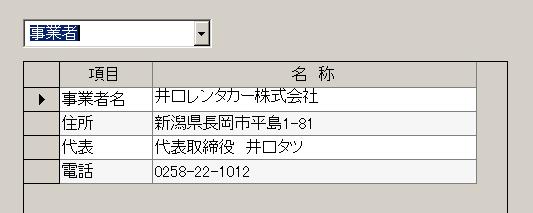
12 事業者 貸渡実績報告書 事務所別車種別配置車両数一覧表に反映します 10

13 事務所 入力画面の貸渡事務所 返還事務所の選択データに反映します プルダウンボタン内を登録することになります 11


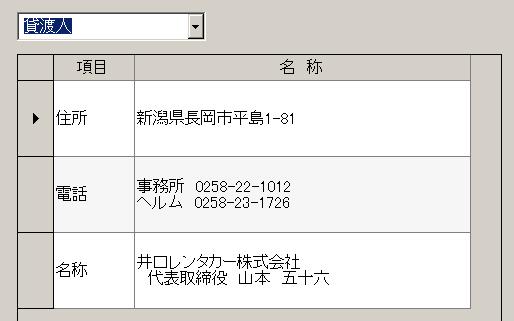
14 取扱者 入力画面の取扱者の選択データに反映します プルダウンボタン内を登録することになります 貸渡人 貸渡証に印刷されるデータです 電話番号 :3 行まで入力可能名称 :2 行まで入力可能 Ctrl+Enter キー ( 同時に押す ) で改行入力できます 行の高さを広げて確認ください 12


15 料金単位 貸渡簿作成時に使用する料金の単位を設定します 料金表を参考に設定してください プルダウンボタン内を登録することになります 13

16 2 車両マスター マスターから車両マスターを選択 新規データの登録 ファイルから新規データを選択 14
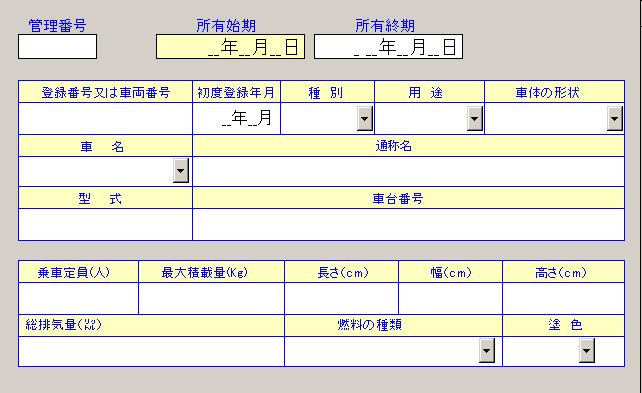
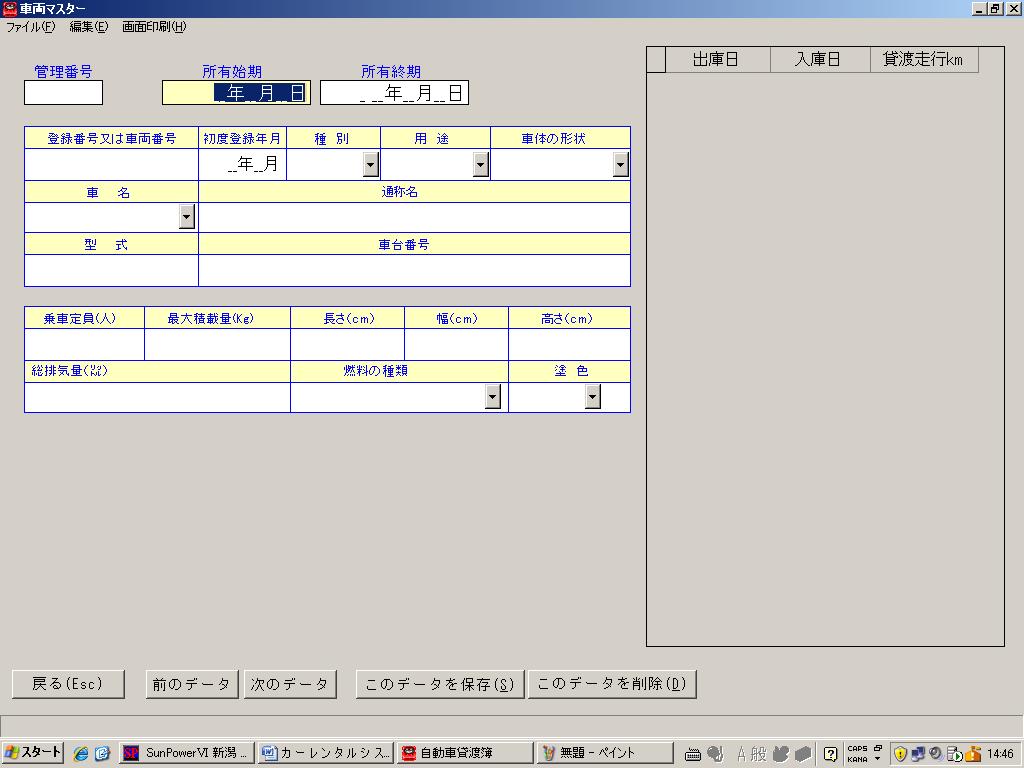
17 1 管理番号 データを保存する際に自動で管理番号が車両に付されます 初期設定不要です 2 所有始期 所有終期 所有始期 : わナンバーの登録をした日付を和暦で入力 ( 平成 22 年 8 月 3 日 ) 所有終期 : わナンバーの減車をした日付を和暦で入力 ( ) 3 車両諸元欄 必須入力欄 : 上段 貸渡証に印刷されるデーダーを含みますので必須入力欄になります 任意入力欄 : 下段任意入力です メモ仕様となりますので必要に応じて入力してください 必須入力欄 任意入力欄 データ入力は 1 車両毎になります 画面を閉じる前に必ず保存作業を行ってください 保存後は 続けて登録が可能です 15

18 既存データの変更又は修正車両マスター画面から該当車両を選択します 該当車両を選択して Enter キーで諸元の入力画面が開きます 既存データの変更 修正を行った場合は 保存作業を行ってください 16
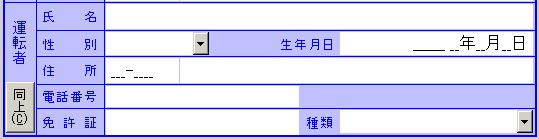
19 入力方法 1 記入日システム起動時のパソコン設定日付を自動代入します 2 取扱者マスター登録した取扱者をプルダウンボタンで選択可能 2 回目以降は 最終取扱者を自動代入しますので 必要に応じて変更をします 3 借受人 4 運転者 氏名名称 : 直接入力します郵便番号 : 直接入力します住所 : 郵便番号から転記可能部分は 自動代入されます 番地等を直接入力します 17
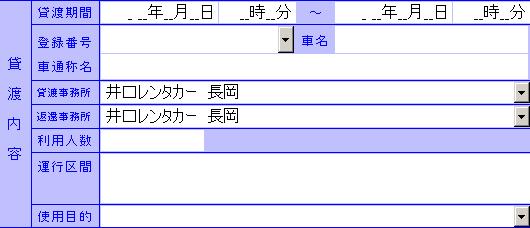

20 氏名 : 直接入力します性別 : プルダウンボタンで選択生年月日 : 昭和 36 年 8 月 4 日 S と連続入力します住所 : 郵便番号から転記可能部分は 自動代入されます 番地等を直接入力します電話番号 : 数値を直接入力します免許証 : 周知を直接入力します種類 : プルダウンボタンで選択 [ 同上 ] ボタンで借受人のデータを複写できます 5 貸渡内容 貸渡期間 : 平成 22 年 8 月 4 日午前 8 時 0 分の入力は Enter 0800 Enter で完了します 平成 22 年 8 月 5 日午後 4 時 30 分の入力は Enter 1630 Enter で完了します 登録番号 : プルダウンボタンで貸出可能な登録番号一覧を表示します 可能車両を選択します 貸出可能車両予約済みの車両車名 : 車両マスターで車両毎に登録したデータが自動転記されます車通称名 : 18
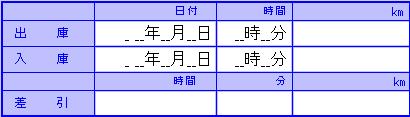

21 貸渡事務所 : 各種マスターで登録した事務所名をプルダウンで選択します次回のシステムを起動した際は 前回の事務所を初期値として自動代入します返還事務所 : 種マスターで登録した事務所名をプルダウンで選択します : 次回のシステムを起動した際は 前回の貸渡事務所を初期値として自動代入します利用人数 : 数値を入力します運行区間 : 自由入力します使用目的 : プルダウンで選択します 6 その他 事 故 : プルダウンで選択します その他 : 自由入力します 7 出庫 入庫 出庫 : 貸出時の日付 時間 走行距離を入力します ( 日付 時間は 5 貸渡内容で入力した貸渡期間の初日が初期値として自動代入されます ) 走行距離は 整数値となります平成 22 年 8 月 4 日午前 8 時 0 分 531km の入力は Enter 0800 Enter 531 Enter で完了します入庫 : 出庫と同様に入力 ( 自動代入は ありません ) 差引 : 出庫と入庫のデータを自動計算します 8 料金関係 19

22 基本料金 1: 料金表により直接入力する方法 各種マスター登録で設定した料金単位を プルダウンボタンで選択します 7 日 20,000 円 基本料金を直接入力します 基本料金 2: 料金表により単価を入力します例 )1 日 3500 円 7 3,500 24,500 自動計算します 超過料金 : 料金表により超過基本料金と単位を選択および入力します超過料金は 2 種類の加算が可能です 超過期間 2 日と 3 時間 超過基本料金 1 日 5000 円 1 時間 1000 円 2 5,000 10, ,000 3,000 自動計算します その他 : 必要に応じて活用ください自由入力欄を 2 段用意いたしました 20
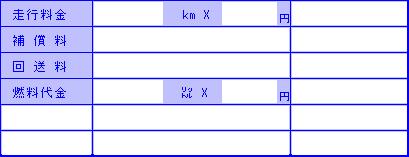

23 金額欄には 料金のみの入力です 9 売上代金関係 料金欄で表示された金額を自動計算します消費税は 変更可能 次回起動時に初期設定となります 10 入力完了のイメージ 21


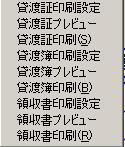
24 帳票印刷 ( 貸渡証 貸渡簿 領収書 ) 1 貸渡証 貸渡簿 印刷設定 プレビュー 印刷を選択できますただし データが保存されていない場合は 保存喚起ウィンドウが開きます ワンクリックで即印刷開始ただし データが保存されていない場合は 保存喚起ウィンドウが開きます 2 領収書印刷指示により領収日の入力ウィンドウが開きます システム日付を初期代入します なお 領収日の保存はされません 入力完了または Enter キー押下で印刷が開始されます 22
25 管理帳票 ( 実績報告書 配置車両数一覧表 売り上げ集計 貸出一覧 ) 出力帳票を選択します 1 貸渡実績報告書 1 集計の算出日ベースを設定 実績報告書の集計ベースを選択してください貸し出し期間が年度をまたがった場合に新年度算入または旧年度算入かを選択指定します 23
26 2 集計年度を入力し [ 集計開始 ] ボタンを押します 3 集計結果の表示 画面上に集計結果が表示されます 印刷を指示してください なお 画面に表示された数値を直接訂正することができます 24
![2 配置車両数一覧表 1 集計年度を入力し [ 集計開始 ] ボタンを押します 2 集計結果の表示](/docs-images/91/107168613/images/27-0.jpg "画面上に集計結果が表示されます 印刷を指示してください なお")
27 2 配置車両数一覧表 1 集計年度を入力し [ 集計開始 ] ボタンを押します 2 集計結果の表示 画面上に集計結果が表示されます 印刷を指示してください なお 画面に表示された数値を直接訂正することができます 25
28 3 売り上げ一覧 ( 集計 ) 1 集計期間 ( 入庫日で指定 ) を入力し [ 集計開始 ] ボタンを押します 登録番号からの絞込みも可能 空欄は 全車両が対象 2 集計結果の表示 画面上に集計結果が表示されます 印刷を指示してください 26
29 4 貸し出し管理表 1 検索期間を入力し [ 集計開始 ] ボタンを押します ( 予約状況を確認できます ) 登録番号からの絞込みも可能 空欄は 全車両が対象 2 集計結果の表示 画面上に集計結果が表示されます 印刷を指示してください 27
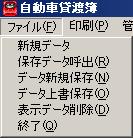
30 新規 呼出 保存 新規データ : 新にデータを入力する際に使用します保存データ呼出 : 既に保存されているデータを呼び出し 訂正 追加記入ができますデータ新規保存 : 表示されているデータを新データとして保存します ( 新シート番号付加 ) データ上書保存 : データの呼出から訂正 追加記入した内容を上書保存します表示データ削除 : 画面に表示されているデータをデータファイルより削除します ( シート番号含 ) 1 新規データの保存必要項目の入力を完了したら ファイルから [ データ新規保存 ] を選択します 保存をしていないデータは [ 新規データ ] を選択すると 全てクリアされます 28
![2 保存データの呼出画面 ファイルから [ 保存データ呼出 ] を選択します 一覧画面の中から該当のデータを選択します](/docs-images/91/107168613/images/31-0.jpg "文字列検索入力欄 選択ボタン 3 データの保存方法 1 データ上書き保存保存済データを修正保存する場合 (")
![実行前に保存喚起をします 必要に応じて [ はい ][ いいえ ][ キャンセル ] を選択します 4](/docs-images/91/107168613/images/31-3.jpg "データの削除方法削除したいデータを保存データから呼出します ファイルからデータ削除を選択します")
31 2 保存データの呼出画面 ファイルから [ 保存データ呼出 ] を選択します 一覧画面の中から該当のデータを選択します 文字列検索入力欄 選択ボタン 3 データの保存方法 1 データ上書き保存保存済データを修正保存する場合 ( 同じシート番号 ) 2 データ新規保存表示データを新に保存する場合 ( 新シート番号が生成 ) 3 その他の保存貸渡証 貸渡簿 領収書の印刷 印刷プレビューを指示した際 呼出しデータに変更を加えたまま保存作業をされていない場合は 実行前に保存喚起をします 必要に応じて [ はい ][ いいえ ][ キャンセル ] を選択します 4 データの削除方法削除したいデータを保存データから呼出します ファイルからデータ削除を選択します シート番号も含み削除されますので注意が必要です 29

32 印刷設定 帳票ごとに印刷するプリンタを設定することができます ただし 印刷設定をしない場合は既存のプリンタに自動で印刷データを送信します [ 印刷 ] から 各々印刷設定を帳票別に設定することができます 30
33 1 貸出時に入力が必要です システム利用のイメージ 貸渡証の印刷 2 車両の返還時に入力が必要です 貸渡簿 領収証の印刷 31


34 申込み 貸渡証 貸渡証の作成 出発 ( 出庫 ) 借受人 : 住所 氏名運転者 : 住所 氏名性別 生年月日電話番号 免許証番号免許証種類出庫時の走行距離との日時 到着 ( 入庫 ) 貸渡証 領収書 貸渡簿 領収書 の作成 入庫時の走行距離と日時料金の確定 1 分でできちゃう 前年 4/1~ 年度末 3/31 までの期間分の貸渡実績報告書 配置車両数一覧表を支局長に提出します管理帳票から帳票印刷を行います 32
35 ヘルムジャパン株式会社 新潟県長岡市平島 1 丁目 81 番地 TEL ( 代 ) HPhttp:// 33
行政書士事件簿作成システム 操作マニュアル 行政書士事件簿作成システム 操作マニュアル 記載内容は開発途中のものも含まれており 一部動作 画面が異なることがあります 株式会社ワイズ
 行政書士事件簿作成システム 操作マニュアル 記載内容は開発途中のものも含まれており 一部動作 画面が異なることがあります 株式会社ワイズ < 目次 > 1. 行政書士事件簿作成システムについて... 1 システムの特徴... 1 2. ユーザー登録方法... 4 3. 見積書 請求書 領収証の作成方法... 5 入力画面を開く... 5 入力画面の操作方法... 6 データの保存... 8 データの保存先の変更...
JOCAR操作マニュアル アウダセブン連動
 C O N T E N T S 初期設定 01 アウダセブン側での初期設定事項 02 JOCAR 側での初期設定事項 (1) 03 JOCAR 側での初期設定事項 (2) 1 3 5 基本操作 01 アウダセブンの整備データを取込む ( 一括取込 ) 02 取込んだ整備データ ( 伝票 ) を確認する 03 JOCAR を介してアウダセブンで整備伝票を作成 6 7 8 初期設定 アウダセブン側での初期設定事項
ことばを覚える
 業務部門の担当者による担当者のための業務アプリケーションの作り方 ( その 4) 現在在庫の適正化のための 在庫管理ツールの構築 コンテキサー操作演習 20121113 コンテキサーチュートリアル ( バージョン 2.2 用 ) コンテキサーのバージョンは 2.2.12 以降で行ってください 目次 ステップ1 在庫棚卸パネルの作成 --- 9 ステップ2 在庫品目パネルの作成 --- 17 ステップ3
「1 所得税及び復興特別所得税の確定申告書データをお持ちの方」からの更正の請求書・修正申告書作成編
 既に提出した所得税及び復興特別所得税の確定申告の申告額に誤りがあった場合で 納める税金が多すぎた場合や還付される税金が少なすぎた場合に提出する更正の請求書や申告をした税額等が実際より少なすぎた場合や還付される税金が多すぎた場合に これらの金額を正しい額に訂正するために提出する修正申告書の作成の操作手順を説明します 画面イメージは 実際の画面と異なる場合があります ~ この操作の手引きをご利用になる前に
売上処理
 目次 初期設定... 2 ご利用になる前に... 5 メニュー説明... 7 見積書を作成するには... 8 作業指示書を作成するには... 9 納品請求書を作成するには... 10 車両情報を登録 編集するには... 11 顧客情報を登録 編集するには... 13 e- 工賃の利用方法... 15 バックアップ 復元するには... 17 帳票の印刷... 19-1 - 初期設定初回起動時にデータベースの作成画面が表示されます
やってみようINFINITY-写真管理 編-
 目次 やってみよう for Wingneo INFINITY やってみよう for Wingneo INFINITY... 1 目次... 1 システムの起動... 1 写真管理に登録する写真を準備する... 1 写真管理 ( 電子納品 ) の操作方法... 2 写真整理... 2 成果区分の設定... 4 成果管理から電納編集ツールへの操作方法... 5 電納編集ツール ( 写真管理 ) の操作方法
3-3.エンドユーザマニュアル(利用者編)
 川口市めぐりの森予約システムエンドユーザ操作マニュアル 登録業者 第 1.1 版 平成 30 年 3 月 川口市めぐりの森 改訂履歴 版数 改訂内容 改訂日 修正者 承認者 1.0 初版作成 2018/2/16 YEC YEC 1.1 一部文言修正 2018/3/12 YEC YEC ~ 目次 ~ 1. 斎場予約システムの概要... 1 1.1 斎場予約システムとは... 1 1.2 システムの利用時における注意事項...
不動産ホームページ作成支援システム(不動産UPLS)
 不動産ホームページ作成支援システム ( 不動産 UPLS) 操作マニュアル 目次 目次 1 概要............4 2 各画面の基本操作.........5 2-1 メインメニュー... 5 2-1-1 このウィンドウで行う作業... 5 2-1-2 お知らせを入力 更新する... 6 2-1-3 賃貸物件一覧を呼び出す... 6 2-1-4 売買物件一覧を呼び出す... 7 2-1-5 削除済売買物件一覧を呼び出す...
誓約書の同意 4 初回のみ 下記画面が表示されるので内容を確認後 同意する ボタンをクリック 同意していただけない場合はネット調達システムを使うことができません 参照条件設定 5 案件の絞り込み画面が表示されます 5-1 施工地域を選択して 施工地域選択完了 ボタンをクリック - 2 -
 ネット調達システム簡易マニュアル 協力会社編 システムの起動 ~ 案件参照 ~ 見積提出 ログイン 1OC-COMET にログインします 2 左側のメニューより 関連システム連携 ( 見積回答 S 他 ) をクリック 3 ネット調達システム をクリック - 1 - 誓約書の同意 4 初回のみ 下記画面が表示されるので内容を確認後 同意する ボタンをクリック 同意していただけない場合はネット調達システムを使うことができません
. 起動 目次 P.. ログイン 画面 P.. メニュー 画面 P.. POS 開示 _ 指定店舗 アイテム別 期間合計 画面 ( レポート A) P. 5. POS 開示 _ 店舗別 指定アイテム 期間合計 画面 ( レポート B) ----
 操作手順書 0 年 0 月 情報システム部 . 起動 目次 ------ P.. ログイン 画面 ------ P.. メニュー 画面 ------ P.. POS 開示 _ 指定店舗 アイテム別 期間合計 画面 ( レポート A) ------ P. 5. POS 開示 _ 店舗別 指定アイテム 期間合計 画面 ( レポート B) ------ P.0 6. POS 開示 _ 指定店舗 指定アイテム
ふれんずらくらく流通図面マニュアル
 取扱説明書 Ver 2.0 (1) ふれんず物件情報から簡単作成 (2) たくさんのテンプレートから選択可能 (3) 自由なレイアウト (4) ソフトウェアのダウンロード (5) ソフトウェアのインストール (6) はじめてご利用する時 (7) メニュー画面 (8) 流通図面の新規作成 (9) 流通図面の編集画面 (10) 項目エリアの編集 (11) フリーエリアの編集 (11-1) 画像ツール (11-2)
アクセス履歴の確認 アクセス履歴の確認 名刺データへのアクセス履歴を 日単位で確認または月単位でファイル出力できます 日単位の履歴を確認する 名刺データへの過去 1 ヵ月のアクセス履歴を 日単位で確認できます 1 名刺管理画面を表示し 名刺管理 アクセス履歴 の順にクリックします 名刺管理画面の表示
 この章では 名刺管理の機能についてご案内しています アクセス履歴の確認 188 付箋の設定 191 新着の設定 193 名刺データのファイル出力 194 名刺データの管理 198 エクスポート権限の設定 202 共有範囲の設定 203 アクセス履歴の確認 アクセス履歴の確認 名刺データへのアクセス履歴を 日単位で確認または月単位でファイル出力できます 日単位の履歴を確認する 名刺データへの過去 1
<4D F736F F D208E7B90DD8AC7979D8ED28CFC82AF837D836A B2E646F63>
 上越市ショートステイ施設空き情報管理システム 施設管理者向け操作マニュアル 第 1.1 版 Page: 1/13 - 目次 - Page 1. 施設管理者処理概要 3 2. 操作方法 2.1. システムの起動 メインメニュー 4 2.2. 施設情報編集 6 2.3. 空き情報管理 10 2.4. ログインパスワード変更 12 2.5. システムの終了 13 Page: 2/13 1. 施設管理者処理概要
2) データの追加 一番下の行までスクロールしていき * のある行をクリックすると 新しいデータを入力できます その他の方法 Access では様々な使い方が用意されています その一例としては 右クリックを使用する方法もあります 画面の左端の部分にマウスを持っていくと が表示されます の上でクリック
 管理データ編集画面の基本的な使い方を説明いたします 1) プロジェクト 取得ボタン カーソルが * のある空欄行にあるとき クリックするとプロジェクト の最大値に 1 加算した番号を プロ ジェクト 列に入力します カーソルが最終行にないときは処理を行いません 画面を下にスクロールしていき 最終行の下にある * の行にカーソルを置きます プロジェクト 取得 をクリックします * が鉛筆のアイコンに変化し
目 次 1. はじめに ソフトの起動と終了 環境設定 発助 SMS ファイルの操作 電話番号設定 運用条件 回線情報 SMS 送信の開始と停止 ファイル出力... 16
 発助 SMS 操作マニュアル Ver1.2 2018.7.21 ソフトプラン合同会社 1/18 目 次 1. はじめに... 3 2. ソフトの起動と終了... 3 3. 環境設定... 5 4. 発助 SMS ファイルの操作... 7 5. 電話番号設定... 9 6. 運用条件... 11 7. 回線情報... 12 8.SMS 送信の開始と停止... 13 9. ファイル出力... 16 10.
アクセス履歴の確認 アクセス履歴の確認 名刺データへのアクセス履歴を 日単位で確認または月単位でファイル出力できます 日単位の履歴を確認する 名刺データへの過去 1 ヵ月のアクセス履歴を 日単位で確認できます 1 名刺管理画面を表示し 名刺管理 アクセス履歴 の順にクリックします 名刺管理画面の表示
 この章では 名刺管理の機能についてご案内しています アクセス履歴の確認 170 付箋の設定 173 新着の設定 175 名刺データのファイル出力 176 名刺データの管理 179 エクスポート権限の設定 183 共有範囲の設定 184 アクセス履歴の確認 アクセス履歴の確認 名刺データへのアクセス履歴を 日単位で確認または月単位でファイル出力できます 日単位の履歴を確認する 名刺データへの過去 1
2.配偶者控除の特例の適用を受ける場合(暦年課税)編
 配偶者控除の特例 ( 暦年課税 ) の適用を受ける財産がある場合の申告書作成の操作手順を説明します 1 贈与税の申告書の作成を開始する前に 01 2 作成開始 02 3 提出方法の選択等 03 4 取得財産の入力 04 5 贈与税の配偶者控除の特例要件チェック 05 6 配偶者控除の入力 ( 贈与者情報の入力 ) 06 7 配偶者控除の入力 ( 受贈財産の入力 ) 07 ⑴ 財産を取得した日 種類等の入力
2.配偶者控除の特例の適用を受ける場合(暦年課税)編
 配偶者控除の特例 ( 暦年課税 ) の適用を受ける財産がある場合の申告書作成の操作手順を説明します 1 贈与税の申告書の作成を開始する前に 01 2 作成開始 02 3 提出方法の選択等 03 4 取得財産の入力 04 5 贈与税の配偶者控除の特例要件チェック 05 6 配偶者控除の入力 ( 贈与者情報の入力 ) 06 7 配偶者控除の入力 ( 受贈財産の入力 ) 07 ⑴ 財産を取得した日 種類等の入力
Microsoft PowerPoint - AGT用WEBマニュアル ppt [互換モード]
![Microsoft PowerPoint - AGT用WEBマニュアル ppt [互換モード]](/thumbs/91/107246529.jpg "Microsoft PowerPoint - AGT用WEBマニュアル ppt [互換モード]") 旅行会社様用 駅レンタカー WEB システム操作マニュアル Ver.2015.01 目次 1. はじめに 2. ログイン画面 3. メインメニュー画面 4. 発券報告 (WEB 予約用 ) 5. 新規予約 ( 窓口予約用 ) 6. 予約取消 7. 在庫照会 7. 正しくに表示されない場合 ( ブラウザの設定 ) Page 3 Page 4 Page 5 Page 6 ~ 9 Page 10 ~ 13
旅行会社様用 駅レンタカー WEB システム操作マニュアル Ver.2015.01 目次 1. はじめに 2. ログイン画面 3. メインメニュー画面 4. 発券報告 (WEB 予約用 ) 5. 新規予約 ( 窓口予約用 ) 6. 予約取消 7. 在庫照会 7. 正しくに表示されない場合 ( ブラウザの設定 ) Page 3 Page 4 Page 5 Page 6 ~ 9 Page 10 ~ 13
目 次 1. 概要 ホームアプリの主な機能 操作方法 初期設定 初期画面 診断 ( 車両情報選択画面 ) 車両情報の登録 編集 登録した車両を削除する...
 目 次 1. 概要... 1 1.1. ホームアプリの主な機能... 1 2. 操作方法... 2 2.1. 初期設定... 2 2.2. 初期画面... 3 2.3. 診断 ( 車両情報選択画面 )... 4 2.3.1. 車両情報の登録 編集... 5 2.3.2. 登録した車両を削除する... 7 2.4. 診断 ( 診断メニュー画面 )... 8 2.5. 保存データを開く... 9 2.5.1.
<< このマニュアルの内容 >> ついて P.2 登録 1 伝票の追加登録 1-1 新規追加 P.6 : 一時保存
 Okinawa Institute of Science and Technology 1/17 > ついて ---------------------------------------- P.2 登録 1 伝票の追加登録 1-1 新規追加 ---------------------------------- P.6 : 一時保存 ---------------------------------P.7
Microsoft Word - web登録_マニュアル_参加団体_ docx
 NANS21V WEB 登録サービス ( 参加団体 ) マニュアル 目次 はじめに... 1 新規ユーザー登録... 1 1 登録ユーザー用メニュー... 4 2 選手の登録 修正... 5 2-1. 選手の一括登録... 5 2-2. 選手の個人登録... 9 2-3. 選手の登録情報の修正... 11 2-4. 選手の登録情報の削除... 12 3 競技会エントリー... 13 3-1. エントリーシートの作成...
ドライブドア点呼記録オプション 機能・操作説明書_pptx
 ドライブドア 操作マニュアル 点呼記録オプション操作説明書 2014 年 7 月改訂 1 目次 1. はじめに 4. 点呼登録 ( 一覧画面 ) 1 機能の基本構成 P.3 1 基本構成 P.18 2 画面説明 P.4 2 基本的な使い方 ) P.19 3 項目説明 ( 検索部 ) P.20 2. 事前準備 1 概要 2 点呼システムログイン情報の登録 3 運 管理者の登録 4 システムへのログイン
管理機能編目次 目次 1 管理機能 1) 物件データ登録依頼 2 2) 物件情報検索 8 3) ユーザー情報照会 10 4)WEB 依頼検索 15 管理機能編 1
 管理機能編 ご利 マニュアル 2015 年 6 版 管理機能編目次 目次 1 管理機能 1) 物件データ登録依頼 2 2) 物件情報検索 8 3) ユーザー情報照会 10 4)WEB 依頼検索 15 管理機能編 1 1) 物件データ登録依頼 物件データ登録依頼 では CSV または EXCEL 形式のファイルを送信して JID へ物件データの登録依頼を行うことができます 1 トップメニュー 画面の
 操作マニュアル - 1 - - 2 - 目次 はじめに 5 全体の機能 7 マスター処理 8 設定処理 11 日次処理 12 請求処理 18 仕入処理 23 月次処理 27 年次処理 28 宛名処理 29 棚卸処理 30-3 - - 4 - はじめに 販売管理システム伝発くん をお使いいただきましてありがとうございます 販売管理システム伝発くん は 簡単でしかも各種集計機能を備えた販売管理ソフトです
スライド 1
 (3) 電子申請用データを作成 インストール後から作成までの流れを紹介します 作成の流れ ソフト起動 1 初期設定 初めてのインストール時には必ず設定します P6 1 初期設定 へ 2 被保険者のデータを登録 ターンアラウンド CD を使って 被保険者の情報を登録します この操作を行うと 届書入力作業の軽減が行えます ターンアラウンド CD は 管轄の年金事務所に依頼し入手してください P6 2 被保険者のデータを登録
目次 1. 回答作成手順 2 2. ツールの起動 3 3. 一般情報の入力 6 4. 成分表の入力 9 5. 依頼者情報の入力 エラーチェック XMLファイルの作成 動作設定 ( 任意 ) ( ご参考 ) 各種シートのボタン機能 ( ご参
 JAMP MSDSplus 作成マニュアル (Ver.4.0 対応 ) 第 1.00 版 2012.4.2 富士通株式会社 お願い 本資料は富士通グループのお取引先内でのみ 且つ当社グループ向けの調査回答品にのみ利用可能です 目次 1. 回答作成手順 2 2. ツールの起動 3 3. 一般情報の入力 6 4. 成分表の入力 9 5. 依頼者情報の入力 13 6. エラーチェック 14 7. XMLファイルの作成
【発注データテストの操作説明】
 アークランドサカモト向け 流通 BMS 移行テスト手順書 iteran/ae 用 第 1.7 版 2018 年 11 月 20 日 富士通エフ アイ ピー株式会社 目次 はじめにアークランドサカモト流通 BMS 移行テスト手順の概要... 2 1 事前準備... 3 1-1 通信接続先確認... 3 1-2 テスト用利用会社コード登録... 6 2 移行テスト... 14 2-1 データ受信...
yukarik
 ワイド WEB システム 操作手順書 Ver1.0.1.2-1 - - 目次 - ワイド WEB システム操作手順書... 4 1. ワイド WEB システムの起動と終了... 4 1-1. ワイド WEB システムを起動する... 4 (1) ログイン 画面を表示する... 4 (2) 仮パスワード発行 を行う... 5 (3) プロキシサーバ情報 を設定する... 5 1-2. ワイド WEB
在庫のすぱいす説明資料
 在庫のすぱいす説明資料 2016/06/03 更新 1 在庫のすぱいすとは どこに 何が 何個ある のかを管理する 在庫管理の基本的なソフトです 2 製品の特徴 入出庫 棚卸データの収集は インストールしたパソコンのほかハンディターミナル ( ) でも行うことができます DB を共有する場合でも専用サーバーは不要 ネットワークの割り当てで参照できる Windows 系 (7 8 8.1) のパソコンであれば
2.配偶者控除の特例の適用を受ける場合(暦年課税)編
 配偶者控除の特例 ( 暦年課税 ) の適用を受ける財産がある場合の申告書作成の操作手順を説明します 1 贈与税の申告書の作成を開始する前に 01 2 作成開始 02 3 提出方法の選択等 03 4 取得財産の入力 04 5 贈与税の配偶者控除の特例要件チェック 05 6 配偶者控除の入力 ( 贈与者情報の入力 ) 06 7 配偶者控除の入力 ( 受贈財産の入力 ) 07 ⑴ 財産を取得した日 種類等の入力
磁気ディスクを提出する方法による申請における申請書様式と申請書のPDFファイルの作成手順について
 磁気ディスクを提出する方法による申 請における申請書様式と申請書の PD F ファイルの作成手順について 第 3.0 版 平成 26 年 6 月 法務省民事局 版数 変更日 変更ページ 変更理由 内容 1.0 - 初版発行 1.1 2006. 07 2.0 2011. 02 登記 供託オンライン申請システムの稼動に伴う全体的な手順の見直しを行いました 3.0 2014. 06 画像の差替え及び文言の修正を行いました
目次 1. ログイン手続き P.1~5 2. 加入手続きトップページ P.6 募集案内 概要 P.7 被保険者登録 プランの選択 P.8 ~11 健康告知 / 確認 告知事項 P.12~15 加入者情報の登録 P.16 加入内容 および重要事項のご確認 / 申込 P.17 申込手続完了 P.18~1
 WEB-Enter 募集期間 :2018 年 9 月 3 日 ~10 月 22 日 目次 1. ログイン手続き P.1~5 2. 加入手続きトップページ P.6 募集案内 概要 P.7 被保険者登録 プランの選択 P.8 ~11 健康告知 / 確認 告知事項 P.12~15 加入者情報の登録 P.16 加入内容 および重要事項のご確認 / 申込 P.17 申込手続完了 P.18~19 3. スマホ版
目次 目次 1. はじめに 2. ログイン ID とアクセス権限 3. 前提条件 4. 事前準備 ( ログイン ) 4-1. ログイン画面アクセス 4-2. ログイン 4-3. ログイン後 5. ホーム画面 6. 特記すべき画面操作 6-1. カレンダー表示 6-2. メニュー表示 6-3. クリッ
 ( ホテル管理者向け ) 第 1.0 版 目次 目次 1. はじめに 2. ログイン ID とアクセス権限 3. 前提条件 4. 事前準備 ( ログイン ) 4-1. ログイン画面アクセス 4-2. ログイン 4-3. ログイン後 5. ホーム画面 6. 特記すべき画面操作 6-1. カレンダー表示 6-2. メニュー表示 6-3. クリック編集 7. ホテル管理 予約管理 7-1. 予約情報の条件検索
 確定申告書作成システム ~ 個人向けテキスト ~ 操作手順書 平成 26 年 1 月 ( 株 ) 長野県協同電算 目 次 1. システムの起動... 1 ... 1 ... 2 2. ログインとログアウト... 3 ... 3 ... 3 3. 申告者情報登録... 4 < 申告者情報登録 >... 4 4. 所得税申告書の基本情報の登録...
申告 申請等の作成申告 申請等とは 1 件の申告あるいは申請 届出として提出する帳票と添付書類一式をまとめる入れ物のようなものです 送信時は この一式が一つの単位となります また 一つの利用者ファイルに対し 複数の申告 申請等を作成することができます 6-1 申告 申請等を作成する 基本情報の登録申
 6 6 申告 申請等を 作成する e-tax ソフトでは 税務署に提出する帳票と添付書類一式をまとめて 1 件の申告 申請等として扱います この章では 申告 申請等の作成について説明します 6-1 申告 申請等を作成する... 90 帳票のイメージを表示する... 94 6-2 申告 申請等の基本情報を登録する... 97 複数の署名予定者を登録する... 99 6-3 申告 申請等の切り出し /
スライド 1
 1 初期設定 社会保険届書作成 のアイコンをダブルクリックして届書作成プログラムを起動します 届書作成プログラム初期設定ウィザードが起動され 当プログラムを使用するための必要な初期設定を行います 次へ をクリックして 必要箇所へ入力を済ませてください 初期設定が終わってから内容を変更したい場合は 各種ボタンをクリックします 2 被保険者のデータを登録 当プログラムの様式に合わせて被保険者の基本情報を登録する作業を行います
Microsoft PowerPoint - T4OOマニュアル_admin管理者_ pptx
 T-4OO admin 管理者マニュアル 2018 年 8 月 23 日改訂 目次 目次 Admin 管理者について管理者のログイン方法管理者メニュー admin 管理者メニューとはグループの設定社員データの更新 ( 個別 ) 社員データの更新 ( 一括 ) アカウント使用権利の変更管理者 ID の更新パスワード変更アカウントの割当 1 アカウントの割当 2 使用 発注履歴 P03 P04 P05
manaba course 出席機能 操作マニュアル
 manaba 出席 リアルタイムアンケート機能操作マニュアル [ 出席カードの発行 管理用 URL] https://kokushikan.manaba.jp/ [ 出席カードの提出用 URL] https://c-klic.manaba.jp/ Contents 1 出席 リアルタイムアンケート機能の概要 2 2 出席カードの発行 3 3 出席カードの提出 4 4 提出状況の確認 5 5 出席情報の編集
支店止めの出荷をしたい場合には [ 支店止 ] ボタンをクリックします 支店止め 4 この画面で入力した内容をマスタとして登録するには [ お届け先登録 ] ボタンをクリックします お届け先登録 5 ご依頼主の 住所 名前 等を表示します ご依頼主情報の登録画面で 初期表示に使用する と設定した情報
![支店止めの出荷をしたい場合には [ 支店止 ] ボタンをクリックします 支店止め 4 この画面で入力した内容をマスタとして登録するには [ お届け先登録 ] ボタンをクリックします お届け先登録 5 ご依頼主の 住所 名前 等を表示します ご依頼主情報の登録画面で 初期表示に使用する と設定した情報](/thumbs/91/105364048.jpg "支店止めの出荷をしたい場合には [ 支店止 ] ボタンをクリックします 支店止め 4 この画面で入力した内容をマスタとして登録するには [ お届け先登録 ] ボタンをクリックします お届け先登録 5 ご依頼主の 住所 名前 等を表示します ご依頼主情報の登録画面で 初期表示に使用する と設定した情報") -. 通常の出荷を行う エントリー エントリー画面よりラベルに印刷する内容を直接入力します 入力した情報はすぐに印刷することも 一度保存して後で印刷することもできます 6 7 8 4 5 9 0 出荷日 は 本日の日付を自動表示しています 必要があれば 日付を変更してください 本日以前の日付 または営業日二週間以上先の日付の入力はできません 本日以外の日付を連続して登録する場合は 出荷日を固定する
-. 通常の出荷を行う エントリー エントリー画面よりラベルに印刷する内容を直接入力します 入力した情報はすぐに印刷することも 一度保存して後で印刷することもできます 6 7 8 4 5 9 0 出荷日 は 本日の日付を自動表示しています 必要があれば 日付を変更してください 本日以前の日付 または営業日二週間以上先の日付の入力はできません 本日以外の日付を連続して登録する場合は 出荷日を固定する
<8B9E93738CF092CA904D94CC814090BF8B818F B D836A B B B816A2E786C73>
 京都交通信販 請求書 Web サービス操作マニュアル 第 9 版 (2011 年 2 月 1 日改訂 ) 京都交通信販株式会社 http://www.kyokoshin.co.jp TEL075-314-6251 FX075-314-6255 目次 STEP 1 >> ログイン画面 請求書 Web サービスログイン画面を確認します P.1 STEP 2 >> ログイン 請求書 Web サービスにログインします
収支内訳書の作成 財務応援 Super Ver.8.3 以降での収支内訳書の作成方法について説明します (C) EPSON SALES JAPAN CORPORATION, All rights reserved.2011
 収支内訳書の作成 財務応援 Super Ver.8.3 以降での収支内訳書の作成方法について説明します (C) EPSON SLES JPN CORPORTION, ll rights reserved.2011 こんなときには Q 収支内訳書 ( 白色申告 ) を選択すると 減価償却費の年次繰越を行いますか? のメッセージが表示されます はい を選択した場合 年次繰越後に 収支内訳書 入力画面が表示されますので
Ⅰ 工事にユーザーを追加するには < 受発注者様共通メニュー > 他の現場で電納 ASPer を使用し 既に ID をお持ちの方の登録既にシステムに登録され ID を保有されているユーザーにつきましては 工事サイトの 1 工事情報 2 ユーザー追加 より 工事に追加することができます 工事情報 をク
 異動時における事務所の変更 工事への追加について Ⅰ 工事にユーザーを追加するには... 2 < 受発注者様共通メニュー >... 2 他の現場で電納 ASPer を使用し 既に ID をお持ちの方の登録... 2 初めて電納 ASPer を使用する方の登録... 3 < 発注者様専用メニューについて>... 3 同じ事務所内で ご自身の担当工事の追加や削除をするには... 3 異動先の事務所で担当する工事を設定するには...
目次. ランキングを確認する -. 安全管理画面をひらく -. ランキングを確認する. 安全運転評価を確認する -. 安全運転評価画面をひらく -. 検索条件を設定する -. 安全運転評価を確認する --. トリップ一覧 --. 速度グラフ --. 運転評価 --. 運転情報 --. 危険挙動情報.
 操作ガイド 安全運転支援 管理者向け操作マニュアル _ 定期運用編 ドコモ システムズ株式会社 目次. ランキングを確認する -. 安全管理画面をひらく -. ランキングを確認する. 安全運転評価を確認する -. 安全運転評価画面をひらく -. 検索条件を設定する -. 安全運転評価を確認する --. トリップ一覧 --. 速度グラフ --. 運転評価 --. 運転情報 --. 危険挙動情報. レポートを出力する
令和元年 労働保険_年度更新電子申請手順書(建設の事業API電子申請版)_docx
 労働保険年度更新電子申請操作手順書 ( 建設の事業 API 申請版 ) 株式会社エムケイシステム 令和元年 6 はじめに 本手順書では 労働保険 ( 個別 建設の事業 ) 年度更新の API 電子申請手順についてご案内しております 電 申請データの作成は 社労夢で保険料を計算されました後にお願いいたします 尚 社労夢では電子申請申告の一括有期事業報告書 総括表の作成をしておりません 社労夢で作成されましたデータは
シラバス操作説明書
 改定履歴 第.0 版 007 年 4 月 日作成初版第. 版 008 年 月 9 日作成 目次. ログイン... ログイン画面の説明... メニュー画面の説明... - シラバスにログインする... - シラバスからログアウトする.... シラバス入力... 担当講義一覧画面の説明... シラバス入力画面の説明... 4 シラバス登録確認画面の説明... 6 シラバスコピー検索画面の説明... 7
5. エイジレス80 と Collabo80+ のデータ不整合の解消手順について エイジレス80 と Collabo80+ で会員連携を開始する前に 以下のフローにて データ差異が存在しない状態にしてください 連携開始時には エイジレス80 側を正とさせていただきますので Collabo80+ 側の
 シルバー人材センター連合会 シルバー人材センター 御中 NRI 社会情報システム株式会社 エイジレス 80 Collabo80+ 開発担当 エイジレス 80 アクティブ と Collabo80+ の会員データ連携について 拝啓時下益々ご隆昌のこととお慶び申し上げます 平素は エイジレス 80アクティブ ( 以下 エイジレス 80 ) ならびに Collabo80+ をご利用賜り 厚く御礼申し上げます
1. 報告依頼業務 報告書集計システムを利用して 本部の報告依頼者が 売上実績見通しを各支社から収集し 報告書を作成します 依頼側の業務 1
 つかってみようガイド 報告書集計システム 1. 報告依頼業務 報告書集計システムを利用して 本部の報告依頼者が 売上実績見通しを各支社から収集し 報告書を作成します 依頼側の業務 1 1-1 報告書依頼側のシステム起動 ようこそ ページから 報告書を依頼する方はこちら をクリックします 2 1-1 報告書依頼側のシステム起動 ログインします 本書ではサンプルで登録されている下記ユーザーを利用してご説明します
Wonderful Report のインストール 当システムでは帳票発行にテラソフトテ サ イン社 WonderfulReport005 を使用しています 下記の手順で WonderfulReport005Preview をインストールしてください ログイン画面より WonderfulReport0
 Ver.0 P. Wonderful Report のインストール P.4 ログイン P.5 受注を確認する P.6 確認した受注を印刷する P.7 未出荷の受注を確認する P.8 出荷数量を商品単位で訂正する P.9 出荷数量を得意先の店舗単位で訂正する P.0 出荷数量を伝票単位で訂正する P. まとめて出荷を確定する P. 伝票毎に出荷を確定する P. 伝票を印刷する P.4 印刷済み伝票を再印刷する
棚POWER操作テキスト 帳票作成編
 Ⅱ. 棚割モデルの陳列内容を出力する 開いている棚割モデルに対して 選択した 1 帳票を出力する 棚割帳票 機能をご説明します 棚割図 1. 棚割モデルを元に 商品画像を使用して実際の棚割を写真で撮影したような画像 ( 図 ) を出力できます 印刷出力の他に Excel,PDF ファイルとして直接出力が可能です 2. [ 棚割帳票 ] から出力します 棚割帳票から出力する場合は 棚割モデルを選択 表示している必要があります
CS-DRC1操作説明書
 操作説明書 プログラミングソフトウェア Windows 用 CS-DRC1 Rev. 1.0 IC-DRC1 デジタル小電力コミュニティ無線機 ご注意 : 設定内容の変更についてプログラミングソフトウェア (CS-DRC1) を起動したときの初期設定と無線機 (IC-DRC1) の設定値は 異なる場合があります 無線機の設定を変更する場合は 下記の手順 (1~3) で操作することをおすすめします 1
日本語能力試験ポータルサイトトップページ ( 4MyJLPT を取得したら ここからログインをして団体申込み手続きをしてください 1 受験申込みの流れ と MyJLPT について をよく読んでください 3MyJLPT ID を取得していない人は M
 個人へ提示 団体申込みの流れ A B 共通 -1. MyJLPT 登録 団体代表者 A B 共通 -2. 受験申込登録方法の選択 A-1. 受験申込者情報作成 登録 A-2. 顔写真登録 B-1. 団体代表者による 団体確認キー 登録 団体に属する個人による手続き B-2. MyJLPT 登録 個人 B-3. 受験申込者情報入力 登録 A B 共通 -3. 団体代表者による取りまとめ A B 共通
活用効果調査入力システム Ver3 システム操作説明書 平成 27 年 2 月
 活用効果調査入力システム Ver3 システム操作説明書 平成 27 年 2 月 - 目次 - 1. インストール アンインストール... 1-1 1.1 インストール... 1-1 1.2 アンインストール... 1-4 2. システムの起動... 2-5 2.1 システムの起動方法... 2-5 3. メニュー... 3-1 4. 新規作成 編集... 4-1 4.1 ヘッダー部... 4-1 4.2
目次 マークは おすすめする機能アップ内容や 注目していただきたい変更内容になります 全般 [ 会社運用設定 ] や [ 会計期間設定 ] メニューなどの設定内容を 他の利用者が資産登録などの作業中でも確認できるようになりました 3 メニュー体系 償却資産申告関連のメニュー体系が変更になりました 3
![目次 マークは おすすめする機能アップ内容や 注目していただきたい変更内容になります 全般 [ 会社運用設定 ] や [ 会計期間設定 ] メニューなどの設定内容を 他の利用者が資産登録などの作業中でも確認できるようになりました 3 メニュー体系 償却資産申告関連のメニュー体系が変更になりました 3](/thumbs/93/112997602.jpg "目次 マークは おすすめする機能アップ内容や 注目していただきたい変更内容になります 全般 [ 会社運用設定 ] や [ 会計期間設定 ] メニューなどの設定内容を 他の利用者が資産登録などの作業中でも確認できるようになりました 3 メニュー体系 償却資産申告関連のメニュー体系が変更になりました 3") 機能アップガイド Ver.2.50 目次 マークは おすすめする機能アップ内容や 注目していただきたい変更内容になります 全般 [ 会社運用設定 ] や [ 会計期間設定 ] メニューなどの設定内容を 他の利用者が資産登録などの作業中でも確認できるようになりました 3 メニュー体系 償却資産申告関連のメニュー体系が変更になりました 3 導入処理 マイナンバー制度 ( 社会保障 税番号制度 ) の導入に伴い
機能アップガイド Ver.2.50 目次 マークは おすすめする機能アップ内容や 注目していただきたい変更内容になります 全般 [ 会社運用設定 ] や [ 会計期間設定 ] メニューなどの設定内容を 他の利用者が資産登録などの作業中でも確認できるようになりました 3 メニュー体系 償却資産申告関連のメニュー体系が変更になりました 3 導入処理 マイナンバー制度 ( 社会保障 税番号制度 ) の導入に伴い
スライド 1
 増額訂正マニュアル 2016 年度版 2016 年度中の増額減額訂正処理 Cells 485-0014 愛知県小牧市安田町 190 サポートセンターお問合せ E-mail [email protected] FAX 0568-76-7432 もくじ 1. 処理の流れ 3 2. 事務組合増額訂正 4 3. 事務組合一括有期増額訂正 12 4. 増額減額訂正処理 20 2 処理の流れ 事務組合増額訂正 事業所画面
本プログラムは ストレスチェックの結果を事業者へ通知するために 労働者の同意の有無を確認する機能はありません 本プログラムは 面接指導に関する機能はありません 本プログラムは スマートフォン画面には対応していません 本プログラムの動作には ハードディスク容量 1GB 以上が必要です また OS は
 お知らせ ストレスチェックの実施プログラムについて 厚生労働省では 労働安全衛生法に基づくストレスチェック制度を円滑に導入 実施していただけるよう ストレスチェック制度のうちストレスチェックの受検 結果の出力等を簡便に実施できるプログラムを開発しています プログラムには 以下の機能を含むことを予定しており 現時点で予定している画面のイメージ 具体的な機能は別添資料のとおりです ( 今後 画面 機能等が変更される可能性があります
パソコンバンクWeb21 操作マニュアル[サービス利用編]
![パソコンバンクWeb21 操作マニュアル[サービス利用編]](/thumbs/91/104674225.jpg "パソコンバンクWeb21 操作マニュアル[サービス利用編]") 7 章従業員の住民税納付を一括で行う 7 章従業員の住民税納付を一括で行う(個人地方税納付サービス)7 章 個人地方税納付サービス 従業員の住民税納付を一括で行う この章では 個人地方税納付サービスの利用方法について説明します このサービスは個人地方税納付の操作権限を持つ利用者が利用できます. ご利用の流れ 06. ご利用可能時間およびデータ承認時限 06. 個人地方税納付サービストップ画面の説明
7 章従業員の住民税納付を一括で行う 7 章従業員の住民税納付を一括で行う(個人地方税納付サービス)7 章 個人地方税納付サービス 従業員の住民税納付を一括で行う この章では 個人地方税納付サービスの利用方法について説明します このサービスは個人地方税納付の操作権限を持つ利用者が利用できます. ご利用の流れ 06. ご利用可能時間およびデータ承認時限 06. 個人地方税納付サービストップ画面の説明
2. 患者一覧 ログインすると患者一覧画面が表示されます 初期表示は本日日付で診療が行われた患者の一覧が表示されます 該当の患者がいない場合は上図のように患者一覧は表示されません ORCA 連携されていない場合は初期導入時に患者情報がありませんので 取り込みを行う必要があります 患者の取り込み方法は
 手順書 No:U004-01 作成者 : 中部システムサポート株式会社 作成日 :2013/07/19 電子文書管理システム操作手順 電子文書管理システムの操作手順を説明します 1. ログイン ログインするユーザー ID とパスワードを入力してください 初期導入時はユーザー ID:administrator パスワードなしで登録されているのでそれでログインしてください administrator は管理者権限となっていますので
電子申請サービス
 電子申請サービス 簡易申請 操作手引書 申請者 第 2.3 版 平成 28 年 12 月 富士通株式会社 目 次 第 1 章動作環境... 1 1-1. 事前準備... 1 第 2 章申請手順... 2 2-1. 手続の選択... 2 2-2. 申請内容の入力... 3 2-3. 住所の入力... 5 2-4. 申請内容の確認... 6 2-5. 到達メールと状況確認... 7 第 3 章補正について...
4. 仕向送金 2. 外為トップ画面 4. 仕向送金 42
 . 外為トップ画面 4 . 概要 概要 海外への送金依頼やご依頼内容 取引状況の照会などを行うことができます 新規の取引を 件ごと個別に依頼できます >>>>> P.44 参照依頼した取引はテンプレートとして登録することができます 利用頻度の高い取引はテンプレート登録しておくとです >>>>> P.58 参照テンプレート登録した依頼内容は 次回以降の依頼時に読み込むことで 入力の手間を省くことができます
総合課税の譲渡所得の入力編
 金地金を売却して譲渡益がある場合の操作手順を説明します ~ この操作の手引きをご利用になる前に ~ この操作の手引きでは 確定申告書の作成方法を説明しています 操作を始める前に 以下の内容をご確認ください 共通の操作の手引きの確認入力方法やデータ保存 読込方法などを説明した ( 共通 )e-tax 編 又は ( 共通 ) 書面での提出編 を確認されましたか パソコンなどの環境 申告書等印刷を行う際の確認事項
目次. ご利用上の注意. アプリをインストールする. アプリを起動する. アプリの初期設定を行う. アプリのログインパスワードを変更する 6. アプリのメニューを操作する 7. ステータスを送信する 8. 定期位置通知間隔を変更する 9. 随時検索をする 0. メッセージ連絡をする. メッセージの連
 スマートフォンアプリ (Android) 操作マニュアル 目次. ご利用上の注意. アプリをインストールする. アプリを起動する. アプリの初期設定を行う. アプリのログインパスワードを変更する 6. アプリのメニューを操作する 7. ステータスを送信する 8. 定期位置通知間隔を変更する 9. 随時検索をする 0. メッセージ連絡をする. メッセージの連絡応答状態を確認する. メッセージを確認する.
現金出納帳・総勘定元帳・補助元帳
 現金出納帳総勘定元帳補助元帳インポート 目次 概要 P3 現金出納帳インポート P4 総勘定元帳インポート P18 補助元帳インポート P32 概要 所定の元帳テンプレートをお使いいただくことで 経費入力をもっと簡単に入力できるようになります 以下の元帳インポートについてご案内いたします 現金出納帳 : 勘定科目を現金に指定したインポート 総勘定元帳 : 勘定科目を指定したインポート 補助元帳 :
(消費税)確定申告書作成(一般課税)編
 この手引きでは 税込経理方式による経理処理をされている方が消費税及び地方消費税の確定申告書 ( 一般課税用 ) を作成する場合の操作手順を説明します 画面イメージは 実際のホームページ等の画面と異なる場合があります 1.1 作成開始 2 1.2 一般課税 簡易課税の条件判定等 3 1.3 特別な売上計上基準 4 1.4 所得区分の選択 5 1.5 所得区分ごとの売上 ( 収入 ) 金額等の入力 6