
<4D F736F F F696E74202D2090E096BE8E9197BF8F4390B381718DC58F4994C581722E >
|
|
|
- たみじろう おまた
- 7 years ago
- Views:
Transcription
1 西日本不動産流通機構西日本レインズシステムのシステム拡張について - 説明資料 - 平成 25 年 5 月 7 日 ( 公社 ) 西日本不動産流通機構西日本レインズシステムサポートセンター 1
2 機能を拡張し より使いやすくなります 西日本レインズシステムバージョン 4 対応 ( を含む拡張 ) の主な変更点 1 物件種別が細分化されました 不動産流通標準情報システム IP 型標準規格仕様書 ( 第 4 版 ) に対応して賃貸の物件種別を 5 種別に細分化いたしました ( 賃貸居住用 賃貸事業用の 2 種別から賃貸土地 賃貸戸建 賃貸マンション 賃貸住宅以外建物全部 住宅以外建物一部の 5 種別部 ) にかわります 2. メニューページ等のデザインや物件詳細の表示項目を拡張いたします ( 物件詳細ページは 公取規約項目の追加などにより拡張します ) 3. 流通図面 機能が新設されました 登録されている物件情報から 流通図面が PDF により自動出力できます 4. MY レインズ コーナーの新設 ( マッチング機能 レインズ証明書の PDF 出力機能 ) されました あらかじめ希望する検索条件に一致する物件情報が素早く抽出できるマッチング ( レインズマッチング検索 ) 機能を追加しました 登録 成約 削除した自社情報一覧からレインズ証明書の PDF 出力機能を追加しました 5. 物件登録時の入力項目を拡張 ( 公取基準等を網羅 ) しました 拡張項目の詳細は 本資料の P9 に記載しています 2
3 西日本レインズシステムバージョン 4 対応について 1 物件種別の細分化 賃貸物件種別が細分化され 売り物件の物件種別と同様の土地 戸建 マンション 住宅以外建物全部 住宅以外建物一部の 5 種別に ( 現行 2 種別 ) 細分化します 従前の種別 Ver4 対応による 5 種別 3
4 2. メニューページ等のデザインや物件詳細の表示項目を拡張します 賃貸物件種目の細分化 2 種別から 5 種別になります MY レインズが機能強化 ( 自社物件管理機能を拡張 ) 証明書を PDF 画面で出力できる機能が追加されました レインズマッチング機能が追加されました 4


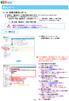
5 2 メニューページなどのデザインや物件詳細の表示項目を拡張します 賃貸物件検索イメージ 会員専用メニュー 1 エリア ( 県 ) 選択 2 検索方法選択 3 デザイン変更 検索条件設定 4 デザイン 機能変更 検索結果 5 デザイン変更 物件詳細 6 デザイン変更 賃貸物件種別の細分化 5 種別へ 物件詳細表示項目の拡張 公取規約項目などを網羅


6 3 物件検索詳細画面から 流通図面 を出力できます 物件詳細ページの 流通図面 PDF のボタンをクリック 1 流通図面 が PDF ファイルで開きます 2 画像情報の登録登録された画像情報のうち最大 4 枚が流通図面に反映されます 登録する際には流通図面に反映する画像を 1 番から 4 番までに登録してください 物件検索詳細情報にはこれまでどおり最大 10 枚までの画像が掲載されます 登録会員名 ( 流通図面の内容を変更することはできません ) 登録されている物件情報 ( 文字情報 画像情報 ) から 流通図面が PDF で自動出力できます 6
7 4. MY レインズ コーナーが新設 ( マッチング機能追加 ) されます マッチングとは予め検索等の条件を登録しておき 夜間に前日登録および変更分がリストに追加されるものです 1 検索条件を設定して検索 ~ 検索結果画面 3 マッチング登録画面 2 マッチングに登録 ボタンをクリック 4 下記を入力 ~ マッチング登録 ボタンを押して登録完了です マッチング名 テキスト 必須 お知らせメールアドレス 任意 マッチングの登録は便利な機能でありますが 無制限に登録されますとシステムへの負荷が大きくなります 運用にあたっては 1 会員あたり 10 件までに制限しています 検索条件を登録して 夜間に前日分の該当登録物件をリストに追加します メールアドレスを登録すると該当物件のリストが追加された時点で お知らせメール を発信します 夜間 早朝に送付されますのでご注意下さい 7
8 4 MY レインズ コーナーの新設 ( マッチング機能 2) マッチングリスト 閲覧画面 登録されているレインズ物件情報の中から夜間に前日分の該当登録物件をリストに追加して件数を表示します リストを表示該当する物件情報を閲覧できます 件数を 0 にする ( 閲覧した ) 物件情報をリセットします リセットすると該当する物件情報の中から ( リセット分を除く ) 変更 新規物件のみ抽出されます 条件を変更する登録されている条件を変更できます マッチングリストを削除マッチングリストが削除されます 復元できません


9 レインズ会員専用メニュー がかわります 4. MY レインズ コーナーが新設 ( レインズ証明書の PDF 出力による機能が追加 ) されました 自社情報一覧から直接レインズ証明書が PDF で出力することができます 証明書 PDF 画面出力機能 証明書発行 ボタン 自社物件一覧 証明書を PDF で自社パソコンから出力印刷できます レインズサブセンターシステムをご利用の場合 この機能はありません 証明書は一度しか出力できません 9
10 西日本レインズシステムが拡張されます 5. 物件登録時の入力項目の拡張 ( 公取基準などを網羅 ) 情報項目 摘 要 内容 コントロール 備 考 物件種目 売地 販売区画が10 区画以上の売地は地番の入力が 必須 9 区画以下は任意 テキスト 不動産の表示に関する公正取引規約に伴う情報項目 地番 物件種目 売戸建住宅 販売戸数が 10 戸以上の新築売戸建及び新築テラスハウスは 地番の入力が 必須 9 戸以下は任意新築売戸建 新築テラスハウス以外の物件は戸数に関係なく任意 物件種別 売マンション 販売戸数 10 戸以上の新築マンションや新築公団 公社 新築売タウンハウスは 地番の入力が 必須 9 戸以下の場合 新築売マンション 新築売公団 公社 新築売タウンハウス以外の物件は任意 テキスト テキスト 小学校距離 小学校名を入力した場合 必須 中学校距離 中学校名を入力した場合 必須 開発許可番号 新設項目として入力の推奨求められる情報 テキスト 任意項目 バルコニー有無 有の場合はバルコニー面積の入力が 必須 有 無 ラジオボタン 賃貸保証会社利用有無 要 可 セレクト 賃貸保証会社利用内容 賃貸保証の加入利用が有の場合は内容の入力が 必須 テキスト その他費用名称 2~5 テキスト 任意項目 その他費用金額 2~5 金額 任意項目 物件種別 売地 売戸建住宅 私道面積有りの物件は 私道面積 又は 私道面積と割合 の いずれかの入力が 必須 下記のどちらかのパターンで入力が必要 私道負担割合 ( 分母 ) ( 例 ) 私道面積が100m2 私道負担面積が25m2の場合 パターン1 数値 私道面積 ( m2 ) に対して 25m2 を入力し 分母 / 分子を利用し ない パターン2 私道面積 ( m2 ) に対して 100m2 を入力し 分母 / 分子に 1/4 を入力する 私道負担割合 ( 分子 ) 数値 物件種別 売事業用 私道負担割合 ( 分母 ) 私道面積有りの建物一括所有物件は 私道面積 又は 私道面 私道負担割合 ( 分子 ) 積と割合 のいずれかの入力が 必須 物件種目 貸地 私道負担割合 ( 分母 ) 私道面積有りの物件は 私道面積 又は 私道面積と割合 の いずれかの入力が 必須 私道負担割合 ( 分子 ) 10
11 留意いただく事項 レインズ証明書の発行は1 回しかできません 流通図面に掲載される画像は最大 4 枚です 5 枚以上の画像登録をする場合は 流通図面に掲載できる4 枚を 1 番目から4 番目に優先して登録されるようお願いします マッチング登録は 便利な機能ですが無制限に利用されますとシステムの負荷が大きくなります このため 1 会員 10 件までの登録に制限しています これまでサブセンターを通じてレインズ証明書を発行している場合や代行登録によるBizfax( ファクシミリ ) によりレインズ証明書を発行している場合は 今後 サブセンターから会員毎の選択 ( 会員が直接パソコンから印刷 Bizf axを利用して会員に直接交付又はサブセンターが認める方法など ) の結果を踏まえて 会員情報のマスターを変更する必要があります システム変更のスケジュール 西日本レインズシステムのリニューアルは 平成 25 年 5 月 14 日から運用予定開始になります ただし 西日本レインズサブセンターシステムについては サブセンターシステムごとにリューアルを要します サブセンターシステムごとの具体的なスケジュールは 別途サブセンターを通じて適宜お知らせします サブセンターごとの運用システムについては ホームページ よくある質問 の 西日本レインズの運用システムは をご覧ください 運用段階で一部仕様等を変更する場合があります
DataWare-NETご利用ガイド
 DataWare-NET ご利用ガイド . 毎日夕方に配信先に設定したアドレスにメールが配信されます 登録が完了すると 配信先に設定されたメールアドレスに毎日夕方にメールをお届けします メールの配信先は 6 メールアドレスまで設定可能です 本日の収集案件数や 設定された条件に合致した案件数が記載されています メール本文に記載された マイページ URL をクリックすると 専用のマイページに移動します
1 ログインし, 請求書を選択します ( 登記 供託オンライン申請システムトップページ ) クリック 登記 供託オンライン申請システムトップページの かんたん証明書請求 をクリックします 初めての方は, 申請者情報登録 を行ってください ( ログイン画面 ) 申請者情報登 録 の際に登録し た申請者
 第 2.4 版 目次 ( 請求の流れ ) 1 ログインし, 請求書を選択します 2 請求情報を入力します 2-1 不動産の物件情報をオンラインで検索します 2-2 会社 法人の情報をオンラインで検索します 3 証明書の交付情報を入力します 4 請求内容を確認し, 送信します 5 処理状況を確認し, 手数料を電子納付します 1 ログインし, 請求書を選択します ( 登記 供託オンライン申請システムトップページ
管理サイト操作マニュアル Version.1.1. デジアナコミュニケーションズ株式会社
 管理サイト操作マニュアル Version.1.1. デジアナコミュニケーションズ株式会社 改訂履歴 Version 日付内容 1.0 2011.3.17 新規作成 1.1 2013.5.30 マニュアルのリニューアル 1 目次 1. はじめに... 3 1.1. ログイン画面... 3 1.2. メニューの説明... 4 2. デッドリンク概要表示... 5 2.1. デッドリンク概要表示画面...
ぐんぎんでんさいネット ご利用ガイド
 ご利用開始までの手続き 11 ログイン ID の取得 P13 ビジネスネットバンキング 企業ユーザ追加と権限付与 P23 ぐんぎんでんさいネット 初期設定 ( ぐんぎんビジネスネットバンキング ) ご利用開始登録の流れ ビジネスネットバンキング から ぐんぎんでんさいネット をご利用いただくための手順を説明します ビジネスネットバンキング へログインするために ログイン ID 取得 電子証明書発行などの手続きが必要です
目次 初期設定用 ユーザについて 1 利用者情報登録 ( 法人 IB/ 京銀インターネット EB サービス ) 5 承認パスワードの設定 10 ユーザ設定の手順 11 企業情報変更の手順 18
 京銀でんさいサービス ご利用マニュアル 初期設定用 平成 30 年 1 月 株式会社京都銀行 目次 初期設定用 ユーザについて 1 利用者情報登録 ( 法人 IB/ 京銀インターネット EB サービス ) 5 承認パスワードの設定 10 ユーザ設定の手順 11 企業情報変更の手順 18 ユーザについて ユーザはマスターユーザと一般ユーザの 2 種類存在します ユーザの種類 説明 マスターユーザ 自分自身を含めた全てのユーザを管理することができるユーザ
DB STREET 設置マニュアル
 DB STREET 設置マニュアル イーマックス目黒光一 1/23 1 はじめに... 3 2 会員詳細ページへのログイン... 4 3 サイト情報の設定... 5 4 一覧ページ画面の設定...13 5 詳細ページ画面の設定...15 6 お問い合わせページの設定...16 7 検索項目の設定...21 8 テンプレートのダウンロード...23 9 CSVアップロード...23 10 その他...
PowerPoint プレゼンテーション
 Web 請求システム操作説明書一般用 1 2016/6/12 1. 新規会員登録 2. 請求情報 3. お客様情報の編集 4. 本支店 ( 取りまとめ ) 登録 2 1 新規会員登録 1Web ブラウザを開けて お手元の請求書裏面に印字している URL を直接入力してください https://rainbows.co.jp/ 推奨ブラウザ : Windows Internet Explorer 7.x
管理機能編目次 目次 1 管理機能 1) 物件データ登録依頼 2 2) 物件情報検索 8 3) ユーザー情報照会 10 4)WEB 依頼検索 15 管理機能編 1
 管理機能編 ご利 マニュアル 2015 年 6 版 管理機能編目次 目次 1 管理機能 1) 物件データ登録依頼 2 2) 物件情報検索 8 3) ユーザー情報照会 10 4)WEB 依頼検索 15 管理機能編 1 1) 物件データ登録依頼 物件データ登録依頼 では CSV または EXCEL 形式のファイルを送信して JID へ物件データの登録依頼を行うことができます 1 トップメニュー 画面の
不動産ホームページ作成支援システム(不動産UPLS)
 不動産ホームページ作成支援システム ( 不動産 UPLS) 操作マニュアル 目次 目次 1 概要............4 2 各画面の基本操作.........5 2-1 メインメニュー... 5 2-1-1 このウィンドウで行う作業... 5 2-1-2 お知らせを入力 更新する... 6 2-1-3 賃貸物件一覧を呼び出す... 6 2-1-4 売買物件一覧を呼び出す... 7 2-1-5 削除済売買物件一覧を呼び出す...
掲示板の閲覧 掲示板の閲覧 登録権または参照権のある掲示板グループの掲示版を閲覧することができます 各利用者の権限は 管理者によって設定されます 掲示板を閲覧する 1 掲示板画面を表示し 閲覧する掲示が含まれている掲示板グループ 掲示板の順にクリックします 掲示板画面の表示方法 ポータル画面の画面説
 この章では 掲示板の利用方法などについてご案内しています 掲示板には文書を登録したり 返信を書き込むことができます 掲示板グループや掲示板は 管理者によって登録されます 掲示板の閲覧 140 掲示板の検索 146 掲示内容を転送する 148 掲示内容の登録 151 掲示内容をメールで登録する 158 掲示板の登録予約 159 掲示板の設定 163 掲示板の閲覧 掲示板の閲覧 登録権または参照権のある掲示板グループの掲示版を閲覧することができます
資金移動|AnserBizSOL利用者向けマニュアル
 過去に行った取引の状況を照会できます 取引状況照会 取引情報の照会 伝送系取引の詳細情報 取引履歴を照会できます 手順 1 業務を選択 資金移動 メニューをクリックしてください 続いて業務選択画面が表示されますので 総合振込 ~ 地方税納付 のいずれかのボタンをクリックしてください 総合振込 ~ 地方税納付 手順 2 作業内容を選択 作業内容選択画面が表示されますので 振込 ( 請求 納付 ) データの状況照会
でんき工事コーナー(高圧)基本操作説明
 でんき工事コーナー ( 高圧 ) 基本操作説明 ご説明フロー 1 でんき工事コーナー ( 高圧 ) へのアクセス方法 2 でんき工事コーナー ( 高圧 ) 紹介 3 お申込み操作方法のご説明 1 でんき工事コーナー ( 高圧 ) へのアクセス方法 2 でんき工事コーナー ( 高圧 ) へのアクセス方法 インターネットにて でんき工事コーナー高圧 と入力し検索ボタンをクリックします でんき工事コーナー高圧
ふれんずらくらく流通図面マニュアル
 取扱説明書 Ver 2.0 (1) ふれんず物件情報から簡単作成 (2) たくさんのテンプレートから選択可能 (3) 自由なレイアウト (4) ソフトウェアのダウンロード (5) ソフトウェアのインストール (6) はじめてご利用する時 (7) メニュー画面 (8) 流通図面の新規作成 (9) 流通図面の編集画面 (10) 項目エリアの編集 (11) フリーエリアの編集 (11-1) 画像ツール (11-2)
1 レインズの概要 1.1 レインズについて レインズの機能 全体マップ 物件種別と物件種目 1-18
 基本編 1 レインズの概要 1-1 2 レインズを始める 2-1 3 基本操作を知ろう 3-1 1 レインズの概要 1.1 レインズについて 1-2 1.2 レインズの機能 1-6 1.3 全体マップ 1-8 1.4 物件種別と物件種目 1-18 1 レインズの概要 1.1 レインズについて 1.1 レインズについて レインズとは レインズは Real Estate Information Network
もくじ 管理者設定メニュー (JobMagic) 01 アドレス帳 3 02 顧客情報 5 03 営業日報 8 04 ワークフロー 12 管理者設定メニュー (JobMagic): もくじ
 MFP 連携機能マニュアル 管理者設定メニュー (JobMagic) もくじ 管理者設定メニュー (JobMagic) 01 アドレス帳 3 02 顧客情報 5 03 営業日報 8 04 ワークフロー 12 管理者設定メニュー (JobMagic): もくじ 1. アドレス帳 機器からスキャンした名刺データをアドレス帳に登録する際は あらかじめ JobMagic での設定が必要です 管理者は アドレス帳の管理者設定より
<4D F736F F D D28F A82B582F182AB82F C DEC90E096BE8F E C52E646F63>
 第 7 編 その他共通機能 本編では ファイル伝送における共通の機能について説明します 1 章各マスタに検索グループ名称を登録する 各マスタ ( 受取人 / 従業員 / 支払人 ) をマスタ内で分類するための グループ を設定します グループを設定しておくと 振込 / 振替データなどの作成時にマスタ抽出に利用でき とても便利です なお 各マスタのグループはそれぞれ最大 8 個まで登録できます 以下の画面は
磁気ディスクを提出する方法による申請における申請書様式と申請書のPDFファイルの作成手順について
 磁気ディスクを提出する方法による申 請における申請書様式と申請書の PD F ファイルの作成手順について 第 3.0 版 平成 26 年 6 月 法務省民事局 版数 変更日 変更ページ 変更理由 内容 1.0 - 初版発行 1.1 2006. 07 2.0 2011. 02 登記 供託オンライン申請システムの稼動に伴う全体的な手順の見直しを行いました 3.0 2014. 06 画像の差替え及び文言の修正を行いました
PowerPoint プレゼンテーション
 資料 2 自動車部品技術情報提供サービス 出展企業向け機能説明 記載内容は開発中のものであり リリースまでに仕様が変更される場合があります 登録されている内容 ( 企業 部品 ) は全て架空の情報であり 実際の内容とは異なります 2017 年 10 月 一般社団法人日本自動車部品工業会 1 システムへのサインイン サインイン画面 1 ユーザー ID とパスワードを入力します 2 サインイン ボタンをクリックします
yukarik
 ワイド WEB システム 操作手順書 Ver1.0.1.2-1 - - 目次 - ワイド WEB システム操作手順書... 4 1. ワイド WEB システムの起動と終了... 4 1-1. ワイド WEB システムを起動する... 4 (1) ログイン 画面を表示する... 4 (2) 仮パスワード発行 を行う... 5 (3) プロキシサーバ情報 を設定する... 5 1-2. ワイド WEB
「請求の助」利用者マニュアル
 請求の助 利用者マニュアル 1 請求の助 利用者マニュアル Ver1.02 目次 メニュー画面 3 各画面での操作内容 3 Ⅰ 見積書 納品書 3 1. 見積書 納品書を作成する 3 2. 見積書 納品書を編集する 6 3. 見積書 納品書をコピーする 7 4. 見積書 納品書を CSV データで保存する 7 5. 見積書 納品書を PDF データで保存する 7 6. 書類の変換をする 7 7. プレビューで確認する
画面上部 1 管理者設定検索自動振分一覧 説明管理者モード / 一般モードの切替を行います 詳細については 注意事項を参照下さい を押すとメニューが表示されます 管理者モードの操作方法は 管理者設定編 を参照下さい キーワードを元に 選択したFAXの文書の検索が出来ます FAX 自動振分の情報を確認
 imagio Neo221/271/352/452 ML4600 等のメモリー転送機能を利用して JobMagic 上で FAX の確認ができます 受信した FAX をメールや回覧板等の JobMagic の他の機能でも利用可能です FAX を一覧表示する メニューの FAX MagicHat(FAX) もしくは メニューバー ( 新着表示 ) の FAX があります をクリックすると FAX 受信トレイ一覧画面が表示されます
団体専用ページログイン認証について ログインする 1 メールアドレス パスワードを登録し ログインする ボタンを押してお進みください メールアドレスは 団体受験利用申請時に登録されたメールアドレスとなります その際 協会より発行されたパスワードをご利用ください 団体 ID パスワードをお忘れの方 2
 硬筆書写技能検定 毛筆書写技能検定試験団体専用ページ利用マニュアル 検定試験の団体申込みが一括登録できる! 受験申込みはクレジット決済対応! 検定協会より合否結果を専用ページへ掲載! 各種データのダウンロードも! アクセス方法 硬筆書写技能検定 毛筆書写技能検定試験ホームページ URL : https://www.nihon-shosha.or.jp/ ホームページのメニュー 団体受験 団体専用ページよりアクセスしてください
履歴 作成日 バージョン番号 変更点 2016 年 9 月 19 日 新システム稼働本マニュアル ( 初版 ) 2016 年 10 月 6 日 システム公開に伴う 初版最終調整 2016 年 11 月 7 日 添付ファイルの公開設定について 追加 2
 岡山市 Ver. 201802 株式会社ファントゥ 履歴 作成日 バージョン番号 変更点 2016 年 9 月 19 日 201608 新システム稼働本マニュアル ( 初版 ) 2016 年 10 月 6 日 201610 システム公開に伴う 初版最終調整 2016 年 11 月 7 日 201611 5.1 添付ファイルの公開設定について 追加 2018 年 2 月 8 日 201802 ユーザーインターフェース変更に伴う画像
ユーザー一覧をファイル出力する ユーザーを検索する 登録したユーザー数を確認する
 目次 はじめに サービス内容............................................................ 8 基本サービス.......................................................... 8 お客様のご利用環境について............................................
PowerPoint プレゼンテーション
 Vol.1.4 URL https://www.shikaku-j-credit.jp/jcw/index.html 平成 28 年 3 月 申込責任者 登録情報管理 受講 受験申込 受講者管理 受験者管理 合格者管理 修了 合格通知印刷 各種届出書 お知らせ閲覧 書籍購入 JCA 資格 NET の利用者別の主な機能 申込責任者情報の新規登録及び確認 訂正 申込情報の入力 確認及び締切前の変更 受講
 1. 個人 一般団体利用者登録関係 1.1 利用者登録 トップ画面 1 施設予約のトップ画面より 利用者登録をクリックします 個人 団体の選択 2 申込対象を下記から選択し ボタンをクリックします 個人登録 (3-1 へ ) 団体登録 (3-2 へ ) 1 3-1 個人登録個人利用者の登録 3-1.ⅰ 個人利用者の情報を入力し 確認をクリックします 氏名カタカナ : 氏名をカタカナで入力する ( 必須
ボタンメンバーを追加登録入力項目をクリア一つ前に戻る 説明社員を閲覧者に追加します アンケートのタイトル部分 閲覧者を登録します その後 質問登録画面を表示します 入力した内容をクリアし 元の状態へ戻します 入力した内容をキャンセルし 一覧画面に戻ります アンケート完成時のタイトル 説明文 画像の表
 Web 上でアンケートフォームが簡単に作成でき 社内外に URL 付きメールで送信できます 集計結果はテキストファイルに出力したり グラフ化して閲覧する事が可能です アンケート ( タイトル部 閲覧者設定 ) を作成する MagicHat より アンケート をクリックするとアンケート一覧画面が表示されます 一覧画面 新規作成 をクリックして下さい タイトル 閲覧者設定作成画面が開きます タイトル 閲覧者設定作成画面
PowerPoint プレゼンテーション
 国際キャリア総合情報サイト PARTNER 団体向け活用方法紹介 2018 年 10 月 31 日独立行政法人国際協力機構国際協力人材部 1 目次 1. 人材を探す 1.1 ログインする 1.2 求人情報 研修 セミナー情報を掲載する 1.3 人材閲覧を活用する 2. 登録情報を変更する P.3 ~ P.6 P.3 ~ P.5 P.7 リニューアルに伴う変更点 3. リニューアル後のパスワードの再発行手続き
目次 1. サイトの概要 2. このサイトで行なうこと 3. ログインするには 4. 情報発信会員 管理画面の説明 5. 掲載情報を決める 6. マイページを作成する 6-1 マイページのトップ画面について 7. コンテンツを作成する 7-1 掲載場所を決める 7-2 ページを作成する プロフィール
 江東区コミュニティ支援情報サイト ことこみゅネット ご利用ガイド ( 情報発信会員用 ) URL http:// kotocommu.net 1 目次 1. サイトの概要 2. このサイトで行なうこと 3. ログインするには 4. 情報発信会員 管理画面の説明 5. 掲載情報を決める 6. マイページを作成する 6-1 マイページのトップ画面について 7. コンテンツを作成する 7-1 掲載場所を決める
アカウント管理者 操作ドキュメント
 s シンプルメール アカウント管理者操作ドキュメント ver. 2.0 目次 ログイン ログアウト... 2 ログイン... 2 ログアウト... 2 アカウント... 3 アカウント利用状況の表示... 3 アカウント設定の表示... 4 アカウント設定の編集... 6 ドメイン... 7 ドメインの表示... 7 管理者... 8 アカウント管理者一覧の表示... 8 アカウント管理者の検索...
はじめに この手順書では 社労夢を用いて e-gov の 年度更新申告 ( 建設の事業 ) を行う手順について e-gov 体験システムの画面を用いて作成しています < 留意事項 > 申請を行う前に お使いのパソコンで e-gov 電子申請ができる状態に設定されている必要がございます インターネット
 社労夢 労働保険電子申請一括有期事業報告書 (e-gov 年度更新申告 ( 建設の事業 )) 一括申請 処理手順書 株式会社エムケイシステム平成 24 年 6 月 はじめに この手順書では 社労夢を用いて e-gov の 年度更新申告 ( 建設の事業 ) を行う手順について e-gov 体験システムの画面を用いて作成しています < 留意事項 > 申請を行う前に お使いのパソコンで e-gov 電子申請ができる状態に設定されている必要がございます
PowerPoint プレゼンテーション
 ヤスサキ専用 Web-EDI ヤスサキ流通 BMS Web-EDI プラン 概要 特徴 1 サービス概要 特徴 ヤスサキ専用 Web-EDI プラン ヤスサキ専用の Web-EDI サイトに インターネットで接続いただき 受注業務を行っていただくプランです ヤスサキヤスサキ専用 Web-EDIサービス受注業務出荷業務受領業務返品業務 データ参照データ入力 帳票印刷 インターネット回線 お取引先様 パソコン
カルテダウンロード 操作マニュアル
 カルテ ZERO 操作マニュアル カルテダウンロード Ver1. 3 目 次 カルテダウンロード カルテダウンロード時の注意点 1. インストール 2. カルテダウンロード 2-1. 時間を設定し自動でダウンロードする方法 2-2. 手動でダウンロードする方法 3. 補足説明 P.3 P.4 P.9 P.14 P.18 P.20 カルテダウンロード時の注意点 カルテダウンロードは Windows 7
取引先登録 ( 画面入力 ) 1. 取引先管理メニュー画面 取引先情報登録ボタンをクリックします ご注意事項登録した取引先情報は 口座等が変更になった場合でも自動で更新しませんので 個別に取引先情報の変更を行ってください 2. 取引先情報登録画面 ヒント一括記録請求前に取引先情報を登録するため一括記
 取引先管理 概要 電子記録債権取引を行う取引先を事前に登録することで 記録請求の都度 取引先を入力する手間を省くことができます 取引先情報のファイル登録を利用することにより 一括して取引先情報を登録することができます なお 登録済みの取引先情報をファイルにて取得することが可能なため 取得したファイルを修正することで 取引先情報の修正や管理を一度にまとめて行うことができます 取引先情報のファイル登録にて他行分の取引先
JOCAR操作マニュアル アウダセブン連動
 C O N T E N T S 初期設定 01 アウダセブン側での初期設定事項 02 JOCAR 側での初期設定事項 (1) 03 JOCAR 側での初期設定事項 (2) 1 3 5 基本操作 01 アウダセブンの整備データを取込む ( 一括取込 ) 02 取込んだ整備データ ( 伝票 ) を確認する 03 JOCAR を介してアウダセブンで整備伝票を作成 6 7 8 初期設定 アウダセブン側での初期設定事項
カルテダウンロード 操作マニュアル
 カルテ ZERO 操作マニュアル カルテダウンロード Ver1. 2 目 次 カルテダウンロード カルテダウンロード時の注意点 1. インストール 2. カルテダウンロード 2-1. 時間を設定し自動でダウンロードする方法 2-2. 手動でダウンロードする方法 3. 補足説明 P.4 P.5 P.10 P.15 P.19 P.21 アイコン ボタン説明 カルテ ZERO 内や操作マニュアル内で共通して表示されるアイコンやボタンについて
< はじめに > この手順書では 社労夢を用いて e-gov の様式記入方式の一括申請の手順について説明させていただきます 氏名変更届 2 ページからになります 高齢給付 月額証明書 4 ページからになります 育児給付 月額証明書 6 ページからになります < 事前に準備が必要なもの > 社会保険労
 社労夢一括申請手順書 雇用保険様式記入方式一括申請 ( 氏名変更届 高齢給付 月額証明書 育児給付 月額証明書 ) 株式会社エムケイシステム平成 22 年 月 1 < はじめに > この手順書では 社労夢を用いて e-gov の様式記入方式の一括申請の手順について説明させていただきます 氏名変更届 2 ページからになります 高齢給付 月額証明書 4 ページからになります 育児給付 月額証明書 6 ページからになります
印刷アプリケーションマニュアル
 印刷アプリケーションマニュアル 目次印刷アプリケーションについて... 2 1.1. インストール前の管理者での事前準備... 2 1.2. インストールする... 2 1.3. 基本的な使い方... 6 1.3.1. 各部の概要... 6 1.3.2. カメレオンコードを印刷する... 7 1.3.3. 印刷レイアウトを作成する... 9 1.3.. 用紙を設定する... 10 2. サポートサービスのご案内...
PowerPoint プレゼンテーション
 Kato Sales Book 情報管理サイトマニュアル 加藤産業株式会社営業企画部 2019 年 4 月 5 日作成 1 はじめに このたびは弊社 KSB へ掲載をご検討いただき 誠にありがとうございます 本サイトは これまでメールや FAX などでやり取りさせていただきました KSB 出稿内容を WEB システム化させていただいたサイトとなります WEB システム化させていただくことで 出稿内容の行き違い防止出稿内容の修正確認
Partner Club APC登録手順
 Club APC 各種手順書 下記の各メニューをクリックいただくとご指定のページに移動します 1 新規アカウント作成 (pp.1-6) 2 ログイン方法 (p.7) 3 製品保証登録 (pp.8-13) 4 Trade-UPS 申込方法 (pp.14-19) 5 ソフトウェアダウンロード (pp.20-22) 6 サービスパックの登録 (pp.23-28) 7 UPS 各種満了時期登録データ検索 (pp.29-35)
対象者年度更新後の状態年度更新後の登録手続き 1-6. 選手 指導者への個人 ID とパスワードの伝達 選手 指導者に個人 ID とパスワードを知らせます 1-7. 全日本ジュニア体操クラブ連盟 日本新体操連盟 全日本学生体操連盟 全日本社会人体操競技連盟 ( 以下 直接登録団体 ) への登録 直接
 ( 日本体操協会会員登録管理システム ) 年度更新後の登録手続きガイド [ 所属団体 選手 指導者用 ](2013/03/25 版 ) 年度更新について 年度更新 とは 新年度の受付開始直前に行われる更新処理です 年度更新後 所属団体 個人の状態が変わりますので 新年度の登録手続きを行ってください 年度更新後の状態と登録手続きの概要 ( 詳しくは p.3 以降参照 ) 対象者年度更新後の状態年度更新後の登録手続き
Ver.70 改版履歴 版数 日付 内容 担当 V /09/5 初版発行 STS V /0/8 証明書バックアップ作成とインストール手順追加 STS V /0/7 文言と画面修正 STS V..0 0//6 Firefox バージョンの変更 STS V..40
 Ver.70 証明書発行マニュアル Windows0 Mozilla Firefox 08 年 月 4 日 セコムトラストシステムズ株式会社 i Ver.70 改版履歴 版数 日付 内容 担当 V..00 007/09/5 初版発行 STS V..0 009/0/8 証明書バックアップ作成とインストール手順追加 STS V..0 009/0/7 文言と画面修正 STS V..0 0//6 Firefox
工事写真帳の作成
 工事写真帳の作成 Ver-1.05 工事写真帳作成機能について簡単に説明します デジタルカメラで撮影した画像を工事写真帳として保存 印刷が出来ます 面倒なコメントの記入も簡単に処理出来ます 社内工事データの保存 役所物件の提出用としてご活用下さい 工事写真帳がさらに使いやすくなりました 再編集が可能となりました ( メインページから以前に作成した写真帳の修正が出来ます ) 日付が自動的に入ります (
5-2. 顧客情報をエクスポートする 顧客管理へのアクセス手順 メールディーラーで管理する顧客情報に関する設定を行います 1. 画面右上の 管理設定 をクリックする 2. 管理設定 をクリックする 3. ( タブ ) 顧客管理 をクリックする 2
 目次 顧客管理 Ver.12.3 1. 顧客管理へのアクセス手順... 2 2. 顧客管理に関する設定をする... 3 3. 顧客情報を管理する基本項目を作成する... 4 項目を作成する... 4 選択肢形式の項目を作成する... 5 3-1. 顧客検索の設定をする...6 検索項目を設定する... 6 検索結果の件数表示の設定をする... 6 検索条件の設定をする... 7 3-2. 顧客一覧画面の設定をする...7
ES 友の会ホームページからシステムログイン ブラウザの検索 友の会ホームページ TOP ES 友の会 と入力して検索 クリック 会員専用ページへ ID/PW 入力 友の会ホームページ会員専用ページ 友の会システムメニュー画面 ES 友の会 で検索 > 友の会ホームページ > 会員専用ページ > 認
 パナソニック ES 友の会会員情報管理システム 友の会システム 年次更新 加入手続きマニュアル 代理店様用 更新入力可能期間 08 年 月 日 ( 月 )~08 年 5 月 6 日 ( 水 ) 目次. パナソニック ES 友の会ホームページからシステムログイン ホームページ会員専用ページにログインし友の会システムメニュー画面を開く. 自社を検索 会員情報 一覧画面を開く 会員店問合せ 会員情報 一覧.
操作マニュアル 廃止届出登録 第 8 版 2019 年 7 月 22 日
 操作マニュアル 廃止届出登録 第 8 版 2019 年 7 月 22 日 1-1. ログイン / ログアウト ( 共通 ) 申請手続き等を行う場合再生可能エネルギー電子申請ホームページにアクセスし ログインを行います 対応ブラウザ : Microsoft Edge Internet Explorer 11 Google Chrome Firefox Safari ログイン方法 [ ログイン ] をクリックします
( 公財 ) 日本卓球協会会員登録システム チーム新規登録ガイド ( チーム責任者向けガイド 2018/1/25 版 ) 本書は初めて 会員登録システム でチーム新規登録を行うためのガイドです テスト稼働 をされている際は チーム継続登録ガイド をご覧ください 登録申請受付開始日 ( 本システムで登
 ( 公財 ) 日本卓球協会会員登録システム チーム新規登録ガイド ( チーム責任者向けガイド 2018/1/25 版 ) 本書は初めて 会員登録システム でチーム新規登録を行うためのガイドです テスト稼働 をされている際は チーム継続登録ガイド をご覧ください 登録申請受付開始日 ( 本システムで登録申請が開始となる日 ) は 所属する都道府県卓球協会 / 連盟などにご確認ください インターネットに接続されたパソコンと
App Store を開きます (iphone の場合 ) 検索に コインチェック と入力します 2
 口座開設マニュアル - Coincheck - このマニュアルでは Coincheck の口座開設の進め方についてご紹介します 口座開設は初めてという方は こちらのマニュアルをご参考ください 準備するもの 本人確認用の顔写真が載っている証明書 免許証 パスポート 写真付きマイナンバーカード などです 登録用メールアドレス パスワードセキュリティーを考慮し 英数文字を組み合わせたものをおススメしております
サービス内容 サービス内容 ドメインサービス Web サービスのサービス内容についてご案内します このたびは ドメイン /Web サービスをお申し込みいただきまして 誠にありがとうございます 本冊子は ドメイン /Web サービスの運用を管理される方向けの内容で構成されております お客様のご利用環境
 この章では ドメインサービス Web サービスのサービス内容や ご利用にあたってのお問い合わせ先などについてご案内しています ご利用いただく前に必ずお読みください サービス内容 10 サポート窓口 12 ディスク利用容量について 13 契約内容を確認する 15 サービス内容 サービス内容 ドメインサービス Web サービスのサービス内容についてご案内します このたびは ドメイン /Web サービスをお申し込みいただきまして
Ⅰ. 平成 30 年度の電子申請に関するお知らせ 1 マイナンバーの連動 30 年度の電子申請には 70 歳以上被用者の場合のみ マイナンバーまたは基礎年金番号を記入する必要があります 社労夢側にマイナンバー記入欄がありませんので マイナ de 社労夢と連動する場合のみ マイナンバーが出力されます
 社労夢システム 社会保険月額算定基礎届電子申請手順書 Ⅰ. 平成 30 年度のお知らせ (P.2~) Ⅱ. 事前準備 (P.3~) Ⅲ. 電子申請データ作成 電子申請 (P.4~) 1 月額算定基礎届 ( 電子申請タブ22) 2 月額算定基礎届総括表 ( 電子申請タブ25) 3 申請 ( 電子申請タブ1) 株式会社エムケイシステム平成 30 年 6 月 1 / 12 Ⅰ. 平成 30 年度の電子申請に関するお知らせ
4.契約保証予約申込の作成・送信
 4. 契約保証予約申込の作成 送信 ここでは 契約保証予約申込の作成 送信の手順についてご説明します (1) 契約保証予約申込のメニュー 契約保証予約 ( 入札ボンド ) 申込 メニューから 次の契約保証予約申込の作成 送信処理ができます 各処理の操作方法については 参照ページをご覧ください 契約保証予約 ( 入札ボンド ) 申込 メニュー一覧 申込の種類メニューボタン内容参照ヘ ーシ 新規申込新規新しく契約保証予約申込を作成します
スライド 1
 Smart-DC( 校正承認システム ) 校正承認システム (Smart-DC) 操作ガイド 目次 ページ 0. 校正承認のフロー 1. 校正承認画面アクセス方法 ~ 機能概要 (TOP 画面 ) 2. デザイン確認方法 1 ページ単位で確認 ~ 機能概要 ( 校正承認画面 ) 2 デザイン OK のとき 3 デザイン NG のとき 3. 確認内容の送信 4. その他の機能 1 コンタクトシート出力
-9- (2) 画面表示 () で指定した条件のレポートを 画面に表示します () の条件入力完了後 表示 をクリック 画面の表示に時間がかかる場合があります 2 検索結果が表示されます ソート順を変更できます 3 3 詳細 をクリック 4 選択した電話番号の 請求金額内訳が表示されます
 請求レポート 4. 部署別請求レポート 部署別に 電話番号ごとの請求情報を画面で表示したり EXCEL や csv で出力します 様々な検索条件 ソート順を指定することができます 検索条件 : 部署 / 電話番号 / お客様集計パターン ( )/ 集計単位 / 部署コード表示有無 設定方法は 24. 料金集計設定 に記載 ソート順 : 部署 / 電話番号 / 金額の昇順 降順 最新の部署情報をレポートに反映させるには
Microsoft Word - web登録_マニュアル_参加団体_ docx
 NANS21V WEB 登録サービス ( 参加団体 ) マニュアル 目次 はじめに... 1 新規ユーザー登録... 1 1 登録ユーザー用メニュー... 4 2 選手の登録 修正... 5 2-1. 選手の一括登録... 5 2-2. 選手の個人登録... 9 2-3. 選手の登録情報の修正... 11 2-4. 選手の登録情報の削除... 12 3 競技会エントリー... 13 3-1. エントリーシートの作成...
WG説明
 発電情報公開システム (HJKS) のシステム改修内容について 2018 年 1 月 30 日一般社団法人日本卸電力取引所 C2018Japan Electric Power Exchange All Rights Reserved 発電情報公開システム (HJKS) の概要 適正な電力取引についての指針 (2016 年 3 月 7 日付 ) において, 発電事業者は卸電力市場の価格に重大な影響を及ぼすインサイダー情報として,
PowerPoint プレゼンテーション
 岡山市 Ver 201610 株式会社ファントゥ 1 履歴 作成日バージョン番号変更点 2016 年 9 月 19 日 201609 新システム稼働本マニュアル ( 初版 ) 2016 年 10 月 6 日 201610 システム公開に伴う 初版最終調整 2 目次 Facebook で出来ること 2 Facebook のアカウントの登録 3 アカウント登録補足資料 6 携帯電話番号を入力 (SMS
< D B815B C678AC888D5837D836A B >
 はじめに サロンボードとサロンズ ソリューションの連携について説明します サロンボード予約情報 予約情報 当日の予約情報を受取れます 翌日以降の情報は受取れません サロンズソリューション 受付表 会計情報 ステータス管理不要来店処理金額の入力不要 来店処理金額 レジ精算 予約登録不要 予約情報はすべてサロンボードで管理する事を推奨しています < メリット > 1 予約情報を一元化して ダブルブッキング等の問題がおきません
データバンクシステム構築業務
 2013/07/02 改訂 目 次 1 概要... 2 1.1 概要... 2 1.2 動作環境... 2 1.3 利用規約... 2 1.4 画面構成... 3 2 操作方法... 4 2.1 共通基本操作... 4 2.1.1 拡大 縮小... 5 2.1.2 地図の移動... 6 2.1.3 メニューの表示 非表示... 7 2.1.4 レイヤ設定... 8 2.1.4.1 航空写真を表示する...
5. エイジレス80 と Collabo80+ のデータ不整合の解消手順について エイジレス80 と Collabo80+ で会員連携を開始する前に 以下のフローにて データ差異が存在しない状態にしてください 連携開始時には エイジレス80 側を正とさせていただきますので Collabo80+ 側の
 シルバー人材センター連合会 シルバー人材センター 御中 NRI 社会情報システム株式会社 エイジレス 80 Collabo80+ 開発担当 エイジレス 80 アクティブ と Collabo80+ の会員データ連携について 拝啓時下益々ご隆昌のこととお慶び申し上げます 平素は エイジレス 80アクティブ ( 以下 エイジレス 80 ) ならびに Collabo80+ をご利用賜り 厚く御礼申し上げます
Kazasu アンケート機能 操作マニュアル 1
 Kazasu アンケート機能 操作マニュアル 1 目次 アンケート送信機能とは... 3 利用の流れ... 3 質問形式の種類... 4 アンケートの新規作成... 6 テンプレートアンケート... 7 アンケートの基本構造... 8 テンプレートを使って作成... 14 項目内容の追加... 20 アンケート項目の削除... 23 アンケート登録... 23 回答画面の確認... 23 項目の種類について...
日本バドミントン協会
 日本バドミントン協会 操作マニュアル ( 一般用 ) しゅくみねっと株式会社.ver1.2 改訂履歴 バージョン 発行日 改訂履歴 1.0 2014/12/01 初版発行 1.1 2015/04/01 二次開発版 1.2 2015/08/27 三次開発版 1 内容 1 ログイン画面... 3 1.1 ログイン認証... 3 1.2 ユーザー登録... 4 1.3 パスワード再設定... 9 1.4
uVALUEテンプレート《新》
 株式会社日立ハイテクノロジーズ那珂グループお取引先様向け資料 TWX-21 Web-EDI/BB サービス簡易マニュアル 株式会社日立製作所情報 通信グループ産業 流通システム事業部 TWX-21 センタ Hitachi, Ltd. 2008. All rights reserved. 目次 1. ログイン 2. 発注者から受注者への情報の確認 (1) 新着案件の確認 (2) メッセージ検索 (3)
1. システム概要 1.1 概要本システムは パソコン及び携帯電話等から 斎場の空き状況の確認 予約 予約内容の確認及び修正を 24 時間 365 日体制で行えるシステムです 斎場予約者 ( 葬祭業者 ) 空き状況の確認 予約 ( 仮予約 帳票印刷 ) 予約の確認 ( 予約参照 帳票印刷 ) 予約の
 葬祭場予約管理システムマニュアル ( 業者編 ) 目次 1. システム概要... 2 1.1 概要... 2 1.2 ログイン~ 状況確認画面... 4 2. 予約をする... 6 2.1 状況確認画面からの操作... 6 2.2 予約画面からの操作... 9 3. 予約を確認する... 10 4. 予約を修正する 情報を追加する... 12 5. 携帯電話 スマートフォンから予約する... 14
売上処理
 目次 初期設定... 2 ご利用になる前に... 5 メニュー説明... 7 見積書を作成するには... 8 作業指示書を作成するには... 9 納品請求書を作成するには... 10 車両情報を登録 編集するには... 11 顧客情報を登録 編集するには... 13 e- 工賃の利用方法... 15 バックアップ 復元するには... 17 帳票の印刷... 19-1 - 初期設定初回起動時にデータベースの作成画面が表示されます
ユーザーをファイルから一括登録する 登録内容を変更する ユーザーのパスワードを変更する
 目次 はじめに サービス内容............................................................ 8 基本サービス.......................................................... 8 お客様のご利用環境について............................................