
VB実用Ⅲ② オフィスオートメーションⅠ
|
|
|
- おきみち こけい
- 7 years ago
- Views:
Transcription

1 オフィスオートメーション Ⅰ VB オートメーション 2 プログラムの概要 マイクロソフト社の提唱する処の オートメーション とは 或る Office アプリケーションから他の Office アプリケーションのオブジェクトを VB や VBA を使用して操作する事 即ち Office アプリケーションをプログラム的に統合する事を意味する Office アプリケーションは其の何れもが単体でも優れたアプリケーションで有るが 個々の Office アプリケーションが持つ様々な機能を 1 個のカスタムソリューションに統合する事で 其の優れた性能と機能とを更に高める事が出来る Office アプリケーションで公開されて居るオブジェクト群は 部品の集合体と仕て扱う事が出来る為 自作のソリューションに組み込む事が可能で有る 然うする事で Office ソフトウェアの設計 開発 試験に懸けられた労力を有効利用出来る丈でなく 開発期間の短縮も図る事が出来る 其処で 今回は 事務処理に於いて 業界標準 (De Facto Standard) で有る Microsoft Office のオブジェクトを VB から操作する方法を重点的に学ぶ 此処では Access オブジェクトを用いて XLS 形式 RTF 形式 HTML 形式と相互変換する方法を説明する 今回の課題項目 参照設定 (Microsoft Access Excel DAO x.x Object Library) Access オブジェクト (Application オブジェクト DoCmd オブジェクト ) Application オブジェクト (Quit OpenCurrentDatabase CloseCurrentDatabase メソッド ) DoCmd オブジェクト (TransferText TransferSpreadsheet OutputTo メソッド ) Excel オブジェクト (Application オブジェクト Workbook オブジェクト ) Application オブジェクト (Workbooks コレクション Add メソッド Close メソッド ) Workbook オブジェクト (SaveAs メソッド ) DAO オブジェクト (Database DBEngine Workspace TableDef オブジェクト ) 今回の重点項目 参照設定 (Microsoft Access Excel DAO x.x Object Library) Access オブジェクト (Application オブジェクト DoCmd オブジェクト ) Application オブジェクト (Quit OpenCurrentDatabase CloseCurrentDatabase メソッド ) DoCmd オブジェクト (TransferText TransferSpreadsheet OutputTo メソッド ) Excel オブジェクト (Application オブジェクト Workbook オブジェクト ) Application オブジェクト (Workbooks コレクション Add メソッド Close メソッド ) -1-

2 オブジェクト プロパティ一覧 フレーム 1 フレーム 2 コマンドボタン 1 コマンドボタン 3 コマンドボタン 2 コマンドボタン 4 フレーム 3 コマンドボタン 5 コマンドボタン 6 チェックボックス 1 チェックボックス 2 コモンダイアログ コマンドボタン 7 コントロールの種類 プロパティ プロパティの設定値 フォーム オブジェクト名 frmmain BorderStyle 1 - 固定 ( 実線 ) Office オートメーション StartUpPosition 2 - 画面の中央 フレーム1 オブジェクト名 fracsv CSV 変換 フレーム2 オブジェクト名 fraexcel EXCEL 変換 フレーム3 オブジェクト名 frartf RTF 変換 フレーム4 オブジェクト名 frahtml HTML 変換 コマンドボタン1 オブジェクト名 cmdcsvtoaccess CSV ACCESS コマンドボタン2 オブジェクト名 cmdaccesstocsv ACCESS CSV コマンドボタン3 オブジェクト名 cmdexceltoaccess EXCEL ACCESS -2-

3 コントロールの種類 プロパティ プロパティの設定値 コマンドボタン4 オブジェクト名 cmdaccesstoexcel ACCESS EXCEL コマンドボタン5 オブジェクト名 cmdaccesstortf ACCESS TRF コマンドボタン6 オブジェクト名 cmdaccesstohtml ACCESS HTML コマンドボタン7 オブジェクト名 cmdfinish 終了 チェックボックス1 オブジェクト名 chkopenrtf 作成後 ファイルを開く チェックボックス2 オブジェクト名 chkopenhtml 作成後 ファイルを開く コモンダイアログ オブジェクト名 cdlfile CancelError True フォームモジュールの追加 下図の様に メニューバーの プロジェクト をクリックして表示されるドロップダウンメニューより フォームモジュールの追加 をクリックすると プロジェクトに新しいフォームが追加される 複数のフォームを使用する場合は 夫々れにオブジェクト名を付ける事が望ましい ( 勿論 Form1 Form2 でも構わないが 用途を表す名前を付けた方が紛らわしくなくて良い ) Font プロパティ等に付いては 各自の好みで適宜設定する コモンダイアログは メニューバーの プロジェクト コンポーネント で追加する -3-


4 フレーム テキストボックス コマンドボタン 1 コマンドボタン 2 コントロールの種類 プロパティ プロパティの設定値 フォーム オブジェクト名 frmtableinp Office オートメーション StartUpPosition 2 - 画面の中央 フレーム オブジェクト名 fratable テーブル名入力 テキストボックス オブジェクト名 txttable Text 空白 コマンドボタン1 オブジェクト名 cmdfixed 決定 コマンドボタン2 オブジェクト名 cmdcancel キャンセル フレーム コンボボックス コマンドボタン 1 コマンドボタン 2 コントロールの種類 プロパティ プロパティの設定値 フォーム オブジェクト名 frmtablesel テーブル指定 StartUpPosition 2 - 画面の中央 フレーム オブジェクト名 fratable テーブル指定 コンボボックス オブジェクト名 cbotable Text 空白 コマンドボタン1 オブジェクト名 cmdfixed 決定 コマンドボタン2 オブジェクト名 cmdcancel キャンセル -4-
5 Option Explicit プログラムリスト (frmmain) ' Microsoft Access x.x Object Library の参照設定を行う ' Microsoft Excel x.x Object Library の参照設定を行う ' Microsoft DAO x.x Object Library の参照設定を行う Private Ac Private Sd As Access.Application As String ' フォームが読み込まれた時の処理たパスを取得し 末尾に が付い Private Sub Form_Load( ) て居ない場合は を付ける ' 起動パスの設定 Sd = App.Path: If Not Right$( Sd, 1 ) = " " Then Sd = Sd & " " ' Access オブジェクトのインスタンス生成 Set Ac = New Access.Application 此処で宣言した変数の有効期間は 宣言された時点から プログラム の終了迄で有る App.Path でプログラムを起動し オブジェクト変数にオブジェクト への参照を代入する時には Set ス テートメントを使用する ' ダイアログボックスの設定 cdlfile.initdir = Sd CancelError プロパティを設定し cdlfile.cancelerror = True て キャンセルが選択された何うか判定出来る様にする ' フォームが閉じられ様と仕た時の処理 Private Sub Form_QueryUnload( Cancel As Integer, UnloadMode As Integer ) ' Access の終了 Ac.Quit Quit メソッドで Access を終了し ' Access の解放てから Access のインスタンスを Set Ac = Nothing メモリから開放する ' コマンドボタン ( 終了 ) がクリックされた時の処理 Private Sub cmdfinish_click( ) Unload Me End '====================== ' CSV アクセス変換 '====================== ' コマンドボタン (CSV ACCESS) がクリックされた時の処理 Private Sub cmdcsvtoaccess_click( ) Dim Src As String Dim Dest As String Dim Tname As String Unload ステートメントは オブジェクトをメモリから消去するステートメントで有る End ステートメントは プログラムを強制的に終了するステートメントで有る 此処で宣言した変数の有効期間は宣言された時点から プロシージャの終了迄で有る ' CSV ファイル名の設定 Src = SetFileName( ".csv", "CSV ファイル (*.csv) *.csv 総てのファイル (*.*) *.*", "SRC" ) If Src = "CANCEL" Or Src = "NOEXIST" Then Exit Sub ' ACCESS ファイル名の設定 Dest = SetFileName( ".mdb", "ACCESS ファイル (*.mdb) *.mdb 総てのファイル (*.*) *.*", "DEST" ) If Dest = "CANCEL" Or Dest = "EXIST" Then Exit Sub If Dir( Dest ) = "" Then Call CreateAccessFile( Dest ) -5- Call ステートメントは ジェネラルプロシージャ ( サブルーチン ) を呼び出す ( 制御を移す )
6 ' テーブル名の設定 Load frmtableinp frmtableinp.show vbmodal Tname = lbltablename. If Tname = "" Then Exit Sub ' Access ファイルのオープン Ac.OpenCurrentDatabase ( Dest ) ' CSV ファイルのインポート On Error Resume Next Ac.DoCmd.TransferText acimportdelim,, Tname, Src, True If Not Err.Number = 0 Then MsgBox CStr( Err.Number ) & ":" & Err.Description & vbcrlf & _ " 見出し行が不適切な場合に此のエラーが発生します ", vbcritical, " エラー " Else MsgBox "CSV ファイルのインポートが完了しました ", vbokonly, " 通知 " End If On Error Goto 0 On Error Goto 0 は On Error ' Access ファイルのクローズ Ac.CloseCurrentDatabase Load ステートメントは オブジェ クトをメモリに読み込むステート メントで有る モーダルでフォームを表示すると 其のフォームを閉じる迄 他のフ ォームを操作する事は出来ない で設定したエラートラップを解除 する構文で有る ' コマンドボタン (ACCESS CSV) がクリックされた時の処理 Private Sub cmdaccesstocsv_click( ) Dim Src As String Dim Dest As String Dim Tname As String Dim Ret As Integer 此処で宣言した変数は宣言したサ ブプロシージャ内でしか値の参照 と設定を行う事が出来ない ' ACCESS ファイル名の設定 Src = SetFileName( ".mdb", "ACCESS ファイル (*.mdb) *.mdb 総てのファイル (*.*) *.*", "SRC" ) If Src = "CANCEL" Or Src = "NOEXIST" Then Exit Sub ' テーブル名の設定 Tname = SetTableName( Src ) If Tname = "" Then Exit Sub 同じ様な処理を行う時は ジェネラルプロシージャに纏めて置いた方が 保守性も良く成る ' CSV ファイル名の設定 Dest = SetFileName( ".csv", "CSV ファイル (*.csv) *.csv 総てのファイル (*.*) *.*", "DEST" ) If Dest = "CANCEL" Or Dest = "EXIST" Then Exit Sub ' Access ファイルのオープン Ac.OpenCurrentDatabase ( Src ) キャンセルされた時は CANCEL ファイルが既に存在する時は EXIST が戻り値と成る ' CSV ファイルのエクスポート Ac.DoCmd.TransferText acexportdelim,, Tname, Dest, False MsgBox "CSV ファイルへエクスポートが完了しました ", vbokonly, " 通知 " ' Access ファイルのクローズ Ac.CloseCurrentDatabase '======================== ' エクセル アクセス変換 '======================== 処理が終了すれば メッセージボ ックスを表示して 2 度実行等を 防ぐ様に考慮する -6-
7 ' コマンドボタン (EXCEL ACCESS) がクリックされた時の処理 Private Sub cmdexceltoaccess_click( ) Dim Src As String Dim Dest As String Dim Tname As String プロシージャ間で共有しない変数 は 仮令同じ名前 データ型でも グローバルにする可きでは無い ' EXCEL ファイル名の設定 Src = SetFileName( ".xls", "EXCEL ファイル (*.xls) *.xls 総てのファイル (*.*) *.*", "SRC" ) If Src = "CANCEL" Or Src = "NOEXIST" Then Exit Sub ' ACCESS ファイル名の設定 Dest = SetFileName( ".mdb", "ACCESS ファイル (*.mdb) *.mdb 総てのファイル (*.*) *.*", "DEST" ) If Dest = "CANCEL" Or Dest = "EXIST" Then Exit Sub If Dir( Dest ) = "" Then Call CreateAccessFile( Dest ) 此処では 空の ACCESS ファイ ' テーブル名の設定 Load frmtableinp frmtableinp.show vbmodal Tname = lbltablename. If Tname = "" Then Exit Sub ' Access ファイルのオープン Ac.OpenCurrentDatabase ( Dest ) ルを生成するジェネラルプロシー ジャを呼び出して居る フォーム間の値の遣り取りに グ ローバル変数ではなく コントロ ールを使用する方法も有る ' EXCEL ファイルのインポート (Sheet1 がインポートされる ) Ac.DoCmd.TransferSpreadsheet acimport, acspreadsheettypeexcel9, Tname, Src, True MsgBox "EXCEL ファイルのインポートが完了しました ", vbokonly, " 通知 " ' Access ファイルのクローズ Ac.CloseCurrentDatabase ' コマンドボタン (ACCESS EXCEL) がクリックされた時の処理 Private Sub cmdaccesstoexcel_click( ) Dim Src As String Dim Dest As String Dim Tname As String Dim Ret As Integer メッセージボックスを表示しないと ユーザーは 作業が完了したか何うか解らない 変数名には 解り易く 且つ 簡潔な名前を付ける事が望ましい ' ACCESS ファイル名の設定 Src = SetFileName( ".mdb", "ACCESS ファイル (*.mdb) *.mdb 総てのファイル (*.*) *.*", "SRC" ) If Src = "CANCEL" Or Src = "NOEXIST" Then Exit Sub ' テーブル名の設定 Tname = SetTableName( Src ) If Tname = "" Then Exit Sub ' EXCEL ファイル名の設定 Dest = SetFileName( ".xls", "EXCEL ファイル (*.xls) *.xls 総てのファイル (*.*) *.*", "DEST" ) If Dest = "CANCEL" Or Dest = "EXIST" Then Exit Sub If Dir( Dest ) = "" Then Call CreateExcelFile( Dest ) 此処では 空の EXCEL ファイル ' Access ファイルのオープン Ac.OpenCurrentDatabase ( Src ) ' EXCEL ファイルのエクスポート Ac.DoCmd.TransferSpreadsheet acexport, acspreadsheettypeexcel9, Tname, Dest, False MsgBox "EXCEL ファイルへエクスポートが完了しました ", vbokonly, " 通知 " -7- Exit Sub ステートメントは サブ プロシージャを強制的に脱出する ステートメントで有る を生成するジェネラルプロシージ ャを呼び出して居る
8 ' Access ファイルのクローズ Ac.CloseCurrentDatabase '============================== ' リッチテキスト アクセス変換 '============================== ' コマンドボタン (ACCESS RTF) がクリックされた時の処理 Private Sub cmdaccesstortf_click( ) Dim Src As String Dim Dest As String Dim Tname As String Dim Ret As Integer CloseCurrentDatabase メソッドは カレントデータベースを閉じるメソッドで有る 此処で宣言した変数の有効期間は宣言された時点から プロシージャの終了迄で有る ' ACCESS ファイル名の設定 Src = SetFileName( ".mdb", "ACCESS ファイル (*.mdb) *.mdb 総てのファイル (*.*) *.*", "SRC" ) If Src = "CANCEL" Or Src = "NOEXIST" Then Exit Sub ' テーブル名の設定 Tname = SetTableName( Src ) If Tname = "" Then Exit Sub ' RTF ファイル名の設定 Dest = SetFileName( ".rtf", "RTF ファイル (*.rtf) *.rtf 総てのファイル (*.*) *.*", "DEST" ) If Dest = "CANCEL" Or Dest = "EXIST" Then Exit Sub ' Access ファイルのオープン Ac.OpenCurrentDatabase ( Src ) ' RTF ファイルのエクスポートメソッドで有る If chkopenrtf.value = 1 Then Ac.DoCmd.OutputTo acoutputtable, Tname, acformatrtf, Dest, True Else Ac.DoCmd.OutputTo acoutputtable, Tname, acformatrtf, Dest, False MsgBox "RTF ファイルへエクスポートが完了しました ", vbokonly, " 通知 " End If ' Access ファイルのクローズ Ac.CloseCurrentDatabase '================================ ' ハイパーテキスト アクセス変換 '================================ Or 演算子は 論理和を取る演算子 で 孰れかの条件が True に成れ ば良い場合に使用する OpenCurrentDatabase メソッド は カレントデータベースを開く ' コマンドボタン (ACCESS HTML) がクリックされた時の処理 Private Sub cmdaccesstohtml_click( ) Dim Src As String Dim Dest As String Dim Tname As String Dim Ret As Integer 此処で宣言した変数は宣言したサ ブプロシージャ内でしか値の参照 と設定を行う事が出来ない ' ACCESS ファイル名の設定 Src = SetFileName( ".mdb", "ACCESS ファイル (*.mdb) *.mdb 総てのファイル (*.*) *.*", "SRC" ) If Src = "CANCEL" Or Src = "NOEXIST" Then Exit Sub -8-
9 ' テーブル名の設定 Tname = SetTableName( Src ) If Tname = "" Then Exit Sub ' HTML ファイル名の設定 Dest = SetFileName( ".html", _ "HTML ファイル (*.html) *.html HTM ファイル (*.htm) *.htm 総てのファイル (*.*) *.*", "DEST" ) If Dest = "CANCEL" Or Dest = "EXIST" Then Exit Sub ' Access ファイルのオープン Ac.OpenCurrentDatabase ( Src ) ' HTML ファイルのエクスポート If chkopenhtml.value = 1 Then Ac.DoCmd.OutputTo acoutputtable, Tname, acformathtml, Dest, True Else Ac.DoCmd.OutputTo acoutputtable, Tname, acformathtml, Dest, False MsgBox "HTML ファイルへエクスポートが完了しました ", vbokonly, " 通知 " End If ' Access ファイルのクローズ Ac.CloseCurrentDatabase 処理結果を呼出元に返し度い場合は 戻り値を設定する事の出来るファンクションプロシージャを使用する 1 行に 1 文を記述するのが原則で有るが 長く成る場合は 空白とアンダースコアの組合せで複数行に分ける事も出来る '======================== ' ジェネラルプロシージャ '======================== ファンクションプロシージャ ( 関 数 ) のデータ型は 戻り値のデー タ型を示す ' ファイル名を設定するジェネラルプロシージャ Private Function SetFileName(Extention As String, Filter As String, Mode As String) As String Dim S As String キャンセル釦がクリックされた時 On Error Resume Next に処理を継続しない様に エラー cdlfile.defaultext = Extention トラップを設定して置く cdlfile.filter = Filter cdlfile.filename = "" DefaultExt プロパティを設定し If Mode = "SRC" Then cdlfile.showopen て 拡張子を省略した場合に 付 Else 加する拡張子を設定する cdlfile.showsave End If Filter プロパティを設定して 関 If Not Err.Number = 0 Then 係の無いファイルが表示されるの SetFileName = "CANCEL" を制限するする Exit Function End If On Error GoTo 0 Dir 関数は ファイルやディレク S = cdlfile.filename トリが存在するか何うかを調べる If Mode = "SRC" Then 為に使用する事が出来る If Dir( S ) = "" Then MsgBox " 存在するファイルを指定して下さい!", vbexclamation, " 警告 " SetFileName = "NOEXIST" Exit Function End If Else If Not Dir( S ) = "" Then If MsgBox( " ファイルが既に存在します " & vbcrlf & " 上書きしますか?", vbyesno, " 確認 " ) = vbno Then SetFileName = "EXIST" Exit Function -9- ファンクションプロシージャ名に 値を代入する事で 戻り値を設定 する
10 End If End If End If SetFileName = S End Function ' テーブル名を設定するジェネラルプロシージャ Private Function SetTableName( Target As String ) As String Dim Ws As DAO.Workspace Dim Db As DAO.Database Dim Td As DAO.TableDef Set Ws = DBEngine.Workspaces( 0 ) Set Db = Ws.OpenDatabase( Target ) Load frmtablesel With frmtablesel For Each Td In Db.TableDefs If Not Left$( Td.Name, 4 ) = "MSys" Then.cboTable.AddItem Td.Name End If Next End With Ws.Close Set Td = Nothing Set Db = Nothing Set Ws = Nothing frmtablesel.show vbmodal SetTableName = lbltablename. End Function ' 空の ACCESS ファイルを生成するジェネラルプロシージャ Private Sub CreateAccessFile( Target As String ) Dim Db As DAO.Database 問題が無い場合は 戻り値に 指定したファイル名 ( フルパス ) を設定する 此等は 孰れも DAO のオブジェクトで有る DAO で指定のデータベースを開く時の定型で有る 頭に Msys が付くテーブルは システム (MS Access) が使用して居るテーブルなので 除外する For Each Next は コレクションから要素を1 個宛取り出す構文で有る 使用後のオブジェクト変数は 必ず Nothing を設定して メモリから開放する必要が有る Set Db = DBEngine.Workspaces( 0 ).CreateDatabase( Target, dblangjapanese ) Db.Close Set Db = Nothing CreateDatabase メソッドは 新 たにデータベースを作成するメソ ' 空の EXCEL ファイルを生成するジェネラルプロシージャ Private Sub CreateExcelFile( Target As String ) Dim Ex As Excel.Application Dim Wb As Excel.Workbook ッドで有る 此等は 孰れも EXCEL のオブジ ェクトで有る Set Ex = New Excel.Application Set Wb = Ex.Workbooks.Add Wb.SaveAs Target Ex.Workbooks.Close Set Wb = Nothing Set Ex = Nothing オブジェクト変数に値を代入する 時は Set ステートメントを使用す る必要が有る 此処では必要な部分 ( 例えば CSV ACCESS) 丈を利用し易い様にプロシージャを分けて居るが上記のコードでは 各プロシージャに同じ様な記述が多い為 コマンドボタンをコントロール配列に仕て 同じプロシージャ内に複数の処理を記述する事に依り コードを簡素化する事が出来るので 挑戦して観て欲しい -10-
11 Option Explicit プログラムリスト (frmtableinp) ' コマンドボタン ( 決定 ) がクリックされた時の処理 Private Sub cmdfixed_click( ) If txttable.text = "" Then Exit Sub frmmain.lbltablename. = txttable.text Unload Me ' コマンドボタン ( キャンセル ) がクリックされた時の処理 Private Sub cmdcancel_click( ) frmmain.lbltablename. = "" Unload Me 他のフォームのオブジェクトにアクセスする場合は フォーム名で修飾して使用する 呼出元のフォームでは ラベルに文字列が設定されて居ない事に依り キャンセルされた事が解る プログラムリスト (frmtablesel) Option Explicit ' コンボボックスがクリックされた時の処理 Private Sub cbotable_click( ) frmmain.lbltablename. = cbotable.list( cbotable.listindex ) リストボックスの一覧から選択す ' コマンドボタン ( 決定 ) がクリックされた時の処理 Private Sub cmdfixed_click( ) If cbotable.listindex < 0 Then Exit Sub Unload Me ' コマンドボタン ( キャンセル ) がクリックされた時の処理 Private Sub cmdcancel_click( ) frmmain.lbltablename. = "" Unload Me る場合は ListIndex が示す List の値を取得する リストボックスの一覧から選択さ れて居ない時は フォームを閉じ ない様に仕て居る フォーム間で値の遣り取りを行う場合 標準モジュールに Public な変数を宣言する方法 ( 此の方法の場合は 総てのフォームモジュールから其の変数を使用する事が出来る ) フォームモジュールに Public な変数を宣言する方法 ( 此の方法の場合は 他のフォームから此の変数を使用する時は 変数名をフォーム名で修飾する必要が有る ) が一般的で有るが 変数を使用しないで フォームに配置されたオブジェクト ( コントロール ) を介する方法も有る 此の用途でオブジェクトを使用する場合 オブジェクト名をフォーム名で修飾する必要が有る frmmain.lbltablename 上記の場合 frmmain と謂う名前のフォームに配置された lbltablename と謂う名前のオブジェクトと謂う事に成る 亦 此の用途でオブジェクトを使用する場合 値を格納するプロパティには 一般的に Tag プロパティを使用する事が多いが 画面への表示も行う場合は プロパティや Text プロパティを用いる 併し データ型が同じで有れば 何のプロパティを使用しなければ成らないと謂う様な規制は無い 例えば Long 型の値を受け渡す場合 BackColor プロパティを使用すると謂う極端な事も可能で有る -11-


12 MS Access オブジェクトの利用 Access のオブジェクト Access オブジェクトは Visual Basic の参照設定ダイアログから Microsoft Access x.x Object Library をチェックすれば使用可能と成る ( 但し x.x の部分は インストールされて居る Access のバージョンに依り異なる ) 猶 Access のデータベースエンジンは Visual Basic にも付属して居る DAO のエンジンで有るが Access を参照設定しても 自動的に DAO も参照設定される訳では無い Microsoft Access xx Object Library を参照設定 下記に Access の Application オブジェクトの一覧を示す 此の中に DoCmd と謂うオブジェクトが有るが 此れが Access の様々な機能を Visual Basic から呼び出す為のコマンドオブジェクトで 此のメソッドを使用して Access アクションを実行する -12-

13 DoCmd オブジェクトのメンバ ( メソッド プロパティ イベント等 ) は Visual Basic のオブジェクトブラウザで Access ライブラリの DoCmd を参照すると 確認する事が出来る DoCmd オブジェクトには 下記の様なメソッドが有る 大抵の Access の操作は 此等のメソッドに依り 実現する事が出来る ApplyFilter GoToPage OutputTo SelectObject Beep GoToRecord PrintOut SendObject CancelEvent HourGlass Quit SetMenuItem Close Maximize Rename SetWarnings CopyObject Minimize RepaintObject ShowAllRecords DeleteObject MoveSize Requery ShowToolbar DoMenuItem OpenForm Restore TransferDatabase Echo OpenModule RunCommand TransferSpreadsheet FindNext OpenQuery RunMacro TransferText FindRecord OpenReport RunSQL GoToControl OpenTable Save 猶 上記のメソッドに依り解決出来ない Access の操作は, 下記の様に仕て行なう 関数名 該当する操作 対処 AddMenu メニューの追加 ( なし ) MsgBox メッセージボックス MsgBox 関数を使用 RunApp アプリケーションの実行 Shell 関数を使用して他のアプリケーションを実行 RunCode プロシージャの実行 関数を Visual Basic で直接実行 SendKeys キー送信 SendKeys ステートメントを使用 SetValue 値の代入 値を Visual Basic で直接設定 StopAllMacros 全マクロの中止 ( なし ) StopMacro マクロの中止 ( なし ) -13-
14 Access オブジェクトの OpenCurrentDatabase メソッド 機能 書式 解説 既存の Access データベース (mdb) をカレントデータベースと仕て開くメソッド Object.OpenCurrentDatabase dbname[, exclusive ] 此のメソッドを使用すると オートメーション ( 旧称 OLE オートメーション ) に依り アプリケーションから Access データベースを開く事が出来る dbname には パス名とファイル名の拡張子を含む既存のデータベースファイルの名前を示す文字列式を指定し 必ず指定する ( ネットワークパスを指定する場合は 其のネットワークでサポートされて居る書式を指定 : Server Share Folder Filename) exclusive には データベースを排他モードで開くか何うかを指定し 省略可能する事が出来る アプリケーションで Access のインスタンスを作成した場合は 新しいデータベースを作成するか 又は 特定のデータベースを指定して開く必要が有る 此のデータベースは Access ウィンドウで開かれる Access ウィンドウでデータベースが既に開いて居る状態で 別のデータベースを開く場合は CloseCurrentDatabase メソッドを使用して 開いて居るデータベースを閉じる必要が有る 猶 排他モードでデータベースを開くには exclusive 引数に True を設定する 此の引数を省略するとデータベースは共有モードで開かれる OpenCurrentDatabase メソッドを ActiveX データオブジェクト (ADO) の Open メソッドや DAO の OpenDatabase メソッドと混同しない様に注意する必要が有る OpenCurrentDatabase メソッドは データベースを Access ウィンドウで開く 一方 ADO の Open メソッドは Connection オブジェクト変数を返し DAO の OpenDatabase メソッドは Database オブジェクト変数を返すが 其等は孰れも特定のデータベースを示す物で 実際には其のデータベースを Access ウィンドウで開かない Access オブジェクトの CloseCurrentDatabase メソッド 機能 書式 解説 カレントデータベースを閉じるメソッド Object.CloseCurrentDatabase アプリケーションからカレントデータベース (Access データベース.mdb や Access プロジェクト.adp) を閉じる事が出来る CloseCurrentDatabase メソッドを使用して Access のカレントインスタンスで開いて居るデータベースを閉じると Access のインスタンスを新たに作成しなくても別のデータベースを開く事が出来る CloseCurrentDatabase メソッドは アプリケーションから オートメーションを介して Access データベースを開いて居る場合に便利で有る CloseCurrentDatabase メソッドは CloseCurrentDatabase メソッドと対を為すメソッドで有り 開いたデータベースは 必ず閉じる様にする必要が有る -14-
15 Access オブジェクトの Quit メソッド 機能 書式 解説 Access を終了するメソッド Object.Quit [option] Access を終了する 引数の指定に依り 終了の前にデータベースオブジェクトを保存する事も出来る option には Access 終了時に未保存のオブジェクトに対する処理を下記の定数で指定し 省略する事が出来る 定数 acsaveyes acprompt acexit 内容ダイアログボックスを表示せずに総てのオブジェクトを保存する 此の値が 既定値で有る 変更されて居るにも拘らず 保存されて居ない総てのオブジェクトに付いて 保存するか何うかを確認するダイアログボックスを表示する 変更されたオブジェクトは 保存されない Quit メソッドの機能は [ ファイル ] メニューの [ 終了 ] をクリックした場合と同じで有る Access.DoCmd オブジェクトの Close メソッド ( 参考 ) 機能 書式 解説 閉じるアクションを実行するメソッド Object. DoCmd.Close [objecttype, objectname], [save] 指定した Access ウィンドウを閉じる 猶 ウィンドウを指定しない場合は アクティブなウィンドウが閉じられる objecttype には ウィンドウを閉じるオブジェクトの種類を下記の定数で指定し 省略する事が出来る acdataaccesspage acdefault( 既定値 ) acdiagram acform acmacro acmodule acquery acreport acserverview acstoredprocedure actable データアクセスページを対象とする アクティブウィンドウを対象とする ダイアグラムを対象とする フォームを対象とする マクロを対象とする モジュールを対象とする クエリを対象とする レポートを対象とする サーバービューを対象とする ストアドプロシージャを対象とする テーブルを対象とする objectname には 閉じるオブジェクトの名前を文字列式で指定し 省略する事が出来る save には オブジェクトを閉じる時に オブジェクトに加えた変更を保存するか何うかを下記の定数で指定し 省略する事が出来る acsaveno acsaveprompt( 既定値 ) acsaveyes 変更を保存せずに閉じる 閉じる前に確認を行うダイアログボックスを表示する 自動的に変更を保存する -15-
16 Access.DoCmd オブジェクトの TransferText メソッド 機能 書式 解説 TransferText( テキスト変換 ) アクションを実行するメソッド Object.DoCmd.TransferText [transfertype][, specificationname], tablename, filename [, hasfieldnames][, HTMLtablename][, codepage] Access のカレントデータベース (mdb) や Access プロジェクト (adp) とテキストファイルとの間でテキストをインポート 又は エクスポートする transfertype には 変換の種類を下記の定数で指定し 省略する事が出来る 定数 意味 acexportdelim 区切記号付きテキストファイルにデータをエクスポート acexportfixed 固定長テキストファイルにデータをエクスポート acexporthtml HTML ファイルにデータをエクスポート acexportmerge Word の差込文書のデータファイルにデータをエクスポート acimportdelim( 既定値 ) 区切記号付きテキストファイルからデータをインポート acimportfixed 固定長テキストファイルからデータをインポート acimporthtml HTML ファイルからデータをインポート aclinkdelim 区切記号付きテキストファイルをカレントデータベースにリンク aclinkfixed 固定長テキストファイルをカレントデータベースにリンク aclinkhtml HTML ファイルをカレントデータベースにリンク Access プロジェクトでは 印而巳が使用可能 Word の差し込み文書のデータファイルにデータをエクスポートした後は Word の差し込み印刷機能を使用して 定型書簡や宛名ラベル等の差込文書を作成する事が出来る specificationname には テキストファイルをインポート エクスポート リンクする時の設定の定義名を文字列式で指定し 省略する事が出来る 固定長テキストファイルの場合 此の引数を指定するか 又は インポート エクスポート リンクするテキストファイルと同じフォルダに有る schema.ini ファイルを使う必要が有る 区切記号付きテキストファイルでは 此の引数に定義名を入力しなくても インポート エクスポート リンクが出来る Word の差込文書の場合は 予め定義された書式が使われるので 此の引数に定義名を入力する必要は無い HTML ファイルに対しては インポートやエクスポート定義を使用出来るが 此の定義のデータ型の書式定義の部分而巳が適用される tablename には テキストデータとのインポート エクスポート リンクを行う Access テーブルの名前 又は 結果をテキストファイルにエクスポートする Access クエリの名前を文字列式で指定し 必ず指定する transfertype に acimportdelim acimportfixed acimporthtml を指定した場合 指定したテーブルが既に存在する時は テキストデータは此のテーブルに追加され 存在しない時は 新しいテーブルが作成され 指定したテキストデータがインポートされる Access 2000 では 此のアクションを使用する時には エクスポートするデータを指定する為に SQL ステートメントを使用する事は出来ない SQL ステートメントの代わりに クエリを作成して 其のクエリの名前を此の引数に指定する -16-
17 filename には インポート エクスポート リンクを行うテキストファイルの パスを含めた完全な名前を文字列式で指定し 省略する事は出来ない Access のデータをエクスポートすると 新しいテキストファイルが作成される 同名のテキストファイルが既に存在する場合は 既存のテキストファイルは削除される ( 上書きされる ) hasfieldnames には テキストファイルの先頭行をフィールド名とするか何うかを指定し 省略する事が出来る インポート エクスポート リンク時に テキストファイルの最初の行をフィールド名と仕て使用するには True を 通常のデータと仕て扱うには False を指定し 省略した場合は False と成る 此の引数は Word の差込データファイルに対しては 最初の行に常にフィールド名が含まれて居る為 無視される 此の引数に True を指定して Access のテーブルや選択クエリのデータを区切記号付きテキストファイルや固定長テキストファイルにエクスポートすると テーブルや選択クエリのフィールド名がテキストファイルの先頭行に挿入される 固定長テキストファイルをインポートやリンクする場合で 此の引数に True を指定した場合は フィールド名を含む先頭行では 定義されて居る区切記号を使う必要が有る 亦 固定長テキストファイルをエクスポートする場合で 此の引数に True を指定した場合は 定義されて居る区切記号がフィールド名を含む先頭行に挿入される HTMLtablename には インポートやリンクする HTML ファイル内のテーブルやリストの名前を文字列式で指定し 省略する事が出来る 此の引数は 引数 transfertype に acimporthtml か aclinkhtml が設定されて居る場合は無視される 省略した場合は HTML ファイル内の最初のテーブルかリストがインポートやリンクされる HTML ファイル内のテーブルの名前やリストの名前は <CAPTION> タグが有る場合は 其のタグで指定されたテキストに依り決まる <CAPTION> タグが無い場合は <TITLE> タグで指定されたテキストに成る 複数のテーブルやリストが同じ名前の場合 各ファイル名や各リスト名の後ろに番号を付けて区別される codepage には コードページで使われる文字セット示す長整数型の値を指定し 省略する事が出来る 構文の途中に有る引数を省略する場合 引数のカンマは省略出来ない 亦 後に続く引数を指定しない場合は 最後に指定した引数の後ろにはカンマは付けない ActiveX データオブジェクト (ADO) を使用してリンクを作成するには Recordset オブジェクトに ActiveConnection プロパティを使用する Access の選択クエリのデータをテキストファイルにエクスポートする事が出来 亦 クエリの結果セットもテーブルと同じ様にエクスポートされる テキストデータを既存の Access のテーブルに追加する場合は テキストデータとテーブルは同じ構造で有る必要が有る 即ち 対応するテキストとテーブルの各フィールドのデータ型は同じでなければ成らず 亦 フィールドの順番も同じでなければ成らない 猶 引数 hasfieldnames に True を指定した場合は テキストのフィールド名とテーブルのフィールド名が同じで有る必要が有る リンクしたテキストファイルに対してクエリを実行するか 又は フィルタを懸ける場合は 大文字と小文字は区別される -17-
18 Access.DoCmd オブジェクトの TransferSpreadsheet メソッド 機能 TransferSpeadsheet( ワークシート変換 ) アクションを実行するメソッド 書式 Object.DoCmd.TransferSpreadsheet [transfertype][, spreadsheettype], tablename, filename[, hasfieldnames][, range] 解説 Access のカレントデータベース (mdb) や Access プロジェクト (adp) とワークシートファイルとの間でデータをインポート 又は エクスポートする transfertype には 変換の種類を下記の定数で指定し 省略する事が出来る 定数 acimport( 既定値 ) acexport aclink インポートする エクスポートする 意味 リンクする リンクは Access プロジェクトでは サポートされない spreadsheettype には ワークシートの種類を下記の定数か値で指定し 省略する事が出来る 値 定数 意味 0 acspreadsheettypeexcel3( 既定値 ) MS Excel 6 acspreadsheettypeexcel4 MS Excel 5 acspreadsheettypeexcel5 MS Excel 5 acspreadsheettypeexcel7 MS Excel 8 acspreadsheettypeexcel8 MS Excel 8 acspreadsheettypeexcel9 MS Excel 2 acspreadsheettypelotuswk1 Lotua acspreadsheettypelotuswk3 Lotua acspreadsheettypelotuswk4 Lotua acspreadsheettypelotuswj2 Lotua 1-2-3( 日本語バージョン而巳 ) Lotus のワークシートファイルのデータにリンクする事が出来るが 此のデータは Access 内では 参照而巳が可能で有る 亦 Lotus.WK4 ファイルとのインポートやリンクは 参照而巳が可能だが Access のデータを此のワークシート形式にエクスポートする事は出来ない 更に Lotus.WKS と Excel Version 2.0 のワークシートとのデータのインポート エクスポート リンクは 此のメソッドではサポートされない tablename には ワークシートのデータとのインポート エクスポート リンクを行う Access テーブルの名前 又は 結果をワークシートにエクスポートする Access 選択クエリの名前を文字列式で指定し 必ず指定する 引数 transfertype で acimport を指定した場合 指定したテーブルが既に存在する時は ワークシートのデータは 其のテーブルに追加され 亦 存在しない時は 新しいテーブルが作成されて 指定したワークシートのデータがインポートされる Access 2000 では 此のアクションを使用する時に SQL ステートメントを使用してエクスポートするデータを指定する事は出来ない SQL ステートメントを使用する代わりに クエリを作成してから其のクエリの名前を此の引数に指定する必要が有る -18-
19 filename には インポート エクスポート リンクを行うワークシートファイルの パスを含めた完全な名前を文字列式で指定し 省略する事は出来ない Access のデータをエクスポートすると 新しいワークシートが作成される 同名のワークシートが既に存在する場合は 既存のテキストファイルは削除される ( 上書きされる ) 但し Excel Excel 2000 形式のワークシートにエクスポートする場合は エクスポートするデータが既存のワークシートに追加される Excel Excel 2000 形式のワークシートのデータをインポートやリンクする場合は range 引数を使用して特定のワークシートを指定する事が出来る hasfieldnames には ワークシートの先頭行をフィールド名とするか何うかを指定し 省略する事が出来る インポート エクスポート リンク時に ワークシートの最初の行をフィールド名と仕て使用するには True を 通常のデータと仕て扱うには False を指定し 省略した場合は False と成る 此の引数は Word の差込データファイルに対しては 最初の行に常にフィールド名が含まれて居る為 無視される Access テーブルや選択クエリのデータをワークシートにエクスポートする場合は 此の引数に何を指定も フィールド名がワークシートの最初の行に挿入される range には ワークシートの有効なセルの範囲や範囲の名前を文字列式で指定し 省略する事が出来る 此の引数は インポート而巳に適用され ワークシート全体をインポートする場合は 此の引数を指定する必要は無い セル範囲を指定する場合は ワークシートの範囲名を入力するか A1 : E25 等のセル範囲を指定する 但し Access 97 と Access 2000 では A1..E25 の構文は 使用する事は出来ない 亦 Excel Excel 2000 形式のワークシートからインポートやリンクする場合は セル範囲の前にワークシート名と感嘆符を付けてワークシートを指定する事も出来る ( ワークシート名!A1 : C7 等 ) 猶 ワークシートにエクスポートする場合は 此の引数を指定しない 範囲を入力すると エクスポートは失敗する 構文の途中に有る引数を省略する場合 引数のカンマは省略出来ない 亦 後に続く引数を指定しない場合は 最後に指定した引数の後ろにはカンマは付けない ActiveX データオブジェクト (ADO) を使用してリンクを作成するには Recordset オブジェクトに ActiveConnection プロパティを使用する Access の選択クエリのデータをワークシートにエクスポートする事が出来 亦 クエリの結果セットもテーブルと同じ様にエクスポートされる ワークシートのデータを既存の Access のテーブルに追加する場合は ワークシートのデータとテーブルは同じ構造で有る必要が有る 即ち 対応するワークシートとテーブルの各フィールドのデータ型は同じでなければ成らず 亦 フィールドの順番も同じでなければ成らない 猶 引数 hasfieldnames に True を指定した場合は ワークシートのフィールド名とテーブルのフィールド名が同じで有る必要が有る リンクしたワークシートに対してクエリを実行するか 又は フィルタを懸ける場合は 大文字と小文字は区別される 編集モードで開いた Excel のワークシートにリンクする場合は Access は 其の Excel のワークシートが編集モードで無く成る迄 待ってから リンクを行う 此の場合 タイムアウトが発生して処理が中断される事は無い -19-
20 Access.DoCmd オブジェクトの OutputTo メソッド 機能 書式 解説 OutputTo( 出力 ) アクションを実行するメソッド Object.DoCmd.OutputTo objecttype[, objectname][, outputformat][, outputfile] [, autostart][, templatefile] Access のデータベースオブジェクト ( データシート フォーム レポート モジュール データアクセスページ ) のデータを 様々な形式で出力する OutputTo メソッドは 指定した Access のデータベースオブジェクトのデータを Excel(xls) MS-DOS のテキスト形式 (txt) リッチテキスト形式 (rtf) HTML 形式 (html) IDC/HTX 形式 ASP 形式で出力する objecttype には 出力するデータを含むオブジェクトの種類を下記の定数で指定し 必ず指定する 定数 acoutputdataaccesspage acoutputform acoutputmodule acoutputquery acoutputreport acoutputserverview acoutputstoredprocedure acoutputtable( 既定値 ) 意味データアクセスページを出力フォーム ( フォームかフォームのデータシートの場合 ) を出力モジュールを出力クエリ ( クエリのデータシートの場合 ) を出力レポートを出力サーバービューを出力ストアドプロシージャを出力テーブル ( テーブルのデータシートの場合 ) を出力 マクロは出力出来ない アクティブオブジェクトを出力する場合は 此の引数で オブジェクトの種類を指定し 引数 objectname は指定しない objectname には 出力するデータを含むオブジェクトの名前を文字列式で指定し 省略する事が出来る OutputTo メソッドを含む Visual Basic のコードをライブラリデータベースで実行する場合は この名前のオブジェクトが 最初にライブラリデータベースで 次にカレントデータベースで探索されます ライブラリデータベースで OutputTo メソッドを実行すると 此処で指定した名前のオブジェクトが 先ずライブラリデータベースで検索され 次にカレントデータベースで検索される outputformat には データの出力形式を下記に定数で指定し 省略する事が出来る 定数 acformatasp acformatdap acformathtml acformatiis acformatrtf acformatsnp acformattxt acformatxls 意味 Microsoft Active Server Pages 形式 (asp) で出力 Microsoft データアクセスページ形式 (html) で出力 HTML 形式 (html) で出力 Microsoft Internet Information Server 形式 (iis) で出力リッチテキスト形式 (rtf) で出力 MS-DOS テキスト形式 (txt) で出力 Microsoft Excel 形式 (xls) で出力 -20-
21 モジュールは MS-DOS のテキスト形式で 亦 データアクセスページは HTML 形式でしか出力する事は出来ない Microsoft Internet Information Server 形式と Microsoft Active Server Pages 形式は テーブル クエリ フォームでしか使用する事は出来ない 此の引数を指定しない場合は 出力形式を確認するダイアログボックスが表示される outputfile には データの出力先ファイル名を パスを含めた完全な名前を文字列式で指定し 省略する事が出来る 通常 拡張子には 引数 outputformat に指定した出力形式に対応した標準のファイル名拡張子を付ける Microsoft Internet Information Server や Microsoft Active Server Pages のファイルに出力する場合は 標準の htx idc asp と謂うファイル名拡張子の付いたファイルが作成される データアクセスページを出力する場合は html と謂うファイル名拡張子の付いたファイルが作成される 此の引数を指定しないと 出力ファイル名を確認するダイアログボックスが表示される autostart には 実行後 引数 outputfile で指定したファイルに対応するソフトウェアを起動して 其のファイルを開くか何うかを指定し 省略する事が出来る 適切な Windows ベースのアプリケーションを直ちに起動する場合は True を 起動しない場合は False を指定する 此の引数に True を指定した時 xls ファイルの場合は Excel txt ファイルの場合は Windows メモ帳 rtf ファイルの場合は Word html ファイルの場合は 既定のインターネットブラウザが起動する 猶 此の引数は Microsoft Internet Information Server のファイル (htx idc) と Active Server Pages のファイル (asp) に対しては無視される templatefile には HTML ファイル HTX ファイル ASP ファイルのテンプレートと仕て使用するファイル名を パスを含めた完全な名前を文字列式で指定し 省略する事が出来る テンプレートファイルとは HTML タグを含むファイルで有る 構文の途中に有る引数を省略する場合 引数のカンマは省略出来ない 亦 後に続く引数を指定しない場合は 最後に指定した引数の後ろにはカンマは付けない モジュールは MS-DOS のテキスト形式でしか出力する事が出来ないので 引数 objecttype に acoutputmodule を指定すると 引数 outputformat には acformattxt を指定する必要が有る 亦 Microsoft Internet Information Server 形式と Active Server Pages 形式は テーブル クエリ フォームに対してしか使う事が出来ないので 引数 outputformat に acformatiis か acformatasp を指定する場合は 引数 objecttype に acoutputtable acoutputquery acoutputform を指定する必要が有る -21-
MS Office オートメーション
 MS Office オートメーション テキストの CSV 形式での保存 :TransferText( サンプル :TransText) Access のデータを 他のアプリケーションで汎用に使える CSV 形式や Excel で使う時に便利な Excel 形式へのコンバート等に付いて 其の方法を紹介する テキストを CSV 形式で保存すると謂うのは Visual Basic でコーディングしても大した物ではないが
VB実用⑱ 印刷Ⅷ(Accessに依る印刷)
 印刷 Ⅶ VB 2005 7 プログラムの概要 事務処理に於いて 集計結果等を印刷して 確認等を行う事も多い為 ペーパーレスオフィスが推奨される昨今に於いても 矢張り印刷に関する技術は必要で有る Visual Basic から印刷を行う方法は.NET 以降 PrintDocument オブジェクトを使用する方法が 標準と仕て一般的で有るが Professional 版等では ReportView や
VB実用⑦ エクセル操作Ⅰ
 VB でエクセル操作 Ⅰ VB 2005 7 プログラムの概要 事務処理に於いて Microsoft 社のスプレッドシートソフトで有るエクセルは データベースソフトで有るアクセスと共に 業界標準 (De Facto Standard) で有ると謂う事が出来る 此処では 其のエクセルを Visual Basic から操作する方法を 重点的に学ぶ 今回は Visual Basic でエクセルを利用する基本と成るオブジェクト生成と
DAOの利用
 DAO VB2005 で DAO を使用して Excel のデータを取得 Visual Basic 6.0 Dim DB As DAO.Database Dim RS As DAO.Recordset Dim xlfilename As String Dim xlsheetname As String xlfilename = Form1.StatusBar1.Panels(12) & Dir(Form1.StatusBar1.Panels(12)
ルーレットプログラム
 ルーレットプログラム VB 2005 4 プログラムの概要 カジノの代表的なゲーム ルーレット を作成する 先ず GO! ボタンをクリックすると ルーレット盤上をボールが回転し 一定時間経過すると ボールが止まり 出目を表示するプログラムを作成する 出目を 1~16 大小 偶数奇数の内から予想して 予め設定した持ち点の範囲内で賭け点を決め 賭け点と出目に依り 1 点賭けの場合は 16 倍 其他は 2
データアダプタ概要
 データベース TableAdapter クエリを実行する方法 TableAdapter クエリは アプリケーションがデータベースに対して実行出来る SQL ステートメントやストアドプロシージャで TableAdapter で型指定されたメソッドと仕て公開される TableAdapter クエリは 所有るオブジェクトのメソッドと同様に 関連付けられたメソッドを呼び出す事に依り実行出来る TableAdapter
万年暦プログラム
 暦カルキュレータ VB8 プログラムの概要 テキストボックスで指定した年月日より オプションボタンで日付が選択されて居る場合は 何年 又は 何箇月 又は 何日 又は 何週後 又は 前の日付を求める 亦 オプションボタンで日数が選択されて居る場合は 更にテキストボックスで指定した年月日迄の日数を求める オプションボタンの選択状況に依り 入力欄の有効 無効を切り替えると共に コマンドボタンのキャプションを書き換えて
PowerPoint プレゼンテーション
 レッスン (1) あるワークシート中のあるセルを指定する Worksheets(" ワークシート名 ").Range(" セル ").Value ( 例 ) Worksheets(" データ収集 ").Range("A2").Value あるワークシートのセルから 別のワークシートのセルへ転記する Worksheets(" シート A").Range(" セル ").Value = Worksheets("
回文作成支援プログラム
 回文作成支援プログラム VB1 プログラムの概要 原文を 1 字入力する度に 其の回文が順次表示される 即ち AB と入力すると ABA と表示され ABC と入力すると ABCBA と表示される 亦 消去ボタンをクリックすると 原文 及び 回文を消去する事も出来る 終了ボタンをクリックすると プログラムをメモリから消去して終了する 今回の課題項目 単純変数の宣言 (Dim) 標準コントロールの利用
VB実用Ⅲ⑩ フリーデータベースⅡ
 MySQL の利用 MySQL の ODBC(MyODBC) テキストでは MySQL Connector/ODBC(mysql-connector-odbc-3.51.14-win32.msi) をインストールした場合に付いて解説して居るが 此処では MyODBC(MyODBC-3.51.10-x86-win-32bit.msi) をインストールし myodbc-3.51.06-conv_ujis.zip
VB.NET解説
 Visual Basic.NET 印刷編 目次 印刷の概要... 2 印刷の流れ... 2 標準の Windows フォーム印刷ジョブの作成... 3 実行時に於ける Windows フォーム印刷オプションの変更... 3 Windows フォームに於ける接続されたプリンタの選択... 4 Windows フォームでのグラフィックスの印刷... 5 Windows フォームでのテキストの印刷...
相性占いプログラム
 相性占いプログラム VB1 プログラムの概要 画面上で 男女夫々れの誕生日の月日と血液型をコンボボックスより選択した後 占うボタンをクリックします 相性とアドバイス & ポイントは 血液型と星座の位置に依り 予め或る占術法に基づき作成されたデータをファイルより読み込んで配列に記憶させ 誕生日と血液型に依り算出された評価値に該当するデータを表示します 猶 必要な入力が行われて居ない場合には 警告音を鳴らして
ICONファイルフォーマット
 グラフィックス 画像フォーマットエンコーダパラメータ 様々なフォーマットで画像を保存 Bitmap クラスを用いる事でビットマップ JPEG GIF PNG 等様々なフォーマットの画像を読み込み操作する事が出来る 更に Bitmap クラスや Graphics コンテナを用いて描画処理等を施したイメージをファイルに保存する事も出来る 此の時 読み込めるフォーマット同様に保存するフォーマットを選択する事が出来る
Userコントロール
 User コントロール 初めてのユーザーコントロールの作成 作成したクラスは他のプログラムで再利用出来る為 同じコードを何度も繰り返し作成する必要が無い コントロールも 複数のプロジェクトで再利用出来るクラスで有る 同じユーザーインターフェイスを何度も繰り返してデザインすると謂う経験は 恐らく誰でも有る 例えば 姓と名を入力する為の TextBox コントロールを追加した後で 両方を組み合わせてフルネームを作成するコードを追加する等の作業で有る
プレポスト【問題】
 コース名 : 基礎から学ぶ!Excel VBA による業務の自動化 受講日 氏名 1 Excel VBA を使用するメリットとして誤っているものを 1 つ選びなさい 1. 手作業では手間のかかる作業も プログラムに記述した処理は一括して実行されるため 何段階ものメニュー操作を行う必要がなくなる 2. プログラムに書いた処理は記述どおりに実行されるため だれがいつ何回行っても確実な処理がなされ 誤動作を防ぐことができる
正規表現応用
 正規表現 正規表現を使って文字列が或る形式と一致するか調べる 指定された正規表現のパターンと一致する対象が入力文字列内で見付かるか何うかを調べるには Regex クラスの IsMatch メソッドを使用する 此処では IsMatch メソッドを使った例を幾つか紹介する 猶 正規表現のパターンと一致する個所を探し 見付かれば 其の箇所を抽出する方法は 正規表現を使って文字列を検索し 抽出する で紹介して居る
ファイル操作
 ファイル操作 TextFieldParser オブジェクト ストリームの読込と書込 Microsoft.VisualBasic.FileIO 名前空間の TextFieldParser オブジェクトは 構造化テキストファイルの解析に使用するメソッドとプロパティを備えたオブジェクトで有る テキストファイルを TextFieldParser で解析するのは テキストファイルを反復処理するのと同じで有り
ExcelVBA
 EXCEL VBA REGLECASSE YU SATO 目次 はじめに 開発タブの表示 拡張子 VBEの起動と初期設定 モジュールの挿入 削除 プロジェクト モジュール プロシージャ 変数の宣言 (Dim) If~Then For~Next 応用 :If~ThenとFor~Next ボタンの作成 最後に Subプロシージャ 基本説明 セルの指定 (Range) 変数とデータ型 (String,Long)
VB実用⑧ エクセル操作Ⅱ
 VB でエクセル操作 Ⅱ VB 2005 8 プログラムの概要 事務処理に於いて Microsoft 社のスプレッドシートソフトで有るエクセルは データベースソフトで有るアクセスと共に 業界標準 ( De Facto Standard) で有ると謂う事が出来る 今回は エクセルを Visual Basic から操作する為に 最も基本と成るセルに設定された値の取得を 重点的に学ぶ 前回学んだエクセル操作の為のオブジェクトの生成と
Visual Basic 資料 電脳梁山泊烏賊塾 コレクション初期化子 コレクション初期化子 初めに.NET 版の Visual Basic では 其れ迄の Visual Basic 6.0 とは異なり 下記の例の様に変数宣言の構文に 初期値を代入する式が書ける様に成った 其の際 1 の様に単一の値
 コレクション初期化子 コレクション初期化子 初めに.NET 版の Visual Basic では 其れ迄の Visual Basic 6.0 とは異なり 下記の例の様に変数宣言の構文に 初期値を代入する式が書ける様に成った 其の際 1 の様に単一の値 ( 此処では 10) を代入する丈でなく 2 の配列変数の宣言の様に ブレース { } の中にカンマ区切りで初期値のリストを記述し 配列の各要素に初期値を代入出来る様に成った
エクセル詳細 アドイン
 Microsoft Excel 詳細 アドイン Excel アドインの作成 Excel アドインを作成するには ブックを作成し コード ユーザー設定ツールバー 及び メニュー項目を追加して Excel アドインファイルとして保存する 1. 新しいブックを作成してコードを追加し ユーザー設定ツールバー 又は メニューバーを作成する 2.[ ファイル ] メニューの [ プロパティ ] をクリックする
構造体
 構造体 Byte 配列 構造体とコピーする方法 構造体とバイト配列の変換を行うには System.Runtime.InteropServices 名前空間をインポートして置くと便利で有る Imports System.Runtime.InteropServices using System.Runtime.InteropServices; 下記の 3 種類の構造体にバイト配列の値を格納した場合に付いて検証する
回文作成支援プログラム
 スロットプログラム プログラムの概要 スタートボタンをクリックすると 3 個のピクチャーボックスの絵がランダムに変化する 次にストップボタンをクリックすると 3 個のピクチャーボックスの絵が止まり 3 個の絵柄が総て揃えば あたり 2 個の絵柄が揃えば おしい 総ての絵柄が異なれば はずれ と表示される 終了ボタンをクリックすると プログラムをメモリから消去して終了する 今回の課題項目 定数の宣言
64bit環境で32bitコンポーネントの利用
 64bit 環境 64bit 環境で 32bit コンポーネントの利用 Windows 7 や 8 の出現で 愈々 64bit 環境も普及し始めて来た 64bit 環境に於いては 64bit 用に最適化された 64bit コンポーネントを使用するのが本筋で有ろうが 64bit 環境に於いても 32bit コンポーネントを使用し度い場合が有る 過去の遺物 ( レガシ ) と仕て切り捨てるのではなく 良い物は良い物と仕て有効利用すると謂う観点から
ファイル操作-バイナリファイル
 ファイル操作 バイナリ ファイルを読み書きする バイナリファイル ( 即ちテキストファイル以外のファイル ) を読み書きするには FileStream クラス (System.IO 名前空間 ) を利用する FileStream クラスはファイル用のストリームをサポートするクラスで有り Stream クラス (System.IO 名前空間 ) の派生クラスの 1 つで有る 基本的には コンストラクタで指定したファイルのストリームに対して
ブロック崩し風テニス
 ぱっくんフィッシング VB 2005 13 プログラムの概要 パーティゲームとして良く知られた釣りゲームです マウスで釣り糸を操作して 開閉する魚の口に餌を垂らし 魚が餌を咥えると 釣り上げ 籠の中に入れます 直ぐに口を開けて 海に逃れる魚 中々餌を離さず 籠に入らない魚と 色々なバリエーションが楽しめます 一般的に 実用プログラムに比較するとゲームプログラムは 高度なテクニックを要求される事が多い
グラフィックス
 グラフィックス PictureBox の Image プロパティに関する良く有る勘違い PictureBox に画像を表示する方法と仕て PictureBox の Image プロパティを使う方法と Graphics の DrawImage メソッドを使う方法が有るが 此の 2 つの方法を混同し 正しく理解して居ない事が多い様で有る 例えば 下記に列挙する様な状況が 此れに該当する 1.PictureBox
VB実用Ⅲ③ ADOでXML操作
 ADO で XML 操作 VB オートメーション 3 プログラムの概要 インターネットの普及 企業間の取引 (B to B) の拡大を背景に 一対多の電子商取引に加えて 多対多のマーケットプレイス等の動きが急進展して居る状況に於いて 異なる情報システム間での情報交換が円滑 且つ 容易に出来る手段が必要とされた 其処で 其の手段と仕て 現在 XML がインターネット上でのデータ交換の基盤技術と仕て広く認識されて居る
mySQLの利用
 MySQL の利用 インストール インストール時に特に注意点は無い 本稿記述時のバージョンは 6.5.4 で有る (2017 年 11 月現在では 6.10.4 で https://dev.mysql.com/downloads/connector/net/6.10.html よりダウンロード出来る ) 参照設定 インストールが終了すれば Visual Studio で参照の設定を行う 参照の設定画面で
NotifyIconコントロール
 NotifyIcon コントロール システムトレイ ( タスクトレイ ) にアイコンを表示する.NET Framework 2.0 以降の場合は 後述の 2 を観て欲しい Outlook や MSN Messenger 等の様に Windows アプリケーションではシステムトレイ ( タスクトレイ ステータス領域等とも呼ばれる ) にアイコンを表示して アプリケーションの状態を示したり アプリケーションのフォームを表示したりする為のショートカットとして利用する事が出来る.NET
OTRS10 他社システムOTRS呼出利用手順書
 他社システム OTRS 呼び出し 利用手順書 はじめに 他システム OTRS 呼び出し機能 とは Microsoft Office ( Excel PowerPoint Word ) で作成したファイルに Microsoft Office のコマンドボタン作成機能を利用して OTRS の起動情報をコマンドボタンに設定することで OTRS の分析データを OTRS のメニューを開いてから選択せずに 表示することを可能にする
VB.NET解説
 Visual Basic.NET データベース編 目次 ADO.NET の概要... 2 ADO.NET と ADO... 2 ADO.NET の仕組み... 4 ADO.NET の特徴... 7 データアクセスの基本... 8 Windows アプリケーションの開発手順... 8 データ接続の作成... 9 データアダプタとコネクションの作成...10 データセットの作成...14 データアクセスの利用...21
ブロック パニック
 ブロックパニック VB 2005 9 プログラムの概要 壁が迫り来る不思議な空間のオリジナルゲーム ブロックパニック を作成する スタートボタンをクリックし上下左右の矢印キーで白猿を移動させる スペースキーを押すと 向いて居る方向の壁が後退する 左右の壁が合わさると ゲームは終了する 一般的に 実用プログラムに比較するとゲームプログラムは 高度なテクニックを要求される事が多い 此処では ゲームプログラムを作成する事に依り
PowerPoint プレゼンテーション
 配列とコレクション 配列の使い方 固定配列 動的配列 コレクションの使い方 今日の目的 固定配列の宣言例 プロシージャレベル Dim arybuf(0 To 5) As Long モジュールレベル Private arybuf(0 To 5) As Long Public arybuf(0 To 5) As Long 固定配列の宣言例 プロシージャレベル Dim arybuf(0 To 5) As
大阪ガス株式会社 情報通信部 御中
 大阪ガス暗号化 / 復号化ツール (Release 0.C.0.0) ユーザーズマニュアル 1 目次 1. 暗号化ツールの使用方法... 3 1.1 暗号化ツールの概要... 3 1.2 暗号化ツールを起動する... 3 1.2.1 デスクトップアイコンを開いて起動する... 3 1.2.2 デスクトップアイコンにファイルをドラッグ & ドロップして起動する... 3 1.2.3 スタートメニューから起動する...
マクロの実行許可設定をする方法 Excel2010 で 2010 でマクロを有効にする方法について説明します 参考 URL:
 マクロの実行許可設定をする方法 Excel2010 で 2010 でマクロを有効にする方法について説明します 参考 URL: http://excel2010.kokodane.com/excel2010macro_01.htm http://span.jp/office2010_manual/excel_vba/basic/start-quit.html Excel2010 でマクロを有効にする
相性占いプログラム
 相性占いプログラム VB 2005 1 プログラムの概要 画面上で 男女夫々れの誕生日の月日と血液型をコンボボックスより選択した後 占うボタンをクリックする 相性とアドバイス & ポイントは 血液型と星座の位置に依り 予め或る占術法に基づき作成されたデータをファイルより読み込んで配列に記憶させ 誕生日と血液型に依り算出された評価値に該当するデータを表示する 猶 必要な入力が行われて居ない場合には 警告音を鳴らして
PowerPoint プレゼンテーション
 VBA (Visual BASIC for Applications) で Body Mass Index 判定プログラムを作る ユーザーフォームを用いたプログラムの作成 Graphic User Interface ( GUI ) の利用法 構造化プログラムの作成 複雑なプログラムを 関数に分割して作る方法 VBA(Visual BASIC for Applications) のテキストは たくさんあります
ファイル監視
 ファイル操作 ファイルやディレクトリの監視 FileSystemWatcher クラス.NET Framework のクラスライブラリには ファイルやディレクトリの作成 変更 削除を監視する為の FileSystemWatcher クラスが System.IO 名前空間に用意されて居る ( 但し Windows 98/Me では利用出来ない ) 此れを利用すると 特定のディレクトリにファイルが作成された
テキストファイルの入出力1
 テキストファイルの入出力 1 0. 今回の目的前回までは 2 回にわたって繰り返しについて学んできました 今回からテキストファイルの入出力について学ぶことにします 1. テキストファイルへの出力 1.1 テキストファイルについてテキストファイルとは コンピュータで扱うことが出来るファイルの中で最も基本的なファイルであり どの様な OS でもサポートされているファイル形式です Windows においては
通信対戦プログラム
 チャット VB5 プログラムの概要 Winsock コントロールを使用すると リモートコンピュータに接続し データを交換出来る事を利用して チャット ( 通信雑談システム ) を作成する サーバー クライアント共に 背景色が黄色のテキストボックスに必要項目を入力し 設定ボタンをクリックすると 通信が確立し チャットを開始する事が出来る 送信用テキストボックスに送信文を入力して送信ボタンをクリックすると
データベースⅠ
 データベース操作プログラム Ⅰ VB 2005 8 プログラムの概要 データベースプログラムを手軽に作成する方法としては Access のフォーム機能を用いる事が 先ず考えられます ウィザードも充実しており 操作を覚えれば簡単に作成する事が出来ます 其れでは VB でデータベースプログラムを作るメリットは何んでしょうか 1 つは Access のフォーム機能に比べ コントロールが充実している事 より自由なデザインが可能です
PowerPoint プレゼンテーション
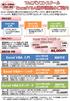 全コース Web フォロー付!! Excel VBA 初心者の方から始められる入門コースから 基本文法が学べるベーシックや 高度なプログラミングが学べるスタンダードまでしっかりと学習できます!! 学習の流れ Excel VBA 入門 VBA 初心者の方 Excel の基本知識をお持ちの方 Excel VBA ベーシック 基本文法を理解し 読解 ( 編集 ) 能力を身につけたい方 Exce lvba
sinfI2005_VBA.doc
 sinfi2005_vba.doc MS-ExcelVBA 基礎 (Visual Basic for Application). 主な仕様一覧 () データ型 主なもの 型 型名 型宣言文字 長さ 内容 整数型 Integer % 2 バイト -32,768 32,767 長整数型 Long & 4 バイト -2,47,483,648 2,47,483,647 単精度浮動小数点数 Single 型!
図 1 アドインに登録する メニューバーに [BAYONET] が追加されます 登録 : Excel 2007, 2010, 2013 の場合 1 Excel ブックを開きます Excel2007 の場合 左上の Office マークをクリックします 図 2 Office マーク (Excel 20
![図 1 アドインに登録する メニューバーに [BAYONET] が追加されます 登録 : Excel 2007, 2010, 2013 の場合 1 Excel ブックを開きます Excel2007 の場合 左上の Office マークをクリックします 図 2 Office マーク (Excel 20](/thumbs/92/109963601.jpg "図 1 アドインに登録する メニューバーに [BAYONET] が追加されます 登録 : Excel 2007, 2010, 2013 の場合 1 Excel ブックを開きます Excel2007 の場合 左上の Office マークをクリックします 図 2 Office マーク (Excel 20") BayoLink Excel アドイン使用方法 1. はじめに BayoLink Excel アドインは MS Office Excel のアドインツールです BayoLink Excel アドインは Excel から API を利用して BayoLink と通信し モデルのインポートや推論の実行を行います BayoLink 本体ではできない 複数のデータを一度に推論することができます なお現状ではソフトエビデンスを指定して推論を行うことはできません
BayoLink Excel アドイン使用方法 1. はじめに BayoLink Excel アドインは MS Office Excel のアドインツールです BayoLink Excel アドインは Excel から API を利用して BayoLink と通信し モデルのインポートや推論の実行を行います BayoLink 本体ではできない 複数のデータを一度に推論することができます なお現状ではソフトエビデンスを指定して推論を行うことはできません
Base によるアプリケーション開発とサポート 鎌滝雅久 /OpenOffice.org 日本ユーザー会 OSC2007 Hokkaido 2007 年 6 月 30 日土曜日 10:55-11:40 北海道大学学術交流会館第 4 会議室
 Base によるアプリケーション開発とサポート 鎌滝雅久 /OpenOffice.org 日本ユーザー会 OSC2007 Hokkaido 2007 年 6 月 30 日土曜日 10:55-11:40 北海道大学学術交流会館第 4 会議室 本日の予定 デモ ( どこでもPDF/ 見積書作成 ) Basicでプログラム~Visual Studioはいらない? Microsoft Officeからの移行
.NETプログラマー早期育成ドリル ~VB編 付録 文法早見表~
 .NET プログラマー早期育成ドリル VB 編 付録文法早見表 本資料は UUM01W:.NET プログラマー早期育成ドリル VB 編コードリーディング もしくは UUM02W:.NET プログラマー早期育成ドリル VB 編コードライティング を ご購入頂いた方にのみ提供される資料です 資料内容の転載はご遠慮下さい VB プログラミング文法早見表 < 基本文法 > 名前空間の定義 Namespace
3D回転体プログラム
 3D 回転体プログラム VB4 プログラムの概要 入力画面で マウスを用いて 側面より見た平面図を描きます マウスの左ボタンをクリックする事で連続線を描き 右ボタンをクリックすると新しい線を描く事が出来る 側面図が完成すると 回転の基本角度を設定して 確定ボタンをクリックすると 平面図を立体図に座標変換する 各軸の回転角度を設定して 表示ボタンをクリックすると 立体図が表示される 各軸の回転角度を変更して
VB実用⑩ エクセル操作Ⅳ
 VB でエクセル操作 Ⅳ VB 2005 10 プログラムの概要 事務処理に於いて Microsoft 社のスプレッドシートソフトで有るエクセルは データベースソフトで有るアクセスと共に 業界標準 (De Facto Standard) で有ると謂う事が出来る 今回は Visual Basic から エクセルのセルに値を設定する手法を 重点的に学ぶ 前回迄に学んだエクセル操作の為のオブジェクトの生成を元に
図 2 Excel スプレッドシートの世界 のウィンドウ 図 3 Visual Basic の世界 のウィンドウ 図 3 の VBA ウィンドウは 図 2 の Excel ウィンドウのメニューの ツール をクリックし 開か れるプルダウンメニューで マクロ /Visual Basic Editor
 Excel マクロ -Visual Basic の基本 - 1.Excel ファイルの構成 Excel ファイルは 右図のように 構成されている 一般に Excel と言えば 右図で Excel スプレッドシートの世界 と名付けた部分 すなわち Excel を起動したときに表示されるスプレッドシート (1ページの場合もあり 数ページの場合もある ) のみであるように思われている Excel ファイルには
データベースプログラミング
 データセットとデータテーブル データセット (DataSet) とは何かに付いて 簡単に説明する データセットとは 典型的な.NET の Windows データベースアプリケーションでは データセットを通じてアプリケーションからデータベースにアクセスする データセットとは 簡単に謂うと データベースから取得したレコードをメモリ上に持つ為の入れ物で有る 例えば データベースからレコードを取得し 其れをグリッドコントロールに表示する様な
Microsoft Office操作(EXCEL)
 VB から Excel にデータを転送する方法 概要 此の資料では Microsoft Visual Basic アプリケーションから Microsoft Excel にデータを転送する様々な方法に付いて説明する 亦 最適なソリューションの選択に役立つ様に 夫々れの方法の長所と短所に付いても説明する 詳細 Excel ブックにデータを転送するのに最も良く使用されるのは オートメーションと呼ばれる技法で有る
VB実用⑯ 印刷Ⅵ(Excel)
 印刷 Ⅴ VB 2005 5 プログラムの概要 事務処理に於いて 集計結果等を印刷して 確認等を行う事も多い為 ペーパーレスオフィスが推奨される昨今に於いても 矢張り印刷に関する技術は必要で有る Visual Basic から印刷を行う方法は.NET 以降 PrintDocument オブジェクトを使用する方法が 標準と仕て一般的で有るが Professional 版等では ReportView や
3D回転体プログラム
 3D 回転体プログラム VB 2005 4 プログラムの概要 入力画面で マウスを用いて 側面より見た平面図を描きます マウスの左ボタンをクリックする事で連続線を描き 右ボタンをクリックすると新しい線を描く事が出来る 側面図が完成すると 回転の基本角度を設定して 確定ボタンをクリックすると 平面図を立体図に座標変換する 各軸の回転角度を設定して 表示ボタンをクリックすると 立体図が表示される 各軸の回転角度を変更して
情報資源組織演習B:
 情報資源組織演習 A( 書誌の作成 ) 第 13 回書誌データ管理 検索システムの構築 第 14 回ネットワーク情報資源のメタデータ作成の実際 第 15 回まとめ 2013 年度跡見学園女子大学文学部准教授福田博同 検索システムの構築 ( 静的データベース ) 第 12 回で HTML ファイルに Google 検索窓を埋め込む方法は理解した 今回 :Excel の VBA を使い データベース的検索処理を行う
ハッシュテーブル
 ハッシュテーブル ハッシュテーブル ( 連想配列 ) を使う ハッシュテーブルとは キー (key) と値 (value) のペアを保持して居るコレクションで有る 通常の配列がインデックス番号に依り各値 ( 各要素 ) にアクセス出来るのに比べて ハッシュテーブルでは インデックス番号の代わりにキーを用いて 其の各値にアクセスする事が出来る キーと 其のキーから連想される ( 対応付けられて居る )
Microsoft Word - VB.doc
 第 1 章 初めてのプログラミング 本章では カウントアップというボタンを押すと表示されている値が1ずつ増加し カウントダウンというボタンを押すと表示されている値が1ずつ減少する簡単な機能のプログラムを作り これを通して Visual Basic.NET によるプログラム開発の概要を学んでいきます 1.1 起動とプロジェクトの新規作成 Visual Studio.NET の起動とプロジェクトの新規作成の方法を
モグラ叩きプログラム
 プログラミングの有用性 VB 2005 1 醒めよ!! 遣り度い事を遣るには 先ず 遣らなければ成らない事を遣る! 現に 其の事に気付いて 日々 其の 遣らなければ成らない事 に邁進して居る人間が 居る 寧ろ 其れを愉しんでさえ居る者も居る 然して 着実に 世の中が必要とする技 術を身に付けて行って居る者が居る 併し 何が 遣らなければ成らない事 なのか解らない場合は 現実に対応出来る技術力 を持ち
2 / 25 複数ソフトの組み合わせ テキストファイルを Excel で開く テキスト形式 (.txt) で保存したファイルを Excel で利用しましょう 第 14 講で保存した west.txt を Excel で開きます 1. Excel を起動します 2. [Office ボタ
 2011 1 年度春学期基礎ゼミナール ( コンピューティングクラス ) Bコース 1 / 25 コンピュータリテラシー [ 全 15 講 ] 2011 年度春学期 基礎ゼミナール ( コンピューティングクラス ) 2 / 25 複数ソフトの組み合わせ 2 15-1 テキストファイルを Excel で開く テキスト形式 (.txt) で保存したファイルを Excel で利用しましょう 第 14 講で保存した
エクセルによる数値計算と化学への応用
 エクセルによる数値計算と化学への応用 群馬大学工学部 応用化学 生物化学科 平成 21 年 4 月 前期に PC を使った文書作成 表計算 プレゼンテーションを習得しました 後期には主に表計算を より高度に利用するための手法を勉強します 第 1 章計算の基礎 1.1 文字の表示 文字 ABC 1.2 四則計算 8 + 2 = 10 8-2 = 6 8 2 = 16 8 2 = 4 1.3 数列の和
占領双六ゲーム
 占領双六ゲーム VB 2005 9 プログラムの概要 赤と青の 2 者が順番にサイコロを振り 出た目の数だけ駒を進めて行き 停止したマス目を自分の色に塗り潰して 自分の陣地に出来ると謂う 所有る陣取りゲームを作成する マス目は最初に其のマスに停止した方の陣地となり 既に孰れかの色に塗り潰されて居るマスに 後から別の駒が停止しても 陣地の占領者が変わる事は無い 総てのマス目が孰れかの色に塗り潰されゝばゲームは終了し
MS-ExcelVBA 基礎 (Visual Basic for Application)
 MS-ExcelVBA 基礎 (Visual Basic for Application). 主な仕様一覧 () データ型 ( 主なもの ) 型型名型宣言文字長さ内容整数型 Integer % バイト -, ~, 長整数型 Long & バイト -,,, ~,,, 単精度浮動小数点数型倍精度浮動小数点数型 Single! バイト負値 : -.0E ~ -.0E- 正値 :.0E- ~.0E Double
外周部だけ矩形配列
 AUTODESK INVENTOR 概要 : API を使ったプログラムで Inventor のコマンドやマクロプログラムをメニューに登録する方法を紹介します レベル : 本資料は VBA を使った Inventor のカスタマイズについての知識がある方を対象としています サンプル VBA プロジェクト : サンプル VBA プロジェクトデータ (CREATE_UI.zip) をダウンロードし 適当なフォルダに解凍します
intra-mart EX申請システム version.7.2 事前チェック
 IM EX 申請システム ver7.2 事前チェックシート 2015/12/22 株式会社 NTT データイントラマート 改訂履歴版 日付 内容 初版 2011/2/28 第二版 2012/11/16 環境シートのIEの設定について説明を追記しました 第三版 2014/4/18 環境シートおよび制限事項シートにExcel2013について説明を追記しました 第三版 2014/4/18 環境シートおよび制限事項シートよりExcel2003の説明を除外しました
プログラミング演習
 プログラミング入門 Ⅰ (No.10) Ⅰ10-1 [1]Excel VBA を使ってみる VBA とは Visual Basic for Applications の略で Microsoft 社が自社の Office 製品 (Word, Excel PowerPoint Aceess, Outlook など ) で簡単にマクロを作れるように開発したプログラミング言語です 名前のとおり Visual
問題 1 次の文章は Access データベース およびデータベースの概要について述べたものである にあてはまる適切なものを解答群 { } より選び その記号で答えよ 設問 1. Microsoft Access 2007 データベースのテーブルでは 表す としてデータを { ア. レコードを列 フ
 Microsoft Access ビジネスデータベース技能認定試験 3 級 2007 サンプル問題 知識試験 制限時間 30 分 受験会場 受験番号 氏 名 問題 1 次の文章は Access データベース およびデータベースの概要について述べたものである にあてはまる適切なものを解答群 { } より選び その記号で答えよ 設問 1. Microsoft Access 2007 データベースのテーブルでは
PowerPoint プレゼンテーション
 多分岐選択 条件式 If Then Else IIF Select Switch 今日の目的 Dim n As Long n = 10 If n = 10 Then 条件式 Debug.Print ゆっくりしていってね! End If 比較演算子 その他 よく使用する演算子 文字列型にたいする条件式 条件式 オブジェクト型 バリアント型に対する条件式 比較演算子 = 等しい 等しくない >=
回文作成支援プログラム
 回文作成支援プログラム VB 2005 2 プログラムの概要 原文を 1 字入力する度に 其の回文が順次表示される 即ち AB と入力すると ABA と表示され ABC と入力すると ABCBA と表示される 亦 消去ボタンをクリックすると 原文 及び 回文を消去する事も出来る 終了ボタンをクリックすると プログラムをメモリから消去して終了する 今回の課題項目 単純変数の宣言 (Dim) Windows
Microsoft Word - 206MSAccess2010
 第 6 章データベース 6.1 MS-Access 2010 の起動 終了 1.Access2010 の起動 (1) マウスの左ボタンでスタートボタンをクリックします (2) 表示されるメニューの [ すべてのプログラム ] にマウスカーソルを移動します (3) 表示されるプログラム一覧から [Microsoft Office] [Microsoft Access 2010] の順にクリックすると
インベーダープログラム
 インベーダーゲーム VB 2005 5 プログラムの概要 テレビゲームの流行の魁と成る懐かしのゲーム インベーダー を作成する 先ず FIGHT!! ボタンをクリックすると インベーダーが左右に移動し乍ら 降下して来るので 自機を左右のカーソルキーで移動させ スペースキーでミサイルを発射する インベーダーが 最終ライン迄 降下して 侵略される前に 総てのインベーダーを撃墜しなければ ゲームは終了する
 Step 1. Step 2. Step 3. Step 1. Step 2. Step 3. 1 2 3 ' Dim cn As New ADODB.Connection Dim rs As New ADODB.Recordset 'Connection 'Recordset ' cn.open "Driver={Microsoft Access Driver (*.mdb)};dbq=" &
ListViewコントロール
 ListView コントロール ListView コントロールへ項目を追加 本稿では.NET Framework の標準コントロールで有る ListView コントロール (System.Windows.Forms 名前空間 ) を活用する為に ListView コントロールにデータを追加する方法を紹介する ListView コントロールは データ項目をアイコン表示や詳細表示等に依り一覧表示する為の物で
第 12 講データ管理 1 2 / 14 ページ 12-1 データベースソフトの概要 データベースとは集められた様々なデータをテーマや目的に沿って分類 整理したものです データベースソフトでは データベースを作成し その管理を行います 何種類ものファイルや帳簿で管理していたデータをコンピュータ上で互
 B コース 1 / 14 ページ コンピュータリテラシー B コース 第 12 講 [ 全 15 講 ] 2011 年度春学期 基礎ゼミナール ( コンピューティングクラス ) 第 12 講データ管理 1 2 / 14 ページ 12-1 データベースソフトの概要 データベースとは集められた様々なデータをテーマや目的に沿って分類 整理したものです データベースソフトでは データベースを作成し その管理を行います
各種パスワードについて マイナンバー管理票では 3 種のパスワードを使用します (1) 読み取りパスワード Excel 機能の読み取りパスワードです 任意に設定可能です (2) 管理者パスワード マイナンバー管理表 の管理者のパスワードです 管理者パスワード はパスワードの流出を防ぐ目的で この操作
 マイナンバー管理表 操作説明書 管理者用 2015 年 11 月 30 日 ( 初版 ) 概要 マイナンバー管理表 の動作環境は以下の通りです 対象 OS バージョン Windows7 Windows8 Windows8.1 Windows10 対象 Excel バージョン Excel2010 Excel2013 対象ファイル形式 Microsoft Excel マクロ有効ワークシート (.xlsm)
目次 更新履歴... 1 はじめに... 3 レコードセット?... 3 準備... 5 SQL でデータを取得する... 6 データのループ処理... 7 列の値を取得する... 7 対象行を変更する (MoveFirst, MoveNext, MovePrevious, MoveLast)...
 レコードセット (ADODB.Recordset) の使い方 作成日 : 2018/02/05 作成者 : 西村 更新履歴 更新日 更新概要 作業者 2018/02/05 新規作成 西村 1 目次 更新履歴... 1 はじめに... 3 レコードセット?... 3 準備... 5 SQL でデータを取得する... 6 データのループ処理... 7 列の値を取得する... 7 対象行を変更する (MoveFirst,
(Microsoft Word - Excel\216\300\217K\212\356\221b1.doc)
 Excel Word 実習 (1 章 Excel 入門編 ) 2007.5 学科名学科氏名 目標資格 Microsoft Office Specialist( 主催 :Microsoft Corp. Odyssey Communications inc.) 実施日 : 平成 XX 年 X 月 XX 日 (X) Microsoft Excel 実施日 : 平成 XX 年 X 月 XX 日 (X) Microsoft
エクセル応用 2016 第 1 章関数の利用 1 作成するブックを確認する 2 関数の概要 3 数値の四捨五入 切り捨て 切り上げを使う 4 順位を求める 5 条件で判断する 6 日付を計算する 7 表から該当データを参照する 第 2 章表作成の活用 1 作成するブックを確認する 2 条件付き書式を
 エクセル基礎 2016 第 1 章 Excelの基礎知識 1 Excelの概要 2 Excelを起動する 3 ブックを開く 4 Excelの画面構成 5 ブックを閉じる 6 Excelを終了する 第 2 章データの入力 1 新しいブックを作成する 2 データを入力する 3 データを編集する 4 セル範囲を選択する 5 ブックを保存する 6 オートフィルを利用する 第 3 章表の作成 1 作成するブックを確認する
untitled
 ST0001-1- -2- -3- -4- BorderStyle ControlBox, MinButton, MaxButton True False True False Top Left Height,Width Caption Icon True/False -5- Basic Command1 Click MsgBox " " Command1 Click Command1 Click
Microsoft PowerPoint - VBA解説1.ppt [互換モード]
![Microsoft PowerPoint - VBA解説1.ppt [互換モード]](/thumbs/88/116691349.jpg "Microsoft PowerPoint - VBA解説1.ppt [互換モード]") 九州大学工学部地球環境工学科船舶海洋システム工学コース 計算工学演習第一 演習資料担当 : 木村 Excel 上のマクロを利用してプログラムを組む Visual Basic for Applications (VBA) のテクニック Excel のマクロとは? 一連の操作を自動的に行う機能 例 ) セル ( マス目 ) に数字を 1 から順番に埋めていく Excel のマクロでどんなプログラムが作れるのか?
九州大学工学部地球環境工学科船舶海洋システム工学コース 計算工学演習第一 演習資料担当 : 木村 Excel 上のマクロを利用してプログラムを組む Visual Basic for Applications (VBA) のテクニック Excel のマクロとは? 一連の操作を自動的に行う機能 例 ) セル ( マス目 ) に数字を 1 から順番に埋めていく Excel のマクロでどんなプログラムが作れるのか?
PYTHON 資料 電脳梁山泊烏賊塾 PYTHON 入門 関数とメソッド 関数とメソッド Python には関数 (function) とメソッド (method) が有る モジュール内に def で定義されて居る物が関数 クラス内に def で定義されて居る物がメソッドに成る ( 正確にはクラスが
 PYTHON 入門 関数とメソッド 関数とメソッド Python には関数 (function) とメソッド (method) が有る モジュール内に def で定義されて居る物が関数 クラス内に def で定義されて居る物がメソッドに成る ( 正確にはクラスがインスタンス化されてからメソッドに成る ) # 関数 def test_func(): print('call test_func') #
DTPer のスクリプトもくもく会スピンオフ! VBScript の概要 Excel VBA から InDesign を動かす お ~ まち
 DTPer のスクリプトもくもく会スピンオフ! VBScript の概要 Excel VBA から InDesign を動かす お ~ まち 自己紹介 世界で唯一の自動組版インストラクター職業訓練校のWebインストラクター活動拠点 :https://cs5.xyz イチからわかる! InDesign JavaScript 指南書 https://cs5.booth.pm/ DTPer のスクリプトもくもく会スピンオフ!