
myfxbook の見方 Pino
|
|
|
- しまな すわ
- 7 years ago
- Views:
Transcription
1 myfxbook の見方 Pino
2 Myfxbook は 意外と登録している人が少ないんです それは何故か? 面倒くさい 海外サービスなのでページを見てもよくわからない お気持ちはわかります わかりますがご自分の投資の成績を把握しておくことは非常に重要で この myfxbook はその解析に優れています しかも無料で利用できるサービスです 誰でもはじめは面倒です 例えば パカパカ携帯からスマートフォンに変える時 簡単にスムーズに機能を使いこなせますか? ちょっとドキドキしませんでしたか? なんか覚えるのが面倒だな ~ と思いませんでしたか? 今でもパカパカ携帯の方はすいません ^^; これは冗談ですが 面倒な事でも 1 度は試してみることが重要です それが便利なサービスとわかっているのなら尚更です まさに自分に言い聞かせているようですが さて 今回 myfxbook の見方についてご説明するのですが まず myfxbook がどのような仕組みになっているのかを説明しておきましょう

3 myfxbook の仕組み EA を使う際に MT4 上で取引をさせます myfxbook はその MT4 で取引された成績をリアルタイムに反映してくれます 不思議ですよね 私もはじめはそう思いました 実は MT4 には成績を別の場所にアップできるように設定項目が用意してあるんです MT4 画面の上段の右から 3 番目 ツール があります その中に オプション がありますので ここを開きます すると下のような画面が表示されると思います 赤枠で囲ってある Publisher をクリックして 赤文字で書いてある必要項目を確認し OK ボタンを押すだけです これで MT4 の成績を FTP につないで 別の場所で表示させる事ができるようになっているんです ちなみに FTP とはファイルなどをインターネット上にアップロードするソフトのことです 上記の項目で 2 番目に FTP server とあり すでに入力した状態ですが myfxbook にアップをする場合は 上記のとおりで OK です ここはどなたでも一緒です ですが ここの画面はすでに myfxbook へ登録が済んでいる状態でないと FTP login などの項目が入力できませんので ご注意ください
4 MT4 での操作説明や myfxbook への登録方法は以下のページを参考にして頂いてよいと思います 私のサイトではありませんが 信頼のおける FTL さんのページです 尚 以下で表示されるページ内ではリンクが切れているところがあるので 1 2 の順番に見て参考にしてください 1 myfxbook へのユーザ登録 2 myfxbook へ MT4 情報を登録 ただ 信頼はおけると書いておりますがあくまでも販売者側のページなので 上記ページだけをみて情報だけを参考にしてくださいね もし何か躓いた事がある場合はご遠慮なく私にご質問ください

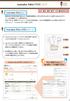
5 myfxbook の見方 このレポートの目的は myfxbook で収益管理をすることです 私がお伝えしたいのは myfxbook の見方です ここから本題ですよ ^^; 登録できている状態でお話を進めます まだできていない人は登録が完了してからこの続きを読んだほうがいいかもしれません では とりあえずですが 開くと全て英語なので日本語に直せます 下までスクロールして以下のところです 黄色の枠で囲った部分をクリックすると 言語が選べますから日本語を選択すると良いかと思います 私は英語で見慣れてしまったので逆に日本語にするとわけがわからなくなります ^^;

6 トータル画面 EA の成績推移 ここは見たとおりなんですが 稼動はじめからそれまでの成績になります どれだけ勝っているか? 負けているか? 最大ドローがいくつなのか? グラフはどんな推移をしているのか? ここの説明はいらないと思いますが 何か聞きたいことがあればご質問してくださいね 1 つだけ 気にしておいた方がいいことがあります 右の表の下から 2 番目に Updated という項目があります これは直近でいつ myfxbook が更新されたのか? です 上記でいえば 9 Minutes ago なので 9 分前に更新されています ここが数日前になっていたりぜんぜん更新されていないようでしたら どこかに問題がありますので MT4 側や myfxbook 側で設定等の確認が必要です また 登録直後の場合は 1 時間程度は成績がアップされませんので その場合は気になさる必要はありません
7 トレード状況の解析 myfxbook は実に多機能で本当に無料なの? と思うようなサービスです 下の表の説明をしていきます まず 上記で表示をしているのは Periods です 日単位 週単位 月単位 年単位 で成績がわかれています そしてそれだけです ^^; 一番右にある Lots は合計した取引量になります 1 回の取引に対するロットではありませんので ご注意ください また トレードの回数も把握できるので EA の組み合わせ方や採用 不採用の判断にもなると思います それだけという事は わかりやすいということです それでは Goals は見ることもないので Browser にいきましょう
8 下のようなチャートが出現します どうですか? Browser のチャート 売買記録も表示されており 時間足 通貨ペア 選択できます myfxbook 上でもあるにも関わらずかなり 優秀なチャートだと思います もちろん B は buy S は sell です もしも MT4 が見ることができない状況に陥っても この myfxbook の URL さえ知っておけば どんな取引をしたか? なども確認が可能ですよね まぁ ここの画面から実際の MT4 を操作する という事はできないのですが


9 総合成績の解析 上の解析項目はどちらかというと リアルなトレードからの解析が主になっていますが ここの解析項目はそれまでのトレード結果全体の解析項目を表示しています 下の表 赤枠で囲っておきましたのが Trades です 稼動開始からの集計のようなもので バックテストなんかをされる方はこのような画面は見慣れていると思います 結構 そんな項目いりますか? のようなものまで盛り込まれているので トレード回数 平均勝ち 平均負け このあたりを確認する程度でよいと思います ちなみに 平均項目は Average Win Average Loss になります では 次に Summary にいきます 私はここの項目をよく確認しています 赤枠で囲った場所を確認するとよいと思います 上記では EURUSD だけですが 複数通貨ペアの EA などの場合は 通貨ペア毎に表示されます このことにより どの通貨ペアが順調なのか 不調なのか 簡単に解析できます またその際の勝率も解析できますので 通貨ペアを選定する際や 停止をしようか悩んだときの判断には必要になってくると思います Summary の横にもズラッと項目が並んでいますが そう必要ないと思いますので特にここでは説明はしません

10 トレードの履歴 ここの項目は MT4 の取引タブと同じような役割で 確認ができるようになっています まず 上記の画面は右の赤枠を表示させた画面ですが 単純にトレードの履歴です 左の赤枠を表示させた場合には リアルタイムで保有しているポジションが表示されます 上記の場合は 保有ポジションがないので Open Trades(0) となっております
11 月単位の推移 画面上で一番下の項目になるのですが 月単位での成績推移をグラフ化してくれています 実はわりと知られていない部分に赤枠をつけておきました そのまま表示させていると 利益率で % の表示なのですが 赤枠の部分で集計項目を変更することができます ですので 実際にその月にいくらの収益があったのか? 簡単に知ることもできます
12 myfxbook を理解する MT4 を稼動させている方で その MT4 のなかで複数の EA を稼動させている人も多くいます その場合 EA 毎の集計が欲しいところですが myfxbook 側でそのように判断してくれる機能はありません あくまでもその MT4 口座内の取引全体を集計してくれるものですので EA 毎に集計したい場合は MT4 上でレポートとして保存して エクセルなどの表計算ソフトで集計されることをお勧めいたします とはいえ これほど高性能なサービスが無料で使えるので私からは収益の計算やパフォーマンスの判断のためにもお使いになることを推奨します ちなみに myfxbook は以下のページです すこし難しそうだな と感じるかもしれませんが 1 度試してみてください わからないところがあればお気軽にご質問してください 絶対に役にたつと思います それでは 今回のレポートは終わりにします ここでやって欲しいことは収益を自分で知る! という事です 解析の仕方は人それぞれですが 月単位どうなのか? 年単位どうなのか? 自分で知っているのと知らないのでは ぜんぜん意識も違ってきます 長々とお付き合いしてくださいまして有難う御座います pino
第 5 章インディケータとテンプレート MetaTrader4 に標準装備されているインディケータの使い方 ここまでの作業で MetaTrader4 の基本的なチャート操作についてはマスターできたと思います ここからは MetaTrader4 に標準装備されている インディケータ という便利なテクニ
 第 5 章インディケータとテンプレート MetaTrader4 に標準装備されているインディケータの使い方 ここまでの作業で MetaTrader4 の基本的なチャート操作についてはマスターできたと思います ここからは MetaTrader4 に標準装備されている インディケータ という便利なテクニカルツールを追加して実際にいろいろな チャートを作っていきたいと思います MetaTrader4 には
第 3 章 MetaTrader4 での取引 ( 売買 ) 方法 それでは実際に取引をスタートする前に MetaTrader4 での発注方法について確認しておきましょう MetaTrader4 では通常の 成行注文 に加えて 指値注文 OCO 注文 IFDOCO 注文といったほとんどの発注方法に対応
 第 3 章 MetaTrader4 での取引 ( 売買 ) 方法 それでは実際に取引をスタートする前に MetaTrader4 での発注方法について確認しておきましょう MetaTrader4 では通常の 成行注文 に加えて 指値注文 OCO 注文 IFDOCO 注文といったほとんどの発注方法に対応しています チャート機能がいくら使えても 発注方法がわからなければ十分に MetaTrader4 を使いこなすことが出来ませんので
2 スパンモデル スーパーボリンジャーが標準搭載されていない MT4 取扱い会社で 口座開設する 1 でご紹介したように スパンモデル スーパーボリンジャーを標準搭載している会社では 口座開設後すぐにチャートに表示させることができます 標準搭載されていなくても MT4 の取扱い会社であれば インスト
 スパンモデル スーパーボリンジャーの設定方法 スパンモデル スーパーボリンジャーをチャートに表示させる方法は 2 種類あります 1 スパンモデル スーパーボリンジャーが標準搭載されている FX 会社で口座開設する テクニカル指標として スパンモデル スーパーボリンジャーがチャートに備わっていますので 面倒な設定なしで簡単に表示させることができます PC 操作が苦手な方には おすすめです 1 スパンモデル
FTP とは? FTP とは File Transfer Protocol の略です 日本語訳すると ファイルを転送するときの決まり事という意味です 飛行機が世界中の空港で離陸 着陸できるのは 決められた手順 通信方式 が存在するからです パイロットでない私たちが聞いても よく分からないやり取りです
 ホームページ設置に欠かせない FTP ソフトをインストール FFFTP のインストールと設定 ホームページ活用に役立つ FTP ソフト!! FTP とは何? FFFTP の入手 FFFTP のインストール FFFTP の設定 本書の複製 貸与 転売等を禁止しています. 北摂情報学研究所,Inc. http://www.hokuken.com/ Copyright 2004-2009 北摂情報学研究所,Inc.All
Microsoft Word MT操作マニュアル(ユーザ編).doc
 Movable Type で管理する ホームページ操作マニュアル ( ユーザ編 ) 2009 年 1 月 5 日版 < ホームページ設定の前提環境 > CMS ツール Movable Type 4.21~4.23 オープンソース版 目次 第 1 章操作の全体的な流れ 5 1-1. 操作の全体的な流れ 6 1-2. ログイン 7 1-3. ログアウト 8 第 2 章カテゴリ ( メニュー ) の編集
MT4( メタトレーダー 4) による売買シグナル
 MT4( メタトレーダー 4) による売買シグナル -1- MT4とはMT4とは MetaTrader4 (メタトレーダー4) とも言い ロシアのMetaQuotes Software 社(http://www.metaquotes.net/ )が開発した為替取引を行うためのフリーソフトです 一般的には高機能チャートソフトとして使用され 特定のFX業者がMT4と連携して取引ができる環境を準備しています
Microsoft PowerPoint - sousa pptx
 はじめに 情報機器の操作 ( 第 2 回 ) 産業技術科学科多 知正 [email protected] A323 この講義のWWWページ http://teched.kyokyo-u.ac.jp/~htada/class/sousa/ 演習で使うデータ等はここにおいておきます お気に り に登録しておいてください 別に気に ってなくてもしてください 2011/4/19 1 2011/4/19
2. オプション設定画面で, 必要事項を記入 選択します. 少なくとも, タイトル に課題の見出しとなる文章を入力する他, 種別 を アンケート( 無記名式 ) に設定する必要があります. また, アクセス制限はここでは コースメニューで非表示にする に設定します. その他設定は必要に応じて行って下
 (WebClass チュートリアル ) 公開アンケートの実施 ここではアンケート, 特にメンバーを限定せず広く実施する無記名アンケート ( 以下, 公開アンケート ) の実施方法について解説します. 公開アンケートでは, 回答者が WebClass にログインすることなく回答できるというメリットがありますが, 回答資格の判別や, 同一人による複数回の回答をチェックすることが出来ない欠点がありますのでご注意下さい.
目次 1. ログイン 最初に設定しましょう メールの受信 メールの削除 振り分け ( ラベル付け ) メールの作成 メールの返信 転送 メールの自動転送 ログアウト
 2015/5/22 システム管理室 目次 1. ログイン... 1 2. 最初に設定しましょう... 3 3. メールの受信... 5 4. メールの削除 振り分け ( ラベル付け )... 9 5. メールの作成... 13 6. メールの返信 転送... 14 7. メールの自動転送... 16 8. ログアウト... 19 9. ヘルプ... 20 このマニュアルは 2015 年 5 月現在の
ワイルドジャングルカジノ 入出金マニュアル
 - 1 - ワイルドジャングルカジノ入出金マニュアル ワイルドジャングルカジノのインストールと新規登録が完了しましたら 実際の お金を賭けてプレイするには あなたのワイルドジャングルカジノのアカウント に入金 ( カジノチップを購入 ) する必要があります さらに カジノゲームで勝った場合は 出金をすることによりカジノゲームチップを現金化することができます このマニュアルでは そのワイルドジャングルカジノでの入出金方法を分かりやすく説明しています
スカイプサポートについて 週 1 副業投資アカデミーではメールサポートの他にも スカイプを利用したリ アルタイムサポートも提供しています スカイプというのは リアルタイムでの音声通話 画面共有 チャットが無料 で出来るサービスになります スカイプサポートは予約制ですが メールサポートとは違ってリアル
 スカイプの準備方法 & 予約方法 1 スカイプサポートについて 週 1 副業投資アカデミーではメールサポートの他にも スカイプを利用したリ アルタイムサポートも提供しています スカイプというのは リアルタイムでの音声通話 画面共有 チャットが無料 で出来るサービスになります スカイプサポートは予約制ですが メールサポートとは違ってリアルタイムで 通話を行いながらサポートしていきますので より早く悩みや疑問を解決する
クイックキャッシュシステムかんたん設定マニュアル 1
 1 クイックキャッシュ簡単設定マニュアル こんにちは 松尾幸典です このクイックキャッシュ簡単設定マニュアルでは その名の通り あなたのパソコンにクイックキャシュシステムを簡単に設定する手順を解説していくマニュアルとなっています クイックキャッシュシステム動作環境について 動作環境 Windows XP,VISTA,Windows7,8,10 Mac 非対応ただし VMWARE やパラレルデスクトップを使用した上で
メタトレーダー 4 専用 ANDROID アプリ操作マニュアル メタトレーダー 4 用 Android アプリの機能説明と注文方法 Date: 2013/12/5 Update: 2019/3/7 1
 メタトレーダー 4 専用 ANDROID アプリ操作マニュアル メタトレーダー 4 用 Android アプリの機能説明と注文方法 Date: 2013/12/5 Update: 2019/3/7 1 ご利用いただく上でのご注意 Android 用 MT4 アプリの機能は システムにかかる負荷を最小限に抑えており 必要最低限な機能のみご利用いただくことが可能です そのため PC 版に搭載されている一部機能
スライド 1
 1 manaba folio の利用について manaba folio とは? 教員免許の取得を目指す皆さんは 学習履歴を蓄積して自己の学びをふりかえり 教師になるための力がついているかを確認していく必要があります 琉球大学では 授業リフレクションシートや自己成長評価シートなどの 教職履修カルテ の提出 回収を行うシステムとして manaba folio を導入します manaba folio 利用のイメージ
Microsoft Word - トレードステーションスターターキット(123用).docx
 p. 1 トレードステーションを始めるためのスターターキット このスターターキットでは トレステを使えるようにするための手順を解説していきます 尚 すでにトレードステーションを使用している方は このキットの内容は不要となります その場合は Tradegate が提供しているトレステの使い方動画を是非ご覧ください トレステを使うために必要なもの パソコン インターネット接続環境 マネックス証券の証券口座
IPPO - 校内研修支援プログラム - 使用説明書 目次 項 目 ページ 1 プログラム利用の準備 この説明書の記述について プログラムの動作環境等 プログラムファイルのコピー プログラムファイルの起動 4 2 プログラムファイルの利用
 IPPO - 校内研修支援プログラム - 使用説明書 目次 項 目 ページ 1 プログラム利用の準備 1 1-1 この説明書の記述について 1 1-2 プログラムの動作環境等 1 1-3 プログラムファイルのコピー 1 1-4 プログラムファイルの起動 4 2 プログラムファイルの利用 5 2-1 スタート画面 5 2-2 各ボタンの説明 ( 機能概要 ) 6 3 児童 ( 生徒 ) 出席番号 氏名管理の入力
グローバルナビ ゼネカタ WEB のグローバルナビ (=どのページに遷移しても上部に共通して表示されているメニュー群) の機能は 主に下記のとおりです なお スマートフォンの場合はグローバルナビの形状が異なりますが ほぼ同等の機能を上部およびサイドメニューに用意しています グローバルナビの機能 (P
 ゼネカタ WEB のログイン方法 WEB 版ゼネラルデンタルカタログ ( 以下 ゼネカタ WEB) をご利用の際は まずは以下の手順でログインをお願 いします! あらかじめご了承ください なお 本 ゼネカタ WEB は ログインをしないと商品詳細ページや商品の標準価格などの表示ができない仕組みです また 基本的にご登録いただいた会員 (=ディーラーとメーカーの方) のみのご利用を前提としているため
下記の図のように外観 メニューをクリックして下さい すると 下記の画面に移りますので矢印部分の マークをクリックして頂き メニューの名前を入力します 名前は好きな名前でオッケーです それが出来たらメニューの作成をクリックします
 超簡単 リファインSNOWカスタマイズ講座 第1章 グローバルナビゲーション設置方法 まず グローバルナビゲーションとは ブログのどの部分かと言いますと僕 のブログでは下記の赤枠で囲っている部分になります 多分 デフォルトではこの部分が真っ白になっていると思うのですが ここをカスタマイズさせる事で 初心者臭さがなくなりますので 頑張って カスタマイズしましょう カスタマイズの仕方は超簡単 下記の図のように外観
PRIDE(プライド)
 FTP ソフトの設定と使い方 著作権について 本教材は 著作権法で保護されている著作物です 本教材の使用に関しては 以下の点にご注意ください 著作権者の許可を得ず マニュアルの一部または全てをあらゆるデータ蓄積 手段 印刷物 CD DVD ビデオ テープレコーダおよび電子メディア インタ ーネット等 により複製および転載することを一切禁じます 使用許諾に関する注意事項 第一条 本教材は直接購入していただいた方のみ使用を許可されています
オリジナルインジケータースキャルピングバイナリー オリジナルインジケーター スキャルピングバイナリー手法 1
 オリジナルインジケーター スキャルピングバイナリー手法 1 スキャルピングバイナリーについて 私の手法は FX のスキャルピング手法をそのままバイナリーオプションに活かしているので FX でも BO で両方使える手法です 短期取引だから 空いた時間にやるだけでも十分に利益が出せます それに短期で取引が完結するからずっとパソコンやスマホを見てなくても大丈夫です 絶対に勝てるポイントでしか取引しないから
設定をクリックしてください 初期設定をクリックします
 メルブロライターをこちらよりダウンロードしてください http://flowed8.s6.coreserver.jp/meruburo0624.zip ファイルを開いてクリックします 設定をクリックしてください 初期設定をクリックします フォルダ初期設定にタブが付いていますので 赤枠の参照をクリックします メルブロライター ( もしくはメルブロライター有料版 ) のフォルダをクリックします ブログ情報をクリックして
<4D F736F F D208AC888D B836A F C91808DEC837D836A B81698AC7979D8ED A E646F6
 簡易 e ラーニングシステム EL for USB 操作マニュアル ( 管理者用 ) 香川高等専門学校情報工学科宮武明義平成 22 年 8 月 17 日 URL: http://www.di.kagawa-nct.ac.jp/~miyatake/open/ 1. はじめに 本システムの機能は, システム管理 ( 管理者用 ), レポート, 小テスト, アンケート, 掲示板, 配布ファイル, 講義記録,
アルファメールプレミア 移行設定の手引き
 サーババージョン 2 に切替えされるお客様へ アルファメールプレミア サーババージョン切替えの手引き ( 管理者向け ) http://www.alpha-prm.jp/ 必ずお読みください 本資料は現在ご利用中の Web サーバをバージョン 1 からサーババージョン 2 へ切替えされるお客様の管理者用の資料です 手順にそった操作 お手続きが行われない場合 正常に移行が完了できない可能性がございます
<8B9E93738CF092CA904D94CC814090BF8B818F B D836A B B B816A2E786C73>
 京都交通信販 請求書 Web サービス操作マニュアル 第 9 版 (2011 年 2 月 1 日改訂 ) 京都交通信販株式会社 http://www.kyokoshin.co.jp TEL075-314-6251 FX075-314-6255 目次 STEP 1 >> ログイン画面 請求書 Web サービスログイン画面を確認します P.1 STEP 2 >> ログイン 請求書 Web サービスにログインします
< 目次 > 1. このアプリについて [P3] 2. アプリのインストール方法 [P3~] 2-1. Android 版アプリケーション 2-2. Web 版アプリケーション 3. アプリの流れについて [P4~] 4. 各クライアントアプリの操作方法 [P9~] 4-1. Android 版アプ
![< 目次 > 1. このアプリについて [P3] 2. アプリのインストール方法 [P3~] 2-1. Android 版アプリケーション 2-2. Web 版アプリケーション 3. アプリの流れについて [P4~] 4. 各クライアントアプリの操作方法 [P9~] 4-1. Android 版アプ](/thumbs/49/25250187.jpg "< 目次 > 1. このアプリについて [P3] 2. アプリのインストール方法 [P3~] 2-1. Android 版アプリケーション 2-2. Web 版アプリケーション 3. アプリの流れについて [P4~] 4. 各クライアントアプリの操作方法 [P9~] 4-1. Android 版アプ") アーチェリーリアルタイム対戦システム Args( アーグス ) 取扱説明書 宮城県工業高等学校情報研究部 プロジェクトチーム Args 2016/01/09 更新版 < 目次 > 1. このアプリについて [P3] 2. アプリのインストール方法 [P3~] 2-1. Android 版アプリケーション 2-2. Web 版アプリケーション 3. アプリの流れについて [P4~] 4. 各クライアントアプリの操作方法
アーチェリーリアルタイム対戦システム Args( アーグス ) 取扱説明書 宮城県工業高等学校情報研究部 プロジェクトチーム Args 2016/01/09 更新版 < 目次 > 1. このアプリについて [P3] 2. アプリのインストール方法 [P3~] 2-1. Android 版アプリケーション 2-2. Web 版アプリケーション 3. アプリの流れについて [P4~] 4. 各クライアントアプリの操作方法
< ダッシュボード画面 > 現在開催中の研修 に ご覧いただけるセミナーがすべて表示されます 視聴したいセミナーをクリックします ( セミナーへのお申し込み方法はこちらをご参照ください ) マウスをセミナー名の上に移動すると色が変わります 色の変わる範囲はどこでもクリックすることができます < 講座
 動画を視聴する手順 < トップページ > ログイン ID( メールアドレス )/ パスワードを入力して を押します ( 会員登録が済んでいない方はこちらのマニュアルをご参照ください ) 1 < ダッシュボード画面 > 現在開催中の研修 に ご覧いただけるセミナーがすべて表示されます 視聴したいセミナーをクリックします ( セミナーへのお申し込み方法はこちらをご参照ください ) マウスをセミナー名の上に移動すると色が変わります
学校 CMS 活用マニュアル 作成編 2 contents 1. 日誌の作成 ( 応援メッセージ 学校生活 給食 生徒会 部活動 ) 1 2. トップページへの記事の移動 3 3. 時間割 月行事 給食献立 部活動計画 4 1 PDF ファイル のアップロード 2 画像ファイル のアップロード 4.
 学校 CMS 活用マニュアル 作成編 2 contents 1. 日誌の作成 ( 応援メッセージ 学校生活 給食 生徒会 部活動 ) 1 2. トップページへの記事の移動 3 3. 時間割 月行事 給食献立 部活動計画 4 1 PDF ファイル のアップロード 2 画像ファイル のアップロード 4. 応援メッセージ 7 5. スクロール掲示板の変更 9 6. 画像へのリンクの追加 11 1. 日誌の作成
1. 開発ツールの概要 1.1 OSS の開発ツール本書では OSS( オープンソースソフトウェア ) の開発ツールを使用します 一般に OSS は営利企業ではない特定のグループが開発するソフトウェアで ソースコードが公開されており無償で使用できます OSS は誰でも開発に参加できますが 大規模な
 1. 開発ツールの概要 1.1 OSS の開発ツール本書では OSS( オープンソースソフトウェア ) の開発ツールを使用します 一般に OSS は営利企業ではない特定のグループが開発するソフトウェアで ソースコードが公開されており無償で使用できます OSS は誰でも開発に参加できますが 大規模な OSS の場合 企業などから支援を受けて安定した財政基盤の下で先端的なソフトウェアを開発しています 企業にとっても
モバイルカスタマイズページ マニュアル 楽天トラベル株式会社モバイル事業部 2007 年 5 月 15 日 1
 モバイルカスタマイズページ マニュアル 楽天トラベル株式会社モバイル事業部 2007 年 5 月 15 日 1 目次 モバイルカスタマイズページでできること P 3 ページの表示設定について P 4 基本情報ページの編集 P 5 カスタマイズページの作成 編集 P 9 ( フリーフォーマット版 (GOLD 版 ) の作成方法 P15 16) 作成したページの各種設定 ( ページの公開設定について P18
Microsoft PowerPoint - WebClassの使い方.ppt [互換モード]
![Microsoft PowerPoint - WebClassの使い方.ppt [互換モード]](/thumbs/93/111487020.jpg "Microsoft PowerPoint - WebClassの使い方.ppt [互換モード]") WebClass の使い方 経済政策 ( 夜間主コース ) 版 工藤健長崎大学経済学部 この資料は, 西田先生 ( 医歯薬総合研究科 ) の改訂による WebClass の操作方法 : 学生編 を参考に作成されています 1 ブラウザの準備 ウェブブラウザを起動させて, ポップアップブロック機能を解除しておく WebClassのログイン画面がポップアップにより表示されます Mozilla Firefoxでは
WebClass の使い方 経済政策 ( 夜間主コース ) 版 工藤健長崎大学経済学部 この資料は, 西田先生 ( 医歯薬総合研究科 ) の改訂による WebClass の操作方法 : 学生編 を参考に作成されています 1 ブラウザの準備 ウェブブラウザを起動させて, ポップアップブロック機能を解除しておく WebClassのログイン画面がポップアップにより表示されます Mozilla Firefoxでは
目次 1. ログイン 報告 ユーザ 病院 使用場所 通知先 材料データベース... 7 ご注意ください...12 JAN コードから材料データを返します マネージャーの情報変更 報告 CS
 1.1 目次 1. ログイン... 3 2. 報告... 3 3. ユーザ... 4 4. 病院 使用場所... 5 5. 通知先... 6 6. 材料データベース... 7 ご注意ください...12 JAN コードから材料データを返します...12 7. マネージャーの情報変更...13 8. 報告 CSV の項目 報告添付ファイル名 の変更...13 2 1. ログイン マネージャアカウントの
引き算アフィリ ASP 登録用の日記サイトを 作成しよう Copyright 株式会社アリウープ, All Rights Reserved. 1
 引き算アフィリ ASP 登録用の日記サイトを 作成しよう 1 目次 ASP 登録用の日記サイトを作成しよう... 3 日記サイト作成時のポイント... 4 (1) 子ページを5ページ分作成する... 5 (2)1 記事当たり600 文字以上書く... 6 (3) アップロードする場所はドメインのトップが理想... 7 日記サイトを作成しよう... 8 日記サイト用テンプレートをダウンロードする...
1.Sound Engine Free の起動と 設定 Sound EngineFree を起動すると右下の画面が開きます Sound Engine Free のアイコン 起動時更新のチェック のチェックを外す 通常 録音はインターネットに接続されていない環境でおこないます そのような環境で Sou
 Sound Engine Free の使い方 WAVE データの音量調整 目次 はじめに 1 1.Sound EngineFree の起動と 設定 2 2.WAVE ファイルを 開く 3 3. 選択範囲の音量調整 4 4. 波形全体の音量調整 ( オートマキシマイズ ) 7 5. 調整後の保存 8 5.1 上書き保存 8 5.2 名前を付けて保存 8 はじめに Sound Engine Free は
目 次 1. はじめに ソフトの起動と終了 環境設定 発助 SMS ファイルの操作 電話番号設定 運用条件 回線情報 SMS 送信の開始と停止 ファイル出力... 16
 発助 SMS 操作マニュアル Ver1.2 2018.7.21 ソフトプラン合同会社 1/18 目 次 1. はじめに... 3 2. ソフトの起動と終了... 3 3. 環境設定... 5 4. 発助 SMS ファイルの操作... 7 5. 電話番号設定... 9 6. 運用条件... 11 7. 回線情報... 12 8.SMS 送信の開始と停止... 13 9. ファイル出力... 16 10.
目次 はじめに... 3 基本戦略編... 4 基本戦略 1:1キーワード1サイト戦略... 5 基本戦略 2:1サイト1 商品戦略... 7 基本戦略 3:0.2 秒の法則... 8 基本戦略 4: 画像リンクよりもテキストリンク... 9 基本戦略 5: パラサイトカラーマーケティング... 1
 知らないと損する サイト作成 7 つの戦略 1 目次 はじめに... 3 基本戦略編... 4 基本戦略 1:1キーワード1サイト戦略... 5 基本戦略 2:1サイト1 商品戦略... 7 基本戦略 3:0.2 秒の法則... 8 基本戦略 4: 画像リンクよりもテキストリンク... 9 基本戦略 5: パラサイトカラーマーケティング... 10 基本戦略 6:PCサイトとスマホサイトを両方作成する...
ファイルのアップロード. 上メニューから [ アップロード ] を選択します. [ アップロード ] 画面に移行しますので, 以下の手順で操作を行います アップロードするファイルを選択し, 指定場所へ [ ドラッグ & ドロップ ] します ドラッグ & ドロップ ファイルがリストアップされたことを
![ファイルのアップロード. 上メニューから [ アップロード ] を選択します. [ アップロード ] 画面に移行しますので, 以下の手順で操作を行います アップロードするファイルを選択し, 指定場所へ [ ドラッグ & ドロップ ] します ドラッグ & ドロップ ファイルがリストアップされたことを](/thumbs/91/105058316.jpg "ファイルのアップロード. 上メニューから [ アップロード ] を選択します. [ アップロード ] 画面に移行しますので, 以下の手順で操作を行います アップロードするファイルを選択し, 指定場所へ [ ドラッグ & ドロップ ] します ドラッグ & ドロップ ファイルがリストアップされたことを") オンラインストレージサービス Proself の使い方 このシステムは, ファイル受け渡しの機密性を保証するものではありません 各自の責任においてご利用ください はじめに オンラインストレージサービス Proself は総合情報基盤センターで管理 運営しています インタ ーネットを介してファイルの受け渡しを行う Web 公開機能 を有した新サービスです メールに添付することができない, ファイルサイズが大きいデータの受け渡し
オンラインストレージサービス Proself の使い方 このシステムは, ファイル受け渡しの機密性を保証するものではありません 各自の責任においてご利用ください はじめに オンラインストレージサービス Proself は総合情報基盤センターで管理 運営しています インタ ーネットを介してファイルの受け渡しを行う Web 公開機能 を有した新サービスです メールに添付することができない, ファイルサイズが大きいデータの受け渡し
メールサーバ仕様変更に伴うメール設定変更方法
 Proself 利用方法 大阪産業大学 情報科学センター 2012 年 8 月 29 日初版 目次 1.Proself とは... 3 2.Proself の開始方法... 4 3.Proself の終了方法... 5 4.Proself の使い方... 6 1ファイルのアップロード方法... 6 2ファイルのダウンロード方法... 10 3フォルダ / ファイルの削除方法... 12 4フォルダの作成方法...
いえでん・じむでん Android AGEphone 端末設定ガイド
 Android 版 AGEphone 設定ガイド 2015 年 11 月 9 日 2019 年 6 月 17 日改定 1 はじめに このたびは IP 電話サービス いえでん じむでん をご利用いただきまして誠にありがとうございます いえでん じむでん の端末ソフトウエアとして 当社が推奨している電話端末やスマートフォンアプリケーションを表 1-1 に一覧させていただきました 本書では 設定ガイド が
1 Word2007 を立ち上げて 表を作って内容を入力し 体裁を整える 1 時間の関係で あらかじめ下記のような簡単な文書を作成して デスクトップにファイル 旅行案内操作前 1 を置いてありますからこのファイルをダブルクリックして開いて下さい (* 時間のある方は末尾に表の挿入方法などを参考に書い
 NPO 法人いきいきネットとくしま 第 97 回定例勉強会 森の日 2012 年 7 月 25 日 担当 : 米田弘子 最近は 手渡しよりもメールで文書をやり取りする機会が多いですね 今回はそんな時代ならでは の便利なツール フォーム で答えやすいアンケートを作りましょう このような案内は解答する 側も集計する側も作業が楽になると思います 作成順序 1Word2007 を開き 表を作って内容を入力し
問合せ分類 1( 初期設定関連 ) お問い合わせ 初期設定の方法がわかりません 初期設定をご案内させていただきます 1 下記 URL をクリックし 規約に同意し サービス登録番号を入力をしてください
 メール受信未着のお問い合わせについて 1. 初期パスワードのメールが届きません 登録されたメールアドレスにメールが届かない原因として次のような状況が考えられます 1. サービス登録番号が正しく入力されていない 2. 迷惑メールフォルダに入ってしまっている 3. 登録のメールアドレスと実際のメールアドレスに相違がある 4.WEB 公開を希望されていない 5. 自治体でのご登録 変更手続後 通訳案内士情報検索サービスのシステムへまだ反映されていない
Eclipse マニュアル <作成目的> Eclipse のインストール方法などを紹介したページはいろいろありますが 専門用語がわからない初心者でもわか りやすく Eclipse のインストール方法 基本操作などをまとめたマニュアル作成を目的としています <目次> 1 Eclipse のインストール
 Eclipse マニュアル 作成者 桑野和子 藤島梓 Eclipse マニュアル Eclipse のインストール方法などを紹介したページはいろいろありますが 専門用語がわからない初心者でもわか りやすく Eclipse のインストール方法 基本操作などをまとめたマニュアル作成を目的としています 1 Eclipse のインストール Win 版 Linux 版 1 1 J2SE
こんにちは! ふっさんです 今回は 時間で数万円を 今 稼ぐ方法をレポートにまとめたので公開します 僕がこのレポートを作った理由は 多くの人が抱える 2 つの悩みを解決するためです. 稼げる自信がなくて 不安です 2. 教材などを買って学びたいが お金を捻出するのが難しいです というものです まず
 ネットは稼げるということを 実感するためのワークショップ ふっさん こんにちは! ふっさんです 今回は 時間で数万円を 今 稼ぐ方法をレポートにまとめたので公開します 僕がこのレポートを作った理由は 多くの人が抱える 2 つの悩みを解決するためです. 稼げる自信がなくて 不安です 2. 教材などを買って学びたいが お金を捻出するのが難しいです というものです まず つ目の 稼げる自信が全くなく 不安です
ANOVA
 3 つ z のグループの平均を比べる ( 分散分析 : ANOVA: analysis of variance) 分散分析は 全体として 3 つ以上のグループの平均に差があるか ということしかわからないために, どのグループの間に差があったかを確かめるには 多重比較 という方法を用います これは Excel だと自分で計算しなければならないので, 分散分析には統計ソフトを使った方がよいでしょう 1.
Windows10の標準機能だけでデータを完全バックアップする方法 | 【ぱそちき】パソコン初心者に教えたい仕事に役立つPC知識
 ぱそちき パソコン初心者に教えたい仕事に役立つ PC 知識 Windows10 の標準機能だけでデータを完全バックアッ プする方法 パソコンが急に動かなくなったり 壊れてしまうとパソコンに保存していたテキストや写真などの データも無くなってしまいます このように思いがけない事故からデータを守るには バックアップを取っておくしかありません Windows10のパソコンを使っているなら データをバックアップするのに特別なソフトは必要ありません
Ver.70 改版履歴 版数 日付 内容 担当 V /09/5 初版発行 STS V /0/8 証明書バックアップ作成とインストール手順追加 STS V /0/7 文言と画面修正 STS V..0 0//6 Firefox バージョンの変更 STS V..40
 Ver.70 証明書発行マニュアル Windows0 Mozilla Firefox 08 年 月 4 日 セコムトラストシステムズ株式会社 i Ver.70 改版履歴 版数 日付 内容 担当 V..00 007/09/5 初版発行 STS V..0 009/0/8 証明書バックアップ作成とインストール手順追加 STS V..0 009/0/7 文言と画面修正 STS V..0 0//6 Firefox
外為ファイネストMT4マニュアル
 第 1 章 MetaTrader4 をはじめよう MetaTrader4 をはじめてみよう MetaTrader4 とは MetaTrader4 は ロシアの MetaQuotes Software 社が開発したトレーディングプラットフォームです これまでの取引システムとの最大の違いは MetaTrader4 は 高機能なチャート機能を標準で備えていることです 一般的に使われている移動平均線や RSI
Copyright (c) 2016 Mayuhime all rights reserved. 1
 1 著作権に関して 本書の著作権は本著作者に属します 著者の書面による事前許可なく 本書の一部または全部を 印刷物 電子ファイル ビデオ DVD, テープレコーダー ホームページ等のあらゆるデータ蓄積手段により 複製 転載 売却 ( オークションを含む ) 等をすることを禁止いたします 本書に含まれる情報は 著作権法によって保護されています 本書を取得した個人または法人は 本書から得た情報を著者の書面による事前許可を得ずして出版
GAKTE んを使用するまでの流れ 1 GAKTE んを使用するまでの流れ GAKTE ん無料トライアルご利用の流れは以下の図のようになります TE ん TO スト アの会員登録がお済みでない場合はトライアルの申し込みと同時に TE ん TO ストア の会員登録を行います 1
 GAKTE んを使用するまでの流れ 1 GAKTE んを使用するまでの流れ GAKTE ん無料トライアルご利用の流れは以下の図のようになります TE ん TO スト アの会員登録がお済みでない場合はトライアルの申し込みと同時に TE ん TO ストア の会員登録を行います 1 GAKTE んの無料トライアルを申し込む 1 TE ん TO ストアと無料トライアルの申し込み TE ん TO ストアの会員登録と
ホスティングA管理画面[Plesk]マニュアル コンテンツアップロード編
![ホスティングA管理画面[Plesk]マニュアル コンテンツアップロード編](/thumbs/89/99767250.jpg "ホスティングA管理画面[Plesk]マニュアル コンテンツアップロード編") ホスティング A 管理画面 [Plesk] マニュアルコンテンツアップロード編 Copyright (C) 2016 Rismon Business Portal Co.,Ltd. All Rights Reserved. Plesk 管理画面からのコンテンツアップロード Copyright (C) 2016 Rismon Business Portal Co.,Ltd. All Rights Reserved.
ホスティング A 管理画面 [Plesk] マニュアルコンテンツアップロード編 Copyright (C) 2016 Rismon Business Portal Co.,Ltd. All Rights Reserved. Plesk 管理画面からのコンテンツアップロード Copyright (C) 2016 Rismon Business Portal Co.,Ltd. All Rights Reserved.
MoreStudy 第 6 章 MoreStudy 第 6 章 第 1 節 貼り付け 3 [ 形式を選択して貼り付け ] ダイアログから [Microsoft Excel ワークシート ] を選択し [OK] ボタンを 押します 1 Excel ワークシートで貼り付け [Pastespec] リボン
![MoreStudy 第 6 章 MoreStudy 第 6 章 第 1 節 貼り付け 3 [ 形式を選択して貼り付け ] ダイアログから [Microsoft Excel ワークシート ] を選択し [OK] ボタンを 押します 1 Excel ワークシートで貼り付け [Pastespec] リボン](/thumbs/93/113693481.jpg "MoreStudy 第 6 章 MoreStudy 第 6 章 第 1 節 貼り付け 3 [ 形式を選択して貼り付け ] ダイアログから [Microsoft Excel ワークシート ] を選択し [OK] ボタンを 押します 1 Excel ワークシートで貼り付け [Pastespec] リボン") 第 6 章 第 1 節 Excel と [ リンク貼り付け ] Excel のシートを AutoCAD 内に Excel ワークシートとして貼り付けます 第 2 節 Excel と [ データリンク ] Excel のシートを AutoCAD 内に AutoCAD の図形として貼り付けます MoreStudy 第 6 章 MoreStudy 第 6 章 第 1 節 貼り付け 3 [ 形式を選択して貼り付け
第 6 章 第 1 節 Excel と [ リンク貼り付け ] Excel のシートを AutoCAD 内に Excel ワークシートとして貼り付けます 第 2 節 Excel と [ データリンク ] Excel のシートを AutoCAD 内に AutoCAD の図形として貼り付けます MoreStudy 第 6 章 MoreStudy 第 6 章 第 1 節 貼り付け 3 [ 形式を選択して貼り付け
目次 1. お取引の前に 選べる外為オプション 取引画面を開く 4 選べる外為オプション 取引口座に資金を振り替える 5 2. メニュー 選べる外為オプション のメニューについて 7 3. メイン メイン画面ついて 9 4. 注文方法 注文方法 ( 購入 ) 12 注文方法 ( 売却 ) 13 5.
 操作マニュアル 1 目次 1. お取引の前に 選べる外為オプション 取引画面を開く 4 選べる外為オプション 取引口座に資金を振り替える 5 2. メニュー 選べる外為オプション のメニューについて 7 3. メイン メイン画面ついて 9 4. 注文方法 注文方法 ( 購入 ) 12 注文方法 ( 売却 ) 13 5. その他メニュー 取引履歴 15 保有一覧 16 結果一覧 17 入出金履歴 18
PowerPoint プレゼンテーション
 ファイルを使った一括商品登録 記載の内容は 2018 年 11 月 12 日現在のものです サービス内容 およびインターネットサイト上の表示等は変更となる場合がありますのでご了承ください 無断転載 複製を禁止します Amazon, アマゾン, Amazon.co.jp, Amazon Services Japan, [email protected], フルフィルメント by Amazon,
スライド 1
 ラベル屋さん HOME かんたんマニュアル リンクコース 目次 STEP 1-2 : ( 基礎編 ) 用紙の選択と文字の入力 STEP 3 : ( 基礎編 ) リンクの設定 STEP 4 : ( 基礎編 ) リンクデータの入力と印刷 STEP 5 : ( 応用編 ) リンクデータの入力 1 STEP 6 : ( 応用編 ) リンクデータの入力 2 STEP 7-8 : ( 応用編 ) リンク機能で使ったデータをコピーしたい場合
Windows10 の設定
 Windows0 の設定 奈良県公共工事等電子入札システムではこの度 Windows 0 を推奨環境に追加しました Windows0 でスムーズにご利用いただくためには各設定が必要となります また 奈良県公共工事等電子入札システム以外でも利用されている場合は他機関のパソコン推奨環境でも適合していることを必ずご確認の上導入頂きます様お願いいたします Windows 0 Internet Explorer
ppt074_簡易マニュアルテンプレート
 ふるさと宮崎人材バンク利用マニュアル 簡易マニュアル 目次 1. 各機能の説明 3 2. 企業を初めて登録するとき 4 3. 人材を初めて登録するとき 7 4. マイページ ( 企業 ) 10 5. 求人情報の追加 変更 ( 企業 ) 12 6. 登録内容 パスワードの変更 ( 企業 ) 18 7. マイページ ( 人材 ) 21 8. 登録内容 パスワードの変更 ( 人材 ) 23 9. パスワードの再発行
はじめに このスタートアップマニュアルは はじめて弊社サービスをご利用される方のためにご用意していますので ホームページ運営に必要な ごく基本的な使い方だけをご紹介しています 詳しい使い方の説明は オンラインマニュアルをご覧ください ホームページ運営にあたりどんなによい商品やすばらしい技術であっても
 はじめに このスタートアップマニュアルは はじめて弊社サービスをご利用される方のためにご用意していますので ホームページ運営に必要な ごく基本的な使い方だけをご紹介しています 詳しい使い方の説明は オンラインマニュアルをご覧ください ホームページ運営にあたりどんなによい商品やすばらしい技術であっても 対応が悪かったり 問い合わせに対する返事が遅ければ お客様は離れていってしまいます 常にお客様に対応できる体制づくりが大切です
brick アクセス解析レポート マニュアル
 アクセス解析レポート 使い方ガイド 2016.03 2015 TechLoCo, Inc. All Rights Reserved. 目次 アクセス解析レポートでできること P 3 Google アナリティクスを登録する P 4 レポートを作成する P 9 有料契約のお申し込み ( 支払登録 ) P 17 有料契約の解除 ( 解約申請 ) P 24 2015 TechLoCo, Inc. All Rights
PowerPoint プレゼンテーション
 テンプレートサイト更新方法マニュアル PC ( パソコン ) 版 目次 1. ログイン 2. ブログの更新手順 3. ブログに画像を入れる方法 ( 画像のアップロード ) 4. 画像の縮小方法 5. ブログにYOU TUBEの動画を入れる方法 ( 動画 (Youtube) のアップ方法 ) 6. ブログカテゴリーの追加方法 7. 営業カレンダーの更新方法 8. 商品メニュー記事の追加方法 9. 固定ページについて
スライド 1
 So-net レンタルサーバー Piwik 操作手順について 目次 1.Piwik とは? 2.Piwik のご利用開始方法 2-1. インストール 2-2. ログイン 3. アクセス解析方法 3-1. トラッキングコードの発行と埋め込み 3-2.EasySite をご利用の方 3-3.WordPress の活用 4.Piwik の操作手順 4-1. ダッシュボード 4-2. ビジター 4-3. アクション
Microsoft Word - バーチャルクラス(Blackboard)ログイン方法ガイド.docx
 最終更新日 :2017 年 8 月 23 日 バーチャルクラス (ILO) ログイン方法 (Blackboard) 株式会社アイ ラーニング 1 1. 受講環境の確認手順バーチャルクラスにログインする前に 以下の URL にアクセスして お使いの環境がバーチャルクラスを受講できる OS であるかどうか JavaVM がインストールされているかどうか確認してください 動作環境 OS:Windows7
目次 管理画面へログイン 3 採用情報の投稿 4 採用情報の入力方法 5 トップページの項目の編集 6-9 メディアライブラリ 10-11
 採用ページプラスアイ更新用マニュアル Powered by 目次 管理画面へログイン 3 採用情報の投稿 4 採用情報の入力方法 5 トップページの項目の編集 6-9 メディアライブラリ 10-11 管理画面へログイン このサイト全体は CMS(WordPress) によって管理しております そのため 主なコンテンツ更新は WordPress 管理画面より更新が可能なものとなっております まずはその管理画面へログインします
自己アフィリで数万円の軍資金を作る方法
 自己アフィリで数万円 の軍資金を作る方法 自己アフィリエイトを行えば 資料請求や無料会員登録などで簡単に数万円を稼ぐ事ができます あなたがこれからネットで稼ぎたいと思っている時に お金が全くゼロの状態から新たな資金を作り出す方法として 自己アフィリエイトという方法があります アフィリエイトの広告から 自分で登録して報酬をもらうから通称 自己アフィリエイトです ( 笑 ) 自己アフィリエイトができるサービスはいくつかありますが