
Microsoft Word - 【シェアホ】リプレース詳細手順書 doc
|
|
|
- そうすけ とりこし
- 9 years ago
- Views:
Transcription
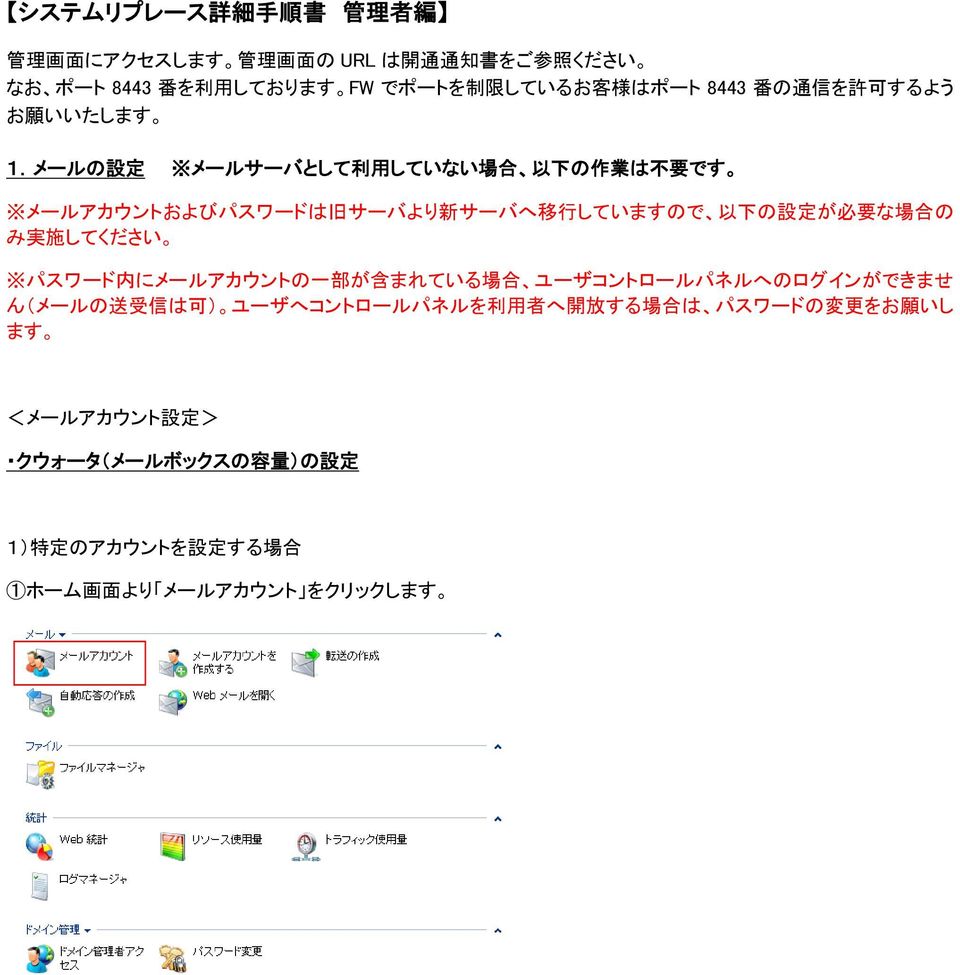
1 システムリプレース 詳 細 手 順 書 管 理 者 編 管 理 画 面 にアクセスします 管 理 画 面 の URL は 開 通 通 知 書 をご 参 照 ください なお ポート 8443 番 を 利 用 しております FW でポートを 制 限 しているお 客 様 はポート 8443 番 の 通 信 を 許 可 するよう お 願 いいたします 1.メールの 設 定 メールサーバとして 利 用 していない 場 合 以 下 の 作 業 は 不 要 です メールアカウントおよびパスワードは 旧 サーバより 新 サーバへ 移 行 していますので 以 下 の 設 定 が 必 要 な 場 合 の み 実 施 してください パスワード 内 にメールアカウントの 一 部 が 含 まれている 場 合 ユーザコントロールパネルへのログインができませ ん(メールの 送 受 信 は 可 ) ユーザへコントロールパネルを 利 用 者 へ 開 放 する 場 合 は パスワードの 変 更 をお 願 いし ます <メールアカウント 設 定 > クウォータ(メールボックスの 容 量 )の 設 定 1) 特 定 のアカウントを 設 定 する 場 合 1ホーム 画 面 より メールアカウント をクリックします
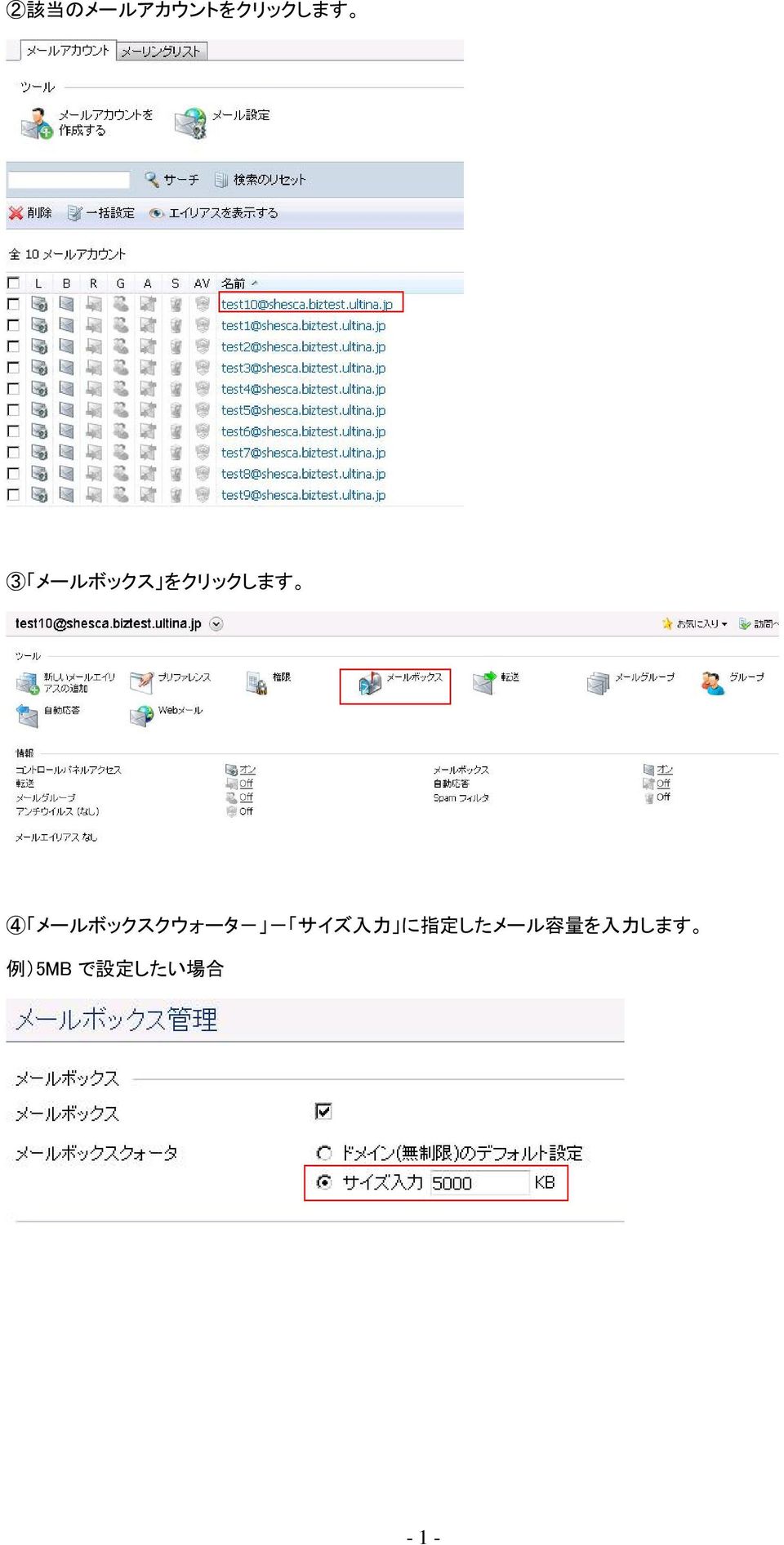
2 2 該 当 のメールアカウントをクリックします 3 メールボックス をクリックします 4 メールボックスクウォータ- - サイズ 入 力 に 指 定 したメール 容 量 を 入 力 します 例 )5MB で 設 定 したい 場 合 - 1 -
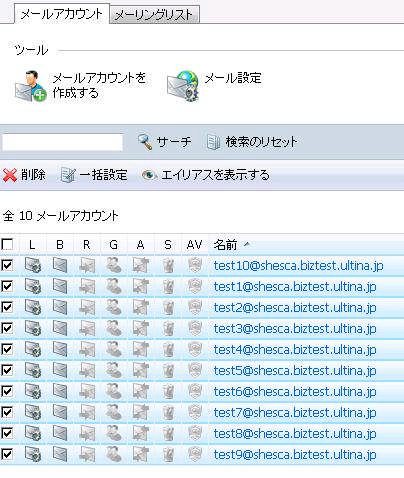
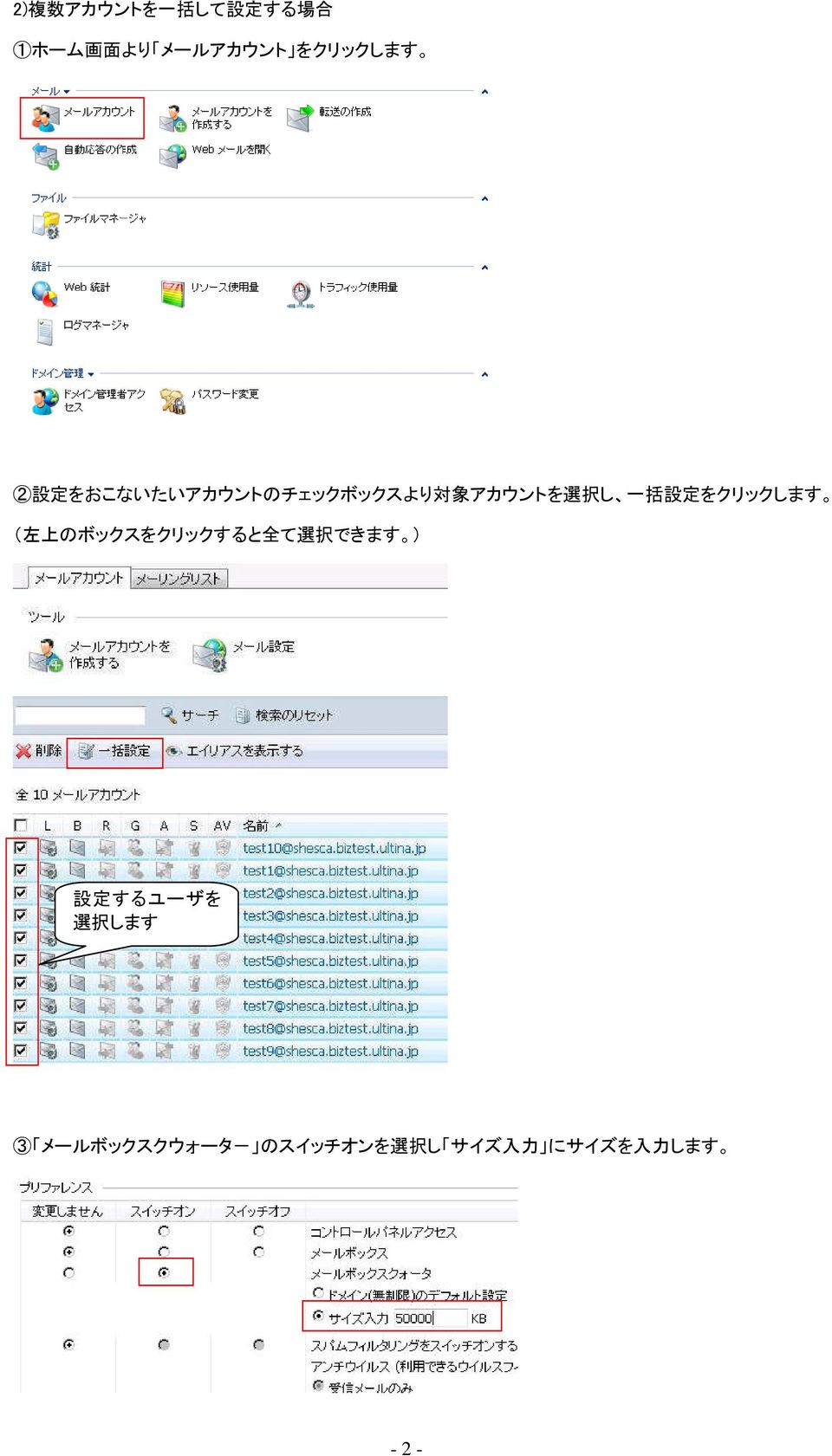
3 2) 複 数 アカウントを 一 括 して 設 定 する 場 合 1ホーム 画 面 より メールアカウント をクリックします 2 設 定 をおこないたいアカウントのチェックボックスより 対 象 アカウントを 選 択 し 一 括 設 定 をクリックします ( 左 上 のボックスをクリックすると 全 て 選 択 できます ) 設 定 するユーザを 選 択 します 3 メールボックスクウォータ- のスイッチオンを 選 択 し サイズ 入 力 にサイズを 入 力 します - 2 -
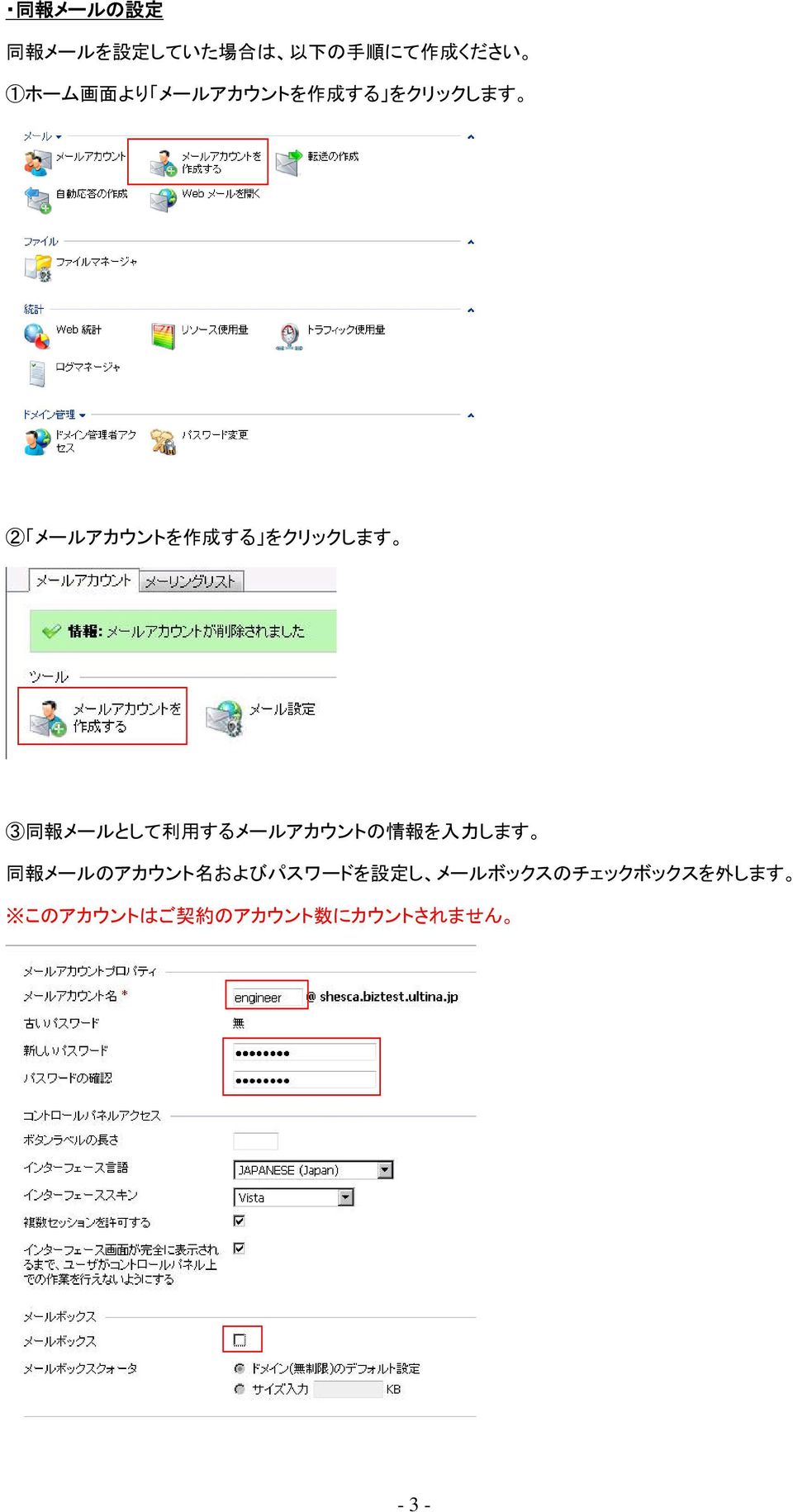
4 同 報 メールの 設 定 同 報 メールを 設 定 していた 場 合 は 以 下 の 手 順 にて 作 成 ください 1ホーム 画 面 より メールアカウントを 作 成 する をクリックします 2 メールアカウントを 作 成 する をクリックします 3 同 報 メールとして 利 用 するメールアカウントの 情 報 を 入 力 します 同 報 メールのアカウント 名 およびパスワードを 設 定 し メールボックスのチェックボックスを 外 します このアカウントはご 契 約 のアカウント 数 にカウントされません - 3 -
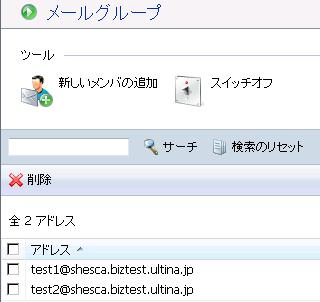
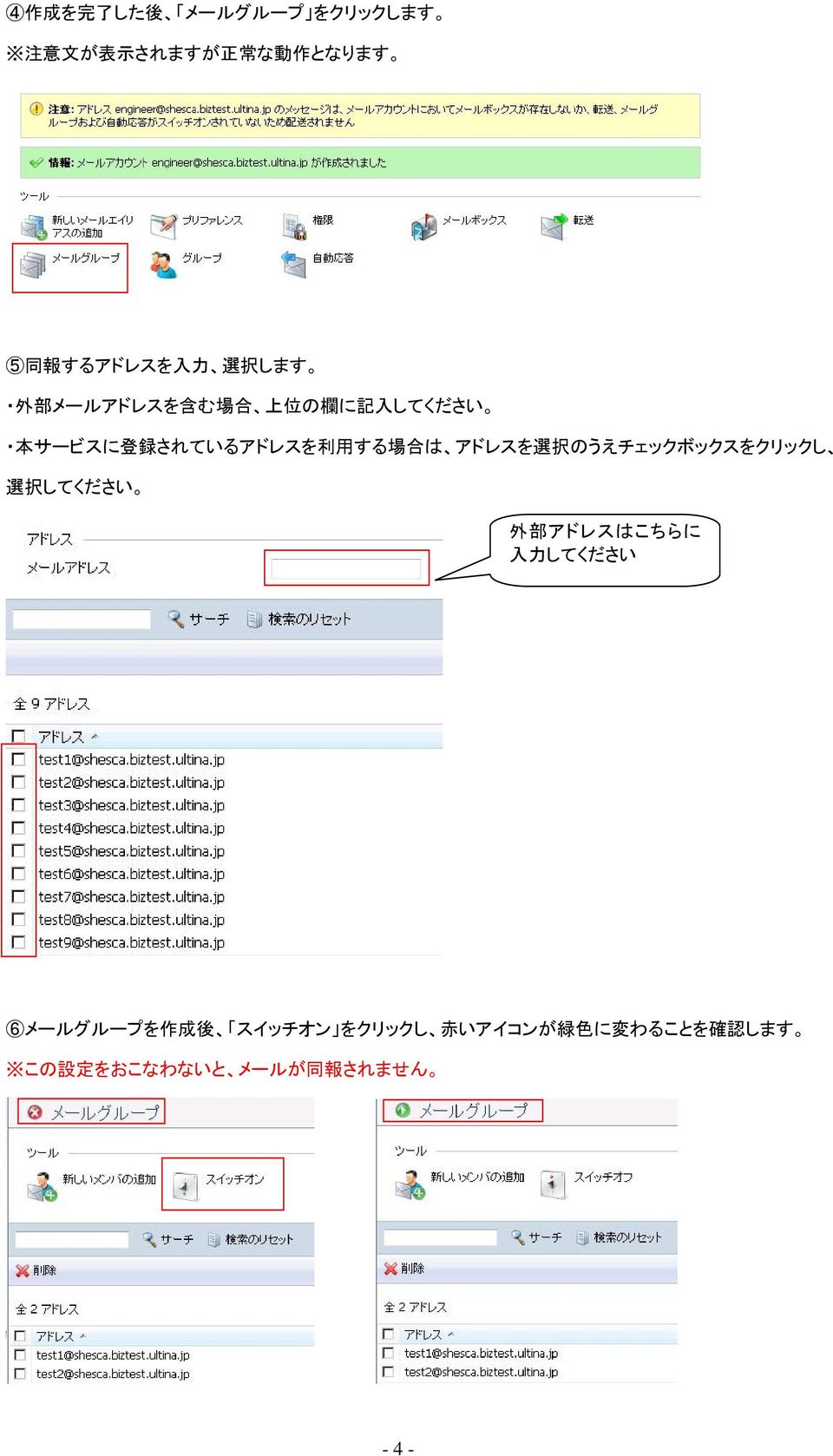
5 4 作 成 を 完 了 した 後 メールグループ をクリックします 注 意 文 が 表 示 されますが 正 常 な 動 作 となります 5 同 報 するアドレスを 入 力 選 択 します 外 部 メールアドレスを 含 む 場 合 上 位 の 欄 に 記 入 してください 本 サービスに 登 録 されているアドレスを 利 用 する 場 合 は アドレスを 選 択 のうえチェックボックスをクリックし 選 択 してください 外 部 アドレスはこちらに 入 力 してください 6メールグループを 作 成 後 スイッチオン をクリックし 赤 いアイコンが 緑 色 に 変 わることを 確 認 します この 設 定 をおこなわないと メールが 同 報 されません - 4 -
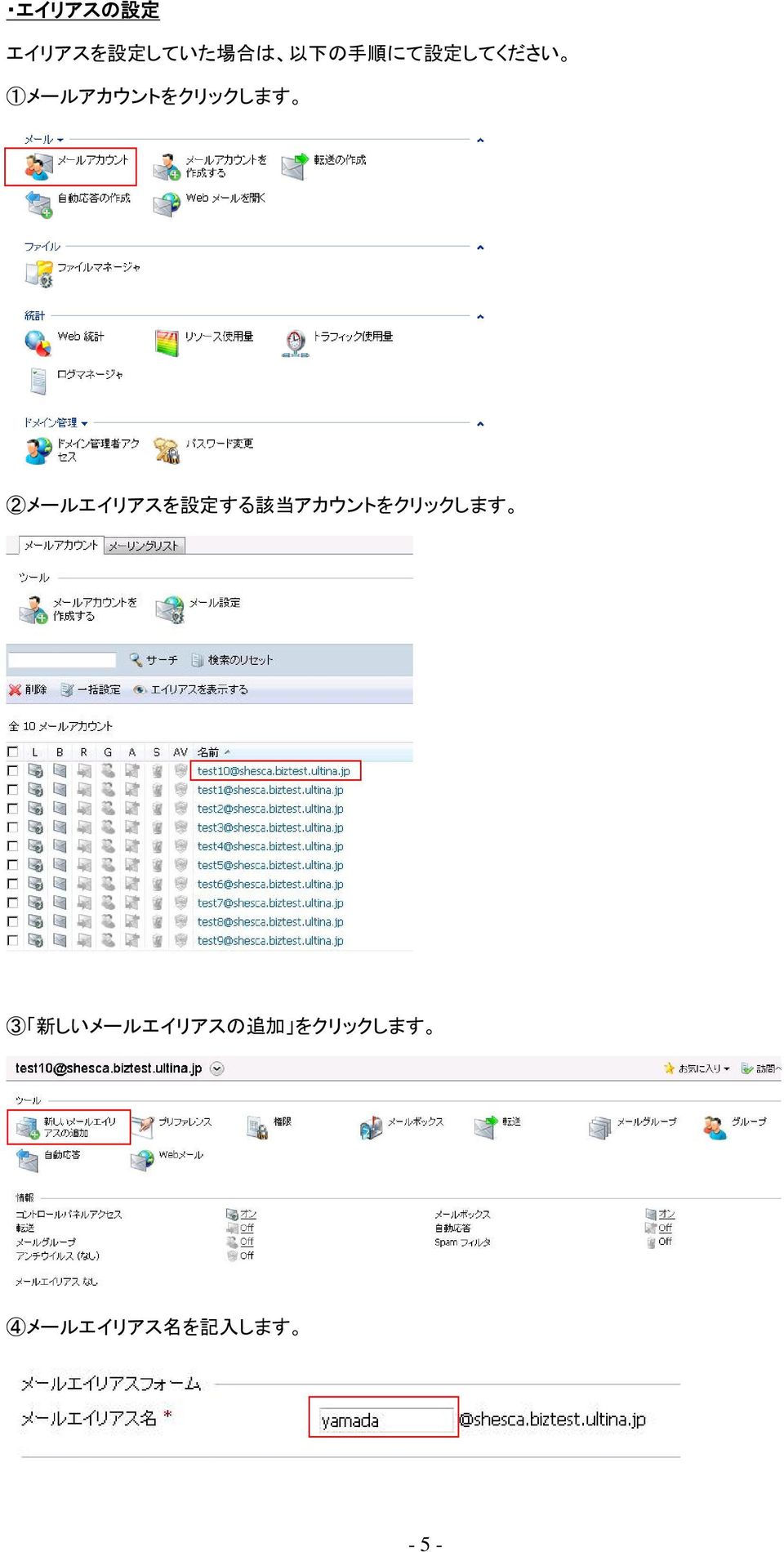
6 エイリアスの 設 定 エイリアスを 設 定 していた 場 合 は 以 下 の 手 順 にて 設 定 してください 1メールアカウントをクリックします 2メールエイリアスを 設 定 する 該 当 アカウントをクリックします 3 新 しいメールエイリアスの 追 加 をクリックします 4メールエイリアス 名 を 記 入 します - 5 -
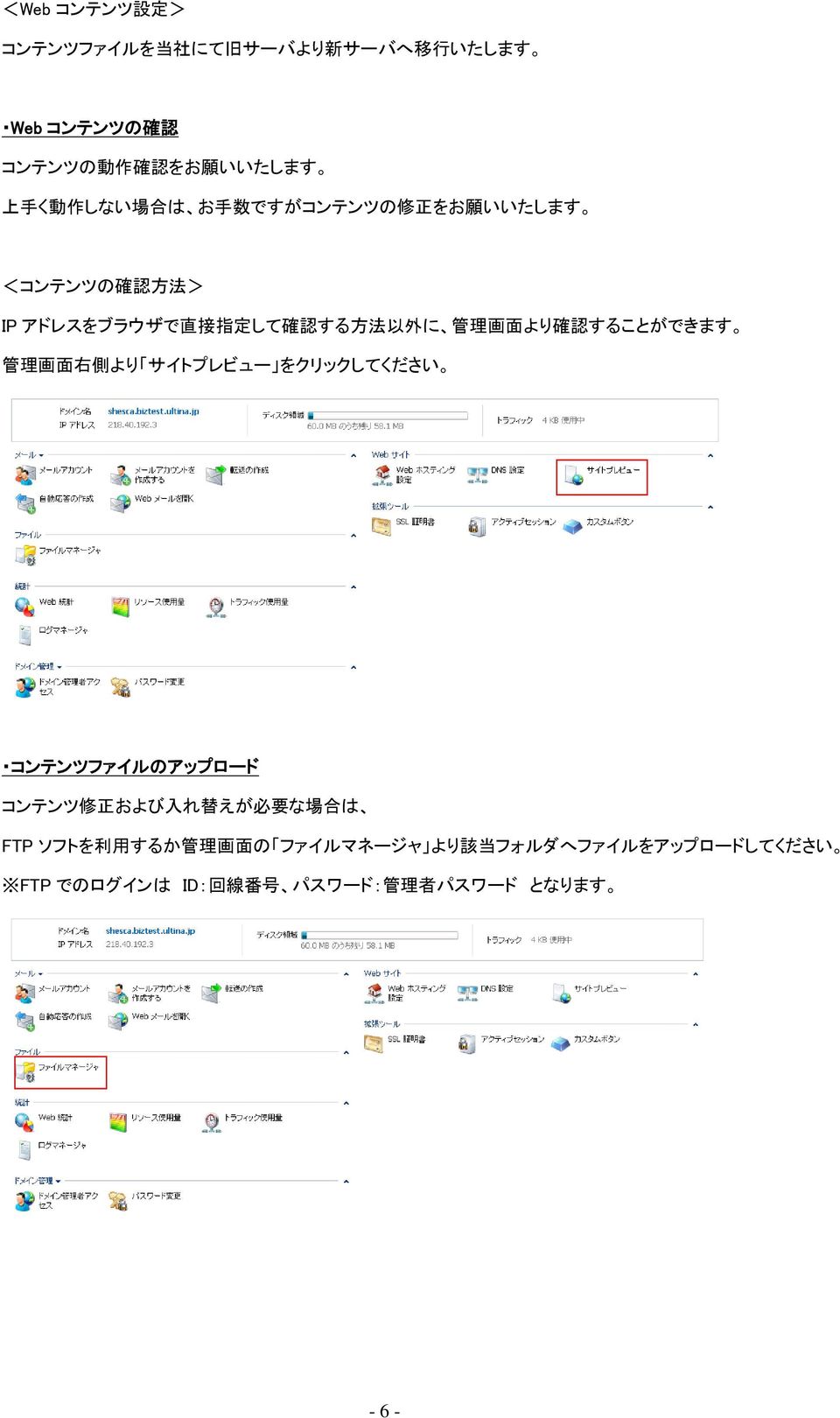
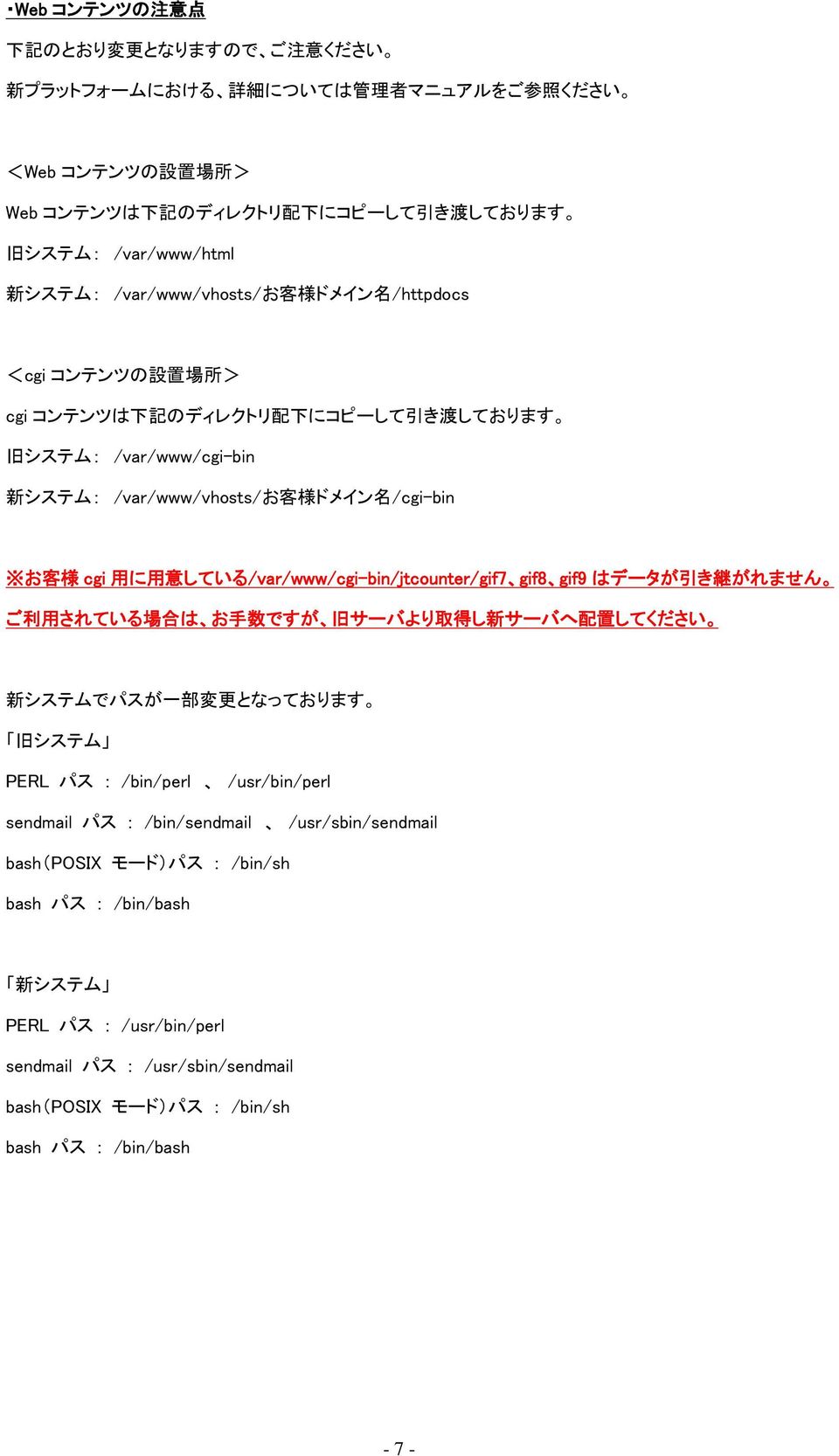
7 <Web コンテンツ 設 定 > コンテンツファイルを 当 社 にて 旧 サーバより 新 サーバへ 移 行 いたします Web コンテンツの 確 認 コンテンツの 動 作 確 認 をお 願 いいたします 上 手 く 動 作 しない 場 合 は お 手 数 ですがコンテンツの 修 正 をお 願 いいたします <コンテンツの 確 認 方 法 > IP アドレスをブラウザで 直 接 指 定 して 確 認 する 方 法 以 外 に 管 理 画 面 より 確 認 することができます 管 理 画 面 右 側 より サイトプレビュー をクリックしてください コンテンツファイルのアップロード コンテンツ 修 正 および 入 れ 替 えが 必 要 な 場 合 は FTP ソフトを 利 用 するか 管 理 画 面 の ファイルマネージャ より 該 当 フォルダへファイルをアップロードしてください FTP でのログインは ID: 回 線 番 号 パスワード: 管 理 者 パスワード となります - 6 -
8 Web コンテンツの 注 意 点 下 記 のとおり 変 更 となりますので ご 注 意 ください 新 プラットフォームにおける 詳 細 については 管 理 者 マニュアルをご 参 照 ください <Web コンテンツの 設 置 場 所 > Web コンテンツは 下 記 のディレクトリ 配 下 にコピーして 引 き 渡 しております 旧 システム: /var/www/html 新 システム: /var/www/vhosts/お 客 様 ドメイン 名 /httpdocs <cgi コンテンツの 設 置 場 所 > cgi コンテンツは 下 記 のディレクトリ 配 下 にコピーして 引 き 渡 しております 旧 システム: /var/www/cgi-bin 新 システム: /var/www/vhosts/お 客 様 ドメイン 名 /cgi-bin お 客 様 cgi 用 に 用 意 している/var/www/cgi-bin/jtcounter/gif7 gif8 gif9 はデータが 引 き 継 がれません ご 利 用 されている 場 合 は お 手 数 ですが 旧 サーバより 取 得 し 新 サーバへ 配 置 してください 新 システムでパスが 一 部 変 更 となっております 旧 システム PERL パス : /bin/perl /usr/bin/perl sendmail パス : /bin/sendmail /usr/sbin/sendmail bash(posix モード)パス : /bin/sh bash パス : /bin/bash 新 システム PERL パス : /usr/bin/perl sendmail パス : /usr/sbin/sendmail bash(posix モード)パス : /bin/sh bash パス : /bin/bash - 7 -
9 ベーシック 認 証 旧 システムで 管 理 画 面 よりWebPasswordを 利 用 して 該 当 ページに 対 してベーシック 認 証 を 設 定 している 場 合 以 下 の 対 応 が 必 要 となります 1ベーシック 認 証 を 設 定 しているディレクトリにある.htaccess のファイルを 編 集 します 2AuthUserFile の 記 載 を 現 在.htpasswd ファイルが 置 かれている 絶 対 パスに 変 更 してください 例 ) httpdocs 配 下 のコンテンツにベーシック 認 証 をかける 場 合 AuthType Basic AuthName "Input ID/PW" AuthGroupFile /dev/null AuthUserFile /var/www/vhosts/お 客 様 ドメイン 名 /httpdocs/.htpasswd require valid-user 証 明 書 (SSL)の 設 定 証 明 書 を 旧 サーバより 新 サーバへ 移 行 して 引 渡 しいたします Web ページが https で 正 常 に 動 作 するかご 確 認 ください DNS の 切 替 1シェアードホスティングの DNS 機 能 をご 利 用 しており ソフトバンクテレコムが 提 供 するドメイン 取 得 代 行 サービス 以 外 をご 利 用 している 場 合 whois 情 報 のネームサーバ 情 報 を 弊 社 よりお 送 りさせていただいた 登 録 通 知 書 のネームサーバ 情 報 に 変 更 をして ください 2シェアードホスティング 以 外 の DNS をご 利 用 の 場 合 弊 社 よりお 送 りさせていただいた 登 録 通 知 書 の 内 容 に 従 い A レコードの 変 更 およびメールをご 利 用 のお 客 様 は 必 要 に 応 じて MX レコード SPF レコードの 変 更 を 実 施 してください - 8 -
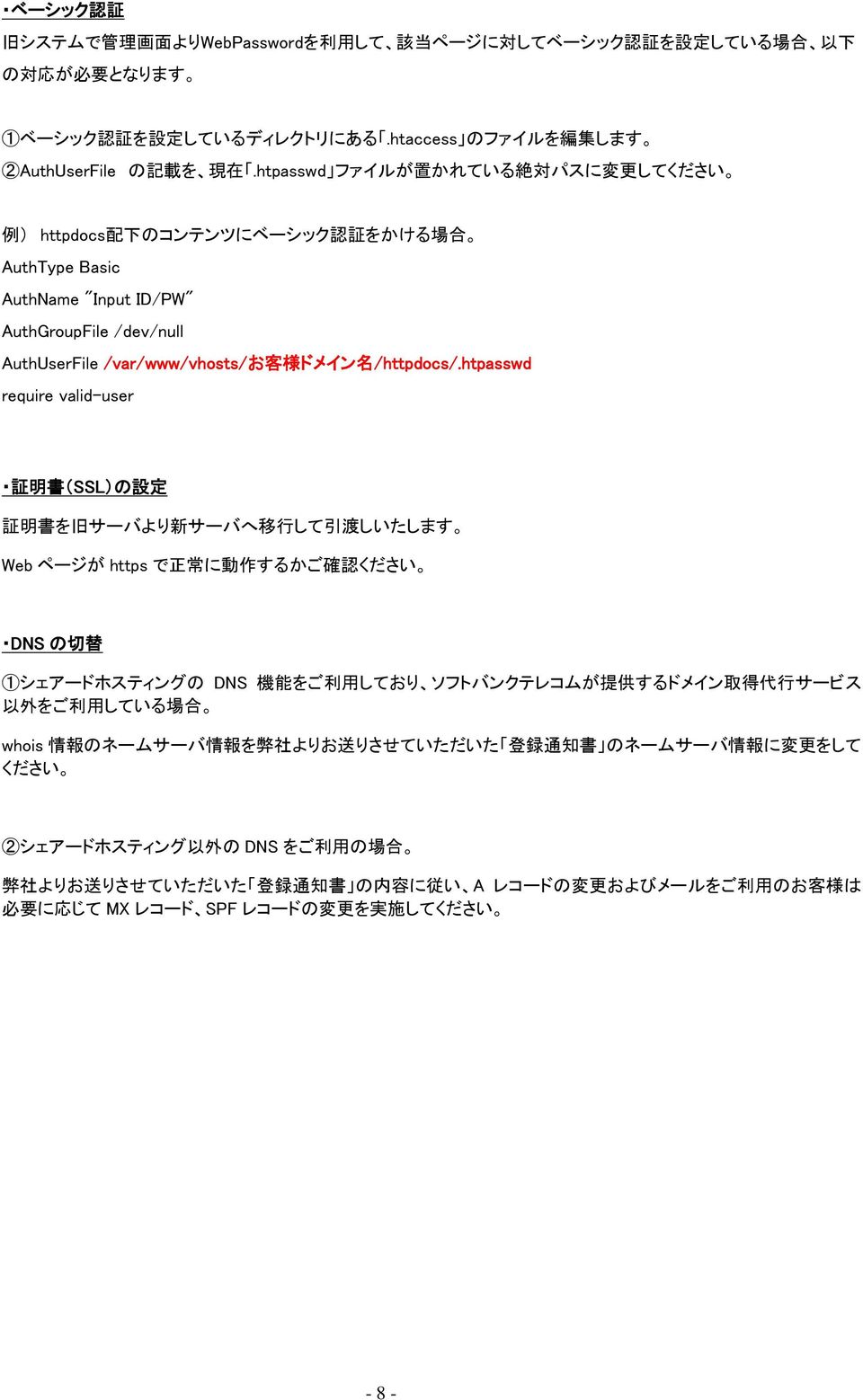
10 システムリプレース 詳 細 手 順 書 利 用 者 編 メールクライアントの 設 定 メールの 取 りこぼしが 発 生 しないようにするため メールサーバの 並 行 稼 動 期 間 を 設 け 新 旧 のメールサーバより メールを 取 得 するための 設 定 をおこないます 設 定 に 必 要 なアカウント 情 報 およびサーバ 情 報 等 につきましては 管 理 者 様 にお 問 合 せください メーラーによっては アカウントを 削 除 するとメールも 削 除 される 場 合 がございますので ご 注 意 ください ( 例 :Outlook Express6 の 場 合 ) 1 新 しくメールアカウントを 作 成 します メールアカウントの 作 成 メニューの ツール アカウント を 選 択 します 追 加 メール を 押 します - 9 -
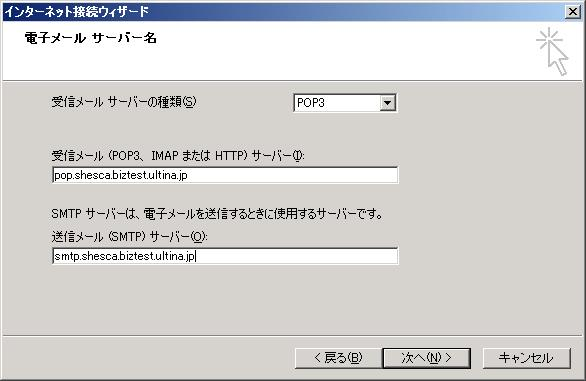
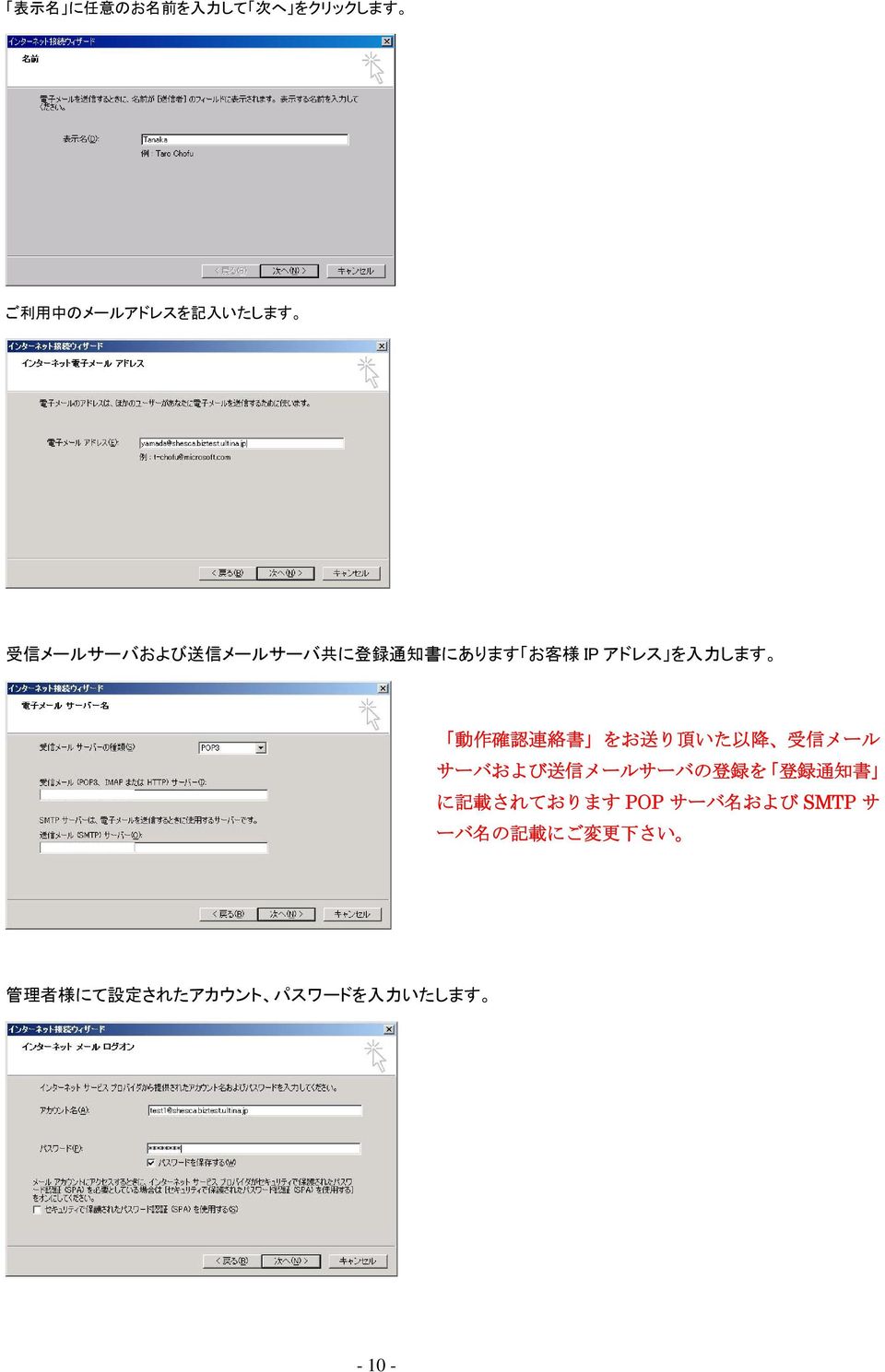
11 表示名 に任意のお名前を入力して 次へ をクリックします ご利用中のメールアドレスを記入いたします 受信メールサーバおよび送信メールサーバ共に登録通知書にあります お客様 IP アドレス を入力します 動作確認連絡書 をお送り頂いた以降 受信メール サーバおよび送信メールサーバの登録を 登録通知書 に記載されております POP サーバ名および SMTP サ ーバ名の記載にご変更下さい 管理者様にて設定されたアカウント パスワードを入力いたします
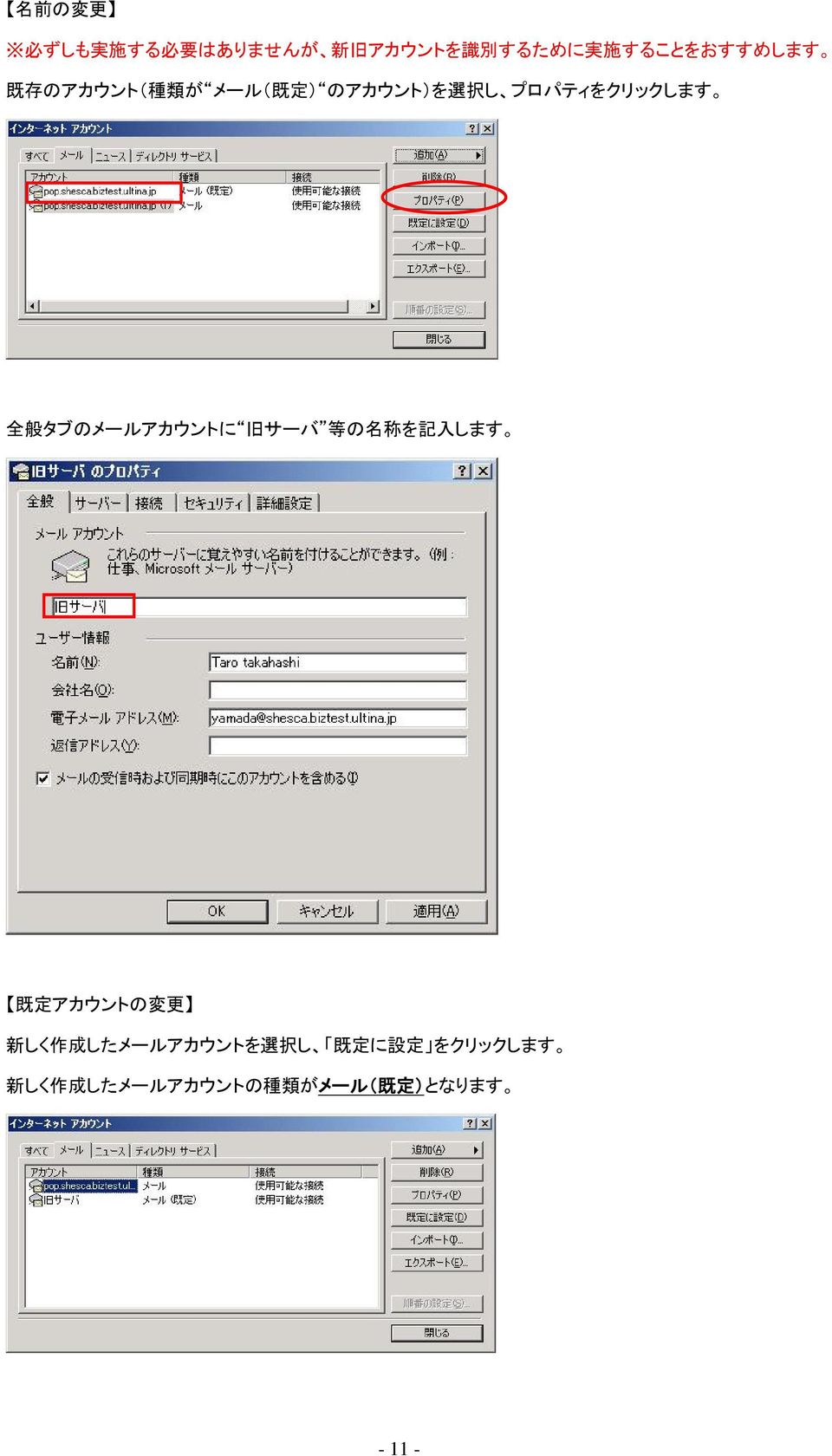
12 名前の変更 必ずしも実施する必要はありませんが 新旧アカウントを識別するために実施することをおすすめします 既存のアカウント 種類が メール 既定 のアカウント を選択し プロパティをクリックします 全般タブのメールアカウントに 旧サーバ 等の名称を記入します 既定アカウントの変更 新しく作成したメールアカウントを選択し 既定に設定 をクリックします 新しく作成したメールアカウントの種類がメール 既定 となります
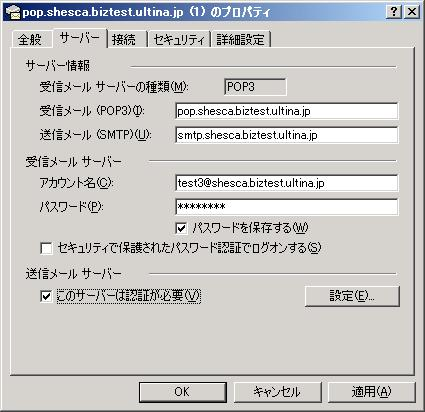
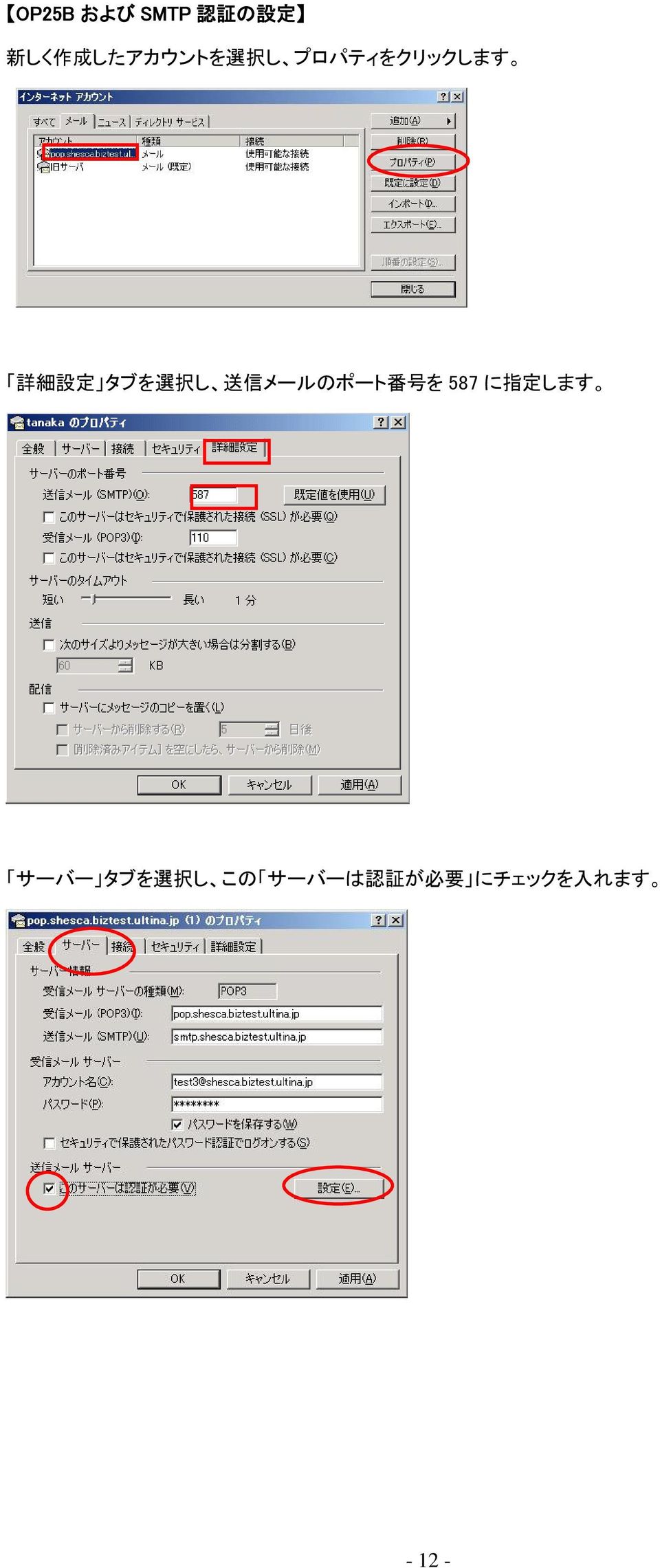
13 OP25B および SMTP 認証の設定 新しく作成したアカウントを選択し プロパティをクリックします 詳細設定 タブを選択し 送信メールのポート番号を 587 に指定します サーバー タブを選択し この サーバーは認証が必要 にチェックを入れます
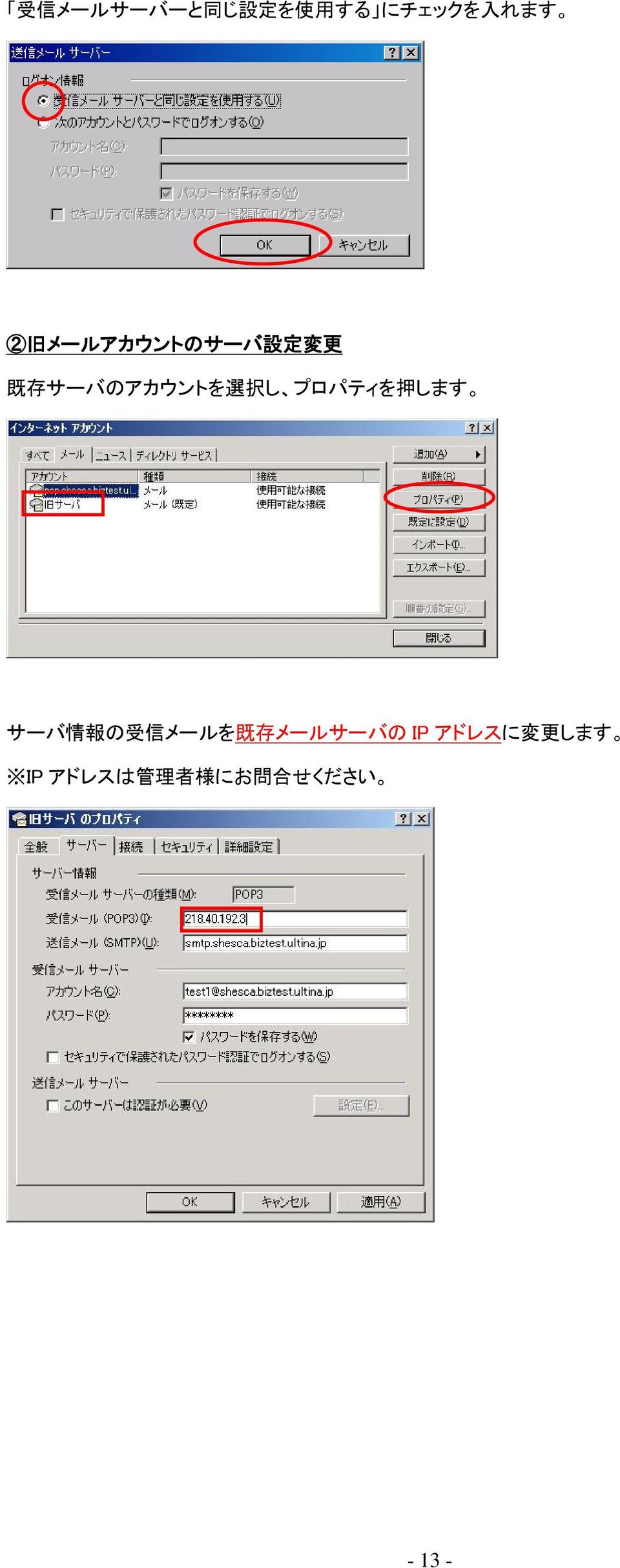
14 受信メールサーバーと同じ設定を使用する にチェックを入れます ②旧メールアカウントのサーバ設定変更 既存サーバのアカウントを選択し プロパティを押します サーバ情報の受信メールを既存メールサーバの IP アドレスに変更します IP アドレスは管理者様にお問合せください
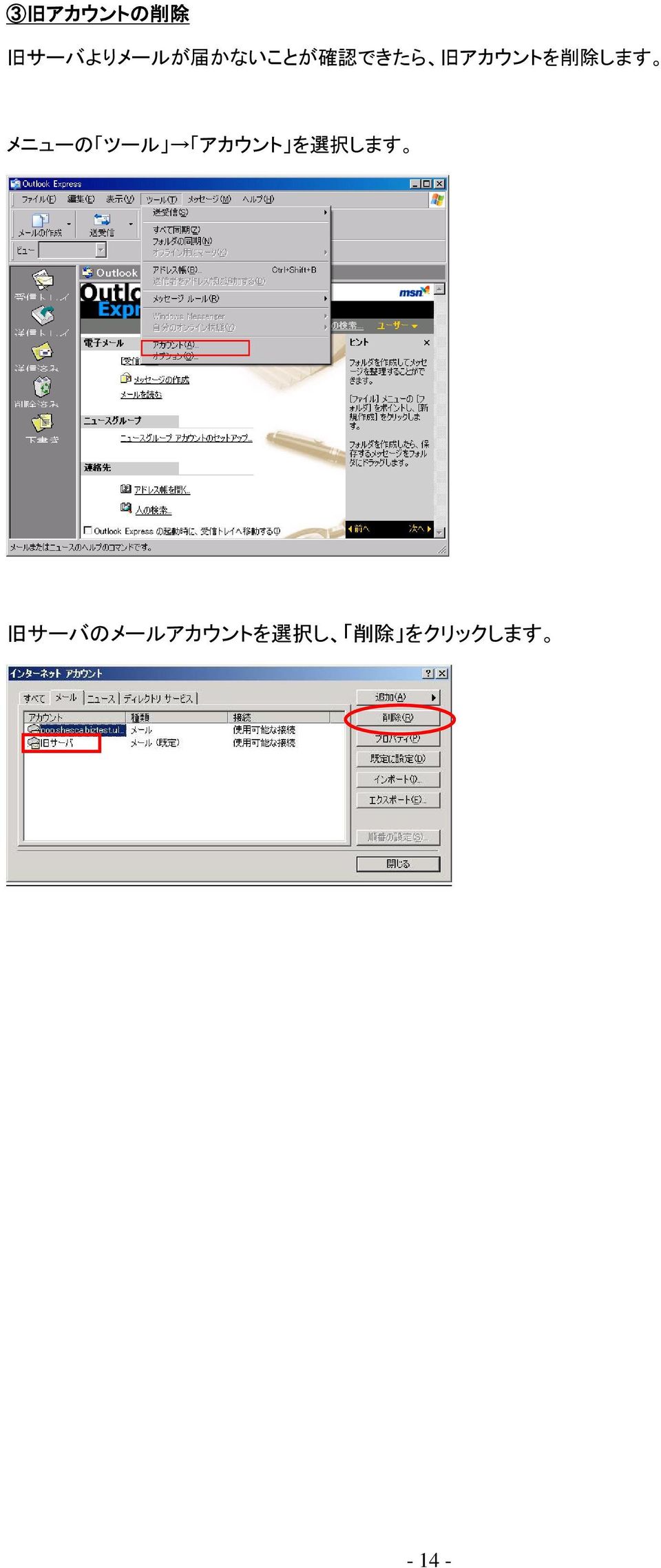
15 ③旧アカウントの削除 旧サーバよりメールが届かないことが確認できたら 旧アカウントを削除します メニューの ツール アカウント を選択します 旧サーバのメールアカウントを選択し 削除 をクリックします
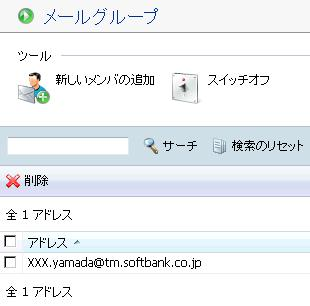
16 メールの転送設定 メールの転送設定をおこなっていた場合 新サーバに設定する手順を以下に示します 転送設定 メールグループに転送したいメールアドレスを設定します ①管理画面にアクセスします 管理画面へのアクセス方法はお客様管理者にお問合せください ② メールグループ をクリックします 転送ではありませんので ご注意ください ③ 新しいメンバの追加 をクリックします ④転送する メールアドレス を入力します 転送先アドレスが複数ある場合は 繰り返し入力してください ⑤ スイッチオン をクリックします アイコンが緑に変わります この操作をおこなわないと転送機能が有効になりません
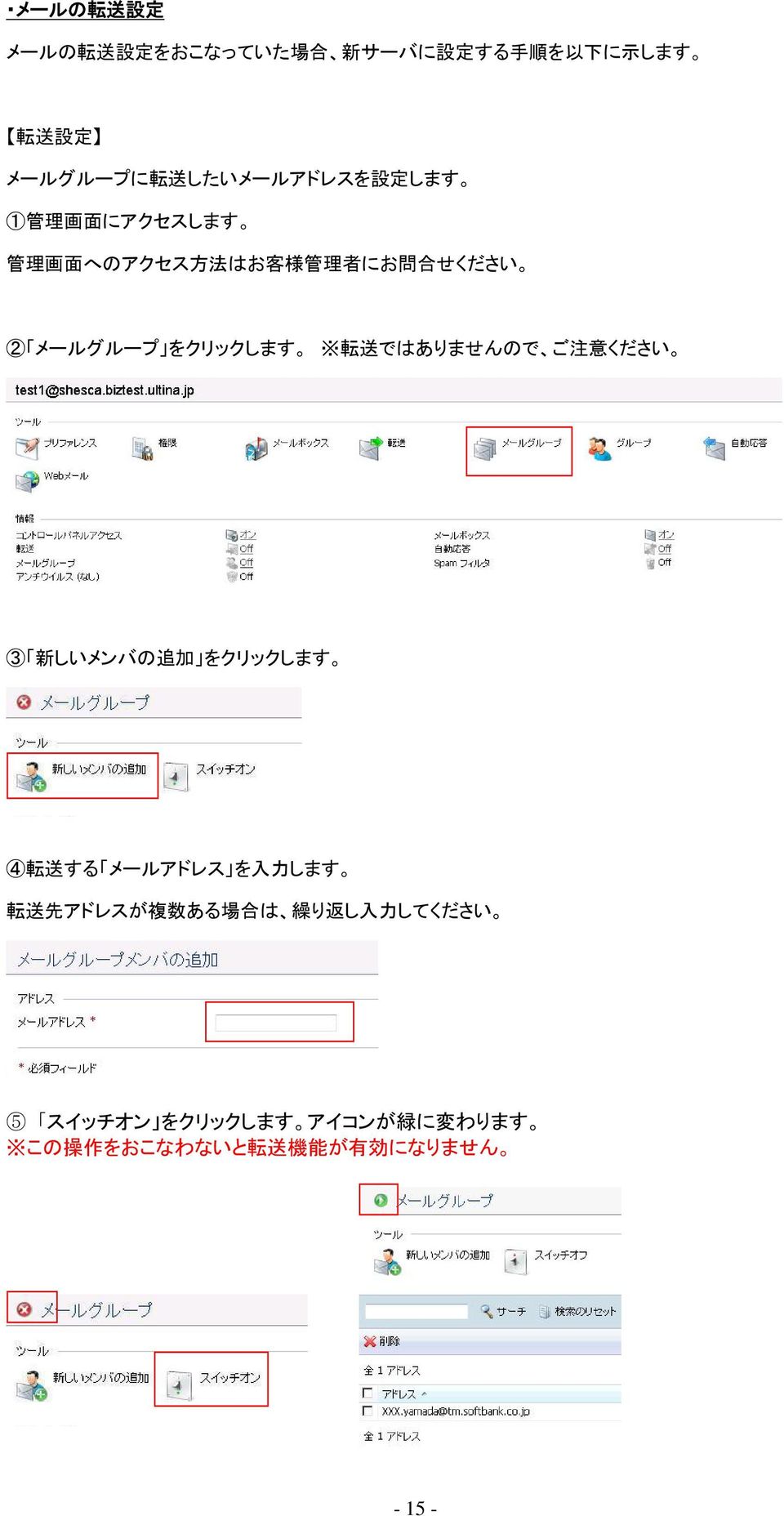
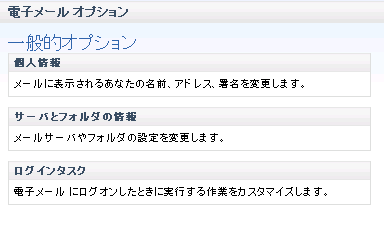
17 Web メール設定 ①ログインの方法 もしくは ユーザ名 メールアカウント メールソフトで利用したアカウントと同じです 必ずしもご利用されている電子メールと同じではありませんので ご 注意ください パスワード メールパスワード を入力してログインします これ以降の作業は必須ではありませんが 使い勝手向上のため設定されることをお勧めいたします ②左フレームの 電子メール をクリックし 上部の オプション をクリックします ③ 一般的オプション 個人情報 をクリックします
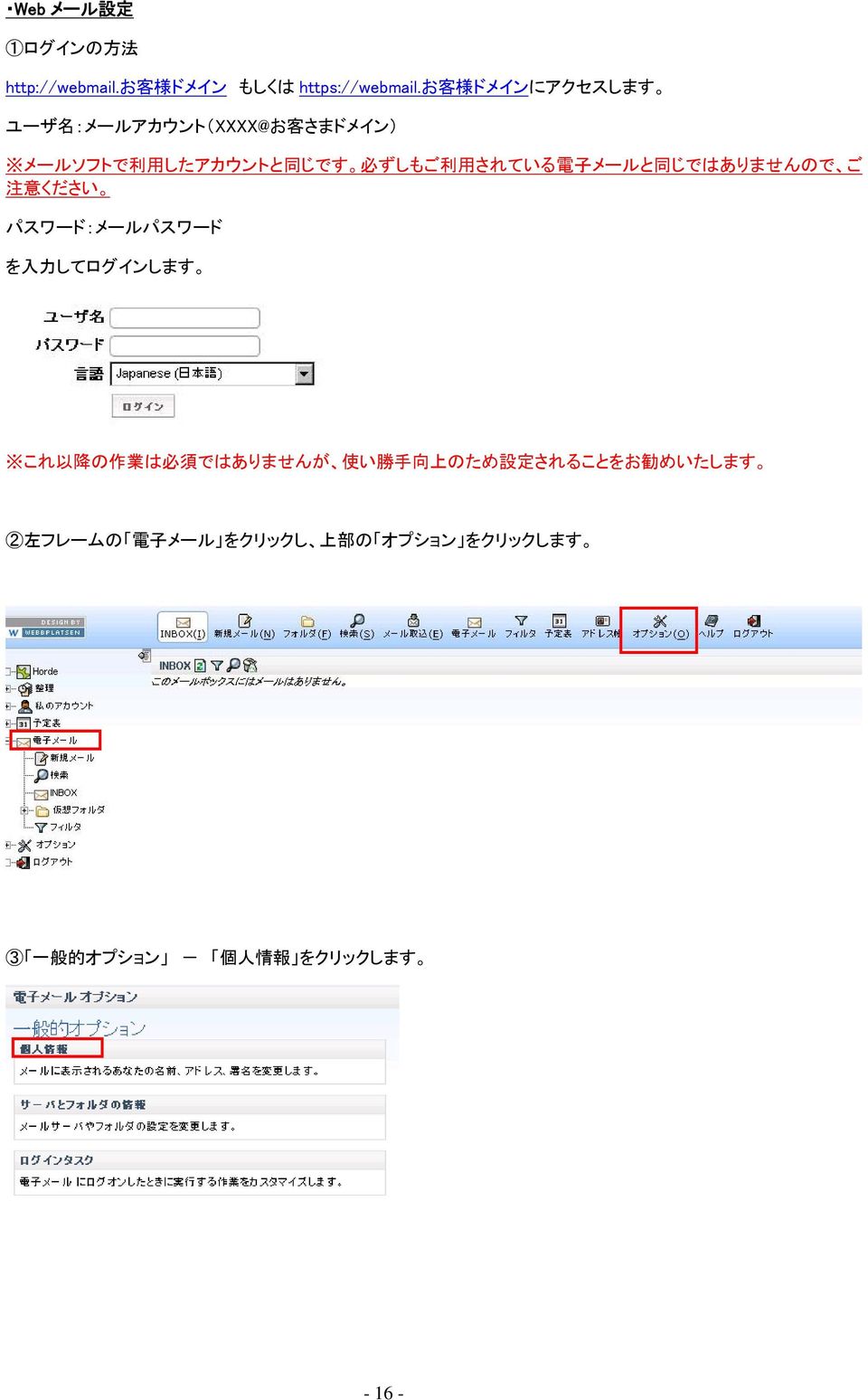
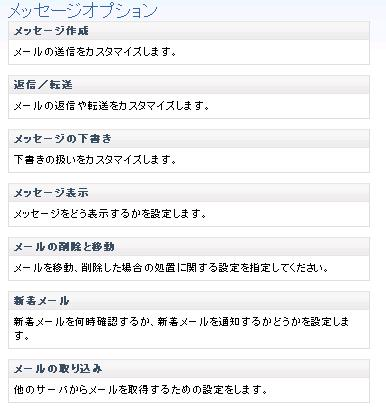
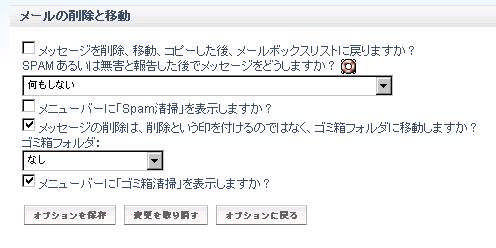
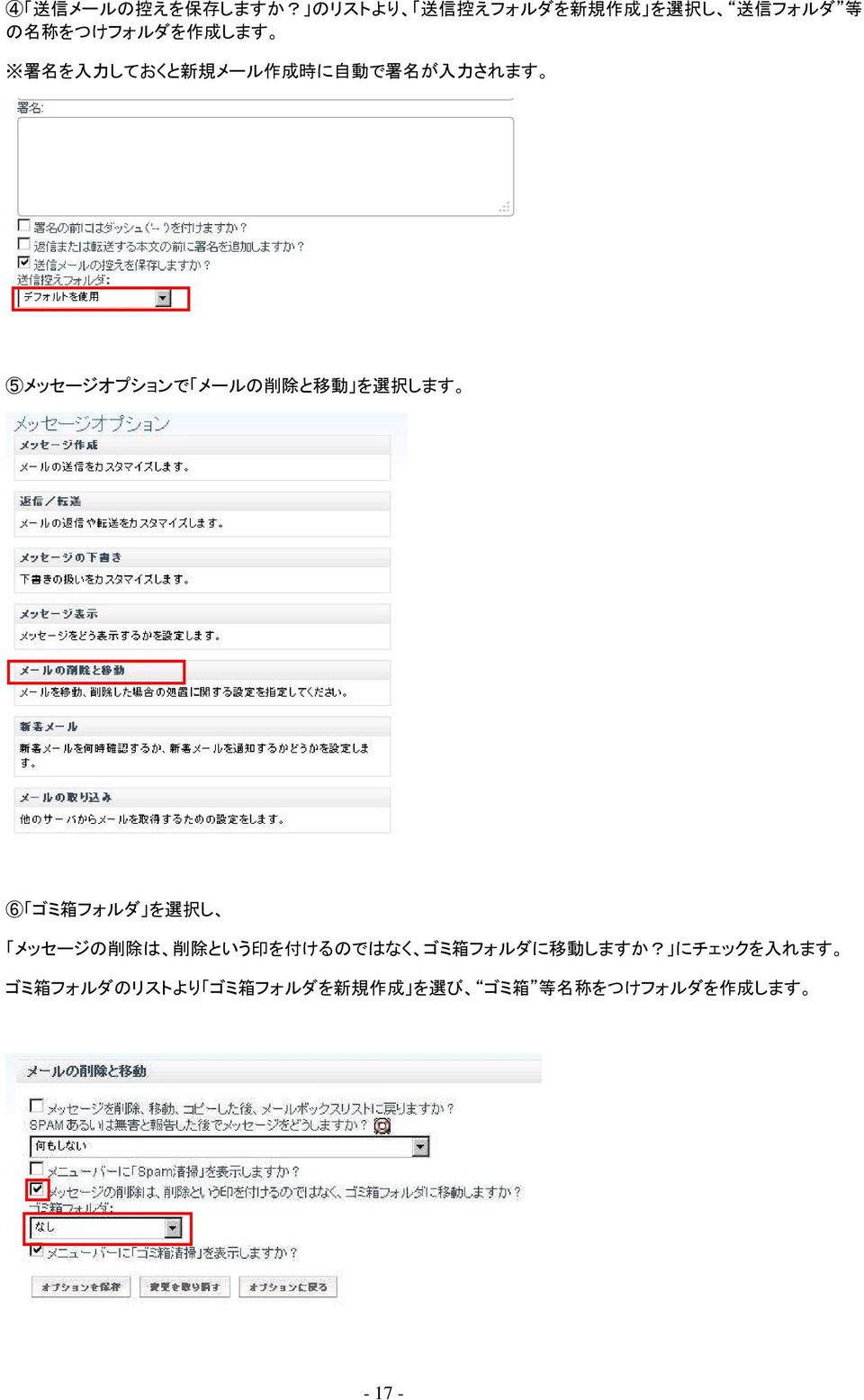
18 ④ 送信メールの控えを保存しますか のリストより 送信控えフォルダを新規作成 を選択し 送信フォルダ 等 の名称をつけフォルダを作成します 署名を入力しておくと新規メール作成時に自動で署名が入力されます ⑤メッセージオプションで メールの削除と移動 を選択します ⑥ ゴミ箱フォルダ を選択し メッセージの削除は 削除という印を付けるのではなく ゴミ箱フォルダに移動しますか にチェックを入れます ゴミ箱フォルダのリストより ゴミ箱フォルダを新規作成 を選び ゴミ箱 等名称をつけフォルダを作成します
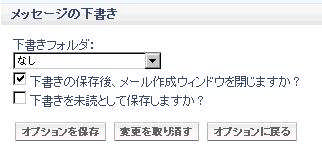
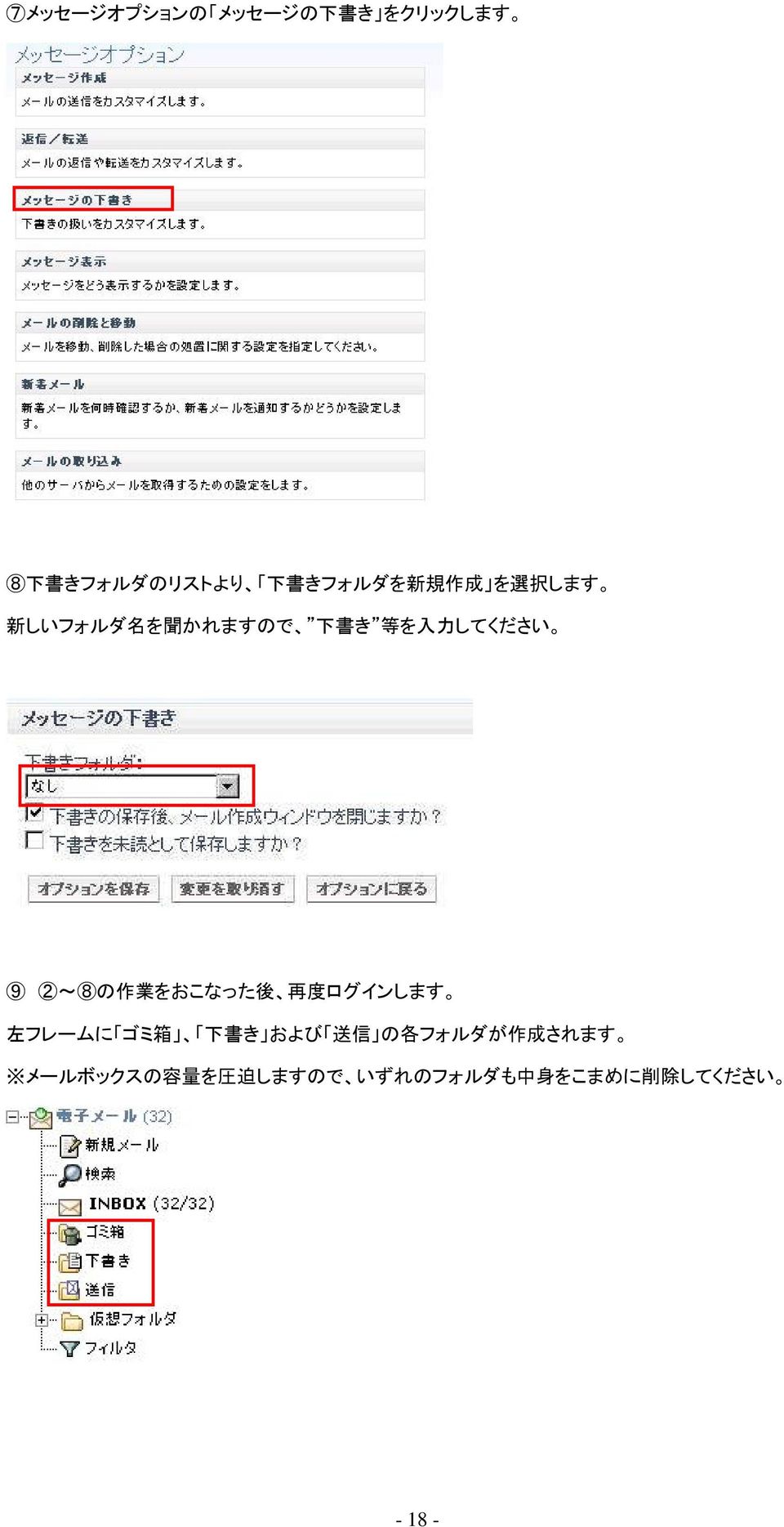
19 ⑦メッセージオプションの メッセージの下書き をクリックします ⑧下書きフォルダのリストより 下書きフォルダを新規作成 を選択します 新しいフォルダ名を聞かれますので 下書き 等を入力してください ⑨ ② ⑧の作業をおこなった後 再度ログインします 左フレームに ゴミ箱 下書き および 送信 の各フォルダが作成されます メールボックスの容量を圧迫しますので いずれのフォルダも中身をこまめに削除してください
NeoMail(Webメールのご利用方法)
 ULTINA On Demand Platform シェアード ホスティングユーザ - マニュアル Ver.1.3 2013/07/23 ソフトバンクテレコム株式会社 目次 1. メールソフトの設定 (Outlook Express6)... 2 2. horde(web メールのご利用方法 : 電子メールの設定 )... 11 3. ユーザーコントロールパネル... 16 1 1. メールソフトの設定
NeoMail(Webメールのご利用方法)
 ULTINA On Demand Platform シェアード ホスティング ユーザ-マニュアル Ver.1.6 2015/7/1 ソフトバンク 株 式 会 社 目 次 1. メールソフトの 設 定 (WindowsLiveMail)... 2 2. horde(web メールのご 利 用 方 法 : 電 子 メールの 設 定 )... 12 3. ユーザーコントロールパネル... 18 4. パスワード
目 次 第 1 章 はじめに... 3 第 2 章.htaccess ファイルの 作 成 方 法... 3 第 3 章.htaccess の 記 述 例... 8 2
 1 目 次 第 1 章 はじめに... 3 第 2 章.htaccess ファイルの 作 成 方 法... 3 第 3 章.htaccess の 記 述 例... 8 2 第 1 章 はじめに extremeserv.では.htaccess の 設 置 が 可 能 です.htaccess とは Web サーバ 上 で ディレクトリ 単 位 で 動 作 の 制 御 ができるファイ ルのことです 例 えば
ULTINA On Demand Platform
 ULTINA On Demand Platform シェアード ホスティング 管 理 者 マニュアル * 本 マニュアルに 関 するお 問 合 せは 下 記 連 絡 先 へお 願 いします * 法 人 お 客 様 センター 0800-919-0041( 無 料 ) 平 日 9:00~18:00 FAX : 0800-919-0047( 無 料 ) 年 中 無 休 24 時 間 受 付 E-mail
目 次 第 1 章 設 定 の 準 備 2 第 2 章 ケーブルモデムとパソコンの 配 線 2 第 3 章 インターネット 接 続 設 定 3 3-1. Windows の 接 続 設 定 3 3-1-1.Windows 8 3 3-1-2.Windows 7 7 3-1-3.Windows Vis
 ユーザーセットアップガイド 平 成 24 年 11 月 14 日 作 成 http://www.hicat.ne.jp/ HICAT お 客 さまセンター( 受 付 時 間 9:00~18:00 年 中 無 休 ) 0120-085-340 目 次 第 1 章 設 定 の 準 備 2 第 2 章 ケーブルモデムとパソコンの 配 線 2 第 3 章 インターネット 接 続 設 定 3 3-1. Windows
PLESK 操作マニュアル - 目次 - ログイン / ログアウト...3 データ利用状況一覧...5 データ使用量の確認...6 アカウント情報 ( 企業名 担当者 住所 ログインパスワード メールアドレス等 ) の編集...9 コントロールパネルのパスワードを忘れた場合...10 メールユーザー
 PLESK 操作マニュアル PLESK 操作マニュアル - 目次 - ログイン / ログアウト...3 データ利用状況一覧...5 データ使用量の確認...6 アカウント情報 ( 企業名 担当者 住所 ログインパスワード メールアドレス等 ) の編集...9 コントロールパネルのパスワードを忘れた場合...10 メールユーザーのログイン...11 メールアドレスの作成...12 メールアドレスパスワードの変更...14
5-2 一 般 ユーザー 用 :メール 2 送 信 者 のリンクをクリックすると 受 信 メールの 内 容 を 見 ることができます 受 信 メール 内 容 画 面 項 目 送 信 者 宛 先 CC 本 文 (テキスト) 本 文 (HTML) メールアドレスのリンクをクリックするとアドレス 帳 へ
 5-1 一 般 ユーザー 用 :メール お 使 いのブラウザ 上 でメールの 送 受 信 ができます メールはJobMagicのサーバーにて 管 理 されており いつでもどこでも 別 のマシーンでログインしても 同 じ 環 境 でご 利 用 いただけます 受 信 したメールを 読 む 1 受 信 したメールを 読 むには3 種 類 の 方 法 があります メニューからメールメニューをクリック 新 着
ビジネスサーバ設定マニュアルメール設定篇(VPS・Pro)
 ビジネスサーバ シリーズ設定マニュアル ~VPS Pro メール設定編 ~ 本マニュアルの内容は メールサービス利用開始にあたっての設定用資料としてご利用いただくことを目的としております 第 1.1 版 株式会社 NTT ぷらら 本ご案内に掲載している料金等は消費税相当額を含んでおりません 2010 年 1 月現在 1 変更履歴 日時 変更箇所等 備考 2009.8.25 2010.2.3 第 1.0
Microsoft Word - Active.doc
 利 マニュアル 梅 校 メールサーバをご 利 されていた 教 員 の 皆 さまへ 2009 年 1 7 のメールサーバ 移 に 伴 い 学 外 からの 電 メールの 送 受 信 はウェブメール(Active!mail) からのみ 可 能 となりました Active!mail の 利 法 については 本 マニュアルをご 確 認 ください 次 Active!mail にログインする...2 Active!mail
目 次 1. Web メールのご 利 用 について... 2 2. Web メール 画 面 のフロー 図... 3 3. Web メールへのアクセス... 4 4. ログイン 画 面... 5 5. ログイン 後 (メール 一 覧 画 面 )... 6 6. 画 面 共 通 項 目... 7 7.
 Web メール 操 作 説 明 書 京 都 与 謝 野 町 有 線 テレビ 0 目 次 1. Web メールのご 利 用 について... 2 2. Web メール 画 面 のフロー 図... 3 3. Web メールへのアクセス... 4 4. ログイン 画 面... 5 5. ログイン 後 (メール 一 覧 画 面 )... 6 6. 画 面 共 通 項 目... 7 7. メール 一 覧 画 面...
Bizメール&ウェブ エコノミー メール設定ガイド
 Bizメール&ウェブ エコノミー メール 設 定 ガイド 第 1.0 版 2016 年 9 月 1 日 更 新 履 歴 更 新 日 版 数 主 な 更 新 内 容 2016/9/1 1.0 版 初 版 作 成 1 はじめに はじめに Bizメール&ウェブ エコノミー メール 設 定 ガイド のご 利 用 にあたり 以 下 をご 覧 ください 本 書 では Bizメール&ウェブ エコノミー( 以 下
Microsoft PowerPoint - US291-2016-02-kakeya-win10.ppt [互換モード]
![Microsoft PowerPoint - US291-2016-02-kakeya-win10.ppt [互換モード]](/thumbs/42/23043717.jpg "Microsoft PowerPoint - US291-2016-02-kakeya-win10.ppt [互換モード]") 雲 南 夢 ネットインターネット 接 続 サービス 設 定 手 順 書 ( 掛 合 中 継 所 用 ) Windows 10 版 雲 南 市 飯 南 町 事 務 組 合 US291-2016-02 設 定 手 順 書 の 構 成 導 入 編 設 定 を 行 う 前 にお 読 みください 1 ケーブルモデムの 設 置 ケーブルモデムの 概 要 と 接 続 についてご 説 明 いたします 設 定 手 順
雲 南 夢 ネットインターネット 接 続 サービス 設 定 手 順 書 ( 掛 合 中 継 所 用 ) Windows 10 版 雲 南 市 飯 南 町 事 務 組 合 US291-2016-02 設 定 手 順 書 の 構 成 導 入 編 設 定 を 行 う 前 にお 読 みください 1 ケーブルモデムの 設 置 ケーブルモデムの 概 要 と 接 続 についてご 説 明 いたします 設 定 手 順
メール設定 Outlook Express 6 の場合 (Windows 98 ~ XP) Outlook Express 6 の場合 (Windows 98 ~ XP) Windows XP に付属する Outlook Express 6 に αweb のメールアカウントを追加する方法についてご案
 メール設定 この章では メールを送受信するためにメールソフトを設定する方法についてご案内しています 設定の操作は パソコンの OS と お使いになるメールソフトによって異なります ご利用のパソコンの OS とお使いになるメールソフトをご確認の上 該当するページをご覧ください その他のメールソフトをご利用の方は下記の Web ページをご覧ください http://www.alpha-web.ne.jp/service/basic/
WEBメールシステム 操作手順書
 ひ む か ネ ッ ト WEB メールシステム 操 作 手 順 書 目 次 認 証 画 面 を 表 示 する 認 証 画 面 を 表 示 する 3 ID パスワードの 入 力 3 パスワードを 忘 れてしまった 場 合 の 認 証 方 法 4 メール 送 受 信 メールを 受 信 する 5 メールを 送 信 する 5 メールを 確 認 する メールを 全 選 択 する 7 メールを 削 除 する 7
在学生向けメールサービス
 メールシステム ( 新潟大学 Gmail) 基本操作マニュアル - 1 - 目次 1. ログイン...- 3-2. 画面の説明...- 4-3. メールの作成...- 7-4. ファイルの添付方法...- 9-5. メールの削除...- 10-6. メールの返信...- 10-7. メールの転送...- 11-8. メールの下書き保存...- 12-9. ラベルについて...- 13-9.1. ラベルの作成...-
FutureWeb3サーバー移管マニュアル
 FutureWeb3 サーバー移管マニュアル Vol.001 目次 目次... 2 ごあいさつ... 3 メール設定を行う... 4 メールアドレスの新規発行を行う... 4 メールソフトに設定する... 6 Windows Live メール設定方法... 7 Mac Mail 設定方法... 10 サイトを公開する ( コンテンツのアップロードを行う )... 11 データのアップロード方法...
スライド 1
 Enterprise Mail メールクライアント 設 定 ガイド 本 書 でご 紹 介 している 例 は 設 定 例 と 画 面 イメージです お 客 様 のご 利 用 環 境 にもより 異 なりますので 参 考 資 料 としてご 利 用 ください 2.0 版 0 改 編 履 歴 版 数 日 付 修 正 箇 所 内 容 1.0 2013.10.28 初 版 リリース 1.1 2014.11.21
メール 受 信 画 面 のレイアウトを 変 更 することができます ここでは 初 期 設 定 のレイアウトで 表 示 されているボタ ンやマークについて 解 説 します メール 一 覧 画 面 には 受 信 したメールが 一 覧 表 示 されます メール 受 信 タブをクリックすると 受 信 箱 フ
 .3 1...3 メール 受 信 タブのサブメニューから 直 接 受 信 箱 以 外 のフォルダを 表 示 することもできます 共 有 メー ルボックスのフォルダは 指 定 できません 3. 35 メール 受 信 画 面 のレイアウトを 変 更 することができます ここでは 初 期 設 定 のレイアウトで 表 示 されているボタ ンやマークについて 解 説 します メール 一 覧 画 面 には 受
AccuRaQ コレクティブプラン サーバ切替に伴うメールソフト設定手順
 AccuRaQ コレクティブプランフ レミアム Tubo プランからの移行作業手順書 プレミアム Turbo プランからの移行作業は大きく分けると下記の 3 つとなります 1.Web 旧サーバのホームページファイルを新サーバにアップロード ( アップロードに伴い パーミッション設定 CGI 等プログラムの調整が必要となります ) 2.Mail 旧サーバに設定されているメールアカウントを新サーバへ設定
1. メールソフトの設定 Windows 10 Microsoft Windows 10 の メール アプリで POP メールの設定を行う方法をご案内いたします 設定を始める前に あらかじめ メールアドレスの登録を行ってください 重要事項 Windows10 のメールアプリで CCNet のメールを
 メールソフトの設定 (Windows) 20170531-1 1.Windows 10 P 1 2.Windows 8 P 6 3.Windows 7 P 10 1. メールソフトの設定 Windows 10 Microsoft Windows 10 の メール アプリで POP メールの設定を行う方法をご案内いたします 設定を始める前に あらかじめ メールアドレスの登録を行ってください 重要事項
目 次 メールの 基 本 設 定 内 容 2 メールの 設 定 方 法 Windows XP 3 Windows Vista / Windows 7 8 メール 転 送 の 設 定 方 法 10 メール 転 送 を 解 除 する 方 法 14 FTP 用 パスワードの 変 更 方 法 15 FTP
 2 1:ネットワーク 設 定 手 順 書 が 完 了 後 におこなってください 120925 鏡 野 町 有 線 テレビ 各 種 設 定 手 順 書 この 手 順 書 では 以 下 の 内 容 の 手 順 を 解 説 しています メール 設 定 ホームページの 掲 載 お 客 様 がご 利 用 の OS により 設 定 方 法 が 異 なる 部 分 があります OS をご 確 認 の 上 作 業 を
ぷららQ&A リモートアクセス(一般回線接続)
 M コード:FIOS89-05 ぷらら へ ようこそ! 株 式 会 社 NTTぷらら フレッツISDNセットMacOS 8.5~9.x 用 設 定 マニュアル 平 素 より ぷらら をご 利 用 いただきまして 誠 にありがとうございます 本 書 にてインターネット 電 子 メールの 設 定 方 法 を ご 説 明 させていただきます なお 本 書 での 説 明 は Mac OS 8.5 以 降 (OS
Microsoft PowerPoint - メールソフト設定方法マニュアル_ver.1.5.ppt
 メールソフト設定方法 マニュアル Ver. 1.5 目次 Outlook Express 設定方法 P2~11 ケース 1: アカウントを新規に追加する場合ケース 2: 既存アカウントの設定を変更する場合 Office Outlook 設定方法 P12~20 ケース 1: アカウントを新規に追加する場合ケース 2: 既存アカウントの設定を変更する場合 Mozilla Thunderbird 3 設定方法
Outlook 2016 設定マニュアル 目次 1 POP 系の設定 初めて設定する場合 ( 追加メールアドレスの設定 ) 設定内容の確認 変更 メールアドレス変更後の設定変更 メールパスワード変更後の設定変更
 Outlook 2016 設定マニュアル 目次 1 POP 系の設定... 2 1.1 初めて設定する場合 ( 追加メールアドレスの設定 )... 2 1.2 設定内容の確認 変更... 9 1.3 メールアドレス変更後の設定変更... 12 1.4 メールパスワード変更後の設定変更... 16 1.5 サーバーにメールを残さない設定... 17 1.6 サブミッションポートの確認 変更... 20
ユーザーマニュアル
 1. 基 本 設 定 セキュア Web サーバーの 基 本 的 な 設 定 を 行 ないます 基 本 設 定 サーバー 名 管 理 者 メールアドレス を 入 力 します 設 定 する ボタンをクリックして 設 定 を 終 了 します root ユーザーはポート 番 号 を 変 更 することもできます 詳 細 設 定 セキュア Web サーバーを 通 して 公 開 する ユーザーのディレクトリを 設
スライド 1
 セキュリティ 安 心 ブラウザ Android 版 WEBフィルタリングソフト ONLY タブレット フィルタリングサービス 簡 単 マニュアル ONLYタフ レットフィルタリンク (ファイナル スマホ セキュリティ)のインストール ONLYタフ レットフィルタリンク (ファイナル スマホ セキュリティ)の 初 期 設 定 ONLYタフ レットフィルタリンク (ファイナル スマホ セキュリティ)の
技術報告会原稿フォーマット
 Web 情 報 共 有 サービス 利 用 マニュアル 1. ファイルの 保 存 ブラウザを 開 き https://webshare.kyokyo-u.ac.jp を 開 く.ログイン 画 面 が 表 示 されるので,ユーザ ID(メールの ID) とパスワードを 入 力 し,ログインボタンをクリックする( 図 2). ログインに 成 功 すると,TOP フォルダの 一 覧 が 表 示 される (
はじめに本マニュアルは以下構成になっています Introduction はG-mai 操作方法のexplanation になります 次節はGmail のメールクライアント (Outlook Express 及びMozillaThunderbird) 設定方法となります OS はwindows XP
 G-mail 操作方法 G-mail メールクライアント設定方法 (Outlook Express / MozillaThunderbird (for Windows XP) MozillaThunderbird) 平成 年 月 0 日改訂 はじめに本マニュアルは以下構成になっています Introduction はG-mai 操作方法のexplanation になります 次節はGmail のメールクライアント
Microsoft Word - 新ユーザー専用ページ機能詳細・マニュアル.doc
 新 ユーザー 専 用 ページ 機 能 詳 細 マニュアル 平 成 25 年 2 月 6 日 ( 木 ) 以 降 にご 確 認 ください 1/24 目 次 ユーザー 専 用 ページ... 3 メールサービス... 4 メールサービス 画 面 構 成... 5 アカウント 詳 細 / 設 定... 5 高 機 能 フィルター... 6 ユーザーフィルター 設 定... 7 新 規 フィルターの 追 加...
I N D E X リダイレクト画面投稿手順 リダイレクト画面投稿手順 2 1 管理画面にログイン 2 右上の + 追加 を押す メールサービスのご利用について 4 メールソフト設定方法 ご利用のバージョンにより 画面や設定項目が異なる場
 設定マニュアル 2017 年 6 月版 I N D E X リダイレクト画面投稿手順 リダイレクト画面投稿手順 2 1 管理画面にログイン 2 右上の + 追加 を押す メールサービスのご利用について 4 https://www.uspot.jp/location/ メールソフト設定方法 ご利用のバージョンにより 画面や設定項目が異なる場合があります Windows Live メール 4 Microsoft
Gmail移行に対する回答集(職員向け)
 目 次 初 期 設 定... 2 Q1)Gmail を 便 利 に 利 用 したい (Google Chrome をインストールしたい )... 2 Q2)メールを 簡 単 に 見 れるようにしたい (デスクトップへアイコンが 欲 しい )... 2 Q3)メールを 個 別 に 開 かずに 一 覧 で 内 容 を 見 れるようにしたい (ウインドウ 分 割 )... 2 Q4) 使 用 しているアドレス
迷惑メールフィルタリングコントロールパネル利用者マニュアル
 迷 惑 メールフィルタリングサービス コントロールパネル 利 用 者 マニュアル( 一 般 ユーザ 向 け) 第 1.6 版 目 次 1. 本 マニュアルについて... 1 2. はじめに... 1 3. 使 用 方 法... 2 3.1. ご 使 用 の 前 に... 2 3.2. ログイン / ログアウト 操 作... 2 3.2.1. ログイン 操 作... 2 3.2.2. ログアウト 操
目次 移行前の作業 3 ステップ1: 移行元サービス メールソフトの設定変更 3 ステップ2: アルファメール2 メールソフトの設定追加 6 ステップ3: アルファメール2 サーバへの接続テスト 11 ステップ4: 管理者へ完了報告 11 移行完了後の作業 14 作業の流れ 14 ステップ1: メー
 アルファメール 2 アルファメール 2 コンパクトに移行されるお客様へ アルファメール 2 アルファメール 2 コンパクト メールソフトの移行設定 Outlook 2016 (POP 版 ) https://www.alpha-mail.jp/ 必ずお読みください 本資料はアルファメール 2 アルファメール 2 コンパクトに移行されるお客様の利用されているメールソフトの移行設定用の資料です 手順にそった操作
10 完了 をクリック 13 このサーバーは認証が必要 をチェックして 設定 をクリック Windows メール Windows Vista に標準のメールソフト Windows メール の設定方法を説明します 1 スタート から 電子メール Windows メール をクリック 11 続いて設定ファ
 Outlook Express Windows に標準のメールソフト Outlook Express の設定方法を説明します 1Outlook Express を起動します 注. ウイザードが起動した場合は5へ進む 4 メール をクリック 7 受信メール (POP3 IMAP または HTTP) サーバー に pop.kvision.ne.jp を 入力し 送信メール (SMTP) サーバー に mail.kvision.ne.jp
1. POP3S および SMTP 認 証 1 Becky を 起 動 します 2 メールアカウントの 追 加 ウィンドウが 表 示 されますので メールボックスの 通 称 欄 に 任 意 のメールボックス 名 を 入 力 します ( 例 : ご 自 分 のメールアドレス ) 名 前 欄 に 差 出
 教 員 向 け Becky! Internet Mail 設 定 方 法 2014/12/18 作 成 Version1.1 教 員 用 メールアドレス ( アカウント 名 @tamacc.chuo-u.ac.jp のメールアドレス) を 使 用 してメールを 送 受 信 する 際 の Becky! Internet Mail( 以 降 Becky と 表 記 )での 設 定 方 法 について 説
目次 メールの基本設定内容 2 メールの設定方法 Windows Vista / Windows 7 (Windows Live Mail) Windows 8 / Windows 10 (Mozilla Thunderbird) 3 5 Windows (Outlook 2016) メ
 2 1: ネットワーク設定手順書 が完了後に行ってください 170912 鏡野町有線テレビ 各種設定手順書 この手順書では以下の内容の手順を解説しています メール設定 ホームページの掲載 お客様がご利用の OS により設定方法が異なる部分があります OS をご確認の上 作業を行ってください お客様のパソコン環境によっては 本手順書に記載されている内容と異なる場合があります 本手順書は 鏡野町有線テレビのインターネット接続サービスを利用するためのものです
メール設定
 メール設定 この章では メールを送受信するためにメールソフトを設定する方法についてご案内しています 設定の操作は パソコンの OS と お使いになるメールソフトによって異なります ご利用のパソコンの OS とお使いになるメールソフトをご確認の上 該当するページをご覧ください その他のメールソフトをご利用の方は下記の Web ページをご覧ください http://www.alpha-web.ne.jp/service/basic/
FutureWeb3 サーバー移管マニュアル Vol.004
 FutureWeb3 サーバー移管マニュアル Vol.004 目次 目次... 2 ごあいさつ... 3 メール設定を行う... 4 メールアドレスの新規発行を行う... 4 メールソフトに設定する... 6 Windows Live メール設定方法... 7 Mac Mail 設定方法... 10 サイトを公開する ( コンテンツのアップロードを行う )... 11 データのアップロード方法...
V-CUBE One
 V-CUBE One Office 365 連 携 マニュアル ブイキューブ 2016/06/03 この 文 書 は V-CUBE One の Office 365 連 携 用 ご 利 用 マニュアルです 更 新 履 歴 更 新 日 内 容 2016/02/09 新 規 作 成 2016/03/11 Office 365 ID を 既 存 の One 利 用 者 と 紐 付 ける 機 能 に 関 する
Ⅰ OUTLOOK 2013設定 1.OUTLOOK2013を起動します 4.次へをクリックします ①ファイルをクリック 2.アカウント情報を設定します ①電子メールアカウント欄にチェックが入っていることを確認する ②次へをクリック 5.アカウントを手動設定します ①アカウント設定をクリック ②アカ
 w メール設定マニュアル 目次 はじめに Ⅰ.OUTLOOK 2013 設定 Ⅱ.OUTLOOK 2010 設定 2 ページ 4 ページ Ⅲ.Windows Live Mail 2011,2012 インストール Ⅳ.Windows Live Mail 2011,2012 設定 6 ページ 7 ページ Ⅴ.Mail 4.X 設定 8 ページ ( 参考 Ⅰ) WATV Web メール確認 10 ページ
目 次. WEB メールへのログイン.... メール 送 信 手 順.... メール 受 信 手 順... 6. アドレス 帳 の 操 作 手 順... 8 5. フォルダーの 操 作 手 順... 8 6. メール 発 信 者 登 録 署 名 登 録 手 順... 0 7. 基 本 的 な 設 定
 Web メール 手 順 書 目 次. WEB メールへのログイン.... メール 送 信 手 順.... メール 受 信 手 順... 6. アドレス 帳 の 操 作 手 順... 8 5. フォルダーの 操 作 手 順... 8 6. メール 発 信 者 登 録 署 名 登 録 手 順... 0 7. 基 本 的 な 設 定... 8. 参 考 情 報... 9 . WEB メールへのログイン 概
アルファメールプレミア 移行設定の手引き Outlook2016
 アルファメールプレミアに移行されるお客様へ アルファメールプレミア メールソフトの移行設定 Outlook 2016 (POP 版 ) http://www.alpha-prm.jp/ 必ずお読みください 本資料はアルファメールプレミアに移行されるお客様の利用されているメールソフトの移行設定用の資料です 手順にそった操作 お手続きが行われない場合 正常に移行が完了できない可能性がございます 必ず本資料をご参照いただけますようお願いいたします
アルファメール 移行設定の手引き Outlook2016
 アルファメールに移行されるお客様へ アルファメール メールソフトの移行設定 Outlook 2016 (POP 版 ) http://www.alpha-mail.jp/ 必ずお読みください 本資料はアルファメールに移行されるお客様の利用されているメールソフトの移行設定用の資料です 手順にそった操作 お手続きが行われない場合 正常に移行が完了できない可能性がございます 必ず本資料をご参照いただけますようお願いいたします
移行手順 1 ブラウザを旧メールシステム用と 新メールシステム用とで 2 つ開く 1. 旧メールシステムの WebMail にアクセスします URL が異なっていますので 下記アド レスを URL バーに入力してください の方 :
 ActiveMail のメール移行方法について KEK WebMail(Active!Mail) を使用した移行方法を説明します WebMail は POP を用いて 他のメールサーバにアクセスし 受信箱 に配置されているメールを取得することができます この機能を利用して 旧メールシステムにあるメールデータを 新メールシステムに移行させる方法をご紹介します 基本的な流れ 1 ブラウザを旧メールシステム用と
Windows 10
 ごんごネットインターネット 接 続 サービス Windows 10 株 式 会 社 テレビ 津 山 設 定 のステップ STEP 1 接 続 の 準 備 1-1 1-2 1- 必 要 な 機 器 の 準 備 機 器 を 接 続 する 機 器 の 電 源 を 入 れる P2 P P STEP 2 パソコンの 設 定 2-1 2-2 ネットワーク 設 定 接 続 の 設 定
共済会_Kねっと利用マニュアル.indd
 ~ K ねっと システム 利 用 マニュアル ~ 2016 年 度 版 ご 注 意 この 冊 子 にはインターネット 上 で 職 員 会 員 に 関 するデータを 取 り 扱 うための 設 定 や 操 作 方 法 等 が 記 載 されています 別 紙 WEB 方 式 利 用 通 知 とあわせて 厳 重 に 管 理 及 び 保 管 をし てください 目 次 Ⅰ.K ねっと 概 要 1 Ⅱ.K ねっと
(Microsoft PowerPoint - TASKalfa256ci\274\330\260\275\336_FAX\216\363\220ME\322\260\331\223]\221\227\220\335\222\350Ver1.1.ppt)
![(Microsoft PowerPoint - TASKalfa256ci\274\330\260\275\336_FAX\216\363\220ME\322\260\331\223]\221\227\220\335\222\350Ver1.1.ppt)](/thumbs/91/105252763.jpg "(Microsoft PowerPoint - TASKalfa256ci\274\330\260\275\336_FAX\216\363\220ME\322\260\331\223]\221\227\220\335\222\350Ver1.1.ppt)") FAX 受信転送設定 (E メール ) TASKalfa206ci/256ci TASKalfa256i/306i 複合機がネットワークに接続され プリンター出力やスキャナ送信等を利用していることを確認してください 事前にお客様の設置環境で E メールの送信ができることを確認してください E メールの送信に必要なサーバ関連情報を入手してください Ver.1.1 1 1.E メール送信設定 1)Web
FAX 受信転送設定 (E メール ) TASKalfa206ci/256ci TASKalfa256i/306i 複合機がネットワークに接続され プリンター出力やスキャナ送信等を利用していることを確認してください 事前にお客様の設置環境で E メールの送信ができることを確認してください E メールの送信に必要なサーバ関連情報を入手してください Ver.1.1 1 1.E メール送信設定 1)Web
登録手順 2 アカウントの登録 追加 インターネットアカウント画面が表示されます [ 追加 (A)] [ メール (M)] の順にクリックします 登録手順 3 表示名の設定 インターネット接続ウィザードが表示されます [ 表示名 (D)] に名前を入力します 入力が完了したら [ 次へ (N)] を
![登録手順 2 アカウントの登録 追加 インターネットアカウント画面が表示されます [ 追加 (A)] [ メール (M)] の順にクリックします 登録手順 3 表示名の設定 インターネット接続ウィザードが表示されます [ 表示名 (D)] に名前を入力します 入力が完了したら [ 次へ (N)] を](/thumbs/57/40932045.jpg "登録手順 2 アカウントの登録 追加 インターネットアカウント画面が表示されます [ 追加 (A)] [ メール (M)] の順にクリックします 登録手順 3 表示名の設定 インターネット接続ウィザードが表示されます [ 表示名 (D)] に名前を入力します 入力が完了したら [ 次へ (N)] を") Outlook Express 編 本書では Outlook Express の設定方法を説明します 目次 P1 1 Outlook Express の起動 P1 2 メールアカウントの登録 P8 3 メールアカウント設定の確認 P12 4 接続ができない時には ( 再設定 ) P14 5 設定の変更をしていないのに メールが送受信できなくなった P15 6 メール送信形式の設定 1 Outlook
Outlook Express 編 本書では Outlook Express の設定方法を説明します 目次 P1 1 Outlook Express の起動 P1 2 メールアカウントの登録 P8 3 メールアカウント設定の確認 P12 4 接続ができない時には ( 再設定 ) P14 5 設定の変更をしていないのに メールが送受信できなくなった P15 6 メール送信形式の設定 1 Outlook
東北インテリジェント通信株式会社 御中
 TOCN 付加サービス メールクライアント設定マニュアル 第 3.0 版 2017/11/2 東北インテリジェント通信株式会社 目次 1. はじめに... 1 2. Outlook2016 設定手順... 2 2-1. メールクライアント起動... 2 2-2. 電子メールアカウントの追加... 2 2-3. 自動アカウントセットアップ... 3 2-4. サービスの選択... 3 2-5. メールアカウント設定...
1. 会 員 情 報 の 照 会 / 変 更 ご 登 録 の 会 員 情 報 の 確 認 および 変 更 できます (1) 左 側 のサブメニューで[ 基 本 情 報 ]を 選 択 すると お 客 様 の 基 本 情 報 が 表 示 します (1) (2) [ 変 更 ] [ご 登 録 回 線 の
![1. 会 員 情 報 の 照 会 / 変 更 ご 登 録 の 会 員 情 報 の 確 認 および 変 更 できます (1) 左 側 のサブメニューで[ 基 本 情 報 ]を 選 択 すると お 客 様 の 基 本 情 報 が 表 示 します (1) (2) [ 変 更 ] [ご 登 録 回 線 の](/thumbs/39/20461187.jpg "1. 会 員 情 報 の 照 会 / 変 更 ご 登 録 の 会 員 情 報 の 確 認 および 変 更 できます (1) 左 側 のサブメニューで[ 基 本 情 報 ]を 選 択 すると お 客 様 の 基 本 情 報 が 表 示 します (1) (2) [ 変 更 ] [ご 登 録 回 線 の") Webビリングご 利 用 ガイド ( ) 本 書 は NTTファイナンスが 提 供 しているWebビリングサービスのご 利 用 方 法 をご 案 内 し ております お 客 さまのお 支 払 い 方 法 等 によっては 実 際 の 画 面 と 異 なる 場 合 がございますの で ご 注 意 ください 会 員 情 報 の 変 更 編 もくじ 1. 会 員 情 報 の 照 会 / 変 更 4-1 2.
Webビリングご 利 用 ガイド ( ) 本 書 は NTTファイナンスが 提 供 しているWebビリングサービスのご 利 用 方 法 をご 案 内 し ております お 客 さまのお 支 払 い 方 法 等 によっては 実 際 の 画 面 と 異 なる 場 合 がございますの で ご 注 意 ください 会 員 情 報 の 変 更 編 もくじ 1. 会 員 情 報 の 照 会 / 変 更 4-1 2.
スライド 1
 Android 版 目 視 録 運 用 操 作 マニュアル 作 成 2012/03/22 更 新 2014/09/26 目 視 録 とは 携 帯 またはパソコンで 施 工 写 真 を 登 録 確 認 できるシステムです ご 利 用 の 為 にはIDとパスワードが 必 要 です TEG ログインID ( ) パスワード ( ) https://teg.mokusiroku.com/
1. アクセスナンバーでのログイン アクセスナンバーとは 平成 28 年 3 月以前にご加入されたお客様は PC 端末設定表 に記載のご契約時のアカウント名 ( 左部 追加ではないアドレス ) とパスワードが アクセスナンバーとパスワードになります なおメールアドレスを変更され
 メール設定ページ操作ガイド 第 1.2 版 アドバンスコープ メールアドレスやホームページ URL の登録 管理方法などが記載されています この案内書はサービスご利用前にお読みください 目次 1. アクセスナンバーでのログイン...2 2. メインページ...3 3. アクセスナンバーパスワード変更...4 4. メールアカウント登録...4 5.HP アカウント登録...7 6. メールアカウント情報の参照
登録手順 1 の 2 Microsoft Outlook 2010 スタートアップ 参考 スタートアップ画面が表示されない場合 Microsoft Outlook 2010 の起動画面から [ ファイル ] タブを選択し [ 情報 ] をクリックします [ アカウント設定 ] [ アカウント設定 (
![登録手順 1 の 2 Microsoft Outlook 2010 スタートアップ 参考 スタートアップ画面が表示されない場合 Microsoft Outlook 2010 の起動画面から [ ファイル ] タブを選択し [ 情報 ] をクリックします [ アカウント設定 ] [ アカウント設定 (](/thumbs/69/60803738.jpg "登録手順 1 の 2 Microsoft Outlook 2010 スタートアップ 参考 スタートアップ画面が表示されない場合 Microsoft Outlook 2010 の起動画面から [ ファイル ] タブを選択し [ 情報 ] をクリックします [ アカウント設定 ] [ アカウント設定 (") Microsoft Outlook 2010 編 本書では Microsoft Outlook 2010 の設定方法を説明します 目次 P1 1 Microsoft Outlook 2010 の起動 P1 2 メールアカウントの登録 P10 3 メールアカウント設定の確認 P16 4 接続ができない時には ( 再設定 ) P18 5 設定の変更をしていないのに メールが送受信できなくなった P19
Microsoft Outlook 2010 編 本書では Microsoft Outlook 2010 の設定方法を説明します 目次 P1 1 Microsoft Outlook 2010 の起動 P1 2 メールアカウントの登録 P10 3 メールアカウント設定の確認 P16 4 接続ができない時には ( 再設定 ) P18 5 設定の変更をしていないのに メールが送受信できなくなった P19
1 POP 系の設定 重要事項 Windows10 のメールアプリで CCNet のメールを利用する場合 以下の点にご注意ください Windows 10 に標準でインストールされている メール アプリは 弊社のメール方式 (POP) に対応はしておりますが 本マニュアル制作時点 ( バージョン 17
 Windows 10 標準メール設定マニュアル 目次 1 POP 系の設定... 2 1.1 初めて設定する場合 ( 追加メールアドレスの設定 )... 2 1.2 設定内容の確認 変更... 8 1.3 メールアドレス変更後の設定変更... 12 1.4 メールパスワード変更後の設定変更... 16 1.5 サーバーにメールを残さない設定... 17 1.6 サブミッションポートの確認 変更...
Microsoft Word - Gmailユーザ向け利用マニュアル_20131105v6.docx
 目 次 1. Gmail のログイン ログアウト 方 法... 1 1.1. ログイン 方 法... 1 1.2. ログアウト 方 法... 4 2. Gmail 作 成 方 法... 5 2.1. 新 規 メールの 作 成... 5 3. メールデータの 移 行... 8 3.1. GraceMail のデータをバックアップ( 保 存 )する... 8 3.2. Thunderbird の 入 手
 beat-box 責任者のパスワード変更 (1/3) beat-box 責任者が行う設定です beat-box 責任者のパスワードを変更しましょう beat-box の初期設置時には beat/basic サービスご契約時に指定した beat-box 責任者 *1(1 名 *2) が登録されています beat-box 責任者の初期パスワードは ykyayfwk となっています ( 大文字 小文字に注意して入力してください
7.Outlook2016 の設定 1 1Outlook2016 を起動します Outlook へようこそ 画面が表示された場合は 8.Outlook2016 の設定 2 をご覧ください 2 ファイル をクリックします 3 アカウントの追加 をクリックします 4 自動アカウントセットアップ 画面で
 6. 登録内容の確認 1 登録申請をいただいた日の翌日 13 時以降に JWAY ホームページ (http://jway.jp) へアクセスしてください 2 画面左側にある ご利用中のお客様 をクリックしてください 3 Web 受付 ( 旧加入者サポート ) にある ログイン画面へ をクリックしてください 4 右の画面が表示されたら 4.Web 受付へのログイン の 4 の手順と同じように 認証コード
mt_install_guide.pdf.xls
 Movable Type - インストールガイド このインストールガイドではServerQueen レンタルサーバへ Movable Type をインストールする 一 般 的 な 方 法 をご 紹 介 します VPSをご 利 用 中 で 特 殊 なサーバー 設 定 を 行 っている 場 合 などは ここでご 紹 介 する 方 法 で インストール 出 来 ない 場 合 もございます 詳 しくは 公
<4D6963726F736F667420506F776572506F696E74202D2093738E738E7B8DF48C9F8DF5835683588365838097989770837D836A83858341838B208F8994C52E707074205B8CDD8AB78382815B83685D>
 都 市 施 策 検 索 システム 利 用 マニュアル 初 版 Ver.1.0 平 成 26 年 11 月 全 国 市 長 会 目 次 入 力 の 流 れ 3 1 ログイン 5 2 メニュー 画 面 8 3 施 策 新 規 入 力 10 4 施 策 の 検 索 修 正 削 除 16 2 入 力 の 流 れ 入 力 の 流 れ ( 詳 細 は 次 ページより) 1 貴 市 区 の 専 用 ページへログイ
2 1: ネットワーク設定手順書 が完了後に行なってください 鏡野町有線テレビ 各種設定手順書 この手順書では以下の内容の手順を解説しています メール設定 ホームページの掲載 お客様がご利用の OS により設定方法が異なる部分があります OS をご確認の上 作業を行なってください お客
 2 1: ネットワーク設定手順書 が完了後に行なってください 150820 鏡野町有線テレビ 各種設定手順書 この手順書では以下の内容の手順を解説しています メール設定 ホームページの掲載 お客様がご利用の OS により設定方法が異なる部分があります OS をご確認の上 作業を行なってください お客様のパソコン環境によっては 本手順書に記載されている内容と異なる場合があります 本手順書は 鏡野町有線テレビのインターネット接続サービスを利用するためのものです
Microsoft Word - FTTH各種設定手順書(鏡野地域対応_XP項目削除) docx
 2 1: ネットワーク設定手順書 が完了後に行なってください 140502 鏡野町有線テレビ 各種設定手順書 この手順書では以下の内容の手順を解説しています メール設定 ホームページの掲載 お客様がご利用の OS により設定方法が異なる部分があります OS をご確認の上 作業を行なってください お客様のパソコン環境によっては 本手順書に記載されている内容と異なる場合があります 本手順書は 鏡野町有線テレビのインターネット接続サービスを利用するためのものです
大阪大学キャンパスメールサービスの利用開始方法
 大阪大学キャンパスメールサービスの利用開始方法 大阪大学キャンパスメールを用いた 基礎工学研究科機能創成専攻 のメールサービスがスタートしますので 下記のような切り替え作業をお願いします キャンパスメールサーバの準備ができれば (13 時頃予定 ) メールは新サーバにのみ届きますので できるだけ早い時期に切り替え作業を行っていただく必要があります 利用開始手順の概要 1. 旧サーバでの最後のメール受信
MRS-NXシリーズご利用ガイド
 MRS-NX シリーズご利用ガイド 2019/5/7 版 ミライレンタルサーバサービスをご利用いただき誠にありがとうございます MRS-NX 管理画面は お客様ごとにウェブサイトやメールをご利用いただくためのサーバ設定を行うコントロールパネルです MRS-NX のお申込が完了すると 申込時に入力されたメールアドレスに本管理画面へのアクセスに必要な情報が通知されます 本管理画面にログインした状態で 本ご利用ガイドをご覧ください
1. POP3S および SMTP 認証 1 メールアイコン ( ) をクリックしてメールを起動します 2 一度もメールアカウントを作成したことがない場合は 3 へ進んでください メールアカウントの追加を行う場合は メール メニューから アカウントを追 加 をクリックします 3 メールアカウントのプ
 教員向け Mac メール 9.X 設定方法 2015/11/24 作成 Version1.0 教員用メールアドレス ( アカウント名 @tamacc.chuo-u.ac.jp のメールアドレス ) を使用してメールを送受信する際の OS X El Capitan(v10.11) 付属のメール 9.X での設定方法について説明します メールを送受信するためのプロトコル ( 通信手順 ) にはいくつかの種類があります
インストール手順 2 セットアップの種類 [ 標準インストール (S)] [Thunderbird を既定のメールプログラムとして使用する (U)] にチェックを入れ [ 次へ (N)] をクリックします インストール手順 3 セットアップ設定の確認 [ インストール (I)] をクリックします 2
![インストール手順 2 セットアップの種類 [ 標準インストール (S)] [Thunderbird を既定のメールプログラムとして使用する (U)] にチェックを入れ [ 次へ (N)] をクリックします インストール手順 3 セットアップ設定の確認 [ インストール (I)] をクリックします 2](/thumbs/76/73068743.jpg "インストール手順 2 セットアップの種類 [ 標準インストール (S)] [Thunderbird を既定のメールプログラムとして使用する (U)] にチェックを入れ [ 次へ (N)] をクリックします インストール手順 3 セットアップ設定の確認 [ インストール (I)] をクリックします 2") Mozilla Thunderbird メール編 本書では Thunderbird メールの設定方法を説明します 目次 P1 1 Thunderbirdメールのインストール P4 2 メールアカウントの登録 P11 3 メールアカウント設定の確認 P15 4 接続ができない時には ( 再設定 ) P17 5 設定の変更をしていないのに メールが送受信できなくなった P18 6 メール送信形式の設定
Mozilla Thunderbird メール編 本書では Thunderbird メールの設定方法を説明します 目次 P1 1 Thunderbirdメールのインストール P4 2 メールアカウントの登録 P11 3 メールアカウント設定の確認 P15 4 接続ができない時には ( 再設定 ) P17 5 設定の変更をしていないのに メールが送受信できなくなった P18 6 メール送信形式の設定
ログイン ブラウザから TDPOST へアクセス ログイン GC-(お 客 様 名 )フォルダを 選 択 各 作 業 へ ブラウザを 起 動 します (Internet Explorer Safari Firefox など) 下 記 アドレスをブラウザのアドレス 入 力 欄 に 入 力 します ht
 サーバが 新 しくなりました 現 在 ご 利 用 をいただいている 弊 社 FTP サーバがセキュリティ 強 化 のため 新 しくなります 恐 れ 入 りますが 切 り 替 えをお 願 い 致 します 東 海 電 子 印 刷 オンラインストレージサーバ 事 前 登 録 お 客 様 用 こちらの 説 明 書 は TDPOST に 事 前 登 録 をされたお 客 様 専 用 の 説 明 書 です ログイン