
PhotoScape発展編
|
|
|
- きみえ おとべ
- 9 years ago
- Views:
Transcription

1 PhotoScape 発 展 編 鷗 州 塾 パソコン 教 室
2 発 展 編 目 次 7 ツールタブから 補 正 してみよう... 2 赤 目... 2 ホクロ... 4 モザイク... 6 ペイントブラシ... 9 コピースタンプ 効 果 ブラシ オブジェクトタブ-Photo( 写 真 )を 使 って 重 ねてみよう Photo( 写 真 ) そのほかのオブジェクトをつかってみよう Icons 吹 き 出 し 文 字 EXIF( 撮 影 日 付 など) リッチエディット いろいろな 図 形 一 括 編 集 ページ GIF アニメをつかってみよう 一 括 編 集 ページ ページの 応 用 GIF アニメ / 56
3 7 PhotoScape(フォトスケープ)を 使 って 写 真 を 編 集 してみよう 発 展 編 7 ツールタブから 補 正 してみよう 赤 目 フラッシュを 直 接 浴 びると 赤 目 になりがちです そんな 赤 目 を 黒 く 補 正 することができます Before After 赤 目 元 の 写 真 赤 目 が 補 正 されました ➊ 1 赤 目 とホクロ 01 をクリックします 元 の 写 真 ➋[ツール]タブから 赤 目 をクリックします 2 / 56
4 ➌ 補 正 したい 箇 所 を 斜 めにドラッグします PhotoScape(フォトスケープ)を 使 って 写 真 を 編 集 してみよう 発 展 編 ドラッグ 完 成 図 赤 目 が 補 正 されました ➍ 任 意 の 名 前 で 保 存 しておきます 3 / 56
5 ホクロ ホクロやシミなど 気 になる 部 分 を 補 正 することができます Before After ホクロ 元 の 写 真 目 の 下 のホクロや 頬 の 赤 身 が 補 正 されました ➊ 1 赤 目 とホクロ 01 をクリックします 元 の 写 真 ➋ ホクロ をクリックします 4 / 56
6 ➌ 補 正 したい 箇 所 を 斜 めにドラッグします 1 回 ドラッグしても 消 えないときは 何 回 かドラッグします ドラッグ 完 成 図 目 の 下 のホクロや 頬 の 赤 身 が 補 正 されました ➍ 任 意 の 名 前 で 保 存 しておきます 5 / 56
7 モザイク 選 択 範 囲 内 にモザイクをかけることができます Before After モザイク- 中 After ジッター ➊ 3モザイク01 をクリックします 6 / 56
8 ➋ モザイク をクリックします PhotoScape(フォトスケープ)を 使 って 写 真 を 編 集 してみよう 発 展 編 ➌ モザイク- 中 をクリックします ➍ 補 正 したい 箇 所 を 斜 めにドラッグします ドラッグ 文 字 や 数 字 にモザイクがかかりました 完 成 図 モザイク- 中 後 ➎ 任 意 の 名 前 で 保 存 しておきます 7 / 56
9 ためしてみよう PhotoScape(フォトスケープ)を 使 って 写 真 を 編 集 してみよう 発 展 編 それぞれの 写 真 を 補 正 してみましょう 補 正 できたら 任 意 の 名 前 で 保 存 しましょう 変 更 前 赤 目 後 変 更 前 ホクロ 後 変 更 前 モザイク 後 8 / 56
10 ペイントブラシ 手 書 きで 文 字 や 絵 を 入 れたいときに 使 用 できます ➊ メニュー をクリックします ➋ 新 しい 写 真 をクリックします 完 成 図 ➌ 新 しい 写 真 ダイアログボックス 内 の 幅 高 さ カラーを 決 め OK をクリックします ➍ 白 紙 の 紙 が 出 てきました 9 / 56
11 ➎ ペイントブラッシ をクリックします PhotoScape(フォトスケープ)を 使 って 写 真 を 編 集 してみよう 発 展 編 ❻マウスで 写 真 に 絵 を 描 きます 補 足 ブラシサイズ 小 中 大 マウスホイールの 上 下 :ブラシサイズ 変 更 ドラッグ 中 に Sift キーを 押 しながら 絵 を 描 くとうすく 描 けます Esc キー: 取 り 消 し カラーピッカ Ctrl+クリック: 色 相 を 検 出 カラー 絵 が 描 けました 完 成 図 ➐ 任 意 の 名 前 で 保 存 しておきます 10 / 56
12 コピースタンプ コピースタンプ を 使 えば 画 像 の 修 正 が 簡 単 にできます Before After コピースタンプ 後 ➊ 4コピースタンプ01 をクリックします ➋ 画 面 下 側 にある 拡 大 (Ctrl +) を 何 回 かクリックしてみます 画 像 の 一 部 が 大 きく 表 示 されます ➌ 画 面 右 下 にある 縮 小 表 示 上 の 四 角 をドラッグ( 手 のひらのマーク) クリップが 画 面 の 中 央 にくるようにします 11 / 56
13 ➍ コピースタンプ をクリックします PhotoScape(フォトスケープ)を 使 って 写 真 を 編 集 してみよう 発 展 編 ➎コピーしたいモノの 上 でクリック 後 貼 り 付 け 場 所 を 指 定 して 再 度 クリックするとコピー 画 像 の 貼 り 付 けが 可 能 です クリック 後 コピー 画 像 をドラッグしても 貼 り 付 けることができます ESC: 取 り 消 し Alt+クリック: 初 期 化 マウスホイールの 上 下 :スタンプのサイズ 変 更 クリック 1 2 クリック クリック 補 足 ブラシサイズ 小 中 大 マウスホイールの 上 下 :ブラシサイズ 変 更 Esc キー: 取 り 消 し Alt キー+クリック: 初 期 化 ❻できたら 全 体 を 確 認 してみましょう 画 面 下 側 にある ウィンドウに 合 わせる(Ctrl+0) で 全 体 を 確 認 することができます 修 整 した 箇 所 が 気 に 入 らない 場 合 元 に 戻 す をクリックすると 元 に 戻 せます コピースタンプを 使 ってコピーされました コピースタンプ 後 完 成 図 ➐ 任 意 の 名 前 で 保 存 しておきます 12 / 56
14 効 果 ブラシ 効 果 ブラシ でドラッグした 範 囲 にグレースケールやモザイクなど 効 果 をつけることができます Before After セピア ➊ 5 効 果 ブラシ01 をクリックします ➋ 効 果 ブラシ をクリックします ➌ セピア をクリックします 13 / 56
15 ➍ 任 意 の 場 所 をドラッグします PhotoScape(フォトスケープ)を 使 って 写 真 を 編 集 してみよう 発 展 編 ドラッグ お 花 の 周 辺 にセピアがかけられました セピア 後 完 成 図 ➎ 任 意 の 名 前 で 保 存 しておきます ためしてみよう 別 の 効 果 を 組 み 合 わせてみましょう できたら 任 意 の 名 前 で 保 存 しましょう 変 更 前 モザイク 後 透 明 化 後 14 / 56
16 ためしてみよう PhotoScape(フォトスケープ)を 使 って 写 真 を 編 集 してみよう 発 展 編 それぞれの 写 真 を 補 正 してみましょう 補 正 できたら 任 意 の 名 前 で 保 存 しましょう 変 更 前 ペイントブラシ 後 HINT Shift キーを 押 しながら 描 くとうすく 描 けます 変 更 前 コピースタンプ 後 赤 く 囲 っている 箇 所 が 修 整 された4 箇 所 HINT コピースタンプ 変 更 前 効 果 ブラシ グレースケール 後 効 果 ブラシ 白 黒 反 転 後 15 / 56
17 8 PhotoScape(フォトスケープ)を 使 って 写 真 を 編 集 してみよう 発 展 編 8 オブジェクトタブ-Photo( 写 真 )を 使 って 重 ねてみよう Photo( 写 真 ) Photo でいろいろな 写 真 を 組 み 合 わせることができます Before After Photo ➊ 6 背 景 をクリックします ➋[オブジェクト]タブから 写 真 をクリックします ➌ Photo をクリックします 16 / 56
18 ➍ 開 く ダイアログボックスが 表 示 されました 6 海 藻 01 をクリックして 開 く をクリックします ➎Photo ダイアログボックスは OK をクリックします ❻ 海 藻 が 表 示 されました 17 / 56
19 ➐ 上 部 のハンドルを で 回 転 させたり 四 隅 のハンドル をドラッグさせたりで 大 きさを 調 整 します 角 の はサイズ 調 整 は 移 動 上 の は 回 転 右 上 の は 削 除 右 側 の はコピー 前 面 へ 背 面 へ ➑ 同 様 に 14 ページ➋ Photo から 15 ページ➐を 繰 り 返 し 別 の 写 真 を 貼 り 付 けていきます 右 クリック でも 写 真 を 前 面 へ 背 面 へ や 回 転 が 選 択 できます 右 クリック 海 の 写 真 ができあがりました 完 成 図 写 真 後 ➒ 任 意 の 名 前 で 保 存 しておきます 18 / 56
20 9 PhotoScape(フォトスケープ)を 使 って 写 真 を 編 集 してみよう 発 展 編 9 そのほかのオブジェクトをつかってみよう Icons Icons 使 うと 視 覚 的 効 果 で 華 やかになります 写 真 サイズを 携 帯 待 ち 受 けサイズにすると オリジナル 待 ち 受 け ができます Before After Icons ➊ 7Icons と 吹 き 出 し 03 をクリックします ➋ Icons をクリックします 19 / 56

21 ➌Icons ダイアログボックスから 任 意 の Icons をクリックして OK をクリックします ( 例 実 際 の 画 像 など) ➍ 上 部 のハンドルを で 回 転 させたり 四 隅 のハンドル をドラッグさせたりで 大 きさを 調 整 します 15 ページ➐と 同 じ 操 作 になります 角 の はサイズ 調 整 は 移 動 上 の は 回 転 右 上 の は 削 除 右 側 の はコピー 前 面 へ 背 面 へ 20 / 56
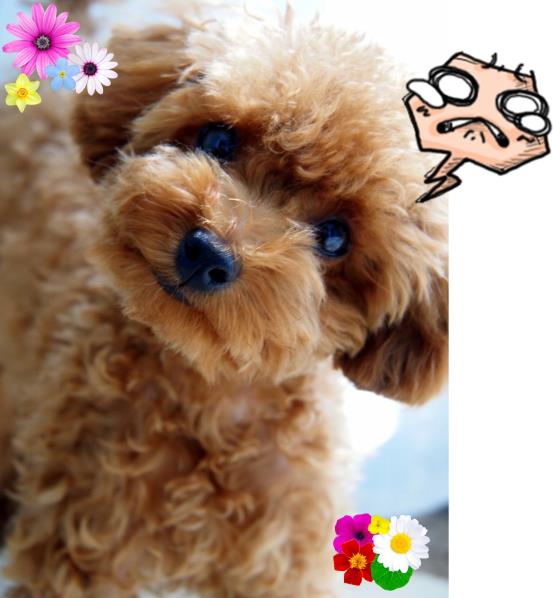

22 ➎ Icons をクリックするところから 繰 り 返 し 別 の Icons を 同 様 に 貼 り 付 けていきます Icons が 入 って 雰 囲 気 がかわりました 完 成 図 Icons 後 ❻ 任 意 の 名 前 で 保 存 しておきます 注 意 Icons が 写 真 よりはみ 出 た 状 態 から 保 存 すると 写 真 の 拡 大 ダイアログボックスが 表 示 されます 本 当 にオブジ ェクトの 外 側 も 含 めて 保 存 しますか? に はい をクリックすると 余 白 ができてしまいます 余 白 ができないよう 写 真 内 におさめておきましょう 21 / 56

23 吹 き 出 し 吹 き 出 し を 使 うと 漫 画 のような 効 果 が 得 られます Before After 吹 き 出 し ➊ 7Icons と 吹 き 出 し 03-1 をクリックします ➋ 吹 き 出 し をクリックします 22 / 56

24 ➌ 吹 き 出 しのダイアログボックスから 任 意 の 文 字 を 入 力 して OK をクリックします テキスト 入 力 欄 フォント フォントサイズ 太 字 斜 体 下 線 文 字 の 配 置 縦 書 き フォントの 色 文 字 の 輪 郭 をなめらかに 表 示 吹 き 出 しの 種 類 吹 き 出 し 口 の 方 向 塗 りつぶしの 色 ➍ 上 部 のハンドルを で 回 転 させたり 四 隅 のハンドル をドラッグさせたりで 大 きさを 調 整 します 15 ページ➐と 同 じ 操 作 になります 吹 き 出 しが 入 ってさらにおもしろくなりました 完 成 図 吹 き 出 し 後 ➎ 任 意 の 名 前 で 保 存 しておきます 23 / 56


25 文 字 EXIF( 撮 影 日 付 など) 文 字 や 撮 影 日 付 など 記 入 できます Before After テキスト 後 ➊ 8 文 字 と EXIF01 をクリックします ➋ テキスト をクリックします 24 / 56
26 ➌テキスト ダイアログボックスから 任 意 の 文 字 を 入 力 して OK をクリックします テキスト 入 力 欄 文 字 のダイアログボックスから EXIF をクリックし て 撮 影 日 時,YYYY-MM-DD などクリックすると テキスト 入 力 欄 に [D] が 入 力 されます フォント 太 字 斜 体 下 線 文 字 の 配 置 フォントサイズ フォントの 色 文 字 の 縁 の 色 文 字 の 影 の 色 OK をクリックすると 撮 影 日 時 が 挿 入 されます ➍ 上 部 のハンドルを で 回 転 させたり 四 隅 のハンドル をドラッグさせたりで 大 きさを 調 整 します 15 ページ➐と 同 じ 操 作 になります ➎ 同 様 に 別 の 文 字 も 入 力 してみましょう 文 字 が 入 力 されました 完 成 図 テキスト 後 ➏ 任 意 の 名 前 で 保 存 しておきます 25 / 56


27 ためしてみよう PhotoScape(フォトスケープ)を 使 って 写 真 を 編 集 してみよう 発 展 編 写 真 を 重 ねたり Icons や 吹 き 出 し を 組 み 合 わせてみましょう できたら 任 意 の 名 前 で 保 存 しましょう 変 更 前 Icons と 吹 き 出 し 後 変 更 前 Photo と テキスト 後 HINT フォント: Lucida Handwriting フォントサイズ: 240 フォントの 色 : 白 太 字 26 / 56


28 リッチエディット Rich Edit では 1 文 字 ずつフォント サイズ 色 の 書 式 を 変 更 しながら 文 字 を 入 力 することができます Before After Rich Edit ➊ 9リッチエディット 01 をクリックします ➋ Rich Edit をクリックします 27 / 56


29 ➌Rich Edit ダイアログボックスから 任 意 の 文 字 を 入 力 して 一 文 字 ずつフォント サイズ 色 を 変 えたら OK をクリックしま す ただし OK 後 は 四 隅 のハンドル をドラッグさせても 大 きさを 調 整 できません テキスト 入 力 欄 フォント フォントの 色 文 字 の 配 置 フォントサイズ 太 字 斜 体 下 線 ➍ 上 部 のハンドルを で 回 転 させたり 四 隅 のハンドル をドラッグさせたりで 大 きさを 調 整 します 15 ページ➐と 同 じ 操 作 になります リッチエディット 文 字 が 入 力 されました Rich Edit 後 完 成 図 ➎ 任 意 の 名 前 で 保 存 しておきます ためしてみよう 別 のリッチエディット 文 字 を 組 み 合 わせてみましょう できたら 任 意 の 名 前 で 保 存 しましょう 変 更 前 Rich Edit 後 28 / 56
30 いろいろな 図 形 図 形 を 使 ってより 視 覚 効 果 を 得 ることができます Before After 図 形 ラインモード 直 線 モード 矩 形 モード 角 丸 モード 楕 円 モード 多 角 形 モード 星 型 モード 矩 形 モード( 塗 りつぶし 可 ) 角 丸 モード( 塗 りつぶし 可 ) 楕 円 形 モード( 塗 りつぶし 可 ) 多 角 形 モード( 塗 りつぶし 可 ) 星 型 モード( 塗 りつぶし 可 ) どの 図 形 も Shift キーを 押 したままドラッグすると 縦 横 比 が 固 定 されます ➊ 10 図 形 01 をクリックします 29 / 56

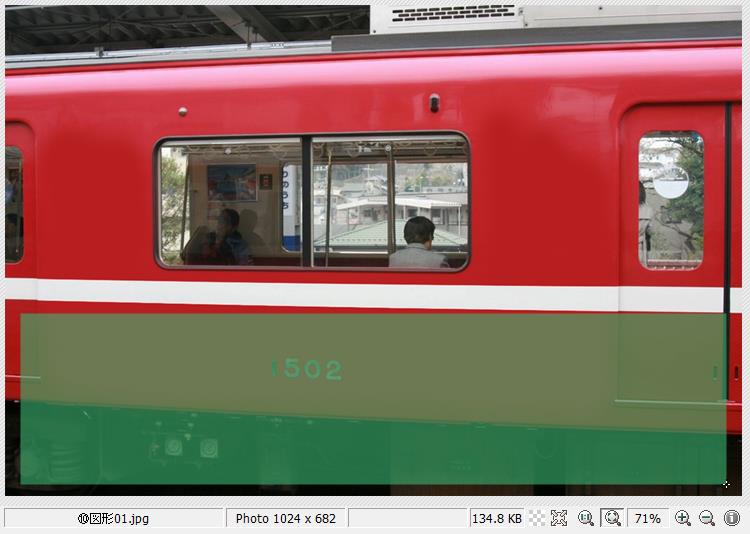
31 ➋ 矩 形 モード をクリックします PhotoScape(フォトスケープ)を 使 って 写 真 を 編 集 してみよう 発 展 編 ➌ 任 意 の 色 不 透 明 度 など 選 択 します ➍ 任 意 の 箇 所 で 斜 めにドラッグします ドラッグ ➎ 色 や 透 明 度 を 再 編 集 したい 場 合 は オブジェクト 選 択 モード で 図 形 をクリックし 属 性 の 変 更 をクリックするとプ ロパティ ダイアログボックスから 変 更 できます 薄 濃 オブジェクト 選 択 モード 削 除 (Del) コピー 図 形 塗 りつぶし 色 属 性 の 変 更 30 / 56
32 図 形 が 挿 入 されました 図 形 後 完 成 図 ❻ 任 意 の 名 前 で 保 存 しておきます ためしてみよう それぞれの 写 真 を 補 正 してみましょう 補 正 できたら 任 意 の 名 前 で 保 存 しましょう 変 更 前 図 形 後 応 用 今 まで 学 習 した フレーム 図 形 吹 き 出 し テキスト を 組 み 合 わせるとはがきも 作 成 できます 変 更 前 変 更 後 HINT フレーム - Wedding01 図 形 - 矩 形 モード ( 塗 りつぶし 可 ) 吹 き 出 し テキスト 次 からは 画 像 の 編 集 内 にある 機 能 以 外 を 使 うため 一 旦 PhotoScapeを 閉 じて 再 起 動 しておきましょう 31 / 56

33 一 括 編 集 ページ GIF アニメをつかってみよう 一 括 編 集 一 括 編 集 では たくさんの 写 真 を 一 括 で 向 きやフレーム フィルターなど 効 果 の 編 集 ができます Before After 一 括 編 集 ➊ 起 動 画 面 の 一 括 編 集 をクリックしましょう Point 画 面 上 側 の 一 括 編 集 を クリックしても 切 り 替 えることができます ➋ 11 一 括 編 集 01 を 右 の 画 像 をドロップ までドラッグします ドラッグ 32 / 56
34 ➍ 写 真 が 表 示 されました PhotoScape(フォトスケープ)を 使 って 写 真 を 編 集 してみよう 発 展 編 ➎ 別 の 写 真 も 同 様 にドラッグを 繰 り 返 し 表 示 していきます ドラッグ ➏ 画 面 右 側 にある ホーム タブから 編 集 していきます 33 / 56
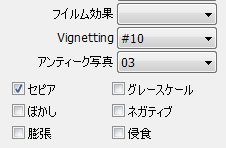

35 ➐ 任 意 のフレーム(ここではフレーム Film02 200% )を 設 定 します ➑リサイズ(サイズ 変 更 ) 横 の をクリックし より 長 いほうを 減 少 :640px をクリックします ➒ フィルター タブに 切 り 替 え Vignetting #10 アンティーク 写 真 03 セピアを 選 択 します 34 / 56

36 ➓ 画 面 右 側 の すべて 変 換 をクリックします PhotoScape(フォトスケープ)を 使 って 写 真 を 編 集 してみよう 発 展 編 ⓫ 保 存 のダイアログボックスが 表 示 されます ファイルの 保 存 先 保 存 先 に 最 初 に 変 更 した 写 真 を 保 存 をクリックし 名 前 の 設 定 新 しい 名 前 で 保 存 から 任 意 の 名 前 を 入 力 し 画 像 の 形 式 を JPG を 選 択 し 保 存 をクリックします ⓬ 処 理 しています の 間 しばらく 待 ちます 35 / 56
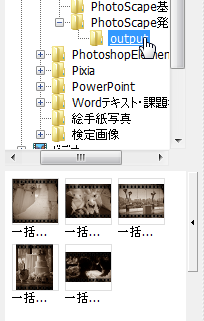
37 ⓭ 変 更 が 完 了 しました ダイアログボックスの OK をクリックします ⓮ 元 写 真 のフォルダ PhotoScape 発 展 の 下 側 に output フォルダができているのでフォルダをクリックすると 変 換 されたの が 確 認 できます 完 成 図 一 括 編 集 後 36 / 56
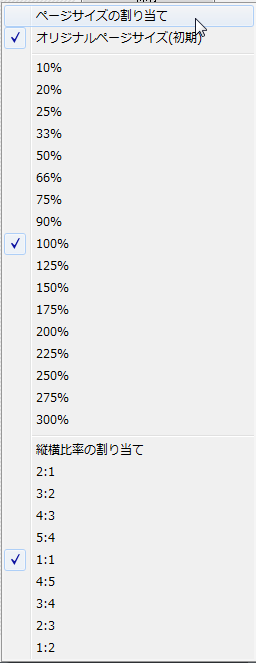
38 11 11 ページ ページ を 使 えば 写 真 をまとめて 表 示 することができます 今 回 はカレンダーと 組 み 合 わせてみましょう 使 用 するカレンダーの 日 付 ( 玉 )データは 素 材 サイトカレンダーからファクトリーダウンロードするか インストラクターにお 聞 きください ➊ ページ をクリックします Point 画 面 上 側 の ページ をクリッ クしても 切 り 替 えることができます ➋ 画 面 右 側 にあるサイズ をクリックします ➌ ページサイズの 割 り 当 て をクリックします 完 成 図 横 : 縦 37 / 56
39 ➍ページサイズの 割 り 当 て ダイアログボックスが 表 示 されました 幅 (ピクセル) 横 の 1480 高 さ(ピクセル) 横 の 1000 と 入 力 し OK をクリックします 適 したサイズに 割 り 当 てられました Point はがきサイズで 印 刷 するのに 必 要 な 縦 横 比 率 は 短 辺 100mm 長 辺 148mm のためそれを 10 倍 にした となります 横 向 きは となります これで 考 えると A4 は 210mm 297mmを10 倍 = B5 は 182mm 257mmを10 倍 = L 判 は 89mm 127mmを10 倍 = となります ➎ 画 面 右 側 から 任 意 のページ(ここでは main_d_06 )を 選 択 します ➏ 画 面 下 の 拡 大 プレビュー を 全 体 が 表 示 できるところまでスライドします 38 / 56
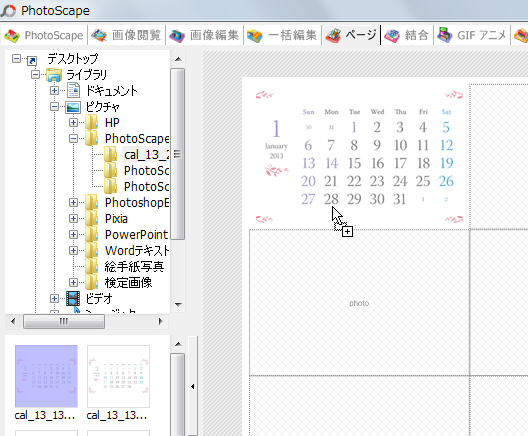

40 ➐ 任 意 のカレンダー 日 付 画 像 (ここでは cal_13_1301 )を 右 の 枠 までドラッグします ドラッグ ➑ 別 の 写 真 も 同 様 にドラッグを 繰 り 返 し 表 示 していきます ドラッグ これでページにまとめることができました 39 / 56
41 次 からはページにまとめた 写 真 を 編 集 していきましょう ➊ 編 集 したい 写 真 をクリックします 完 成 図 クリック ➋ 画 面 右 の フレーム をクリックします ➌フレームの 割 り 当 て ダイアログボックスから 任 意 のフレーム(ここでは Fold 01 )を 選 択 し OK をクリックします 40 / 56


42 ➎ 画 面 右 側 から フィルター をクリックします PhotoScape(フォトスケープ)を 使 って 写 真 を 編 集 してみよう 発 展 編 ➏ 任 意 のフィルター(ここでは セピア Vignetting#1 )をクリックします ➐フレームとフィルターが 設 定 されました 41 / 56


43 ➒ 画 面 右 側 の 保 存 をクリックします PhotoScape(フォトスケープ)を 使 って 写 真 を 編 集 してみよう 発 展 編 ➓ 名 前 を 付 けて 保 存 ダイアログボックスが 表 示 されました ファイル 名 (ここでは page )と ファイルの 種 類 (ここでは JPEG )を 設 定 し 保 存 をクリックします ⓫JPG 品 質 は OK をクリックします ページでハガキサイズにまとめることができました 完 成 図 ページ 完 成 図 ページ 編 集 後 42 / 56
44 ページの 応 用 ページ ではハガキサイズにただまとめるだけではなく 文 字 を 入 れてポストカードに 編 集 することもできます ➊ 最 初 の 設 定 は 33 ページから 35 ページまでほぼ 同 じ 操 作 になります 違 いは 縦 横 比 率 の 割 合 が 10:15 になります 次 に 画 面 右 から 任 意 のページ(ここでは main_c_01 )を 選 択 します 任 意 の 写 真 を 枠 内 にドラッグしていきます ドラッグ ➋ 画 面 右 の 余 白 を 20 に 変 更 します 完 成 図 ➌ 写 真 間 の 余 白 が 太 くなりました 43 / 56

![❻[ホーム]タブの 余 白 をクリックします ➐ 余 白 ダイアログボックスから 任 意 の 背 景 色](/docs-images/39/20096646/images/45-0.png "(ここでは 白 色 ) 余 白 の 数 値 (ここでは 100 )にして OK をクリックします 44 /")
45 ➍ 画 面 右 の 編 集 をクリックします PhotoScape(フォトスケープ)を 使 って 写 真 を 編 集 してみよう 発 展 編 ➎ 画 面 編 集 に 編 集 画 面 が 切 り 替 わりました ❻[ホーム]タブの 余 白 をクリックします ➐ 余 白 ダイアログボックスから 任 意 の 背 景 色 (ここでは 白 色 ) 余 白 の 数 値 (ここでは 100 )にして OK をクリックします 44 / 56


46 ➑ 用 紙 の 上 下 左 右 に 余 白 が 追 加 されました PhotoScape(フォトスケープ)を 使 って 写 真 を 編 集 してみよう 発 展 編 ➒[オブジェクト]タブに 切 り 替 え テキスト をクリックします ➓テキスト ダイアログボックスから 任 意 の 文 字 を 入 力 して OK をクリックします テキスト 入 力 欄 フォント 太 字 斜 体 下 線 文 字 の 配 置 フォントサイズ フォントの 色 文 字 の 縁 の 色 文 字 の 影 の 色 45 / 56

47 ⓫ 上 部 のハンドルを で 回 転 させたり 四 隅 のハンドル をドラッグさせたりで 大 きさを 調 整 します 15 ページ➐と 同 じ 操 作 になります ⓬ 矩 形 モード をクリックします ⓭ 任 意 の 色 不 透 明 度 など 選 択 します 色 や 透 明 度 を 再 編 集 したい 場 合 は 26 ページ➎と 同 じ 操 作 になります 薄 濃 図 形 塗 りつぶし 色 46 / 56

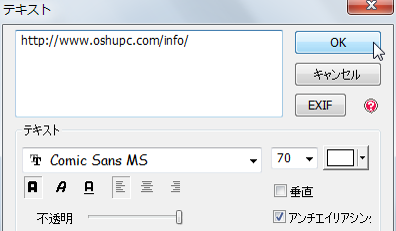
48 ⓮ 上 下 に 同 じ 図 形 を 挿 入 します PhotoScape(フォトスケープ)を 使 って 写 真 を 編 集 してみよう 発 展 編 ⓯ テキスト をクリックして テキスト ダイアログボックスから 別 の 任 意 の 文 字 を 入 力 して OK をクリックします 上 部 のハンドルを で 回 転 させたり 四 隅 のハンドル をドラッグさせたりで 大 きさを 調 整 します 15 ページ➐と 同 じ 操 作 になります ⓰さらに テキスト をクリックして テキスト ダイアログボックスから 別 の 任 意 の 文 字 を 入 力 して OK をクリックします 上 部 のハンドルを で 回 転 させたり 四 隅 のハンドル をドラッグさせたりで 大 きさを 調 整 します 15 ページ➐と 同 じ 操 作 になります 47 / 56
49 これでハガキの 完 成 です 完 成 図 PhotoScape(フォトスケープ)を 使 って 写 真 を 編 集 してみよう 発 展 編 ⓱ 任 意 の 名 前 で 保 存 しておきます ためしてみよう 別 の 写 真 と 文 字 を 組 み 合 わせてみましょう できたら 任 意 の 名 前 で 保 存 しましょう ページ 後 HINT はがき 横 向 き ページ tile_vert_2 [ホーム]タブ フレーム Wedding 03 [オブジェクト]タブ テキスト Happy Birthday To ページ 後 HINT はがき 縦 向 き ページ main_d_05 [オブジェクト]タブ テキスト 謹 賀 新 年 皆 様 のご 健 勝 と ご 多 幸 をお 祈 りいたします 本 年 もよろしくお 願 い 申 し 上 げます 平 成 年 元 旦 写 真 48 / 56


50 12 12 GIF アニメ PhotoScape(フォトスケープ)を 使 って 写 真 を 編 集 してみよう 発 展 編 GIF アニメ でグリーティングカードを 作 ってみましょう まずは 動 かす 写 真 を 作 成 しましょう ➊ 13GIF アニメ 01 をクリックします ➋ フレーム から 任 意 のフレーム(ここでは Pttern12 )を 選 びます ➌ リサイズ をクリックします ➍ より 長 いほうを 減 少 :800px をクリックします 49 / 56


51 ➎ Icons をクリックします PhotoScape(フォトスケープ)を 使 って 写 真 を 編 集 してみよう 発 展 編 ➏ 任 意 のアイコン(ここではイラスト 内 butterfly001.png )をクリックし OK をクリックします 任 意 の 場 所 に 移 動 やサイズ 変 更 をします ➐ テキスト をクリックします ➑ 任 意 の 文 字 (ここでは お )を 入 力 し OK をクリックします 50 / 56
52 ➒ 画 面 右 側 の 保 存 をクリックします PhotoScape(フォトスケープ)を 使 って 写 真 を 編 集 してみよう 発 展 編 ➓ 保 存 ダイアログボックスから 名 前 をつけて 保 存 をクリックします ⓫ 名 前 を 付 けて 保 存 ダイアログボックスから 任 意 のファイル 名 をつけ 保 存 をクリックします ⓬JPEG 品 質 のダイアログボックスの OK をクリックします 51 / 56
53 ⓭48 ページ➐から 49 ページ⓬の 操 作 を 繰 り 返 し それぞれの 写 真 を 作 成 していきます 1 誕 Icons の 移 動 2 生 Icons の 移 動 3 日 Icons の 移 動 4 お Icons の 移 動 5 め Icons の 移 動 6 で Icons の 移 動 7 と Icons の 追 加 8 う Icons の 追 加 これで 複 数 の 写 真 が 用 意 できました 次 からは GIF アニメで 動 きをつけていきましょう ➊ GIF アニメ をクリックします Point 画 面 上 側 の GIF アニメ をク リックしても 切 り 替 えることができます 52 / 56
54 ➋49 ページで 保 存 した 写 真 13GIF アニメ をドラッグします ドラッグ ➌ 他 の 写 真 も 順 番 にドラッグしていくと 自 動 的 に 再 生 されます 完 成 図 53 / 56

55 ➍ 再 生 時 間 を 変 更 したい 場 合 は 画 面 右 側 の 時 間 の 変 更 をクリックします ➎ 表 示 時 間 の 変 更 ダイアログボックスから 表 示 時 間 50 を 変 更 し OK をクリックします ➏ 画 面 切 り 替 えの 効 果 を 変 更 したい 場 合 は 画 面 右 側 の 効 果 の 変 更 をクリックします ➐ 任 意 の 効 果 をクリックします ➑できたら 保 存 をクリックします ➒ 写 真 サイズによって 下 記 の 画 面 が 出 てきます はい をクリックします 54 / 56

56 ➓ 名 前 を 付 けて 保 存 ダイアログボックスから 任 意 の 場 所 任 意 のファイル 名 で 保 存 をクリックします ⓫しばらく 待 ちます ⓬ 保 存 をクリックします GIF アニメ 完 成 です メールに 添 付 をして 送 信 すると グリーティングカードとしてプレゼントすることができます 55 / 56
KINGSOFT Office 2016 動 作 環 境 対 応 日 本 語 版 版 共 通 利 用 上 記 動 作 以 上 以 上 空 容 量 以 上 他 接 続 環 境 推 奨 必 要 2
 目 次 動 作 環 境 特 長 方 法 方 法 起 動 終 了 方 法 方 法 操 作 方 法 使 方 使 方 使 方 詳 細 設 定 使 方 KINGSOFT Office 2016 動 作 環 境 対 応 日 本 語 版 版 共 通 利 用 上 記 動 作 以 上 以 上 空 容 量 以 上 他 接 続 環 境 推 奨 必 要 2 KINGSOFT Office 2016 特 長 主 特 長 以
<4D6963726F736F667420576F7264202D20574254816995B68F918DEC90AC89898F4B899E977095D2816A2E646F63>
 文 書 作 成 演 習 ( 応 用 編 ) (Word007,Excel007) 文 書 作 成 演 習 ( 応 用 編 ) のテキストを 参 考 にしながら, 次 の 学 級 だよりを 作 成 してみましょう IPA 教 育 用 画 像 素 材 集 より < 演 習 のための 準 備 > 演 習 用 素 材 のフォルダをデスクトップ 上 に 作 成 します IPA 教 育 用 画 像 素 材 集
日 付 部 分 を 入 力 する 今 回 は 3 月 のカレンダーを 作 ります 3 月 は 水 曜 日 からはじまりますので 1 水 曜 日 第 1 週 目 にあたるセル D2 に 1 その 隣 の E2 に 2 と 入 力 しましょう 2 1 2 と 入 力 したセル D2:E2 をドラッグして
 デジカメ 写 真 を 使 ったカレンダー 作 り 今 回 このテキストでは Word2003 Excel2003 の 画 像 を 使 って 説 明 していますが 中 の 手 順 の 説 明 は どのバージョンをお 使 いの 方 でも 対 応 ができるようにしています 新 しいバージョンで 簡 単 にできる 作 業 もありますが ご 了 承 ください Excel でカレンダー 部 分 を 作 る Excel
Microsoft Word - TCⅡマニュアル_第6章_ doc
 .1 章 -1 .1 様 々な 機 能 を 利 用 し 簡 単 にイメージ 通 りの 加 工 が 行 えます した は 元 を 残 し 新 規 として 保 存 されます また 再 できる 加 工 内 容 の 場 合 は 上 書 き 保 存 することができます.1.1 面 について 配 置 面 ( 第 4 章 ) ペンスコープ 面 ( 第 5 章 ) 一 覧 面 ( 第 12 章 )( 複 数 選 択
Microsoft Word - word_05.docx
 第 1 章 葉 書 き 作 成 と 外 国 語 の 入 力 縦 書 きのはがき 作 成 1. ページレイアウト タブの ページ 設 定 グループから 起 動 ツールボタン をク リックする 2. ページ 設 定 ダイアログボックスの 用 紙 余 白 文 字 数 と 行 数 タブをクリッ クして 指 定 されたとおり 設 定 を 行 う( 用 紙 :はがき 余 白 : 上 下 15 ミリ 左 右 :10
名刺作成講習
 名 刺 作 成 講 習 (Word 2007 編 ) OS:Windows Vista Basic 講 習 内 容 Microsoft Word 2007 でオリジナル 名 刺 の 作 成 名 刺 用 紙 の 確 認 印 刷 用 紙 の 詳 細 を 調 べる ラベル 製 品 名 エーワン 製 品 番 号 A-ONE 51002 用 紙 サイズ A4 列 数 2 行 数 5 上 余 白 11 横 余
<5461726F2D89C692EB834E8389837582CC837A815B83808379815B83578DEC>
 初 めて 作 る 家 庭 クラブのホームページ ホームページビルダーの 起 動 WindowsXP, IBM ホームページ ビルダー 10 対 応 1 [スタート]ボタンをクリックして,[すべてのプログラム]-[ IBM ホームページ ビルダー 10 ]-[ホームペ ージ ビルダー]を 選 択 します 2 [スタンダード]を 選 択 して,[ OK ]ボタンをクリックします 1ページ 目 ( index
目 次 1.ユーザー 登 録 2.グループページへの 参 加 申 請 3.グループページの 作 成 4.パーツの 追 加 移 動 削 除 5. 各 パーツについての 概 要 6. ブログ パーツ 6-1 ブログ 記 事 の 新 規 投 稿 6-2 ブログ 記 事 の 編 集 6-3 記 事 へのイメ
 e コミュニティ プラットフォーム 利 用 マニュアル ( 初 級 編 ) 2012 年 1 月 独 立 行 政 法 人 防 災 科 学 技 術 研 究 所 1 目 次 1.ユーザー 登 録 2.グループページへの 参 加 申 請 3.グループページの 作 成 4.パーツの 追 加 移 動 削 除 5. 各 パーツについての 概 要 6. ブログ パーツ 6-1 ブログ 記 事 の 新 規 投 稿
Word2013による文書の作成(1級).indd
 Word 1 Word2013 1 オプション 段 落 の 設 定 (1) 文 字 ずれをしないための 設 定 を 行 う( 別 冊 初 期 設 定 参 照 ) (2)(1)の 設 定 以 外 に 以 下 の 設 定 を 行 う 1 [ホーム]タブ [ 段 落 ]グループの を 2 [ 段 落 ]ダイアログボックスの 中 の[ 体 裁 ] クリックする タブをクリックし [オプション]をクリック する
Microsoft Word - 203MSWord2013
 3.1 Word 2013 の 起 動 第 3 章 ワープロ 1.Word 2013 の 起 動 (1)マウスの 左 ボタンでスタートボタンをクリックします (2)[すべてのプログラム] [Microsoft Office 2013] [Word 2013]の 順 にマウスをクリックすると Word 2013 の 初 期 画 面 ( 図 3-1)が 開 かれます クイックアクセスツールバー タイトルバー
Word 003 スキルブック 06 - オブジェクトの 利 用 0.Word で 作 る 表 : 行 幅 を 最 小 値 より 小 さく 設 定 する 3 表 の 左 右 のサイズを 適 宜 調 整 します Word で 表 を 作 成 するとき, 列 幅, 行 幅 ともに 基 本 的 に 自 由
 Word 003 スキルブック 06 - オブジェクトの 利 用 Word 003 スキルブック 06 - オブジェクトの 利 用 ツールバーに 表 ( 罫 線 )の 作 成 機 能 を 追 加 する( 罫 線 ツールバーを 追 加 する) ツールバー 上 の,アイコンのない 空 白 箇 所 を 右 してメニューを 開 きます 0. 準 備 :ツールバーのカスタマイズ メニュー 内 の 罫 線 の
(Microsoft Word - Word\211\236\227p5\217\315.docx)
 この 章 では 他 のアプリケーションのデータを Word 文 書 に 挿 入 する 機 能 と Excel と 連 携 してグ ラフを 作 成 する 機 能 について 学 習 します 1 OLE 機 能 アプリケーション 間 でデータの 情 報 をやり 取 りできる 機 能 のことを OLE(Object Linking and Embedding) 機 能 といいます Word では Excel
SchITコモンズ【活用編】
 2016 SchIT コモンズ 活 用 編 株 式 会 社 スキット 1. 画 像 のサイズ 変 更 (リサイズ) 1. 画 像 の 大 き さ( 幅 )を 変 更 (ア) 画 像 を 挿 入 する 場 合 は[ 画 像 の 挿 入 ]のマークをクリックします [ 参 照 ]をクリックし 任 意 の 場 所 から 挿 入 したい 画 像 を 選 択 し [ 画 像 の 挿 入 ]をクリックします (イ)
2ステータスバーのアイコンを 文 字 表 示 にする ステータスバーを 右 クリックし アイコンを 使 用 のチェックをはずす 文 字 表 示 になる 操 作 時 は 適 宜 オン オフを 変 更 するが まずは 直 行 モード OSNAP 線 の 太 さのみオンとし 他 はオフにしておく 2. 製
 1. 操 作 画 面 の 設 定 1メニューバーを 表 示 させる AutoCAD2014 操 作 説 明 ここをクリックしワークスペースをチェック ここをクリックしワークスペース 設 定 をクリック 製 図 と 注 釈 にチェックを 入 れる 初 期 設 定 で 製 図 と 注 釈 が 出 て い れ ば 不 要 ここをクリックしメニューバーを 表 示 させる メニューバー タブ リボン ページ1
MapDK3のインストール
 ExifEditor Version 4.6 サポートアドレス:[email protected] 目 次 1. メイン 画 面... 3 1.1. 画 像 表 示... 6 2. Exif 情 報 編 集... 8 2.1. 付 帯 情 報 の 編 集... 10 2.2. 日 付 データの 一 括 編 集... 10 2.3. タイムスタンプ... 11 2.3.1. タイムスタンプ
目 次 はじめに.... 比 較 表 示 の 手 順...2. 画 像 を 表 示 リストに 登 録 比 較 表 示 画 面 の 使 い 方 枚 の 画 像 を 比 較 する 比 較 表 示 画 面 内 拡 大 表 示 機 能 の 使 い 方 マー
 オペレーションマニュアル 画 像 表 示 編 目 次 はじめに.... 比 較 表 示 の 手 順...2. 画 像 を 表 示 リストに 登 録...2.2 比 較 表 示 画 面 の 使 い 方...3.3 2 枚 の 画 像 を 比 較 する...6.4 比 較 表 示 画 面 内 拡 大 表 示 機 能 の 使 い 方...8.5 マーカーツールで 編 集 した 画 像 を 保 存 する....6
スライド 1
 ラベル 屋 さんHOME かんたんマニュアル はじめてコース 目 次 STEP 1: 画 面 の 確 認 をしよう STEP 2: 用 紙 を 選 択 しよう STEP 3: 文 字 を 入 力 しよう STEP 4: 文 字 の 大 きさを 変 えるには STEP 5: イメージを 貼 り 付 けよう STEP 6: コピー 保 存 をしよう STEP 7: 印 刷 をしよう STEP 8: テンプレートを
ワープロソフトウェア
 プレゼンテーションソフト (PowerPoint) プレゼンテーションソフト プレゼンテーションソフト 発 表 会 や 会 議 などで 使 用 する 資 料 を 作 成 表 示 するため のアプリケーションソフト PowerPoint Microsoftによって 提 供 されているプレゼンテーションソフト 比 較 的 簡 単 に 見 映 えのするスライドが 作 れる 2 PowerPointの 起
地域ポータルサイト「こむねっと ひろしま」
 5. エディタの 使 い 方 5.1. エディタとは? NetCommons の 全 モジュールで 共 通 する 編 集 画 面 です 5.2. 通 常 のエディタの 使 い 方 (1) (2) (3) (4) (5) (6) (7) (8) (9) (10) (11) (12) (13) (14) (15) (16) (17)(18) (19)(20)(21) (22) (23) (24) (25)
1.エクセルの 基 本 1-1.エクセルの 特 徴 を 知 ろう Excel は 文 字 や 数 字 計 算 式 などを 表 の 中 で 操 作 するソフトウエアです ソフトウエア ソフトウェア( 英 : Software)は コンピューターシステム 上 で 何 らかの 処 理 を 行 うプログラム
 20120125ver1.2-エクセルの 基 本 操 作 &カレンダー 作 成 内 容 1.エクセルの 基 本... 1 1-1.エクセルの 特 徴 を 知 ろう... 1 1-2.Excel で 出 来 ること... 1 1-3Excel をつかうには... 2 1-4Excel の 基 本 画 面 (Excel2007 参 考 )... 4 1-5, 行 列 セルの 操 作 を 知 る... 4
TIPS - 棚 割 りを 開 始 するまで Liteを 起 動 し 企 業 情 報 の 追 加 を 行 い 棚 割 を 行 う 企 業 の 追 加 をして 下 さい 企 業 情 報 の 追 加 時 に エラーメッセージが 表 示 された 場 合 別 途 TIPS トラブルが 発 生 した 場 合
 TIPS 目 次 TIPS 項 目 棚 割 りを 開 始 するまで 商 品 画 像 の 追 加 方 法 商 品 情 報 の 一 括 更 新 登 録 方 法 棚 割 情 報 の 連 携 方 法 小 売 様 棚 割 ソフトとの 棚 割 情 報 連 携 について 他 棚 割 ソフトとの 棚 割 情 報 連 携 について 棚 割 情 報 のExcel 取 込 について 棚 板 設 定 の 詳 細 商 品 設
ThinkBoard Free60 Manual
 3.TB ファイル 制 作 手 順 簡 単 ガイド (1) 画 面 をキャプチャする ThinkBoard は ワードやエクセル インターネットブラウザなど 普 段 使 っている 画 面 を 利 用 してコンテンツを 作 る 予 め 作 っていた 画 像 を 利 用 してコンテンツを 作 る といった 事 が 可 能 です 以 下 にそれぞれの 手 順 をご 紹 介 します 1-1.ワードやエクセル
賞 状 を 作 ってみよう 1- 賞 状 フォルダを 使 用 賞 状 のテンプレートから ワードで 賞 状 の 文 章 を 作 成 します あらかじめ EXCEL で 作 成 した 受 賞 者 の 名 簿 から 学 年 クラス 名 前 を 入 れて 印 刷 します 1Excel の 賞 状 名 簿.
 ワード2010 活 用 講 座 ( 差 し 込 み 文 書 ) < 講 座 の 内 容 > 1. テンプレートをダウンロードして 賞 状 を 作 ってみよう 2. 家 庭 訪 問 のお 知 らせを 作 ろう 3. 簡 単 名 札 4. はがき 印 刷 5. 差 込 ファイルを 再 度 開 くときの 注 意 6. 練 習 問 題 123 Word のリボン( 差 し 込 み 文 書 ) 1 2 3 4
Microsoft Word - 操作手順書.doc
 さーちずまえばし 操 作 手 順 書 目 次 章 ポータル 画 面.... ポータル 画 面 のレイアウト....2 地 図 を 選 択 する... 2 2 章 基 本 操 作... 3 2. 画 面 構 成... 3 2.2 ヘルプを 表 示 する... 5 2.3 地 図 を 移 動 する... 5 2.4 地 図 を 拡 大 / 縮 小 する... 5 2.5 索 引 図 を 利 用 する...
初級エクセル
 第 3 章 家 計 簿 の 作 成 1. 作 成 イメージ 家 計 簿 には 様 々な 形 式 がありますが ここでは 次 のような 家 計 簿 を 作 成 し さらに エクセルの 持 っている 便 利 な 機 能 を 使 って 見 ましょう あらかじめ 用 意 してあるエクセルのブックを 使 って 表 の 体 裁 や 家 計 簿 に 必 要 な 機 能 をいれ ていきます - 24 - 2. データの
H27パワーポイント活用講座
 パワーポイント00 活 用 講 座 練 習 作 品 ) 柏 クイズ 答 えの 部 分 をふせんで 隠 して クリックしてめくる 様 にする( 終 了 のアニメーション:ワイプ) 練 習 作 品 ) 算 数 教 材 ( 分 数 ) りんごの 画 像 を 半 分 にトリミングし アニメーションでお 皿 に 移 動 させる 数 式 機 能 で 分 数 を 表 示 する ( 軌 跡 のアニメーション) 練
 概 要 と 特 徴 推 奨 ハードウェア デジタルカメラで 撮 影 した 画 像 やスキャナで 読 み 込 んだ 図 面 を 利 用 し 画 像 処 理 技 術 で 建 物 の 改 修 工 事 を 支 援 するソフトウェアです 初 期 診 断 劣 化 数 量 表 作 成 双 眼 鏡 での 初 期 診 断 の 代 用 として 利 用 補 修 工 事 の 営 業 に 写 真 とともに 診 断 内 容 をビジュアル
Microsoft Word - ms-word
 日 本 語 ワードプロセッサ 1 Microsoft Word の 概 要 コンピュータの 特 徴 の 一 つは,ソフトウェアを 入 れ 替 えて 動 作 させることにより, 種 々の 機 械 に 変 えることができることです.とくにパーソナルコンピュータは, 日 本 語 ワードプロセッサとして 使 用 されることが 多 くあります. 総 合 メディアセンターの 教 育 シ ステムでは,Microsoft
untitled
 操 作 実 習 資 料 各 レイヤの 表 示 状 態 1 新 規 レイヤの 追 加 ( 外 部 データ) 2 新 規 レイヤの 追 加 ( 内 部 データ) 3 機 場 データの 作 成 (ポイント) 4 機 場 データのラベル 作 成 5 パイプラインデータの 作 成 (ライン) 6 ラインデータのラベル 作 成 ( 管 種 管 径 延 長 ) 7 ラインデータの 個 別 値 の 作 成 ( 管
(Microsoft Word - Excel\211\236\227p7\217\315.docx)
 Excel では マクロ 機 能 を 利 用 して 繰 り 返 し 行 う 操 作 を 自 動 化 することができます この 章 では マクロの 記 録 方 法 や 実 行 方 法 また 編 集 方 法 について 学 習 します 1 マクロとは マクロとは Excel で 行 う 一 連 の 操 作 を VBA(Microsoft Visual Basic for Applications)というプログラミング
e.Typist v.12.0 操作マニュアル 基本操作編
 e.typist v.12.0 簡 易 操 作 マニュアル 基 本 操 作 編 1 e.typist v.12.0 簡 易 操 作 マニュアル 基 本 操 作 編 目 次 ページ 1.e.Typistの 起 動...3 2.スキャナの 設 定...5 3. 原 稿 の 読 み 込 み...6 3-1.スキャナから...6 3-2.ファイルから...8 4. 画 像 の 修 正... 10 5. 認
Microsoft Office Excel2007(NO.2エクセル初級後編)
 目 次 序 章... 1 エクセル 2007 初 級 ( 後 編 ) の 目 的... 1 エクセル 2007 初 級 ( 後 編 )について... 2 表 の 編 集 ( 後 編 その1)... 2 シートの 操 作... 2 基 本 の 計 算 式 ( 後 編 )... 3 印 刷 の 基 本... 3 グラフ 作 成 の 基 本... 3 第 1 章 表 の 編 集 ( 後 編 その 1)...
かんたんQR
 楽 々Excel ツール Excel 用 便 利 ツール WindowsXP/Vista/7/8/10 対 応 Excel2007/2010/2013/2016 対 応 ユーザーマニュアル 氷 川 情 報 システム 株 式 会 社 2015-0800-0001 1. 楽 々Excel ツール の 概 要... 3 1.1.セルの 文 字 列 置 換... 3 1.2. 重 複 セルチェック... 3
目 次. WEB メールへのログイン.... メール 送 信 手 順.... メール 受 信 手 順... 6. アドレス 帳 の 操 作 手 順... 8 5. フォルダーの 操 作 手 順... 8 6. メール 発 信 者 登 録 署 名 登 録 手 順... 0 7. 基 本 的 な 設 定
 Web メール 手 順 書 目 次. WEB メールへのログイン.... メール 送 信 手 順.... メール 受 信 手 順... 6. アドレス 帳 の 操 作 手 順... 8 5. フォルダーの 操 作 手 順... 8 6. メール 発 信 者 登 録 署 名 登 録 手 順... 0 7. 基 本 的 な 設 定... 8. 参 考 情 報... 9 . WEB メールへのログイン 概
Microsoft Word - AirNetBoard取り扱い説明書.docx
 [ジオメトリシステムズ 株 式 会 社 ] Air Net Board 取 扱 説 明 書 インストール 及 び 操 作 ガイド 目 次 補 足...- 2-1. Air Net Board のインストール...- 3 - (1) Adobe AIR のインストール...- 3 - (2) Air Net Board のインストール...- 6-2. Air Net Board の 起 動...-
Microsoft Word - 204.1MSExcel2013
 4.1 MS-Excel 2013 の 起 動 と 終 了 第 4 章 表 計 算 1.MS-Excel2013 の 起 動 (1)マウスの 左 ボタンでスタートボタンをクリックします (2)[すべてのプログラム] [Microsoft Office] [Microsoft Excel]の 順 にマウスをクリックすると MS-Excel 2013の 初 期 画 面 ( 図 4-1)が 開 かれます
Microsoft Word - CiCAM Metal_操作マニュアル.doc
 CiCAM Metal 操 作 マニュアル 目 次 CiCAM アイコンについて... 3 ガーバーデータの 読 込... 5 CiCAM 原 点 移 動... 14 異 種 面 付 け... 15 穴 記 号 図 の 作 成... 17 寸 法 線 の 作 図... 18 移 動 コピー 削 除... 19 印 刷... 20 CAM 出 力... 21 2 CiCAM アイコンについて CiCAM
Microsoft Word - hagakiwriter3free-atenagaki-hou.doc
 IT-ふたば 会 ミニ 講 習 手 順 書 ( 取 説 /はがき 宛 名 書 き: はがき 作 家 3 Free による 宛 名 書 き 方 法 :H25.11.26) 1. はがき 作 家 を 自 分 のパソコンに 取 り 込 む (1) 自 宅 のパソコンで 実 施 する 場 合 1 自 分 のパソコンに はがき 作 家 の 最 新 版 はがき 作 家 6Free をダウンロードする Yahoo
もくじ 0.はじめに 1 1. 用 紙 をスキャナで 用 紙 を 読 み 込 む 1 2. 書 式 定 義 2 2.1 マークした 部 分 を 個 々のデータとして 取 り 込 む 場 合 ( 複 数 回 答 対 応 ) 2 2.2 マークした 部 分 をグループ 化 して 取 り 込 む 場 合
 わかる 授 業 をつくる ミニッツペーパー 利 用 マニュアル アンケート 試 験 問 題 作 成 編 ミニッツペーパーのシステムを 利 用 することで 簡 単 にアンケートや 試 験 問 題 を 集 計 することができます 東 海 大 学 教 育 支 援 センター 2011.07.04 作 成 もくじ 0.はじめに 1 1. 用 紙 をスキャナで 用 紙 を 読 み 込 む 1 2. 書 式 定
動画編集(1)
 平 成 23 年 4 月 26 日 ( 火 ) Windows Live ムービーメーカー (Windows 7 版 )の 使 い 方 動 画 作 成 講 習 会 (HP 運 営 委 員 会 & 広 報 委 員 会 企 画 ) 平 成 23 年 4 月 26 日 5 月 11 日 今 回 の 講 習 では 画 像 ファイル(3 枚 )と 音 楽 ファイル を 使 用 します スタート コンピューター