
日 付 部 分 を 入 力 する 今 回 は 3 月 のカレンダーを 作 ります 3 月 は 水 曜 日 からはじまりますので 1 水 曜 日 第 1 週 目 にあたるセル D2 に 1 その 隣 の E2 に 2 と 入 力 しましょう と 入 力 したセル D2:E2 をドラッグして
|
|
|
- はるまさ さわなか
- 9 years ago
- Views:
Transcription
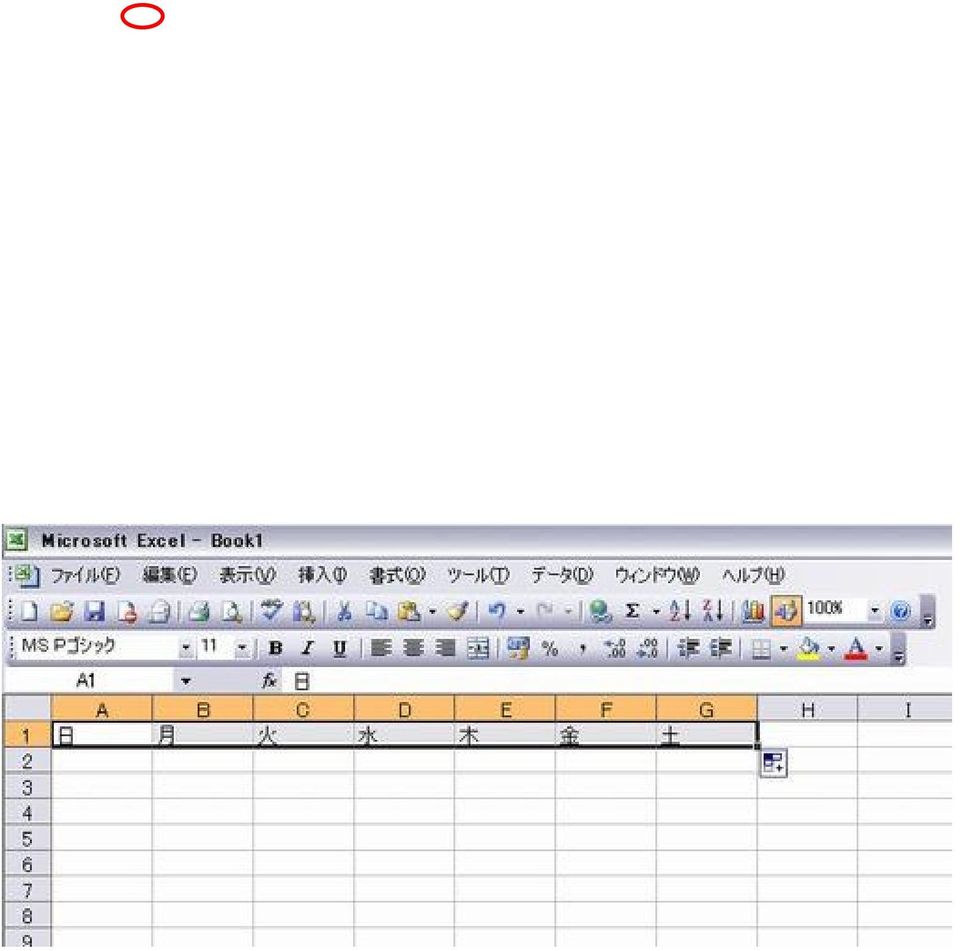
1 デジカメ 写 真 を 使 ったカレンダー 作 り 今 回 このテキストでは Word2003 Excel2003 の 画 像 を 使 って 説 明 していますが 中 の 手 順 の 説 明 は どのバージョンをお 使 いの 方 でも 対 応 ができるようにしています 新 しいバージョンで 簡 単 にできる 作 業 もありますが ご 了 承 ください Excel でカレンダー 部 分 を 作 る Excel を 起 動 します 曜 日 部 分 を 入 力 する 1セル A1に 日 を 入 力 します 2 日 と 入 力 したセル A1 をクリックして 右 下 角 の の 部 分 ( 上 の 図 参 照 )にマ ウスポイントを 近 づけ マウスポイントが+に 変 わったら そのまま 右 へドラッグし G まで 来 たら 手 を 離 してください ドラッグの 間 マウスポイントが+のままにな っていることがポイントです このような Excel の 機 能 をオートフィルといいます 曜 日 の 入 力 ができました 何 もないところでクリックをして 選 択 を 解 除 しておきましょう
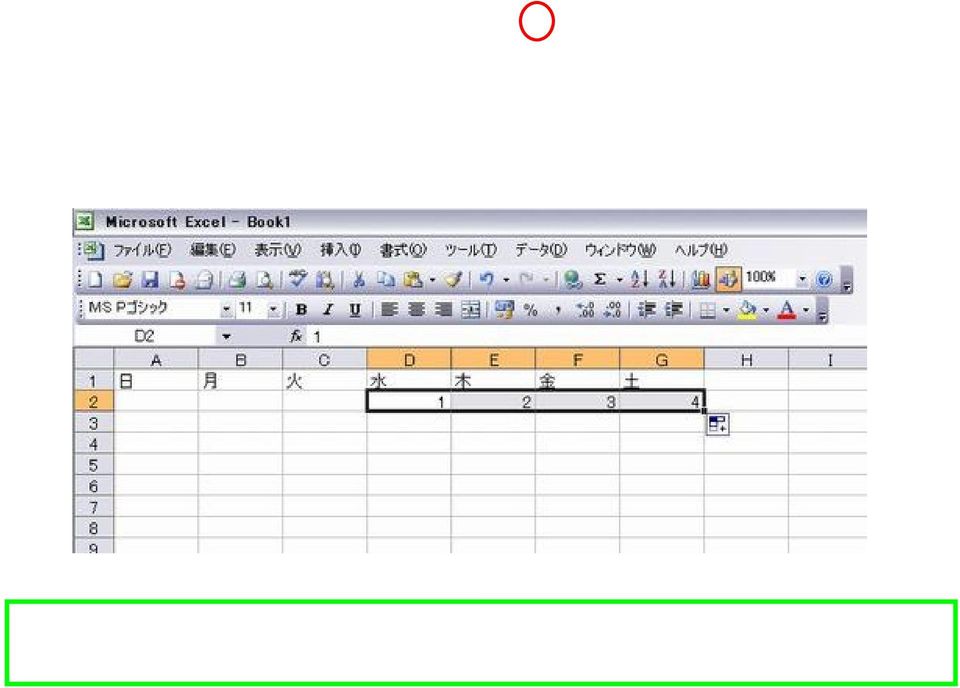
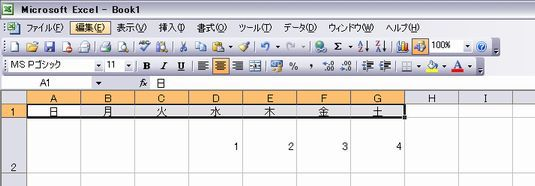
2 日 付 部 分 を 入 力 する 今 回 は 3 月 のカレンダーを 作 ります 3 月 は 水 曜 日 からはじまりますので 1 水 曜 日 第 1 週 目 にあたるセル D2 に 1 その 隣 の E2 に 2 と 入 力 しましょう と 入 力 したセル D2:E2 をドラッグして 範 囲 指 定 をします ここでのマウ スポイントは 白 い 十 字 のままです 2 と 入 力 したセル E2 の 右 下 角 に があります ( 下 の 図 参 照 ) ここにマウスポイントを 近 づけて 先 程 曜 日 を 入 力 した 要 領 で オー トフィル 機 能 を 使 って 右 にドラッグをし G2 まできたら 手 を 離 してください このように 日 付 が 入 力 できました :(コロンマーク) Excel ではこの : で セルからセルまで の 範 囲 を 表 します D2:E2 は セル D2からE2まで の 範 囲 を 示 します
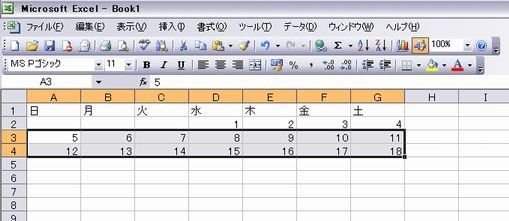
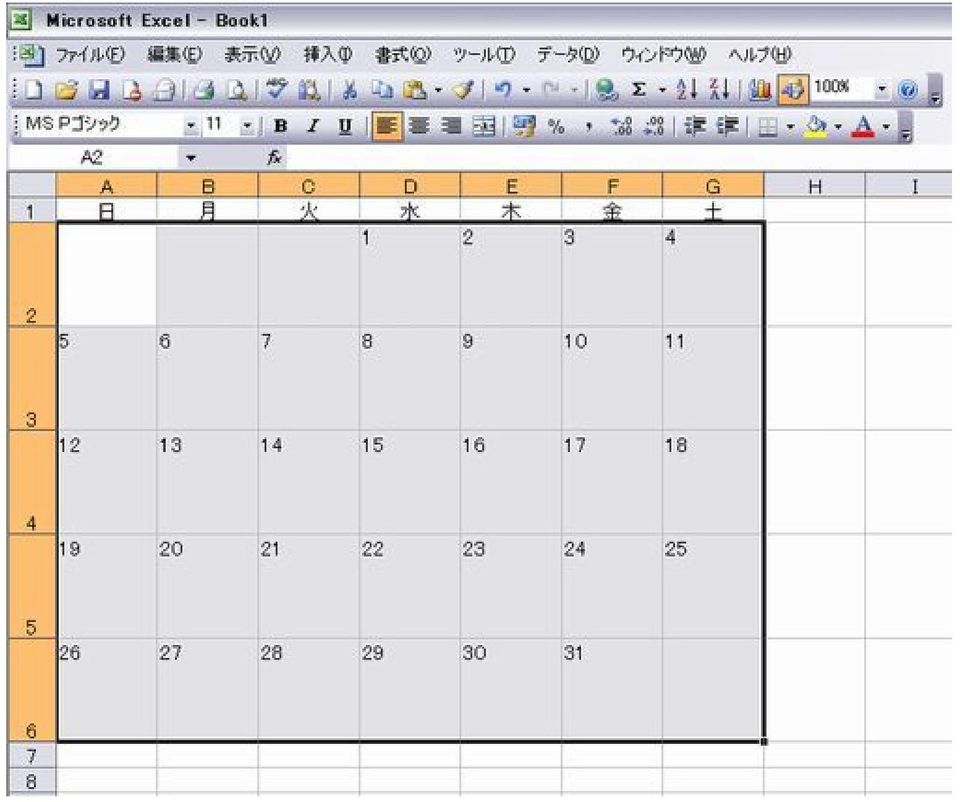
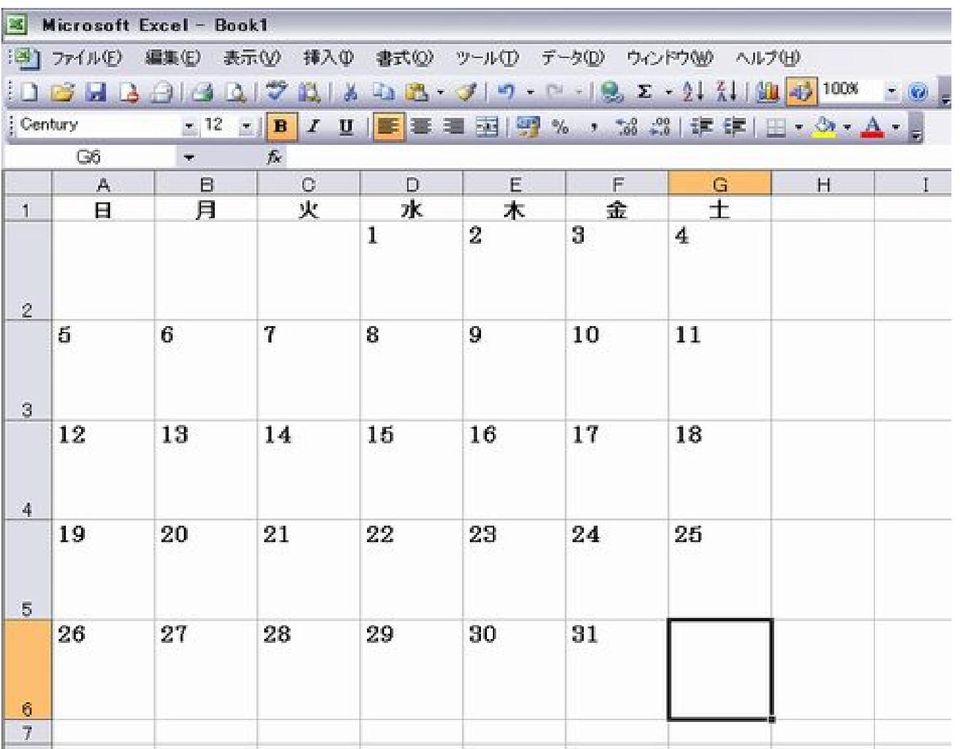
3 3このようにして 引 き 続 き 日 付 を 入 れていきます セル A3 B3 にそれぞれ 5 6 と 入 力 し オートフィル 機 能 を 使 って 右 にドラッ グをして G3 まできたら 手 を 離 し 同 様 に A4 B4 に と 入 力 してオートフ ィル 機 能 を 使 って 右 にドラッグをして G まできたら 手 を 離 しましょう 18 まで 入 力 ができました 引 き 続 き 日 付 を 最 後 まで 入 力 してもいいですが また 別 のオートフィル 機 能 を 使 って 最 後 まで 日 付 を 入 力 します 4A3:G4 までドラッグをします この 時 のマウスポイントは 白 い 十 字 のままでドラッ グします 18 と 入 力 されているセル G4 の 右 下 角 にも があります( 上 の 図 参 照 ) オートフ ィル 機 能 を 使 って 下 にドラッグし 行 番 号 6 まできたら 手 を 離 しましょう
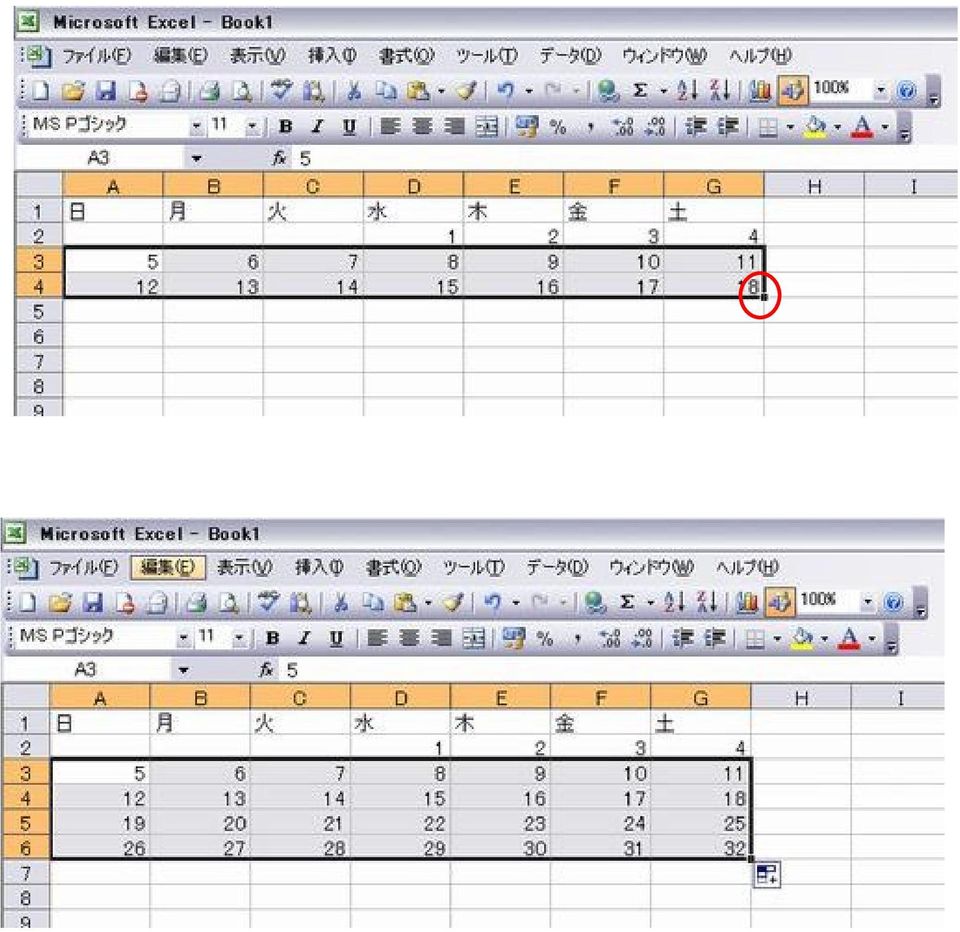
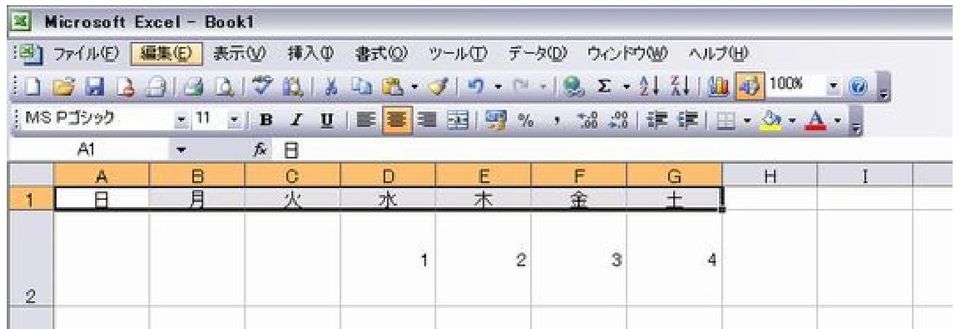
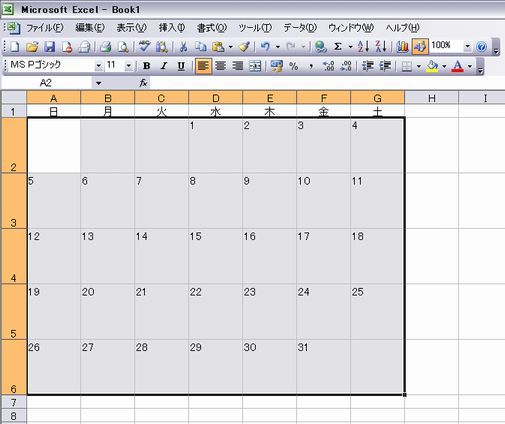
4 このように 日 付 が 入 力 できました 3 月 には 32 はありませんので 32 と 入 力 しているセル G6 をクリックし キー ボードの Delete キー(パソコンによっては Del キー)を 押 してください 幅 を 調 整 する カレンダーなので 予 定 が 入 力 できるスペースを 作 ります 1 行 番 号 2 から 6 までドラッグをし 範 囲 指 定 をします 2 行 番 号 6 と7の 境 目 にマウスポイントを 近 づけて のマウスポイントに 変 わっ たら 下 へドラッグします テキストでは 55.50(74 ピクセル) 行 番 号 2から5までが 同 じ 幅 で 広 がりました 広 さはお 好 みで 書 式 を 変 更 して よりカレンダーらしくしましょう 1 曜 日 の 部 分 にあたる A1:G1 までドラッグをし 書 式 設 定 ツールバーの 中 央 揃 え アイコン をクリックします 曜 日 の 部 分 が 中 央 に 行 きました
5 2 日 付 の 部 分 の 配 置 を 変 えます 日 付 の 部 分 にあたる A2:G6 までドラッグをして 範 囲 指 定 をし 範 囲 指 定 をした 中 で 右 クリックをし セルの 書 式 設 定 をクリックしてください セルの 書 式 設 定 ダイアログボックスが 出 てきますので 左 から2 番 目 の 配 置 タブをクリックしてください 横 位 置 の 下 の をクリックして 左 詰 め(インデント)にし 縦 位 置 下 の をクリックして 上 詰 め にしたら 右 下 のOKボタンをク リックします( 左 の 画 像 を 参 照 ) 日 付 部 分 が 左 上 に 配 置 されました
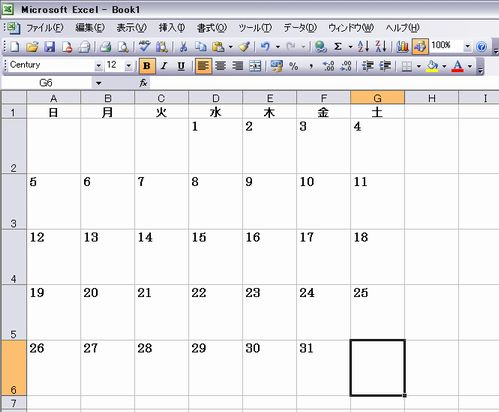
6 3フォントの 種 類 とフォントサイズを 変 えてみましょう フォントの 種 類 を 変 えるのは 変 えたい 部 分 をドラッグして 範 囲 指 定 をし 書 式 設 定 ツールバーの フォント の をクリックし 好 きなフォントを 選 んでクリックします フォントサイズを 変 更 するのは 種 類 を 変 えるのと 同 様 変 更 したい 部 分 をドラッグし て 範 囲 指 定 をし 書 式 設 定 ツールバーの フォント サイズ し 数 字 を 選 んでクリックします の をクリック フォントの 種 類 フォントサイズを 変 更 してみましょう テキストでは 日 付 部 分 :フォントサイズ 12 フォントの 種 類 Century 曜 日 部 分 :フォントサイズ 11 フォントの 種 類 AR ゴシック 体 M 太 字 4 文 字 の 色 も 変 えましょう 土 曜 日 の 部 分 にあたる G1:G5 をドラッグして 範 囲 指 定 をし 書 式 設 定 ツールバ ーのフォントの 色 アイコン の をクリックしましょう お 好 きな 色 をクリックしてくだ さい テキストでは 青 を 選 んで クリックします 土 曜 日 の 列 が 青 に 変 わりました
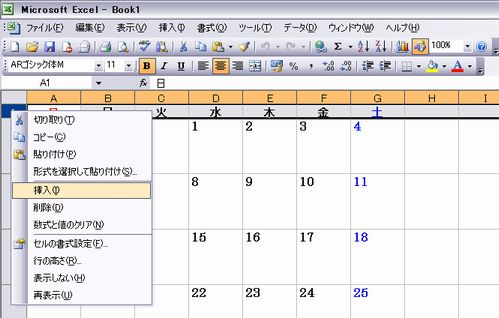
7 次 に 日 曜 日 の 部 分 にあたる A1:A6 をドラッグして 範 囲 指 定 をします 範 囲 指 定 を したら 3 月 は 21 日 が 祭 日 に 当 たりますので 21 が 入 っているセル C5 を Ctrl キー を 押 しながらクリックしましょう A1:A6 と C5 が 選 択 されている 状 態 になっています この 状 態 で 書 式 設 定 ツール バーのフォントの 色 アイコン の をクリックしましょう テキストでは 赤 を 選 んで クリックします 休 日 の 部 分 が 赤 に 変 わりました Ctrl キーを 押 しながらのクリックは 離 れたところを 選 択 する 時 に 使 います Excel では 離 れ たセルの 選 択 や 範 囲 指 定 をする 時 に マイドキュメント 等 では 離 れたアイコンやファイル 名 を 選 択 する 時 に Word(2002 以 降 )では 離 れた 行 や 文 字 を 選 択 する 時 に 使 用 します 行 挿 入 をして 月 部 分 を 入 力 する 1 行 挿 入 をする 行 番 号 1 を 右 クリックし 挿 入 をクリックします


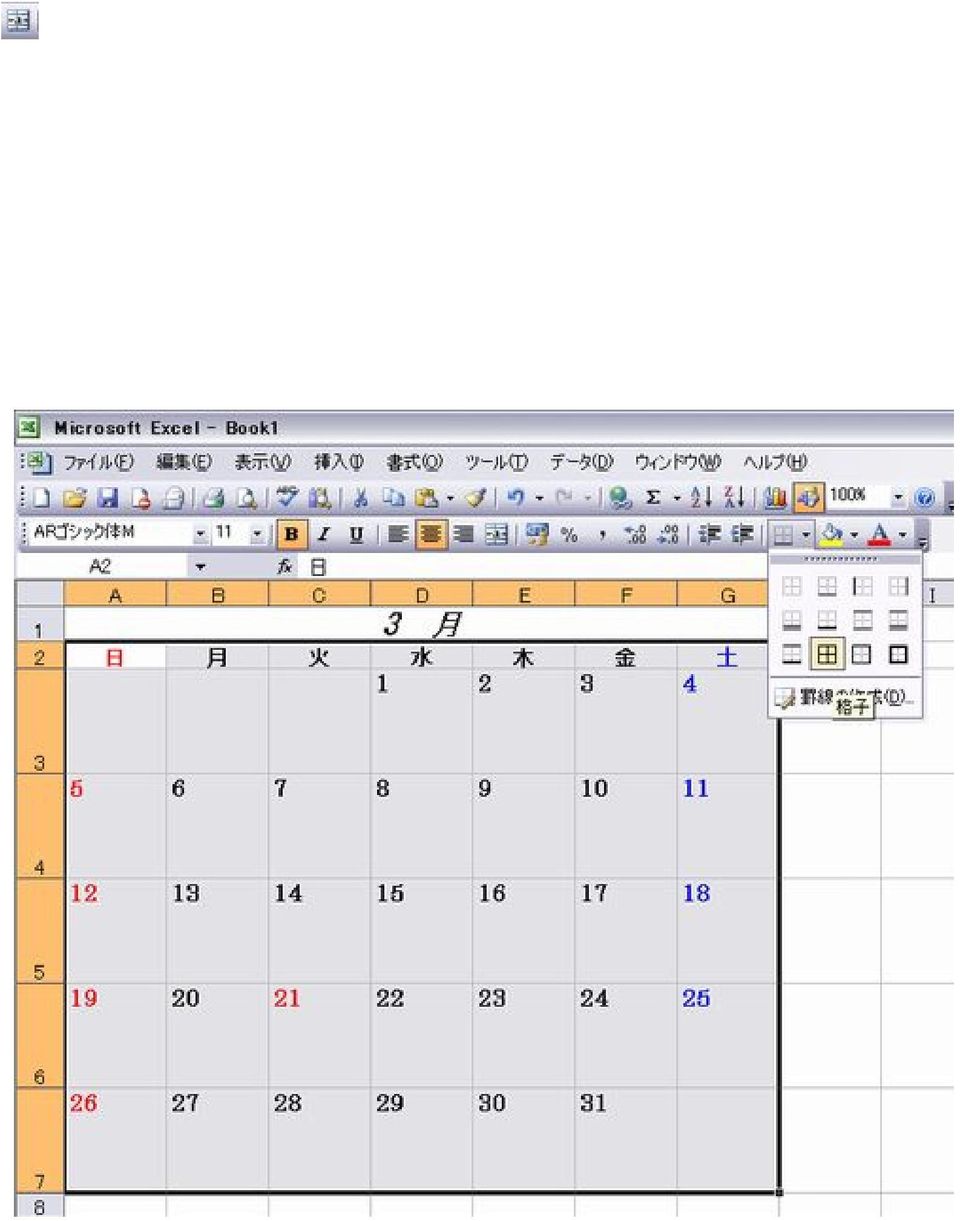
8 行 が 挿 入 されました 2セル A1 に 3 月 と 入 力 します 入 力 した A1 をクリックしてフォントサイズを 16~20( 目 安 )にしてサイズを 変 更 しておきます A1:G1 をドラッグして 範 囲 指 定 し 書 式 設 定 ツールバーの セル 結 合 をして 中 央 揃 え をクリックします 3 月 の 部 分 がカレンダー 全 体 の 中 央 部 分 に 来 ました 罫 線 を 引 く Excel は 作 業 をしやすいように 線 を 引 いていますが このままでは 実 際 に 印 刷 をして も 線 は 出 てきません 曜 日 と 日 付 の 部 分 にあたる A2:G7 をドラッグして 範 囲 指 定 をし 書 式 設 定 ツー ルバーの 罫 線 アイコンの をクリックし 格 子 をクリックします
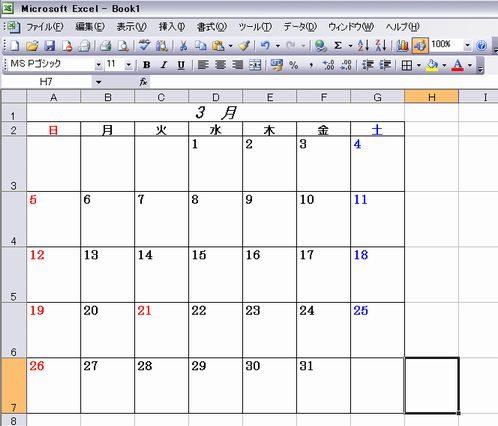
9 罫 線 が 引 けました 何 もないところでクリックをして 選 択 を 解 除 しておきましょう カレンダーの 部 分 が 完 成 しました この 段 階 で 作 ったカレンダーを ファイル メニューから 名 前 を 付 けて 保 存 を クリックして 保 存 をしておくと 安 心 です Excel はそのままにしておいて Word を 起 動 しましょう

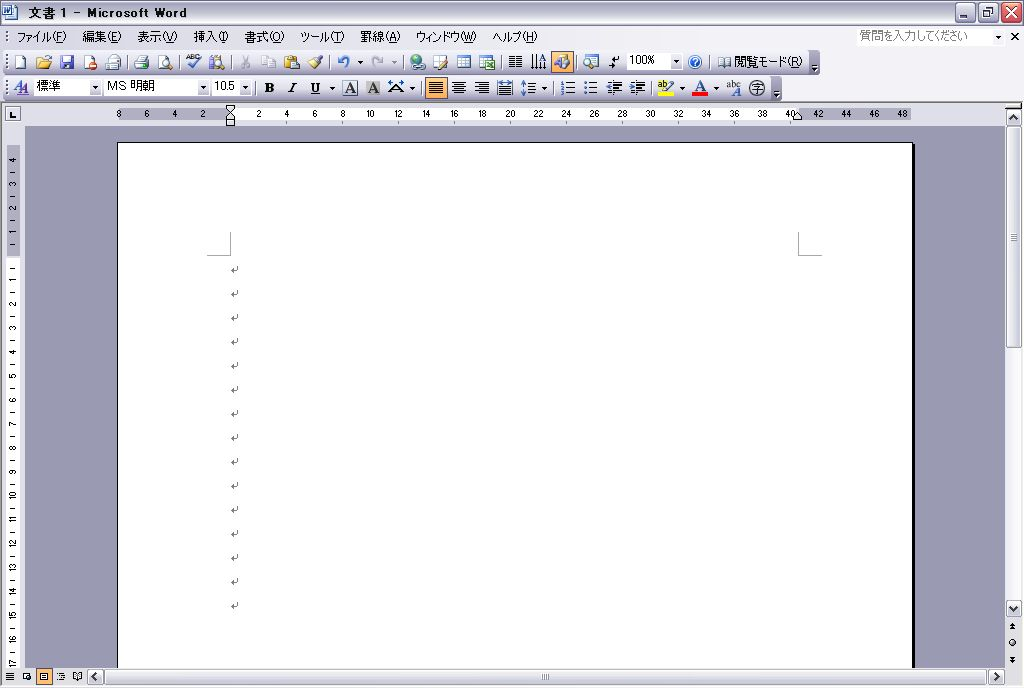
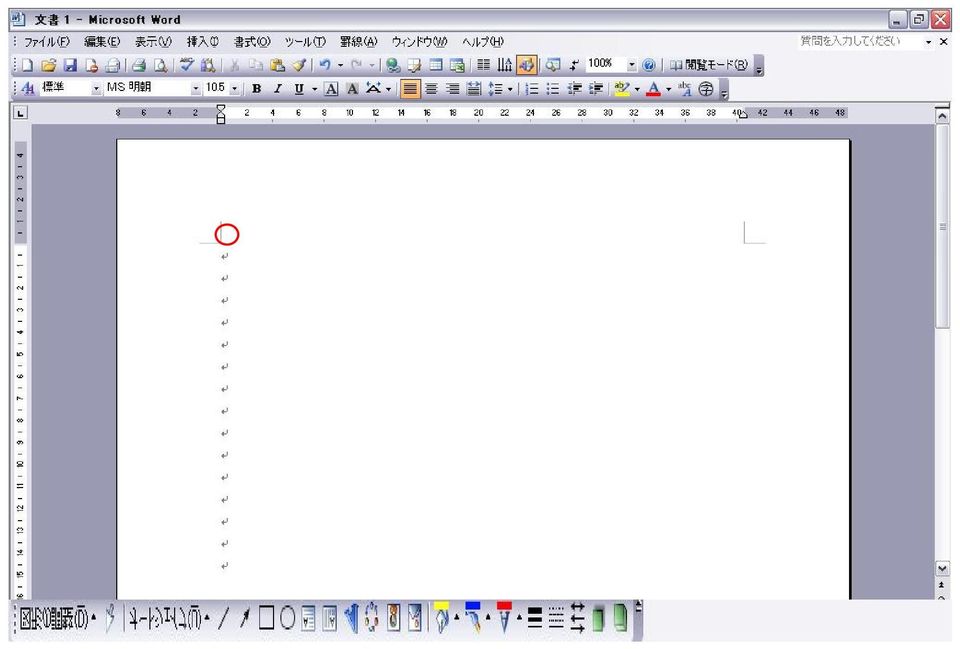
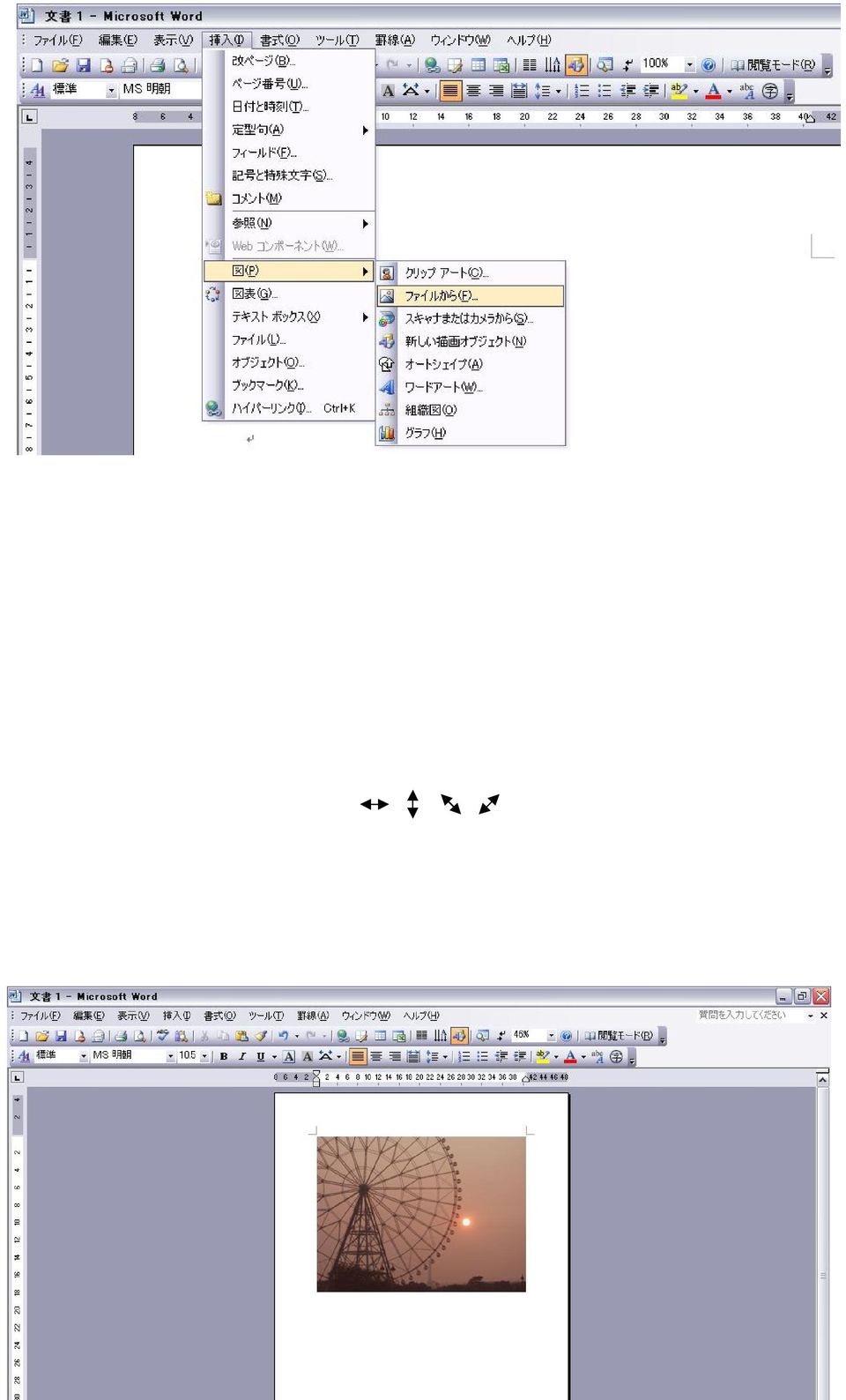
10 Word に 写 真 を 貼 り 付 けて カレンダーを 完 成 させる Word を 起 動 します ページ 設 定 をする 1 ファイル メニューをクリック ページ 設 定 をクリックする 2 ページ 設 定 ダイアログボックスが 出 てきましたので 左 から 2 番 目 の 余 白 タブをクリックします それぞれの をクリックして 調 整 を します 目 安 はだいたい 上 下 左 右 25mm~40mm くらいでしょう( 普 段 文 書 を 作 成 するよりやや 広 め) 余 白 の 幅 を 決 めたら OK ボタンをクリッ クします 写 真 を 入 れるスペースを 作 り 写 真 を 挿 入 する 1キーボードの Enter キーを 10 数 回 押 し 用 紙 の 真 ん 中 あたりまでカーソルを 送 り ます 送 ったらキーボードの 矢 印 キーの 押 す もしくはスクロールバーを 一 番 上 まで ドラッグして 用 紙 の 一 番 上 まで 戻 し 1 行 1 桁 をクリックして カーソルを 移 動 させ ます( 上 の 写 真 参 照 ) ここで 写 真 を 挿 入 する 大 体 の 場 所 を 決 めておきます
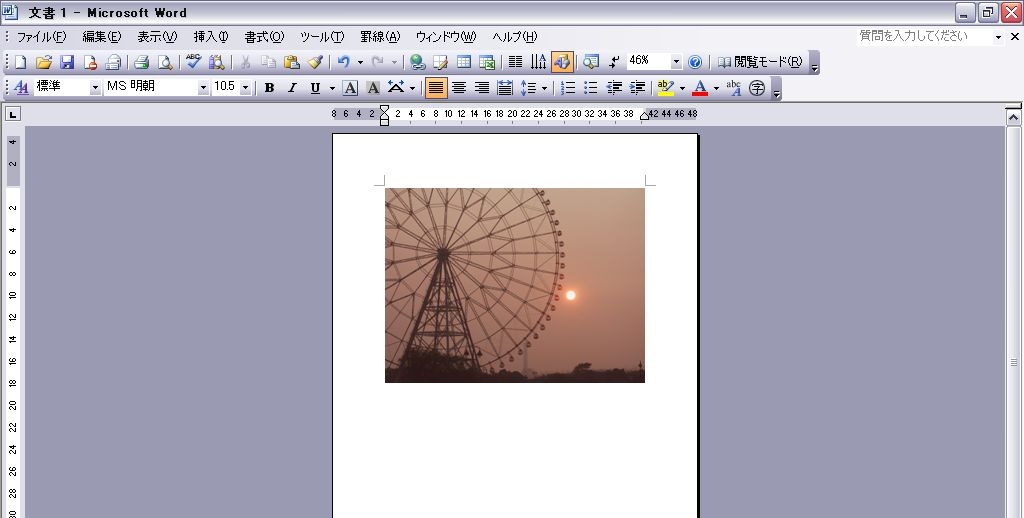
11 2 挿 入 メニューをクリックし 図 ファイルから をクリック ファイルの 場 所 の をクリックして 使 いたい 写 真 が 保 存 されている 場 所 ( 例 : マイピクチャ)にし 写 真 をクリックして 右 下 の 挿 入 ボタンをクリックします (フォルダの 中 に 写 真 が 入 っている 場 合 はフォルダをクリック 右 下 の 開 く をク リック 写 真 をクリック 挿 入 をクリック) 写 真 が 挿 入 されました 写 真 をクリックしてハンドル( 写 真 のまわりに 付 いている の 部 分 )にマウスポイントを 近 づけると にマウスポイントが 変 わりま す 矢 印 の 方 向 にドラッグをすると 写 真 の 大 きさが 変 わります 必 要 ならばこの 作 業 をしましょう 挿 入 した 写 真 の 元 の 大 きさによって この 作 業 が 必 要 ない 場 合 があ ります またこの 時 に 標 準 ツールバーの ズームボックス の をクリックし て ページ 全 体 を 表 示 にしておくと 作 業 がしやすいです
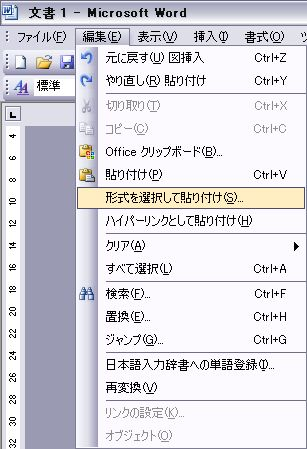
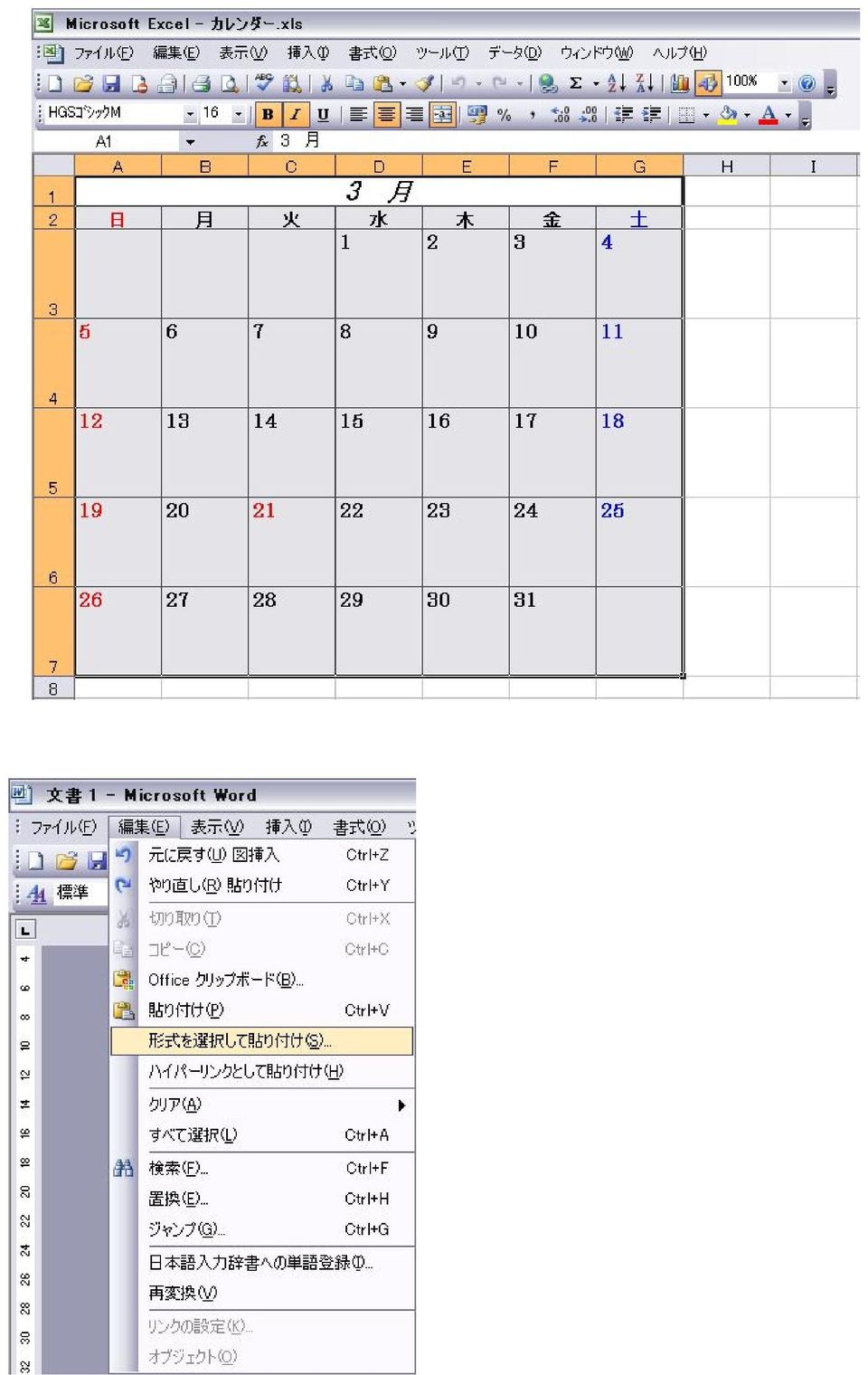
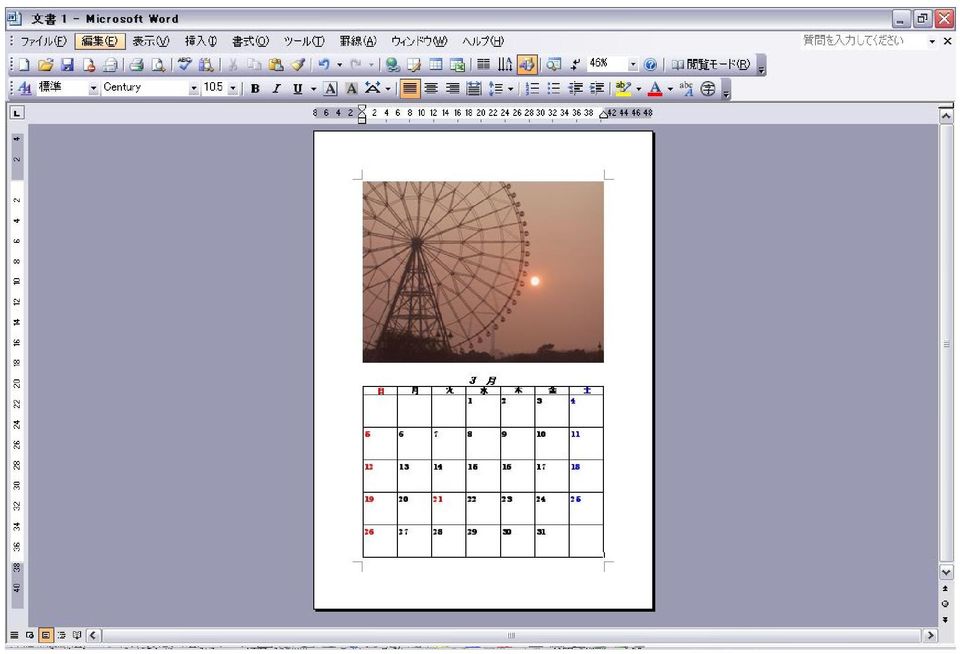
12 カレンダー 部 分 を 挿 入 する 1 挿 入 した 写 真 のすぐ 下 にある 改 行 マークをクリックしてカーソルを 出 します 2タスクバーにある Excel ボタンをクリックして Excel 画 面 に 切 り 替 えます Excel を 終 了 してしまった 場 合 は Excel を 起 動 し 保 存 しているカレンダーを 開 いておきましょう(Excel を 起 動 ファイル メニューを 開 く 開 く をクリック) 3Excel 画 面 に 切 り 替 えたら A1:G7 をドラッグして 範 囲 指 定 をし 標 準 ツール バーの コピー アイコン をクリックします 4タスクバーにある Word ボタンをクリックして Word 画 面 に 切 り 替 えます 切 り 替 えたら 編 集 メニューの 形 式 を 選 択 して 貼 り 付 け をクリックします
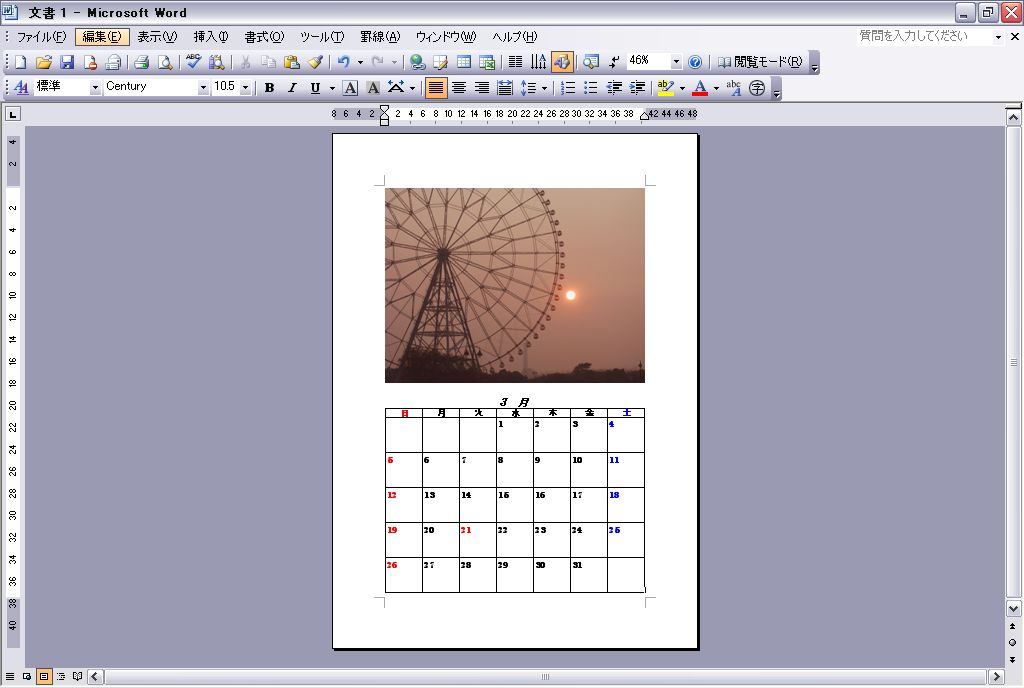
13 貼 り 付 ける 形 式 を Word2003 の 場 合 は 図 (Windows メタファイル) それ 以 外 の 場 合 は 図 をクリックし OK ボタンをクリックしてください カレンダー 部 分 が 挿 入 されました 必 要 ならば 写 真 の 時 と 同 様 カレンダー 部 分 をク リックしてハンドルにマウスポイントを 近 づけてドラッグをし 大 きさを 調 整 しまし ょう カレンダーが 完 成 しました 完 成 をしたら 印 刷 をしてみるのもいいでしょう 印 刷 の 際 プリンタの 設 定 で 用 紙 設 定 をきちんとした 上 で 印 刷 をすると 仕 上 がりがきれいです( 特 に 光 沢 紙 などの 写 真 用 の 用 紙 に 印 刷 する 場 合 )
Word 003 スキルブック 06 - オブジェクトの 利 用 0.Word で 作 る 表 : 行 幅 を 最 小 値 より 小 さく 設 定 する 3 表 の 左 右 のサイズを 適 宜 調 整 します Word で 表 を 作 成 するとき, 列 幅, 行 幅 ともに 基 本 的 に 自 由
 Word 003 スキルブック 06 - オブジェクトの 利 用 Word 003 スキルブック 06 - オブジェクトの 利 用 ツールバーに 表 ( 罫 線 )の 作 成 機 能 を 追 加 する( 罫 線 ツールバーを 追 加 する) ツールバー 上 の,アイコンのない 空 白 箇 所 を 右 してメニューを 開 きます 0. 準 備 :ツールバーのカスタマイズ メニュー 内 の 罫 線 の
<4D6963726F736F667420576F7264202D20574254816995B68F918DEC90AC89898F4B899E977095D2816A2E646F63>
 文 書 作 成 演 習 ( 応 用 編 ) (Word007,Excel007) 文 書 作 成 演 習 ( 応 用 編 ) のテキストを 参 考 にしながら, 次 の 学 級 だよりを 作 成 してみましょう IPA 教 育 用 画 像 素 材 集 より < 演 習 のための 準 備 > 演 習 用 素 材 のフォルダをデスクトップ 上 に 作 成 します IPA 教 育 用 画 像 素 材 集
Microsoft Word - word_05.docx
 第 1 章 葉 書 き 作 成 と 外 国 語 の 入 力 縦 書 きのはがき 作 成 1. ページレイアウト タブの ページ 設 定 グループから 起 動 ツールボタン をク リックする 2. ページ 設 定 ダイアログボックスの 用 紙 余 白 文 字 数 と 行 数 タブをクリッ クして 指 定 されたとおり 設 定 を 行 う( 用 紙 :はがき 余 白 : 上 下 15 ミリ 左 右 :10
Microsoft Word - 203MSWord2013
 3.1 Word 2013 の 起 動 第 3 章 ワープロ 1.Word 2013 の 起 動 (1)マウスの 左 ボタンでスタートボタンをクリックします (2)[すべてのプログラム] [Microsoft Office 2013] [Word 2013]の 順 にマウスをクリックすると Word 2013 の 初 期 画 面 ( 図 3-1)が 開 かれます クイックアクセスツールバー タイトルバー
1.エクセルの 基 本 1-1.エクセルの 特 徴 を 知 ろう Excel は 文 字 や 数 字 計 算 式 などを 表 の 中 で 操 作 するソフトウエアです ソフトウエア ソフトウェア( 英 : Software)は コンピューターシステム 上 で 何 らかの 処 理 を 行 うプログラム
 20120125ver1.2-エクセルの 基 本 操 作 &カレンダー 作 成 内 容 1.エクセルの 基 本... 1 1-1.エクセルの 特 徴 を 知 ろう... 1 1-2.Excel で 出 来 ること... 1 1-3Excel をつかうには... 2 1-4Excel の 基 本 画 面 (Excel2007 参 考 )... 4 1-5, 行 列 セルの 操 作 を 知 る... 4
Word2013による文書の作成(1級).indd
 Word 1 Word2013 1 オプション 段 落 の 設 定 (1) 文 字 ずれをしないための 設 定 を 行 う( 別 冊 初 期 設 定 参 照 ) (2)(1)の 設 定 以 外 に 以 下 の 設 定 を 行 う 1 [ホーム]タブ [ 段 落 ]グループの を 2 [ 段 落 ]ダイアログボックスの 中 の[ 体 裁 ] クリックする タブをクリックし [オプション]をクリック する
VLOOKUP関数,IF関数
 VLOOKUP 関 数,IF 関 数 スキルアップ 給 与 の 見 直 し を 解 く 1 Excel 資 料 の 起 動 と 文 字 の 入 力 データ 資 料 を 使 って 問 題 を 解 いていきます 1 コンピュータ から 資 料 の 保 存 場 所 をクリック 1 テキスト 保 存 フォルダ VLOOKUP IF データ 表 をクリックします 2 フォルダの 中 のファイル 下 欄 より
<5461726F2D89C692EB834E8389837582CC837A815B83808379815B83578DEC>
 初 めて 作 る 家 庭 クラブのホームページ ホームページビルダーの 起 動 WindowsXP, IBM ホームページ ビルダー 10 対 応 1 [スタート]ボタンをクリックして,[すべてのプログラム]-[ IBM ホームページ ビルダー 10 ]-[ホームペ ージ ビルダー]を 選 択 します 2 [スタンダード]を 選 択 して,[ OK ]ボタンをクリックします 1ページ 目 ( index
Microsoft Office Excel2007(NO.2エクセル初級後編)
 目 次 序 章... 1 エクセル 2007 初 級 ( 後 編 ) の 目 的... 1 エクセル 2007 初 級 ( 後 編 )について... 2 表 の 編 集 ( 後 編 その1)... 2 シートの 操 作... 2 基 本 の 計 算 式 ( 後 編 )... 3 印 刷 の 基 本... 3 グラフ 作 成 の 基 本... 3 第 1 章 表 の 編 集 ( 後 編 その 1)...
地域ポータルサイト「こむねっと ひろしま」
 5. エディタの 使 い 方 5.1. エディタとは? NetCommons の 全 モジュールで 共 通 する 編 集 画 面 です 5.2. 通 常 のエディタの 使 い 方 (1) (2) (3) (4) (5) (6) (7) (8) (9) (10) (11) (12) (13) (14) (15) (16) (17)(18) (19)(20)(21) (22) (23) (24) (25)
名刺作成講習
 名 刺 作 成 講 習 (Word 2007 編 ) OS:Windows Vista Basic 講 習 内 容 Microsoft Word 2007 でオリジナル 名 刺 の 作 成 名 刺 用 紙 の 確 認 印 刷 用 紙 の 詳 細 を 調 べる ラベル 製 品 名 エーワン 製 品 番 号 A-ONE 51002 用 紙 サイズ A4 列 数 2 行 数 5 上 余 白 11 横 余
ThinkBoard Free60 Manual
 3.TB ファイル 制 作 手 順 簡 単 ガイド (1) 画 面 をキャプチャする ThinkBoard は ワードやエクセル インターネットブラウザなど 普 段 使 っている 画 面 を 利 用 してコンテンツを 作 る 予 め 作 っていた 画 像 を 利 用 してコンテンツを 作 る といった 事 が 可 能 です 以 下 にそれぞれの 手 順 をご 紹 介 します 1-1.ワードやエクセル
Microsoft Word - 204.1MSExcel2013
 4.1 MS-Excel 2013 の 起 動 と 終 了 第 4 章 表 計 算 1.MS-Excel2013 の 起 動 (1)マウスの 左 ボタンでスタートボタンをクリックします (2)[すべてのプログラム] [Microsoft Office] [Microsoft Excel]の 順 にマウスをクリックすると MS-Excel 2013の 初 期 画 面 ( 図 4-1)が 開 かれます
スライド 1
 ラベル 屋 さんHOME かんたんマニュアル はじめてコース 目 次 STEP 1: 画 面 の 確 認 をしよう STEP 2: 用 紙 を 選 択 しよう STEP 3: 文 字 を 入 力 しよう STEP 4: 文 字 の 大 きさを 変 えるには STEP 5: イメージを 貼 り 付 けよう STEP 6: コピー 保 存 をしよう STEP 7: 印 刷 をしよう STEP 8: テンプレートを
Microsoft Word - ms-word
 日 本 語 ワードプロセッサ 1 Microsoft Word の 概 要 コンピュータの 特 徴 の 一 つは,ソフトウェアを 入 れ 替 えて 動 作 させることにより, 種 々の 機 械 に 変 えることができることです.とくにパーソナルコンピュータは, 日 本 語 ワードプロセッサとして 使 用 されることが 多 くあります. 総 合 メディアセンターの 教 育 シ ステムでは,Microsoft
初級エクセル
 第 3 章 家 計 簿 の 作 成 1. 作 成 イメージ 家 計 簿 には 様 々な 形 式 がありますが ここでは 次 のような 家 計 簿 を 作 成 し さらに エクセルの 持 っている 便 利 な 機 能 を 使 って 見 ましょう あらかじめ 用 意 してあるエクセルのブックを 使 って 表 の 体 裁 や 家 計 簿 に 必 要 な 機 能 をいれ ていきます - 24 - 2. データの
賞 状 を 作 ってみよう 1- 賞 状 フォルダを 使 用 賞 状 のテンプレートから ワードで 賞 状 の 文 章 を 作 成 します あらかじめ EXCEL で 作 成 した 受 賞 者 の 名 簿 から 学 年 クラス 名 前 を 入 れて 印 刷 します 1Excel の 賞 状 名 簿.
 ワード2010 活 用 講 座 ( 差 し 込 み 文 書 ) < 講 座 の 内 容 > 1. テンプレートをダウンロードして 賞 状 を 作 ってみよう 2. 家 庭 訪 問 のお 知 らせを 作 ろう 3. 簡 単 名 札 4. はがき 印 刷 5. 差 込 ファイルを 再 度 開 くときの 注 意 6. 練 習 問 題 123 Word のリボン( 差 し 込 み 文 書 ) 1 2 3 4
(Microsoft Word - Word\211\236\227p5\217\315.docx)
 この 章 では 他 のアプリケーションのデータを Word 文 書 に 挿 入 する 機 能 と Excel と 連 携 してグ ラフを 作 成 する 機 能 について 学 習 します 1 OLE 機 能 アプリケーション 間 でデータの 情 報 をやり 取 りできる 機 能 のことを OLE(Object Linking and Embedding) 機 能 といいます Word では Excel
Excel basics
 Excel 入 門 Excel は 表 計 算 およびデータ 分 析 のための 効 果 的 なアプリケーションです 最 も 効 果 的 に 使 用 するためには 最 初 にその 基 礎 を 理 解 する 必 要 があります このチュートリ アルでは すべてのブックで 使 用 する 作 業 と 機 能 をいくつか 紹 介 します 開 始 する 前 に... 1 1. 新 しい 空 白 のブックを 作
目 次 1.ユーザー 登 録 2.グループページへの 参 加 申 請 3.グループページの 作 成 4.パーツの 追 加 移 動 削 除 5. 各 パーツについての 概 要 6. ブログ パーツ 6-1 ブログ 記 事 の 新 規 投 稿 6-2 ブログ 記 事 の 編 集 6-3 記 事 へのイメ
 e コミュニティ プラットフォーム 利 用 マニュアル ( 初 級 編 ) 2012 年 1 月 独 立 行 政 法 人 防 災 科 学 技 術 研 究 所 1 目 次 1.ユーザー 登 録 2.グループページへの 参 加 申 請 3.グループページの 作 成 4.パーツの 追 加 移 動 削 除 5. 各 パーツについての 概 要 6. ブログ パーツ 6-1 ブログ 記 事 の 新 規 投 稿
範 囲 選 択 次 の 基 本 操 作 を 確 認 してください 範 囲 選 択 について シートを 上 下 にスクロールしてください また 左 右 にスクロールしてください 上 下 左 右 のスクロールボタン をクリックする または スクロールバーをドラッグする マウスの ホイール を 動 かす
 Excelの 概 要 ( 基 礎 知 識 ) Excelの 概 要 ( 基 礎 知 識 ) Excelの 概 要 Excelでできること 表 計 算 複 雑 な 計 算 ができるだけでなく さまざまな 編 集 機 能 で 見 栄 えのする 表 を 簡 単 に 作 成 できます 3 グラフの 作 成 わかりやすく 見 やすいグラフを 効 率 的 に 作 成 できます グラフを 使 うと データを 視
H30ビジネス文書実務検定3級_p1-6_WEB用.indd
 1 Word2016 Word2016 の 特 徴 は メニュータブとグループから 構 成 されている リボン により アイコンをグループ 化 して 表 示 していることです 操 作 方 法 アイコンの 場 所 などを 確 認 してから 操 作 することが 必 要 です タブ と リボン の 機 能 1[ファイル]タブは ファイルを 開 く 保 存 印 刷 等 の 操 作 を 選 択 し この 部
卒業論文フォーマットの設定方法
 目 次 つき 文 書 ( 卒 業 論 文 など)の 書 式 設 定 三 池 克 明 本 テキストは Microsoft Word 2010 にて 卒 業 論 文 など 目 次 やページ 番 号 が 必 要 な 文 書 を 執 筆 するにあたり,1 書 式 等 の 設 定 方 法,2ページ 番 号 の 自 動 割 り 振 り,3 章 節 項 の 番 号 の 割 り 当 て,4 目 次 の 自 動 生
Ngraph for Windowsの使用法
 Ngraph for Windowsの 使 用 法 ~2 次 元 グラフソフトで 美 グラフ 作 成!~ データ ウィンドウ メインウィンドウ 軸 ウィンドウ 座 標 ウィンドウ 起 動 後 の 初 期 画 面 は このようになる データ 軸 座 標 ウィンドウは それぞれ 隠 すことができる Ngraph for Windowsの 使 い 方 1 データを 用 意 する データの 間 は スペースかTab,
Microsoft PowerPoint - 医用工学概論実習3.ppt [互換モード]
![Microsoft PowerPoint - 医用工学概論実習3.ppt [互換モード]](/thumbs/39/20097699.jpg "Microsoft PowerPoint - 医用工学概論実習3.ppt [互換モード]") http://chtgkato3.med.hokudai.ac.jp/kougi/me_practice/ EXCEL で リサージュ 曲 線 のシミュレーションを 行 う Excel を 開 いて Aカラムのセル1 に (A1に) tと 入 力. (Aカラム( 列 )に 時 間 ( 秒 )を 入 れる) ツールバーの 中 央 揃 えボタンを 押 すと 文 字 がセルの 中 央 に 配 置 される.
http://chtgkato3.med.hokudai.ac.jp/kougi/me_practice/ EXCEL で リサージュ 曲 線 のシミュレーションを 行 う Excel を 開 いて Aカラムのセル1 に (A1に) tと 入 力. (Aカラム( 列 )に 時 間 ( 秒 )を 入 れる) ツールバーの 中 央 揃 えボタンを 押 すと 文 字 がセルの 中 央 に 配 置 される.
オムロンソフトウェア株式会社 [ 楽々中国語 ] 入力マニュアル
![オムロンソフトウェア株式会社 [ 楽々中国語 ] 入力マニュアル](/thumbs/39/20082869.jpg "オムロンソフトウェア株式会社 [ 楽々中国語 ] 入力マニュアル") OMRON 日 本 語 OS 上 での 中 国 語 入 力 方 法 1 GP PRO/PBⅢを 起 動 2 [プロジェクトマネージャ]のウィンドウが 表 示 されます ( 図 1) ( 図 1) 3 プロジェクトマネージャのツールバー[ 画 面 / 設 定 (S)]から 文 字 列 テーブルの 作 成 (T) を 選 択 します ( 図 2) 文 字 列 テーブルの 作 成 (T)をクリック ( 図
OMRON 日 本 語 OS 上 での 中 国 語 入 力 方 法 1 GP PRO/PBⅢを 起 動 2 [プロジェクトマネージャ]のウィンドウが 表 示 されます ( 図 1) ( 図 1) 3 プロジェクトマネージャのツールバー[ 画 面 / 設 定 (S)]から 文 字 列 テーブルの 作 成 (T) を 選 択 します ( 図 2) 文 字 列 テーブルの 作 成 (T)をクリック ( 図
Microsoft Word - TCⅡマニュアル_第6章_ doc
 .1 章 -1 .1 様 々な 機 能 を 利 用 し 簡 単 にイメージ 通 りの 加 工 が 行 えます した は 元 を 残 し 新 規 として 保 存 されます また 再 できる 加 工 内 容 の 場 合 は 上 書 き 保 存 することができます.1.1 面 について 配 置 面 ( 第 4 章 ) ペンスコープ 面 ( 第 5 章 ) 一 覧 面 ( 第 12 章 )( 複 数 選 択
目 次 1. Officeボタン 2. Excel2007のリボン 3. Excelの 用 語 4. ページ 設 定 (Wordに 同 じ) 5. 印 刷 6. 関 数 一 覧 7. セルの 書 式 設 定 8. 貼 り 付 け の 形 式 を 選 択 して 貼 り 付 け 9. 10. 11. 1
 Excelの 基 礎 Windows7 Excel2007 ジー アイ カルチャー 目 次 1. Officeボタン 2. Excel2007のリボン 3. Excelの 用 語 4. ページ 設 定 (Wordに 同 じ) 5. 印 刷 6. 関 数 一 覧 7. セルの 書 式 設 定 8. 貼 り 付 け の 形 式 を 選 択 して 貼 り 付 け 9. 10. 11. 12. オートフィルオプション
1.Excel の 基 本 1.1 表 計 算 ソフトとは 計 算 式 を 埋 め 込 むことができる 集 計 表 (ワークシート)が 基 本 となっていて ワークシートとよばれる 集 計 表 上 で 計 算 を 行 ったり その 中 のデータを 簡 単 にグラフにしたりすることができるソフトウェア
 平 成 20 年 7 月 1.Excel の 基 本 1.1 表 計 算 ソフトとは 計 算 式 を 埋 め 込 むことができる 集 計 表 (ワークシート)が 基 本 となっていて ワークシートとよばれる 集 計 表 上 で 計 算 を 行 ったり その 中 のデータを 簡 単 にグラフにしたりすることができるソフトウェア( 以 下 ソフ ト と 略 記 )を 一 般 に 表 計 算 ソフトと 呼
「エクセルで遊ぼう」
 エクセルについて エクセルで 遊 ぼう エクセルに 慣 れる:カレンダーの 作 成 エクセルの 画 面 エクセルの 画 面 はメニューとシートの2つの 部 分 から 出 来 ています 1つは 画 面 の 上 にある ファイル 編 集 表 示 という 文 字 の 部 分 と アイコン (ボタン)が 並 んでいる 部 分 のことです ここにある 文 字 やアイコンで エクセルのシートに 対 していろいろな
情報処理技能検定試験 表計算2級 手順書
 日 本 情 報 処 理 検 定 協 会 主 催 情 報 処 理 技 能 検 定 試 験 ( 表 計 算 ) ワンポイント 2 級 (Microsoft Excel 2010 対 応 ) 2012 年 4 月 日 本 情 報 処 理 検 定 協 会 練 習 をはじめる 前 に 3 試 験 前 にすること 4 受 験 番 号 名 前 の 入 力 4 試 験 本 番 4 注 意 すること 4 試 験 後
活用ガイド-編集しよう
 編 集 しよう 本 書 では 取 り 込 んだ 映 像 の 結 合 タイトルや BGM を 加 えたり 必 要 なシーンを 抜 き 取 ったりするなどの 編 集 方 法 を 説 明 しています 1.はじめに 動 画 を 編 集 するには あらかじめ ImageMixer 3 SE Ver.5 Video Tools がインストールされている 必 要 があります インストールされていない 場 合 は
ボタンをクリックします ( 警 告 が 表 示 されない 場 合 もあります ) 9 画 面 に Win SFX32M V2.71.4.15 と 表 示 されますので 保 存 する 箇 所 を 選 択 し OK をクリックしてください 選 択 した 箇 所 にインストールしたフォルダが 保 存 され
 別 紙 LG-WAN 決 算 統 計 データの 操 作 手 順 LG-WANに 掲 載 されている 決 算 統 計 データをワークシート H23(2011)~S44(1969) の 所 定 の 場 所 にデータを 貼 り 付 けることにより 貸 借 対 照 表 の 有 形 固 定 資 産 に 数 値 が 反 映 されます LG-WAN 決 算 統 計 データは 調 査 データ 閲 覧 ダウンロード
「美家CAD《操作マニュアル:CAD機能編
 MajorCAD Version.2 操 作 マニュアル: 見 積 フォームカスタマイズ 編 目 次 1. 見 積 フォームの 保 存 場 所 と 種 類 1-1. 見 積 フォームの 保 存 場 所 2 1-2. 標 準 添 付 フォームの 種 類 3 1-3. 標 準 添 付 フォームの 構 成 4 2. 見 積 フォームのカスタマイズ 2-1. 注 意 事 項 と 前 準 備 8 2-2.セルに
TIPS - 棚 割 りを 開 始 するまで Liteを 起 動 し 企 業 情 報 の 追 加 を 行 い 棚 割 を 行 う 企 業 の 追 加 をして 下 さい 企 業 情 報 の 追 加 時 に エラーメッセージが 表 示 された 場 合 別 途 TIPS トラブルが 発 生 した 場 合
 TIPS 目 次 TIPS 項 目 棚 割 りを 開 始 するまで 商 品 画 像 の 追 加 方 法 商 品 情 報 の 一 括 更 新 登 録 方 法 棚 割 情 報 の 連 携 方 法 小 売 様 棚 割 ソフトとの 棚 割 情 報 連 携 について 他 棚 割 ソフトとの 棚 割 情 報 連 携 について 棚 割 情 報 のExcel 取 込 について 棚 板 設 定 の 詳 細 商 品 設
ワープロソフトウェア
 プレゼンテーションソフト (PowerPoint) プレゼンテーションソフト プレゼンテーションソフト 発 表 会 や 会 議 などで 使 用 する 資 料 を 作 成 表 示 するため のアプリケーションソフト PowerPoint Microsoftによって 提 供 されているプレゼンテーションソフト 比 較 的 簡 単 に 見 映 えのするスライドが 作 れる 2 PowerPointの 起
2ステータスバーのアイコンを 文 字 表 示 にする ステータスバーを 右 クリックし アイコンを 使 用 のチェックをはずす 文 字 表 示 になる 操 作 時 は 適 宜 オン オフを 変 更 するが まずは 直 行 モード OSNAP 線 の 太 さのみオンとし 他 はオフにしておく 2. 製
 1. 操 作 画 面 の 設 定 1メニューバーを 表 示 させる AutoCAD2014 操 作 説 明 ここをクリックしワークスペースをチェック ここをクリックしワークスペース 設 定 をクリック 製 図 と 注 釈 にチェックを 入 れる 初 期 設 定 で 製 図 と 注 釈 が 出 て い れ ば 不 要 ここをクリックしメニューバーを 表 示 させる メニューバー タブ リボン ページ1
SchITコモンズ【活用編】
 2016 SchIT コモンズ 活 用 編 株 式 会 社 スキット 1. 画 像 のサイズ 変 更 (リサイズ) 1. 画 像 の 大 き さ( 幅 )を 変 更 (ア) 画 像 を 挿 入 する 場 合 は[ 画 像 の 挿 入 ]のマークをクリックします [ 参 照 ]をクリックし 任 意 の 場 所 から 挿 入 したい 画 像 を 選 択 し [ 画 像 の 挿 入 ]をクリックします (イ)
やさしくPDFへ文字入力 PRO v.5.0 簡易操作マニュアル
 やさしく PDF へ 文 字 入 力 PRO v.5.0 簡 易 操 作 マニュアル 1 やさしく PDF へ 文 字 入 力 PRO v.5.0 簡 易 操 作 マニュアル 目 次 ページ 1.はじめに...3 2.やさしく PDF へ 文 字 入 力 PRO の 起 動...3 3.スキャナの 設 定...4 4. 原 稿 の 読 み 込 み...6 4-1. スキャナから...6 4-2. ファイルから...7