
プリント
|
|
|
- こごろう あかさか
- 9 years ago
- Views:
Transcription
1 TEL : mail : [email protected] 04 4

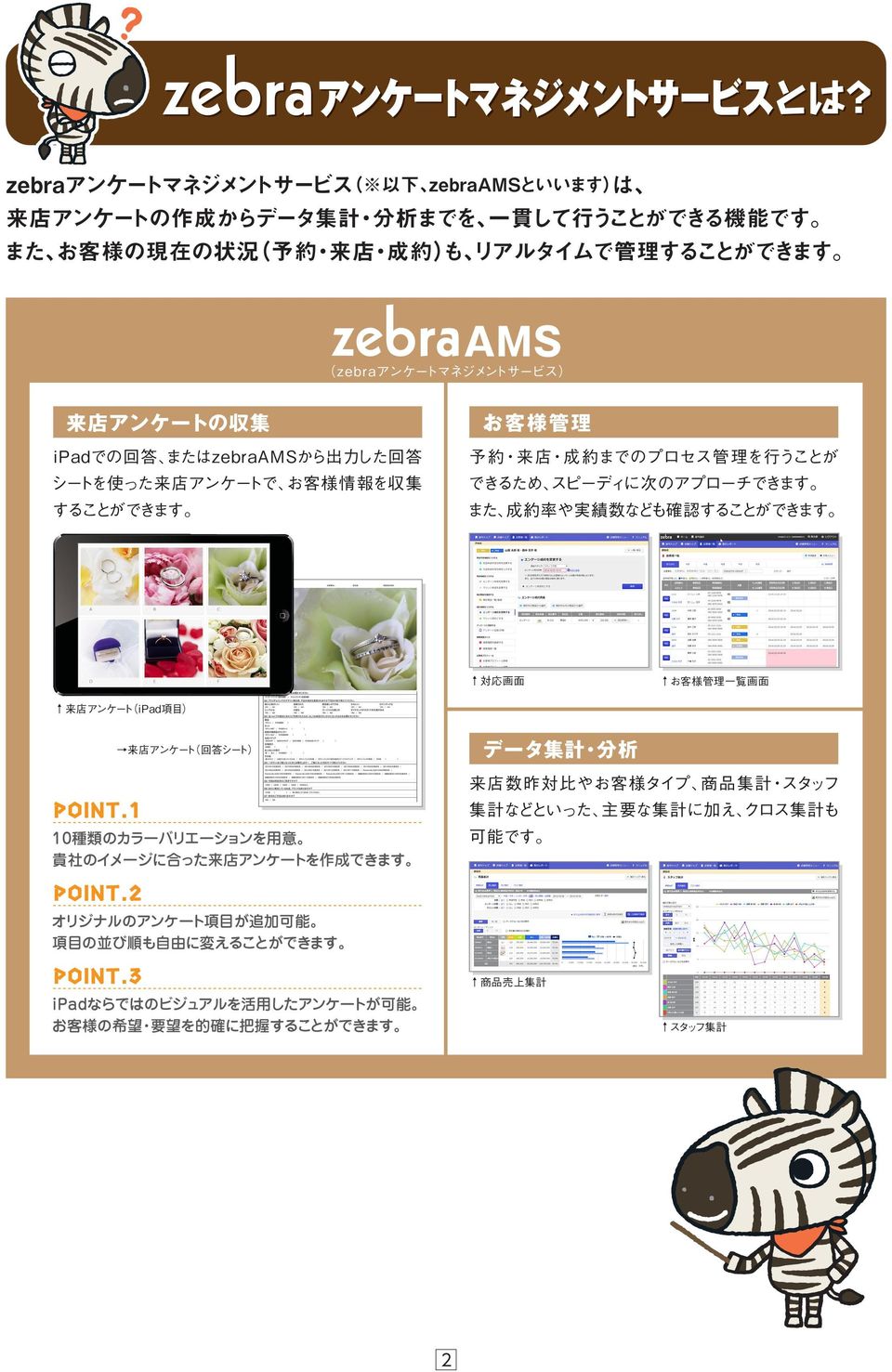
2 アンケートマネジメントサービスとは zeb aamsといいます zeb aアンケートマネジメントサービス 以下 は 来店アンケートの作成からデータ集計 分析までを 一貫して行うことができる機能です また お客様の現在の状況 予約 来店 成約 も リアルタイムで管理することができます z ebraアンケートマネジメントサービス 来店アンケートの収集 お客様管理 ipadでの回答 またはzeb aamsから出力した回答 予 約 来 店 成 約までのプロセス管 理を行うことが シートを使った来店アンケートで お客様情報を収集 できるため スピーディに次のアプローチできます することができます また 成約率や実績数なども確認することができます 対応画面 お客様管理一覧画面 来店アンケート ipad項目 データ集計 分析 来店アンケート 回答シート 来店数昨対比やお客様タイプ 商品集計 スタッフ POINT. 集計などといった 主要な集計に加え クロス集計も 0種類のカラーバリエーションを用意 貴社のイメージに合った来店アンケートを作成できます 可能です POINT. オリジナルのアンケート項目が追加可能 項目の並び順も自由に変えることができます POINT. 商品売上集計 ipadならではのビジュアルを活用したアンケートが可能 お客様の希望 要望を的確に把握することができます スタッフ集計
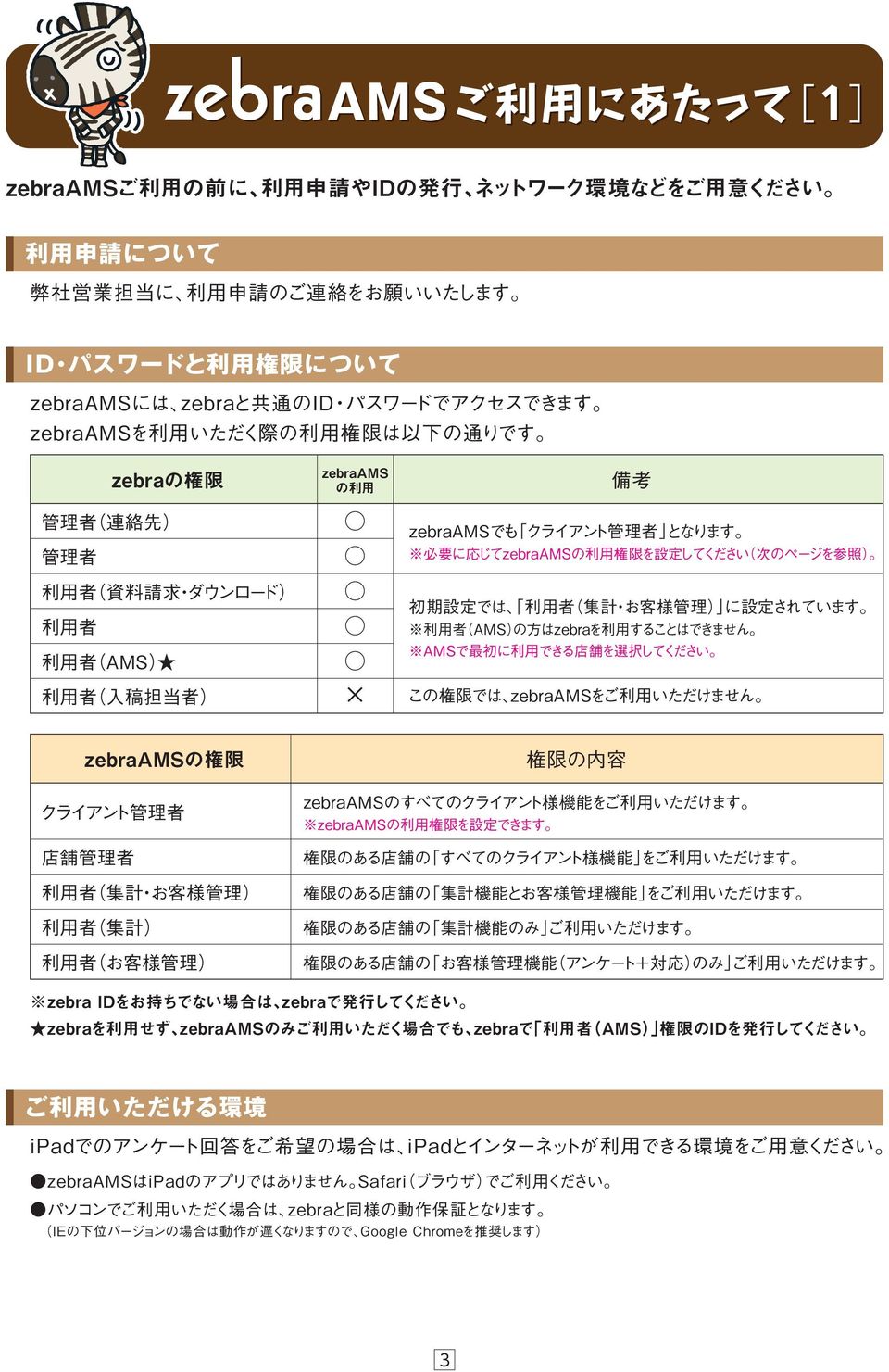
3
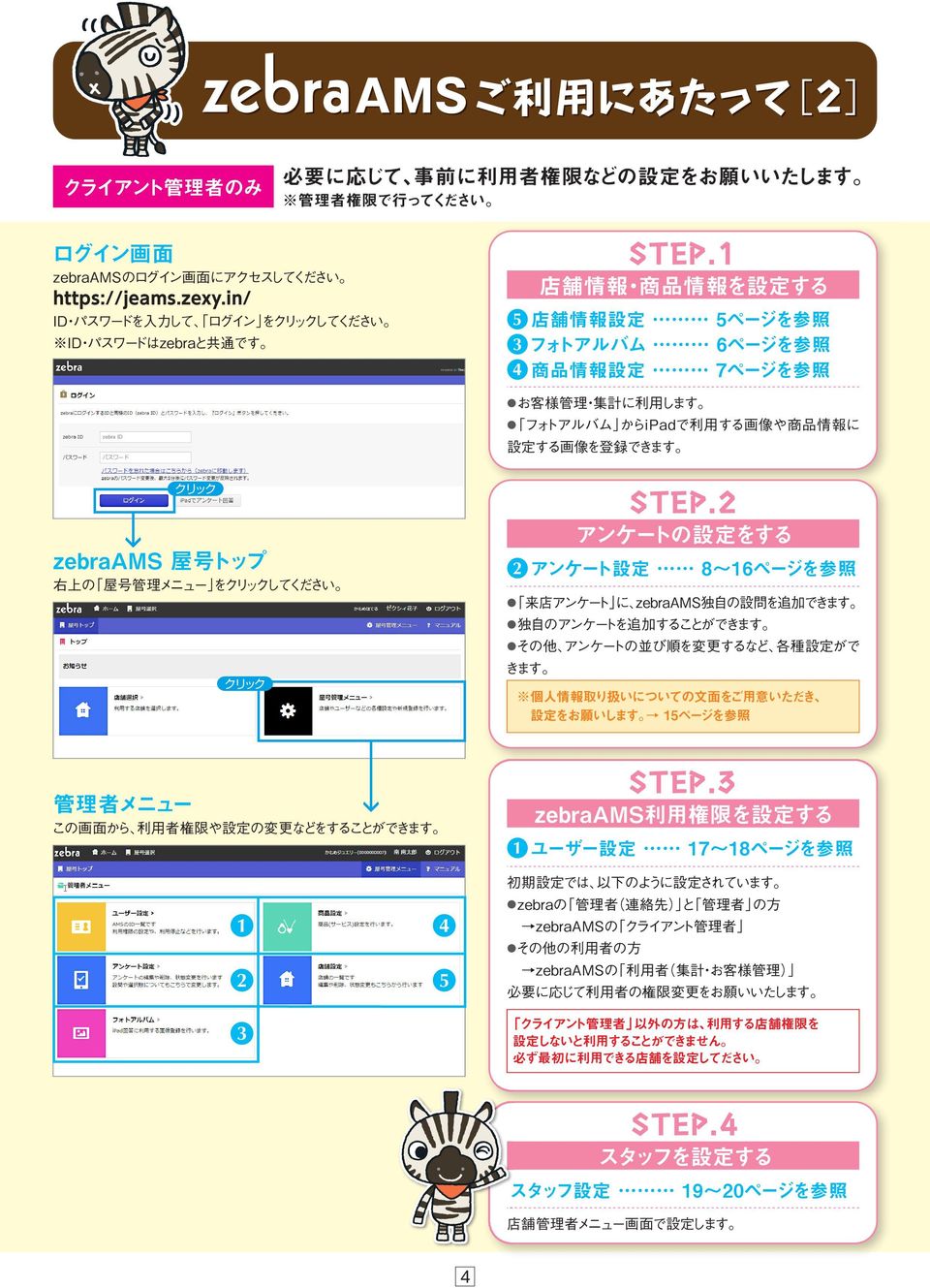
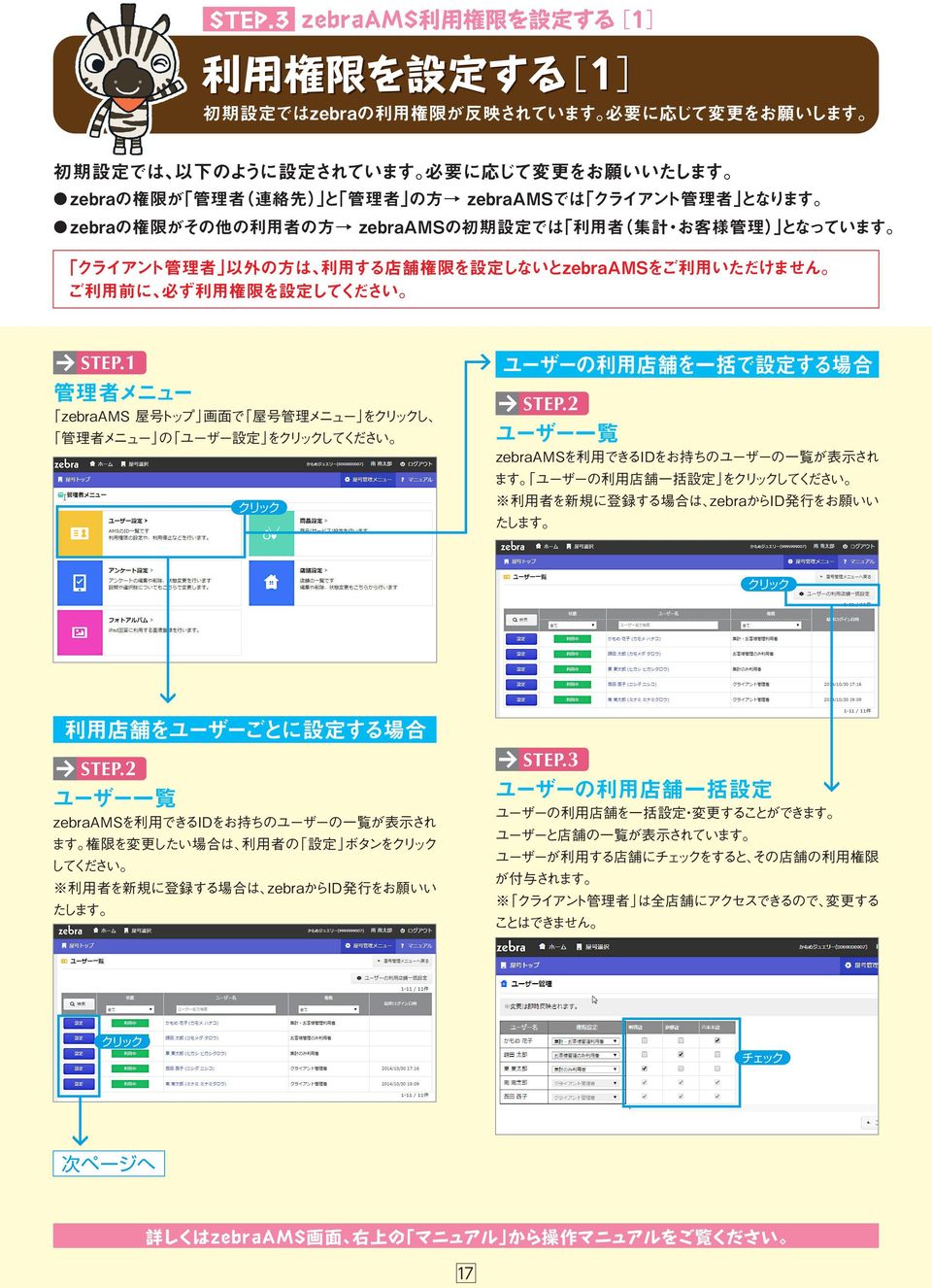
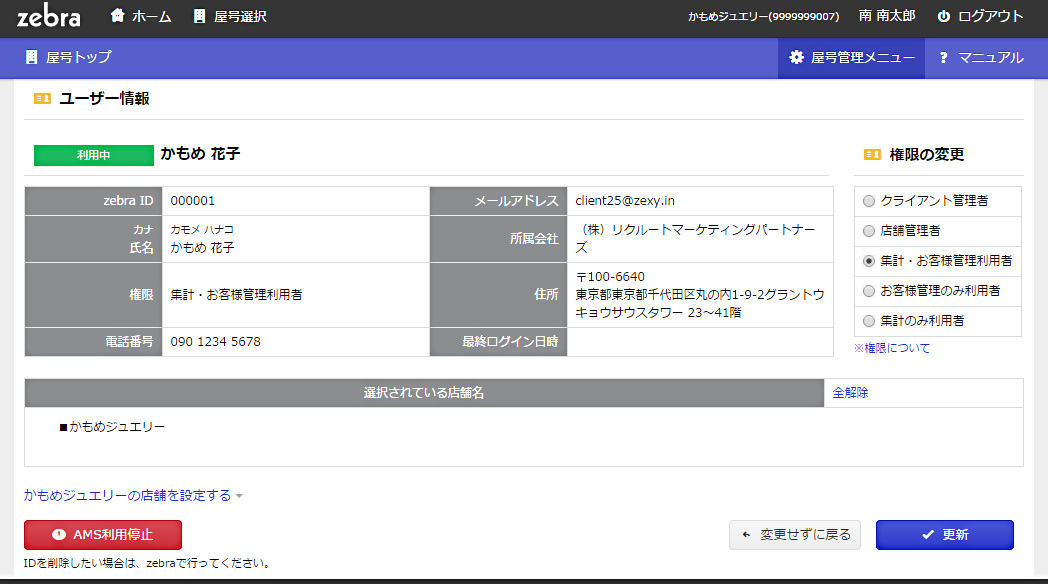
4 ご利用にあたって クライアント管理者のみ 必要に応じて 事前に利用者権限などの設定をお願いいたします 管理者権限で行ってください STEP. ログイン画面 zeb aamsのログイン画面にアクセスしてください 店舗情報 商品情報を設定する 5 店舗情報設定 5ページを参照 フォトアルバム 6ページを参照 4 商品情報設定 7ページを参照 ID パスワードを入力して ログイン をしてください ID パスワードはzeb aと共通です お客様管理 集計に利用します フォトアルバム からiPadで利用する画像や商品情報に 設定する画像を登録できます STEP. アンケートの設定をする zeb aams 屋号トップ アンケート設定 8 6ページを参照 右上の 屋号管理メニュー をしてください 来店アンケート に zeb aams独自の設問を追加できます 独自のアンケー トを追加することができます その他 アンケートの並び順を変更するなど 各種設定がで きます 個人情報取り扱いについての文面をご用意いただき 設定をお願いします 5ページを参照 STEP. 管理者メニュー zeb aams利用権限を設定する この画面から 利用者権限や設定の変更などをすることができます ユーザー設定 7 8ページを参照 初期設定では 以下のように設定されています z eb aの 管理者 連絡先 と 管理者 の方 4 zeb aamsの クライアント管理者 その他の利用者の方 zeb aamsの 利用者 集計 お客様管理 5 必要に応じて利用者の権限変更をお願いいたします クライアント管理者 以外の方は 利用する店舗権限を 設定しないと利用することができません 必ず最初に利用できる店舗を設定してださい STEP.4 スタッフを設定する スタッフ設定 9 0ページを参照 ス 店舗管理者メニュー画面で設定します 店 4
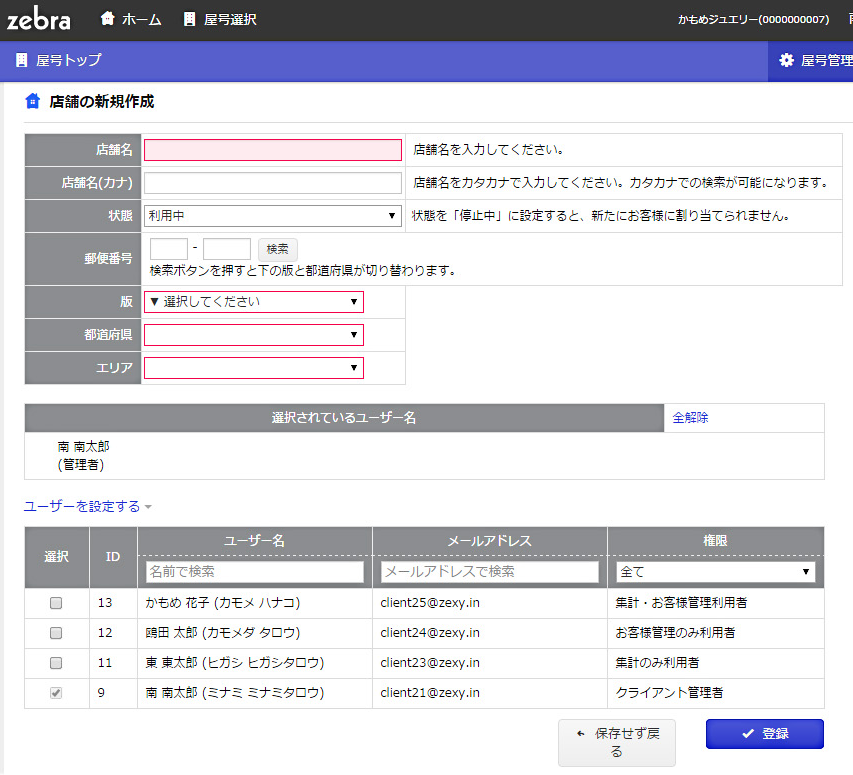
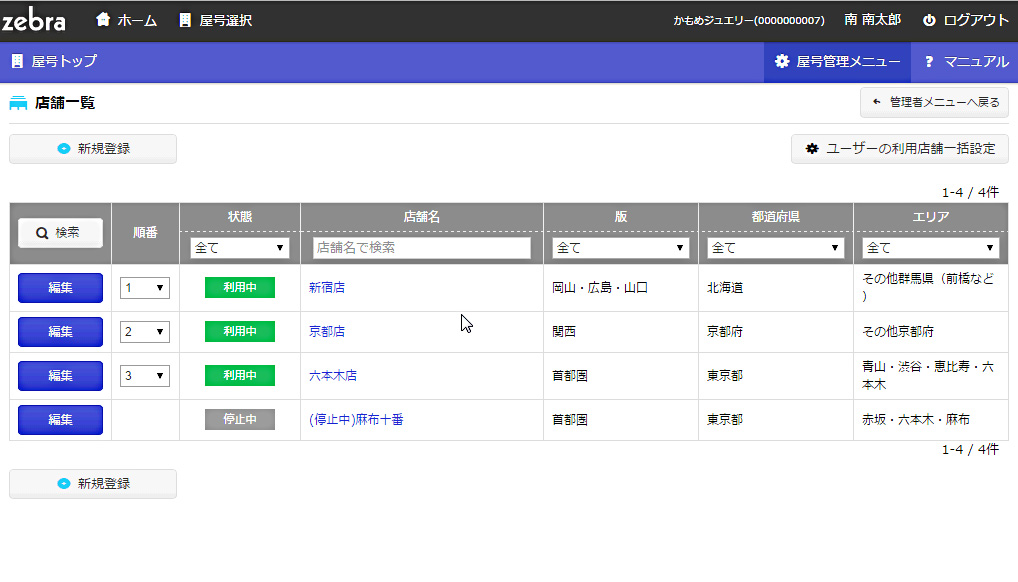
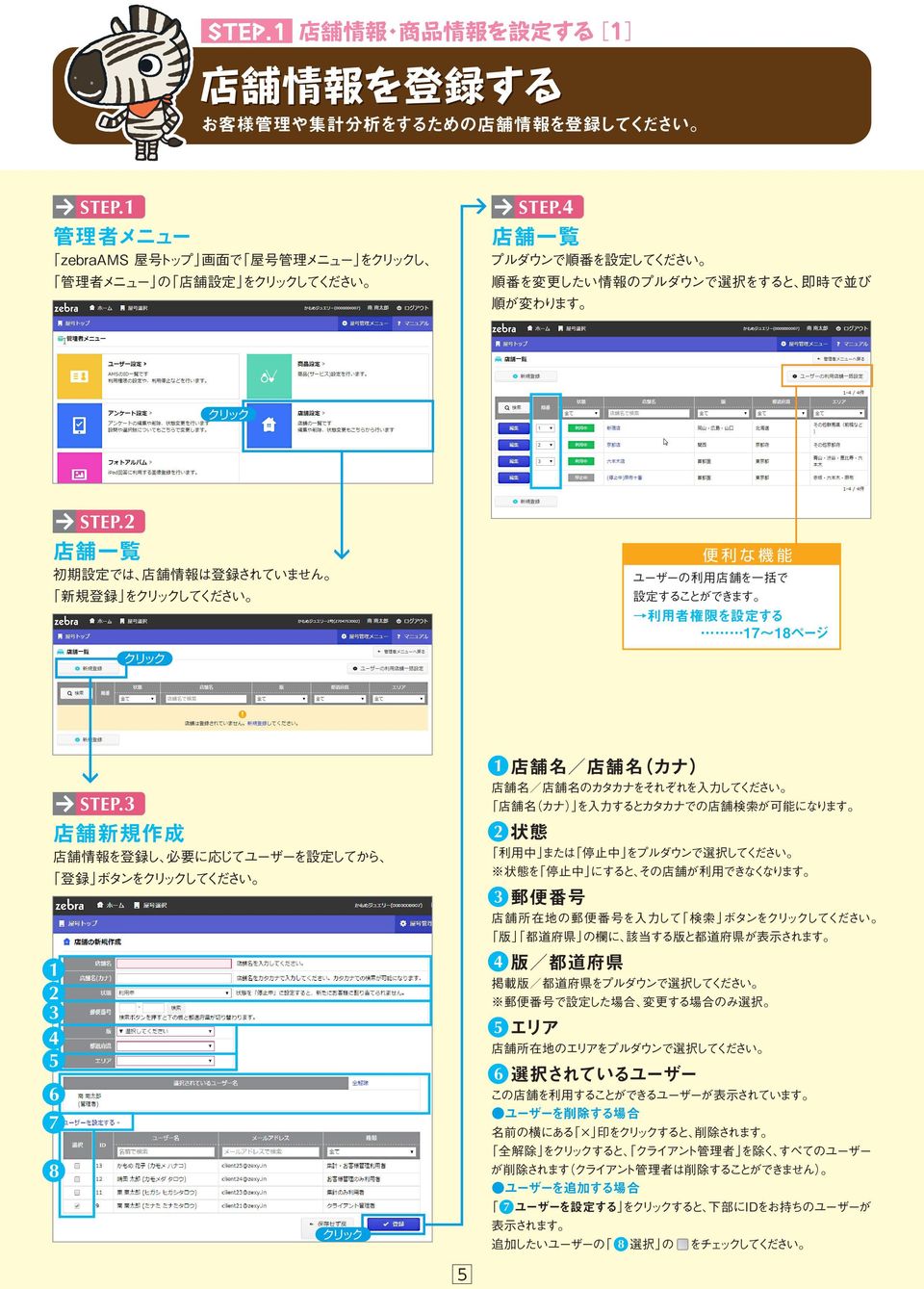
5 STEP. STEP.4 STEP. STEP
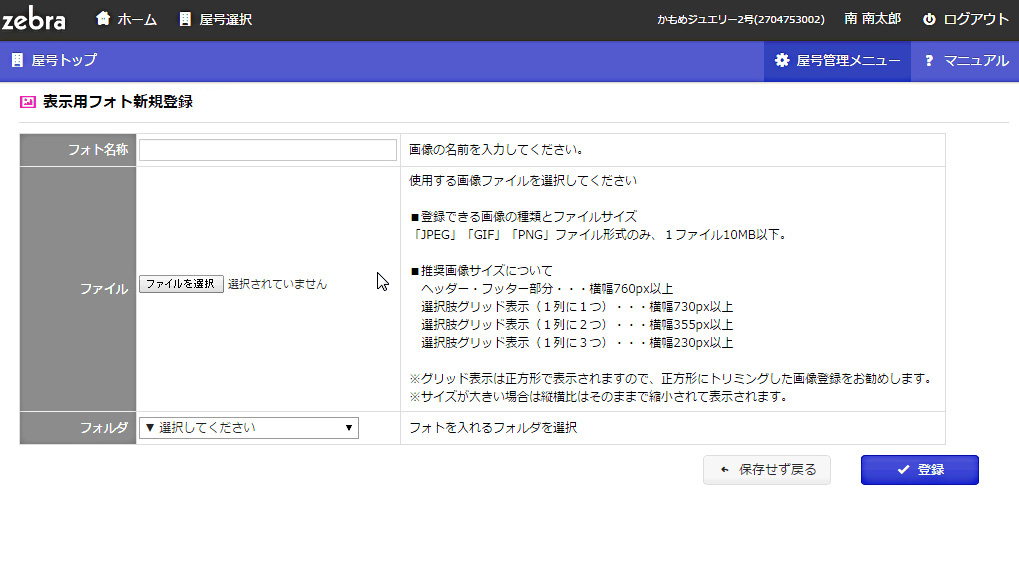
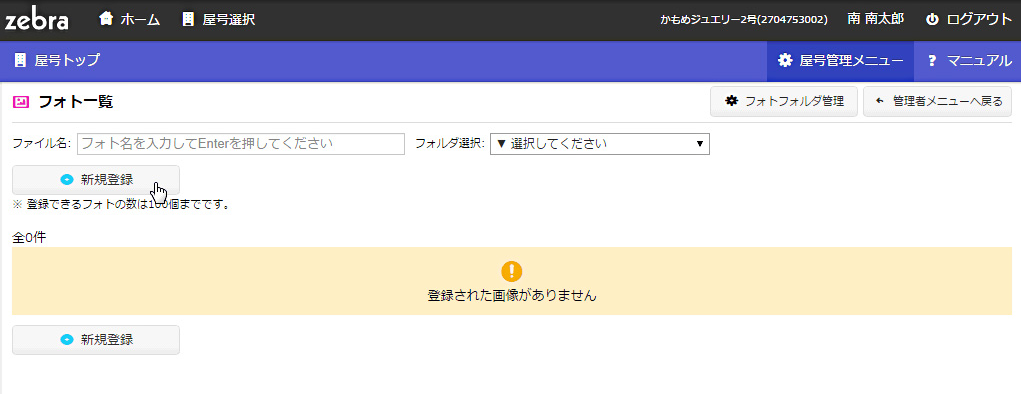
6 STEP. STEP. STEP. 6
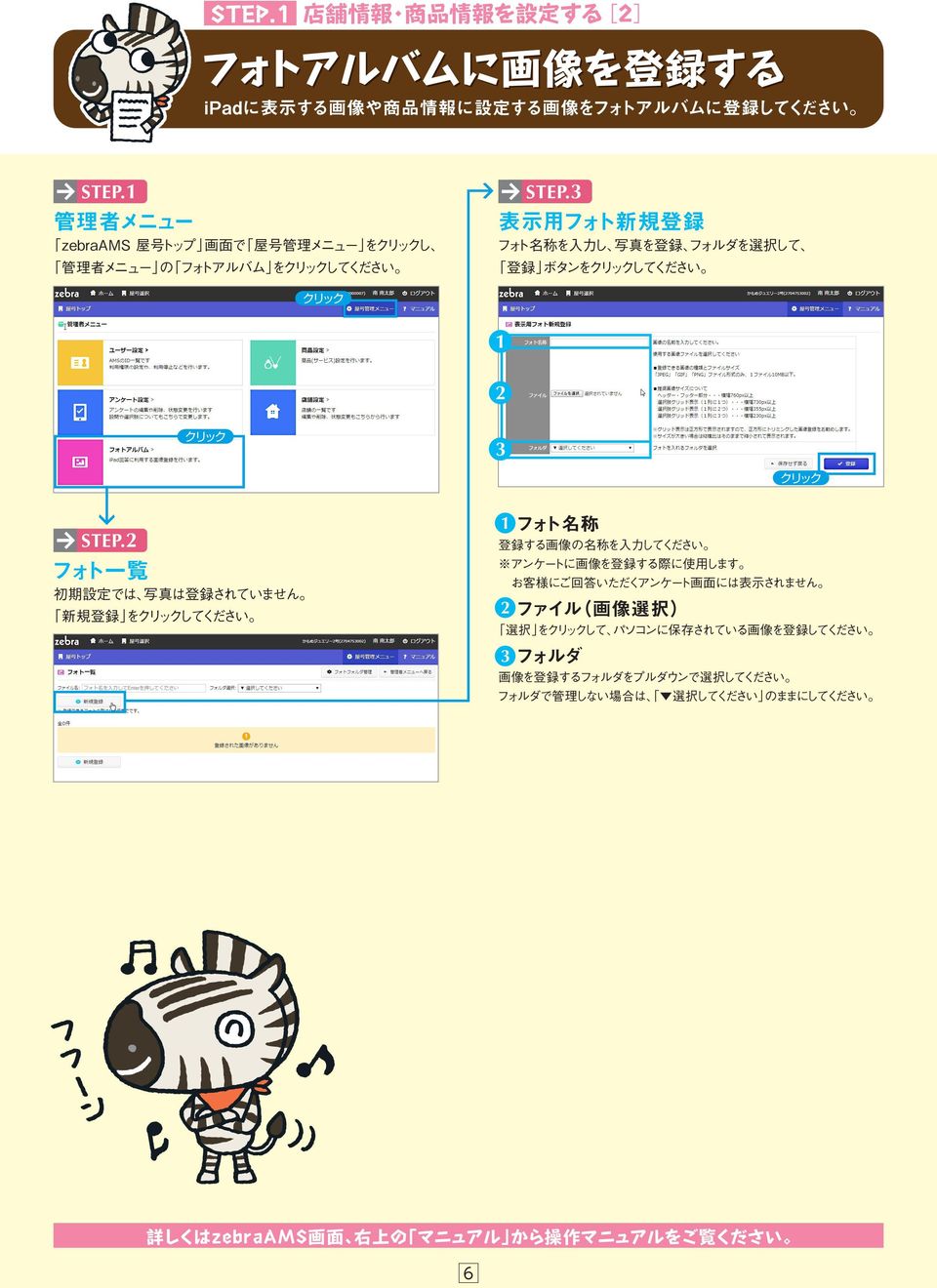
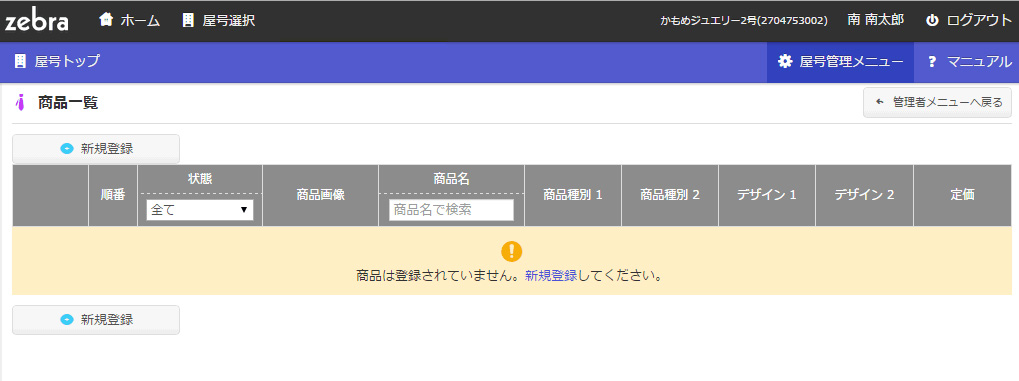
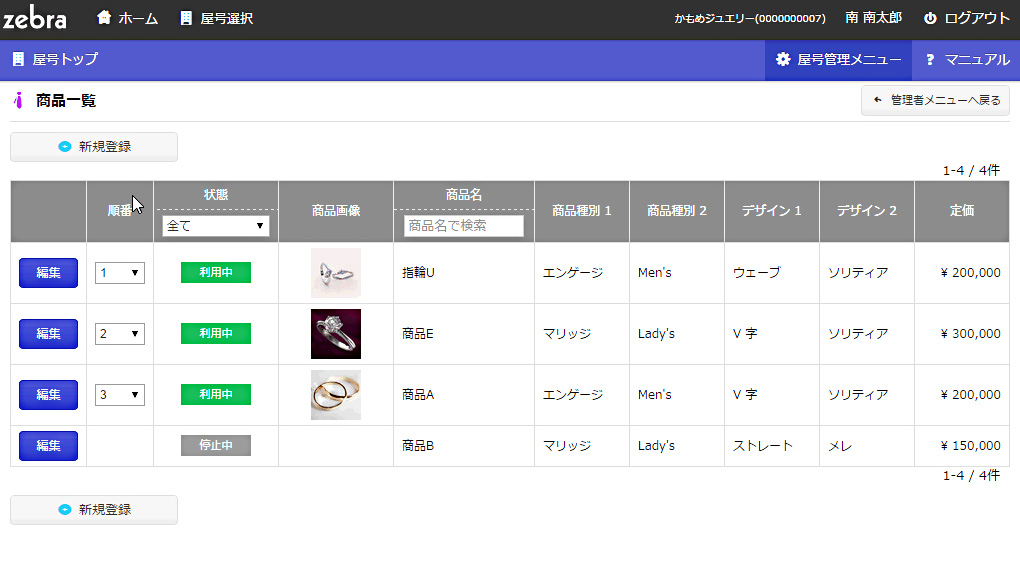
7 STEP. STEP.4 STEP. STEP
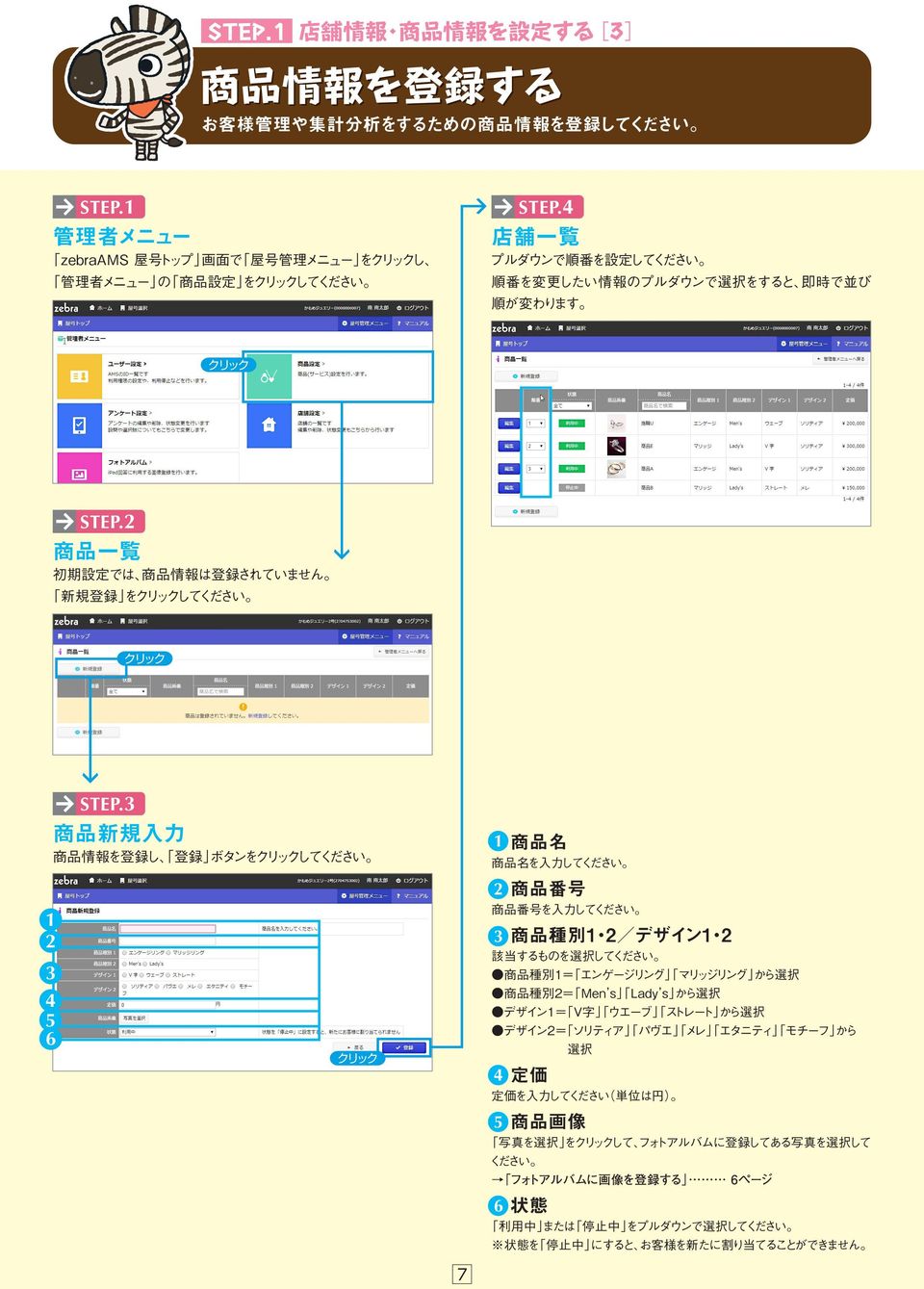


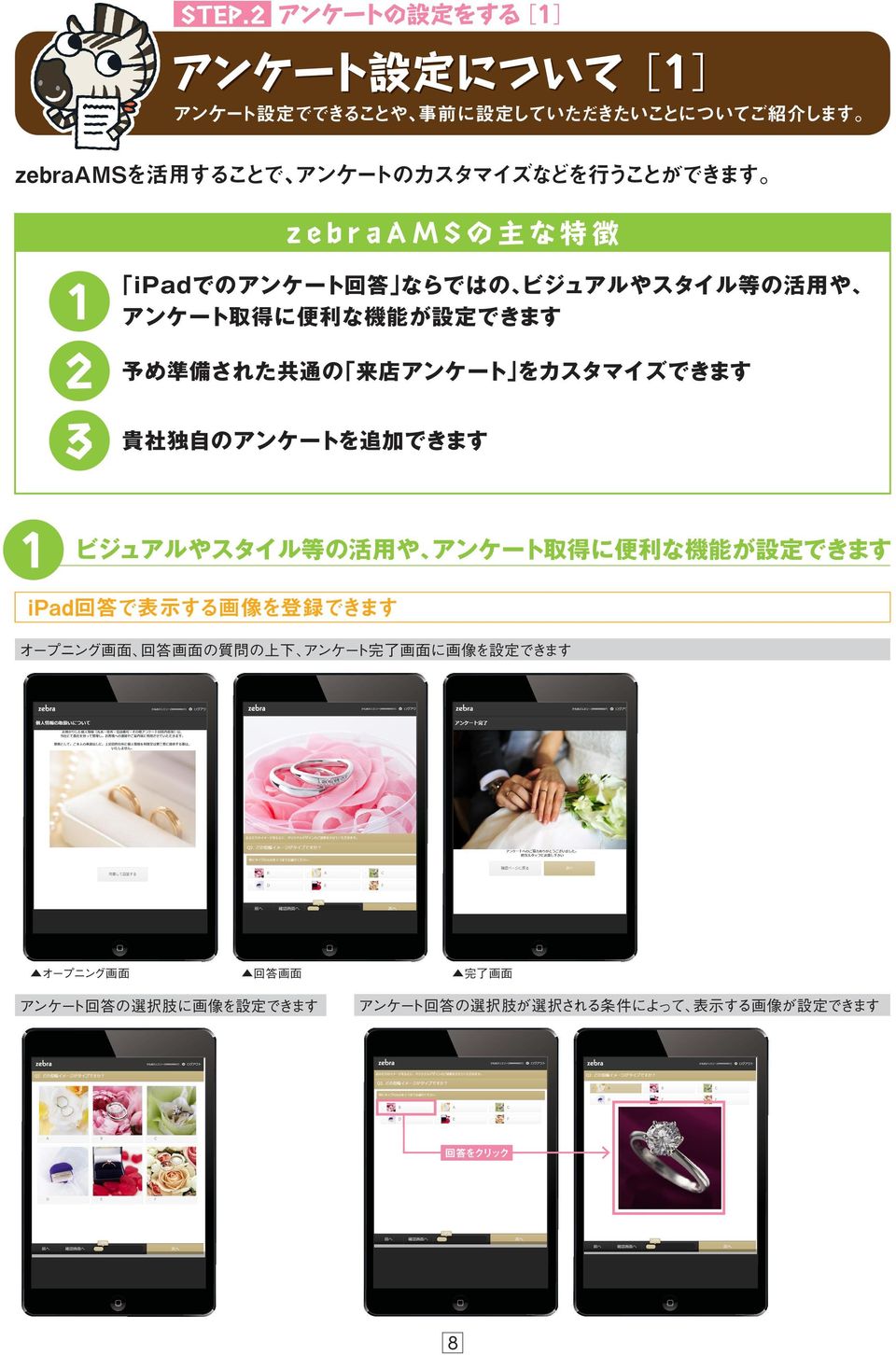
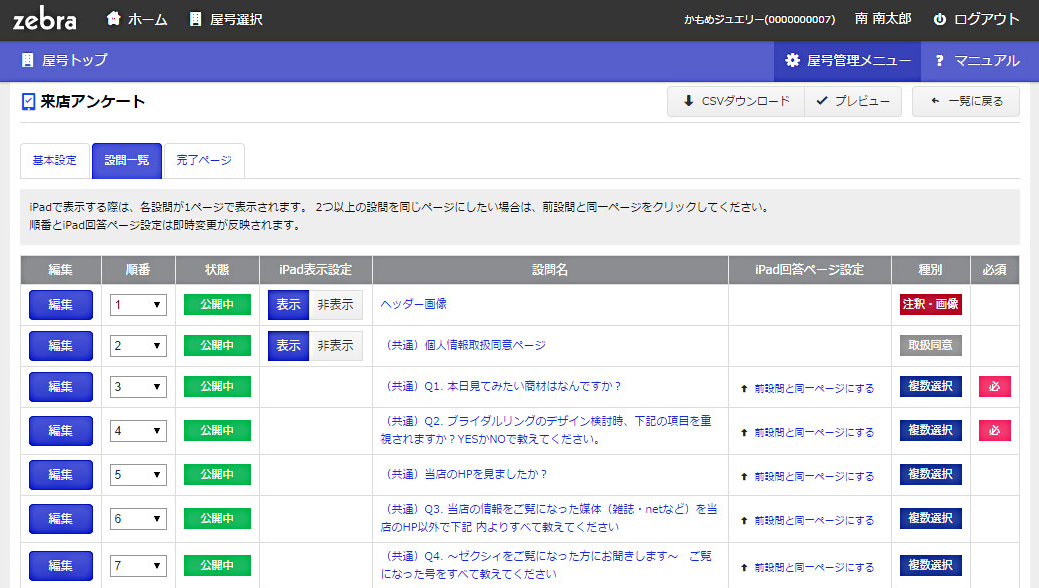
8 STEP. アンケートの設定をする アンケート設定について アンケート設定でできることや 事前に設定していただきたいことについてご紹介します zeb aamsを活用することで アンケートのカスタマイズなどを行うことができます zebaa M S の 主 な 特 徴 ipadでのアンケート回答 ならではの ビジュアルやスタイル等の活用や アンケート取得に便利な機能が設定できます 予め準備された共通の 来店アンケート をカスタマイズできます 貴社独自のアンケートを追加できます ビジュアルやスタイル等の活用や アンケート取得に便利な機能が設定できます ipad回答で表示する画像を登録できます オープニング画面 回答画面の質問の上下 アンケート完了画面に画像を設定できます オープニング画面 回答画面 アンケート回答の選択肢に画像を設定できます 完了画面 アンケート回答の選択肢が選択される条件によって 表示する画像が設定できます 回答を 8

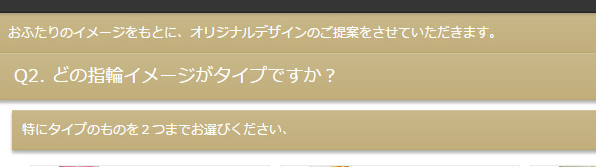
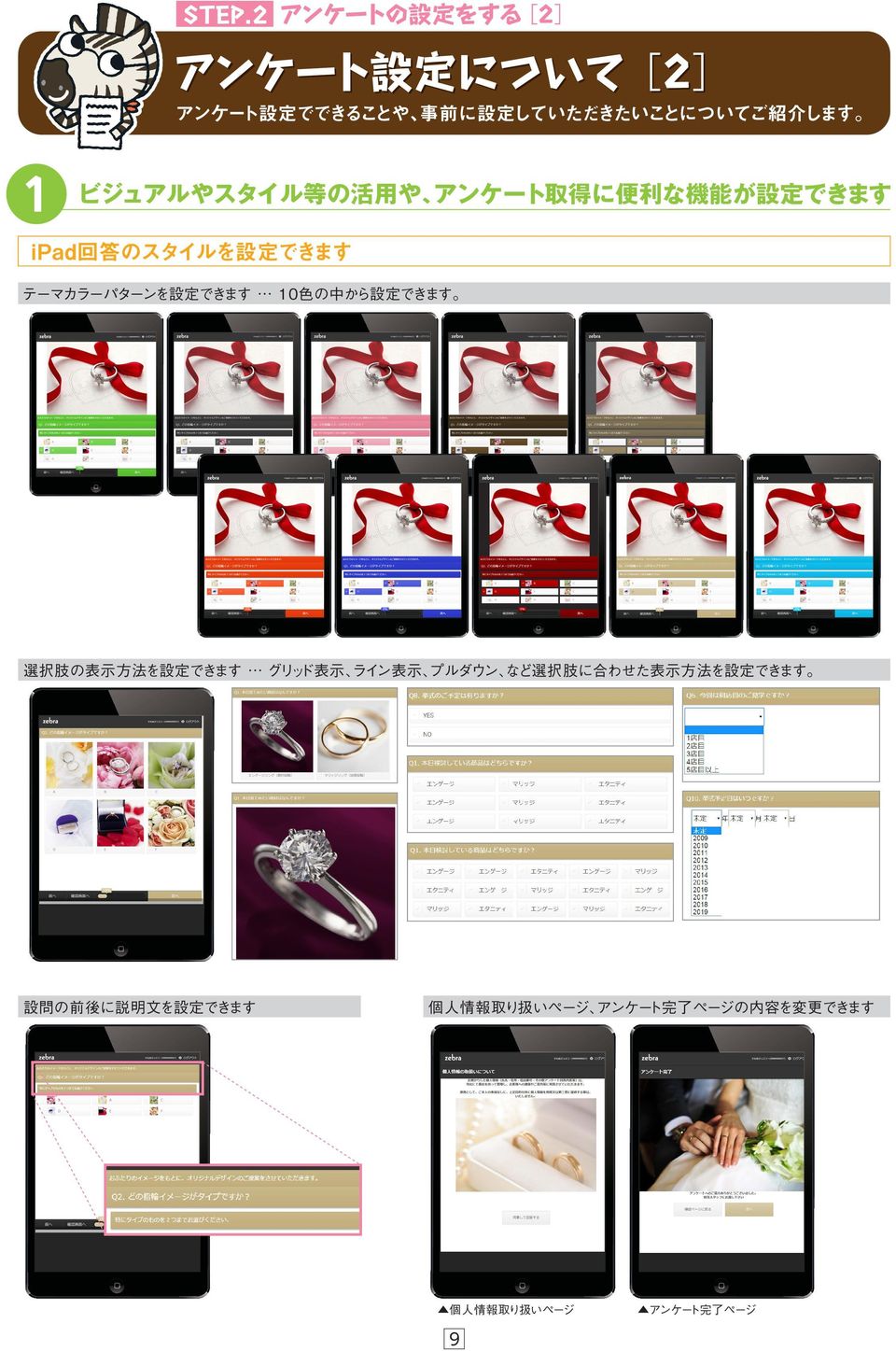
9 STEP. アンケートの設定をする アンケート設定について アンケート設定でできることや 事前に設定していただきたいことについてご紹介します ビジュアルやスタイル等の活用や アンケート取得に便利な機能が設定できます ipad回答のスタイルを設定できます テーマカラーパターンを設定できます 0色の中から設定できます 選択肢の表示方法を設定できます グリッド表示 ライン表示 プルダウン など選択肢に合わせた表示方法を設定できます 設問の前後に説明文を設定できます 個人情報取り扱いページ アンケート完了ページの内容を変更できます 個人情報取り扱いページ 9 アンケート完了ページ
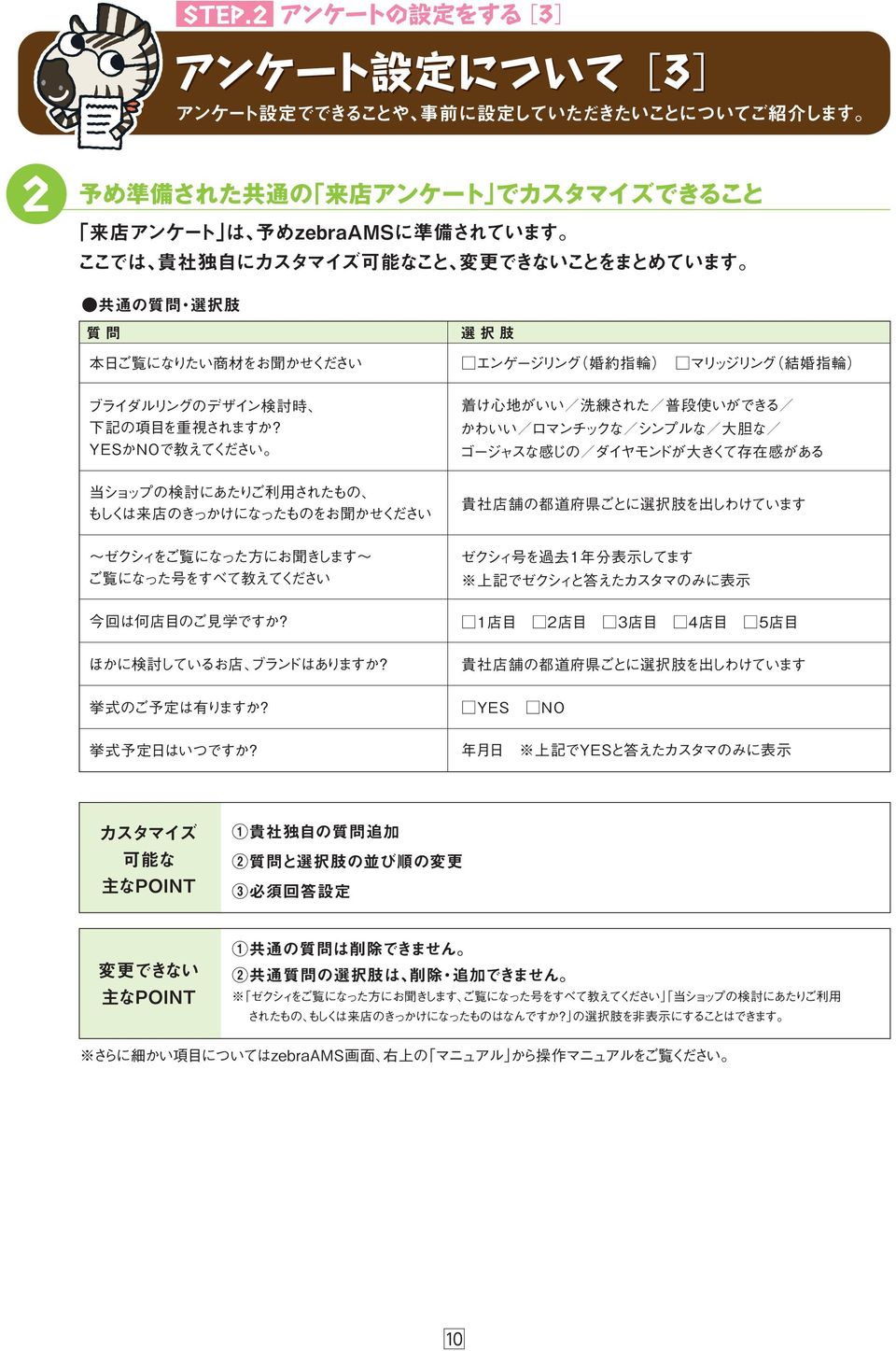
10 0
11
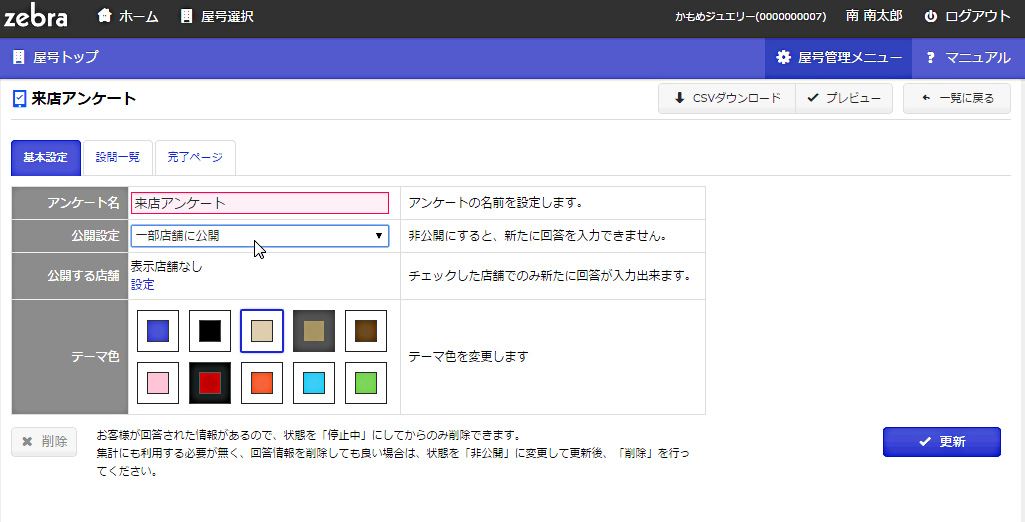
12 STEP. STEP. 4 STEP. 4
13 STEP. STEP. STEP
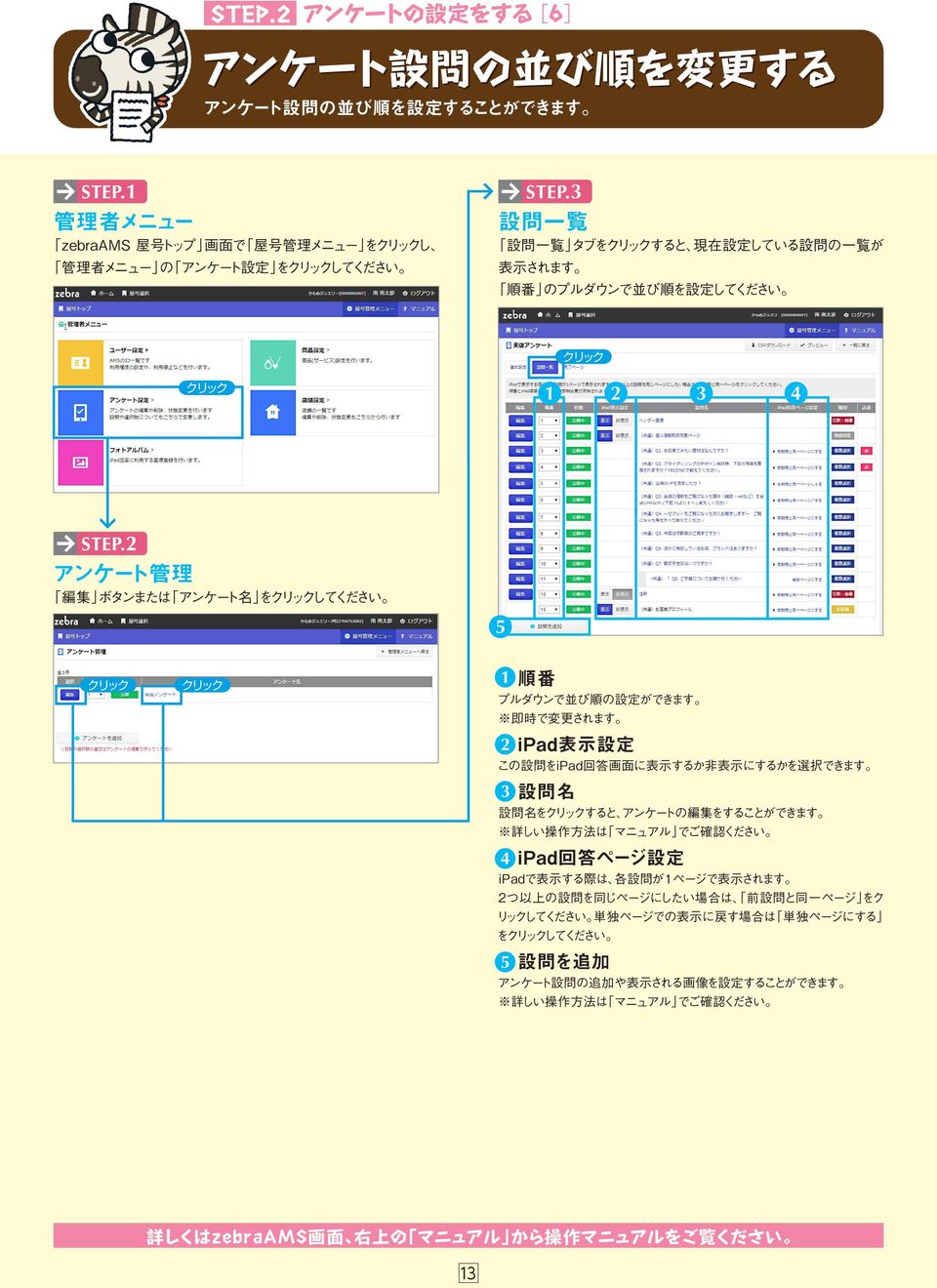
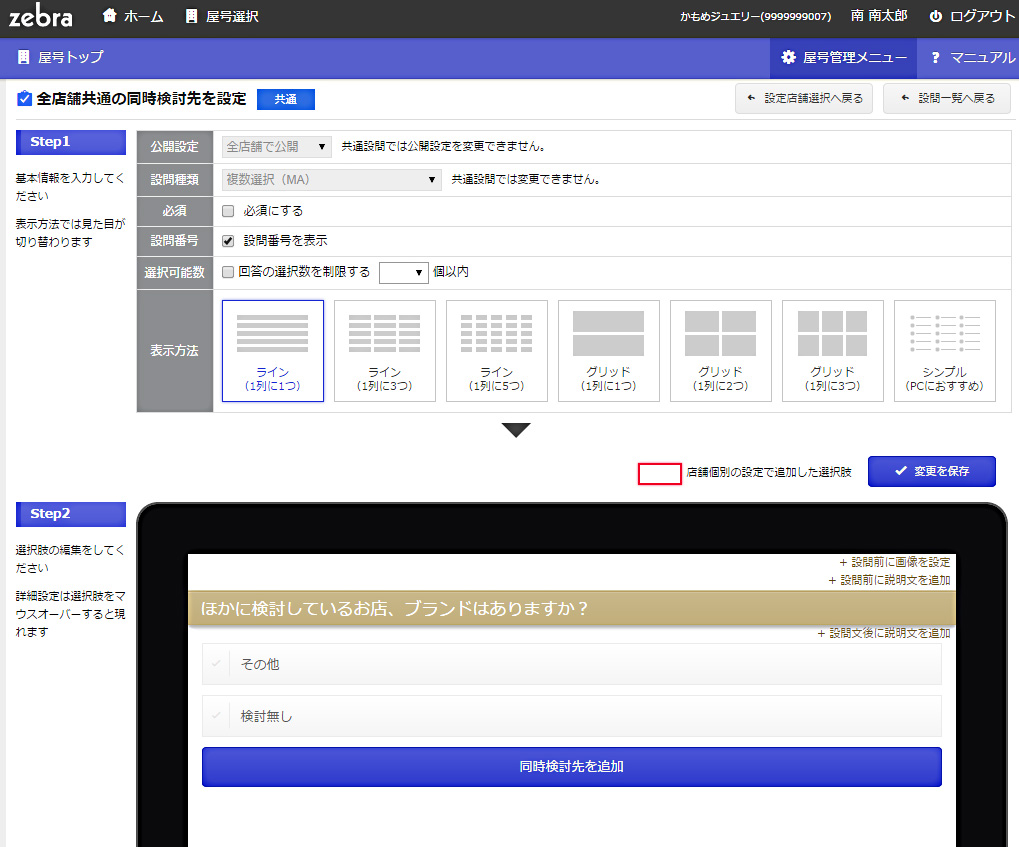
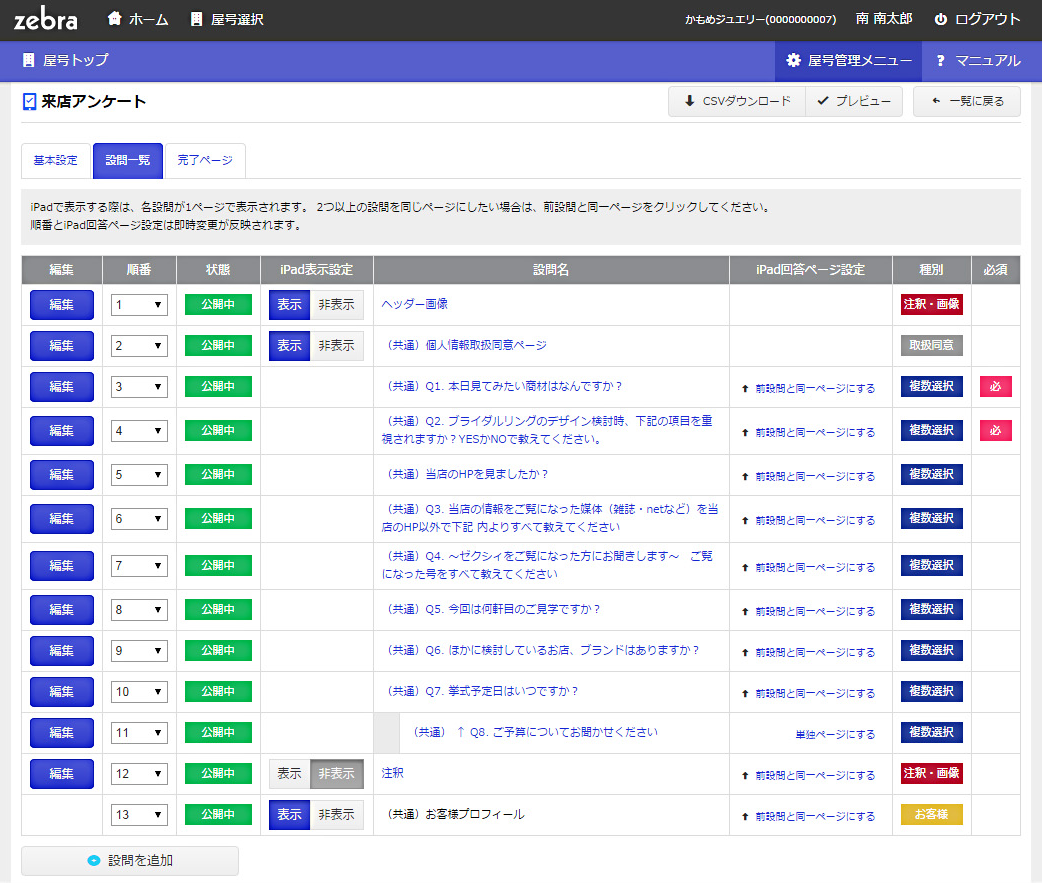
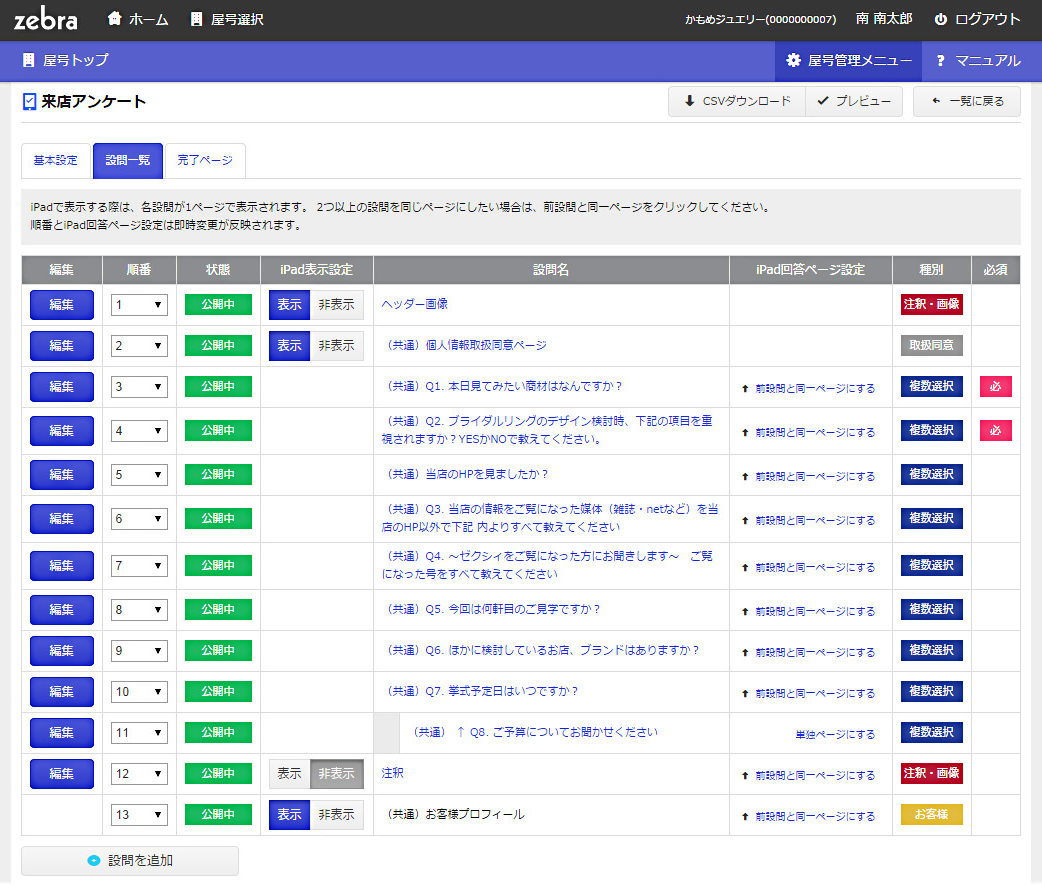
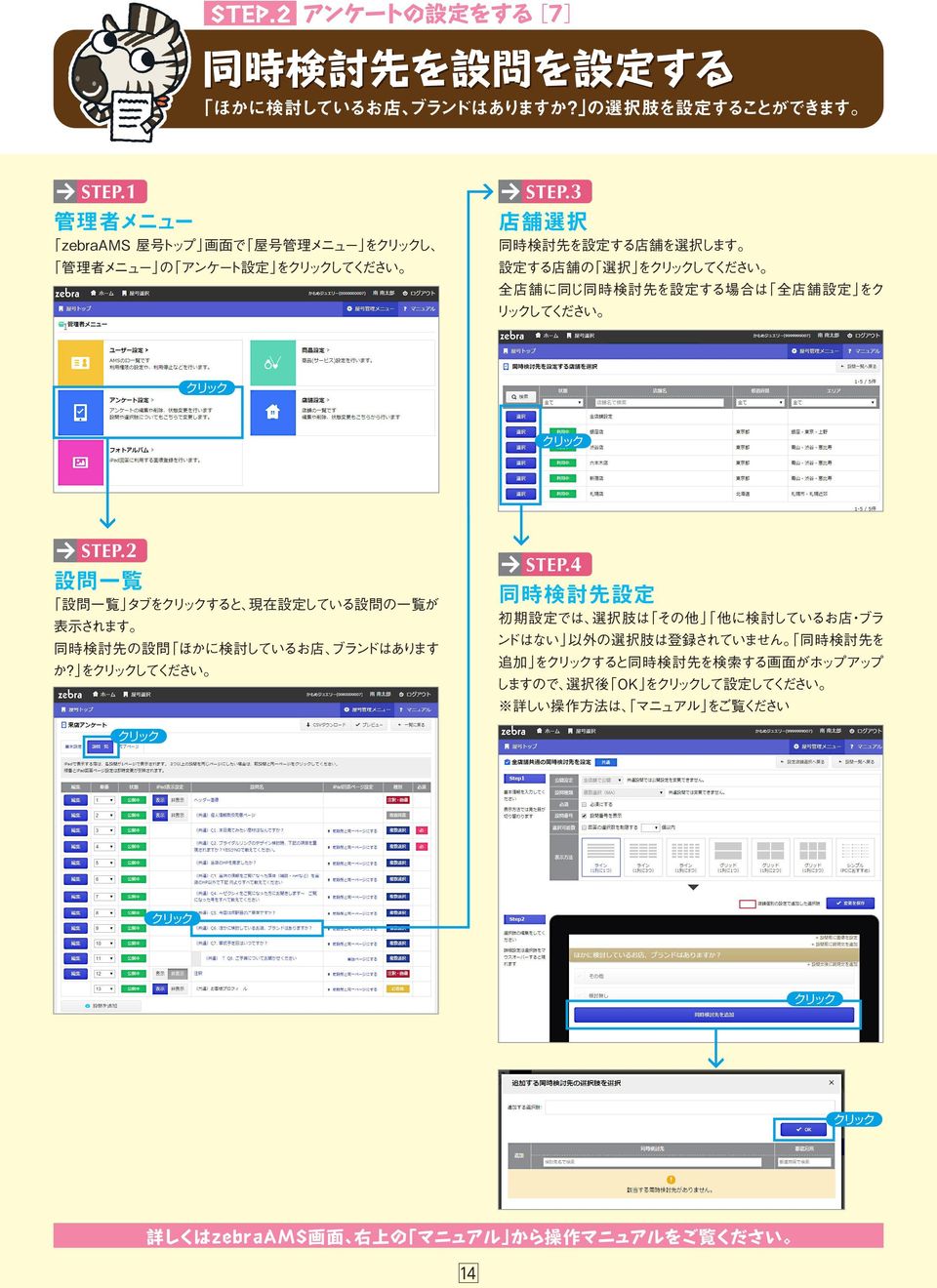
14 STEP. アンケートの設定をする 7 同時検討先を設問を設定する ほかに検討しているお店 ブランドはありますか の選択肢を設定することができます STEP. STEP. 管理者メニュー 店舗選択 zeb aams 屋号トップ 画面で 屋号管理メニュー をし 同時検討先を設定する店舗を選択します 管理者メニュー の アンケート設定 をしてください 設定する店舗の 選択 をしてください 全店舗に同じ同時検討先を設定する場合は 全店舗設定 をク リックしてください STEP. STEP.4 設問一覧 同時検討先設定 設問一覧 タブをすると 現在設定している設問の一覧が 初期設定では 選択肢は その他 他に検討しているお店 ブラ 表示されます ンドはない 以外の選択肢は登録されていません 同時検討先を 同時検討先の設問 ほかに検討しているお店 ブランドはあります 追加 をすると同時検討先を検索する画面がホップアップ か をしてください しますので 選択後 OK をして設定してください 詳しい操作方法は マニュアル をご覧ください 詳しくはzebaAMS画面 右上の マニュアル から操作マニュアルをご覧ください 4
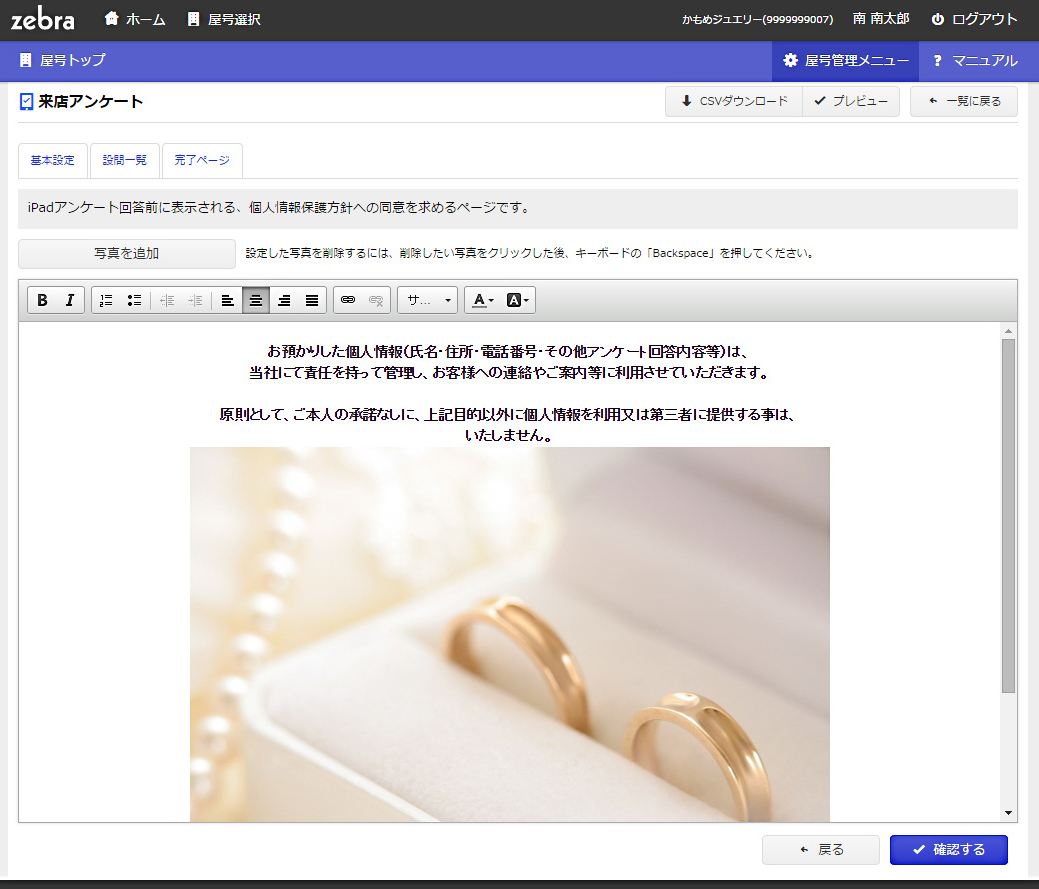
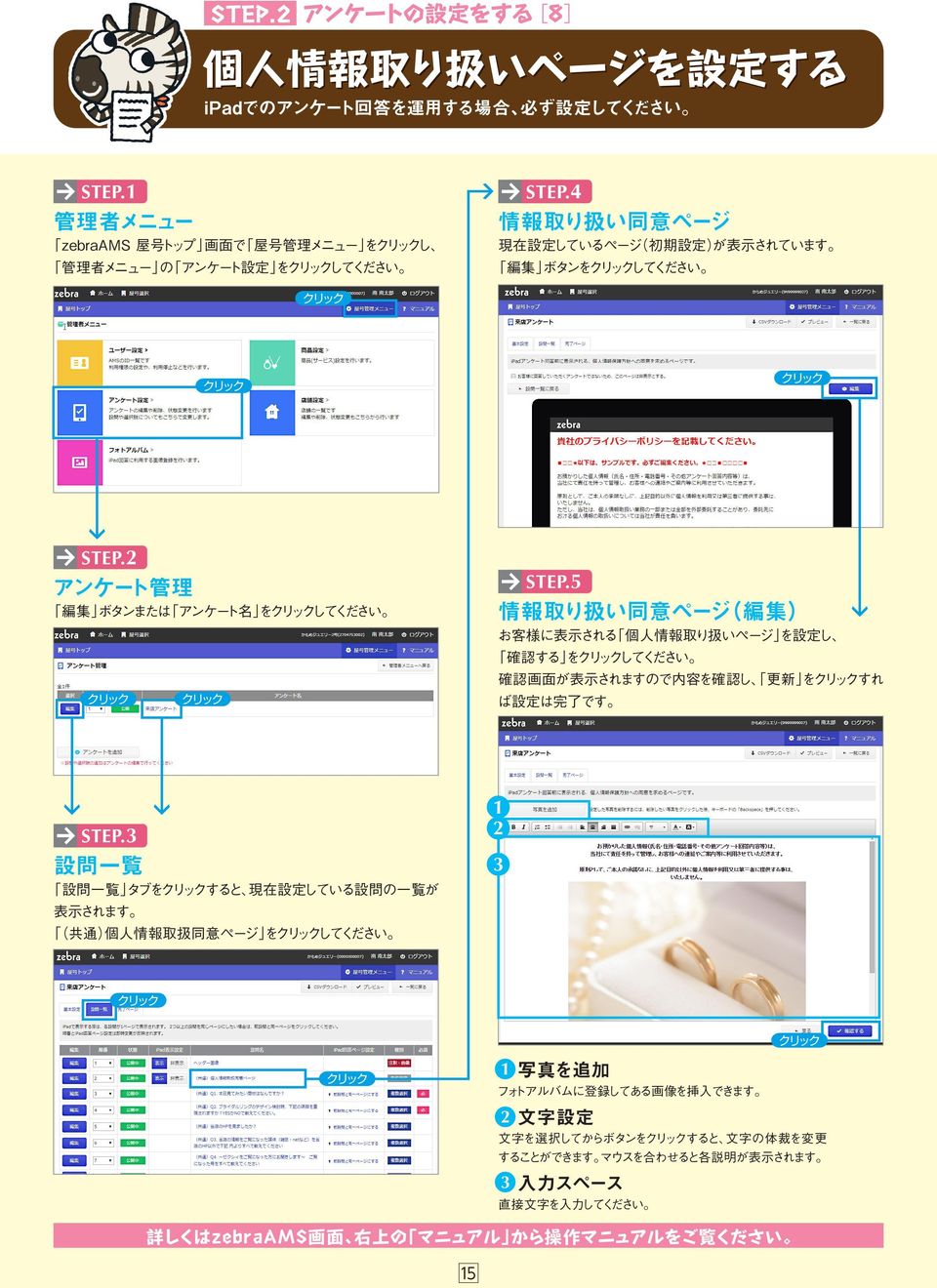
15 STEP. アンケートの設定をする 8 個人情報取り扱いページを設定する ipadでのアンケート回答を運用する場合 必ず設定してください STEP. STEP.4 管理者メニュー 情報取り扱い同意ページ zeb aams 屋号トップ 画面で 屋号管理メニュー をし 現在設定しているページ 初期設定 が表示されています 管理者メニュー の アンケート設定 をしてください 編集 ボタンをしてください STEP. STEP.5 アンケート管理 情報取り扱い同意ページ 編集 編集 ボタンまたは アンケート名 をしてください お客様に表示される 個人情報取り扱いページ を設定し 確認する をしてください 確認画面が表示されますので内容を確認し 更新 をすれ ば設定は完了です STEP. 設問一覧 設問一覧 タブをすると 現在設定している設問の一覧が 表示されます 共通 個人情報取扱同意ページ をしてください 写真を追加 フォトアルバムに登録してある画像を挿入できます 文字設定 文字を選択してからボタンをすると 文字の体裁を変更 することができます マウスを合わせると各説明が表示されます 入力スペース 直接文字を入力してください 詳しくはzebaAMS画面 右上の マニュアル から操作マニュアルをご覧ください 5
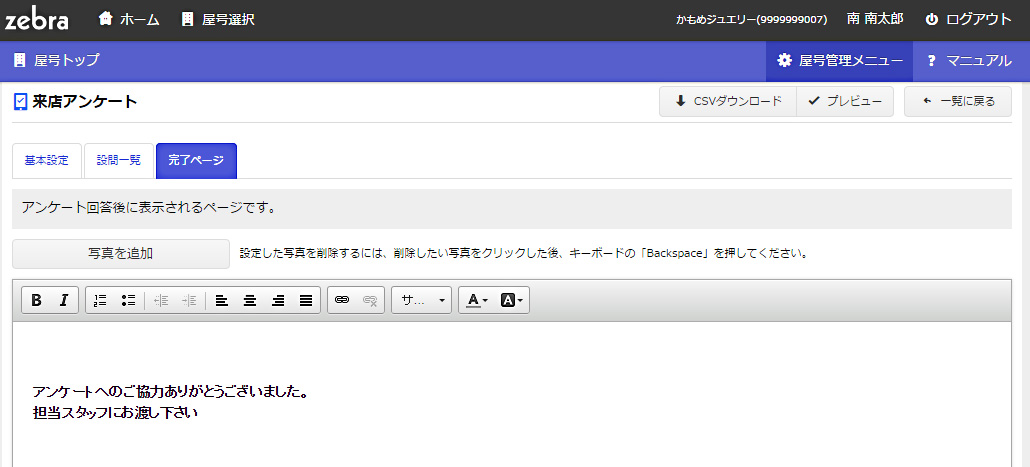
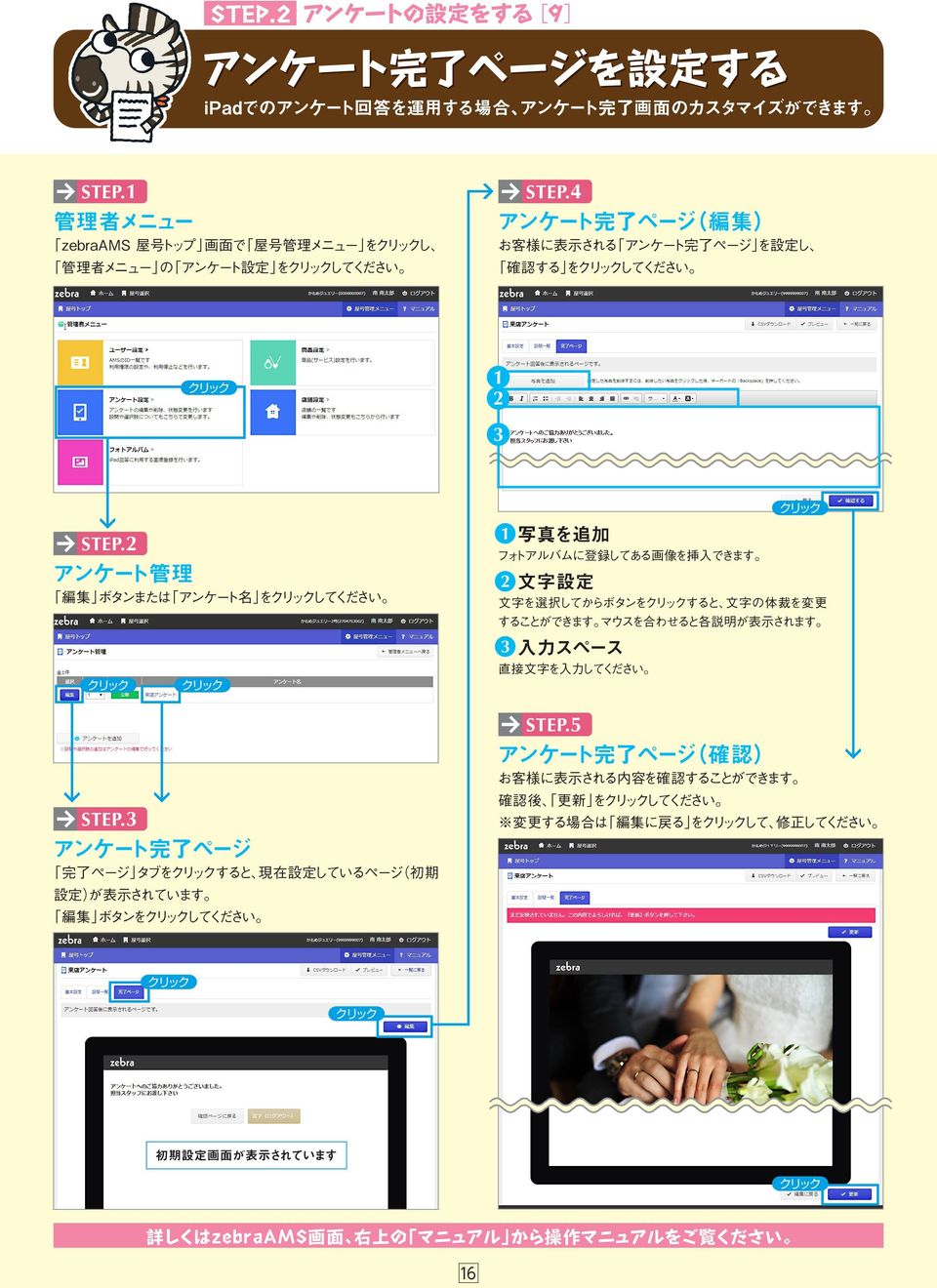
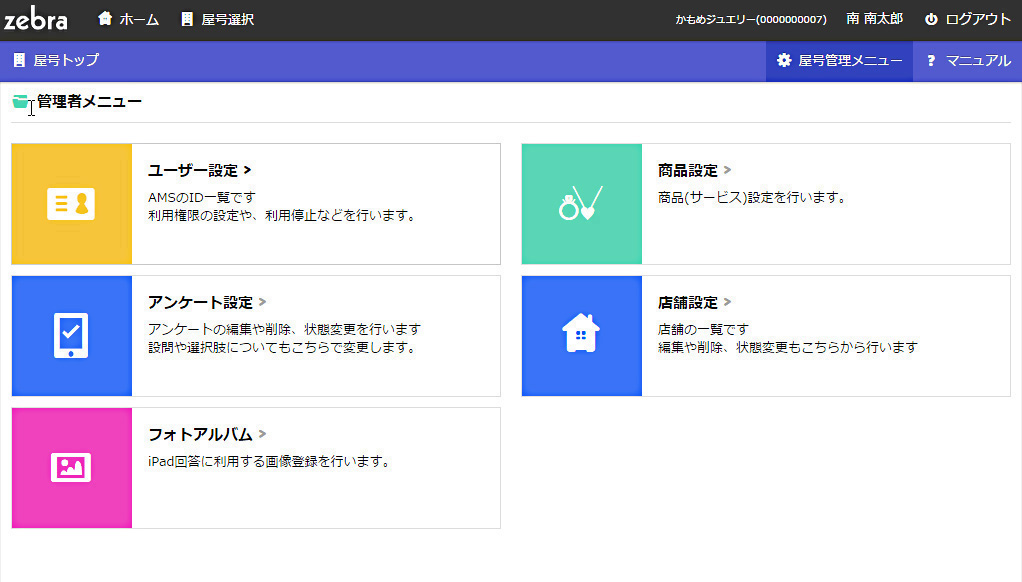
16 STEP. アンケートの設定をする 9 アンケート完了ページを設定する ipadでのアンケート回答を運用する場合 アンケート完了画面のカスタマイズができます STEP. STEP.4 管理者メニュー アンケート完了ページ 編集 zeb aams 屋号トップ 画面で 屋号管理メニュー をし お客様に表示される アンケート完了ページ を設定し 管理者メニュー の アンケート設定 をしてください 確認する をしてください 写真を追加 STEP. フォトアルバムに登録してある画像を挿入できます アンケート管理 文字設定 編集 ボタンまたは アンケート名 をしてください 文字を選択してからボタンをすると 文字の体裁を変更 することができます マウスを合わせると各説明が表示されます 入力スペース 直接文字を入力してください STEP.5 アンケート完了ページ 確認 お客様に表示される内容を確認することができます 確認後 更新 をしてください STEP. 変更する場合は 編集に戻る をして 修正してください アンケー ト完了ページ 完了ページ タブをすると 現在設定しているページ 初期 設定 が表示されています 編集 ボタンをしてください 初期設定画面が表示されています 詳しくはzebaAMS画面 右上の マニュアル から操作マニュアルをご覧ください 6

17 STEP. STEP. STEP. STEP. 7
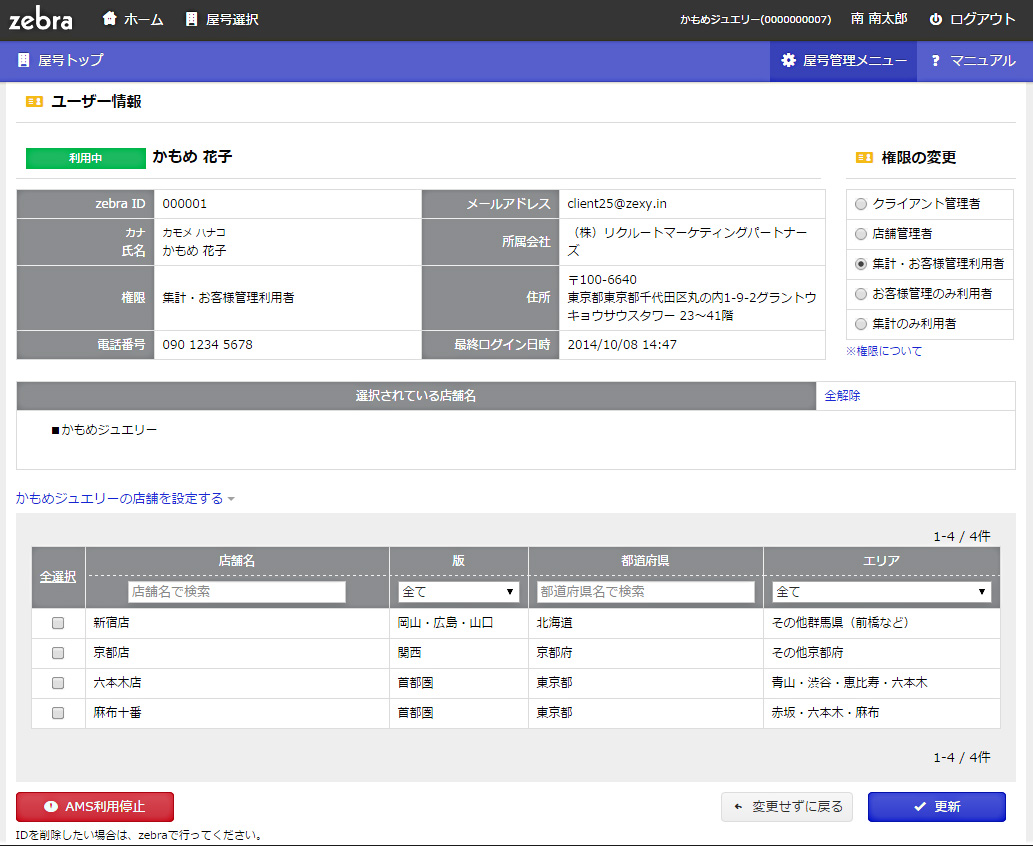
18 STEP. STEP.4 STEP.4 8
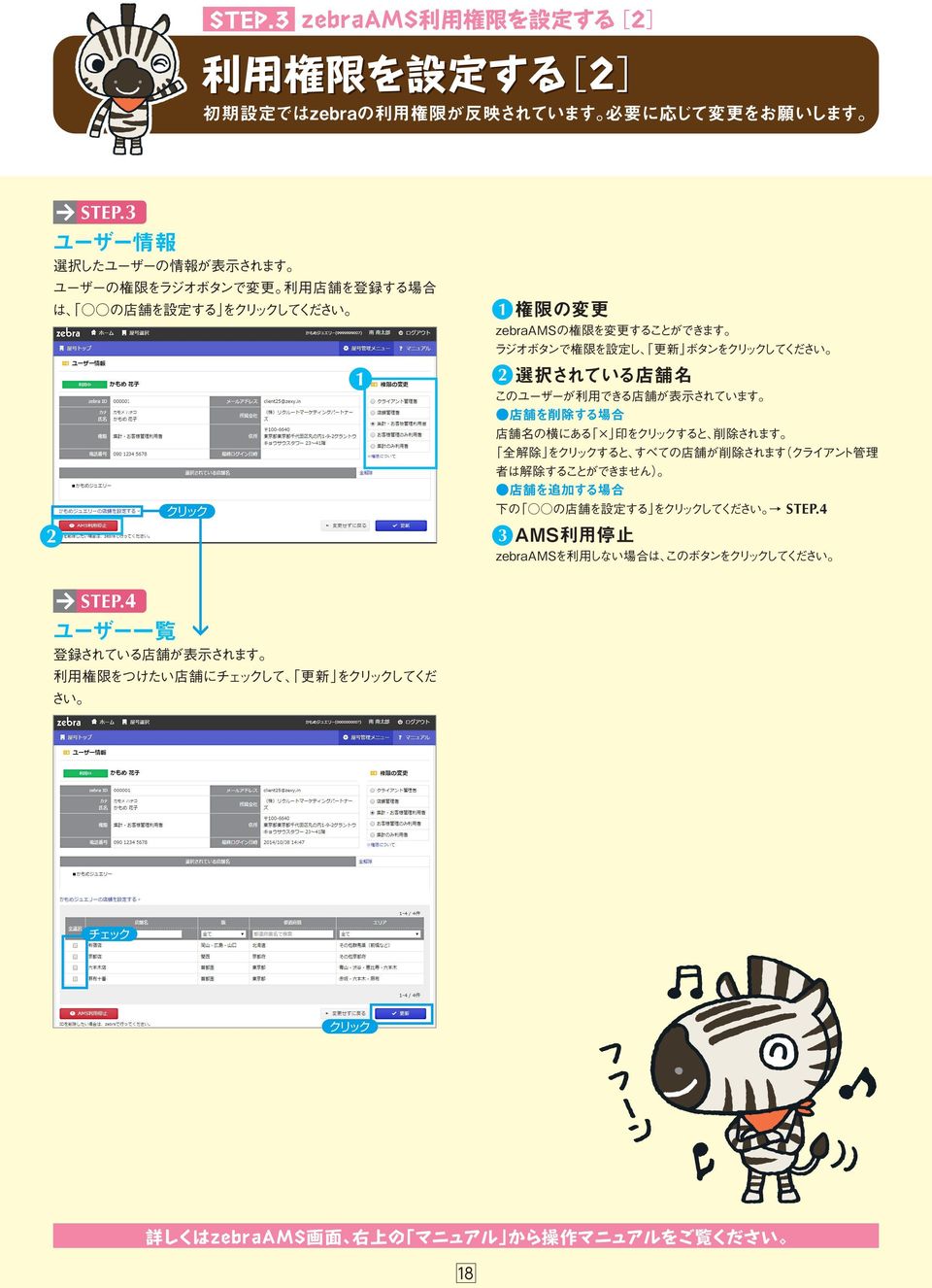
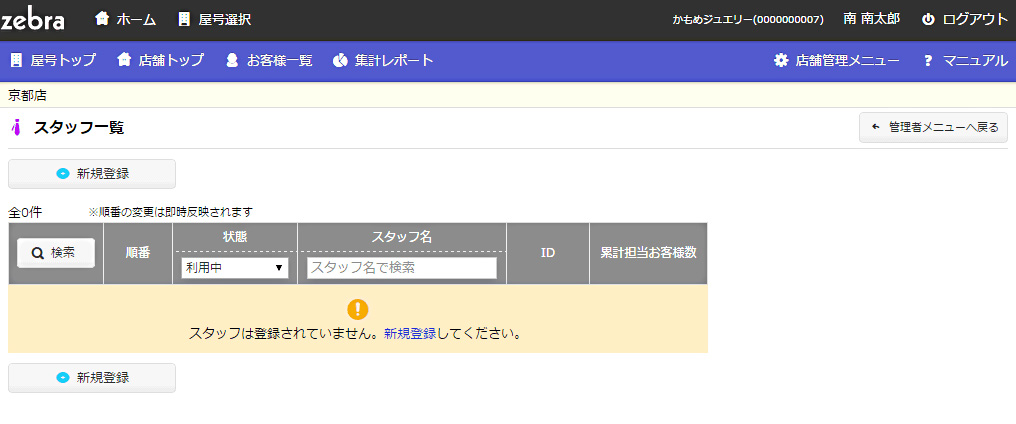
19 STEP. STEP.4 STEP. STEP.5 STEP. 9
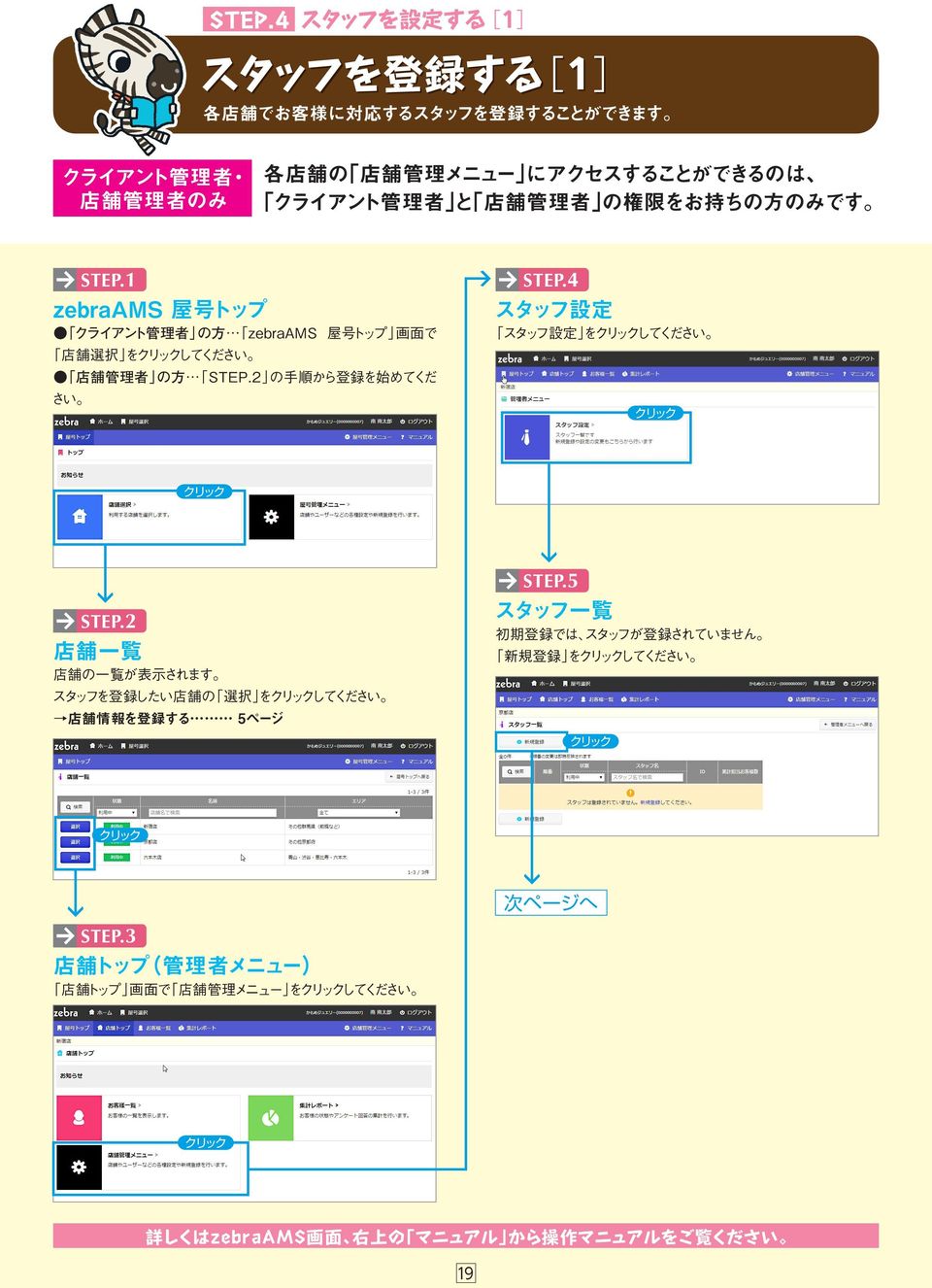
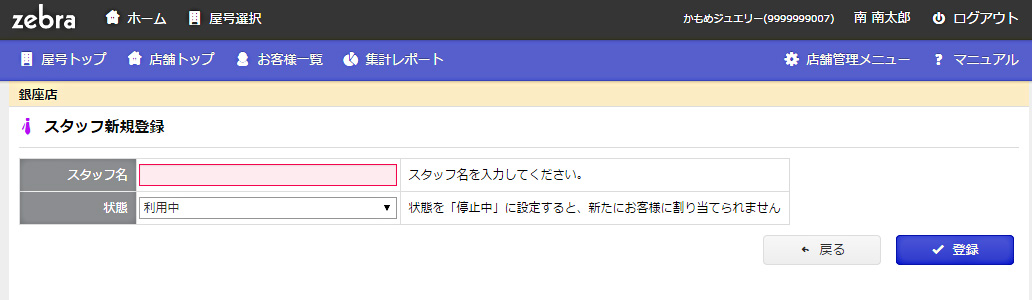
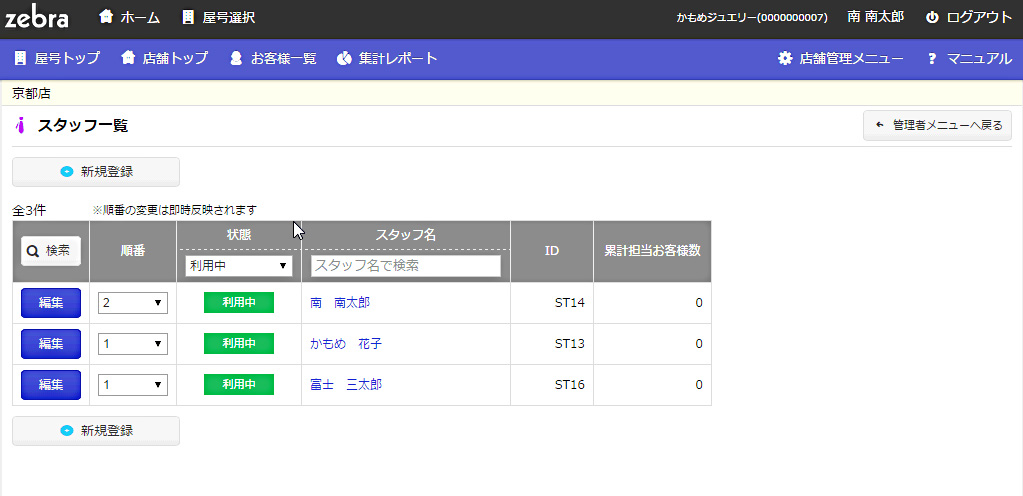
20 STEP.6 STEP.7 0
目次 LinQ MobileSNS について ログイン メインメニュー 画面設定 売上情報設定 お知らせ閲覧状況確認 サロン日誌閲覧状況確認 スタッフルーム閲覧状況確認 シ
 LinQ MobileSNS 管理者画面 操作マニュアル LinQ MobileSNS の管理者画面を使用する際の操作の流れを説明します 各々の項目についての詳しい説明は参照ページをご覧ください 目次 LinQ MobileSNS について...4 1 ログイン...5 2 メインメニュー...8 2-1 画面設定...8 2-2 売上情報設定...9 2-3 お知らせ閲覧状況確認...9 2-4
目 次 1. ログイン システムの操作 データ検索 検索 CSV 出力 台帳表示 位置確認 詳細表示 データ編集
 橋梁マネジメントシステム 操作マニュアル 平成 24 年 3 月 公益財団法人兵庫県まちづくり技術センター 目 次 1. ログイン...1 2. システムの操作...3 2.1. データ検索... 4 2.1.1. 検索... 4 2.1.2. CSV 出力... 6 2.1.3. 台帳表示... 7 2.1.4. 位置確認... 9 2.1.5. 詳細表示... 10 2.2. データ編集...
PowerPoint プレゼンテーション
 CIS 情報サービス店舗モード オペレーションマニュアル Ver.06060-006 C I S サポートセンター 0570-064-880/03-6748-8888 目次 概要 ~ 店舗モードご利用にあたって ~ 店舗モードとは ログイン方法 画面解説 車種一覧画面 3 画面解説 結果一覧画面 4 画面解説 車両詳細画面 5 表示車両任意設定 設定方法 6 検索する 車両を検索する 7 Copyright
目次 LinQ MobileSNS について...3 ログイン...4 メインメニュー...6 お知らせ スタッフルーム サロン日誌 プロフィール スタッフ携帯 スケジュール 共通機能
 LinQ MobileSNS スタッフ携帯画面 操作マニュアル LinQ MobileSNS のスタッフ携帯画面を使用する際の操作の流れを説明します 各々の項目についての詳しい説明は参照ページをご覧ください 目次 LinQ MobileSNS について...3 ログイン...4 メインメニュー...6 お知らせ... 10 スタッフルーム... 15 サロン日誌... 21 プロフィール... 28
Microsoft PowerPoint - AGT用WEBマニュアル ppt [互換モード]
![Microsoft PowerPoint - AGT用WEBマニュアル ppt [互換モード]](/thumbs/91/107246529.jpg "Microsoft PowerPoint - AGT用WEBマニュアル ppt [互換モード]") 旅行会社様用 駅レンタカー WEB システム操作マニュアル Ver.2015.01 目次 1. はじめに 2. ログイン画面 3. メインメニュー画面 4. 発券報告 (WEB 予約用 ) 5. 新規予約 ( 窓口予約用 ) 6. 予約取消 7. 在庫照会 7. 正しくに表示されない場合 ( ブラウザの設定 ) Page 3 Page 4 Page 5 Page 6 ~ 9 Page 10 ~ 13
旅行会社様用 駅レンタカー WEB システム操作マニュアル Ver.2015.01 目次 1. はじめに 2. ログイン画面 3. メインメニュー画面 4. 発券報告 (WEB 予約用 ) 5. 新規予約 ( 窓口予約用 ) 6. 予約取消 7. 在庫照会 7. 正しくに表示されない場合 ( ブラウザの設定 ) Page 3 Page 4 Page 5 Page 6 ~ 9 Page 10 ~ 13
Ver.70 改版履歴 版数 日付 内容 担当 V /09/5 初版発行 STS V /0/8 証明書バックアップ作成とインストール手順追加 STS V /0/7 文言と画面修正 STS V..0 0//6 Firefox バージョンの変更 STS V..40
 Ver.70 証明書発行マニュアル Windows0 Mozilla Firefox 08 年 月 4 日 セコムトラストシステムズ株式会社 i Ver.70 改版履歴 版数 日付 内容 担当 V..00 007/09/5 初版発行 STS V..0 009/0/8 証明書バックアップ作成とインストール手順追加 STS V..0 009/0/7 文言と画面修正 STS V..0 0//6 Firefox
STEP1: 登録先の選択 JVA-ID 取得時に設定したログイン ID( メールアドレスまたは任意の文字列 ) とパスワードでログインし 操作するチームを選択します インターネットブラウザを起動し アドレス欄に以下の URL を入力します 日本バレーボール協会
 ( 公財 ) 日本バレーボール協会会員登録システム チーム新規登録ガイド (2018 年 3 月 16 日版 ) 本書は JVAMRS で チームの新規登録を行うためのガイドです チーム登録手続きの前に JVA-ID の取得が必要となります JVA-ID の取得については JVA-ID 取得マニュアル をご参照下さい STEP1 登録先の選択 システムにログインし チームの登録先団体を選択します STEP2
manaba course 出席機能 操作マニュアル
 manaba 出席 リアルタイムアンケート機能操作マニュアル [ 出席カードの発行 管理用 URL] https://kokushikan.manaba.jp/ [ 出席カードの提出用 URL] https://c-klic.manaba.jp/ Contents 1 出席 リアルタイムアンケート機能の概要 2 2 出席カードの発行 3 3 出席カードの提出 4 4 提出状況の確認 5 5 出席情報の編集
3.1 事務分担者の新規登録 事務分担者を新規登録する手順について説明します 画面 操作概要 トップ (1) グローバルメニュー 自機関情報 > 事務分担者 > 新規登録 を選択 事務分担者の登録 (2) 事務分担者情報を入力 事務分担者の登録 ( 入力内容の確認 ) (3) 入力した事務分担者情報
 3 研究機関事務分担者手続き編 研究機関事務分担者手続きとは 自機関の事務分担者の新規登録 事務分担者情報の管理 ( 修正 削除 パスワードリセット ) を行う手続きです 操作の概要 事務分担者の新規登録 事務分担者を新規登録します 3.1 事務分担者の新規登録 事務分担者情報の管理 事務分担者情報を修正します 3.2 事務分担者情報の修正 事務分担者情報の管理 事務分担者情報を削除します 3.3
クイックセットアップ for モバイル(iOS/Android)
 はじめに はじめに Enterprise DaaS( サーバ OS タイプ ) リモートアクセスオプション ( 以下リモートアクセス ) は 手元端末から対象機器に安全に接続できるリモートアクセスサービスです 手元端末 と は 対象機器 と は アクセスに使用する iphone/ipad Android 端末のことです MagicConnect サーバとは アクセス先となる会社 PC のことです リモートアクセス中継管理用サーバです
13.1 ログイン ID の変更 ログイン ID を変更する手順について説明します 画面 操作概要 トップ (1) グローバルメニュー ログイン ID の変更 を選択 ログイン ID の変更 (2) ログイン ID を変更 ログイン ID の変更 (3) ログイン ID の変更を完了 2
 13 その他編 操作の概要 ログイン ID の変更 ログイン ID を変更することができます 13.1 ログイン ID の変更 パスワードの変更 パスワードを変更することができます 13.2 パスワードの変更 秘密の質問の変更 秘密の質問を変更することができます 13.3 秘密の質問の変更 メール送受信設定の変更 メール送受信設定を変更することができます 13.4 メール送受信設定の変更 処理結果一覧
えひめ電子入札共同システム 質問回答 工事 委託業務 操作マニュアル ( 受注者用 )
 えひめ電子入札共同システム 質問回答 工事 委託業務 操作マニュアル ( 受注者用 ) 目次. 操作マニュアル概要......... 操作マニュアルの見方..... 質問回答機能起動操作説明.........5 3.. 入札説明書 案件内容一覧表示....5 3... 入札説明書 案件内容調達案件一覧表示....5 3... 入札説明書 案件内容質問および回答一覧表示....7 3.. 入札説明書
操作マニュアル
 e-reverse.com ver.5 操作マニュアル ( 収集運搬業者 ) 第 2.7 版 2017 年 12 月 20 日 1 目次 第 1 章 e-reverse.com システムのご利用にあたって... 8 1.1 動作環境について... 8 1.1.1 動作環境... 8 1.2 インストールについて... 9 1.2.1 インストール方法... 9 1.2.2 アップデート方法... 13
基本 ID とアカウント ID について 基本 ID は ご加入時にお渡しした 基本 ID 通知書 に記載されています 基本 ID 通知書 がお手元にない お客様は 再発行が必要となります 基本 ID の再発行は 郵送にて行いますので CCNet までご連絡ください インターネットオプションサービス
 基本 ID アカウント ID 20170531-1 1. 基本 ID とアカウント ID について P 1 2. 基本 ID パスワード変更 P 3 3. アカウント ID 登録 P 4 4. アカウント ID 一覧 P 6 ホームページ公開サービス設定 P 7 アカウント ID 解約 P 8 5. アカウント ID - パスワード変更 P 9 基本 ID とアカウント ID について 基本 ID
N-system 操作マニュアル
 N-system 操作マニュアル 利用者サイト編 NS1403-01 目次 1 サービスを利用する ( 利用者サイト )... 1 1-1 ログイン... 1 1-2 活動量データを登録する... 3 1-2-1 活動量計のデータを取り込む... 3 1-2-2 活動量データを手入力する... 5 1-2-3 活動量データを手入力する ( 一覧入力 )... 8 1-3 身体活動の履歴 評価を確認する...
目次 ログイン ログイン お知らせ画面... 3 チェック結果の表示 / 新規作成 / 更新 / データ出力 チェック結果一覧の表示 新規作成 チェック結果の検索 チェック結果の詳
 FUJITSU Intelligent Society Solution 智の WA! アセスメント支援クラウド ユーザーマニュアル 平成 29 年 7 月 31 日 株式会社富士通エフサス Copyright 2014-2017 FUJITSU FSAS INC. 目次 ログイン... 1 1.1. ログイン... 1 1.2. お知らせ画面... 3 チェック結果の表示 / 新規作成 / 更新
スライド 1
 メルポコメール送信手順 ( 簡易版 ) 07 年 月 NTT ビジネスソリューションズ 目次. ログイン. メール作成のページへ. メール作成 a. アンケート機能を使用しないメール作成 4 b. アンケート機能を利用したメール作成 5 c. 送信日時指定機能を使用したメール作成 6 b. 添付ファイルをつけたメール作成 7 4. 到達状況ページへ 8 5. 到達状況確認 8 6. 到達状況の詳細確認ページへ
Microsoft Word - データ保管サービス操作マニュアル(第二版).docx
 データ保管サービス 操作マニュアル 平成 27 年 8 月 第二版 目次 1. 概要... 2 2. 基本操作... 3 ログイン... 3 データ入力... 3 ファイル添付... 3 エラー表示について... 4 初期画面について... 4 3. 未登録一覧... 5 一覧表の見方... 5 4. 保管工事一覧... 6 検索方法... 6 一覧表の見方... 7 保管工事一覧帳票出力方法...
目次 1. はじめに 更新履歴 ログイン ログアウト ログイン時の URL とユーザー名 ログイン ログアウト トップ画面 活動一覧画面 活動情報の
 子どもゆめ基金助成活動情報サイト 団体管理サイト操作マニュアル Ver.1.1 目次 1. はじめに... 3 1.1. 更新履歴... 3 2. ログイン ログアウト... 5 2.1. ログイン時の URL とユーザー名... 5 2.2. ログイン... 5 2.3. ログアウト... 6 3. トップ画面... 7 3.1. 活動一覧画面... 7 3.2. 活動情報の 詳細 について...
はじめに 楽天ペイ ( 実店舗決済 ) をご利用いただきありがとうございます 当ヘルプは加盟店管理画面 (Web) のメニュー項目と 操作画面についてご案内しています アプリやカードリーダーの使用方法は [ アプリ カードリーダー操作マニュアル ] を参照ください 目次 1. 加盟店管理画面へログイ
![はじめに 楽天ペイ ( 実店舗決済 ) をご利用いただきありがとうございます 当ヘルプは加盟店管理画面 (Web) のメニュー項目と 操作画面についてご案内しています アプリやカードリーダーの使用方法は [ アプリ カードリーダー操作マニュアル ] を参照ください 目次 1. 加盟店管理画面へログイ](/thumbs/91/106749521.jpg "はじめに 楽天ペイ ( 実店舗決済 ) をご利用いただきありがとうございます 当ヘルプは加盟店管理画面 (Web) のメニュー項目と 操作画面についてご案内しています アプリやカードリーダーの使用方法は [ アプリ カードリーダー操作マニュアル ] を参照ください 目次 1. 加盟店管理画面へログイ") 楽天ペイ ( 実店舗決済 ) 加盟店管理画面 (Web) ヘルプ はじめに 楽天ペイ ( 実店舗決済 ) をご利用いただきありがとうございます 当ヘルプは加盟店管理画面 (Web) のメニュー項目と 操作画面についてご案内しています アプリやカードリーダーの使用方法は [ アプリ カードリーダー操作マニュアル ] を参照ください 目次 1. 加盟店管理画面へログイン... 1 2. 取引履歴 取消...
楽天ペイ ( 実店舗決済 ) 加盟店管理画面 (Web) ヘルプ はじめに 楽天ペイ ( 実店舗決済 ) をご利用いただきありがとうございます 当ヘルプは加盟店管理画面 (Web) のメニュー項目と 操作画面についてご案内しています アプリやカードリーダーの使用方法は [ アプリ カードリーダー操作マニュアル ] を参照ください 目次 1. 加盟店管理画面へログイン... 1 2. 取引履歴 取消...
クイックセットアップ for モバイル(iOS/Android)
 はじめに はじめに マジックコネクトは 手元端末から対象機器に安全に接続できるリモートアクセスサービスです 手元端末 と は 対象機器 と は アクセスに使用する iphone/ipad Android 端末のことです マジックコネクトサーバとは アクセス先となる会社 PC のことです リモートアクセス中継管理用サーバです ご利用までの流れ 配布物 説明 1 配布物の確認 アカウント管理者 から配布された右記の物をご確認ください
1. 報告依頼業務 報告書集計システムを利用して 本部の報告依頼者が 売上実績見通しを各支社から収集し 報告書を作成します 依頼側の業務 1
 つかってみようガイド 報告書集計システム 1. 報告依頼業務 報告書集計システムを利用して 本部の報告依頼者が 売上実績見通しを各支社から収集し 報告書を作成します 依頼側の業務 1 1-1 報告書依頼側のシステム起動 ようこそ ページから 報告書を依頼する方はこちら をクリックします 2 1-1 報告書依頼側のシステム起動 ログインします 本書ではサンプルで登録されている下記ユーザーを利用してご説明します
PowerPoint プレゼンテーション
 実施者 実施事務従事者向け web 管理機能マニュアル 1. ログインとパスワードの変更 2. ストレスチェック情報の閲覧と変更 3. 受検者情報の変更 4. 受検者アカパス 受検状況の確認方法 5. 受検者へのメール送信 6. ストレスチェック結果のダウンロード 7. 企業管理画面 8. 労働基準監督署長あての報告書作成 2019 年 6 月 25 日 1. ログインとパスワードの変更 (1) ログイン
-法人向け無料ストレスチェック- ストレスチェッカーご利用ガイド
 - 法人向け無料ストレスチェック - ストレスチェッカーご利用ガイド Ver_201607 本マニュアルは ストレスチェッカー (https://check.stresschecker.jp/) のご利用マニュアルです ご利用にあたり 下記の点にご留意ください ストレスチェッカーは労働安全衛生法に準拠した法人向け無料ストレスチェックです 実施者 または 実施事務従事者 にご利用登録いただき 組織で一斉にストレスチェックを実施いただけますが
ボタンメンバーを追加登録入力項目をクリア一つ前に戻る 説明社員を閲覧者に追加します アンケートのタイトル部分 閲覧者を登録します その後 質問登録画面を表示します 入力した内容をクリアし 元の状態へ戻します 入力した内容をキャンセルし 一覧画面に戻ります アンケート完成時のタイトル 説明文 画像の表
 Web 上でアンケートフォームが簡単に作成でき 社内外に URL 付きメールで送信できます 集計結果はテキストファイルに出力したり グラフ化して閲覧する事が可能です アンケート ( タイトル部 閲覧者設定 ) を作成する MagicHat より アンケート をクリックするとアンケート一覧画面が表示されます 一覧画面 新規作成 をクリックして下さい タイトル 閲覧者設定作成画面が開きます タイトル 閲覧者設定作成画面
1. イベント参加申し込み手順 ジェトロのイベント / サービスをご利用いただく場合は 各イベント / サービスのページ下部にある イベント申し込み お申し込み ( オンライン ) のリンクからお申し込みを行います イベント申し込み お申し込み ( オンライン ) のリンクをクリックすると イベント
 お客様情報登録 / 参加申し込み操作手順書 最終更新日 :2018 年 3 月 26 日 1. イベント参加申し込み手順 2 A 以前にジェトロのイベント / サービスをご利用されたことがある方 4 申し込み手続きが 4 ステップ の場合 7 ログイン ID/ パスワードの再通知 設定 11 登録情報の変更 14 参加申し込み履歴の確認 登録情報の確認 変更 登録情報の解除 パスワードの変更 18
スーパー英語アカデミック版Ver.2
 受講者管理 受講者の登録や削除については 受講者管理機能で操作を行います 受講者管理機能には以 下のメニューが用意されています メニュー 概要 1 一覧 登録済みの受講者の一覧を確認することができます 2 登録 受講者の個別登録を行います 3 受講者一括登録 受講者の一括登録を行います 4 受講者一括変更 受講者情報を一括で変更します 受講者登録 受講者を個別登録する場合には 受講者 メニューの 登録
 beat-box 責任者のパスワード変更 (1/3) beat-box 責任者が行う設定です beat-box 責任者のパスワードを変更しましょう beat-box の初期設置時には beat/basic サービスご契約時に指定した beat-box 責任者 *1(1 名 *2) が登録されています beat-box 責任者の初期パスワードは ykyayfwk となっています ( 大文字 小文字に注意して入力してください
大阪工業大学 授業アンケートシステム 教員側画面操作説明
 本マニュアルは継続して使用いただきますので 各自で保存願います ( 内容に変更が生じた場合には再度配布します ) 大阪工業大学授業アンケートシステム C-Learning 教員側画面操作マニュアル 担当部署 : 工大教務課 1 2014.12 Ver.4.0 目次 非常勤講師の先生など 学外からシステムにアクセスする方法 0. 学外から学内ネットワークを利用する方法 (VPN) 3P 教員側画面の基本的な使い方
futureshop LINE設定 ( LINE@オンラインチャネル開設)
 futureshop LINE 設定 LINE 公式アカウントの開設と API 設定 株式会社フューチャーショップ ご利用にあたって futureshop の LINE 連携オプションでは LINE ログイン API Messaging API を使用します LINE 公式アカウントで Messaging API を使用するためには ( 店舗様で ) 必ず 1 つ LINE アカウントを取得する必要があります
2. オプション設定画面で, 必要事項を記入 選択します. 少なくとも, タイトル に課題の見出しとなる文章を入力する他, 種別 を アンケート( 無記名式 ) に設定する必要があります. また, アクセス制限はここでは コースメニューで非表示にする に設定します. その他設定は必要に応じて行って下
 (WebClass チュートリアル ) 公開アンケートの実施 ここではアンケート, 特にメンバーを限定せず広く実施する無記名アンケート ( 以下, 公開アンケート ) の実施方法について解説します. 公開アンケートでは, 回答者が WebClass にログインすることなく回答できるというメリットがありますが, 回答資格の判別や, 同一人による複数回の回答をチェックすることが出来ない欠点がありますのでご注意下さい.
1. ログイン 1-1 管理画面へのログイン FAQ( よくある質問 ) の作成 編集 削除や承認 公開には その操作権限を持つアカ ウントでログインします アカウントについての詳細は 管理者にお問い合わせくださ い (1) [ ユーザー ID またはメールアドレス ] と [ パスワード ] を入
![1. ログイン 1-1 管理画面へのログイン FAQ( よくある質問 ) の作成 編集 削除や承認 公開には その操作権限を持つアカ ウントでログインします アカウントについての詳細は 管理者にお問い合わせくださ い (1) [ ユーザー ID またはメールアドレス ] と [ パスワード ] を入](/thumbs/92/110139997.jpg "1. ログイン 1-1 管理画面へのログイン FAQ( よくある質問 ) の作成 編集 削除や承認 公開には その操作権限を持つアカ ウントでログインします アカウントについての詳細は 管理者にお問い合わせくださ い (1) [ ユーザー ID またはメールアドレス ] と [ パスワード ] を入") SHIRASAGI 管理画面操作マニュアル FAQ( よくある質問 ) 1. ログイン 2 1-1 管理画面へのログイン 2 2. FAQ ページ 3 2-1 FAQ 一覧 3 2-2 FAQ の新規作成 5 2-3 FAQ の編集 12 2-4 FAQ の削除 13 2-5 FAQ の複製 14 2-6 FAQ の移動 15 2-7 FAQ の差し替え 17 3. プレビュー 19 3-1 プレビューでの確認
SHIRASAGI 管理画面操作マニュアル FAQ( よくある質問 ) 1. ログイン 2 1-1 管理画面へのログイン 2 2. FAQ ページ 3 2-1 FAQ 一覧 3 2-2 FAQ の新規作成 5 2-3 FAQ の編集 12 2-4 FAQ の削除 13 2-5 FAQ の複製 14 2-6 FAQ の移動 15 2-7 FAQ の差し替え 17 3. プレビュー 19 3-1 プレビューでの確認
ユーザーズマニュアル クービック株式会社
 ユーザーズマニュアル クービック株式会社 ユーザーズマニュアル 目次 1 会員登録 ログイン 新規会員登録について 3 ログイン方法 6 メールアドレス/パスワード変更 8 退会について 10 2 予約する 予約までの流れ 11 予約の日程変更 12 予約のキャンセル 16 予約履歴の確認方法 19 キャンセル待ちについて 20 3 レビュー投稿 レビュー投稿方法 21 レビューの編集 削除 23
Microsoft Word - web登録_マニュアル_参加団体_ docx
 NANS21V WEB 登録サービス ( 参加団体 ) マニュアル 目次 はじめに... 1 新規ユーザー登録... 1 1 登録ユーザー用メニュー... 4 2 選手の登録 修正... 5 2-1. 選手の一括登録... 5 2-2. 選手の個人登録... 9 2-3. 選手の登録情報の修正... 11 2-4. 選手の登録情報の削除... 12 3 競技会エントリー... 13 3-1. エントリーシートの作成...
< お客さま完結タイプ > ストレスチェックシステム操作マニュアル ストレスチェック受検者向け 2017 年 5 月 cc_ver Sompo Risk Management & Health Care Inc.
 < お客さま完結タイプ > ストレスチェックシステム操作マニュアル ストレスチェック受検者向け 2017 年 5 月 cc_ver.4.0 2016 Sompo Risk Management & Health Care Inc. 0. 目次 1. ログイン (1) 初回ログイン P 2 (2) パスワード再発行 P 4 (3) ログイン画面 P 6 (4) トップ画面 P 7 2. ストレスチェックの実施
取扱説明書
 取扱説明書 作成日 :2013/3/12 改訂日 :2013/3/12 目次 1. はじめに... 4 1.1 注意事項... 4 1.2 画面 ID... 4 2. ログイン... 5 2.1 ログイン URL... 5 2-2 認証処理... 6 2-3 ログアウト... 7 3. メインメニューの説明... 8 3-1 画面... 8 3-2 メニュー説明... 8 3-3 配信情報説明...
目次. ご利用上の注意. アプリをインストールする. アプリを起動する. アプリの初期設定を行う. アプリのログインパスワードを変更する 6. アプリのメニューを操作する 7. ステータスを送信する 8. 定期位置通知間隔を変更する 9. 随時検索をする 0. メッセージ連絡をする. メッセージの連
 スマートフォンアプリ (Android) 操作マニュアル 目次. ご利用上の注意. アプリをインストールする. アプリを起動する. アプリの初期設定を行う. アプリのログインパスワードを変更する 6. アプリのメニューを操作する 7. ステータスを送信する 8. 定期位置通知間隔を変更する 9. 随時検索をする 0. メッセージ連絡をする. メッセージの連絡応答状態を確認する. メッセージを確認する.
000
 インストールする 前 に インストールが 自 動 で 始 まらない 場 合 インストール 中 またはアンインストール 中 に 下 のような 画 面 が 表 示 された 場 合 ソフトウェアのアップデートについて ソフトウェア最新版について 下記 弊社ホームページよりソフトウェアの最新情報をご確認ください ソフトウェア最新版をホームページよりダウンロードを行い お客様がお使いのソフトウェアを
KS_GoogleApps_guide
 操作マニュアル 2019 年 1 月 18 日 ナレッジスイート株式会社 1 アドミニストレーター用 目次 1. はじめに... 2 2. GRIDY Google カレンダー連携機能を利用するためには... 4 2-1 Google カレンダー API の有効化と認証情報の取得... 5 2-1-1 プロジェクトの作成... 5 2-1-2 Google API の有効化... 7 2-1-3 Google
目次 1 1 選考結果入力および 選考結果を応募者にメール送信する 1 選考結果の入力 P.5 2 選考結果の送信 P.8 3 日程調整メールの送信 P.10 2 メッセージを送信 受信する 1 応募者からのメッセージを受信する P.14 2 メールの送信履歴を確認する P.17 3 メッセージ機能
 INTELLIGENCE, Ltd DODA Assist 基本操作のご案内 株式会社インテリジェンス採用企画事業部 目次 1 1 選考結果入力および 選考結果を応募者にメール送信する 1 選考結果の入力 P.5 2 選考結果の送信 P.8 3 日程調整メールの送信 P.10 2 メッセージを送信 受信する 1 応募者からのメッセージを受信する P.14 2 メールの送信履歴を確認する P.17 3
アプリ版居宅介護支援システム簡単操作マニュアル 2017 年度版 総合案内 サポートデスク Copyright(C) 2010 ITSS All Rights Reserved.
 アプリ版居宅介護支援システム簡単操作マニュアル 2017 年度版 総合案内 サポートデスク 050-5846-5624 Copyright(C) 2010 ITSS All Rights Reserved. アプリ版 楽にネット居宅介護支援 かんたんガイド 0 章はじめに 0.0 操作の流れ 1 1 章アプリの設定 1.1 アプリ用アカウントの作成方法 1.2 アプリのダウンロード 2 4 2 章アプリの操作方法
お取引先様向け 調達情報システム利用申請 追加、変更、削除用マニュアル(日本語版) Rev.1.1
 お取引先向け お取引先向け調達情報システム利用申請追加 変更 削除用マニュアル ( 日本語版 ) Rev.1.6 2017 年 12 月 1 日 東芝デバイス & ストレージ株式会社 調達部 本資料の無断転載 無断複写を禁じます 改定内容 レビジョン改定日時改定内容 Rev.1.0 2014/07/14 新規作成 Rev.1.1 2016/03/22 5. お問い合わせ先 の窓口 メールアドレスの変更
達人Cube Mini MN収集(Android版) 運用ガイド
 達人 Cube Mini シリーズ 運用ガイド MN 収集 (Android 版 ) 達人 Cube Mini MN 収集 (Android 版 ) MN 収集 (Android 版 ) は お手持ちのスマホ タブレット端末を利用して 利用者本人や配偶者 扶養親族等のマイナンバーの登録 本人確認に必要な書類を撮影し 登録できるサービスです このマニュアルは MN 収集 (Android 版 ) の操作方法について説明しております
1. ログイン 1-1 管理画面へのログイン 施設の作成 編集 削除や承認 公開には その操作権限を持つアカウントでログイン します アカウントについての詳細は 管理者にお問い合わせください (1) [ ユーザー ID またはメールアドレス ] と [ パスワード ] を入力後 [ ログイン ] を
![1. ログイン 1-1 管理画面へのログイン 施設の作成 編集 削除や承認 公開には その操作権限を持つアカウントでログイン します アカウントについての詳細は 管理者にお問い合わせください (1) [ ユーザー ID またはメールアドレス ] と [ パスワード ] を入力後 [ ログイン ] を](/thumbs/91/105035074.jpg "1. ログイン 1-1 管理画面へのログイン 施設の作成 編集 削除や承認 公開には その操作権限を持つアカウントでログイン します アカウントについての詳細は 管理者にお問い合わせください (1) [ ユーザー ID またはメールアドレス ] と [ パスワード ] を入力後 [ ログイン ] を") 管理画面操作マニュアル 施設 目次 1. ログイン... 2 1-1 管理画面へのログイン... 2 2. 施設... 2 2-1 施設一覧... 3 2-2 施設の新規作成... 4 2-3 施設の編集... 9 2-4 施設の削除...10 2-5 ダウンロード... 11 2-6 インポート...12 3. 写真 地図...13 3-1 施設写真の登録...13 3-2 施設地図の登録...16
管理画面操作マニュアル 施設 目次 1. ログイン... 2 1-1 管理画面へのログイン... 2 2. 施設... 2 2-1 施設一覧... 3 2-2 施設の新規作成... 4 2-3 施設の編集... 9 2-4 施設の削除...10 2-5 ダウンロード... 11 2-6 インポート...12 3. 写真 地図...13 3-1 施設写真の登録...13 3-2 施設地図の登録...16
目 次 EDIネットワークにログインする ページ 計画仕入単品リストを登録します 3ページ 3 計画仕入単品リストを変更 / 削除します 4ページ 4 単品を一括登録 変更 削除します 6ページ 5 単品に画像を登録します 9ページ 6 画像を一括登録します 0ページ 7 計画仕入数出リストをダウン
 LoFt-eNet 操作説明書 < 計画仕入編 > 取引先様情報照会担当者用 初版 00 年 8 月 5 日 目 次 EDIネットワークにログインする ページ 計画仕入単品リストを登録します 3ページ 3 計画仕入単品リストを変更 / 削除します 4ページ 4 単品を一括登録 変更 削除します 6ページ 5 単品に画像を登録します 9ページ 6 画像を一括登録します 0ページ 7 計画仕入数出リストをダウンロードします
GRIDY SFA Google Apps カレンダー連携 操作ガイド (1.0 版 ) 2016 年 3 月 16 日 KDDI 株式会社
 GRIDY SFA Google Apps カレンダー連携 操作ガイド (1.0 版 ) 2016 年 3 月 16 日 KDDI 株式会社 目次内容 1. はじめに...2 2. GRIDY SFA Google Apps カレンダー連携機能を利用するためには...3 2-1 Google カレンダー API の有効化と認証情報の取得...4 2-1-1. プロジェクトの作成...4 2-1-2.
管理者メニュー 目次 目次 承認... 2 管理メニューを見る 会員一覧 グループ一覧 一括置換 引用管理 ( 名刺 ) パターン管理 ( 名刺 ) インフォメーション管理
 操作マニュアル 管理者メニュー 目次 目次 承認... 2 管理メニューを見る... 7 2- 会員一覧... 8 2-2 グループ一覧... 6 2-3 一括置換... 20 2-4 引用管理 ( 名刺 )... 22 2-5 パターン管理 ( 名刺 )... 27 2-6 インフォメーション管理... 28 2-7 固有画像管理... 29 3 一括作成リスト... 3 4 発注履歴を見る...
Microsoft Word MT操作マニュアル(ユーザ編).doc
 Movable Type で管理する ホームページ操作マニュアル ( ユーザ編 ) 2009 年 1 月 5 日版 < ホームページ設定の前提環境 > CMS ツール Movable Type 4.21~4.23 オープンソース版 目次 第 1 章操作の全体的な流れ 5 1-1. 操作の全体的な流れ 6 1-2. ログイン 7 1-3. ログアウト 8 第 2 章カテゴリ ( メニュー ) の編集
SISJIN
 SISJIN 目次 ログイン... 4 ログイン... 4 メニュー表示 / ログアウト... 5 メニュー表示... 6 お知らせ確認... 7 お知らせ... 7 操作者へのお知らせ... 7 お知らせ削除... 8 ログアウト... 9 社員情報表示... 10 社員情報表示... 11 パスワード変更... 12 習得スキル登録... 14 習得スキル登録... 15 習得スキル補足説明登録...
WaWaOffice
 WaWaOffice スタートアップガイド ( ワークフロー :Flow) No.WF1707-01 WaWaFlow をご利用いただくための事前準備についてご説明いたします 株式会社アイアット OEC WaWaFlow をご利用いただくためのスタートアップガイドです 初めて WaWa シリーズをご利用される場合は 利用者 ( メンバー ) や組織 役職の設定が必要となります WaWaOffice
SCC(IPsec_win10)_リモート設定手順書.doc
 セキュアカメラクラウドサービス リモート接続設定手順書 Windows 10 版 Ver1.2 2017/01/25 株式会社 NTTPC コミュニケーションズ Copyright 2017 NTT PC Communications Incorporated, All Rights Reserved. 目次 1 はじめに...2 2 実施前ご確認事項...2 3 VPN 接続設定手順 (IPsec
PowerPoint プレゼンテーション
 Web 請求システム操作説明書一般用 1 2016/6/12 1. 新規会員登録 2. 請求情報 3. お客様情報の編集 4. 本支店 ( 取りまとめ ) 登録 2 1 新規会員登録 1Web ブラウザを開けて お手元の請求書裏面に印字している URL を直接入力してください https://rainbows.co.jp/ 推奨ブラウザ : Windows Internet Explorer 7.x
セットアップガイド ( 管理者向け ) (1.3 版 ) KDDI 株式会社
 セットアップガイド ( 管理者向け ) (.3 版 ) KDDI 株式会社 本マニュアルは KDDI Knowledge Suite をご利用いただくにあたって 管理者が行う必要最低限な初期設定の手順を示したものとなります. 企業情報の設定 企業の基本情報を登録します. 部署の作成 会社の組織 部署を作成します 3. メンバーの登録 会社のメンバー登録を行います 4. その他の設定 (SFA/CRM
1. ログイン 1-1 管理画面へのログイン 施設の作成 編集 削除や承認 公開には その操作権限を持つアカウントでログイン します アカウントについての詳細は 管理者にお問い合わせください (1) [ ユーザー ID またはメールアドレス ] と [ パスワード ] を入力後 [ ログイン ] を
![1. ログイン 1-1 管理画面へのログイン 施設の作成 編集 削除や承認 公開には その操作権限を持つアカウントでログイン します アカウントについての詳細は 管理者にお問い合わせください (1) [ ユーザー ID またはメールアドレス ] と [ パスワード ] を入力後 [ ログイン ] を](/thumbs/93/114404809.jpg "1. ログイン 1-1 管理画面へのログイン 施設の作成 編集 削除や承認 公開には その操作権限を持つアカウントでログイン します アカウントについての詳細は 管理者にお問い合わせください (1) [ ユーザー ID またはメールアドレス ] と [ パスワード ] を入力後 [ ログイン ] を") SHIRASAGI 管理画面操作マニュアル 施設 1. ログイン 2 1-1 管理画面へのログイン 2 2. 施設 3 2-1 施設一覧 3 2-2 施設の新規作成 4 2-3 施設の編集 8 2-4 施設の削除 9 3. 写真 地図 10 3-1 施設写真の登録 10 3-2 施設地図の登録 14 1 1. ログイン 1-1 管理画面へのログイン 施設の作成 編集 削除や承認 公開には その操作権限を持つアカウントでログイン
SHIRASAGI 管理画面操作マニュアル 施設 1. ログイン 2 1-1 管理画面へのログイン 2 2. 施設 3 2-1 施設一覧 3 2-2 施設の新規作成 4 2-3 施設の編集 8 2-4 施設の削除 9 3. 写真 地図 10 3-1 施設写真の登録 10 3-2 施設地図の登録 14 1 1. ログイン 1-1 管理画面へのログイン 施設の作成 編集 削除や承認 公開には その操作権限を持つアカウントでログイン
第 1 章 システムの概要 シラバスシステムとは 利用環境 留意事項 シラバスシステムの概念 役割 システムの利用イメージ... 4 第 2 章 基本操作
 操作マニュアル 学生編 - (2014 年 9 月 ) 第 1 章 システムの概要... 3 1. 1 シラバスシステムとは... 3 1. 2 利用環境... 3 1. 3 留意事項... 3 1. 4 シラバスシステムの概念... 4 1.4.1 役割... 4 1.4.2 システムの利用イメージ... 4 第 2 章 基本操作... 5 2. 1 ログイン... 5 2. 2 ログアウト...
eYACHO 管理者ガイド
 eyacho 管理者ガイド 第 1 版 - ios は Cisco の米国およびその他の国における商標または登録商標であり ライセンスに基づき使用されています - Apple ipad は Apple Inc. の商標です - Microsoft, Excel および Internet Explorer は 米国 Microsoft Corporation の 米国およびその他の国における登録商標または商標です
DataWare-NETご利用ガイド
 DataWare-NET ご利用ガイド . 毎日夕方に配信先に設定したアドレスにメールが配信されます 登録が完了すると 配信先に設定されたメールアドレスに毎日夕方にメールをお届けします メールの配信先は 6 メールアドレスまで設定可能です 本日の収集案件数や 設定された条件に合致した案件数が記載されています メール本文に記載された マイページ URL をクリックすると 専用のマイページに移動します
. 起動 目次 P.. ログイン 画面 P.. メニュー 画面 P.. POS 開示 _ 指定店舗 アイテム別 期間合計 画面 ( レポート A) P. 5. POS 開示 _ 店舗別 指定アイテム 期間合計 画面 ( レポート B) ----
 操作手順書 0 年 0 月 情報システム部 . 起動 目次 ------ P.. ログイン 画面 ------ P.. メニュー 画面 ------ P.. POS 開示 _ 指定店舗 アイテム別 期間合計 画面 ( レポート A) ------ P. 5. POS 開示 _ 店舗別 指定アイテム 期間合計 画面 ( レポート B) ------ P.0 6. POS 開示 _ 指定店舗 指定アイテム
達人Cube Mini MN収集(Windowsストア版) 運用ガイド
 達人 Cube Mini シリーズ 運用ガイド MN 収集 (Windows ストア版 ) 達人 Cube Mini MN 収集 (Windows ストア版 ) MN 収集 ( Windows ストア版 ) は お手持ちの Windows PC Windows タブレット端末を利用して 利用者本人や配偶者 扶養親族等のマイナンバーの登録 本人確認に必要な書類を撮影し 登録できるサービスです このマニュアルは
PowerPoint プレゼンテーション
 eラーニングライブラリ教育ご担当者専用 Myページのご案内 ( 変更依頼編 ) ライブラリの運用管理をアシストする ( Ver 201807 V2.3) 受講者 組織の変更依頼の流れ 1My ページにログイン P2~3 https://elibrary.jmam.co.jp/order/ 2 受講者 組織データの変更依頼 P4~17 約 2 週間後 締切日まで変更可能です 3 登録完了のご連絡 P18
作業日報マニュアル
 Midway Software Designs Inc. Copyright 2015 Midway Software Designs Inc. All rights reserved. ( ) ( ) URL http://www.midway-software.net E-mail [email protected] 1., 2. 3. 2 作業日報集計プログラム 動作環境
請求管理操作マニュアル項目一覧 各ケースにおける操作手順 請求情報を閲覧する 2 請求情報の PDF ファイルダウンロード ( 契約者を指定してダウンロード ) 3 請求情報の CSV ファイルダウンロード ( 契約者を指定してダウンロード ) 6 請求情報の PDF ファイルダウンロード ( すべ
 請求管理操作マニュアル 第 2 版 2013 年 1 月 24 日 請求管理操作マニュアル項目一覧 各ケースにおける操作手順 請求情報を閲覧する 2 請求情報の PDF ファイルダウンロード ( 契約者を指定してダウンロード ) 3 請求情報の CSV ファイルダウンロード ( 契約者を指定してダウンロード ) 6 請求情報の PDF ファイルダウンロード ( すべての契約者分をまとめてダウンロード
Master'sONEセキュアモバイル定額通信サービス(MF120)設定手順書(Ver1_2).doc
 AI 人物検索サービス クラウド監視カメラパッケージ リモート接続設定手順書 Windows 10 版 Ver1.0 NTT コミュニケーションズ株式会社 Copyright 2017 NTT Communications Corporation, All Rights Reserved. 目次 1 はじめに...2 2 実施前ご確認事項...2 3 VPN 接続設定手順 (IPsec 接続設定手順
スクラップブックの使い方
 事務所日報 マニュアル 2 目次 事務所日報 マニュアル1 事務所日報のお申込み 2 ページ 初期設定 3 ページ 顧問先の登録 5 ページ メニュー一覧 6 ページ 事務所日報の操作 1 業務日報- 日報の入力 確認 7 ページ 業務日報入力 業務日報確認 業務日報検索 2 処理簿- 税理士業務処理簿の作成 11 ページ 業務処理簿一覧( 税理士業務処理簿 作成のポイント) 整理番号振り直し 税務代理権限証書