
Microsoft PowerPoint - 統数研シンポジウム_R_ ppt
|
|
|
- しおり えいさか
- 9 years ago
- Views:
Transcription
1 でデータハンドリング ~ データフレーム 30 分クッキング ~
2 本日のメニュー データフレームとは データフレームの作成 データハンドリングの方法と例 2
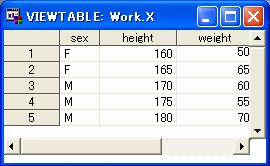
3 データフレームとは 統計解析を行うデータの形式は様々 ( R 上で ) データを手で入力して テキストファイル,EXCEL,ACCESS,SAS などの形式 R でデータ解析を行う際は, データフレームという形式にデータを変換することが多い ( 見た目は行列 ) EXCEL: シート ACCESS: テーブル SAS: データセット 3
4 データフレームとは 数値ベクトルや文字ベクトル, 因子ベクトルなどの異なる型のデータをまとめてもつ変数 外見は行列と同じ 各列の要素の型はバラバラでも構わない データフレームの各行 各列は ラベルを必ず持ち, ラベルに よる操作が可能 4
5 本日のメニュー データフレームとは データフレームの作成 データハンドリングの方法と例 5
6 データフレームの作成 R でベクトルデータを作成した後, データフレームを作成 ( いわゆる手入力 ) 性別 身長 体重 データをベクトルで用意した後, 関数 data.frame() で1つのデータフレームに変換する ファイルからデータを読み込んで, データフレームを作成 関数 read.table() などでファイルからデータを読込 パッケージ RODBC の関数 odbcconnectxxxxx() でデータファイルにアクセスした後, 関数 sql.query() でファイルからデータを読込 6
7 データフレームの作成 ( 手入力 ) data.frame() 7
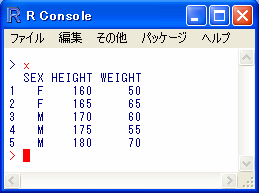
8 データフレームの閲覧 データフレームの中身を確認したいときは R のコンソール画面で R 標準のデータエディタで ( データを見ながらの作業不可) relimp パッケージのテキストウインドウで コンソール上 データエディタ テキストウインドウ 8
9 データフレームを作成すると 9
10 データフレームの作成 (.txt ) 関数 read.table などでテキストファイルからデータを読み込むことが出来る data04.txt 10
11 データフレームの作成 (RODBC) パッケージ RODBC の中の関数 odbcconnectxxxxx でデータファイルにアクセスした後, 関数 sql.query でファイルからデータを読み込むことが出来る 他にも ORACLE のデータベースや, その他のデータ形式ファイル (DBASE,MySQL,PostgreSQL) からデータフレームを作成することもできる 11
12 データフレームの作成 (foreign) パッケージ foreign の中には, 外部データを読み込むための関数が多数用意されている data.restore read.dbf read.dta read.epiinfo read.mtp read.octave read.spss read.ssd read.systat read.xport 12
13 データフレームの作成 (foreign) SPSS データを R に読み込む例 SAS データを R に読み込む例 13
14 本日のメニュー データフレームとは データフレームの作成 データハンドリングの方法と例 14
15 データハンドリング例 ( 導入 ) Aさん~D 女史 ( 変数はNAME) の 4 人に, やせ薬 (GROUP==Active) か偽薬 (GROUP==Placebo) を投薬する 投薬してから1 日目 (DAY==1)~3 日目 (DAY==3) に体重を測定する 体重は, 午前 (KG_AM) と午後 (KG_PM) の1 日 2 回測定する 15
16 データハンドリング例 ( 導入 ) データの形式は EXCEL 体重に関するデータとグループに関するデータの 2 つ まずは 2 つのデータセットを R に読み込ませる data1.xls データフレーム x1 に data2.xls x2 に 16
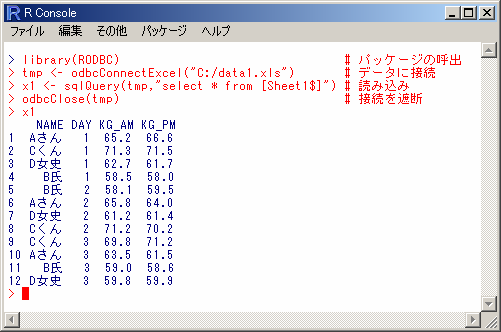
17 データハンドリング例 (1) 読み込み 17
18 18 データハンドリング例 (2)
19 19 データハンドリング例 (3)
20 20 データハンドリング例 (4)
21 データハンドリング例 ( 目的は ) 3 日目の体重の平均 と 1 日目の体重の平均 の変化量が -2kg 未満の人 を抽出する 21
22 22 データハンドリング例 (5)
23 データハンドリング例 (6) 23
24 データハンドリング例 (7) 24
25 データハンドリング例 (8) 25
26 データハンドリング例 (9) 26
27 データハンドリング例 (10) 27
28 本日のメニュー データフレームとは 統計解析を行うためのデータの形式 見た目は行列 でも使い勝手が良い データフレームの作成 手入力でもデータの読み込み可だけど 外部データ ( テキストファイル, EXCEL,ACCESS, SAS, ) からでも読み込み可 データハンドリングの方法と例 RODBC を使ったデータ読み込みの例を紹介 データのマージ, ソート, 変数追加, 変数削除, データの横展開, 条件抽出の例を紹介 28
29 おまけ 実務で R にデータを読み込む際 1 EXCEL RODBC でデータフレームにする 2 EXCEL CSV に変換 関数 read.table() でデータフレームにする 2' 他のアプリ テキストデータ 関数 read.table() でデータフレームにする 3 SAS xpt に変換 read.xport() でデータフレームにする (SAS でできないことを R にさせるという意図 ) 4 SQL でデータベースにも直接アクセスできるはず 5 XML でデータを入力, 出力させることもできるはず データがちゃんと入力されているかを確認する方法は? データフレームから抜き取り とか 要約統計量 とか 次元の数 と 一番右下のセルに値が正しく入っているか を確認 欠測の数を数える EXCEL に出力して比較 ( コンペア ) する R から折り返しはきだし,SAS 上で比較 ( コンペア ) する 29
30 参考文献 & 謝辞 参考文献 THE R BOOK 4 章 ( 岡田昌史他 ; 九天社 ) データ解析環境 R 5 章 ( 舟尾, 高浪 ; 工学社 ) パッケージ RODBC foreign のヘルプ 発表資料作成の際にお世話になった人 北西由武さん ( 塩野義製薬 ) 高浪洋平さん ( 武田薬品工業 ) 30
31 でデータハンドリング ~ データフレーム 30 分クッキング ~ 終
32 でデータハンドリング ~ ここからはおまけ ~
33 作業ディレクトリの変更 ファイルからデータを読み込むには まず, データがあるディレクトリ ( フォルダ ) に作業ディレクトリを変更する 次に, 関数 read.table() などでファイルからデータを読み込む ファイルからデータやプログラムを読み込んだり, ファイルにデータを書き出したりする場所を作業ディレクトリという 指定したディレクトリに指定した作業ディレクトリにデータがセーブされたり,R 用エディタなどが保存されるようになる 33
![作業ディレクトリの変更 (Windows) [ ファイル ] の [](/docs-images/48/22839047/images/34-0.png "ディレクトリの変更 ] を選択 [Browse] をクリックして,")
34 作業ディレクトリの変更 (Windows) [ ファイル ] の [ ディレクトリの変更 ] を選択 [Browse] をクリックして, 変更先のディレクトリを選択 34
35 作業ディレクトリの変更 (Mac OS X) [ その他 ] の作業 [ ディレクトリの変更 ] を選択 変更先のディレクトリを選択 35
36 テキストファイル データフレーム (1) 列名がなく, データ間がスペースで区切られている場合 R が勝手に列名を決めている data01.txt 36
37 テキストファイル データフレーム (2) 列名があり, データ間がスペースで区切られている場合 data02.txt 37
38 テキストファイル データフレーム (3)1 行目にコメント,2 行目に列名があり, データ間がスペースで区切られている場合 data03.txt 38
39 テキストファイル データフレーム (4) 列名があり, データ間がコンマで区切られている場合 data04.txt 39
40 テキストファイル EXCEL 目的は関数 read.csv() で読み込める形式にすること ( 前節の data04.txt の状態 ) まず,EXCEL ファイルを開き, メニューの [ ファイル ] の [ 開く ] から,[ 名前をつけて保存 ] を選択する 保存する名前をつけた後, 次に [ ファイルの種類 ] から [CSV カンマ区切り ] を選択して保存する 40
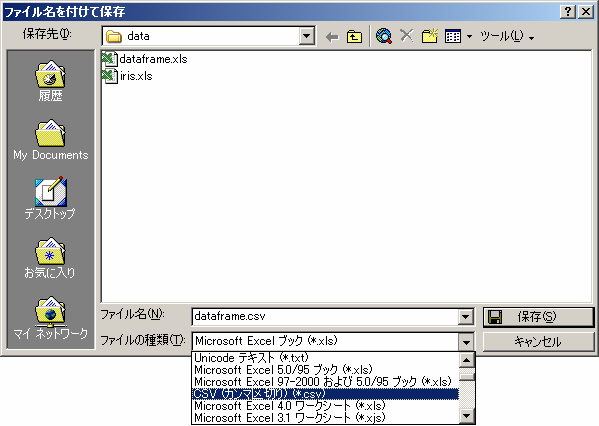
41 テキストファイル EXCEL Windows 版 R の場合 別名で保存 CSV( カンマ区切り ) で保存 41
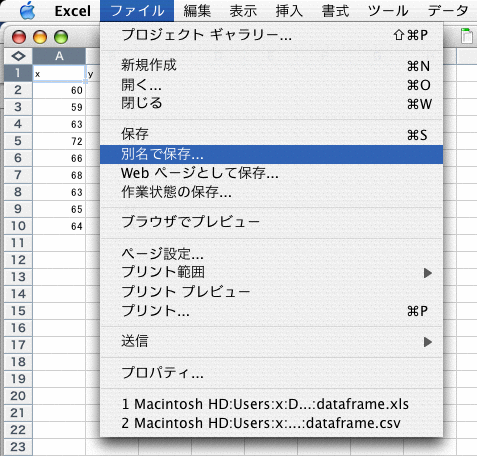
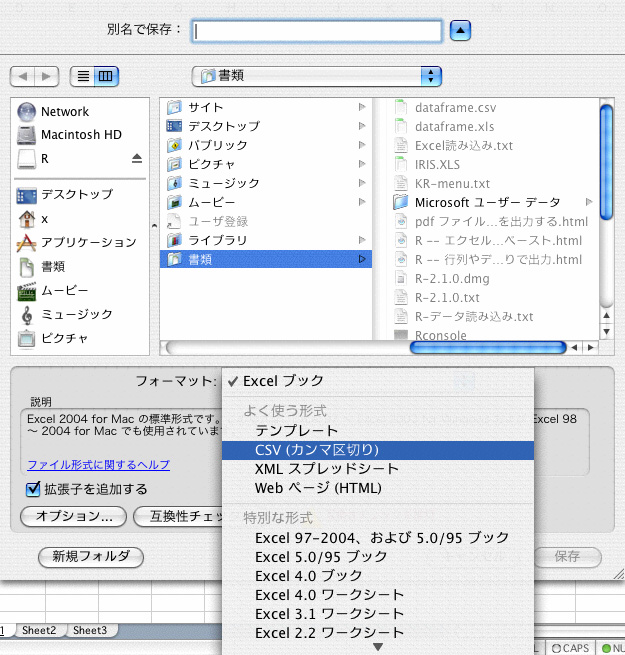
42 テキストファイル EXCEL Mac OS X 版 R の場合 別名で保存 CSV( カンマ区切り ) で保存 42
43 テキストファイル EXCEL (4 ) 列名があり, データ間がコンマで区切られている場合 data04.csv 43
44 テキストファイル EXCEL (5) 列名がなく, データ間がコンマで区切られている場合 data05.csv 44
45 データフレームの作成 EXCEL のセルをコピー & ペースト Windows 版の場合は, 列名をコピーしてもしなくてもよい 45
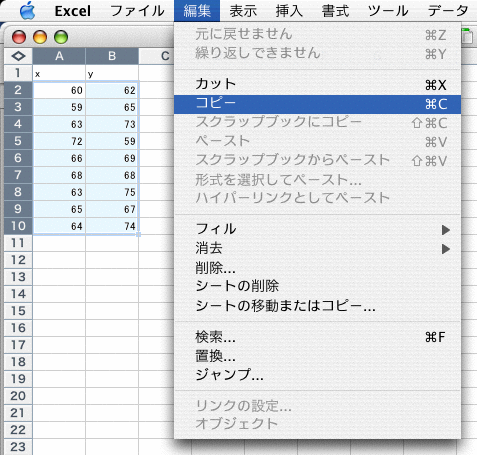
46 データフレームの作成 EXCEL のセルをコピー & ペースト Mac OS X 版の場合は, 列名をコピーしてはいけない 46
47 SAS XML R(1) パッケージ XML と SASXML を使用する ( 作者 :Duncan Temple Lang 氏 <[email protected]>) まず,SAS データセット XML に変換する 47
48 SAS XML R(2) 次に XML R へ読み込む パッケージ SASXML の中に入っているソース eventsas.s,sas.s,sasdataset.r を実行する その後, 以下を実行する 48
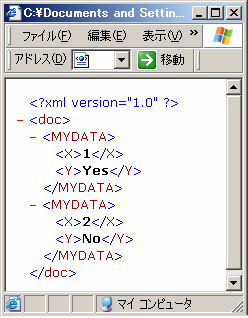
49 < 寄り道 > R XML R 49
50 < 寄り道 > R から SAS を操作する 関数 system() を用いる + SAS の出力 50
51 < 寄り道 > SAS から R を操作する x コマンドを用いて DOS を起動し,R を実行する + R の出力 51
52 データへのアクセス方法 (1) x[2], x[[2]] x[c(1, 2)] x[c(3, 4), ] x[,c(t,f,t)] x[sex=="f", ] コマンド x$ 列名,x[ 列名 ], x[[" 列名 "]] x[3, 2], x[[3, 2]] x[[3," 列名 "]], x[[3," 列名 "]] x[,sex=="f" & WEIGHT>50 ] 機能 指定した列データを表示 2 番目の列データを表示 3 行 2 列目のデータを表示 指定した列の 3 行目のデータを表示 1 列目と 2 列目のデータを表示 3 行目と 4 行目のデータを表示 論理ベクトル c(t,f,t) が TRUE となっている列を表示 性別が F( 女性 ) である行を表示 性別が F( 女性 ) かつ体重が 50kg より大きい行を表示 52
53 データへのアクセス方法 (2) データフレーム [ 行番号, 列番号 ] で指定する データフレーム x 53
54 データへのアクセス方法 (3) データフレーム $ 列名で指定する データフレーム x 54
55 データの加工 抽出 (1) コマンド ncolx nrowx namesx rbindxy cbindxy data.framexy mergexy 機能 x の列数 ( 変数の数 ) を求める x の行数 ( データ数 ) を求める x の列名を表示する x と y を縦に並べて結合する x と y を横に並べて結合する x と y を横に並べて結合する x と y を併合 ( マージ ) する. 通常は引数に all=t を指定し, データを全て残す.all=T を指定しなければデータの共通 部分が結果として返される. 55
56 データの加工 抽出 (2) コマンド head(xn=a) tail(xn=b) na.omit(x) transform(xy= ベクトル ) subset(x 条件式 ) subset(x 条件式 ベクトル ) 機能 先頭から a 行だけ抽出する 末尾から b 行だけ抽出する NA を含む行を削除する データフレーム x に新たな列 y を追加する 条件式に合う行のみを抽出する ベクトルで指定した列に対し, 条件式に合う行のみを抽出する 56
57 57 データのマージ + +
58 データのソート (2 変数のソート ) 58
59 欠損の扱い (1) 手入力でデータフレームを作成する場合で欠損が含まれているデータを読み込む場合は, ベクトル中の欠損部分を NA としておけば, 該当部分に欠損値 (NA) が入る. 59
60 欠損の扱い (2) ファイルからデータを読み込む場合で欠損が含まれているデータを読み込む場合は, データ間がコンマで区切られている方が処理しやすい. この場合, 単に欠損部分を空白にしておけば, 該当部分に欠損値 (NA) が入る. data06.txt 60
61 でデータハンドリング 終

Microsoft PowerPoint - R-graph_data-mining.ppt
 R によるグラフ作成とデータマイニング ~ 第 91 回行動計量シンポジウム ~ 武田薬品工業舟尾暢男 本日のメニュー R の概要 2~3 分 R でデータを読み込む方法 4~5 分 グラフとデータマイニング 15~20 分 データマイニングとは? 7~8 分 R Commander の紹介 4~5 分 質疑応答など 5 分程度? 2 R の概要 オープンソース & フリーの統計解析用ソフト インストール
図 1 アドインに登録する メニューバーに [BAYONET] が追加されます 登録 : Excel 2007, 2010, 2013 の場合 1 Excel ブックを開きます Excel2007 の場合 左上の Office マークをクリックします 図 2 Office マーク (Excel 20
![図 1 アドインに登録する メニューバーに [BAYONET] が追加されます 登録 : Excel 2007, 2010, 2013 の場合 1 Excel ブックを開きます Excel2007 の場合 左上の Office マークをクリックします 図 2 Office マーク (Excel 20](/thumbs/92/109963601.jpg "図 1 アドインに登録する メニューバーに [BAYONET] が追加されます 登録 : Excel 2007, 2010, 2013 の場合 1 Excel ブックを開きます Excel2007 の場合 左上の Office マークをクリックします 図 2 Office マーク (Excel 20") BayoLink Excel アドイン使用方法 1. はじめに BayoLink Excel アドインは MS Office Excel のアドインツールです BayoLink Excel アドインは Excel から API を利用して BayoLink と通信し モデルのインポートや推論の実行を行います BayoLink 本体ではできない 複数のデータを一度に推論することができます なお現状ではソフトエビデンスを指定して推論を行うことはできません
BayoLink Excel アドイン使用方法 1. はじめに BayoLink Excel アドインは MS Office Excel のアドインツールです BayoLink Excel アドインは Excel から API を利用して BayoLink と通信し モデルのインポートや推論の実行を行います BayoLink 本体ではできない 複数のデータを一度に推論することができます なお現状ではソフトエビデンスを指定して推論を行うことはできません
農業・農村基盤図の大字小字コードXML作成 説明書
 農業 農村基盤図の大字小字コード XML 作成説明書 2007/06/06 有限会社ジオ コーチ システムズ http://www.geocoach.co.jp/ [email protected] 農業 農村基盤図の大字小字コード XML 作成 プログラムについての説明書です バージョン ビルド 1.01 2007/06/06 農業 農村基盤図の大字小字コード XML 作成 は 市区町村 大字
操作マニュアルアテンダント
 エクセルのお供 アテンダント 操作マニュアル 有限会社オズシステム 目次 複数ブックのシートまとめ 2 シートを複数ブックに分割 3 シート名で並べ替え 4 ブック一覧作成 5 複数ブックに渡る検索 6 複数ブックに渡る置換 7 文字列を含む行を1 シートに 8 シート一覧の作成 9 2 つのシート比較 10 複数シートを1 シートに 11 同一文字列の色つけ 12 文字列の結合 13 区切り一括設定
スライド 1
 ラベル屋さん HOME かんたんマニュアル リンクコース 目次 STEP 1-2 : ( 基礎編 ) 用紙の選択と文字の入力 STEP 3 : ( 基礎編 ) リンクの設定 STEP 4 : ( 基礎編 ) リンクデータの入力と印刷 STEP 5 : ( 応用編 ) リンクデータの入力 1 STEP 6 : ( 応用編 ) リンクデータの入力 2 STEP 7-8 : ( 応用編 ) リンク機能で使ったデータをコピーしたい場合
WebCADD.com ご利用ガイド
 ご利用ガイド ( 管理者編 ) https://www.webcadd.com/company/ CONTENTS 1. WebCADD.com の概要... 3 1-1 WebCADD.com について... 3 2. 基本の操作... 4 2-1 WebCADD.com にログインする... 4 2-2 ホーム ( 管理者用 ) 画面について... 5 2-3 ログアウトする... 5 3. 利用状況一覧...
数量的アプローチ 年 6 月 11 日 イントロダクション データ分析をマスターする 12 のレッスン ウェブサポートページ ( 有斐閣 ) 水落研究室 R http:
 イントロダクション データ分析をマスターする 12 のレッスン ウェブサポートページ ( 有斐閣 ) http://yuhikaku-nibu.txt-nifty.com/blog/2017/09/22103.html 水落研究室 R http://depts.nanzan-u.ac.jp/ugrad/ps/mizuochi/r.html 1 この授業では統計ソフト R を使って分析を行います データを扱うソフトとして
Microsoft Word - ExcelTable.docx
 EXCEL 0 表計算機能について ワークシートを用いて処理すべきデータ ( 表 ) を作成するのが基本です データの入力 ワークシートの設定 関数の入力 書体や書式の設定 表示形式の設定 列幅の変更 表の呼び出しと保存などを行います 関数は330 種類用意されており 財務 数学 / 三角 統計 検索 / 行列 データベース 論理などがあります 書体 書式の変更は MS-WORD 等と同様に行えるので
2 / 25 複数ソフトの組み合わせ テキストファイルを Excel で開く テキスト形式 (.txt) で保存したファイルを Excel で利用しましょう 第 14 講で保存した west.txt を Excel で開きます 1. Excel を起動します 2. [Office ボタ
 2011 1 年度春学期基礎ゼミナール ( コンピューティングクラス ) Bコース 1 / 25 コンピュータリテラシー [ 全 15 講 ] 2011 年度春学期 基礎ゼミナール ( コンピューティングクラス ) 2 / 25 複数ソフトの組み合わせ 2 15-1 テキストファイルを Excel で開く テキスト形式 (.txt) で保存したファイルを Excel で利用しましょう 第 14 講で保存した
スライド 0
 第 3 章さまざまな情報を取り込むテキストファイル形式の住所録や写真や GPS ログ等を取り込みます 3-1 テキスト情報の取込み テキスト情報の取り込みとは CSV 形式 またはテキスト形式で顧客管理 販売管理 年賀状ソフトなど他のアプリケーションから出力された情報をスーパーマップル デジタル上にカスタム情報として取り込むことができます 参考 一度に取り込めるデータは データ内容の容量と機種の能力によりますが
基本的な利用法
 (R で ) 塩基配列解析 基本的な利用法 Macintosh 版 到達目標 : このスライドに書かれている程度のことは自在にできるようにしてエラーへの対処法を身につける 1. 必要なパッケージのインストールが正しくできているかどうかの自力での判定 および個別のパッケージのインストール 2. 作業ディレクトリの変更 3. テキストエディタで自在に入出力ファイル名の変更 ( どんなファイル名のものがどこに生成されるかという全体像の把握
太閤以外で作成されたアンケートデータを太閤データに変換して使用する方法
 太閤以外で作成されたアンケートデータを太閤データに変換して使用する方法 機能概要 業者様などから納品されたアンケートの回答データは その登録形式が業者様ごとに異なるため このままでは太閤データとして利用できません ここでは EXCEL アンケート太閤以外で作成されたアンケートデータを EXCEL アンケート太閤で利用できるデータ形式に変更する方法を説明します 説明用語について以下 太閤以外で作成されたアンケートデータ
データの作成方法のイメージ ( キーワードで結合の場合 ) 地図太郎 キーワードの値は文字列です キーワードの値は重複しないようにします 同じ値にする Excel データ (CSV) 注意キーワードの値は文字列です キーワードの値は重複しないようにします 1 ツールバーの 編集レイヤの選択 から 編
 手順 4 Excel データを活用する ( リスト / グラフ 色分け ) 外部の表データ (CSV 形式 ) を読み込み リスト表示やカード表示 その値によって簡単なグラフ ( 円 正方形 棒の 3 種類 ) や色分け表示することができます この機能を使って地図太郎の属性情報に無い項目も Excel で作成し CSV 形式で保存することにより 自由に作成することができます (Excel でデータを保存するとき
< 目次 > 1. 練習ファイルのダウンロード 表計算ソフト Excel の基本 Excel でできること Excel の画面 セル 行 列の選択 セルにデータを入力する ( 半角英数字の場合 )
 2005 年度茅ヶ崎市情報教育研修会 < 目次 > 1. 練習ファイルのダウンロード... 2 2. 表計算ソフト Excel の基本... 3 2-1 Excel でできること... 3 2-2 Excel の画面... 3 2-3 セル 行 列の選択... 4 2-4 セルにデータを入力する ( 半角英数字の場合 )... 4 2-5 セルにデータを入力する ( 日本語の場合
Section1_入力用テンプレートの作成
 入力用テンプレートの作成 1 Excel には 効率よく かつ正確にデータを入力するための機能が用意されています このセクションでは ユーザー設定リストや入力規則 関数を利用した入力用テンプレートの作成やワークシート操作について学習します STEP 1 ユーザー設定リスト 支店名や商品名など 頻繁に利用するユーザー独自の連続データがある場合には ユーザー設定リスト に登録しておけば オートフィル機能で入力することができ便利です
サイボウズ Office 10「個人フォルダ」
 サイボウズ Office 10 バージョン 10.4 個人フォルダ Copyright (C) 2013-2016 Cybozu 商標について 記載された商品名 各製品名は各社の登録商標または商標です また 当社製品には他社の著作物が含まれていることがあります 個別の商標 著作物に関する注記については 弊社の Web サイトを参照してください http://cybozu.co.jp/company/copyright/other_companies_trademark.html
また Excel 読み込みウィザードで Excel ファイルを読み込むと 指定した設定が JSL(JMP のスクリプト言語 ) に自動保存できるた め この JSL を実行することにより 簡単に Excel データの再読み込みを行うことができます 次の 2 章では これらの読み込みオプションのいくつ
 Excel 読み込みウィザード ~ その強力な機能と活用例 ~ SAS Institute Japan 株式会社 JMP ジャパン事業部 2015 年 6 月作成 1. はじめに 2013 年 9 月にリリースした JMP 11 の Windows 版では Excel 読み込みウィザード という Excel データを対話的に読み込む ことができる機能が追加されました JMP 12 以降では Macintosh
スーパー英語アカデミック版Ver.2
 受講者管理 受講者の登録や削除については 受講者管理機能で操作を行います 受講者管理機能には以 下のメニューが用意されています メニュー 概要 1 一覧 登録済みの受講者の一覧を確認することができます 2 登録 受講者の個別登録を行います 3 受講者一括登録 受講者の一括登録を行います 4 受講者一括変更 受講者情報を一括で変更します 受講者登録 受講者を個別登録する場合には 受講者 メニューの 登録
年齢別人数計算ツールマニュアル
 年齢別人数計算ツールの使用手引 本ツールは 学校基本調査の調査項目である 年齢別入学者数 を 学生名簿等の既存データを利用して集計するものです < 対象となる調査票 > 1 学校調査票 ( 大学 ) 学部学生内訳票 ( 様式第 8 号 ) 2 学校調査票 ( 短期大学 ) 本科学生内訳票 ( 様式第 10 号 ) < 年齢別人数計算ツールの使用の流れは以下のとおりです > 巻末に補足事項の記載がございます
Microsoft PowerPoint - prog04.ppt
 プログラミング言語 2 第 04 回 (2007 年 05 月 14 日 ) 今日の配布物 片面の用紙 1 枚 今日の課題が書かれています 本日の出欠を兼ねています 1 今日やること http://www.tnlab.ice.uec.ac.jp/~s-okubo/class/language/ にアクセスすると 教材があります 2007 年 05 月 14 日分と書いてある部分が 本日の教材です 本日の内容
エクセルの基礎を学びながら、金額を入力すると自動的に計算され、1年分の集計も表示される「おこづかい帳」を作りしょう
 Excel2007 Windows7 出納簿を作って 毎日の現金の入金 出金を記入し 差引残高 を表示させましょう 1. Excel を起動しましょう... 1 2. タイトルと項目を入力しましょう... 1 3. No. を入力しましょう... 1 4. 罫線を引きましょう... 2 5. タイトルの書式設定をしましょう... 2 6. 項目の書式設定をしましょう... 3 7. 桁区切りスタイルを設定しましょう...
サイボウズ Office「リンク集」
 サイボウズ Office Cybozu 商標について 記載された商品名 各製品名は各社の登録商標または商標です また 当社製品には他社の著作物が含まれていることがあります 個別の商標 著作物に関する注記については 弊社のWebサイトを参照してください https://cybozu.co.jp/logotypes/other-trademark/ なお 本文および図表中では (TM) マーク (R)
CONTENTS マニュアルの表記... S01-02_01 1.DataNature Smart 全体概要図... S01-02_11 2. 基本操作... S01-02_ ジョブの作成... S01-02_21 加工条件設定... S01-02_21 Step1: 処理対象データの指
 シリーズ 管理ツール操作マニュアル S01-02 このソフトウェアの著作権は 株式会社エヌジェーケーにあります このソフトウェアおよびマニュアルの一部または全部を無断で使用 複製することは法律で禁止されております このソフトウェアおよびマニュアルは 本製品の使用許諾契約書のもとでのみ使用することができます このソフトウェアおよびマニュアルを運用した結果の影響については 一切責任を負いかねますのでご了承ください
PowerPoint プレゼンテーション
 かんたんマニュアル 差し込み印刷編 目次 STEP:1 STEP:2 STEP:3 STEP:4 元となるラベル カードのデータを作ろうP.2 差し込みデータの関連付けを設定しよう P.7 データの差し込みをしよう P.11 印刷しよう P.17 STEP1: 画面の確認をしよう 差し込み印刷とは 表計算ソフトで作った住所録を宛名ラベルに印刷したり 名簿をも とに同じ形式のカードを作ったりするときに便利な機能です
Moodleアンケートの質問一括変換ツール
 Moodle アンケートの質問一括変換ツール Visual Basic 版 1 ツールの概要 1.1 ツールの配布と利用について 1 1.2 動作環境について 1 1.3 ツールの機能について 1 1.4 入力ファイルについて 2 1.5 ツールの起動 3 1.6 XML ファイルへの変換 4 1.7 XML ファイルからの逆変換 4 2 入力ファイルの書式 2.1 2 行モードと 1 行モード 6
目次 第 1 章はじめに 取扱いについて 記載内容について... 6 第 2 章基本操作 Excel Online を開く ファイル ( ブック ) を作成する ファイル ( ブック ) を開く..
 Office 365 Excel Online - 利用マニュアル - 発行日 2015/11/01 1 目次 第 1 章はじめに... 5 1.1. 取扱いについて... 6 1.2. 記載内容について... 6 第 2 章基本操作... 7 2.1. Excel Online を開く... 8 2.2. ファイル ( ブック ) を作成する... 10 2.3. ファイル ( ブック ) を開く...
Microsoft Word - 2._5)OLAPツール『Query & Analysis』の「データ転送」機能.docx
 特集 : Query & Analysis の 仕訳転送 機能 SunSystems と連携して使用することができる Infor Performance Management Query&Analysis( 以下 Q&A) ( 旧 : SunSystems Vision ) という製品があります Q&A は Microsoft Excel のアドインツール ( 拡張機能 ) で SunSystems
CASEC
 WEB 管理者マニュアル 2017 年 6 月版 お願い 本書で解説している 団体管理メニュー については 下記のパソコン環境のみ動作対応いたしております お手数ですが下記環境を満たしているパソコンにてご利用ください OS ブラウザ Windows 7 / 8.1 / 10 1 Internet Explorer 11, Google Chrome, Microsoft Edge20 以降 (Win
Microsoft Word MSExcel2010
 4.1 MS-Excel 2010 の起動と終了 第 4 章表計算 1.MS-Excel2010 の起動 (1) マウスの左ボタンでスタートボタンをクリックします (2)[ すべてのプログラム ] [Microsoft Office] [Microsoft Excel] の順にマウスをクリックすると MS-Excel 2010 の初期画面 ( 図 4-1) が開かれます クイックアクセスツールバー
Microsoft Word - 206MSAccess2010
 第 6 章データベース 6.1 MS-Access 2010 の起動 終了 1.Access2010 の起動 (1) マウスの左ボタンでスタートボタンをクリックします (2) 表示されるメニューの [ すべてのプログラム ] にマウスカーソルを移動します (3) 表示されるプログラム一覧から [Microsoft Office] [Microsoft Access 2010] の順にクリックすると
Microsoft Word - 参照データ使用方法.docx
 眼瞼下垂及び腋臭症の抽出方法 JSPS-CDB 集計 DATA 作成 というアプリケーションを使用して抽出します 下記の手順に沿ってご対応をいただけますようお願い申し上げます 1 疾患データベース参照用アプリケーションのダウンロードを行う 普段使用している疾患データベースの登録用のアプリケーションとは異なります すでに参照用アプリケーションを使用している施設につきましては 特に新しくダウンロードする必要はありませんので
Microsoft PowerPoint - Borland C++ Compilerの使用方法(v1.1).ppt [互換モード]
![Microsoft PowerPoint - Borland C++ Compilerの使用方法(v1.1).ppt [互換モード]](/thumbs/92/109692094.jpg "Microsoft PowerPoint - Borland C++ Compilerの使用方法(v1.1).ppt [互換モード]") Borland C++ Compiler の 使用方法 解説書 (v1.1) 1 準備 (1/2) 1. スタートメニューから コントロールパネル を開いて その中に デスクトップのカスタマイズ フォルダーオプション があるので開く エクスプローラー内の ツール フォルダーオプション などからも開ける 2. 表示 タブにある 登録されている拡張子は表示しない のチェックを外して OKを押す これでファイルの拡張子が表示されるようになった
Borland C++ Compiler の 使用方法 解説書 (v1.1) 1 準備 (1/2) 1. スタートメニューから コントロールパネル を開いて その中に デスクトップのカスタマイズ フォルダーオプション があるので開く エクスプローラー内の ツール フォルダーオプション などからも開ける 2. 表示 タブにある 登録されている拡張子は表示しない のチェックを外して OKを押す これでファイルの拡張子が表示されるようになった
PowerPoint プレゼンテーション
 分析事例 の作成方法 分析に用いた DB 以下に示す DL ファイルは 全て 0 年の農業集落基準です 表名 ( ファイル名称 ) 表コード年次出典資料名利用項目対象列 農業経営体 _ 組織形態別経営体数 (SA009_00_0_ xlsx) (SA009_00_0_ xlsx) (SA009_0_0_ xlsx) SA009 00 00 0 農林業センサス 合計法人化している _ 計法人化していない
スプレッドシートについて
 スプレッドシートについて 使用するアプリケーション Microsoft Excel スプレッドシートの特徴 1. 単純な計算から関数計算まで可能 2. データからグラフ作成が可能 3. データを蓄積してデータベースとして利用可能 4. マクロ言語 (VBA) でプログラムが作成可能 本日の講座内容 データ入力および 四則演算処理 データ入力 操作の応用 関数を使った計算処理 表の作成 ( 罫線の引き方
サイボウズ Office 10「個人フォルダ」
 サイボウズ Office 10 Cybozu 商標について 記載された商品名 各製品名は各社の登録商標または商標です また 当社製品には他社の著作物が含まれていることがあります 個別の商標 著作物に関する注記については 弊社のWebサイトを参照してください https://cybozu.co.jp/logotypes/other-trademark/ なお 本文および図表中では (TM) マーク (R)
サイボウズ Office 10「リンク集」
 サイボウズ Office 10 バージョン 10.6 リンク集 Copyright (C) 2013-2016 Cybozu 商標について 記載された商品名 各製品名は各社の登録商標または商標です また 当社製品には他社の著作物が含まれていることがあります 個別の商標 著作物に関する注記については 弊社の Web サイトを参照してください http://cybozu.co.jp/company/copyright/other_companies_trademark.html
PowerPoint プレゼンテーション
 JAN コード登録マニュアル 項目説明 CSV で商品データを upload するに当たり 間違えやすいカラムについてまとめました 項目 説明 備考 コントロールカラム CSV 上で当該商品情報をどうするのか ( 更新 削除等 ) 指示するコード "u": 更新 "d": 削除等 商品管理番号 出来上がった商品ページURLの一部であり 入力がない場合は自動採番される web 上で商品を特定するキーコード
目次 1 はじめに 利用条件 動作環境 アドインのインストール アドインの操作方法 アドインの実行 Excel CSV の出力 テンプレートの作成 編集 テンプレートのレイアウト変更 特記
 Excel Export Add-in Manual by SparxSystems Japan Enterprise Architect 用 Excel 出力アドイン利用ガイド バージョン 1.0.0.6 (2018/09/06 更新 ) 1 目次 1 はじめに...3 2 利用条件 動作環境...3 3 アドインのインストール...3 4 アドインの操作方法...4 4.1 アドインの実行...4
1セル範囲 A13:E196 を選択し メニューの データ - 並べ替え をクリック 並べ替え ダイアログボックスで 最優先されるキー から 年代 を選択し OK をクリック ( セル範囲 A13:E196 のデータが 年代 で並び替えられたことを確認する ) 2セル範囲 A13:E196 を選択し
 作成 1. アンケート集計表 ( 表計算 ) Excel を起動し メニューの ファイル - 開く をクリックして ファイルを開く ダイアログボックスで ファイルの種類 のプルダウンメニューから テキストファイル (*.prn;*.txt;*.csv) を選択し 総合実技課題( 類題 1) フォルダーの アンケート.csv ファイルを選択して 開く をクリックしてください (1) セル範囲 A13:E196
情報処理演習 B8クラス
 予定スケジュール ( 全 15 回 ) 1 1. 終了 プログラミング言語の基礎 2. 終了 演算と型 3. 終了 プログラムの流れの分岐 (if 文,switch 文など ) 4. 終了 プログラムの流れの繰返し (do, while, for 文など ) 5. 終了 中間レポート1 6. 終了 配列 7. 終了 関数 8. 終了 文字列 ( 文字列の配列, 文字列の操作 ) 9. 終了 ポインタ
Create!Form V11 - Excel 出力設定
 1.Excel 出力...2 1-1.Expage ランタイム概要...2 1-2.Excel バージョン...2 1-3.Excel 機能制限...2 1-4. 資源ファイル作成と実行手順...2 2.Excel テンプレート...7 2-1. 変数定義 : セルの文字列...7 2-2. 変数定義 : 図形内の文字列...9 2-3. 変数定義 : 画像...9 2-4. 変数定義 : グラフ...10
問題 1 次の文章は Excel の作業環境について述べたものである 下線部の記述の正誤を判断し 解答群 { } の記号で答えよ ただし 下線部以外の記述に誤りはないものとする 設問 1. クイックアクセスツールバーには アプリケーション名やファイル名が表示される 設問 2. 数式バーのる ボタンを
 EL3_2007_SampleA Microsoft Excel 表計算処理技能認定試験 3 級 2007 サンプル問題 A 知識試験 制限時間 30 分 試験監督者の指示に従い 注意事項を読みなさい 試験終了後 問題冊子を回収します 受験会場 受験番号 氏 名 問題 1 次の文章は Excel の作業環境について述べたものである 下線部の記述の正誤を判断し 解答群 { } の記号で答えよ ただし
Microsoft Word - SPC9-API_ユーザーズガイド_V37.doc
 PC ラベルシステム SPC9 v3.7 SPC9 API 機能 ユーザーズガイド Copyright 2000-2012 KING JIM CO.,LTD. 目次 SPC9 API 機能... 1 印刷コマンド... 2 TPC ファイル... 4 CSV ファイル... 4 SPC9 の環境設定... 5 プリンタの設定... 5 SPC9 API 機能 SPC9 API 機能( アプリケーション連携機能
memo
 数理情報工学演習第一 C プログラミング演習 ( 第 5 回 ) 2015/05/11 DEPARTMENT OF MATHEMATICAL INFORMATICS 1 今日の内容 : プロトタイプ宣言 ヘッダーファイル, プログラムの分割 課題 : 疎行列 2 プロトタイプ宣言 3 C 言語では, 関数や変数は使用する前 ( ソースの上のほう ) に定義されている必要がある. double sub(int
2 / 16 ページ 第 7 講データ処理 ブック ( ファイル ) を開く第 6 講で保存したブック internet.xlsx を開きましょう 1. [Office ボタン ] から [ 開く ] をクリックします 2. [ ファイルの場所 ] がデータを保存している場所になっている
![2 / 16 ページ 第 7 講データ処理 ブック ( ファイル ) を開く第 6 講で保存したブック internet.xlsx を開きましょう 1. [Office ボタン ] から [ 開く ] をクリックします 2. [ ファイルの場所 ] がデータを保存している場所になっている](/thumbs/91/107281245.jpg "2 / 16 ページ 第 7 講データ処理 ブック ( ファイル ) を開く第 6 講で保存したブック internet.xlsx を開きましょう 1. [Office ボタン ] から [ 開く ] をクリックします 2. [ ファイルの場所 ] がデータを保存している場所になっている") 1 / 16 ページ コンピュータリテラシー B コース 第 7 講 [ 全 15 講 ] 2011 年度春学期 基礎ゼミナール ( コンピューティングクラス ) 2 / 16 ページ 第 7 講データ処理 2 7-1 ブック ( ファイル ) を開く第 6 講で保存したブック internet.xlsx を開きましょう 1. [Office ボタン ] から [ 開く ] をクリックします 2.
1 / 16 ページ コンピュータリテラシー B コース 第 7 講 [ 全 15 講 ] 2011 年度春学期 基礎ゼミナール ( コンピューティングクラス ) 2 / 16 ページ 第 7 講データ処理 2 7-1 ブック ( ファイル ) を開く第 6 講で保存したブック internet.xlsx を開きましょう 1. [Office ボタン ] から [ 開く ] をクリックします 2.
Microsoft Word - S01-01_データ抽出設定.docx
 シリーズ 管理ツール操作マニュアル S01-01 このソフトウェアの著作権は 株式会社エヌジェーケーにあります このソフトウェアおよびマニュアルの一部または全部を無断で使用 複製することは法律で禁止されております このソフトウェアおよびマニュアルは 本製品の使用許諾契約書のもとでのみ使用することができます このソフトウェアおよびマニュアルを運用した結果の影響については 一切責任を負いかねますのでご了承ください
第1部参考資料
 参考資料 1 NDL 書誌データ取得シートの使い方 1 国立国会図書館サーチを使ったツール群の公開 ( 原田研究室 ) ( 国立国会図書館サーチ連携ツール ) http://www.slis.doshisha.ac.jp/~ushi/toolndl/ にアクセスしてください NDL 書誌データ取得シート の ダウンロード をクリックし ダウンロードしてください ( 使用目的 環境に応じて バージョンを選択してください
<4D F736F F F696E74202D20352D335F8D5C90AC CF909482CC90B690AC82C695D28F572E707074>
 RD_301 構成要素一覧と検索 から構成要素の編集辞書 ( 削除 ) を作る 作成 ( 編集 ) する削除辞書を開きます 構成要素を検索します ドラック & ドロップでも OK 範囲を選択して右クリック 右クリック 削除辞書に登録 ( 追加 ) したい構成要素を選択しコピーします 削除辞書に追加 ( 貼りつけ ) ます Step5. 削除辞書に構成要素が登録 ( 追加 ) されます 構成要素一覧と検索
PowerPoint プレゼンテーション
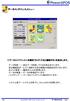 メニュー < データメンテナンス > を選択 ( タッチ ) すると機能ボタンを表示します データ削除 過去データ削除 マスタの取込を行います 周辺機器設定 レジに接続する周辺機器の接続設定を行ないます ポイント管理 顧客ポイントを管理します データの修復 データの修復を行います バックアップ データのバックアップと復元を行います システム終了 システムを終了し Power@POS を閉じます 表紙
コンピュータリテラシ
 コンピュータリテラシ 第 5 回表計算 1 http://cobayasi.com/jm/5th/5th.pdf /table9.xlsx /table10.xlsx 1 今日の学習の要点 ( テキスト P96-141) 表計算ソフト (Excel2016) の基本操作 基本的なワークシートの編集 関数を使った計算式 小数点とセルの参照 2 表計算ソフト (Excel2016) の基本操作 起動 (P96)
[ ] 算定基礎届の CD 届出データ作成マニュアル 健保提供 ターンアラウンド CD の活用 概要 1) 健康保険組合が提供する 算定基礎届ターンアラウンド CD は 日本年金機構により示された 届書作成仕様書 ( 健康保険 厚生年金保険適用関係 届書 ) に基づく CD による算定
![[ ] 算定基礎届の CD 届出データ作成マニュアル 健保提供 ターンアラウンド CD の活用 概要 1) 健康保険組合が提供する 算定基礎届ターンアラウンド CD は 日本年金機構により示された 届書作成仕様書 ( 健康保険 厚生年金保険適用関係 届書 ) に基づく CD による算定](/thumbs/95/125681850.jpg "[ ] 算定基礎届の CD 届出データ作成マニュアル 健保提供 ターンアラウンド CD の活用 概要 1) 健康保険組合が提供する 算定基礎届ターンアラウンド CD は 日本年金機構により示された 届書作成仕様書 ( 健康保険 厚生年金保険適用関係 届書 ) に基づく CD による算定") [20120418] 算定基礎届の CD 届出データ作成マニュアル 健保提供 ターンアラウンド CD の活用 概要 1) 健康保険組合が提供する 算定基礎届ターンアラウンド CD は 日本年金機構により示された 届書作成仕様書 ( 健康保険 厚生年金保険適用関係 届書 ) に基づく CD による算定基礎届出の形式で作成されています 2) 算定基礎届ターンアラウンド CD には 健康保険組合の加入者データベースより被保険者の氏名
[20120418] 算定基礎届の CD 届出データ作成マニュアル 健保提供 ターンアラウンド CD の活用 概要 1) 健康保険組合が提供する 算定基礎届ターンアラウンド CD は 日本年金機構により示された 届書作成仕様書 ( 健康保険 厚生年金保険適用関係 届書 ) に基づく CD による算定基礎届出の形式で作成されています 2) 算定基礎届ターンアラウンド CD には 健康保険組合の加入者データベースより被保険者の氏名
機器の自動配置
 機器の自動配置 目次 1. 機器の自動配置について 2 2. 機器表からの自動配置 3 自動配置のための準備 Excel のセル位置指定 / 機器の自動配置 3.CSV 形式ファイルからの自動配置 14 CSV 形式ファイルの作成 機器の自動配置 4. 機器の再配置 21 更新日 :2018/10/23 Rebro2018 対応 -1- 1. 機器の自動配置について Excel や CSV 形式ファイルからデータを読み込み
やさしく名刺ファイリング PRO v.7.0 簡易操作マニュアル
 やさしく名刺ファイリング PRO v.7.0 簡易操作マニュアル 1 やさしく名刺ファイリング PRO v.7.0 簡易操作マニュアル 目次 ページ 1. はじめに...3 2. やさしく名刺ファイリング PRO の起動...4 2-1. データベースの作成...4 2-2. スキャナの選択...5 3. 名刺の読み込み...6 3-1. 専用スキャナからの読み込み...6 3-2. 市販のフラットベッドスキャナからの読み込み...6
コマンド入力による操作1(ロード、プロット、画像ファイル出力等)
 コマンド入力による操作 1 ( ロード プロット 画像ファイル出力等 ) IUGONET データ解析講習会 平成 25 年 8 月 21 日 場所 : 国立極地研究所 東北大学八木学 [email protected] CUI の基本的な使い方の流れ 1. 初期化する 2. 解析したい期間 (timespan) を指定する 3. ロードプロシージャを用いてデータを読み込む 4. 読み込まれたデータを確認する
電子納品チェックシステム利用マニュアル
 香川県版 Calcheck チェック専用版 利用マニュアル 目 次 1. 概要... 1 1-1 システムの基本機能... 1 1-2 システムの機能概要... 1 1-2-1 対応する要領 基準... 1 1-2-2 動作環境... 1 1-2-3 電子納品データのチェック手順... 2 2. インストール... 3 2-1 システムのインストール... 3 2-2 バージョンアップ... 6 2-2-1
「不動産リスト」を解く
 Microsoft2010 不動産リスト を解く IF 関数 VLOOKUP 関数 CHOOSE 関数 LEFT 関数 MOD 関数 INT 関数 INDEX 関数 2015/01/27 パソコン技能検定 Ⅱ 種試験 Excel 1 級検定過去問題 ここで使用する関数の種類 よく使われる関数として SUM IF,AVERAGE AND,OR などがありますが そのほかにも 今回次のような関数を単独で
5-2. 顧客情報をエクスポートする 顧客管理へのアクセス手順 メールディーラーで管理する顧客情報に関する設定を行います 1. 画面右上の 管理設定 をクリックする 2. 管理設定 をクリックする 3. ( タブ ) 顧客管理 をクリックする 2
 目次 顧客管理 Ver.12.3 1. 顧客管理へのアクセス手順... 2 2. 顧客管理に関する設定をする... 3 3. 顧客情報を管理する基本項目を作成する... 4 項目を作成する... 4 選択肢形式の項目を作成する... 5 3-1. 顧客検索の設定をする...6 検索項目を設定する... 6 検索結果の件数表示の設定をする... 6 検索条件の設定をする... 7 3-2. 顧客一覧画面の設定をする...7
以下のソフトウェアに専用ライセンスを設定することで 変換機能が使えるようになります アプリケーション名バージョン日付 JPGIS-XML ビュー F 7.1.0α 以降 2013/06/27 以降 フリーウェア JPGIS-XML ビュー F のバージョン から XML の 筆 と 図郭
 法務局の地図 XML をシェープに変換説明書 2016/10/20 有限会社ジオ コーチ システムズ http://www.geocoach.co.jp/ [email protected] 法務局の 地図 XML 内の 筆 と 図郭 をシェープファイルに変換します aaa.xml bbb.xml aaa_ 筆.shp aaa_ 図郭.shp bbb_ 筆.shp bbb_ 図郭.shp 変換対象となる
E01 前年度一括申告情報を取り込むには 前年度一括申告情報 (CSV Excel ファイル ) 取込 ボタンをクリックして前年度一括申告データを読込ます CSV データは 各都道府県医師会に日本医師会より提供されています 項目があっていれば独自に用意したファイルを読み取ることも可能です ( 注 )
 項目の番号をクリックすると該当のページへ遷移します 3 ソフト 2: 名簿等変換補助ソフト 3.1 前年度一括申告情報の取込 E01 前年度一括申告情報を取り込むには 3.2 氏名又は医籍登録番号の検索と情報の付加 F01 コピー & ペーストにより氏名から医籍登録番号を検索し医籍登録番号を自動付加するには F02 コピー & ペーストにより医籍登録番号から氏名を検索し氏名を自動付加するには F03
処理手順 1) 健康保険組合から受領した 賞与支払届ターンアラウンド CD を パソコンの CD ドライ ブにセットします 2) マイコンピュータ CD ドライブ の順にダブルクリックして オープンしたウィン ドウにある KPFD0006.txt というアイコンをダブルクリックします すると CD
 賞与支払届の CD 届出データ作成マニュアル 健保提供 ターンアラウンド CD の活用 概要 1) 健康保険組合が提供する 賞与支払届ターンアラウンドCD は 日本年金機構により示された 届書作成仕様書 ( 健康保険 厚生年金保険適用関係届書 ) に基づく CDによる賞与支払届出の形式で作成されています 2) 賞与支払届ターンアラウンドCD には 健康保険組合の加入者データベースより被保険者の氏名
FORTRAN( と C) によるプログラミング 5 ファイル入出力 ここではファイルからデータを読みこんだり ファイルにデータを書き出したりするプログラムを作成してみます はじめに テキスト形式で書かれたデータファイルに書かれているデータを読みこんで配列に代入し 標準出力に書き出すプログラムを作り
 FORTRAN( と C) によるプログラミング 5 ファイル入出力 ここではファイルからデータを読みこんだり ファイルにデータを書き出したりするプログラムを作成してみます はじめに テキスト形式で書かれたデータファイルに書かれているデータを読みこんで配列に代入し 標準出力に書き出すプログラムを作ります FORTRAN の場合 OPEN 文でファイルを開いた後 標準入力の場合と同様に READ 文でデータを読みこみます