
|
|
|
- たつぞう もちやま
- 9 years ago
- Views:
Transcription
1
2
3
4
5
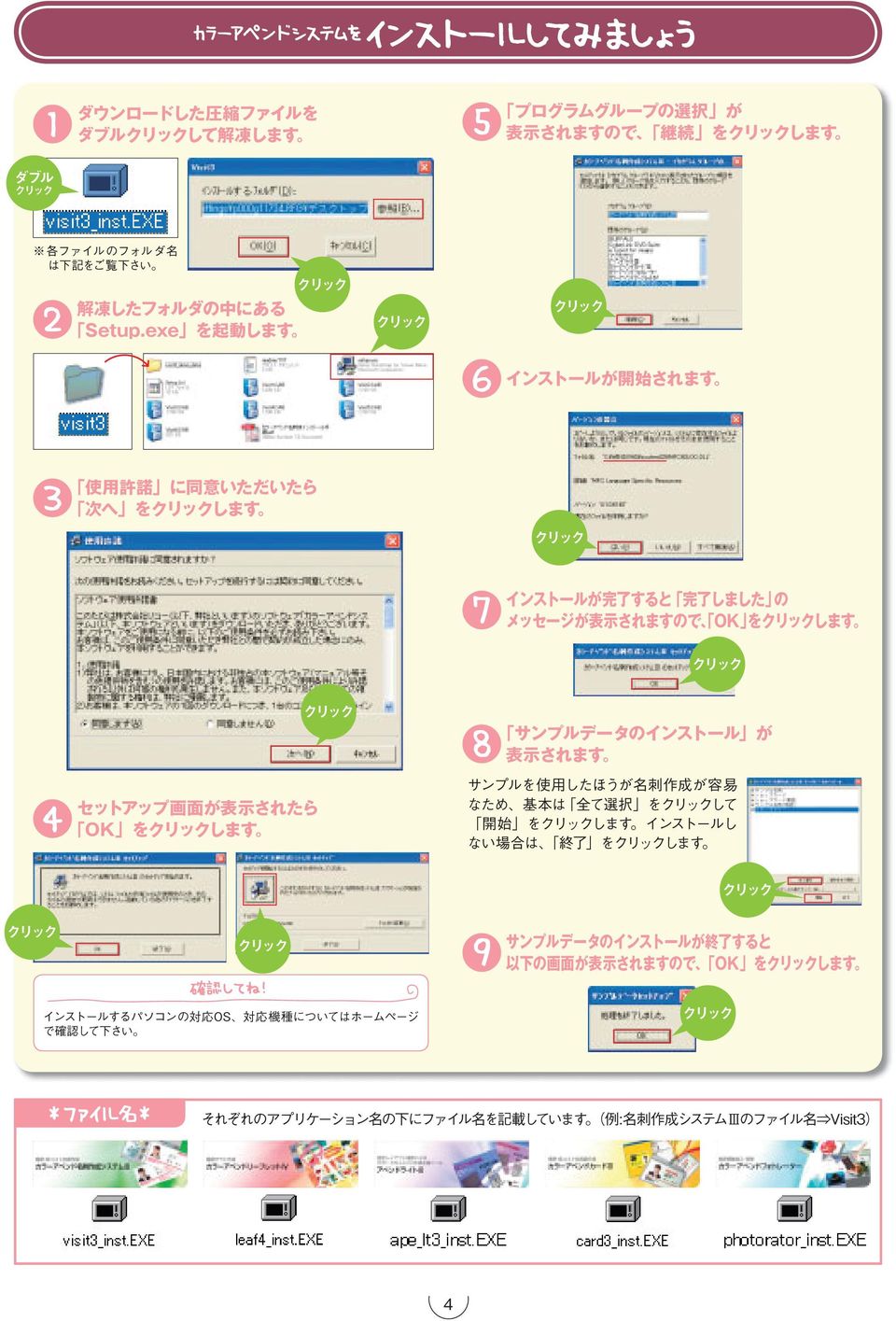
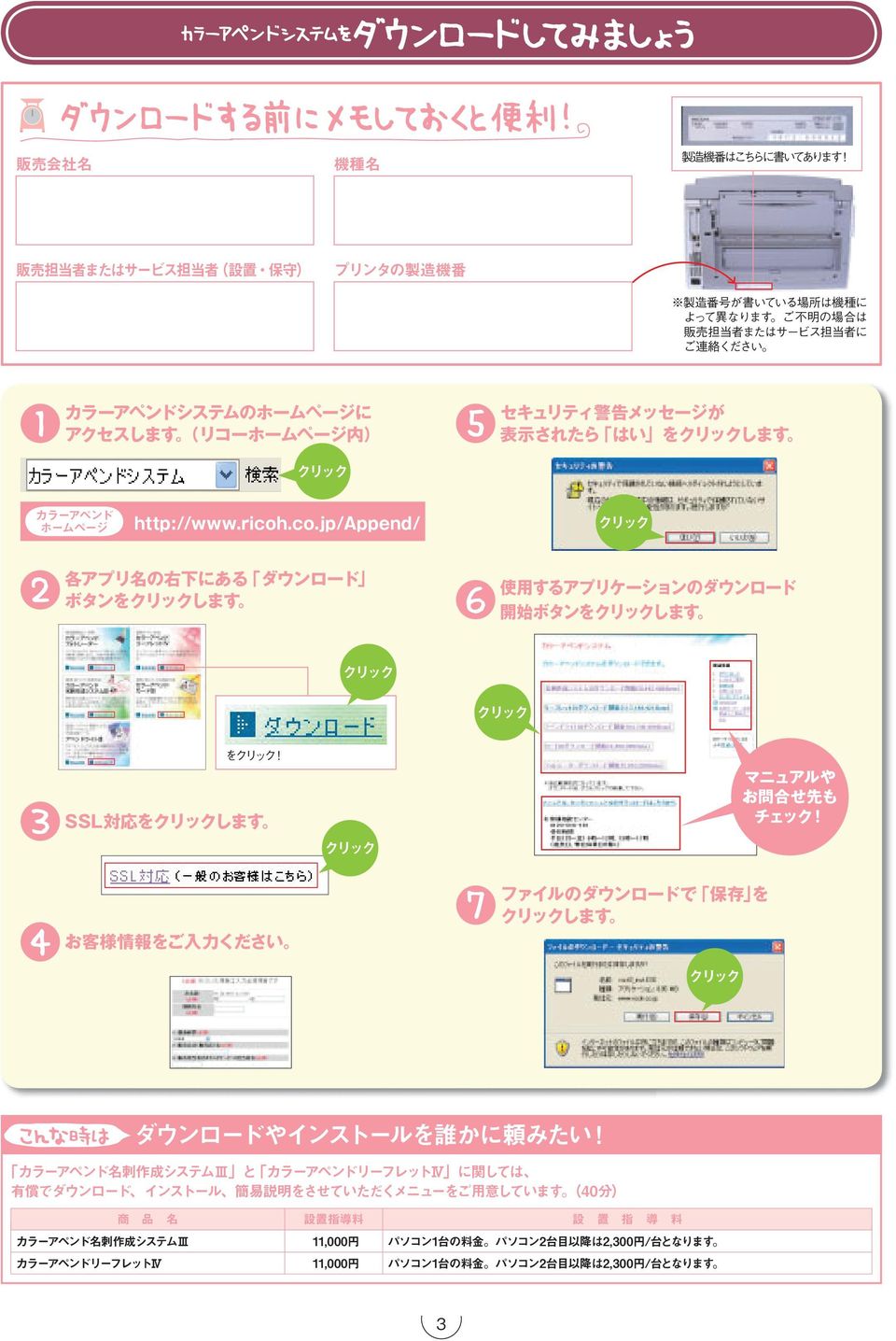
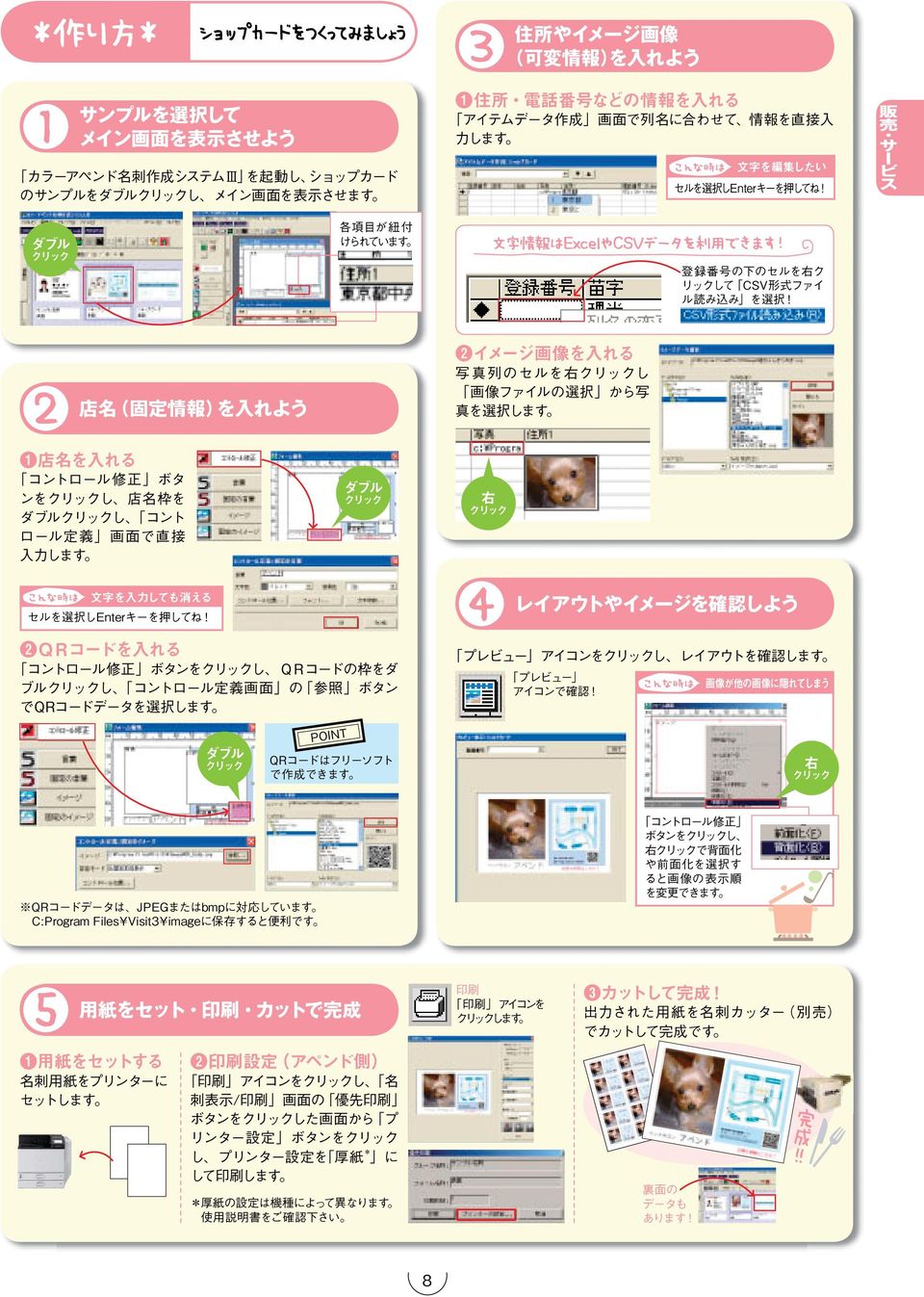
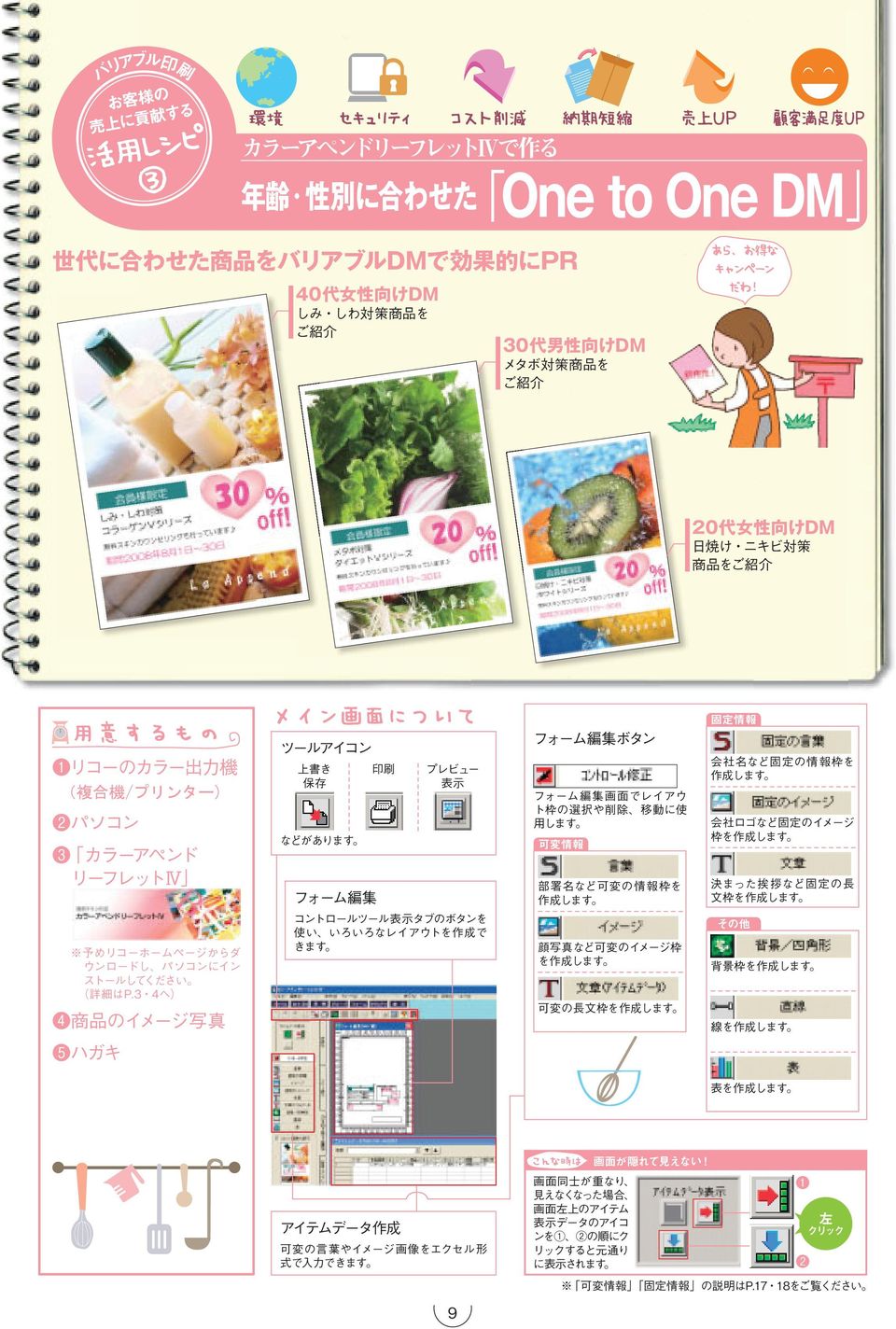
6 ンの新兵 器 業マ 営 カラーアペンド名刺作成システムⅢで作る 名刺 顔写真 商品PR入り 表面は写真入りで顔を覚えてもらい 裏面は商品PR入りで 売上UPに貢献します 顔写 真 面 入り 表 面 入り 裏 製品PR 新製品も PR できます ツールアイコン 上書き保存 ❶リコーのカラー出力機 㸦 ᶵ 印刷 プレビュー表示 などがあります ❷パソコン ❸ カラーアペンド 名刺作成システムⅢ フォーム編集 コントロールツール表示タブのボタンを使い いろい ろなレイアウトを作成できます アイテムデータ作成 可変の言葉やイメージ画像をエクセル形式で入力で きます 予めリコーホームページからダ ウンロードし パソコンにイン ストールしてください 詳細はP.3 4へ ❹名刺用紙 ❺名刺カッター カットマン 別売 ❻顔写真データ 商品PR画像データ フォーム編集ボタン フォーム編集画面でレイアウト枠 の選択や削除 移動に使用します 可変情報 固定情報 一度レイアウトを作成すれば アイテムデータへの入力だけで 簡単にデータ作成ができます 画面が隠れて見えない 会 社名など固定の情 報枠を 作成します 部署名など可変の情報枠を作 成します POINT 画面同士が重なり 見えなくなった場合 画面左上のアイテム表示データのアイコン を① ②の順にクリックすると元通りに 表示されます ❶ 会社ロゴなど固定のイメージ 枠を作成します 顔写 真など可変のイメージ枠 を作成します ❷ その他 左 クリック 氏名枠を作成します 背景枠を作成します 可変情報 固定情報 の説明はP.17 18をご覧ください 5
7
8
9
10
11
12
13
14
15
16
17
18
19
20



P1
 ❶ 15% 5% 20% 6,000 万 円 以 下 の 部 分 10% 4% 14% 6,000 万 円 超 の 部 分 15% 5% 20% ❷ 30% 9% 39% 2,000 万 円 以 下 の 部 分 10% 4% 14% 2,000 万 円 超 の 部 分 15% 5% 20% ❸ ❹ ❺ ❻ ❼ ❽ ❶ ❷ ❸ ❶ ❷ 売 上 代 金 に 係 る 金 銭 等 の 受 取 書 例 )
Word2010基礎
 Chapter 7 第 7 章 Word Web App の 利用 Word Web App を利用して インターネット上に文書をアップロードし ブラウザーで表示 編集する方法を解説します STEP Office Web Apps の概要 0 STEP Word Web App を利用する 07 練習問題 7 Chapter 7 この章で学ぶこと 学習前に習得すべきポイントを理解しておき 学習後には確実に習得できたかどうかを振り返りましょう
ホームページ・ビルダー16
 Part 2 テンプレートからページを作る (3) Part 2-3 テンプレートを使ってページを作ろう テンプレートを利用してホームページを作りましょう テンプレートを利用すると 文字や画像を差し替えるだけで魅力的で華やかなページを作ることができます 特にフル CSS テンプレートを利用して作ったページは ページのデザインやレイアウトをスタイルシートで管理しているため あとから簡単にデザインやレイアウトの変更ができます
Excel2010基礎
 Chapter 9 第 9 章 Excel Web App の 利用 Excel Web App を利用して インターネット上にブックを アップロードし ブラウザーで表示 編集する方法を解説します STEP Office Web Apps の概要 8 STEP Excel Web App を利用する 練習問題 Chapter 9 この章で学ぶこと 学習前に習得すべきポイントを理解しておき 学習後には確実に習得できたかどうかを振り返りましょう
ATDM-0604 User Manual
 ATDM-0604 取扱説明書ウェブリモートマネージャー ウェブリモートマネージャーについて ウェブリモートマネージャーとは 本アプリケーションは ウェブリモートで行う設定をオフライン環境でも同様に設定することができます 本アプリケーションで編集した設定データは ファイルとして保存することができます また 一度保存したファイルを呼び出して 再度設定データを編集することができます 同一ネットワーク上に機器が接続された場合
PowerPoint プレゼンテーション
 かんたんマニュアル 基本操作編 目次 STEP:1 STEP:2 STEP:3 STEP:4 STEP:5 STEP:6 STEP:7 STEP:8 STEP:9 画面の確認をしよう用紙を選択しようテンプレートを使ってみよう文字を入力しよう文字の大きさを変えるにはイメージを貼り付けようコピー 保存しよう印刷しよう作ったデータを ほかの用紙に移すには P.2 P.4 P.5 P.7 P.9 P.11
目次 第 1 章 はじめに 1. e-reverse.comをご利用いただく前に 2. 電子マニフェスト利用までのフロー 3. ログインと基本操作をする P.3 P.4 P.5 第 2 章 初期登録をする 1. 許可証の登録をする 2. 車両番号の登録をする 3. 管理者とドライバーの登録をする P
 はじめてのイーリバース 収集運搬業者用 目次 第 1 章 はじめに 1. e-reverse.comをご利用いただく前に 2. 電子マニフェスト利用までのフロー 3. ログインと基本操作をする P.3 P.4 P.5 第 2 章 初期登録をする 1. 許可証の登録をする 2. 車両番号の登録をする 3. 管理者とドライバーの登録をする P.9 P.11 P.13 第 3 章 初期登録が終わったら 1.
G14デ−タ入稿の手引き
 1 新規ドキュメントの作成 新規ドキュメント作成 カラー設定 新規ドキュメントの作成と設定 Illustrator CS編) [ファイル] [新規]を選びます 1度設定を行えば次回より前回の設定が残ります 新規ドキュメント以外での設定方法 カラーモード [ファイル] [ドキュメントのカラーモード] [CMYKカラー] ラスタライズ効果 [効果] [ドキュメントのラスタライズ効果設定...] ラスタライズ効果
OneDrive-Oneline_2013
 OneDrive と Office Online の利用 Office 2013 対応 本冊子の開発環境 OS:Windows 8.1 Update アプリ :Microsoft Office Professional Plus 2013 SP1 ブラウザー :Windows Internet Explorer 11 ディスプレイ : 画面解像度 1024 768ピクセル 環境によっては 画面の表示が異なる場合や記載の機能が操作できない場合があります

EP-976A3/EP-906F/EP-806AB/EP-806AW/EP-806AR/EP-776A/EP-706A
 よくわかるカラリオガイド写真にフレームを付けて印刷しよう 対象機種 :EP-976A3, EP-906F, EP-806AB, EP-806AW, EP-806AR, EP-776A, EP-706A NPD4976-00 1/18 P.I.F. フレーム とは? P.I.F.( ピフ ) フレーム (PRINT Image Framer( プリントイメージフレーマー )) とは 写真に重ね合わせて印刷す
印刷アプリケーションマニュアル
 印刷アプリケーションマニュアル 目次印刷アプリケーションについて... 2 1.1. インストール前の管理者での事前準備... 2 1.2. インストールする... 2 1.3. 基本的な使い方... 6 1.3.1. 各部の概要... 6 1.3.2. カメレオンコードを印刷する... 7 1.3.3. 印刷レイアウトを作成する... 9 1.3.. 用紙を設定する... 10 2. サポートサービスのご案内...
MOS_Windows8
 テキストの見方や Windows 8 がインストールされているパソコンで の環境設定 CD-ROM のセットアップなど 学習を進める際に知ってお くべき内容について確認します Windows 8 がインストールされている環境では 各テキストに収録されている模擬試験プログラムが正常に動作しない場合があります 本書の記載は 次のテキストを対象としています また テキスト名には次の略称を使用しています テキスト名
PowerPoint2007基礎編
 はじめに 1 PowerPoint の概要 2 1 PowerPoint とは 2 2 プレゼンテーションとは 2 3 PowerPoint でできること 3 4 プレゼンテーション作成の流れ 4 5 PowerPoint の起動 5 6 PowerPoint の画面 6 第 1 章新しいプレゼンテーションを作ろう 1 レッスン 1 文字を入力しよう 3 1 文字の入力 3 レッスン 2 新しいスライドを追加しよう
オーダ連携
 6 章 お困りのときは 最終更新日 :2018 年 4 月 24 日 目次... 2 更新履歴... 2 6.1 よくあるご質問の参照... 3 6.1.1 よくあるご質問 FAQ... 3 6.2 各種届出サービスに接続できない場合... 5 6.2.1 医療機関オンライン接続サービスへの接続方法が分からない... 5 6.2.2 届出サービスへの接続方法が分からない... 6 6.2.3 医療機関オンライン接続サービスログインのパスワードの有効期限が切れた
はじめに Microsoft Forms( 以下フォーム ) は 九州産業大学の学生及び教職員が利用できる Office365 の機能の一つです アンケートやクイズ ( テスト ) を簡単な操作で作成することができます 作成したアンケートやクイズは マルチデバイスでの回答が可能で 回答は即時集計され
 利用マニュアル 2017 年 9 月初版 Microsoft Forms は 2016 年 4 月に導入した Office365 のアプリのひとつです Forms を利用することで 教職員や学生がオリジナルのアンケートやクイズ ( テスト ) を簡単に作成することができます 作成したアンケートやクイズは マルチデバイスでの回答が可能です はじめに Microsoft Forms( 以下フォーム )
PowerPoint プレゼンテーション
 かんたんマニュアル 差し込み印刷編 目次 STEP:1 STEP:2 STEP:3 STEP:4 元となるラベル カードのデータを作ろうP.2 差し込みデータの関連付けを設定しよう P.7 データの差し込みをしよう P.11 印刷しよう P.17 STEP1: 画面の確認をしよう 差し込み印刷とは 表計算ソフトで作った住所録を宛名ラベルに印刷したり 名簿をも とに同じ形式のカードを作ったりするときに便利な機能です

2) データの追加 一番下の行までスクロールしていき * のある行をクリックすると 新しいデータを入力できます その他の方法 Access では様々な使い方が用意されています その一例としては 右クリックを使用する方法もあります 画面の左端の部分にマウスを持っていくと が表示されます の上でクリック
 管理データ編集画面の基本的な使い方を説明いたします 1) プロジェクト 取得ボタン カーソルが * のある空欄行にあるとき クリックするとプロジェクト の最大値に 1 加算した番号を プロ ジェクト 列に入力します カーソルが最終行にないときは処理を行いません 画面を下にスクロールしていき 最終行の下にある * の行にカーソルを置きます プロジェクト 取得 をクリックします * が鉛筆のアイコンに変化し
1. 契約ごとに 1 つのファイルを作成する場合 作成する電子的控除証明書等の種類に応じてラジオボタンを選択してください 画面に入力して 1 件ずつ作成する を選択し 生命保険会社等の名称 生命保険会社等の法人番号及び証明日を入力してください 法人番号は任意項目です 1 メイン画面 ❸ ❹ ❸ 契約
 電子的控除証明書等作成ソフト操作手順 1. 契約ごとに 1 つのファイルを作成する場合 作成する電子的控除証明書等の種類に応じてラジオボタンを選択してください 画面に入力して 1 件ずつ作成する を選択し 生命保険会社等の名称 生命保険会社等の法人番号及び証明日を入力してください 法人番号は任意項目です 1 メイン画面 ❸ ❹ ❸ 契約ごとに 1 つの交付用ファイルを出力する を選択してください ❹
Windows 10 はマイクロソフト社の OS(Operating System: 基本ソフト ) です OS は パソコンの本体とプリンター キーボード マウスなどのハードウェアを仲介します また Word Excel などのアプリの制御や ファイルの作成 削除などを階層的に管理します を使うと
 Windows の基本操作 学内 PC(Windows 10) 画面構成 パソコンの電源を入れ パスワード入力後に現れる画面を デスクトップ といいます 画面構成と役割を確認しましょう 本学では 学内の PC を使用する場合 ユーザー認証のための 学生証 (IC カード ) および パスワード が必要です ❶ アイコンアプリやフォルダー ファイルなどを画像で表したもの ダブルクリックすることで起動できる
Judo-Member.jp ( 公財 ) 全日本柔道連盟会員登録システム 年度更新後のチーム継続加入申請登録ガイド ( チーム責任者向けガイド 2019/3/1 版 ) チーム継続登録 個人継続登録 ライセンス等継続登録について 本書は 登録団体 ( 以下 チーム ) を継続登録する為のガイドです
 Judo-Member.jp ( 公財 ) 全日本柔道連盟会員登録システム 年度更新後のチーム継続加入申請登録ガイド ( チーム責任者向けガイド 2019/3/1 版 ) チーム継続登録 個人継続登録 ライセンス等継続登録について 本書は 登録団体 ( 以下 チーム ) を継続登録する為のガイドです インターネットに接続されたパソコンとメールアドレスをご用意ください http://judo-member.jp/
PowerPoint プレゼンテーション
 明治学院大学マークシートマニュアル (08 年 6 月 8 日 ) 使用前に下記 4 点をご用意ください 正解マークシート. 正解配点登録で使用 配点マークシート. 正解配点登録で使用 3 答案マークシート 3. シート読み取りで使用 4 データ保存用 USB 5. 採点結果表示で使用 もくじ. テスト作成. 正解配点登録 P P 3. シート読み取り 4. データ確認修正 5. 採点結果表示 P9
目次 STEP.1Word ファイルを小冊子にする... 1 注意... 2 STEP1-1 印刷 (EPSON) の場合... 5 STEP.2 冊子つくり... 7 STEP.3 新しいページの挿入... 7 STEP.4 見出し... 8 STEP.5 目次を作成... 9 STEP.6 冊子
 Word の便利な機能を使って小冊子 つくりを学びます 目次 STEP.1Word ファイルを小冊子にする... 1 注意... 2 STEP1-1 印刷 (EPSON) の場合... 5 STEP.2 冊子つくり... 7 STEP.3 新しいページの挿入... 7 STEP.4 見出し... 8 STEP.5 目次を作成... 9 STEP.6 冊子の表紙作成... 10 1.Word2007ワードアートの挿入
EP-977A3/EP-907F/EP-807AB/EP-807AW/EP-807AR/EP-777A/EP-707A
 よくわかるカラリオガイド写真にフレームを付けて印刷しよう 対象機種 :EP-977A3, EP-907F, EP-807AB, EP-807AW, EP-807AR, EP-777A, EP-707A NPD5149-00 1/18 P.I.F. フレーム とは? P.I.F.( ピフ ) フレーム (PRINT Image Framer( プリントイメージフレーマー )) とは 写真に重ね合わせて印刷す
1 フリーページを表示する 1-1 フリーページのカテゴリを作成します フリーページのカテゴリの情報を入力します 1 複数のフリーページを記事のジャンルや種類で分け その見出しを入力します お店ページの左サイドバーに表示します 2 消費者が 検索エンジンで検索するであろう 記事の特長や内容をあらわす
 フリーページを作成 表示する方法 < 目次 > 1 フリーページを表示する 2 1-1 フリーページのカテゴリを作成します 1-2 フリーページの記事を作成します 2 フリーページの記事を編集する 6 3 コメント トラックバックを管理する 7 3-1 コメントの掲載状態を変更します 3-2 トラックバックの掲載状態を変更します 4 フリーページのカテゴリの表示設定とレイアウトを調整する 9 このページは
ポストカード
 ポストカード作成 NPO 法人いきいきネットとくしま第 110 回定例勉強会 森の日 平成 25 年 7 月 24 日林暁子 デジカメで写した写真を使ってポストカードを作成します Windows に付属しているペイントソフトを使って写真の編集や加工をします で用紙を はがき に設定しポストカードを作成します 1. ペイントの起動 2. 写真を加工 3. ワード (Word) の起動 4. ページ設定

Muratec MFX-C3400 インストール mac
 ネットワーク接続で Mac OS X にセットアップする 印刷する方法を決める Mac OS X から印刷するためには EtherTalk を使用する方法 Bonjour( ボ ンジュール )/Rendezvous( ランデブー ) を使用する方法の 2 種類がありま す Mac OS X プリンタドライバのバージョンアップにより 本書の記載と異なる場合があります まず どちらを利用するか決めます
第 1 節 スクリーンショット スクリーンショットとは コンピューターで開いているウィンドウの全体や その一部を 画像として取り込むことができる機能です ここでは 地図の挿入を行います 232
 第 8 回 Word 差し込み印刷 231 第 1 節 スクリーンショット スクリーンショットとは コンピューターで開いているウィンドウの全体や その一部を 画像として取り込むことができる機能です ここでは 地図の挿入を行います 232 1. 文書入力 第 7 章 - チャレンジ問題 2 で作成した セミナー開催のご案内 ファイルを開き 次のページに 案内図 を作成します ここでは下図のように入力します
MoreStudy 第 6 章 MoreStudy 第 6 章 第 1 節 貼り付け 3 [ 形式を選択して貼り付け ] ダイアログから [Microsoft Excel ワークシート ] を選択し [OK] ボタンを 押します 1 Excel ワークシートで貼り付け [Pastespec] リボン
![MoreStudy 第 6 章 MoreStudy 第 6 章 第 1 節 貼り付け 3 [ 形式を選択して貼り付け ] ダイアログから [Microsoft Excel ワークシート ] を選択し [OK] ボタンを 押します 1 Excel ワークシートで貼り付け [Pastespec] リボン](/thumbs/93/113693481.jpg "MoreStudy 第 6 章 MoreStudy 第 6 章 第 1 節 貼り付け 3 [ 形式を選択して貼り付け ] ダイアログから [Microsoft Excel ワークシート ] を選択し [OK] ボタンを 押します 1 Excel ワークシートで貼り付け [Pastespec] リボン") 第 6 章 第 1 節 Excel と [ リンク貼り付け ] Excel のシートを AutoCAD 内に Excel ワークシートとして貼り付けます 第 2 節 Excel と [ データリンク ] Excel のシートを AutoCAD 内に AutoCAD の図形として貼り付けます MoreStudy 第 6 章 MoreStudy 第 6 章 第 1 節 貼り付け 3 [ 形式を選択して貼り付け
第 6 章 第 1 節 Excel と [ リンク貼り付け ] Excel のシートを AutoCAD 内に Excel ワークシートとして貼り付けます 第 2 節 Excel と [ データリンク ] Excel のシートを AutoCAD 内に AutoCAD の図形として貼り付けます MoreStudy 第 6 章 MoreStudy 第 6 章 第 1 節 貼り付け 3 [ 形式を選択して貼り付け
BizDataBank とはインターネット上のクラウドサーバーを 自分のパソコンのハードディスクのようにご利用いただけるサービスです クラウドに格納したデータはパソコンだけでなく スマートフォンやタブレットでも自在にアクセス可能 さらに 大容量データの送信やメンバー限定のファイル共有など ビジネスや
 BizDataBank (Web ブラウザ版 ) ユーザガイド Version 2.0.2 Lastupdate 2013.8.12 1 BizDataBank とはインターネット上のクラウドサーバーを 自分のパソコンのハードディスクのようにご利用いただけるサービスです クラウドに格納したデータはパソコンだけでなく スマートフォンやタブレットでも自在にアクセス可能 さらに 大容量データの送信やメンバー限定のファイル共有など
管理者メニュー 目次 目次 承認... 2 管理メニューを見る 会員一覧 グループ一覧 一括置換 引用管理 ( 名刺 ) パターン管理 ( 名刺 ) インフォメーション管理
 操作マニュアル 管理者メニュー 目次 目次 承認... 2 管理メニューを見る... 7 2- 会員一覧... 8 2-2 グループ一覧... 6 2-3 一括置換... 20 2-4 引用管理 ( 名刺 )... 22 2-5 パターン管理 ( 名刺 )... 27 2-6 インフォメーション管理... 28 2-7 固有画像管理... 29 3 一括作成リスト... 3 4 発注履歴を見る...
アクセス履歴の確認 アクセス履歴の確認 名刺データへのアクセス履歴を 日単位で確認または月単位でファイル出力できます 日単位の履歴を確認する 名刺データへの過去 1 ヵ月のアクセス履歴を 日単位で確認できます 1 名刺管理画面を表示し 名刺管理 アクセス履歴 の順にクリックします 名刺管理画面の表示
 この章では 名刺管理の機能についてご案内しています アクセス履歴の確認 170 付箋の設定 173 新着の設定 175 名刺データのファイル出力 176 名刺データの管理 179 エクスポート権限の設定 183 共有範囲の設定 184 アクセス履歴の確認 アクセス履歴の確認 名刺データへのアクセス履歴を 日単位で確認または月単位でファイル出力できます 日単位の履歴を確認する 名刺データへの過去 1
040-051 ぐるめ.indd
 for Windows 3. 自宅宛ての宛名を作成する おもて面を作成 印刷しよう 筆ぐるめ Ver.16 以下 筆ぐるめ を使っておもて面 宛名面 の印刷を行い筆ぐるめには 指定された位置に入力していくだけで 郵便番号 住所 宛名などの情報が はがき宛名面の所定の 位置にレイアウトされる便利な宛名面作成機能が用意されてい ❶ かんたん宛先追加 画面と住所録設定の 入力画面が表示され ❷ かんたん宛先追加
Microsoft Word - 205MSPowerpoint2010
 5.1 MS-PowerPoint 2010 の起動 終了 第 5 章プレゼンテーション 1.MS-PowerPoint 2010 の起動 (1) マウスの左ボタンでスタートボタンをクリックします (2)[ すべてのプログラム ] [Microsoft Office] [Microsoft PowerPoint 2010] の順にマウスをクリックすると MS-PowerPoint 2010 の初期画面
PowerPoint2003基礎編
 はじめに 1 PowerPoint の概要 2 1 PowerPoint とは 2 2 プレゼンテーションとは 2 3 PowerPoint でできること 3 4 プレゼンテーション作成の流れ 4 5 PowerPoint の起動 5 6 PowerPoint の画面 6 7 作業ウィンドウを閉じる 8 8 ツールバーを 2 行にしたい時は 9 第 1 章新しいプレゼンテーションを作ろう 1 レッスン
発環境を準備しよう2 章開Eclipseをインストールしようそれでは Eclipseをセットアップしましょう Eclipseは Eclipse Foundationのサイトからダウンロードできます ダウンロードのページを開くと いく
 2.1 Java の開発ツールを入手しよう Java の実行環境と 開発ツールの Eclipse Android 向けアプリケー ションの開発ツール Android SDK をダウンロードしましょう 本書では Windows パソコンへのインストール方法を説明します Javaをインストールしようまず 最新のJava 実行環境を入手しましょう Javaは Java 公式サイト (http://www.java.com/ja/)
取扱説明書 [d-02H]
![取扱説明書 [d-02H]](/thumbs/40/20609081.jpg "取扱説明書 [d-02H]") d-02h 1 1 2 3 4 5 6 7 8 9 10 11 12 13 14 15 16 17 18 1 2 3 19 3 1 2 4 20 21 1 2 3 4 22 1 2 1 1 2 1 23 1 2 24 25 1 1 2 26 1 27 1 2 3 28 1 2 29 1 2 3 30 1 2 3 1 2 3 4 5 31 1 2 3 4 32 33 34 1 35 1 36 37 1
d-02h 1 1 2 3 4 5 6 7 8 9 10 11 12 13 14 15 16 17 18 1 2 3 19 3 1 2 4 20 21 1 2 3 4 22 1 2 1 1 2 1 23 1 2 24 25 1 1 2 26 1 27 1 2 3 28 1 2 29 1 2 3 30 1 2 3 1 2 3 4 5 31 1 2 3 4 32 33 34 1 35 1 36 37 1
アクセス履歴の確認 アクセス履歴の確認 名刺データへのアクセス履歴を 日単位で確認または月単位でファイル出力できます 日単位の履歴を確認する 名刺データへの過去 1 ヵ月のアクセス履歴を 日単位で確認できます 1 名刺管理画面を表示し 名刺管理 アクセス履歴 の順にクリックします 名刺管理画面の表示
 この章では 名刺管理の機能についてご案内しています アクセス履歴の確認 188 付箋の設定 191 新着の設定 193 名刺データのファイル出力 194 名刺データの管理 198 エクスポート権限の設定 202 共有範囲の設定 203 アクセス履歴の確認 アクセス履歴の確認 名刺データへのアクセス履歴を 日単位で確認または月単位でファイル出力できます 日単位の履歴を確認する 名刺データへの過去 1
Excel2013基礎 数式と表編集
 OA ベーシック Excel2013 基礎数式と表編集 1 / 8 Excel2013 基礎数式と表編集 数式と表編集前編 ( 数式 ) 数式の入力 Excel では 等号 (=) で始まるデータを数式として認識します 数式を入力する場合は 数値を直接入力するのではなく 数値が入力されたセルを参照する形で式を立てます 基本的な 四則演算を行う場合は 四則演算子を使用します 操作数式を入力します 前月比を求める数式
住所録を整理しましょう
 Excel2007 目 次 1. エクセルの起動... 1 2. 項目等を入力しましょう... 1 3. ウィンドウ枠の固定... 1 4. 入力規則 表示形式の設定... 2 5. 内容の入力... 3 6. 列幅の調節... 4 7. 住所録にスタイルの設定をしましょう... 4 8. ページ設定... 5 9. 印刷プレビューで確認... 7 10. 並べ替えの利用... 8 暮らしのパソコンいろは早稲田公民館
チーム新規登録ガイド.indd
 Judo-Member.jp ( 公財 ) 全日本柔道連盟会員登録システム チーム新規登録ガイド ( チーム責任者向けガイド 2015/2/16 版 ) チーム登録 個人登録 ライセンス等登録について 本書は 登録団体 ( 以下 チーム ) を新規登録するためのガイドです インターネットに接続されたパソコンとメールアドレスをご用意ください http://judo-member.jp/ にアクセスしてください
写真の閲覧方法 1. 閲覧する納品データの種類の選択 ( 写真 ) P3 写真の閲覧写真の閲覧写真の閲覧 2. 写真を一覧から選択 表示 3. 写真をサムネイル一覧から選択 表示 4. 写真をアルバム形式で表示 P5~ P7~ P9~ 5. 写真の便利な表示方法 拡大 / 縮小 回転 明るさ補正 6
 新潟県 CALS システム 電子検査システム 簡易検査ビューワ ( 工事用 ) 操作マニュアル別冊 ~ 写真の閲覧 ~ 平成 25 年 7 月 1 写真の閲覧方法 1. 閲覧する納品データの種類の選択 ( 写真 ) P3 写真の閲覧写真の閲覧写真の閲覧 2. 写真を一覧から選択 表示 3. 写真をサムネイル一覧から選択 表示 4. 写真をアルバム形式で表示 P5~ P7~ P9~ 5. 写真の便利な表示方法
Microsoft Word - 206MSAccess2010
 第 6 章データベース 6.1 MS-Access 2010 の起動 終了 1.Access2010 の起動 (1) マウスの左ボタンでスタートボタンをクリックします (2) 表示されるメニューの [ すべてのプログラム ] にマウスカーソルを移動します (3) 表示されるプログラム一覧から [Microsoft Office] [Microsoft Access 2010] の順にクリックすると
OHP シートの作成 OHP でプレゼンテーションをする際に必要な OHP シートを作成できます 配布資料の作成プレゼンテーションの参加者に配布する資料を簡単に作成できます 参加者はメモ等この資料に書き込むことができ 理解を深めることができます 発表者用資料の作成プレゼンテーション中に発表者が参考に
 応用演習第 3 回 2002.10.15 連絡事項 来週の授業はフィールドワークです 集合場所 時間は 9:00 に南草津 ACT 東脇の駐車場入り口部分とします グループでのフィールドワークになりますので 遅刻はしないようにしてください 京都 大阪方面からの方は 京都駅発 8 時 13 分または 25 分の電車に乗るようにしてください PowerPoint によるプレゼンテーション 今回は よりレベルの高いプレゼンを行うためのパワーポイントの技術を習得することを目的とし
EP-708A
 カラリオガイド写真にフレームを付けて印刷しよう 対象機種 : EP-708A NPD5438-00 1/13 P.I.F. フレーム とは? P.I.F.( ピフ ) フレーム (PRINT Image Framer( プリントイメージフレーマー )) とは 写真に重ね合わせて印刷す るレイアウトデータのことです 年賀状やカレンダーなどさまざまなフレームが準備されていますので お好みのフレームでオリジナル写真をお楽しみください
2 ソフトを使っての年賀状作成準備前もって コンピュータ ( PC ) ライブラリ ピクチャ ( マイピクチャ をクリックして空白のところで右クリック 新規作成 フォルダ クリック 新しいフォルダ を右クリック 名前の変更 をクリック 平成 28 年年賀状作成素材 と入力する (1) Photo F
 平成 28 年年賀状作成 1 もっとも簡単な年賀状作成ワードを立ち上げる 差し込み文書 はがき印刷 文面の作成 をクリックして 完了 クリック (Word2007 は 差し込み文書 はがき印刷 文面の作成 をクリックして 完了 をクリック ワード 2003 は ツール はがきと差し込み印刷 はがき印刷 文面の作成 をクリックして 完了 クリック ) Word2010 2013 Word2010 2013
NTT docomo をご利用の方 迷惑メールフィルターメニューの表示方法 従来の携帯電話 詳細は docomo 受信 / 拒否設定 をご覧ください ❶i モードボタンを押す ❷[iMe
 安全安心ネットからのメールを受け取るには 空メールの返信や 安全安心ネットからのメールが届かない方へ ご自身で迷惑メールフィルターの設定をしていなくても 安全安心ネットのメールが拒否されてしまうことがあります 空メールへの返信など 安全安心ネットからのメールが届かない場合は設定方法をご参考いただき 1 メーリングリストや転送メールの許可設定 2 ドメイン指定受信設定設定 のご確認をお願いいたします
Microsoft Word - ラベルマイティStep1.doc
 ラベルマイティ STEP 1 はじめに 1 レッスン 1 ラベルマイティでできること 3 1 ラベルマイティでできること 3 レッスン2 ラベルマイティの概要 4 1 ラベルマイティの起動 4 2 ガイドメニュー 7 3 画面構成 11 4 ラベルマイティの終了 14 第 1 章プリントアイテムを作ってみよう 1 レッスン1 テンプレートを選ぼう 3 1 のし紙 3 レッスン1のまとめ 4 レッスン2
STEP1: チーム登録 ❶ judo-member.jp で チーム / 団体責任者 TOP をクリック ❷ 新規登録 をクリック ❸ 利用規約に同意する場合は 利用規約に同意する をクリック ❹ メールアドレスを入力して 登録する をクリック ❺ 受信メールの URL をクリック ❻ 都道府県
 Judo-Member.jp ( 公財 ) 全日本柔道連盟会員登録システム チーム新規登録ガイド ( チーム責任者向けガイド 2016/3/4 版 ) チーム登録 個人登録 ライセンス等登録について 本書は 登録団体 ( 以下 チーム ) を新規登録するためのガイドです インターネットに接続されたパソコンとメールアドレスをご用意ください http://judo-member.jp/ にアクセスしてください
スライド 1
 ホームページ作成 ~ ホームページ ビルダーを使って ~ 1. ホームページ ビルダーを開く 1デスクトップにあるホームページ ビルダーのアイコンをダブルクリックして起動する 1 1 2 3 4 1 メニューバー 2 かんたんナビバー 3 ツールバー 4 ナビメニュー 2 2 一度サイトを作成した後は サイトを開く リックすることによりサイトを開くことができます をク 3 学校ホームページを編集する際
あらかじ付属CD-ROMからパソコンにコピーしてお いた が入っているフォルダを選択しま す サイズや位置を変更するには をク リックして ハンドル の付いた枠線を表示します フォルダを選択 付属 CD-ROMからお使いのパソコンに 素材データをコ ピーする方法は 本書 0 ページを参照してください
 筆WORD筆ま 発売元株式会社筆 URL http://fudemame.net/ 基本編 年賀状作成の準備をしよう バージョン 注意 筆で オリジナル年賀状を作ろう! Happy 筆王 筆 を起動すると表示されるオープニングメニューの [ デザイン面を作る ] タブをクリックし [ 白紙から文面デザインを作る ] をクリックします かんたん年賀状 0[ 筆 ver. 版 ] オープニングメニューが表示されない場合は
棚POWER操作テキスト 帳票作成編
 Ⅱ. 棚割モデルの陳列内容を出力する 開いている棚割モデルに対して 選択した 1 帳票を出力する 棚割帳票 機能をご説明します 棚割図 1. 棚割モデルを元に 商品画像を使用して実際の棚割を写真で撮影したような画像 ( 図 ) を出力できます 印刷出力の他に Excel,PDF ファイルとして直接出力が可能です 2. [ 棚割帳票 ] から出力します 棚割帳票から出力する場合は 棚割モデルを選択 表示している必要があります
Windows7 Windows Live ムービーメーカーで スライドショー作成しよう! PC 教室山下 0
 Windows7 Windows Live ムービーメーカーで スライドショー作成しよう! PC 教室山下 0 目次 1.Windows ムービーメーカーを起動...1 2.Windows Live ムービーメーカーの画面...1 3. ムービーを読み込む... 2 4. オートムービーのテーマ を選ぶ... 2 5. 音楽 (BGM) を追加する... 2 6. オブジェクトの編集... 4 7.
PowerPoint プレゼンテーション
 送料の設定 Update 2018-07 Copyright (C) Qoo10 Japan All Rights Reserved. 1 目次 どこからできますか? 3 送料の設定 2. 商品へ適用する 4 4 16 送料の編集 削除 オプション送料セットの設定 一括送料変更 18 19 21 Copyright (C) Qoo10 Japan All Rights Reserved. 2 送料管理
スライド 1
 ラベル屋さん HOME かんたんマニュアル リンクコース 目次 STEP 1-2 : ( 基礎編 ) 用紙の選択と文字の入力 STEP 3 : ( 基礎編 ) リンクの設定 STEP 4 : ( 基礎編 ) リンクデータの入力と印刷 STEP 5 : ( 応用編 ) リンクデータの入力 1 STEP 6 : ( 応用編 ) リンクデータの入力 2 STEP 7-8 : ( 応用編 ) リンク機能で使ったデータをコピーしたい場合
FutureWeb3 Web Presence Builderマニュアル
 FutureWeb3 Web Presence Builder マニュアル Vol.002 目次 目次... 2 ごあいさつ... 3 Web Presence Builder について... 4 Web Presence Builder の起動方法... 6 ホームページ ( サイト ) を作成する... 7 画面説明... 9 デザインを変更する... 10 デザインテンプレートを変更する...
編集する ファイルを開く マイクロデータの設定を行うファイルまたはファイルを開きます 開かれたファイルは編集画面に表示されて ブラウザ表示した時のプレビューも同時に表示されます HTML ファイルの選択 編集する ファイルを開くためにメインメニューから ファイル 開く を選びます ファイル選択ダイア
 基本操作編 編集するファイルを開く... ファイルの選択... 各パネルの表示非表示... マイクロデータ : の編集... 編集するテキストの選択... 適用するテキストの選択... アイテムタイプの選択... アイテムタイプの検索... よく使うアイテムタイプの登録... よく使うアイテムタイプの削除... 定型セットの登録... 定型セットの削除... 定型セット内のアイテムタイプの削除...
ニンテンドー 3DS サウンド 1 安全に使用するためにはじめに 2 ニンテンドー 3DSサウンドとは 3 画面の見かたマイクで録音して遊ぶ 4 音声データを録音する 5 音声データを再生する SDカードの音楽を再生する 6 音楽ファイルを再生する 7 再生中の音楽ファイルで遊ぶ 8 おまかせ再生
 ニンテンドー 3DS サウンド 1 安全に使用するためにはじめに 2 ニンテンドー 3DSサウンドとは 3 画面の見かたマイクで録音して遊ぶ 4 音声データを録音する 5 音声データを再生する SDカードの音楽を再生する 6 音楽ファイルを再生する 7 再生中の音楽ファイルで遊ぶ 8 おまかせ再生 9 お気に入り 10 すれちがい通信 3DS サウンドの設定 11 設定やデータの管理をする 1 安全に使用するために
立ち読みページ
 ケーススタディ 6 Web サイトへのアクセス数を集計 分析する Lesson1 アクセス数の集計 あなたは スポーツ用品を販売する FOMスポーツ株式会社の宣伝部に所属し Webサイトの運営 管理を担当しています この程 新聞折り込みちらしにて取扱商品を宣伝し 合わせて URL アドレスの掲載も行いました 上司から 新聞折り込みちらしを実施した 014 年 9 月 13 日 ( 土 ) を基準に
目 次 タイトルの作成... 1 新しいスライドを作成... 1 画像の挿入... 2 テキストボックスの挿入... 4 練習問題 表の挿入... 7 グラフの挿入... 8 図形の挿入... 9 テーマの設定 アニメーションの設定 グラフの系列別のアニメーショ
 パワーポイントで 会社案内作成 目 次 タイトルの作成... 1 新しいスライドを作成... 1 画像の挿入... 2 テキストボックスの挿入... 4 練習問題 1... 6 表の挿入... 7 グラフの挿入... 8 図形の挿入... 9 テーマの設定... 10 アニメーションの設定... 11 グラフの系列別のアニメーションの設定... 13 アニメーションの軌跡の設定... 14 練習問題
eSensor取り扱い説明書.indd
 esensor セットアップマニュアル 1 表紙 目次 目次...P2 STEP1 付属品の確認 付属品の確認...P3 STEP2 各部名称の確認 各部名称の確認...P3 STEP3 e-control をダウンロード e-control をダウンロード... P4 STEP4 本体をセットアップ 本体のセットアップ... P4 STEP5 eremote と連動する eremote と連動する...P6
日本作物学会講演要旨PDFファイルの作成手順
 日本作物学会講演会講演要旨 PDF ファイルの作成手順 Microsoft PowerPoint で原稿を作成,Adobe Acrobat 7.0 (6.0) で PDF ファイルに変換 ~.joboptions ファイルを利用せずに PDF ファイルの作成方法を設定する ~ 本文書では,Microsoft PowerPoint を用いて作成した講演要旨原稿を,Adobe Acrobat を用いて