
伝わるデザインの基本_サンプルページ
|
|
|
- きよはる いちぞの
- 9 years ago
- Views:
Transcription
1 1-3 Light Light Helvetica Light Calibri Light MS Arial

2 ゴシック体 ヒラギノ角ゴ W6 明朝体 ヒラギノ明朝 Pro 3W 太めの明朝体は NG 小塚明朝 Pro H 細めのゴシック体なら OK 小塚ゴシック Pro L 長い文章には明朝体 長い文章には明朝体がベスト ただし 細い書体であればゴシック体でも OK です 明朝体ならヒラギノ明朝や游明 朝 小塚明朝がおすすめです 細いゴシック体なら小塚ゴシックや游ゴシックの細字 Light がおすすめです サンセリフ体 Arial Bold セリフ体 Adobe Garamond Pro 太めのセリフ体は NG Times New Roman Bold 細めのサンセリフ体なら OK Calibri Light 長い文章にはセリフ体 長い文章にはセリフ体を使いましょう サンセリフ体でも細い文字ならば OK です 欧文のセリフ体なら Adobe Garamond Pro や Times New Roman Palatino サンセリフ体なら Calibri や Segoe UI Helvetica の Light L がおすすめです 3 読ませる文章での書体選び 019

3 3-8 グラフの 作 り 方 Excel Excel Excel Excel ExcelMac Excel 2011 MS P 第 3 章 図 形 と 図 表 の 法 則

4 1 各 棒 の グラデーション と 影 が 余 計 2フォントがよくない(すべてMSPゴシック) 3 棒 が 細 くて 弱 々しい 4グラフの 補 助 線 ( 横 線 )が 目 立 ちすぎ 5 横 軸 と 縦 軸 の 色 が 薄 くて 見 えにくい 6 凡 例 がグラフから 飛 び 出 ている 7グラフの 周 りの 枠 線 は 不 要 1 軸 の 数 字 が 小 さい 2 軸 のタイトルが 読 みにくい 3 縦 軸 の 範 囲 が 無 駄 に 広 い データの 理 解 を 助 ける 要 素 以 外 は 削 除 し できるだけシンプルに Delete 8 グラフの 作 り 方 0 8 3

5 4-2 法則 2 揃えて配置する 文字やオブジェクトなどを美しく作っても 要素同士がバラバラに配置されていては 資料は混沌としてしまい ます 資料全体をレイアウトするときにも 左揃えを基本にして要素同士を揃えましょう すべての要素を揃える 要素の配置を考えるとき 仮想のグリッド線 要素を揃 えるためのガイドライン を設けてレイアウトすると よいでしょう 右の例であれば 赤い点線をイメージ しながら テキストと図をぴったり合わせるように配 置すれば ずいぶんと整理されます 文章のみの資料 だけでなく 図や写真などが入る資料でも揃えられる ものは揃えて配置しましょう こうするだけで バラ バラした印象がなくなり 違和感なく見たり読んだり できます なお 短い文を多用するスライドなどでは 改行の 位置の配慮 p.56 参照 を優先したほうがよいので 文章 は必ずしも右端に合わせなくても問題ありません 同 様に 文字数によっては 文が下側のグリッドに達し ないこともあります したがって 上と左のグリッド を第一優先にレイアウトすることが重要です 身のまわりの書類や広告をよく見てみると すべて の要素が揃えて配置されていることに気付きます p.102 参照 上下左右を揃える 資料中の仮想のグリッドを意識して 見出し や文 図の上下左右を揃えましょう 特に左と上は必ず揃えます 要素がバラバラ 要素を揃える すべて揃える 小見出しと本文はもちろん 文字とオブジェクトの位置も揃えましょう 100 第4章 レイアウトと配色の法則

6 複雑になるほど揃えは重要 企画書や大判のポスターのように内容が複雑になるほど 揃えることが大切です 他のどの要素とも揃ってい ない文字や図形はなるべくなくすようにしましょう 報告書などの文書でも揃えを意識 余計なインデントを入れず左側を揃えたり 挿絵や写真などもグリッド線を意識して配置したりする と 読みやすさが格段に上がります 2 法則2 揃えて配置する 101

compatibility_1907.pdf
 Windows 10 搭載フォントのフォント名 フォントフォルダー内での名称 フォント名 フォント名フォントスタイル日本語フォント名英語フォント名 MS OFFICE でのフォント選択 ゴ シック 体 YuGothR.ttc 游ゴシック 游ゴシック標準 游ゴシック Regular Yu Gothic Regular 游ゴシック Yu Gothic UI Yu Gothic UI 中細 定義無し Yu
游書体互換(HP用 )
 Windows 10 搭載フォントのフォント名 フォントフォルダー内での名称 フォント名 フォント名フォントスタイル日本語フォント名英語フォント名 MS OFFICE でのフォント選択 ゴ シック 体 YuGothR.ttc 游ゴシック 游ゴシック標準 游ゴシック Regular Yu Gothic Regular 游ゴシック Yu Gothic UI Yu Gothic UI 中細 定義無し Yu
<4D6963726F736F667420576F7264202D20574254816995B68F918DEC90AC89898F4B899E977095D2816A2E646F63>
 文 書 作 成 演 習 ( 応 用 編 ) (Word007,Excel007) 文 書 作 成 演 習 ( 応 用 編 ) のテキストを 参 考 にしながら, 次 の 学 級 だよりを 作 成 してみましょう IPA 教 育 用 画 像 素 材 集 より < 演 習 のための 準 備 > 演 習 用 素 材 のフォルダをデスクトップ 上 に 作 成 します IPA 教 育 用 画 像 素 材 集
本日の内容 レイアウトの前に 基本的な知識 文書の体裁を整える 2
 読みやすさのための表現 2010.6.8 マニュアルライティング (2010 年度 ) 1 本日の内容 レイアウトの前に 基本的な知識 文書の体裁を整える 2 連絡事項 レポート採点中 ( 次回戻し予定 ) 次回講義時に第 3 回レポート課題出題予定 3 レイアウトの前に (1/3) 可読性を向上させる要素 視線の動きに対する配慮 テキストの視覚処理 情報構造の表現 見出し処理 情報構成要素の表現
PowerPoint プレゼンテーション
 まえおき 本日の講義の録画版ビデオの動画や講義スライドは エクセル兄さんのメールマガジンにご登録いただくと後日無料で配布いたします 本日は内容が盛沢山なので早口になってしまいます アプリの YouTube や PC 版 YouTube はゆっくり再生できます 実践ワーク のためのファイルを配布しております 生放送の閲覧ページよりダウンロードしてご利用下さい 実践 PowerPoint 本を読んでもわからなかった
1 SmartArt の機能を使って, 要点を図形にまとめましょう Power Point2007 から, SmartArt という機能が追加されました これは, 図形を使って, 内容の要点 ( キーワード ) などを, 美しく, わかりやすく提示するための機能です この機能を使うときは, 内容に合
 学校情報化支援事業 プレゼンテーションソフト を活用した教材作成 2 -PowerPoint2010 機能活用編 - 広島県立教育センター 1 SmartArt の機能を使って, 要点を図形にまとめましょう Power Point2007 から, SmartArt という機能が追加されました これは, 図形を使って, 内容の要点 ( キーワード ) などを, 美しく, わかりやすく提示するための機能です
PowerPoint2007基礎編
 はじめに 1 PowerPoint の概要 2 1 PowerPoint とは 2 2 プレゼンテーションとは 2 3 PowerPoint でできること 3 4 プレゼンテーション作成の流れ 4 5 PowerPoint の起動 5 6 PowerPoint の画面 6 第 1 章新しいプレゼンテーションを作ろう 1 レッスン 1 文字を入力しよう 3 1 文字の入力 3 レッスン 2 新しいスライドを追加しよう
Microsoft Word - 30-PDFガイド.doc
 PDF ファイル作成ガイドライン 日本都市計画学会学術委員会 ( ア ) はじめに Adobe PDF(Portable Document Format) は Adobe 社 (http://www.adobe.co.jp/) により開発 提供されている電子文書のファイル形式で Web で広く利用されています Windows Macintosh 等 主要なプラットフォームにおいて表示および印刷が可能です
【第一稿】論文執筆のためのワード活用術 (1).docx.docx
 ワード活用マニュアル レポート 論文の作成に欠かせない Word の使い方を勉強しましょう ワードはみんなの味方です 使いこなせればレポート 論文の強い味方になってくれます 就職してからも必要とされるスキルなのでこの機会に基本的なところをおさえちゃいましょう 各セクションの最後に練習問題があるので HP に添付されているワークシート (http://www.tufs.ac.jp/common/library/lc/word_work.docx)
卒業論文フォーマットの設定方法
 目 次 つき 文 書 ( 卒 業 論 文 など)の 書 式 設 定 三 池 克 明 本 テキストは Microsoft Word 2010 にて 卒 業 論 文 など 目 次 やページ 番 号 が 必 要 な 文 書 を 執 筆 するにあたり,1 書 式 等 の 設 定 方 法,2ページ 番 号 の 自 動 割 り 振 り,3 章 節 項 の 番 号 の 割 り 当 て,4 目 次 の 自 動 生
PowerPoint 2010 の基本操作 1 PowerPoint 2010 を起動し, 作業画面や表示モードを確認しましょう (1) デスクトップ画面の左下のスタートボタンを押し, すべてのプログラム を選択します (2) Microsoft office から Microsoft Office
 校内研修 自主研修用テキスト プレゼンテーションソフト を活用した教材作成 1 -PowerPoint2010 基本操作編 - 広島県立教育センター PowerPoint 2010 の基本操作 1 PowerPoint 2010 を起動し, 作業画面や表示モードを確認しましょう (1) デスクトップ画面の左下のスタートボタンを押し, すべてのプログラム を選択します (2) Microsoft office
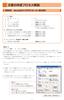
イ.[ その他 ]1 タブをリック [ 用紙の端からの 距離 ] の [ フッター ]2 を [10]mm に指定 [ 規 定に設定 ]3 ボタンをクリックします 注 : この設定により ページの下部にページ 番号を入れた場合に 余白と番号の位置 が調整できます ウ.[ 印刷レイアウトの規定値を変更
![イ.[ その他 ]1 タブをリック [ 用紙の端からの 距離 ] の [ フッター ]2 を [10]mm に指定 [ 規 定に設定 ]3 ボタンをクリックします 注 : この設定により ページの下部にページ 番号を入れた場合に 余白と番号の位置 が調整できます ウ.[ 印刷レイアウトの規定値を変更](/thumbs/91/105814489.jpg "イ.[ その他 ]1 タブをリック [ 用紙の端からの 距離 ] の [ フッター ]2 を [10]mm に指定 [ 規 定に設定 ]3 ボタンをクリックします 注 : この設定により ページの下部にページ 番号を入れた場合に 余白と番号の位置 が調整できます ウ.[ 印刷レイアウトの規定値を変更") お手本ワード文書の作成 2017.09.21 IT ふたば会 - 水島講座 この講座では 今まで学習してきたワードの使い方を集大成して お手本となるワード文書の作成方法を解説します 重点操作は以下の 3 項目です 重点操作 ワードの事前設定 余白やフォント フォントサイズを規定値として設定 オートコレクト機能の設定他 段落書式の使い方 0.5 行の行間設定 インデント 行頭文字 均等割り付けの使い方
お手本ワード文書の作成 2017.09.21 IT ふたば会 - 水島講座 この講座では 今まで学習してきたワードの使い方を集大成して お手本となるワード文書の作成方法を解説します 重点操作は以下の 3 項目です 重点操作 ワードの事前設定 余白やフォント フォントサイズを規定値として設定 オートコレクト機能の設定他 段落書式の使い方 0.5 行の行間設定 インデント 行頭文字 均等割り付けの使い方
図表貼り付けの原則 Excel などで処理した図表を Word に貼り付ける際に注意したい事項は以下のようになります Excel グラフ の場合 1. Excel 内で, あらかじめ, グラフエリアの大きさ フォント タイトル 軸ラベルなどを十分調整しておきます 2. タイトルはグラフ内にも入れてお
 図表の貼り付け時の注意 リンク貼り付けの回避 Excel などの Word 以外のツールで作成した図 表の貼り付け時には, リンク 機... 能を使ってしまうと, 元のデータがない環境 (Word 文書だけを, メールで送ったりバックアップ目的で USB メモリなどにコピーしたりした場合 ) では,Word 文書を開く際に次の様なメッセージが表示され, 文書が不完全な状態になります このダイアログの
日 付 部 分 を 入 力 する 今 回 は 3 月 のカレンダーを 作 ります 3 月 は 水 曜 日 からはじまりますので 1 水 曜 日 第 1 週 目 にあたるセル D2 に 1 その 隣 の E2 に 2 と 入 力 しましょう 2 1 2 と 入 力 したセル D2:E2 をドラッグして
 デジカメ 写 真 を 使 ったカレンダー 作 り 今 回 このテキストでは Word2003 Excel2003 の 画 像 を 使 って 説 明 していますが 中 の 手 順 の 説 明 は どのバージョンをお 使 いの 方 でも 対 応 ができるようにしています 新 しいバージョンで 簡 単 にできる 作 業 もありますが ご 了 承 ください Excel でカレンダー 部 分 を 作 る Excel
(Microsoft Word - Word\211\236\227p5\217\315.docx)
 この 章 では 他 のアプリケーションのデータを Word 文 書 に 挿 入 する 機 能 と Excel と 連 携 してグ ラフを 作 成 する 機 能 について 学 習 します 1 OLE 機 能 アプリケーション 間 でデータの 情 報 をやり 取 りできる 機 能 のことを OLE(Object Linking and Embedding) 機 能 といいます Word では Excel
..............................................................................
 .............................................................................. ......................................................................................................... .....................................................................................................................
Microsoft Office Excel2007(NO.2エクセル初級後編)
 目 次 序 章... 1 エクセル 2007 初 級 ( 後 編 ) の 目 的... 1 エクセル 2007 初 級 ( 後 編 )について... 2 表 の 編 集 ( 後 編 その1)... 2 シートの 操 作... 2 基 本 の 計 算 式 ( 後 編 )... 3 印 刷 の 基 本... 3 グラフ 作 成 の 基 本... 3 第 1 章 表 の 編 集 ( 後 編 その 1)...
Microsoft Word - No7_word1.docx
 2013 年度コンピュータ リテラシー第 7 回授業 (2013-05) Word による文書作成 編集 (1) 読みやすく美しいレポートを書く 担当 : 秋本 川端 匂坂 笹原 清水 千葉 この授業のポイント ワープロソフト ( 文書作成ソフト ) Microsoft Word の使い方を覚えよう ワープロソフトは 文書の作成 編集 印刷 保存をおこなうために 広く使われている レポートの作成 卒業論文の作成など
<!DOCTYPE html> <html> <head> <title>titleanime01</title> <meta charset="utf-8"> <link rel="stylesheet" type="text/css" href="titleanime01.css"> </hea
 1335 見出し ( タイトル ) のアニメーション 見出しのアニメーションを作ってみましょう ( 注 )Safari (webkit 系ブラウザ ) と Chrome(webkit にも対応 ) は テキストの輪郭や色を -webkit-text-stroke-width -webkit-text-stroke-color -webkit-text-fill-color のプロパティで描くことができますが
A. 表の作成 はじめに 講座テキストページに保存されている表 1 の元データをエクセル 2010 にコピーします (No1) 講座テキスト (Web ページ ) に示した表 1 過去 12 年間の為替と外貨準備の推移 のデータ表を選択する この表 1 を選択した状態で WEB ページの 編集 コピ
 平成 24 年 2 月 13 日 グラフ作成 (Excel 2010) の基礎 担当とんび 今回のグラフ作成の基礎講座では最新のエクセル 2010 ソフトを使ってグラフの作成を学習することにしました 新しいエクセル 2010 は機能が充実して便利になりましたが 慣れないとグラフの作成は難しいようです 日頃 エクセルのソフトを使ってグラフの作成をすることは少ないと思いますが 日常生活でみる統計表をグラフ化するこ
完成見本 罫線表を使用して 会計報告書 を作成しましょう 1 / 15
 表の入った文章を作成する パソコンボランティア PC どりーむ 改訂 2012.05 完成見本 罫線表を使用して 会計報告書 を作成しましょう 1 / 15 ページ設定 メニューバーの ファイル (F) から ページ設定 をクリックします 余白 タブから上 下 左 : 25mm 右 : 20mm に設定します 表題 ( タイトル ) の入力 1 行目の段落記号 3 行目の段落記号 あらかじめ 1 行目
目次 STEP.1 冊子の作成 Word を起動し ページの設定... 1 STEP.2 冊子の表紙作成 Word2007ワードアートの挿入 ( 表紙作成 ) Word2010ワードアートの挿入 ( 表紙作成 )... 3 STEP.3 新しいページの挿入.
 WORD で冊子を作ろう Word の便利な機能を使って冊子つくりを学びます 目次 STEP.1 冊子の作成... 1 1.Word を起動し ページの設定... 1 STEP.2 冊子の表紙作成... 2 1.Word2007ワードアートの挿入 ( 表紙作成 )... 2 2.Word2010ワードアートの挿入 ( 表紙作成 )... 3 STEP.3 新しいページの挿入... 5 3. 新しいページの挿入...
Microsoft Word - P doc
 はじめに...1 PowerPoint の概要 2 1 PowerPoint とは 2 2 プレゼンテーションとは 2 3 PowerPoint でできること 3 4 プレゼンテーション作成の流れ 4 5 PowerPoint の起動 5 6 PowerPoint の画面 6 7 作業ウィンドウを閉じる 8 8 ツールバーを 2 行にしたい時は 9 第 1 章新しいプレゼンテーションを作ろう...1
第37回全国アビリンピック ワード・プロセッサ競技課題B
 第 37 回全国障害者技能競技大会 ワード プロセッサ競技課題 B 1 和文競技 ( 温泉の効果 旅ギフト の作成 )( 制限時間 60 分 ) 以下の設問に従い 別紙の文書 2 種類を作成し 提出しなさい 数値はすべて半角で入力し 設問以外の設定内容については 作成例 ( 別紙 ) を参照し 最も適当なものを選択する 問題の指示がない箇所においては 改行位置や文字幅など 作成例との細かい差異は問わない
PowerPoint2003基礎編
 はじめに 1 PowerPoint の概要 2 1 PowerPoint とは 2 2 プレゼンテーションとは 2 3 PowerPoint でできること 3 4 プレゼンテーション作成の流れ 4 5 PowerPoint の起動 5 6 PowerPoint の画面 6 7 作業ウィンドウを閉じる 8 8 ツールバーを 2 行にしたい時は 9 第 1 章新しいプレゼンテーションを作ろう 1 レッスン
建築工事における書類・図面の電子化/保存ガイドライン
 10 () 15 10 揃 NG() Check!! OK A B C 揃 揃 10 (10) Check!! OK NG() 10 Check!! OK & 揃 NG() Check!! OK ASP () +() 揃 ASP () +() 1PDF Adobe Acrobat 7 Pro PDF/A ( ) ( ) 鍵 (PDF) /2 COM COLD No. 10000000
2 文字列と間隔 文字の横幅のみを変更 文書内の文字間隔は一定で ペー ジ設定 で設定するが 特定の文字 だけ変更する時に使用する 文字の書式には自動継続機能がありますので 書式を設定した次の文字にも同じ書式が設定されます Enter キーを押して 改行しても同様です その為 文字を入力した後で選択
 Word2002&2003 意外と知らないワードの機能 書式メニュー編 基本 目的ワードで文書を作成していると ついわかっている機能だけで操作しがちです ワードには便利な機能が色々ありますので メニューごとに見てみましょう 今回は 書式 メニューです はじめにメニューの表示方法は2 種類あります A. よく使うメニューや最後に使ったメニューが先に表示される ( この教室での方法 ) B. 最初から全てのメニューが表示される
H27_別冊(1級) WEB用.indd
 Word2003 1. ページ設定 A 用 紙 サ イ ズ A4 B 余 白 上下左右とも25mm C フォントの設定 解説 1 p.1 参照 D グリッド線の設定 解説 2 p.2 参照 E 文字数と行数の設定 文字数 30 字 行数 35 行 ( 文字数 行数は問題により異なる ) 2. 文字ずれをしないための設定 A 日本語と半角英数字との間隔の調整 解説 3 p.2 参照 B 区切り文字のカーニング解除
Microsoft Word - word_05.docx
 第 1 章 葉 書 き 作 成 と 外 国 語 の 入 力 縦 書 きのはがき 作 成 1. ページレイアウト タブの ページ 設 定 グループから 起 動 ツールボタン をク リックする 2. ページ 設 定 ダイアログボックスの 用 紙 余 白 文 字 数 と 行 数 タブをクリッ クして 指 定 されたとおり 設 定 を 行 う( 用 紙 :はがき 余 白 : 上 下 15 ミリ 左 右 :10
地域ポータルサイト「こむねっと ひろしま」
 5. エディタの 使 い 方 5.1. エディタとは? NetCommons の 全 モジュールで 共 通 する 編 集 画 面 です 5.2. 通 常 のエディタの 使 い 方 (1) (2) (3) (4) (5) (6) (7) (8) (9) (10) (11) (12) (13) (14) (15) (16) (17)(18) (19)(20)(21) (22) (23) (24) (25)
2002年度情報リテラシーⅢ
 プレゼンテーションソフトウェア Microsoft PowerPoint2000 学籍番号氏名あ Microsoft PowerPoint2000 1. 起動と終了 :[ スタート ]-[ プログラム ]-[Microsoft Office2000]-[Microsoft PowerPoint] でクリック すると以下の画面が出てくるので 作成方法を選択する 終了はタイトルバーの をクリックするか
<32303033208376838C835B8393312D328B89838F8393837C8343839383672E786477>
 日 本 情 報 処 理 検 定 協 会 主 催 プレゼンテーション 作 成 検 定 試 験 ワンポイント 1 2 級 (Microsoft PowerPoint 2003 対 応 ) 2012 年 4 月 日 本 情 報 処 理 検 定 協 会 0 試 験 前 にすること... 2 ファイルの 保 存... 2 試 験 本 番... 3 標 準 フォント 文 字 色... 3 色 について... 3
第 11 講プレゼンテーション 2 / 17 ページ 11-1 プレゼンテーションとは プレゼンテーションとは 限られた時間 空間で第三者に対して何らかの情報を伝達 説明し 理解を深めてもらうこと です 教育研究活動では 研究レポートの発表 研修会の事前説明会など様々な場面でプレゼンテーションが行わ
 A コース 1 / 17 ページ コンピュータリテラシー A コース 第 11 講 [ 全 15 講 ] 2011 年度春学期 基礎ゼミナール ( コンピューティングクラス ) 第 11 講プレゼンテーション 2 / 17 ページ 11-1 プレゼンテーションとは プレゼンテーションとは 限られた時間 空間で第三者に対して何らかの情報を伝達 説明し 理解を深めてもらうこと です 教育研究活動では 研究レポートの発表
1 / 17
 はがき宛名と文面の作成 パソコンボランティア PC どりーむ 改訂 2010.12 1 / 17 はがきの宛名面の作成 タブの 差し込み文書 から はがき印刷 をクリックします はがき印刷 のメニューが表示されます 宛名面の作成(A) をクリックします はがき宛名印刷ウィザード が起動します 次へ (N) をクリックします はがきの種類を選びます 今回は 年賀 / 暑中見舞い (Y) をクリックし
PowerPoint プレゼンテーション
 かんたんマニュアル 基本操作編 目次 STEP:1 STEP:2 STEP:3 STEP:4 STEP:5 STEP:6 STEP:7 STEP:8 STEP:9 画面の確認をしよう用紙を選択しようテンプレートを使ってみよう文字を入力しよう文字の大きさを変えるにはイメージを貼り付けようコピー 保存しよう印刷しよう作ったデータを ほかの用紙に移すには P.2 P.4 P.5 P.7 P.9 P.11
1~50 の白丸付き数字は 記号と特殊文字 から入力できる この機能は OfficeXPSP3 の限定される Windows Update と共に最新版をダウンロードすればよい 1. 挿入 記号と特殊文字 記号と特殊文字 画面の 記号と特殊文字 タブを開く フォント は MSP ゴシック MS ゴシ
 私の備忘録 Word2003 にて文字を選択 メニューハ ーの書式 フォント フォントタ イヤロク ホ ックス アニメーション 2003 での文字列のアニメーションは 2007 では使えませんが Word で作成した文書に含まれる文字列のアニメーション効果は Office Word 2007 でも 以前のバージョンと同じように動作します 6 種類の文字アニメをコヒ ーし 2007 に貼り付けて使います
H27パワーポイント活用講座
 パワーポイント00 活 用 講 座 練 習 作 品 ) 柏 クイズ 答 えの 部 分 をふせんで 隠 して クリックしてめくる 様 にする( 終 了 のアニメーション:ワイプ) 練 習 作 品 ) 算 数 教 材 ( 分 数 ) りんごの 画 像 を 半 分 にトリミングし アニメーションでお 皿 に 移 動 させる 数 式 機 能 で 分 数 を 表 示 する ( 軌 跡 のアニメーション) 練
ビューアページ画像の仕様
 ビューアページ画像の仕様 i 目次 はじめに... 1 ビューアページ画像の仕様... 2 ページ画像の文字可読性...3 テキスト文書 (*.txt) のページレイアウト...4 ビューアで閲覧可能なファイル形式... 5 ビューアで閲覧できないファイル形式... 6 変換できない時の対処方法... 7 サポートされている Office 文書の画像変換に失敗する場合...7 レイアウトが崩れる...8
地域ポータルサイト「こむねっと ひろしま」
 5.1. エディタとは? NetCommons の全モジュールで共通する編集画面です 5.2. 通常のエディタの使い方 (1) (2) (3) (4) (5) (6) (7) (8) (9) (10) (11) (12) (13) (14) (15) (16) (17)(18) (19) (20) (21) (22) (23) (24) (1) 書式設定左から フォント サイズ スタイル を設定するためのプルダウンメニューです
目次 1 文字数や行数を指定する 段組み 文書全体に段組みを設定する 文書の途中から段組みを設定する 段の幅 ( 文字数 ) や間隔を設定する ページ番号 ページ番号をつける 先頭ペ
 2018 年 12 月版 目次 1 文字数や行数を指定する... 2 2 段組み... 3 2.1 文書全体に段組みを設定する... 3 2.2 文書の途中から段組みを設定する... 4 2.3 段の幅 ( 文字数 ) や間隔を設定する... 6 3 ページ番号... 7 3.1 ページ番号をつける... 7 3.2 先頭ページだけページ番号を非表示にする... 8 3.3 3 ページ目からページ番号をつける...
MOS Excel 2013 対策テキスト&問題集 改訂版 補足資料
 初 版 補 足 資 料 最 新 の 出 題 傾 向 に 対 応 するために テキスト 内 容 を 以 下 のように 読 み 替 えてください (2016 年 3 月 現 在 ) 頁 現 行 の 内 容 見 直 した 内 容 P137-139 Lesson64 問 題 文 (2)セル 範 囲 G4:G25 にカラースケールを 設 定 種 類 : 緑 白 赤 のカラースケール 中 間 値 : 種 類 パーセント
1. 中心となる表を作成 Excel で表を中心とする文書を作成する場合 表を先に作成し その後で上下に文書を追加すると簡単に作成できる 1) エクセルを起動し バス 列車時刻表を作成する ( 我が家の情報 BOX 資料 のシート 情報 BOX を使用) 1 必要な項目をセルに入力する セル A1
 我が家の情報 BOX NPO 法人いきいきネット徳島第 98 回定例勉強会 森の日県南 平成 28 年 9 月 8 日担当吉積義幸 複雑に入り組んだ表 や 表を中心とする文書 は Excel 方眼紙で簡単作成 学習内容 1. 中心となる表を作成 2. 表に合わせて タイトル 見出し を作成 3 Excel 方眼紙で別シートに表を作成 4. リンク貼り付け 1 1. 中心となる表を作成 Excel で表を中心とする文書を作成する場合
NPO 法人いきいきネットとくしま第 96 回定例勉強会 森の日 2012 年 6 月 27 日担当 : 吉田明子 図表 Smart Art( スマートアート ) 機能を使うと 情報の相互関係を分かりやすく表現でき 目的に応じて種類を選択出来てデザイン性の高い図表が作成できます 図表の中に写真やイラ
 NPO 法人いきいきネットとくしま第 96 回定例勉強会 森の日 2012 年 6 月 27 日担当 : 吉田明子 図表 Smart Art( スマートアート ) 機能を使うと 情報の相互関係を分かりやすく表現でき 目的に応じて種類を選択出来てデザイン性の高い図表が作成できます 図表の中に写真やイラスト等を入れると表現力のある図表に仕上がります ファミリーの緊急連絡に応用してみました 中心のワードアートの飾り文字はポスターやチラシ等目立たせたい部分に使うと効果的です
旅のしおり
 ワードでワクワク旅のしおり Word2007 のいろいろな機能を使って楽しい旅のしおり作成に挑戦しましょう! 1. ワード (Word) の起動 2. ページ設定 3. 文字のレイアウト 6. 表のレイアウト 7. ファイルの保存 8. クリップアート挿入 4. セクション区切りの挿入 5. 表の挿入 下記のような 旅のしおり を作成します 1 1. ワード (Word) の起動 [ スタート ]
第16回日本蛋白質科学会年会 プログラム・要旨集
 2015年10月 16pssjBANNER_v1 第16回日本蛋白質科学会年会 年会ホームページバナー広告募集ご案内 開催概要 会期 2016年6月7日 火 9日 木 会場 福岡国際会議場 参加者数 約900名 プログラム/日程表 詳細のご案内は後日となります 募集内容 URL コンテンツ 第16回日本蛋白質科学会年会ホームページにてバナー広告を掲載いただけます http://www.aeplan.co.jp/pssj2016/
1.Wicrosoft Word2010 を起動 1 スタート ボタン スタートメニューの すべてのプログラム Microsoft Office Microsoft Word2010 と順にクリックします Microsoft Word2010 が起動します 2. ページ設定 余白 フォント フォント
 さくらクラブ 平成 25 年 11 月 18 日 担当鵜殿幸世 同窓会のお知らせ作成 同窓会の通知を ワードアート クリップアートを使ってカラフルに作成します 学習内容ワードアートの挿入と色の変更と変形クリップアートの挿入と図の装飾ページ罫線挿入 完成イメージ 1 1.Wicrosoft Word2010 を起動 1 スタート ボタン スタートメニューの すべてのプログラム Microsoft Office
Microsoft Word - Excel2.doc
 2011/12 2011 年 度 外 国 語 学 部 コンピュータ リテラシー 8.グラフの 作 成 Microsoft Excel の 基 礎 (2) 数 字 だけ 眺 めていても 分 からなかったことが グラフにしたとたん 見 えてくるといったことは 頻 繁 にある また 人 にデータを 説 明 する 際 にも グラフは 強 力 な 方 法 である Excel に 入 力 されたデータは 容 易