
A. 表の作成 はじめに 講座テキストページに保存されている表 1 の元データをエクセル 2010 にコピーします (No1) 講座テキスト (Web ページ ) に示した表 1 過去 12 年間の為替と外貨準備の推移 のデータ表を選択する この表 1 を選択した状態で WEB ページの 編集 コピ
|
|
|
- よいかず まきい
- 7 years ago
- Views:
Transcription
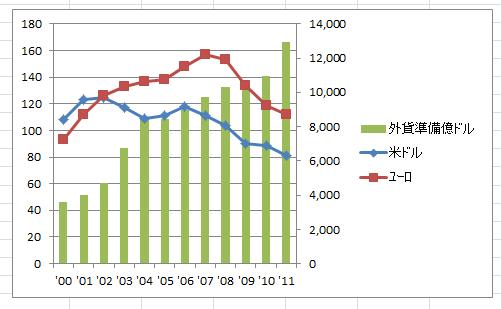
1 平成 24 年 2 月 13 日 グラフ作成 (Excel 2010) の基礎 担当とんび 今回のグラフ作成の基礎講座では最新のエクセル 2010 ソフトを使ってグラフの作成を学習することにしました 新しいエクセル 2010 は機能が充実して便利になりましたが 慣れないとグラフの作成は難しいようです 日頃 エクセルのソフトを使ってグラフの作成をすることは少ないと思いますが 日常生活でみる統計表をグラフ化するこ とによってイメージが鮮明になることがあります このテキストでは最近話題が多い為替相場 ( 米ドル ユーロ ) と日本の外貨準備高の年推移をグラフにしてみました 表 1 は外国為替 ( 米ドル ユーロ ) と外貨準備高の年推移のデータです このデータを図 1 のグラフにしました 表 1 外国為替と外貨準備高の年推移 西暦年米ドルユーロ 外貨準備高 ' ,616 ' ,020 ' ,697 ' ,735 ' ,445 ' ,469 ' ,953 ' ,734 ' ,306 ' ,494 ' ,962 ' ,958 図 1 米ドル ユーロの為替相場と外貨準備高の年推移 今回のエクセル講座では表 1 に示した 2000 年 ~2011 年における米ドル ユーロの為替相場と外貨準備高 ( 億ドル ) の 年推移を グラフ ( 図 1) にすることにしました 以下に具体的なグラフの作成方法を説明します 1
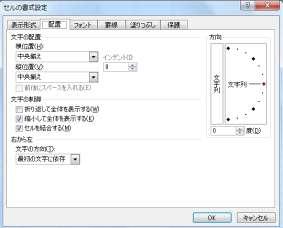
2 A. 表の作成 はじめに 講座テキストページに保存されている表 1 の元データをエクセル 2010 にコピーします (No1) 講座テキスト (Web ページ ) に示した表 1 過去 12 年間の為替と外貨準備の推移 のデータ表を選択する この表 1 を選択した状態で WEB ページの 編集 コピー を選択する (No2) 次にエクセル 2010 ソフトを開いて 新規のページを表示する (* エクセル 2007 でもほぼ同じです ) このエクセルページのセル B3 をクリックして選択し 右クリックしてダイアログを表示させる 表示されたダイアログの 貼り付けのオプション ー 貼り付け先のオプションに合わせる を選択してクリックする セル B3:E15 に講座テキストページの表 1 のデータがコピーされる (No3) セル B1 をクリックして 表タイトルの 外為 外貨準備高の年推移 と入力する セル B1:E1 を選択して右クリックし 表示されたダイアログ表の セルの書式設定 を選択する セルの書式設定 ダイアログに次の条件を設定して OK をクリックして確定する * セルの書式設定は ホーム タブの設定欄の右下にある マークをクリックしても表示される * (a) 表示形式 ; 文字列 (b) 配置 ; 文字の配置 = 中央揃え 文字の制御 = セルを結合するに チェック (c) フォント ; スタイル = 太字 サイズ = 12 図 2 セルの書式設定の画面 配置 の選択例 (No4) セル C2:D2 を選択して右クリックし ダイアログ表の セルの書式設定 を選択する セルの書式設定 ダイアログに次の条件を設定して OK をクリックして確定する 2
3 (a) 表示形式 ; 文字列 (b) 配置 ; 文字の配置 = 中央揃え 文字の制御 = セルを結合するに チェック = 縮小して全体を表示に チェック (c) フォント ; スタイル = 太字 サイズ = 11 このセル C2:D2 に 外為相場 ( 円 / ドル & ユーロ ) と入力する (No5) セル E2:F2 を選択して右クリックし ダイアログの セルの書式設定 を選択する そして (No4) と同じセルの書式設定の条件を設定し 外貨準備高 と入力する (No6) セル F3 を選択してセルの文字スタイルを標準に設定し 外貨準備 ( 兆円 ) と入力する 文字の書式設定は縮小して全体を表示を選択する (No7) セル B16 を選択してセルの文字スタイルを標準に設定し 平均 と入力する 次に セル C16:E16 に為替 ( 米ドル ユーロ ) と外貨準備高の平均値を計算する (No8) セル C16 を選択して メニューバーの 数式 タブをクリックする 表示された数式タブの 関数の挿入 (fx) を選択し 表示された関数名の中から AVERAGE を選択する 次に 関数の因数 画面に計算の対象となる選択範囲 セル C4:C15 が確認されたら OK をクリックする セル C16 の平均値 (=107) が過去 12 年間 (2000~2011) の米ドル為替 ( 円 / ドル ) の平均値になる 計算結果が小数点 5 ケタで表示されるので セルの書式設定 数値 ダイアログで小数点 =0 を選択する * 数式欄に fx=average(c4:c15) と表記されていることを確認 (No9) 次に この米ドルの平均値の式をユーロと外貨準備高にコピーする 具体的には セル C16 を選択してセルの右下に表示される + マークをセル E16 までドラッグする セル D16 とセル E16 に AVERAGE( : ) の式がコピーされ 平均値が表示される (No10) 次に 外貨準備高が 億ドル の米ドルであるので 円に換算 ( 兆円 ) する セル F4 をクリックして 計算式欄に fx =(C4*E4)/10000 と入力する 計算結果の 39( 兆円 ) が表示される この値が 2000 年末の米ドルを日本円に換算した外貨準備高である (No11) セル F4 を選択して セル右下の マークをセル F15 までドラッグする セル F4 の換算式がセル F5:F15 にコピーされる 3
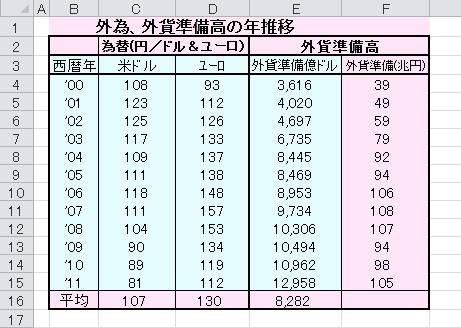
4 (No12) 以上の操作によって米ドル ユーロの為替相場と外貨準備高の年推移表が仕上がりました この表に罫線を描き セルの背景を塗りつぶして表が仕上がりです 図 3 に参考までに結果を示しました この表で薄青色の部分が次のグラフ作成の対象になります 図 3 表の完成図 B. グラフの作成 次に外為 外貨準備高の年推移表をグラフに作成する方法について説明します 今回使用する棒グラフや折れ線グラフでは選択範囲の第一列がグラフの横軸に 第一行が凡例ラベルになります (No13) セル B3:E15 を選択し 挿入 タブをクリックして マーカー付き折れ線 を選択します 図 4 に示した 折れ線グラフ がエクセルの編集画面の中央に表示されます 図 4 マーカー付き 折れ線グラフ (step1) 4
5 このグラフでは 数値が大きい外貨準備高が基準になって 為替相場が比較できないので 2 軸形式に変更します (No14) 折れ線グラフに表示された 外貨準備高 を第 2 軸に変更します 折れ線グラフの中の 外貨準備高 グラフをクリックして選択すると の選択マークが表示される メニュー画面に表示されたリボンの グラフツール / デザイン レイアウト 書式 のうち デザイン タブを選択す る 次に 種類 / グラフの種類の変更 を選択し 表示されたグラフの種類から 棒線 - 集合棒線 を選択する 外貨準備高のデータが棒線に変更される (No15) 変更した 棒線 グラフをクリックして選択し リボンの グラフツール / レイアウト を選択する メニューの左上に表示された 現在の選択範囲 メニューの 系列外貨準備億ドル ー 選択対象の書式設定 タブ を選択する 表示された データ系列の書式設定 メニューから 系列オプション - 第 2 軸 ( 上 / 右側 ) を選択すると グラフの左軸に 米ドルとユーロ の折れ線グラフが 右軸に 外貨準備高 の棒グラフへ変更される この結果を図 5 に示す 図 5 右 2 軸が外貨準備高に変更 (step2) 左軸 ; 米ドル ユーロ 右軸 ; 外貨準備高 以上の操作でグラフの基本型ができました 次にタイトル 縦軸 横軸のラベルを追加し 更にグラフの書式を変更して見やすく仕上げます (No16) グラフ全体をクリックして選択し 表示された グラフツール リボンの レイアウト をクリックする 選択された レイアウト 項目から グラフタイトル をクリックし 次に グラフの上 を選択する グラフの上部に グラフタイトル 枠が表示されたら 為替 外貨準備の年推移 と入力する 文字フォントを MSP 明朝に サイズ =14 に変更する 5
6 (No17) 次に レイアウト 画面が表示された状態で 凡例 をクリックし 凡例を上に配置 を選択する 右軸側にあった凡例がタイトルの上側に移動する (No18) レイアウト 画面が表示された状態で 軸ラベル - 主縦軸ラベル - 軸ラベルを垂直に配置 を選択し 表示された 軸ラベル に 為替 ( 円 / ドル & ユーロ ) と入力する 文字フォントは MSP 明朝に サイズ =9 に変更する (No19) レイアウト 画面の状態で 軸ラベル - 第 2 縦軸ラベル 軸ラベルを垂直に配置 を選択する 表示された 軸ラベル に 外貨準備高 ( 億ドル ) と入力する 文字フォントを MSP 明朝に サイズ =9 に変更する (No20) 更に 横軸ラベルを追加します レイアウト 画面を表示させ 軸ラベル - 主横軸ラベル - 軸ラベルを軸の下に配置 を選択する 表示された 軸ラベル に 西暦 と入力する 文字フォントを MSP 明朝に サイズ =9 に変更する (No21) 次に グラフを見やすくするために 棒グラフのデザイン色 折れ線グラフのマーカーと線種を変更する < 棒グラフ > のデザイン ( 色彩 ) を変更します 外貨準備高の 棒グラフ をクリックして グラフツール / レイアウト リボンを選択する 現在の選択範囲 / 系列 外貨準備億ドル が選択されている状態で 選択対象の書式設定 をクリックする 表示された データ系列の書式設定 メニューで 塗りつぶし - 塗りつぶし ( グラデーション ) をチェックする グラデーション分岐点の画面にある 3 個の色選択マーク < 左 ( 上部 ) 中 右 ( 下部 )> に次の色を設定する 左マーク ; 薄い青 中マーク ; 黄色 右マーク ; 濃い赤色 外貨準備高の棒グラフが 青 / 黄 / 赤 のグラデーションの色調に変化した (No22) 次に < 折れ線グラフ > のデザインを変更します (a) 米ドル グラフの更新 米ドルの折れ線グラフ を選択して 系列 米ドル を確認し 選択対象の書式設定 をクリックする 表示された データ系列の書式設定 を次のように更新する 6
7 マーカーのーオプション ; 組み込み < 種類 = 印 サイズ =7 > マーカーの塗りつぶし ; 塗りつぶし ( 単色 )= 赤色 線のスタイル ; 実線 / 点線 = 点線 幅 = 2pt マーカーの色 ; 薄い青色 (b) ユーロ グラフの更新 ユーロの折れ線グラフ を選択して 系列 ユーロ を確認し 選択対象の書式設定 をクリックする 表示された データ系列の書式設定 を次のように更新する マーカーのーオプション ; 組み込み < 種類 = 印 サイズ =7 > マーカーの塗りつぶし ; 塗りつぶし ( 単色 )= 青色 線のスタイル ; 実線 / 点線 = 一点鎖線 幅 = 2pt 線の色 = 紫 マーカーの色 ; オレンジ (N023) 次にグラフ縦軸のデザイン ( 最大値 最小値と間隔 ) を変更します (a) 縦軸 縦軸 を選択して グラフツール / レイアウト リボンをクリックする 縦 ( 値 ) 軸 - 選択対象書式設定 をクリックして 軸の書式を次のように設定する 軸のオプション ; 最小値 ( 固定 )=60 最大値 ( 固定 )=180 目盛間隔 ( 固定 )=20 線の色 ; 線 ( 単色 )= 紫色 線のスタイル ; 幅 =1.5pt 実線 / 点線 = 実線 (b) 第 2 軸縦軸 第 2 軸縦 ( 値 ) 軸 を選択して グラフツール / レイアウト リボンをクリックする 第 2 軸縦 ( 値 ) 軸 - 選択対象書式設定 をクリックして 第 2 軸縦軸の書式を次のように設定する 軸のオプション ; 最小値 ( 固定 )=0 最大値 ( 固定 )=18000 目盛間隔 ( 固定 )=3000 線の色 ; 線 ( 単色 )= 紫色 線のスタイル ; 幅 =1.5pt 実線 / 点線 = 実線 7
8 (No24) 最後にグラフの横軸線 ( 縦軸目盛線 ) を修正します 縦 ( 値 ) 軸目盛線を選択して グラフツール / レイアウト リボンをクリックする 縦 ( 値 ) 軸目盛線 選択対象の書式設定 をクリックして 目盛り線の書式設定を次のように設定する 線の色 ; 線 ( 単色 ) = オレンジ 線のスタイル ; 幅 = 0.75pt 実線 / 点線 = 点線 完成したグラフを図 6 に示しました 図 6. 完成グラフ ( 為替 外貨準備高の年推移 ) 以上 8
目次 1. はじめに Excel シートからグラフの選択 グラフの各部の名称 成績の複合グラフを作成 各生徒の 3 科目の合計点を求める 合計点から全体の平均を求める 標準偏差を求める...
 Microsoft Excel 2013 - グラフ完成編 - 明治大学教育の情報化推進本部 2017 年 2 月 1 日 目次 1. はじめに... 2 1.1. Excel シートからグラフの選択... 2 1.2. グラフの各部の名称... 3 2. 成績の複合グラフを作成... 4 2.1 各生徒の 3 科目の合計点を求める... 4 2.2 合計点から全体の平均を求める... 5 2.3
スライド 1
 (6A-1) 1 条件付き書式の設定 英語 数学 国語 の点数が 80 点より高い場合は セルの数字を 太字斜体 の 赤 にする 1. 条件の設定 以下の問の ( ) に当てはまる適切なものを選択してください セル [B3:D5] を範囲選択 [ ホーム ] タブ ( 図 A) の ( ア ) ボタンをクリック 一覧から図 1の ( イ ) をクリックし さらに図 2の ( ウ ) をクリック 2.
(Microsoft Word - Excel\211\236\227p6\217\315.docx)
 この章では 既存のグラフにデータを追加する方法や異なる種類のグラフを組み合わせて作成す る方法 グラフに図を追加する方法などを学習します また よく利用するグラフの書式をテン プレートとして登録し 利用する方法についても学習します 1 データ系列系列の追加追加と削除 既存のグラフに対して 後からデータ系列を追加したり 削除することができます データ系列 とは グラフ上の関連す るデータ要素の集まりのことで
初めてのプログラミング
 Excel の使い方 2 ~ 数式の入力 グラフの作成 ~ 0. データ処理とグラフの作成 前回は エクセルを用いた表の作成方法について学びました 今回は エクセルを用いたデータ処理方法と グラフの作成方法について学ぶことにしましょう 1. 数式の入力 1 ここでは x, y の値を入力していきます まず 前回の講義を参考に 自動補間機能を用いて x の値を入力してみましょう 補間方法としては A2,
Excelで血圧記録表を作成しょう!
 NPO 法人いきいきネットとくしま第 113 回定例勉強会 森の日県南 平成 29 年 12 月 14 日担当 : 庄野政彦 Excel で血圧を管理しょう! エクセルを勉強しながら 使いやすくわかり易い表を作成します Excel2010 を起動します ブック [ 血圧管理表 ] を開きます ページ設定をします 名前を付けて保存をします セルを結合して中央揃えをします 文字入力をします 印刷プレビューでレイアウトを確認します
1.Wicrosoft Word2010 を起動 1 スタート ボタン スタートメニューの すべてのプログラム Microsoft Office Microsoft Word2010 と順にクリックします Microsoft Word2010 が起動します 2. ページ設定 余白 フォント フォント
 さくらクラブ 平成 25 年 11 月 18 日 担当鵜殿幸世 同窓会のお知らせ作成 同窓会の通知を ワードアート クリップアートを使ってカラフルに作成します 学習内容ワードアートの挿入と色の変更と変形クリップアートの挿入と図の装飾ページ罫線挿入 完成イメージ 1 1.Wicrosoft Word2010 を起動 1 スタート ボタン スタートメニューの すべてのプログラム Microsoft Office
図表貼り付けの原則 Excel などで処理した図表を Word に貼り付ける際に注意したい事項は以下のようになります Excel グラフ の場合 1. Excel 内で, あらかじめ, グラフエリアの大きさ フォント タイトル 軸ラベルなどを十分調整しておきます 2. タイトルはグラフ内にも入れてお
 図表の貼り付け時の注意 リンク貼り付けの回避 Excel などの Word 以外のツールで作成した図 表の貼り付け時には, リンク 機... 能を使ってしまうと, 元のデータがない環境 (Word 文書だけを, メールで送ったりバックアップ目的で USB メモリなどにコピーしたりした場合 ) では,Word 文書を開く際に次の様なメッセージが表示され, 文書が不完全な状態になります このダイアログの
Excel2013基礎 数式と表編集
 OA ベーシック Excel2013 基礎数式と表編集 1 / 8 Excel2013 基礎数式と表編集 数式と表編集前編 ( 数式 ) 数式の入力 Excel では 等号 (=) で始まるデータを数式として認識します 数式を入力する場合は 数値を直接入力するのではなく 数値が入力されたセルを参照する形で式を立てます 基本的な 四則演算を行う場合は 四則演算子を使用します 操作数式を入力します 前月比を求める数式
問題 1 次の文章は Excel の作業環境について述べたものである 下線部の記述の正誤を判断し 解答群 { } の記号で答えよ ただし 下線部以外の記述に誤りはないものとする 設問 1. クイックアクセスツールバーには アプリケーション名やファイル名が表示される 設問 2. 数式バーのる ボタンを
 EL3_2007_SampleA Microsoft Excel 表計算処理技能認定試験 3 級 2007 サンプル問題 A 知識試験 制限時間 30 分 試験監督者の指示に従い 注意事項を読みなさい 試験終了後 問題冊子を回収します 受験会場 受験番号 氏 名 問題 1 次の文章は Excel の作業環境について述べたものである 下線部の記述の正誤を判断し 解答群 { } の記号で答えよ ただし
-24- Word 2016 操作手順 第 5 章ワープロ A 24 ページを このページに差し替えてください ( 6 透かしの設定 を変更 ) 1 頁 3. タブ 6 字 とリーダー ( 任意 ) の設定 ( ウ )~( オ ) は 図 2 を参考に正しいものを記述してください ( 図 2) タブ
 Office2016 差分表合格シリーズ ドリル準 2 級 本書は 以下の教材を Office2016 で使用する際に 正誤表のようにご利用ください また 記載以外は 全て Office2013 の操作手順と同様となります 章 教材ページ 差分 ( 変更 ) 箇所 21 頁 第 5 章ワープロ A ボタン類 図 C[ ページレイアウト ] タブ [ ページレイアウト ] タブは Word2016 では
目次 第 1 章はじめに 取扱いについて 記載内容について... 6 第 2 章基本操作 Excel Online を開く ファイル ( ブック ) を作成する ファイル ( ブック ) を開く..
 Office 365 Excel Online - 利用マニュアル - 発行日 2015/11/01 1 目次 第 1 章はじめに... 5 1.1. 取扱いについて... 6 1.2. 記載内容について... 6 第 2 章基本操作... 7 2.1. Excel Online を開く... 8 2.2. ファイル ( ブック ) を作成する... 10 2.3. ファイル ( ブック ) を開く...
スライド 1
 6B-1. 表計算ソフトの操作 ( ) に当てはまる適切な用語とボタン ( 図 H 参照 ) を選択してください ( 選択肢の複数回の選択可能 ) (1) オートフィルオートフィルとは 連続性のあるデータを隣接 ( りんせつ ) するセルに自動的に入力してくれる機能です 1. 図 1のように連続した日付を入力します *( ア ) は 下欄 ( からん ) より用語を選択してください セル A1 クリックし
Microsoft Word MSExcel2010
 4.1 MS-Excel 2010 の起動と終了 第 4 章表計算 1.MS-Excel2010 の起動 (1) マウスの左ボタンでスタートボタンをクリックします (2)[ すべてのプログラム ] [Microsoft Office] [Microsoft Excel] の順にマウスをクリックすると MS-Excel 2010 の初期画面 ( 図 4-1) が開かれます クイックアクセスツールバー
1セル範囲 A13:E196 を選択し メニューの データ - 並べ替え をクリック 並べ替え ダイアログボックスで 最優先されるキー から 年代 を選択し OK をクリック ( セル範囲 A13:E196 のデータが 年代 で並び替えられたことを確認する ) 2セル範囲 A13:E196 を選択し
 作成 1. アンケート集計表 ( 表計算 ) Excel を起動し メニューの ファイル - 開く をクリックして ファイルを開く ダイアログボックスで ファイルの種類 のプルダウンメニューから テキストファイル (*.prn;*.txt;*.csv) を選択し 総合実技課題( 類題 1) フォルダーの アンケート.csv ファイルを選択して 開く をクリックしてください (1) セル範囲 A13:E196
エクセルの基礎を学びながら、金額を入力すると自動的に計算され、1年分の集計も表示される「おこづかい帳」を作りしょう
 Excel2007 Windows7 出納簿を作って 毎日の現金の入金 出金を記入し 差引残高 を表示させましょう 1. Excel を起動しましょう... 1 2. タイトルと項目を入力しましょう... 1 3. No. を入力しましょう... 1 4. 罫線を引きましょう... 2 5. タイトルの書式設定をしましょう... 2 6. 項目の書式設定をしましょう... 3 7. 桁区切りスタイルを設定しましょう...
スライド 1
 第 6 章表計算 B(Excel 2003) ( 解答と解説 ) 6B-1. 表計算ソフトの操作 1 条件付き書式の設定 1. ( ア )=E ( イ )= お 条件付き書式とは セルの数値によりセルの背景に色を付けたり 文字に色を付けたり アイコンをつけたりして分類することができる機能です 本問題では 以下の手順が解答となります 1 2 ユーザー定義の表示形式 1. ( ア )=2 ( イ )=4
エクセルの起動 エクセル (Excel) の起動をしましょう 1 左下隅 ( スタートボタン ) を 3 4 クリックします スタートメニューが表示されます 2[ すべてのプログラム ] をポイントします 3 [ 右のスクロールバーを上下に移動して [Microsoft Office] フォルダを探
![エクセルの起動 エクセル (Excel) の起動をしましょう 1 左下隅 ( スタートボタン ) を 3 4 クリックします スタートメニューが表示されます 2[ すべてのプログラム ] をポイントします 3 [ 右のスクロールバーを上下に移動して [Microsoft Office] フォルダを探](/thumbs/91/105816067.jpg "エクセルの起動 エクセル (Excel) の起動をしましょう 1 左下隅 ( スタートボタン ) を 3 4 クリックします スタートメニューが表示されます 2[ すべてのプログラム ] をポイントします 3 [ 右のスクロールバーを上下に移動して [Microsoft Office] フォルダを探") NPO 法人いきいきネットとくしま 第 116 回定例勉強会 森の日 2014 年 2 月 26 日 担当 : 角尾治子 メタボリック予防に活躍! 健康管理表作成 年々気になる体重や血圧 EXCEL で長期間使える健康管理表を作成しながら関数の学習をします さらに一目で変化が把握できるグラフを作成してみましょう 学習すること 1. エクセルの起動 2. データの入力 3. 名前を付けて保存 4. 日付の入力
NPO 法人いきいきネットとくしま 第 116 回定例勉強会 森の日 2014 年 2 月 26 日 担当 : 角尾治子 メタボリック予防に活躍! 健康管理表作成 年々気になる体重や血圧 EXCEL で長期間使える健康管理表を作成しながら関数の学習をします さらに一目で変化が把握できるグラフを作成してみましょう 学習すること 1. エクセルの起動 2. データの入力 3. 名前を付けて保存 4. 日付の入力
目 次 1. Excel の起動 文字入力 書式設定 枠線の表示 スピンボタン作成 ( 年 ) スピンボタン作成 ( 月 ) 年 と 月 の表示 祝日予定の表示 関数の挿入
 目 次 1. Excel の起動... 1 2. 文字入力... 2 3. 書式設定 枠線の表示... 2 4. スピンボタン作成 ( 年 )... 4 5. スピンボタン作成 ( 月 )... 5 6. 年 と 月 の表示... 5 7. 祝日予定の表示... 6 8. 関数の挿入... 6 9. 条件付き書式の設定... 8 10. セル幅の調節... エラー! ブックマークが定義されていません
旅のしおり
 ワードでワクワク旅のしおり Word2007 のいろいろな機能を使って楽しい旅のしおり作成に挑戦しましょう! 1. ワード (Word) の起動 2. ページ設定 3. 文字のレイアウト 6. 表のレイアウト 7. ファイルの保存 8. クリップアート挿入 4. セクション区切りの挿入 5. 表の挿入 下記のような 旅のしおり を作成します 1 1. ワード (Word) の起動 [ スタート ]
スプレッドシートについて
 スプレッドシートについて 使用するアプリケーション Microsoft Excel スプレッドシートの特徴 1. 単純な計算から関数計算まで可能 2. データからグラフ作成が可能 3. データを蓄積してデータベースとして利用可能 4. マクロ言語 (VBA) でプログラムが作成可能 本日の講座内容 データ入力および 四則演算処理 データ入力 操作の応用 関数を使った計算処理 表の作成 ( 罫線の引き方
パソコンで楽チン、電力管理3169編
 パソコンで楽チン 電力管理 -3169クランプオンパワーハイテスタ編- 3169の電力測定データを Microsoft Excel へ取り込み グラフ作成の手引き 3169のPCカードデータをExcel Microsoft Excel2000 使用 取り込み手順 1. 測定ファイルが書き込まれている PC カードを PC カードスロットに挿入します 2. Microsoft Excel の [ ファイル
グラフを作成
 Microsoft Office を使ってグラフを作成する方法について 一例です 操作ができなかったら色々試してください 山際 1 グラフ用紙に手書きでグラフを書いた場合の利点 (1) 副目盛があるので プロットした点の座標を確認しやすい (2) 上付きや下付きの文字 分数を書きやすい (3) データ点を結んで線を引くときに 全体の傾向を正しく認識しやすい 2 Office を使って書いたグラフの欠点
表計算公開課題(2019)2
 以下は アビリンピックおおさか2019 大会における表計算競技課題の様子を知るために参考として公開するものです 実際の課題ではありませんのでご注意ください 提供データ (Excel) を添付していませんので 本文のみで課題を実施することはできません アビリンピックおおさか 2019 表計算競技模擬課題 1. 競技問題 装飾 編集 データ処理 グラフ作成 関数式による表の完成 の 4 問題 とする 2.
表計算課題
 第 15 回アビリンピック福井大会 競技種目 : 表計算 競技課題 選手番号 選手氏名 < 競技時間 > 1. 競技時間は 50 分です < 注意事項 > 1. 競技開始前 (1) 事前にお渡しした練習問題 競技課題概要 は 競技中は別の場所にしまって頂きます (2) 参考書 ( マニュアルを含む ) 等の競技会場への持ち込みは 禁止します (3) 競技会場では 必ず携帯電話の電源を切ってください
20180308森の日県南支部 林
 NPO 法人いきいきネットとくしま第 116 回定例勉強会 森の日県南 平成 30 年 3 月 8 日担当 : 林暁子 PowerPoint を 学習やコミニケーション 生活の困難を助け楽しめるツールとして活用していきたいと思います 今回の学習は PowerPoint のハイパーリンクを利用して 問題の答えが合ってれば 〇 が表視されて次の問題に進む 間違っていれば が表示されて同じ問題に もう一度挑戦!
2 / 25 複数ソフトの組み合わせ テキストファイルを Excel で開く テキスト形式 (.txt) で保存したファイルを Excel で利用しましょう 第 14 講で保存した west.txt を Excel で開きます 1. Excel を起動します 2. [Office ボタ
 2011 1 年度春学期基礎ゼミナール ( コンピューティングクラス ) Bコース 1 / 25 コンピュータリテラシー [ 全 15 講 ] 2011 年度春学期 基礎ゼミナール ( コンピューティングクラス ) 2 / 25 複数ソフトの組み合わせ 2 15-1 テキストファイルを Excel で開く テキスト形式 (.txt) で保存したファイルを Excel で利用しましょう 第 14 講で保存した
2 / 16 ページ 第 7 講データ処理 ブック ( ファイル ) を開く第 6 講で保存したブック internet.xlsx を開きましょう 1. [Office ボタン ] から [ 開く ] をクリックします 2. [ ファイルの場所 ] がデータを保存している場所になっている
![2 / 16 ページ 第 7 講データ処理 ブック ( ファイル ) を開く第 6 講で保存したブック internet.xlsx を開きましょう 1. [Office ボタン ] から [ 開く ] をクリックします 2. [ ファイルの場所 ] がデータを保存している場所になっている](/thumbs/91/107281245.jpg "2 / 16 ページ 第 7 講データ処理 ブック ( ファイル ) を開く第 6 講で保存したブック internet.xlsx を開きましょう 1. [Office ボタン ] から [ 開く ] をクリックします 2. [ ファイルの場所 ] がデータを保存している場所になっている") 1 / 16 ページ コンピュータリテラシー B コース 第 7 講 [ 全 15 講 ] 2011 年度春学期 基礎ゼミナール ( コンピューティングクラス ) 2 / 16 ページ 第 7 講データ処理 2 7-1 ブック ( ファイル ) を開く第 6 講で保存したブック internet.xlsx を開きましょう 1. [Office ボタン ] から [ 開く ] をクリックします 2.
1 / 16 ページ コンピュータリテラシー B コース 第 7 講 [ 全 15 講 ] 2011 年度春学期 基礎ゼミナール ( コンピューティングクラス ) 2 / 16 ページ 第 7 講データ処理 2 7-1 ブック ( ファイル ) を開く第 6 講で保存したブック internet.xlsx を開きましょう 1. [Office ボタン ] から [ 開く ] をクリックします 2.
PowerPoint を起動します 新しいプレゼンテーションが起動します パワーポイントでは文字を入力する時は テキストボックス 内に入力しなければいけ ないと言う決まりがあります プレゼンテーションに統一感を持たせるために使用する フォント は 1 つにした方が よいでしょう 1 タイトルのプレー
 NPO 法人いきいきネットとくしま第 1 5 7 回定例勉強会平成 29 年 8 月 23 日担当岡田公子 学習内容 1. タイトルのプレースホルダー作成 2. ブログとは? 箇条書き 3. ブログランキング 4. ブログユーザーの更新概要 3D 円グラフ 5. ブログ解説状況を表に表示 6. ブログの進化をスマートアートで表示 7. アニメーションの設定 8. 保存 完成図 PowerPoint
問題 2 < 支社別下半期実績表 > を完成させましょう 1.[B12]~[D12] セルを結合して中央揃えに設定しましょう (1)[B12]~[D12] セルを選択します (2)[ ホーム ] タブの [ 配置 ] グループにある [ セルを結合して中央揃え ] ボタンを選択します (3)3 つの
![問題 2 < 支社別下半期実績表 > を完成させましょう 1.[B12]~[D12] セルを結合して中央揃えに設定しましょう (1)[B12]~[D12] セルを選択します (2)[ ホーム ] タブの [ 配置 ] グループにある [ セルを結合して中央揃え ] ボタンを選択します (3)3 つの](/thumbs/91/105189346.jpg "問題 2 < 支社別下半期実績表 > を完成させましょう 1.[B12]~[D12] セルを結合して中央揃えに設定しましょう (1)[B12]~[D12] セルを選択します (2)[ ホーム ] タブの [ 配置 ] グループにある [ セルを結合して中央揃え ] ボタンを選択します (3)3 つの") 問題 1 1.[A1] セルの < 支社別実績表 > を < 支社別下半期実績表 > に変更しましょう (1)[A1] セルにマウスポインタを合わせ ダブルクリックします (2) カーソルが表示されたら 別 と 実 の間に移動します (3) 下半期 と入力し [Enter] キーを押して 文字入力を確定します (4) 再度 [Enter] キーを押して訂正を確定します
問題 1 1.[A1] セルの < 支社別実績表 > を < 支社別下半期実績表 > に変更しましょう (1)[A1] セルにマウスポインタを合わせ ダブルクリックします (2) カーソルが表示されたら 別 と 実 の間に移動します (3) 下半期 と入力し [Enter] キーを押して 文字入力を確定します (4) 再度 [Enter] キーを押して訂正を確定します
Microsoft Word - 第4章.doc
 第 4 章他のアプリケーションの利用 この章では 他のアプリケーションのデータを Word 文書に挿入する機能と Word に組み込まれているツールを使ってグラフを作 成する機能について学習します STEP 1:OLE 機能 アプリケーション間でデータの情報をやり取りできる機能のことを OLE(Object Linking and Embedding) 機能といいます オブジェクトの種類 A) 埋め込みオブジェクト
Excel 活用編 Excel を使って おみくじ と 今日の運勢 を表示させましょう I. おみくじの作成 Excel の関数を使って 本日の吉凶を表示させましょう 1. Excel の起動 Excel を起動します 1 入力を省略するために 作成途中の Book を準備しています ドキュメントか
 早稲田公民館 ICT サポートボランティア 2015.10.24 Excel 活用編 Excel を使って おみくじ と 今日の運勢 を表示させましょう I. おみくじの作成 Excel の関数を使って 本日の吉凶を表示させましょう 1. Excel の起動 Excel を起動します 1 入力を省略するために 作成途中の Book を準備しています ドキュメントから おみくじ をダブルクリックして開きましょう
1. ページ設定 1) ワードを起動し ページ設定をします 1 ページレイアウト タブを選択します ページ設定 グループの サイズ をク リックし 一覧から A4 を選択します 2 ページ設定 グループの 印刷の向き を クリックします 縦 をクリックします 3 余白 の一覧から 狭い をクリックし
 NPO 法人いきいきネットとくしま第 111 回定例勉強会 森の日 2013 年 9 月 25 日担当 : 篠原公子 学習内容 Word を使ってインパクトのあるポスターを作成しましょう 写真に切り抜き効果の設定や図形を組み合わせた地図の作成も学習します 1. ページ設定 2. 複数の図形の整列と配置 3. 写真に切り抜き効果を設定 4. 図形の整列 5. 背景色の設定 6. タイトルの作成 7.
Word 実技 実習 編 別冊-6 ページを このページに差し替えてください (*Word 2016では [ ページレイアウト ] タブは [ レイアウト ] タブと名称変更されました ) 1 頁 Word 2016 ( 課題 と ) W ワード ord 2016 の画面構成 [ フ
![Word 実技 実習 編 別冊-6 ページを このページに差し替えてください (*Word 2016では [ ページレイアウト ] タブは [ レイアウト ] タブと名称変更されました ) 1 頁 Word 2016 ( 課題 と ) W ワード ord 2016 の画面構成 [ フ](/thumbs/91/105062113.jpg "Word 実技 実習 編 別冊-6 ページを このページに差し替えてください (*Word 2016では [ ページレイアウト ] タブは [ レイアウト ] タブと名称変更されました ) 1 頁 Word 2016 ( 課題 と ) W ワード ord 2016 の画面構成 [ フ") 教材名 高校版 課題で学ぶ ( 教材 No.82) 新 情報 活用テキスト & 学習ノート Office2016 差分表本書は 以下の教材を Office2016 で使用する際に 正誤表のようにご利用ください また これ以外は 全て Office2013 のと同様となります 教材ページ 差分 ( 変更 ) 箇所 1. 新 情報 活用テキスト 差分はありません 第 4 章ワープロソフトの活用 別冊 -6
教材名 高校版 課題で学ぶ ( 教材 No.82) 新 情報 活用テキスト & 学習ノート Office2016 差分表本書は 以下の教材を Office2016 で使用する際に 正誤表のようにご利用ください また これ以外は 全て Office2013 のと同様となります 教材ページ 差分 ( 変更 ) 箇所 1. 新 情報 活用テキスト 差分はありません 第 4 章ワープロソフトの活用 別冊 -6
< 住所録の作成 > 宛名印刷には 差し込む住所録ファイルが必要です Excel を使って住所録を作成しましょう Excel の起動 エクセルを起動しましょう ( スタートボタン ) をクリック すべてのプログラム をポイント Microsoft Office をクリック Microsoft Off
 Word2007 Word のはがき宛名印刷ウィザードを使って はがきの宛名面の作成 をしましょう 差し込む住所録ファイルは エクセルで作成します 暮らしのパソコンいろは 早稲田公民館 ICT サポートボランティア < 住所録の作成 > 宛名印刷には 差し込む住所録ファイルが必要です Excel を使って住所録を作成しましょう Excel の起動 エクセルを起動しましょう ( スタートボタン ) をクリック
Microsoft Word - 平成サロン09年2月21日一筆箋作成.doc
 Word を起動します 平成サロン 09 年 2 月 21 日一筆箋作成 [ ページレイアウト ] タブをクリックし ページ設定 グループ右下にある [ ページ設定 ] をクリックします ページ設定 画面が表示されるので 文字数と行数 タブをクリックし 文字方向 欄の [ 縦書 き ] をクリックし オプションボタンをオンにします 作成した一筆箋を印刷後 切り分けやすいように枠と枠の間に余白を入れたい場合は
立ち読みページ
 ケーススタディ 6 Web サイトへのアクセス数を集計 分析する Lesson1 アクセス数の集計 あなたは スポーツ用品を販売する FOMスポーツ株式会社の宣伝部に所属し Webサイトの運営 管理を担当しています この程 新聞折り込みちらしにて取扱商品を宣伝し 合わせて URL アドレスの掲載も行いました 上司から 新聞折り込みちらしを実施した 014 年 9 月 13 日 ( 土 ) を基準に
6 シート見出しブックに入っている各シート名の名前が表示されます シートとは 表を作るための作業エリア 単にシートという場合はワークシートのことを指します シート上のセルにデータを入力しながら表を作っていきます シートには他にグラフシートもあります 7 数式バー現在操作の対象となっているセル内のデー
 4.Excel 基本操作 Excel とは 表の中で文字や数字 計算式を扱うことのできるソフトウェアです 4-1 画面要素 1 ツールバーメニューバーにあるコマンドの中でも特によく使用される機能をボタンで表示しています 2 名前ボックス操作の対象となっているセル内のデータが表示されます 3 全セル選択ボタンシート内すべてのセルが選択されます 4 行番号ゲージ行の位置を示す番号が表示されます また行が選択されます
Excel2013 シート・ブック間の編集と集計
 OA スキルアップ Excel2013 シート ブック間の編集と集計 1 / 8 Excel2013 シート ブック間の編集と集計 シートの基本操作 シートの移動やコピー シート見出しをドラッグするとシートの移動 [Ctrl] キーを押しながらドラッグすると シートをコピーできます マウスポインターの形と コピー先や移動先を示す三角マークに注目しましょう 操作シートを移動します 1 第 1 四半期支店別売上
_責)Wordトレ1_斉木
 . Word の起動 第章. Word の基礎知識 Word の起動 Word の起動は次のように行います 他のアプリケーションソフトのように いくつかの 起動方法があります スタートメニューからの起動 スタートメニューから起動する方法は次の通りです [ スタート ] メニューの [ すべてのプログラム ] から [Microsoft-Office] の [Microsoft-Word] を選択します
コンピュータリテラシ
 コンピュータリテラシ 第 5 回表計算 1 http://cobayasi.com/jm/5th/5th.pdf /table9.xlsx /table10.xlsx 1 今日の学習の要点 ( テキスト P96-141) 表計算ソフト (Excel2016) の基本操作 基本的なワークシートの編集 関数を使った計算式 小数点とセルの参照 2 表計算ソフト (Excel2016) の基本操作 起動 (P96)
Word2007 Windows7 1 パンジーを描こう 暮らしのパソコンいろは 早稲田公民館 ICT サポートボランティア
 Word2007 Windows7 1 パンジーを描こう 早稲田公民館 ICT サポートボランティア 1.Word2007 を起動しよう 1 ( スタート ) をクリックします 2 すべてのプログラム をポイントし Microsoft Office をクリックします 3 Microsoft Office Word 2007 をクリックします Word が起動します このテキストは Word2007
1. 中心となる表を作成 Excel で表を中心とする文書を作成する場合 表を先に作成し その後で上下に文書を追加すると簡単に作成できる 1) エクセルを起動し バス 列車時刻表を作成する ( 我が家の情報 BOX 資料 のシート 情報 BOX を使用) 1 必要な項目をセルに入力する セル A1
 我が家の情報 BOX NPO 法人いきいきネット徳島第 98 回定例勉強会 森の日県南 平成 28 年 9 月 8 日担当吉積義幸 複雑に入り組んだ表 や 表を中心とする文書 は Excel 方眼紙で簡単作成 学習内容 1. 中心となる表を作成 2. 表に合わせて タイトル 見出し を作成 3 Excel 方眼紙で別シートに表を作成 4. リンク貼り付け 1 1. 中心となる表を作成 Excel で表を中心とする文書を作成する場合
データの作成方法のイメージ ( キーワードで結合の場合 ) 地図太郎 キーワードの値は文字列です キーワードの値は重複しないようにします 同じ値にする Excel データ (CSV) 注意キーワードの値は文字列です キーワードの値は重複しないようにします 1 ツールバーの 編集レイヤの選択 から 編
 手順 4 Excel データを活用する ( リスト / グラフ 色分け ) 外部の表データ (CSV 形式 ) を読み込み リスト表示やカード表示 その値によって簡単なグラフ ( 円 正方形 棒の 3 種類 ) や色分け表示することができます この機能を使って地図太郎の属性情報に無い項目も Excel で作成し CSV 形式で保存することにより 自由に作成することができます (Excel でデータを保存するとき
完成見本 罫線表を使用して 会計報告書 を作成しましょう 1 / 15
 表の入った文章を作成する パソコンボランティア PC どりーむ 改訂 2012.05 完成見本 罫線表を使用して 会計報告書 を作成しましょう 1 / 15 ページ設定 メニューバーの ファイル (F) から ページ設定 をクリックします 余白 タブから上 下 左 : 25mm 右 : 20mm に設定します 表題 ( タイトル ) の入力 1 行目の段落記号 3 行目の段落記号 あらかじめ 1 行目
次に Excel のメニューから 挿入 タブをクリックし 表示されたメニュー内の グラフ にある 折れ 線グラフ のボタンをクリックする するとサブメニューが表示されるので 左上の 折れ線 を選択する 挿入 メニューの グラフ クリック後 シート上の折れ線が追加される ここで 2 本グラフ があるの
 Excel によるグラフ作成 この回では Excel を用いたグラフ作成の演習を行う 新聞記事等で利用されているような一般的なグラ フを題材にし Excel に備わっているグラフ作成機能を知る 1. 課題の確認 いくつかのグラフの例を参考に Excel の機能を用いて再現する 利用するソフトウェア Microsoft Excel 2016 Excel のグラフ機能は バージョンによって大きく異 なる
NPO 法人いきいきネットとくしま第 96 回定例勉強会 森の日 2012 年 6 月 27 日担当 : 吉田明子 図表 Smart Art( スマートアート ) 機能を使うと 情報の相互関係を分かりやすく表現でき 目的に応じて種類を選択出来てデザイン性の高い図表が作成できます 図表の中に写真やイラ
 NPO 法人いきいきネットとくしま第 96 回定例勉強会 森の日 2012 年 6 月 27 日担当 : 吉田明子 図表 Smart Art( スマートアート ) 機能を使うと 情報の相互関係を分かりやすく表現でき 目的に応じて種類を選択出来てデザイン性の高い図表が作成できます 図表の中に写真やイラスト等を入れると表現力のある図表に仕上がります ファミリーの緊急連絡に応用してみました 中心のワードアートの飾り文字はポスターやチラシ等目立たせたい部分に使うと効果的です
競技課題B(表計算)
 第 35 回全国障害者技能競技大会 表計算競技課題 B 競技内容 作品は 課題 1~4 の4 種類とする 課題 1: 装飾 編集予め準備されているデータ ( 以下 提供データ ) をもとに 数値入力 図形作成 数式修正 書式設定 数値 書式の貼り付け 条件付き書式の設定等を行う 課題 2: 関数式による表の完成提供データをもとに 名前の定義 表示設定 関数設定等を行う 課題 3: データ処理提供データをもとに
平成 29 年度表計算競技概要 ( 参考 ) 平成 29 年度第 39 回愛知県障害者技能競技大会 表計算競技概要 競技種目及び競技条件 (1) 競技種目競技種目は Microsoft Excel 2013 を使用し 業務に最低限必要と思われる課題を実施します (2) 競技時間競技時間は 前半 50
 平成 29 年度表計算競技概要 ( 参考 ) 平成 29 年度第 39 回愛知県障害者技能競技大会 表計算競技概要 競技種目及び競技条件 (1) 競技種目競技種目は Microsoft Excel 2013 を使用し 業務に最低限必要と思われる課題を実施します (2) 競技時間競技時間は 前半 50 分 後半 50 分の 100 分間とします ( 但し 前半と後半の間に約 1 時間の昼食休憩をはさむこととし
第37回全国アビリンピック 表計算
 第 37 回全国障害者技能競技大会 表計算競技課題 B 競技内容 作品は 課題 1~4 の 4 種類とする 課題 1: 装飾 編集 予め準備されているデータ ( 以下 提供データ ) をもとに 数値入力 図形作成 数式修正 書式設定 数値 書式の貼付け 条件付き書式の設定等を行う 課題 2: 関数式による表の完成 提供データをもとに 名前の定義 表示設定 関数設定等を行う 課題 3: データ処理提供データをもとに
1 SmartArt の機能を使って, 要点を図形にまとめましょう Power Point2007 から, SmartArt という機能が追加されました これは, 図形を使って, 内容の要点 ( キーワード ) などを, 美しく, わかりやすく提示するための機能です この機能を使うときは, 内容に合
 学校情報化支援事業 プレゼンテーションソフト を活用した教材作成 2 -PowerPoint2010 機能活用編 - 広島県立教育センター 1 SmartArt の機能を使って, 要点を図形にまとめましょう Power Point2007 から, SmartArt という機能が追加されました これは, 図形を使って, 内容の要点 ( キーワード ) などを, 美しく, わかりやすく提示するための機能です
目 次 タイトルの作成... 1 新しいスライドを作成... 1 画像の挿入... 2 テキストボックスの挿入... 4 練習問題 表の挿入... 7 グラフの挿入... 8 図形の挿入... 9 テーマの設定 アニメーションの設定 グラフの系列別のアニメーショ
 パワーポイントで 会社案内作成 目 次 タイトルの作成... 1 新しいスライドを作成... 1 画像の挿入... 2 テキストボックスの挿入... 4 練習問題 1... 6 表の挿入... 7 グラフの挿入... 8 図形の挿入... 9 テーマの設定... 10 アニメーションの設定... 11 グラフの系列別のアニメーションの設定... 13 アニメーションの軌跡の設定... 14 練習問題
ポストカード
 ポストカード作成 NPO 法人いきいきネットとくしま第 110 回定例勉強会 森の日 平成 25 年 7 月 24 日林暁子 デジカメで写した写真を使ってポストカードを作成します Windows に付属しているペイントソフトを使って写真の編集や加工をします で用紙を はがき に設定しポストカードを作成します 1. ペイントの起動 2. 写真を加工 3. ワード (Word) の起動 4. ページ設定
目次 1. アニメーションの仕組み 3 2. ワードアートでムービーのタイトルを作成 7 3. まとめ 課題にチャレンジ 19 [ アニメーション ] 機能 PowerPoint に搭載されている [ アニメーション ] 機能を使用すると 文字や図形にアニメーション ( さまざまな動きや
![目次 1. アニメーションの仕組み 3 2. ワードアートでムービーのタイトルを作成 7 3. まとめ 課題にチャレンジ 19 [ アニメーション ] 機能 PowerPoint に搭載されている [ アニメーション ] 機能を使用すると 文字や図形にアニメーション ( さまざまな動きや](/thumbs/91/104753304.jpg "目次 1. アニメーションの仕組み 3 2. ワードアートでムービーのタイトルを作成 7 3. まとめ 課題にチャレンジ 19 [ アニメーション ] 機能 PowerPoint に搭載されている [ アニメーション ] 機能を使用すると 文字や図形にアニメーション ( さまざまな動きや") PowerPoint で楽しむムービー作成講座 第 1 回 アニメーションの仕組みとタイトル作成 本テキストの作成環境は 次のとおりです Windows 7 Home Premium Microsoft PowerPoint 2010( テキスト内では PowerPoint と記述します ) 画面の設定 ( 解像度 ) 1024 768 ピクセル 本テキストは 次の環境でも利用可能です Windows
PowerPoint で楽しむムービー作成講座 第 1 回 アニメーションの仕組みとタイトル作成 本テキストの作成環境は 次のとおりです Windows 7 Home Premium Microsoft PowerPoint 2010( テキスト内では PowerPoint と記述します ) 画面の設定 ( 解像度 ) 1024 768 ピクセル 本テキストは 次の環境でも利用可能です Windows
暮らしのパソコンいろは 早稲田公民館 ICT サポートボランティア
 早稲田公民館 ICT サポートボランティア ポスター作成 広報のひとつにポスターがあります わかりやすいポスターを作りましょう 1. 画像の検索題材に合った画像をネット上で検索し パソコンに保存しましょう 1 ブラウザ (Internet explorer Google Chrome など ) を起動 Yahoo や Google などの検索サイトを表示する 2 画像 をクリック 画像検索に切り替わる
練習問題 1-1 1クイックアクセスツールバー 2タイトルバー 3リボン 4タブ 5ステータスバー 6ノート 7コメント 8 表示モードショートカット 9ズーム 練習問題 1-2 [1] ファイルを開く [ ファイル ] タブ-[ 開く ] [ 開く ] 画面で保存場所を指定 [ ファイルを開く ]
![練習問題 1-1 1クイックアクセスツールバー 2タイトルバー 3リボン 4タブ 5ステータスバー 6ノート 7コメント 8 表示モードショートカット 9ズーム 練習問題 1-2 [1] ファイルを開く [ ファイル ] タブ-[ 開く ] [ 開く ] 画面で保存場所を指定 [ ファイルを開く ]](/thumbs/91/106655981.jpg "練習問題 1-1 1クイックアクセスツールバー 2タイトルバー 3リボン 4タブ 5ステータスバー 6ノート 7コメント 8 表示モードショートカット 9ズーム 練習問題 1-2 [1] ファイルを開く [ ファイル ] タブ-[ 開く ] [ 開く ] 画面で保存場所を指定 [ ファイルを開く ]") 30 レッスンでしっかりマスター PowerPoint 2013 [ 総合 ] ラーニングテキスト 練習問題解説 1 練習問題 1-1 1クイックアクセスツールバー 2タイトルバー 3リボン 4タブ 5ステータスバー 6ノート 7コメント 8 表示モードショートカット 9ズーム 練習問題 1-2 [1] ファイルを開く [ ファイル ] タブ-[ 開く ] [ 開く ] 画面で保存場所を指定 [ ファイルを開く
30 レッスンでしっかりマスター PowerPoint 2013 [ 総合 ] ラーニングテキスト 練習問題解説 1 練習問題 1-1 1クイックアクセスツールバー 2タイトルバー 3リボン 4タブ 5ステータスバー 6ノート 7コメント 8 表示モードショートカット 9ズーム 練習問題 1-2 [1] ファイルを開く [ ファイル ] タブ-[ 開く ] [ 開く ] 画面で保存場所を指定 [ ファイルを開く
イ 一太郎 1 JS 数式作成ツールを起動する 数式を挿入したい位置にカーソルを合わせる [ 挿入 -オブジェクト枠- 作成 ] の [ 新規作成 ] シートを選択する [ オブジェクトの種類 ] から JS 数式作成ツールを選択して [OK] する ( 表示 - ツールボックス - 表示切替 -
![イ 一太郎 1 JS 数式作成ツールを起動する 数式を挿入したい位置にカーソルを合わせる [ 挿入 -オブジェクト枠- 作成 ] の [ 新規作成 ] シートを選択する [ オブジェクトの種類 ] から JS 数式作成ツールを選択して [OK] する ( 表示 - ツールボックス - 表示切替 -](/thumbs/49/25457991.jpg "イ 一太郎 1 JS 数式作成ツールを起動する 数式を挿入したい位置にカーソルを合わせる [ 挿入 -オブジェクト枠- 作成 ] の [ 新規作成 ] シートを選択する [ オブジェクトの種類 ] から JS 数式作成ツールを選択して [OK] する ( 表示 - ツールボックス - 表示切替 -") 問題作成ソフトの研究 愛媛県立松山西中等教育学校髙田修和 1 はじめに問題作成にあたり 多くのソフトが活用されている どのソフトを選択するかによって 作成時間等に大きな違いが出てくる また 生徒にとって 見やすく分かりやすい問題作成は重要なことである 現在 主に活用されているソフトとして Word 一太郎 Studyaid D.B. 等が挙げられる それぞれの機能を確認し その上でどのソフトを選択するか判断する材料としてくれればと考え
問題作成ソフトの研究 愛媛県立松山西中等教育学校髙田修和 1 はじめに問題作成にあたり 多くのソフトが活用されている どのソフトを選択するかによって 作成時間等に大きな違いが出てくる また 生徒にとって 見やすく分かりやすい問題作成は重要なことである 現在 主に活用されているソフトとして Word 一太郎 Studyaid D.B. 等が挙げられる それぞれの機能を確認し その上でどのソフトを選択するか判断する材料としてくれればと考え
Microsoft Word - ExcelTable.docx
 EXCEL 0 表計算機能について ワークシートを用いて処理すべきデータ ( 表 ) を作成するのが基本です データの入力 ワークシートの設定 関数の入力 書体や書式の設定 表示形式の設定 列幅の変更 表の呼び出しと保存などを行います 関数は330 種類用意されており 財務 数学 / 三角 統計 検索 / 行列 データベース 論理などがあります 書体 書式の変更は MS-WORD 等と同様に行えるので
1 / 17
 はがき宛名と文面の作成 パソコンボランティア PC どりーむ 改訂 2010.12 1 / 17 はがきの宛名面の作成 タブの 差し込み文書 から はがき印刷 をクリックします はがき印刷 のメニューが表示されます 宛名面の作成(A) をクリックします はがき宛名印刷ウィザード が起動します 次へ (N) をクリックします はがきの種類を選びます 今回は 年賀 / 暑中見舞い (Y) をクリックし
PowerPoint プレゼンテーション
 かんたんマニュアル 基本操作編 目次 STEP:1 STEP:2 STEP:3 STEP:4 STEP:5 STEP:6 STEP:7 STEP:8 STEP:9 画面の確認をしよう用紙を選択しようテンプレートを使ってみよう文字を入力しよう文字の大きさを変えるにはイメージを貼り付けようコピー 保存しよう印刷しよう作ったデータを ほかの用紙に移すには P.2 P.4 P.5 P.7 P.9 P.11
2002年度情報リテラシーⅢ
 プレゼンテーションソフトウェア Microsoft PowerPoint2000 学籍番号氏名あ Microsoft PowerPoint2000 1. 起動と終了 :[ スタート ]-[ プログラム ]-[Microsoft Office2000]-[Microsoft PowerPoint] でクリック すると以下の画面が出てくるので 作成方法を選択する 終了はタイトルバーの をクリックするか