
地籍基本調査成果電子納品要領(案)平成24年10月版対応について
|
|
|
- ゆきひら えいさか
- 9 years ago
- Views:
Transcription

1 地籍基本調査成果電子納品要領 ( 案 ) 平成 24 年 10 月版対応について WingneoINFINITY ver2.10(tp2) にて 地籍基本調査成果電子納品要領 ( 案 ) 平成 24 年 10 月版 に 今要領案の成果の作成に際し 注意点と地籍基本調査成果簿出力フォーマット作成についてご案内いたします 成果管理にて今要領案の成果を作成する際には 成果ダイレクト電納の 官民境界等先行型調査成果電納 のオプション が必要です 都市部官民境界基本調査 TF2 工程に関して 地籍基本調査成果電子納品要領 ( 案 ) 平成 24 年 10 月版において 測量情報の地籍基本調査記録フォルダパス名 地籍基本 調査成果フォルダパス名 その他データフォルダパス名が必須記入項目となり サブフォルダに格納するファイルがない場合 でも フォルダ構成で示された必要なフォルダを作成するよう 変更になりました WingneoINFINITY ver.2.10(tp2) でも同様に 測量情報内の地籍基本調査記録フォルダパス名 地籍基 パス名 その他データフォルダパス名を必須項目として表示させるように変更しておりますが 都市部官民境界基本調査の TF2 工程の SURVEY/TISEKI/DATA/F2PROC_A に成果を追加した場合 地籍基本調査記録フォルダパス す (WingneoINFINITYver2.10 電納編集ツ 都市部官民境界基本調査の SURVEY/TISEKI/WORK/F2PROC_A については 今要領改定により フォルダ なったため フォルダパス名は空欄となりますが 成果として問題がないことを 全国国土調査協会へ確認致しております H24 地籍基本調査成果電子納品要領 ( 案 ) 対応 1

2 地籍基本調査成果簿出力フォーマット作成について 地籍基本調査成果電子納品要領 ( 案 ) 平成 24 年 10 月版 付属資料 3 に準じた成果テキストの作成方法をご案内します [ 網計算 ]-[ 厳密網平均計算 ] 及び [ 図根点 ]-[ 図根点成果表 ] にて作成することが出来ます 作成方法にある点名やデータは実際のデータではありません 業務にあった点名等を入力いただきますようよろしくお願い いたします 網計算から出力する方法 1. 既に計算済のワークがある場合 [ 地籍調査 ]-[ 網計算 ] の既存ワークから 厳密網平均計算ワークをダブルクリック もしくは既存ワークを選択し訂正をクリックします 2.[ 厳密網平均計算 ] 画面が開きます 3. 測量区分欄を確認します [ 地籍図根三角測量 ] [ 地籍図根多角測量 ] [ 地籍細部図根測量 ] があり 設定された測量区分にて成果テキストを作成し ます 2 H24 地籍基本調査成果電子納品要領 ( 案 ) 対応
![1. 既に計算済のワークがある場合 [ 地籍調査 ]-[ 網計算 ] の既存ワークから 厳密網平均計算ワークをダブルクリック もしくは既存ワークを選択し訂正をクリックします 2.](/docs-images/47/23771618/images/page_2.jpg "[ 厳密網平均計算 ] 画面が開きます 3.")
3 区分を変更する場合には 該当する現地計算ワークを開き 測量区分を変更後 再計算を実行し平均計算ワークを作成してください ( 平均計算ワークから成果を作成した場合には 測量区分変更後に計算ボタンにて再計算を行ってください ) 4. 画面右上の [ 印刷 ] ボタンをクリックして [ ワーク印刷処理画面 ] を開きます 5.[ 計算書出力 ] にチェックを入れて [OK] をクリックします 6.[ 厳密網平均計算 印刷ダイアログ ] が開きます 左下の [ 地籍成果テキスト出力 ] ボタンをクリックします H24 地籍基本調査成果電子納品要領 ( 案 ) 対応 3
![画面右上の [ 印刷 ] ボタンをクリックして [ ワーク印刷処理画面 ] を開きます 5.](/docs-images/47/23771618/images/page_3.jpg "[ 計算書出力 ] にチェックを入れて [OK] をクリックします 6.")
![7.[ 成果の数値ファイル出力 ] 画面が開きます 1 対象となる業務の種別 [ 地籍基本調査業務 (4) [ 平成 24 年 10 月版 ] ] に設定します 2 出力するデータの種別 3 で選択した種別が選ばれています 3 方向角の種別 距離の種別標準の成果表を選択し成果を作成されている場合](/docs-images/47/23771618/images/4-0.png "基準点成果表は球面方向角と球面距離です 図根三角測量成果を選択している場合には 方向角 距離は出力されますが 図根多角測量成果及び細部測量成果を選択している場合には今要領の規定により出力されませんので設定は無視されます 4 ファイル情報デフォルトでは参考画面のように自動で表示されますで成果に応じて変更してください 4 H24")
4 7.[ 成果の数値ファイル出力 ] 画面が開きます 1 対象となる業務の種別 [ 地籍基本調査業務 (4) [ 平成 24 年 10 月版 ] ] に設定します 2 出力するデータの種別 3 で選択した種別が選ばれています 3 方向角の種別 距離の種別標準の成果表を選択し成果を作成されている場合 基準点成果表は球面方向角と球面距離です 図根三角測量成果を選択している場合には 方向角 距離は出力されますが 図根多角測量成果及び細部測量成果を選択している場合には今要領の規定により出力されませんので設定は無視されます 4 ファイル情報デフォルトでは参考画面のように自動で表示されますで成果に応じて変更してください 4 H24 地籍基本調査成果電子納品要領 ( 案 ) 対応

5 厳密網平均計算 印刷ダイアログ にて 基準点成果表 ( 多角路線 ) を選択した際には 成果の数値ファイル出 力 画面に選択項目が増えます 多角路線毎を選択した場合 路線形式の距離 / 方向角出力方法 厳密網平均計算の書式のままとするは (U) A03,A04 を選択してください 標準の成果表を選択し成果を作成されている場合 基準点成果表 ( 多角路線毎 ) は平面方向角と平面距離です 8. 設定後 右上の [ 出力する情報の編集 ] ボタンをクリックします 9.[ 出力する情報の編集画面 ] が開きます 1 点属性 次数 [ 座標管理 ] メニューの [ 図根点属性編集 ] で設定されたものを表示しています 2 成果の点種別 H24 地籍基本調査成果電子納品要領 ( 案 ) 対応 5
![基準点成果表 ( 多角路線毎 ) は平面方向角と平面距離です 8. 設定後 右上の [ 出力する情報の編集 ] ボタンをクリックします 9.](/docs-images/47/23771618/images/page_5.jpg "[ 出力する情報の編集画面 ] が開きます 1 点属性 次数 [ 座標管理 ] メニューの [ 図根点属性編集 ] で設定されたものを表示しています 2 成果の点種別")
6 図根点属性編集 の点属性情報を元に設定されます 必要に応じて変更も可能です 未設定の場合は設定してください ( 出力対象外の点は未設定で構いません ) 3 等級 ( 次数 ) 図根点属性編集 の次数の情報を元に設定されます 必要に応じて変更も可能です 未設定の場合は設定してください 今要領案の付属資料 3 には 新点のみの作成とする との記述があります その為 出力は新点のみが対象となり ますので 与点は [**: 座標成果 ([Axx]) 作成の対象外とするに設定してください ] 4 標識 測定方式 [ 座標管理 ] メニューの [ 図根点属性編集 ] の情報を元に設定されます 必要に応じて変更も可能です 未設定の場合は設定してください ( 出力対象外の点は未設定で構いません ) 10. 設定後 左上の [OK] ボタンをクリックします 11.[ ファイル出力 ] 画面が開きます 保存する場所を指定して [ 保存 ] ボタンをクリックします ファイル名は図根三角測量成果を選択した場合には TCAA3001 図根多角測量成果を選択した場合には TDAA3001 細部測量成果を選択した場合には TFAA3001 がデフォルトで表示されます 必要に応じてファ変更してください 12.[OK] ボタンをクリックします 注意 測地系と座標系は 厳密網平均計算ワーク内より取得して出力します 世界測地系のみ出力可能です ( 付属資料 3 より ) 6 H24 地籍基本調査成果電子納品要領 ( 案 ) 対応
![未設定の場合は設定してください ( 出力対象外の点は未設定で構いません ) 10. 設定後 左上の [OK] ボタンをクリックします 11.](/docs-images/47/23771618/images/page_6.jpg "[ ファイル出力 ] 画面が開きます 保存する場所を指定して [ 保存 ] ボタンをクリックします ファイル名は図根三角測量成果を選択した場合には TCAA3001 図根多角測量成果を選択した場合には TDAA3001 細部測量成果を選択した場合には TFAA3001 がデフォルトで表示されます")
![図根点から出力する方法 図根点成果表ワークから出力可能な成果テキストは [ 網計算 ]-[ 簡易網平均計算 ] 及び [ 図根点 ]-[ 各種図根トラバース ] となります 1.](/docs-images/47/23771618/images/7-0.png "[ 地籍調査 ]-[ 図根点 ] から [ 図根点成果表 ] をクリックして [ 図根点成果表 ] 画面を開きます ( 新規ワーク作成時 ) 既存ワークがある場合には 既存ワークから該当する図根点成果表ワークを訂正で開きます")

7 図根点から出力する方法 図根点成果表ワークから出力可能な成果テキストは [ 網計算 ]-[ 簡易網平均計算 ] 及び [ 図根点 ]-[ 各種図根トラバース ] となります 1. [ 地籍調査 ]-[ 図根点 ] から [ 図根点成果表 ] をクリックして [ 図根点成果表 ] 画面を開きます ( 新規ワーク作成時 ) 既存ワークがある場合には 既存ワークから該当する図根点成果表ワークを訂正で開きます 2. 図根点成果表ワークが表示されます 入力画面左側には 計算済の簡易網平均計算ワークに属する路線名 及び結合 / 閉合トラバースで計算された路線名が一覧で表示されます 入力画面右側には 計算済の放射トラバースワークのワーク名が一覧表示されます 成果簿の数値ファイルを出力したい路線 / ワークの [ 印刷 ] の欄を にすることによって 成果テキストを出力する対象を設定してください 設定後 成果簿の数値ファイル出力 ボタンをクリックします H24 地籍基本調査成果電子納品要領 ( 案 ) 対応 7

![3. [ 成果の数値ファイル出力 ] 画面が開きます 1 対象となる業務の種別 [ 地籍基本調査業務 (4) [ 平成 24 年 10 月版 ] ] に設定します 2 出力するデータの種別 図根点トラバースワーク及び簡易網平均計算ワークで設定した種別が選択されています 3 方向角の種別 距離の種別 図根三角測量成果を選択している場合には 方向角](/docs-images/47/23771618/images/8-0.png "距離は出力されますが 図根多角測量成果及び細部測量 成果を選択している場合には今要領の規定により出力されませんので設定は無視されます 4 ファイル情報 デフォルトでは参考画面のように自動で表示されますで成果に応じて変更してください 4.")
8 3. [ 成果の数値ファイル出力 ] 画面が開きます 1 対象となる業務の種別 [ 地籍基本調査業務 (4) [ 平成 24 年 10 月版 ] ] に設定します 2 出力するデータの種別 図根点トラバースワーク及び簡易網平均計算ワークで設定した種別が選択されています 3 方向角の種別 距離の種別 図根三角測量成果を選択している場合には 方向角 距離は出力されますが 図根多角測量成果及び細部測量 成果を選択している場合には今要領の規定により出力されませんので設定は無視されます 4 ファイル情報 デフォルトでは参考画面のように自動で表示されますで成果に応じて変更してください 4. 設定後 右上の [ 出力する情報の編集 ] ボタンをクリックします 8 H24 地籍基本調査成果電子納品要領 ( 案 ) 対応

![5. [ 出力する情報の編集画面 ] が開きます 1 点属性 次数 [ 座標管理 ] メニューの [ 図根点属性編集 ] で設定されたものを表示しています 2 成果の点種別 図根点属性編集 の点属性情報を元に設定されます 必要に応じて変更も可能です 未設定の場合は設定してください ( 出力対象外の点は未設定で構いません ) 3 等級 ( 次数 ) 図根点属性編集 の点属性情報を元に設定されます](/docs-images/47/23771618/images/9-0.jpg "未設定の場合は設定してください 今要領案の付属資料 3 には 新点のみの作成とする との記述があります その為 出力は新点のみが対象となり ますので 与点は [**: 座標成果 ([Axx]) 作成の対象外とするに設定してください ] 4 標識 測定方式 図根点属性編集 の標識区分 測定方式情報を元に設定されます 未設定の場合は設定してください ( 出力対象外の点は未設定で構いません ) 6.")
9 5. [ 出力する情報の編集画面 ] が開きます 1 点属性 次数 [ 座標管理 ] メニューの [ 図根点属性編集 ] で設定されたものを表示しています 2 成果の点種別 図根点属性編集 の点属性情報を元に設定されます 必要に応じて変更も可能です 未設定の場合は設定してください ( 出力対象外の点は未設定で構いません ) 3 等級 ( 次数 ) 図根点属性編集 の点属性情報を元に設定されます 未設定の場合は設定してください 今要領案の付属資料 3 には 新点のみの作成とする との記述があります その為 出力は新点のみが対象となり ますので 与点は [**: 座標成果 ([Axx]) 作成の対象外とするに設定してください ] 4 標識 測定方式 図根点属性編集 の標識区分 測定方式情報を元に設定されます 未設定の場合は設定してください ( 出力対象外の点は未設定で構いません ) 6. 設定後 左上の [OK] ボタンをクリックします 7. [ ファイル出力 ] 画面が開きます 保存する場所を指定して [ 保存 ] ボタンをクリックします ファイル名は図根三角測量成果を選択した場合には TCAA3001 図根多角測量成果を選択した場合には TDAA3001 細部測量成果を選択した場合には TFAA3001 がデフォルトで表示されます 必要に応じてフを変更してください 8. [OK] ボタンをクリックします H24 地籍基本調査成果電子納品要領 ( 案 ) 対応 9
![測定方式 図根点属性編集 の標識区分 測定方式情報を元に設定されます 未設定の場合は設定してください ( 出力対象外の点は未設定で構いません ) 6. 設定後 左上の [OK] ボタンをクリックします 7.](/docs-images/47/23771618/images/page_9.jpg "[ ファイル出力 ] 画面が開きます 保存する場所を指定して [ 保存 ] ボタンをクリックします ファイル名は図根三角測量成果を選択した場合には TCAA3001 図根多角測量成果を選択した場合には TDAA3001 細部測量成果を選択した場合には TFAA3001 がデフォルトで表示されます")
10 注意 測地系と座標系は 簡易網平均計算ワーク内より取得して出力します ワーク内に情報がない場合は 地区情報 現場情報の順で参照して取得 出力します 世界測地系のみ出力可能です ( 付属資料 3 より ) 10 H24 地籍基本調査成果電子納品要領 ( 案 ) 対応

402_トラバース計算
 トラバース計算 [ トラバース ] の解説例として 座標を入力してプロット図を作成した後 新規トラバース点を作成し トラバース網図を作成するまでの一連の流れを簡単なサンプルを用いて解説します 解説内容がオプションプログラムの説明である場合があります ご了承ください 目次 トラバース計算 トラバース計算. 入力例の説明 - 入力例の流れ図. 座標の入力 - [ 建設 CAD] を起動する - 座標を入力する.
武蔵12_体験版操作説明書(トラバース計算)
 体験版操作説明書 トラバース計算 [ トラバース計算 ] の解説例として 座標を入力してプロット図を作成した後 新規トラバース点を作成し トラバース網図を作成するまでの一連の流れを簡単なサンプルを用いて解説します 解説内容がオプションプログラムの説明である場合があります ご了承ください トラバース計算 参考資料 ( 他の計算種類のサンプルデータ )...6 トラバース計算 目次 トラバース計算. 入力例の説明
やってみようINFINITY-WingFan 編-
 目次 やってみよう for Wingneo INFINITY WingFan! 編 やってみよう for Wingneo INFINITY WingFan! 編... 1 目次... 1 システムの起動... 2 WingFan! から現場に入る方法... 2 WingFan! を起動した時に表示される画面の設定... 2 WingneoINFINITY スケジュール管理... 3 現場の切り替え...
やってみようINFINITY-写真管理 編-
 目次 やってみよう for Wingneo INFINITY やってみよう for Wingneo INFINITY... 1 目次... 1 システムの起動... 1 写真管理に登録する写真を準備する... 1 写真管理 ( 電子納品 ) の操作方法... 2 写真整理... 2 成果区分の設定... 4 成果管理から電納編集ツールへの操作方法... 5 電納編集ツール ( 写真管理 ) の操作方法
管理機能編目次 目次 1 管理機能 1) 物件データ登録依頼 2 2) 物件情報検索 8 3) ユーザー情報照会 10 4)WEB 依頼検索 15 管理機能編 1
 管理機能編 ご利 マニュアル 2015 年 6 版 管理機能編目次 目次 1 管理機能 1) 物件データ登録依頼 2 2) 物件情報検索 8 3) ユーザー情報照会 10 4)WEB 依頼検索 15 管理機能編 1 1) 物件データ登録依頼 物件データ登録依頼 では CSV または EXCEL 形式のファイルを送信して JID へ物件データの登録依頼を行うことができます 1 トップメニュー 画面の
やってみようINFINITY-DC取り込みトラバース計算 編-
 やってみよう for WingNeo INFINITY 目次 やってみよう for WingNeo INFINITY... 1 目次... 1 流れ図... 2 ステップ 1: システムを起動し現場を作成する... 4 ステップ 2: 観測データの取り込み... 7 参考 : 観測データをファイルで取り込む場合... 9 参考 : 観測データをケーブル通信で取り込む場合... 11 参考 : 観測データを手入力する場合...
やってみようINFINITY-報酬額計算書 土地 編-
 目次 やってみよう for Wingneo INFINITY 報酬額計算書作成までの作成手順は次の通りです やってみよう for Wingneo INFINITY... 1 目次... 1 作成する報酬額計算書の内容... 1 ステップ 1: 条件の設定 ( 基準額やテンプレートの設定 )... 2 ステップ 2: 土地の報酬額計算書の作成 ( 分筆登記 )... 5 ステップ 3: 出力した計算書を確認する...
Microsoft Word - NS-Networkマニュアル_Ver1.5.1_.doc
 三次元網平均計算ソフトウェア (NS-Network) 操作マニュアル 2006/11/17 Ver1.5.1 ネットワーク型 RTK-GPS を利用する公共測量作業マニュアル ( 案 ) 対応版 日本 GPS ソリューションズ株式会社 1. はじめに RTK/VRS-RTK 用三次元網平均ソフトウェア (NS-Network) は 基線解析ソフトウェア (NS-Survey) または RTK/VRS-RTK
505_切削オーバーレイ
 切削オーバーレイ [ 測量計算 ] の [ 切削オーバーレイ ] について 簡単な操作例で解説します 解説内容がオプションプログラムの説明である場合があります ご了承ください 目次 切削オーバーレイ. 作業設定 - [ 建設 CAD] を起動する - [ 切削オーバーレイ ] を起動する - 設計層を設定する. 現地盤の入力 - 入力条件を確認する - 測点を自動入力する - 地盤高を入力する 6
Moodleアンケートの質問一括変換ツール
 Moodle アンケートの質問一括変換ツール Visual Basic 版 1 ツールの概要 1.1 ツールの配布と利用について 1 1.2 動作環境について 1 1.3 ツールの機能について 1 1.4 入力ファイルについて 2 1.5 ツールの起動 3 1.6 XML ファイルへの変換 4 1.7 XML ファイルからの逆変換 4 2 入力ファイルの書式 2.1 2 行モードと 1 行モード 6
Microsoft Word - データ保管サービス操作マニュアル(第二版).docx
 データ保管サービス 操作マニュアル 平成 27 年 8 月 第二版 目次 1. 概要... 2 2. 基本操作... 3 ログイン... 3 データ入力... 3 ファイル添付... 3 エラー表示について... 4 初期画面について... 4 3. 未登録一覧... 5 一覧表の見方... 5 4. 保管工事一覧... 6 検索方法... 6 一覧表の見方... 7 保管工事一覧帳票出力方法...
目次 1.CALS システム利用から完了までの流れ 2 2. 納品データの登録 書類の提出 決裁 納品物を作る 5 3. 納品情報の入力 案件基本情報 書類納品情報 写真 図面等の納品情報 電子納品媒体作成 一括
 新潟県 CALS システム完了時の手続きについて NEC/TOiNX 業務特定共同企業体 目次 1.CALS システム利用から完了までの流れ 2 2. 納品データの登録 3 2.1 書類の提出 決裁 4 2.2 納品物を作る 5 3. 納品情報の入力 8 3.1 案件基本情報 9 3.2 書類納品情報 12 3.3 写真 図面等の納品情報 15 4. 電子納品媒体作成 16 4.1 一括ダウンロード
【手引き】完了時の手続について
 新潟県 CALS システム完了時の手続きについて NEC/TOiNX 業務特定共同企業体 目次 1.CALS システム利用から完了までの流れ 2 2. 納品データの登録 3 2.1 書類の提出 決裁 4 2.2 納品物を作る 5 3. 納品情報の入力 8 3.1 案件基本情報 9 3.2 書類納品情報 12 3.3 写真 図面等の納品情報 15 4. 電子納品媒体作成 16 4.1 一括ダウンロード
やってみようINFINITY-面積分割一連計算 編-
 やってみよう for WingNeo INFINITY 面積分割一連計算 目次 作成方法は以下の通りです 各ステップの内容は 括弧内のページから始まります やってみよう for WingNeo INFINITY 面積分割一連計算... 1 目次... 1 ステップ 1: 計算プログラムへの切り替えから区画の取込みへ... 2 ステップ 2: 計算条件の確認... 3 ステップ 3: 補助点の作成...
(Microsoft Word - TBC\221\200\215\354\203K\203C\203hRev,A.doc)
 Trimbl e Business C en ter はじめに本書では TBC で静止測量 VRS 観測における解析とレポート出力 座標データ出力についての基本的な操作方法を説明しています 詳しい設定 操作方法はヘルプなどを参照してください Trimble Business Center(TBC) 目次 準備... 2 プロジェクトフォルダの準備... 2 静止測量データや後処理キネマティック (PPK)
Ⅰ 工事にユーザーを追加するには < 受発注者様共通メニュー > 他の現場で電納 ASPer を使用し 既に ID をお持ちの方の登録既にシステムに登録され ID を保有されているユーザーにつきましては 工事サイトの 1 工事情報 2 ユーザー追加 より 工事に追加することができます 工事情報 をク
 異動時における事務所の変更 工事への追加について Ⅰ 工事にユーザーを追加するには... 2 < 受発注者様共通メニュー >... 2 他の現場で電納 ASPer を使用し 既に ID をお持ちの方の登録... 2 初めて電納 ASPer を使用する方の登録... 3 < 発注者様専用メニューについて>... 3 同じ事務所内で ご自身の担当工事の追加や削除をするには... 3 異動先の事務所で担当する工事を設定するには...
SIMA地番テキスト配置 操作説明書
 SIMA 地番テキスト配置 ( バージョン 6.0.3) 操作説明書 2010/05/31 有限会社ジオ コーチ システムズ http://www.geocoach.co.jp/ [email protected] SIMA 地番テキスト配置は測量データ共通フォーマット ( 略称 :SIMA 共通フォーマット ) ファイルについて 画地データの地番のテキストを自動配置するアプリケーションです リアルタイム
カルテダウンロード 操作マニュアル
 カルテ ZERO 操作マニュアル カルテダウンロード Ver1. 3 目 次 カルテダウンロード カルテダウンロード時の注意点 1. インストール 2. カルテダウンロード 2-1. 時間を設定し自動でダウンロードする方法 2-2. 手動でダウンロードする方法 3. 補足説明 P.3 P.4 P.9 P.14 P.18 P.20 カルテダウンロード時の注意点 カルテダウンロードは Windows 7
やってみようINFINITY-測量電子納品作成 編-
 やってみよう for WingNeo INFINITY 目次 やってみよう for WingNeo INFINITY( )... 1 目次... 1 全体の流れ... 2 ステップ 1: 成果登録を行う... 3 WingNeoINFINITY ワークデータ ( 計算書 ) を成果登録する... 3 WingNeoINFINITY ワークデータ ( 計算書 ) を訂正した場合... 4 WingNeoINFINITY
電子納品チェックシステム利用マニュアル
 高知県版電子納品チェックシステム 利用マニュアル Ver.15 高知県 目 次 1. 概要... 1 1-1 システムの基本機能... 1 1-2 システムの機能概要... 1 1-2-1 対応する要領 基準... 1 1-2-2 動作環境... 1 1-2-3 電子納品データのチェック手順... 2 2. インストール... 3 2-1 システムのインストール... 3 2-2 バージョンアップ...
TREND CA Ver.3 手順書
 TREND CA 手順書 申請書を作成する プログラムを起動する 内容を入力する データを保存する 申請書を印刷する プログラムを終了する テンプレートを編集する 編集プログラムを起動する 文字列を入力する 枠線を入力する 7 テンプレートを保存する 7 編集プログラムを終了する 7 . 申請書を作成する 申請書を作成する ZERO の物件データから物件情報を取り込んで TREND CA で申請書を作成する方法を解説します
写真の閲覧方法 1. 閲覧する納品データの種類の選択 ( 写真 ) P3 写真の閲覧写真の閲覧写真の閲覧 2. 写真を一覧から選択 表示 3. 写真をサムネイル一覧から選択 表示 4. 写真をアルバム形式で表示 P5~ P7~ P9~ 5. 写真の便利な表示方法 拡大 / 縮小 回転 明るさ補正 6
 新潟県 CALS システム 電子検査システム 簡易検査ビューワ ( 工事用 ) 操作マニュアル別冊 ~ 写真の閲覧 ~ 平成 25 年 7 月 1 写真の閲覧方法 1. 閲覧する納品データの種類の選択 ( 写真 ) P3 写真の閲覧写真の閲覧写真の閲覧 2. 写真を一覧から選択 表示 3. 写真をサムネイル一覧から選択 表示 4. 写真をアルバム形式で表示 P5~ P7~ P9~ 5. 写真の便利な表示方法
目次 1. 回答作成手順 2 2. ツールの起動 3 3. 一般情報の入力 6 4. 成分表の入力 9 5. 依頼者情報の入力 エラーチェック XMLファイルの作成 動作設定 ( 任意 ) ( ご参考 ) 各種シートのボタン機能 ( ご参
 JAMP MSDSplus 作成マニュアル (Ver.4.0 対応 ) 第 1.00 版 2012.4.2 富士通株式会社 お願い 本資料は富士通グループのお取引先内でのみ 且つ当社グループ向けの調査回答品にのみ利用可能です 目次 1. 回答作成手順 2 2. ツールの起動 3 3. 一般情報の入力 6 4. 成分表の入力 9 5. 依頼者情報の入力 13 6. エラーチェック 14 7. XMLファイルの作成
はじめに 面的評価支援システム操作マニュアル ( 別冊 ) 国土地理院数値地図 25000( 空間データ基盤 ) 変換編 は 国土地理院の HP よりダウンロードした数値地図 25000( 空間データ基盤 ) の地図データを 面的評価支援システム 用に変換するツールの使用方法についてまとめたものです
 面的評価支援システム 操作マニュアル ( 別冊 ) 国土地理院数値地図 25000( 空間データ基盤 ) 変換編 Ver 4.0.0 平成 28 年 3 月 環境省水 大気環境局自動車環境対策課 はじめに 面的評価支援システム操作マニュアル ( 別冊 ) 国土地理院数値地図 25000( 空間データ基盤 ) 変換編 は 国土地理院の HP よりダウンロードした数値地図 25000( 空間データ基盤
売上処理
 目次 初期設定... 2 ご利用になる前に... 5 メニュー説明... 7 見積書を作成するには... 8 作業指示書を作成するには... 9 納品請求書を作成するには... 10 車両情報を登録 編集するには... 11 顧客情報を登録 編集するには... 13 e- 工賃の利用方法... 15 バックアップ 復元するには... 17 帳票の印刷... 19-1 - 初期設定初回起動時にデータベースの作成画面が表示されます
503_単路線簡易計算
 手簿記簿作成 + 単路線簡易計算 電子野帳生データを取り込み 手簿データ 記簿データを作成し 点検路線計算を行い 単路線水平計算 単路線高低計算を行う流れを解説します 本書では 次ページのような 級データを例に解説します 解説内容がオプションプログラムの説明である場合が あります ご了承ください このサンプル図は 実際の出力結果と若干異なる場合があります 目次 単路線簡易計算. 入力例の説明. 現場の作成
CubePDF ユーザーズマニュアル
 CubePDF ユーザーズマニュアル 2018.11.22 第 13 版 1 1. PDF への変換手順 CubePDF は仮想プリンターとしてインストールされます そのため Web ブラウザや Microsoft Word, Excel, PowerPoint など印刷ボタンのあるアプリケーションであればどれでも 次の 3 ステップで PDF へ変換することができます 1. PDF 化したいものを適当なアプリケーションで表示し
はじめに 本マニュアルには らくらく電子納品 のデータ ( 写真 アルバム 図書管理 出来形管理 ) を 現場編集 長 CALSMASTER( 以下 CALSMASTER) に移行する手順についてまとめられています なお この手順書ではらくらく電子納品がインストールされているパソコンに CALSMA
 らくらく電子納品から現場編集長 CALSMASTER データ移行手順書 への はじめに 本マニュアルには らくらく電子納品 のデータ ( 写真 アルバム 図書管理 出来形管理 ) を 現場編集 長 CALSMASTER( 以下 CALSMASTER) に移行する手順についてまとめられています なお この手順書ではらくらく電子納品がインストールされているパソコンに CALSMASTER をインストールし
土地の調査報告書作成
 土地の調査報告書 作成 土地の調査報告書作成の操作を簡単なサンプルを用いて解説します 解説内容がオプションプログラムの説明である場合があります ご了承ください 目次 土地の調査報告書作成. 土地の調査報告書作成の入力例の説明. 画像情報の入力 - 写真を取り込む - 写真の情報を入力する - 写真を調整する - 写真を編集する 8 - 調査報告書の画像情報を入力する 0. 調査図の入力 - 調査図を取り込む
BTXAV7バージョンアップガイド
 バージョンアップガイド (2016R1 Ver.7) BLUETREND XA 2016R1 から Ver.7 へのバージョンアップ内容をご紹介しています 解説内容がオプションプログラムの説明である場合があります ご了承ください 目次 バージョンアップガイド BLUETREND XA (2016R1 Ver.7) 1 メイン 共通 P.2 1-1 印刷コマンドの統合 2 2 CAD P.3 2-1
<4D F736F F D208D C8FEE95F18DEC90AC A B D836A B2E646F63>
 国土数値情報作成アプリケーション ( 指定地域データ等生成ツール ) 利用マニュアル 平成 20 年 3 月 国土交通省国土計画局 目次 1. ツール名 1 2. 機能概要 1 3. ツールのインストール 1 4. 使用方法 4 5. 動作環境 10 6. ツールのアンインストール 11 7.FAQ 12 1. ツール名 KSJ 指定地域データ等生成ツール -v#_##.exe (#_## はバージョン番号
Create!Form V11 - Excel 出力設定
 1.Excel 出力...2 1-1.Expage ランタイム概要...2 1-2.Excel バージョン...2 1-3.Excel 機能制限...2 1-4. 資源ファイル作成と実行手順...2 2.Excel テンプレート...7 2-1. 変数定義 : セルの文字列...7 2-2. 変数定義 : 図形内の文字列...9 2-3. 変数定義 : 画像...9 2-4. 変数定義 : グラフ...10
Microsoft Word - sokuryou.doc
 測量計算システム Ver 7.5 特別価格 180,000 ( 通常価格 380,000 ) 測量 D システムはシステム管理 ( 作業手順 条件設定 ( 丸め処理 ) 等をデータとして保存 ) データコンバータ 測量基本システム 座標データ 画地結線データ等の保存 測量計算 ( トラバース計算 交点計算 面積計算 全体図 平面図作成 ( 図化データ自動生成機能 ) トータルステーションシステム (
各種パスワードについて マイナンバー管理票では 3 種のパスワードを使用します (1) 読み取りパスワード Excel 機能の読み取りパスワードです 任意に設定可能です (2) 管理者パスワード マイナンバー管理表 の管理者のパスワードです 管理者パスワード はパスワードの流出を防ぐ目的で この操作
 マイナンバー管理表 操作説明書 管理者用 2015 年 11 月 30 日 ( 初版 ) 概要 マイナンバー管理表 の動作環境は以下の通りです 対象 OS バージョン Windows7 Windows8 Windows8.1 Windows10 対象 Excel バージョン Excel2010 Excel2013 対象ファイル形式 Microsoft Excel マクロ有効ワークシート (.xlsm)
EX-フォトビューアの起動方法と使い方
 EX- フォトビューアの起動方法と使い方 EX-フォトビューアは 国土交通省 デジタル写真管理情報基準 ( 案 ) 及び農林水産省 電子化写真データの作成要領 ( 案 ) で作成された電子納品データの写真や参考図と管理項目を 工種区分や撮影箇所ごとに閲覧可能なアプリケーションです EX-フォトビューアは閲覧のみです 管理項目 写真の編集は出来ません プログラムの起動 電子納品データを作成した時に EX-
7: 1 ページ手順 5 で保存した定款をダブルクリックして開きます ダブルクリック 8: 電子定款の Word 文書が表示されるので 内容を確認します Point 定款認証の事前確認について 申請前に指定公証役場と連絡をとり 定款の案をファックスやメールで送付するなどして 事前の打ち合わせを行いま
 電子定款作成 電子署名 オンライン申請方法 ( サムポローニア 8 8CLOUD) 2018.12 版 サムポローニアから電子定款 (Word 文書 ) を作成します 1: 申請書作成から設立登記のデータを入力し 登記申請書 タブをクリックします 2: 申請一覧 で 本店 の行をクリックして選択し [ 印刷 ] ボタンをクリックします 3: 印刷 画面が表示されるので 作成する文書 から 定款 (
バージョンアップガイド(Ver.7→Ver.7.1)
 バージョンアップガイド (Ver.7 Ver.7.1) Mercury Evoluto Ver.7 から Ver.7.1 へのバージョンアップ内容をご紹介しています 解説内容がオプションプログラムの説明である場合があります ご了承ください 目次 バージョンアップガイド Mercury Evoluto (Ver.7 Ver.7.1) 1 現場管理 P.2 1-1 現場区分の表記を変更 2 2 測量計算
PowerPoint プレゼンテーション
 JAN コード登録マニュアル 項目説明 CSV で商品データを upload するに当たり 間違えやすいカラムについてまとめました 項目 説明 備考 コントロールカラム CSV 上で当該商品情報をどうするのか ( 更新 削除等 ) 指示するコード "u": 更新 "d": 削除等 商品管理番号 出来上がった商品ページURLの一部であり 入力がない場合は自動採番される web 上で商品を特定するキーコード
(7) 手順 1 の (5) で保存した定款をダブルクリックして開きます ダブルクリック (8) 電子定款の Word 文書が表示されますので 内容を確認します Point 定款認証の事前確認について 申請前に指定公証役場と連絡をとり 定款の案をファックスやメールで送付するなどして 事前の打ち合わせ
 2018.12 版 電子定款作成 電子署名 オンライン申請方法 ( サムポローニア 7 7CLOUD) 1. サムポローニアから電子定款 (Word 文書 ) を作成します (1) 申請書作成から設立登記のデータを入力し 登記申請書 タブをクリックします (2) 申請一覧 で 本店 の行をクリックして選択し [ 印刷 ] ボタンをクリックします (3) 印刷 画面が表示されますので 作成する文書 から
目 次 1. はじめに ソフトの起動と終了 環境設定 発助 SMS ファイルの操作 電話番号設定 運用条件 回線情報 SMS 送信の開始と停止 ファイル出力... 16
 発助 SMS 操作マニュアル Ver1.2 2018.7.21 ソフトプラン合同会社 1/18 目 次 1. はじめに... 3 2. ソフトの起動と終了... 3 3. 環境設定... 5 4. 発助 SMS ファイルの操作... 7 5. 電話番号設定... 9 6. 運用条件... 11 7. 回線情報... 12 8.SMS 送信の開始と停止... 13 9. ファイル出力... 16 10.
変更履歴 版数変更日変更内容 /11/1 初版設定 /9/1 名称変更
 アプリ作成チュートリアル ~ 作ってみよう名刺管理アプリ ~ 第 1.0 版平成 28 年 11 月 1 日制定 株式会社中電シーティーアイ 変更履歴 版数変更日変更内容 1.0 2016/11/1 初版設定 1.1 2018/9/1 名称変更 目次 1 はじめに... 1 1.1 本書の位置付... 1 1.2 名刺管理アプリ... 1 2 ログイン... 3 3 データベースの設定... 4 3.1
1.WebClass( ウェブクラス ) とは WebClass を利用される前に 学生の立場で WebClass を利用してみましょう... 4 開始方法... 4 資料を閲覧する 先生の立場で WebClass を利用してみましょう... 8 資料を
 WebClass 体験コースマニュアル 資料機能編 ( 先生用 ) 2018 年 作成者 : 日本データパシフィック株式会社 1.WebClass( ウェブクラス ) とは... 3 2.WebClass を利用される前に... 3 3. 学生の立場で WebClass を利用してみましょう... 4 開始方法... 4 資料を閲覧する... 6 4. 先生の立場で WebClass を利用してみましょう...
efit+ for TCU 測量計算
 efit + for TCU 測量計算 (M06201) はじめに この度は 弊社製品を御買い上げ頂き 誠にありがとうございます 本使用説明書は efit + for TCU の使用者のために書かれたものです ご使用の前に 本書をお読みの上で 正しくお取り扱いください また 本書はお読みになった後も 必要なときにすぐ見られるよう 大切に保管しておいてください Microsoft Windows WindowsCE
ことばを覚える
 業務部門の担当者による担当者のための業務アプリケーションの作り方 ( その 4) 現在在庫の適正化のための 在庫管理ツールの構築 コンテキサー操作演習 20121113 コンテキサーチュートリアル ( バージョン 2.2 用 ) コンテキサーのバージョンは 2.2.12 以降で行ってください 目次 ステップ1 在庫棚卸パネルの作成 --- 9 ステップ2 在庫品目パネルの作成 --- 17 ステップ3
1. POP3S および SMTP 認証 1 メールアイコン ( ) をクリックしてメールを起動します 2 一度もメールアカウントを作成したことがない場合は 3 へ進んでください メールアカウントの追加を行う場合は メール メニューから アカウントを追 加 をクリックします 3 メールアカウントのプ
 教員向け Mac メール 9.X 設定方法 2015/11/24 作成 Version1.0 教員用メールアドレス ( アカウント名 @tamacc.chuo-u.ac.jp のメールアドレス ) を使用してメールを送受信する際の OS X El Capitan(v10.11) 付属のメール 9.X での設定方法について説明します メールを送受信するためのプロトコル ( 通信手順 ) にはいくつかの種類があります
WebCADD.com ご利用ガイド
 ご利用ガイド ( 管理者編 ) https://www.webcadd.com/company/ CONTENTS 1. WebCADD.com の概要... 3 1-1 WebCADD.com について... 3 2. 基本の操作... 4 2-1 WebCADD.com にログインする... 4 2-2 ホーム ( 管理者用 ) 画面について... 5 2-3 ログアウトする... 5 3. 利用状況一覧...
_雇用保険喪失届提出後の離職票交付申請手順書
 電子申請雇用保険喪失届提出後離職票交付申請データ作成手順書 ( 個別申請 ) 電子申請雇用保険喪失届提出後離職票交付申請データ作成手順書 ( 個別申請 ) 1 はじめに 本手順書では 社労夢を用いて e-gov の 雇用保険喪失届提出後離職票交付申請 を行う手順についてご案内しております 以下の図は 手順の概要になります 1 2 3 社労夢で被保険者の喪失データ 離職理由等の登録を行います 社労夢での操作になります
目次 JAVIS Appli の基本機能... 3 JAVIS Appli について... 3 音声確認機能 JAVIS Appli( 有償版 ) の機能... 4 音声で読みの確認をする... 4 辞書機能... 5 単語を登録する... 5 単語を削除する... 6 音声コードの作成... 7
 アドイン版 ********************************************* 操作説明書 ********************************************* 目次 JAVIS Appli の基本機能... 3 JAVIS Appli について... 3 音声確認機能 JAVIS Appli( 有償版 ) の機能... 4 音声で読みの確認をする...
Microsoft Word - 2.IJCAD Electrical 基本マニュアル.doc
 基本操作マニュアル Basic operation manual 目次 1. IJCAD の便利機能... 3 2. プロジェクトマネージャー... 6 2.1. プロジェクト設定... 6 2.1.0. 設定タブ... 6 2.1.1. 各属性情報... 7 2.1.2. 線番タブ... 8 3. シンボル配置... 9 3.1. 参照先... 9 3.2. 注意事項... 9 3.3. 手順...
Microsoft Word - プリンター登録_Windows XP Professional.doc
 1- でのプリンター登録 Windows XP Professional ではPPDの設定は不要です デスクトップ画面左下の [ スタート ] をクリックすると スタートメニューが表示されます [ プリンタとFAX] をクリックします [ プリンタとFAX] ダイアログボックスが表示されます [ プリンタの追加 ] アイコンをダブルクリックします [ プリンタの追加ウィザード ] ダイアログボックスが表示されます
1. WebShare(HTML5 版 ) 編 1.1. ログイン / ログアウト ログイン 1 WebShare の URL にアクセスします xxxxx 部分は会社様によって異なります xxxxx 2 ユーザー名 パ
 操作ガイド Ver.2.3.1 目次 1. WebShare(HTML5 版 ) 編... - 2-1.1. ログイン / ログアウト... - 2-1.2. 表示更新... - 4-1.3. ファイル フォルダ一覧... - 5-1.3.1. フォルダ参照方法... - 5-1.3.2. フォルダ作成... - 8-1.3.3. アップロード... - 10-1.3.4. 名称変更... - 14-1.3.5.
PowerPoint プレゼンテーション
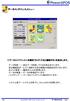 メニュー < データメンテナンス > を選択 ( タッチ ) すると機能ボタンを表示します データ削除 過去データ削除 マスタの取込を行います 周辺機器設定 レジに接続する周辺機器の接続設定を行ないます ポイント管理 顧客ポイントを管理します データの修復 データの修復を行います バックアップ データのバックアップと復元を行います システム終了 システムを終了し Power@POS を閉じます 表紙
平成 30 年 5 月 国民健康保険中央会
 平成 30 年 5 月 国民健康保険中央会 改版履歴 版数 改訂日 該当頁 / 該当項目 改訂の要点 4.2.0 2017/11/20 3 対応 OSの変更に伴う修正 動作環境 の OS に以下を追加 Windows10 Enterprise (64Bit) LTSB( バージョン :1607) 動作環境 の OS から以下を削除 Windows Vista Business (32Bit) ServicePack2
スライド 1
 AZER ZONE Station LZ-S5 ( 固定局 ) LAZER ZONE Receiver LZ-R5 ( 移動局 ) 目次 プログラム起動 ( 使用上の注意 ) 3 現場設定 4 GNSS 設定 5 観測設定 6 観測オプション設定 7 一点後方交会用座標入力 8 移動局 固定局の初期化 9 一点後方交会 10 観測 11 路線設置 ~ 路線データ作成 ~ 14 路線設置 ~ 測設誘導
簡単操作マニュアル 目次 1 ( 例 ) 品番 ( 固定 ) + シリアル番号 ( 可変 ) を作成する ( 例 ) 品番 ( 手入力 ) + シリアル番号 ( 可変 ) を作成する ( 例 ) チェックデジットを付加する
 CODESOFT V9 簡単操作マニュアル ~ 数式変数編 ~ 日本ブレイディ株式会社 簡単操作マニュアル 目次 1 ( 例 ) 品番 ( 固定 ) + シリアル番号 ( 可変 ) を作成する... 2 2 ( 例 ) 品番 ( 手入力 ) + シリアル番号 ( 可変 ) を作成する... 6 3 ( 例 ) チェックデジットを付加する...11 1 数式変数編 1 ( 例 ) 品番 ( 固定 )
<4D F736F F F696E74202D2091AA926E90AC89CA C98F808B9282B582BD8AEE8F80935F91AA97CA205B8CDD8AB B83685D>
 測地成果 2011 に準拠した基準点測量 有限会社ジオプランニング 1 測地成果 2011 に準拠した基準点測量 有限会社ジオプランニング 1 目次 2 東北地方太平洋沖地震に伴う地殻変動 ( 水平 ) 東北地方太平洋沖地震に伴う地殻変動 ( 上下 ) 最大東南東に 5.3m 最大 1.2m 沈降 3 4 1 東北地方太平洋沖地震に伴う地殻変動 目次 地震断層モデル プレート境界面上の滑り推定量 長さ
●コンテンツ「FAQ」
 Joruri CMS 2.0.0 基本マニュアル (2013.7.16) コンテンツ FAQ コンテンツ FAQ では 以下のような機能 特徴を備えたアンケートフォームページの作成を行うことが出来ます TinyMCE の使用で HTML 等の複雑な知識を必要とせず MS WORD のような感覚で質問とその回答を記載したページを作成 内容に応じ分野の設定が可能 携帯ページの自動生成 関連ワード 関連記事の設定で他の
目次 はじめに D-animalice 使用までの準備作業 モデルデータの編集 モデルツリー情報の作成 モデル関連情報の作成 モデル STL データの作成 D-animalice を使用してアニメーションデータ
 3DPDF アニメーション作成チュートリアル 2016 年 7 月 目次 はじめに... 1 3D-animalice 使用までの準備作業... 3 1. モデルデータの編集... 3 2. モデルツリー情報の作成... 3 3. モデル関連情報の作成... 9 4. モデル STL データの作成... 11 3D-animalice を使用してアニメーションデータを作成... 13 6. モデル情報の読み込み...
1. WebShare 編 1.1. ログイン / ログアウト ログイン 1 WebShare の URL にアクセスします xxxxx 部分は会社様によって異なります xxxxx. 2 ログイン名 パスワードを入力し
 操作ガイド Ver.2.3 目次 1. WebShare 編... - 2-1.1. ログイン / ログアウト... - 2-1.2. 表示更新... - 4-1.3. Java インストール... - 5-1.4. ファイル フォルダ一覧... - 11-1.4.1. フォルダ参照方法... - 11-1.4.2. フォルダ作成... - 16-1.4.3. アップローダ... - 18-1.4.4.
Ⅰ.FKS/FN Ver.7 アップデートセットアップ 管理者権限のある Windows ログインユーザーにてセットアップを実行してください 1. 以下の順でセットアップ処理を行います 1 FKS/FN Ver.7 アップデートセットアップ 2 データベース (SQL Server2014) アップ
 以下の 2 種類のアップデートが必要になります アップデート名 対象 OS Ⅰ. プログラムアップデート 1 Windows7 8 8.1 10 Ⅱ. データベースアップデート 2 Windows7 8 8.1 10 1 プログラムアップデートは 下記システムが対象になります 最新の修正プログラムをダウンロードして適用してください RC 数量積算システム FKS/RC Ver.9 RC 数量積算システム
目次 初期設定 必須 1. ゆうパックプリントRにマイティ通信販売用の取込み出力フィルタを登録... 2.p 2. 送り状種別 の連携について... 5.p 3. ゆうパックRの時間帯指定について... 8.p ゆうパックプリント R とマイティ通信販売の連携について p 4. マイティ
 ゆうパックプリント R との データ連携方法 2017 年 1 月 13 日 目次 初期設定 必須 1. ゆうパックプリントRにマイティ通信販売用の取込み出力フィルタを登録... 2.p 2. 送り状種別 の連携について... 5.p 3. ゆうパックRの時間帯指定について... 8.p ゆうパックプリント R とマイティ通信販売の連携について... 12.p 4. マイティ通信販売と ゆうパックプリントRとの連携手順...
Microsoft Word - RefWorksコース doc
 論文リストをサクっと作成 ~RefWorks を使うには ~ ユーザ登録 学内 / 学外アクセス方法 RefWorks 学内から GACoS 定番データベース から http://www.refworks.com/refworks 学外から グループコードで利用 http://www.refworks.com/refworks 学外から SSL-VPN Gateway サービス ( 要 ECCS アカウント
図 1 アドインに登録する メニューバーに [BAYONET] が追加されます 登録 : Excel 2007, 2010, 2013 の場合 1 Excel ブックを開きます Excel2007 の場合 左上の Office マークをクリックします 図 2 Office マーク (Excel 20
![図 1 アドインに登録する メニューバーに [BAYONET] が追加されます 登録 : Excel 2007, 2010, 2013 の場合 1 Excel ブックを開きます Excel2007 の場合 左上の Office マークをクリックします 図 2 Office マーク (Excel 20](/thumbs/92/109963601.jpg "図 1 アドインに登録する メニューバーに [BAYONET] が追加されます 登録 : Excel 2007, 2010, 2013 の場合 1 Excel ブックを開きます Excel2007 の場合 左上の Office マークをクリックします 図 2 Office マーク (Excel 20") BayoLink Excel アドイン使用方法 1. はじめに BayoLink Excel アドインは MS Office Excel のアドインツールです BayoLink Excel アドインは Excel から API を利用して BayoLink と通信し モデルのインポートや推論の実行を行います BayoLink 本体ではできない 複数のデータを一度に推論することができます なお現状ではソフトエビデンスを指定して推論を行うことはできません
BayoLink Excel アドイン使用方法 1. はじめに BayoLink Excel アドインは MS Office Excel のアドインツールです BayoLink Excel アドインは Excel から API を利用して BayoLink と通信し モデルのインポートや推論の実行を行います BayoLink 本体ではできない 複数のデータを一度に推論することができます なお現状ではソフトエビデンスを指定して推論を行うことはできません
産能大式フローチャート作成アドインマニュアル
 産能大式フローチャート作成アドインマニュアル 2016 年 3 月 18 日版 産能大式フローチャート作成アドインは UML モデリングツール Enterprise Architect の機能を拡張し Enterprise Architect で産能大式フローチャート準拠の図を作成するためのアドインです 産能大式フローチャートの概要や書き方については 以下の書籍をご覧ください システム分析 改善のための業務フローチャートの書き方改訂新版
第 13 講データ管理 2 2 / 14 ページ 13-1 ファイルを開く 第 12 講で保存したデータベースファイル サークル名簿.accdb を開きましょう 1. Access を起動します 2. Microsoft Office Access - 作業の開始 が表示されていることを確認します
 B コース 1 / 14 ページ コンピュータリテラシー B コース 第 13 講 [ 全 15 講 ] 2011 年度春学期 基礎ゼミナール ( コンピューティングクラス ) 第 13 講データ管理 2 2 / 14 ページ 13-1 ファイルを開く 第 12 講で保存したデータベースファイル サークル名簿.accdb を開きましょう 1. Access を起動します 2. Microsoft Office
スライド 1
 (3) 電子申請用データを作成 インストール後から作成までの流れを紹介します 作成の流れ ソフト起動 1 初期設定 初めてのインストール時には必ず設定します P6 1 初期設定 へ 2 被保険者のデータを登録 ターンアラウンド CD を使って 被保険者の情報を登録します この操作を行うと 届書入力作業の軽減が行えます ターンアラウンド CD は 管轄の年金事務所に依頼し入手してください P6 2 被保険者のデータを登録
< 目次 > Ⅰ. プラグインの設定 ( 管理者権限 ) P 1 Ⅱ. 帳票の設定 ( 管理者権限 ) 1. 帳票の追加 / 削除 (1) 帳票の追加 P 3 (2) 設定済帳票の削除 P 4 2. 帳票への表示 / 削除 (1)kintone フィールドの表示 1フィールドの表示 P 5 2サブテ
 RepotoneUExcel 設定マニュアル (2016 年 7 月 ) 株式会社ソウルウェア < 目次 > Ⅰ. プラグインの設定 ( 管理者権限 ) P 1 Ⅱ. 帳票の設定 ( 管理者権限 ) 1. 帳票の追加 / 削除 (1) 帳票の追加 P 3 (2) 設定済帳票の削除 P 4 2. 帳票への表示 / 削除 (1)kintone フィールドの表示 1フィールドの表示 P 5 2サブテーブル
Microsoft PowerPoint - H26.3版 閲覧マニュアル
 ほくりく地盤情報システム 操作マニュアル ( 案 ) 閲覧編 平成 26 年 3 月版 北陸地盤情報活用協議会 目次 1. 閲覧フロー図 1 2. ログイン ( トップ画面 ログイン画面 地図全体表示 ) 2 3. 各部の名称及びメニューボタンの機能 3 4. 地図 位置しぼり込み等機能 (1) 地図の拡大 縮小 (2) 各種情報検索 (3) 地図表示項目の選択 (4) 標高 距離 面積測定 4 6
やってみようINFINITY-製品仕様書 品質評価表 メタデータ 編-
 やってみよう for Wingneo INFINITY( ) はじめに 目的このプログラムは 空間データ製品仕様書作成を支援するシステムです 空間データ製品仕様書 (Microsoft Word 文書 ) を作成する場合は Microsoft Word がインストールされている必要があります 操作手順 製品仕様書作成から品質評価表を経由して簡易メタデータを作成し 国土交通省国土地理院のメタデータエディターに取り込みまでを解説しています
ESTM9
 電子商取引実務の手引き エステム見積システムESTM ~ 簡易逆引きマニュアル ~ ( 協力会社用 ) 第 3 版 2011 年 9 月発行 ( 株 ) 大林組 EC サポートセンター 改訂履歴 第 1 版 :2008 年第 2 版 :2011 年第 3 版 :2011 年 10 月新規発行 8 月内容を大幅に修正 9 月出来高ファイル作成について追記他 目次 1.ESTMとは 1 2.ESTMのルール
目次 Web インターフェースでのログイン方法 1 Web インターフェースから利用できる機能の紹介 3 1ファイルのアップロードとダウンロード 4 2 転送確認 ( ファイルのアップロード状況 ) 9 3ファイル更新履歴の管理 10 4 操作履歴の確認 12 5アクセスチケットの生成 ( フォルダ
 ServersMan@Disk WEB インターフェースでの ご利用方法 目次 Web インターフェースでのログイン方法 1 Web インターフェースから利用できる機能の紹介 3 1ファイルのアップロードとダウンロード 4 2 転送確認 ( ファイルのアップロード状況 ) 9 3ファイル更新履歴の管理 10 4 操作履歴の確認 12 5アクセスチケットの生成 ( フォルダ / ファイルの公開 ) 13
簡易版マニュアル_
 ゆうプリ R 外部データ取込機能 データ出力機能 Ver 1.005 2015.1.23 日本郵便株式会社 改定履歴 項番 版 更新日 更新者 1 Ver 1.000 2013/9/30 渡部 2 Ver 1.001 2013/10/31 近藤 3 Ver 1.002 2014/4/14 角田 4 Ver 1.003 2014/8/18 角田 5 Ver 1.004 2014/11/14 角田 6
やってみようINFINITY-製図データ作成 編-
 目次 やってみよう for WingNeo INFINITY 用地図面 地積測量図作成までの作成手順は次の通りです やってみよう for WingNeo INFINITY... 1 目次... 1 用地編... 2 ステップ 1: システムの起動と現場の読み込み... 2 ステップ 2: 条件の設定 ( 計算条件と作図条件の確認 )... 4 計算条件の確認... 4 作図条件の確認... 4 ステップ
画面上部 1 管理者設定検索自動振分一覧 説明管理者モード / 一般モードの切替を行います 詳細については 注意事項を参照下さい を押すとメニューが表示されます 管理者モードの操作方法は 管理者設定編 を参照下さい キーワードを元に 選択したFAXの文書の検索が出来ます FAX 自動振分の情報を確認
 imagio Neo221/271/352/452 ML4600 等のメモリー転送機能を利用して JobMagic 上で FAX の確認ができます 受信した FAX をメールや回覧板等の JobMagic の他の機能でも利用可能です FAX を一覧表示する メニューの FAX MagicHat(FAX) もしくは メニューバー ( 新着表示 ) の FAX があります をクリックすると FAX 受信トレイ一覧画面が表示されます
ES 友の会ホームページからシステムログイン ブラウザの検索 友の会ホームページ TOP ES 友の会 と入力して検索 クリック 会員専用ページへ ID/PW 入力 友の会ホームページ会員専用ページ 友の会システムメニュー画面 ES 友の会 で検索 > 友の会ホームページ > 会員専用ページ > 認
 パナソニック ES 友の会会員情報管理システム 友の会システム 年次更新 加入手続きマニュアル 代理店様用 更新入力可能期間 08 年 月 日 ( 月 )~08 年 5 月 6 日 ( 水 ) 目次. パナソニック ES 友の会ホームページからシステムログイン ホームページ会員専用ページにログインし友の会システムメニュー画面を開く. 自社を検索 会員情報 一覧画面を開く 会員店問合せ 会員情報 一覧.
Microsoft Word - ModelAnalys操作マニュアル_
 モデル分析アドイン操作マニュアル Ver.0.5.0 205/0/05 株式会社グローバルアシスト 目次 概要... 3. ツール概要... 3.2 対象... 3 2 インストールと設定... 4 2. モデル分析アドインのインストール... 4 2.2 モデル分析アドイン画面の起動... 6 3 モデル分析機能... 7 3. 要求分析機能... 7 3.. ID について... 0 3.2 要求ツリー抽出機能...
カルテダウンロード 操作マニュアル
 カルテ ZERO 操作マニュアル カルテダウンロード Ver1. 2 目 次 カルテダウンロード カルテダウンロード時の注意点 1. インストール 2. カルテダウンロード 2-1. 時間を設定し自動でダウンロードする方法 2-2. 手動でダウンロードする方法 3. 補足説明 P.4 P.5 P.10 P.15 P.19 P.21 アイコン ボタン説明 カルテ ZERO 内や操作マニュアル内で共通して表示されるアイコンやボタンについて
(共通)e-Taxで送信するための準備編
 1.1 作成コーナートップ画面... 1 1.2 税務署への提出方法の選択... 2 1.3 マイナンバーカード方式により送信するための準備... 3 1.3.1 e-tax を行う前の確認 3 1.3.2 マイナンバーカード認証 5 1.3.3 マイナンバーカード方式の利用開始 6 1.3.4 利用者識別番号の関連付け 7 1.3.5 利用者識別番号の関連付け完了 9 1.3.6 検索完了 10