
Microsoft Word - 09_09ASTPS
|
|
|
- れれ とりこし
- 9 years ago
- Views:
Transcription
1 2009 年度会計システム ( 取引処理 )No.9 担当 : 河合久 櫻井康弘 成田博 No.9 購買管理システム 販売管理システム 総勘定元帳システムの設計と運用 2 - 業務管理パッケージの導入準備 ( 続き ) と 2 月購買 販売取引データの入力 - 1. 業務管理パッケージの導入準備 ( 続き ) 実習 9-1 商品マスターの定義 購買管理パッケージ, 販売管理パッケージで供用される取り扱い商品に関する商品コードの定義と商品基本情報の登録 なお, 商品マスター登録時の 在庫単価 は, 購買管理パッケージの導入時の商品棚卸高 (1 月末日 ) の計算に用いられる 実習データの準備 1 PCA 商魂 商管の起動 スタート ボタン すべてのプログラム PCA 商魂 商管 8 V.2 PCA 商魂 商管 8 V.2 ログイン時のアカウントとパスワード, PCAUS000 と qqqqqq を入力 2 データのリカバリ メニュー ファイル データのリカバリ データのリカバリ 画面で ドライブ No. の 参照 ボタンをクリック フラッシュメモリー ( リムーバブルディスク ) にある前回保存した 8-1 商魂商管 を指定し, 実行 ボタンをクリック 各種メッセージが表示されるが, はい または OK をクリックする 実習 9-1-(1) 商品マスターの登録 1 商管画面へ切替 商管メニューを表示させる メニューバー ファイル 商管メニューへ または, ツールバー上の 8 ボタンをクリック 2 商品マスターの定義 メニュー 前準備 商品マスター ( 個別式 ) 登録画面で次の図表のとおりに 1 件分ごと入力し, 登録 ボタンをクリック 入力がすべて終わったら 終了 ボタンをクリック商品コート 品名単位名倉庫主仕入先在庫単価 ( 税抜 ) 1111 ノート PC 台 , デスクトップ PC 台 , プリンター台 , 会計ソフト本 , 管理ソフト本 , プリンター用紙ケース , プリンタートナー個 ,000 実習 9-1-(2) 在庫マスターの定義部門別の商品在庫数 (1 月末商品棚卸数 ) を登録する メニュー 前準備 在庫マスター 登録画面で 倉庫 欄に各倉庫コードを入力して, 次の図表のとおりに 1 月末在庫数量データを部門 ( 倉庫 ) 別に入力 一倉庫の入力が終わったら, 倉庫 欄に倉庫コードを入力し, 在庫数量データを入力 (Tab キーを使うと良い ) 入力がすべて終わったら 終了 ボタンをクリック 商品コート 品名在庫単価主仕入先 本社倉庫 0021 多摩倉庫 0031 松本倉庫 繰越在庫数繰越在庫数繰越在庫数 1111 ノート PC 150, デスクトップ PC 200, プリンタ 100, 会計ソフト 200, 管理ソフト 50, プリンター用紙 4, プリンタートナー 10,
2 Accounting System 2. 業務管理パッケージにおける処理 (1) 2 月購買取引の入力 (PCA 商管 ) 実習 9-2 検収 ( 仕入 ) データの入力 1 仕入伝票の発行条件の変更 メニュー 仕入 仕入データ入力 メニューバー 初期設定 仕入伝票の発行方法 入力都度の発行 のチェックを外し OK ボタンをクリック 2 仕入伝票への入力 ( 欄の移動は TAB キーを使うと良い ) 2 月取引 を参照し, 取引種別 検収 と記された取引を日付別 (2/10,2/12,2/18) に 3 件入力する 仕入科目 0: 仕入 伝 区 0: 掛買 仕入日 仕入先コード 部 門 商品の購買は本社で一括しておこなうので, すべて本社営業部を指定 商品コード 数 量 単 価 金 額 Tab キーで自動入力 仕入科目 と 伝区 のデータ項目が, 仕訳 ( 勘定科目 ) を特定する項目となる 実習 9-3 買掛支払データの入力 2 月取引 を参照し, 取引種別 買掛支払 と記された取引を日付別 (2/13,2/14,2/25) に 3 件入力する メニュー 支払 支払データ入力 ( 伝票式 ) 仕入科目 0: 掛買 支払日 支払先( 仕入先 ) 種別: 支払金額 仕入科目 と 種別: 支払金額 のデータ項目が, 仕訳 ( 勘定科目 ) を特定する項目となる (2) 2 月販売取引の入力 (PCA 商魂 ) 実習 9-4 出荷 ( 売上 ) データの入力 1 商魂画面へ切替 商魂メニューを表示させる 2 売上伝票の発行条件の変更 メニュー 売上 売上データ入力 メニューバー 初期設定 納品書の発行方法 入力都度の発行 のチェックを外し OK ボタンをクリック 3 売上伝票への入力 ( 欄の移動は TAB キーを使うと良い ) 2 月取引 を参照し, 取引種別 出荷 と記された取引を日付別 (2/2,2/3,2/7,2/28) に 4 件入力する 伝 区 0: 掛売 このデータ項目が, 仕訳 ( 勘定科目 ) を特定する項目となる 売上日 得意先コード
3 2009 年度会計システム ( 取引処理 )No.9 担当 : 河合久 櫻井康弘 成田博 部 門 商品コード 倉 庫 部門に対応した倉庫名を入力のこと ( 例 ; 部門 : 松本営業所 倉庫 : 松本倉庫 ) 数 量 単 価 販売単価の入力は 原単価 : 単価 欄の下段へ入力 実習 9-5 売掛回収 ( 入金 ) データの入力 1 入金伝票の発行条件の変更 メニュー 回収 入金データ入力 ( 伝票式 ) メニューバー 初期設定 領収書の発行方法 入力都度の発行 のチェックを外し OK ボタンをクリック 2 入金伝票への入力 2 月取引 を参照し, 取引種別 売掛回収 と記された取引を日付別 (2/15,2/17,2/22) に 3 件入力する 入金日 得意先 種別: 入金額 (3) 2 月発送取引の入力 (PCA 商管 ) 取引モデルの 発送 ( 振替 ) 取引は, なぜ金額が なのか? 日付 取引種別損益部門 取引内容 金額 2/8 発送本社営業部 多摩営業部へ発送 デスクトップ PC 3 台会計ソフト 2 本管理ソフト 2 本 商品有高帳を作成して考えてみよう 次の商品有高帳 ( 払出単価の計算は移動平均法 ) は, デスクトップ PC の本社営業部と松本営業部のものである 摘要 欄を参考にして 2 月取引 から該当する取引を記入する 1 在庫データ : 購買 ( 在庫 ) 管理システム上の前月末の商品棚卸データの受け入れ ( 数量 在庫単価 ) 2 購買データ : 購買 ( 在庫 ) 管理システム上の購買データの受け入れ ( 数量 購入単価 ) 直前の残高金額 + 受入金額 3 移動平均法による在庫単価 ( 払出単価 ) の計算 最新の在庫単価 = 残高数量 + 受入数量 4 発送( 振替 ) データ : 発送側 ( 本社営業部 ): 購買 ( 在庫 ) 管理システム上の発送データの受け入れ ( 数量 ) と払出単価の適用 受入側 ( 松本営業部 ): 購買 ( 在庫 ) 管理システム上の発送データの受け入れ ( 数量と払出単価 ) 5 販売データ : 販売管理システム上の販売データの受け入れ ( 数量 ) と払出単価の適用
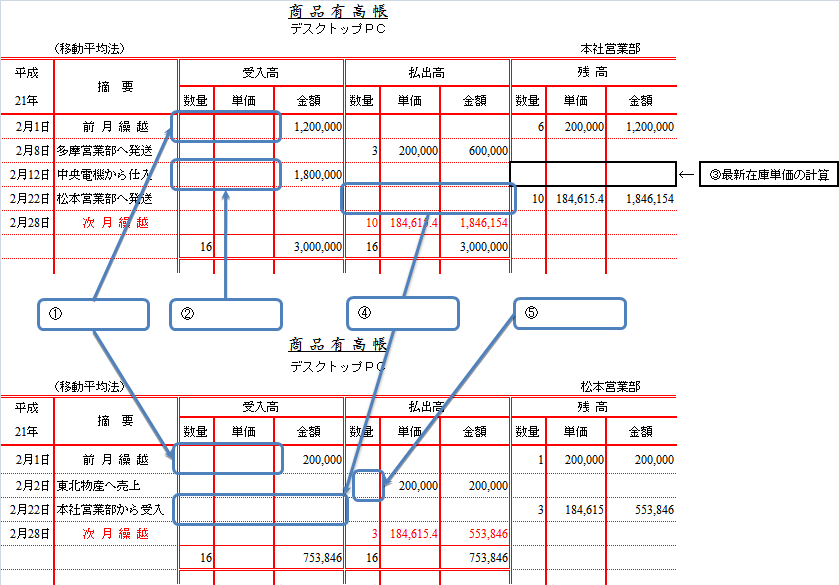
4 Accounting System 商品有高帳 ( 払出単価の計算 ) を作成するためには, 少なくとも購買管理システムや販売管理システムから商品の受け払いに関する数量 単価などのデータが供給され, 商品の受け払いをその都度記録しなければならない しかし, 本モデルは準統合型取引処理システムでバッチ処理であるから, このような処理は1ヶ月後にまとめて処理される ゆえに, 商品の発送段階では振替 ( 払出 ) 単価の計算がなされていないので, 発送取引金額は となる 実習 9-6 発送 ( 振替 ) データの入力 1 商管画面へ切替 メニューバー ファイル 商管メニューへ 2 振替伝票の発行条件の変更 メニュー 在庫 振替データ入力 メニューバー 初期設定 振替伝票の発行方法 入力都度の発行 のチェックを外し OK ボタンをクリック 3 振替伝票への入力 ( 欄の移動は TAB キーを使うと良い ) 2 月取引 を参照し, 取引種別 発送 と記された取引を日付別 (2/8,2/22) かつ倉庫 ( 部門 ) 別に 2 件 入力する 振替日 出荷倉庫 本社営業部 入荷倉庫 多摩 or 松本の各倉庫 品 名 数 量

5 2009 年度会計システム ( 取引処理 )No.9 担当 : 河合久 櫻井康弘 成田博 商品コードを選択すると単価欄には商品マスターに登録した 在庫金額 が表示され, 振替金額が計算表示される ただし, この振替金額はあくまでも暫定的な金額であり正しくない この金額は, 先に登録した商品マスターの 在庫単価 (1 月末商品棚卸高 ) によって計算されたものだからである 月末に振替単価を総平均法で算定後に振替伝票の振替単価の金額を修正入力することにする これらの単価は正確なものではない 払出単価の計算後に修正する 課題 9-1 得意先元帳の作成 メニュー 会計 得意先元帳 作成条件 ( 年月日 ): ~ 画面照会 ボタンをクリック OK ボタンをクリック 得意先コード : 1001(~1003) を入力し OK ボタン 残高 欄の 期間合計 金額を右表の該当する箇所に記入 すべての記入が終わったら 終了 ボタンをクリック 2009 年 2 月末売掛金残高 東北物産 5,225,000 関東産業 5,778,000 中部商会 3,299,000 課題 9-2 仕入先元帳の作成 商魂 商管の画面切替 メニューバー ファイル 商管メニューへ メニュー 会計 買掛金元帳 作成期間 : ~ 画面照会 ボタンをクリック 支払先コード : 2001(~2003) を入力し OK ボタン 残高 欄の 期間合計 金額を右表の該当する箇所に記入 すべての記入が終わったら 終了 ボタンをクリック 2009 年 2 月末買掛金残高 中央電機 10,464,000 根本システム 5,755,000 茨城商事 477,000 終了前に必ずバックアップを メニュー ファイル データ領域のバックアップ データ領域を HD 等にバックアップする をクリックドライブ No. の 参照 ボタンをクリックリムーバブルディスクを指定, 8-1 商魂商管 フォルダを指定し, OK ボタンをクリック 実行 ボタンをクリック
6 Accounting System 2 月取引 日付 取引種別損益部門 取引内容 金額 2/2 出荷松本営業部 2/3 出荷本社営業部 2/7 出荷多摩営業部 2/8 発送本社営業部 2/10 検収本社営業部 2/12 検収本社営業部 東北物産 へ売上 デスクトップPC 1 台 (@300,000) 300,000 消費税 15,000 関東産業 へ売上 ノートPC 2 台 (@200,000) 400,000 プリンター用紙 5ケース (@8,000) 40,000 プリンタートナー 4 個 (@20,000) 80,000 小計 520,000 消費税 26,000 中部商会 へ売上 デスクトップ PC 2 台 (@210,000) 会計ソフト 1 本 (@280,000) 管理ソフト 1 本 (@80,000) 多摩営業部へ発送デスクトップPC 3 台会計ソフト 2 本管理ソフト 2 本根本システム から仕入会計ソフト 10 本 (@200,000) 管理ソフト 10 本 (@50,000) 中央電機 から仕入 ノート PC 12 台 (@140,000) デスクトップ PC 10 台 (@180,000) プリンター 10 台 (@100,000) 420, ,000 80,000 小計 780,000 消費税 39,000 2,000, ,000 小計 2,500,000 消費税 125,000 1,680,000 1,800,000 1,000,000 小計 4,480,000 消費税 224, ,000 2/13 買掛支払 茨城商事 へ買掛金を杉並 AIS 銀行 当座預金から振込先口座へ振り込む. 2/14 買掛支払 根本システム へ買掛金をあずさ銀行 当座預金から振込先 730,000 口座へ振り込む. 2/15 売掛回収 関東産業 から売掛金があずさ銀行 当座預金に振込まれる 320,000 2/17 売掛回収東北物産 から売掛金が約束手形にて入金 350,000 2/18 検収本社営業部 茨城商事 から仕入 プリンター用紙 10 ケース (@4,000) プリンタートナー 10 個 (@10,000) 2/22 売掛回収 中部商会 から売掛金が杉並 AIS 銀行 当座預金に振込まれる 2/22 発送 松本営業部へ発送 デスクトップPC 3 台 本社営業部 会計ソフト 2 本 管理ソフト 2 本 40, ,000 小計 140,000 消費税 7, ,000 2/25 買掛支払 中央電機 へ買掛金を手形を振り出して支払う 1,480,000 2/28 出荷松本営業部 関東産業 へ売上 ノート PC 1 台 (@200,000) 会計ソフト 1 本 プリンタートナー 2 個 200, ,000 40,000 小計 640,000 消費税 32,
Microsoft Word - 11_09ASTPS
 2009 年度会計システム ( 取引処理 )No.11 担当 : 河合久 櫻井康弘 成田博 No.11 購買管理システム 販売管理システム 総勘定元帳システムの設計と運用 4 - 業務管理パッケージと会計パッケージの連携 - ( 決算 : 振替取引の入力および部門別管理情報の産出 ) 1. 取引モデルにおける月次処理の流れ 購買 在庫管理ソフト (PCA 商管 ) 会計ソフト (PCA 会計 ) 購買業務データ
Microsoft Word - 04_09ASTPS
 2009 年度会計システム ( 取引処理 )No.4 担当 : 河合久 櫻井康弘 成田博 No.4 総勘定元帳システムの基本構造 3 1. 試算表作成サブシステムの運用 実習 4-1 月次試算表作成サブシステムの運用 : 合計残高試算表の作成 実習の目的 この実習では, 3_1 月次試算表作成サブシステム を運用して,2 月の合計残高試算表を作成する. 実習データの準備 Excelブック 3_1 月次試算表作成サブシステム
Microsoft Word - 05_09ASTPS
 2009 年度会計システム ( 取引処理 )No.5 担当 : 河合久 櫻井康弘 成田博 No.5 総勘定元帳システムの基本構造 4 - 独立型取引処理システムの損益計算 - 1. 決算 手記簿記において期末時点で作成される精算表は, 試算表に記載された勘定残高を収益 費用グループと資産 負債 純資産 ( 資本 ) グループに分け, 前者を損益計算書, 後者を貸借対照表として書き移した一覧表である.
現金出納帳 現金取引の内訳明細を発生順に記入する補助簿をげんきんすいとうちょう現金出納帳といいます 記入は次のようにします 現金出納帳 H* 年 摘要 収入 支出 残高 4 1 前月繰越 商品売上高 東京商店へ売上げ 買掛金 千葉商事へ掛け代金支払い 180
 簡単 顧問料不要の (@ システム ) の三輪会計事務所 541-0051 大阪市中央区備後町 2-4-6 森田ビル 1F TEL06-6209-7191 FAX06-6209-8145-1 - 現金出納帳 現金取引の内訳明細を発生順に記入する補助簿をげんきんすいとうちょう現金出納帳といいます 記入は次のようにします 現金出納帳 H* 年 摘要 収入 支出 残高 4 1 前月繰越 1 50 50 2
『PCA会計X』操作編Ⅱ
 ほのぼの NEXT データの作成 ほのぼの NEXT データの作成 概要 NDソフトウェア株式会社の福祉業務支援ソフト ほのぼのNEXT との連動に必要な部門の情報ファイルを作成します 作成したファイルは ほのぼのNEXT の 会計単位/ 経理区分設定 で取り込んでください 作成時に指定したフォルダに出力されるファイルの名称は zim-kik-kri.txt です PCA 会計 と ほのぼの NEXT
修正_新ブルーリターンA操作解説DVD.indd
 新ブルーリターンA操作解説DVD 全国青色申告会総連合 株式会社ゼンアオイロ 新ブルーリターン A 操作解説 DVD オープニング メニュー画面 初期設定 日常取引( 振替伝票入力 仕訳帳入力 ) 日常取引( 帳簿入力 ) 日常取引( メニュー入力 ) 解説 便利な機能( 日常取引 ) 帳票出力 データのバックアップと復元 減価償却資産の登録 解説 便利な機能( 決算整理 ) 青色申告決算書 確定申告書(
ことばを覚える
 業務部門の担当者による担当者のための業務アプリケーションの作り方 ( その 4) 現在在庫の適正化のための 在庫管理ツールの構築 コンテキサー操作演習 20121113 コンテキサーチュートリアル ( バージョン 2.2 用 ) コンテキサーのバージョンは 2.2.12 以降で行ってください 目次 ステップ1 在庫棚卸パネルの作成 --- 9 ステップ2 在庫品目パネルの作成 --- 17 ステップ3
前準備 見積 基本情報 商品項目名称変更機能 伝票入力制限機能 社名欄の登録 部門の登録 担当者の登録 摘要の登録 締日の登録 プロジェクトの登録 商品区分の登録 計算式の登録 商品の登録 ( 個別式 ) 商品コート 2,3の設定 商品の登録 ( 一覧式 ) 商品コート 2,3の設定 セット商品の登
 デ タ処理件数 ファイル 商品件数 無制限 無制限 無制限 無制限 無制限 商品コート 桁数 半角英数カナ4~13 桁 半角英数カナ4~13 桁 半角英数カナ4~13 桁 半角英数カナ4~13 桁 半角英数カナ4~13 桁 商品名 全角 18 文字 ( 半角 36 文字 ) 全角 18 文字 ( 半角 36 文字 ) 全角 18 文字 ( 半角 36 文字 ) 全角 18 文字 ( 半角 36 文字
~ 業務の流れ ~ 販売管理 在庫管理 仕入管理 注文書 発注書 在庫確認在庫なし受注倉庫発注 連動 在庫あり 連動 納品書 送り状 出庫 入庫 納品書 得 売上 ( 在庫 ) 倉庫 ( 在庫 ) 仕入 仕 意 入 先 先 請求書 請求書 請求締め 売掛管理 在庫調整 買掛管理 支払締め 回収 支払
 ~ システムの特徴 ~ ACS 総合販売管理システムは 一般的な販売 仕入 在庫業務を管理するソフトウェアです 各業種に合わせ細かくカスタマイズすることが可能です ネイティブアプリの操作性をそのままに 日付入力をサポート クラウド対応可能なハイブリッドクラウドシステム オンプレミス or クラウド 入力を邪魔しない 検索ウィンドウ 運用に合わせて選択 運用後の移行も可能 対応 OS は Windows
現金出納帳・総勘定元帳・補助元帳
 現金出納帳総勘定元帳補助元帳インポート 目次 概要 P3 現金出納帳インポート P4 総勘定元帳インポート P18 補助元帳インポート P32 概要 所定の元帳テンプレートをお使いいただくことで 経費入力をもっと簡単に入力できるようになります 以下の元帳インポートについてご案内いたします 現金出納帳 : 勘定科目を現金に指定したインポート 総勘定元帳 : 勘定科目を指定したインポート 補助元帳 :
 操作マニュアル - 1 - - 2 - 目次 はじめに 5 全体の機能 7 マスター処理 8 設定処理 11 日次処理 12 請求処理 18 仕入処理 23 月次処理 27 年次処理 28 宛名処理 29 棚卸処理 30-3 - - 4 - はじめに 販売管理システム伝発くん をお使いいただきましてありがとうございます 販売管理システム伝発くん は 簡単でしかも各種集計機能を備えた販売管理ソフトです
PowerPoint プレゼンテーション
 発展会計 BANK 操作マニュアル ( 銀行明細自動読取り 仕訳機能 ) Moneytree 連携版 目次 1.Moneytree 連携の概要 P.2 2. 事前準備ステップ 1 ステップ 2 ステップ 3 ネットバンキング上での作業 Moneytree 専用の利用者 ID 追加 権限設定 Moneytree 側の設定ログイン情報の登録銀行口座情報の登録 発展会計 側の設定 Moneytree 連携マスタ登録
発展会計仕訳入力操作マニュアル目次 1 発展会計仕訳入力メニューの概要 発展会計で仕訳入力を行う 1-2 仕訳入力メニューの種類 2 仕訳入力個別メニューの画面説明と操作 仕訳伝票入力 2-2 仕訳入力 ( 単一 ) 2-3 仕訳入力 ( 単一 2) 2-4 仕訳入力 ( 単
 0 発展会計仕訳入力操作マニュアル目次 1 発展会計仕訳入力メニューの概要 2 1-1 発展会計で仕訳入力を行う 1-2 仕訳入力メニューの種類 2 仕訳入力個別メニューの画面説明と操作 3 2-1 仕訳伝票入力 2-2 仕訳入力 ( 単一 ) 2-3 仕訳入力 ( 単一 2) 2-4 仕訳入力 ( 単一 3) 2-5 会計日記帳入力 2-6 出納帳入力 ( 摘要 ) 2-7 出納帳入力 ( 科目
ミロク
 ミロクからのデータ移行 ミロクからのデータ出力 ミロクから MF クラウドに取り込む仕訳テキストファイルを出力します 以下の画面から 仕訳テキストファイルの保存を実施してください かんたん! シリーズ ( 会計 青色申告 ) の場合画面上部のメニュー ファイル (F) > エクスホ ート > 仕訳テ ータ (J) より ujt 形式のファイルを出力 こちらのファイルではコード自動変換 ( 後述 )
第 138 回日商簿記 3 級解答解説 第 1 問 実教出版株式会社 仕 訳 借 方 科 目 金 額 貸 方 科 目 金 額 1 売買目的有価証券 1,970,000 未 払 金 1,970,000 2 備品減価償却累計額 70,000 備 品 150,000 現 金 20,000 固定資産売却損
 第 1 問 仕 訳 借 方 科 目 金 額 貸 方 科 目 金 額 1 売買目的有価証券 1,970,000 未 払 金 1,970,000 2 備品減価償却累計額 70,000 備 品 150,000 現 金 20,000 固定資産売却損 60,000 3 当 座 預 金 508,900 受 取 手 形 511,000 手 形 売 却 損 2,100 4 受 取 手 形 150,000 売 上 350,000
1. 内容 1. 内容 事業所データの作成 消費税情報の確認 マスター出力 事業所の作成 事業所データの新規作成 事業所データの設定 弥生版と発展会計版の違い...
 ユーザマニュアル 発展会計処理手順 2016/03/28 株式会社共生会計 1. 内容 1. 内容... 1 2. 事業所データの作成... 2 2.1. 消費税情報の確認... 2 2.2. マスター出力... 7 3. 事業所の作成... 12 3.1. 事業所データの新規作成... 12 3.2. 事業所データの設定... 19 4. 弥生版と発展会計版の違い... 26 4.1. 入力方法...
一括請求 Assist Ver.2 操作マニュアル 連携編 ( 商奉行 i8) 第 2.1 版
 一括請求 Assist Ver.2 操作マニュアル 連携編 ( 商奉行 i8) 第 2.1 版 目次はじめに...2 1 連携の概要...3 1.1 連携の概要... 3 1.2 連携条件について... 4 1.3 連携の流れ... 8 1.4 使用フォーマットについて... 9 2 連携事前設定...10 2.1 商奉行 i8 の事前設定... 10 2.1.1 得意先を確認する... 10 2.1.2
はじめに このたびは フリーウェイ経理 をご利用いただき 誠にありがとうございます! 本ガイドは フリーウェイ経理 を初めて利用する方のために 操作 利用方法について わかりやすく説明しています 画面上に本ガイドを表示した状態で操作していただくと 導入がよりスムーズになります もっと詳しく知りたい方
 フリーウェイ 経理 Lite かんたん導入ガイド はじめに このたびは フリーウェイ経理 をご利用いただき 誠にありがとうございます! 本ガイドは フリーウェイ経理 を初めて利用する方のために 操作 利用方法について わかりやすく説明しています 画面上に本ガイドを表示した状態で操作していただくと 導入がよりスムーズになります もっと詳しく知りたい方は 以下の操作マニュアルなど 各コンテンツもご覧ください
1. 内容 1. 内容 事業所データの作成 消費税情報の確認 マスター出力 事業所の作成 事業所データの新規作成 事業所データの設定 弥生版と TKC FX 版の違い..
 ユーザマニュアル TKC FX シリーズ版処理手順 2019/01/21 株式会社 HAYAWAZA 1. 内容 1. 内容... 1 2. 事業所データの作成... 2 2.1. 消費税情報の確認... 2 2.2. マスター出力... 5 3. 事業所の作成... 9 3.1. 事業所データの新規作成... 9 3.2. 事業所データの設定... 17 4. 弥生版と TKC FX 版の違い...
困ったときは001(他のパソコンに変更する場合)
 困ったときは 001 新しいパソコンを買った! パソコンが壊れた! など 現在使っているパソコンから他のパソコンに変更する場合 対象製品 : すべて Step1 Step2 2 ページまずは確認! 新しいパソコンにデータを引き継ぐために まずはバックアップ方法と流れを確認します 3 ページ Step3 データファイルのバックアップ データファイルのバックアップは 2 通りの方法から選択できます 5
 soho Life 会計 / スタートガイド 2 導入設定 新しい会計データファイルを作成した場合は 導 入に必要な基本設定をおこないます 分散入力をする 副 サテライト? マシンで設定 分散入力 分散入力をする場合は 使用する科目をはじめとし た各種設定データを母体 主 データから取得します 各種設定データの送受信は ファイル メニューの 分散入力 でおこないます 仕訳データの送受信は 取引 メニューの
PC 移行は以下の流れで行います 次ページ以降に各手順を記載しますのでご確認ください ( をクリックすると該当の説明にジャンプします ) 移行元の PC での作業 Step1 移行するデータをバックアップする (3 ページ ) [ 随時処理 ]-[ データコピー処理 ] メニュー 複数のデータが存在
![PC 移行は以下の流れで行います 次ページ以降に各手順を記載しますのでご確認ください ( をクリックすると該当の説明にジャンプします ) 移行元の PC での作業 Step1 移行するデータをバックアップする (3 ページ ) [ 随時処理 ]-[ データコピー処理 ] メニュー 複数のデータが存在](/thumbs/77/76338533.jpg "PC 移行は以下の流れで行います 次ページ以降に各手順を記載しますのでご確認ください ( をクリックすると該当の説明にジャンプします ) 移行元の PC での作業 Step1 移行するデータをバックアップする (3 ページ ) [ 随時処理 ]-[ データコピー処理 ] メニュー 複数のデータが存在") 奉行 21 シリーズ ( スタンドアロン版 ) PC 移行の手順書 新しい PC を購入したので この PC で奉行製品を利用したい など 現在ご利用の PC から別 PC で奉行製品をご利用になる場合の移行手順を説明します 次ページに各作業の流れを記載しますのでご確認ください 移行元の PC 1 データやユーザー権限情報を移行先の PC で参照可能なメディアにバックアップします 2 奉行製品をセットアップします
奉行 21 シリーズ ( スタンドアロン版 ) PC 移行の手順書 新しい PC を購入したので この PC で奉行製品を利用したい など 現在ご利用の PC から別 PC で奉行製品をご利用になる場合の移行手順を説明します 次ページに各作業の流れを記載しますのでご確認ください 移行元の PC 1 データやユーザー権限情報を移行先の PC で参照可能なメディアにバックアップします 2 奉行製品をセットアップします
簡易システムフロー ( 食品版 ) 受注 売上 入金入力をはじめ 発注 仕入 支払入力を標準で実装しています 仕入商品に対しては関税 諸経費の配賦も可能です また在庫管理では入庫 出庫 倉庫間移動 棚卸 商品振替入力もできます - 2 得意先自社ふくろう販売管理システム仕入先 販売管理 仕入管理 ふ
 中小企業様の経営に役立つ基幹業務システムの構築をお手伝いする ふくろう販売管理システム のご案内です ロットNo 指定による仕入 売上 入出庫処理 ロットNo 別の賞味期限設定 数量および重量での売上原価 販売単価 在庫管理に対応 輸入関税 諸経費入力処理と最終仕入原価設定 生鮮品から冷凍品などへの商品振替処理 目次 簡易システムフロー処理構成受注入力画面ロット管理と仕入 売上入力輸入経費入力 2
Microsoft Word 【 】資料 ご利用マニュアル.doc
 京銀インターネット EB サービスご利用マニュアル (2018 年 12 月機能追加分 ) 株式会社京都銀行 https://www.kyotobank.co.jp/ 0 目次 データ伝送総合振込... 2 振込ファイルによる新規作成... 2 承認... 5 入出金明細照会 [ 全銀 ]... 8 振込入金明細照会 [ 全銀 ]... 11 ファイルフォーマット入出金明細ファイル ( 全銀協規定形式
PowerPoint プレゼンテーション
 仕訳データ取込解説書 ( データ形式 : 標準版 ) 仕訳データを取込するためには以下の順序で行います 各項目の詳細につきましては 記載ページを参照してください 取込データを準備する 2P へ 標準形式で仕訳データを取込むためには 発展会計の形式に合わせたデータを準備して頂く必要があります 取込み方法は 2 つあります 以下のどちらかを参照してください すぐにデータを取込みたい 7P へ 先にデータを取込みしてから
NSS 会計ソリューションのご紹介
 Web 分散入力 /Web 印刷システム webfront for SuperStream/400 ご紹介資料 株式会社 NESCO SUPER SOLUTION 2013 年 11 月版 webfront ~ 製品ラインナップ ~ webfront-e 振替伝票などの伝票入力を Web ブラウザで行います 入力された伝票は Web ブラウザ上で承認を行い SuperStream/400-CORE
帳票ツールインストール手順 帳票ツールダウンロードの手順を実行しても正常に帳票が出力されない 場合のみ 以下の手順を実行してください 株式会社テラソフトデザインの公式サイトへアクセスします URL 左側メニューより ダウンロード をクリックしま
 帳票ツールダウンロードの手順 帳票出力用ツールをダウンロードします Basic Order System にログインします ログイン後 ポータル画面より 帳票ダウンロード をクリックします 図 クリック 図 クリック 図 3 3 図 が表示された場合は 背景色がクリーム色の箇所をクリックし 表示されたメニューより ActiveX コントロールのインストール をクリックします ( 図 5 が表示されるようでしたら
<< このマニュアルの内容 >> ついて P.2 登録 1 伝票の追加登録 1-1 新規追加 P.6 : 一時保存
 Okinawa Institute of Science and Technology 1/17 > ついて ---------------------------------------- P.2 登録 1 伝票の追加登録 1-1 新規追加 ---------------------------------- P.6 : 一時保存 ---------------------------------P.7
1. このマニュアルについて < はじめに > JA 長野県らくらくWeb 農業簿記システム ( 以下 らくらくWeb 簿記 ) は 青色申告決算書を作成する機能が盛り込まれています このマニュアルは らくらくWeb 簿記における青色申告決算書関連の操作をまとめたものです < 目次 > 1. このマ
 ~9. 青色申告決算書操作編 ~ 平成 27 年 1 月 JA 長野県営農センター ( 株 ) 長野県協同電算 1. このマニュアルについて < はじめに > JA 長野県らくらくWeb 農業簿記システム ( 以下 らくらくWeb 簿記 ) は 青色申告決算書を作成する機能が盛り込まれています このマニュアルは らくらくWeb 簿記における青色申告決算書関連の操作をまとめたものです < 目次 > 1.
PowerPoint プレゼンテーション
 LIXIL ビバ Web-EDI 画面操作イメージ Web-EDI の概要については LIXIL ビバお取引先様説明会 資料.Web-EDI システム詳細をご参照ください 画面イメージですので 実際の画面とは多少異なる場合がございます LIXIL ビバ株式会社 Web-EDI 画面操作イメージ < ログイン ホーム > Web-EDI システムのログイン機能 及び基本機能は以下の通りです 当サイトは
PowerPoint プレゼンテーション
 発展会計 BANK 操作マニュアル ( 銀行明細自動読取り 仕訳機能 ) 目次 利用環境およびサービス時間 1. 事前準備 MoneyLook for Bizup 発展会計 側の設定 STEP1 ログイン情報の登録 STEP2 ログイン情報管理マネージャーのインストール STEP3 銀行口座情報の登録 発展会計 側の設定 STEP4 ML 連携マスタ登録 STEP5 ML 明細変換マスタ登録 (ML
第一 Excel を利用して帳表を印刷する 1Excel ファイルのダウンロード ほとんどのメニューに Excel がありますので クリックします ファイルのダウンロード 画面が開きます 開く をクリックしてみます もし Excel がスムーズに開けばそれで OK です ==> 2Excel から印
 web 会計帳表印刷の手引 はじめに web 会計は 帳表を印刷する方法を 2 通り用意しています 第一は Excel を利用する方法です いったん帳表イメージを Excel に取り込み Excel の印刷機能を使います この方法を利用するには web 会計画面の随所にある Excel ホ タンをクリックします ( 注 ) パソコンに microsoft-excel がインストールされている必要があります
. 起動 目次 P.. ログイン 画面 P.. メニュー 画面 P.. POS 開示 _ 指定店舗 アイテム別 期間合計 画面 ( レポート A) P. 5. POS 開示 _ 店舗別 指定アイテム 期間合計 画面 ( レポート B) ----
 操作手順書 0 年 0 月 情報システム部 . 起動 目次 ------ P.. ログイン 画面 ------ P.. メニュー 画面 ------ P.. POS 開示 _ 指定店舗 アイテム別 期間合計 画面 ( レポート A) ------ P. 5. POS 開示 _ 店舗別 指定アイテム 期間合計 画面 ( レポート B) ------ P.0 6. POS 開示 _ 指定店舗 指定アイテム
目次 マークは おすすめする機能アップ内容や 注目していただきたい変更内容になります 全般 [ 会社運用設定 ] や [ 会計期間設定 ] メニューなどの設定内容を 他の利用者が資産登録などの作業中でも確認できるようになりました 3 メニュー体系 償却資産申告関連のメニュー体系が変更になりました 3
![目次 マークは おすすめする機能アップ内容や 注目していただきたい変更内容になります 全般 [ 会社運用設定 ] や [ 会計期間設定 ] メニューなどの設定内容を 他の利用者が資産登録などの作業中でも確認できるようになりました 3 メニュー体系 償却資産申告関連のメニュー体系が変更になりました 3](/thumbs/93/112997602.jpg "目次 マークは おすすめする機能アップ内容や 注目していただきたい変更内容になります 全般 [ 会社運用設定 ] や [ 会計期間設定 ] メニューなどの設定内容を 他の利用者が資産登録などの作業中でも確認できるようになりました 3 メニュー体系 償却資産申告関連のメニュー体系が変更になりました 3") 機能アップガイド Ver.2.50 目次 マークは おすすめする機能アップ内容や 注目していただきたい変更内容になります 全般 [ 会社運用設定 ] や [ 会計期間設定 ] メニューなどの設定内容を 他の利用者が資産登録などの作業中でも確認できるようになりました 3 メニュー体系 償却資産申告関連のメニュー体系が変更になりました 3 導入処理 マイナンバー制度 ( 社会保障 税番号制度 ) の導入に伴い
機能アップガイド Ver.2.50 目次 マークは おすすめする機能アップ内容や 注目していただきたい変更内容になります 全般 [ 会社運用設定 ] や [ 会計期間設定 ] メニューなどの設定内容を 他の利用者が資産登録などの作業中でも確認できるようになりました 3 メニュー体系 償却資産申告関連のメニュー体系が変更になりました 3 導入処理 マイナンバー制度 ( 社会保障 税番号制度 ) の導入に伴い
目次 第 1 章 運用の流れ 2 第 2 章 Web-EDI の操作方法 ログイン 受注 ~ 出荷 発注 ピッキングリストの印刷 数量変更又は産地入力 単価変更が必要な場合 EDI 以外で追加受注があ
 ヤスサキ Web-EDI プランお取引先様向け 流通 BMS 対応 Web-EDI 運用マニュアル 2017 年 2 月 8 日 目次 第 1 章 運用の流れ 2 第 2 章 Web-EDI の操作方法 3 2.1. ログイン 3 2.2. 受注 ~ 出荷 4 2.2.1. 発注 4 2.2.2. ピッキングリストの印刷 5 2.2.3. 数量変更又は産地入力 単価変更が必要な場合 5 2.2.4.
1. 内容 1. 内容 マスター情報の出力 消費税情報の確認 消費税区分出力 マスター出力 事業所の作成 事業所データの新規作成 事業所データの設定
 ユーザマニュアル 会計大将 財務大将版処理手順 2016/06/08 株式会社共生会計 1. 内容 1. 内容... 1 2. マスター情報の出力... 2 2.1. 消費税情報の確認... 2 2.2. 消費税区分出力... 5 2.3. マスター出力... 9 3. 事業所の作成... 20 3.1. 事業所データの新規作成... 20 3.2. 事業所データの設定... 25 4. 弥生版と会計大将版の違い...
PowerPoint プレゼンテーション
 消費税率 8% 対応マニュアル (Ver14.3.0 リリース ) 目次 0. 目次 1 1.2014 年 4 月 1 日以降に新規で利用する方は 2 2.2014 年 3 月 31 日以前から利用している方は 3 3. 消費税率一括変換機能について 4 3-1. 勘定科目の一括変換について 5 3-2. 補助科目の一括変換について 6 3-3. 仕訳パターンにおける税率一括変換について 7 3-4.CSV
パソコンバンクWeb21 操作マニュアル[導入・事前設定編]
![パソコンバンクWeb21 操作マニュアル[導入・事前設定編]](/thumbs/91/105206260.jpg "パソコンバンクWeb21 操作マニュアル[導入・事前設定編]") 4 章利用者権限/メール配信を設定する4 章 利用者権限 / メール配信を設定する この章では Web21 の利用者権限の設定と 各種メール配信の設定方法について説明します この操作は管理専用 ID / 管理専用 ID( 副 ) の保有者のみが行えます 1. 利用者権限について 36 2. 利用者権限を設定する 37 3. メール配信について 41 4. メールアドレスを登録する 42 35 4 章利用者権限/メール配信を設定する4
4 章利用者権限/メール配信を設定する4 章 利用者権限 / メール配信を設定する この章では Web21 の利用者権限の設定と 各種メール配信の設定方法について説明します この操作は管理専用 ID / 管理専用 ID( 副 ) の保有者のみが行えます 1. 利用者権限について 36 2. 利用者権限を設定する 37 3. メール配信について 41 4. メールアドレスを登録する 42 35 4 章利用者権限/メール配信を設定する4
PowerPoint プレゼンテーション
 便利機能 vol.8 28/06/23 00 発展会計便利機能 目次 1 系統該当メニュー概要 7 入力仕訳伝票入力借方 貸方のみを続けて入力 8 入力仕訳伝票入力片側行挿入 / 片側行削除 9 入力 仕訳伝票入力決算仕訳伝票入力 伝票の複製ボタン対応 10 入力仕訳入力 ( 単一 2) 複数の摘要をマスタからつなぎ合わせて入力 11 入力仕訳入力 ( 単一 2) 借方 貸方を固定して入力 12 入力仕訳入力
『PCA商魂商管Xシリーズ』汎用データレイアウト
 PCA 商魂 商管 Ⅹ シリーズ 汎用データレイアウト ピー シー エー株式会社 ( 第 10 版 2017 年 7 月 ) 1.0-4.52 ----- 目 次 ----- 概要 P.1 得意先別単価マスター P.30 改訂履歴 P.2 仕入先別単価マスター P.31 対応方法 P.4 数量別単価マスター P.32 データVersionと P.5 得意先別数量別単価マスター P.33 ソフトRevision
パソコンバンクWeb21 操作マニュアル[サービス利用編]
![パソコンバンクWeb21 操作マニュアル[サービス利用編]](/thumbs/91/105050481.jpg "パソコンバンクWeb21 操作マニュアル[サービス利用編]") 3 章お客さま指定形式 / 全銀形式のデータを変換する 3 章お客さま指定形式/ 全銀形式のデータを変換する(データ変換)3 章 データ変換 お客さま指定形式 / 全銀形式のデータを変換する この章では データ変換の利用方法について説明します この機能はデータ変換の操作権限を持つ利用者が利用できます. ご利用の流れ 98. ご利用可能時間 98 3. データ変換トップ画面の説明 99 4. 変換したデータを利用して振込を行う
3 章お客さま指定形式 / 全銀形式のデータを変換する 3 章お客さま指定形式/ 全銀形式のデータを変換する(データ変換)3 章 データ変換 お客さま指定形式 / 全銀形式のデータを変換する この章では データ変換の利用方法について説明します この機能はデータ変換の操作権限を持つ利用者が利用できます. ご利用の流れ 98. ご利用可能時間 98 3. データ変換トップ画面の説明 99 4. 変換したデータを利用して振込を行う
訂正手続きの流れ 一般的な訂正手続きの流れは 以下のとおりです ご不明な点がございましたら そのまま手続きを 進めず コリンズの問合わせ担当までご連絡ください 1. 登録システムへの ログイン と対象工事の選択 訂正データの作成と 訂正のための確認のお願い のダウンロード 印刷...
 一般財団法人日本建設情報総合センター コリンズ テクリスセンター 訂正手続きについての手引き 訂正手続きとは 訂正手続き とは 既に登録済のデータに間違いがあり その内容を改めるための手続きです 変更登録 は工期途中で工期延長 金額の増減 技術者の交代等が生じた際 変更が生じた時点で更新するための登録です お間違いのないようご注意ください 料金が発生します 訂正手続き は 手続きを行うごとに訂正料金が発生します
(z66a\225\\\216\206boki)
 第 66 回税理士試験 解答速報 簿記論 本解答は平成 8 年 8 月 11 日 14 時 30 分に学校法人大原学園が独自に作成したもので 予告なしに内容を変更する場合があります また 本解答は学校法人大原学園が独自の見解で作成 / 提供しており 試験機関による本試験の結果等について保証するものではありません 本解答の著作権は学校法人大原学園に帰属します 無断転用 転載を禁じます Z-66-A 第一問
1. 電子帳簿保存について 本システムを使用し 正しく運用する場合には 税務署へ申請することにより これまで紙での保存が義務付けられていた決算書や元帳などをハードディスクや光磁気ディスクでの保存に変更できます これにより 帳簿類の保管の手間や保管スペースが大幅に軽減されます / 電子帳簿保存の要件と
 第 5 章電子帳簿保存を行う場合 1. 電子帳簿保存について 本システムを使用し 正しく運用する場合には 税務署へ申請することにより これまで紙での保存が義務付けられていた決算書や元帳などをハードディスクや光磁気ディスクでの保存に変更できます これにより 帳簿類の保管の手間や保管スペースが大幅に軽減されます / 電子帳簿保存の要件と本システムでの実現方法 電子帳簿保存を行うには 電子帳簿保存法の必要な要件を満たしていなければなりません
達人シリーズfrom勘定奉行クラウド 運用ガイド
 達人シリーズ from 勘定奉行クラウド運用ガイド このマニュアルでは 勘定奉行クラウド に標準装備されている連動プログラムの操作手順について説明しています 本プログラムを使うことにより 株式会社オービックビジネスコンサルタントの 勘定奉行クラウド の会計データを 達人シリーズ に取り込めます 目次 1. 対応製品 3 2. 運用方法 4 3. 操作方法 5 4. 連動対象項目 10 勘定奉行クラウド
【PDF】ビジネスwebサービス ご利用マニュアル
 残高 明細照会 残高照会 指定された預金口座に対する残高情報の照会を行うことができます 手順 1 口座を選択 残高照会 メニューをクリックすると 口座選択画面が表示されます 対象口座から照会する口座を選択し 照会用暗証番号 を入力後 照会 ボタンをクリックしてください 残高照会 対象口座 照会用暗証番号 照会 手順 2 照会結果 照会結果画面が表示されますので 照会結果をご確認ください 照会結果 振込振替へ
U-LINE Xtra 銀行名変更操作手順書
 U-LINE サービスをご利用のお客さまへ U-LINE Xtra 2018 年 10 月 目次 U-LINE Xtra 1. はじめにお読みください 3 2. 銀行名変更の操作手順 5 3. データバックアップ 6 4. マスタ変換ツールのインストール 7 5. マスタ変換ツールの実行 9 6. 銀行支店情報の更新 11 7. 海外送金 輸入信用状の銀行名変更 13 8. マスタ変換ツールのアンインストール
1. 報告依頼業務 報告書集計システムを利用して 本部の報告依頼者が 売上実績見通しを各支社から収集し 報告書を作成します 依頼側の業務 1
 つかってみようガイド 報告書集計システム 1. 報告依頼業務 報告書集計システムを利用して 本部の報告依頼者が 売上実績見通しを各支社から収集し 報告書を作成します 依頼側の業務 1 1-1 報告書依頼側のシステム起動 ようこそ ページから 報告書を依頼する方はこちら をクリックします 2 1-1 報告書依頼側のシステム起動 ログインします 本書ではサンプルで登録されている下記ユーザーを利用してご説明します
Microsoft Word - STEP3_移行手順書(一括移行)
 資料 C データ移行手順書 ( 一括移行用 ) 居宅支援版 包括支援版のみでご利用いただいている事業所様 居宅サービス提供版のみ 居宅サービス提供版と高齢者住宅版でご利用いただいている事業所様 グループホーム版 特定施設版 特養版 老健版 地域密着型特定施設版 地域密着型小規模特養版で ご利用いただいている事業所様 向けのご案内です >< 通所日付別 > 画面を使い 出欠席やバイタル
資金移動|AnserBizSOL利用者向けマニュアル
 振込振替 振込振替承認機能を利用しない場合 ご登録いただいている口座から ご指定の口座へ資金移動ができます 振込振替承認機能をご利用にならないお客様向けの手順です 共通前処理 手順 1 業務を選択 資金移動 メニューをクリックしてください 続いて業務選択画面が表示されますので 振込振替 ボタンをクリックしてください 振込振替 手順 2 作業内容を選択 作業内容選択画面が表示されますので 新規取引 ボタンをクリックしてください
在庫のすぱいす説明資料
 在庫のすぱいす説明資料 2016/06/03 更新 1 在庫のすぱいすとは どこに 何が 何個ある のかを管理する 在庫管理の基本的なソフトです 2 製品の特徴 入出庫 棚卸データの収集は インストールしたパソコンのほかハンディターミナル ( ) でも行うことができます DB を共有する場合でも専用サーバーは不要 ネットワークの割り当てで参照できる Windows 系 (7 8 8.1) のパソコンであれば
DumpsActual Achieve 100% pass with the valid & actual exam practice dumps
 DumpsActual http://www.dumpsactual.com Achieve 100% pass with the valid & actual exam practice dumps Exam : C_TFIN52_67-JPN Title : SAP Certified Application Associate - Financial Accounting with SAP ERP
Wonderful Report のインストール 当システムでは帳票発行にテラソフトテ サ イン社 WonderfulReport005 を使用しています 下記の手順で WonderfulReport005Preview をインストールしてください ログイン画面より WonderfulReport0
 Ver.0 P. Wonderful Report のインストール P.4 ログイン P.5 受注を確認する P.6 確認した受注を印刷する P.7 未出荷の受注を確認する P.8 出荷数量を商品単位で訂正する P.9 出荷数量を得意先の店舗単位で訂正する P.0 出荷数量を伝票単位で訂正する P. まとめて出荷を確定する P. 伝票毎に出荷を確定する P. 伝票を印刷する P.4 印刷済み伝票を再印刷する
手順 2 作業内容を選択 作業内容選択画面が表示されますので 振込データの新規作成 ボタンをクリックしてください 振込データの新規作成 作成中振込データの修正 削除 ボタンをクリックすると 作成途中の取引やエラーとなった取引を修正 削除できます 過去の振込データからの作成 ボタンをクリックすると 過
 総合振込 企業が持つ預金口座から 取引毎に振込先口座情報および 日付 金額を指定し 複数の振込を一括で行うことができます 手順 1 業務を選択 資金移動 メニューをクリックしてください 続いて業務選択画面が表示されますので 総合振込 ボタンをクリックしてください 総合振込 59 手順 2 作業内容を選択 作業内容選択画面が表示されますので 振込データの新規作成 ボタンをクリックしてください 振込データの新規作成
『PCA商魂・商管DXシリーズ』汎用データレイアウト
 PCA 商魂 商管 DX シリーズ 汎用データレイアウト ピー シー エー株式会社 ( 第 3 版 2018 年 7 月 ) 1.0-2.10 ----- 目 次 ----- 概要 P.1 期間単価マスター P.28 改訂履歴 P.2 得意先別期間単価マスター P.29 対応方法 P.3 得意先別単価マスター P.30 データVersionと P.4 仕入先別単価マスター P.31 ソフトRevision
1. 内容 1. 内容 事業所データの作成 消費税情報の確認 マスター出力 事業所の作成 事業所データの新規作成 事業所データの設定 弥生版と財務応援版の違い...
 ユーザマニュアル 財務応援処理手順 2015/03/20 株式会社共生会計 1. 内容 1. 内容... 1 2. 事業所データの作成... 2 2.1. 消費税情報の確認... 2 2.2. マスター出力... 5 3. 事業所の作成... 12 3.1. 事業所データの新規作成... 12 3.2. 事業所データの設定... 20 4. 弥生版と財務応援版の違い... 27 4.1. 入力方法...
財務諸表 (XBRL2.0) を組み込む場合 e-tax ソフト以外で作成した以下の財務諸表 (XBRL2.0) を法人税 地方法人税関係の申告に添付し 送信することができます 貸借対照表 製造原価報告書 損益計算書 株主資本等変動計算書 社員資本等変動計算書 個別注記表 損益金の処分表 ただし e
 17 17 法人税申告の財務諸表 等を組み込む この章では 財務諸表 (XBRL2.0 CSV ファイル ) 勘定科目内訳明細書 (CSV フ ァイル ) の組み込みについて説明します 17-1 財務諸表 (XBRL2.0) を組み込む... 271 電子申告用のタクソノミーを利用して作成した場合... 271 電子申告用以外のタクソノミーを利用して作成した場合... 274 17-2 財務諸表 (CSV
U-LINE Xtra Ver.2 銀行名変更操作手順書
 U-LINE サービスをご利用のお客さまへ U-LINE Xtra Ver.2 2018 年 10 月 目次 U-LINE Xtra Ver.2 1. はじめにお読みください 3 2. 銀行名変更の操作手順 5 3. データバックアップ 6 4. マスタ変換ツールのインストール 7 5. マスタ変換ツールの実行 9 6. 銀行支店情報の更新 12 7. 海外送金 輸入信用状の銀行名変更 14 8.
保存を行いたい場所 ( デスクトップ 等 ) を選択し 保存 (S) ボタンを押してください ファイル名 ファイル名は Jsas_TKNPrint.exe という初期値になっていますが 変更することができます 2 データのダウンロード ボタンを押すと 指導面接用紙の一括印刷用ソフトに取り込む指導対象
 指導面接用紙印刷 - ダウンロード方法 - この画面では 指導面接用紙の一括印刷用ソフト及び 一括印刷用ソフトに取込む指導対象者データをダウンロードすることができます 1 2 3 1 一括印刷用ソフトのダウンロード ボタンを押すと 一括印刷用ソフトをダウンロードすることができます このソフトを使用することにより 指導面接用紙の帳票の一括印刷が可能になります ダウンロードの方法 一括印刷用ソフトのダウンロード
改正による 固定資産奉行 での実務影響 ( 勘定奉行 と連動して 仕訳伝票を作成している場合 ) 1. 改正による実務への影響範囲を確認する 平成 23 年度の消費税法改正のうち 消費税申告書 と 付表 2 の様式の変更 還付申告に関する明細書の添付の義務化に関しては 保守契約にご加入のお客様に対し
 改正による 固定資産奉行 での実務影響 ( 勘定奉行 と連動して 仕訳伝票を作成している場合 ) 1. 改正による実務への影響範囲を確認する 平成 23 年度の消費税法改正のうち 消費税申告書 と 付表 2 の様式の変更 還付申告に関する明細書の添付の義務化に関しては 保守契約にご加入のお客様に対して改正に対応した 勘定奉行 のプログラムディスクを送付いたします そのプログラムをセットアップすると
ログイン画面とメニュー 5 スマートフォン / 携帯 web 投票について スマートフォンからの投票はこちら をクリックすると スマートフォン投票 ( のログイン画面にリンクします スマートフォン / 携帯 web 投票の推奨環境 をクリックすると サポート情報
 ログイン画面とメニュー () にアクセスすると ログイン画面が表示されます ボタンとメニューの機能は以下の通りです ログインの前にチェックしておくと 次回から加入者番号 認証番号の入力を省略できます 4 5 6 7 ログイン画面上のボタンの機能は次の通りです ヘルプ 操作方法が表示されます ソフトウェアキーボード ログインする 4 サポート ソフトウェアキーボードが表示されます 画面上のキーをクリックして文字を入力できます
【発注データテストの操作説明】
 アークランドサカモト向け 流通 BMS 移行テスト手順書 iteran/ae 用 第 1.7 版 2018 年 11 月 20 日 富士通エフ アイ ピー株式会社 目次 はじめにアークランドサカモト流通 BMS 移行テスト手順の概要... 2 1 事前準備... 3 1-1 通信接続先確認... 3 1-2 テスト用利用会社コード登録... 6 2 移行テスト... 14 2-1 データ受信...
 1. 個人 一般団体利用者登録関係 1.1 利用者登録 トップ画面 1 施設予約のトップ画面より 利用者登録をクリックします 個人 団体の選択 2 申込対象を下記から選択し ボタンをクリックします 個人登録 (3-1 へ ) 団体登録 (3-2 へ ) 1 3-1 個人登録個人利用者の登録 3-1.ⅰ 個人利用者の情報を入力し 確認をクリックします 氏名カタカナ : 氏名をカタカナで入力する ( 必須
TACTiCS 財務 13 ~ この一年間の主な機能追加内容 ~
 TACTiCS 財務 13 ~ この一年間の主な機能追加内容 ~ TACTiCS 財務 13 のバージョンアップ内容 TACTiCS 財務 13 のバージョンアップ一覧 日付 バージョン 機能追加 不具合修正 2013/01/11 TACTiCS 財務 13 Ver5.0.0 2013/02/01 TACTiCS 財務 13 Ver5.0.1 2013/04/08 TACTiCS 財務 13 Ver5.0.2
Microsoft Edge の場合 (1) Mizdori 無料体験版ダウンロード画面の [ 体験版ダウンロード ] ボタンをクリックします (2) Edge の下部に mizdori_taiken_setup.zip について行う操作を選んでください と表示され ますので [ 開く ] をクリッ
![Microsoft Edge の場合 (1) Mizdori 無料体験版ダウンロード画面の [ 体験版ダウンロード ] ボタンをクリックします (2) Edge の下部に mizdori_taiken_setup.zip について行う操作を選んでください と表示され ますので [ 開く ] をクリッ](/thumbs/96/126970861.jpg "Microsoft Edge の場合 (1) Mizdori 無料体験版ダウンロード画面の [ 体験版ダウンロード ] ボタンをクリックします (2) Edge の下部に mizdori_taiken_setup.zip について行う操作を選んでください と表示され ますので [ 開く ] をクリッ") Microsoft Edge の場合 (1) Mizdori 無料体験版ダウンロード画面の [ 体験版ダウンロード ] ボタンをクリックします (2) Edge の下部に mizdori_taiken_setup.zip について行う操作を選んでください と表示され ますので [ 開く ] をクリックします (3) 日付 _MizdoriSetup_ バージョン番号 のファイルをダブルクリックして開きます
Microsoft Edge の場合 (1) Mizdori 無料体験版ダウンロード画面の [ 体験版ダウンロード ] ボタンをクリックします (2) Edge の下部に mizdori_taiken_setup.zip について行う操作を選んでください と表示され ますので [ 開く ] をクリックします (3) 日付 _MizdoriSetup_ バージョン番号 のファイルをダブルクリックして開きます
タイトル□□□□□□□□□□
 < i-deal マニュアル > 外貨預金入出金明細照会 目次 目的 起動方法 操作方法. お取引の照会. 現在残高の表示 4. 表示項目の調整 5 4. 取引明細のPDF 形式による表示および印刷 6 5. 取引明細のダウンロード 6 6. 取引明細の定型ダウンロード 6 留意事項 7 トラブルシューティング 7 補足. 外貨預金入出金明細照会 画面 : ボタン 8. 外貨預金入出金明細照会 画面
<4D F736F F D E71905C90BF8EE88F BC90DA905C90BF8ED A E646F63>
 オンライン電子申請ご利用の手順 ( 建設会社様用 ) 1. 申請データの形式 2. オンライン電子申請に必要なデータ及び書類 1 ページ 1 ページ 3. ご申請手順 Step1 電子申請データの準備 Step2 電子申請ページの表示 Step3 申請画面へのログイン Step4 オンライン電子申請 Step5 受付 分析状況の確認 2ページ 4ページ 5ページ 6ページ 12ページ ワイズ公共データシステム
ハンディーターミナル操作マニュアル (ALF ARK-400) 1. PW を押すと 電源が入ります メインメニュー 1: 業務メニュー 2: 送信業務 9: 設定メニュー 1 2. メインメニュー のを押します ( 業務メニュー を選択 ) 業務メニュー 1: 仕入 4: 売上 2: 返品 5:
 ハンディーターミナルマニュアル (ALF ARK-400) 1. PW を押すと 電源が入ります 2: 送信業務 9: 設定メニュー 1 2. のを押します ( 業務メニュー を選択 ) 業務メニュー 2: 返品 5: 棚卸 3. 業務メニュー の該当する取引の番号を押します ex. 仕入 の場合 1 を押します 入力項目 仕入メニュー 1: 仕入 2: イニシャル仕入 返品メニュー 1: 定期 2:
標準財務会計 5 クイックマニュアル 1
 標準財務会計 5 クイックマニュアル 1 はじめに このたびは 弊社の 標準財務会計 5 体験版 をダウンロードいただき まことにありがとうございます 標準財務会計 5 体験版は 1 会社ごとの月仕訳数が 50 仕訳までとなっておりますが 操作性やメニューなどは製品版と同様です サンプルデータのご利用について サンプルデータをご使用になる場合は Sample Data Setup をダウンロードし
給管鳥 : 請求入金額管理ツール Ver4 のインストール方法 1. 給管鳥請求入金額管理ツール Ver4 セットアップウィザードへようこそ の画面が表示されたら 次へ (N) をクリックします 2. インストールフォルダーの選択 画面が表示されます 特に変更の必要がなければ 次へ (N) をクリッ
 給管鳥 : 請求入金額管理ツール Ver4 のインストール方法 1. 給管鳥請求入金額管理ツール Ver4 セットアップウィザードへようこそ の画面が表示されたら 次へ (N) をクリックします 2. インストールフォルダーの選択 画面が表示されます 特に変更の必要がなければ 次へ (N) をクリックします 3 インストールの確認 の画面が表示されます 次へ(N) をクリックします 1 4. インストールが開始されますので
< 区分説明 > 貸借区分 科目区分 残高計算区分 1: 借方 2: 貸方 1: 見出し表示用のため 金額を保持しない 3: 金額を保持し 伝票入力が可能 7: 合計表示用のため 金額を保持しない 0: 一般勘定として扱う 1: 棚卸資産勘定として扱う 2: 貸方仕入調整勘定として扱う 3: 処分利
 GLOVIA-BP 会計 SE 資料 1 科目体系変更手順 平成 18 年 9 月版 (1) 概要標準の科目体系 ( 科目コード ) を 大幅に変更する場合の手順について説明します (2) 手順以下の手順にて科目の変更を行います 事前準備として 科目コード体系を決定した上で作業を行う必要があります 0. 事前準備科目コード体系を決定して下さい 1. セットアップ - EXCEL 入力 - EXCEL
平成 30 年 5 月 国民健康保険中央会
 平成 30 年 5 月 国民健康保険中央会 改版履歴 版数 改訂日 該当頁 / 該当項目 改訂の要点 4.2.0 2017/11/20 3 対応 OSの変更に伴う修正 動作環境 の OS に以下を追加 Windows10 Enterprise (64Bit) LTSB( バージョン :1607) 動作環境 の OS から以下を削除 Windows Vista Business (32Bit) ServicePack2
目次 本書の取り扱いについて... 3 事前準備... 4 MultiPoint Server 2011 OEM 版のインストール (OS リカバリー用のディスク領域を使う場合の起動方法 )... 5 MultiPoint Server 2011 OEM 版のインストール (OS リカバリー用のメデ
 Windows MultiPoint Server 2011 OEM 版インストールガイド 2012.06 目次 本書の取り扱いについて... 3 事前準備... 4 MultiPoint Server 2011 OEM 版のインストール (OS リカバリー用のディスク領域を使う場合の起動方法 )... 5 MultiPoint Server 2011 OEM 版のインストール (OS リカバリー用のメディアを使う場合の起動方法