
コースの目標 このコースを修了すると 下記のことができるようになります : 1. RAID とそのさまざまな構成の基本的理解を深める 2. RAID で新しいストレージボリュームをセットアップする 前提条件 受講前提条件 : なし 次の項目についての知識を持つ受講生を対象としています : 該当なし
|
|
|
- かずき すすむ
- 9 years ago
- Views:
Transcription

1 NAS 251 RAID の概要 RAID でストレージボリュームをセットアップする A S U S T O R C O L L E G E
2 コースの目標 このコースを修了すると 下記のことができるようになります : 1. RAID とそのさまざまな構成の基本的理解を深める 2. RAID で新しいストレージボリュームをセットアップする 前提条件 受講前提条件 : なし 次の項目についての知識を持つ受講生を対象としています : 該当なし 概要 1. RAID の概要 1.1 RAID とは何ですか? 1.2 さまざまな RAID レベル 2. NAS を構成する 2.1 新しい RAID ボリュームを作成する A S U S T O R C O L L E G E / 2
3 1. RAID の概要 1.1 RAID とは何ですか? RAID はストレージスペース ( または ストレージボリューム ) のデータを整理するために使用されるストレージ技術です RAID は redundant array of independent disks ( 独立ディスク冗長アレイ ) の短縮形です ストレージシステムがデータを分散する方法を決定することで データ保護 システムパフォーマンス ストレージスペースのバランスを取ります データを分散させる多くの異なる方法が さまざまな RAID レベルに標準化されています 各 RAID レベルはデータ保護 システムパフォーマンス ストレージスペース間のトレードオフを提供します 例えば ある RAID レベルはデータを保護するかもしれませんが ストレージスペースが減少します別の RAID レベルはストレージスペースを増加するかもしれませんが システムパフォーマンスも低下します ストライピング RAID は ストライピングと呼ばれるデータストレージ技術を使用してパフォーマンスを向上させることができます データストライピングは データアクセスを高速化できるようにハードディスクのデータを整理します ミラリング RAID は ミラリングと呼ばれるデータストレージ技術を使用してデータ保護を強化します ミラリングでは ハードディスクのデータは複製されて ストレージボリュームにまたがってデータ冗長を生成します これにより データの保護が強化されます A S U S T O R C O L L E G E / 3
4 1.2 さまざまな RAID レベル 以下は ASUSTOR NAS で使用できるさまざまな RAID レベルのリストです シングル : ストレージスペースの作成では シングルディスクのみを使用します この構成では データ保護はできません JBOD: 2 台以上のディスクの組み合わせを使用して ストレージスペースを作成します 合計のストレージ容量は 組み合わされているすべてのディスクの容量です この構成のメリットは 異なるサイズのディスクを一緒に使用して大容量のストレージスペースを提供できることです デメリットは データ保護はできず RAID 0 より低い効率でしかアクセスできないという点です RAID 0: 2 台以上のディスクの組み合わせを使用して ストレージスペースを作成します 合計のストレージ容量は 組み合わされているすべてのディスクの容量です この構成のメリットは 異なるサイズのディスクを一緒に使用して大容量のストレージスペースを提供できることです デメリットは データ保護ができないという点です RAID 1: RAID 1 では データは 2 台のディスクに同じように書き込まれ ミラーセット を作成できます 常に 2 台のディスクにまったく同じデータが保存されます RAID 1 では 一方のディスクが故障した場合でもデータが損失しないよう保護できます RAID 1 のメリットは データの冗長性によりデータを保護できることです この構成のデメリットは 異なるサイズの 2 台のディスクを結合する場合 合計のストレージ容量が小さい方のディスクのサイズと同じになるという点です 従って 大きい方のディスクの一部が使用できなくなります 使用可能な総ストレージ容量 = ( 小さい方のディスクのサイズ ) * (1) RAID 5: 3 台以上のディスクを組み合わせて 故障したディスクの 1 台をサポートできるストレージスペースを作成します ディスクの 1 台が故障した場合でも データは損失から保護されます ディスクが故障した場合 故障したディスクを新しいディスクと交換します 新しいディスクは自動的に RAID 5 構成になります RAID 5 を使用するメリットは データの冗長性を通してデータを保護できる点です RAID 5 のデメリットは 異なるサイズの 2 つのディスクを結合するとき 合計のストレージ容量がもっとも小さいディスクのサイズに基づいて計算されるという点です 使用可能な総ストレージ容量 = ( もっとも小さいディスクのサイズ ) * ( ディスクの合計数 1) A S U S T O R C O L L E G E / 4
5 RAID 6: 4 台以上のディスクを組み合わせて 故障した 2 台ディスクをサポートできるストレージ容量を作成します ディスクの 2 台が故障した場合でも データは損失から保護されます ディスクが故障した場合 故障したディスクを新しいディスクと交換します 新しいディスクは自動的に RAID 6 構成になります RAID 6 を使用するメリットは データの冗長性を通してデータを完璧に保護できる点です RAID 6 のデメリットは 異なるサイズの 2 つのディスクを結合するとき 合計のストレージ容量がもっとも小さいディスクのサイズに基づいて計算されるという点です 使用可能な総ストレージ容量 = ( もっとも小さいディスクのサイズ ) * ( ディスクの合計数 2) RAID 10 (1+0): 4 台以上のディスクを組み合わせて 複数の故障したディスクをサポートできるストレージスペースを作成します ( 故障したディスクが同じ ミラーセット に属していない場合 ) RAID 10 は RAID 1 のデータ保護と RAID 0 のアクセス効率を共に提供します データ保護のため RAID 10 は RAID 1 方式を使用して 2 台のディスクにまったく同じデータを書き込んで ミラーセット を作成します これらの ミラーセット は結合され RAID 0 構成になります RAID 10 は 4 台以上のディスクを偶数台必要とします 異なるサイズのディスクを組み合わせる場合 合計のストレージ容量はもっとも小さいディスクのサイズに基づいて計算されます 使用可能な総ストレージ容量 = ( もっとも小さいディスクのサイズ ) * ( ディスクの合計数 / 2) A S U S T O R C O L L E G E / 5
6 2. NAS を構成する 2.1 新しい RAID ボリュームを作成する このセクションでは ある RAID レベルで新しいストレージボリュームを作成するための手順を説明します 次の例では 使用している ASUSTOR NAS には 1 台のハードディスクでセットアップされたストレージボリ ュームがすでにあります ここでは 2 台の新しいハードディスクを挿入し これら 2 台のディスクを使用 して新しいストレージボリュームを作成する手順を分かりやすく説明します ステップ 1 ASUSTOR NAS に 2 台の新しいハードディスクを挿入したら [ ストレージマネージャ ] を開きます [ ボリューム ] タブの下には 既存の ボリューム 1 ストレージボリュームがすでにあります [ 作成 ] をクリックして 別のストレージボリュームを作成するプロセスを開始します A S U S T O R C O L L E G E / 6
![ステップ 2 ボリュームのセットアップウィザードウィンドウが表示されます [ クイックセットアップ ]](/docs-images/61/46183259/images/7-0.png "ラジオボタンを選択し [ 次へ ] をクリックします A S U S T O R C O L L E G E")
7 ステップ 2 ボリュームのセットアップウィザードウィンドウが表示されます [ クイックセットアップ ] ラジオボタンを選択し [ 次へ ] をクリックします A S U S T O R C O L L E G E / 7
![ステップ 3 [ バランス ] ラジオボタンを選択し [ 次へ ] をクリックします 注 : この画面で データストレージ要件について質問を受けます [ ボリュームのセットアップ ] ウィザードでは 一般に 3 つの異なるオプションから選択できます 最大量のストレージスペースを使用したい場合は 最大容量 を データの保護を強化したい場合は より優れたデータ保護 を](/docs-images/61/46183259/images/8-0.png "ストレージ容量とデータ保護の利点のバランスを取りたい場合は バランス を選択できます この例では バランス が選択されています ディスクの数および選択するオプションによって ボリュームのセットアップウィザードは新しいボリュームで使用す る RAID レベルについて決定します これは すべて以下の表にまとめています 最大容量ディスクの数 RAID レベル 1 シングル 2 RAID 0 3")
8 ステップ 3 [ バランス ] ラジオボタンを選択し [ 次へ ] をクリックします 注 : この画面で データストレージ要件について質問を受けます [ ボリュームのセットアップ ] ウィザードでは 一般に 3 つの異なるオプションから選択できます 最大量のストレージスペースを使用したい場合は 最大容量 を データの保護を強化したい場合は より優れたデータ保護 を ストレージ容量とデータ保護の利点のバランスを取りたい場合は バランス を選択できます この例では バランス が選択されています ディスクの数および選択するオプションによって ボリュームのセットアップウィザードは新しいボリュームで使用す る RAID レベルについて決定します これは すべて以下の表にまとめています 最大容量ディスクの数 RAID レベル 1 シングル 2 RAID 0 3 RAID 0 4 RAID 0 5 RAID 0 6 RAID 0 7 RAID 0 8 RAID 0 9 RAID 0 10 RAID 0 11 RAID 0 12 RAID 0 A S U S T O R C O L L E G E / 8
9 より優れたデータ保護 ディスクの数 RAID レベル 許容不良ディスク 1 X 0 2 RAID RAID RAID RAID RAID RAID RAID RAID RAID RAID RAID 6 2 バランス ディスクの数 RAID レベル 許容不良ディスク 1 X 0 2 RAID RAID RAID RAID RAID RAID RAID RAID RAID RAID RAID 5 1 A S U S T O R C O L L E G E / 9
![新しいストレージボリュームを作成ために使用される用意のできた 2 つのディスクが表示されます 準備ができたら [ 終了 ] をクリックして設定を確認します ステップ 5 ストレージマネージャの [](/docs-images/61/46183259/images/10-1.png "ボリューム ] タブの下に 新たに作成された ボリューム 2 が表示されます また 新しいストレージボリュームが同期化の途中であることも分かります このとき NAS を使用する準備ができました")
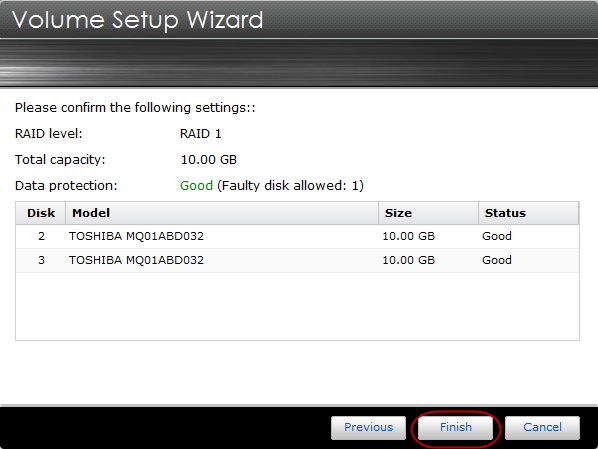
10 ステップ 4 設定の最終要約に目を通します ウィザードにより データ保護とストレージ容量間でバランスをとるための RAID 1 構成を選択できます RAID 1 が 1 つの不良ディスクを許可していることも分かります つまり このボリュームのディスクの 1 つが故障した場合でも データは完全なまま保たれます 最後に 新しいストレージボリュームを作成ために使用される用意のできた 2 つのディスクが表示されます 準備ができたら [ 終了 ] をクリックして設定を確認します ステップ 5 ストレージマネージャの [ ボリューム ] タブの下に 新たに作成された ボリューム 2 が表示されます また 新しいストレージボリュームが同期化の途中であることも分かります このとき NAS を使用する準備ができました 同期化に必要な時はハードドライブの容量によって異なります A S U S T O R C O L L E G E / 10
コースの目標 このコースを修了すると 下記のことができるようになります : 1. WebDAV の基本的理解を深める 2. WebDAV 経由で ASUSTOR NAS に接続する 前提条件 受講前提条件 : なし 次の項目についての知識を持つ受講生を対象としています :s 該当なし 概要 1. W
 NAS 208 WebDAV FTP への安全なファイル共有代替手段 WebDAV 経由で NAS に接続する A S U S T O R C O L L E G E コースの目標 このコースを修了すると 下記のことができるようになります : 1. WebDAV の基本的理解を深める 2. WebDAV 経由で ASUSTOR NAS に接続する 前提条件 受講前提条件 : なし 次の項目についての知識を持つ受講生を対象としています
コースの目標 このコースを修了すると 下記のことができるようになります : 1. WebDAV の基本的理解を深める 2. WebDAV 経由で ASUSTOR NAS に接続する 前提条件 受講前提条件 : なし 次の項目についての知識を持つ受講生を対象としています :s 該当なし 概要 1. W
 NAS 208 WebDAV FTP への安全なファイル共有代替手段 WebDAV 経由で NAS に接続する A S U S T O R C O L L E G E コースの目標 このコースを修了すると 下記のことができるようになります : 1. WebDAV の基本的理解を深める 2. WebDAV 経由で ASUSTOR NAS に接続する 前提条件 受講前提条件 : なし 次の項目についての知識を持つ受講生を対象としています
QNAP 外部 RAID エンクロージャ ソフトウェア ユーザーガイド
 QNAP 外部 RAID エン クロージャ ソフトウェアユーザーガイド ドキュメントバージョン : 1 13/02/2019 目次 1. 概要ストレージモード... 2 サポートされる RAID タイプ... 2 2. QNAP External RAID Manager ホーム画面...6 RAID 構成... 7 RAID グループの作成...8 RAID グループの削除...8 ディスク情報...
AKiTiO Thunderboltシリーズ 設定ガイド -ソフトウェアRAIDの構成(Mac OS X/macOS)
 本書は Mac OS X の機能として提供される ソフトウェア RAID の設定について解説したものです AKiTiO Thunderbolt シリーズに付属の取扱説明書 ( 別紙 ) と合わせてご参照ください アミュレット株式会社店頭営業部 101-0021 東京都千代田区外神田 3-5-12 TEL 03-5295-8418 ASWR0128B 本書をお読みになるにあたって このガイドについては
Cisco MCS を使用する冗長ディスクの設定と使用
 Cisco MCS を使用する冗長ディスクの設定と使用 目次 概要前提条件要件使用するコンポーネント表記法ドライブ障害の認識ドライブの障害からの回復障害が発生したドライブの交換 Cisco CallManager でのアップグレードの失敗からの回復関連情報 概要 このドキュメントは Cisco メディアコンバージェンスサーバ (MCS) のディスクの冗長性に関する主な質問の一部に回答しています さらに
QNAP マイグレーション RAID 拡張手順書 Active Directory 設定手順 Rev /11/09 株式会社フォースメディアエンジニアリング部
 QNAP マイグレーション RAID 拡張手順書 Active Directory 設定手順 Rev 1 2016/11/09 株式会社フォースメディアエンジニアリング部 1. 概要 QNAP NAS では 現在使用しているの容量が不足してきたら 現在の設定情報や電子ファイルを維持した状態で 運用を続けながら容量を拡張する事が可能です 本書では 容量拡張のモデルケースとしまして 2Bay model
はじめに - マニュアルエディター機能の概要 - Dojoの種類とマニュアルエディター機能解除について マニュアルレイアウトの生成 - マニュアルレイアウトの生成 基本編集 4 - 表紙の挿入 4 - 目次の挿入 5 - 一括変換 6 4 マニュアルビルド 9 4- MS Word 9
 操作説明書 マニュアルエディター編 本紙は Dojo マニュアルエディターで作成したサンプルコンテンツです 株式会社テンダ 本テキストは Dojo の [ マニュアルエディター機能解除 ] ライセンスを使用して作成しております はじめに - マニュアルエディター機能の概要 - Dojoの種類とマニュアルエディター機能解除について マニュアルレイアウトの生成 - マニュアルレイアウトの生成 基本編集
Linux のインストール
 CHAPTER 1 この章では 次の 2 つの手順について説明します 内蔵ドライブへのインストール (P.1-1) SAN ブートインストール (P.1-8) PXE ネットワーク環境を使用した (P.1-15) 内蔵ドライブへのインストール ここでは Red Hat Enterprise Linux(RHEL) または SUSE Linux Enterprise Server(SLES) を 内蔵ドライブにインストールする方法について説明します
音声認識サーバのインストールと設定
 APPENDIX C 次のタスクリストを使用して 音声認識ソフトウェアを別の音声認識サーバにインストールし 設定します このタスクは Cisco Unity インストレーションガイド に記載されている詳細な手順を参照します ドキュメントに従って 正しくインストールを完了してください この付録の内容は Cisco Unity ライセンスに音声認識が含まれていること および新しい Cisco Unity
Windows Server バックアップとRDXを使用したHPE StoreEasyストレージ システムのバックアップおよび復元
 Windows Server バックアップと RDX を使用した HPE StoreEasy ストレージシステムのバックアップおよび復元 システム全体 ( システム復旧とデータボリューム ) の復旧に 1 つの RDX メディアを使用 Windows Server バックアップを使用して RDX メディアに HPE StoreEasy ストレージシステムのバックアップアップを作成すると Windows
記憶域スペースダイレクト (S2D) を活用したハイパーコンバージドインフラ技術解説ガイド 概要本ドキュメントは Windows Server 2016 で構築したハイパーコンバージドインフラ (Hyper-Converged Infrastructure:HCI) を技術的な観点から解説したガイド
 記憶域スペースダイレクト (S2D) を活用したハイパーコンバージドインフラ技術解説ガイド 概要本ドキュメントは Windows Server 2016 で構築したハイパーコンバージドインフラ (Hyper-Converged Infrastructure:HCI) を技術的な観点から解説したガイドです 主にシステム構成 記憶域スペースダイレクト (Storage Spaces Direct:S2D)
Microsoft Word - nvsi_050110jp_netvault_vtl_on_dothill_sannetII.doc
 Article ID: NVSI-050110JP Created: 2005/10/19 Revised: - NetVault 仮想テープ ライブラリのパフォーマンス検証 : dothill SANnetⅡSATA 編 1. 検証の目的 ドットヒルシステムズ株式会社の SANnetll SATA は 安価な SATA ドライブを使用した大容量ストレージで ディスクへのバックアップを行う際の対象デバイスとして最適と言えます
目次 同梱物の確認... 3 フロントベゼル... 4 基本設定... 5 ディスクの再フォーマット... 8 追加情報
 インストールガイド ReadyNAS OS6 ラックマウントストレージ 目次 同梱物の確認... 3 フロントベゼル... 4 基本設定... 5 ディスクの再フォーマット... 8 追加情報...11 2 同梱物の確認 ReadyNAS 本体 ( モデルにより異なります ) フロントベゼル ( 一部のモデルのみ付属 ) 電源コード ( モデルにより異なります ) LAN ケーブル 重要 : ReadyNAS
Windows Small Business Server 2011 Essentialsバックアップ容量節減ガイド
 Windows Small Business Server 2011 Essentials バックアップ容量節減ガイド 2011 年 6 月 富士通株式会社 改訂履歴 改版日時版数改版内容 2011.6.15 1.0 新規作成 本書では 以下の略称を使用することがあります 正式名称 略称 製品名 Microsoft Windows Small Business Server 2011 Essentials
内容 1 はじめに バックアップの必要性 Windows Storage Server のバックアップについて ShadowProtect 5 for I-O DATA を利用したバックアップのメリット ShadowProtect 5 for
 ホワイトペーパーシリーズ : ShadowProtect 5 for I-O DATA を 利用したバックアップのメリット 2014 年 8 月 1 内容 1 はじめに... 3 2 バックアップの必要性... 3 3 Windows Storage Server のバックアップについて... 4 4 ShadowProtect 5 for I-O DATA を利用したバックアップのメリット...
QNAP vsphere Client 用プラグイン : ユーザーガイド 2012 年 12 月更新 QNAP Systems, Inc. All Rights Reserved. 1
 QNAP vsphere Client 用プラグイン : ユーザーガイド 2012 年 12 月更新 2012. QNAP Systems, Inc. All Rights Reserved. 1 注意 : 提示する情報は 通知なく変更することがあります 商標 QNAP および QNAP ロゴは QNAP Systems, Inc. の商標です 引用されるすべてのブランド名および製品名は各所有者の商標です
Avago( 旧 LSI) 3108 チップ搭載 RAID カードでの RAID1/RAID10 この RAID カードの RAID1 と RAID10 の設定方法によるメリット / デメリットについて お問い合わせをいただきました お問い合わせ : SuperMicroのサーバに当該チップ使用のR
 Avago( 旧 LSI) 3108 チップ搭載 RAID カードでの RAID1/RAID10 この RAID カードの RAID1 と RAID10 の設定方法によるメリット / デメリットについて お問い合わせをいただきました お問い合わせ : SuperMicroのサーバに当該チップ使用のRAIDカードが搭載されています 利用 HDDは20 以上です HDDはRAIDを組んで使用しますが RAID
はじめに GeminiはMacの容量を消費する重複ファイルを検出し削除するためのツールです 高度なスキャンアルゴリズム 優れたデザイン 使いやすいインターフェイスで Macから驚くほど重複ファイルがなくなります Geminiで音楽 動画 ドキュメントなどの様々な重複したファイルを検出し 削除しましょ
 目次 チャプター 1. イントロダクションはじめに.......................................2 主な機能......................................2 動作環境......................................2 インストール ライセンス認証.............................3 チャプター
Windows Server 2012 および Windows Server 2008 のインストール
 Windows Server 2012 および Windows Server 2008 のインストール この章は 次の内容で構成されています 内部ドライブへの Windows Server 2012 または Windows Server 2008 のインストール, 1 ペー ジ ブート可能 SAN LUN への Windows Server 2012 または Windows Server 2008
まえがき 2011 年 11 月 1 日 ver1.0 [ 初版 ] 本手順書では vcenter サーバが管理する仮想コンピュータを Acronis Backup & Recovery 11 エージェント for ESX(i)( バーチャルアプライアンス ) を用いてバックアップする手順をご紹介し
![まえがき 2011 年 11 月 1 日 ver1.0 [ 初版 ] 本手順書では vcenter サーバが管理する仮想コンピュータを Acronis Backup & Recovery 11 エージェント for ESX(i)( バーチャルアプライアンス ) を用いてバックアップする手順をご紹介し](/thumbs/92/110193968.jpg "まえがき 2011 年 11 月 1 日 ver1.0 [ 初版 ] 本手順書では vcenter サーバが管理する仮想コンピュータを Acronis Backup & Recovery 11 エージェント for ESX(i)( バーチャルアプライアンス ) を用いてバックアップする手順をご紹介し") VMware vcenter 統合とエージェント for ESX(i) の配置 目次 1. VMWare vcenter 統合... 3 1.1. VMWare vcenter 統合の有効化... 3 1.2. エージェント for ESX(i) の配置... 6 1.3. vsphere Client からのエージェント for ESX(i) 配置... 9 2. ESX サーバ単体の管理...
VMware vcenter 統合とエージェント for ESX(i) の配置 目次 1. VMWare vcenter 統合... 3 1.1. VMWare vcenter 統合の有効化... 3 1.2. エージェント for ESX(i) の配置... 6 1.3. vsphere Client からのエージェント for ESX(i) 配置... 9 2. ESX サーバ単体の管理...
管理者向けのドライブ設定 このガイドの内容 1. ドライブの設定を調整する 2. パソコンにドライブをインストールする 必要なもの G Suite 管理者アカウント 30 分
 ドライブの紹介 Google ドライブを使用すると ファイルを クラウドに保存してチームのメンバーや外 部のパートナーと共有できると共に どこ からでもファイルにアクセスできます また ファイルを容易に検索でき あらゆる ドキュメントを安全に保管できます ドライブの利用に必要なのは ウェブブラ ウザまたはドライブがインストールされた 端末のみです 管理者向けのドライブ設定 このガイドの内容 1. ドライブの設定を調整する
改版履歴 Ver. 日付履歴 1.0 版 2014/5/30 目次 0 はじめに 本文中の記号について Windows Server Failover Cluster をインストールするための準備 Windows Server Failover
 NX7700x シリーズ Windows Server 2008 R2 Enterprise/ Windows Server 2008 R2 Datacenter Windows Server Failover Cluster インストール手順書 1.0 版 2014/5/30 Microsoft Windows Windows Server は 米国 Microsoft Corporation の米国およびその他の国における登録商標または商標です
2014 年 11 月 ボリュームライセンスサービスセンターで Online Service をアクティブ化する Open プログラムのお客様は VLSC の新しい [Online Service のアクティブ化 ] セクションのシンプルなプロセスに従って マイクロソフトボリュームライセンスサービス
![2014 年 11 月 ボリュームライセンスサービスセンターで Online Service をアクティブ化する Open プログラムのお客様は VLSC の新しい [Online Service のアクティブ化 ] セクションのシンプルなプロセスに従って マイクロソフトボリュームライセンスサービス](/thumbs/96/127918855.jpg "2014 年 11 月 ボリュームライセンスサービスセンターで Online Service をアクティブ化する Open プログラムのお客様は VLSC の新しい [Online Service のアクティブ化 ] セクションのシンプルなプロセスに従って マイクロソフトボリュームライセンスサービス") 2014 年 11 月 ボリュームライセンスサービスセンターで Online Service をアクティブ化する Open プログラムのお客様は VLSC の新しい [Online Service のアクティブ化 ] セクションのシンプルなプロセスに従って マイクロソフトボリュームライセンスサービスセンター (VLSC) で 新しい Microsoft のオンラインサービスをアクティブ化できます このガイドは
2014 年 11 月 ボリュームライセンスサービスセンターで Online Service をアクティブ化する Open プログラムのお客様は VLSC の新しい [Online Service のアクティブ化 ] セクションのシンプルなプロセスに従って マイクロソフトボリュームライセンスサービスセンター (VLSC) で 新しい Microsoft のオンラインサービスをアクティブ化できます このガイドは
2015 年 2 月 ボリュームライセンスサービスセンターで Online Service をアクティブ化する Open プログラムのお客様は VLSC の新しい [Online Service のアクティブ化 ] セクションのシンプルなプロセスに従って マイクロソフトボリュームライセンスサービスセ
![2015 年 2 月 ボリュームライセンスサービスセンターで Online Service をアクティブ化する Open プログラムのお客様は VLSC の新しい [Online Service のアクティブ化 ] セクションのシンプルなプロセスに従って マイクロソフトボリュームライセンスサービスセ](/thumbs/103/158624854.jpg "2015 年 2 月 ボリュームライセンスサービスセンターで Online Service をアクティブ化する Open プログラムのお客様は VLSC の新しい [Online Service のアクティブ化 ] セクションのシンプルなプロセスに従って マイクロソフトボリュームライセンスサービスセ") 2015 年 2 月 ボリュームライセンスサービスセンターで Online Service をアクティブ化する Open プログラムのお客様は VLSC の新しい [Online Service のアクティブ化 ] セクションのシンプルなプロセスに従って マイクロソフトボリュームライセンスサービスセンター (VLSC) で 新しい Microsoft のオンラインサービスをアクティブ化できます このガイドは
2015 年 2 月 ボリュームライセンスサービスセンターで Online Service をアクティブ化する Open プログラムのお客様は VLSC の新しい [Online Service のアクティブ化 ] セクションのシンプルなプロセスに従って マイクロソフトボリュームライセンスサービスセンター (VLSC) で 新しい Microsoft のオンラインサービスをアクティブ化できます このガイドは
改版履歴 Ver. 日付履歴初版 2014/7/10 - 目次 1. はじめに クラスター構築の流れ Windows Server Failover Cluster をインストールするための準備 OS のセットアップ時の注意... -
 NX7700x シリーズ Windows Server 2012 R2 Windows Server Failover Cluster インストール手順書 Microsoft Windows Windows Server は 米国 Microsoft Corporation の米国およびその他の国における登録商標または商標です その他 記載されている会社名 製品名は 各社の登録商標または商標です 免責条項
目次 はじめに StorageCraft Recovery Environment Builder をインストールする 必要なソフトウェアを確認する ダウンロードする インストールを実行する Window
 クイックスタートガイド StorageCraft Recovery Environment for Windows (uefi 環境版 ) 2015 年 2 月 13 日 ストレージクラフトテクノロジー合同会社 目次 はじめに... 3 1. StorageCraft Recovery Environment Builder をインストールする... 4 1.1. 必要なソフトウェアを確認する...
Microsoft Word - eRecovery v3-1.doc
 Acer erecovery Management Acer erecovery Management は コンピュータを ハードディスクドライブの隠しパーティション 第二パーティション または光ディスクに保存されている画像から 工場出荷時設定あるいはユーザが設定したシステム設定に復元するための高速で安定した 安全な方法を提供します また Acer erecovery Management は システム設定
Microsoft Word - IRSTユーザーズガイド_Rev1.docx
 NEC Express ワークステーション Express5800 シリーズ 2013 年 10 月初版 NEC Corporation 2013 1 目次 目次 目次... 2 商標... 3 1. はじめに... 4 2. 使用上の注意... 5 3. バックアップについて... 6 4. インテル ラピッド ストレージ テクノロジーについて... 7 4.1 インテル ラピッド ストレージ テクノロジー使用上の注意...
Diginnos PC 初期化方法 初期化操作を行うと ストレージ ( ハードディスク / SSD)( 以降ストレージと記載します ) 内のデータが全て初期化されます 必要なデータは他のメディア等にバックアップのうえ作業してください 初期化とは Windows 10 のプッシュボタンリセットの機能の
 初期化操作を行うと ストレージ ( ハードディスク / SSD)( 以降ストレージと記載します ) 内のデータが全て初期化されます 必要なデータは他のメディア等にバックアップのうえ作業してください 初期化とは Windows 10 のプッシュボタンリセットの機能の内 すべてを削除して再インストール を使用し インストールしたアプリやドライバー 保存したデータなどすべてを削除して W i n d o
Storage Center OS バージョン 7 ソフトウェアアップデートガイド
 Storage Center OS バージョン 7 ソフトウェアアップデートガイド メモ 注意 警告 メモ : 製品を使いやすくするための重要な情報を説明しています 注意 : ハードウェアの損傷やデータの損失の可能性を示し その問題を回避するための方法を説明しています 警告 : 物的損害 けが または死亡の原因となる可能性があることを示しています 著作権 2018 すべての著作権は Dell Inc.
Dental Photo Scape インストールガイド 第 13 版 歯科医院用画像管理ソフトウェア Dental Photo Scape インストールガイド 東九州ソフトウェア開発 連絡先ホームページ URL 電子メールアドレス : :
 歯科医院用画像管理ソフトウェア Dental Photo Scape インストールガイド 東九州ソフトウェア開発 連絡先ホームページ URL 電子メールアドレス : http://www.eksd.jp : [email protected] - 1 - 東九州ソフトウェア開発 目次 はじめに... 3 本書について... 3 動作に必要なパーソナルコンピュータの要件... 4 情報の保存場所について...
所得税の達人from大蔵大臣NX 運用ガイド
 所得税の達人 from 大蔵大臣 NX 運用ガイド この度は 所得税の達人 from 大蔵大臣 NX をご利用いただき誠にありがとうございます 所得税の達人 from 大蔵大臣 NX は 応研株式会社の 大蔵大臣 NX の会計データを 所得税の達人 に取り込むためのプログラムです このマニュアルでは 所得税の達人 from 大蔵大臣 NX のインストール手順や操作手順について説明しています 目次 1.
StoreEasy 1x40 RAID構成ガイド
 StoreEasy 1x40 RAID 資料 日本ヒューレット パッカード株式会社 HP ストレージ事業統括 2014 年 12 月 StoreEasy ディスク概念情報 操作方法 StoreEasy でのストレージプロビジョニングの考え方 物理ディスク プール 仮想ディスク ボリューム 物理ディスクをプール単位でたばね RAID レベルを指定します プールから仮想ディスクを切り出します 仮想ディスクからボリュームを作成し
利用ガイド
 Linux/Dos 版起動 CD の使用方法について この資料では LB コピーワークスの Linux/Dos 版起動 CD の使用方法についてご紹介します 1-1 起動 CD からの起動方法起動 CD をドライブにセットして PC を再起動 ( 起動 ) します CD からブートされ LB コピーワークス 10 のメインメニューが表示されます この画面が表示されずに OS が起動してしまう場合には
HP SkyRoom のハードウェアとソフトウェアのインストール
 はじめに HP SkyRoom のハードウェアとソフトウェアのインストール ヒント : 受け取ったハードウェアキットを確認し 以下の適切な指示に従ってください Installing the webcamwebcam の取り付け 1. Webcam に付属の CD を挿入して Webcam ソフトウェアをインストールします 2. プロンプトが表示されたら 空いている USB ポートに Webcam を接続します
内容 専用アプリケーションをインストールする... 3 アカウントを設定する... 5 ファイル フォルダをアップロードする... 8 ファイル フォルダをダウンロードする 専用アプリケーションをアンインストールする 転送状態 ( ファイルアップロード進捗状況 ) を確認する
 ServersMan@Disk Windows 版専用アプリケーション操作マニュアル 1 内容 専用アプリケーションをインストールする... 3 アカウントを設定する... 5 ファイル フォルダをアップロードする... 8 ファイル フォルダをダウンロードする... 11 専用アプリケーションをアンインストールする... 12 転送状態 ( ファイルアップロード進捗状況 ) を確認する... 14
2019/6/26 更新 2.2. メーラー設定 (IMAP 設定 ) この項目ではメールソフトで IMAP にて受信ができるように設定をする手順を説明します 事前にマニュアル 1.4 POP/IMAP 許可設定 を行っている必要があります 新 旧両方の東北大メールの受信設定をしていると 6/14-
 2019/6/26 更新 2.2. メーラー設定 (IMAP 設定 ) この項目ではメールソフトで IMAP にて受信ができるように設定をする手順を説明します 事前にマニュアル 1.4 POP/IMAP 許可設定 を行っている必要があります 新 旧両方の東北大メールの受信設定をしていると 6/14-7/31 の間は両方にメールが届きます 2.2 メーラー設定 2.2.1 IMAP 受信設定 2.2.3
Windows Small Business Server 2011 Essentials クライアントPCリストアガイド
 Windows Small Business Server 2011 Essentials クライアント PC リストアガイド 2011 年 6 月 富士通株式会社 改訂履歴 改版日時 版数 改版内容 2011.6.15 1.0 新規作成 本書では 以下の略称を使用することがあります 正式名称製品名 Microsoft Windows Small Business Server 2011 Essentials
動作環境 対応 LAN DISK ( 設定復元に対応 ) HDL-H シリーズ HDL-X シリーズ HDL-AA シリーズ HDL-XV シリーズ (HDL-XVLP シリーズを含む ) HDL-XV/2D シリーズ HDL-XR シリーズ HDL-XR/2D シリーズ HDL-XR2U シリーズ
 複数台導入時の初期設定を省力化 設定復元ツール LAN DISK Restore LAN DISK Restore は 対応機器の各種設定情報を設定ファイルとして保存し 保存した設定ファイルから LAN DISK シリーズに対して設定の移行をおこなうことができます 複数の LAN DISK シリーズ導入時や大容量モデルへの移行の際の初期設定を簡単にします LAN DISK Restore インストール時に
目次 1. 教育ネットひむかファイル転送サービスについて ファイル転送サービスの利用方法 ファイル転送サービスを利用する ( ひむか内 ) ファイル転送サービスへのログイン ひむか内 PCでファイルを送受信する
 教育ネットひむか ファイル転送サービス ユーザーマニュアル 目次 1. 教育ネットひむかファイル転送サービスについて... 2 1.1 ファイル転送サービスの利用方法... 2 2. ファイル転送サービスを利用する ( ひむか内 )... 3 2.1 ファイル転送サービスへのログイン... 3 2.2 ひむか内 PCでファイルを送受信する... 4 2.3 ひむか内 PCで外部 PCから送信されたファイルを受信する...
カルテダウンロード 操作マニュアル
 カルテ ZERO 操作マニュアル カルテダウンロード Ver1. 2 目 次 カルテダウンロード カルテダウンロード時の注意点 1. インストール 2. カルテダウンロード 2-1. 時間を設定し自動でダウンロードする方法 2-2. 手動でダウンロードする方法 3. 補足説明 P.4 P.5 P.10 P.15 P.19 P.21 アイコン ボタン説明 カルテ ZERO 内や操作マニュアル内で共通して表示されるアイコンやボタンについて
Nagios XI - SNMPでのLinux監視
 目的 この資料では SNMP を使用して Nagios XI でリモートの Linux マシンを監視する方法を説明します SNMP を使用すればネットワークデバイスやサーバーを エージェントレス で監視できます 通常は監視対象マシンに専用エージェントをインストールするよりも好まれます 対象読者 この資料は Nagios XI 管理者を対象としています リモート Linux マシンでの SNMP インストール
ReadyNAS OS 6.x Software Manual
 ソフトウェアマニュアル 2017 年 4 月 202-11258-09 テクニカルサポート NETGEAR 製品をお選びいただきありがとうございます 電話によるサポートサービスを受けるには ウェブサイトまたはお電話による事前登録が必要です 世界各地のカスタマーサポートセンターの電話番号は 本製品付属の保証およびサポート情報カードに記載されています ウェブサイト http://www.netgear.jp/supportinfo/
PowerPoint プレゼンテーション
 Arkeia Network Backup v.9 プログレッシブ重複排除技術 のご紹介 コンピュータダイナミックス株式会社 2011 年 12 月 2 バックアップのための重複排除 重複排除エンジン フルバックアップ 1 フルバックアップ 2 フルバックアップ 3 典型的な重複排除比率 許容される重複排除比率 ( バックアップデータ ) 許容される重複排除比率 ( 非バックアップデータ ) 重複排除比率
他のOSをお使いになる方へ
 Windows 7 (32/64bit) 移行時の留意事項 (CELSIUS M720/ R920) 本テキストは 現在お使いの OS を Windows 7 Professional (32/64bit) および Windows 7 Enterprise (32/64bit)( 以下 Windows 7 (32/64bit) と記載 ) へ移行されるお客様のために 移行手順や注意事項を掲載しています
VMware vSphere ESXi のインストール
 VMware vsphere ESXi のインストール この章の内容は 次のとおりです 内部ドライブへの VMware vsphere ESXi のインストール, 1 ページ ブート可能 SAN LUN への VMware vsphere ESXi のインストール, 3 ページ iscsi ブートドライブへの VMware vsphere ESXi のインストール, 5 ページ 内部ドライブへの VMware
Sharing the Development Database
 開発データベースを共有する 目次 1 Prerequisites 準備... 2 2 Type of database データベースのタイプ... 2 3 Select the preferred database 希望のデータベースを選択する... 2 4 Start the database viewer データベース ビューワーを起動する... 3 5 Execute queries クエリを実行する...
LaCie Porsche Design Mobile Drive ユーザー マニュアル
 LaCie Porsche Design Mobile Drive ユーザーマニュアル モデル : このドキュメントのオンライン最新版にアクセスするにはここをクリックしてください 最新のコンテンツ 展開可能な図解 分かりやすいナビゲーション 検索機能もあります Contents 1 はじめに.....................................................................................
EMC Data Domain Boost for Symantec NetBackup and NetBackup Storage Unit Group Failover
 EMC Data Domain Boost for Symantec NetBackup と NetBackup ストレージ ユニット グループのフェイルオーバー機能 高度なテクノロジー 概要 バックアップの失敗または停止を伴うサービスの中断は バックアップ環境にとって好ましいものではありません 多くの商用バックアップ アプリケーションは サービスの中断に対処できるように設計されており ポリシー ベースのアルゴリズムを使用して自動的にフェイルオーバーを実行できます
Microsoft Word - CygwinでPython.docx
 Cygwin でプログラミング 2018/4/9 千葉 数値計算は計算プログラムを書いて行うわけですが プログラムには様々な 言語 があるので そのうちどれかを選択する必要があります プログラム言語には 人間が書いたプログラムを一度計算機用に翻訳したのち計算を実行するものと 人間が書いたプログラムを計算機が読んでそのまま実行するものとがあります ( 若干不正確な説明ですが ) 前者を システム言語
お役立ちフリーソフトの紹介その 3 5 EASEUS Partition Master を使用して C ドライブの容量を増やす メーカー製のノートパソコンには Windows7 のシステムが入っている C ドライブのみの場合と C ドライブとデータ用の D ドライブがある場合がある D ドライブを作
 お役立ちフリーソフトの紹介その 3 5 EASEUS Partition Master を使用して C ドライブの容量を増やす メーカー製のノートパソコンには Windows7 のシステムが入っている C ドライブのみの場合と C ドライブとデータ用の D ドライブがある場合がある D ドライブを作成したい場合や C ドライブの容量を増やしたいことがある このような場合 パーティション操作が出来るフリーソフト
pro_ver6_manual
 Professional Recovery User s Manual 復旧天使 Professional 基本ユーザーマニュアル 復旧天使 Professional Ver6! ご注意下さい 本ソフトウェアは自動データ分析 データ修正等の機能を備えており 使い方を誤るとデータが損傷する場合があります 実際にデータ復旧作業を行う際は 本ソフトウェアの扱いに習熟した上で データのバックアップを取る等の安全対策を講じてからご使用下さい
Enterprise Cloud + 紹介資料
 Oracle Exadata の AWS 移行事例のご紹介 Oracle Exadata の移行 アジェンダ お客様の声 PoC フェーズ 移行診断 環境構築 データ移行 チューニング 移行フェーズ 業務 / データ整理 運用管理 まとめ 2 お客様の声 性能改修規模コスト移行方式運用環境 移行しても現状のデータベースと同等のパフォーマンスを出せるのか利用システムは どの程度改修が必要なのかコスト
アンケートの準備 集計方法... 3 アンケート作成の流れ... 3 アンケート集計の流れ... 5 テストの一括取り込み 再利用の方法... 7 テストの一括取り込み方法... 7 テストの再利用の方法... 9 テストのオプション設定活用の場面 学生が同じ課題へレポートを複数回提出し
 WebClass インターネット教育システム ウェブクラス コース管理者 ( 先生 ) 講習会用テキスト ( 中級 ) WebClass 講習会使用アカウント [ 先生 ] ユーザ ID author01 パスワード author01 [ 学生 ] ユーザ ID user01 パスワード user01 アンケートの準備 集計方法... 3 アンケート作成の流れ... 3 アンケート集計の流れ...
RDX へのバックアップ 3 ベアメタル復旧手順書 2014 年 11 月
 RDX へのバックアップ 3 ベアメタル復旧手順書 2014 年 11 月 目次 1. はじめに... 2 2. ベアメタル復旧の準備... 2 3. ベアメタル復旧... 10 < 本書の構成について > Arcserve D2D r16.5 for Windows による RDX へのバックアップについての資料を 以下の 3 部構成で用意しています 本書は 3 ベアメタル復旧手順書 です その他の手順については別資料を参照してください
(2) [ バックアップツール ] が表示されます [1] [2] [3] [4] [5] [6] Windows Storage Server 2012 バックアップ手順 (V_01) < 画面の説明 > [1] バックアップ項目リスト登録されているバックアップセットの一覧です [2] 新規 ボタ
![(2) [ バックアップツール ] が表示されます [1] [2] [3] [4] [5] [6] Windows Storage Server 2012 バックアップ手順 (V_01) < 画面の説明 > [1] バックアップ項目リスト登録されているバックアップセットの一覧です [2] 新規 ボタ](/thumbs/85/92457424.jpg "(2) [ バックアップツール ] が表示されます [1] [2] [3] [4] [5] [6] Windows Storage Server 2012 バックアップ手順 (V_01) < 画面の説明 > [1] バックアップ項目リスト登録されているバックアップセットの一覧です [2] 新規 ボタ") バックアップ手順 (Windows Storage Server 2012) V_01 1 バックアップツール を用いた定期バックアップ バックアップツール は Windows Storage Server 2012 標準の Windows Server バックアップ の制限事項を解消するためのオリジナルのツールです バックアップツール はバックアップ設定を複数作成出来るものになります < バックアップツール
バックアップ手順 (Windows Storage Server 2012) V_01 1 バックアップツール を用いた定期バックアップ バックアップツール は Windows Storage Server 2012 標準の Windows Server バックアップ の制限事項を解消するためのオリジナルのツールです バックアップツール はバックアップ設定を複数作成出来るものになります < バックアップツール
Microsoft Word - プリンター登録_Windows XP Professional.doc
 1- でのプリンター登録 Windows XP Professional ではPPDの設定は不要です デスクトップ画面左下の [ スタート ] をクリックすると スタートメニューが表示されます [ プリンタとFAX] をクリックします [ プリンタとFAX] ダイアログボックスが表示されます [ プリンタの追加 ] アイコンをダブルクリックします [ プリンタの追加ウィザード ] ダイアログボックスが表示されます
PWR-Q200 取扱説明書
 4-5 3G回線でインターネットに接続する 2 各項目を入力し 設定 をクリックします 挿入されたSIMカードにより 自動で通信事業者が選択され 対応す る接続方法に設定されます SIMカードが挿入されていない場合は その他携帯事業者 が選択されます 通信事業者が自動選択されなかった場合は キャリア選択 で選択 してください 挿入するSIMカードの通信事業者が選択リストの中にない場合は キャリア選択
QNAP TurboNAS スナップショット設定手順書
 QNAP TurboNAS スナップショット 設 定 手 順 書 2015 年 10 月 1 目 次 1. はじめに... 3 2. スナップショット 機 能 概 要... 3 3. スナップショット 初 期 設 定... 4 3.1. ストレージプール 作 成 時 のスナップショット 領 域 設 定 手 順... 4 3.2. ストレージプール 作 成 後 のスナップショット 領 域 設 定 手
目次 Adobe PDF でチェック & コメントのススメ チェック & コメントをはじめる前に チェック & コメントでよく使うツール ( その ) 6 チェック & コメントでよく使うツール ( その ) 8 コメントの確認と返信 0 共有レビュー機能で効率をさらにアップ 共有レビュー機能を使う
 Adobe PDF ですぐにできるチェック & コメント Acrobat の注釈機能を使って共同作業をもっと効率的に! 目次 Adobe PDF でチェック & コメントのススメ チェック & コメントをはじめる前に チェック & コメントでよく使うツール ( その ) 6 チェック & コメントでよく使うツール ( その ) 8 コメントの確認と返信 0 共有レビュー機能で効率をさらにアップ 共有レビュー機能を使う前に
目次 1. XQuartz インストール PlayOnMac インストール Wine のアップデート ターミナル インストール MT4/MT 既知の問題 ターミナルデータ案内 14 2
 目次 1. XQuartz インストール 03 2. PlayOnMac インストール 05 3. Wine のアップデート... 07 4. ターミナル インストール MT4/MT5 09 5. 既知の問題 14 6. ターミナルデータ案内 14 2 MacOS におけるターミナル インストール Wine を使用して MacOS コンピューターにも クライアントターミナルをインストールさせ作動させることが可能です
ReadyNAS OS 6.x Software Manual
 ソフトウェアマニュアル 2015 年 5 月 202-11258-04 テクニカルサポート NETGEAR 製品をお選びいただきありがとうございます 電話によるサポートサービスを受けるには ウェブサイトまたはお電話による事前登録が必要です 世界各地のカスタマーサポートセンターの電話番号は 本製品付属の保証およびサポート情報カードに記載されています ウェブサイト http://www.netgear.jp/supportinfo/
CR-USB 仕様書 株式会社測商技研 JS カード用データ転送用カードリーダー CR-USB 仕様書 取扱説明書 2012 年 07 月 31 日版 株式会社測商技研 1. 概要 本器は当社製自動観測装置で記録した JS カードデータ
 JS カード用データ転送用カードリーダー 取扱説明書 2012 年 07 月 31 日版 http://www.sokusho-giken.co.jp/ 1. 概要 本器は当社製自動観測装置で記録した JS カードデータをパソコンへ転送することができます パソ コンとは USB 接続となっているので転送速度が速く バスパワー方式を採用しているので別途電源 を接続する必要がありません 小型軽量なため
目次 はじめに StorageCraft Recovery Environment Builder をインストールする 必要なソフトウェアを確認する ダウンロードする インストールを実行する Window
 クイックスタートガイド StorageCraft Recovery Environment for Windows (BIOS 版 ) 2015 年 2 月 13 日 ストレージクラフトテクノロジー合同会社 目次 はじめに... 3 1. StorageCraft Recovery Environment Builder をインストールする... 4 1.1. 必要なソフトウェアを確認する... 4
 Windows 7 の Outlook 2010 へのメールデータ移行術 : パターン 3 - 作業の流れ ここでは Windows XP パソコンで使用していた Outlook Express のメールデータを Outlook 2003 を使用して Windows 7 パソコンの Outlook 2010 に移行 する手順を解説します この作業は これまで使っていた Windows XP パソコンに
UX-MF70/80シリーズ向 ファームウェア書換手順
 UX-MF70/80 シリーズ向けファームウェア書き換え手順 1. お使いの機種名の確認 UX-MF70CL, UX-MF70CW, UX-MF80CL, UX-MF80CW のいずれかであることをご確認ください 機種名が異なる場合は 本手順書に記載するファームウェアの書換えを行うことができません 以下 UX-MF70CL UX-MF70CW は UX-MF70 シリーズ UX-MF80CL UX-MF80CW
SP Widget
 SP Widget V3.0 ユーザーマニュアル 1 目次 1. 知的財産ならびに著作権...3 2. 製品紹介.....4 3. 推奨動作環境.....4 4. はじめに.5 4.1 SP Widget の起動 5 4.2 SP Widget メイン画面.....6 4.3 機能の紹介...7 5. プロジェクトのバックアップ 機能...10 5.1 プロジェクトのバックアップ 10 5.2 プロジェクトの復元.15
改版履歴 Ver. 日付履歴 1.0 版 2014/5/30 新規作成 目次 0 はじめに 本文中の記号について Hyper-V 2.0 をインストールするための準備 インストール前に確認が必要なもの Hyper-V 2.0 の
 NX7700x シリーズ Windows Server 2008 R2 Hyper-V 2.0 インストール手順書 1.0 版 2014/5/30 Microsoft Windows Windows Server Active Directory および Hyper-V は 米国 Microsoft Corporation の米国およびその他の国における登録商標または商標です その他 記載されている会社名
文書番号: NWT KO001
 SR-SaaS システム 接続手順 I. 接続手順 - 1 - 1) 広島 SR 経営労務センター ログイン画面を開きます インターネットエクスプローラから 次の URL にアクセスします https://saas.shalom-house.jp/sr-hiroshima/ 2) サインインする 1 2 3 4 1 配布済みのユーザー ID を SAAS の後ろに 入力します 2 パスワードを入力
第 13 講データ管理 2 2 / 14 ページ 13-1 ファイルを開く 第 12 講で保存したデータベースファイル サークル名簿.accdb を開きましょう 1. Access を起動します 2. Microsoft Office Access - 作業の開始 が表示されていることを確認します
 B コース 1 / 14 ページ コンピュータリテラシー B コース 第 13 講 [ 全 15 講 ] 2011 年度春学期 基礎ゼミナール ( コンピューティングクラス ) 第 13 講データ管理 2 2 / 14 ページ 13-1 ファイルを開く 第 12 講で保存したデータベースファイル サークル名簿.accdb を開きましょう 1. Access を起動します 2. Microsoft Office
ソフトウェア更新の前に お客様に より快適に LGL22 をご利用いただくため ソフトウェア更新によるアップグレードを行っております この手順書は LGL22 とパソコンを microusb ケーブルにて接続してソフトウェア更新を行う方法となります ソフトウェア更新は microusb ケーブルによ
 LGL22 パソコン接続による ソフトウェア更新手順 1 ソフトウェア更新の前に お客様に より快適に LGL22 をご利用いただくため ソフトウェア更新によるアップグレードを行っております この手順書は LGL22 とパソコンを microusb ケーブルにて接続してソフトウェア更新を行う方法となります ソフトウェア更新は microusb ケーブルによるパソコン接続のみとなります ソフトウェア更新を行うには以下の動作環境を満たすパソコンおよびインターネット接続環境をご用意ください
環境構築ガイド ~ インストールから運用開始まで ~ 年 2 月
 環境構築ガイド ~ インストールから運用開始まで ~ 年 2 月 目次 はじめに... 1 1. インストール... 2 1.1 インストール前の確認と準備... 2 1.2 インストール... 4 1.3 ライセンスキーの登録... 9 2. 運用開始のための設定... 12 2.1 環境設定ウィザード... 12 3. 製品情報と無償トレーニング情報... 19 3.1 製品情報および FAQ