
PowerPoint プレゼンテーション
|
|
|
- まな ひろもり
- 7 years ago
- Views:
Transcription


1 多店舗の商品登録 チュートリアル 基本操作 新規登録
2 item Robotから新しい商品を登録して 楽天へアップロード 反映 してみましょう step1. 商品登録の特長 step2. 商品登録 step3. 選択肢登録 step4. オプション登録 step5. カテゴリ登録 step6. 画像登録 step7. 商品アップロード step8. アップロード履歴 step9. アップロード完了 設定 step10. アップロード状況 アイコン 2
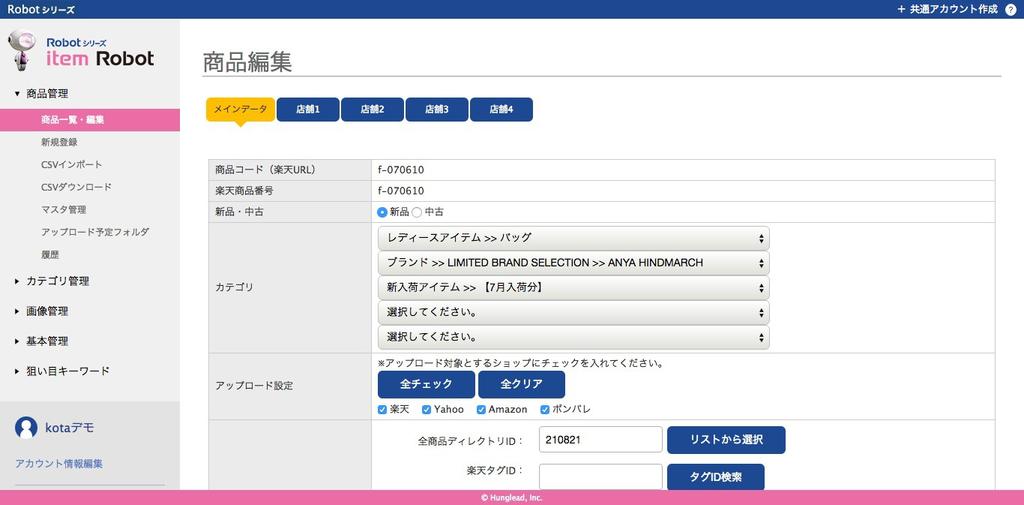
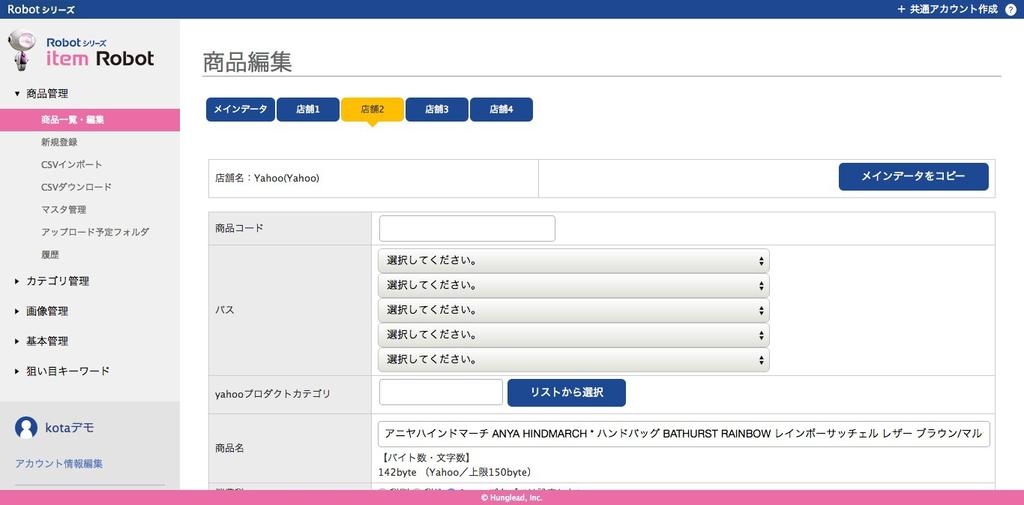
3 step1.商品登録の特長 メインデータとショップタブ item Robotは多店舗商品管理のシステムのため 効率よく複数のモール カートへ商品登録をするために RMSとは異なる商品登録の特長があります 商品登録ページは下記2つで構成されてます メインデータ どの店鋪でも共通で使用するデータ共通項目 ショップタブ その店鋪独自の項目で使用するデータ 各店舗へ登録する商品情報は基本的に メインデータ のデータをアップロード 反映 します モール カートの独自項目のデータは ショップタブ のデータをアップロード 反映 します 独自項目以外では 次のような場合は ショップタブ を使います 1.文字制限 使用できるHTMLタグが異なるため 個別データを登録する 2.店鋪によって商品名等のデータを変更したい メインデータ 楽天コード item001 楽天商品番号 item001 商品名 めがね 販売価格 1000円 ショップタブ 楽天コード 空白 楽天商品番号 空白 商品名 ポイント10倍 めがね 販売価格 500円 登録されるデータ 楽天コード item001 楽天商品番号 item001 商品名 ポイント10倍 めがね 販売価格 500円 選択肢情報 オプション情報はショップタブ情報を持たず 共通のマスター情報のみで管理します 一部Yahoo商品個別コードなどの例外もあります ショップタブの データを優先します 3
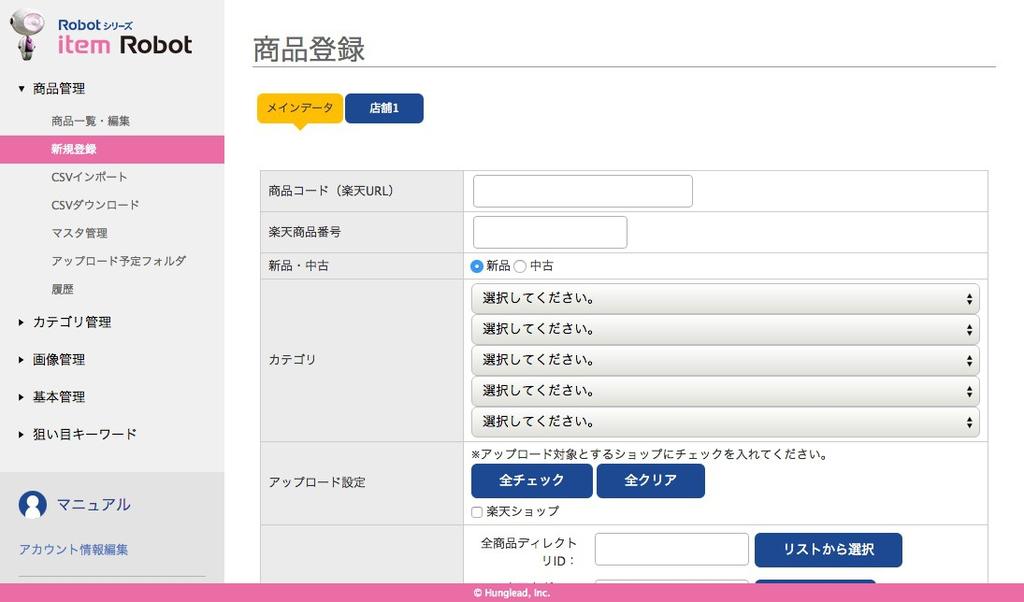
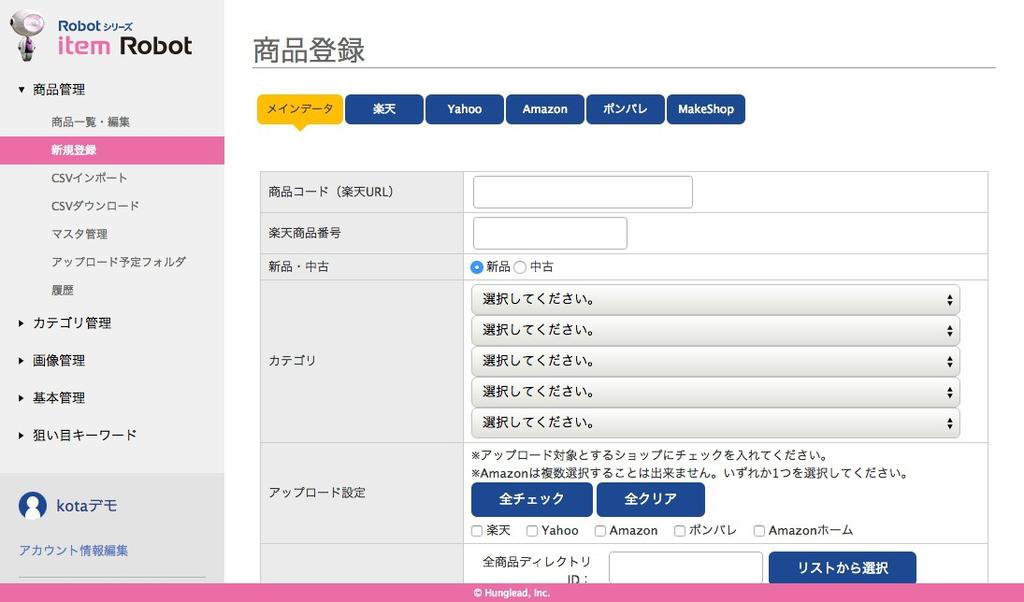
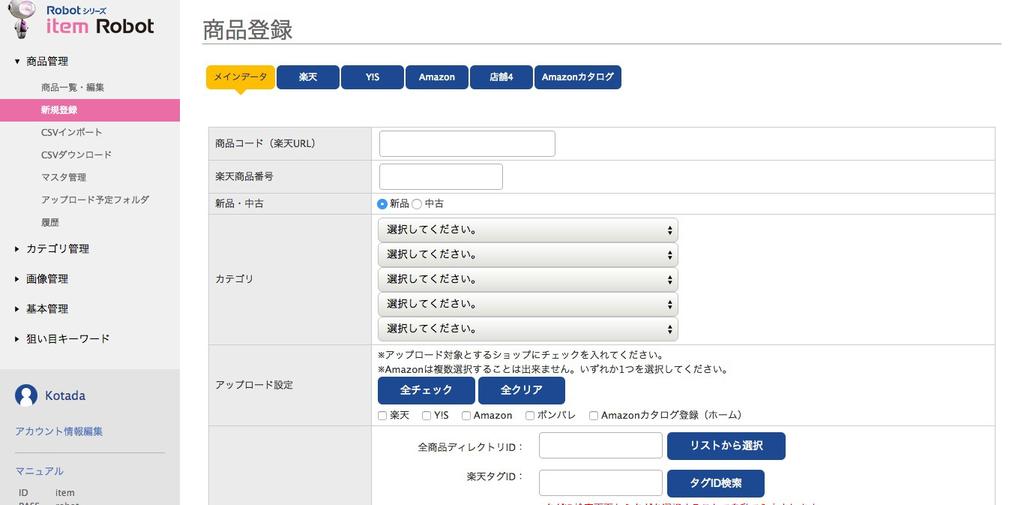
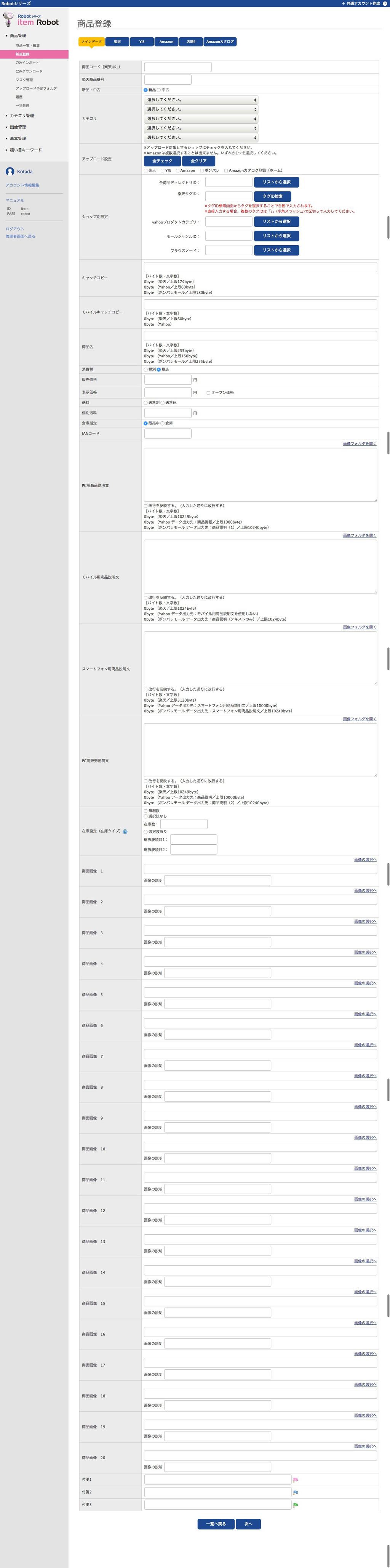
4 step2.商品登録 メインデータ 商品を新しく登録するには 商品管理 新規登録 をクリックします メインデータ タブが表示されますので 基本の商品情報を入力します 楽天1店鋪のみの画面 複数店鋪がある場合の画面 店鋪数のショップタブが表示されます メインデータ 基本になる商品情報を入力します ショップタブ ショップで違う内容の項目 ショップ独自の項目を入力します 複数店鋪を運営されている場合は 店鋪数のショップタブが表示されます ショップタブにデータがある場合は ショップタブを優先して登録します メインデータに商品情報を 入力し 異なる項目のみ ショップタブに入力しま しょう 4
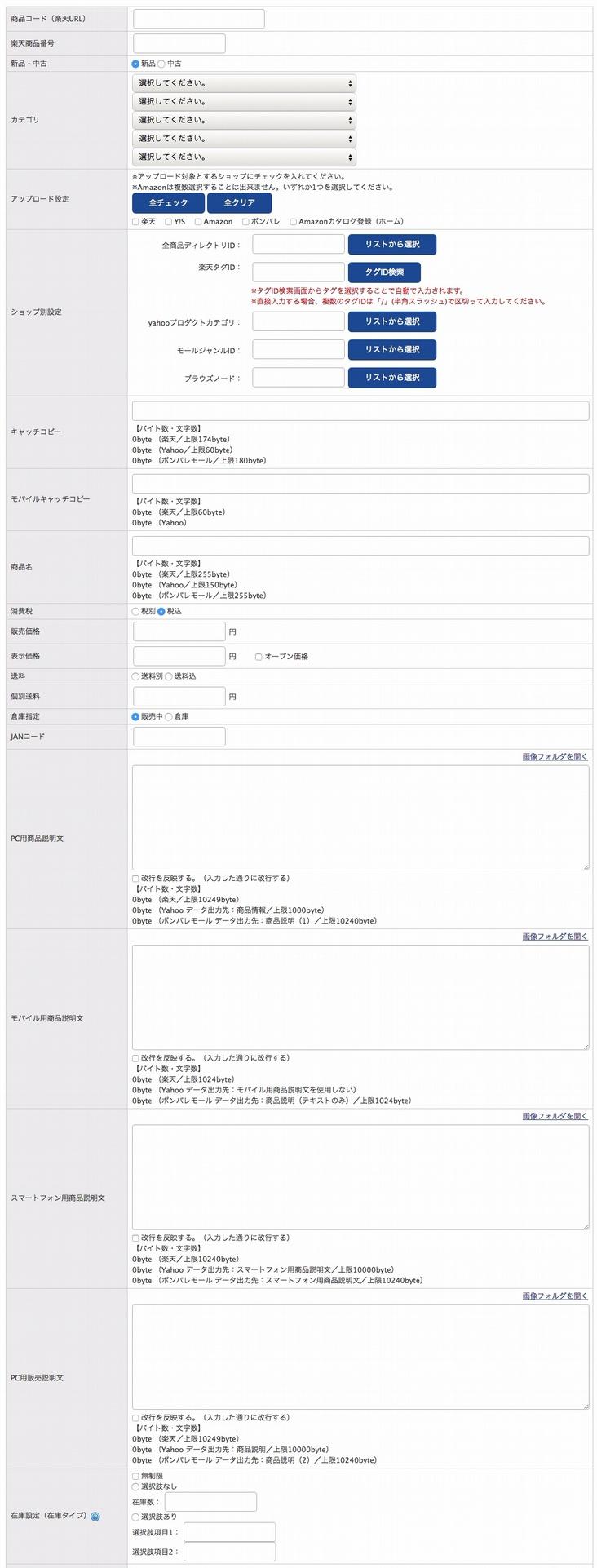
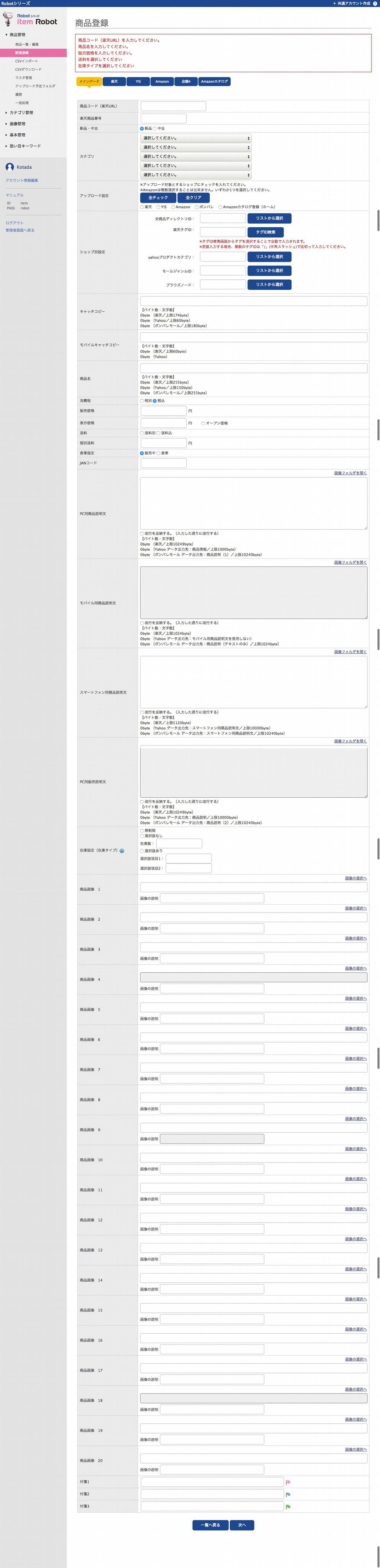
5 step2.商品登録 メインデータ メインデータに商品情報を入力してみましょう item Robotの必須項目は 下記5項目です 1.商品コード 楽天URL 2.商品名 3.販売価格 4.送料 5.在庫設定 在庫タイプ 選択肢あり で登録する場合step4を参考にして下さい 楽天に商品登録を行うには 下記2項目が必須となります 6.アップロード設定 7.全商品ディレクトリID マスタ登録の呼び出しはstep5を参考にして下さい 楽天オリジナル項目は p6楽天ショップタブで 必須項目が未入力の場合は 次へ ページでエラーが 表示されます 入力後 次へ 登録 で 商品が登録されます 5
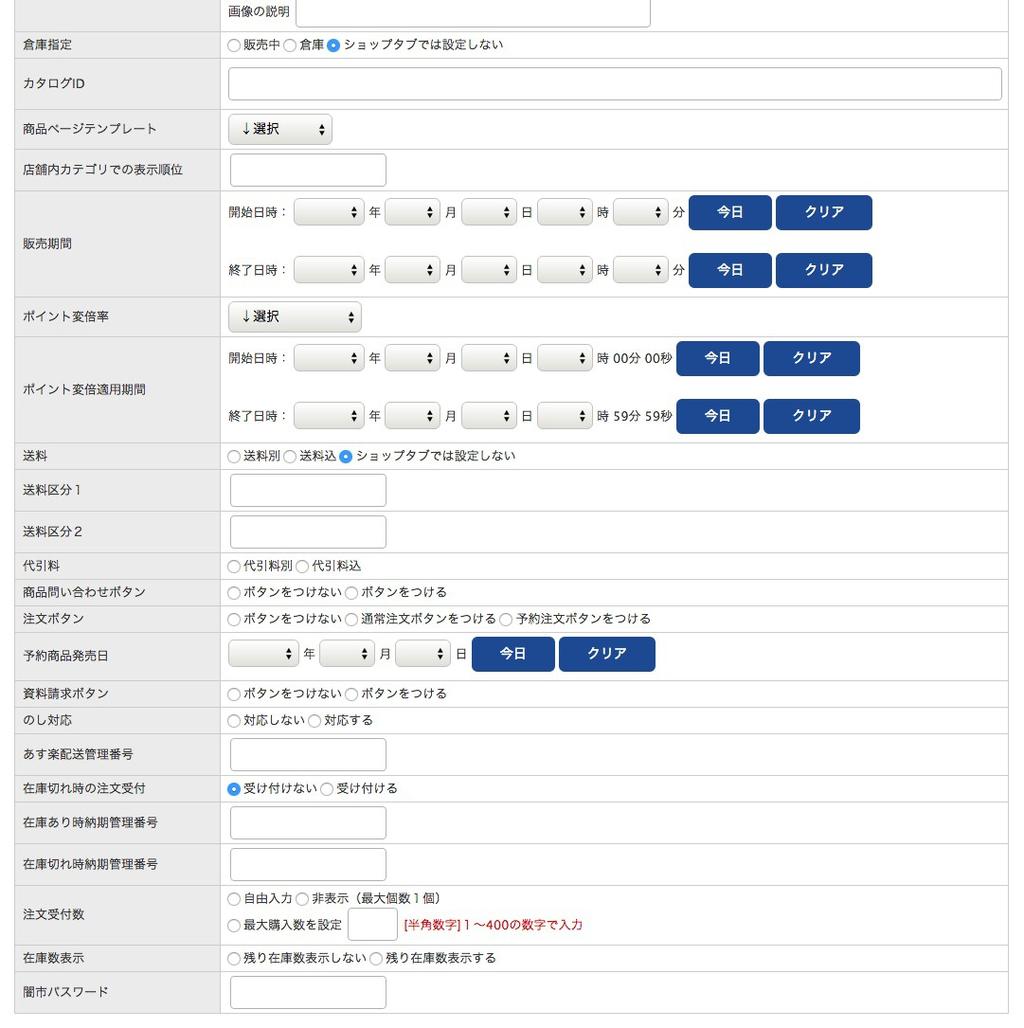
6 step2.商品登録 楽天ショップタブ 楽天オリジナル項目はショップタブに入力します 対応している項目は下記になります 二重価格文言 商品ページテンプレート 店舗内カテゴリでの表示順位 販売期間 ポイント変倍率 ポイント変倍適用期間 配送方法セット管理番号 送料区分1 2 代引料 商品問い合わせボタン 注文ボタン 予約商品発売日 資料請求ボタン のし対応 あす楽配送管理番号 在庫切れ時の注文受付 在庫あり時納期管理番号 在庫切れ時納期管理番号 注文受付数 在庫数表示 闇市パスワード 6
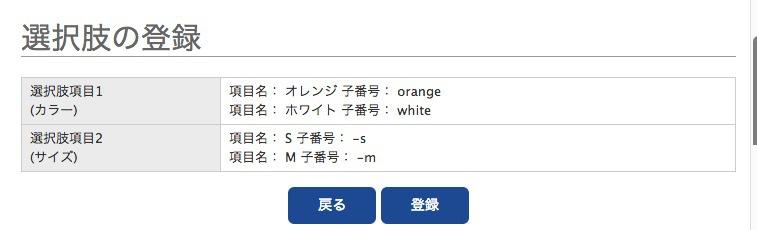
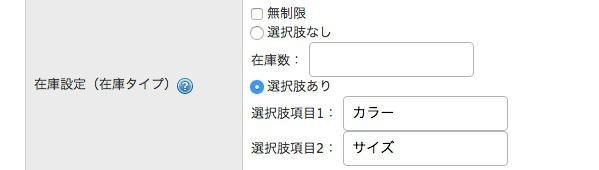
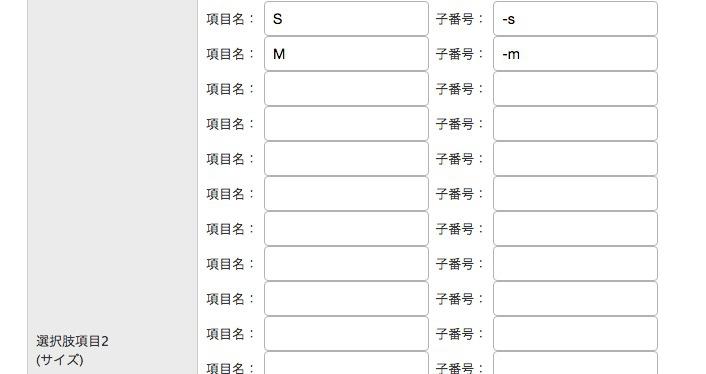
7 step3. 選択肢登録 楽天で 項目選択肢別在庫 となります 選択肢あり にチェックを入れ 選択肢項目1 2を入力し 次へ 登録 します 在庫登録の画面に移ります それぞれ項目名 子番号を入力します ③ 確認する 登録 で登録完了です 子番号 は必ず半角英数字で入力してください また 記号を使う場合は - ハイフン のみにしてください 次ページで 在庫数の登録です ③ 7
8 step3.選択肢登録 在庫登録 選択肢の登録が完了すると 登録完了ページに 在庫の登録をする リンクが表示されますので 在庫数登録ページに移動します それぞれの在庫数をテキストボックスに入力します 在庫が同数の場合は のテキストボックスに在庫数を入力し 反映する をクリックすると一括で在庫数入力されます ③選択肢ごとに納期管理番号 在庫切れ時の注文受付を設定する場合は ③に入力します 空白の場合は 基本情報管理 ショップ情報管理で入力した値が反映 れます ④ 確認する 登録 で登録です ③ ⑤在庫登録の画面へは 商品一覧の選択肢の をクリックするか 又は 商品詳細の最下部の 選択肢 在庫の登録 編集 削除はこ ちらから をクリックすると 編集画面 に移動します ⑤ ④ ⑤ 8
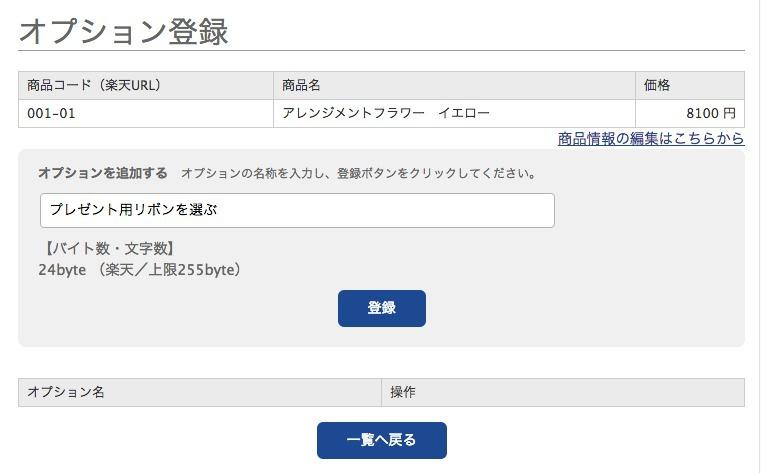
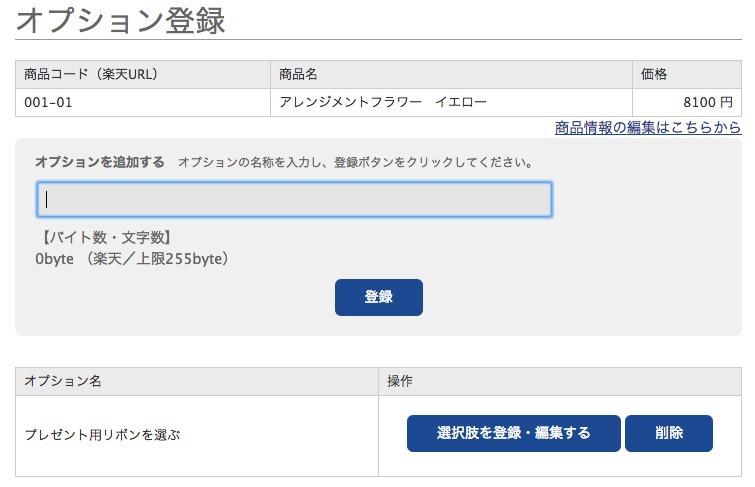
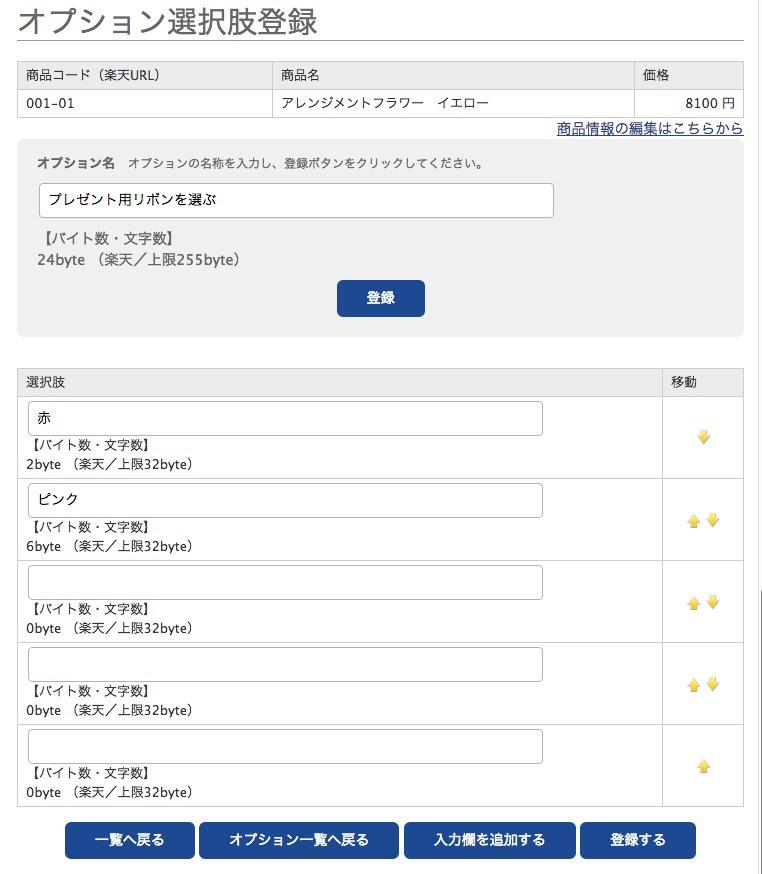
9 step4.オプション登録 楽天では在庫を持たない 項目選択肢 となります プルダウン形式のみの対応です ) 商品一覧のオプション鉛筆マーク 又は オプションの登録 編集 削除はこちらから をクリックします 新規登録の際には 登録画面にリンクは出てきません 商品情報を登録をし てからオプションの登録を行ってください ) オプションを追加する のテキストエリアに入力し 登録します ③該当の 選択肢を登録 編集する をクリックします ④選択肢に項目名を入力し 登録します ③ ④ ③ 9
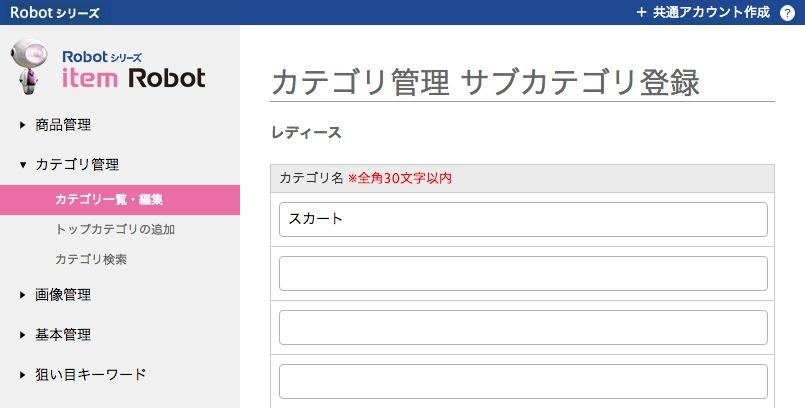
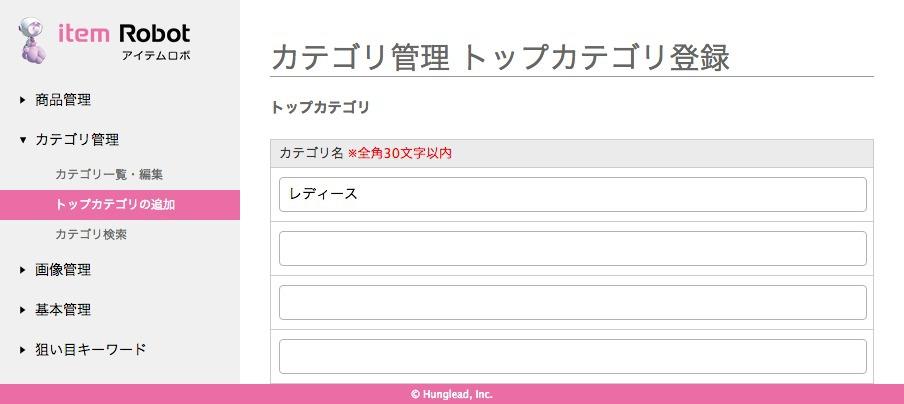
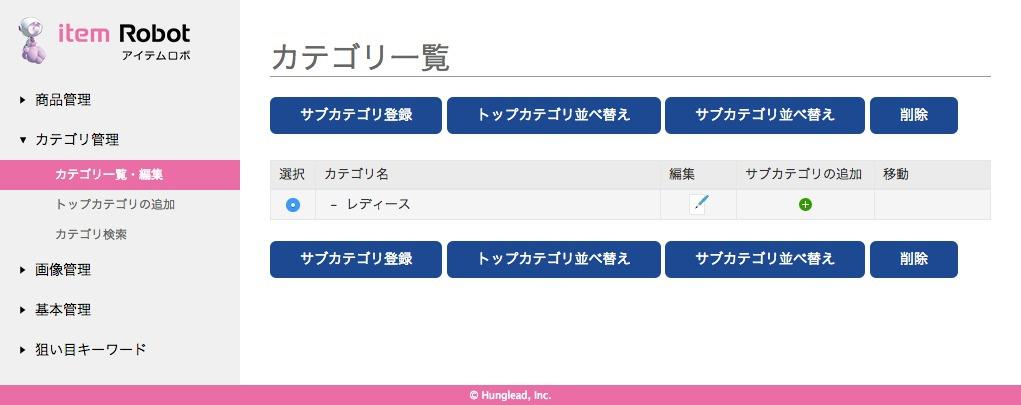
10 step5.カテゴリ登録 新しく店鋪内カテゴリを登録する場合のご説明です カテゴリ管理 トップカテゴリの追加をクリックします テキストボックスにカテゴリ名を入力後 確認する 登録 で登録されます 下階層のカテゴリを登録する場合は カテゴリ カテゴリ一覧 編集メニューから 親カテゴリにチェックを入れます ③ サブカテゴリの登録 をクリックします ④テキストボックスにカテゴリ名を入力後 確認する 登録 で登録されます ③ ④ カテゴリを登録すると 商品詳細ページのカテゴリか ら選択することができます カテゴリーセットを使う場合は 基本管理 ショップ情報管理 楽天 item-cat.csvの形式 で切りり替えが必要です 10
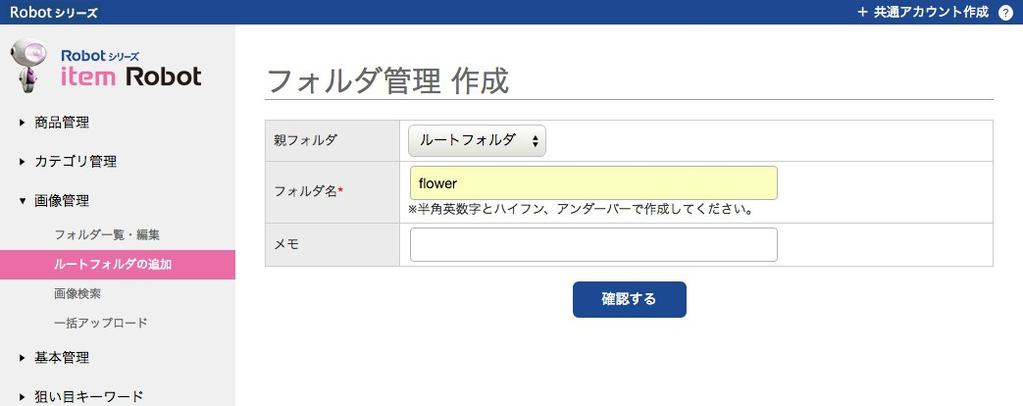
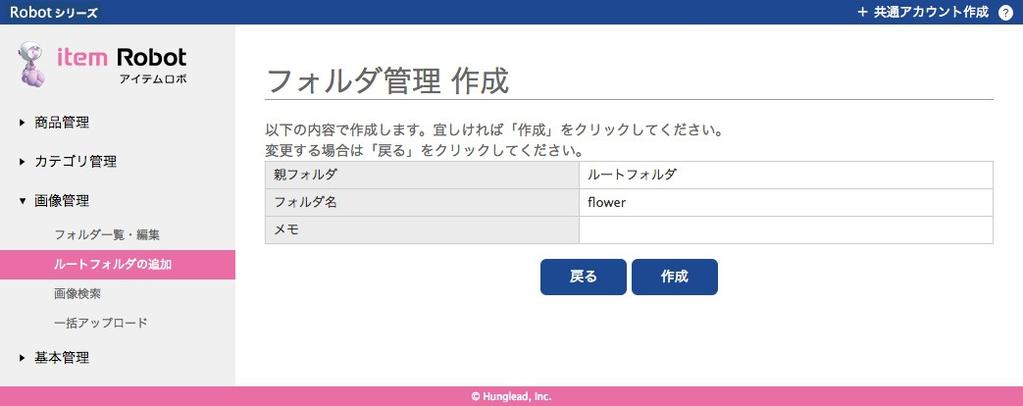
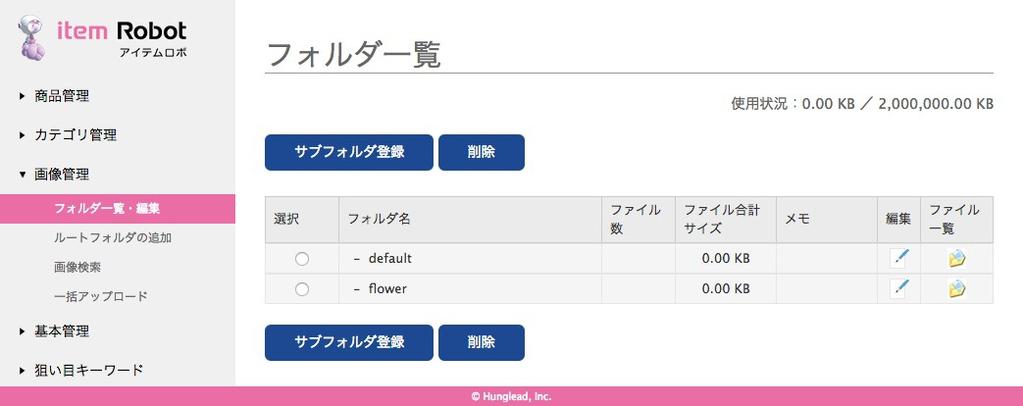
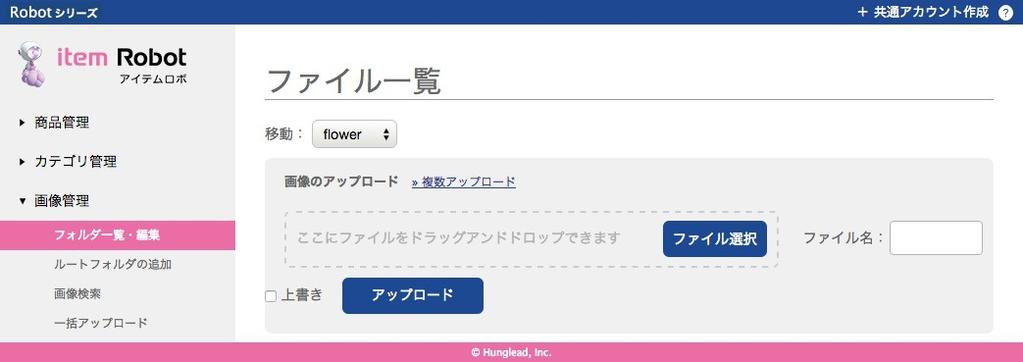
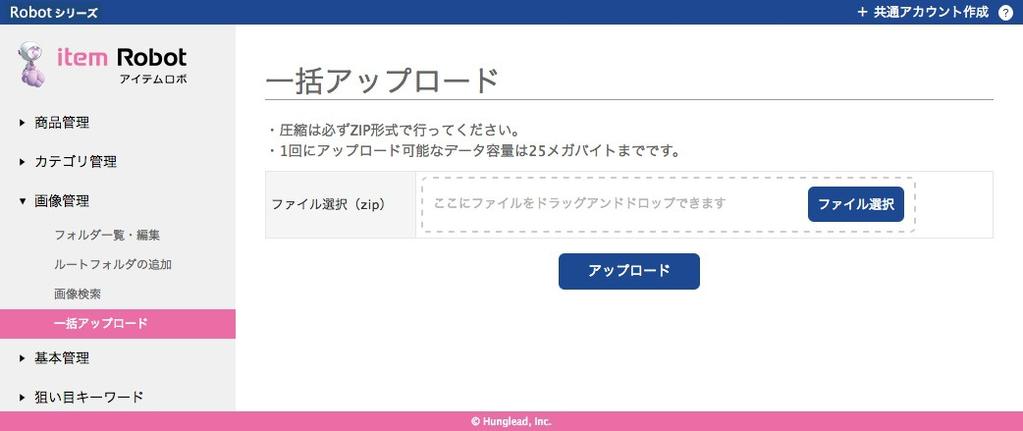
11 step6.画像登録 新しく画像を登録する場合のご説明です JPGとGIF以外は登録できません 画像管理 ルートフォルダの追加 から画像を登録するフォルダを作成します 作成したフォルダに画像を追加します ファイル一覧のフォルダアイコンをクリックし 画像のアップロード または 複数アップロード から画 像のアップロードを行います ③画像管理 一括アップロード からは 一度に25MB zipファイル までアップロードをすることが 可能です ③ 各モール カート共通で使用できるようにフォルダ名は半角英数小文字20字以内を推奨します 記号は - ハイフン _ アンダーバー 8桁の数字のみのフォルダは楽天に登録できません 11
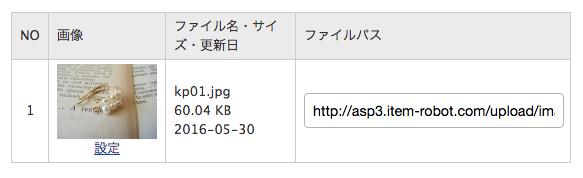
12 step6.画像登録 商品に画像を紐づけしてみましょう 画像を登録すると 商品登録 編集画面で 画像の選択へ から画像を選択することができます 画像URLはitem Robot上のURLで登録され ますが モールへアップロードを行うと 各モールに合った画像URLに自動変換しま す 設定 をクリックすると 画像のファイルパスが入力欄に自動で入ります 12
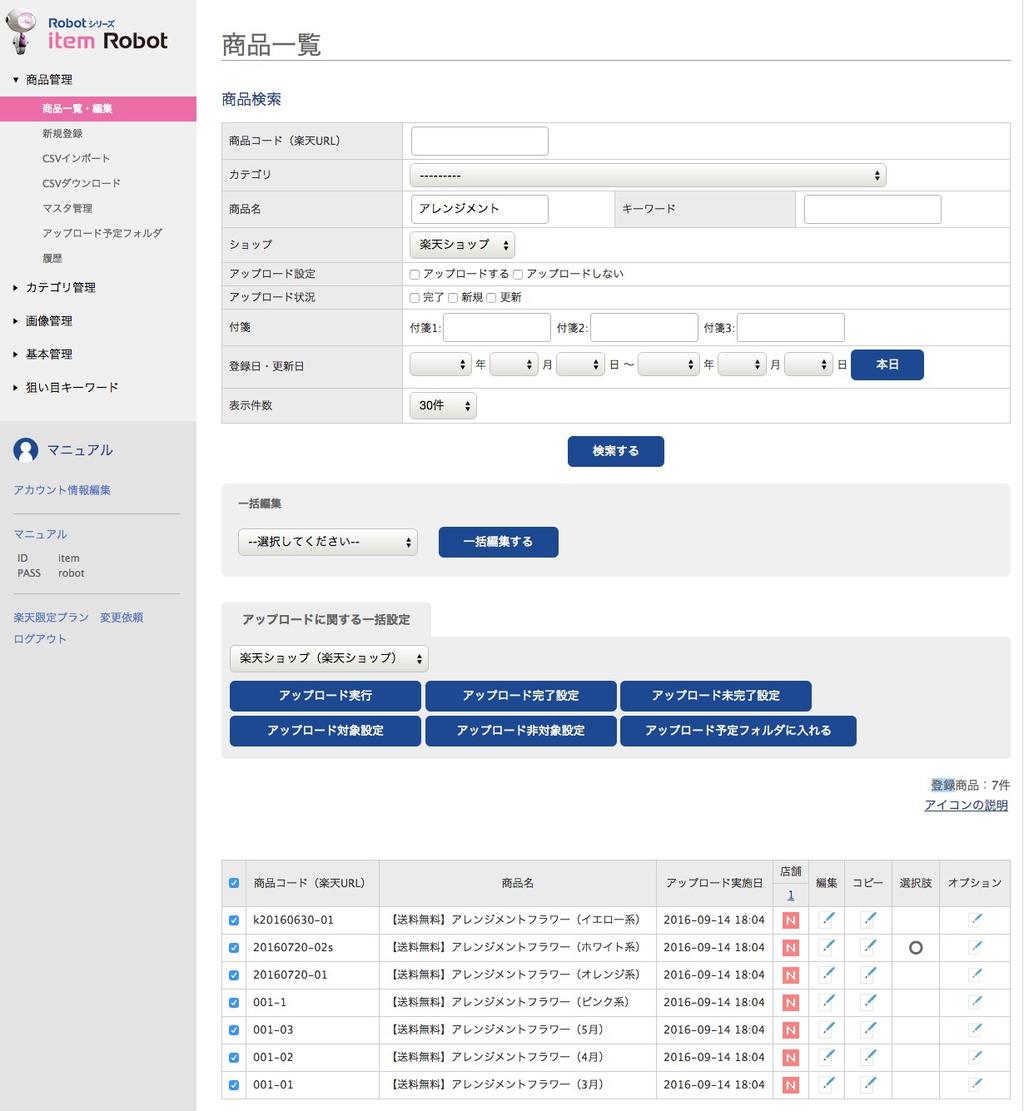
13 step7.商品アップロード 楽天へ反映 登録した商品を楽天へアップロードしましょう 商品一覧 編集でアップロードしたい商品を表示させます アイコンが N になっていることを確認します アップロードする商品にチェックを入れます ③アップロードに関する一括設定メニューで 楽天ショップ が選択されているのを確認し アップロード実行 をクリックします 次ページにつづきます ③ アイコン N の状態は 新規商品としてアップロードされます アイコンの詳細はアップロード状況アイコンをご確認下さ い 13
14 step7.商品アップロード 楽天へ反映 通常アップロード または 日時を指定してアップロードするかを選択します 通常アップロード 日時を指定してアップロード ⑤ ④ ④ アップロード をクリックすると完了です 次ページで 登録状況の確認です ⑥ ⑤アップロードする日時を設定します ⑥ アップロード予約 をクリックすると完了です 設定した時間にitem Robotからアップロードされる日時となります 商品が楽天に登録 反映)される日時ではありません 14
15 step8. アップロード履歴 商品アップロード後は 履歴でアップロート履歴を確認します 商品情報 履歴をクリックします 商品情報 をクリックします 商品コードをクリックするとポップアップウィンドウが表示さ れます プレビュー可能 をクリックすると 登録した商品ページ を確認することができます エラーのあった商品を含む履歴は ピンクの背景で表示されます ④ ⑤ ③ FTP情報が正しく入力されていない場合は 下記エラーが表示されます ③ 商品情報 をクリックします ④エラー内容を確認します ⑤ 編集 から該当の商品詳細ページにアクセスし エラー内容を修正後 再度アップロードします 15
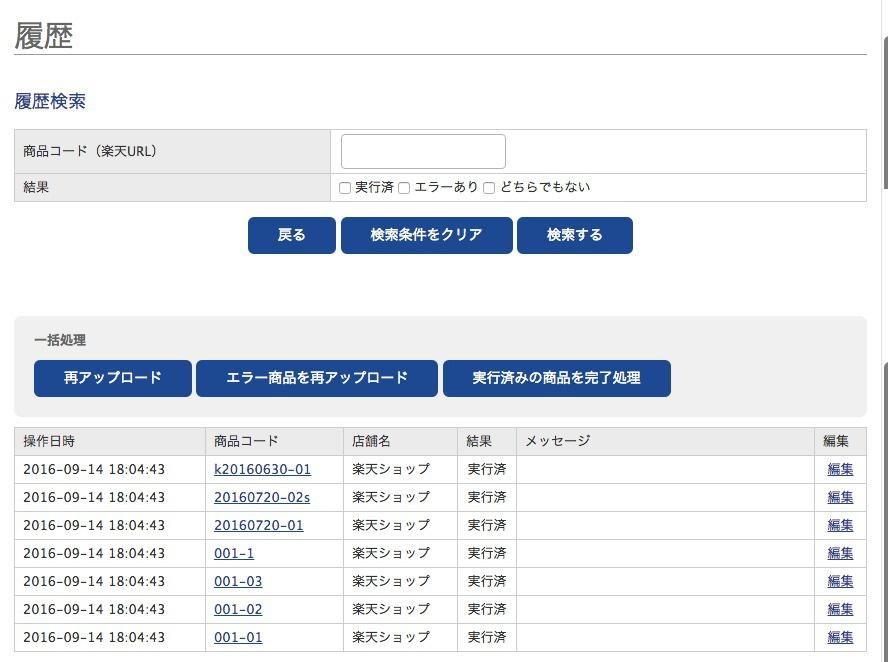
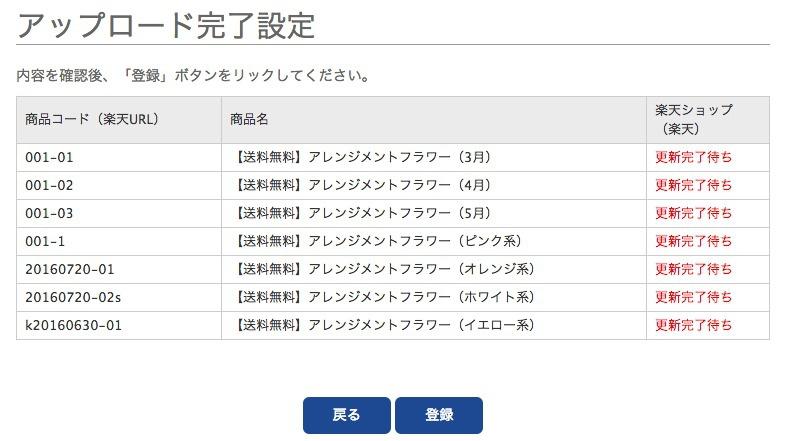
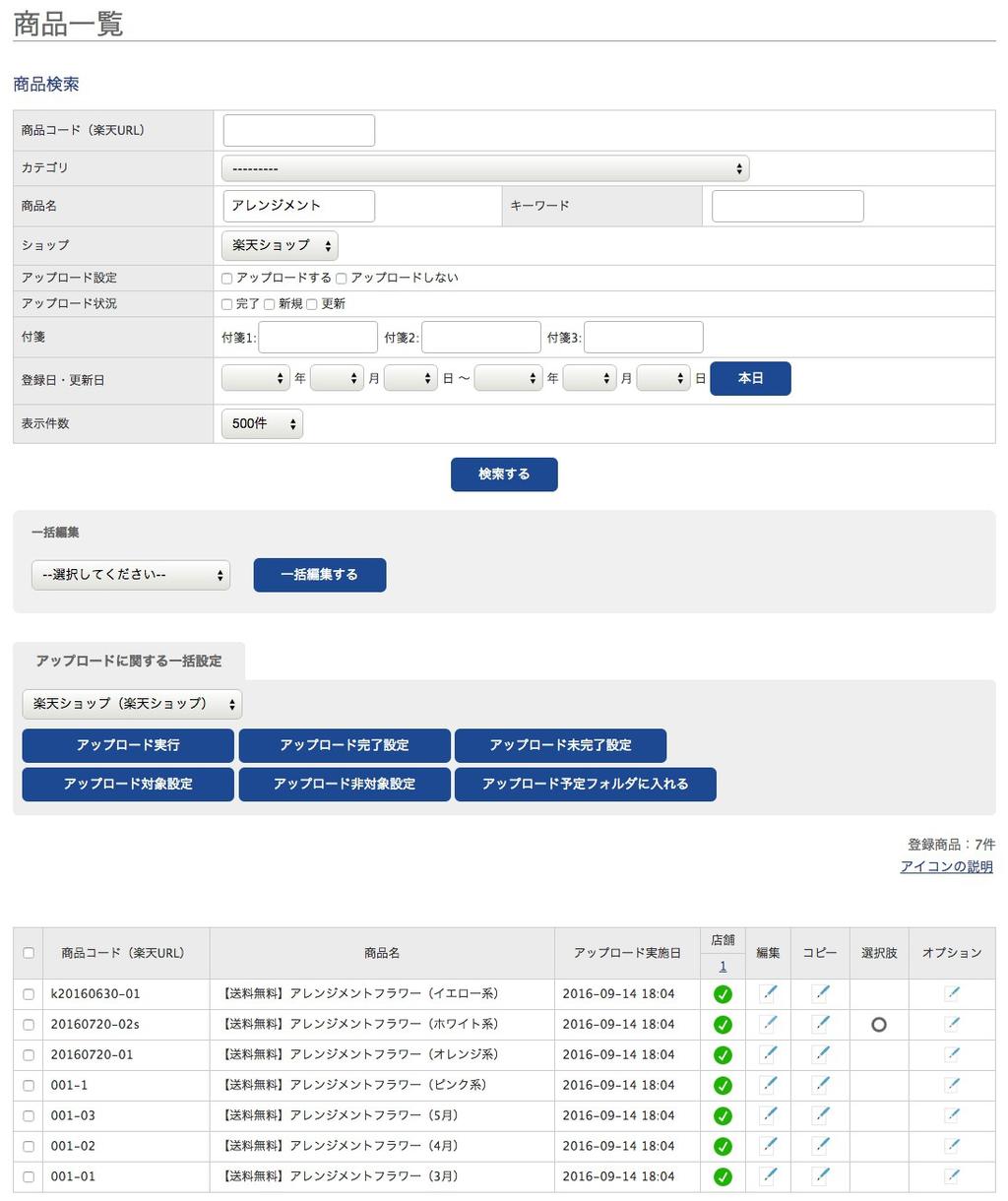
16 step9.アップロード完了設定 商品が正しく登録されたことを確認後 アップロード完了設定を行います アップロードした操作日時の 商品情報 をクリックします 実行済みの商品を完了処理 をクリックします ③ 登録 をクリックします ③ ④ 商品一覧に戻る で商品一覧へ戻り アップロード完了アイコンへ変更されているのを確認します ④ 16
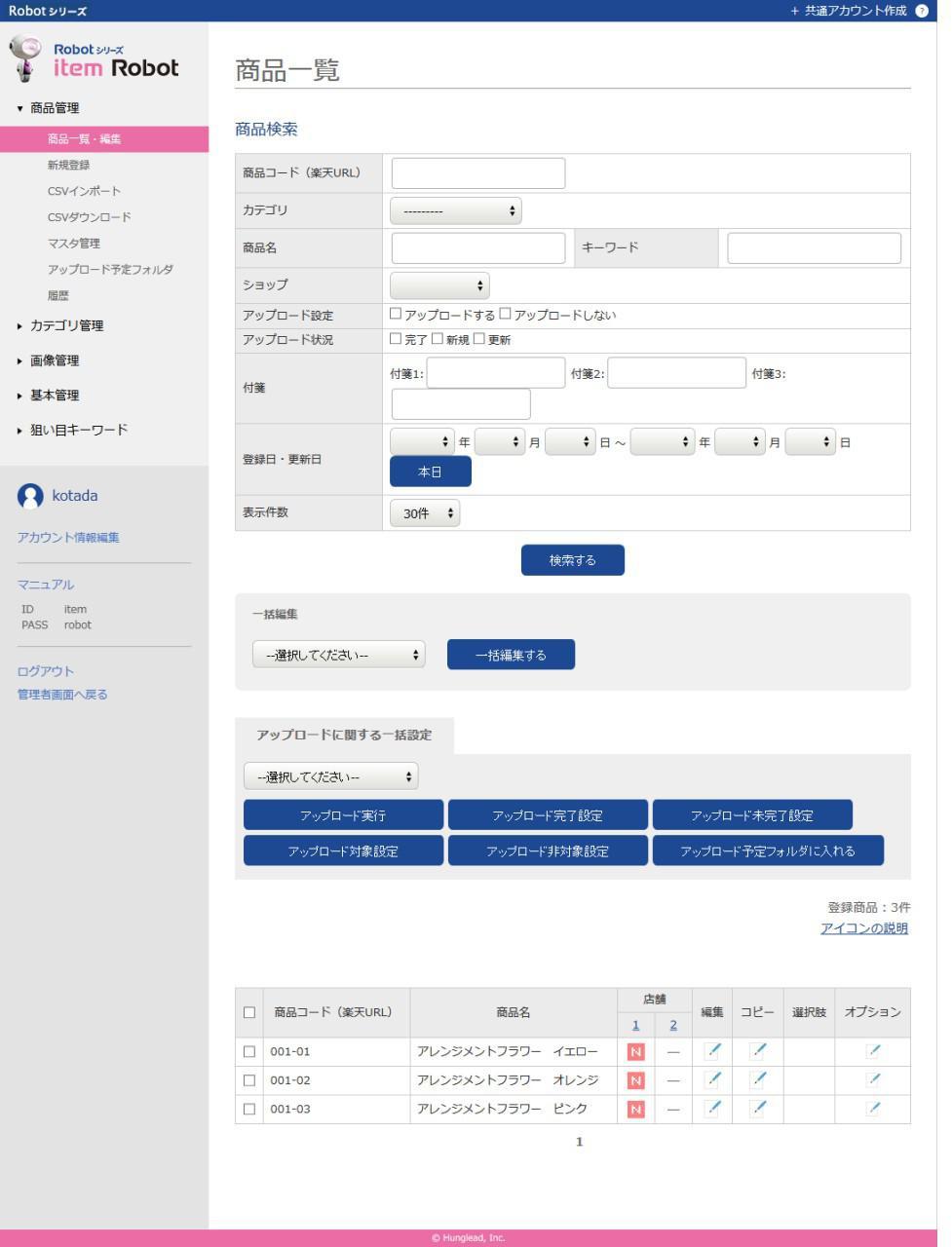
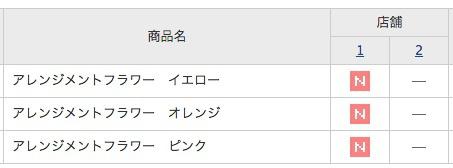
17 step10.アップロード状況アイコン item Robotは商品一覧に表示されているアイコンでアップロード状況を記録していますので ご一読下さい アイコンの説明 をクリックすると 下記ページが表示されますので ご確認下さい item Robotに新規で登録 又は楽天 CSVインポートで登録した際に 表示 されるアイコンです 楽天に登録されている商品は アップロード完了 アイコンに変更し て下さい アップロード完了 アイコン設定後 に商品編集を行うと 自動的に 更新 完了待ち アイコンに変更されます 17
18 item Robotは他にも多くの機能がございます 機能ごとの説明は マニュアルをご参照下さい 楽天市場以外のモール カートの商品登録のお問い合わせは 有償サポート対応と なります サポートの切り替えは サイドナビ下部 楽天限定プラン 変更依頼 からお申込 み下さい item Robotサポート 受付時間 平日 9:00-18:00 電話 音声ガイダンスが流れましたら 4番 窓口を選択してください 18
PowerPoint プレゼンテーション
 楽天市場 FutureShop2 商品複製マニュアル 1 在庫連携を行うためには事前に各モールのコード合わせの作業が必要です 詳しくは各モールとの在庫連携に必要なコード連携マニュアルをご覧ください 2 楽天 FutureShop2 の仕様は変更になっている場合があります 各モールの仕様も合わせてご確認ください 1 商品 CSV をダウンロード 楽天 RMS > 1-1 商品登録 更新 > CSV 更新
PowerPoint プレゼンテーション
 楽天市場 Amazon 商品複製マニュアル 1 在庫連携を行うためには事前に各モールのコード合わせの作業が必要です 詳しくは各モールとの在庫連携に必要なコード連携マニュアルをご覧ください 2 楽天 Amazon の仕様は変更になっている場合があります 各モールの仕様も合わせてご確認ください 3 楽天 CSV の取込 商品番号 子番号の楽天 RMS の反映まで Yahoo! ショッピングへの移行と同様です
Microsoft PowerPoint - T4OOマニュアル_admin管理者_ pptx
 T-4OO admin 管理者マニュアル 2018 年 8 月 23 日改訂 目次 目次 Admin 管理者について管理者のログイン方法管理者メニュー admin 管理者メニューとはグループの設定社員データの更新 ( 個別 ) 社員データの更新 ( 一括 ) アカウント使用権利の変更管理者 ID の更新パスワード変更アカウントの割当 1 アカウントの割当 2 使用 発注履歴 P03 P04 P05
操作マニュアル 廃止届出登録 第 8 版 2019 年 7 月 22 日
 操作マニュアル 廃止届出登録 第 8 版 2019 年 7 月 22 日 1-1. ログイン / ログアウト ( 共通 ) 申請手続き等を行う場合再生可能エネルギー電子申請ホームページにアクセスし ログインを行います 対応ブラウザ : Microsoft Edge Internet Explorer 11 Google Chrome Firefox Safari ログイン方法 [ ログイン ] をクリックします
Microsoft Word - データ保管サービス操作マニュアル(第二版).docx
 データ保管サービス 操作マニュアル 平成 27 年 8 月 第二版 目次 1. 概要... 2 2. 基本操作... 3 ログイン... 3 データ入力... 3 ファイル添付... 3 エラー表示について... 4 初期画面について... 4 3. 未登録一覧... 5 一覧表の見方... 5 4. 保管工事一覧... 6 検索方法... 6 一覧表の見方... 7 保管工事一覧帳票出力方法...
5.1. ホームページ登録 ホームページ URL を登録します ホームページ URL は基本契約で 1 個 (100MB) まで無料 2 個目以降は有料オプションサービス ( 月額 300 円 / 個 ) で追加登録が可能です (1) 左メニューの HP アカウント登録 リンクをクリックします (1
 5. HP( ホームページ ) アカウント情報 ホームページアカウント情報では ホームページ URL の取得やパスワードの変更 ホームページ容量の追加 authid の設定など ホームページ URL に関する管理が行えます HP アカウント情報 にアクセスするには 世帯情報参照 画面で HP アカウント情報 のリンクをクリックします 新しくホームページ URL を取得する場合は 41 ページへ FTP
Web型iEDIシステム操作説明書
 Web 型インターネット EDI サービス 操作説明書 ( サプライヤ編 添付文書機能 ) 2018 年 11 月 TOSHIBA Corporation 2000-2017 All Rights Reserved. - 1 - 名称 Web 型インターネット EDI サービス操作説明書 ( サプライヤ編 添付文書 機能 ) 更新記録 REV 番号日付内容承認調査担当 1.0 2007/1/26 新規発行
SISJIN
 SISJIN 目次 ログイン... 4 ログイン... 4 メニュー表示 / ログアウト... 5 メニュー表示... 6 お知らせ確認... 7 お知らせ... 7 操作者へのお知らせ... 7 お知らせ削除... 8 ログアウト... 9 社員情報表示... 10 社員情報表示... 11 パスワード変更... 12 習得スキル登録... 14 習得スキル登録... 15 習得スキル補足説明登録...
注文管理操作マニュアル 第 6 版 2014 年 2 月 27 日
 注文管理操作マニュアル 第 6 版 2014 年 2 月 27 日 注文管理操作マニュアル項目一覧 各ケースにおける操作手順 過去の注文履歴を閲覧する 2 注文情報の CSV ファイルダウンロード 3 CSV ファイルの内容について 5 注文のキャンセルを申請する 6 注文金額変更を申請する 11 配達日時変更を申請する 17-1 - 目次に戻る 過去の注文履歴を閲覧する 管理画面トップ クリックします
PowerPoint プレゼンテーション
 東京大学地震研究所共同利用申請サイト申請者用マニュアル ご利用にあたって 本所共同利用申請サイトでは 個人情報の登録や 昨年度の申請を呼び出すことはできません 恐れ入りますが 異なる申請をする際には 毎回 新規登録及びアップロードはこちらから ボタンをクリックし 新規登録をお願いいたします 目次 Ⅰ. 申請 1. 新規登録 1 2. 申請情報の入力 2 3. 個人情報の入力 3 4. 最終確認 4
PowerPoint プレゼンテーション
 一括で商品編集する場合 オプション情報の修正 Update 2018-07 Copyright (C) Qoo10 Japan All Rights Reserved. 1 目次 どこからできますか? オプションとは - 組合型オプションと単一型オプションについて オプション一括修正 1. 登録済みオプションの情報をダウンロード 2. 編集したファイルをアップロードして修正 楽天 CSVを利用したオプション一括登録
PowerPoint プレゼンテーション
 eラーニングライブラリ教育ご担当者専用 Myページのご案内 ( 変更依頼編 ) ライブラリの運用管理をアシストする ( Ver 201807 V2.3) 受講者 組織の変更依頼の流れ 1My ページにログイン P2~3 https://elibrary.jmam.co.jp/order/ 2 受講者 組織データの変更依頼 P4~17 約 2 週間後 締切日まで変更可能です 3 登録完了のご連絡 P18
スライド 1
 Smart-DC( 校正承認システム ) 校正承認システム (Smart-DC) 操作ガイド 目次 ページ 0. 校正承認のフロー 1. 校正承認画面アクセス方法 ~ 機能概要 (TOP 画面 ) 2. デザイン確認方法 1 ページ単位で確認 ~ 機能概要 ( 校正承認画面 ) 2 デザイン OK のとき 3 デザイン NG のとき 3. 確認内容の送信 4. その他の機能 1 コンタクトシート出力
目次 1. はじめに 更新履歴 ログイン ログアウト ログイン時の URL とユーザー名 ログイン ログアウト トップ画面 活動一覧画面 活動情報の
 子どもゆめ基金助成活動情報サイト 団体管理サイト操作マニュアル Ver.1.1 目次 1. はじめに... 3 1.1. 更新履歴... 3 2. ログイン ログアウト... 5 2.1. ログイン時の URL とユーザー名... 5 2.2. ログイン... 5 2.3. ログアウト... 6 3. トップ画面... 7 3.1. 活動一覧画面... 7 3.2. 活動情報の 詳細 について...
目次 1. サイトの概要 2. このサイトで行なうこと 3. ログインするには 4. 情報発信会員 管理画面の説明 5. 掲載情報を決める 6. マイページを作成する 6-1 マイページのトップ画面について 7. コンテンツを作成する 7-1 掲載場所を決める 7-2 ページを作成する プロフィール
 江東区コミュニティ支援情報サイト ことこみゅネット ご利用ガイド ( 情報発信会員用 ) URL http:// kotocommu.net 1 目次 1. サイトの概要 2. このサイトで行なうこと 3. ログインするには 4. 情報発信会員 管理画面の説明 5. 掲載情報を決める 6. マイページを作成する 6-1 マイページのトップ画面について 7. コンテンツを作成する 7-1 掲載場所を決める
Microsoft PowerPoint - T4OOマニュアル_初期設定用_ pptx
 admin 管理者用 T-4OO 初期設定マニュアル 2018 年 8 月 23 日改訂 初期設定の概要 T-4OOは 3つの階層で ( admin 管理者 グループ管理者 社員 ) 権限を使い分けることにより 用語集や対訳などの翻訳資産を全社で共有できるサービスです admin 管理者 1. グループ管理者の決定 権限設定 ID 発行 2. 利用できる社員の決定 権限設定 ID 発行 3.admin
クイックマニュアル(利用者編)
 クイックマニュアル エコノス株式会社 目次 1. 利用イメージ 2. ログイン画面 3. 検索画面 4. クロールサイト管理画面 5. ユーザ管理 6. 検索履歴確認 7. クロール結果確認 8. ダウンロードパスワード設定 9. URLチェック 2 1. ご利用イメージ (1/2) 基本的な機能のご利用について 1 サイトへアクセスしログイン関連ページ :2. ログイン画面 2 検索対象の URL
修正履歴 版数 修正日 修正内容 章 V /6/24 初版作成 V /6/30 イベント番号一式画面変更 全般 V /5/ 年 2 月機能追加部分反映 全般 2
 操作マニュアル 一般社団法人福島県医療福祉情報ネットワーク協議会 Ver 1.3 2016 年 6 月 5 日 1 修正履歴 版数 修正日 修正内容 章 V1.0 2015/6/24 初版作成 V1.1 2015/6/30 イベント番号一式画面変更 全般 V1.2 2016/5/16 2016 年 2 月機能追加部分反映 全般 2 遠隔カンファレンス 目次 1. ログイン画面 2. ホーム画面 3.
< 削除ボタン チェックボックスについて 1> 対象 を退職社員のみで検索した場合 対象 を全てで検索した場合 システム管理 : 社員登録
 JobMagic のユーザーを登録をします ご契約頂いているアカウント数まで登録可能です 管理メニュー一覧画面 管理メニュー一覧から 社員登録 をクリックして下さい 検索条件部門対象 表示させたい社員の部門を選択して下さい 表示させたい社員の対象を選択して下さい 全て 在職社員のみ 退職社員のみ が選択できます 退職社員は社員名が赤字で表示されます ボタン 説明 表示 指定された条件に合致する社員の一覧を表示します
棚POWER 操作テキスト 「棚割分析編-売上データ登録~棚割モデルとの紐付け-」
 Ⅱ 売上データ登録 ~ 棚割モデルとの紐づけ ~ 棚 POWER に POS データを登録します 棚 POWER では 以下の 2 通りの手順で POS データを登録できます 方法 1 棚 POWER 独自のファイル形式にデータを加工してインポート 方法 2 棚 POWER 独自のファイル形式ではないデータを取込設定し 直接インポート 棚 POWER では方法 2 をテキストインポートと呼び 本テキストでは
目次 LinQ MobileSNS について...3 ログイン...4 メインメニュー...6 お知らせ スタッフルーム サロン日誌 プロフィール スタッフ携帯 スケジュール 共通機能
 LinQ MobileSNS スタッフ携帯画面 操作マニュアル LinQ MobileSNS のスタッフ携帯画面を使用する際の操作の流れを説明します 各々の項目についての詳しい説明は参照ページをご覧ください 目次 LinQ MobileSNS について...3 ログイン...4 メインメニュー...6 お知らせ... 10 スタッフルーム... 15 サロン日誌... 21 プロフィール... 28
2 課題管理( 科学研究費補助金 ) 画面が表示されます 補助事業期間終了後 欄の[ 入力 ] をクリックします [ 入力 ] ボタンが表示されていない場合には 所属する研究機関の事務局等へお問い合わせください 109
![2 課題管理( 科学研究費補助金 ) 画面が表示されます 補助事業期間終了後 欄の[ 入力 ] をクリックします [ 入力 ] ボタンが表示されていない場合には 所属する研究機関の事務局等へお問い合わせください 109](/thumbs/91/107148690.jpg "2 課題管理( 科学研究費補助金 ) 画面が表示されます 補助事業期間終了後 欄の[ 入力 ] をクリックします [ 入力 ] ボタンが表示されていない場合には 所属する研究機関の事務局等へお問い合わせください 109") 2.9. 研究成果報告書の作成 2.9.1 研究成果報告内容ファイルを作成 1 科学研究費助成事業の Web ページ等から研究成果報告内容ファイル様式をダウンロードします 2 ダウンロードした研究成果報告内容ファイル様式に報告内容を記入し 保存します 所定の様式を改変することはできません 余白設定を変更すると エラーとなる場合がありますので 余白設定は変更しないでください 外字や特殊フォント等は正しく表示されないことがあります
2.9. 研究成果報告書の作成 2.9.1 研究成果報告内容ファイルを作成 1 科学研究費助成事業の Web ページ等から研究成果報告内容ファイル様式をダウンロードします 2 ダウンロードした研究成果報告内容ファイル様式に報告内容を記入し 保存します 所定の様式を改変することはできません 余白設定を変更すると エラーとなる場合がありますので 余白設定は変更しないでください 外字や特殊フォント等は正しく表示されないことがあります
<4D F736F F F696E74202D20816D91E C5816E816982DD82C882B5816A944692E8905C90BF936F985E5F91BE977A8CF531306B7796A2969E5F837D836A B2E B8CDD8AB B83685D>
 操作マニュアル みなし認定 の事業計画登録 : 太陽光 10kW 未満 第 3 版 2017 年 3 31 1-1. ログイン / ログアウト みなし認定事業計画登録を う場合再 可能エネルギー電 申請ホームページ (http://www.fit-portal.go.jp) にアクセスし ログインを います ログイン 法 [ ログイン ] をクリックします ログイン画 へ進みます 電 申請においては
PowerPoint 프레젠테이션
 商品管理 J*QSM Manual 商品管理 1. 商品登録. オプション情報登録 3. 送料設定 4.Q&A 1-1. 新規商品登録の方法 ( 個別 ) 1-. 一括商品登録の方法 -1. 組合型オプション -. 単一型オプション 3-1. 基本送料設定 3-. オプション送料の設定 4-1. 一括登録ファイルのデータ数と実際にアップされた商品数が合わないのですが 何が原因ですか? 1-1. 新規商品登録の方法
独立行政法人日本学術振興会科研費電子申請システム研究者向け操作手引 ( 学術研究助成基金助成金 )( 交付内定時 決定後用 ) 研究成果報告書の作成 研究成果報告内容ファイルを作成 1 科学研究費助成事業の Web ページ等から研究成果報告内容ファイル様式をダウンロードしま
 2.11. 研究成果報告書の作成 2.11.1 研究成果報告内容ファイルを作成 1 科学研究費助成事業の Web ページ等から研究成果報告内容ファイル様式をダウンロードします 2 ダウンロードした研究成果報告内容ファイル様式に報告内容を記入し 保存します 所定の様式を改変することはできません 余白設定を変更すると エラーとなる場合がありますので 余白設定は変更しないでください 外字や特殊フォント等は正しく表示されないことがあります
FileZen(めるあど便) 利用マニュアル
 FileZen( めるあど便 受取フォルダ ) 利用マニュアル マルチメディアセンター 目次 FileZen( めるあど便 ) とは 2 ファイルの送信の仕方 4 ファイルの受信の仕方 15 受取フォルダとは 22 受取フォルダの設定の仕方 24 ファイルのアップロードの仕方 33 1 FileZen( めるあど便 ) とは FileZen( めるあど便 ) は 本学のアカウント ( メールアドレス
PowerPoint プレゼンテーション
 利用者向け申込み手順 説明書 第 5 版 2017 年 2 月 国立研究開発法人 宇宙航空研究開発機構 目 次 1 ユーザー登録をおこなう... P.2 2 ユーザー ID またはパスワードを忘れてしまった場合... P.3 3 ログインする... P.6 4 ログオフする... P.7 5 シンポジウムに参加申込みをおこなう ( 新規 )... P.8 6 原稿の提出をおこなう... P.12 7
<4D F736F F D F8E FEE95F1836C F8EE88F878F F88979D8BC68ED2976C A2E646F63>
 さんぱいくん への情報登録方法 1. まず http://www2.sanpainet.or.jp にアクセスします 産廃情報ネット http://www.sanpainet.or.jp からもリンクをたどることができます 2. メニュー画面情報を公表する公表項目セットデータの新規登録 編集や公表 公表停止の設定を行なうことができます 処理業者データ登録 変更 をクリック 3. ログインする処理業者向けのログイン画面が表示されます
スタンプラリー 操作資料
 スタンプラリー 操作資料 目次 1 1. スタンプ制作画面を開く 2. 基本設定 3. 達成時の設定 4. スタンプ画像の登録 5. 地点詳細の設定 6. 画面一覧 設定 7. CSS 設定 8. 集計 9. ログリセット 1. スタンプ制作画面を開く 2 1 COCOAR の管理画面から スタンプラリー のメニューを選択します 2 新規登録 ボタンをクリックし スタンプラリーの編集に進みます 1.
1. ログイン 1-1 管理画面へのログイン 記事作成 編集 削除や承認 公開には その操作権限を持つアカウントでログインし ます アカウントについての詳細は 管理者にお問い合わせください (1) [ ユーザー ID またはメールアドレス ] と [ パスワード ] を入力後 [ ログイン ] をク
![1. ログイン 1-1 管理画面へのログイン 記事作成 編集 削除や承認 公開には その操作権限を持つアカウントでログインし ます アカウントについての詳細は 管理者にお問い合わせください (1) [ ユーザー ID またはメールアドレス ] と [ パスワード ] を入力後 [ ログイン ] をク](/thumbs/93/111147023.jpg "1. ログイン 1-1 管理画面へのログイン 記事作成 編集 削除や承認 公開には その操作権限を持つアカウントでログインし ます アカウントについての詳細は 管理者にお問い合わせください (1) [ ユーザー ID またはメールアドレス ] と [ パスワード ] を入力後 [ ログイン ] をク") SHIRASAGI 管理画面操作マニュアル 記事 1. ログイン 2 1-1 管理画面へのログイン 2 2. 記事 3 2-1 記事一覧 3 2-2 記事の新規作成 4 2-3 記事の編集 12 2-4 記事の削除 13 2-5 記事の複製 14 2-6 記事の移動 15 2-7 記事の差し替え 17 3. プレビュー 19 3-1 プレビューでの確認 19 4. 承認 公開 20 4-1 承認申請
SHIRASAGI 管理画面操作マニュアル 記事 1. ログイン 2 1-1 管理画面へのログイン 2 2. 記事 3 2-1 記事一覧 3 2-2 記事の新規作成 4 2-3 記事の編集 12 2-4 記事の削除 13 2-5 記事の複製 14 2-6 記事の移動 15 2-7 記事の差し替え 17 3. プレビュー 19 3-1 プレビューでの確認 19 4. 承認 公開 20 4-1 承認申請
すだちくんメール法人(所属設定職員管理)_docx
 すだちくんメール 法 管理マニュアル 所属設定 職員管理所属設定 職員管理 第 1 版 作成日 2015 年 12 月 7 日 最終更新日 2015 年 12 月 7 日 目次 概要... 2 法人管理画面... 3 ログイン... 3 所属名称管理... 5 所属 (1 階層目 ) の新規登録... 5 所属 (2 階層目以降 ) の新規登録... 6 CSV ファイルを使用した所属の一括登録...
目 次 1. 注意制限事項 3 2. システム全体図 4 3. 各画面 発注一覧 5 請求一覧 10 合計請求書 13 支払一覧 17 未払一覧 21 請求照会 26 取消一覧 29 納期回答 32 パスワード変更 39
 ドウシシャ WEB-EDI システム ユーザーズガイド 20160615 目 次 1. 注意制限事項 3 2. システム全体図 4 3. 各画面 発注一覧 5 請求一覧 10 合計請求書 13 支払一覧 17 未払一覧 21 請求照会 26 取消一覧 29 納期回答 32 パスワード変更 39 注意制限事項 送信処理について 請求一覧にて 送信 ボタンで請求の確定を行いますが 実際に送信される訳ではありません
『<みずほ>でんさいネットサービス』操作マニュアル
 Ⅱ 債権一括請求について 債権一括請求の流れ... 2 1 2 債権一括請求の仮登録... 3 登録結果の確認... 6-1 債権一括請求の流れ ここでは 債権一括請求仮登録の流れについて説明します アップロードファイルの作成 お客さまの社内システムまたは債権一括請求用ソフトウェア 一括請求 Assist で 依頼明細ファイルを作成します データフォーマットは本編 Q&A をご参照ください 1 債権一括請求の仮登録
オーダ連携
 6 章 お困りのときは 最終更新日 :2018 年 4 月 24 日 目次... 2 更新履歴... 2 6.1 よくあるご質問の参照... 3 6.1.1 よくあるご質問 FAQ... 3 6.2 各種届出サービスに接続できない場合... 5 6.2.1 医療機関オンライン接続サービスへの接続方法が分からない... 5 6.2.2 届出サービスへの接続方法が分からない... 6 6.2.3 医療機関オンライン接続サービスログインのパスワードの有効期限が切れた
不動産登記オンライン申請補正方法 ( サムポローニア 7 7CLOUD) 版 ここでは サムポローニア 7 7CLOUD を使って不動産登記オンライン申請の補正を行う手順を説明します 登記識別情報提供様式の補正手順は別紙 不動産登記オンライン申請補正方法 [ 登記識別情報提供様式 ]
![不動産登記オンライン申請補正方法 ( サムポローニア 7 7CLOUD) 版 ここでは サムポローニア 7 7CLOUD を使って不動産登記オンライン申請の補正を行う手順を説明します 登記識別情報提供様式の補正手順は別紙 不動産登記オンライン申請補正方法 [ 登記識別情報提供様式 ]](/thumbs/95/125024475.jpg "不動産登記オンライン申請補正方法 ( サムポローニア 7 7CLOUD) 版 ここでは サムポローニア 7 7CLOUD を使って不動産登記オンライン申請の補正を行う手順を説明します 登記識別情報提供様式の補正手順は別紙 不動産登記オンライン申請補正方法 [ 登記識別情報提供様式 ]") 不動産登記オンライン申請補正方法 ( サムポローニア 7 7CLOUD) 2018.10 版 ここでは サムポローニア 7 7CLOUD を使って不動産登記オンライン申請の補正を行う手順を説明します 登記識別情報提供様式の補正手順は別紙 不動産登記オンライン申請補正方法 [ 登記識別情報提供様式 ]( サムホ ローニア 7 7CLOUD) マニュアルを参照してください 以下に補正手順全体の流れを示します
不動産登記オンライン申請補正方法 ( サムポローニア 7 7CLOUD) 2018.10 版 ここでは サムポローニア 7 7CLOUD を使って不動産登記オンライン申請の補正を行う手順を説明します 登記識別情報提供様式の補正手順は別紙 不動産登記オンライン申請補正方法 [ 登記識別情報提供様式 ]( サムホ ローニア 7 7CLOUD) マニュアルを参照してください 以下に補正手順全体の流れを示します
目次 P. ログイン P. TOPページ P3. 物件概要の更新 P4. ページの編集 P6. 項目の編集 全体概要 登録本告 先着本告 予告 の編集 P7. 項目の編集 フリーエリア の編集 P8. 編集エディターのご使用方法 P. 項目の編集 更新日 の編集 P3. 次回更新予定日アラートメール
 E-MS 管理画面操作マニュアル Copyright C 07 E-STATE ONLINE Co.,Ltd.All Rights Reserved. 目次 P. ログイン P. TOPページ P3. 物件概要の更新 P4. ページの編集 P6. 項目の編集 全体概要 登録本告 先着本告 予告 の編集 P7. 項目の編集 フリーエリア の編集 P8. 編集エディターのご使用方法 P. 項目の編集 更新日
yukarik
 ワイド WEB システム 操作手順書 Ver1.0.1.2-1 - - 目次 - ワイド WEB システム操作手順書... 4 1. ワイド WEB システムの起動と終了... 4 1-1. ワイド WEB システムを起動する... 4 (1) ログイン 画面を表示する... 4 (2) 仮パスワード発行 を行う... 5 (3) プロキシサーバ情報 を設定する... 5 1-2. ワイド WEB
管理者メニュー 目次 目次 承認... 2 管理メニューを見る 会員一覧 グループ一覧 一括置換 引用管理 ( 名刺 ) パターン管理 ( 名刺 ) インフォメーション管理
 操作マニュアル 管理者メニュー 目次 目次 承認... 2 管理メニューを見る... 7 2- 会員一覧... 8 2-2 グループ一覧... 6 2-3 一括置換... 20 2-4 引用管理 ( 名刺 )... 22 2-5 パターン管理 ( 名刺 )... 27 2-6 インフォメーション管理... 28 2-7 固有画像管理... 29 3 一括作成リスト... 3 4 発注履歴を見る...
●コンテンツ「FAQ」
 Joruri CMS 2.0.0 基本マニュアル (2013.7.16) コンテンツ FAQ コンテンツ FAQ では 以下のような機能 特徴を備えたアンケートフォームページの作成を行うことが出来ます TinyMCE の使用で HTML 等の複雑な知識を必要とせず MS WORD のような感覚で質問とその回答を記載したページを作成 内容に応じ分野の設定が可能 携帯ページの自動生成 関連ワード 関連記事の設定で他の
1. ログイン 1-1 管理画面へのログイン FAQ( よくある質問 ) の作成 編集 削除や承認 公開には その操作権限を持つアカ ウントでログインします アカウントについての詳細は 管理者にお問い合わせくださ い (1) [ ユーザー ID またはメールアドレス ] と [ パスワード ] を入
![1. ログイン 1-1 管理画面へのログイン FAQ( よくある質問 ) の作成 編集 削除や承認 公開には その操作権限を持つアカ ウントでログインします アカウントについての詳細は 管理者にお問い合わせくださ い (1) [ ユーザー ID またはメールアドレス ] と [ パスワード ] を入](/thumbs/92/110139997.jpg "1. ログイン 1-1 管理画面へのログイン FAQ( よくある質問 ) の作成 編集 削除や承認 公開には その操作権限を持つアカ ウントでログインします アカウントについての詳細は 管理者にお問い合わせくださ い (1) [ ユーザー ID またはメールアドレス ] と [ パスワード ] を入") SHIRASAGI 管理画面操作マニュアル FAQ( よくある質問 ) 1. ログイン 2 1-1 管理画面へのログイン 2 2. FAQ ページ 3 2-1 FAQ 一覧 3 2-2 FAQ の新規作成 5 2-3 FAQ の編集 12 2-4 FAQ の削除 13 2-5 FAQ の複製 14 2-6 FAQ の移動 15 2-7 FAQ の差し替え 17 3. プレビュー 19 3-1 プレビューでの確認
SHIRASAGI 管理画面操作マニュアル FAQ( よくある質問 ) 1. ログイン 2 1-1 管理画面へのログイン 2 2. FAQ ページ 3 2-1 FAQ 一覧 3 2-2 FAQ の新規作成 5 2-3 FAQ の編集 12 2-4 FAQ の削除 13 2-5 FAQ の複製 14 2-6 FAQ の移動 15 2-7 FAQ の差し替え 17 3. プレビュー 19 3-1 プレビューでの確認
推奨 web ブラウザについて スマートフォンやタブレットには様々な web ブラウザがあります Android 端末には 標準ブラウザ ios 端末には Safari どちらでも使用できる Y ブラウザ FireFox Google Chrome などの web ブラウザがあります ビット web
 ビット web 日報 V1.0 営業バージョン操作マニュアル [V1.0] 有限会社ビット http://www.bitpower.co.jp/ 石川県かほく市宇野気 1-26 TEL 076-283-5686 推奨 web ブラウザについて スマートフォンやタブレットには様々な web ブラウザがあります Android 端末には 標準ブラウザ ios 端末には Safari どちらでも使用できる
Microsoft PowerPoint - AGT用WEBマニュアル ppt [互換モード]
![Microsoft PowerPoint - AGT用WEBマニュアル ppt [互換モード]](/thumbs/91/107246529.jpg "Microsoft PowerPoint - AGT用WEBマニュアル ppt [互換モード]") 旅行会社様用 駅レンタカー WEB システム操作マニュアル Ver.2015.01 目次 1. はじめに 2. ログイン画面 3. メインメニュー画面 4. 発券報告 (WEB 予約用 ) 5. 新規予約 ( 窓口予約用 ) 6. 予約取消 7. 在庫照会 7. 正しくに表示されない場合 ( ブラウザの設定 ) Page 3 Page 4 Page 5 Page 6 ~ 9 Page 10 ~ 13
旅行会社様用 駅レンタカー WEB システム操作マニュアル Ver.2015.01 目次 1. はじめに 2. ログイン画面 3. メインメニュー画面 4. 発券報告 (WEB 予約用 ) 5. 新規予約 ( 窓口予約用 ) 6. 予約取消 7. 在庫照会 7. 正しくに表示されない場合 ( ブラウザの設定 ) Page 3 Page 4 Page 5 Page 6 ~ 9 Page 10 ~ 13
PowerPoint プレゼンテーション
 クラウドバックアップサービス 2016 年 05 月 26 日 目次 1.AOSアプリユーザー IDとライセンスキーの登録... 2 2. 起動と新規登録... 4 3. アプリ画面説明... 6 ホーム画面... 6 ナビゲーションドロワー... 6 バックアップデータの選択... 7 データの復元... 8 バックアップ済みデータの削除... 11 設定... 13 4.Webブラウザでの確認...
履歴 作成日 バージョン番号 変更点 2016 年 9 月 19 日 新システム稼働本マニュアル ( 初版 ) 2016 年 10 月 6 日 システム公開に伴う 初版最終調整 2016 年 11 月 7 日 添付ファイルの公開設定について 追加 2
 岡山市 Ver. 201802 株式会社ファントゥ 履歴 作成日 バージョン番号 変更点 2016 年 9 月 19 日 201608 新システム稼働本マニュアル ( 初版 ) 2016 年 10 月 6 日 201610 システム公開に伴う 初版最終調整 2016 年 11 月 7 日 201611 5.1 添付ファイルの公開設定について 追加 2018 年 2 月 8 日 201802 ユーザーインターフェース変更に伴う画像
PowerPoint プレゼンテーション
 JAN コード登録マニュアル 項目説明 CSV で商品データを upload するに当たり 間違えやすいカラムについてまとめました 項目 説明 備考 コントロールカラム CSV 上で当該商品情報をどうするのか ( 更新 削除等 ) 指示するコード "u": 更新 "d": 削除等 商品管理番号 出来上がった商品ページURLの一部であり 入力がない場合は自動採番される web 上で商品を特定するキーコード
作成するアプリ 本書は 楽々 Web データベースで 一覧アプリ を作成する方法を説明します 以下のような Excel ファイルの一覧表を題材に 楽々 Web データベースに Excel ファイルを読み込ん でアプリを作成し 使用するまで を説明します 課題管理表.xlsx タイトル詳細 内容対応優
 楽々 Web データベース 簡単アプリ作成ガイド ( 一覧 ) Ver.1.0.0.1 住友電工情報システム ( 株 ) 作成するアプリ 本書は 楽々 Web データベースで 一覧アプリ を作成する方法を説明します 以下のような Excel ファイルの一覧表を題材に 楽々 Web データベースに Excel ファイルを読み込ん でアプリを作成し 使用するまで を説明します 課題管理表.xlsx タイトル詳細
intra-mart Accel Collaboration — ファイルライブラリ ユーザ操作ガイド 第3版
 Copyright 2012 NTT DATA INTRAMART CORPORATION 1 Top 目次 intra-mart Accel Collaboration ファイルライブラリユーザ操作ガイド第 3 版 2015-04-01 1. 改訂情報 2. ファイルライブラリについて 3. 基本編 3.1. ファイルをアップロードする 3.2. ファイル一覧を表示する 3.3. ファイルを検索してダウンロードする
目次 1 Agatha 管理者向けマニュアルの概要 Agatha 利用前のご確認 管理者ページ 管理者ページでできること 管理者ページへのアクセス Agatha 管理者ページ画面 ユーザー登録の流れ...
 Agatha 管理者向け操作ガイド 基本編 R2.4:2017 年 7 月 13 日 アガサ株式会社 1 目次 1 Agatha 管理者向けマニュアルの概要... 3 2 Agatha 利用前のご確認... 3 3 管理者ページ... 4 3.1 管理者ページでできること... 4 3.2 管理者ページへのアクセス... 4 3.3 Agatha 管理者ページ画面... 5 3 ユーザー登録の流れ...
目次 1. AOS ユーザー登録サイト AOS ユーザー登録 AOS ライセンスキー登録 ios 版アプリ インストール 起動と新規登録 初期設定とバックアップ Andro
 クラウドバックアップサービス 目次 1. AOS ユーザー登録サイト...1 1.1. AOS ユーザー登録... 1 1.2. AOS ライセンスキー登録... 2 2. ios 版アプリ...3 2.1. インストール... 3 2.2. 起動と新規登録... 4 2.3. 初期設定とバックアップ... 5 3. Android 版アプリ...6 3.1. インストール... 6 3.2. 起動と新規登録...
rakumoソーシャルスケジューラー【管理者用マニュアル】
 2018.9.13 ソーシャルエンタープライズアプリケーション 管理者用 rakumo ソーシャルスケジューラーマニュアル Ver. 1.21.0 対応 お申し込み お問い合わせ rakumo サポート 9:00~18:00( 土 / 日 / 祝日除く ) 050-1746-9402 [email protected] https://support.rakumo.com /rakumo-support/inquiry/
~ 目次 ~ 秦野斎場予約システム利用マニュアル 利用者編 1. 秦野斎場予約システムの概要 秦野斎場予約システムとは システムの利用時における注意事項 ログイン トップメニュー 仮予約登録 空き状
 秦野斎場予約システム利用マニュアル 利用者編 平成 28 年 9 月 12 日 秦野市伊勢原市環境衛生組合 ~ 目次 ~ 秦野斎場予約システム利用マニュアル 利用者編 1. 秦野斎場予約システムの概要... 1 1.1 秦野斎場予約システムとは... 1 1.2 システムの利用時における注意事項... 1 2. ログイン... 2 3. トップメニュー... 3 4. 仮予約登録... 5 4.1
サイボウズ Office 10「リンク集」
 サイボウズ Office 10 バージョン 10.6 リンク集 Copyright (C) 2013-2016 Cybozu 商標について 記載された商品名 各製品名は各社の登録商標または商標です また 当社製品には他社の著作物が含まれていることがあります 個別の商標 著作物に関する注記については 弊社の Web サイトを参照してください http://cybozu.co.jp/company/copyright/other_companies_trademark.html
“nice to meet you”
 V-CUBE ビデオ 管理部分操作マニュアル 2010/12/28 株式会社ブイキューブ 目次 1 本マニュアルについて... 3 2 V-CUBE ビデオとは... 3 3 ログイン... 3 4 機能一覧... 4 4.1 ユーザ管理... 5 4.1.1 ユーザ追加... 6 4.1.2 ユーザ編集... 7 4.1.3 ユーザ情報の削除... 8 4.2 クリップ一覧... 9 4.2.1
目 次 セットアップ(windows版) 3 ソフトの起動 6 起動 製作開始まで 7 画面名称 9 製作を始める前に 9 フォトブック製作 ページに写真を配置する 10 写真の追加 10 写真の配置 11 12 画像ボックスの移動 12 画像ボックスのサイズ変更 12 フォトブック製作 自動流し込
 PhotoRevo 簡易マニュアル このマニュアルはPhotoRevoの簡易的なマニュアルです セットアップ 発注までを簡単に説明したものです 画面イメージはWindows版のものになります 1 / 24 ページ 目 次 セットアップ(windows版) 3 ソフトの起動 6 起動 製作開始まで 7 画面名称 9 製作を始める前に 9 フォトブック製作 ページに写真を配置する 10 写真の追加 10
【rakumoソーシャルスケジューラー】管理者マニュアル<Lightning UI版>
 2018.12.17 ソーシャルエンタープライズアプリケーション rakumo ソーシャルスケジューラー管理者マニュアル お申し込み お問い合わせ rakumo サポート 9:00~18:00( 土 / 日 / 祝日除く ) 050-1746-9402 [email protected] https://support.rakumo.com /rakumo-support/inquiry/
メールアーカイブASP ご利用マニュアル
 メールアーカイブ ASP ご利用マニュアル (Ver.1.5) 富士通クラウドテクノロジーズ株式会社 2010/11/10 メールアーカイブ ASP ご利用マニュアル 目 次 管理者用マニュアル 1. 利用開始 / 終了 3 2. ホームについて 4 3. パスワード変更 4 4. 検索 / 表示 6 4.1 検索結果一覧表示 7 4.2 メール表示 7 5. サブアカウント管理 9 6. 表示設定
<4D F736F F F696E74202D20816D91E C5816E816982DD82C882B5816A944692E8905C90BF936F985E5F91BE977A8CF531306B7796A2969E88C88A4F5F837D836A B2E B8CDD8AB B83685D>
 操作マニュアル みなし認定 の事業計画登録 :10kW 未満太陽光以外 第 3 版 2017 年 3 31 1-1. ログイン / ログアウト みなし認定事業計画登録を う場合再 可能エネルギー電 申請ホームページ (http://www.fit-portal.go.jp) にアクセスし ログインを います ログイン 法 [ ログイン ] をクリックします ログイン画 へ進みます 電 申請においては
<4D F736F F D D28F A82B582F182AB82F C DEC90E096BE8F E C52E646F63>
 第 7 編 その他共通機能 本編では ファイル伝送における共通の機能について説明します 1 章各マスタに検索グループ名称を登録する 各マスタ ( 受取人 / 従業員 / 支払人 ) をマスタ内で分類するための グループ を設定します グループを設定しておくと 振込 / 振替データなどの作成時にマスタ抽出に利用でき とても便利です なお 各マスタのグループはそれぞれ最大 8 個まで登録できます 以下の画面は
1 フリーページを表示する 1-1 フリーページのカテゴリを作成します フリーページのカテゴリの情報を入力します 1 複数のフリーページを記事のジャンルや種類で分け その見出しを入力します お店ページの左サイドバーに表示します 2 消費者が 検索エンジンで検索するであろう 記事の特長や内容をあらわす
 フリーページを作成 表示する方法 < 目次 > 1 フリーページを表示する 2 1-1 フリーページのカテゴリを作成します 1-2 フリーページの記事を作成します 2 フリーページの記事を編集する 6 3 コメント トラックバックを管理する 7 3-1 コメントの掲載状態を変更します 3-2 トラックバックの掲載状態を変更します 4 フリーページのカテゴリの表示設定とレイアウトを調整する 9 このページは
PPT113_簡易マニュアル(横)
 操作マニュアル [ 複合機 MultiLink-Panel] 操作マニュアル 複合機 (MultiLink-Panel) 複合機を利用した名刺登録の手順 (MultiLink-Panel) JobMagic の起動 複合機の MultiLink-panel から JobMagic を起動して ログインします 1. [Start.ricoh] というアイコンをタップすると [JobMagic] のアプリボタンがありますので
変更履歴 版数変更日変更内容 /11/1 初版設定 /9/1 名称変更
 アプリ作成チュートリアル ~ 作ってみよう名刺管理アプリ ~ 第 1.0 版平成 28 年 11 月 1 日制定 株式会社中電シーティーアイ 変更履歴 版数変更日変更内容 1.0 2016/11/1 初版設定 1.1 2018/9/1 名称変更 目次 1 はじめに... 1 1.1 本書の位置付... 1 1.2 名刺管理アプリ... 1 2 ログイン... 3 3 データベースの設定... 4 3.1
. ログインする tp:// stage.com/ ミツワ e-stage トップページの ミツワ e-stage 利用規約 をご確認いただき ユーザ ID と パスワードを入力し ID とメールアドレスがお分かり
 からログイン!. ログインする. 秘密の質問と答えを登録する. 商品を検索検索して商品明細に貼り付ける 4. 在庫 価格価格 納期納期を調べる 5. 注文 見積依頼見積依頼をする 6. 注文 見積依頼の履歴履歴を調べる 7. 納品書データを調べる ページ ページ ページ 8 ページ 9 ページ 0 ページ ページ 8. 品番を調べる 9. 配送先を登録する 0. 品番をお気に入りお気に入り登録する.
スライド 1
 e 研修 S-LMS+ e ラーニング Simple e-learning Management System Plus 操作説明書 管理者機能 ( 研修コース教材作成管理 (LCMS) 編 ) Learning Content Management System 05 年 月 Ver..7. アーチ株式会社 機能 e 研修管理機能 LOGIN 画面 (PC 環境用 ) 説明 e 研修管理機能 LOGIN
目次 1. ログイン 報告 ユーザ 病院 使用場所 通知先 材料データベース... 7 ご注意ください...12 JAN コードから材料データを返します マネージャーの情報変更 報告 CS
 1.1 目次 1. ログイン... 3 2. 報告... 3 3. ユーザ... 4 4. 病院 使用場所... 5 5. 通知先... 6 6. 材料データベース... 7 ご注意ください...12 JAN コードから材料データを返します...12 7. マネージャーの情報変更...13 8. 報告 CSV の項目 報告添付ファイル名 の変更...13 2 1. ログイン マネージャアカウントの
目次 目次 1. はじめに 2. ログイン ID とアクセス権限 3. 前提条件 4. 事前準備 ( ログイン ) 4-1. ログイン画面アクセス 4-2. ログイン 4-3. ログイン後 5. ホーム画面 6. 特記すべき画面操作 6-1. カレンダー表示 6-2. メニュー表示 6-3. クリッ
 ( ホテル管理者向け ) 第 1.0 版 目次 目次 1. はじめに 2. ログイン ID とアクセス権限 3. 前提条件 4. 事前準備 ( ログイン ) 4-1. ログイン画面アクセス 4-2. ログイン 4-3. ログイン後 5. ホーム画面 6. 特記すべき画面操作 6-1. カレンダー表示 6-2. メニュー表示 6-3. クリック編集 7. ホテル管理 予約管理 7-1. 予約情報の条件検索