
クイックスタートマニュアル目次 スマホサイトビルダーモビークとは? モビークの特徴 ドラッグ& ドロップで簡単編集 スタイリッシュなデザイン部品 PC サイトと自動連動 最高のSEO 対策導入までの流れ STEP1 初期デザイン設定 STEP2 ページの登録 STEP3 スマホページの編集 STEP
|
|
|
- ゆきさ やまがた
- 7 years ago
- Views:
Transcription
1 スマホサイトビルダーモビーククイックスタートマニュアル 更新日 :2014 年 06 月 02 日 Ver:2.0.0 Copyright mobeekAllRightsreserved.
2 クイックスタートマニュアル目次 スマホサイトビルダーモビークとは? モビークの特徴 ドラッグ& ドロップで簡単編集 スタイリッシュなデザイン部品 PC サイトと自動連動 最高のSEO 対策導入までの流れ STEP1 初期デザイン設定 STEP2 ページの登録 STEP3 スマホページの編集 STEP4 タグ発行 埋め込みモビーク全体図 ページ管理 画像管理 共通デザイン設定 編集画面 ヘッダメニュー ページの新規作成から編集への流れ編集作業の前に 要素とコンテナについて
3 編集画面の名称 1:PC サイトビュー 2: スマホサイトビュー 3: 詳細設定画面 4: 要素選択メニュー [ 重要 ] 5: コンテナ選択メニュー [ 重要 ] 6: その他メニューモビークにおけるページ編集の基本操作 基本操作手順基本操作 1( ドラッグ & ドロップ操作 ) ドラッグ& ドロップ PC サイトの画像を配置する PC サイトのテキストを配置する PC サイトの複数のテキストをまとめてボタンとして配置する PC サイトの複数の画像をまとめてスライドとして配置する基本操作 2( 詳細設定 ) 詳細設定 コンテナの詳細設定 テキスト要素の詳細設定 画像要素の詳細設定 コンテナ 要素の移動 コンテナ 要素の削除
4 スマホサイトビルダーモビークとは? モビークは既存の PC サイトから 必要なテキストや画像をドラッグ & ドロップすることで 簡単にスタイリッシュなスマホ サイトが作成できるサービスです モビークの特徴 ドラッグ & ドロップで簡単編集 ドラッグ & ドロップという直感的な操作で スマホサイトが作成 デザインできます スタイリッシュなデザイン部品 あらかじめプロのデザイナーが作成したデザインテンプレートとスライド タブ エキスパンドなどの豊富な部品が用意さ れています これらの部品を利用することで 誰でも簡単にスタイリッシュなスマホサイトが作成できます PC サイトと自動連動既存のPC サイトのテキスト 画像を活用しているため 元となるサイトが更新されると自動的にスマホサイトも更新されます これによりPC サイトとスマホサイトを別々に更新する運用の負荷を大幅に削減することが可能です もちろん既存サイトにはない新しいテキスト 画像などの要素をスマホサイトに追加することも可能です 最高の SEO 対策 PC サイトを変換してスマホサイトを作成するという方法は レスポンシブウェブデザインと呼ばれており Google 社がスマホサイト作成方法として最も推奨している方法です PC サイトと全く同じURL でスマホサイトが表示されるため PC サイトのSEO パワーを100% 引き継げる唯一の方法といわれております

5 導入までの流れ STEP1 初期デザイン設定 スマホサイトの全体的な配色を設定します また 編集中に利用するボタンやテキストをスマホサイトに配置した際の初期 状態 ( 色 形状など ) が指定できます これにより 編集中にテキストやボックスなどの色 形状などを 1 つ 1 つ指定する手間が大幅に軽減されます STEP2 ページの登録 変換元となる PC 用ページの URL を指定し登録します

6 STEP3 スマホページの編集 PC ページで使用されているテキストや画像等をドラッグドロップして スマホサイトを作成していきます STEP4 タグ発行 埋め込み 編集が完了したら PC ページヘ埋め込むタグを発行します PC ページに発行されたタグを埋め込みアップロードします スマホでタグを埋め込んだページの URL にアクセスすると 作 成したスマホページが表示されます PC でアクセスしても表示は変わりません


7 モビーク全体図 モビークはページ管理 画像管理 共通デザイン設定 編集の 4 つの機能で構成されています ページ管理 作成したスマホページを管理します ページの新規作成 作成したページのプレビュー ページのコピー 変換ルールの範囲設定や優先順位設定 画像管理 PC サイトにない画像を使用する場合 スマホサイト用で作成した画像をこのページからアップロードして利用することがで きます
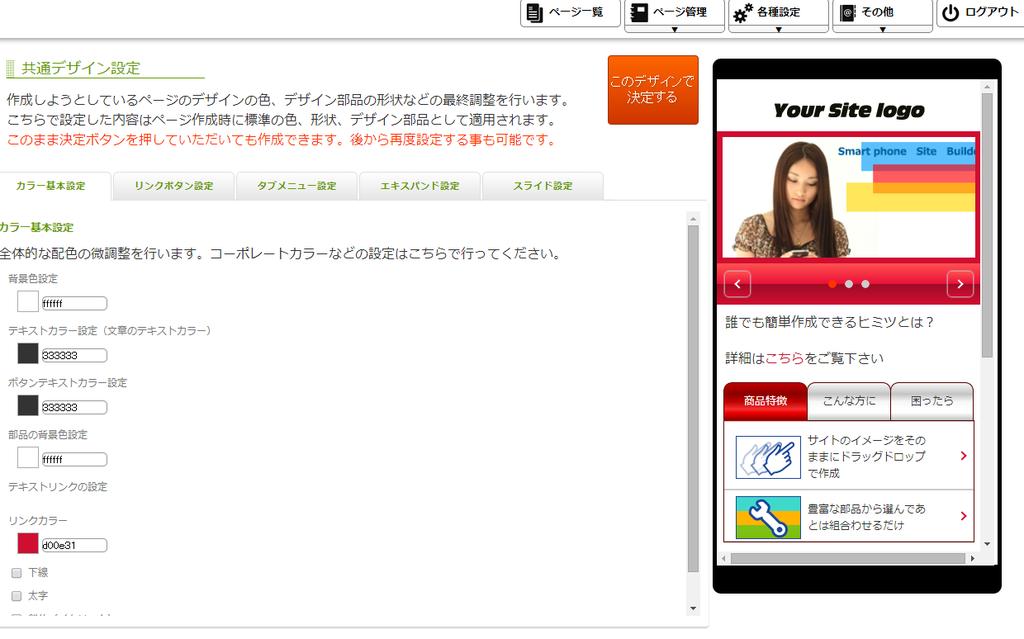
8 共通デザイン設定 サイトの全体的な配色パターン指定 および 編集中に利用するボタンやテキストをスマホサイトに配置した際の初期値 ( 色 形状など ) が指定できます これにより 編集中にテキストやボックスなどの色 形状などを 1 つ 1 つ指定する手間が 大幅に軽減されます 編集画面 PC サイトのテキストや画像をドラッグアンドドロップしてスマホページを作成します ヘッダメニュー ヘッダメニューは画面の右上に常に表示されています

9 ページの新規作成から編集への流れ ページの新規作成画面 ページタイトル : モビーク内でページを 管理するための目印になります 実際のスマ ホサイトページには影響しません 変換元となる URL: 変換元となる PC 用ペー ジの URL を指定します ページ管理画面 ページ作成が完了するとページ一覧へタイトルが追加されます 各ページタイトルをクリックすることで編集画面に遷移することができます ページ編集画面


10 編集作業の前に 要素とコンテナについて 実際の編集作業に入る前に画面上の用語を説明します 画像 テキスト ライン フォーム インラインフレームを 要素 と呼びます また 要素を入れる器を コンテナ と呼びます コンテナ には ボックスコンテナ ボタンコンテナ テーブルコンテナ タブコンテナ エキスパンドコンテナ スライドコンテナがあり 要素 は必ず これらいずれかのコンテナの中に入って配置されます 編集画面内のスマホサイトビュー内で選択する際には : 要素は緑色の表示 : コンテナは青色の表示になります テキストイメージ ライン インライン フレーム フォーム (6 種類 ) テキスト入力テキストエリア送信ボタン チェックボックスラジオボタンセレクトボックス


11 ボックスボタンテーブル タブエキスパンドスライド

12 編集画面の名称 ここでは 編集画面の各部名称を説明します 1 : PC サイトビュー 変換元となる PC ページを表示します ここで スマホに利用したいテキストや画像を選択することができます Flash 及び JavaScript で動的に出力されるコンテンツは表示されません 2 : スマホサイトビュー スマホサイトの編集画面です 表示順番やレイアウトの変更はこちらの画面で行います 3 : 詳細設定画面 スマホサイトビュー上で コンテンツを選択して 右クリック 詳細設定を選択することで 各コンテンツに対する詳細設 定画面を表示することができます 枠線 色 サイズ 形状の変更などの細かいプロパティの設定ができます
![4 : 要素選択メニュー [ 重要 ] このメニューには 2 つの使い方があります 1.](/docs-images/91/104925722/images/13-0.jpg "PC 要素をどの形式 ( テキスト or イメージ ) で表示するかを選択するメニュー 要素選択メニューで イメージ を選択して PC サイトビューの画像をスマホサイトビューにドラッグ & ドロップすると イ メージ がスマホサイトビューに反映されます 一方 要素選択メニューで テキスト を選択した状態で PC サイトビュー内の画像をスマホサイトビューにドラッグ & ドロ ップすると")
13 4 : 要素選択メニュー [ 重要 ] このメニューには 2 つの使い方があります 1.PC 要素をどの形式 ( テキスト or イメージ ) で表示するかを選択するメニュー 要素選択メニューで イメージ を選択して PC サイトビューの画像をスマホサイトビューにドラッグ & ドロップすると イ メージ がスマホサイトビューに反映されます 一方 要素選択メニューで テキスト を選択した状態で PC サイトビュー内の画像をスマホサイトビューにドラッグ & ドロ ップすると 選択したイメージの ALT テキスト がスマホサイトビューに反映されます 2. スマホサイトに新規で配置したい要素を作成する場合のメニュー PC サイトでは何も選択せずに 要素選択メニューのテキスト イメージ ラインのボタンをそのままドラッグして スマホ サイトビューにドロップすると新規のテキスト イメージ ラインを作成することができます 5 : コンテナ選択メニュー [ 重要 ] このメニューには 2 つの使い方があります 1.PC 要素をどのコンテナに入れて配置するのかを選択するメニューコンテナ選択メニューで エキスパンド を選択した状態でPC サイトビューの複数のテキストリンクを選択して スマホサイトビューにドラッグ & ドロップすると複数のテキストリンクは エキスパンドメニューとして スマホサイトビューに反映されます また コンテナ選択メニューで スライド を選択した状態でPC サイトビュー内の複数の画像を選択して スマホサイトビューにドラッグ & ドロップすると複数の画像が スライドメニューに格納された状態で スマホサイトビューに反映されます 2. スマホサイトに新規でコンテナを配置したい場合のメニュー PC サイトでは何も選択せずに コンテナ選択メニューのボックス ボタン テーブル タブ エキスパンド スライドのボタンを選択後 そのままドラッグして スマホサイトビューにドロップすると新規のコンテナをスマホサイト上に配置することができます 6 : その他メニュー ライン要素 インラインフレーム要素 マイパーツがまとまっているメニューです 基本的な使用方法は要素選択メニュー コンテナ選択メニューと同様です
14 モビークにおけるページ編集の基本操作 基本操作手順 モビークでは 1. PC サイトビューで 必要な要素 ( 画像 テキスト ) を選択して スマホサイトビュー上にドラッグ & ドロップする 2. スマホサイトビューでコンテンツの詳細プロパティ ( サイズ 色 余白 形状 ) を設定する という 2 つの操作を繰り返して スマホサイトを作成します


15 基本操作 1( ドラッグ & ドロップ操作 ) ドラッグ & ドロップ STEP1 要素選択メニューでイメージを選択 STEP2 PC サイトビューで 配置したい画像を選択 STEP3 選択した画像をドラッグして スマホサイトビューでドロップ
16 PC サイトの画像を配置する 1. 要素選択メニュー内の イメージ を選択します 2.PC サイトビューで配置したい画像を選択します 3. 選択した画像を右側のスマホサイトビュー上にドラッグ & ドロップします PC サイトのテキストを配置する 1. 要素選択メニュー内の テキスト を選択します 2.PC サイトビューで配置したいテキストを選択します 3. 選択したテキストを右側のスマホサイトビュー上にドラッグ & ドロップします PC サイトの複数のテキストをまとめてボタンとして配置する 1. コンテナ選択メニュー内の ボタン を選択します 2.PC サイトビューで配置したいテキストをCTRL キーを押下しながら 複数選択します 3. 選択したテキストを右側のスマホサイトビュー上にドラッグ & ドロップします PC サイトの複数の画像をまとめてスライドとして配置する 1. コンテナ選択メニュー内の スライド を選択します 2.PC サイトビューで配置したい画像をCTRL キーを押下しながら 複数選択します 3. 選択した画像を右側のスマホサイトビュー上にドラッグ & ドロップします

17 基本操作 2( 詳細設定 ) 詳細設定スマホサイトビュー上で 右クリック 詳細設定を押すことで 詳細プロパティの設定を行います スマホサイトビュー上には 複数のコンテナとその中に要素が配置されています 詳細設定は コンテナ 要素それぞれに対して 個別に設定することができます 詳細設定 ( ボックス ) スマホサイトビュー コンテナの詳細設定 背景色 枠線 コンテナー間の上余白 幅 形状などの設定を行います スマホサイトビュー上でコンテナが複数ある場合や隣接する場合など うまく選択できない場合があります その際は要素を選択して 右クリックメニューで 親ノードを選択 することで簡単にコンテナの選択ができます テキスト要素の詳細設定 テキストの色 フォントサイズ 装飾の設定 行間 コンテナ内の余白などの設定を行います 画像要素の詳細設定 画像の大きさ 画像の切り取り 画像の変更などを行います コンテナ 要素の移動 スマホサイトビュー上で 配置 順序を入れ替えたい場合はコンテナまたは要素を選択し 移動したい場所までドラッグ & ドロップしコンテナ 要素を移動します コンテナ 要素の削除 スマホサイトビュー上で 削除したいコンテナ 要素を選択し 右クリック 削除 または DELETE キーを押下することで 削除します
FutureWeb3 Web Presence Builderマニュアル
 FutureWeb3 Web Presence Builder マニュアル Vol.002 目次 目次... 2 ごあいさつ... 3 Web Presence Builder について... 4 Web Presence Builder の起動方法... 6 ホームページ ( サイト ) を作成する... 7 画面説明... 9 デザインを変更する... 10 デザインテンプレートを変更する...
brieart変換設定画面マニュアル
 変換設定画面マニュアル Ver. 1.1 更新日 :2012/11/19 株式会社アイ エヌ ジーシステム Copyright (C) 2012 ING System Co., Ltd. All Rights Reserved. 目次 1. brieartとは? 3 ラベル 26 リスト 29 brieartとは 3 開閉 ( アコーディオン ) 32 注意事項 制限事項など 4 ボタン 35 パネル
印刷アプリケーションマニュアル
 印刷アプリケーションマニュアル 目次印刷アプリケーションについて... 2 1.1. インストール前の管理者での事前準備... 2 1.2. インストールする... 2 1.3. 基本的な使い方... 6 1.3.1. 各部の概要... 6 1.3.2. カメレオンコードを印刷する... 7 1.3.3. 印刷レイアウトを作成する... 9 1.3.. 用紙を設定する... 10 2. サポートサービスのご案内...
目次 新規ユーザー登録... 3 初期設定... 6 (1) 特定商取引法に基づくページのURLを設定する... 7 (2) コンバージョン測定タグを設定する... 7 サイトを作成してみよう
 雛形サイト作成ツールの ご利用マニュアル 1 目次 新規ユーザー登録... 3 初期設定... 6 (1) 特定商取引法に基づくページのURLを設定する... 7 (2) コンバージョン測定タグを設定する... 7 サイトを作成してみよう... 10 2 新規ユーザー登録 1 まず 以下の URL から新規ユーザー登録をお願いします 新規ユーザー登録フォーム http://r3-sys.com/tool/site/register
PowerPoint プレゼンテーション
 テンプレートサイト更新方法マニュアル PC ( パソコン ) 版 目次 1. ログイン 2. ブログの更新手順 3. ブログに画像を入れる方法 ( 画像のアップロード ) 4. 画像の縮小方法 5. ブログにYOU TUBEの動画を入れる方法 ( 動画 (Youtube) のアップ方法 ) 6. ブログカテゴリーの追加方法 7. 営業カレンダーの更新方法 8. 商品メニュー記事の追加方法 9. 固定ページについて
はじめに - マニュアルエディター機能の概要 - Dojoの種類とマニュアルエディター機能解除について マニュアルレイアウトの生成 - マニュアルレイアウトの生成 基本編集 4 - 表紙の挿入 4 - 目次の挿入 5 - 一括変換 6 4 マニュアルビルド 9 4- MS Word 9
 操作説明書 マニュアルエディター編 本紙は Dojo マニュアルエディターで作成したサンプルコンテンツです 株式会社テンダ 本テキストは Dojo の [ マニュアルエディター機能解除 ] ライセンスを使用して作成しております はじめに - マニュアルエディター機能の概要 - Dojoの種類とマニュアルエディター機能解除について マニュアルレイアウトの生成 - マニュアルレイアウトの生成 基本編集
PowerPoint プレゼンテーション
 かんたんマニュアル 基本操作編 目次 STEP:1 STEP:2 STEP:3 STEP:4 STEP:5 STEP:6 STEP:7 STEP:8 STEP:9 画面の確認をしよう用紙を選択しようテンプレートを使ってみよう文字を入力しよう文字の大きさを変えるにはイメージを貼り付けようコピー 保存しよう印刷しよう作ったデータを ほかの用紙に移すには P.2 P.4 P.5 P.7 P.9 P.11
スライド 1
 e 研修 S-LMS+ e ラーニング Simple e-learning Management System Plus 操作説明書 管理者機能 ( 研修コース教材作成管理 (LCMS) 編 ) Learning Content Management System 05 年 月 Ver..7. アーチ株式会社 機能 e 研修管理機能 LOGIN 画面 (PC 環境用 ) 説明 e 研修管理機能 LOGIN
目次 1. PDF 変換サービスの設定について )Internet Explorer をご利用の場合 )Microsoft Edge をご利用の場合 )Google Chrome をご利用の場合 )Mozilla Firefox をご利
 PDF 変換サービス セキュリティ設定マニュアル 第 21 版 2018 年 2 月 目次 1. PDF 変換サービスの設定について...2 1-1)Internet Explorer をご利用の場合...2 1-2)Microsoft Edge をご利用の場合... 14 1-3)Google Chrome をご利用の場合... 18 1-4)Mozilla Firefox をご利用の場合...
■デザイン
 Joruri CMS 2.0.0 基本マニュアル (2013.7.23) デザイン デザインでは 各ページ内に構成されるパーツである ピース と それをページ内に配置し構成する レイアウト を作成できます また スタイルシート でピース レイアウトの HTML を制御し装飾する CSS を設定できます ピースデザイン > ピース ピース をクリックすると 現在登録されているピースが ピース ID のアルファベッ
目次 Web インターフェースでのログイン方法 1 Web インターフェースから利用できる機能の紹介 3 1ファイルのアップロードとダウンロード 4 2 転送確認 ( ファイルのアップロード状況 ) 9 3ファイル更新履歴の管理 10 4 操作履歴の確認 12 5アクセスチケットの生成 ( フォルダ
 ServersMan@Disk WEB インターフェースでの ご利用方法 目次 Web インターフェースでのログイン方法 1 Web インターフェースから利用できる機能の紹介 3 1ファイルのアップロードとダウンロード 4 2 転送確認 ( ファイルのアップロード状況 ) 9 3ファイル更新履歴の管理 10 4 操作履歴の確認 12 5アクセスチケットの生成 ( フォルダ / ファイルの公開 ) 13
スライド 1
 Smart-DC( 校正承認システム ) 校正承認システム (Smart-DC) 操作ガイド 目次 ページ 0. 校正承認のフロー 1. 校正承認画面アクセス方法 ~ 機能概要 (TOP 画面 ) 2. デザイン確認方法 1 ページ単位で確認 ~ 機能概要 ( 校正承認画面 ) 2 デザイン OK のとき 3 デザイン NG のとき 3. 確認内容の送信 4. その他の機能 1 コンタクトシート出力
ふれんずらくらく流通図面マニュアル
 取扱説明書 Ver 2.0 (1) ふれんず物件情報から簡単作成 (2) たくさんのテンプレートから選択可能 (3) 自由なレイアウト (4) ソフトウェアのダウンロード (5) ソフトウェアのインストール (6) はじめてご利用する時 (7) メニュー画面 (8) 流通図面の新規作成 (9) 流通図面の編集画面 (10) 項目エリアの編集 (11) フリーエリアの編集 (11-1) 画像ツール (11-2)
更新履歴 変更履歴 版数 リリース日 更新内容 第 1 版 2017/5/15 第 1 版発行 第 2 版 2017/7/13 更新履歴 変更内容を追加 (2ページ) 編集の前に を追加(8 ページ ) ブロックエディタ スマートモード エディタモード の説明を追加 (10~12 ページ ) ブロッ
 使い方ガイド 第 4 版 ログインする~サイト編集画面を開く... 3 テンプレートを選ぶ ~ 編集モードを選択する... 4 編集画面の見かた... 6 編集の前に... 8 テキストを変える... 9 ブロックの編集画面 ( スマートモード )... 10 ブロックの編集画面 ( エディタモード )... 11 スマートモードからエディタモードへ変更... 12 ブロックの複製 移動 削除など...
AppsWF ワークフロー設定ガイド Ver.1.1 株式会社オプロ
 AppsWF ワークフロー設定ガイド Ver.1.1 株式会社オプロ 改訂履歴 Ver. 改訂日改訂内容 1.0 2019/08/22 新規発行 1.1 2019/10/04 1.3 ワークフロー設定画面を開くには に 1.3.2 Salesforce 版の操作手順 を 追加しました 本書に記載されている会社名 製品名 サービス名などは 提供各社の商標 登録商標 商品名です なお 本文中に TM マーク
ホームページ・ビルダー16
 Part 2 テンプレートからページを作る (3) Part 2-3 テンプレートを使ってページを作ろう テンプレートを利用してホームページを作りましょう テンプレートを利用すると 文字や画像を差し替えるだけで魅力的で華やかなページを作ることができます 特にフル CSS テンプレートを利用して作ったページは ページのデザインやレイアウトをスタイルシートで管理しているため あとから簡単にデザインやレイアウトの変更ができます
Windows8.1基礎 ファイル管理
 OA ベーシック Windows8.1 基礎ファイル管理 1 / 8 Windows8.1 基礎ファイル管理 ファイル管理前編 ファイルとフォルダーの概要 ファイル Excel や Word などのアプリで作成したデータを ファイル といいます ファイルは 作成元のアプリの種類により Word では 文書 Excel では ブック PowerPoint では プレゼンテーション と呼ばれています ファイルの種類はアイコンのデザインで確認できます
リコーデジタルサイネージクイックガイド
 リコーデジタルサイネージ クイックガイド リコーデジタルサイネージの概要 サービスの全体構成 リコーデジタルサイネージの構成は以下のようになっています 1コンテンツ制作画面 2 配信スケジュール管理画面 3リコーデジタルサイネージサーバ 4STB( 映像受信機 ) 5 表示機器 ( テ ィスフ レイ フ ロシ ェクター ) 放映コンテンツを作成する画面コンテンツ 放映スケジュールを登録する画面コンテンツ
1. WebShare(HTML5 版 ) 編 1.1. ログイン / ログアウト ログイン 1 WebShare の URL にアクセスします xxxxx 部分は会社様によって異なります xxxxx 2 ユーザー名 パ
 操作ガイド Ver.2.3.1 目次 1. WebShare(HTML5 版 ) 編... - 2-1.1. ログイン / ログアウト... - 2-1.2. 表示更新... - 4-1.3. ファイル フォルダ一覧... - 5-1.3.1. フォルダ参照方法... - 5-1.3.2. フォルダ作成... - 8-1.3.3. アップロード... - 10-1.3.4. 名称変更... - 14-1.3.5.
目次 1. アニメーションの仕組み 3 2. ワードアートでムービーのタイトルを作成 7 3. まとめ 課題にチャレンジ 19 [ アニメーション ] 機能 PowerPoint に搭載されている [ アニメーション ] 機能を使用すると 文字や図形にアニメーション ( さまざまな動きや
![目次 1. アニメーションの仕組み 3 2. ワードアートでムービーのタイトルを作成 7 3. まとめ 課題にチャレンジ 19 [ アニメーション ] 機能 PowerPoint に搭載されている [ アニメーション ] 機能を使用すると 文字や図形にアニメーション ( さまざまな動きや](/thumbs/91/104753304.jpg "目次 1. アニメーションの仕組み 3 2. ワードアートでムービーのタイトルを作成 7 3. まとめ 課題にチャレンジ 19 [ アニメーション ] 機能 PowerPoint に搭載されている [ アニメーション ] 機能を使用すると 文字や図形にアニメーション ( さまざまな動きや") PowerPoint で楽しむムービー作成講座 第 1 回 アニメーションの仕組みとタイトル作成 本テキストの作成環境は 次のとおりです Windows 7 Home Premium Microsoft PowerPoint 2010( テキスト内では PowerPoint と記述します ) 画面の設定 ( 解像度 ) 1024 768 ピクセル 本テキストは 次の環境でも利用可能です Windows
PowerPoint で楽しむムービー作成講座 第 1 回 アニメーションの仕組みとタイトル作成 本テキストの作成環境は 次のとおりです Windows 7 Home Premium Microsoft PowerPoint 2010( テキスト内では PowerPoint と記述します ) 画面の設定 ( 解像度 ) 1024 768 ピクセル 本テキストは 次の環境でも利用可能です Windows
スライド 1
 So-net レンタルサーバー Piwik 操作手順について 目次 1.Piwik とは? 2.Piwik のご利用開始方法 2-1. インストール 2-2. ログイン 3. アクセス解析方法 3-1. トラッキングコードの発行と埋め込み 3-2.EasySite をご利用の方 3-3.WordPress の活用 4.Piwik の操作手順 4-1. ダッシュボード 4-2. ビジター 4-3. アクション
PowerPoint2003基礎編
 はじめに 1 PowerPoint の概要 2 1 PowerPoint とは 2 2 プレゼンテーションとは 2 3 PowerPoint でできること 3 4 プレゼンテーション作成の流れ 4 5 PowerPoint の起動 5 6 PowerPoint の画面 6 7 作業ウィンドウを閉じる 8 8 ツールバーを 2 行にしたい時は 9 第 1 章新しいプレゼンテーションを作ろう 1 レッスン
PowerPoint プレゼンテーション
 かんたんマニュアル 差し込み印刷編 目次 STEP:1 STEP:2 STEP:3 STEP:4 元となるラベル カードのデータを作ろうP.2 差し込みデータの関連付けを設定しよう P.7 データの差し込みをしよう P.11 印刷しよう P.17 STEP1: 画面の確認をしよう 差し込み印刷とは 表計算ソフトで作った住所録を宛名ラベルに印刷したり 名簿をも とに同じ形式のカードを作ったりするときに便利な機能です
Microsoft Word - P doc
 はじめに...1 PowerPoint の概要 2 1 PowerPoint とは 2 2 プレゼンテーションとは 2 3 PowerPoint でできること 3 4 プレゼンテーション作成の流れ 4 5 PowerPoint の起動 5 6 PowerPoint の画面 6 7 作業ウィンドウを閉じる 8 8 ツールバーを 2 行にしたい時は 9 第 1 章新しいプレゼンテーションを作ろう...1
インフォメーション目次. 新着表示について (P0). インフォメーションの画面構成 (P0). インフォメーションを閲覧する (P0). インフォメーションを作成する (P05) 5. 本文に画像ファイルを貼り付ける (P07) 6. インフォメーションを変更 削除する (P08) 7. 公開前に
 インフォメーション 周知したい社内のお知らせや連絡事項を一定期間掲示する 連絡掲示板機能です 全社向けのお知らせだけではなく 特定のメンバーやグループに対して情報発信をすることもできます 発信者から情報を一方向に配信する機能となるので 一斉通達や確認作業の必要のない情報発信に適しています なお 相手が確認したか否かを一覧でチェックしたい場合は 回覧 レポート機能 をご利用下さい Copyright
スライド 1
 操作マニュアル 1 ブログ作成 目次 はじめに ログイン方法 P2 コンテンツ一覧画面 P3 新しい記事を書く P4 本文入力エリアの説明 P5 画像をアップする P6.7 カテゴリ機能の説明 P8 リンクの貼り方 P9 動画の貼り方 P10 ブログの公開 P11 ブログの一覧画面 P12 2 フラッシュ フラッシュの編集 P13.14 3 その他 サイトの表示がおかしい P15 画像サイズについて
1. WebShare 編 1.1. ログイン / ログアウト ログイン 1 WebShare の URL にアクセスします xxxxx 部分は会社様によって異なります xxxxx. 2 ログイン名 パスワードを入力し
 操作ガイド Ver.2.3 目次 1. WebShare 編... - 2-1.1. ログイン / ログアウト... - 2-1.2. 表示更新... - 4-1.3. Java インストール... - 5-1.4. ファイル フォルダ一覧... - 11-1.4.1. フォルダ参照方法... - 11-1.4.2. フォルダ作成... - 16-1.4.3. アップローダ... - 18-1.4.4.
履歴 作成日 バージョン番号 変更点 2016 年 9 月 19 日 新システム稼働本マニュアル ( 初版 ) 2016 年 10 月 6 日 システム公開に伴う 初版最終調整 2016 年 11 月 7 日 添付ファイルの公開設定について 追加 2
 岡山市 Ver. 201802 株式会社ファントゥ 履歴 作成日 バージョン番号 変更点 2016 年 9 月 19 日 201608 新システム稼働本マニュアル ( 初版 ) 2016 年 10 月 6 日 201610 システム公開に伴う 初版最終調整 2016 年 11 月 7 日 201611 5.1 添付ファイルの公開設定について 追加 2018 年 2 月 8 日 201802 ユーザーインターフェース変更に伴う画像
OHP シートの作成 OHP でプレゼンテーションをする際に必要な OHP シートを作成できます 配布資料の作成プレゼンテーションの参加者に配布する資料を簡単に作成できます 参加者はメモ等この資料に書き込むことができ 理解を深めることができます 発表者用資料の作成プレゼンテーション中に発表者が参考に
 応用演習第 3 回 2002.10.15 連絡事項 来週の授業はフィールドワークです 集合場所 時間は 9:00 に南草津 ACT 東脇の駐車場入り口部分とします グループでのフィールドワークになりますので 遅刻はしないようにしてください 京都 大阪方面からの方は 京都駅発 8 時 13 分または 25 分の電車に乗るようにしてください PowerPoint によるプレゼンテーション 今回は よりレベルの高いプレゼンを行うためのパワーポイントの技術を習得することを目的とし
目次 管理画面へログイン 3 採用情報の投稿 4 採用情報の入力方法 5 トップページの項目の編集 6-9 メディアライブラリ 10-11
 採用ページプラスアイ更新用マニュアル Powered by 目次 管理画面へログイン 3 採用情報の投稿 4 採用情報の入力方法 5 トップページの項目の編集 6-9 メディアライブラリ 10-11 管理画面へログイン このサイト全体は CMS(WordPress) によって管理しております そのため 主なコンテンツ更新は WordPress 管理画面より更新が可能なものとなっております まずはその管理画面へログインします
PowerPoint2007基礎編
 はじめに 1 PowerPoint の概要 2 1 PowerPoint とは 2 2 プレゼンテーションとは 2 3 PowerPoint でできること 3 4 プレゼンテーション作成の流れ 4 5 PowerPoint の起動 5 6 PowerPoint の画面 6 第 1 章新しいプレゼンテーションを作ろう 1 レッスン 1 文字を入力しよう 3 1 文字の入力 3 レッスン 2 新しいスライドを追加しよう
Microsoft Word - 操作マニュアル(PowerPoint2013)
 PowerPoint2013 基本操作 P.1 PowerPoint2013 基本操作 1.PowerPoint2013 の起動... 2 2. スライドのサンプル... 3 3. スライドの作成... 4 4. 文字の入力とテキストボックス... 5 5. 図の作成と書式設定... 5 6. グラフの作成... 6 7. 背景デザインと配色... 7 8. アニメーション効果... 8 9. スライドショーの実行...
Microsoft Word - 操作マニュアル(PowerPoint2010).doc
 PowerPoint2010 基本操作 P.1 PowerPoint2010 基本操作 1.PowerPoint の起動... 2 2. スライドのサンプル... 3 3. スライドの作成... 4 4. 文字の入力とテキストボックス... 5 5. 図の作成と書式設定... 5 6. グラフの作成... 5 7. 背景デザインと配色... 7 8. アニメーション効果... 8 9. スライドショーの実行...
PowerPoint プレゼンテーション
 テンプレートサイト更新方法マニュアル パソコン版 http:// /wp-login.php はサイトのURLを入力上記 URLへアクセスすると 左記のような画面が表示されます ユーザー名 パスワード を入力し ログイン ボタンを押します ブログの更新手順 ブログの更新手順ログインに成功するとこのような画面になります ブログ記事を追加 編集する時は 投稿 をクリックしてください ブログの更新手順 投稿
グローバルナビ ゼネカタ WEB のグローバルナビ (=どのページに遷移しても上部に共通して表示されているメニュー群) の機能は 主に下記のとおりです なお スマートフォンの場合はグローバルナビの形状が異なりますが ほぼ同等の機能を上部およびサイドメニューに用意しています グローバルナビの機能 (P
 ゼネカタ WEB のログイン方法 WEB 版ゼネラルデンタルカタログ ( 以下 ゼネカタ WEB) をご利用の際は まずは以下の手順でログインをお願 いします! あらかじめご了承ください なお 本 ゼネカタ WEB は ログインをしないと商品詳細ページや商品の標準価格などの表示ができない仕組みです また 基本的にご登録いただいた会員 (=ディーラーとメーカーの方) のみのご利用を前提としているため
目次 ログイン ログイン お知らせ画面... 3 チェック結果の表示 / 新規作成 / 更新 / データ出力 チェック結果一覧の表示 新規作成 チェック結果の検索 チェック結果の詳
 FUJITSU Intelligent Society Solution 智の WA! アセスメント支援クラウド ユーザーマニュアル 平成 29 年 7 月 31 日 株式会社富士通エフサス Copyright 2014-2017 FUJITSU FSAS INC. 目次 ログイン... 1 1.1. ログイン... 1 1.2. お知らせ画面... 3 チェック結果の表示 / 新規作成 / 更新
目次 第 1 章はじめに 取扱いについて 記載内容について... 6 第 2 章基本操作 OneNote Online を開く ノートブックを開く ノート ( セクション ) を作成する... 11
 Office 365 OneNote Online - 利用マニュアル - 発行日 2015/09/01 1 目次 第 1 章はじめに... 5 1.1. 取扱いについて... 6 1.2. 記載内容について... 6 第 2 章基本操作... 7 2.1. OneNote Online を開く... 8 2.2. ノートブックを開く... 10 2.3. ノート ( セクション ) を作成する...
(Microsoft Word - Excel\211\236\227p6\217\315.docx)
 この章では 既存のグラフにデータを追加する方法や異なる種類のグラフを組み合わせて作成す る方法 グラフに図を追加する方法などを学習します また よく利用するグラフの書式をテン プレートとして登録し 利用する方法についても学習します 1 データ系列系列の追加追加と削除 既存のグラフに対して 後からデータ系列を追加したり 削除することができます データ系列 とは グラフ上の関連す るデータ要素の集まりのことで
第 11 講プレゼンテーション 2 / 17 ページ 11-1 プレゼンテーションとは プレゼンテーションとは 限られた時間 空間で第三者に対して何らかの情報を伝達 説明し 理解を深めてもらうこと です 教育研究活動では 研究レポートの発表 研修会の事前説明会など様々な場面でプレゼンテーションが行わ
 A コース 1 / 17 ページ コンピュータリテラシー A コース 第 11 講 [ 全 15 講 ] 2011 年度春学期 基礎ゼミナール ( コンピューティングクラス ) 第 11 講プレゼンテーション 2 / 17 ページ 11-1 プレゼンテーションとは プレゼンテーションとは 限られた時間 空間で第三者に対して何らかの情報を伝達 説明し 理解を深めてもらうこと です 教育研究活動では 研究レポートの発表
Chapter カスタムテーブルの概要 カスタムテーブル Custom Tables は 複数の変数に基づいた多重クロス集計テーブルや スケール変数を用いた集計テーブルなど より複雑な集計表を自由に設計することができるIBM SPSS Statisticsのオプション製品です テーブ
 カスタムテーブル入門 1 カスタムテーブル入門 カスタムテーブル Custom Tables は IBM SPSS Statisticsのオプション機能の1つです カスタムテーブルを追加することで 基本的な度数集計テーブルやクロス集計テーブルの作成はもちろん 複数の変数を積み重ねた多重クロス集計テーブルや スケール変数を用いた集計テーブルなど より複雑で柔軟な集計表を作成することができます この章では
目次 第 1 章 インストール編 1. ATHENAをインストールする 2. ATHENAを起動する 第 2 章 HTML作成編 1. HTMLを新規作成する 2.各ボックス機能の使い方 3.パーツ 4.ボタン画像 CSSボタン 見出し テーブル 5.ファイル出力とアップロード 6.ライブラリ 7.
 ATENA (アテナ) 使い方マニュアル 目次 第 1 章 インストール編 1. ATHENAをインストールする 2. ATHENAを起動する 第 2 章 HTML作成編 1. HTMLを新規作成する 2.各ボックス機能の使い方 3.パーツ 4.ボタン画像 CSSボタン 見出し テーブル 5.ファイル出力とアップロード 6.ライブラリ 7.ページ追加 8.アップロード設定 第3章 解決編 1. アップデート
5-2. 顧客情報をエクスポートする 顧客管理へのアクセス手順 メールディーラーで管理する顧客情報に関する設定を行います 1. 画面右上の 管理設定 をクリックする 2. 管理設定 をクリックする 3. ( タブ ) 顧客管理 をクリックする 2
 目次 顧客管理 Ver.12.3 1. 顧客管理へのアクセス手順... 2 2. 顧客管理に関する設定をする... 3 3. 顧客情報を管理する基本項目を作成する... 4 項目を作成する... 4 選択肢形式の項目を作成する... 5 3-1. 顧客検索の設定をする...6 検索項目を設定する... 6 検索結果の件数表示の設定をする... 6 検索条件の設定をする... 7 3-2. 顧客一覧画面の設定をする...7
【アフィリコードプラス/管理者】システム・デザイン設定マニュアル
 管理者 システム デザイン設定マニュアル 目次 管理者 システム デザイン設定マニュアル システム設定 3 ~ 21 デザイン設定 22 ~ 24 基本設定 4 ~ 5 デザイン設定 23 ~ 24 アフィリエイター登録設定 6 ~ 7 広告主登録設定 8 ~ 9 友達紹介設定 ティア報酬 換金設定 10 ~ 11 12 ~ 13 14 ~ 15 クリック制御設定 16 ログ自動削除設定 17 成果表示設定
(Microsoft Word - Word\216\300\217K\212\356\221b1.doc)
 Excel Word 実習 (1 章 Word 入門編 ) 2007.4 学科名学科氏名 目標資格 Microsoft Office Specialist( 主催 :Microsoft Corp. Odyssey Communications inc.) 実施日 : 平成 XX 年 X 月 XX 日 (X) Microsoft Excel 実施日 : 平成 XX 年 X 月 XX 日 (X) Microsoft
Web ファイルアクセス (Nextcloud) 利用マニュアル PC 操作編 Ver /4/26 明治大学情報基盤本部
 Web ファイルアクセス (Nextcloud) 利用マニュアル PC 操作編 Ver.1.1 2019/4/26 明治大学情報基盤本部 I はじめに... 3 II ログイン方法... 4 III ファイルのアップロード... 6 IV ファイルのダウンロード... 7 V ファイル フォルダ名変更... 9 VI ファイルの削除... 10 VII お気に入り機能... 11 VIII ファイル共有...
目次 3 14P Wordpressテンプレートの設定方法 15P 17P livedoorテンプレートの設定方法 18P 21P FC2テンプレートの設定方法
 特典テンプレートの設定方法 目次 3 14P Wordpressテンプレートの設定方法 15P 17P livedoorテンプレートの設定方法 18P 21P FC2テンプレートの設定方法 Wordpressテンプレートの設定方法 Wordpressテンプレートの設定方法 この作業を行う前に wordpressのインストールを済ませておいてください 1.テーマのインストール wordpressのインストール後
やってみようINFINITY-写真管理 編-
 目次 やってみよう for Wingneo INFINITY やってみよう for Wingneo INFINITY... 1 目次... 1 システムの起動... 1 写真管理に登録する写真を準備する... 1 写真管理 ( 電子納品 ) の操作方法... 2 写真整理... 2 成果区分の設定... 4 成果管理から電納編集ツールへの操作方法... 5 電納編集ツール ( 写真管理 ) の操作方法
目次 P. ログイン P. TOPページ P3. 物件概要の更新 P4. ページの編集 P6. 項目の編集 全体概要 登録本告 先着本告 予告 の編集 P7. 項目の編集 フリーエリア の編集 P8. 編集エディターのご使用方法 P. 項目の編集 更新日 の編集 P3. 次回更新予定日アラートメール
 E-MS 管理画面操作マニュアル Copyright C 07 E-STATE ONLINE Co.,Ltd.All Rights Reserved. 目次 P. ログイン P. TOPページ P3. 物件概要の更新 P4. ページの編集 P6. 項目の編集 全体概要 登録本告 先着本告 予告 の編集 P7. 項目の編集 フリーエリア の編集 P8. 編集エディターのご使用方法 P. 項目の編集 更新日
旅のしおり
 ワードでワクワク旅のしおり Word2007 のいろいろな機能を使って楽しい旅のしおり作成に挑戦しましょう! 1. ワード (Word) の起動 2. ページ設定 3. 文字のレイアウト 6. 表のレイアウト 7. ファイルの保存 8. クリップアート挿入 4. セクション区切りの挿入 5. 表の挿入 下記のような 旅のしおり を作成します 1 1. ワード (Word) の起動 [ スタート ]
変更履歴 版数変更日変更内容 /11/1 初版設定 /9/1 名称変更
 アプリ作成チュートリアル ~ 作ってみよう名刺管理アプリ ~ 第 1.0 版平成 28 年 11 月 1 日制定 株式会社中電シーティーアイ 変更履歴 版数変更日変更内容 1.0 2016/11/1 初版設定 1.1 2018/9/1 名称変更 目次 1 はじめに... 1 1.1 本書の位置付... 1 1.2 名刺管理アプリ... 1 2 ログイン... 3 3 データベースの設定... 4 3.1
はじめにデザイン管理について デザイン管理でできること デザイン管理では ショップの画面レイアウトや ヘッダー フッターなどの HTML 編集を行うことができます また CSS( カスケードスタイルシート ) の編集など 高度なサイトデザイン調整も可能です 以下の端末ごとに デザイン管理が可能です
 カゴラボ管理画面操作 設定マニュアル CHAPTER 9 デザイン管理編 カゴラボバージョン 4.1.4 お問い合せはこちらまで カゴラボサポートセンター 0120-713-362 ( 携帯電話からは 0985-23-3362 ) E-mail : [email protected] 受付時間 : 平日 10:00~12:00/13:00~18:00 ( 祝祭日及び弊社休業日を除く ) 提供企業
Microsoft Word MT操作マニュアル(ユーザ編).doc
 Movable Type で管理する ホームページ操作マニュアル ( ユーザ編 ) 2009 年 1 月 5 日版 < ホームページ設定の前提環境 > CMS ツール Movable Type 4.21~4.23 オープンソース版 目次 第 1 章操作の全体的な流れ 5 1-1. 操作の全体的な流れ 6 1-2. ログイン 7 1-3. ログアウト 8 第 2 章カテゴリ ( メニュー ) の編集
目 次 タイトルの作成... 1 新しいスライドを作成... 1 画像の挿入... 2 テキストボックスの挿入... 4 練習問題 表の挿入... 7 グラフの挿入... 8 図形の挿入... 9 テーマの設定 アニメーションの設定 グラフの系列別のアニメーショ
 パワーポイントで 会社案内作成 目 次 タイトルの作成... 1 新しいスライドを作成... 1 画像の挿入... 2 テキストボックスの挿入... 4 練習問題 1... 6 表の挿入... 7 グラフの挿入... 8 図形の挿入... 9 テーマの設定... 10 アニメーションの設定... 11 グラフの系列別のアニメーションの設定... 13 アニメーションの軌跡の設定... 14 練習問題
PowerPoint で作成したプレゼンファイルを動画に変換 フォトアルバムを作成し, ビデオ形式で保存します 作成したビデオは YouTube にアップロードしたり DVD を作成し テレビでも視聴でき 家族で楽しむ事もできます 1.PowerPoint を起動 1 スタートボタンをクリックし P
 NPO 法人いきいきネットとくしま第 168 会定例勉強会 森の日 2018/7/25/ 担当 : 岡田公子 PowerPoint で動画作成 学習内容 1.PowerPoint を起動 2. フォトアルバムの作成 1) 画像の挿入 2) アルバムの設定 3. フォトアルバムの編集 1) スライド1の編集 2) スライド1に画像の挿入 3) スライド2の編集 4) スライド3の編集 5) スライド4
目次 第 1 章はじめに 取扱いについて 記載内容について... 6 第 2 章基本操作 Excel Online を開く ファイル ( ブック ) を作成する ファイル ( ブック ) を開く..
 Office 365 Excel Online - 利用マニュアル - 発行日 2015/11/01 1 目次 第 1 章はじめに... 5 1.1. 取扱いについて... 6 1.2. 記載内容について... 6 第 2 章基本操作... 7 2.1. Excel Online を開く... 8 2.2. ファイル ( ブック ) を作成する... 10 2.3. ファイル ( ブック ) を開く...
1 グループ管理者とは ページ設定 ( グループページの設定 ) を行うことができるのがグループ管理者です グループ管理者はパーツのレイアウト変更や グループメンバーの権限設定 メンバーの招待などグループページ内の管理について様々に設定することができます 例えば町内会でグループページを作成し運用して
 ページ設定や参加メンバーの設定 eコミのデザインを決めるスキンの設定など 一般ユーザー にはできず グループ管理者 / 副管理者 のみができる操作について説明していきます 1 グループ管理者とは ページ設定 ( グループページの設定 ) を行うことができるのがグループ管理者です グループ管理者はパーツのレイアウト変更や グループメンバーの権限設定 メンバーの招待などグループページ内の管理について様々に設定することができます
BizDataBank とはインターネット上のクラウドサーバーを 自分のパソコンのハードディスクのようにご利用いただけるサービスです クラウドに格納したデータはパソコンだけでなく スマートフォンやタブレットでも自在にアクセス可能 さらに 大容量データの送信やメンバー限定のファイル共有など ビジネスや
 BizDataBank (Web ブラウザ版 ) ユーザガイド Version 2.0.2 Lastupdate 2013.8.12 1 BizDataBank とはインターネット上のクラウドサーバーを 自分のパソコンのハードディスクのようにご利用いただけるサービスです クラウドに格納したデータはパソコンだけでなく スマートフォンやタブレットでも自在にアクセス可能 さらに 大容量データの送信やメンバー限定のファイル共有など
Microsoft Word - 205MSPowerpoint2010
 5.1 MS-PowerPoint 2010 の起動 終了 第 5 章プレゼンテーション 1.MS-PowerPoint 2010 の起動 (1) マウスの左ボタンでスタートボタンをクリックします (2)[ すべてのプログラム ] [Microsoft Office] [Microsoft PowerPoint 2010] の順にマウスをクリックすると MS-PowerPoint 2010 の初期画面
目次 1. はじめに 更新履歴 ログイン ログアウト ログイン時の URL とユーザー名 ログイン ログアウト トップ画面 活動一覧画面 活動情報の
 子どもゆめ基金助成活動情報サイト 団体管理サイト操作マニュアル Ver.1.1 目次 1. はじめに... 3 1.1. 更新履歴... 3 2. ログイン ログアウト... 5 2.1. ログイン時の URL とユーザー名... 5 2.2. ログイン... 5 2.3. ログアウト... 6 3. トップ画面... 7 3.1. 活動一覧画面... 7 3.2. 活動情報の 詳細 について...
■新聞記事
 PowerPoint 基本操作 P.1 PowerPoint 基本操作 - 目次 - 1.PowerPointの起動... 2 2. スライドのサンプル... 3 3. スライドの作成... 4 4. 文字の入力... 5 5. 図の作成 ( クリップアート )... 6 6. グラフの作成... 6 7. 背景デザインと配色... 7 8. アニメーション効果... 8 9. スライドショーの実行...
JAIRO Cloud 初級ユーザー向け手引書 1. ユーザーアカウント管理 JAIRO Cloud 事務局 協力 : オープンアクセスリポジトリ推進協会 (JPCOAR) JAIRO Cloud 運用作業部会 ver date 修正内容 /11 初版
 JAIRO Cloud 初級ユーザー向け手引書 1. ユーザーアカウント管理 JAIRO Cloud 事務局 協力 : オープンアクセスリポジトリ推進協会 (JPCOAR) JAIRO Cloud 運用作業部会 ver date 修正内容 1.0 2018/11 初版 JAIRO Cloud 初級ユーザー向け手引書 1. ユーザーアカウント管理 目次 1. このマニュアルについて... 3 2. 基本の操作...
スライド 1
 ホームページ講習 CMS: 管理 1. ログインと管理画面へ切り替え 2. ホームページのバックアップを取るには? 3. 祝日設定について 4. 行事カレンダーについて 5. 自分のパスワードを変更するには? 6. 活動記録 欄の作りを理解しよう 7. 新規のページを追加するには? 8. 日誌を別ページに移動させるには? 9. 新規の日誌を作成するには? 10. 新規の活動報告枠を配置するには? 11.(
. フォントを OS にインストールする インターネット等で入手したフリーのフォントをインストールすることにより Windows に標準でインストールされているフォント以外のものを利用することができます 多数のフォントをインストールするとパソコンの動作が遅くなります 必要なフォント以外はインストール
 事務系職員情報教育研修アプリケーションソフトコース PowerPoint 補足テキスト [ 目次 ]. フォントを OS にインストールする. ページ設定. クリップアートの加工 4 4. 写真のトリミング 6 5. 写真にフレームを設定する 7 6. 図形に透過性を設定する 8 7. 行間を調整する 0 8. 文字に輪郭を設定する 9. 文字の効果を設定する 0. 文字を伸縮させる 4. フォントをファイルに埋め込む