
ⅩⅩⅩ
|
|
|
- きょういち さわまつ
- 7 years ago
- Views:
Transcription
1 操作マニュアル 48 栄養ケアマネジメント ( 新様式 )
2 - 目次 - 1. 新規登録 2 (1) 栄養スクリーニング 2 (2) 栄養アセスメント モニタリング 9 (3) 栄養ケア計画 修正 削除 印刷 22 ( 注 1) マニュアル中に 例えばデイサービスの場合等と特に記述がない場合は 全ての施設形態に共通するものとしてあります ( 注 2) 有料老人ホーム (YH) の場合の記述はありませんが グループホームと同じ手順となります ( 注 3) 説明中の噴出しの色は次のことを示しています : 操作 ( 入力など ) することを表しています : 操作等により表示されることを表しています 又は注意書きを示しています 1
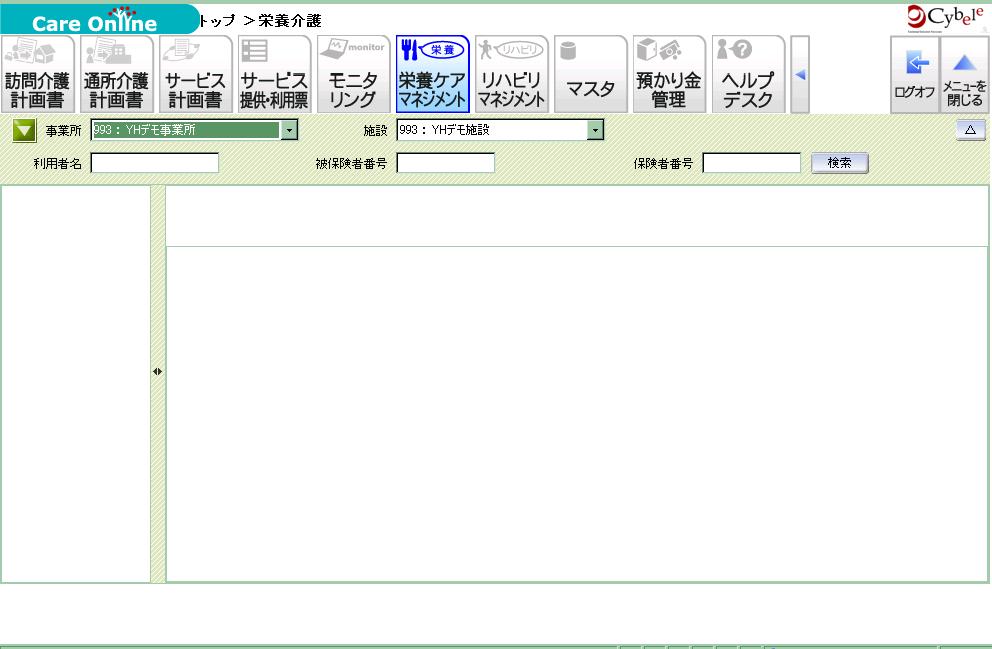
3 ⅩⅩⅩⅩⅧ. 栄養ケアマネジメント ( 新様式 ) 利用者の健康状態の把握 管理が行なえ アセスメント 計画 モニタリングの情報を登録することができます 要介護者の基本情報が予め登録されていることが必要です 継続的にデータを登録することで 状態 効果の推移を確認することができ より適切な支援計画を行なうことができます 登録したデータは帳票出力できます メニューより 栄養ケアマネジメント ボタンを押下します 栄養ケアマネジメント登録を行う利用者を選択するための条件が表示されます 画面 ⅩⅩⅩⅩⅧ-1 1. 新規登録 (1) 栄養スクリーニング 1 作成対象とする利用者を検索する条件を入力します 2 検索 ボタンを押下します 条件に該当する全ての利用者一覧が表示されます 画面 ⅩⅩⅩⅩⅧ-1-1 2
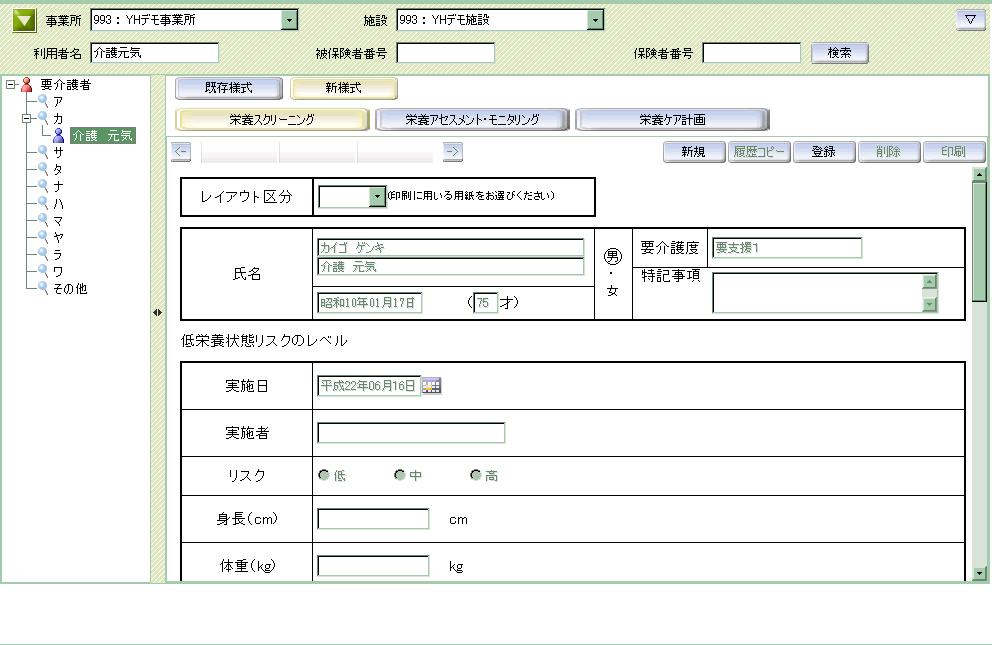
4 初期表示は新様式が選択されています 3 作成する利用者の箇所をダブルクリックすると 当該利用者の情報が右部に表示されます ( 本例では 介護元気 を選択 ) 左記で選択した利用者の栄養スクリーニングの直近に登録した情報が表示されます 未登録の場合は 新規登録画面が表示されます 画面 ⅩⅩⅩⅩⅧ 新規 ボタンを押下します 新規登録画面が表示されます 画面 ⅩⅩⅩⅩⅧ-1-3 3
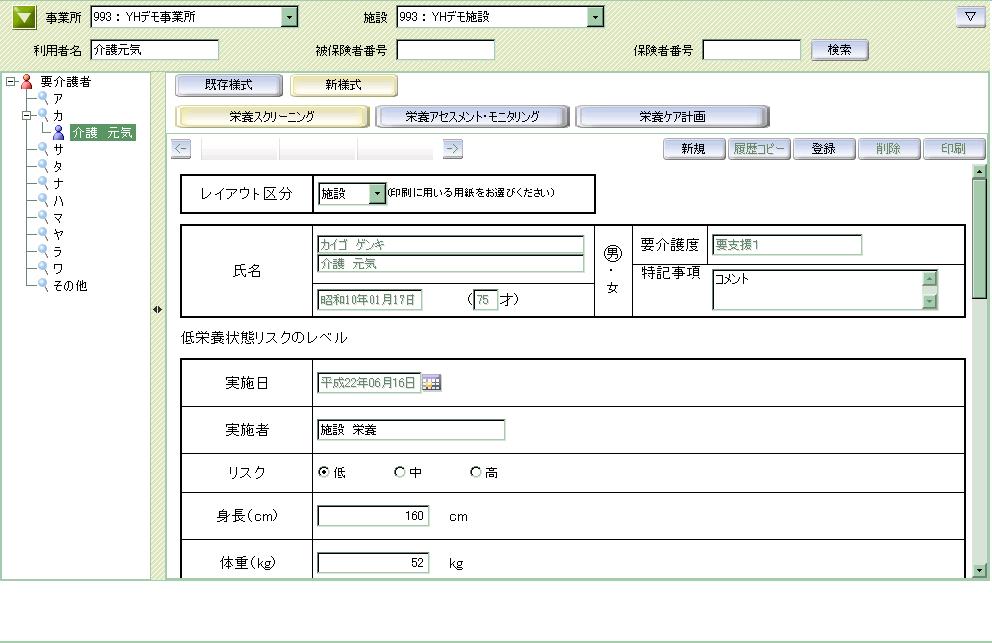
5 5 栄養スクリーニングに入力します レイアウト区分を変えることによって印刷時の用紙を変更することが出来ます 通所 居宅 施設 を必要に応じて切り替えて下さい 必要に応じて入力します ( 全角 40 文字まで ) 画面 ⅩⅩⅩⅩⅧ-1-4 部を押下しカレンダーを表示させ 日付を指定します 介護記録呼出 ボタンを押下すると実施日で指定した日の直近の身長 体重データが入力されます 実施者を入力します ( 必須項目 ) 身長 体重を入力すると自動チェックされます 介護記録呼出 ボタンを押下すると実施日に直近の介護記録の身体測定データが入力されます ( 手入力可 ) 画面 ⅩⅩⅩⅩⅧ-1-5 4
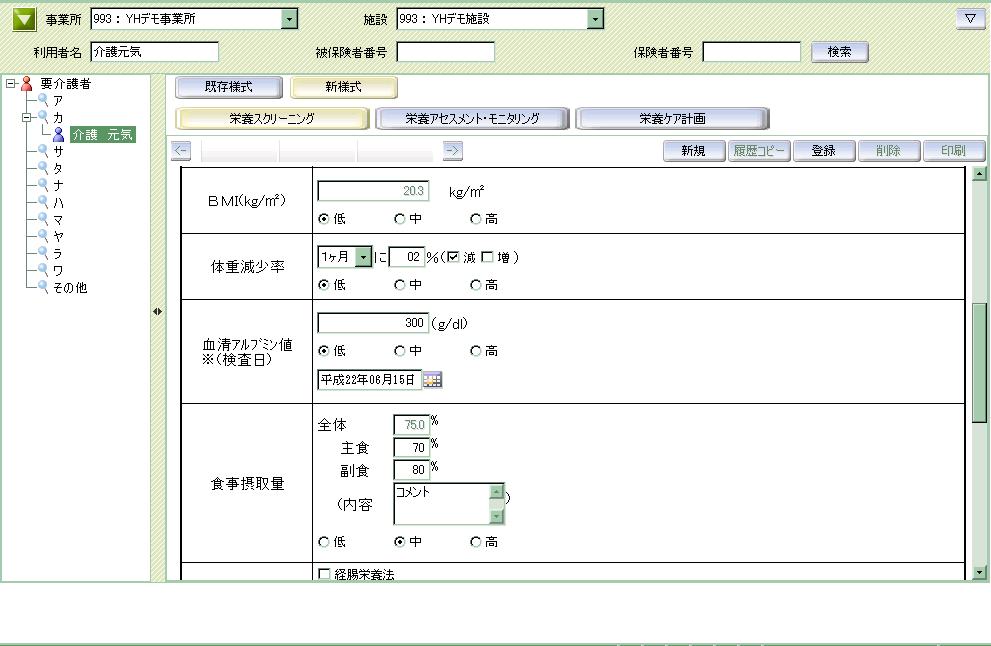
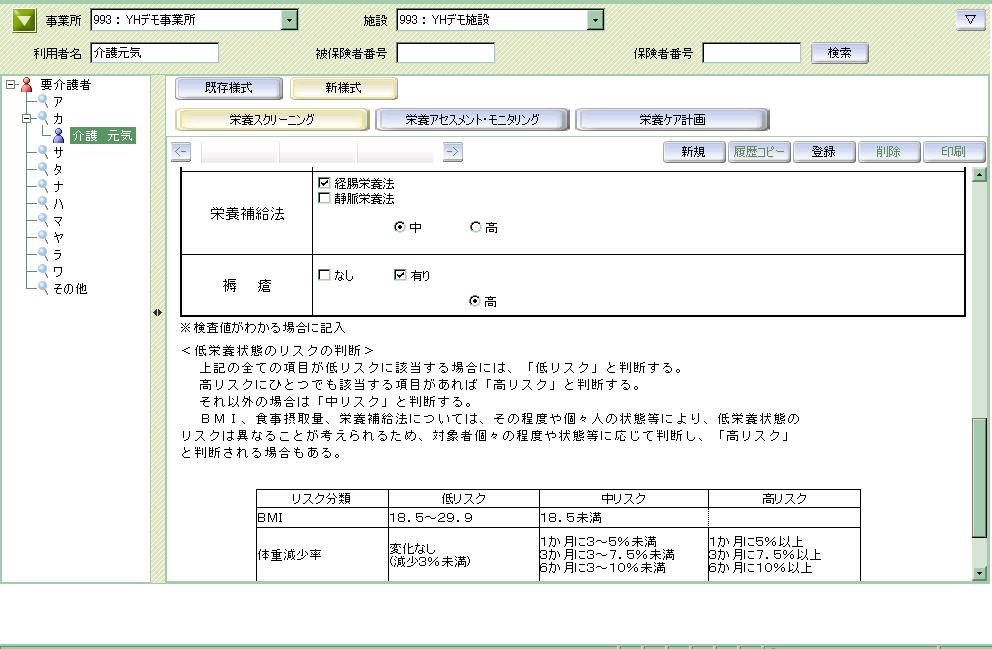
6 身長 体重を入力すると BMI 値が自動表示され チェックボックスに自動チェックされます 体重減少率を入力します 変化なしの場合は入力しません 体重減少率を入力するとチェックボックスに自動チェックされます 血清アルブミン値を入力するとチェックボックスに自動チェックされます 血清アルブミン値と測定日を入力します 食事摂取量の主食と副食を入力します 必要に応じて内容も入力します 主食と副食を入力すると全体の % 血清アルピが自動で表示され チェックボックスに自動チェックさミン値を入れます 力するとチ 画面 ⅩⅩⅩⅩⅧ-1-6 栄養補給法にチェックを入れます じょくそう褥瘡がある場合はチェックし ます 画面 ⅩⅩⅩⅩⅧ-1-7 5
7 6 登録 ボタンを押下すると下図が表示されます 7 YES ボタンを押下します 画面 ⅩⅩⅩⅩⅧ OK ボタンを押下します 画面 ⅩⅩⅩⅩⅧ-1-9 6
8 実施日が表示されます 画面 ⅩⅩⅩⅩⅧ-1-10 既存の情報を元にして新規登録する場合栄養スクリーニング 栄養アセスメント モニタリング 栄養ケア計画共に手順は同じです 1 元にしたい履歴の日付を押下し 選択します ( 本例では 6/16 を選択 ) 画面 ⅩⅩⅩⅩⅧ
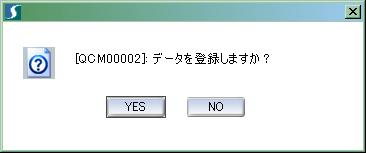
9 2 履歴コピー ボタンを押下すると左記メッセージ画面が表示されます 3 YES ボタンを押下します 選択した履歴の登録内容が表示されます 画面 ⅩⅩⅩⅩⅧ YES ボタンを押下します 5 登録 ボタンを押下すると左記メッセージ画面が表示されます 4 必要に応じて修正します 画面 ⅩⅩⅩⅩⅧ
10 正常に処理されたこと を確認します 7 OK ボタンを押下します 画面 ⅩⅩⅩⅩⅧ-1-14 (2) 栄養アセスメント モニタリング 栄養スクリーニングに続けて入力します 1 栄養アセスメント モニタリング のボタンを押下します 左記で選択した要介護者の栄養アセスメント モニタリングの直近に登録した情報が表示されます 未登録の場合は 新規登録画面が表示されます 画面 ⅩⅩⅩⅩⅧ
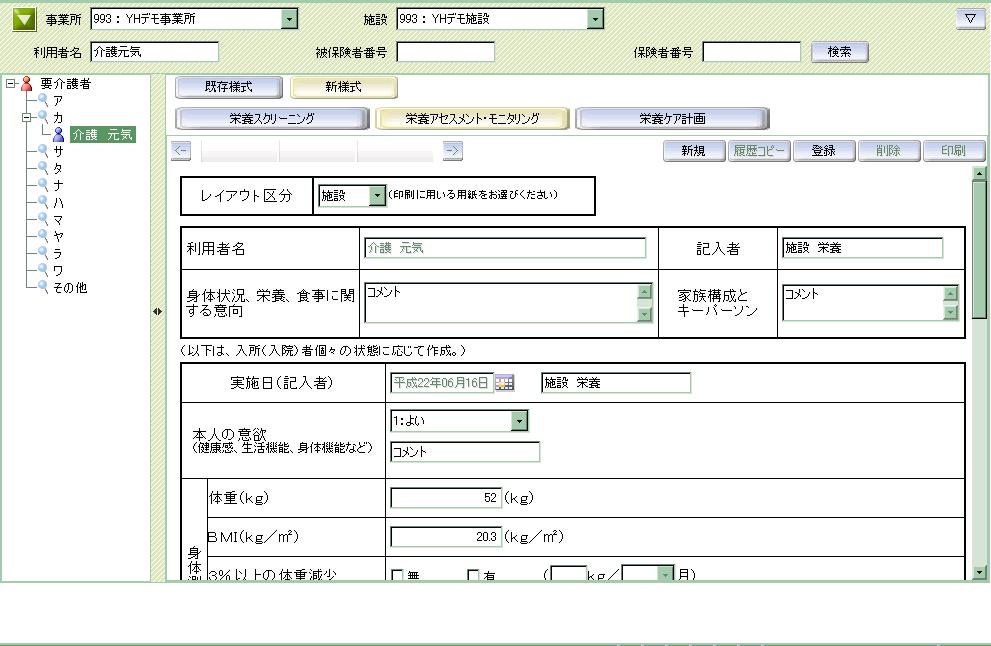
11 2 新規 ボタンを押下します 新規登録画面が表示されます 画面 ⅩⅩⅩⅩⅧ-1-16 レイアウト区分を変えることによって印刷時の用紙を変更することが出来ます 通所 居宅 施設 を必要に応じて切り替えて下さい 3 栄養アセスメント モニタリングを登録します 必要事項を入力します 身体状況は全角 54 文字まで 家族構成は全角 10 文字まで 記入者名を入力し 部を押下しカレンダを表示させ日付を選択します ( 必須登録 ) 必要事項を入力します スクリーニング呼出 ボタンを押下すると 栄養スクリーニング で登録した体重 BMI 値が入力されます 画面 ⅩⅩⅩⅩⅧ-1-17 スクリーニング呼出 ボタンを押下すると 栄養スクリーニング で登録した体重 BMI 値が入力されます ( 手入力可 ) 10
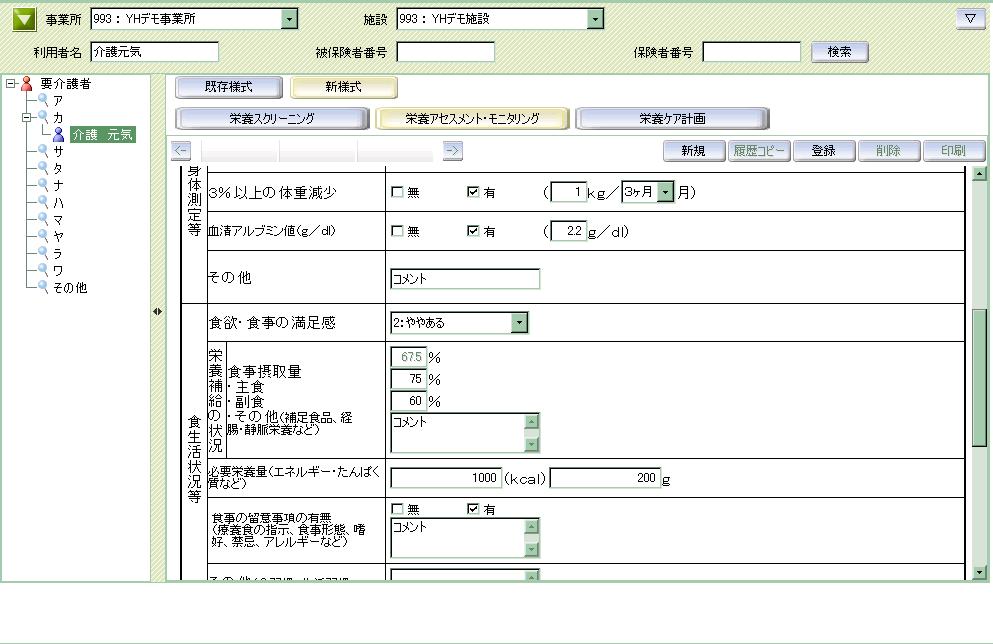
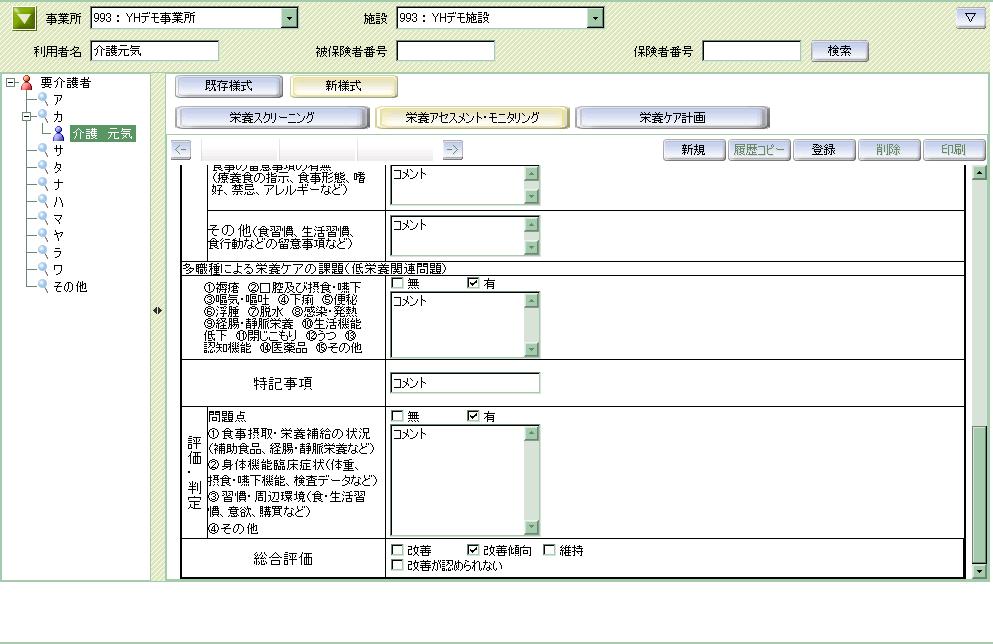
12 主食と副食を入力すると全体の % が自動で表示されます 食事摂取量の主食と副食を入力します 必要に応じてその他も入力します 必要事項を入力します 画面 ⅩⅩⅩⅩⅧ-1-18 必要事項を入力します 全角 20 文字まで 必要事項を入力します 全角 40 文字まで 特記事項を入力します 全角 10 文字まで 必要事項を入力します 全角 80 文字まで 画面 ⅩⅩⅩⅩⅧ
13 4 登録 ボタンを押下すると下図が表示されます 5 YES ボタンを押下します 画面 ⅩⅩⅩⅩⅧ OK ボタンを押下します 画面 ⅩⅩⅩⅩⅧ
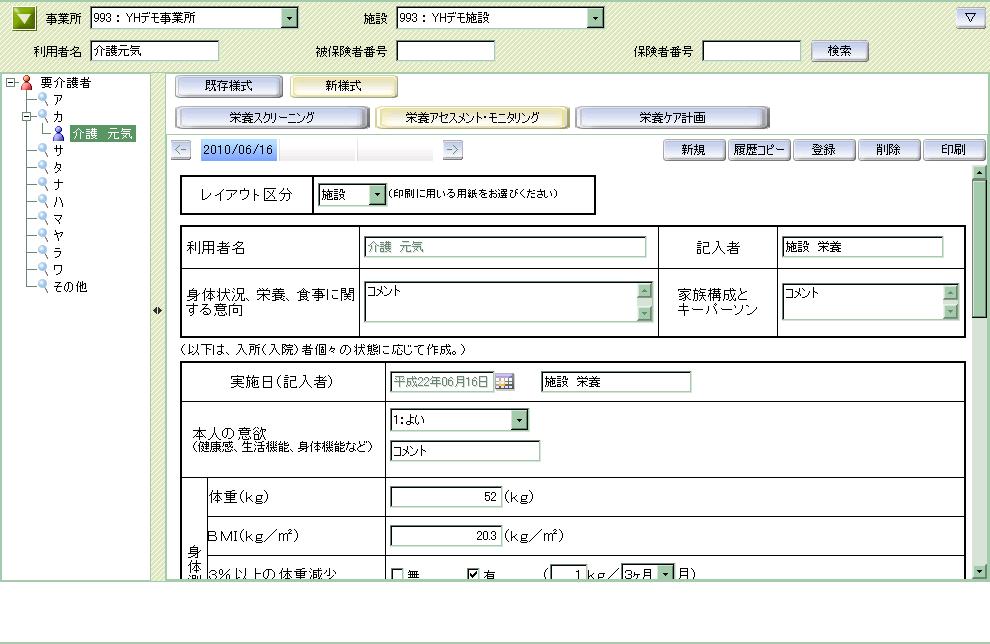
14 実施日が表示されます 画面 ⅩⅩⅩⅩⅧ-1-22 (3) 栄養ケア計画 栄養アセスメント モニタリングに続けて入力します 1 栄養ケア計画 のボタンを押下します 左記で選択した要介護者の栄養ケア計画の直近に登録した情報が表示されます 未登録の場合は 新規登録画面が表示されます 画面 ⅩⅩⅩⅩⅧ
15 2 新規 ボタンを押下します 新規登録画面が表示されます 画面 ⅩⅩⅩⅩⅧ-1-24 レイアウト区分を変えることによって印刷時の用紙を変更することが出来ます 通所 居宅 施設 を必要に応じて切り替えて下さい 3 栄養ケア計画を登録します 必要に応じて入力します 意向 ニーズ 期間のコメント欄は全角 100 文字まで 画面 ⅩⅩⅩⅩⅧ
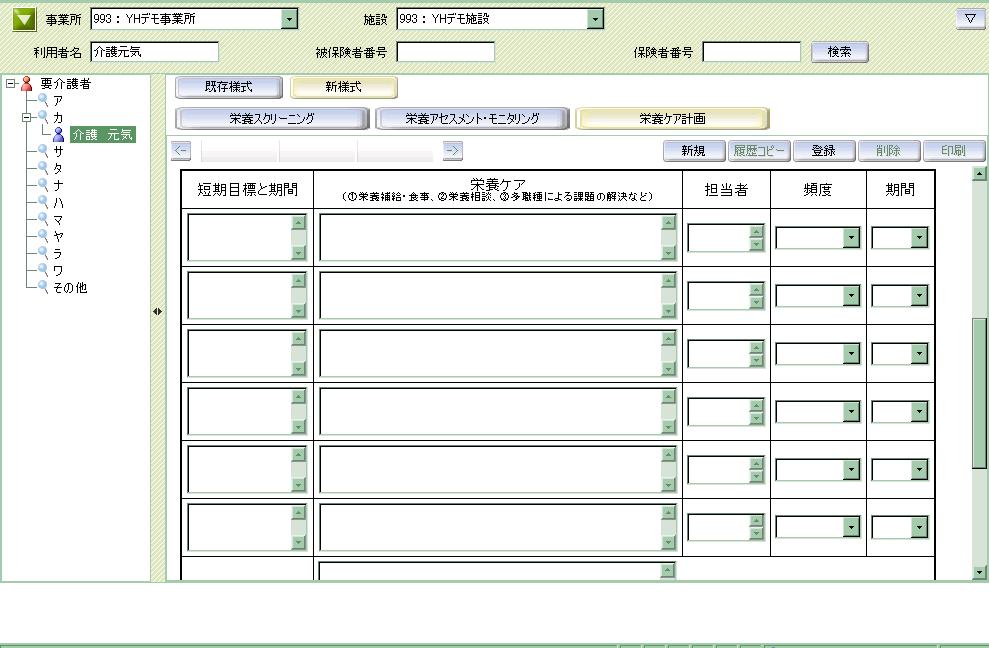
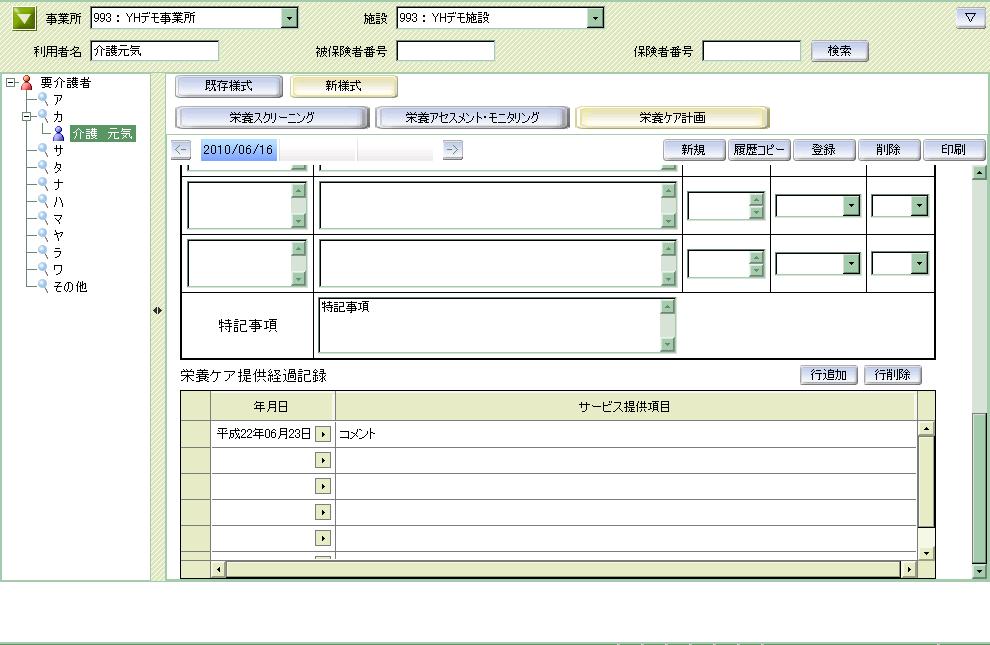
16 必要に応じて入力します 全角 21 文字まで 全角 78 文字まで 直接入力します 今までに入力した事のある頻度は ボタンを押下することで履歴を出して登録することができます 画面 ⅩⅩⅩⅩⅧ-1-26 全角 100 文字まで 行追加 を押下すると新規の行が作成されます ボタンを押下して年月日を指定します 全角 40 文字まで 画面 ⅩⅩⅩⅩⅧ
17 4 登録 ボタンを押下すると下図が表示されます 5 YES ボタンを押下します 画面 ⅩⅩⅩⅩⅧ OK ボタンを押下します 画面 ⅩⅩⅩⅩⅧ
18 作成 ( 変更 ) 日が表示されます 画面 ⅩⅩⅩⅩⅧ
19 2. 修正既に登録している栄養スクリーニング 栄養アセスメント モニタリング 栄養ケア計画の情報毎の修正を必要に応じて行なえます 本例では 栄養スクリーニングの場合を示していますが 他も手順は同様です 1 修正したい情報を選択します 本例では 栄養スクリーニング を選択しています 2 修正する情報の日付を選択し そのボタンを押下します 該当する登録情報が表示されます 画面 ⅩⅩⅩⅩⅧ 登録 ボタンを押下すると下図が表示されます 3 登録内容を修正します 5 YES ボタンを押下します 画面 ⅩⅩⅩⅩⅧ
20 6 OK ボタンを押下します 画面 ⅩⅩⅩⅩⅧ
21 3. 削除既に登録している情報の削除を必要に応じて 栄養スクリーニング 栄養アセスメント モニタリング 栄養ケア計画毎に行ないます 本例では 栄養スクリーニングの場合を示していますが 他も手順は同様です 1 削除したいメニューボタンを選択し 押下します 本例では 栄養スクリーニング を選択しています 2 削除する情報の日付を選択し そのボタンを押下します 該当する登録情報が表示されます 画面 ⅩⅩⅩⅩⅧ 削除 ボタンを押下すると下図が表示されます 4 YES ボタンを押下します 画面 ⅩⅩⅩⅩⅧ
22 5 OK ボタンを押下します 画面 ⅩⅩⅩⅩⅧ
23 4. 印刷栄養ケアマネジメント ( 栄養スクリーニング 栄養アセスメント モニタリング 栄養ケア計画 ) の登録内容を個々に印刷します 本例では 栄養スクリーニングの場合を示していますが 他も手順は同様です 1 印刷したいメニューボタンを選択し 押下します 本例では 栄養スクリーニング を選択しています 2 印刷する情報の日付を選択し そのボタンを押下します 該当する登録情報が表示されます 画面 ⅩⅩⅩⅩⅧ 印刷 ボタンを押下すると左記のプレビュー画面が表示されます 4 印刷 ボタンを押下します 画面 ⅩⅩⅩⅩⅧ
24 項番 変更日 変更内容 備考 /06/22 栄養ケアマネジメント ( 新様式 ) 新規作成 /10/20 介護記録の身体測定結果を呼び出すことができるようになりました また 栄養ケアマネジメントメニュー内でデータの連動が行えるようになりました 23
Microsoft Word 栄マネ加算.doc
 別紙 7 栄養マネジメント加算及び経口移行加算等に関する事務処理手順例及び様式例の提示について ( 平成 17 年 9 月 7 日老老発第 0907002 号厚生労働省老健局老人保健課長通知 ) 改正前改正後 1 栄養ケア マネジメントの実務等について (1) 栄養ケア マネジメントの体制ア ( 略 ) イ施設長は 医師 管理栄養士 看護師及び介護支援専門員その他の職種が共同して栄養ケア マネジメントを行う体制を整備する
Microsoft Word - データ保管サービス操作マニュアル(第二版).docx
 データ保管サービス 操作マニュアル 平成 27 年 8 月 第二版 目次 1. 概要... 2 2. 基本操作... 3 ログイン... 3 データ入力... 3 ファイル添付... 3 エラー表示について... 4 初期画面について... 4 3. 未登録一覧... 5 一覧表の見方... 5 4. 保管工事一覧... 6 検索方法... 6 一覧表の見方... 7 保管工事一覧帳票出力方法...
やってみようINFINITY-写真管理 編-
 目次 やってみよう for Wingneo INFINITY やってみよう for Wingneo INFINITY... 1 目次... 1 システムの起動... 1 写真管理に登録する写真を準備する... 1 写真管理 ( 電子納品 ) の操作方法... 2 写真整理... 2 成果区分の設定... 4 成果管理から電納編集ツールへの操作方法... 5 電納編集ツール ( 写真管理 ) の操作方法
訪問介護勤務スケジュール作成
 訪問介護勤務スケジュール作成 入力方法 STEP STEP STEP STEP STEP5 STEP6 STEP7 STEP8 STEP9 STEP 事前準備 スケジュール入力用の EXCEL BOOK を入手します ログインして利用すると 計算結果を履歴管理できます ブラウザで下記の URL にアクセスします http://sch.uno.nii.ac.jp/kaigo/ 基本情報ファイル ( 記入用
SISJIN
 SISJIN 目次 ログイン... 4 ログイン... 4 メニュー表示 / ログアウト... 5 メニュー表示... 6 お知らせ確認... 7 お知らせ... 7 操作者へのお知らせ... 7 お知らせ削除... 8 ログアウト... 9 社員情報表示... 10 社員情報表示... 11 パスワード変更... 12 習得スキル登録... 14 習得スキル登録... 15 習得スキル補足説明登録...
えひめ電子入札共同システム 質問回答 工事 委託業務 操作マニュアル ( 受注者用 )
 えひめ電子入札共同システム 質問回答 工事 委託業務 操作マニュアル ( 受注者用 ) 目次. 操作マニュアル概要......... 操作マニュアルの見方..... 質問回答機能起動操作説明.........5 3.. 入札説明書 案件内容一覧表示....5 3... 入札説明書 案件内容調達案件一覧表示....5 3... 入札説明書 案件内容質問および回答一覧表示....7 3.. 入札説明書
yukarik
 ワイド WEB システム 操作手順書 Ver1.0.1.2-1 - - 目次 - ワイド WEB システム操作手順書... 4 1. ワイド WEB システムの起動と終了... 4 1-1. ワイド WEB システムを起動する... 4 (1) ログイン 画面を表示する... 4 (2) 仮パスワード発行 を行う... 5 (3) プロキシサーバ情報 を設定する... 5 1-2. ワイド WEB
目次 目次 1. はじめに 2. ログイン ID とアクセス権限 3. 前提条件 4. 事前準備 ( ログイン ) 4-1. ログイン画面アクセス 4-2. ログイン 4-3. ログイン後 5. ホーム画面 6. 特記すべき画面操作 6-1. カレンダー表示 6-2. メニュー表示 6-3. クリッ
 ( ホテル管理者向け ) 第 1.0 版 目次 目次 1. はじめに 2. ログイン ID とアクセス権限 3. 前提条件 4. 事前準備 ( ログイン ) 4-1. ログイン画面アクセス 4-2. ログイン 4-3. ログイン後 5. ホーム画面 6. 特記すべき画面操作 6-1. カレンダー表示 6-2. メニュー表示 6-3. クリック編集 7. ホテル管理 予約管理 7-1. 予約情報の条件検索
. 起動 目次 P.. ログイン 画面 P.. メニュー 画面 P.. POS 開示 _ 指定店舗 アイテム別 期間合計 画面 ( レポート A) P. 5. POS 開示 _ 店舗別 指定アイテム 期間合計 画面 ( レポート B) ----
 操作手順書 0 年 0 月 情報システム部 . 起動 目次 ------ P.. ログイン 画面 ------ P.. メニュー 画面 ------ P.. POS 開示 _ 指定店舗 アイテム別 期間合計 画面 ( レポート A) ------ P. 5. POS 開示 _ 店舗別 指定アイテム 期間合計 画面 ( レポート B) ------ P.0 6. POS 開示 _ 指定店舗 指定アイテム
改版履歴 版数 日付 改訂内容 1.0 新規操作マニュアル作成 /1/24 NORM Ver2.0.0 変更点の修正
 NORM 操作マニュアル Ver. 2.0 改版履歴 版数 日付 改訂内容 1.0 新規操作マニュアル作成 2.0 2016/1/24 NORM Ver2.0.0 変更点の修正 目次 1. 帳票作成の流れ...- 1-2. 基本操作...- 2-2.1 起動 終了 画面サイズについて...- 2-2.2 画面について...- 4-2.3 入力の仕方...- 12-2.3.1 入力欄...- 12-2.3.2
第 1.0 版 平成 21 年 3 月 富士通株式会社
 第 1.0 版 平成 21 年 3 月 富士通株式会社 改版履歴 版数改版日付改版内容 第 1.0 版 ( 初版 ) 2009/3/13 目次 1. 操作マニュアル概要... 1.1-1 1.1. はじめに... 1.1-1 1.1.1. マニュアルの見方... 1.1-1 1.2. 基本操作... 1.2-1 1.2.1. 質問回答機能にログインするには?... 1.2-2 2. 説明要求機能操作説明...
目次 1. 回答作成手順 2 2. ツールの起動 3 3. 一般情報の入力 6 4. 成分表の入力 9 5. 依頼者情報の入力 エラーチェック XMLファイルの作成 動作設定 ( 任意 ) ( ご参考 ) 各種シートのボタン機能 ( ご参
 JAMP MSDSplus 作成マニュアル (Ver.4.0 対応 ) 第 1.00 版 2012.4.2 富士通株式会社 お願い 本資料は富士通グループのお取引先内でのみ 且つ当社グループ向けの調査回答品にのみ利用可能です 目次 1. 回答作成手順 2 2. ツールの起動 3 3. 一般情報の入力 6 4. 成分表の入力 9 5. 依頼者情報の入力 13 6. エラーチェック 14 7. XMLファイルの作成
N-system 操作マニュアル
 N-system 操作マニュアル 利用者サイト編 NS1403-01 目次 1 サービスを利用する ( 利用者サイト )... 1 1-1 ログイン... 1 1-2 活動量データを登録する... 3 1-2-1 活動量計のデータを取り込む... 3 1-2-2 活動量データを手入力する... 5 1-2-3 活動量データを手入力する ( 一覧入力 )... 8 1-3 身体活動の履歴 評価を確認する...
計画書管理 ( 通所介護 ) はじめに 本書は 記録管理システム の操作説明書です 本書の著作権 その他知的財産権は 株式会社富士データシステムが所有しております 当社の許可なく複製 複写 改変 配布を行うことはできません 本書の内容に関しては将来予告なしに変更する可能性があります また本書により生
 スマクラ版バージョン 2 記録システム操作マニュアル 通所介護計画書管理 株式会社富士データシステム 計画書管理 ( 通所介護 ) はじめに 本書は 記録管理システム の操作説明書です 本書の著作権 その他知的財産権は 株式会社富士データシステムが所有しております 当社の許可なく複製 複写 改変 配布を行うことはできません 本書の内容に関しては将来予告なしに変更する可能性があります また本書により生じたいかなる損害についても当社では責任を負いかねますので
活用効果調査入力システム Ver3 システム操作説明書 平成 27 年 2 月
 活用効果調査入力システム Ver3 システム操作説明書 平成 27 年 2 月 - 目次 - 1. インストール アンインストール... 1-1 1.1 インストール... 1-1 1.2 アンインストール... 1-4 2. システムの起動... 2-5 2.1 システムの起動方法... 2-5 3. メニュー... 3-1 4. 新規作成 編集... 4-1 4.1 ヘッダー部... 4-1 4.2
画面遷移
 生産者向け操作マニュアル 2018/02/02 1 目次 1. ログイン... 5 1.1. URL... 5 1.2. ログイン画面... 5 2. 生産履歴管理 編集機能... 5 2.1. メニュー画面... 5 2.2. 履歴情報を表示する... 7 2.3. 履歴の表示方法を変更する... 8 2.4. 履歴情報... 9 2.5. 耕種概要... 10 2.5.1 耕種概要を編集する...
スマクラ版バージョン 2 記録システム操作マニュアル 居宅介護支援リスクマネジメント 株式会社富士データシステム
 スマクラ版バージョン 2 記録システム操作マニュアル 居宅介護支援リスクマネジメント 株式会社富士データシステム リスクマネジメント ( 居宅介護支援 ) はじめに 本書は 記録管理システム の操作説明書です 本書の著作権 その他知的財産権は 株式会社富士データシステムが所有しております 当社の許可なく複製 複写 改変 配布を行うことはできません 本書の内容に関しては将来予告なしに変更する可能性があります
16.出勤簿
 16 出勤簿ここでは社員本人の出勤簿の閲覧 編集 削除 本人印の捺印 本人印の取消を行います 16-1 出勤簿の閲覧 16-2 16-3 出勤簿 open 画面 16-4 16-2 出勤簿の勤務実績を編集する 16-5 16-3 出勤簿の勤務実績を削除する 16-6 16-4 出勤簿に本人印を捺印する 16-7 16-5 出勤簿に捺印した本人印を取り消す 16-8 16-6 出勤簿を PDF 出力する
売上処理
 目次 初期設定... 2 ご利用になる前に... 5 メニュー説明... 7 見積書を作成するには... 8 作業指示書を作成するには... 9 納品請求書を作成するには... 10 車両情報を登録 編集するには... 11 顧客情報を登録 編集するには... 13 e- 工賃の利用方法... 15 バックアップ 復元するには... 17 帳票の印刷... 19-1 - 初期設定初回起動時にデータベースの作成画面が表示されます
カイポケ住まい初期設定マニュアル
 カイポケ住まい初期設定マニュアル Ver1.13 2016/8/29 目次 1. 基本情報の登録 P3 初期設定の前に P4 住宅事業所の登録 P5 住まいサービスの無料体験契約 P7 職員情報の登録 P8 利用者情報の登録 P12 2. 住まい情報の登録 P14 家賃情報の登録 P15 居室情報の登録 P16 初期データ登録サポート P18 保険内 保険外 ( 自費 ) サポート登録 P19 3.
目次 初期設定 必須 1. ゆうパックプリントRにマイティ通信販売用の取込み出力フィルタを登録... 2.p 2. 送り状種別 の連携について... 5.p 3. ゆうパックRの時間帯指定について... 8.p ゆうパックプリント R とマイティ通信販売の連携について p 4. マイティ
 ゆうパックプリント R との データ連携方法 2017 年 1 月 13 日 目次 初期設定 必須 1. ゆうパックプリントRにマイティ通信販売用の取込み出力フィルタを登録... 2.p 2. 送り状種別 の連携について... 5.p 3. ゆうパックRの時間帯指定について... 8.p ゆうパックプリント R とマイティ通信販売の連携について... 12.p 4. マイティ通信販売と ゆうパックプリントRとの連携手順...
3.1 事務分担者の新規登録 事務分担者を新規登録する手順について説明します 画面 操作概要 トップ (1) グローバルメニュー 自機関情報 > 事務分担者 > 新規登録 を選択 事務分担者の登録 (2) 事務分担者情報を入力 事務分担者の登録 ( 入力内容の確認 ) (3) 入力した事務分担者情報
 3 研究機関事務分担者手続き編 研究機関事務分担者手続きとは 自機関の事務分担者の新規登録 事務分担者情報の管理 ( 修正 削除 パスワードリセット ) を行う手続きです 操作の概要 事務分担者の新規登録 事務分担者を新規登録します 3.1 事務分担者の新規登録 事務分担者情報の管理 事務分担者情報を修正します 3.2 事務分担者情報の修正 事務分担者情報の管理 事務分担者情報を削除します 3.3
スマクラ版バージョン 2 記録システム操作マニュアル 特別養護老人ホームリスクマネジメント 株式会社富士データシステム
 スマクラ版バージョン 2 記録システム操作マニュアル 特別養護老人ホームリスクマネジメント 株式会社富士データシステム リスクマネジメント ( 特別養護老人ホーム ) はじめに 本書は 記録管理システム の操作説明書です 本書の著作権 その他知的財産権は 株式会社富士データシステムが所有しております 当社の許可なく複製 複写 改変 配布を行うことはできません 本書の内容に関しては将来予告なしに変更する可能性があります
日本バドミントン協会
 日本バドミントン協会 操作マニュアル ( 一般用 ) しゅくみねっと株式会社.ver1.2 改訂履歴 バージョン 発行日 改訂履歴 1.0 2014/12/01 初版発行 1.1 2015/04/01 二次開発版 1.2 2015/08/27 三次開発版 1 内容 1 ログイン画面... 3 1.1 ログイン認証... 3 1.2 ユーザー登録... 4 1.3 パスワード再設定... 9 1.4
山梨県〇〇〇〇システム
 4. 変更申請手続き 4 変更申請手続き 作業手順を確認してください 申請データの作成 ( 条件入力 ) 4.1 を参照 変更届 ( 申請データ ) を Web 画面上に表示するための条件を入力します ( 従来の申請 データ作成プログラムのダウンロード及びインストール作業は不要となりました ) 申請データの作成 4.2 を参照 Web 画面上に表示された入力フォームに記入し 変更届 ( 申請データ
1. 内容 1. 内容 事業所データの作成 消費税情報の確認 マスター出力 事業所の作成 事業所データの新規作成 事業所データの設定 弥生版と発展会計版の違い...
 ユーザマニュアル 発展会計処理手順 2016/03/28 株式会社共生会計 1. 内容 1. 内容... 1 2. 事業所データの作成... 2 2.1. 消費税情報の確認... 2 2.2. マスター出力... 7 3. 事業所の作成... 12 3.1. 事業所データの新規作成... 12 3.2. 事業所データの設定... 19 4. 弥生版と発展会計版の違い... 26 4.1. 入力方法...
研究機関事務代表者向け操作マニュアル 2. 研究者手続き編 2 研究者手続き編 研究者手続きとは 自機関に所属する研究者に係る手続きや他機関に所属する研究者の転入処理等を行う手続きです 操作の概要 研究者の新規登録 e-rad に登録されていない研究者を新規登録します 2.1 研究者の新規登録 所属
 2 研究者手続き編 研究者手続きとは 自機関に所属する研究者に係る手続きや他機関に所属する研究者の転入処理等を行う手続きです 操作の概要 研究者の新規登録 e-rad に登録されていない研究者を新規登録します 2.1 研究者の新規登録 所属研究者の登録内容修正 自機関に所属している研究者の登録内容を修正します 2.2 所属研究者の登録内容の修正 研究者の転出 研究者が自機関を転出する場合に 転出の操作を行います
<< このマニュアルの内容 >> ついて P.2 登録 1 伝票の追加登録 1-1 新規追加 P.6 : 一時保存
 Okinawa Institute of Science and Technology 1/17 > ついて ---------------------------------------- P.2 登録 1 伝票の追加登録 1-1 新規追加 ---------------------------------- P.6 : 一時保存 ---------------------------------P.7
工事写真帳の作成
 工事写真帳の作成 Ver-1.05 工事写真帳作成機能について簡単に説明します デジタルカメラで撮影した画像を工事写真帳として保存 印刷が出来ます 面倒なコメントの記入も簡単に処理出来ます 社内工事データの保存 役所物件の提出用としてご活用下さい 工事写真帳がさらに使いやすくなりました 再編集が可能となりました ( メインページから以前に作成した写真帳の修正が出来ます ) 日付が自動的に入ります (
変更履歴 版数変更日変更内容 /11/1 初版設定 /9/1 名称変更
 アプリ作成チュートリアル ~ 作ってみよう名刺管理アプリ ~ 第 1.0 版平成 28 年 11 月 1 日制定 株式会社中電シーティーアイ 変更履歴 版数変更日変更内容 1.0 2016/11/1 初版設定 1.1 2018/9/1 名称変更 目次 1 はじめに... 1 1.1 本書の位置付... 1 1.2 名刺管理アプリ... 1 2 ログイン... 3 3 データベースの設定... 4 3.1
システム管理マニュアル
 自分がやらなければならないアクション ( 個々の業務 ) を入力し 抜けや漏れを無くし効率よく仕事を進めるための機能です アクョンリスト登録時に 仕事内容やその締め切り日を登録して ヌケや漏れを防止することができます 上司のコメントをに登録したり 別の担当者に業務指示を出し 進捗状況を把握することも可能となっています 指示したアクションが完了した場合 指示者に通知する機能もついていますので 効率的にアクションを進めることができますは
パソコンバンクWeb21 操作マニュアル[サービス利用編]
![パソコンバンクWeb21 操作マニュアル[サービス利用編]](/thumbs/91/105050481.jpg "パソコンバンクWeb21 操作マニュアル[サービス利用編]") 3 章お客さま指定形式 / 全銀形式のデータを変換する 3 章お客さま指定形式/ 全銀形式のデータを変換する(データ変換)3 章 データ変換 お客さま指定形式 / 全銀形式のデータを変換する この章では データ変換の利用方法について説明します この機能はデータ変換の操作権限を持つ利用者が利用できます. ご利用の流れ 98. ご利用可能時間 98 3. データ変換トップ画面の説明 99 4. 変換したデータを利用して振込を行う
3 章お客さま指定形式 / 全銀形式のデータを変換する 3 章お客さま指定形式/ 全銀形式のデータを変換する(データ変換)3 章 データ変換 お客さま指定形式 / 全銀形式のデータを変換する この章では データ変換の利用方法について説明します この機能はデータ変換の操作権限を持つ利用者が利用できます. ご利用の流れ 98. ご利用可能時間 98 3. データ変換トップ画面の説明 99 4. 変換したデータを利用して振込を行う
計画書管理 ( 訪問介護 ) はじめに 本書は 記録管理システム の操作説明書です 本書の著作権 その他知的財産権は 株式会社富士データシステムが所有しております 当社の許可なく複製 複写 改変 配布を行うことはできません 本書の内容に関しては将来予告なしに変更する可能性があります また本書により生
 スマクラ版バージョン 2 記録システム操作マニュアル 訪問介護計画書管理 株式会社富士データシステム 計画書管理 ( 訪問介護 ) はじめに 本書は 記録管理システム の操作説明書です 本書の著作権 その他知的財産権は 株式会社富士データシステムが所有しております 当社の許可なく複製 複写 改変 配布を行うことはできません 本書の内容に関しては将来予告なしに変更する可能性があります また本書により生じたいかなる損害についても当社では責任を負いかねますので
1. 主な新機能 1 2 新機能 一つの相続関係から 遺産分割の割合ごとに 複数の相続関係説明図を自動で作成できます 相続データをコピーし 被相続人を他の相続関係者に変更した相続関係説明図を作成することができます 項番 財産ごとに記載する遺産分割協議書も作成できます 25 4 法定相
 相続関連書類作成システムをご利用のみなさまへ 相続財産管理システム ( 新相続 ) のご案内 ( サムポローニア 8 8CLOUD) 2017.6 版 ここでは 新システム 相続財産管理システム ( 新相続 ) の操作方法について 従来の 相続関連書類作成システム との相違点を中心に説明します 項番 項目名 参照ページ 1 主な新機能 2ページ 2 新機能に伴う主な変更点 2ページ 3 相続財産管理システム
<4D F736F F D208E7B90DD8AC7979D8ED28CFC82AF837D836A B2E646F63>
 上越市ショートステイ施設空き情報管理システム 施設管理者向け操作マニュアル 第 1.1 版 Page: 1/13 - 目次 - Page 1. 施設管理者処理概要 3 2. 操作方法 2.1. システムの起動 メインメニュー 4 2.2. 施設情報編集 6 2.3. 空き情報管理 10 2.4. ログインパスワード変更 12 2.5. システムの終了 13 Page: 2/13 1. 施設管理者処理概要
KDDI ペーパーレスFAXサービス
 for Android 操作説明書 2012 年 2 月 7 日 KDDI 株式会社 はじめに 本操作説明書では KDDI ペーパーレス FAX サービス for Android の基本操作方法を記載しております KDDI ペーパーレス FAX サービス for Android は KDDI ペーパーレス FAX サービス に届いた FAX やメッセージを au の Andoroid スマートフォン上で簡単に確認することができます
一括請求 Assist Ver.2 操作マニュアル 連携編 ( 蔵奉行 i8) 第 2.1 版
 一括請求 Assist Ver.2 操作マニュアル 連携編 ( 蔵奉行 i8) 第 2.1 版 目次はじめに...2 1 連携の概要...3 1.1 連携の概要... 3 1.2 連携可能な蔵奉行のバージョンについて... 4 1.3 連携の流れ... 8 2 連携事前設定...9 2.1 蔵奉行 i8 事前設定... 9 2.1.1 暦表示を確認する... 9 2.1.2 仕入先を確認する...
介護給付費の請求について
 居宅療養管理指導費算定について 給管鳥ソフトで居宅療養管理指導のサービスを請求されたい場合の 操作方法のご案内です ~ 目次 ~ 基本情報登録 事業所登録... 3 保険者登録... 4 利用者登録... 5 サービス登録 請求書 明細書の出力 操作手順...9 実績管理 ( サービス ( 居宅療養管理指導費 ) の登録 )... 0 実績確定 請求データ作成 ( 集計処理 )... 2 請求書出力
スライド 1
 ホームページ講習 CMS: 管理 1. ログインと管理画面へ切り替え 2. ホームページのバックアップを取るには? 3. 祝日設定について 4. 行事カレンダーについて 5. 自分のパスワードを変更するには? 6. 活動記録 欄の作りを理解しよう 7. 新規のページを追加するには? 8. 日誌を別ページに移動させるには? 9. 新規の日誌を作成するには? 10. 新規の活動報告枠を配置するには? 11.(
労働保険年度更新 電子申請操作マニュアル
 労働保険年度更新電子申請操作マニュアル 平成 23 年 6 月 8 日 Ver.1.1 目次 申告書作成手続 1 ページ 申告書送信手続 28 ページ 状況照会 電子納付手続 51 ページ お問い合わせ先 56 ページ その他注意事項 58 ページ 申請書作成手続 ~ 電子申請を利用した年度更新申告の作成方法 ~ e-gov メインメニューから 電子申請のトップページへ 1. メインメニューが表示されましたら画面をスクロールしてください
会員システム操作方法マニュアル
 シクミネット 操作マニュアル ( 一般用 ) しゅくみねっと株式会社. ver2.2 改訂履歴 バージョン 発行日 改訂履歴 1. 0 2015/ 06/ 01 初版発行 2. 0 2016/ 12/ 29 団体機能の追加 2. 1 2017/ 06/ 30 デザイン変更 2. 2 2017/ 10/ 03 口振仕様変更対応 1 内容 1 会員登録 会費支払い編... 3 1. 1 ユーザー登録...
<4D F736F F D F8E FEE95F1836C F8EE88F878F F88979D8BC68ED2976C A2E646F63>
 さんぱいくん への情報登録方法 1. まず http://www2.sanpainet.or.jp にアクセスします 産廃情報ネット http://www.sanpainet.or.jp からもリンクをたどることができます 2. メニュー画面情報を公表する公表項目セットデータの新規登録 編集や公表 公表停止の設定を行なうことができます 処理業者データ登録 変更 をクリック 3. ログインする処理業者向けのログイン画面が表示されます
アプリ版居宅介護支援システム簡単操作マニュアル 2017 年度版 総合案内 サポートデスク Copyright(C) 2010 ITSS All Rights Reserved.
 アプリ版居宅介護支援システム簡単操作マニュアル 2017 年度版 総合案内 サポートデスク 050-5846-5624 Copyright(C) 2010 ITSS All Rights Reserved. アプリ版 楽にネット居宅介護支援 かんたんガイド 0 章はじめに 0.0 操作の流れ 1 1 章アプリの設定 1.1 アプリ用アカウントの作成方法 1.2 アプリのダウンロード 2 4 2 章アプリの操作方法
生存確認調査ツール
 Hos-CanR.0 独自項目運用マニュアル FileMaker pro を使用 登録作業者用 Ver. バージョン改訂日付改訂内容 Ver. 00//5 初版 Ver. 0// FileMaker Pro の動作確認の追加 はじめに 本マニュアルについて Hos-CanR.0 院内がん登録システム ( 以降は Hos-CanR.0 と記述します ) では 独自項目の作成 登録 サポートはなくなり
1. システム設定 電子申請データの送信方法 および送信案件の更新方法を設定します < 操作説明 > システムの運用に際して 以下の設定を行ないます 1) e-gov 送信案件一覧で電子申請する の設定 ON : e-gov 送信案件一覧 に保存した後 一覧から電子申請データを選択して e-gov
 e-gov API 電子申請 操作説明 < 目次 > 1. システム設定 2 2. 利用者 ID の登録 3 2.1 利用者の新規登録 3 2.2 e-gov 利用者の設定 4 2.3 利用者別の証明書の扱い 5 3. 送信案件一覧の取扱い 6 3.1 e-gov 送信案件一覧の表示 7 3.2 e-gov 送信案件一覧の機能ボタン 8 3.3 申請 ボタンの使い方 9 3.4 状況の更新 ボタンの使い方
<chemsherpa-ai の入力について > (1) 発行者 承認者情報 発行者 承認者情報は 必須項目です 会社情報をクリックし 必要事項を入力します 5. 新規にデータを作成する (P.12 参照 ) 承認者情報も入力します (2) 日付の入力日付の入力規則で年月日は " ハイフン " でつ
 chemsherpa 記入マニュアル Version 1.0 < 本マニュアルの目的 > この記入マニュアルは chemsherpaを使用して含有化学物質調査の提出書類を作成する際に TDKグループの運用に関連するポイントに絞って記述 解説をしています chemsherpaの入力方法等 詳細については chemsherpaのweb siteに掲載されている資料をご参照ください Language URL:
目次 源泉徴収票出力機能概要 03 給与所得の源泉徴収票を印刷する ( 手入力 ) 04 CSVを取り込み 源泉徴収票を一括出力する 07 源泉徴収票 CSV 取込印刷ファイルレイアウト 10 改訂履歴 14 商工会議所データバックアップセンター 2
 商工会議所マイナンバーサービス 源泉徴収票出力マニュアル 目次 源泉徴収票出力機能概要 03 給与所得の源泉徴収票を印刷する ( 手入力 ) 04 CSVを取り込み 源泉徴収票を一括出力する 07 源泉徴収票 CSV 取込印刷ファイルレイアウト 10 改訂履歴 14 商工会議所データバックアップセンター 2 源泉徴収票出力機能概要 概要商工会議所マイナンバーサービスを使用して個人番号 ( マイナンバー
栄養士さんの業務を全力でサポートする
 1 1, 献立作成の多彩機能 1 5 食種 7 連日の献立編集画面献立編集画面は 献立の比較や編集が行い易いように 1 画面にて5 食種 画面切り替えにより7 日間の献立を並列表示して編集を行うことができます 2 料理 食品の一括編集機能料理 食品の変更 削除 追加の指定編集や一括編集が行え 実務の時間短縮に繋がる便利な機能です 3 献立重複チェック機能連日間の献立の重複チェックが行え 献立メニューの全体的なバランス調整が円滑に処理できます
支店止めの出荷をしたい場合には [ 支店止 ] ボタンをクリックします 支店止め 4 この画面で入力した内容をマスタとして登録するには [ お届け先登録 ] ボタンをクリックします お届け先登録 5 ご依頼主の 住所 名前 等を表示します ご依頼主情報の登録画面で 初期表示に使用する と設定した情報
![支店止めの出荷をしたい場合には [ 支店止 ] ボタンをクリックします 支店止め 4 この画面で入力した内容をマスタとして登録するには [ お届け先登録 ] ボタンをクリックします お届け先登録 5 ご依頼主の 住所 名前 等を表示します ご依頼主情報の登録画面で 初期表示に使用する と設定した情報](/thumbs/91/105364048.jpg "支店止めの出荷をしたい場合には [ 支店止 ] ボタンをクリックします 支店止め 4 この画面で入力した内容をマスタとして登録するには [ お届け先登録 ] ボタンをクリックします お届け先登録 5 ご依頼主の 住所 名前 等を表示します ご依頼主情報の登録画面で 初期表示に使用する と設定した情報") -. 通常の出荷を行う エントリー エントリー画面よりラベルに印刷する内容を直接入力します 入力した情報はすぐに印刷することも 一度保存して後で印刷することもできます 6 7 8 4 5 9 0 出荷日 は 本日の日付を自動表示しています 必要があれば 日付を変更してください 本日以前の日付 または営業日二週間以上先の日付の入力はできません 本日以外の日付を連続して登録する場合は 出荷日を固定する
-. 通常の出荷を行う エントリー エントリー画面よりラベルに印刷する内容を直接入力します 入力した情報はすぐに印刷することも 一度保存して後で印刷することもできます 6 7 8 4 5 9 0 出荷日 は 本日の日付を自動表示しています 必要があれば 日付を変更してください 本日以前の日付 または営業日二週間以上先の日付の入力はできません 本日以外の日付を連続して登録する場合は 出荷日を固定する
檀家情報 ( 登録 編集 ) 操作 1. 供養するする仏様を新たに登録する 1 檀家情報 ( 一覧 ) 画面から世帯を探し 登録編集の画面に移動します 2 過去情報タグを開き ご供養する新しい仏様を登録します
 檀家情報 ( 登録 編集 ) 操作 1. 供養するする仏様を新たに登録する 1 檀家情報 ( 一覧 ) 画面から世帯を探し 登録編集の画面に移動します 2 過去情報タグを開き ご供養する新しい仏様を登録します 3 新しく登録された仏様の年回忌表を印刷します 中陰表 年回忌表 2. 新盆の仏様を調べる 1 檀家情報 ( 一覧 ) 画面の過去帳一覧タグを開きます ここには 登録されているすべての仏様が一覧に表示されます
目次 電子申請を使用した申請の流れ 1ページ 申請書 ( 保険関係成立届 ) の作成 2ページ 作成した申請書の送信 29ページ 状況照会を行う 59ページ 返送書類の取得 65ページ お問い合わせ先 73ページ その他注意事項 74ページ 平成 30 年 6 月 1 日 Ver.1.4
 労働保険保険関係成立 ( 継続 ) 届 電子申請操作マニュアル 目次 電子申請を使用した申請の流れ 1ページ 申請書 ( 保険関係成立届 ) の作成 2ページ 作成した申請書の送信 29ページ 状況照会を行う 59ページ 返送書類の取得 65ページ お問い合わせ先 73ページ その他注意事項 74ページ 平成 30 年 6 月 1 日 Ver.1.4 電子申請を使用した申請の流れ ~ 電子申請を使用した保険関係成立届の手順
目次 1. はじめに 更新履歴 ログイン ログアウト ログイン時の URL とユーザー名 ログイン ログアウト トップ画面 活動一覧画面 活動情報の
 子どもゆめ基金助成活動情報サイト 団体管理サイト操作マニュアル Ver.1.1 目次 1. はじめに... 3 1.1. 更新履歴... 3 2. ログイン ログアウト... 5 2.1. ログイン時の URL とユーザー名... 5 2.2. ログイン... 5 2.3. ログアウト... 6 3. トップ画面... 7 3.1. 活動一覧画面... 7 3.2. 活動情報の 詳細 について...
<4D F736F F D DEC90E096BE8F912D8BA493AF95E58BE089EF2E646F63>
 2009 年 4 月 1 日 第 1.0 版 社会福祉法人中央共同募金会 ディーアイエスソリューション株式会社 目 次 1. 基本的な操作...3 1.1. ログイン...4 1.2. セッションタイムアウト ( 自動ログアウト )...5 1.3. メインメニュー...6 1.4. ログアウト...8 1.5. パスワードの変更...9 2. 募金明細の管理...10 2.1. 募金明細の検索...
平成 30 年 5 月 国民健康保険中央会
 平成 30 年 5 月 国民健康保険中央会 改版履歴 版数 改訂日 該当頁 / 該当項目 改訂の要点 4.2.0 2017/11/20 3 対応 OSの変更に伴う修正 動作環境 の OS に以下を追加 Windows10 Enterprise (64Bit) LTSB( バージョン :1607) 動作環境 の OS から以下を削除 Windows Vista Business (32Bit) ServicePack2
Ver.70 改版履歴 版数 日付 内容 担当 V /09/5 初版発行 STS V /0/8 証明書バックアップ作成とインストール手順追加 STS V /0/7 文言と画面修正 STS V..0 0//6 Firefox バージョンの変更 STS V..40
 Ver.70 証明書発行マニュアル Windows0 Mozilla Firefox 08 年 月 4 日 セコムトラストシステムズ株式会社 i Ver.70 改版履歴 版数 日付 内容 担当 V..00 007/09/5 初版発行 STS V..0 009/0/8 証明書バックアップ作成とインストール手順追加 STS V..0 009/0/7 文言と画面修正 STS V..0 0//6 Firefox
スマクラ版バージョン 2 記録システム操作マニュアル マスタ管理 1 株式会社富士データシステム
 スマクラ版バージョン 記録システム操作マニュアル マスタ管理 株式会社富士データシステム マスタ管理 はじめに 本書は 記録管理システム の操作説明書です 本書の著作権 その他知的財産権は 株式会社富士データシステムが所有しております 当社の許可なく複製 複写 改変 配布を行うことはできません 本書の内容に関しては将来予告なしに変更する可能性があります また本書により生じたいかなる損害についても当社では責任を負いかねますので
1. 主な新機能 1 2 新機能 一つの相続関係から 遺産分割の割合ごとに 複数の相続関係説明図を自動で作成できます 相続データをコピーし 被相続人を他の相続関係者に変更した相続関係説明図を作成することができます 項番 財産ごとに記載する遺産分割協議書も作成できます 25 4 法定相
 相続関連書類作成システムをご利用のみなさまへ 相続財産管理システム ( 新相続 ) のご案内 ( サムポローニア 8 8CLOUD) 2018.10 版 ここでは 新システム 相続財産管理システム ( 新相続 ) の操作方法について 従来の 相続関連書類作成システム との相違点を中心に説明します 項番 項目名 参照ページ 1 主な新機能 2ページ 2 新機能に伴う主な変更点 2ページ 3 相続財産管理システム
STEP1: 登録先の選択 JVA-ID 取得時に設定したログイン ID( メールアドレスまたは任意の文字列 ) とパスワードでログインし 操作するチームを選択します インターネットブラウザを起動し アドレス欄に以下の URL を入力します 日本バレーボール協会
 ( 公財 ) 日本バレーボール協会会員登録システム チーム新規登録ガイド (2018 年 3 月 16 日版 ) 本書は JVAMRS で チームの新規登録を行うためのガイドです チーム登録手続きの前に JVA-ID の取得が必要となります JVA-ID の取得については JVA-ID 取得マニュアル をご参照下さい STEP1 登録先の選択 システムにログインし チームの登録先団体を選択します STEP2
改訂履歴 日付バージョン記載ページ改訂内容 V2.1 - 初版を発行しました V3.1 P5 ドキュメントラベルが新規追加された事を追記 P7 P8 新しくなったラベルのツリー表示説明を追記 新しくなったラベルの作成 削除操作を追記 P9 ラベルのグループ
 改訂履歴 日付バージョン記載ページ改訂内容 2012-10-23 V2.1 - 初版を発行しました 2013-08-30 V3.1 P5 ドキュメントラベルが新規追加された事を追記 P7 P8 新しくなったラベルのツリー表示説明を追記 新しくなったラベルの作成 削除操作を追記 P9 ラベルのグループ別参照権限設定操作を追記 2015-06-16 V5.0 P27 クラスター入力値を帳票備考にコピーする説明を追記
スライド 1
 佐世保市電子入札システム 受注者向け操作マニュアル 電子入札システム操作編 制限付き一般競争入札 制限付き一般競争入札 ( 事前申請なし事後審査型 ) 制限付き一般競争入札 ( 事後審査型 ) 指名争入札 Rev. 目次. 利用者登録... 3. PIN 番号入力... 3. 利用者登録をするには... 4.3 利用者情報を変更するには... 3.4 IC カードを更新するには... 8. 共通操作....
Microsoft PowerPoint - KanriManual.ppt
 環境一般教育 マニュアル 管理者用 1 管理者機能一覧管理者が利用できる機能は以下の通りです 印がついている操作手順について後のページでご説明いたします (p.10) 受講者の学習状況に応じメールを送信することができますメール設定 (p.16) 登録されている受講者の削除が出来ます受講者の削除受講者に関する操作 (p.5) 個人を指定して学習進捗を確認できます学習進捗 (p.3) 受講者を一覧にした受講状況を確認します
FP 作業工数管理操作説明書 Ver1.0 版 問い合わせ先 TEL FAX E Mail: eng.co.jp
 FP 作業工数管理操作説明書 Ver1.0 版 問い合わせ先 TEL 0568 42 6755 FAX 0568 42 6766 E Mail: info@five eng.co.jp 目次 はじめに 2 ソフトのインストール 3 ソフトウェアの立ち上げ ( 初回 ) 3 ソフトウェアの立ち上げ ( 実行 ) 4 準備編担当者 ( 作業者 ) の登録 5 カレンダーの登録 6 環境設定 7 運用編作業工数入力
【バーコード作成】マニュアル 第1版
 日本 JC 入場管理システム 2012 バーコードバーコード作成作成マニュアルマニュアル 第 1 版 平成 23 年 1 月 6 日 本書概要本書は JC 入場管理システムにおける バーコード作成機能 操作方法について 説明したものです 改版履歴 更新日版数修正概要 2011/1/6 初版リリース 2 /14 目次 1. バーコードの作成 ( 簡略版 )... 4 2. バーコードの作成 ( ヒサゴ工房工房を利用利用したした場合
<4D F736F F D20945B EBF8AC7979D814696A793788E8E8CB193CB8DBB96402E646F63>
 品質管理 : 密度試験 使用説明書 ご使用の前に必ずこの 使用説明書 をお読みの上 正しくお使いください また 本書をすぐに利用出来るように 分かりやすいところに保管してください はじめに この度は 品質管理 : 密度試験 をお買い上げいただき誠にありがとうございます は 突砂法による路盤の密度計算を行うことが出来るソフトウェアです 使用材料 産地などの情報は あらかじめ登録しておくことが出来ますので
管理者マニュアル
 しょう DigiSheet 操作手引き スマートフォン編 V4.0 株式会社アスペックス -1- はじめに DigiSheet( デジシート ) は パソコンやスマートフォンからインターネットを利用し いつでも どこでも入力可能なデジタルタイムシートです DigiSheet での勤務報告はリアルタイムに勤務時間が集計されるので いつでも勤務実績の確認ができます 本書は スタッフの皆様へ DigiSheet
<8B9E93738CF092CA904D94CC814090BF8B818F B D836A B B B816A2E786C73>
 京都交通信販 請求書 Web サービス操作マニュアル 第 9 版 (2011 年 2 月 1 日改訂 ) 京都交通信販株式会社 http://www.kyokoshin.co.jp TEL075-314-6251 FX075-314-6255 目次 STEP 1 >> ログイン画面 請求書 Web サービスログイン画面を確認します P.1 STEP 2 >> ログイン 請求書 Web サービスにログインします
目次 電子申請を使用した申請の流れ 1ページ 申請書 ( 概算保険料申告書 ) の作成 2ページ 作成した申請書の送信 31ページ 状況照会 電子納付を行う 62ページ 返送書類の取得 74ページ お問い合わせ先 82ページ その他注意事項 83ページ 平成 30 年 6 月 1 日 Ver.1.5
 労働保険概算保険料の申告 ( 継続 ) 電子申請操作マニュアル 目次 電子申請を使用した申請の流れ 1ページ 申請書 ( 概算保険料申告書 ) の作成 2ページ 作成した申請書の送信 31ページ 状況照会 電子納付を行う 62ページ 返送書類の取得 74ページ お問い合わせ先 82ページ その他注意事項 83ページ 平成 30 年 6 月 1 日 Ver.1.5 電子申請を使用した申請の流れ ~ 電子申請を使用した概算保険料の申告の手順