
プレポスト【問題】
|
|
|
- あいね いざわ
- 7 years ago
- Views:
Transcription
1 コース名 : 基礎から学ぶ!Excel VBA による業務の自動化 受講日 氏名 1 Excel VBA を使用するメリットとして誤っているものを 1 つ選びなさい 1. 手作業では手間のかかる作業も プログラムに記述した処理は一括して実行されるため 何段階ものメニュー操作を行う必要がなくなる 2. プログラムに書いた処理は記述どおりに実行されるため だれがいつ何回行っても確実な処理がなされ 誤動作を防ぐことができる 3. 分岐処理や繰り返し処理など マクロの記録機能にはなかった詳細な制御を実現できる 4. マクロの記録機能を利用すれば 分岐処理や繰り返し処理など 詳細な制御を実現できる 2 VBA が実行されるきっかけとして正しいものを 1 つ選びなさい 1. プロンプト上での実行コマンド 2. ユーザーやシステムが起こしたアクション 3. ソースコードのコンパイル 4. ブレークポイントの設定 3 VBA のプログラム開発環境として正しいものを 1 つ選びなさい 1. Visual Studio 2. SYSTEM CREATOR 3. WorkCoordinator 4. Visual Basic Editor(VBE) 4 以下の変数宣言の説明として誤っているものを 1 つ選びなさい Dim introw As Integer 1. 適用範囲はプロシージャレベルである 2. 変数名は introw である 3. データ型は文字列型である 4. 初期値は 0 である ~ 1 / 5 ~
2 5 変数宣言を強制するキーワードの説明として正しいものを 1 つ選びなさい 1. Option Explicit 2. Option Base 3. Option Private 4. Option Compare 6 If...Then...Else ステートメントの説明として誤っているものを 1 つ選びなさい 1. If...Then...Else ステートメントは 条件による処理の分岐を行うステートメントである 2. If...Then...Else ステートメントは 入れ子にすることも可能である 3. If...Then...Else ステートメントは 1 つの条件式を利用して 多分岐を行うステートメントである 4. If...Then...Else ステートメントは ElseIf 節と Else 節はどちらも省略可能である 7 以下はコレクションの各要素に対して処理を繰り返し実行するステートメントである For Each X In Y このステートメントの説明として正しいものを 1 つ選びなさい 1. X は繰り返し回数を管理する変数である 2. X はコレクションや配列の各要素を格納するための変数である 3. X は繰り返し回数の初期値を指定する 4. Y は繰り返し回数の最終値を指定する 8 セルを指定するオブジェクトの記述方法として誤っているものを 1 つ選びなさい このとき 商品マスタ は セル範囲の名前付き定義とする 1. Cells("A1") 2. Cells(1,1) 3. Range("A1:C5") 4. Range(" 商品マスタ ") ~ 2 / 5 ~
3 9 セル範囲の名前定義を使用するメリットとして誤っているものを 1 つ選びなさい 1. 数式の設定に使用できるので 分かりやすい数式を作成できる 2. VBA コード内で使用できるので プログラムの処理内容が分かりやすくなる 3. 同時にシート名も変更できるため シート名を別途変更する必要がなくなる 4. セル範囲の選択が容易になる 10 With ステートメントの説明として 正しいものを 1 つ選びなさい 1. 値や文字の結合に使用する 2. 1 つのオブジェクトに対し 複数の設定を行う場合に使用する 3. エラー処理を有効にし プロシージャ内でのエラー処理の位置を指定する 4. ユーザーフォームの非表示にする 11 Excel VBA にはパソコン上で使用できるヘルプ機能があります ヘルプ機能を参照するときに使用するファンクションキーとして正しいものを 1 つ選びなさい 1. F1 2. F2 3. F8 4. F11 12 デバッグの操作として誤っているものを 1 つ選びなさい 1. ブレークポイントを設定する 2. ステップイン実行で 1 行ずつ確認する 3. 変数を宣言する 4. エラーが確認できたら残りのプログラムをすべて実行する 13 プロシージャの説明として誤っているものを 1 つ選びなさい 1. イベントプロシージャは ユーザーまたは システムによって発生するイベントに応答して実行される 2. ジェネラルプロシージャは 他のプロシージャから暗黙的に呼び出されて実行される 3. Sub プロシージャは 処理を完了すると 呼び出し元のプロシージャに戻る ( 戻り値なし ) 4. Function プロシージャは 処理を完了すると 呼び出し元のプロシージャに戻る ( 戻り値あり ) ~ 3 / 5 ~
4 14 ユーザーフォームの作成 編集方法として 正しいものを 1 つ選びなさい 1. VBE 上で [ プロジェクトエクスプローラ ] [ フォーム ] を展開する 表示されたユーザーフォームのオブジェクト名をダブルクリックする 2. Excel 上で [ デザインモード ] の状態でワークシート上をダブルクリックする 3. Excel 上で [ デザインモード ] の状態で [ ツール ] [ マクロ ] [ 新しいマクロの記録 ] を選択する 表示された [ マクロの記録 ] ウィンドウを使用して作成する 4. VBE 上で 作成するモジュールのコードウィンドウ上部にある [ オブジェクトボックス ] からオブジェクトを選択する 15 マクロを作成する条件として誤っているものを 1 つ選びなさい 1. 標準モジュールに作成する 2. ジェネラルプロシージャである 3. Function プロシージャである 4. Public スコープである 16 ユーザー定義関数の作成条件として誤っているものを 1 つ選びなさい 1. 標準モジュールに作成する 2. ジェネラルプロシージャである 3. Sub プロシージャである 4. Public スコープである 17 関数の説明として誤っているものを 1 つ選びなさい 1. ユーザー定義のワークシート関数は VBE の画面でのみ使用できる 2. 関数には VBA で提供されている関数がある 3. 関数には Excel で用意されているワークシート関数がある 4. 関数には Function プロシージャで作成するユーザー定義のワークシート関数がある ~ 4 / 5 ~
5 18 スコープの説明として誤っているものを 1 つ選びなさい 1. スコープとは プログラム内で変数 定数 プロシージャが有効となる範囲である 2. パブリックモジュールレベルとは 標準モジュールに記述されたプロシージャで利用可能なレベルである 3. プライベートモジュールレベルとは 同じモジュール内のすべてのプロシージャで利用可能なレベルである 4. プロシージャレベルとは 宣言したプロシージャ内でのみ利用可能なレベルである 19 変数のスコープの説明として誤っているものを 1 つ選択しなさい 1. パブリックモジュールレベルの変数はすべてのモジュールで有効である 2. プライベートモジュールレベルの変数は宣言したモジュール内で有効である 3. プロシージャレベルには Dim ステートメントと Static ステートメントがある 4. Static ステートメントで宣言された場合 プロシージャが終了すると 変数の値は消滅する 20 新規作成したファイルの Sheet1 と Sheet2 から共通して呼び出す Function プロシージャを記述するときの方法として 正しいものを 1 つ選びなさい 1. 標準モジュールに Public スコープで作成する 2. 標準モジュールに Private スコープで作成する 3. ThisWorkbook に Public スコープで作成する 4. ThisWorkbook に Private スコープで作成する ~ 5 / 5 ~
マクロの実行許可設定をする方法 Excel2010 で 2010 でマクロを有効にする方法について説明します 参考 URL:
 マクロの実行許可設定をする方法 Excel2010 で 2010 でマクロを有効にする方法について説明します 参考 URL: http://excel2010.kokodane.com/excel2010macro_01.htm http://span.jp/office2010_manual/excel_vba/basic/start-quit.html Excel2010 でマクロを有効にする
ExcelVBA
 EXCEL VBA REGLECASSE YU SATO 目次 はじめに 開発タブの表示 拡張子 VBEの起動と初期設定 モジュールの挿入 削除 プロジェクト モジュール プロシージャ 変数の宣言 (Dim) If~Then For~Next 応用 :If~ThenとFor~Next ボタンの作成 最後に Subプロシージャ 基本説明 セルの指定 (Range) 変数とデータ型 (String,Long)
PowerPoint プレゼンテーション
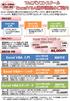 全コース Web フォロー付!! Excel VBA 初心者の方から始められる入門コースから 基本文法が学べるベーシックや 高度なプログラミングが学べるスタンダードまでしっかりと学習できます!! 学習の流れ Excel VBA 入門 VBA 初心者の方 Excel の基本知識をお持ちの方 Excel VBA ベーシック 基本文法を理解し 読解 ( 編集 ) 能力を身につけたい方 Exce lvba
PowerPoint プレゼンテーション
 Excel VBA の基本 1 VBA Visual Basic for Applications Office シリーズに搭載されているプログラミング言語 マクロを作成するために使われる 1 プログラミングとは 人間の意図した処理を行うようにコンピュータに指示を与えること セル A1 の内容をセル B1 にコピーしなさいセル A1 の背景色を赤色にしなさいあれをしなさいこれをしなさい 上から順番に実行
OTRS10 他社システムOTRS呼出利用手順書
 他社システム OTRS 呼び出し 利用手順書 はじめに 他システム OTRS 呼び出し機能 とは Microsoft Office ( Excel PowerPoint Word ) で作成したファイルに Microsoft Office のコマンドボタン作成機能を利用して OTRS の起動情報をコマンドボタンに設定することで OTRS の分析データを OTRS のメニューを開いてから選択せずに 表示することを可能にする
エクセルによる数値計算と化学への応用
 エクセルによる数値計算と化学への応用 群馬大学工学部 応用化学 生物化学科 平成 21 年 4 月 前期に PC を使った文書作成 表計算 プレゼンテーションを習得しました 後期には主に表計算を より高度に利用するための手法を勉強します 第 1 章計算の基礎 1.1 文字の表示 文字 ABC 1.2 四則計算 8 + 2 = 10 8-2 = 6 8 2 = 16 8 2 = 4 1.3 数列の和
プログラミング演習
 プログラミング入門 Ⅰ (No.11) Ⅰ11-1 [1] プログラムを修正する (1-1) 既にあるプログラムを開く 前回作ったプログラム prog1-10.xlsm を開いてみよう 既に保存してある VBA プログラムを開くには 以下のようにする ドキュメントから開く 1 Excel VBA のプログラムは Excel ファイルの中に入っているので Excel ファイルをダブルクリックする 2
PowerPoint プレゼンテーション
 レッスン (1) あるワークシート中のあるセルを指定する Worksheets(" ワークシート名 ").Range(" セル ").Value ( 例 ) Worksheets(" データ収集 ").Range("A2").Value あるワークシートのセルから 別のワークシートのセルへ転記する Worksheets(" シート A").Range(" セル ").Value = Worksheets("
Microsoft PowerPoint - VBA解説1.ppt [互換モード]
![Microsoft PowerPoint - VBA解説1.ppt [互換モード]](/thumbs/88/116691349.jpg "Microsoft PowerPoint - VBA解説1.ppt [互換モード]") 九州大学工学部地球環境工学科船舶海洋システム工学コース 計算工学演習第一 演習資料担当 : 木村 Excel 上のマクロを利用してプログラムを組む Visual Basic for Applications (VBA) のテクニック Excel のマクロとは? 一連の操作を自動的に行う機能 例 ) セル ( マス目 ) に数字を 1 から順番に埋めていく Excel のマクロでどんなプログラムが作れるのか?
九州大学工学部地球環境工学科船舶海洋システム工学コース 計算工学演習第一 演習資料担当 : 木村 Excel 上のマクロを利用してプログラムを組む Visual Basic for Applications (VBA) のテクニック Excel のマクロとは? 一連の操作を自動的に行う機能 例 ) セル ( マス目 ) に数字を 1 から順番に埋めていく Excel のマクロでどんなプログラムが作れるのか?
Microsoft Word - VB.doc
 第 1 章 初めてのプログラミング 本章では カウントアップというボタンを押すと表示されている値が1ずつ増加し カウントダウンというボタンを押すと表示されている値が1ずつ減少する簡単な機能のプログラムを作り これを通して Visual Basic.NET によるプログラム開発の概要を学んでいきます 1.1 起動とプロジェクトの新規作成 Visual Studio.NET の起動とプロジェクトの新規作成の方法を
PowerPoint プレゼンテーション
 Excel VBA の基本 2 はじめに 前回のおさらい 反復処理 (For...Next) ステップ実行 参考文献の 転記処理 VBA 関数 ( 引数と戻り値 ) 参考文献 立山秀利 入門者の ExcelVBA 講談社,2012. 1 ( はじめに )Excel でこんなこともできるよ! 1 開発 メニュー 挿入 から [ フォームコントロール ] [ スピンボタン ] を選択 2 ワークシート上でドラッグドロップする
図 2 Excel スプレッドシートの世界 のウィンドウ 図 3 Visual Basic の世界 のウィンドウ 図 3 の VBA ウィンドウは 図 2 の Excel ウィンドウのメニューの ツール をクリックし 開か れるプルダウンメニューで マクロ /Visual Basic Editor
 Excel マクロ -Visual Basic の基本 - 1.Excel ファイルの構成 Excel ファイルは 右図のように 構成されている 一般に Excel と言えば 右図で Excel スプレッドシートの世界 と名付けた部分 すなわち Excel を起動したときに表示されるスプレッドシート (1ページの場合もあり 数ページの場合もある ) のみであるように思われている Excel ファイルには
Microsoft Word - VBA基礎(1).docx
 エクセルやワードなどのオフィスプログラムには VBA(Visual Basic for Applications) で構成されるマクロという機能があります エクセルを使っていると同じ操作を何度も繰り返すことがあります. 例えば実験で得たデータを入力し, それをグラフにする操作は学生実験を行うと毎回のように行います. コンピュータを使った処理の便利な点は速い上に簡単に自分の望む結果が得られる点です.
sinfI2005_VBA.doc
 sinfi2005_vba.doc MS-ExcelVBA 基礎 (Visual Basic for Application). 主な仕様一覧 () データ型 主なもの 型 型名 型宣言文字 長さ 内容 整数型 Integer % 2 バイト -32,768 32,767 長整数型 Long & 4 バイト -2,47,483,648 2,47,483,647 単精度浮動小数点数 Single 型!
PowerPoint プレゼンテーション
 配列とコレクション 配列の使い方 固定配列 動的配列 コレクションの使い方 今日の目的 固定配列の宣言例 プロシージャレベル Dim arybuf(0 To 5) As Long モジュールレベル Private arybuf(0 To 5) As Long Public arybuf(0 To 5) As Long 固定配列の宣言例 プロシージャレベル Dim arybuf(0 To 5) As
MS-ExcelVBA 基礎 (Visual Basic for Application)
 MS-ExcelVBA 基礎 (Visual Basic for Application). 主な仕様一覧 () データ型 ( 主なもの ) 型型名型宣言文字長さ内容整数型 Integer % バイト -, ~, 長整数型 Long & バイト -,,, ~,,, 単精度浮動小数点数型倍精度浮動小数点数型 Single! バイト負値 : -.0E ~ -.0E- 正値 :.0E- ~.0E Double
PowerPoint プレゼンテーション
 多分岐選択 条件式 If Then Else IIF Select Switch 今日の目的 Dim n As Long n = 10 If n = 10 Then 条件式 Debug.Print ゆっくりしていってね! End If 比較演算子 その他 よく使用する演算子 文字列型にたいする条件式 条件式 オブジェクト型 バリアント型に対する条件式 比較演算子 = 等しい 等しくない >=
Base によるアプリケーション開発とサポート 鎌滝雅久 /OpenOffice.org 日本ユーザー会 OSC2007 Hokkaido 2007 年 6 月 30 日土曜日 10:55-11:40 北海道大学学術交流会館第 4 会議室
 Base によるアプリケーション開発とサポート 鎌滝雅久 /OpenOffice.org 日本ユーザー会 OSC2007 Hokkaido 2007 年 6 月 30 日土曜日 10:55-11:40 北海道大学学術交流会館第 4 会議室 本日の予定 デモ ( どこでもPDF/ 見積書作成 ) Basicでプログラム~Visual Studioはいらない? Microsoft Officeからの移行
.NETプログラマー早期育成ドリル ~VB編 付録 文法早見表~
 .NET プログラマー早期育成ドリル VB 編 付録文法早見表 本資料は UUM01W:.NET プログラマー早期育成ドリル VB 編コードリーディング もしくは UUM02W:.NET プログラマー早期育成ドリル VB 編コードライティング を ご購入頂いた方にのみ提供される資料です 資料内容の転載はご遠慮下さい VB プログラミング文法早見表 < 基本文法 > 名前空間の定義 Namespace
PowerPoint プレゼンテーション
 エクセルが自動化する マクロ VBA の魔法 外伝 ゲームでわかる! マクロ VBA 超入門 エクセル兄さん (IT 講師の淳 ) はじめに オンラインセミナー エクセル兄さんLive にて Udemy受講者 メルマガ読者限定 2018.10 2019.2に配信した 映像の総集編 映像が乱れてしまうことがあります マウスが二重に表示するなど マクロの魔法 シリーズ ( 収録時点 ) 第 1 弾 超入門ショートマクロ編小さな作業を自動化
プログラミング演習
 プログラミング入門 Ⅰ (No.10) Ⅰ10-1 [1]Excel VBA を使ってみる VBA とは Visual Basic for Applications の略で Microsoft 社が自社の Office 製品 (Word, Excel PowerPoint Aceess, Outlook など ) で簡単にマクロを作れるように開発したプログラミング言語です 名前のとおり Visual
PowerPoint プレゼンテーション
 エクセルを用いて プログラミングを体験する p1 2 1. はじめに 1.1. 本の 1.2. プログラムの例 1.3. プログラムの考え方 1.4. 用語集 (1/2) 1.5. 用語集 (2/2) 1. はじめに 1 本の 3 本のを知る 本は プログラミングをはじめて学ぶ人のために エクセル上で動作するプログラムを解説するものである なお 使用環境や知識は 次の程度を想定している 対象とするソフト
Microsoft Word - VBA基礎(6).docx
 あるクラスの算数の平均点と理科の平均点を読み込み 総点を計算するプログラムを考えてみましょう 一クラスだけ読み込む場合は test50 のようなプログラムになります プログラムの流れとしては非常に簡単です Sub test50() a = InputBox(" バナナ組の算数の平均点を入力してください ") b = InputBox(" バナナ組の理科の平均点を入力してください ") MsgBox
エクセル詳細 アドイン
 Microsoft Excel 詳細 アドイン Excel アドインの作成 Excel アドインを作成するには ブックを作成し コード ユーザー設定ツールバー 及び メニュー項目を追加して Excel アドインファイルとして保存する 1. 新しいブックを作成してコードを追加し ユーザー設定ツールバー 又は メニューバーを作成する 2.[ ファイル ] メニューの [ プロパティ ] をクリックする
各種パスワードについて マイナンバー管理票では 3 種のパスワードを使用します (1) 読み取りパスワード Excel 機能の読み取りパスワードです 任意に設定可能です (2) 管理者パスワード マイナンバー管理表 の管理者のパスワードです 管理者パスワード はパスワードの流出を防ぐ目的で この操作
 マイナンバー管理表 操作説明書 管理者用 2015 年 11 月 30 日 ( 初版 ) 概要 マイナンバー管理表 の動作環境は以下の通りです 対象 OS バージョン Windows7 Windows8 Windows8.1 Windows10 対象 Excel バージョン Excel2010 Excel2013 対象ファイル形式 Microsoft Excel マクロ有効ワークシート (.xlsm)
Visual Basic 資料 電脳梁山泊烏賊塾 コレクション初期化子 コレクション初期化子 初めに.NET 版の Visual Basic では 其れ迄の Visual Basic 6.0 とは異なり 下記の例の様に変数宣言の構文に 初期値を代入する式が書ける様に成った 其の際 1 の様に単一の値
 コレクション初期化子 コレクション初期化子 初めに.NET 版の Visual Basic では 其れ迄の Visual Basic 6.0 とは異なり 下記の例の様に変数宣言の構文に 初期値を代入する式が書ける様に成った 其の際 1 の様に単一の値 ( 此処では 10) を代入する丈でなく 2 の配列変数の宣言の様に ブレース { } の中にカンマ区切りで初期値のリストを記述し 配列の各要素に初期値を代入出来る様に成った

情報C 実習プリント
 高等学校 選択情報 実習プリント 8-1 < 基本操作 3> プログラムを体験しよう!1 ~アルゴロジック編 ~ 1コンピュータプログラムの基本となる思考 ( アルゴリズム ) について体験的に学ぶ 2プログラムの基本的な処理である 順次処理 繰り返し処理 分岐処理 を組み合わせた制御構造について体験的に学ぶ ELSE コマンド IF[ A ]ELSE[ B ]: もし であればA そうでなければB
ii Excel Excel IF IF IF VLOOKUP HLOOKUP IF VLOOKUP HLOOKUP ExcelVBA Excel Excel Excel Web p Excel Excel Excel
 Excel Excel Excel Excel Excel Excel Excel ii Excel Excel IF IF IF VLOOKUP HLOOKUP IF VLOOKUP HLOOKUP ExcelVBA Excel Excel Excel Web p Excel Excel Excel iii Excel Excel 1 Excel 3 6 11 15 18 19 24 26 28
Microsoft Word - HowToConvertIdwToDwg.doc
 IDW から DWG 形式への保存方法 1. 準備 Inventor で図面化したドキュメント (idw) を DWG 形式に変換する手順について紹介します Inventor の コピーに名前を付けて保存 の機能だけでは 画層や寸法スタイル 文字スタイルの設定が 一般的に AutoCAD Mechanical( 以下 ACM) で使われる設定と異なるため そのままでは AutoCAD や ACM で編集するには不便です
2 / 16 ページ 第 7 講データ処理 ブック ( ファイル ) を開く第 6 講で保存したブック internet.xlsx を開きましょう 1. [Office ボタン ] から [ 開く ] をクリックします 2. [ ファイルの場所 ] がデータを保存している場所になっている
![2 / 16 ページ 第 7 講データ処理 ブック ( ファイル ) を開く第 6 講で保存したブック internet.xlsx を開きましょう 1. [Office ボタン ] から [ 開く ] をクリックします 2. [ ファイルの場所 ] がデータを保存している場所になっている](/thumbs/91/107281245.jpg "2 / 16 ページ 第 7 講データ処理 ブック ( ファイル ) を開く第 6 講で保存したブック internet.xlsx を開きましょう 1. [Office ボタン ] から [ 開く ] をクリックします 2. [ ファイルの場所 ] がデータを保存している場所になっている") 1 / 16 ページ コンピュータリテラシー B コース 第 7 講 [ 全 15 講 ] 2011 年度春学期 基礎ゼミナール ( コンピューティングクラス ) 2 / 16 ページ 第 7 講データ処理 2 7-1 ブック ( ファイル ) を開く第 6 講で保存したブック internet.xlsx を開きましょう 1. [Office ボタン ] から [ 開く ] をクリックします 2.
1 / 16 ページ コンピュータリテラシー B コース 第 7 講 [ 全 15 講 ] 2011 年度春学期 基礎ゼミナール ( コンピューティングクラス ) 2 / 16 ページ 第 7 講データ処理 2 7-1 ブック ( ファイル ) を開く第 6 講で保存したブック internet.xlsx を開きましょう 1. [Office ボタン ] から [ 開く ] をクリックします 2.
45 VBA Fortran, Pascal, C Windows OS Excel VBA Visual Basic Excel VBA VBA Visual Basic For Application Microsoft Office Office Excel VBA VBA Excel Acc
 \n Title 文 系 学 生 のための VBA プログラミング 教 育 についての 考 察 Author(s) 五 月 女, 仁 子 ; Soutome, Hiroko Citation 商 経 論 叢, 46(1): 45-60 Date 2010-10-31 Type Departmental Bulletin Paper Rights publisher KANAGAWA University
VBM01#解答解説# indd
 業務を効率化! ExcelVBA 実践コースレポート問題集解答 解説 第 1 単位 VBM-01-1 1406 問 2~ 問 5の解答は グレーのあみかけで示しています 本レポート問題集では テキストで学習したなかでも 特に 実務でよく使われる項目や 注意が必要なポイントについて出題しています 誤った設問については 解答を確認する前に 再度プロシージャを実行してみてください エラーが発生する場合は
DAOの利用
 DAO VB2005 で DAO を使用して Excel のデータを取得 Visual Basic 6.0 Dim DB As DAO.Database Dim RS As DAO.Recordset Dim xlfilename As String Dim xlsheetname As String xlfilename = Form1.StatusBar1.Panels(12) & Dir(Form1.StatusBar1.Panels(12)
連立方程式の解法
 連立方程式の解法連立方程式をエクセルを用いて解く方法は以下の 2 種類が考えられます 1) エクセルの行列関数を用いる 2) VBA でヤコビ法やガウスザイデル法を用いる ここでは両方について説明します 1) エクセルの行列関数を用いる方法エクセルは表計算ですから行と列に並んだ数値を扱うのは得意です 連立方程式は次のように行列を用いて表すことができます 連立方程式が行列形式で表されることを考慮して解法を考えてみます
PowerPoint プレゼンテーション
 VBA (Visual BASIC for Applications) で Body Mass Index 判定プログラムを作る ユーザーフォームを用いたプログラムの作成 Graphic User Interface ( GUI ) の利用法 構造化プログラムの作成 複雑なプログラムを 関数に分割して作る方法 VBA(Visual BASIC for Applications) のテキストは たくさんあります
Python によるジオプロセシング スクリプト入門
 ... 1 アイコンの説明... 8 第 1 章イントロダクション... 9 本コースの目的... 11 コース内容 1 日目... 11 コース内容 2 日目... 12 付属資料... 12 講習資料... 13 イントロダクション... 13 ArcGIS の紹介... 14 Web ページ : サポート情報... 14 Web ページ :ArcGIS を学べる... 15 Web ページ :ArcGIS
ORの手法ゲームの理論3 (Excelによるゲーム理論実習)
 統計科学第 4 回 ExcelVBA の基礎 2018/4/27 1 先週の感想から A 前回の授業では机上で学習を行い 次の授業で実際にエクセルを使って実習する流れがとてもよいと思いました 机上で解ったつもりでも エクセルの操作に躓いたりしたとき 先生に尋ねることができるので問題解決ができて良かったです テーマは面白かったのですが 先頭文字コードを 101 で割った余りが相性とは関連ないように思われるので
第 2 章インタフェース定義言語 (IDL) IDL とは 言語や OS に依存しないインタフェース定義を行うためのインタフェース定義言語です CORBA アプリケーションを作成する場合は インタフェースを定義した IDL ファイルを作成する必要があります ここでは IDL の文法や IDL ファイ
 第 2 章インタフェース定義言語 (IDL) IDL とは 言語や OS に依存しないインタフェース定義を行うためのインタフェース定義言語です CORBA アプリケーションを作成する場合は インタフェースを定義した IDL ファイルを作成する必要があります ここでは IDL の文法や IDL ファイルの作成方法 コンパイル方法について説明します IDL ファイルの作成にあたっては INTERSTAGE
API 連携方式 外部 DLL の呼び出し宣言 外部 DLL の呼び出し宣言のサンプルコード (Microsoft Visual C#.NET の場合 ) プログラムコードの先頭で using System.Runtime.InteropServices; が必要 クラスの内部に以下のような外部 D
 GS1-128 の描画 DLL について (ver. 2.2) 動作環境など動作環境 WindowsXP Windows Vista Windows7 Windows8/8.1 Windows10 上記 OS について すべて日本語版を対象としております 32bit アプリケーションから呼び出される必要があります 使用条件 プリンタの解像度 300dpi 以上 機能 バーコードの基本幅を 1 ドット単位で指定できる
情報資源組織演習B:
 情報資源組織演習 A( 書誌の作成 ) 第 13 回書誌データ管理 検索システムの構築 第 14 回ネットワーク情報資源のメタデータ作成の実際 第 15 回まとめ 2013 年度跡見学園女子大学文学部准教授福田博同 検索システムの構築 ( 静的データベース ) 第 12 回で HTML ファイルに Google 検索窓を埋め込む方法は理解した 今回 :Excel の VBA を使い データベース的検索処理を行う
[Excelが自動化するVBAの魔法2]購入者限定テキスト
![[Excelが自動化するVBAの魔法2]購入者限定テキスト](/thumbs/93/111673784.jpg "[Excelが自動化するVBAの魔法2]購入者限定テキスト") 第 0 章 全体像の把握 マクロの流れを整理する 法 第 0.5 章復習編 ( マクロ VBA の基礎を振り返る ) 第 1 章 第 2 章 第 3 章 セルとセル範囲の扱い (Range) 条件分岐 (If If Else If ElseIf) 変数に 番号を取得し のない表を作る [ Range("B" & r) のような記述 ] 第 4 章繰り返し (For Do While Do Until
第 0 章 全体像の把握 マクロの流れを整理する 法 第 0.5 章復習編 ( マクロ VBA の基礎を振り返る ) 第 1 章 第 2 章 第 3 章 セルとセル範囲の扱い (Range) 条件分岐 (If If Else If ElseIf) 変数に 番号を取得し のない表を作る [ Range("B" & r) のような記述 ] 第 4 章繰り返し (For Do While Do Until
Python によるジオプロセシング スクリプト入門
 アイコンの説明... 8 第 1 章イントロダクション... 9 本コースの目的... 11 講習内容... 11 講習資料... 12 イントロダクション... 12 ArcGIS... 13 Web サイト... 13 開発者向けプログラム / サービス... 14 演習 1: 演習環境の構築... 15 ステップ 1: Windows へのログオン ( オプション )... 15 ステップ 2:
型名 RF007 ラジオコミュニケーションテスタ Radio Communication Tester ソフトウェア開発キット マニュアル アールエフネットワーク株式会社 RFnetworks Corporation RF007SDK-M001 RF007SDK-M001 参考資料 1
 型名 RF007 ラジオコミュニケーションテスタ Radio Communication Tester ソフトウェア開発キット マニュアル アールエフネットワーク株式会社 RFnetworks Corporation RF007SDK-M001 RF007SDK-M001 参考資料 1 第 1 章製品概要本開発キットは RF007 ラジオコミュニケーションテスタ ( 本器 ) を使用したソフトウェアを開発するためのライブラリソフトウェアです
外周部だけ矩形配列
 AUTODESK INVENTOR 概要 : API を使ったプログラムで Inventor のコマンドやマクロプログラムをメニューに登録する方法を紹介します レベル : 本資料は VBA を使った Inventor のカスタマイズについての知識がある方を対象としています サンプル VBA プロジェクト : サンプル VBA プロジェクトデータ (CREATE_UI.zip) をダウンロードし 適当なフォルダに解凍します
Word Excel Word 応用 Word の基本操作をマスターした方を対象とした 見栄えの良い文章をより効率的に作成するための講習です 校閲や長文作成に便利な機能 グラフィック機能などの実用的な機能を学習します 内 容 図形や図表 写真を使った文書の作成 長文の作成 文書の校閲 差し込み印刷
 Word Excel Word 応用 Word の基本操作をマスターした方を対象とした 見栄えの良い文章をより効率的に作成するための講習です 校閲や長文作成に便利な機能 グラフィック機能などの実用的な機能を学習します 図形や図表 写真を使った文書の作成 長文の作成 文書の校閲 差し込み印刷 Excel データを利用した文書作成他 開催日 2 日コース 12 月 19 日 ( 木 )~20 日 ( 金
ことばを覚える
 業務部門の担当者による担当者のための業務アプリケーションの作り方 ( その 4) 現在在庫の適正化のための 在庫管理ツールの構築 コンテキサー操作演習 20121113 コンテキサーチュートリアル ( バージョン 2.2 用 ) コンテキサーのバージョンは 2.2.12 以降で行ってください 目次 ステップ1 在庫棚卸パネルの作成 --- 9 ステップ2 在庫品目パネルの作成 --- 17 ステップ3
ルーレットプログラム
 ルーレットプログラム VB 2005 4 プログラムの概要 カジノの代表的なゲーム ルーレット を作成する 先ず GO! ボタンをクリックすると ルーレット盤上をボールが回転し 一定時間経過すると ボールが止まり 出目を表示するプログラムを作成する 出目を 1~16 大小 偶数奇数の内から予想して 予め設定した持ち点の範囲内で賭け点を決め 賭け点と出目に依り 1 点賭けの場合は 16 倍 其他は 2
kiso2-03.key
 座席指定はありません Linux を起動して下さい 第3回 計算機基礎実習II 2018 のウェブページか ら 以下の課題に自力で取り組んで下さい 計算機基礎実習II 第2回の復習課題(rev02) 第3回の基本課題(base03) 第2回課題の回答例 ex02-2.c include int main { int l int v, s; /* 一辺の長さ */ /* 体積 v
Microsoft PowerPoint - kougi2.ppt
 C プログラミング演習 第 2 回 Microsoft Visual Studio.NET を使ってみよう 説明 例題 1. プログラム実行の体験 コンピュータを役に立つ道具として実感する 次ページのプログラムを使って, Microsoft Visual Studio.NETでの C++ ソースファイル編集, ビルド, テスト実行の一連の過程を体験する 例題 1 のプログラムの機能 計算の繰り返し
スライド 1
 6B-1. 表計算ソフトの操作 ( ) に当てはまる適切な用語とボタン ( 図 H 参照 ) を選択してください ( 選択肢の複数回の選択可能 ) (1) オートフィルオートフィルとは 連続性のあるデータを隣接 ( りんせつ ) するセルに自動的に入力してくれる機能です 1. 図 1のように連続した日付を入力します *( ア ) は 下欄 ( からん ) より用語を選択してください セル A1 クリックし
Microsoft PowerPoint - vp演習課題
 演習課題 (1) 27 Nov., '18 katakan2hiragana.xlsm は, 下図のように 4~8 行目の B 列に漢字で表記した氏名,C 列にカタカナで表記したヨミガナ,D 列にひらがなで表記したよみがなを表示させることを意図している. このシートは, セル範囲 "B4:B8"( 図の赤枠内 ) に, キーボードから漢字で氏名を入力すると C 列にカタカナのヨミガナが自動的に表示されるようになっている.
えひめ電子入札共同システム 質問回答 工事 委託業務 操作マニュアル ( 受注者用 )
 えひめ電子入札共同システム 質問回答 工事 委託業務 操作マニュアル ( 受注者用 ) 目次. 操作マニュアル概要......... 操作マニュアルの見方..... 質問回答機能起動操作説明.........5 3.. 入札説明書 案件内容一覧表示....5 3... 入札説明書 案件内容調達案件一覧表示....5 3... 入札説明書 案件内容質問および回答一覧表示....7 3.. 入札説明書
untitled
 コンピュータリテラシ B での VBA 教 育 内 容 の 共 有 化 永 井 喜 則 同 時 開 講 に 至 った 経 緯 理 工 学 部 1 年 生 の 履 修 科 目,コンピュータリテラシ A, B は 学 系 によって 必 修 になっている 学 生 の 履 修 が 特 定 の 時 間 に 集 中 し, 教 育 用 端 末 室 の 人 数 を 大 幅 に 超 過 して 学 年 初 めの 調 整
プログラミング基礎
 C プログラミング Ⅰ 授業ガイダンス C 言語の概要プログラム作成 実行方法 授業内容について 授業目的 C 言語によるプログラミングの基礎を学ぶこと 学習内容 C 言語の基礎的な文法 入出力, 変数, 演算, 条件分岐, 繰り返し, 配列,( 関数 ) C 言語による簡単な計算処理プログラムの開発 到達目標 C 言語の基礎的な文法を理解する 簡単な計算処理プログラムを作成できるようにする 授業ガイダンス
Microsoft PowerPoint - Visualプログラミング
 流れの制御構造 多方向分岐 プログラムの制御構造は下記の 6 つ (1) 連接 ( 連なり ) (2) 所定回数反復 ( 一定回数の繰り返し ) (3) 判断 ( 分かれ ) (4) 多方向分岐 (5) 前判定反復 (6) 後判定反復 上記以外は使ってはいけない. 141 if 文による多方向に分岐する処理 (1) Sub elseif2() Dim a As Integer a = Range("A1").Value
C#の基本
 C# の基本 ~ 開発環境の使い方 ~ C# とは プログラミング言語のひとつであり C C++ Java 等に並ぶ代表的な言語の一つである 容易に GUI( グラフィックやボタンとの連携ができる ) プログラミングが可能である メモリ管理等の煩雑な操作が必要なく 比較的初心者向きの言語である C# の利点 C C++ に比べて メモリ管理が必要ない GUIが作りやすい Javaに比べて コードの制限が少ない
<4D6963726F736F667420576F7264202D208DEC90AC837D836A83858341838B81698F4390B394C5816A2E646F63>
 + = 付 録 Ⅰ マクロのフローチャート 開 始 キーワード 数 と 文 章 数 をカウントする Yes 全 ての 文 章 番 号 (1 0) を 照 合 したか No 全 ての 文 章 番 号 (data) を 照 合 したか Yes No 文 章 番 号 (1 0) が 文 章 番 号 (data) と 等 しいか Yes No 値 を 一 行 全 て 0にする 値 を 一
Java言語 第1回
 Java 言語 第 2 回簡単な Java プログラムの作成と実行 知的情報システム工学科 久保川淳司 [email protected] 簡単な Java プログラム Java プログラムのファイル名 Java プログラムのファイル名命名ルール ファイル名とクラス名は同じでなければならない HelloJava.java public class HelloJava { public
(Microsoft Word \203v\203\215\203O\203\211\203~\203\223\203O)
 21113 Visual Basic を利用したフリーソフト開発 要旨 各自でフリーソフトを作成 インターネット上に公開することを目的とし Visual Basic2008 2010 を使い簡単なアプリの作成に成功した 1. 目的情報化が進んだ現代において 社会に出ていくためにはパソコンの一つや二つ 軽く扱えなければならない さらに 資源の乏しい日本においては今後 情報技術の発展することが望ましいと考える
スクールCOBOL2002
 3. 関連資料 - よく使われる機能の操作方法 - (a) ファイルの入出力処理 - 順ファイル等を使ったプログラムの実行 - - 目次 -. はじめに 2. コーディング上の指定 3. 順ファイルの使用方法 4. プリンタへの出力方法 5. 索引ファイルの使用方法 6. 終わりに 2 . はじめに 本説明書では 簡単なプログラム ( ファイル等を使わないプログラム ) の作成からコンパイル 実行までの使用方法は既に理解しているものとして
Microsoft PowerPoint - 公開講座 2015_08_15-1 Excel ガイダンス.pptx
 2015 年度 琉球大学公開講座 2015 年度琉球大学公開講座 はじめての Excel の VBA プログラミング 2015 年 8 月 15 日 ( 土 ) 10:00~16:00 農学部地域農業工学科 鹿内健志 1 注意事項 この部屋は飲食禁止です ペットボトル等は可 飲食は隣の 221 室 ( 会議室 ) にて 琉球大学は建物内禁煙です 喫煙はパソコン室前, 中庭にて御願いします クーラーの温度調整は随時おっしゃってください
MoreStudy 第 6 章 MoreStudy 第 6 章 第 1 節 貼り付け 3 [ 形式を選択して貼り付け ] ダイアログから [Microsoft Excel ワークシート ] を選択し [OK] ボタンを 押します 1 Excel ワークシートで貼り付け [Pastespec] リボン
![MoreStudy 第 6 章 MoreStudy 第 6 章 第 1 節 貼り付け 3 [ 形式を選択して貼り付け ] ダイアログから [Microsoft Excel ワークシート ] を選択し [OK] ボタンを 押します 1 Excel ワークシートで貼り付け [Pastespec] リボン](/thumbs/93/113693481.jpg "MoreStudy 第 6 章 MoreStudy 第 6 章 第 1 節 貼り付け 3 [ 形式を選択して貼り付け ] ダイアログから [Microsoft Excel ワークシート ] を選択し [OK] ボタンを 押します 1 Excel ワークシートで貼り付け [Pastespec] リボン") 第 6 章 第 1 節 Excel と [ リンク貼り付け ] Excel のシートを AutoCAD 内に Excel ワークシートとして貼り付けます 第 2 節 Excel と [ データリンク ] Excel のシートを AutoCAD 内に AutoCAD の図形として貼り付けます MoreStudy 第 6 章 MoreStudy 第 6 章 第 1 節 貼り付け 3 [ 形式を選択して貼り付け
第 6 章 第 1 節 Excel と [ リンク貼り付け ] Excel のシートを AutoCAD 内に Excel ワークシートとして貼り付けます 第 2 節 Excel と [ データリンク ] Excel のシートを AutoCAD 内に AutoCAD の図形として貼り付けます MoreStudy 第 6 章 MoreStudy 第 6 章 第 1 節 貼り付け 3 [ 形式を選択して貼り付け
Microsoft Word - VBA基礎(3).docx
 上に中和滴定のフローチャートを示しました この中で溶液の色を判断する部分があります このような判断はプログラムではどのように行うのでしょうか 判断に使う命令は IF 文を使います IF は英語で もし何々なら という意味になります 条件判断条件判断には次の命令を使います If 条件式 1 Then ElseIf 条件式 2 Then ElseIf 条件式 3 Then 実行文群 1 実行文群 2 実行文群