
Microsoft PowerPoint _GIS-ex.pptx
|
|
|
- りさこ いちぬの
- 7 years ago
- Views:
Transcription


1 2017 年 6 14 ( ) 沢 学環境デザイン学類 GIS 講習会橋梁点検データの活 のために 沢 学 SIP 近 康夫 1.1 準備と確認 QGIS がインストールされている. 背景データの圧縮ファイルは展開 ( 解凍 ) されている. 各 が 意する, 橋梁データ ( 位置情報付き ) データは作業フォルダーに置かれている. 作業フォルダーは右の構成になっている.( 福井県の場合 ) Data_Fukui gis_intro_2.pdf _Fukui-City 福井市の基本データ ( 国 地理院 ) GIS 地理空間情報活 への取組 国 交通省が公開するマニュアルなど Soil シームレス地質図データ 国 数値情報 DEM(250m)_G04 国 数値情報 砂災害危険箇所 ( )_A26 国 数値情報河川流域メッシュ W07 国 数値情報浸 想定区域 _A31 国 数値情報 政区域データ _N03 国 数値情報 ( 砂災害警戒区域 )_A33 国 数値情報 ( 海岸線 ) データ _C23 国 数値情報 ( 緊急輸送道路 ) データ _N10 国土数値情報 ( 土砂災害警戒区域 )_A33 前の点検データ.csv


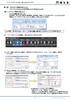
2 QGIS の起動,CRS 設定とプロジェクト作成 ( 保存 ) 5 JGD2000 または 4612 で検索 2 チェックを れる ➃ 1 クリック 3 確認 ( 適 )OK ➃ 作業フォルダーにプロジェクトを保存 ( プロジェクト名は内容が分かるように付ける ) 今後, テーマごとにプロジェクトを作成する ( まとめると動作が重くなる ) 5 作業中にクラッシュするとそれまでの作業内容を失うので, 作業区切り毎に ( 頻繁に ) プロジェクトを保存すること.( フロッピーアイコンのボタンをクリック ) ベクターレイヤの追加


3 ベクターレイヤの追加 レイヤパネルに読み込んだレイヤのリストが表 される. レイヤの操作は右クリックで選択 内の はオン オフの切り替え 複数のレイヤを表 した場合は, リストの下から順に表 されるので, 重なり具合が不都合なら, パネル内で, レイヤを移動させる ( ドラッグ ) 結果 パン アイコン 右クリック 属性テーブル マウスのスクロールで拡 縮. 全体表 はパン アイコンで. 属性テーブルでデータ構造を確認して, 次ページのプロパティ設定. レイヤのプロパティ変更 シンボル変更 パターン 線の太さの変更 カテゴライズしたデータなら, 分類された段階に分けられた等も使える. ラベル設定 ( 路線名は N10_004)


4 CSV ファイルの読み込み (1) エクセルから CSV ファイルを出 したものテキスト エディターで読み込むと 項 を, で区切ってあるテキストデータ QGIS に読み込むには, デリミティッドテキストレイヤ として追加 CSV ファイルの読み込み (2) 1 参照ボタンでダイアログを開いて, CSV ファイルを選択 2 区切り 字 ( セパレータ ) が, 以外ならそれを指定 3 下 の表の 字が読めなければエンコーディングを変更 点の位置は X= 経度,Y= 緯度度分秒でデータが っていたら, 右欄をチェック OK をクリックすると, CRS 設定ダイアログが開くので, 設定する. ここでは,JGD2000. 緯度 経度が 10 進表記ならJGD2000 平 直交表記なら JGD2000-CS-VII 度分秒 10 進平 直交座標 = = で変換計算可能


![プロパティで変更する ]](/docs-images/91/107422987/images/5-4.jpg)


5 CSV ファイルの読み込み (3) 画 に, 橋梁が〇で表 される. [ シンボルや は 動設定されるので, プロパティで変更する ] レイヤパネルには新しいレイヤがリストされている レイヤの順序を変えると道路の が上に描かれる.( 橋梁の も変更した ) 事物情報表 1 ➃ 属性テーブル ( 全データの 覧形式 ) でデータ構造はわかるが, 個々のデータの内容は, 事物情報表 を使う. 3 1 事物情報表 アイコンをクリックして 2 事物 ( ここでは橋梁 ) をクリックすると橋梁の が変化して 3 事物情報が表 される ➃ 事物選択解除 2 属性テーブル : 全データの 覧


6 レイヤのプロパティ設定 (1) スタイルの設定でカテゴライズ データ ( 管理区分, 橋種など ) なら, 分類された数値化されたデータ (BHI, 実数健全度など ) なら, 段階に分けられた等も使える.( ラベルではなくシンボルの を変化 ) レイヤのプロパティ設定 (2)


7 レイヤのフィルター設定 (1) レイヤのフィルター設定 (2) 対象フィールドをクリック サンプルをクリックフィールド : 緊急輸送道路をダブル クリック演算 := をクリックサンプル欄の 1 をダブル クリック演算 の OR をクリック... でフィルタ式 " 緊急輸送道路指定 " = 1 OR " 緊急輸送道路指定 " = 2 OR " 緊急輸送道路指定 " = 3 が完成する. データベースの SQL 条件式と同じ書式 備考フィールドに短 で情報がある場合は, " 備考 " LIKE '% アルカリ % で, アルカリを 字列に含むデータが抽出される.


8 バッファ領域図の作成 (1) 保存するときに, CRS を直交座標系に変更 福井は CS-VI 川, 富 は CS-VII ここでは, 保存名を C23-06_18- g_coastline- CS6.shp 座標系について JGD2000(EPSG:4612) は, 世界測地系で回転楕円体 (GRS80) への投影です ( 地球の重 を原点とする, 緯度経度座標系 )., 距離や 積の計算には平 直 座標系を使うとユークリッド距離を使えます. この時, 曲 を平 に投影するので, 投影原点から離れるとゆがみが きくなるので, 領域を分割してあります. 本は左図のように,19 領域に分けて定義されており, 福井は領域 6(CS-VI) 川, 富 は領域 7(CS-VII) を使います 京都府 大阪府 福井県 滋賀県 三重県 奈良県 和歌山県 石川県 富山県 岐阜県 愛知県 JGD2000 のデータは, 名前をつけて保存する, で平 直 座標系に変換しておけば ( 度やっておけば使い回せます ) 便利です. 東 本 震災での地殻変動の影響を反映して,JGD2011 に移 中ですので, 国 交通省などから, データをダウンロードする際には確認を怠らないこと. とはいえ,... *QGIS では JGD2000 しかなく,CS は 2000 と 2011 が選べることから, 厳密な距離や 積計算をしなければこれまで通りで良い ( 数 cm 程度のズレ. 本と北海道は名称のみの変更 )


9 どの投影 法かの確認 ( 国 数値情報 ) JGD2000 と JGD2011 が混在している. ( 差は数 cm 程度で,QGIS では前者のみに対応.CS は QGIS でも分かれている.) バッファ領域図の作成 (2) CS-VI の海岸線レイヤが追加された. 図では, 元のものと重なっている. CS-VI の海岸線レイヤを利 して, 海岸線からのバッファ領域レイヤを作成する : 平 直 座標系の海岸線レイヤバッファ距離 :700(m) 出 : ファイル名, 保存場所を設定 OK 完了後, バッファ ダイアログを閉じる


10 バッファ領域図の作成 (3) プロパティ変更 海岸線に沿って半径がバッファ距離の円が並ぶ 境界線 透過境界線に設定塗りつぶし を 域らしく に変更 バッファ領域図の作成 (4) レイヤパネルで, レイヤの順序を れ替える. 橋梁 道路 海岸線 バッファ で左図が完成 ( 平 直 座標系の海岸線レイヤはチェックを外して 表 ) これで, 海岸線から 700m 以内の橋梁を視覚的に確認できる. 何段かの ( 距離の異なる ) バッファ レイヤを作成しておくと便利かもしれない.


11 地質図の利 (1) ここでは, シームレス地質図のデータを県ごとに合成したものを 意した. Soil フォルダの shp ファイルをレイヤの追加で読み込む. シームレス地質図 先 2017 にVer.2に改訂された.( 凡例がVer.1の386から 2400あまりに増えた ) 地質の境界線と領域塗りつぶし図が追加される 他に, からも同様の表層地質図のデータを取得可能.( こちらは県単位のシェープファイル ) 地質図の利 (2) 地質図レイヤのプロパティ設定ダイアログで, スタイルを読み込む. で, 右図が得られる.( 橋梁などのラベルは 表 にした.) 番号は, 地質分類番号 このスタイルファイルは, 森林 memo.html 2011 年 のページからダウンロードした. article/ html


12 地質図の利 (3) スタイルを読み込んだ時点でプロパティはこうなっている. 同梱した legend.xls には, この分類のもとになった, 分類データがある. H 列,J 列には, 岩種があるので, これを利 して早期劣化関連岩種のみを取り出して, スタイルを作成. 地質図の利 (4) スタイルファイル名 : ASR_basic_simuresu_prigon_3Rocks.qml 右図では地質図が 番上に描かれているので, レイヤパネルでレイヤの描画順序を れ替える必要あり


13 地質図の利 (5) 別の地質図データ 国 交通省のダウンロードサービス上の凡例横のチェックを外せば表 されなくなる. 右図のラベルは属性 2 データは, 以下から得た. こちらは, シェープファイルで配布されているので, 変換 (1 次メッシュの合成など ) は不要. 流域データの利 (1) 流域図 ( メッシュデータ ) を読み込むと, 塗りになる.


14 流域データの利 (2) シンボルの変更で 境界線を透過境界線にする 分類された カラムは 分類 に設定 対応番号 W07_005 をクリック 属性名 W07_002 系域コード W07_003 河川コード W07_004 系名 W07_005 河川名 W07_006 単位流域コード カラム内容を変更したときは 端分類を削除する 削除 をクリック 流域データの利 (3) 河川レイヤー (W05) を追加 表 ラベルを W05_04 河川名 流域データはメッシュデータなの で ラベル表 には適さない (点ごとにラベルが表 さる


15 政区域にフィットした背景図形の作成 (1) 例えば, 沢市だけを対象に作業を う場合に, 背景のデータが県域全体, あるいは,1 次メッシュの合成では, づらい. 富 市を例に, データを編集する. 読み込みレイヤ : 国 数値情報の 政区域 (N03) 緊急輸送道路 (N10) 都道府県コード (N10_001) 区分 (N10_002) 対象道路の存在する都道府県のコード 緊急輸送道路の指定区分 コードリスト コードリスト 道路種別 (N10_003) 路線名称 (N10_004) 任意 ID(N10_005) 枝 ID(N10_006) 緊急輸送道路に指定された道路の種別 緊急輸送道路に指定された道路の路線名称 緊急輸送道路の路線別を すための固有の ID 緊急輸送道路の単 の路線が複数あるときに すための枝番となる ID コードリスト 字列型 (CharacterString) 数値型 (Integer) 数値型 (Integer) 政区域にフィットした背景図形の作成 (2) フィルターを設定して, 富 市のみを表 対応番号 N03_001 N03_002 N03_003 N03_004 N03_005 N03_006 N03_007 属性名都道府県名 庁名 郡政令都市 市区町村名 成 年 消滅年 政区域コード


16 政区域にフィットした背景図形の作成 (3) ベクタレイヤ : 切り取られる側ここでは, 緊急輸送道路網交差レイヤ : 切り取りマスクここでは, フィルタをかけた富 市 政区域出 シェープファイル : 適宜指定 出 結果 この操作では,CRS を揃えた がよさそうこの, 法は,DEM などメッシュ データに有効 最後に GIS 利 の敷居がかなり下がったことを期待する. 各機関が保管する様々なデータは位置情報と連携することで, 利 価値が 躍的に向上することが理解されれば幸いである.,GIS で様々な分析を うには, データの精度向上が求められる. また, 分析のためにはどのようなデータが不 しているかも 唆される.
インストールマニュアル
 国土数値情報閲覧マニュアル (QGIS) 2017 年 3 月 国土交通省国土政策局 目次 Ⅰ.QGIS のインストール... 2 Ⅱ. 国土数値情報からのデータダウンロード... 7 Ⅲ.QGIS の操作... 12 1. QGIS の起動... 12 2. QGIS の画面構成... 13 3. 国土数値情報データの読み込み... 14 4. 地理院地図の読み込み... 17 5. 地図の画像を保存...
内容 本手引について... 本手引の概要... 利用環境... () ハードウェア... () ソフトウェア... (3)QGIS のインストールについて.... 筆ポリゴンの表示 () 筆ポリゴンデータの保存... () 筆ポリゴンデータの読み込み... (3) 筆ポリゴンの色分け ( 耕地の種類
 筆ポリゴン利用の手引き < データ加工 分析編 > Ver..0 平成 9 年 3 月 内容 本手引について... 本手引の概要... 利用環境... () ハードウェア... () ソフトウェア... (3)QGIS のインストールについて.... 筆ポリゴンの表示 () 筆ポリゴンデータの保存... () 筆ポリゴンデータの読み込み... (3) 筆ポリゴンの色分け ( 耕地の種類 )... 3
データの作成方法のイメージ ( キーワードで結合の場合 ) 地図太郎 キーワードの値は文字列です キーワードの値は重複しないようにします 同じ値にする Excel データ (CSV) 注意キーワードの値は文字列です キーワードの値は重複しないようにします 1 ツールバーの 編集レイヤの選択 から 編
 手順 4 Excel データを活用する ( リスト / グラフ 色分け ) 外部の表データ (CSV 形式 ) を読み込み リスト表示やカード表示 その値によって簡単なグラフ ( 円 正方形 棒の 3 種類 ) や色分け表示することができます この機能を使って地図太郎の属性情報に無い項目も Excel で作成し CSV 形式で保存することにより 自由に作成することができます (Excel でデータを保存するとき
目次 作成する地図情報のイメージ 作業のながれ ( フロー図 )... Ⅰ. データのダウンロード... Ⅱ. 表計算ソフトによる分析用データの作成... 6 Ⅲ. 地図情報作成用のファイル作成... 0 Ⅳ.QGIS による地図情報の作成... Ⅴ. 地図情報の印刷 凡例の追加... ( 参考 )
 地域の農業を見て 知って 活かす DB ~ 農林業センサスを中心とした総合データベース ~ 活用事例作成の手引き 近畿農政局統計部 平成 0 年 9 月 目次 作成する地図情報のイメージ 作業のながれ ( フロー図 )... Ⅰ. データのダウンロード... Ⅱ. 表計算ソフトによる分析用データの作成... 6 Ⅲ. 地図情報作成用のファイル作成... 0 Ⅳ.QGIS による地図情報の作成...
Microsoft Word - 26 【標準P】演習テキスト ArcGIS.docx
 Ⅳ.DEM データを使う (1) 国土地理院のサイトから基盤地図情報をダウンロードする ( 例 ) 大阪府 1) 国土地理院の Web サイトから [GSI HOME PAGE- 国土地理院 ](www.gsi.go.jp/) をクリック します サイトに入ると トップページの右に [ 基盤地図情報 ] とあるのでクリックします 2) 基盤地図情報サイトにある [ 基盤地図情報の閲覧 ダウンロード
データバンクシステム構築業務
 2013/07/02 改訂 目 次 1 概要... 2 1.1 概要... 2 1.2 動作環境... 2 1.3 利用規約... 2 1.4 画面構成... 3 2 操作方法... 4 2.1 共通基本操作... 4 2.1.1 拡大 縮小... 5 2.1.2 地図の移動... 6 2.1.3 メニューの表示 非表示... 7 2.1.4 レイヤ設定... 8 2.1.4.1 航空写真を表示する...
ArcGIS Desktop Ⅱ 基礎編
 目次 アイコンの説明... 10 第 1 章はじめに... 11 はじめに... 13 本コースの目的... 13 講習内容 (1 日目 )... 14 講習内容 (2 日目 )... 14 講習内容 (3 日目 )... 15 講習資料... 15 ArcGIS の紹介... 16 ArcGIS プラットフォーム... 16 Web ページ : サポート情報... 17 Web ページ :ArcGIS
基盤地図情報ビューア インストール...2 アンインストール...3 デスクトップにアイコンをつくる...4 プロジェクトを新規に作成する...5 背景図 ( 数値地形図 ) の登録...7 表示設定の変更...9 ステータスバー...12 レイヤーリスト...13 表示メニューの実行...14 要
 基盤地図情報ビューア ( 改訂版 ) 操作説明書 ソフトウェアについて 動作環境 このソフトウェアは Microsoft(R)Windows(R) 上で動作します Windows(R)Vista(x86) Windows7(x86 およびx64) Windows8(8.1) (x86および x64) において動作確認を行っております 商標 Microsoft Windowsは米国 MicrosoftCorporationの米国及びその他の国における登録商標または商標です
基盤地図情報ビューア デスクトップにアイコンをつくる...3 プロジェクトを新規に作成する...4 背景図 ( 数値地形図 ) の登録...6 表示設定の変更...8 ステータスバー...11 レイヤーリスト...12 表示メニューの実行...13 要素の属性を見る...14 距離と面積...14
 基盤地図情報ビューア ( 改訂版 ) 操作説明書 ソフトウェアについて 動作環境 このソフトウェアは Microsoft(R)Windows(R) 上で動作します Windows7(x86 およびx64) Windows8(8.1) (x86および x64) Windows10(x64) において動作確認を行っております 商標 Microsoft Windowsは米国 MicrosoftCorporationの米国及びその他の国における登録商標または商標です
ステップ 5: ファイルの管理 ステップ 6: レイヤーのデータソースの変更 演習のまとめ 第 3 章レイヤーの操作と共有 第 3 章概要 画面移動 1 : レイヤーの全体表示 画面移動 2 : [XY へ移動 ] ツール...
![ステップ 5: ファイルの管理 ステップ 6: レイヤーのデータソースの変更 演習のまとめ 第 3 章レイヤーの操作と共有 第 3 章概要 画面移動 1 : レイヤーの全体表示 画面移動 2 : [XY へ移動 ] ツール...](/thumbs/91/106948557.jpg "ステップ 5: ファイルの管理 ステップ 6: レイヤーのデータソースの変更 演習のまとめ 第 3 章レイヤーの操作と共有 第 3 章概要 画面移動 1 : レイヤーの全体表示 画面移動 2 : [XY へ移動 ] ツール...") 目次 アイコンの説明... 10 第 1 章はじめに... 11 はじめに... 13 本講習の目的... 13 講習内容 (1 日目 )... 14 講習内容 (2 日目 )... 14 講習内容 (3 日目 )... 15 講習資料... 16 ArcGIS の紹介... 16 ArcGIS プラットフォーム... 16 サポート Web サイト... 17 ArcGIS ヘルプサイト... 17
目次 アイコンの説明... 10 第 1 章はじめに... 11 はじめに... 13 本講習の目的... 13 講習内容 (1 日目 )... 14 講習内容 (2 日目 )... 14 講習内容 (3 日目 )... 15 講習資料... 16 ArcGIS の紹介... 16 ArcGIS プラットフォーム... 16 サポート Web サイト... 17 ArcGIS ヘルプサイト... 17
3. 空間データ GIS で用いられるデータ 空間データの例 : Shape file:arcgis で用いられるデータ形式, デファクトスタンダード G-XML: 国内データの標準形式 空間データとは, 地物 ( フィーチャー ) の位置を示すデータ ( 幾何情報 図形情報 ) と, その地物の特
 平成 29 年 2 月 10 日 QGIS を利用したがん登録データ分析研修会研修資料 岐阜大学流域圏科学研究センター 児島利治 1. QGIS とは フリーのオープンソース地理情報システム (URL: http://qgis.org/ja/site/) 地理情報システム (GIS: Geographic Information System) とは 地理的位置を手がかりに, 位置に関する情報を持ったデータ
<4D F736F F D208D C8FEE95F18DEC90AC A B D836A B2E646F63>
 国土数値情報作成アプリケーション ( 指定地域データ等生成ツール ) 利用マニュアル 平成 20 年 3 月 国土交通省国土計画局 目次 1. ツール名 1 2. 機能概要 1 3. ツールのインストール 1 4. 使用方法 4 5. 動作環境 10 6. ツールのアンインストール 11 7.FAQ 12 1. ツール名 KSJ 指定地域データ等生成ツール -v#_##.exe (#_## はバージョン番号
パソコン研修資料 - カシミール 3D の使い方 年度版 倉敷ハイキング倶楽部 HP 委員会
 パソコン研修資料 - カシミール 3D の使い方 - 2016 年度版 倉敷ハイキング倶楽部 HP 委員会 内容第 1 章カシミール3Dの基本的な使い方... 1 1-1 ソフトウェアの入手... 1 1-2 カシミールのインストール... 2 1-3 カシミールの操作... 3 1 地図を移動させる... 3 2 縮尺の切り替え... 3 3 地名の検索とジャンプ... 4 4 磁北線の表示...
3 カーソルの下に 点 という文字が現われます 地図を拡大して点データを作成したい地点にカーソルを動かしクリックします 4 属性情報の確認 変更 ダイアログが表示されます 必要事項を入力し OK をクリックします 全ての項目を入力する必要はありません 必要な項目のみ入力して下さい いろいろな記号が用
 手順 2-1 地図上に図形や関連情報を登録する 地図太郎は写真やコメントの登録ができます 本ソフトウェアでは 読み込んだ背景地図上に ユーザが自分で点 線 面の 3 種類の図形を登録し その図形に関連付けて属性情報を作成したり 編集したりすることができます 属性情報にはタイトル 登録日 キーワード 内容のほかデジカメで撮影した画像や動画 関連するホームページアドレス 特定のファイルやフォルダなども
スライド 0
 第 3 章さまざまな情報を取り込むテキストファイル形式の住所録や写真や GPS ログ等を取り込みます 3-1 テキスト情報の取込み テキスト情報の取り込みとは CSV 形式 またはテキスト形式で顧客管理 販売管理 年賀状ソフトなど他のアプリケーションから出力された情報をスーパーマップル デジタル上にカスタム情報として取り込むことができます 参考 一度に取り込めるデータは データ内容の容量と機種の能力によりますが
Shape ファイルをシステムに取り込むために 左上のアイコンから 表示されたインポートのウィンドウから シェープファイル を選択します をクリックします 更にウィンドウが開き 入力データの指定が求められます 参照ボタンをクリックして Shape ファイル ( 集落位置情報付き集落データ
 Shape ファイル ( 拡張子が shp shx dbf の 3 つのファイルを一緒に扱って下さい ) にある集 落名を 地理院地図上に表示させる方法 ( お使いのブラウザから jstat MAP を利用する場合 ) jstat MAP のサイト (https://jstatmap.e-stat.go.jp/gis/nstac/) に行きます 表示される画面で ユーザ登録をし ログインをクリックすると
GIS利用クイックチュートリアル
 CommonMP-GIS クイックチュートリアル 本書の目的本書は 初めて CommonMP-GIS を操作される方を対象に ここで紹介する CommonMP-GIS の基本的な操作をとおして システムの操作概要をマスターしてもらうことを目的としたチュートリアルです なお CommonMP-GIS のインストール方法については CommonMP Ver1.5 インストール手順書 CommonMP-GIS
< 住所録の作成 > 宛名印刷には 差し込む住所録ファイルが必要です Excel を使って住所録を作成しましょう Excel の起動 エクセルを起動しましょう ( スタートボタン ) をクリック すべてのプログラム をポイント Microsoft Office をクリック Microsoft Off
 Word2007 Word のはがき宛名印刷ウィザードを使って はがきの宛名面の作成 をしましょう 差し込む住所録ファイルは エクセルで作成します 暮らしのパソコンいろは 早稲田公民館 ICT サポートボランティア < 住所録の作成 > 宛名印刷には 差し込む住所録ファイルが必要です Excel を使って住所録を作成しましょう Excel の起動 エクセルを起動しましょう ( スタートボタン ) をクリック
Slide 1
 無料で利用可能な地理空間情 報の取得, 利用方法 筑波大学 大学院 村山 祐司 教授 TA: 花島 裕樹 はじめに 地理空間情報の普及 地理空間情報活用推進基本法 (H19 年 ) 地理空間情報を作成している団体 国土地理院 ( 地図 ) 産業技術総合研究所 ( 地質など ) 防災科学研究所 ( 災害など ) 統計センター ( 国勢調査など ) など多岐にわたる. 取得可能な地理空間情報 コスト 有償
AutoCAD LT2000i
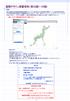 空間デザイン演習資料 ( 第 10 回 -14 回 ) 課題 国土地理院の基盤地図情報数値標高モデルから東北地方の任意地域の標高データと航空写真を取得し, 以下の設計条件を満足する道路設計を行いなさい. また, 走行シミュレーションのアニメーションを作成しなさい.(Civil3D の新規 国土交通省仕様 100m 測点.dwt を用いて設計をすること ) 注意 : これまでの配布資料を忘れずに持参しなさい.
チェックを外す 以上で マクロの有効と保護ビューの解除は完了です < 保護ビューの解除について > 保護ビューの解除については 特に設定しなくても EX はインストールできると思いますが 保護ビューのエラーメッセージが出た時に慌てないように念のため解除しておきます セキュリティが心配な方は EX が
 エクセル工程図 EX Ver1.00 のインストールと起動方法 ( 初心者用 ) Windows7 と Excel2010 の PC 環境で エクセル工程図 EX Ver1.00( 以下 EX と略す ) のインストールと起動方法等について 以下に図で解説します 1.Excel のセキュリティ設定 (1) マクロの有効と保護ビューの解除の設定 EX をインストールするには まず Excel でマクロ
AutoCAD Map 3D 2013 実践操作 セルフトレーニングテキスト 応用編
 CAD と GIS の融合 CAD, meet GIS AutoCAD Map 3D 2013 実践操作セルフトレーニングテキスト応用編 2012 年 4 月 本テキストのトレーニング内容は AutoCAD Map 3D 2013 の基本的な機能を理解している方を対象としています トレーニングを開始する前に 以下の準備を行います データの準備 トレーニングで使用するデータの GISTraining2013
地域医療ビッグデータに触ってみよう ほぼハンズオンマニュアル
 初歩の入門者のための 地域医療ビッグデータに触ってみようほぼハンズオンマニュアル 47 都道府県がん部位別死亡率編 2017 年 10 月 17 日版 * ソフトのヴァージョンや画面の設定によって 異なった画面になることがあります 課題と完成品 2 演習問題 ( 課題 ) 都道府県別のがんの部位別死亡率の地域差を知る ( ワースト地域を知る ) 死亡率 改善率 の地域差を知る ( ワースト地域を知る
レイヤー
 レイヤー 目次 1. レイヤーとは レイヤーの管理読み込み 外部参照した図面のレイヤーの管理作図する要素のレイヤーを選択色 太さ 線種の設定要素のレイヤー変更. レイヤーの作成 編集 10 レイヤーの新規作成グループの作成レイヤーの編集グループの編集レイヤーの削除グループの削除. レイヤーの制御 18 対象範囲レイヤーの表示 検索 印刷 塗りの設定グループ単位で表示 検索 印刷 塗りを分けるレイアウト
目次 マップとレイヤについて... 2 地図操作... 3 背景図の選択... 5 地図への情報表示... 6 地図への情報表示 ( 属性情報 ) 計測 メモ 凡例一覧の表示 印刷 概観図の利用 操作例... 24
 地図操作マニュアル Ver 2.1 目次 マップとレイヤについて... 2 地図操作... 3 背景図の選択... 5 地図への情報表示... 6 地図への情報表示 ( 属性情報 )... 11 計測... 17 メモ... 18 凡例一覧の表示... 21 印刷... 22 概観図の利用... 23 操作例... 24 マップとレイヤについて 環境アセスメント環境基礎情報データベースシステムは GIS
Microsoft Word - AutocadCivil3D.doc
 AutocadCivil3D 簡易ガイド 新規図面作成から縦断抽出までの流れ編 -1- 1 新規図面を用意する (1) ホームボタンから 新規 - 図面 をクリックします (2) ファイルの種類から 図面テンプレート (.dwt) を選択し テンプレートファイル 国土交通省 仕様 20m 測点.dwt を選択します Note. このテンプレートを使用しないと 線形抽出時の測点条件など標準としたい条件にセットされま
PowerPoint プレゼンテーション
 JAN コード登録マニュアル 項目説明 CSV で商品データを upload するに当たり 間違えやすいカラムについてまとめました 項目 説明 備考 コントロールカラム CSV 上で当該商品情報をどうするのか ( 更新 削除等 ) 指示するコード "u": 更新 "d": 削除等 商品管理番号 出来上がった商品ページURLの一部であり 入力がない場合は自動採番される web 上で商品を特定するキーコード
第 13 講データ管理 2 2 / 14 ページ 13-1 ファイルを開く 第 12 講で保存したデータベースファイル サークル名簿.accdb を開きましょう 1. Access を起動します 2. Microsoft Office Access - 作業の開始 が表示されていることを確認します
 B コース 1 / 14 ページ コンピュータリテラシー B コース 第 13 講 [ 全 15 講 ] 2011 年度春学期 基礎ゼミナール ( コンピューティングクラス ) 第 13 講データ管理 2 2 / 14 ページ 13-1 ファイルを開く 第 12 講で保存したデータベースファイル サークル名簿.accdb を開きましょう 1. Access を起動します 2. Microsoft Office
. フォントを OS にインストールする インターネット等で入手したフリーのフォントをインストールすることにより Windows に標準でインストールされているフォント以外のものを利用することができます 多数のフォントをインストールするとパソコンの動作が遅くなります 必要なフォント以外はインストール
 事務系職員情報教育研修アプリケーションソフトコース PowerPoint 補足テキスト [ 目次 ]. フォントを OS にインストールする. ページ設定. クリップアートの加工 4 4. 写真のトリミング 6 5. 写真にフレームを設定する 7 6. 図形に透過性を設定する 8 7. 行間を調整する 0 8. 文字に輪郭を設定する 9. 文字の効果を設定する 0. 文字を伸縮させる 4. フォントをファイルに埋め込む
第 12 講データ管理 1 2 / 14 ページ 12-1 データベースソフトの概要 データベースとは集められた様々なデータをテーマや目的に沿って分類 整理したものです データベースソフトでは データベースを作成し その管理を行います 何種類ものファイルや帳簿で管理していたデータをコンピュータ上で互
 B コース 1 / 14 ページ コンピュータリテラシー B コース 第 12 講 [ 全 15 講 ] 2011 年度春学期 基礎ゼミナール ( コンピューティングクラス ) 第 12 講データ管理 1 2 / 14 ページ 12-1 データベースソフトの概要 データベースとは集められた様々なデータをテーマや目的に沿って分類 整理したものです データベースソフトでは データベースを作成し その管理を行います
アクセス履歴の確認 アクセス履歴の確認 名刺データへのアクセス履歴を 日単位で確認または月単位でファイル出力できます 日単位の履歴を確認する 名刺データへの過去 1 ヵ月のアクセス履歴を 日単位で確認できます 1 名刺管理画面を表示し 名刺管理 アクセス履歴 の順にクリックします 名刺管理画面の表示
 この章では 名刺管理の機能についてご案内しています アクセス履歴の確認 170 付箋の設定 173 新着の設定 175 名刺データのファイル出力 176 名刺データの管理 179 エクスポート権限の設定 183 共有範囲の設定 184 アクセス履歴の確認 アクセス履歴の確認 名刺データへのアクセス履歴を 日単位で確認または月単位でファイル出力できます 日単位の履歴を確認する 名刺データへの過去 1
農業・農村基盤図の大字小字コードXML作成 説明書
 農業 農村基盤図の大字小字コード XML 作成説明書 2007/06/06 有限会社ジオ コーチ システムズ http://www.geocoach.co.jp/ [email protected] 農業 農村基盤図の大字小字コード XML 作成 プログラムについての説明書です バージョン ビルド 1.01 2007/06/06 農業 農村基盤図の大字小字コード XML 作成 は 市区町村 大字
はじめに 面的評価支援システム操作マニュアル ( 別冊 ) 国土地理院数値地図 25000( 空間データ基盤 ) 変換編 は 国土地理院の HP よりダウンロードした数値地図 25000( 空間データ基盤 ) の地図データを 面的評価支援システム 用に変換するツールの使用方法についてまとめたものです
 面的評価支援システム 操作マニュアル ( 別冊 ) 国土地理院数値地図 25000( 空間データ基盤 ) 変換編 Ver 4.0.0 平成 28 年 3 月 環境省水 大気環境局自動車環境対策課 はじめに 面的評価支援システム操作マニュアル ( 別冊 ) 国土地理院数値地図 25000( 空間データ基盤 ) 変換編 は 国土地理院の HP よりダウンロードした数値地図 25000( 空間データ基盤
2 / 25 複数ソフトの組み合わせ テキストファイルを Excel で開く テキスト形式 (.txt) で保存したファイルを Excel で利用しましょう 第 14 講で保存した west.txt を Excel で開きます 1. Excel を起動します 2. [Office ボタ
 2011 1 年度春学期基礎ゼミナール ( コンピューティングクラス ) Bコース 1 / 25 コンピュータリテラシー [ 全 15 講 ] 2011 年度春学期 基礎ゼミナール ( コンピューティングクラス ) 2 / 25 複数ソフトの組み合わせ 2 15-1 テキストファイルを Excel で開く テキスト形式 (.txt) で保存したファイルを Excel で利用しましょう 第 14 講で保存した
目次 1. 地理院地図 Globe とは 基本操作 操作概要 地理院地図 Globe へのアクセス方法 基本画面 地図の操作 地図のスクロール 地図のズーム
 地理院地図 Globe 操作マニュアル 平成 30 年 3 月 8 日 1 目次 1. 地理院地図 Globe とは... 3 2. 基本操作... 4 2.1. 操作概要... 4 2.2. 地理院地図 Globe へのアクセス方法... 4 2.3. 基本画面... 5 2.4. 地図の操作... 6 2.4.1. 地図のスクロール... 6 2.4.2. 地図のズームイン ズームアウト...
推奨 web ブラウザについて スマートフォンやタブレットには様々な web ブラウザがあります Android 端末には 標準ブラウザ ios 端末には Safari どちらでも使用できる Y ブラウザ FireFox Google Chrome などの web ブラウザがあります ビット web
 ビット web 日報 V1.0 営業バージョン操作マニュアル [V1.0] 有限会社ビット http://www.bitpower.co.jp/ 石川県かほく市宇野気 1-26 TEL 076-283-5686 推奨 web ブラウザについて スマートフォンやタブレットには様々な web ブラウザがあります Android 端末には 標準ブラウザ ios 端末には Safari どちらでも使用できる
4 正しい位置を持った 数値地図 25000( 空間データ基盤 ) の上に カラー空中写真 が読み込まれます この状態では カラー空中写真画像 は位置のデータを持っていないので 正しい位置に読み込まれていません ここから 画像位置合せ の作業を行います 地図画像は色調を変えることができます 薄くする
 手順 1-3 航空写真や地図画像の位置を合せる 本ソフトウェアでは 1/25000 ウォッちず ( 国土地理院 ) 1/25000 段彩 陰影画像 ( 日本地図センター ) や位置情報 ( ワールドファイル ) 付きの画像データは読み込むと同時に正しい位置に自動貼り付けされます しかし オリジナルの航空写真画像や紙地図をスキャナで読み込んだ画像 ( ラスタ ) データは位置情報を持っていないため 画像位置合せ
住所録を整理しましょう
 Excel2007 目 次 1. エクセルの起動... 1 2. 項目等を入力しましょう... 1 3. ウィンドウ枠の固定... 1 4. 入力規則 表示形式の設定... 2 5. 内容の入力... 3 6. 列幅の調節... 4 7. 住所録にスタイルの設定をしましょう... 4 8. ページ設定... 5 9. 印刷プレビューで確認... 7 10. 並べ替えの利用... 8 暮らしのパソコンいろは早稲田公民館
 目次 1. ピボットテーブル... 1 (1) ピボットテーブルの作成... 3 (2) 表示形式の変更... 7 (3) レイアウトの変更... 11 (4) レポートフィルターの設定... 16 (5) 表示するデータの指定... 17 1 担当者ごとにデータを表示する... 17 2 行ラベルからデータを抽出する... 19 3 列ラベルからデータを抽出する... 21 4 すべてのデータを表示する...
アクセス履歴の確認 アクセス履歴の確認 名刺データへのアクセス履歴を 日単位で確認または月単位でファイル出力できます 日単位の履歴を確認する 名刺データへの過去 1 ヵ月のアクセス履歴を 日単位で確認できます 1 名刺管理画面を表示し 名刺管理 アクセス履歴 の順にクリックします 名刺管理画面の表示
 この章では 名刺管理の機能についてご案内しています アクセス履歴の確認 188 付箋の設定 191 新着の設定 193 名刺データのファイル出力 194 名刺データの管理 198 エクスポート権限の設定 202 共有範囲の設定 203 アクセス履歴の確認 アクセス履歴の確認 名刺データへのアクセス履歴を 日単位で確認または月単位でファイル出力できます 日単位の履歴を確認する 名刺データへの過去 1
このうち ツールバーが表示されていないときは メニューバーから [ 表示 (V)] [ ツールバー (T)] の [ 標準のボタン (S)] [ アドレスバー (A)] と [ ツールバーを固定する (B)] をクリックしてチェックを付けておくとよい また ツールバーはユーザ ( 利用者 ) が変更
![このうち ツールバーが表示されていないときは メニューバーから [ 表示 (V)] [ ツールバー (T)] の [ 標準のボタン (S)] [ アドレスバー (A)] と [ ツールバーを固定する (B)] をクリックしてチェックを付けておくとよい また ツールバーはユーザ ( 利用者 ) が変更](/thumbs/93/112077293.jpg "このうち ツールバーが表示されていないときは メニューバーから [ 表示 (V)] [ ツールバー (T)] の [ 標準のボタン (S)] [ アドレスバー (A)] と [ ツールバーを固定する (B)] をクリックしてチェックを付けておくとよい また ツールバーはユーザ ( 利用者 ) が変更") ファイル操作 アプリケーションソフトウェアなどで作成したデータはディスクにファイルとして保存される そのファイルに関してコピーや削除などの基本的な操作について実習する また ファイルを整理するためのフォルダの作成などの実習をする (A) ファイル名 ファイル名はデータなどのファイルをディスクに保存しておくときに付ける名前である データファイルはどんどん増えていくので 何のデータであるのかわかりやすいファイル名を付けるようにする
ファイル操作 アプリケーションソフトウェアなどで作成したデータはディスクにファイルとして保存される そのファイルに関してコピーや削除などの基本的な操作について実習する また ファイルを整理するためのフォルダの作成などの実習をする (A) ファイル名 ファイル名はデータなどのファイルをディスクに保存しておくときに付ける名前である データファイルはどんどん増えていくので 何のデータであるのかわかりやすいファイル名を付けるようにする
目 次 1. はじめに 動作システム 起動方法 本ツールの機能 計算方法 使用方法 緯度 経度への換算 平面直角座標への変換 一度に計算可能なデータ数と追加方法
 平面直角座標 緯度経度相互変換ツール xy2keido マニュアル (ver1.00) CIVIL WORKS 目 次 1. はじめに... 3 2. 動作システム... 3 3. 起動方法... 3 4. 本ツールの機能... 4 5. 計算方法... 4 6. 使用方法... 5 6-1. 緯度 経度への換算... 5 6-2. 平面直角座標への変換... 8 6-3. 一度に計算可能なデータ数と追加方法...
プロセス出力 ダイアログが表示されます 以下のいずれかを指定します オーバーレイ作成 ボタンをクリックし 新規にオーバーレイを作成します プロセス操作の結果作成されたアイテムは 新規オーバーレイに作成されます 既存のアイテムは削除され プロセス操作の結果作成されたアイテムに置き換えられます 既存の編
 SIS 活用講座第 15 回 SIS 8.0 ならできる便利機能 操作手順 SIS 活用講座第 15 回 SIS 8.0 ならできる便利機能 Part1 プロセス機能で解決できる事例紹介 の詳し い操作手順をご紹介いたします 内容 1. 重複した図形を削除したい 2. ポイントからメッシュのポリゴンを作成したい 3. すべてのユーザ属性を削除したい 4. 複数ファイルのデータを 1 つのファイルにまとめたい
スライド 1
 ラベル屋さん HOME かんたんマニュアル リンクコース 目次 STEP 1-2 : ( 基礎編 ) 用紙の選択と文字の入力 STEP 3 : ( 基礎編 ) リンクの設定 STEP 4 : ( 基礎編 ) リンクデータの入力と印刷 STEP 5 : ( 応用編 ) リンクデータの入力 1 STEP 6 : ( 応用編 ) リンクデータの入力 2 STEP 7-8 : ( 応用編 ) リンク機能で使ったデータをコピーしたい場合
Mapmakerfor の手順下絵を準備 作者の設定した大きさで作成する場合 下絵にする地図を挿入 トリミングと大きさの調整 大きさを調整した画像を保存 下絵を背景に設定 作成画面の大きさを調整 1 自分で用意した下絵を背景にする場合 下絵を背景に設定 作成画面の大きさを調整 画像が大きい場合シート
 Mapmakerfor の手順下絵を準備 作者の設定した大きさで作成する場合 下絵にする地図を挿入 トリミングと大きさの調整 大きさを調整した画像を保存 下絵を背景に設定 作成画面の大きさを調整 1 自分で用意した下絵を背景にする場合 下絵を背景に設定 作成画面の大きさを調整 画像が大きい場合シートのズームを 100% に設定するとよいです 2 道路を描く 次ページから説明書きがありますのでよく読んで操作してください
<4D F736F F D20955C8E8695CF8D5894C55F8F9197DE8DEC90AC BA697CD89EF8ED08BA4974C816A91808DEC837D836A B81698BA697CD89EF8ED08CFC82AF816A2E646F6378>
 社外 WIZDOM 書類作成システム 操作マニュアル ( 協 会社版 ) 2016 年 4 発 株式会社 中 務店 目次 1. ログイン ログアウト 現場選択... 3 2. 協力会社共有... 4 共有書類作成... 5 添付ファイルの登録 編集... 8 共有記録一覧... 11 書類の編集... 13 書類の参照... 14 ファイル属性の詳細確認... 15 ファイルの複写 削除 貼付 移動
やってみようINFINITY-写真管理 編-
 目次 やってみよう for Wingneo INFINITY やってみよう for Wingneo INFINITY... 1 目次... 1 システムの起動... 1 写真管理に登録する写真を準備する... 1 写真管理 ( 電子納品 ) の操作方法... 2 写真整理... 2 成果区分の設定... 4 成果管理から電納編集ツールへの操作方法... 5 電納編集ツール ( 写真管理 ) の操作方法
目次 1. 概要 操作方法 わがまちハザードマップを見る 地図で選ぶ 都道府県 市区町村を選択する わがまちハザードマップを使う 地図から選択する 地図上から直接選択..
 わがまちハザードマップ 操作マニュアル 平成 30 年 5 月 国土地理院 目次 1. 概要... 1 2. 操作方法... 1 2.1 わがまちハザードマップを見る... 1 2.1.1 地図で選ぶ... 1 2.1.2 都道府県 市区町村を選択する... 2 2.2 わがまちハザードマップを使う... 2 3. 地図から選択する... 3 3.1 地図上から直接選択... 3 3.2 地方から選択...
目次 1. 概要 地図の操作 重ねるハザードマップの表示方法 重ねるハザードマップをみる 災害種別を選択する すぐにみる 住所を検索する すべての情報から選択する..
 重ねるハザードマップ 操作マニュアル 平成 30 年 5 月 国土地理院 目次 1. 概要... 1 2. 地図の操作... 1 3. 重ねるハザードマップの表示方法... 3 3.1 重ねるハザードマップをみる... 3 3.1.1 災害種別を選択する... 3 3.1.2 すぐにみる... 3 3.1.3 住所を検索する... 4 3.2 すべての情報から選択する... 5 3.3 災害種別ごとに閲覧する...
<90E096BE8F912E786C7378>
 コンパス togis.xls 説明書 画面構成 2: 属性入力 3: プレビュー画面 6: 各種ツール 4: データベース 5: ファイル出力 1: 測量成果入力 1 測量成果入力 濃い黄色の部分に入力された測量成果が図形になる 右の BP1~BP10 までの欄は 分割して測量した場合に使用する [ 表のクリア ]: 現在入力されている値を消去する セル移動制御 :Enter キーで移動する順番を制御する
RS-MS1A ~オフライン地図について~
 RS-MS1A ~ オフライン地図について ~ このたびは 弊社ダウンロードサービスをご利用いただきまして まことにありがとうございます 本書は RS-MS1A で オフライン地図機能を使用する手順について説明しています オフライン地図とは お客様が用意した地図画像と 緯度経度情報を RS-MS1A に登録することで インターネットに接続できない環境 ( オフライン ) でも自分や相手の現在地が確認できる機能です
目次 第 1 章はじめに 取扱いについて 記載内容について... 6 第 2 章基本操作 Excel Online を開く ファイル ( ブック ) を作成する ファイル ( ブック ) を開く..
 Office 365 Excel Online - 利用マニュアル - 発行日 2015/11/01 1 目次 第 1 章はじめに... 5 1.1. 取扱いについて... 6 1.2. 記載内容について... 6 第 2 章基本操作... 7 2.1. Excel Online を開く... 8 2.2. ファイル ( ブック ) を作成する... 10 2.3. ファイル ( ブック ) を開く...
サイボウズ デヂエ 8 はじめに
 サイボウズデヂエ 8 はじめに Cybozu 商標について 記載された商品名 各製品名は各社の登録商標または商標です また 当社製品には他社の著作物が含まれていることがあります 個別の商標 著作物に関する注記については 弊社の Web サイトを参照してください http://cybozu.co.jp/company/copyright/other_companies_trademark.html なお
スライド 1
 e 研修 S-LMS+ e ラーニング Simple e-learning Management System Plus 操作説明書 管理者機能 ( 研修コース教材作成管理 (LCMS) 編 ) Learning Content Management System 05 年 月 Ver..7. アーチ株式会社 機能 e 研修管理機能 LOGIN 画面 (PC 環境用 ) 説明 e 研修管理機能 LOGIN
改訂履歴
 V5.0 ConMas Manager カスタムメニュー操作説明書 Rev.1.0.0 2015.05.20 Rev.1.0.1 2015.06.10 Rev.1.0.2 2015.06.16 改訂履歴 Manager でのカスタムメニューの管理権限設定 ConMas Manager カスタムメニュー機能を使用するには まず ConMas Manager でカスタムメニュー管理権限を設定します ipad
Datalink_summary
 データリンク ( 概要編 ) 目次データリンクの概要データリンクとは データリンクの起動 [ タイプ ] の設定 4 [ レブロ側 ] の設定 5 [ キー ] の設定 7 [Excel 側 ] の設定 9 [ アクション ] の設定 0 更新日 :08/0/3 Rebro08 対応 -- データリンクの概要 データリンクとは データリンクの機能では. Excelで作成された機器表などをレブロ図面に取り込むことができます.
Microsoft Word - Mac版 Eclipseの導入と設定.docx
 Mac OS X 版 Eclipse の導入と プログラムの作成方法 このドキュメントは下記のシステムで検証しました -1- Copyright (C) Takashi Kawaba 2012 目次 A. Eclipse を日本語化する 1. ダウンロードと解凍 3 2. features フォルダ内のファイルをコピーする 3 3. plugins 内のファイルをコピーする 4 B. Eclipse
<4D F736F F D E7382CC944D8AC28BAB91CE8DF4955D89BF B838B91808DEC B A B D8D A2E646F63>
 - 都市の熱環境対策評価ツール基本操作ガイド - さっそくツールを導入して基本的な操作を一通り体験してみましょう 本ガイドに記載された全操作に要する時間は 30 分程度です ツールを導入し 起動しましょう ( 操作マニュアル 1.4.) 任意のフォルダにおいて Zip ファイル ( 都市の熱環境対策評価ツール.zip) を解凍します PCS2007 フォルダをコピーして同じフォルダの階層にペーストし
1. GML 変換メニュー メニュー GML 変換 の説明です 1.1. シェープファイルから GML へ変換 シェープファイルから GML(Geography Markup Language) 形式の XML ファイルを作成します BdLGutter.shp BridgeFactor.shp Br
 豊橋市共用空間 GML 作成説明書 2013/03/14 有限会社ジオ コーチ システムズ http://www.geocoach.co.jp/ [email protected] 豊橋市共用空間 GML 作成 プログラムについての説明書です この説明書は次のバージョンに対応しています アプリケーション名バージョン日付 豊橋市共用空間 GML 作成 7.0.2 2013/03/14 プログラムのインストールについては
生存確認調査ツール
 Hos-CanR.0 独自項目運用マニュアル FileMaker pro を使用 登録作業者用 Ver. バージョン改訂日付改訂内容 Ver. 00//5 初版 Ver. 0// FileMaker Pro の動作確認の追加 はじめに 本マニュアルについて Hos-CanR.0 院内がん登録システム ( 以降は Hos-CanR.0 と記述します ) では 独自項目の作成 登録 サポートはなくなり
やさしくPDFへ文字入力 フォーム入力用 v.3.0 簡易操作マニュアル
 やさしく PDF へ文字入力 フォーム入力用 v.3.0 簡易操作マニュアル やさしく PDF へ文字入力フォーム入力用 v.3.0 簡易操作マニュアル 目次 ページ 1. はじめに...3 2. やさしく PDF へ文字入力フォーム入力用の起動...3 3. スキャナの設定...4 4. 原稿の読み込み...6 4-1. スキャナから... 6 4-2. ファイルから... 7 5. プリンタの設定...8
スライド 1
 - 1 - Edition Flex/CMS/BackStage で使用する素材の作成 - 2-1: はじめに 本資料では Edition CMS/BackStage で登録し Edition Flex で使用可能な素材の作成手順について解説します 対象システム Edition CMS/BackSatge/Flex システムから出力されるファイルの仕様 CMYK の 4c 印刷用 PDF - 3-2:
リアルタイム気象ビューアー利用ガイド
 リアルタイム気象ビューアー利用ガイド 概要 リアルタイム気象ビューアーについて リアルタイム気象ビューアーは ESRI ジャパンデータコンテンツの Online Suite のコンテンツとして配信される気象オンラインサービスをより便利に活用するためのアプリケーションです 気象オンラインサービスを利用するためには ArcGIS Online 組織サイト内の どなたか 1 名が気象オンラインサービスの利用申請を行っていただく必要があります
Access研修テキスト
 テーブル テーブルとは? テーブル は 入力されたデータが保存されるところで データベースにとってもっとも重要な部分です 1 つのテーブルは 同一の性質をもったデータ群から構成されます 複数のテーブルを結合して組み合わせたり テーブルのデータを画面や帳票として出力したり データベースの基礎となる中心的な存在がこの テーブル です テーブルの画面構成とレコード操作 テーブルの表示 データベースウィンドウの
2. 教師なし分類 に使用するためのデータの作成 1 ArcGIS で NDVI( 植生指数 ) を計算する NDVI: 植物の葉が多いほど高い値となる 一般的には植生の活性や量と高い相関を示す 1-1 ArcGIS を立ち上げて衛星画像を読み込む ArcGIS を立ち上げる データの追加 を開き
 衛星画像による林況把握方法 ~ オープンソース GIS ソフトによる 教師なし分類 の作業手順 ~ リモートセンシングの未経験者が 衛星画像のデータを分析して新たに情報を得るのは難しい作業となります 自らの手で欲しい情報を手に入れるために 出来るだけ簡便で安価な方法を考えましたのでご紹介します 次ページ以降で 木古内町のスギ人工林の成林状況 ( 樹冠疎密度 ) を把握するための衛星画像の分類方法を紹介します
医療費控除の入力編
 医療費控除の入力編 画面イメージは 実際の画面と異なる場合があります 1 医療費控除画面の表示医療費控除を入力する画面の表示方法は 入力方法選択 画面において 給与 年金の方 を選択した場合と 左記以外の所得のある方 を選択した場合で異なります 給与 年金の方 を選択した場合 収入 所得金額の入力 画面で収入金額等の内容を入力した後 入力終了 ( 次へ )> ボタンをクリックします 所得控除の入力
2. 住所の検索対象が特定企業の事業所 店舗のような場合には, 企業サイトに所在地が公開されている場合も多い また, iタウンページ のようなサービスを利用すると, 業種を指定して事業所 店舗の電話番号とともに住所を知ることもできる ここでは, iタウンページ から得た住所情報を Excel のワー
 住所からの座標取得 作成した地域マップに, 分析対象を新たに追加してみよう 公的性格のある施設については, 国土数値情報で提供されている 公共施設 におおむね収録されているが, 商圏の分析 ( エリアマーケティング ) などでは, 特定業種の事業所 店舗などが必要な場合も多い ここでは, コンビニエンスストア を例として, マップ上に追加する手順を説明する 1. 座標情報の取得の手順対象とする事業所
511_平面図の編集例
 平面図の編集例 本書は EX-TREND 武蔵の CAD の各種コマンドの機能を知ってもらうために 操作例として求積図 求積表 計画図を作成します 本書で解説している以外にもいろいろな機能を用いて図面を編集することができますが 入力例では元図面として SFC ファイルで作成された平面図を読み込み 各種編集操作をおこないます 解説内容がオプションプログラムの説明である場合があります ご了承ください 目次
<4D F736F F F696E74202D2093B CC8BE68AD B B82CC8AD AF95FB96405F88EA94CA ED28CFC82AF82C995D28F575F826C A6D94462E >
 道路の区間 ID テーブルの関連付け方法 ( 一般利用者向け ) 自者地図に道路ネットワークが設定されていない利用者 ( 道路の区間 IDテーブルに該当する道路 NWを作成し関連付け ) 目次 本書の位置づけ 2 Ⅰ. 既存地図データへの設定方法の解説 5 Ⅱ. 更新方法の解説 13 1 本書の位置づけ 1) 背景 平成 24 年より 一般財団法人日本デジタル道路地図協会 ( 以降 DRM 協会 という
<4D F736F F D2088A4926D8CA78DBB C7889FA8BE688E6907D8C B835E8DEC90AC82CC8EE888F882AB2E646F63>
 愛知県砂防 GIS 用警戒区域図形データ作成の手引き平成 19 年 12 月愛知県建設部砂防課 1. はじめに警戒区域の図形データは RW-GXML 形式で作成することとなっており そのデータ形式を取り扱うことのできる GIS が少ないのが現状です このような背景をふまえ 本手引きでは 愛知県警戒区域設定支援システムから出力した RW-GXML データ および ( 財 ) 砂防フロンティア整備推進機構の土砂災害警戒区域等設定支援システム
やってみようINFINITY-製品仕様書 品質評価表 メタデータ 編-
 やってみよう for Wingneo INFINITY( ) はじめに 目的このプログラムは 空間データ製品仕様書作成を支援するシステムです 空間データ製品仕様書 (Microsoft Word 文書 ) を作成する場合は Microsoft Word がインストールされている必要があります 操作手順 製品仕様書作成から品質評価表を経由して簡易メタデータを作成し 国土交通省国土地理院のメタデータエディターに取り込みまでを解説しています
スライド 1
 ホームページ講習 CMS: 管理 1. ログインと管理画面へ切り替え 2. ホームページのバックアップを取るには? 3. 祝日設定について 4. 行事カレンダーについて 5. 自分のパスワードを変更するには? 6. 活動記録 欄の作りを理解しよう 7. 新規のページを追加するには? 8. 日誌を別ページに移動させるには? 9. 新規の日誌を作成するには? 10. 新規の活動報告枠を配置するには? 11.(
Microsoft Word - Outlook_manual doc
 アカウント設定マニュアル Outlook 2010 作成日 :2012 年 7 月 12 日最終更新日 :2012 年 8 月 13 日 Ver.1.0 山九 IT 企画部 1 目次 1. 本書について...3 2. メールアカウント追加...4 3. メールボックスのフォルダー同期...7 4.Outlook 側で操作したメールの S-GIPS への同期...9 5.S-GIPS のアドレス帳のインポート...
IPPO - 校内研修支援プログラム - 使用説明書 目次 項 目 ページ 1 プログラム利用の準備 この説明書の記述について プログラムの動作環境等 プログラムファイルのコピー プログラムファイルの起動 4 2 プログラムファイルの利用
 IPPO - 校内研修支援プログラム - 使用説明書 目次 項 目 ページ 1 プログラム利用の準備 1 1-1 この説明書の記述について 1 1-2 プログラムの動作環境等 1 1-3 プログラムファイルのコピー 1 1-4 プログラムファイルの起動 4 2 プログラムファイルの利用 5 2-1 スタート画面 5 2-2 各ボタンの説明 ( 機能概要 ) 6 3 児童 ( 生徒 ) 出席番号 氏名管理の入力
<4D F736F F D C815B835E838B837D836A B5F92A18A4F94C55F2E646F63>
 情報システム研究機構新領域融合研究センター 2009 年 5 月国立極地研究所 目次 第 1 章 GIS ポータルサイトの概要 1 第 1 節 動作環境......1 第 2 節 画面構成......2 第 2 章各種機能 4 第 1 節地図操作......4 第 1 項 基本地図操作... 4 第 2 項 個別属性表示... 5 第 3 項 計測... 6 第 2 節レポート作成......6 第