
デザイン戦略(コンピュータアニメーション) 2009年度春学期
|
|
|
- えの こやぎ
- 7 years ago
- Views:
Transcription
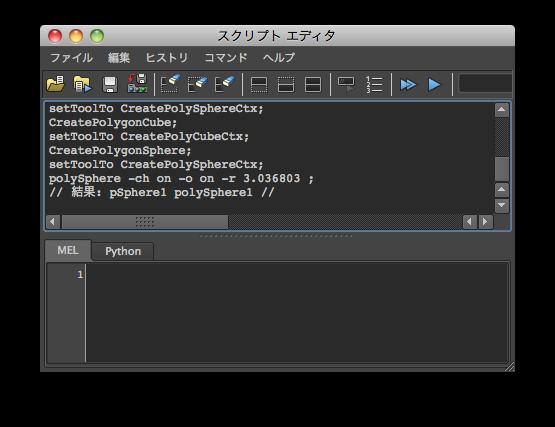
![] 図 3-1: スクリプトエディタの起動ボタン 図 3-2: スクリプトエディタ 演習 1: スクリプトエディタを開き その後 球体を作成し 表示されるスクリプトを観察しなさい スクリプトエディタの起動は画面の右下のボタン 例えば シェルフの [ ポリゴン ] から [ ポリゴン球体 ]](/docs-images/96/128668155/images/1-2.jpg "を実行するとパースヴュー内に球が現れると同時に スクリプトエディタに次のような MEL スクリプトが表示されたはずである polysphere r 1; 演習 2: 今度は 一度球体を選んで [Del] を押して削除し スクリプトエディタの [MEL] の部分に上記を入力して実行し")
1 第 3 回 MEL の基礎 (1) MEL の基礎 MEL(Maya Embedded Language) は Maya の中心となるスクリプト言語で Maya の GUI 上での作業は MEL コマンドの実行と言い換えることもできる スクリプトエディタを開いて Maya の GUI 上で作業を行うと その作業に対応した MEL がスクリプトエディタ上に表示されるのを観察できる 3DCG 制作においては 繰り返し類似した処理を行うことが多いが その際に この記録されたスクリプトを活用し 簡単なプログラムを記すことで 作業の効率化を図ることが可能となる [ スクリプトエディタ ] 図 3-1: スクリプトエディタの起動ボタン 図 3-2: スクリプトエディタ 演習 1: スクリプトエディタを開き その後 球体を作成し 表示されるスクリプトを観察しなさい スクリプトエディタの起動は画面の右下のボタン 例えば シェルフの [ ポリゴン ] から [ ポリゴン球体 ] を実行するとパースヴュー内に球が現れると同時に スクリプトエディタに次のような MEL スクリプトが表示されたはずである polysphere r 1; 演習 2: 今度は 一度球体を選んで [Del] を押して削除し スクリプトエディタの [MEL] の部分に上記を入力して実行し 何が起こるか観察しなさい 1
2 プロシージャー プロシージャー (procedure; 手続き ) とは 複数のコマンド 関数 プロシージャーなどをまとめて ひとつの部品のようにしたものである 文法は C 言語とシェルスクリプトのハイブリッドとなっており 変数 制御構造などが使用でき return 文によって返り値を返すことができる [global] proc [return type] < プロシージャーの名前 >( [ 引数,...] ) [MEL の文 ] なお [...] の部分は省略可能となっている 同じ名前のプロシージャーがあれば より後に定義されたものが有効となり 先に定義されたものは機能しなくなるため注意が必要である また 関数と同じ名前のプロシージャーを作ることはできないことにも注意が必要である global proc helloworld() print "Hello World!!"; スクリプト 3-1: helloworld.mel 演習 3: 下記の内容を実行してみなさい 1. テキストエディットを開き スクリプト 3-1 の内容を書き込んで helloworld.mel というファイル名で保存してみなさい ( 拡張子が指定されていない場合は.txt を使用 のチェックを外す ) ファイルは プロジェクトで指定した MEL のフォルダ ( 図 2-7 参照 ) に保存すること 2. スクリプトエディタから [ ファイル ] -> [ ソーススクリプト ] で helloworld.mel を読み込む 3. コマンドラインに helloworld(); と打ち込んで実行し Hello World!! の表示を確認する global proc ex32() // 1st polysphere -r 1; rotate -ws -p ; // 2nd polycone -r 1 -h 3; rotate -ws -p ; // 3rd polycube -w 1 -h 2 -d 1; rotate -ws -p ; スクリプト 3-2: ex32.mel 演習 4: スクリプト 3-2 を実行してみなさい また GUI 上で任意の 3 つの立体を作成し その作成時の MEL スクリプトを観察しなさい そして スクリプト 3-2 の立体を作る部分をその観察したものに置き換え 読込なおして実行してみなさい (// から行末まではコメント行 ) 2
3 変数 変数とは数字などの情報を入れておく箱のようなものである この箱に名前を付ける際には 英数字と _ ( アンダースコア ) を使うことができる 変数を使う際には 変数名に $ マークを付ける また 箱 ( 変数 ) には型があり 中に入れる情報の種類により使い分ける必要がある 整数型 int 例 : 5 実数型 float 例 : 7.5 文字列型 string 例 : Hello World!! ベクトル型 vector 例 : <<3.0, 7.7, 2.5>> マトリックス型 matrix 例 : <<2.0, 1.5, 3.3; 5.5, 2.0, 1.8>> global proc helloworld() string $str = "Hello World!!"; print $str; スクリプト 3-3: helloworld.mel 変数名 : 値 演習 5:helloWorld.mel をスクリプト 3-3 のように 文字列を変数に格納してから表示する形式に改造してみなさい スクリプト 3-3 で = は右のものを左の変数に代入しなさい という意味であることに注意する必要がある つまり最初の行では string 型で $str という名前の変数を作り そこに "Hello World!!" という文字を代入するということをしている 次の行では $str という変数の中身を取り出して画面に表示するということをしている つまり スクリプトは上から順に下へ実行され 同じ行内では右から左へ実行されるという特性を持っているため そのことをよく理解しておくことが大切である global proc myrotate(int $r) rotate -ws -p $r 0; global proc ex32() polysphere -r 1; myrotate 120; polycone -r 1 -h 3; myrotate 240; polycube -w 1 -h 2 -d 1; myrotate 360; スクリプト 3-4: ex32.mel 演習 6:ex32.mel をスクリプト 3-4 のように 指定した角度を回転させるプロシージャを作成し そのプロシージャを角度を指定して呼び出す形式に改造してみなさい また 回転角度を変えてその様子を観察してみなさい 再実行の際は 既存オブジェクトを削除してからおこなうこと 3
4 アサイン多くの MEL コマンドには返り値があり その返り値を変数に代入することをアサインという アサインする際には 実行するコマンドを ` ( バッククォート ) で囲んでおく必要がある スクリプト 3-5 では 球を作るというコマンドを実行し その返り値である球の名称を $name という文字列型の配列 ( 複数の値を入れられる変数 ) にアサインしている例である global proc ex35() string $name[]; // 配列の定義 $name = `polysphere -r 1`; print $name[0]; // 配列の 0 番目 スクリプト 3-5: ex35.mel 値 値 変数名 : 演習 7: スクリプト 3-5 を作成して実行してみなさい アトリビュート オブジェクトには多くのアトリビュート ( 属性 ) があり アトリビュート名でそれらの情報を取得したり (getattr コマンド ) 設定したり (setattr コマンド ) することができる その他 アトリビュートの表示 (listattr) アトリビュートの接続 (connectattr) と解除 (disconnectattr) などのコマンドがある これらの返り値を変数にアサインして利用すると便利である global proc ex36() float $ty; polysphere -r 1 -name Ball; // Ball という名称の球を作成 $ty = `getattr Ball.ty`; // Ball の Y 座標の取得 $ty = $ty + 1.5; // 1.5 を加算 setattr Ball.ty $ty; // Ball の Y 座標に加算した値を設定 スクリプト 3-6: ex36.mel 演習 8: スクリプト 3-6 を作成して実行してみなさい global proc ex36(string $name) // 引数として名称を設定 float $ty; polysphere -r 1 -name $name; $ty = `getattr ($name + ".ty")`; $ty = $ty + 1.5; setattr ($name + ".ty") $ty; スクリプト 3-7: ex36.mel 演習 9:ex36.mel をスクリプト 3-7 のようにオブジェクト名を指定できるように改造してみなさい なお オブジェクト名の後にアトリビュート名を追加する際には ($name + ".ty") のように文字列として結合し 全体を丸カッコでくくっておかないとエラーになるので注意が必要である このプロシージャを呼び出す際には ex36("ball"); のように名称を指定して実行すること 4
5 string $str[] = `listattr`; print $str; スクリプト 3-8: listattr.mel 演習 10: オブジェクトを何か選択した状態でスクリプト 3-8 を実行すると そのオブジェクトで利用可能なアトリビュートの一覧を表示することができる ( 下記はそのサンプル ) translatex rotatex scalex translatey rotatey scaley translatez rotatez scalez ウィンドウ ウィンドウを生成し その上に配置したボタンやスライダを用いてオブジェクトのアトリビュートを制御することができる ウィンドウを表示するためには 次のコマンドを用いる そして これら 2 行の間にウィンドウ上のボタンやスライダ等を配置するためのコマンドを記していく window -title " 表題 "; showwindow; ボタンコマンドの書式 : button -label " ラベル " -command " 実行するコマンド "; float 型の変数を制御するためのスライダの書式 : floatslidergrp -label " ラベル " -field true -min 最小値 -max 最大値 -step 増分 -value 初期値スライダ名 ; float 型のスライダの値の取得 : floatslidergrp -q -value スライダ名 ; int 型のスライダの場合には intslidergrp というコマンドを用いる global proc createsphere() float $val; $val = `floatslidergrp -q -value radiusslider`; polysphere; scale $val $val $val; window -title "sample"; columnlayout; text -label "create sphere"; floatslidergrp -label "radius" -field true -min 0.1 -max step 0.1 -value 1.0 radiusslider; button -label "create" -command "createsphere()"; showwindow; スクリプト 3-9: createsphere.mel 5
6 演習 11: スクリプト 3-9 を実行してみなさい また他のアトリビュート ( 移動の XYZ 回転の XYZ スケールの XYZ) も変更できるように拡張してみなさい スライダの動きによってリアルタイムでオブジェクトのアトリビュートを変化させるためには attrfieldslidergrp というコマンドを -at オブジェクト名. アトリビュート名 を追加して用いる なお オブジェクト名を省略すると 現在選択されているオブジェクトが操作対象となる window -title "sample"; columnlayout; text -label "edit XYZ"; attrfieldslidergrp -label "translate X" -min max at.translatex; showwindow; スクリプト 3-10: editxyz.mel 演習 12: オブジェクトをどれか選択し スクリプト 3-10 を実行してみなさい また他のアトリビュート ( 移動の XYZ 回転の XYZ スケールの XYZ) も変更できるように拡張してみなさい 本日の課題 課題 1.MEL スクリプトは CG 制作のどのような場面で使用するのが効果的か GUI による操作が効果的な場面と比較しながら 理由も含めてチェックシートに記しなさい 課題 2. 選択オブジェクトを原点中心に距離 5 で Y 軸まわりに r 度回転させるプロシージャを作成しなさい そして 半径 1 の球を作成し そのプロシージャで 120 度回転させるスクリプトを記しなさい スクリプトファイル (k03-1.mel) を第 3 回の課題提出サイトにアップしなさい 課題 3. 選択オブジェクトの Y 座標を ±10 の範囲でスライダで調整するスクリプトを記しなさい スクリプトファイル (k03-2.mel) を第 3 回の課題提出サイトにアップしなさい 参考サイト MEL に関しては次のサイトを参考にすると良い 6
C#の基本
 C# の基本 ~ 開発環境の使い方 ~ C# とは プログラミング言語のひとつであり C C++ Java 等に並ぶ代表的な言語の一つである 容易に GUI( グラフィックやボタンとの連携ができる ) プログラミングが可能である メモリ管理等の煩雑な操作が必要なく 比較的初心者向きの言語である C# の利点 C C++ に比べて メモリ管理が必要ない GUIが作りやすい Javaに比べて コードの制限が少ない
Microsoft Word - VB.doc
 第 1 章 初めてのプログラミング 本章では カウントアップというボタンを押すと表示されている値が1ずつ増加し カウントダウンというボタンを押すと表示されている値が1ずつ減少する簡単な機能のプログラムを作り これを通して Visual Basic.NET によるプログラム開発の概要を学んでいきます 1.1 起動とプロジェクトの新規作成 Visual Studio.NET の起動とプロジェクトの新規作成の方法を
スライド 1
 グラフィックスの世界第 3 回 サイバーメディアセンター サイバーコミュニティ研究部門安福健祐 Processing によるアニメーション setup と draw void setup() size(400, 400); void draw() ellipse( mousex,mousey,100,100); void とか setup とか draw とかはじめて見る が出てきてややこしい ellipseは円描く関数でした
Microsoft Word - VBA基礎(6).docx
 あるクラスの算数の平均点と理科の平均点を読み込み 総点を計算するプログラムを考えてみましょう 一クラスだけ読み込む場合は test50 のようなプログラムになります プログラムの流れとしては非常に簡単です Sub test50() a = InputBox(" バナナ組の算数の平均点を入力してください ") b = InputBox(" バナナ組の理科の平均点を入力してください ") MsgBox
Java Scriptプログラミング入門 3.6~ 茨城大学工学部情報工学科 08T4018Y 小幡智裕
 Java Script プログラミング入門 3-6~3-7 茨城大学工学部情報工学科 08T4018Y 小幡智裕 3-6 組み込み関数 組み込み関数とは JavaScript の内部にあらかじめ用意されている関数のこと ユーザ定義の関数と同様に 関数名のみで呼び出すことができる 3-6-1 文字列を式として評価する関数 eval() 関数 引数 : string 式として評価する文字列 戻り値 :
C プログラミング演習 1( 再 ) 2 講義では C プログラミングの基本を学び 演習では やや実践的なプログラミングを通して学ぶ
 C プログラミング演習 1( 再 ) 2 講義では C プログラミングの基本を学び 演習では やや実践的なプログラミングを通して学ぶ 今回のプログラミングの課題 次のステップによって 徐々に難易度の高いプログラムを作成する ( 参照用の番号は よくわかる C 言語 のページ番号 ) 1. キーボード入力された整数 10 個の中から最大のものを答える 2. 整数を要素とする配列 (p.57-59) に初期値を与えておき
問 1 図 1 の図形を作るプログラムを作成せよ 但し ウィンドウの大きさは と し 座標の関係は図 2 に示すものとする 図 1 作成する図形 原点 (0,0) (280,0) (80,0) (180,0) (260,0) (380,0) (0,160) 図 2 座標関係 問 2
 問 1 図 1 の図形を作るプログラムを作成せよ 但し ウィンドウの大きさは 400 200 と し 座標の関係は図 2 に示すものとする 図 1 作成する図形 原点 (0,0) (280,0) (80,0) (180,0) (260,0) (380,0) (0,160) 図 2 座標関係 問 2 for 文を用いて図 3 の様な図形を描くプログラムを作成せよ 但し ウィンドウのサイズは 300 300
Java講座
 ~ 第 1 回 ~ 情報科学部コンピュータ科学科 2 年竹中優 プログラムを書く上で Hello world 基礎事項 演算子 構文 2 コメントアウト (//, /* */, /** */) をしよう! インデントをしよう! 変数などにはわかりやすい名前をつけよう! 要するに 他人が見て理解しやすいコードを書こうということです 3 1. Eclipse を起動 2. ファイル 新規 javaプロジェクト
Java 基礎問題ドリル ~ メソッドを理解する ~ 次のプログラムコードに 各設問の条件にあうメソッドを追加しなさい その後 そのメソッドが正しく動作することを検証するためのプログラムコードを main メソッドの中に追加しなさい public class Practice { // ここに各設問
 Java 基礎問題ドリル ~ メソッドを理解する ~ 次のプログラムコードに 各設問の条件にあうメソッドを追加しなさい その後 そのメソッドが正しく動作することを検証するためのプログラムコードを main メソッドの中に追加しなさい public class Practice { // ここに各設問のメソッドを追加する public static void main(string[] args) {
Microsoft Word - 2.IJCAD Electrical 基本マニュアル.doc
 基本操作マニュアル Basic operation manual 目次 1. IJCAD の便利機能... 3 2. プロジェクトマネージャー... 6 2.1. プロジェクト設定... 6 2.1.0. 設定タブ... 6 2.1.1. 各属性情報... 7 2.1.2. 線番タブ... 8 3. シンボル配置... 9 3.1. 参照先... 9 3.2. 注意事項... 9 3.3. 手順...
ガイダンス
 情報科学 B 第 2 回変数 1 今日やること Java プログラムの書き方 変数とは何か? 2 Java プログラムの書き方 3 作業手順 Java 言語を用いてソースコードを記述する (Cpad エディタを使用 ) コンパイル (Cpad エディタを使用 ) 実行 (Cpad エディタを使用 ) エラーが出たらどうしたらよいか??? 4 書き方 これから作成する Hello.java 命令文 メソッドブロック
UMLプロファイル 機能ガイド
 UML Profile guide by SparxSystems Japan Enterprise Architect 日本語版 UML プロファイル機能ガイド (2016/10/07 最終更新 ) 1. はじめに UML では ステレオタイプを利用することで既存の要素に意味を追加し 拡張して利用することができます このステレオタイプは個々の要素に対して個別に指定することもできますが ステレオタイプの意味と適用する
スライド 1
 6B-1. 表計算ソフトの操作 ( ) に当てはまる適切な用語とボタン ( 図 H 参照 ) を選択してください ( 選択肢の複数回の選択可能 ) (1) オートフィルオートフィルとは 連続性のあるデータを隣接 ( りんせつ ) するセルに自動的に入力してくれる機能です 1. 図 1のように連続した日付を入力します *( ア ) は 下欄 ( からん ) より用語を選択してください セル A1 クリックし
PowerPoint プレゼンテーション
 レッスン (1) あるワークシート中のあるセルを指定する Worksheets(" ワークシート名 ").Range(" セル ").Value ( 例 ) Worksheets(" データ収集 ").Range("A2").Value あるワークシートのセルから 別のワークシートのセルへ転記する Worksheets(" シート A").Range(" セル ").Value = Worksheets("
PowerPoint プレゼンテーション
 1 01 Visual C# 2010 を使ってみよう BMI 計算プログラム 1 Visual Studio 2010 の起動 1 2 画面左下 タスクバーの左端にある スタートボタン をクリック 表示されたメニューにある すべてのプログラム をクリック 2 1 3 4 メニューから Microsoft Visual Studio 2010 のフォルダを探して これをクリック フォルダが展開されて
PowerPoint プレゼンテーション
 2018/10/05 竹島研究室創成課題 第 2 回 C 言語演習 変数と演算 東京工科大学 加納徹 前回の復習 Hello, world! と表示するプログラム 1 #include 2 3 int main(void) { 4 printf("hello, world! n"); 5 return 0; 6 } 2 プログラム実行の流れ 1. 作業ディレクトリへの移動 $ cd
Microsoft PowerPoint - Borland C++ Compilerの使用方法(v1.1).ppt [互換モード]
![Microsoft PowerPoint - Borland C++ Compilerの使用方法(v1.1).ppt [互換モード]](/thumbs/92/109692094.jpg "Microsoft PowerPoint - Borland C++ Compilerの使用方法(v1.1).ppt [互換モード]") Borland C++ Compiler の 使用方法 解説書 (v1.1) 1 準備 (1/2) 1. スタートメニューから コントロールパネル を開いて その中に デスクトップのカスタマイズ フォルダーオプション があるので開く エクスプローラー内の ツール フォルダーオプション などからも開ける 2. 表示 タブにある 登録されている拡張子は表示しない のチェックを外して OKを押す これでファイルの拡張子が表示されるようになった
Borland C++ Compiler の 使用方法 解説書 (v1.1) 1 準備 (1/2) 1. スタートメニューから コントロールパネル を開いて その中に デスクトップのカスタマイズ フォルダーオプション があるので開く エクスプローラー内の ツール フォルダーオプション などからも開ける 2. 表示 タブにある 登録されている拡張子は表示しない のチェックを外して OKを押す これでファイルの拡張子が表示されるようになった
JavaScript 演習 2 1
 JavaScript 演習 2 1 本日の内容 演習問題 1の解答例 前回の続き document.getelementbyid 関数 演習問題 4 イベント処理 基本的なフォーム テキストボックスの入力値の取得 演習問題 5 演習問題 1 prompt メソッドと document.write メソッドを用いて, ユーザから入力されたテキストと文字の色に応じて, 表示内容を変化させる JavaScript
Microsoft PowerPoint ppt
 基礎演習 3 C 言語の基礎 (5) 第 05 回 (20 年 07 月 07 日 ) メモリとポインタの概念 ビットとバイト 計算機内部では データは2 進数で保存している 計算機は メモリにデータを蓄えている bit 1bit 0 もしくは 1 のどちらかを保存 byte 1byte 1bitが8つ集まっている byte が メモリの基本単位として使用される メモリとアドレス メモリは 1byte
PowerPoint Presentation
 プログラミング基礎 第 2 週 (4,5,6 回 ) 2011-10-07 出村公成 この資料の再配布を禁止します 予定 プログラミング入門 (45 分 ) 変数 入出力 分岐 演習 (90 分 ) タッチタイプ練習 統合開発環境 Codeblocksの使い方 教科書例題の打ち込みと実行 プログラミング入門 C 言語の簡単な例を体験 変数 入出力 分岐 プログラムの例リスト 2.1 改 #include
C#の基本2 ~プログラムの制御構造~
 C# の基本 2 ~ プログラムの制御構造 ~ 今回学ぶ事 プログラムの制御構造としての単岐選択処理 (If 文 ) 前判定繰り返し処理(for 文 ) について説明を行う また 整数型 (int 型 ) 等の組み込み型や配列型についても解説を行う 今回作るプログラム 入れた文字の平均 分散 標準偏差を表示するプログラム このプログラムでは calc ボタンを押すと計算を行う (value は整数に限る
フローチャート自動生成ツール yflowgen の使い方 目次 1 はじめに 本ツールの機能 yflowgen.exe の使い方 yflowgen.exe の実行方法 制限事項 生成したファイル (gml ファイル形式 ) の開
 フローチャート自動生成ツール yflowgen の使い方 目次 1 はじめに...2 2 本ツールの機能...2 3 yflowgen.exe の使い方...3 3.1 yflowgen.exe の実行方法...3 3.2 制限事項...3 3.3 生成したファイル (gml ファイル形式 ) の開き方...4 3.3.1 yed Graph Editor を使って開く...4 3.3.2 yed
プログラミング基礎
 C プログラミング Ⅰ 授業ガイダンス C 言語の概要プログラム作成 実行方法 授業内容について 授業目的 C 言語によるプログラミングの基礎を学ぶこと 学習内容 C 言語の基礎的な文法 入出力, 変数, 演算, 条件分岐, 繰り返し, 配列,( 関数 ) C 言語による簡単な計算処理プログラムの開発 到達目標 C 言語の基礎的な文法を理解する 簡単な計算処理プログラムを作成できるようにする 授業ガイダンス
Microsoft Word A02
 1 / 10 ページ キャリアアップコンピューティング 第 2 講 [ 全 15 講 ] 2018 年度 2 / 10 ページ 第 2 講ビジネスドキュメントの基本 2-1 Word の起動 画面構成 Word を起動し 各部の名称と機能を確認してみましょう 2 1 3 6 4 5 名称 機能 1 タイトルバー アプリケーション名とファイル名が表示されます 2 クイックアクセスツールバー よく使うコマンドを登録できます
PowerPoint プレゼンテーション
 Excel VBA の基本 1 VBA Visual Basic for Applications Office シリーズに搭載されているプログラミング言語 マクロを作成するために使われる 1 プログラミングとは 人間の意図した処理を行うようにコンピュータに指示を与えること セル A1 の内容をセル B1 にコピーしなさいセル A1 の背景色を赤色にしなさいあれをしなさいこれをしなさい 上から順番に実行
データの作成方法のイメージ ( キーワードで結合の場合 ) 地図太郎 キーワードの値は文字列です キーワードの値は重複しないようにします 同じ値にする Excel データ (CSV) 注意キーワードの値は文字列です キーワードの値は重複しないようにします 1 ツールバーの 編集レイヤの選択 から 編
 手順 4 Excel データを活用する ( リスト / グラフ 色分け ) 外部の表データ (CSV 形式 ) を読み込み リスト表示やカード表示 その値によって簡単なグラフ ( 円 正方形 棒の 3 種類 ) や色分け表示することができます この機能を使って地図太郎の属性情報に無い項目も Excel で作成し CSV 形式で保存することにより 自由に作成することができます (Excel でデータを保存するとき
関数の定義域を制限する 関数のコマンドを入力バーに打つことにより 関数の定義域を制限することが出来ます Function[ < 関数 >, <x の開始値 >, <x の終了値 > ] 例えば f(x) = x 2 2x + 1 ( 1 < x < 4) のグラフを描くには Function[ x^
![関数の定義域を制限する 関数のコマンドを入力バーに打つことにより 関数の定義域を制限することが出来ます Function[ < 関数 >, <x の開始値 >, <x の終了値 > ] 例えば f(x) = x 2 2x + 1 ( 1 < x < 4) のグラフを描くには Function[ x^](/thumbs/91/106068087.jpg "関数の定義域を制限する 関数のコマンドを入力バーに打つことにより 関数の定義域を制限することが出来ます Function[ < 関数 >, <x の開始値 >, <x の終了値 > ] 例えば f(x) = x 2 2x + 1 ( 1 < x < 4) のグラフを描くには Function[ x^") この節では GeoGebra を用いて関数のグラフを描画する基本事項を扱います 画面下部にある入力バーから式を入力し 後から書式設定により色や名前を整えることが出来ます グラフィックスビューによる作図は 後の章で扱います 1.1 グラフの挿入関数のグラフは 関数 y = f(x) を満たす (x, y) を座標とする全ての点を描くことです 入力バーを用いれば 関数を直接入力することが出来 その関数のグラフを作図することが出来ます
この節では GeoGebra を用いて関数のグラフを描画する基本事項を扱います 画面下部にある入力バーから式を入力し 後から書式設定により色や名前を整えることが出来ます グラフィックスビューによる作図は 後の章で扱います 1.1 グラフの挿入関数のグラフは 関数 y = f(x) を満たす (x, y) を座標とする全ての点を描くことです 入力バーを用いれば 関数を直接入力することが出来 その関数のグラフを作図することが出来ます
(1) プログラムの開始場所はいつでも main( ) メソッドから始まる 順番に実行され add( a,b) が実行される これは メソッドを呼び出す ともいう (2)add( ) メソッドに実行が移る この際 add( ) メソッド呼び出し時の a と b の値がそれぞれ add( ) メソッド
 メソッド ( 教科書第 7 章 p.221~p.239) ここまでには文字列を表示する System.out.print() やキーボードから整数を入力する stdin.nextint() などを用いてプログラムを作成してきた これらはメソッドと呼ばれるプログラムを構成する部品である メソッドとは Java や C++ などのオブジェクト指向プログラミング言語で利用されている概念であり 他の言語での関数やサブルーチンに相当するが
前ページからの続き // テキストボックス02 id 属性で取得 // id 属性で取得する場合は一意に決まるので 何番目かの指定は不要 var textbox02elem = document.getelementbyid("text_box02_id"); if ("001" == statee
 全体のヒント 1. テキストボックスの制御 1.1. 日付入力日付の入力ボックスは フォーカスが入った時にスラッショを消し フォーカスが他の項目等に移るとスラッシュが加わるようにする オンフォーカス 20100101 オフフォーカス 2010/01/01 1.1.1 オンフォーカス時にスラッシュを消す入力項目のスラッシュを消すには include/function.js ファイル内の var delslash
プログラミング入門1
 プログラミング入門 2 第 8 回表形式データ (1) 1 テーマ : 表形式データ (1) 配列と複合データを用いた表形式データ データの登録 データの検索 データの更新 実際的はソフトウェアでは 表形式データの ( 例えば データベースのデータ ) を利用する場面が非常に多く とても重要である そこで 表形式を扱うプログラミングを繰り返しとりあげる 2 テーマ : 表形式データ (1) 配列と複合データを用いた表形式データ
Microsoft PowerPoint - prog04.ppt
 プログラミング言語 2 第 04 回 (2007 年 05 月 14 日 ) 今日の配布物 片面の用紙 1 枚 今日の課題が書かれています 本日の出欠を兼ねています 1 今日やること http://www.tnlab.ice.uec.ac.jp/~s-okubo/class/language/ にアクセスすると 教材があります 2007 年 05 月 14 日分と書いてある部分が 本日の教材です 本日の内容
PDF Convertor for mac スタートアップガイド
 Nuance PDF Converter for Mac スタートアップガイド 1 Nuance Nuance のロゴ および Dragon は 米国およびその他の国々における Nuance Communications,Inc. およびその関連会社の商標または登録商標です Microsoft Windows Windows Vista Excel PowerPoint Outlook SharePoint
書式に示すように表示したい文字列をダブルクォーテーション (") の間に書けば良い ダブルクォーテーションで囲まれた文字列は 文字列リテラル と呼ばれる プログラム中では以下のように用いる プログラム例 1 printf(" 情報処理基礎 "); printf("c 言語の練習 "); printf
 情報処理基礎 C 言語についてプログラミング言語は 1950 年以前の機械語 アセンブリ言語 ( アセンブラ ) の開発を始めとして 現在までに非常に多くの言語が開発 発表された 情報処理基礎で習う C 言語は 1972 年にアメリカの AT&T ベル研究所でオペレーションシステムである UNIX を作成するために開発された C 言語は現在使われている多数のプログラミング言語に大きな影響を与えている
テキストファイルの入出力1
 テキストファイルの入出力 1 0. 今回の目的前回までは 2 回にわたって繰り返しについて学んできました 今回からテキストファイルの入出力について学ぶことにします 1. テキストファイルへの出力 1.1 テキストファイルについてテキストファイルとは コンピュータで扱うことが出来るファイルの中で最も基本的なファイルであり どの様な OS でもサポートされているファイル形式です Windows においては
PowerPoint プレゼンテーション
 講座準備 講座資料は次の URL から DL 可能 https://goo.gl/jnrfth 1 ポインタ講座 2017/01/06,09 fumi 2 はじめに ポインタはC 言語において理解が難しいとされる そのポインタを理解することを目的とする 講座は1 日で行うので 詳しいことは調べること 3 はじめに みなさん復習はしましたか? 4 & 演算子 & 演算子を使うと 変数のアドレスが得られる
Java言語 第1回
 Java 言語 第 2 回簡単な Java プログラムの作成と実行 知的情報システム工学科 久保川淳司 [email protected] 簡単な Java プログラム Java プログラムのファイル名 Java プログラムのファイル名命名ルール ファイル名とクラス名は同じでなければならない HelloJava.java public class HelloJava { public
Microsoft Word - SKY操作マニュアル.doc
 2. 使用方法 SKY の使用方法について説明する前に 画面構成について説明する SKY は図 c-2 に示すようにシングルインターフェースドキュメント (SDI) で作成しており 図 3 に示すメニュバーに機能拡張処理を実行可能な項目を作成している また メニューの構成を図 4 に示すとおり 1ファイル 2イメージ 3 設定 4フィルタの4つの大きな項目に分かれる 1 図 2 SKY のメイン画面
スライド 1
 ラベル屋さん HOME かんたんマニュアル リンクコース 目次 STEP 1-2 : ( 基礎編 ) 用紙の選択と文字の入力 STEP 3 : ( 基礎編 ) リンクの設定 STEP 4 : ( 基礎編 ) リンクデータの入力と印刷 STEP 5 : ( 応用編 ) リンクデータの入力 1 STEP 6 : ( 応用編 ) リンクデータの入力 2 STEP 7-8 : ( 応用編 ) リンク機能で使ったデータをコピーしたい場合
第 1 章 : はじめに RogueWave Visualization for C++ の Views5.7 に付属している Views Studio を使い 簡単な GUI アプリケーションの開発手順を紹介します この文書では Windows 8 x64 上で Visual Studio2010
 RW View Studio Getting Started (1) : 簡単な GUI アプリケーションを作成する 目次 第 1 章はじめに...1 1.1 アプリケーションの概要... 1 1.2 Views Studio とは... 2 第 2 章 Views Studio を起動する...3 2.1 起動画面 ( メインウィンドウ ) の説明... 4 2.2 ガジェットエクステンション...
情報処理演習 B8クラス
 予定スケジュール ( 全 15 回 ) 1 1. 終了 プログラミング言語の基礎 2. 終了 演算と型 3. 終了 プログラムの流れの分岐 (if 文,switch 文など ) 4. 終了 プログラムの流れの繰返し (do, while, for 文など ) 5. 終了 中間レポート1 6. 終了 配列 7. 終了 関数 8. 終了 文字列 ( 文字列の配列, 文字列の操作 ) 9. 終了 ポインタ
Excel2013基礎 数式と表編集
 OA ベーシック Excel2013 基礎数式と表編集 1 / 8 Excel2013 基礎数式と表編集 数式と表編集前編 ( 数式 ) 数式の入力 Excel では 等号 (=) で始まるデータを数式として認識します 数式を入力する場合は 数値を直接入力するのではなく 数値が入力されたセルを参照する形で式を立てます 基本的な 四則演算を行う場合は 四則演算子を使用します 操作数式を入力します 前月比を求める数式
エクセルの基礎を学びながら、金額を入力すると自動的に計算され、1年分の集計も表示される「おこづかい帳」を作りしょう
 Excel2007 Windows7 出納簿を作って 毎日の現金の入金 出金を記入し 差引残高 を表示させましょう 1. Excel を起動しましょう... 1 2. タイトルと項目を入力しましょう... 1 3. No. を入力しましょう... 1 4. 罫線を引きましょう... 2 5. タイトルの書式設定をしましょう... 2 6. 項目の書式設定をしましょう... 3 7. 桁区切りスタイルを設定しましょう...
今回のプログラミングの課題 ( 前回の課題で取り上げた )data.txt の要素をソートして sorted.txt というファイルに書出す ソート (sort) とは : 数の場合 小さいものから大きなもの ( 昇順 ) もしくは 大きなものから小さなもの ( 降順 ) になるよう 並び替えること
 C プログラミング演習 1( 再 ) 4 講義では C プログラミングの基本を学び 演習では やや実践的なプログラミングを通して学ぶ 今回のプログラミングの課題 ( 前回の課題で取り上げた )data.txt の要素をソートして sorted.txt というファイルに書出す ソート (sort) とは : 数の場合 小さいものから大きなもの ( 昇順 ) もしくは 大きなものから小さなもの ( 降順
Microsoft PowerPoint - prog06.ppt
 プログラミング言語 2 第 06 回 (2007 年 06 月 11 日 ) 今日の配布物 片面の用紙 1 枚 今日の課題が書かれています 本日の出欠を兼ねています 1 今日やること http://www.tnlab.ice.uec.ac.jp/~s-okubo/class/language/ にアクセスすると 教材があります 2007 年 06 月 11 日分と書いてある部分が 本日の教材です 本日の内容
正誤表(FPT1004)
 1 Introduction 本書で学習を進める前に ご一読ください 1 第 1 章関数の利用 第 章表作成の活用 第 3 章グラフの活用 第 章グラフィックの利用 SmartArt 第 5 章複数ブックの操作 第 章データベースの活用 第 7 章ピボットテーブルとピボットグラフの作成 第 章マクロの作成 第 9 章便利な機能 総合問題 Excel 付録 1 ショートカットキー一覧 Excel 付録
PowerPoint Presentation
 ファイルの入出力 芝浦工業大学情報工学科 青木義満 今回の講義内容 ファイル入出力 ファイルからのデータ読込み ファイルと配列 2 1 ファイルへのデータ書き込み ( 復習 ) ソースファイル名 :fileio1.c データをファイルに書き込み #include int main(void) { ファイルポインタ宣言 int student_id = 100; char name[
MS-ExcelVBA 基礎 (Visual Basic for Application)
 MS-ExcelVBA 基礎 (Visual Basic for Application). 主な仕様一覧 () データ型 ( 主なもの ) 型型名型宣言文字長さ内容整数型 Integer % バイト -, ~, 長整数型 Long & バイト -,,, ~,,, 単精度浮動小数点数型倍精度浮動小数点数型 Single! バイト負値 : -.0E ~ -.0E- 正値 :.0E- ~.0E Double
本書は INpMac v2.20(intime 5.2 INplc 3 Windows7/8/8.1に対応 ) の内容を元に記載しています Microsoft Windows Visual Studio は 米国 Microsoft Corporation の米国及びその他の国における登録商標です
 ACTIVE TOUCH 拡張部品取扱説明書 - 共有メモリアクセスコンポーネント - 1. はじめに 1 (1) 概要... 1 (2) INpMac のインストール... 1 2. Windows アプリケーションとの連携 2 (1) コントロール ( 部品 ) の登録... 2 (2) データの関連付け... 3 3. INtime アプリケーションとの連携 4 (1) 部品 ( コンポーネント
第 2 章インタフェース定義言語 (IDL) IDL とは 言語や OS に依存しないインタフェース定義を行うためのインタフェース定義言語です CORBA アプリケーションを作成する場合は インタフェースを定義した IDL ファイルを作成する必要があります ここでは IDL の文法や IDL ファイ
 第 2 章インタフェース定義言語 (IDL) IDL とは 言語や OS に依存しないインタフェース定義を行うためのインタフェース定義言語です CORBA アプリケーションを作成する場合は インタフェースを定義した IDL ファイルを作成する必要があります ここでは IDL の文法や IDL ファイルの作成方法 コンパイル方法について説明します IDL ファイルの作成にあたっては INTERSTAGE
プレポスト【問題】
 コース名 : 基礎から学ぶ!Excel VBA による業務の自動化 受講日 氏名 1 Excel VBA を使用するメリットとして誤っているものを 1 つ選びなさい 1. 手作業では手間のかかる作業も プログラムに記述した処理は一括して実行されるため 何段階ものメニュー操作を行う必要がなくなる 2. プログラムに書いた処理は記述どおりに実行されるため だれがいつ何回行っても確実な処理がなされ 誤動作を防ぐことができる
Microsoft PowerPoint - CproNt02.ppt [互換モード]
![Microsoft PowerPoint - CproNt02.ppt [互換モード]](/thumbs/95/124866096.jpg "Microsoft PowerPoint - CproNt02.ppt [互換モード]") 第 2 章 C プログラムの書き方 CPro:02-01 概要 C プログラムの構成要素は関数 ( プログラム = 関数の集まり ) 関数は, ヘッダと本体からなる 使用する関数は, プログラムの先頭 ( 厳密には, 使用場所より前 ) で型宣言 ( プロトタイプ宣言 ) する 関数は仮引数を用いることができる ( なくてもよい ) 関数には戻り値がある ( なくてもよい void 型 ) コメント
第 2 章 C プログラムの書き方 CPro:02-01 概要 C プログラムの構成要素は関数 ( プログラム = 関数の集まり ) 関数は, ヘッダと本体からなる 使用する関数は, プログラムの先頭 ( 厳密には, 使用場所より前 ) で型宣言 ( プロトタイプ宣言 ) する 関数は仮引数を用いることができる ( なくてもよい ) 関数には戻り値がある ( なくてもよい void 型 ) コメント
3 カーソルの下に 点 という文字が現われます 地図を拡大して点データを作成したい地点にカーソルを動かしクリックします 4 属性情報の確認 変更 ダイアログが表示されます 必要事項を入力し OK をクリックします 全ての項目を入力する必要はありません 必要な項目のみ入力して下さい いろいろな記号が用
 手順 2-1 地図上に図形や関連情報を登録する 地図太郎は写真やコメントの登録ができます 本ソフトウェアでは 読み込んだ背景地図上に ユーザが自分で点 線 面の 3 種類の図形を登録し その図形に関連付けて属性情報を作成したり 編集したりすることができます 属性情報にはタイトル 登録日 キーワード 内容のほかデジカメで撮影した画像や動画 関連するホームページアドレス 特定のファイルやフォルダなども
プログラミング入門1
 プログラミング入門 2 第 4 回クラスとインスタンス (2) クラスとインスタンスの詳細 テーマ : クラスとインスタンス (2) インスタンス生成とその利用 ( 詳細 ) インスタンス ( 実体 ) と参照 メソッドの参照呼び インスタンスを生成するメソッド インスタンスを要素に持つ配列 本日の主な題材 2 つの MyCircle 変数にインスタンスを代入して インスタンスフィールドを変更してみよ
PowerPoint Presentation
 Webデザイン特別プログラムデータベース実習編 3 MySQL 演習, phpmyadmin 静岡理工科大学総合情報学部幸谷智紀 http://na-inet.jp/ RDB の基礎の基礎 RDB(Relational DataBase) はデータを集合として扱う データの取り扱いはテーブル (= 集合 ) の演算 ( 和集合, 積集合 ) と同じ データベースには複数のテーブルを作ることができる
プログラミング基礎I(再)
 山元進 クラスとは クラスの宣言 オブジェクトの作成 クラスのメンバー フィールド 変数 配列 メソッド メソッドとは メソッドの引数 戻り値 変数の型を拡張したもの 例えば車のデータベース 車のメーカー 車種 登録番号などのデータ データベースの操作 ( 新規データのボタンなど ) プログラムで使う部品の仕様書 そのクラスのオブジェクトを作ると初めて部品になる 継承 などの仕組みにより カスタマイズが安全
スライド 1
 Graphics with Processing 2007-11 シェーディングとテクスチャマッピング http://vilab.org 塩澤秀和 1 11.1 シェーディング シェーディング シェーディングとは Shading= 陰影づけ 光の反射 材質のモデル ( 前回 ) ポリゴンの陰影計算モデル = シェーディングモデル シェーディングモデル フラットシェーディング ポリゴンを単一色で描画
PowerPoint プレゼンテーション
 eラーニングライブラリ教育ご担当者専用 Myページのご案内 ( 変更依頼編 ) ライブラリの運用管理をアシストする ( Ver 201807 V2.3) 受講者 組織の変更依頼の流れ 1My ページにログイン P2~3 https://elibrary.jmam.co.jp/order/ 2 受講者 組織データの変更依頼 P4~17 約 2 週間後 締切日まで変更可能です 3 登録完了のご連絡 P18