
(4) 次 に,スナップと 接 着,グリッドの 設 定 について 憶 えておいて 下 さい グリッドとは 作 図 するときに 必 要 となる 格 子 のことです 描 画 領 域 にはグラフ 用 紙 のように 格 子 がありますが, 実 際 には 見 えないグリッドがもっと 細 かく 設 定 されてい
|
|
|
- そよ とどろき
- 9 years ago
- Views:
Transcription
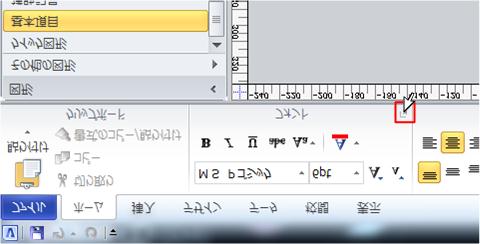
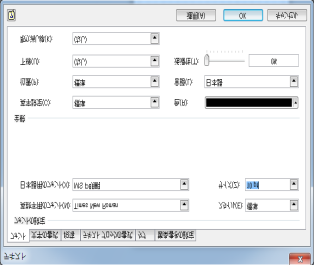
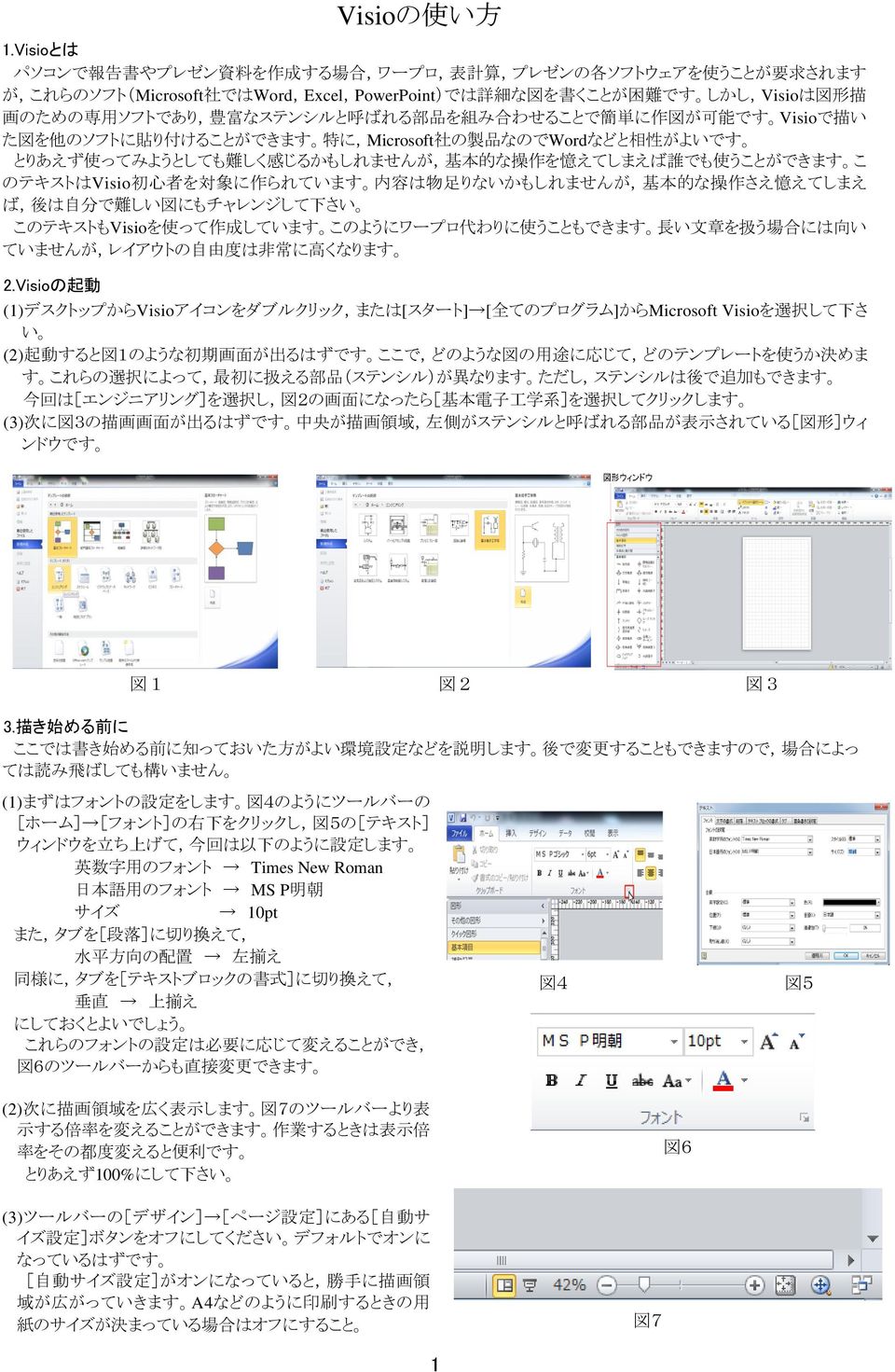
1 Visioの 使 い 方 1.Visioとは パソコンで 報 告 書 やプレゼン 資 料 を 作 成 する 場 合,ワープロ, 表 計 算,プレゼンの 各 ソフトウェアを 使 うことが 要 求 されます が,これらのソフト(Microsoft 社 ではWord,Excel,PowerPoint)では 詳 細 な 図 を 書 くことが 困 難 です しかし,Visioは 図 形 描 画 のための 専 用 ソフトであり, 豊 富 なステンシルと 呼 ばれる 部 品 を 組 み 合 わせることで 簡 単 に 作 図 が 可 能 です Visioで 描 い た 図 を 他 のソフトに 貼 り 付 けることができます 特 に,Microsoft 社 の 製 品 なのでWordなどと 相 性 がよいです とりあえず 使 ってみようとしても 難 しく 感 じるかもしれませんが, 基 本 的 な 操 作 を 憶 えてしまえば 誰 でも 使 うことができます こ のテキストはVisio 初 心 者 を 対 象 に 作 られています 内 容 は 物 足 りないかもしれませんが, 基 本 的 な 操 作 さえ 憶 えてしまえ ば, 後 は 自 分 で 難 しい 図 にもチャレンジして 下 さい このテキストもVisioを 使 って 作 成 しています このようにワープロ 代 わりに 使 うこともできます 長 い 文 章 を 扱 う 場 合 には 向 い ていませんが,レイアウトの 自 由 度 は 非 常 に 高 くなります 2.Visioの 起 動 (1)デスクトップからVisioアイコンをダブルクリック,または[スタート] [ 全 てのプログラム]からMicrosoft Visioを 選 択 して 下 さ い (2) 起 動 すると 図 1のような 初 期 画 面 が 出 るはずです ここで,どのような 図 の 用 途 に 応 じて,どのテンプレートを 使 うか 決 めま す これらの 選 択 によって, 最 初 に 扱 える 部 品 (ステンシル)が 異 なります ただし,ステンシルは 後 で 追 加 もできます 今 回 は[エンジニアリング]を 選 択 し, 図 2の 画 面 になったら[ 基 本 電 子 工 学 系 ]を 選 択 してクリックします (3) 次 に 図 3の 描 画 画 面 が 出 るはずです 中 央 が 描 画 領 域, 左 側 がステンシルと 呼 ばれる 部 品 が 表 示 されている[ 図 形 ]ウィ ンドウです 図 1 図 2 図 3 3. 描 き 始 める 前 に ここでは 書 き 始 める 前 に 知 っておいた 方 がよい 環 境 設 定 などを 説 明 します 後 で 変 更 することもできますので, 場 合 によっ ては 読 み 飛 ばしても 構 いません (1)まずはフォントの 設 定 をします 図 4のようにツールバーの [ホーム] [フォント]の 右 下 をクリックし, 図 5の[テキスト] ウィンドウを 立 ち 上 げて, 今 回 は 以 下 のように 設 定 します 英 数 字 用 のフォント Times New Roman 日 本 語 用 のフォント MS P 明 朝 サイズ 10pt また,タブを[ 段 落 ]に 切 り 換 えて, 水 平 方 向 の 配 置 左 揃 え 同 様 に,タブを[テキストブロックの 書 式 ]に 切 り 換 えて, 垂 直 上 揃 え にしておくとよいでしょう これらのフォントの 設 定 は 必 要 に 応 じて 変 えることができ, 図 6のツールバーからも 直 接 変 更 できます 図 4 図 5 (2) 次 に 描 画 領 域 を 広 く 表 示 します 図 7のツールバーより 表 示 する 倍 率 を 変 えることができます 作 業 するときは 表 示 倍 率 をその 都 度 変 えると 便 利 です とりあえず100%にして 下 さい 図 6 (3)ツールバーの[デザイン] [ページ 設 定 ]にある[ 自 動 サ イズ 設 定 ]ボタンをオフにしてください デフォルトでオンに なっているはずです [ 自 動 サイズ 設 定 ]がオンになっていると, 勝 手 に 描 画 領 域 が 広 がっていきます A4などのように 印 刷 するときの 用 紙 のサイズが 決 まっている 場 合 はオフにすること 図 7 1
![です ツールバーより[ 表 示 ] [ 表 示 ]の 図 9にある 右 下 を 選 択 することで, 図 10の[ルーラーとグリッドの 設 定 ]ウィンドウが 立 ち 上 がります ここではグリッド 間 隔 の 設 定 ができます ツールバーより[ 表 示 ] [ 資 格 補 助 ]の 図 9にある 右 下 を 選 択 することで, 図 11の[スナップと 接 着 ]ウィンドウが 立 ち 上](/docs-images/42/22876965/images/2-0.png "がります ここでは を 外 すとグリッドなどにスナップさせないようにすることができます 始 点 (または 終 点 )が グリッド 上 にあってしまう 本 当 はここに 描 きたい 図 8 図 9 図 10 ルーラーとグリッドの 設 定 ウィンドウ 図 11 スナップと 接 着 (5) 最 後 に, 知 っておくと 便 利 な 知 識 を 列 記 しておきますので 参 考 にして 下 さい 失 敗")
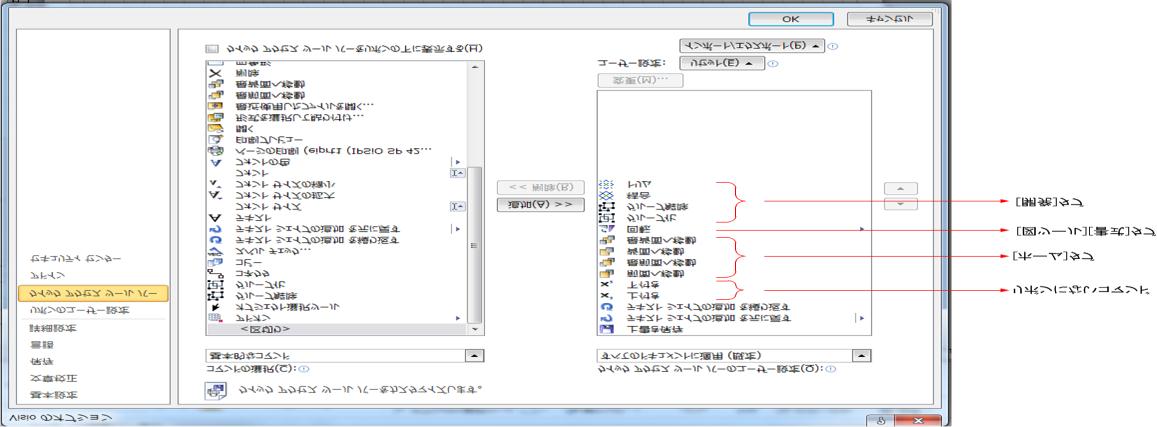
2 (4) 次 に,スナップと 接 着,グリッドの 設 定 について 憶 えておいて 下 さい グリッドとは 作 図 するときに 必 要 となる 格 子 のことです 描 画 領 域 にはグラフ 用 紙 のように 格 子 がありますが, 実 際 には 見 えないグリッドがもっと 細 かく 設 定 されています 例 えば, 線 を 描 画 するときは 始 点 と 終 点 はデフォルトの 設 定 のままだとグリッド 上 の 点 しか 取 ることができません(これをスナップという 図 8 参 照 ) このことを 知 らずにグリッド 間 隔 よりも 細 かく 位 置 を 設 定 しようとすると 微 調 整 が 全 く 効 かないためイライラの 原 因 になります そこで,グリッドの 間 隔 を 変 える,またはグリッドにスナップしない,などの 設 定 ができることを 憶 えておくと 便 利 です ツールバーより[ 表 示 ] [ 表 示 ]の 図 9にある 右 下 を 選 択 することで, 図 10の[ルーラーとグリッドの 設 定 ]ウィンドウが 立 ち 上 がります ここではグリッド 間 隔 の 設 定 ができます ツールバーより[ 表 示 ] [ 資 格 補 助 ]の 図 9にある 右 下 を 選 択 することで, 図 11の[スナップと 接 着 ]ウィンドウが 立 ち 上 がります ここでは を 外 すとグリッドなどにスナップさせないようにすることができます 始 点 (または 終 点 )が グリッド 上 にあってしまう 本 当 はここに 描 きたい 図 8 図 9 図 10 ルーラーとグリッドの 設 定 ウィンドウ 図 11 スナップと 接 着 (5) 最 後 に, 知 っておくと 便 利 な 知 識 を 列 記 しておきますので 参 考 にして 下 さい 失 敗 したら 元 に 戻 すことができます アイコンをクリックすると 元 に 戻 ります ページの 挿 入 Visioはワープロのように 使 えますが,ページを 自 動 的 に 生 成 してく れません Excelのようにページを 挿 入 する 必 要 があります ツールバーより[ 挿 入 ] [ 空 白 のページ]をクリックするか, 下 側 のペ ージタブの 右 側 にある[ページの 挿 入 ]をクリックすると 新 しいページ が 挿 入 されます ツールバーのカスタマイズ よく 使 う 機 能 はツールバーとしてアイコンを 出 しておくと 便 利 です 画 面 左 上 の をクリックし, 図 12の 画 面 の 状 態 になったら[その 他 の コマンド]をクリックして 図 13のウィンドウを 表 示 します [クイックツール バー]よりツールバーとして 並 べたいアイコンを 選 択 して[ 追 加 ]をクリ ックして 下 さい 図 12 2 図 13
![です ツールバーより[ 表 示 ] [ 表 示 ]の 図 9にある 右 下 を 選 択 することで, 図 10の[ルーラーとグリッドの 設 定 ]ウィンドウが 立 ち 上 がります ここではグリッド 間 隔 の 設 定 ができます ツールバーより[ 表 示 ] [ 資 格 補 助 ]の 図 9にある 右 下 を 選 択 することで, 図 11の[スナップと 接 着 ]ウィンドウが 立 ち 上](/docs-images/42/22876965/images/page_2.jpg "がります ここでは を 外 すとグリッドなどにスナップさせないようにすることができます 始 点 (または 終 点 )が グリッド 上 にあってしまう 本 当 はここに 描 きたい 図 8 図 9 図 10 ルーラーとグリッドの 設 定 ウィンドウ 図 11 スナップと 接 着 (5) 最 後 に, 知 っておくと 便 利 な 知 識 を 列 記 しておきますので 参 考 にして 下 さい 失 敗")
3 4. 基 本 的 な 描 画 方 法 Visioでの 基 本 的 な 描 画 方 法 である, 図 形 の 描 画, 図 形 の 選 択, 文 字 の 入 力 は 図 14のツールバーにより 行 います 図 14の 四 角 形 となりの をクリックすると, 図 15のように 基 本 的 な 描 画 機 能 が 現 れます 図 形 の 描 画 は 四 角 形 と 円 ( 楕 円 ), 直 線 を 組 み 合 わせて 行 います それ 以 外 の 主 な 機 能 は 以 下 の 通 りです [オブジェクト 選 択 ツール] 図 形 (オブジェクト)を 選 択 します [テキスト] 文 字 入 力 に 使 います [コネクタ] ( 今 回 は 使 いません)オブジェクト 同 士 をワイヤで 結 ぶときに 使 用 します ブロック 図 などに 使 います 図 14 図 15 図 16 ここからは 図 16を 例 にとって, 実 際 に 作 業 しながら 操 作 方 法 を 憶 えましょう (1) 四 角 形 の 描 画 図 15の 中 の[ 四 角 形 ]をクリックすると,マウスカーソルの 形 が 図 17のように 変 わります 四 角 形 を 描 画 したい 位 置 ( 始 点 )に 合 わせ,クリックしたまま 終 点 までドラッグします( 図 18) サイズはあとで 修 正 でき るので 適 当 で 構 いません 描 画 した 四 角 形 は 塗 りつぶされていますが, 図 19のように[ 図 形 ] [ 塗 りつぶしなし]にします 図 17 図 18 (2)サイズの 変 更 図 19 図 14のオブジェクト 選 択 ツールをクリックします 描 画 した 四 角 形 の 線 上 にマウスカーソルを 合 わせると 図 20のようになるので,クリックして 図 形 を 選 択 します 図 21のように 四 角 形 の4 隅 と 線 上 に 選 択 ハンドルと 呼 ばれる 緑 色 の 箱 が 表 れます 各 選 択 ハンドルにマウスを 合 わ せると 矢 印 が 表 示 されます ドラッグすることで 図 形 の 大 きさを 変 えることができます mmとなるように 変 更 すること( 簡 単 な 図 形 はスナップさせた 方 が 書 きやすいです) 図 22のようにマウスカーソルが 変 わると 図 形 全 体 を 移 動 することができる 図 20 図 21 図 22 3
![ここからは 図 16を 例 にとって, 実 際 に 作 業 しながら 操 作 方 法 を 憶 えましょう (1) 四 角 形 の 描 画 図 15の 中 の[ 四 角 形 ]をクリックすると,マウスカーソルの 形 が 図 17のように 変 わります 四 角 形 を 描 画 したい 位 置 ( 始 点 )に 合 わせ,クリックしたまま 終 点 までドラッグします( 図 18) サイズはあとで 修](/docs-images/42/22876965/images/page_3.jpg "正 でき るので 適 当 で 構 いません 描 画 した 四 角 形 は 塗 りつぶされていますが, 図 19のように[ 図 形 ] [ 塗 りつぶしなし]にします 図 17 図 18 (2)サイズの 変 更 図 19 図 14のオブジェクト 選 択 ツールをクリックします 描 画 した 四 角 形 の 線 上 にマウスカーソルを 合 わせると 図 20のようになるので,クリックして 図 形 を")
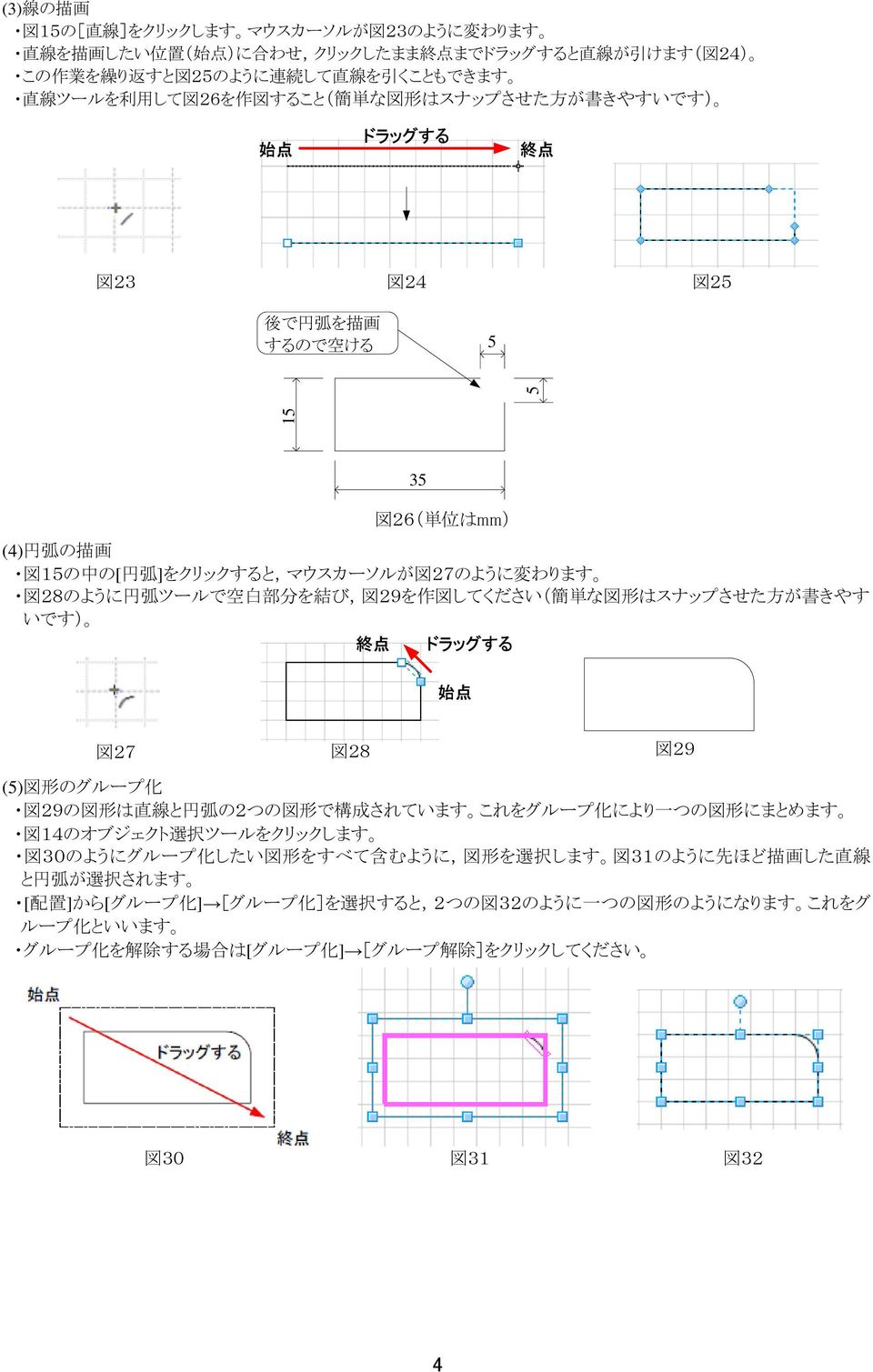
![(3) 線 の 描 画 図 15の[ 直 線 ]をクリックします マウスカーソルが 図 23のように 変 わります 直 線 を 描 画 したい 位 置 ( 始 点 )に 合 わせ,クリックしたまま 終 点 までドラッグすると 直 線 が 引 けます( 図 24) この 作 業 を 繰 り 返 すと 図 25のように 連 続 して 直 線 を 引 くこともできます 直 線 ツールを 利 用 して](/docs-images/42/22876965/images/4-0.png "図 26を 作 図 すること( 簡 単 な 図 形 はスナップさせた 方 が 書 きやすいです) 始 点 ドラッグする 終 点 図 23 図 24 図 25 後 で 円 弧 を 描 画 するので 空 ける 5 15 5 35 図 26( 単 位 はmm) (4) 円 弧 の 描 画 図 15の 中 の[ 円 弧 ]をクリックすると,マウスカーソルが 図 27のように 変 わります 図")
4 (3) 線 の 描 画 図 15の[ 直 線 ]をクリックします マウスカーソルが 図 23のように 変 わります 直 線 を 描 画 したい 位 置 ( 始 点 )に 合 わせ,クリックしたまま 終 点 までドラッグすると 直 線 が 引 けます( 図 24) この 作 業 を 繰 り 返 すと 図 25のように 連 続 して 直 線 を 引 くこともできます 直 線 ツールを 利 用 して 図 26を 作 図 すること( 簡 単 な 図 形 はスナップさせた 方 が 書 きやすいです) 始 点 ドラッグする 終 点 図 23 図 24 図 25 後 で 円 弧 を 描 画 するので 空 ける 図 26( 単 位 はmm) (4) 円 弧 の 描 画 図 15の 中 の[ 円 弧 ]をクリックすると,マウスカーソルが 図 27のように 変 わります 図 28のように 円 弧 ツールで 空 白 部 分 を 結 び, 図 29を 作 図 してください( 簡 単 な 図 形 はスナップさせた 方 が 書 きやす いです) 終 点 ドラッグする 始 点 図 27 図 28 図 29 (5) 図 形 のグループ 化 図 29の 図 形 は 直 線 と 円 弧 の2つの 図 形 で 構 成 されています これをグループ 化 により 一 つの 図 形 にまとめます 図 14のオブジェクト 選 択 ツールをクリックします 図 30のようにグループ 化 したい 図 形 をすべて 含 むように, 図 形 を 選 択 します 図 31のように 先 ほど 描 画 した 直 線 と 円 弧 が 選 択 されます [ 配 置 ]から[グループ 化 ] [グループ 化 ]を 選 択 すると,2つの 図 32のように 一 つの 図 形 のようになります これをグ ループ 化 といいます グループ 化 を 解 除 する 場 合 は[グループ 化 ] [グループ 解 除 ]をクリックしてください 図 30 図 31 図 32 4
![(6) 図 形 のコピーと 反 転 図 32をコピーして 残 りの3つの 図 形 を 作 ります オブジェクト 選 択 ツールで 図 形 を 選 択 し [Ctrl]キーを 押 しながら[c]キーを 押 すと 図 形 をコピーできます( 以 後 この 操 作 を 説 明 するときは[Ctrl]+[c]と 記 述 する) コピーした 図 形 はクリップボード(パソコンのメモリ)に 格 納](/docs-images/42/22876965/images/5-0.png "されており,[Ctrl]+[v]でコピーした 図 形 を 貼 り 付 けることができ ます 次 に 貼 り 付 けた 図 形 を 上 下 反 転 または 左 右 反 転 させます [ 配 置 ]の[ 位 置 ] [ 図 形 の 回 転 ]から[ 上 下 反 転 ]または[ 左 右 反 転 ]を 選 択 すると, 図 33のように 図 形 をつくることができます この 手 順 を 繰 り 返 して")
5 (6) 図 形 のコピーと 反 転 図 32をコピーして 残 りの3つの 図 形 を 作 ります オブジェクト 選 択 ツールで 図 形 を 選 択 し [Ctrl]キーを 押 しながら[c]キーを 押 すと 図 形 をコピーできます( 以 後 この 操 作 を 説 明 するときは[Ctrl]+[c]と 記 述 する) コピーした 図 形 はクリップボード(パソコンのメモリ)に 格 納 されており,[Ctrl]+[v]でコピーした 図 形 を 貼 り 付 けることができ ます 次 に 貼 り 付 けた 図 形 を 上 下 反 転 または 左 右 反 転 させます [ 配 置 ]の[ 位 置 ] [ 図 形 の 回 転 ]から[ 上 下 反 転 ]または[ 左 右 反 転 ]を 選 択 すると, 図 33のように 図 形 をつくることができます この 手 順 を 繰 り 返 して 図 16の 内 側 の 図 形 (4つ)を 作 図 すること 左 右 反 転 上 下 反 転 図 33 (7) 図 形 のレイアウトと 角 の 丸 み 図 34のようにこれまで 作 図 した 図 形 を 配 置 します 図 35になるように 外 側 の 四 角 形 の 角 を 丸 めます 外 側 の 四 角 形 の 上 で 右 クリックし,[ 書 式 ] [ 線 ]をクリックしま す 図 36の 線 ウィンドウから[ 角 の 丸 みの 選 択 ]より 角 の 丸 みの 半 径 を[ 半 径 ]に 数 値 を 入 力 して 設 定 します 今 回 は 10mmとします 設 定 が 終 わったら[ 適 用 ]をクリックし,[OK]をクリックします 図 34 図 35 図 36 (8) 線 の 太 さの 変 更 これまで 作 図 した 図 形 の 線 の 太 さを 太 くします オブジェクト 選 択 ツールで 図 形 全 体 を 選 択 し,[ 図 形 ]から[ 線 ] [ 線 のオプション]をクリックし, 線 ウィンドウから[ 太 さ] [ユ ーザー 設 定 ]を 選 択 し,[ 線 の 太 さ]に5ptと 入 力 します 設 定 が 終 わったら[ 適 用 ]をクリックし,[OK]をクリックします 線 の 太 さは[ 図 形 ]から[ 線 ] [ 太 さ]からも 変 えることができます (9) 線 の 描 画 と 線 種 の 変 更 最 後 に 破 線 を 引 いて, 図 面 は 完 成 です 図 16を 参 考 にして 任 意 の 位 置 に 直 線 を 引 きます 書 き 方 は2 通 りありますが, 最 初 に 線 種 を 設 定 する 方 法 をまずは 説 明 します [ 図 形 ]から[ 線 ] [ 線 のオプション]をク リックし, 線 ウィンドウの[ 線 の 種 類 ]より02を 選 択 します 設 定 が 終 わったら[ 適 用 ]をクリックし,[OK]をクリックします 2 本 引 いて 完 成 させてください 1 本 引 いて,コピー ペーストしても 構 いません [ 線 ] [ 実 線 / 点 線 ]から 波 線 を 選 んでも 構 いません 次 に 後 で 線 種 を 設 定 する 方 法 を 説 明 します 前 出 の 説 明 を 参 考 にして 線 を 引 いてください オブジェクト 選 択 ツールをクリックし, 描 画 した 線 を 選 択 してください [ 図 形 ]から[ 線 ] [ 線 のオプション]をクリックし, 線 ウィンドウの[ 線 の 種 類 ]より02を 選 択 するか,[ 線 ] [ 実 線 / 点 線 ] から 波 線 を 選 んでも 構 いません 以 上 の 操 作 により, 図 16が 完 成 します 一 連 の 操 作 により 使 い 方 を 憶 えてください 5
![図 16の 内 側 の 図 形 (4つ)を 作 図 すること 左 右 反 転 上 下 反 転 図 33 (7) 図 形 のレイアウトと 角 の 丸 み 図 34のようにこれまで 作 図 した 図 形 を 配 置 します 図 35になるように 外 側 の 四 角 形 の 角 を 丸 めます 外 側 の 四 角 形 の 上 で 右 クリックし,[ 書 式 ] [ 線 ]をクリックしま す 図 36の](/docs-images/42/22876965/images/page_5.jpg "線 ウィンドウから[ 角 の 丸 みの 選 択 ]より 角 の 丸 みの 半 径 を[ 半 径 ]に 数 値 を 入 力 して 設 定 します 今 回 は 10mmとします 設 定 が 終 わったら[ 適 用 ]をクリックし,[OK]をクリックします 5 5 20 10 図 34 図 35 図 36 (8) 線 の 太 さの 変 更 これまで 作 図 した 図 形 の 線 の 太 さを 太")
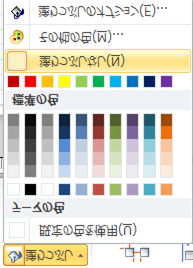
![(10) 最 後 に 図 形 の 変 更 図 形 の 線 の 種 類, 線 の 太 さ, 線 の 色, 塗 りつぶしなどはいつでも 変 更 できます 手 順 はオブジェクト 選 択 ツールで 図 形 を 選 択 し,[ 図 形 ]から[ 線 ]または[ 塗 りつぶし]を 選 択 してください また, 線 は 矢 印 もすることができます [ 図 形 ]から[ 線 ] [ 矢 印 ]を 選 択](/docs-images/42/22876965/images/6-0.png "し, 矢 印 の 種 類 を 選 択 してください グループ 化 と 結 合 グループ 化 された 図 形 は2つの 図 形 ( 今 回 の 場 合 は 直 線 と 円 弧 )をまとめて 扱 えるようにしているだけで, 直 線 と 円 弧 は 一 つの 線 として 認 識 されていません 結 合 を 使 うと2つの 線 をつなぎ 合 わせて 一 つの 線 にすることができます 結 合")
![するには,まずは[ 結 合 ]ボタンを 表 示 させます(デフォルトで 表 示 されない) ツールバー 右 側 の 何 もないとこ ろで 右 クリックと, 図 38のようにプルダウンメニューが 現 れます ここで,[リボンのユーザー 設 定 ]をクリックし, 図 39の[ 開 発 ]にチェックを 入 れ,OKをクリックします 新 しく[ 開 発 ]ツ ールバーが 現 れ,[ 図 形](/docs-images/42/22876965/images/6-0.jpg "のデザイン]から [ 合 成 処 理 ]( 図 40) [ 結 合 ]( 図 41)より 結 合 を 行 うことができます グループ 化 された 図 形 を 選 択 して,[ 結 合 ]をクリックすると 結 合 できます 注 意 結 合 を 使 うには 線 がきちんとつながっている 必 要 があります スナップなどを 利 用 して 確 実 に 描 くこと 図 38 この 辺 の 何 もないところ")
6 (10) 最 後 に 図 形 の 変 更 図 形 の 線 の 種 類, 線 の 太 さ, 線 の 色, 塗 りつぶしなどはいつでも 変 更 できます 手 順 はオブジェクト 選 択 ツールで 図 形 を 選 択 し,[ 図 形 ]から[ 線 ]または[ 塗 りつぶし]を 選 択 してください また, 線 は 矢 印 もすることができます [ 図 形 ]から[ 線 ] [ 矢 印 ]を 選 択 し, 矢 印 の 種 類 を 選 択 してください グループ 化 と 結 合 グループ 化 された 図 形 は2つの 図 形 ( 今 回 の 場 合 は 直 線 と 円 弧 )をまとめて 扱 えるようにしているだけで, 直 線 と 円 弧 は 一 つの 線 として 認 識 されていません 結 合 を 使 うと2つの 線 をつなぎ 合 わせて 一 つの 線 にすることができます 結 合 するには,まずは[ 結 合 ]ボタンを 表 示 させます(デフォルトで 表 示 されない) ツールバー 右 側 の 何 もないとこ ろで 右 クリックと, 図 38のようにプルダウンメニューが 現 れます ここで,[リボンのユーザー 設 定 ]をクリックし, 図 39の[ 開 発 ]にチェックを 入 れ,OKをクリックします 新 しく[ 開 発 ]ツ ールバーが 現 れ,[ 図 形 のデザイン]から [ 合 成 処 理 ]( 図 40) [ 結 合 ]( 図 41)より 結 合 を 行 うことができます グループ 化 された 図 形 を 選 択 して,[ 結 合 ]をクリックすると 結 合 できます 注 意 結 合 を 使 うには 線 がきちんとつながっている 必 要 があります スナップなどを 利 用 して 確 実 に 描 くこと 図 38 この 辺 の 何 もないところ を 右 クリック ここにチェックを 入 れて OKをクリック 図 39 図 40 図 41 6
![するには,まずは[ 結 合 ]ボタンを 表 示 させます(デフォルトで 表 示 されない) ツールバー 右 側 の 何 もないとこ ろで 右 クリックと, 図 38のようにプルダウンメニューが 現 れます ここで,[リボンのユーザー 設 定 ]をクリックし, 図 39の[ 開 発 ]にチェックを 入 れ,OKをクリックします 新 しく[ 開 発 ]ツ ールバーが 現 れ,[ 図 形](/docs-images/42/22876965/images/page_6.jpg "のデザイン]から [ 合 成 処 理 ]( 図 40) [ 結 合 ]( 図 41)より 結 合 を 行 うことができます グループ 化 された 図 形 を 選 択 して,[ 結 合 ]をクリックすると 結 合 できます 注 意 結 合 を 使 うには 線 がきちんとつながっている 必 要 があります スナップなどを 利 用 して 確 実 に 描 くこと 図 38 この 辺 の 何 もないところ")
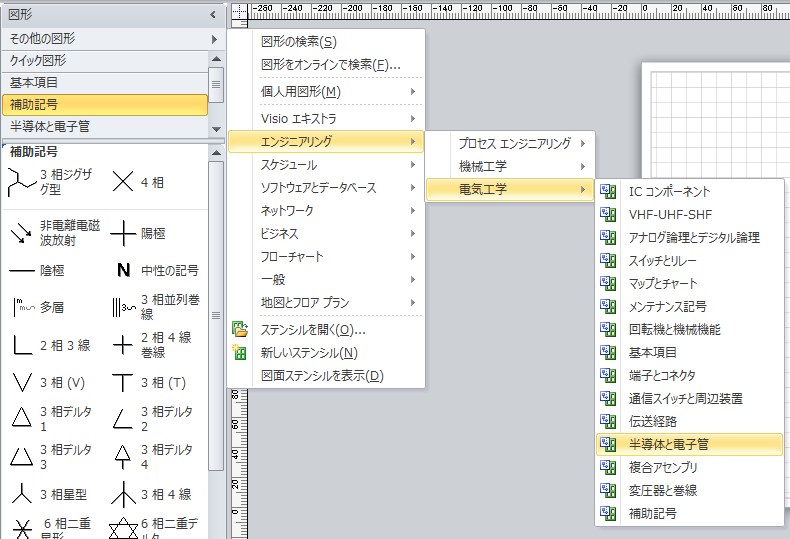
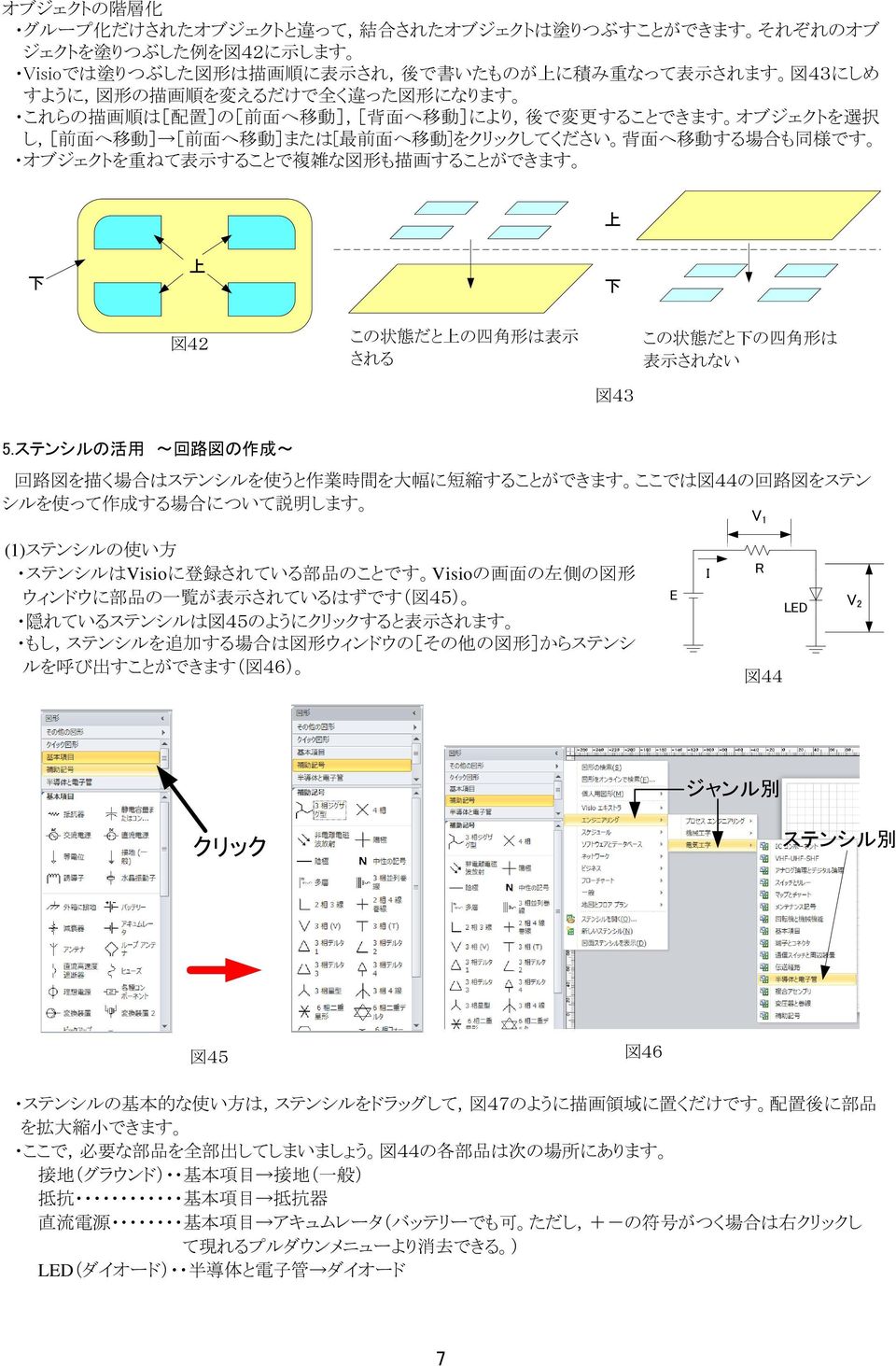
7 オブジェクトの 階 層 化 グループ 化 だけされたオブジェクトと 違 って, 結 合 されたオブジェクトは 塗 りつぶすことができます それぞれのオブ ジェクトを 塗 りつぶした 例 を 図 42に 示 します Visioでは 塗 りつぶした 図 形 は 描 画 順 に 表 示 され, 後 で 書 いたものが 上 に 積 み 重 なって 表 示 されます 図 43にしめ すように, 図 形 の 描 画 順 を 変 えるだけで 全 く 違 った 図 形 になります これらの 描 画 順 は[ 配 置 ]の[ 前 面 へ 移 動 ],[ 背 面 へ 移 動 ]により, 後 で 変 更 することできます オブジェクトを 選 択 し,[ 前 面 へ 移 動 ] [ 前 面 へ 移 動 ]または[ 最 前 面 へ 移 動 ]をクリックしてください 背 面 へ 移 動 する 場 合 も 同 様 です オブジェクトを 重 ねて 表 示 することで 複 雑 な 図 形 も 描 画 することができます 上 下 上 下 図 42 この 状 態 だと 上 の 四 角 形 は 表 示 される この 状 態 だと 下 の 四 角 形 は 表 示 されない 図 43 5.ステンシルの 活 用 ~ 回 路 図 の 作 成 ~ 回 路 図 を 描 く 場 合 はステンシルを 使 うと 作 業 時 間 を 大 幅 に 短 縮 することができます ここでは 図 44の 回 路 図 をステン シルを 使 って 作 成 する 場 合 について 説 明 します V 1 (1)ステンシルの 使 い 方 ステンシルはVisioに 登 録 されている 部 品 のことです Visioの 画 面 の 左 側 の 図 形 ウィンドウに 部 品 の 一 覧 が 表 示 されているはずです( 図 45) 隠 れているステンシルは 図 45のようにクリックすると 表 示 されます もし,ステンシルを 追 加 する 場 合 は 図 形 ウィンドウの[その 他 の 図 形 ]からステンシ ルを 呼 び 出 すことができます( 図 46) E I R 図 44 LED V 2 ジャンル 別 クリック ステンシル 別 ステンシル 群 図 45 図 46 ステンシルの 基 本 的 な 使 い 方 は,ステンシルをドラッグして, 図 47のように 描 画 領 域 に 置 くだけです 配 置 後 に 部 品 を 拡 大 縮 小 できます ここで, 必 要 な 部 品 を 全 部 出 してしまいましょう 図 44の 各 部 品 は 次 の 場 所 にあります 接 地 (グラウンド) 基 本 項 目 接 地 ( 一 般 ) 抵 抗 基 本 項 目 抵 抗 器 直 流 電 源 基 本 項 目 アキュムレータ(バッテリーでも 可 ただし,+-の 符 号 がつく 場 合 は 右 クリックし て 現 れるプルダウンメニューより 消 去 できる ) LED(ダイオード) 半 導 体 と 電 子 管 ダイオード 7
8 ドラッグ 図 47 (2) 部 品 の 配 置 部 品 を 図 44のように 配 置 します 部 品 の 角 度 を 変 える 場 合 は,[ 配 置 ]より[ 位 置 ] [ 図 形 の 回 転 ]から 右 へ90 度 回 転 や 左 へ90 度 回 転 を 使 ってもよいが, 図 48のように 図 形 を 選 択 して,ドラッグして 回 転 させることもできます これらの 操 作 を 繰 り 返 して 図 49の 状 態 にすること ドラッグして 回 転 図 48 図 49 (3)トリム ここで 小 技 を 紹 介 します アースの 線 が 長 いため( 図 50),このままコピーして 使 うとLEDにつないだときにバランス が 悪 くなります そこで 線 とアースの 記 号 そのものを 切 り 離 します まずはアースを 選 択 し,[ 開 発 ]ツールバーから[ 図 形 のデザイン]の[ 合 成 処 理 ] [トリム]をクリックすると, 部 品 を 切 り 離 してくれます( 図 51) 線 を 選 択 し,deleteキーにより 削 除 し, 残 ったアースの 部 分 は 全 て 選 択 して,グループ 化 または 結 合 を 利 用 してまと めるとアースだけになります これを 利 用 すれば, 作 図 できる 図 形 の 幅 が 広 がります 例 えば, 図 52は45 の 円 弧 を 作 る 例 です 長 い 図 形 選 択 トリム 線 を 削 除 (Deleteキー) 図 50 図 51 図 52 (4) 結 線 [ホーム]より[ツール]の[ 直 線 ]ツールを 使 って 部 品 を 線 で 結 びます 部 品 がグリッドに 合 わないようにおかれている 場 合 はスナップしない 方 がつなぎやすいかもしれません コネクタツールを 使 って 結 線 することもできますが, 勝 手 に 変 わる 場 合 があるため, 回 路 図 では 直 線 ツールを 使 用 するようにしてください 作 業 終 了 後 の 図 は 図 53のようになります 作 業 しにくい 場 合 は 画 面 表 示 を200%など 拡 大 して 行 うとよいです 結 線 が 終 了 した 後 で, 回 路 図 を 全 て 選 択 して, 線 の 太 さをそろえた 方 が 見 栄 えがよくなり ます 部 品 の 拡 大 や 縮 小 を 繰 り 返 していると, 気 がつかないうちに 各 部 品 の 線 の 太 さが 異 なる 場 合 があるので 一 手 間 かけましょう 図 53 8
![のデザイン]の[ 合 成 処 理 ] [トリム]をクリックすると, 部 品 を 切 り 離 してくれます( 図 51) 線 を 選 択 し,deleteキーにより 削 除 し, 残 ったアースの 部 分 は 全 て 選 択 して,グループ 化 または 結 合 を 利 用 してまと めるとアースだけになります これを 利 用 すれば, 作 図 できる 図 形 の 幅 が 広 がります 例 えば,](/docs-images/42/22876965/images/page_8.jpg "図 52は45 の 円 弧 を 作 る 例 です 長 い 図 形 選 択 トリム 線 を 削 除 (Deleteキー) 図 50 図 51 図 52 (4) 結 線 [ホーム]より[ツール]の[ 直 線 ]ツールを 使 って 部 品 を 線 で 結 びます 部 品 がグリッドに 合 わないようにおかれている 場 合 はスナップしない 方 がつなぎやすいかもしれません コネクタツールを 使 って")
9 (5) 文 字 入 力 文 字 を 入 力 したい 場 合 はテキストツールをクリックし, 文 字 を 入 力 したい 位 置 に 合 わせてクリックすると, 図 54のテキ ストボックスが 表 れます ここにテキストを 書 きます テキストボックスのサイズはテキストを 書 いた 後 で 変 更 することができます オブジェクト 選 択 ツールでテキストボック スを 選 択 し, 図 55のようにドラッグすること 要 領 は 図 形 のサイズ 変 更 と 全 く 同 じです テキストボックスのサイズを 変 更 しても 文 字 の 大 きさは 変 わりません フォントの 変 更 は[ホーム]バーの[フォント]か ら 行 うことができます フォントの 変 更 は[テキスト]ウィンドウからもできます [テキスト]ウィンドウは[フォント]の 右 下 をクリックするか, 文 字 を 選 択 して 右 クリックし,プルダウンメニューから[フォント]を 選 択 してください V,Rなどの 変 数 は 斜 体 で 書 くことが 一 般 的 であるため, 斜 体 にするとよいです 使 い 方 はWordと 同 じです V 1 などのように 部 分 的 に 下 付 文 字 にするには, 図 56のように 下 付 にしたい 文 字 だけを 選 択 し,[テキスト]ウィンドウ を 開 いて, 位 置 を 下 付 に 変 更 してください 図 54 図 55 図 56 (6) 線 の 矢 印 電 圧 を 表 す 位 置 に 寸 法 線 と 寸 法 補 助 線 を 記 入 する 必 要 があります 矢 印 を 書 くには,まずは 線 を 描 画 して 選 択 し,[ 図 形 ]の[ 線 ] [ 矢 印 ]より 好 みの 矢 印 を 選 んでください (7) 最 後 に 線 路 が 分 岐 する 点 (これを 節 という)に をつける 場 合 が 多 々あるが,この 部 品 がステンシルにはないので, 円 / 楕 円 ツールから 作 成 する 必 要 があります 作 り 方 は 円 を 描 き, 中 を 黒 で 塗 りつぶすだけです ただし, 寸 法 を 細 かく 指 定 したい 場 合 は[ 表 示 ]ツールバーより[ 表 示 ]の[ 作 業 ウィンドウ] [ 図 形 サイズ/ 位 置 / 回 転 ]ウィンドウを 立 ち 上 げてください 幅, 高 さなどを 数 値 で 指 定 することが 出 来 ます 以 上 の 操 作 を 繰 り 返 すことにより 図 44が 完 成 します 一 連 の 操 作 により 使 い 方 を 憶 えてください 9
![択 して 右 クリックし,プルダウンメニューから[フォント]を 選 択 してください V,Rなどの 変 数 は 斜 体 で 書 くことが 一 般 的 であるため, 斜 体 にするとよいです 使 い 方 はWordと 同 じです V 1 などのように 部 分 的 に 下 付 文 字 にするには, 図 56のように 下 付 にしたい 文 字 だけを 選 択 し,[テキスト]ウィンドウ を 開 いて,](/docs-images/42/22876965/images/page_9.jpg "位 置 を 下 付 に 変 更 してください 図 54 図 55 図 56 (6) 線 の 矢 印 電 圧 を 表 す 位 置 に 寸 法 線 と 寸 法 補 助 線 を 記 入 する 必 要 があります 矢 印 を 書 くには,まずは 線 を 描 画 して 選 択 し,[ 図 形 ]の[ 線 ] [ 矢 印 ]より 好 みの 矢 印 を 選 んでください (7) 最 後 に 線 路 が 分 岐")
10 6. 課 題 これまで 体 験 した 内 容 を 参 考 にして, 以 下 の 課 題 を 作 図 すること 全 ての 課 題 をA4 用 紙 1 枚 にまとめ, 学 籍 番 号, 氏 名, 提 出 日 を 記 入 して 提 出 すること (1) 以 下 の 回 路 図 を 作 図 すること 寸 法 は 任 意 でよいが, 文 字 や 矢 印 も 描 くこと E C -SW + R 1 LED R 2 E R 1 SW1 SW3 LED1 + C SW2 - R 2 LED2 R B R C C 2 out A B C in C 1 V CC C 3 X D R A R E C E ヒント はトランジスタです [ 半 導 体 と 電 子 管 ]にステンシル があります 右 クリックよりNPNにしてください ヒント 論 理 処 理 用 のディジタル 集 積 回 路 ( 論 理 回 路 素 子 )は [アナログ 論 理 とデジタル 論 理 ]にステンシルがありま す 右 クリックより[ 論 理 ゲートの 校 正 ]からゲートの 種 類 と 入 力 の 数 を 入 力 してください (2) 以 下 の 図 面 を 作 図 すること 寸 法 は 指 示 に 従 うこと ただし, 寸 法 の 記 入 は 不 要 である φ52 φ φ10 10
![はトランジスタです [ 半 導 体 と 電 子 管 ]にステンシル があります 右 クリックよりNPNにしてください ヒント 論 理 処 理 用 のディジタル 集 積 回 路 ( 論 理 回 路 素 子 )は [アナログ 論 理 とデジタル 論 理 ]にステンシルがありま す 右 クリックより[ 論](/docs-images/42/22876965/images/page_10.jpg "理 ゲートの 校 正 ]からゲートの 種 類 と 入 力 の 数 を 入 力 してください (2) 以 下 の 図 面 を 作 図 すること 寸 法 は 指 示 に 従 うこと ただし, 寸 法 の 記 入 は 不 要 である φ52 φ10 90 5 5 12 16 10 8 46 90 φ10")
Word 003 スキルブック 06 - オブジェクトの 利 用 0.Word で 作 る 表 : 行 幅 を 最 小 値 より 小 さく 設 定 する 3 表 の 左 右 のサイズを 適 宜 調 整 します Word で 表 を 作 成 するとき, 列 幅, 行 幅 ともに 基 本 的 に 自 由
 Word 003 スキルブック 06 - オブジェクトの 利 用 Word 003 スキルブック 06 - オブジェクトの 利 用 ツールバーに 表 ( 罫 線 )の 作 成 機 能 を 追 加 する( 罫 線 ツールバーを 追 加 する) ツールバー 上 の,アイコンのない 空 白 箇 所 を 右 してメニューを 開 きます 0. 準 備 :ツールバーのカスタマイズ メニュー 内 の 罫 線 の
Microsoft Word - 203MSWord2013
 3.1 Word 2013 の 起 動 第 3 章 ワープロ 1.Word 2013 の 起 動 (1)マウスの 左 ボタンでスタートボタンをクリックします (2)[すべてのプログラム] [Microsoft Office 2013] [Word 2013]の 順 にマウスをクリックすると Word 2013 の 初 期 画 面 ( 図 3-1)が 開 かれます クイックアクセスツールバー タイトルバー
<4D6963726F736F667420576F7264202D20574254816995B68F918DEC90AC89898F4B899E977095D2816A2E646F63>
 文 書 作 成 演 習 ( 応 用 編 ) (Word007,Excel007) 文 書 作 成 演 習 ( 応 用 編 ) のテキストを 参 考 にしながら, 次 の 学 級 だよりを 作 成 してみましょう IPA 教 育 用 画 像 素 材 集 より < 演 習 のための 準 備 > 演 習 用 素 材 のフォルダをデスクトップ 上 に 作 成 します IPA 教 育 用 画 像 素 材 集
Microsoft Word - word_05.docx
 第 1 章 葉 書 き 作 成 と 外 国 語 の 入 力 縦 書 きのはがき 作 成 1. ページレイアウト タブの ページ 設 定 グループから 起 動 ツールボタン をク リックする 2. ページ 設 定 ダイアログボックスの 用 紙 余 白 文 字 数 と 行 数 タブをクリッ クして 指 定 されたとおり 設 定 を 行 う( 用 紙 :はがき 余 白 : 上 下 15 ミリ 左 右 :10
Microsoft Word - TCⅡマニュアル_第6章_ doc
 .1 章 -1 .1 様 々な 機 能 を 利 用 し 簡 単 にイメージ 通 りの 加 工 が 行 えます した は 元 を 残 し 新 規 として 保 存 されます また 再 できる 加 工 内 容 の 場 合 は 上 書 き 保 存 することができます.1.1 面 について 配 置 面 ( 第 4 章 ) ペンスコープ 面 ( 第 5 章 ) 一 覧 面 ( 第 12 章 )( 複 数 選 択
Word2013による文書の作成(1級).indd
 Word 1 Word2013 1 オプション 段 落 の 設 定 (1) 文 字 ずれをしないための 設 定 を 行 う( 別 冊 初 期 設 定 参 照 ) (2)(1)の 設 定 以 外 に 以 下 の 設 定 を 行 う 1 [ホーム]タブ [ 段 落 ]グループの を 2 [ 段 落 ]ダイアログボックスの 中 の[ 体 裁 ] クリックする タブをクリックし [オプション]をクリック する
Ngraph for Windowsの使用法
 Ngraph for Windowsの 使 用 法 ~2 次 元 グラフソフトで 美 グラフ 作 成!~ データ ウィンドウ メインウィンドウ 軸 ウィンドウ 座 標 ウィンドウ 起 動 後 の 初 期 画 面 は このようになる データ 軸 座 標 ウィンドウは それぞれ 隠 すことができる Ngraph for Windowsの 使 い 方 1 データを 用 意 する データの 間 は スペースかTab,
KINGSOFT Office 2016 動 作 環 境 対 応 日 本 語 版 版 共 通 利 用 上 記 動 作 以 上 以 上 空 容 量 以 上 他 接 続 環 境 推 奨 必 要 2
 目 次 動 作 環 境 特 長 方 法 方 法 起 動 終 了 方 法 方 法 操 作 方 法 使 方 使 方 使 方 詳 細 設 定 使 方 KINGSOFT Office 2016 動 作 環 境 対 応 日 本 語 版 版 共 通 利 用 上 記 動 作 以 上 以 上 空 容 量 以 上 他 接 続 環 境 推 奨 必 要 2 KINGSOFT Office 2016 特 長 主 特 長 以
名刺作成講習
 名 刺 作 成 講 習 (Word 2007 編 ) OS:Windows Vista Basic 講 習 内 容 Microsoft Word 2007 でオリジナル 名 刺 の 作 成 名 刺 用 紙 の 確 認 印 刷 用 紙 の 詳 細 を 調 べる ラベル 製 品 名 エーワン 製 品 番 号 A-ONE 51002 用 紙 サイズ A4 列 数 2 行 数 5 上 余 白 11 横 余
2ステータスバーのアイコンを 文 字 表 示 にする ステータスバーを 右 クリックし アイコンを 使 用 のチェックをはずす 文 字 表 示 になる 操 作 時 は 適 宜 オン オフを 変 更 するが まずは 直 行 モード OSNAP 線 の 太 さのみオンとし 他 はオフにしておく 2. 製
 1. 操 作 画 面 の 設 定 1メニューバーを 表 示 させる AutoCAD2014 操 作 説 明 ここをクリックしワークスペースをチェック ここをクリックしワークスペース 設 定 をクリック 製 図 と 注 釈 にチェックを 入 れる 初 期 設 定 で 製 図 と 注 釈 が 出 て い れ ば 不 要 ここをクリックしメニューバーを 表 示 させる メニューバー タブ リボン ページ1
卒業論文フォーマットの設定方法
 目 次 つき 文 書 ( 卒 業 論 文 など)の 書 式 設 定 三 池 克 明 本 テキストは Microsoft Word 2010 にて 卒 業 論 文 など 目 次 やページ 番 号 が 必 要 な 文 書 を 執 筆 するにあたり,1 書 式 等 の 設 定 方 法,2ページ 番 号 の 自 動 割 り 振 り,3 章 節 項 の 番 号 の 割 り 当 て,4 目 次 の 自 動 生
目 次 JAVIS Appli の 基 本 機 能... 3 JAVIS Appli について... 3 音 声 確 認 機 能 JAVIS Appli( 有 償 版 )の 機 能... 4 音 声 で 読 みの 確 認 をする... 4 辞 書 機 能... 5 単 語 を 登 録 する... 5
 アドイン 版 ********************************************* 操 作 説 明 書 ********************************************* 目 次 JAVIS Appli の 基 本 機 能... 3 JAVIS Appli について... 3 音 声 確 認 機 能 JAVIS Appli( 有 償 版 )の 機 能...
ワープロソフトウェア
 プレゼンテーションソフト (PowerPoint) プレゼンテーションソフト プレゼンテーションソフト 発 表 会 や 会 議 などで 使 用 する 資 料 を 作 成 表 示 するため のアプリケーションソフト PowerPoint Microsoftによって 提 供 されているプレゼンテーションソフト 比 較 的 簡 単 に 見 映 えのするスライドが 作 れる 2 PowerPointの 起
地域ポータルサイト「こむねっと ひろしま」
 5. エディタの 使 い 方 5.1. エディタとは? NetCommons の 全 モジュールで 共 通 する 編 集 画 面 です 5.2. 通 常 のエディタの 使 い 方 (1) (2) (3) (4) (5) (6) (7) (8) (9) (10) (11) (12) (13) (14) (15) (16) (17)(18) (19)(20)(21) (22) (23) (24) (25)
TIPS - 棚 割 りを 開 始 するまで Liteを 起 動 し 企 業 情 報 の 追 加 を 行 い 棚 割 を 行 う 企 業 の 追 加 をして 下 さい 企 業 情 報 の 追 加 時 に エラーメッセージが 表 示 された 場 合 別 途 TIPS トラブルが 発 生 した 場 合
 TIPS 目 次 TIPS 項 目 棚 割 りを 開 始 するまで 商 品 画 像 の 追 加 方 法 商 品 情 報 の 一 括 更 新 登 録 方 法 棚 割 情 報 の 連 携 方 法 小 売 様 棚 割 ソフトとの 棚 割 情 報 連 携 について 他 棚 割 ソフトとの 棚 割 情 報 連 携 について 棚 割 情 報 のExcel 取 込 について 棚 板 設 定 の 詳 細 商 品 設
あいち電子調達共同システム
 (2) 提 出 依 頼 書 の 確 認 提 出 依 頼 書 が 発 行 されると 利 用 者 登 録 で 指 定 したメールアドレスへお 知 らせが 送 信 されま すので 提 出 依 頼 書 を 確 認 します 調 達 案 件 一 覧 画 面 で 案 件 情 報 を 確 認 し 提 出 依 頼 書 を 表 示 します 操 作 1 調 達 案 件 検 索 画 面 で 検 索 条 件 を 入 力 し
目 次 はじめに.... 比 較 表 示 の 手 順...2. 画 像 を 表 示 リストに 登 録 比 較 表 示 画 面 の 使 い 方 枚 の 画 像 を 比 較 する 比 較 表 示 画 面 内 拡 大 表 示 機 能 の 使 い 方 マー
 オペレーションマニュアル 画 像 表 示 編 目 次 はじめに.... 比 較 表 示 の 手 順...2. 画 像 を 表 示 リストに 登 録...2.2 比 較 表 示 画 面 の 使 い 方...3.3 2 枚 の 画 像 を 比 較 する...6.4 比 較 表 示 画 面 内 拡 大 表 示 機 能 の 使 い 方...8.5 マーカーツールで 編 集 した 画 像 を 保 存 する....6
目 次 1. Web メールのご 利 用 について... 2 2. Web メール 画 面 のフロー 図... 3 3. Web メールへのアクセス... 4 4. ログイン 画 面... 5 5. ログイン 後 (メール 一 覧 画 面 )... 6 6. 画 面 共 通 項 目... 7 7.
 Web メール 操 作 説 明 書 京 都 与 謝 野 町 有 線 テレビ 0 目 次 1. Web メールのご 利 用 について... 2 2. Web メール 画 面 のフロー 図... 3 3. Web メールへのアクセス... 4 4. ログイン 画 面... 5 5. ログイン 後 (メール 一 覧 画 面 )... 6 6. 画 面 共 通 項 目... 7 7. メール 一 覧 画 面...
日 付 部 分 を 入 力 する 今 回 は 3 月 のカレンダーを 作 ります 3 月 は 水 曜 日 からはじまりますので 1 水 曜 日 第 1 週 目 にあたるセル D2 に 1 その 隣 の E2 に 2 と 入 力 しましょう 2 1 2 と 入 力 したセル D2:E2 をドラッグして
 デジカメ 写 真 を 使 ったカレンダー 作 り 今 回 このテキストでは Word2003 Excel2003 の 画 像 を 使 って 説 明 していますが 中 の 手 順 の 説 明 は どのバージョンをお 使 いの 方 でも 対 応 ができるようにしています 新 しいバージョンで 簡 単 にできる 作 業 もありますが ご 了 承 ください Excel でカレンダー 部 分 を 作 る Excel
MetaMoJi ClassRoom/ゼミナール 授業実施ガイド
 本 書 では 管 理 者 向 けに MetaMoJi ClassRoom/ゼミナールで 年 度 更 新 を 実 施 する 手 順 について 説 明 して います 管 理 者 ガイドと 合 わせてご 覧 ください Excelは 米 国 Microsoft Corporationの 米 国 およびその 他 の 国 における 登 録 商 標 または 商 標 です Apache OpenOffice Apache
Microsoft Word - ms-word
 日 本 語 ワードプロセッサ 1 Microsoft Word の 概 要 コンピュータの 特 徴 の 一 つは,ソフトウェアを 入 れ 替 えて 動 作 させることにより, 種 々の 機 械 に 変 えることができることです.とくにパーソナルコンピュータは, 日 本 語 ワードプロセッサとして 使 用 されることが 多 くあります. 総 合 メディアセンターの 教 育 シ ステムでは,Microsoft
H30ビジネス文書実務検定3級_p1-6_WEB用.indd
 1 Word2016 Word2016 の 特 徴 は メニュータブとグループから 構 成 されている リボン により アイコンをグループ 化 して 表 示 していることです 操 作 方 法 アイコンの 場 所 などを 確 認 してから 操 作 することが 必 要 です タブ と リボン の 機 能 1[ファイル]タブは ファイルを 開 く 保 存 印 刷 等 の 操 作 を 選 択 し この 部
ThinkBoard Free60 Manual
 3.TB ファイル 制 作 手 順 簡 単 ガイド (1) 画 面 をキャプチャする ThinkBoard は ワードやエクセル インターネットブラウザなど 普 段 使 っている 画 面 を 利 用 してコンテンツを 作 る 予 め 作 っていた 画 像 を 利 用 してコンテンツを 作 る といった 事 が 可 能 です 以 下 にそれぞれの 手 順 をご 紹 介 します 1-1.ワードやエクセル
スライド 1
 ラベル 屋 さんHOME かんたんマニュアル はじめてコース 目 次 STEP 1: 画 面 の 確 認 をしよう STEP 2: 用 紙 を 選 択 しよう STEP 3: 文 字 を 入 力 しよう STEP 4: 文 字 の 大 きさを 変 えるには STEP 5: イメージを 貼 り 付 けよう STEP 6: コピー 保 存 をしよう STEP 7: 印 刷 をしよう STEP 8: テンプレートを
Microsoft Office Excel2007(NO.2エクセル初級後編)
 目 次 序 章... 1 エクセル 2007 初 級 ( 後 編 ) の 目 的... 1 エクセル 2007 初 級 ( 後 編 )について... 2 表 の 編 集 ( 後 編 その1)... 2 シートの 操 作... 2 基 本 の 計 算 式 ( 後 編 )... 3 印 刷 の 基 本... 3 グラフ 作 成 の 基 本... 3 第 1 章 表 の 編 集 ( 後 編 その 1)...
(Microsoft PowerPoint -
 図 面 作 成 は 各 ユーザ 様 の 各 規 定 によって 異 なってきますが その 中 でも 共 通 して 使 用 されると 思 われる 幾 つかの 機 能 作 成 方 法 についてご 紹 介 します オリジナル 図 面 シートの 作 成 について 図 面 シートの 作 成 新 規 のドラフトファイルを 開 き メインメニューの ファイル-シートの 設 定 ダイアログボックスの サイズ タブから
目 次 1.ユーザー 登 録 2.グループページへの 参 加 申 請 3.グループページの 作 成 4.パーツの 追 加 移 動 削 除 5. 各 パーツについての 概 要 6. ブログ パーツ 6-1 ブログ 記 事 の 新 規 投 稿 6-2 ブログ 記 事 の 編 集 6-3 記 事 へのイメ
 e コミュニティ プラットフォーム 利 用 マニュアル ( 初 級 編 ) 2012 年 1 月 独 立 行 政 法 人 防 災 科 学 技 術 研 究 所 1 目 次 1.ユーザー 登 録 2.グループページへの 参 加 申 請 3.グループページの 作 成 4.パーツの 追 加 移 動 削 除 5. 各 パーツについての 概 要 6. ブログ パーツ 6-1 ブログ 記 事 の 新 規 投 稿
目 次. WEB メールへのログイン.... メール 送 信 手 順.... メール 受 信 手 順... 6. アドレス 帳 の 操 作 手 順... 8 5. フォルダーの 操 作 手 順... 8 6. メール 発 信 者 登 録 署 名 登 録 手 順... 0 7. 基 本 的 な 設 定
 Web メール 手 順 書 目 次. WEB メールへのログイン.... メール 送 信 手 順.... メール 受 信 手 順... 6. アドレス 帳 の 操 作 手 順... 8 5. フォルダーの 操 作 手 順... 8 6. メール 発 信 者 登 録 署 名 登 録 手 順... 0 7. 基 本 的 な 設 定... 8. 参 考 情 報... 9 . WEB メールへのログイン 概
Microsoft Word - AirNetBoard取り扱い説明書.docx
 [ジオメトリシステムズ 株 式 会 社 ] Air Net Board 取 扱 説 明 書 インストール 及 び 操 作 ガイド 目 次 補 足...- 2-1. Air Net Board のインストール...- 3 - (1) Adobe AIR のインストール...- 3 - (2) Air Net Board のインストール...- 6-2. Air Net Board の 起 動...-
 概 要 と 特 徴 推 奨 ハードウェア デジタルカメラで 撮 影 した 画 像 やスキャナで 読 み 込 んだ 図 面 を 利 用 し 画 像 処 理 技 術 で 建 物 の 改 修 工 事 を 支 援 するソフトウェアです 初 期 診 断 劣 化 数 量 表 作 成 双 眼 鏡 での 初 期 診 断 の 代 用 として 利 用 補 修 工 事 の 営 業 に 写 真 とともに 診 断 内 容 をビジュアル
MATRIX TRADER(インストール版) 取扱説明書
 インストール 版 MATRIX TRADER チャート 取 扱 説 明 書 目 次 タイトル ページ タイトル ページ チャート メニューの 呼 び 出 し 2 チャートの 追 加 3 画 面 の 説 明 4 MENU の 説 明 6 画 面 表 示 方 法 7 クロスラインの 表 示 8 チャートからの 新 規 注 文 9 コメント 入 力 10 アラートの 設 定 11 左 側 アイコンの 説
1
 Excelファイルアクセス 1. 概 要 Excel ファイルアクセスコンポーネントは Microsoft Excel のファイルを 開 いてセルの 値 や 書 式 を 取 得 変 更 したり テーブル 全 体 を 新 しいファイルと して 保 存 したりするために 用 います Excel ファイルアクセスコンポーネントは アプリケーションビルダーのメニューから 以 下 のように 選 びます [コンポーネント
Excel basics
 Excel 入 門 Excel は 表 計 算 およびデータ 分 析 のための 効 果 的 なアプリケーションです 最 も 効 果 的 に 使 用 するためには 最 初 にその 基 礎 を 理 解 する 必 要 があります このチュートリ アルでは すべてのブックで 使 用 する 作 業 と 機 能 をいくつか 紹 介 します 開 始 する 前 に... 1 1. 新 しい 空 白 のブックを 作
Microsoft Word - 206MSAccess2013
 第 6 章 データベース 6.1 MS-Access 2013 の 起 動 終 了 1.Access2013 の 起 動 (1)マウスの 左 ボタンでスタートボタンをクリックします (2) 表 示 されるメニューの[すべてのプログラム]にマウスカーソルを 移 動 します (3) 表 示 されるプログラム 一 覧 から[Microsoft Office] [Microsoft Access 2013]の
1. 機 能 概 要 CADデータ(DXF 形 式 )を 変 換 し EXCELに 図 形 として 表 示 します CADでのレイヤー 毎 に 表 示 / 非 表 示 や 線 分 の 属 性 ( 色 太 さ 等 )を 指 定 でき さらに 作 成 する 図 面 の 範 囲 大 きさを 指 定 できま
 操 作 説 明 資 料 目 次 1. 機 能 概 要 2. 導 入 方 法 3. 画 面 説 明 3.1 作 図 画 面 3.2 レイヤー 3.3 用 紙 設 定 3.4 その 他 4. 作 図 例 5.フリーフォームの 例 6. 留 意 事 項 1. 機 能 概 要 CADデータ(DXF 形 式 )を 変 換 し EXCELに 図 形 として 表 示 します CADでのレイヤー 毎 に 表 示 /
1.エクセルの 基 本 1-1.エクセルの 特 徴 を 知 ろう Excel は 文 字 や 数 字 計 算 式 などを 表 の 中 で 操 作 するソフトウエアです ソフトウエア ソフトウェア( 英 : Software)は コンピューターシステム 上 で 何 らかの 処 理 を 行 うプログラム
 20120125ver1.2-エクセルの 基 本 操 作 &カレンダー 作 成 内 容 1.エクセルの 基 本... 1 1-1.エクセルの 特 徴 を 知 ろう... 1 1-2.Excel で 出 来 ること... 1 1-3Excel をつかうには... 2 1-4Excel の 基 本 画 面 (Excel2007 参 考 )... 4 1-5, 行 列 セルの 操 作 を 知 る... 4
計算式の取り扱い
 4.データ 入 力 と 表 計 算 4-1 計 算 式 の 取 り 扱 い 1) 数 式 の 基 本 Excelのような 表 計 算 ソフトでは セルに 入 力 されたデータ( 定 数 )を 計 算 式 ( 数 式 )によって 計 算 することで さまざまな 処 理 が 行 えます 数 式 バーには 数 式 の 内 容 が 表 示 されます セルには 計 算 結 果 が 表 示 されます 数 式 の
<5461726F2D89C692EB834E8389837582CC837A815B83808379815B83578DEC>
 初 めて 作 る 家 庭 クラブのホームページ ホームページビルダーの 起 動 WindowsXP, IBM ホームページ ビルダー 10 対 応 1 [スタート]ボタンをクリックして,[すべてのプログラム]-[ IBM ホームページ ビルダー 10 ]-[ホームペ ージ ビルダー]を 選 択 します 2 [スタンダード]を 選 択 して,[ OK ]ボタンをクリックします 1ページ 目 ( index
Microsoft Word - CiCAM Metal_操作マニュアル.doc
 CiCAM Metal 操 作 マニュアル 目 次 CiCAM アイコンについて... 3 ガーバーデータの 読 込... 5 CiCAM 原 点 移 動... 14 異 種 面 付 け... 15 穴 記 号 図 の 作 成... 17 寸 法 線 の 作 図... 18 移 動 コピー 削 除... 19 印 刷... 20 CAM 出 力... 21 2 CiCAM アイコンについて CiCAM
文科省様式3-2集計オプションマニュアル
 文 科 省 様 式 3-2 集 計 オプション 利 用 マニュアル 平 成 25 年 3 月 8 日 日 本 加 除 出 版 株 式 会 社 1 文 科 省 様 式 3-2 集 計 オプション とは 文 科 省 様 式 3-2 集 計 オプションは 日 本 加 除 出 版 株 式 会 社 発 行 の 小 学 校 理 科 教 育 等 設 備 台 帳 ( 平 成 23 年 度 ~ 平 成 34 年 度
Ⅰ 校 外 における 研 修 の 留 意 点 1 校 外 における 研 修 のコマ 数 の 考 え ア) 午 前 午 後 の 講 座 は 0.5 日 (0.5 コマ) イ) 全 日 の 講 座 は 1.0 日 (1.0 コマ) 2 校 外 における 研 修 として 選 択 できない 講 座 研 修
 平 成 25 年 度 札 幌 市 10 年 経 験 者 研 修 校 外 における 研 修 ( 共 通 研 修 教 科 指 導 等 研 修 等 )の 入 力 の 手 引 ( 校 外 における 研 修 の 留 意 点 及 び 別 紙 様 式 3 別 紙 様 式 4の 入 力 について) Ⅰ Ⅱ Ⅲ Ⅳ 校 外 における 研 修 の 留 意 点 (p1) 校 外 における 研 修 ( 別 紙 様 式 3)の
 本 マニュアルでは 今 回 のリニューアルにより 従 来 のブログ 管 理 画 面 から 変 更 になった 動 作 および 操 作 についてご 案 内 いたします 全 体 的 な 操 作 説 明 については 別 冊 の 必 読 マニュアルその1~ブログの 基 礎 知 識 ~ 必 読 マニュアルその2~ 初 めての 更 新 ガイド~ 必 読 マニュアルその3~よく 使 う 操 作 ガイド~ をご 覧
H27パワーポイント活用講座
 パワーポイント00 活 用 講 座 練 習 作 品 ) 柏 クイズ 答 えの 部 分 をふせんで 隠 して クリックしてめくる 様 にする( 終 了 のアニメーション:ワイプ) 練 習 作 品 ) 算 数 教 材 ( 分 数 ) りんごの 画 像 を 半 分 にトリミングし アニメーションでお 皿 に 移 動 させる 数 式 機 能 で 分 数 を 表 示 する ( 軌 跡 のアニメーション) 練
「美家CAD《操作マニュアル:CAD機能編
 MajorCAD Version.2 操 作 マニュアル: 見 積 フォームカスタマイズ 編 目 次 1. 見 積 フォームの 保 存 場 所 と 種 類 1-1. 見 積 フォームの 保 存 場 所 2 1-2. 標 準 添 付 フォームの 種 類 3 1-3. 標 準 添 付 フォームの 構 成 4 2. 見 積 フォームのカスタマイズ 2-1. 注 意 事 項 と 前 準 備 8 2-2.セルに
やさしく名刺ファイリング v.3.0 操作マニュアル
 操 作 マニュアル やさしく 名 刺 ファイリング 基 本 操 作 目 次 1. はじめに 2. やさしく 名 刺 ファイリングの 起 動 2-1.データベースの 作 成 2-2.スキャナの 設 定 3. 名 刺 の 読 み 込 み 3-1. 専 用 スキャナでの 読 み 込 み 3-2. 市 販 スキャナでの 読 み 込 み 4. 名 刺 の 認 識 修 正 登 録 4-1. 名 刺 の 認 識
Microsoft Word - 204.1MSExcel2013
 4.1 MS-Excel 2013 の 起 動 と 終 了 第 4 章 表 計 算 1.MS-Excel2013 の 起 動 (1)マウスの 左 ボタンでスタートボタンをクリックします (2)[すべてのプログラム] [Microsoft Office] [Microsoft Excel]の 順 にマウスをクリックすると MS-Excel 2013の 初 期 画 面 ( 図 4-1)が 開 かれます
(Microsoft Word - Word\211\236\227p5\217\315.docx)
 この 章 では 他 のアプリケーションのデータを Word 文 書 に 挿 入 する 機 能 と Excel と 連 携 してグ ラフを 作 成 する 機 能 について 学 習 します 1 OLE 機 能 アプリケーション 間 でデータの 情 報 をやり 取 りできる 機 能 のことを OLE(Object Linking and Embedding) 機 能 といいます Word では Excel
賞 状 を 作 ってみよう 1- 賞 状 フォルダを 使 用 賞 状 のテンプレートから ワードで 賞 状 の 文 章 を 作 成 します あらかじめ EXCEL で 作 成 した 受 賞 者 の 名 簿 から 学 年 クラス 名 前 を 入 れて 印 刷 します 1Excel の 賞 状 名 簿.
 ワード2010 活 用 講 座 ( 差 し 込 み 文 書 ) < 講 座 の 内 容 > 1. テンプレートをダウンロードして 賞 状 を 作 ってみよう 2. 家 庭 訪 問 のお 知 らせを 作 ろう 3. 簡 単 名 札 4. はがき 印 刷 5. 差 込 ファイルを 再 度 開 くときの 注 意 6. 練 習 問 題 123 Word のリボン( 差 し 込 み 文 書 ) 1 2 3 4