
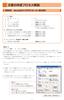
文字の入力ひらがな 文字入力後 Enter キーカタカナ 文字入力後 F7キーもしくは無変換キー半角カタカナ 文字入力後 F8キーアルファベット 文字入力後 F9キー半角アルファベット 文字入力後 F10 キー漢字変換 文字入力後 変換キーもしくはスペースキー 記号の入力例 1 読みを入力し 変換
|
|
|
- れんま さわい
- 9 years ago
- Views:
Transcription
1 ワープロソフトの便利な使い方 Word2010 の起動画面と画面構成クイックアクセスツールバーよく使う機能を簡単に実行するボタンの集まり 右端のボタンをクリックすると ユーザ設定を行うことができる タブ リボン Word の機能が種類ごとに集められた操作画面 水平ルーラーダイアログボックス起動ツール詳細設定をまとめて行うためのダイアログボックスを開けるボタン垂直ルーラー ルーラー表示 非表示ボタン 文書表示ボタン ズームスライダ 挿入モードと上書きモードの切り替え ここを クリック または Insert キーを押す 言語バー 入力モード アルファベット入力で大文字に固定 ここを クリック または Shift + Caps Lock キーを押す ツール プロパティ等 各種 の設定を行う ローマ字入力とかな入力の切り替えここを クリック または Alt + カタカナひらがなキーを押す 1
2 文字の入力ひらがな 文字入力後 Enter キーカタカナ 文字入力後 F7キーもしくは無変換キー半角カタカナ 文字入力後 F8キーアルファベット 文字入力後 F9キー半角アルファベット 文字入力後 F10 キー漢字変換 文字入力後 変換キーもしくはスペースキー 記号の入力例 1 読みを入力し 変換 々ゞゆうびん でんわ ほし まる さんかく やじるし ゆえに おなじ 例 2 きごう と入力し 変換 例 3[ 挿入 ] 記号と特殊文字 その他の記号 辞書の利用人名や地名 文字入力後 変換キーを2 回押し 人名地名 から選択住所 郵便番号を入力後 変換キーを2 回押し 住所に変換 を選択例 ( ハイフンを含める ) 愛媛県松山市上野町 顔文字 文字入力後 変換キーを2 回押し 顔文字 から選択例かお びっくり ういんく ばいばい いっぷく かおもじ (*^_^*)(@_@;) (^_-)- (^.^)/~~~ (- -)y- 読みのわからない漢字を手書き入力 IME パッド 2
3 文章の入力文節変換 Shift + ( ) キーで 文節の区切りが変わる 例 きょうはいしゃにいく 今日歯医者にいく きょう / はいしゃにいく / 今日は医者にいく きょうは / いしゃにいく / ここではきものをぬいでください ここで履物を脱いでください ここで / はきものをぬいでください / ここでは着物を脱いでください ここでは / きものをぬいでください / 移動 複写 削除文字 行の移動 1 範囲指定 ドラッグ ドロップ 2 範囲指定 Ctrlキー +Xキー Ctrlキー +Vキー文字 行の複写 1 範囲指定 Ctrlキー +ドラッグ ドロップ 2 範囲指定 Ctrlキー +Cキー Ctrlキー +Vキー文字 行の削除 範囲指定 Deleteキー 範囲指定 単語 ( ダブルクリック ) 1 文 (Ctrl+ クリック ) 段落 ( トリプルクリック ) 任意の範囲 (Alt+ ドラッグ ) 文字の修飾 標準 愛媛県総合教育センター 太字 愛媛県総合教育センター 斜体 愛媛県総合教育センター 下線 愛媛県総合教育センター 取消線 愛媛県総合教育センター 下付き 愛媛県総合教育センター 上付き 愛媛県総合教育センター 囲み線 愛媛県総合教育センター 網掛け 愛媛県総合教育センター光彩 愛媛県総合教育センター 囲い文字 愛媛県総合教育センター反射 愛媛県総合教育センター 3
4 ルビ機能を使い ふりがなや読み方を振る 傍点の代用にもなる えひめけんそうごうきょういくせんたー 例愛媛県総合教育センター 日本工業規格 JIS 笑顔が大切 ワードアート機能を使い デザインされた文字を作る 数式の入力 を計算しなさい [ 挿入 ] 数式 枠の中をクリック し 数値を入力 4
5 検索と置換 [ ホーム ] タブを押して編集を開く Ctrl+F キーで 検索ボックスを開くこともできる < 検索 > 単語や文字列を探し出す < 置換 > 単語や文字列を別のものに置き換える 一つずつ 次を検索 置換 まとめて すべて置換 ファイルの保存 [ ファイル ] タブ 名前を付けて保存 普通に保存する場合 拡張子は docx( 用 ) 古いバージョンで保存する場合 拡張子は doc(2003 用 ) ファイルのプロパティ 文書情報のチェック [ ファイル ] タブ 情報 問題のチェック ドキュメント検査 問題があれば 必要に応じて削除する 5
6 ワード編 文字がうまくそろわないのです 1 [ ホーム ] タブ フォントのダイアログボックスを開きます フォントの設定 英数字用フォント ( 日本語用と同じフォント ) と設定します 日本語用のフォントは MS 明朝 2 [ ホーム ] タブ 段落のダイアログボックスを開きます インデントと行間隔の設定 配置を 両端揃えから左揃えに変更します 体裁の設定 日本語と英字の間隔を自動調整する と 日本語と数字の間隔を自動調整する のチェックをはずします チェックをはずす クリック 3 カーニングと文字間隔の調整段落のダイアログボックスの中のオプションのボタンを押す カーニング は 半角英字のみ 文字間隔の調整 は 間隔を詰めないのラジオボタンを押す 6
![4 半角文字が奇数個ある単語については 均等割り付けで解消します 例えば Teacher は半角 7 文字なので 全角 4 文字分の均等割り付けするとよい 均等割り付け それでもダメなら [ ホーム ] タブ](/docs-images/49/25843782/images/7-0.jpg "フォントのダイアログボックスを開きます 詳細設定 カーニングを行う と [ ページ設定 ] で指定した1 行の文字数を使用する のチェックをはずします チェックをはずす")

7 4 半角文字が奇数個ある単語については 均等割り付けで解消します 例えば Teacher は半角 7 文字なので 全角 4 文字分の均等割り付けするとよい 均等割り付け それでもダメなら [ ホーム ] タブ フォントのダイアログボックスを開きます 詳細設定 カーニングを行う と [ ページ設定 ] で指定した1 行の文字数を使用する のチェックをはずします チェックをはずす 文書を作成したコンピュータと違うコンピュータで開くと ずれるのです A それは普通です できるだけ同じコンピュータと同じソフトで扱ってください また プリンタによって変わることもあります バージョン違いでもずれることがあります 使用するフォントはMS 明朝 MSゴシックのみにするとよい プリンタフォントは使わない 頭出し 右揃え等はスペースを使わない スペースを用いると確実にずれます 必要に応じて すべての編集記号を表示する 設定にしておくとよいでしょう 7
8 一太郎編 文字がうまくそろわないのです メニューバーの ファイル 文書スタイル 上下の行で文字の位置を揃える をクリックしてください 既に作成した文書について操作するときは 範囲を指定した上で 上記の操作を行ってください < 文章の縦を合わせる方法のまとめ!> フォント 英数字用フォント Century ( 日本語用と同じフォント ) に変更 段落 インデントと行間隔タブ 配置 両端揃え 左揃え に変更 体裁タブ 日本語と英字( 数字 ) の間隔を自動調節する のチェックをはずす 体裁タブ オプション カーニング 半角英字のみ にチェックを入れる 体裁タブ オプション 文字間隔の調整 間隔を詰めない にチェックを入れる 半角 ( 奇数文字数 ) 均等割り付け 全角で整数になるよう (+0.5 文字 ) 文字数を指定 8
![表の挿入 [ 挿入 ] タブ 表 行数 ( 縦 ) と列数 ( 横 ) を指定する 表の操作 [ レイアウト ] タブ 行や列の挿入 セルの結合 分割 表の分割](/docs-images/49/25843782/images/9-0.jpg "高さや幅を揃える 文字列に縦線を揃える 表中の縦罫線上でダブルクリック 1 列以外を均等に揃える ドラック時に Ctrl( 全体の幅は同じ ) ドラック時に Shift(")
![全体の幅も変更 ) 罫線の種類を変更するには [ デザイン ] タブ 罫線の種類 ( 線種 太さ 色 ) を選択 変更する罫線を選択 図を挿入したときに セルの大きさ ( 幅](/docs-images/49/25843782/images/9-0.png ") を変化させないようにするには [ レイアウト ] タブ プロパティ 自動的にセルのサイズを変更する のチェックを外す チェックを外す 数値を 0 mmにすると")
9 表の挿入 [ 挿入 ] タブ 表 行数 ( 縦 ) と列数 ( 横 ) を指定する 表の操作 [ レイアウト ] タブ 行や列の挿入 セルの結合 分割 表の分割 高さや幅を揃える 文字列に縦線を揃える 表中の縦罫線上でダブルクリック 1 列以外を均等に揃える ドラック時に Ctrl( 全体の幅は同じ ) ドラック時に Shift( 全体の幅も変更 ) 罫線の種類を変更するには [ デザイン ] タブ 罫線の種類 ( 線種 太さ 色 ) を選択 変更する罫線を選択 図を挿入したときに セルの大きさ ( 幅 ) を変化させないようにするには [ レイアウト ] タブ プロパティ 自動的にセルのサイズを変更する のチェックを外す チェックを外す 数値を 0 mmにすると セルいっぱいに図を挿入できる 9


10 図や写真 クリップアートの挿入 図のスタイルや形状 図形の挿入 図形を選択後 ドラッグで描く 吹き出しの場合は 中に文字を入力 吹き出し口はドラッグにより移動 10
![水平線 ページ罫線の挿入 [ ページレイアウト ]](/docs-images/49/25843782/images/11-0.jpg "タブ ページ罫線 線種とページ罫線と網掛けの設定")
![テキストボックスの挿入 [ 挿入 ] タブ](/docs-images/49/25843782/images/11-0.png "テキストボックス 横 ( 縦 )")
11 水平線 ページ罫線の挿入 [ ページレイアウト ] タブ ページ罫線 線種とページ罫線と網掛けの設定 テキストボックスの挿入 [ 挿入 ] タブ テキストボックス 横 ( 縦 ) 書きテキストボックスの描画 11
12 SmartArt の挿入 [ 挿入 ] タブ SmartArt グラフィックの選択 写真から被写体だけを切り抜く [ 書式 ] タブ 背景の削除 削除対象となる背景部分が自動で赤紫色に表示される 必要に応じて 削除対象範囲を調節 保持または削除する領域をマーク 作業が終わったら 確定する ツールを使い分けてマークする 削除前 削除完了 12
13 テンプレートの利用 [ ファイル ] 新規作成 テンプレートのカテゴリを選択または検索 キーワードを 入力して検索 カテゴリを選択 クリックすると ダウンロードが始まる < 校務で利用できそうな文書 > フォームレターカードのカテゴリには 学校で使えそうなサブカテゴリがある < マイテンプレート > 一度ダウンロードしたテンプレートは マイテンプレート として再利用できる 13
14 タッチタイピング キーボードを見ないで文字入力することで 正確さや効率が向上します これからの情報化社会を生き抜く児童生徒にとって 大変重要かつ基本的な技能となる 1 メリット ⑴ 速く 正確に入力することができる ⑵ 疲労が少なく 思考が途切れない ⑶ コンピュータ全般のスキルアップにつながる ⑷ かっこいい!( 自分に自信が持てる ) 2 ポイント ⑴ キーボードを見ないで ホームポジションに指が乗る ⑵ キーは 指の分担と動きで覚える ⑶ 距離感は 指を滑らせて覚える ( 左上 右下 ) ⑷ 指は 1 打鍵ごとに必ずホームポジションに戻る ⑸ 最初からキーボードは 一切見ない 必要なキー ( ローマ字入力の場合 ) 五十音 14 すべての文字 20 < ホームポジション > 左手 ちとしは (ASDF) 右手 まのりれ (JKL;) 左小左薬左中左人右人右中右薬右小 左親 右親 14
15 <マスターのために必要なこと > 1 キーボードを見ないで ホームポジションに指が乗る ⑴ ホームポジションで意識すること 左右の親指の位置を確認する 左右の親指から人差し指の距離感を確認する 両方の人差し指の位置には 唯一突起がある 各キーのそれぞれ中央を意識して指を置く 目を閉じたままホームポジションに指が乗るよう何度も練習する 2 キーは 指の分担と動きで覚える ⑴ 母音の位置を完全にマスターする 左手の小指 そのまま押す A( あ ) 右手の中指 左上に上げて押す I( い ) 右手の人差指 左上に上げて押す U( う ) 左手の中指 左上に上げて押す E( え ) 右手の薬指 左上に上げて押す O( お ) ⑵ 子音の位置をマスターする ( 母音と合わせて入力 ) 五十音 右手の中指 そのまま押す K( か行 ) 左手の薬指 そのまま押す S( さ行 ) 左手の人差指 右上に上げて押す T( た行 ) 右手の人差指 左下に下げて押す N( な行 ) 右手の人差指 左へ移動し押す H( は行 ) 右手の人差指 右下に下げて押す M( ま行 ) 右手の人差指 左上の左へ移動し押す Y( や行 ) 左手の人差指 左上に上げて押す R( ら行 ) 左手の薬指 左上に上げて押す W( わ行 ) 15
16 濁音 半濁音 左手の人差指 右へ移動し押す G( が行 ) 左手の小指 右下に下げて押す Z( ざ行 ) 左手の中指 そのまま押す D( だ行 ) 左手の人差指 右下の右へ移動し押す B( ば行 ) 右手の小指 左上に上げて押す P( ぱ行 ) 促音 拗音 上記の組み合わせで入力する ショートカットキー 作業効率が大きく向上します キーボードを使ってコンピュータの操作を簡単に行うための機能 例 F1 F4 Ctrl+A Ctrl+C Ctrl+V Ctrl+X Ctrl+Y Ctrl+Z Ctrl+P Ctrl+S Ctrl+ [ Ctrl+ ] ヘルプを表示 直前の操作を繰り返す 全て選択 コピー 貼り付け 切り取り 直前の操作を繰り返す 元に戻す 印刷 上書き保存 文字サイズが小さくなる 文字サイズが大きくなる 使える場面やソフトウェアを確認の上 効率を上げる工夫をする Alt+F4 アプリケーションの終了 Windows キー +M ウインドウをすべて最小化 Windows キー +L コンピュータをロック F5 更新 ( インターネットエクスプローラ ) 16
Word2013基礎 基本操作
 OA ベーシック Word2013 基礎基本操作 1 / 8 Word2013 基礎基本操作 基本操作前編 (WORD 基本操作 ) Word の起動と終了 操作 Word を起動します 1[ スタート画面 ] で [Microsoft Word2013] のタイルをクリックします Word が起動します タスクバーには Word のボタンが表示されます 2[ 白紙の文書 ] をクリックします 新規文書が表示されます
_責)Wordトレ1_斉木
 . Word の起動 第章. Word の基礎知識 Word の起動 Word の起動は次のように行います 他のアプリケーションソフトのように いくつかの 起動方法があります スタートメニューからの起動 スタートメニューから起動する方法は次の通りです [ スタート ] メニューの [ すべてのプログラム ] から [Microsoft-Office] の [Microsoft-Word] を選択します
(Microsoft Word - Word\216\300\217K\212\356\221b1.doc)
 Excel Word 実習 (1 章 Word 入門編 ) 2007.4 学科名学科氏名 目標資格 Microsoft Office Specialist( 主催 :Microsoft Corp. Odyssey Communications inc.) 実施日 : 平成 XX 年 X 月 XX 日 (X) Microsoft Excel 実施日 : 平成 XX 年 X 月 XX 日 (X) Microsoft
2 文字列と間隔 文字の横幅のみを変更 文書内の文字間隔は一定で ペー ジ設定 で設定するが 特定の文字 だけ変更する時に使用する 文字の書式には自動継続機能がありますので 書式を設定した次の文字にも同じ書式が設定されます Enter キーを押して 改行しても同様です その為 文字を入力した後で選択
 Word2002&2003 意外と知らないワードの機能 書式メニュー編 基本 目的ワードで文書を作成していると ついわかっている機能だけで操作しがちです ワードには便利な機能が色々ありますので メニューごとに見てみましょう 今回は 書式 メニューです はじめにメニューの表示方法は2 種類あります A. よく使うメニューや最後に使ったメニューが先に表示される ( この教室での方法 ) B. 最初から全てのメニューが表示される
Microsoft Word A02
 1 / 10 ページ キャリアアップコンピューティング 第 2 講 [ 全 15 講 ] 2018 年度 2 / 10 ページ 第 2 講ビジネスドキュメントの基本 2-1 Word の起動 画面構成 Word を起動し 各部の名称と機能を確認してみましょう 2 1 3 6 4 5 名称 機能 1 タイトルバー アプリケーション名とファイル名が表示されます 2 クイックアクセスツールバー よく使うコマンドを登録できます
旅のしおり
 ワードでワクワク旅のしおり Word2007 のいろいろな機能を使って楽しい旅のしおり作成に挑戦しましょう! 1. ワード (Word) の起動 2. ページ設定 3. 文字のレイアウト 6. 表のレイアウト 7. ファイルの保存 8. クリップアート挿入 4. セクション区切りの挿入 5. 表の挿入 下記のような 旅のしおり を作成します 1 1. ワード (Word) の起動 [ スタート ]
問題 1 次の文章は 作業環境について述べたものである を解答群 { } より選び その記号で答えよ にあてはまる適切なもの 設問 1. < 図 1>はルーラーの一部である 1に示されるインデントマーカーを移動することにより を設定することができる < 図 1> { ア. 1 行目のインデントイ.
 Microsoft PowerPoint プレゼンテーション技能認定試験 上級 2007 サンプル問題 知識試験 制限時間 30 分 受験会場 受験番号 氏 名 問題 1 次の文章は 作業環境について述べたものである を解答群 { } より選び その記号で答えよ にあてはまる適切なもの 設問 1. < 図 1>はルーラーの一部である 1に示されるインデントマーカーを移動することにより を設定することができる
H27_別冊(1級) WEB用.indd
 Word2003 1. ページ設定 A 用 紙 サ イ ズ A4 B 余 白 上下左右とも25mm C フォントの設定 解説 1 p.1 参照 D グリッド線の設定 解説 2 p.2 参照 E 文字数と行数の設定 文字数 30 字 行数 35 行 ( 文字数 行数は問題により異なる ) 2. 文字ずれをしないための設定 A 日本語と半角英数字との間隔の調整 解説 3 p.2 参照 B 区切り文字のカーニング解除
完成見本 罫線表を使用して 会計報告書 を作成しましょう 1 / 15
 表の入った文章を作成する パソコンボランティア PC どりーむ 改訂 2012.05 完成見本 罫線表を使用して 会計報告書 を作成しましょう 1 / 15 ページ設定 メニューバーの ファイル (F) から ページ設定 をクリックします 余白 タブから上 下 左 : 25mm 右 : 20mm に設定します 表題 ( タイトル ) の入力 1 行目の段落記号 3 行目の段落記号 あらかじめ 1 行目
H30ビジネス文書実務検定2級_p01-06_WEB用.indd
 Word2016 1. ページ設定 A 用 紙 サ イ ズ A 4 B 余 白 上下左右とも25mm C フォントの設定 解説 1 p. 1 参照 D グリッド線の設定 解説 2 p. 2 参照 E 文字数と行数の設定 文字数 30 字 行数 30 行 ( 文字数 行数は問題により異なる ) 2. 文字ずれをしないための設定 A 日本語と半角英数字との間隔の調整 解説 3 p. 3 参照 B 区切り文字のカーニング解除
(Microsoft Word - 01PowerPoint\217\343\213\211C\203p\203^\201[\203\223\222m\216\257\225\\\216\206.doc)
 Microsoft PowerPoint プレゼンテーション技能認定試験 上級 2003 サンプル問題 知識試験 制限時間 30 分 受験会場 受験番号 氏 名 問題 1 次の文章は 作業環境について述べたものである を解答群 { } より選び その記号で答えよ にあてはまる適切なもの 設問 1. はルーラーの一部で 1 に示されるインデントマーカーは 設定するものである を { ア. 先頭行のインデントイ.
1.Wicrosoft Word2010 を起動 1 スタート ボタン スタートメニューの すべてのプログラム Microsoft Office Microsoft Word2010 と順にクリックします Microsoft Word2010 が起動します 2. ページ設定 余白 フォント フォント
 さくらクラブ 平成 25 年 11 月 18 日 担当鵜殿幸世 同窓会のお知らせ作成 同窓会の通知を ワードアート クリップアートを使ってカラフルに作成します 学習内容ワードアートの挿入と色の変更と変形クリップアートの挿入と図の装飾ページ罫線挿入 完成イメージ 1 1.Wicrosoft Word2010 を起動 1 スタート ボタン スタートメニューの すべてのプログラム Microsoft Office
Microsoft Word - Word1.doc
 Word 2007 について ( その 1) 新しくなった Word 2007 の操作法について 従来の Word との相違点を教科書に沿って説明する ただし 私自身 まだ Word 2007 を使い込んではおらず 間違いなどもあるかも知れない そうした点についてはご指摘いただければ幸いである なお 以下において [ ] で囲った部分は教科書のページを意味する Word の起動 [p.47] Word
練習問題 1-1 1クイックアクセスツールバー 2タイトルバー 3リボン 4タブ 5ステータスバー 6ノート 7コメント 8 表示モードショートカット 9ズーム 練習問題 1-2 [1] ファイルを開く [ ファイル ] タブ-[ 開く ] [ 開く ] 画面で保存場所を指定 [ ファイルを開く ]
![練習問題 1-1 1クイックアクセスツールバー 2タイトルバー 3リボン 4タブ 5ステータスバー 6ノート 7コメント 8 表示モードショートカット 9ズーム 練習問題 1-2 [1] ファイルを開く [ ファイル ] タブ-[ 開く ] [ 開く ] 画面で保存場所を指定 [ ファイルを開く ]](/thumbs/91/106655981.jpg "練習問題 1-1 1クイックアクセスツールバー 2タイトルバー 3リボン 4タブ 5ステータスバー 6ノート 7コメント 8 表示モードショートカット 9ズーム 練習問題 1-2 [1] ファイルを開く [ ファイル ] タブ-[ 開く ] [ 開く ] 画面で保存場所を指定 [ ファイルを開く ]") 30 レッスンでしっかりマスター PowerPoint 2013 [ 総合 ] ラーニングテキスト 練習問題解説 1 練習問題 1-1 1クイックアクセスツールバー 2タイトルバー 3リボン 4タブ 5ステータスバー 6ノート 7コメント 8 表示モードショートカット 9ズーム 練習問題 1-2 [1] ファイルを開く [ ファイル ] タブ-[ 開く ] [ 開く ] 画面で保存場所を指定 [ ファイルを開く
30 レッスンでしっかりマスター PowerPoint 2013 [ 総合 ] ラーニングテキスト 練習問題解説 1 練習問題 1-1 1クイックアクセスツールバー 2タイトルバー 3リボン 4タブ 5ステータスバー 6ノート 7コメント 8 表示モードショートカット 9ズーム 練習問題 1-2 [1] ファイルを開く [ ファイル ] タブ-[ 開く ] [ 開く ] 画面で保存場所を指定 [ ファイルを開く
タイトルバー作成中の文書のファイル名 - ソフト名 (LibreOffice Writer) 最小化ボタン Writer を最小化し タスクバーのボタンとして表示する 最大化ボタン ( 元に戻すボタン ) Writer を最大化しデスクトップ全体に表示する ( 元のサイズに戻す ) 閉じるボタン W
 第 章. 基本操作 LibreOffice Writer Portable は 多彩な機能を備えたフリーのワープロソフトです 基本画面の各 部名称とその役割をしっかり身につけてから 新規文書の作成や保存の仕方を覚えていきましょう.Writer を起動する libre0 を開く LibreOfficePortable をダブルクリックで開く リストから LibreOfficeWriterPortable.exe
コ Ⅱ8-2 段組みとセクション区切り 文書の途中で段組み設定を変更すると その部分の前後に セクション区切り が自動的に挿入され セクション付けが変わる セクション区切り セクション区切りを表示させるには リボンの [ ホーム ] タブ >[ 段落 ] グループ > 編集記号の表示 / 非表示 ボ
![コ Ⅱ8-2 段組みとセクション区切り 文書の途中で段組み設定を変更すると その部分の前後に セクション区切り が自動的に挿入され セクション付けが変わる セクション区切り セクション区切りを表示させるには リボンの [ ホーム ] タブ >[ 段落 ] グループ > 編集記号の表示 / 非表示 ボ](/thumbs/91/105670235.jpg "コ Ⅱ8-2 段組みとセクション区切り 文書の途中で段組み設定を変更すると その部分の前後に セクション区切り が自動的に挿入され セクション付けが変わる セクション区切り セクション区切りを表示させるには リボンの [ ホーム ] タブ >[ 段落 ] グループ > 編集記号の表示 / 非表示 ボ") コ Ⅱ8-1 [ コンピュータ実習 Ⅱ (No.8) ] [1] 段組み 段組みとは 1 ページ内で文字を書く範囲を横や縦にいくつかに分割して配置するものです 1 ページに小さな文字で左右 ( 横書きの場合 ) や上下 ( 縦書きの場合 ) にびっしり書いてあると 読む際に 1 行ごとの視線の移動が大きく 大変読みにくくなります そこで 新聞や雑誌では段組みをよく使います 段組みを利用したレイアウト
コ Ⅱ8-1 [ コンピュータ実習 Ⅱ (No.8) ] [1] 段組み 段組みとは 1 ページ内で文字を書く範囲を横や縦にいくつかに分割して配置するものです 1 ページに小さな文字で左右 ( 横書きの場合 ) や上下 ( 縦書きの場合 ) にびっしり書いてあると 読む際に 1 行ごとの視線の移動が大きく 大変読みにくくなります そこで 新聞や雑誌では段組みをよく使います 段組みを利用したレイアウト
箇条書き 段落番号の設定 1. 設定する文章 ( 段落 ) を選択 2. 箇条書き 段落番号ボタンをクリックし 種類を選択 行間隔の設定行間隔 ( 段落前 段落後 行間 ) を設定する 1. 設定したい文章 ( 段落 ) を選択 2. 行間の行数 段落前後を指定 Word のリボン ページレイアウト
 Word 活用講座 平成 29 年度夏季研修 Lesson1 知って得する Word 機能 文字書式の設定 文字のルビ 書式のコピー クリア 段落書式の設定 ドロップキャップ ページ罫線 Lesson2 便利に活用! 差し込み印刷 テンプレートをダウンロードして 賞状 作成 家庭訪問のお知らせ 文書作成 名前ラベル 作成 差込ファイルを再度開くときの注意 練習問題 Lesson1 知って得する Word
Microsoft Word - 平成サロン09年2月21日一筆箋作成.doc
 Word を起動します 平成サロン 09 年 2 月 21 日一筆箋作成 [ ページレイアウト ] タブをクリックし ページ設定 グループ右下にある [ ページ設定 ] をクリックします ページ設定 画面が表示されるので 文字数と行数 タブをクリックし 文字方向 欄の [ 縦書 き ] をクリックし オプションボタンをオンにします 作成した一筆箋を印刷後 切り分けやすいように枠と枠の間に余白を入れたい場合は
Xperia™ XZ ユーザーガイド
 文字を入力する キーボードを切り替える キーボードについて 文字入力画面でクイックツールバーの 文字を入力するときは ディスプレイに表示されるソフトウェアキーボードを使用します ソフトウェアキーボードには1つのキーに複数の文字が割り当てられている テンキー と 1つのキーに1つの文字が割り当てられている PCキーボード があります また ディスプレイをなぞって文字入力ができる 手書き入力 や Google
Microsoft Word - 教科書大1a第9週2013.docx
 6-2 表を含んだ文書 6-2-1 見積書ここでは 見積書のような表を含んだ文書の書き方を学んでいくことにしましょう ページ設定は標準として ( 用紙 A4 40 字詰 40 行 ) 以下の見積書を作成していきます ファイル名 : 見積書 79 まず ビジネス文書と同じ要領で 表以外の文章を左詰かつ文字装飾を無視して入力し 後から文字の位置 ( 中央揃え 右揃え ) 大きさ 文字飾り( 字体 網掛け
Excel2013基礎 数式と表編集
 OA ベーシック Excel2013 基礎数式と表編集 1 / 8 Excel2013 基礎数式と表編集 数式と表編集前編 ( 数式 ) 数式の入力 Excel では 等号 (=) で始まるデータを数式として認識します 数式を入力する場合は 数値を直接入力するのではなく 数値が入力されたセルを参照する形で式を立てます 基本的な 四則演算を行う場合は 四則演算子を使用します 操作数式を入力します 前月比を求める数式
文字入力 ソフトウェアキーボードを切り替える...56 文字入力画面の見かた...56 文字を入力する...58 文字入力の便利な機能を利用する...60 iwnn IME の設定を行う
 文字入力 ソフトウェアキーボードを切り替える...56 文字入力画面の見かた...56 文字を入力する...58 文字入力の便利な機能を利用する...60 iwnn IME の設定を行う...61 55 文字入力56 ソフトウェアキーボードを切り替える 文字入力欄をタップすると 画面上にソフトウェアキーボードが表示され 画面のキーをタップして文字を入力できます ISW11K では 次のソフトウェアキーボードを利用できます
PowerPoint を起動します 新しいプレゼンテーションが起動します パワーポイントでは文字を入力する時は テキストボックス 内に入力しなければいけ ないと言う決まりがあります プレゼンテーションに統一感を持たせるために使用する フォント は 1 つにした方が よいでしょう 1 タイトルのプレー
 NPO 法人いきいきネットとくしま第 1 5 7 回定例勉強会平成 29 年 8 月 23 日担当岡田公子 学習内容 1. タイトルのプレースホルダー作成 2. ブログとは? 箇条書き 3. ブログランキング 4. ブログユーザーの更新概要 3D 円グラフ 5. ブログ解説状況を表に表示 6. ブログの進化をスマートアートで表示 7. アニメーションの設定 8. 保存 完成図 PowerPoint
3. 文字列の右揃え 中央揃え (68 ページから ) 先週の授業でも説明しましたが 教科書の順番に沿って もう一回書いておきます ビジネス文章などでは 日付は右側 タイトルは中央に揃えます 行の左側に空白を入れることでも見掛けを整えることはできますが ページの幅を変更したりするとやり直さないといけ
 Updated on 2005/05/21 Copyright: [email protected] 今日の目標 今日の目標はワープロソフト Word の少し進んだ使い方をマスターし 見栄えのするビジネス文書を作成することです 1. 書式について (59 ページ ) Word によるビジネス文書の作成 ファイル ページ設定 で 次の項目を設定することができます 新しい文書を作成するときは一行の文字数や一ページの行数は必要な値に設定しましょう
スライド 1
 6B-1. 表計算ソフトの操作 ( ) に当てはまる適切な用語とボタン ( 図 H 参照 ) を選択してください ( 選択肢の複数回の選択可能 ) (1) オートフィルオートフィルとは 連続性のあるデータを隣接 ( りんせつ ) するセルに自動的に入力してくれる機能です 1. 図 1のように連続した日付を入力します *( ア ) は 下欄 ( からん ) より用語を選択してください セル A1 クリックし
1~50 の白丸付き数字は 記号と特殊文字 から入力できる この機能は OfficeXPSP3 の限定される Windows Update と共に最新版をダウンロードすればよい 1. 挿入 記号と特殊文字 記号と特殊文字 画面の 記号と特殊文字 タブを開く フォント は MSP ゴシック MS ゴシ
 私の備忘録 Word2003 にて文字を選択 メニューハ ーの書式 フォント フォントタ イヤロク ホ ックス アニメーション 2003 での文字列のアニメーションは 2007 では使えませんが Word で作成した文書に含まれる文字列のアニメーション効果は Office Word 2007 でも 以前のバージョンと同じように動作します 6 種類の文字アニメをコヒ ーし 2007 に貼り付けて使います
20180308森の日県南支部 林
 NPO 法人いきいきネットとくしま第 116 回定例勉強会 森の日県南 平成 30 年 3 月 8 日担当 : 林暁子 PowerPoint を 学習やコミニケーション 生活の困難を助け楽しめるツールとして活用していきたいと思います 今回の学習は PowerPoint のハイパーリンクを利用して 問題の答えが合ってれば 〇 が表視されて次の問題に進む 間違っていれば が表示されて同じ問題に もう一度挑戦!
3. 文字の入力 文字 ボタンをクリックします 文字入力したい範囲をドラックし 文字枠を作成します 文字を入力します この作業を繰り返します マウスポインタの形 4. 文字枠のサイズ変更 拡大 ボタンをクリックします 大きさを変えたい文字枠をクリックします マウスポインタを文字枠の右下のハンドル (
 1. あてうち名人を起動します 2. 原稿の読み込みスキャナに原稿をセットします スキャナ ボタンをクリックします スキャナ実行 ダイアログボックスが表示されます 解像度 (XDPI,YDPI) を必要にあわせ修正します 読取モードを必要にあわせ変更します 原稿サイズ 用紙サイズを確認します 開始 ボタンをクリックします 解像度についてあてうちが目的であれば 100 程度にしてください 原稿をコピーしたい場合はプリンタに合わせ300
NPO 法人いきいきネットとくしま第 96 回定例勉強会 森の日 2012 年 6 月 27 日担当 : 吉田明子 図表 Smart Art( スマートアート ) 機能を使うと 情報の相互関係を分かりやすく表現でき 目的に応じて種類を選択出来てデザイン性の高い図表が作成できます 図表の中に写真やイラ
 NPO 法人いきいきネットとくしま第 96 回定例勉強会 森の日 2012 年 6 月 27 日担当 : 吉田明子 図表 Smart Art( スマートアート ) 機能を使うと 情報の相互関係を分かりやすく表現でき 目的に応じて種類を選択出来てデザイン性の高い図表が作成できます 図表の中に写真やイラスト等を入れると表現力のある図表に仕上がります ファミリーの緊急連絡に応用してみました 中心のワードアートの飾り文字はポスターやチラシ等目立たせたい部分に使うと効果的です
目次 1. ログイン ログアウト デスクトップ ( 例 :Word Excel 起動中 ) Dock( 例 :Word Excel 起動中 ) Finder ウィンドウ メニューバー ( 例 :Word 起動中 )...
 2017 年 9 月 19 日 目次 1. ログイン... 1 2. ログアウト... 3 3. デスクトップ ( 例 :Word Excel 起動中 )... 4 4. Dock( 例 :Word Excel 起動中 )... 5 5. Finder ウィンドウ... 9 6. メニューバー ( 例 :Word 起動中 )... 10 7. 文字の入力 ( 例 :Word で入力 )... 11
イ.[ その他 ]1 タブをリック [ 用紙の端からの 距離 ] の [ フッター ]2 を [10]mm に指定 [ 規 定に設定 ]3 ボタンをクリックします 注 : この設定により ページの下部にページ 番号を入れた場合に 余白と番号の位置 が調整できます ウ.[ 印刷レイアウトの規定値を変更
![イ.[ その他 ]1 タブをリック [ 用紙の端からの 距離 ] の [ フッター ]2 を [10]mm に指定 [ 規 定に設定 ]3 ボタンをクリックします 注 : この設定により ページの下部にページ 番号を入れた場合に 余白と番号の位置 が調整できます ウ.[ 印刷レイアウトの規定値を変更](/thumbs/91/105814489.jpg "イ.[ その他 ]1 タブをリック [ 用紙の端からの 距離 ] の [ フッター ]2 を [10]mm に指定 [ 規 定に設定 ]3 ボタンをクリックします 注 : この設定により ページの下部にページ 番号を入れた場合に 余白と番号の位置 が調整できます ウ.[ 印刷レイアウトの規定値を変更") お手本ワード文書の作成 2017.09.21 IT ふたば会 - 水島講座 この講座では 今まで学習してきたワードの使い方を集大成して お手本となるワード文書の作成方法を解説します 重点操作は以下の 3 項目です 重点操作 ワードの事前設定 余白やフォント フォントサイズを規定値として設定 オートコレクト機能の設定他 段落書式の使い方 0.5 行の行間設定 インデント 行頭文字 均等割り付けの使い方
お手本ワード文書の作成 2017.09.21 IT ふたば会 - 水島講座 この講座では 今まで学習してきたワードの使い方を集大成して お手本となるワード文書の作成方法を解説します 重点操作は以下の 3 項目です 重点操作 ワードの事前設定 余白やフォント フォントサイズを規定値として設定 オートコレクト機能の設定他 段落書式の使い方 0.5 行の行間設定 インデント 行頭文字 均等割り付けの使い方
文字入力60 キーボードについて IS11N では 画面に表示された ATOK のキーボードを使って文字を入力します キーボードは画面上の文字入力エリアをタップすると表示され M を長押しすると非表示になります ATOK には 2 種類のキーボードが用意されています テンキーキーボード一般的な携帯電
 文字入力 キーボードについて...60 テンキーキーボードで入力する...62 QWERTY キーボードで入力する...64 絵文字 / 顔文字 / 記号パネルで入力する...64 定型文 / 文字コードパネルで入力する...64 ATOK ダイレクトを利用して入力する...64 切り取り / コピー / 貼り付けをする...65 よく使う単語を辞書に登録する...65 よく使う文章を定型文として登録する...66
中綴じ3・4級.ren
 99 分野 用 語 解 説 クリック マウスの左ボタンを押す動作のこと ダブルクリック マウスの左ボタンを素早く2度続けてクリックする動作のこと ドラッグ マウスの左ボタンを押したまま マウスを動かすこと タッチタイピング キーボードを見ないでタイピングする技術のこと 右寄せ (右揃え) 入力した文字列などを行の右端でそろえること センタリング (中央揃え) 入力した文字列などを行の中央に位置付けること
1. ページ設定 1) ワードを起動し ページ設定をします 1 ページレイアウト タブを選択します ページ設定 グループの サイズ をク リックし 一覧から A4 を選択します 2 ページ設定 グループの 印刷の向き を クリックします 縦 をクリックします 3 余白 の一覧から 狭い をクリックし
 NPO 法人いきいきネットとくしま第 111 回定例勉強会 森の日 2013 年 9 月 25 日担当 : 篠原公子 学習内容 Word を使ってインパクトのあるポスターを作成しましょう 写真に切り抜き効果の設定や図形を組み合わせた地図の作成も学習します 1. ページ設定 2. 複数の図形の整列と配置 3. 写真に切り抜き効果を設定 4. 図形の整列 5. 背景色の設定 6. タイトルの作成 7.
Microsoft Word - no05-06
 文書作成 1 日本語ワープロソフト (Microsoft Word) による文書作成 1.1 Microsoft Word の特徴 Microsoft Word はパソコンの画面と同じ体裁で印刷することができます. こうした機能のことを WYSIWYG( ウィジウィグ ) と呼びます. これは What You See Is What You Get( 見たままが得られる ) の頭文字をとったものです.
Microsoft Word - 205MSPowerpoint2010
 5.1 MS-PowerPoint 2010 の起動 終了 第 5 章プレゼンテーション 1.MS-PowerPoint 2010 の起動 (1) マウスの左ボタンでスタートボタンをクリックします (2)[ すべてのプログラム ] [Microsoft Office] [Microsoft PowerPoint 2010] の順にマウスをクリックすると MS-PowerPoint 2010 の初期画面
Microsoft Word - macマニュアル【 】.doc
 目次 1. ログイン... 1 2. ログアウト... 3 3. デスクトップ ( 例 :Word Excel 起動中 )... 4 4. Dock( 例 :Word Excel 起動中 )... 5 5. Finder ウィンドウ... 9 6. メニューバー ( 例 :Word 起動中 )... 10 7. 文字の入力 ( 例 :Word で入力 )... 11 8. データの保存 ( 例 :Word
ヘルプの使い方
 そんなの知ってるよ という方も もしかしたらあなたの 知らなかった便利機能があるかも!? 目次 ヘルプの使い方 - ヘルプメニューから表示する - ダイアログの解説を表示する - コマンドの解説を表示する -4 F キーで表示する - ヘルプ内の文章を検索する - 検索結果をソートする 4 - さらに高度な検索をする 5-4 トピック内の文章を検索する 6 ヘルプから動画を表示する 7 4 ヘルプからコマンドを実行する
1セル範囲 A13:E196 を選択し メニューの データ - 並べ替え をクリック 並べ替え ダイアログボックスで 最優先されるキー から 年代 を選択し OK をクリック ( セル範囲 A13:E196 のデータが 年代 で並び替えられたことを確認する ) 2セル範囲 A13:E196 を選択し
 作成 1. アンケート集計表 ( 表計算 ) Excel を起動し メニューの ファイル - 開く をクリックして ファイルを開く ダイアログボックスで ファイルの種類 のプルダウンメニューから テキストファイル (*.prn;*.txt;*.csv) を選択し 総合実技課題( 類題 1) フォルダーの アンケート.csv ファイルを選択して 開く をクリックしてください (1) セル範囲 A13:E196
< F2D D E6A7464>
 PowerPoint でランチョンマット ( 型紙 ) を作成しよう PowerPoint2003 の描画機能 オートシェイプ と塗りつぶし機能を活用して, ランチョンマット の型紙作成と配色実習を行います 1 型紙の作成 A3 サイズのランチョンマットの型紙を作成します ラフスケッチを事前に描いておくと, よりイメージを捉えやすいでしょう (1) PowerPoint の起動と用紙設定 Microsoft
STEP2 様々な書式を設定する 1. 均等割り付け 31 行目の 日時 を選択するホームリボンの段落グループの均等割り付けボタンにポイントすると 説明がプレビュ - される 確認し クリックする 3 < 文字の均等割り付け > ダイアログ BOX が表示される 新しい文字列の幅を 4 字に設定し
 均等割り付2008/5/18 Word2007 講座第 6 章文書の編集 STEP1 作成する文書を確認する STEP2 様々な書式を設定する ( 均等割り付け 箇条書き ルビ ( ふりがな ) 囲い文字 行間 ) STEP3 拡張書式設定する ( 組み文字 傍点 その他 ) STEP4 書式をスタイルに登録する STEP5 ヘッダーとフッターを作成する 1 STEP1 作成する文書を確認する段落スタイル発行日
Microsoft Word - Word2007_tips.doc
 外国語学部補足資料 2012.5-6 Word 2007 Tips: 1. Word のオートコレクト機能について 2. 段組編集についての補足 3. ヘッダー フッター編集の補足 4. Word による作図方法について 5. グリッド線について 6. ワードアート編集の補足 7. 表組みについて 8. ヘルプ機能 1. Word のオートコレクト機能について Word を使って文字を入力中に思わぬ変換や編集が自動的に行われる場合がある
住所録を整理しましょう
 Excel2007 目 次 1. エクセルの起動... 1 2. 項目等を入力しましょう... 1 3. ウィンドウ枠の固定... 1 4. 入力規則 表示形式の設定... 2 5. 内容の入力... 3 6. 列幅の調節... 4 7. 住所録にスタイルの設定をしましょう... 4 8. ページ設定... 5 9. 印刷プレビューで確認... 7 10. 並べ替えの利用... 8 暮らしのパソコンいろは早稲田公民館
(Microsoft Word - Excel\211\236\227p6\217\315.docx)
 この章では 既存のグラフにデータを追加する方法や異なる種類のグラフを組み合わせて作成す る方法 グラフに図を追加する方法などを学習します また よく利用するグラフの書式をテン プレートとして登録し 利用する方法についても学習します 1 データ系列系列の追加追加と削除 既存のグラフに対して 後からデータ系列を追加したり 削除することができます データ系列 とは グラフ上の関連す るデータ要素の集まりのことで
PowerPoint 2010 の基本操作 1 PowerPoint 2010 を起動し, 作業画面や表示モードを確認しましょう (1) デスクトップ画面の左下のスタートボタンを押し, すべてのプログラム を選択します (2) Microsoft office から Microsoft Office
 校内研修 自主研修用テキスト プレゼンテーションソフト を活用した教材作成 1 -PowerPoint2010 基本操作編 - 広島県立教育センター PowerPoint 2010 の基本操作 1 PowerPoint 2010 を起動し, 作業画面や表示モードを確認しましょう (1) デスクトップ画面の左下のスタートボタンを押し, すべてのプログラム を選択します (2) Microsoft office
暮らしのパソコンいろは 早稲田公民館 ICT サポートボランティア
 早稲田公民館 ICT サポートボランティア ポスター作成 広報のひとつにポスターがあります わかりやすいポスターを作りましょう 1. 画像の検索題材に合った画像をネット上で検索し パソコンに保存しましょう 1 ブラウザ (Internet explorer Google Chrome など ) を起動 Yahoo や Google などの検索サイトを表示する 2 画像 をクリック 画像検索に切り替わる
3 賞状の文章を入力する テンプレートの書式を利用して 入力する 4 差し込みファイルの関連付けをする (Excel の 賞状名簿.xlsx を使用) 1. 差し込み文書タブ 宛先の選択 既存のリストを使用をクリック 2. データファイルの選択画面で Excel ファイルの 賞状名簿.xlsx を選
 Word 2010 活用講座 - 差し込み文書作成 - < 講座内容 > テンプレートをダウンロードして 賞状 作成 名前ラベル 作成 差込ファイルを再度開くときの注意 家庭訪問のお知らせ 文書作成 はがき宛名印刷 練習問題 Word のリボン ( 差し込み文書 ) 1 2 3 4 5 6 7 8 9 10 1 はがき印刷 2 メイン文書の設定 3 差し込みファイルを指定 4 アドレス帳の編集 5
シンプルスマホ2 ユーザーガイド
 文字を入力する 文字入力画面の見かた 文字入力画面とソフトウェアキーボードについて 本機の文字入力は 画面に表示されるソフトウェアキーボードで行 います 1 つのキーに複数の文字が割り当てられており くり返し タップすることで目的の文字を入力していきます ソフトウェアキーボードは 文字入力欄などをタップすると表示されます ここでの説明は お買い上げ時の入力方法(SH 文字入力 ) でのものです 文字を入力
1. マイピクチャの中に [ 講習用 ] フォルダーを作成し その中に上記の図のような階層構造のフォルダーを作成します (1) まず マイピクチャの中に [ 講習用 ] フォルダーを作成します [ コンピューター ] [ マイピクチャ ]1 [ マイピクチャ ] フォルダ内 ( 右枠 ) の空白部分
![1. マイピクチャの中に [ 講習用 ] フォルダーを作成し その中に上記の図のような階層構造のフォルダーを作成します (1) まず マイピクチャの中に [ 講習用 ] フォルダーを作成します [ コンピューター ] [ マイピクチャ ]1 [ マイピクチャ ] フォルダ内 ( 右枠 ) の空白部分](/thumbs/49/25583945.jpg "1. マイピクチャの中に [ 講習用 ] フォルダーを作成し その中に上記の図のような階層構造のフォルダーを作成します (1) まず マイピクチャの中に [ 講習用 ] フォルダーを作成します [ コンピューター ] [ マイピクチャ ]1 [ マイピクチャ ] フォルダ内 ( 右枠 ) の空白部分") H28.4.21 IT ふたば会 - 水島講座 [ 注 1 ] : [ 付属資料 ] フォルダーの中に [2015-01-01] 使用する主な操作 [2015-01-15] と [matuyama_jyou.jpg] と [program] が入っています 1. フォルダの作成 2. 縮専の使用法 ( ヘ ーシ 番号 ) は [ 速効! パソコン講 3.JTrimの使い方座 ] 教本ワート 2010
H28.4.21 IT ふたば会 - 水島講座 [ 注 1 ] : [ 付属資料 ] フォルダーの中に [2015-01-01] 使用する主な操作 [2015-01-15] と [matuyama_jyou.jpg] と [program] が入っています 1. フォルダの作成 2. 縮専の使用法 ( ヘ ーシ 番号 ) は [ 速効! パソコン講 3.JTrimの使い方座 ] 教本ワート 2010
Microsoft Word MSExcel2010
 4.1 MS-Excel 2010 の起動と終了 第 4 章表計算 1.MS-Excel2010 の起動 (1) マウスの左ボタンでスタートボタンをクリックします (2)[ すべてのプログラム ] [Microsoft Office] [Microsoft Excel] の順にマウスをクリックすると MS-Excel 2010 の初期画面 ( 図 4-1) が開かれます クイックアクセスツールバー
やさしくPDFへ文字入力 v.2.0
 操作マニュアル やさしく PDF へ文字入力 v.2.0 基本操作 目次 1. はじめに 2. やさしく PDF へ文字入力の起動 3. スキャナの設定 4. 原稿の取り込み 4-1. スキャナから 4-2. ファイルから 5. プリンタの設定 6. フィールドの作成 6-1. フィールドの自動作成 6-2. フィールドの手動作成 7. フィールドの設定 8. 文字の入力 9. 印刷 便利な使い方付録
スライド 1
 ホームページ作成 ~ ホームページ ビルダーを使って ~ 1. ホームページ ビルダーを開く 1デスクトップにあるホームページ ビルダーのアイコンをダブルクリックして起動する 1 1 2 3 4 1 メニューバー 2 かんたんナビバー 3 ツールバー 4 ナビメニュー 2 2 一度サイトを作成した後は サイトを開く リックすることによりサイトを開くことができます をク 3 学校ホームページを編集する際
X2 使いこなしガイド
 文字を入力する キーボードを切り替える 文字を入力するときは ディスプレイに表示されるソフトウェアキーボードを使用します ソフトウェアキーボードには 携帯電話のキーボードのようなレイアウトの ケータイ配列 パソコンのキーボードのようなレイアウトの QWERTY ローマ字入力に特化したレイアウトの Godan キーボード があります 片手モードを設定する 片手で操作をしやすくするために ソフトウェアキーボードのサ
Excel 活用編 Excel を使って おみくじ と 今日の運勢 を表示させましょう I. おみくじの作成 Excel の関数を使って 本日の吉凶を表示させましょう 1. Excel の起動 Excel を起動します 1 入力を省略するために 作成途中の Book を準備しています ドキュメントか
 早稲田公民館 ICT サポートボランティア 2015.10.24 Excel 活用編 Excel を使って おみくじ と 今日の運勢 を表示させましょう I. おみくじの作成 Excel の関数を使って 本日の吉凶を表示させましょう 1. Excel の起動 Excel を起動します 1 入力を省略するために 作成途中の Book を準備しています ドキュメントから おみくじ をダブルクリックして開きましょう
Word 2010 連番付きラベル印刷 ( クイックパーツ フィールド を使う簡易版 ) 那須シニアネット 西村 図 1 図 18 の連番付ラベルは Word 2010 差し込み文書 差し込み印刷の開始 の [ ラベル ] メニューと 挿入 クイックパーツ の [ フィールド
![Word 2010 連番付きラベル印刷 ( クイックパーツ フィールド を使う簡易版 ) 那須シニアネット 西村 図 1 図 18 の連番付ラベルは Word 2010 差し込み文書 差し込み印刷の開始 の [ ラベル ] メニューと 挿入 クイックパーツ の [ フィールド](/thumbs/101/150537419.jpg "Word 2010 連番付きラベル印刷 ( クイックパーツ フィールド を使う簡易版 ) 那須シニアネット 西村 図 1 図 18 の連番付ラベルは Word 2010 差し込み文書 差し込み印刷の開始 の [ ラベル ] メニューと 挿入 クイックパーツ の [ フィールド") Word 2010 連番付きラベル印刷 ( クイックパーツ フィールド を使う簡易版 ) 図 1 図 18 の連番付ラベルは Word 2010 差し込み文書 差し込み印刷の開始 の [ ラベル ] メニューと 挿入 クイックパーツ の [ フィールド ] メニューを使い作ります 図 1: 三角くじ (48x48mm 4 列 6 行 ) 1. ラベル用紙を決める 始めにラベル用紙を指定します [ ページレイアウト
Word 2010 連番付きラベル印刷 ( クイックパーツ フィールド を使う簡易版 ) 図 1 図 18 の連番付ラベルは Word 2010 差し込み文書 差し込み印刷の開始 の [ ラベル ] メニューと 挿入 クイックパーツ の [ フィールド ] メニューを使い作ります 図 1: 三角くじ (48x48mm 4 列 6 行 ) 1. ラベル用紙を決める 始めにラベル用紙を指定します [ ページレイアウト
Word 実技 実習 編 別冊-6 ページを このページに差し替えてください (*Word 2016では [ ページレイアウト ] タブは [ レイアウト ] タブと名称変更されました ) 1 頁 Word 2016 ( 課題 と ) W ワード ord 2016 の画面構成 [ フ
![Word 実技 実習 編 別冊-6 ページを このページに差し替えてください (*Word 2016では [ ページレイアウト ] タブは [ レイアウト ] タブと名称変更されました ) 1 頁 Word 2016 ( 課題 と ) W ワード ord 2016 の画面構成 [ フ](/thumbs/91/105062113.jpg "Word 実技 実習 編 別冊-6 ページを このページに差し替えてください (*Word 2016では [ ページレイアウト ] タブは [ レイアウト ] タブと名称変更されました ) 1 頁 Word 2016 ( 課題 と ) W ワード ord 2016 の画面構成 [ フ") 教材名 高校版 課題で学ぶ ( 教材 No.82) 新 情報 活用テキスト & 学習ノート Office2016 差分表本書は 以下の教材を Office2016 で使用する際に 正誤表のようにご利用ください また これ以外は 全て Office2013 のと同様となります 教材ページ 差分 ( 変更 ) 箇所 1. 新 情報 活用テキスト 差分はありません 第 4 章ワープロソフトの活用 別冊 -6
教材名 高校版 課題で学ぶ ( 教材 No.82) 新 情報 活用テキスト & 学習ノート Office2016 差分表本書は 以下の教材を Office2016 で使用する際に 正誤表のようにご利用ください また これ以外は 全て Office2013 のと同様となります 教材ページ 差分 ( 変更 ) 箇所 1. 新 情報 活用テキスト 差分はありません 第 4 章ワープロソフトの活用 別冊 -6
Microsoft PowerPoint - 【HB-1000】キーボードマウス操作マニュアル.ppt [互換モード]
![Microsoft PowerPoint - 【HB-1000】キーボードマウス操作マニュアル.ppt [互換モード]](/thumbs/91/105231300.jpg "Microsoft PowerPoint - 【HB-1000】キーボードマウス操作マニュアル.ppt [互換モード]") + 光 BOX (HB-1000) / 操作マニュアル + + 光 BOX にとを接続することで 文字入力と光 BOX の一部操作が行えます はじめにお読みください 対応機種は ELECOM 社製ワイヤレスフル & TK-FDM063BK です (2014 年 4 月現在 ) 対応しているのキー配列は 日本語 108 キー です 日本語 108 キー に対応したであったとしても 対応機種以外の機種では本マニュアル通りの動きにならない場合があります
+ 光 BOX (HB-1000) / 操作マニュアル + + 光 BOX にとを接続することで 文字入力と光 BOX の一部操作が行えます はじめにお読みください 対応機種は ELECOM 社製ワイヤレスフル & TK-FDM063BK です (2014 年 4 月現在 ) 対応しているのキー配列は 日本語 108 キー です 日本語 108 キー に対応したであったとしても 対応機種以外の機種では本マニュアル通りの動きにならない場合があります
シンプルスマホ3 ユーザーガイド
 文字を入力する 12 キーボード画面の見かた 文字入力画面とソフトウェアキーボードについて 本機の文字入力は 画面に表示されるソフトウェアキーボードで行います ソフトウェアキーボードには 1つのキーに複数の文字が割り当てられている 12キーボード と 1つのキーに1つの文字が割り当てられている QWERTYキーボード があります ソフトウェアキーボードは 文字入力欄をタップすると表示され ます 非表示にするときは
1 SmartArt の機能を使って, 要点を図形にまとめましょう Power Point2007 から, SmartArt という機能が追加されました これは, 図形を使って, 内容の要点 ( キーワード ) などを, 美しく, わかりやすく提示するための機能です この機能を使うときは, 内容に合
 学校情報化支援事業 プレゼンテーションソフト を活用した教材作成 2 -PowerPoint2010 機能活用編 - 広島県立教育センター 1 SmartArt の機能を使って, 要点を図形にまとめましょう Power Point2007 から, SmartArt という機能が追加されました これは, 図形を使って, 内容の要点 ( キーワード ) などを, 美しく, わかりやすく提示するための機能です
Microsoft Word - ws-0001.doc
 Word 2016 はじめに 1 Word の概要 1 このテキストで学ぶこと 2 2 Word の起動 4 3 Word の画面 6 4 画面の表示倍率について 8 5 編集記号の表示 / 非表示 8 6 ルーラーを表示させたい時は 9 7 行番号を表示させたい時は 9 8 リボンが表示されない時は 10 9 ミニツールバーについて 11 10 印刷プレビューボタンを表示したい時は 11 11 ファイルの保存
W o r d で案内状の作成 1. Word の起動 Word を起動しましょう スタート ボタンをクリック すべてのプログラム をポイント Microsoft Office をクリック Microsoft Word2010 をクリック ワードが起動します 2. ページ設定用紙の余白を設定しましょ
 目次 1. Word の起動... 1 2. ページ設定... 1 3. 内容の入力... 1 4. 表 参加申込書 の作成... 4 5. 文書の編集... 5 6. きりとり線の作成... 7 7. 画像の挿入と編集... 8 8. ページ罫線の挿入... 10 暮らしのパソコンいろは 早稲田公民館 ICT サポートボランティア テキストは Office2010 にて作成しています Office2007
変更履歴 Version 年月日変更内容備考 年 12 月 20 日初版
 Calc LibreOffce Calc リファレンスマニュアル Ver._1.00. 変更履歴 Version 年月日変更内容備考 1.00 2013 年 12 月 20 日初版 目次 変更履歴... はじめに...1 略記について...2 対象バージョンについて...3 EXCEL との違い...4 全角 / 半角の取り扱い...4 初期フォントを設定する...4 標準フォントを変更する...5
< 住所録の作成 > 宛名印刷には 差し込む住所録ファイルが必要です Excel を使って住所録を作成しましょう Excel の起動 エクセルを起動しましょう ( スタートボタン ) をクリック すべてのプログラム をポイント Microsoft Office をクリック Microsoft Off
 Word2007 Word のはがき宛名印刷ウィザードを使って はがきの宛名面の作成 をしましょう 差し込む住所録ファイルは エクセルで作成します 暮らしのパソコンいろは 早稲田公民館 ICT サポートボランティア < 住所録の作成 > 宛名印刷には 差し込む住所録ファイルが必要です Excel を使って住所録を作成しましょう Excel の起動 エクセルを起動しましょう ( スタートボタン ) をクリック
第 1 節 Word とは Word とは Microsoft によって提供されているワープロソフトの名称です Word を使うと パソコンで編集した文書をプリンターで印刷することができます その他 イラストや表 図形の挿入などで 文書をカラフルで分かりやすくし チラシや報告書 差し込み印刷という機
 第 6 回 Word 文書作成 181 第 1 節 Word とは Word とは Microsoft によって提供されているワープロソフトの名称です Word を使うと パソコンで編集した文書をプリンターで印刷することができます その他 イラストや表 図形の挿入などで 文書をカラフルで分かりやすくし チラシや報告書 差し込み印刷という機能を使って年賀状 宛名ラベルなどを作ることができます 182
2 / 16 ページ 第 7 講データ処理 ブック ( ファイル ) を開く第 6 講で保存したブック internet.xlsx を開きましょう 1. [Office ボタン ] から [ 開く ] をクリックします 2. [ ファイルの場所 ] がデータを保存している場所になっている
![2 / 16 ページ 第 7 講データ処理 ブック ( ファイル ) を開く第 6 講で保存したブック internet.xlsx を開きましょう 1. [Office ボタン ] から [ 開く ] をクリックします 2. [ ファイルの場所 ] がデータを保存している場所になっている](/thumbs/91/107281245.jpg "2 / 16 ページ 第 7 講データ処理 ブック ( ファイル ) を開く第 6 講で保存したブック internet.xlsx を開きましょう 1. [Office ボタン ] から [ 開く ] をクリックします 2. [ ファイルの場所 ] がデータを保存している場所になっている") 1 / 16 ページ コンピュータリテラシー B コース 第 7 講 [ 全 15 講 ] 2011 年度春学期 基礎ゼミナール ( コンピューティングクラス ) 2 / 16 ページ 第 7 講データ処理 2 7-1 ブック ( ファイル ) を開く第 6 講で保存したブック internet.xlsx を開きましょう 1. [Office ボタン ] から [ 開く ] をクリックします 2.
1 / 16 ページ コンピュータリテラシー B コース 第 7 講 [ 全 15 講 ] 2011 年度春学期 基礎ゼミナール ( コンピューティングクラス ) 2 / 16 ページ 第 7 講データ処理 2 7-1 ブック ( ファイル ) を開く第 6 講で保存したブック internet.xlsx を開きましょう 1. [Office ボタン ] から [ 開く ] をクリックします 2.
2002年度情報リテラシーⅢ
 プレゼンテーションソフトウェア Microsoft PowerPoint2000 学籍番号氏名あ Microsoft PowerPoint2000 1. 起動と終了 :[ スタート ]-[ プログラム ]-[Microsoft Office2000]-[Microsoft PowerPoint] でクリック すると以下の画面が出てくるので 作成方法を選択する 終了はタイトルバーの をクリックするか
第 11 講プレゼンテーション 2 / 17 ページ 11-1 プレゼンテーションとは プレゼンテーションとは 限られた時間 空間で第三者に対して何らかの情報を伝達 説明し 理解を深めてもらうこと です 教育研究活動では 研究レポートの発表 研修会の事前説明会など様々な場面でプレゼンテーションが行わ
 A コース 1 / 17 ページ コンピュータリテラシー A コース 第 11 講 [ 全 15 講 ] 2011 年度春学期 基礎ゼミナール ( コンピューティングクラス ) 第 11 講プレゼンテーション 2 / 17 ページ 11-1 プレゼンテーションとは プレゼンテーションとは 限られた時間 空間で第三者に対して何らかの情報を伝達 説明し 理解を深めてもらうこと です 教育研究活動では 研究レポートの発表
エクセルの基礎を学びながら、金額を入力すると自動的に計算され、1年分の集計も表示される「おこづかい帳」を作りしょう
 Excel2007 Windows7 出納簿を作って 毎日の現金の入金 出金を記入し 差引残高 を表示させましょう 1. Excel を起動しましょう... 1 2. タイトルと項目を入力しましょう... 1 3. No. を入力しましょう... 1 4. 罫線を引きましょう... 2 5. タイトルの書式設定をしましょう... 2 6. 項目の書式設定をしましょう... 3 7. 桁区切りスタイルを設定しましょう...
IME( 日本語入力システム ) の確認 変更方法 / プロパティ確認の手順 ************************************************************************************ ドキュメント目次 IME( 日本語入力システム )
 IME( 日本語入力システム ) の確認 変更方法 / プロパティ確認の手順 ************************************************************************************ ドキュメント目次 IME( 日本語入力システム ) の確認 変更方法 p.2 Windows 7 での確認方法... p.2 Windows 8.1 での確認方法...